
Sweet Home 3D Online — браузерная версия Sweet Home 3D для создания планировки дома, квартиры или отдельной комнаты без установки приложения на компьютер. Редактор позволяет построить 2D-план помещения, расставить мебель, добавить двери и окна, настроить комнаты и сразу смотреть результат в 3D. Онлайн-версия работает через Sweet Home 3D Online Manager и запускает Sweet Home 3D JS Online в браузере с поддержкой WebGL.
Главная идея Sweet Home 3D Online — дать доступ к базовому проектированию интерьера прямо из браузера. Пользователь работает с планом сверху, переносит объекты из каталога мебели, меняет размеры и расположение предметов, а 3D-вид помогает быстро понять, как будет выглядеть помещение после расстановки. Для сохранения онлайн-проекта нужна бесплатная регистрация и вход в аккаунт; после этого редактируемые дома автоматически сохраняются на сервере.
Онлайн-версия не является отдельной программой с другим принципом работы: она повторяет логику Sweet Home 3D, но имеет собственные ограничения. В ней нет строки меню, команды доступны через панель инструментов и контекстные меню. В Sweet Home 3D Online недоступны импорт 3D-моделей, создание фото и создание видео; эти функции относятся к настольной версии.
Что представляет собой Sweet Home 3D Online
Sweet Home 3D Online — редактор интерьера в браузере, рассчитанный на работу с планировкой и расстановкой мебели. Он подходит для тех случаев, когда нужно быстро наметить стены, перенести план квартиры, проверить габариты мебели, подобрать расположение дверей и окон, сравнить несколько вариантов перестановки и показать идею ремонта в наглядном 3D-виде. Программа не требует установки, но опирается на возможности браузера и WebGL.
Редактор особенно полезен там, где не требуется выпуск строительной документации. Sweet Home 3D Online помогает визуально собрать схему помещения, но не заменяет профессиональные CAD- и BIM-системы. Для точной инженерной документации, расчётов конструкций, ведомостей материалов по строительным стандартам и рабочих чертежей нужны специализированные инструменты. Для бытового ремонта, перестановки мебели, обсуждения планировки с семьёй или мастером Sweet Home 3D Online даёт понятный набор средств без перегрузки интерфейса.
Внутри проекта пользователь работает с домом как с набором стен, комнат, уровней, мебели, дверей, окон, размеров и подписей. Изменения на 2D-плане сразу отражаются в 3D-виде: это помогает не только рисовать схему сверху, но и оценивать высоту предметов, видимость проходов, расположение окон, восприятие комнаты изнутри и со стороны.
Sweet Home 3D доступен на разных платформах как отдельное приложение, а онлайн-редактор открывает похожий рабочий процесс на любом устройстве, где браузер поддерживает WebGL. Русский язык присутствует среди доступных локализаций Sweet Home 3D.
Основные характеристики Sweet Home 3D Online
| Параметр | Что получает пользователь |
|---|---|
| Тип инструмента | Браузерный планировщик интерьера и дома |
| Рабочие режимы | 2D-план и 3D-вид |
| Установка | Не требуется для онлайн-версии |
| Основное требование | Браузер с поддержкой WebGL |
| Сохранение проекта | После регистрации и входа в аккаунт |
| Основной сценарий | Планировка квартиры онлайн, расстановка мебели, проверка идеи ремонта |
| Рабочее окно | Каталог мебели, список мебели, план дома, 3D-вид |
| Фоновый план | Импорт изображения плана в BMP, JPEG, GIF или PNG |
| Стены | Построение по точкам на плане, редактирование толщины, высоты, цвета и текстуры |
| Комнаты | Создание помещений, настройка пола и потолка |
| Мебель | Перетаскивание из каталога, изменение размера, угла, положения, цвета и текстуры |
| Двери и окна | Добавление на стены с автоматическим формированием проёмов |
| Размеры и подписи | Create dimensions и Add texts |
| Ограничения онлайн-версии | Нет импорта 3D-моделей, создания фото, создания видео, печати через Page setup и расширения плагинами |
| Формат проектов | SH3D используется в экосистеме Sweet Home 3D |
| Лицензия проекта | Sweet Home 3D распространяется как open source под GNU General Public License |
Sweet Home 3D Online не перегружает пользователя профессиональными CAD-командами, но сохраняет базовую точность для бытовой планировки. В рабочем процессе важны не только 3D-картинка, но и сама схема: стены строятся на сетке с линейками, размеры добавляются отдельным инструментом, мебель отображается и в списке, и на плане, и в 3D-виде.
Для каких задач подходит Sweet Home 3D Online
Sweet Home 3D Online удобен для планирования жилых помещений, где важны габариты, логика проходов и визуальная проверка расстановки. Браузерный планировщик интерьера помогает сделать черновой 2D-план дома или квартиры, а затем быстро перейти от схемы к 3D-визуализации интерьера.
Проверка расстановки мебели
Самый понятный сценарий — расстановка мебели в комнате до покупки или перестановки. Пользователь переносит на план кровать, шкаф, диван, стол, кресла, кухонные модули, двери и окна, затем меняет размеры и угол поворота объектов. При активном магнетизме предметы, перенесённые к стене, автоматически поворачиваются так, чтобы задняя сторона располагалась вдоль стены. Предмет, помещённый на более крупный объект, поднимается на его поверхность, если исходная высота предмета находится на уровне пола.
Такой подход помогает заранее увидеть, останется ли проход между кроватью и шкафом, не перекрывает ли дверь мебель, помещается ли рабочий стол у окна и как смотрится диванная группа в 3D-виде. Для ремонта и перестановки это практичнее обычного рисунка от руки, потому что изменения сразу отражаются в нескольких областях интерфейса.
Создание плана квартиры по существующей схеме
Sweet Home 3D Online позволяет использовать фоновое изображение плана. Пользователь загружает скан, фотографию или подготовленную схему в BMP, JPEG, GIF или PNG, задаёт масштаб по известному отрезку и рисует стены поверх изображения. После настройки масштаба план отображается за сеткой, а ошибки масштаба или положения исправляются через Modify background image.
Это полезно при работе с планом БТИ, схемой от застройщика, чертежом из объявления о продаже квартиры или собственным наброском помещения. Фоновый план не превращается автоматически в готовую 3D-модель: он служит подложкой, по которой пользователь вручную строит стены и комнаты. Такой принцип уменьшает количество случайных ошибок, потому что пользователь контролирует каждый отрезок.
Подготовка схемы для обсуждения ремонта
В Sweet Home 3D Online можно показать не только стены и мебель, но и размеры, подписи и зоны. Инструмент Create dimensions добавляет размерные линии, а Add texts помогает подписать помещения, варианты отделки, назначение зон или пояснения для мастера.
Для бытового ремонта этого достаточно, чтобы обсудить, где будет шкаф, как пойдёт кухонный гарнитур, куда поставить кровать, какое расстояние оставить у прохода и что изменить до покупки мебели. В отличие от абстрактной картинки интерьера, план помещения с размерами показывает реальные ограничения комнаты.
Учебные и демонстрационные проекты
Sweet Home 3D Online подходит для учебных задач, где нужно объяснить связь 2D-плана и 3D-представления. Программа наглядно показывает, как стены сверху превращаются в объёмное помещение, как дверь создаёт проём, как высота мебели влияет на восприятие комнаты и почему размеры объектов важны уже на стадии чернового плана.
Когда возможностей онлайн-версии недостаточно
Sweet Home 3D Online не подходит для задач, где нужно импортировать собственные 3D-модели, делать фотореалистичные изображения или рассчитывать видеопролёт по камере. Эти функции доступны в настольной Sweet Home 3D, но исключены из Online и Mobile.
Для сложного 3D-моделирования можно перейти к SketchUp, для рендера и ручной 3D-доработки — к Blender, а для профессионального черчения — к AutoCAD. Внутри сайта также есть страницы Sweet Home 3D, Дизайн Интерьера 3D и Мой Дом 3D, которые относятся к смежным инструментам для планировки и визуализации.
Интерфейс Sweet Home 3D Online
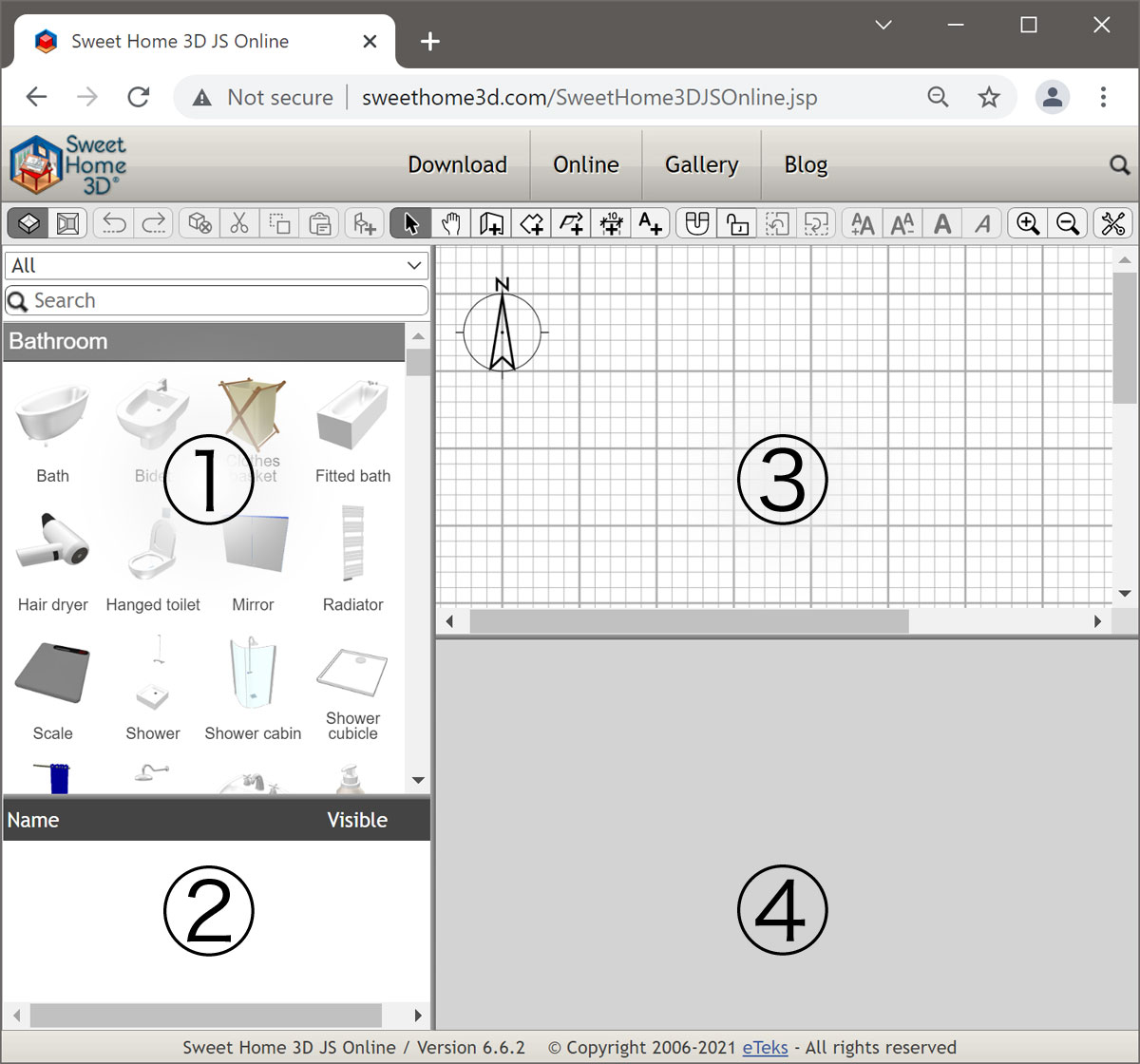
Рабочее окно Sweet Home 3D устроено как связка четырёх областей. Такая структура важна: пользователь не переключается между разными режимами через отдельные экраны, а одновременно видит каталог, список объектов, план и 3D-предпросмотр. Над рабочими областями расположена панель инструментов.
Каталог мебели
Каталог мебели организован по категориям. В нём находятся объекты, которые можно добавить в проект: мебель, двери, окна, источники света и другие предметы интерьера. Категория раскрывается нажатием на треугольник рядом с её названием. Предметы перетаскиваются на план или в список мебели, а также добавляются через Add furniture.
Каталог нужен не только для финального оформления. В Sweet Home 3D Online мебель используется как инструмент проверки габаритов. Пользователь добавляет шкаф, стол, кровать или кухонный элемент, затем меняет ширину, глубину, высоту, угол, положение и цвет. За счёт этого можно проверить не абстрактный интерьер, а конкретный сценарий размещения предметов.
Список мебели
Список мебели показывает объекты, уже добавленные в проект. В нём могут отображаться название, размеры и другие характеристики. Таблица сортируется по колонкам, поэтому пользователь может быстро найти нужный предмет среди десятков объектов.
Эта область особенно полезна, когда план становится насыщенным. На 2D-схеме мелкий объект может быть закрыт соседними элементами, а в списке его проще выделить, проверить размер, временно скрыть или выбрать для редактирования. Изменения выбранного объекта синхронно отображаются в списке, на плане и в 3D-виде.
План дома
План дома — центральная рабочая область для построения стен, размещения мебели, создания комнат, добавления размеров и текстов. Он показывает помещение сверху, размещён на сетке и окружён линейками. Стены рисуются мышью, мебель раскладывается поверх плана, двери и окна устанавливаются на стены.
Для черновой планировки важны сетка, линейки, масштаб и подсказки. Во время рисования стен Sweet Home 3D показывает длину и выравнивающие линии, а Zoom buttons помогают менять масштаб плана. В онлайн-версии нельзя вводить длину и угол стены после нажатия Enter, но базовое построение по точкам, подсказкам и выравниванию остаётся доступным.
3D-вид
3D-вид показывает дом в объёме. Пользователь может смотреть проект сверху в Aerial view или изнутри через Virtual visit. В режиме виртуального посетителя на плане появляется значок посетителя, а его положение и угол обновляются одновременно в плане и 3D-виде.
3D-визуализация интерьера в Sweet Home 3D Online работает как контрольный инструмент. После добавления стены, двери, окна или мебели пользователь сразу видит, как объект меняет пространство. Это помогает замечать слишком узкие проходы, неверную ориентацию мебели, неправильное положение окна или ошибку в высоте предмета.
Как начать проект в Sweet Home 3D Online
Работа с проектом начинается с выбора: быстро открыть демонстрационный режим или войти в аккаунт для сохранения. Демонстрационный режим подходит для знакомства с интерфейсом и проверки, открывается ли редактор в браузере. Для полноценной работы с сохранением проекта нужна регистрация и вход.
Базовая последовательность
Открыть Sweet Home 3D Online Manager.
Запустить Sweet Home 3D JS Online.

Войти в аккаунт, если проект нужно сохранять.
Создать новый дом.
Проверить единицы измерения, толщину и высоту стен в настройках.
Импортировать фоновый план или начать с пустой сетки.
Построить стены.
Добавить двери и окна.
Создать комнаты.
Перетащить мебель из каталога.
Проверить результат в 3D.
Добавить размеры и подписи.
В настольной версии перед построением нового проекта используются Preferences, где проверяются единицы измерения, стандартная толщина и высота стен. В онлайн-версии доступ к настройкам реализован через панель инструментов и контекстные команды, потому что строки меню там нет.
Что лучше настроить до рисования стен
Перед тем как строить стены, стоит определить базовую единицу измерения и стандартную высоту стен. Это влияет на то, как пользователь будет воспринимать размеры помещения и мебель. При бытовой планировке особенно важны:
толщина внешних и внутренних стен;
высота стен;
масштаб фонового изображения;
видимость сетки и линейки;
единицы измерения длины;
расположение начала координат на плане.
Если начать с мебели, не построив контур комнаты, программа всё равно позволит двигать объекты, но смысл 3D-проверки снизится. Без стен, окон и дверей невозможно оценить проходы, освещённость, логичность зонирования и реальное положение предметов относительно проёмов.
Импорт плана квартиры и работа с фоновым изображением
Импорт фонового плана ускоряет построение существующей квартиры. В Sweet Home 3D Online пользователь может загрузить изображение, задать масштаб и использовать его как подложку для стен. Поддерживаются BMP, JPEG, GIF и PNG.
Когда нужен фоновый план
Фоновое изображение полезно, если уже есть схема квартиры, план от застройщика, чертёж с размерами, изображение из технического паспорта или собственный рисунок. Sweet Home 3D Online не распознаёт стены автоматически: пользователь вручную проводит линии стен поверх изображения. Такой способ даёт контроль над каждым отрезком и позволяет исправлять неточности исходной картинки.
Фоновый план особенно помогает в помещениях со сложной формой: выступами, нишами, эркерами, несколькими дверными проёмами, проходной зоной, балконом или объединённой кухней-гостиной. На пустой сетке такие контуры сложнее воспроизвести без ошибок.
Как работает мастер импорта
В настольной логике Sweet Home 3D мастер открывается через Plan > Import background image…. В онлайн-версии аналогичные команды доступны через панель инструментов или контекстные меню. Пользователь проходит несколько этапов:
Нажать Choose image и выбрать файл изображения.
После загрузки нажать Continue.
На изображении переместить концы цветной линии так, чтобы она совпала с известной длиной.
В поле Length of the drawn line ввести реальную длину этого отрезка.
Нажать Continue.
Задать начало изображения в координатах плана.
Нажать Finish.
После закрытия мастера изображение появляется за сеткой плана в выбранном масштабе. Если масштаб или положение выбраны неверно, используется Modify background image.
Почему важно задавать масштаб
Без масштаба фоновое изображение остаётся просто картинкой. Пользователь может нарисовать стены по контуру, но размеры мебели, проходов и комнат не будут соответствовать реальности. Масштаб по известной длине превращает изображение в рабочую подложку: если на плане известна длина стены 4 метра, эта длина становится точкой привязки для всего чертежа.
При работе с планом квартиры лучше выбирать длинный и точно известный отрезок: наружную стену комнаты, ширину помещения, расстояние между капитальными стенами. Короткие отрезки дают большую ошибку, потому что небольшое смещение точек на изображении сильнее влияет на общий масштаб.
Построение стен и точная планировка
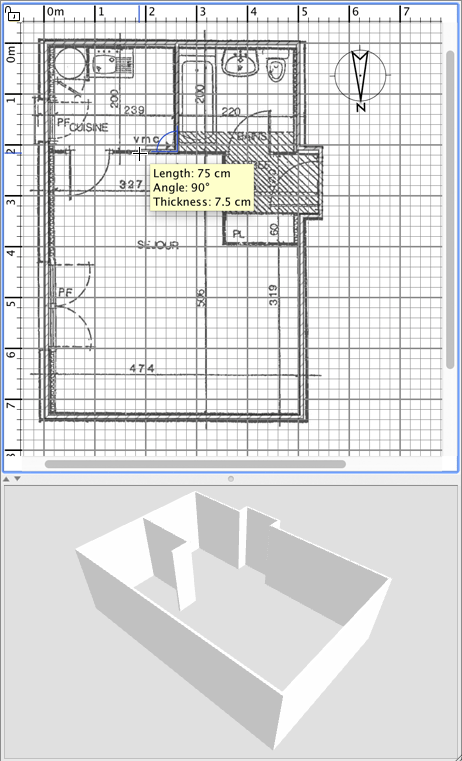
Стены в Sweet Home 3D Online создаются инструментом Create walls. Пользователь нажимает кнопку, ставит начальную точку стены на плане, затем кликами задаёт следующие точки. Пока не выполнен двойной щелчок или не нажата Escape, каждый новый клик становится концом текущей стены и началом следующей.
Как строить контур помещения
Для простой прямоугольной комнаты достаточно четырёх кликов по углам и завершения построения. Для сложного помещения пользователь последовательно отмечает все изломы: нишу, выступ, коридор, балконный блок, скошенный угол. Лучше сначала построить основной контур стен, затем добавлять внутренние перегородки.
При построении важно не учитывать двери и окна как разрывы в стене. Sweet Home 3D сам создаёт отверстия там, где пользователь размещает двери и окна. Если заранее рисовать стены кусками с пропусками под проёмы, план становится менее удобным для последующего редактирования.
Подсказки и выравнивание
Во время рисования стен программа показывает подсказки длины, линии выравнивания и позволяет менять масштаб плана. Угол стен по умолчанию привязан к кратности 15°, что помогает строить параллельные и перпендикулярные линии. Магнетизм можно отключить в настройках или временно обойти специальными клавишами: Alt под Windows, cmd под macOS, Shift + Alt под Linux.
Для бытовой планировки это даёт хороший баланс. Пользователь не работает как в тяжёлой CAD-системе, но получает контроль над геометрией. Линии выравнивания помогают не сместить стену случайно, а привязка углов упрощает построение прямоугольных помещений.
Редактирование стен
После завершения рисования стен пользователь переходит в Select. В режиме выбора можно выделять объект кликом, рамкой выделения или добавлять элементы к выделению через Shift. Стены перемещаются мышью или стрелками клавиатуры; у выделенной стены можно двигать начальную и конечную точку. Команда Split wall делит выбранную стену на два участка.
Диалог Modify walls меняет параметры стены: толщину, высоту, цвет и текстуры левой и правой сторон. Это нужно, когда наружные стены должны быть толще внутренних, когда требуется отделить цветом разные поверхности или когда проект содержит не только план, но и визуальную проверку отделки.
Комнаты, полы, потолки и материалы
Комнаты в Sweet Home 3D создаются инструментом Create rooms. Пользователь может отмечать каждый угол комнаты вручную или дважды щёлкнуть внутри замкнутой поверхности, окружённой стенами. Второй способ ускоряет работу: после построения стен и добавления дверей программа формирует помещение внутри готового контура.
Зачем отдельно создавать комнаты
Стены формируют оболочку, но комнаты нужны для площади, подписей, пола, потолка и визуального разделения зон. После создания комнаты можно изменить её имя, цвет или текстуру пола и потолка через Modify rooms. На плане комната получает площадь и название, а в 3D-виде отображается как отдельная зона с выбранной отделкой.
Для ремонта это помогает сравнивать материалы. Например, пользователь может выделить кухню плиткой, гостиную деревянным полом, спальню ковролином, а прихожую другим цветом. Даже без фотореалистичного рендера 3D-вид показывает, как зоны сочетаются между собой.
Как удобнее создавать комнаты
Оптимальный порядок такой:
Построить стены.
Добавить двери и окна.
Проверить, что контуры замкнуты.
Нажать Create rooms.
Дважды щёлкнуть внутри каждой комнаты.
Переименовать комнаты.
Настроить пол и потолок.
Если нарисовать комнаты до добавления дверей, программа не учтёт половину порога между соседними комнатами. Создание комнаты двойным щелчком после установки дверей помогает корректно соединять помещения в 3D-виде, когда двери между ними открыты.
Работа с несколькими уровнями
Sweet Home 3D поддерживает уровни. Новый уровень добавляется через Plan > Levels > Add level или через вкладку +, когда в проекте уже есть более одного уровня. Вкладки уровней располагаются в верхней части вида плана и определяют, куда добавляются новые стены, мебель и объекты.
Для квартиры чаще достаточно одного уровня. Для частного дома уровни нужны, если нужно отдельно построить первый и второй этаж, подвал, мансарду или цоколь. Визуально стены и потолки нижнего уровня могут отображаться светлым цветом, чтобы было проще строить следующий этаж поверх уже созданной структуры.
Двери, окна и проёмы
Двери и окна добавляются из каталога мебели, но по поведению отличаются от обычных предметов. Когда дверь или окно перетаскивается на стену при активном магнетизме, объект автоматически ориентируется и подстраивается по толщине и направлению стены.
Почему проёмы не нужно рисовать вручную
Sweet Home 3D вычисляет отверстия в стенах там, где размещены двери и окна. Поэтому при построении стен не нужно заранее делать разрыв под проём. Правильный порядок — сначала сплошная стена, затем объект двери или окна, затем проверка в 3D.
Такой подход упрощает редактирование. Если дверь нужно сдвинуть на 30 сантиметров, пользователь перемещает сам объект, а не переделывает два отрезка стены. Если нужно заменить окно на другое, достаточно выбрать другой объект из каталога и настроить размеры.

Что проверять после добавления дверей
После добавления дверей стоит проверить:
попала ли дверь на нужную стену;
правильно ли ориентирован проём;
не закрывает ли полотно проход;
не пересекается ли дверь с мебелью;
совпадает ли ширина объекта с реальным размером;
отображается ли проём корректно в 3D-виде.
Особенно важно смотреть 3D-вид в небольших комнатах: ванная, прихожая, гардеробная и кухня часто имеют плотную расстановку. На 2D-плане коллизия может выглядеть терпимой, но в виртуальном просмотре становится видно, что дверь пересекается с шкафом или проход слишком узкий.
Окна и восприятие интерьера
Окна в Sweet Home 3D Online важны не только как архитектурные элементы. Они задают визуальную логику комнаты: где поставить рабочий стол, как расположить кровать, насколько уместен высокий шкаф рядом с проёмом, не закрывает ли мебель свет. В 3D-виде пользователь быстро видит, как меняется ощущение комнаты после установки окна и перестановки мебели.
Мебель и объекты интерьера
Мебель в Sweet Home 3D Online добавляется перетаскиванием из каталога на план или в список мебели. Также можно выбрать предмет в каталоге и нажать Add furniture. После добавления объект одновременно появляется в списке, на плане и в 3D-виде.

Как редактируются предметы
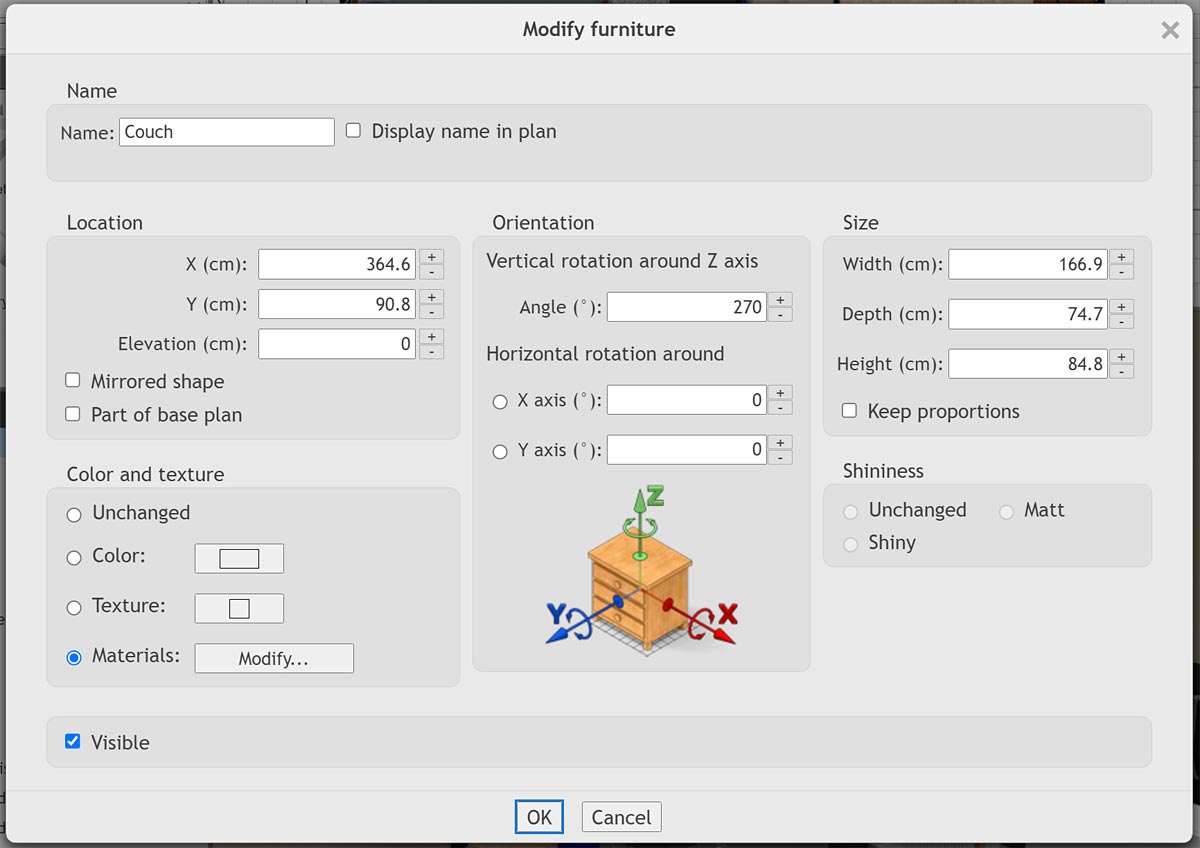
У выбранного предмета на плане появляются индикаторы управления. Они отвечают за поворот, высоту над полом, высоту самого объекта, ширину и глубину. Это позволяет менять габариты мебели прямо на плане, не открывая отдельные сложные панели для каждого действия.
Диалог Modify… для мебели меняет название, угол поворота, местоположение, высоту над полом, размеры, цвет, текстуру, видимость и зеркальное отображение формы. Если выбранный объект содержит источники света, в диалоге доступна настройка мощности, но влияние таких параметров относится к режимам создания фото в настольной версии.
Какие задачи решает каталог мебели
Каталог мебели помогает быстро проверить:
поместится ли кровать выбранного размера;
как лучше поставить шкаф относительно двери;
насколько удобна рабочая зона у окна;
не перекрывает ли диван проход;
хватает ли места для обеденной группы;
как выглядит кухня с выбранной конфигурацией;
можно ли поставить стиральную машину в санузле;
где разместить стеллажи и зоны хранения.
Sweet Home 3D Online не требует от пользователя моделировать каждый предмет вручную. Для бытовой планировки часто достаточно подобрать похожий объект, изменить его размеры и использовать как габаритный шаблон. Если нужна точная модель конкретной мебели, удобнее использовать настольную версию, потому что импорт 3D-моделей в онлайн-редакторе недоступен.
Скрытие объектов
Невидимая мебель не отображается на плане и в 3D-виде, но остаётся в списке мебели, чтобы её можно было снова сделать видимой.
Эта возможность полезна при сравнении вариантов. Например, можно оставить в списке два разных дивана или две конфигурации шкафа, временно скрывать одну и показывать другую. Проект не приходится пересобирать с нуля, а сравнение вариантов остаётся внутри одного файла.
2D-план и 3D-просмотр
Sweet Home 3D Online ценен связкой 2D и 3D. Пользователь строит точный план сверху, но не остаётся в плоской схеме: каждый объект сразу получает объёмное представление. Это удобно для тех, кто плохо читает чертежи, но понимает пространство по 3D-виду.
Aerial view
Aerial view показывает проект сверху в 3D. Этот режим полезен после построения стен, добавления комнат и расстановки крупных предметов. Он показывает общую структуру: как соединяются комнаты, где стоят перегородки, есть ли ошибки в геометрии, как распределены зоны.
Aerial view удобнее использовать на раннем этапе, когда нужно проверять весь проект целиком. Он помогает увидеть, не разорван ли контур стены, не перепутаны ли уровни, не стоит ли мебель за пределами помещения, не слишком ли плотная расстановка.
Virtual visit
Virtual visit показывает помещение с точки зрения виртуального посетителя. В этом режиме на плане отображается посетитель, а его положение и угол обновляются вместе с 3D-видом. Индикаторы виртуального посетителя управляют углом головы, полем зрения, углом корпуса и высотой глаз.

Этот режим лучше подходит для финальной проверки комнаты. Пользователь видит не только схему, но и восприятие интерьера изнутри: мешает ли высокий шкаф, как выглядит проход в коридор, не закрывает ли мебель окно, насколько логично расположены двери.
Настройки 3D-вида
3D view > Modify 3D view… позволяет менять цвет или текстуру земли и неба, яркость света и прозрачность стен. В онлайн-версии доступ к аналогичным функциям идёт через интерфейс без строки меню.
Прозрачность стен полезна при проверке сложной планировки: можно видеть внутренние зоны, не теряя объёмного представления. Цвет неба и земли важнее для визуального восприятия, чем для точной планировки, но они помогают быстрее отличать рабочий вид от финальной схемы.
Размеры, подписи и оформление плана
Размеры и подписи превращают проект из простого наброска в понятную схему. Sweet Home 3D Online позволяет добавить размерные линии и свободный текст на план. Эти элементы нужны, когда проект будет обсуждаться с другим человеком: мастером, членом семьи, дизайнером, продавцом мебели или подрядчиком.
Размерные линии
Инструмент Create dimensions создаёт размеры двумя способами. Первый — пользователь кликает начальную точку, конечную точку и третьим кликом задаёт длину выносных линий. Второй — пользователь наводит курсор на сторону мебели, стену или сторону комнаты, принимает временный размер двойным щелчком и затем задаёт выносные линии.
Размерные линии удобно ставить не на каждую стену подряд, а на важные места:
ширина комнаты;
длина стены под шкаф;
расстояние от двери до мебели;
ширина прохода;
глубина кухонной зоны;
длина рабочей поверхности;
расстояние между кроватью и стеной;
проём под технику.
Слишком большое количество размеров ухудшает читаемость. Для бытовой схемы лучше показать главные ограничения, чем перегружать план десятками линий.
Подписи
Инструмент Add texts добавляет свободный текст на план: пользователь кликает в нужном месте и вводит подпись в появившемся диалоге. Размер и стиль выбранного текста меняются через кнопки форматирования.
Подписи подходят для названий комнат, вариантов отделки, пояснений по мебели и рабочих заметок. Например, можно подписать шкаф 240 см, зона стола, плитка, розетки уточнить, дверь заменить, проход оставить свободным. Такие пометки помогают не держать всё в памяти при обсуждении ремонта.
Сохранение, открытие и обмен проектами
Sweet Home 3D Online сохраняет отредактированный дом автоматически после регистрации и входа. В отличие от настольной версии, где пользователь регулярно нажимает Save home, онлайн-проект сохраняется на сервере.
SH3D-файл
Проекты Sweet Home 3D используют SH3D-файлы. Дом, созданный в Sweet Home 3D, можно обменивать с другими пользователями; файл может содержать импортированные 3D-модели, которых нет в стандартном каталоге. При этом онлайн-версия не импортирует 3D-модели как отдельную функцию, поэтому сложные проекты с внешними моделями удобнее готовить и расширять в настольной версии.
Работа между онлайн- и настольной версиями
Sweet Home 3D Online Manager позволяет импортировать дом, созданный в устанавливаемой версии, посмотреть его в 2D/3D, изменить и экспортировать через онлайн-инструмент.
Такой обмен удобен, когда проект начат на компьютере, но требуется быстро показать его в браузере, внести небольшую правку или открыть на другом устройстве. При сложной библиотеке моделей и текстур нужно учитывать ограничения онлайн-версии: импорт 3D-моделей, расширения плагинами, создание фото и видео относятся к настольному приложению.
Экспорт и ограничения онлайн-версии
Sweet Home 3D Online — не полный дубль настольной программы. Это браузерный редактор с похожей логикой, но с урезанным набором функций. Ограничения важны, потому что они определяют, для каких задач онлайн-дизайн интерьера подходит, а где лучше выбрать другой вариант.
Что доступно в Sweet Home 3D Online
В онлайн-версии доступны основные действия для планировки:
создание и редактирование дома в браузере;
работа с планом и 3D-видом;
добавление стен, дверей, окон, мебели, комнат;
настройка размеров, положения, цвета и текстур объектов;
импорт фонового изображения плана;
добавление размерных линий;

добавление текстовых подписей;
просмотр проекта в Aerial view и Virtual visit;
автосохранение после входа;
работа с SH3D-проектами через Online Manager.
Этого набора достаточно для планировки квартиры онлайн, проверки перестановки и подготовки схемы ремонта. Пользователь может сделать план комнаты, расставить мебель, проверить 3D-вид и вернуться к редактированию без установки настольной программы.
Что недоступно в Sweet Home 3D Online
В онлайн-версии недоступны функции, связанные с расширенной визуализацией и расширением программы:
импорт 3D-моделей;
создание фото;
создание видео;
экспорт 3D-вида в OBJ;
плагины;
Page setup для печати;
часть команд, связанных со строкой меню настольной версии.
Создание фото сохраняет изображение 3D-вида в PNG и позволяет выбирать размер, пропорции и качество, но эта функция не работает в Online и Mobile. Создание видео по виртуальному пути камеры также недоступно в Online и Mobile. Экспорт в OBJ для доработки в сторонних 3D-программах исключён из Online и Mobile.
Системные требования Sweet Home 3D Online
Sweet Home 3D Online работает в браузере, совместимом с WebGL. Это главное требование для запуска онлайн-редактора и 3D-просмотра.
| Компонент | Требование для онлайн-версии |
| Браузер | Поддержка WebGL |
| Установка приложения | Не требуется |
| Аккаунт | Нужен для сохранения дизайна |
| Интернет | Нужен для работы с онлайн-сервисом и серверным сохранением |
| Видеоподсистема | Важна для плавного 3D-отображения |
| Платформа | Любое устройство с подходящим браузером и WebGL |
| Java | Не требуется для запуска Sweet Home 3D Online Manager |
Для настольной Sweet Home 3D существуют отдельные версии под Windows, macOS, Linux, iOS и Android, но это не меняет требования к онлайн-версии. Устанавливаемая версия может запускаться через installer или Java Web Start, а Sweet Home 3D Online работает через браузер.
Производительность зависит от сложности проекта. Чем больше стен, мебели, текстур и объектов видно в 3D, тем выше нагрузка на браузер и графическую подсистему. Для простого плана комнаты достаточно обычного современного устройства с WebGL-браузером; для большого дома с несколькими уровнями и насыщенной мебелью лучше использовать более производительный компьютер.
Плюсы и минусы Sweet Home 3D Online
Плюсы
Sweet Home 3D Online работает в браузере и не требует установки.
В одном рабочем окне доступны 2D-план и 3D-вид.
Интерфейс разделён на понятные области: каталог мебели, список мебели, план и 3D-просмотр.
Можно импортировать фоновое изображение плана в BMP, JPEG, GIF или PNG и построить стены по подложке.
Двери и окна формируют проёмы в стенах без ручного разрыва стены.
Мебель перетаскивается из каталога и редактируется по размеру, положению, высоте, углу, цвету и текстуре.
Комнаты можно подписывать, менять для них пол и потолок.
Размерные линии и свободные подписи помогают подготовить понятную схему ремонта.
Онлайн-проект автоматически сохраняется после регистрации и входа.
Sweet Home 3D связан с открытым проектом под GNU General Public License.
Минусы
Для работы нужен браузер с поддержкой WebGL.
Для сохранения онлайн-дизайна требуется аккаунт.
В онлайн-версии нет строки меню; команды перенесены в панель инструментов и контекстные меню.
Импорт пользовательских 3D-моделей недоступен.
Создание фото и видео недоступно.
Экспорт 3D-вида в OBJ недоступен.
Плагины не поддерживаются.
Для сложной визуализации, расширения каталога и фотореалистичных изображений лучше подходит настольная версия.
Сравнение Sweet Home 3D Online с аналогами
Sweet Home 3D Online лучше сравнивать не с профессиональными BIM-системами, а с браузерными и бытовыми планировщиками интерьера. Он ближе к Planner 5D, Floorplanner, RoomSketcher, Homestyler и SketchUp Free по задачам предварительного проектирования, но отличается открытой природой проекта, SH3D-экосистемой и более инженерной логикой планировки.
| Инструмент | Где работает | 2D-план | 3D-вид | Сильная сторона | Ограничение |
| Sweet Home 3D Online | Браузер с WebGL | Да | Да | Простая связка плана, мебели и 3D-просмотра | Нет импорта 3D-моделей, фото и видео |
| Planner 5D | Веб и приложения | Да | Да | Быстрый визуальный дизайн, 2D/3D и крупный каталог объектов | Расширенные возможности зависят от тарифов и режима доступа |
| Floorplanner | Браузер | Да | Да | Онлайн-планы для личных задач, недвижимости и ритейла | Больше ориентирован на презентацию планов и облачную работу |
| RoomSketcher | Веб-портал и приложение | Да | Да | Профессиональные 2D/3D-планы, Live 3D, выгрузка планов | Для самостоятельного черчения используется отдельное приложение |
| Homestyler | Браузер | Да | Да | Интерьерный дизайн с рендерами, материалами и большим каталогом | Сервисная модель с ограничениями бесплатного режима |
| SketchUp Free | Браузер | Не основной сценарий | Да | Свободное 3D-моделирование в браузере | Требует больше навыков для планировки интерьера |
Planner 5D позволяет создавать 2D- и 3D-дизайн дома, визуализировать проекты и работать с мебельным каталогом. Он ближе к пользователям, которым важна визуальная подача интерьера и быстрые дизайнерские сценарии. Sweet Home 3D Online больше похож на рабочий планировщик: сначала стены, потом комнаты, двери, окна, мебель и проверка в 3D.
Floorplanner делает упор на онлайн-создание 2D-планов и 3D-дизайна комнат. Он подходит для персональных задач, недвижимости, ритейла и дизайн-профессионалов. У Floorplanner сильная сторона — облачная презентация планировок и быстрый старт в браузере. Sweet Home 3D Online удобнее тем, кто хочет простую схему с локальной логикой SH3D и привычным интерфейсом Sweet Home 3D.
RoomSketcher даёт 2D- и 3D-планы, Live 3D, размеры, настройку оформления и выгрузку планов. В браузере используется web portal для управления проектами, загрузки чертежей и получения результатов, а самостоятельное редактирование выполняется в RoomSketcher App на компьютере или планшете. Sweet Home 3D Online отличается тем, что редактирование плана происходит прямо в браузерном редакторе.
Homestyler — браузерный инструмент для 3D-дизайна интерьера, планов, материалов, рендеринга и облачного сохранения. Он больше подходит тем, кто хочет работать с визуальной подачей, материалами и рендерами. Sweet Home 3D Online сильнее в простой планировке без установки и в связке с SH3D-проектами.
SketchUp Free — веб-версия SketchUp для 3D-моделирования в браузере. Это не столько планировщик квартиры, сколько свободный 3D-моделер. Он подходит, когда нужно строить формы вручную и моделировать объекты, но для быстрой расстановки мебели по плану Sweet Home 3D Online проще и прямее.
Отзывы пользователей и профильных изданий
Оценивать Sweet Home 3D Online нужно отдельно от настольной программы, но значительная часть отзывов относится ко всей экосистеме Sweet Home 3D: пользователи чаще обсуждают простоту планировки, 2D/3D-связку, бесплатный доступ к базовым возможностям и ограничения по сравнению с более тяжёлыми 3D-редакторами.
Усреднённое мнение пользователей
В отзывах на SourceForge повторяются две линии: Sweet Home 3D помогает планировать жильё без больших затрат, но требует привыкания, особенно если у человека нет опыта CAD-программ. Один из отзывов описывает программу как достаточно прямолинейный инструмент для проверки дизайнерских идей, но отмечает, что некоторые возможности могли бы быть очевиднее.
На Capterra у Sweet Home 3D указана высокая пользовательская оценка по отзывам, а среди сильных сторон выделяются 3D-презентации и пригодность для быстрых планировочных задач. Среди претензий встречаются замечания о менее плавной работе и меньшей мощности по сравнению с другими 3D-рендеринг-программами.
GetApp показывает оценку 4.5 на основе 22 отзывов, а также высокие оценки по простоте использования и соотношению цены и ценности. Эти оценки относятся к Sweet Home 3D в целом, но они хорошо объясняют, почему онлайн-версия востребована как быстрый вход в экосистему без установки.
Мнение профильных сайтов
Softpedia описывает Sweet Home 3D как простую программу для проектирования дома без экспертного уровня подготовки: пользователь рисует комнаты как план и перетаскивает мебель, чтобы увидеть, как всё сочетается. В другом обзоре Softpedia Sweet Home 3D назван одним из самых полных бесплатных решений для домашнего проектирования, но отмечена нагрузка на вычислительные ресурсы.
The Verge включает Sweet Home 3D в подборку приложений для планирования нового дома и подчёркивает, что инструмент доступен на разных платформах, даёт много возможностей для 2D/3D-редактирования и имеет более заметную кривую освоения, чем совсем простые планировщики.
TechRadar в обзорах рынка интерьерного ПО чаще выделяет браузерные инструменты вроде Floorplanner, Planner 5D и Homestyler как удобные варианты для онлайн-дизайна, но такие сервисы обычно строятся вокруг аккаунтов, тарифов, рендеров и облачных ограничений. На их фоне Sweet Home 3D Online выглядит более утилитарно: меньше упор на эффектную презентацию, больше — на план, мебель, размеры и 3D-проверку.
Безопасность, лицензия и права на проекты
Sweet Home 3D — open source проект, распространяемый под GNU General Public License. Это относится к самой программе и её исходному коду, но не отменяет отдельные права на модели, текстуры и изображения, которые пользователь добавляет в проект.
При работе с Sweet Home 3D Online пользователь должен различать три уровня:
| Уровень | Что важно учитывать |
| Программа | Sweet Home 3D распространяется как открытое ПО под GNU GPL |
| Проект пользователя | SH3D-файл хранит план, мебель, материалы и связанные данные |
| Внешние ресурсы | Сторонние 3D-модели, текстуры и изображения имеют собственные лицензии |
Для обычной планировки квартиры это редко создаёт сложности: пользователь использует встроенные объекты и собственный план. Если проект готовится для публикации, коммерческой презентации или передачи клиенту, нужно проверять права на внешние материалы. Это особенно важно при использовании сторонних текстур, импортированных моделей и изображений.
Практическая инструкция: как сделать план комнаты в Sweet Home 3D Online
Ниже — рабочий сценарий для одной комнаты или небольшой квартиры. Он подходит для ситуации, когда нужно получить план помещения с размерами, расставить мебель и проверить результат в 3D.
Шаг 1. Создать новый проект
Откройте Sweet Home 3D Online Manager, запустите Sweet Home 3D JS Online и создайте новый дом. Если проект нужно сохранить, выполните вход в аккаунт до начала полноценной работы. Онлайн-версия автоматически сохраняет редактируемый дом после входа.
Шаг 2. Подготовить масштаб
Если у вас есть готовый план квартиры, импортируйте его как фоновое изображение. Выберите файл в BMP, JPEG, GIF или PNG, задайте масштаб по известной длине в поле Length of the drawn line и завершите мастер через Finish.
Если фонового плана нет, начните с пустой сетки. В этом случае заранее выпишите реальные размеры комнаты: длину стен, ширину дверных и оконных проёмов, расстояние от углов до проёмов, высоту потолка, габариты мебели.
Шаг 3. Построить стены
Нажмите Create walls и начните ставить точки на плане. Для прямоугольной комнаты достаточно пройти по углам; для сложного помещения последовательно отмечайте все выступы и ниши. Завершите контур двойным щелчком или Escape.
При рисовании ориентируйтесь на подсказки длины, линии выравнивания и сетку. Не оставляйте разрывы под двери и окна: программа создаёт проёмы после установки соответствующих объектов.
Шаг 4. Отредактировать стены
Перейдите в Select, выделите стены и при необходимости откройте Modify walls. Настройте толщину, высоту, цвет или текстуру сторон. Для черновой планировки достаточно правильной толщины и высоты, но при сравнении отделки полезно сразу задать разные цвета стен.

Шаг 5. Добавить двери и окна
Найдите двери и окна в каталоге мебели и перетащите их на нужные стены. При активном магнетизме объект ориентируется относительно стены и учитывает её толщину. После добавления проверьте 3D-вид: проёмы должны отображаться корректно, а двери не должны конфликтовать с мебелью.
Шаг 6. Создать комнаты
Нажмите Create rooms и дважды щёлкните внутри замкнутого контура. После создания комнаты задайте имя и при необходимости измените цвет или текстуру пола и потолка через Modify rooms.
Для квартиры повторите действие для каждой комнаты: кухня, спальня, санузел, прихожая, гостиная, балкон. Если в проекте есть проходные зоны без дверей, создавайте комнаты вручную по точкам, чтобы корректно разделить площади.
Шаг 7. Добавить мебель
Перетащите мебель из каталога на план. Сначала добавляйте крупные предметы: кровать, диван, шкафы, кухню, стол, технику. Затем переходите к небольшим объектам: стулья, тумбы, светильники, декор. После каждого крупного предмета смотрите 3D-вид, чтобы не накапливать ошибки.
Для выбранного предмета используйте индикаторы поворота, высоты, габаритов и высоты над полом. При необходимости откройте Modify… и введите параметры точнее.
Шаг 8. Проверить проходы
Добавьте Create dimensions для ключевых расстояний. Проверьте ширину прохода около кровати, расстояние перед шкафом, свободную зону у двери, глубину кухни и место для стульев. Размеры лучше добавлять после расстановки крупных предметов, чтобы они показывали реальные ограничения.
Шаг 9. Добавить подписи
Нажмите Add texts и добавьте пояснения: названия зон, размеры мебели, варианты отделки, заметки по ремонту. Размер и стиль текста настраиваются через кнопки форматирования.
Шаг 10. Проверить проект в 3D
Переключайтесь между Aerial view и Virtual visit. В Aerial view проверьте общую схему. В Virtual visit пройдите по комнате глазами виртуального посетителя. Обратите внимание на высокие шкафы, дверные проёмы, проходы, вид от входа, расположение мебели у окна и визуальную перегруженность комнаты.
Шаг 11. Сохранить результат
Если выполнен вход в аккаунт, онлайн-проект сохраняется автоматически. Для дальнейшей глубокой доработки можно использовать SH3D-файл в экосистеме Sweet Home 3D, учитывая ограничения онлайн-версии по импорту моделей, фото, видео и OBJ.
Типичные ошибки при работе в Sweet Home 3D Online
Начинать с мебели до построения стен
Мебель без стен не даёт полноценного понимания пространства. Пользователь может расставить диван и шкаф на пустой сетке, но не увидит реального влияния дверей, окон, перегородок и проходов. Правильнее сначала создать стены и проёмы, затем переходить к мебели.
Не масштабировать фоновый план
Импорт изображения без точного масштаба превращает план в иллюстрацию. Мебель может выглядеть подходящей, но реальные размеры будут неверными. Перед построением стен нужно задать масштаб по известной длине и проверить, совпадают ли основные размеры помещения.
Рисовать разрывы под двери и окна
Двери и окна нужно ставить на стены, а не оставлять под них пустые места в контуре. Sweet Home 3D автоматически создаёт отверстия в стенах при размещении таких объектов. Разрывы усложняют редактирование и могут нарушить создание комнат.
Игнорировать 3D-вид
2D-план показывает размеры и положение объектов, но не раскрывает высоту и восприятие помещения. Высокий шкаф, полка, перегородка или окно могут выглядеть нормально сверху, но в 3D окажутся неудобными или визуально тяжёлыми. После каждого крупного изменения стоит смотреть проект в 3D.
Перегружать план мелкими объектами
Sweet Home 3D Online подходит для планировки, но не требует добавлять каждую мелкую деталь. На раннем этапе важнее стены, двери, окна, крупная мебель и проходы. Мелкий декор лучше добавлять после того, как подтверждена основная расстановка.
Ожидать от онлайн-версии функций настольной программы
Sweet Home 3D Online не создаёт фото и видео, не импортирует 3D-модели и не расширяется плагинами. Если проект требует фотореалистичной картинки, видеопролёта или собственной библиотеки моделей, нужно использовать настольную версию или другой инструмент.
Не проверять совместимость браузера
Sweet Home 3D Online требует WebGL. Если 3D-вид не отображается, работает нестабильно или тормозит, проблема часто связана с браузером, драйвером видеокарты, отключённым аппаратным ускорением или слишком тяжёлым проектом. Для рабочей планировки лучше использовать устройство, на котором 3D-вид обновляется без заметных задержек.
Кому стоит выбрать Sweet Home 3D Online
Новичку
Sweet Home 3D Online подходит новичку, которому нужен понятный старт: построить стены, добавить двери и окна, перетащить мебель, посмотреть 3D. Интерфейс не требует знания профессионального черчения, но приучает к логике плана, размеров и масштаба.
Владельцу квартиры перед ремонтом
Перед ремонтом Sweet Home 3D Online помогает проверить идеи без покупки мебели и материалов. Можно сравнить две расстановки кухни, проверить ширину прохода, показать мастеру схему, подписать важные места и убрать варианты, которые плохо выглядят в 3D.
Пользователю, который хочет работать без установки
Sweet Home 3D Online удобен, когда нельзя или не хочется устанавливать приложение. Достаточно браузера с WebGL. Это полезно на чужом компьютере, в учебном классе, на временном рабочем месте или при быстром знакомстве с программой.
Тем, кто позже перейдёт на настольную Sweet Home 3D
Онлайн-версия хорошо знакомит с логикой Sweet Home 3D: каталог, список мебели, план, 3D-вид, стены, комнаты, размеры, подписи. После этого проще перейти к настольному приложению, где доступны импорт 3D-моделей, создание фото, видео, OBJ-экспорт и плагины.
Для учебного проекта
Sweet Home 3D Online подходит для демонстрации принципов интерьерного планирования: связь плана и объёма, масштаб, проёмы, высота мебели, зоны, подписи и размеры. При этом ученику или студенту не нужно устанавливать программу на устройство.
Когда лучше выбрать другую программу
Нужен фотореалистичный рендер
Sweet Home 3D Online показывает 3D-вид, но не создаёт фото. Если цель — красивое изображение интерьера с качеством презентации, нужно использовать настольную Sweet Home 3D или специализированный визуализатор. В настольной версии Create photo… создаёт PNG-изображение 3D-вида с выбранным размером, пропорциями и качеством, но эта функция недоступна в Online и Mobile.
Нужен видеопролёт по квартире
Create video… строит видео из виртуального пути камеры в настольной версии, но не работает в Online и Mobile. Для демонстрации движения по дому онлайн-версия подходит только через Virtual visit в реальном времени, без сохранения готового видеофайла.
Нужны собственные 3D-модели
Если в проекте требуется точная модель конкретной мебели, техники или нестандартной конструкции, онлайн-версия ограничивает работу. Импорт 3D-моделей недоступен в Sweet Home 3D Online. Настольная программа поддерживает OBJ, DAE, 3DS, ZIP с такими файлами и KMZ, а также импорт библиотек SH3F.
Нужен свободный 3D-моделинг
Sweet Home 3D Online — планировщик, а не универсальный 3D-редактор. Для моделирования нестандартной формы, предметов, сложных конструкций и отдельных деталей лучше выбрать SketchUp Free или Blender. Sweet Home 3D Online быстрее для квартиры и мебели, но не предназначен для ручного моделирования любой геометрии.
Нужна профессиональная документация
Для рабочих чертежей, строительных узлов, инженерных сетей, спецификаций и BIM-модели Sweet Home 3D Online не подходит. Здесь нужны CAD/BIM-инструменты. Sweet Home 3D Online можно использовать как предварительный эскиз, но не как единственный документ для строительства.
Итог: стоит ли пользоваться Sweet Home 3D Online
Sweet Home 3D Online стоит выбирать для быстрого и понятного планирования интерьера в браузере. Он помогает построить 2D-план, добавить стены, двери, окна, комнаты, мебель, размеры и подписи, а затем проверить результат в 3D. Для ремонта, перестановки мебели, учебного проекта и знакомства с Sweet Home 3D этого набора достаточно.
Главный компромисс — ограничения браузерной версии. Sweet Home 3D Online не импортирует 3D-модели, не создаёт фото, не создаёт видео, не экспортирует OBJ и не поддерживает плагины. Если задача сводится к планировке квартиры онлайн и проверке расстановки, эти ограничения не мешают. Если нужен фотореализм, видеопрезентация, собственные модели и расширенная визуализация, лучше перейти к настольной Sweet Home 3D или выбрать другой инструмент по задаче.
Для новичка Sweet Home 3D Online удобен тем, что не требует установки и показывает результат сразу в 2D и 3D. Для владельца квартиры он полезен как программа для ремонта и перестановки мебели. Для опытного пользователя это быстрый способ открыть SH3D-проект в браузере, внести правки и проверить план без запуска настольного приложения.
Список изменений
Первый публичный выпуск и базовая логика:
- Первый публичный выпуск Sweet Home 3D появился как версия 0.10. Уже ранние версии развивали редактирование мебели, стены, подсказки, линейки, контекстные меню и расчёт проёмов в стенах при пересечении с дверями или окнами.
- Для пользователя это означает, что нынешний интерфейс с планом, мебелью и 3D-видом основан на долгой эволюции, а не на наборе несвязанных функций. Сначала программа решала задачу домашней планировки, затем постепенно добавляла точность, визуализацию и обмен файлами.
Появление фонового плана:
- В версии 0.15 появился пункт Plan > Import background image… и соответствующий мастер.
- Эта функция стала одной из ключевых для бытовой планировки. Пользователь не обязан рисовать помещение на глаз: он может взять существующий план квартиры, загрузить его как изображение, задать масштаб и построить стены по подложке. Именно этот сценарий остаётся важным и для Sweet Home 3D Online.
Развитие комнат, текстов и оформления:
- В версии 1.5 появился инструмент Create rooms, отображение имени и площади комнат, настройка цвета или текстуры пола и потолка, а также Add texts для свободных подписей на плане.
- Эти функции превратили Sweet Home 3D из простой схемы стен и мебели в полноценный планировщик интерьера. Комнаты стали отдельными объектами, с которыми можно работать: подписывать, считать площадь, менять отделку, проверять в 3D.
Автоматизация дверей, окон и мебели:
- Версия 1.7 добавила автоматическую подстройку толщины и ориентации двери или окна при размещении на стене, автоматическую ориентацию мебели вдоль стены и автоматический подъём предмета при размещении на другом объекте.
- Именно такие детали делают расстановку мебели в комнате быстрее. Пользователь не тратит время на ручной поворот каждого предмета, если объект логично привязан к стене. Для кухонных модулей, шкафов, столов и декоративных предметов это особенно заметно.
Фото, видео, 3D-навигация и расширение возможностей:
- В версии 2.0 появилось создание PNG-изображений 3D-вида, а версия 2.3 добавила группировку мебели, текстуры на мебели, создание видео из пути в 3D-виде, панорамирование плана, отдельное окно 3D-вида и более развитый поиск в каталоге.
- Эти функции важны для настольной версии. В Sweet Home 3D Online они частично недоступны, но объясняют различие между редактором для планировки и полной программой для визуализации. Онлайн-версия оставляет основу: план, мебель, комнаты и 3D-просмотр; расширенный рендер и видео остаются за настольным приложением.
Переход к WebGL и Sweet Home 3D JS:
- Развитие онлайн-направления связано с Sweet Home 3D JS. В 2020 году появилась поддержка редактирования планов в Sweet Home 3D JS с сохранением изменённых домов на JSP-сервере. В 2021 году Sweet Home 3D JS Online получил поиск мебели в каталоге, список мебели, разделители для изменения размеров областей, диалоги изменения объектов и настроек, контекстные меню, мастера импорта текстур и фонового изображения.
- Для пользователя это стало переходом от простого 3D-просмотра в браузере к полноценному редактированию плана онлайн. Sweet Home 3D Online стал не только демонстрацией, но и рабочим редактором для построения и изменения дома.
Развитие 3D-редактирования и удобства:
- В последующих этапах развивались выбор и редактирование в 3D-виде, отображение размеров в 3D, высотные размеры, работа с материалами, поиск в каталоге и исправления браузерного отображения Sweet Home 3D JS Online.
- Эти изменения показывают направление развития: Sweet Home 3D постепенно усиливал точность редактирования, работу с объектами и стабильность 3D-отображения. Для Sweet Home 3D Online особенно важны улучшения WebGL-части, потому что от них зависит, насколько корректно браузер показывает проект.


 *EXE — расширение исполняемого файла. Сайт является партнером проекта
Оставте свой отзыв о Sweet Home 3D Online