

Bear Audio Tool, также известный как Bear Audio Editor, — это браузерный онлайн-аудиоредактор для быстрой работы с MP3, WAV и OGG. Он рассчитан на операции, которые часто нужны без установки полноценной студийной программы: обрезать MP3 без установки, удалить лишний фрагмент записи, склеить несколько аудиофайлов, сделать рингтон онлайн, записать голос с микрофона, добавить плавное появление или затухание звука, сохранить результат в подходящем формате.
Главная особенность Bear Audio Tool — редактирование прямо в браузере. В редакторе используется HTML5, поэтому при работе с локальным аудиофайлом звук открывается, читается, обрабатывается и сохраняется на стороне браузера. Для базового монтажа это важное отличие от многих онлайн-инструментов: пользователь не ставит отдельную программу, не настраивает кодеки, не открывает DAW и не переносит простой фрагмент в сложную среду многодорожечного сведения.
По назначению Bear Audio Tool ближе всего к простому звуковому монтажному столу. В нём есть волновая форма, выделение участка, операции Cut, Crop, Delete, Restore, Copy, Paste, Fade in, Fade out, Mute, High-pitched, кнопка Save и отдельные окна для загрузки по URL, записи с микрофона и Sound Library. Это не замена Adobe Audition, Audacity или полноценной DAW, но для короткой правки звука в браузере интерфейс закрывает основные бытовые и полуприкладные сценарии.
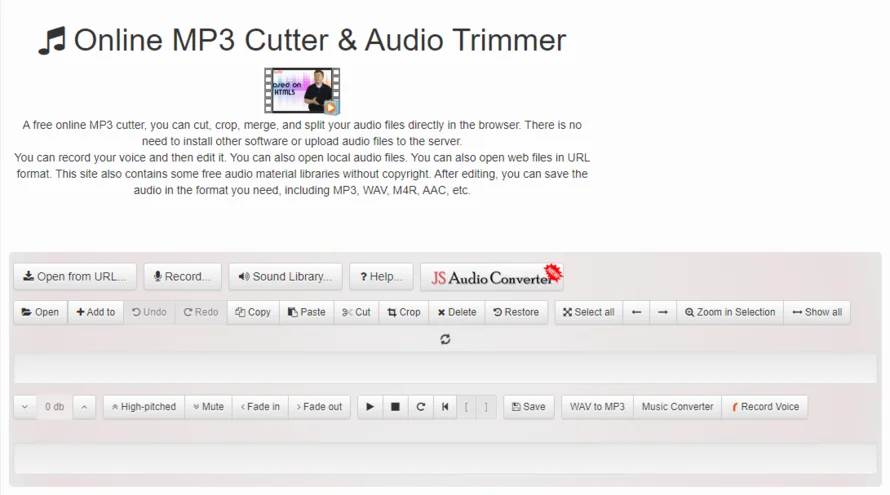
Редактор удобен, когда результат нужен быстро: обрезать вступительную тишину в голосовой заметке, удалить паузу из записи, подготовить короткий звуковой фрагмент для презентации, сделать M4R для iPhone, объединить несколько аудиофайлов в один, снизить громкость отдельного участка или приглушить ненужную часть дорожки. В Bear Audio Tool нет сложной проектной структуры, шин, плагиновой цепочки, микшера каналов и отдельной панели мастеринга, поэтому пользователь работает не с проектом в студийном смысле, а с конкретной звуковой дорожкой и выбранными фрагментами.
Отдельно стоит понимать границу между редактором и связанными инструментами Bear Audio. Внутри страницы редактора есть переходы к WAV to MP3 и Music Converter, а в списке инструментов присутствуют MP3 to WAV, WAV to MP3, MIDI to MP3, MP3 to MIDI, MP4 to MP3, Video to MP3, FLV to MP3, MOV to MP3, 3GP to MP3 и Music Converter. Сам обзор посвящён именно Bear Audio Tool как редактору, а не всему набору конвертеров Bear Audio.
Краткая карточка Bear Audio Tool
| Параметр | Данные |
|---|---|
| Название | Bear Audio Tool / Bear Audio Editor |
| Тип | онлайн-аудиоредактор, работающий в браузере |
| Основная задача | обрезка, удаление, склейка, разделение, базовая обработка и экспорт аудио |
| Технология | HTML5 |
| Установка | не требуется |
| Поддерживаемые системы | Windows, Linux, Mac через браузер и подключение к сети |
| Локальная обработка в редакторе | аудиофайлы обрабатываются на стороне браузера |
| Основные форматы импорта | MP3, WAV, OGG |
| Форматы сохранения | WAV, MP3, M4R, OGG, AAC, WMA |
| Основные элементы интерфейса | Open from URL, Record, Sound Library, Help, Open, Add to, Undo, Redo, Copy, Paste, Cut, Crop, Delete, Restore, Select all, Zoom in Selection, Show all, High-pitched, Mute, Fade in, Fade out, Save |
| Запись с микрофона | есть окно Record Audio с кнопками Start Record, Stop Record, Import, Close |
| Загрузка по ссылке | есть окно Open Audio From URL с полями File URL, Start Position, Length |
| Библиотека звуков | есть Sound Library с поиском и категориями BGM, Sound effect, Free sounds, Internet sounds |
| Параметры экспорта | Mono, Stereo, Bitrate, Sample Rate |
| Подходящий сценарий | разовая правка MP3/WAV/OGG, рингтон, короткая голосовая запись, аудиофрагмент для ролика или презентации |
Bear Audio Tool не требует установки и не выглядит как тяжёлый профессиональный редактор. Рабочая логика строится вокруг одного окна: пользователь открывает файл, видит волну, выделяет нужный участок, применяет действие и сохраняет результат. Такой формат особенно полезен для задач, где открывать Audacity или Ocenaudio избыточно: например, нужно убрать 12 секунд тишины в начале записи, оставить только припев, сделать фрагмент для звонка или склеить два коротких звуковых файла.
Интерфейс Bear Audio Tool
Рабочее окно Bear Audio Tool состоит из нескольких зон. Вверху расположены элементы доступа к источникам звука: Open from URL, Record, Sound Library и Help. Ниже находится панель основных операций, где пользователь открывает локальный файл через Open, добавляет аудио через Add to, отменяет и возвращает действие через Undo и Redo, копирует и вставляет фрагменты через Copy и Paste, вырезает или обрезает аудио через Cut и Crop, удаляет выделенный участок через Delete и использует Restore для восстановления.
Центральная область — волновая форма. Именно по ней пользователь ориентируется во времени, видит тишину, громкие участки, начало и конец звукового события. Для стереофайла дорожка отображается двумя каналами: Left Channel и Right Channel. Выделенная область подсвечивается, а рядом с дорожкой показываются сведения о выделении и стартовой позиции. Такой интерфейс подходит для визуального монтажа: можно не вводить время вручную, а выделить участок прямо на волне.
Над волновой формой собраны команды, которые относятся к выбранному фрагменту. Cut удаляет выделение и переносит его в буфер для дальнейшей вставки, Crop оставляет только выделенную часть, Delete убирает участок без сценария вставки, Copy копирует фрагмент, Paste вставляет его в выбранное место. Для работы с целой дорожкой есть Select all, а для точного выделения — Zoom in Selection и Show all: первый режим приближает выбранный отрезок, второй возвращает полный обзор дорожки.
В нижней панели расположены инструменты звуковой обработки и воспроизведения. Поле 0 db связано с изменением громкости, High-pitched отвечает за изменение высоты звучания, Mute заглушает выбранный участок, Fade in добавляет постепенное появление, Fade out — постепенное затухание. Рядом находятся кнопки проигрывания, остановки и перемещения по фрагменту, а Save открывает окно сохранения и экспорта.
Интерфейс русской версии Bear Audio Tool смешанный: часть подписей переведена, часть элементов остаётся на английском. Например, на русской странице видны Open from URL, Record, Sound Library, Help, Undo, Redo, File URL, Start Position, Length, Import, Close, Save & Export Audio, Channels, Mono, Stereo, Bitrate, Sample Rate. Для пользователя это не мешает базовой работе, но при первой сессии важно запомнить смысл основных кнопок, потому что перевод не полностью единообразен.
Как устроена логика выделения
Bear Audio Tool работает вокруг выбранного фрагмента. Пользователь выделяет участок на волновой форме, а затем применяет операцию. Такой подход отличается от программ, где сначала выбирается инструмент, а затем рисуется действие на дорожке. В Bear Audio Editor последовательность проще:
открыть или записать аудио;
найти участок на волне;
выделить начало и конец фрагмента;
применить Cut, Crop, Delete, Fade in, Fade out, Mute или изменение громкости;
прослушать результат;
сохранить файл через Save.
Если выделение не сделано, часть операций относится ко всей дорожке. Поэтому перед Mute, Fade in, Fade out, Delete и изменением громкости лучше внимательно проверить подсвеченную область. Для короткого рингтона это не критично: ошибку можно исправить через Undo или Redo. Для длинной записи удобнее сначала приблизить участок через Zoom in Selection и только потом удалять или приглушать фрагмент.
Чем интерфейс отличается от настольных редакторов
В Wave Editor, Audacity и Ocenaudio пользователь обычно работает в отдельном окне программы, где есть меню, настройки проекта, панель устройств, отдельные параметры записи и экспорта. Bear Audio Tool оставляет только то, что нужно для быстрой обработки: источники звука, волна, монтажные команды, несколько простых эффектов и экспорт.
Такой интерфейс выигрывает в скорости старта. Для обрезки аудио онлайн не нужно создавать проект, выбирать папку проекта, настраивать временную шкалу или сохранять исходник в формате программы. Но эта простота одновременно ограничивает редактор: Bear Audio Tool не рассчитан на сложную реставрацию, детальную работу с шумами, тонкую эквализацию, цепочки эффектов и многодорожечный монтаж подкаста.
Основные функции Bear Audio Tool
Обрезка и удаление фрагментов
Обрезка — основной сценарий Bear Audio Tool. Пользователь открывает файл, выделяет нужную часть на волне и выбирает команду в зависимости от результата:
Cut удаляет выделенный фрагмент и оставляет возможность вставить его в другое место через Paste;
Crop оставляет только выделенную область и удаляет всё, что находится до и после неё;
Delete удаляет выделенный участок без задачи переноса;
Restore возвращает состояние после ошибочной операции;
Undo и Redo позволяют откатить или повторить действие.
Для подготовки рингтона чаще используется Crop: пользователь выделяет нужный фрагмент песни, оставляет только его и затем сохраняет в M4R или MP3. Для чистки голосовой записи удобнее Delete: можно удалить длинную паузу, кашель, случайный шум или ненужный кусок между двумя фразами. Cut полезен, когда фрагмент нужно не просто убрать, а переставить в другое место.
Bear Audio Tool отображает звуковую волну визуально, поэтому тишину и громкие места легко различить по форме. Плотные участки с высоким уровнем амплитуды соответствуют активному звуку, ровные или почти ровные участки — паузам. При работе с речью это помогает быстро найти начало фразы, окончание реплики и лишние паузы.
Склейка аудио и добавление файлов
Для объединения нескольких аудиофайлов используется Add to. Пользователь открывает первый файл, затем добавляет следующий и собирает итоговую последовательность. Bear Audio Tool подходит для склейки коротких треков, звуковых эффектов, голосовых фрагментов, вступления и основной записи.
Склеить аудио онлайн в Bear Audio Tool удобнее, когда файлы уже подготовлены: одинаковая громкость, понятная длина, без лишней тишины в начале и конце. При необходимости каждый фрагмент можно предварительно обрезать, добавить Fade in в начале и Fade out в конце. Так переход между частями получается мягче, особенно если соединяются музыкальные отрезки.
Для сложного сведения нескольких источников, которые должны звучать одновременно, лучше использовать Audacity, Adobe Audition, REAPER, Cubase или другую программу с многодорожечной шкалой. Bear Audio Tool ориентирован на базовую последовательную склейку и редактирование фрагментов, а не на полноценный микс с балансом дорожек, панорамой и обработкой каждого канала.
Fade in и Fade out
Fade in и Fade out нужны для плавного входа и выхода звука. В Bear Audio Tool эти команды находятся в нижней панели рядом с Mute и High-pitched. Пользователь выделяет участок в начале или конце фрагмента, нажимает Fade in или Fade out и получает постепенное изменение уровня громкости.
Fade in полезен, когда трек начинается резко. Например, фрагмент песни обрезан не с естественного начала, а с середины такта; без плавного появления он звучит как резкий скачок. Fade out решает обратную задачу: если отрезок заканчивается на середине музыкальной фразы, затухание делает конец менее грубым.
Для рингтона эти инструменты особенно важны. Короткий звонок с мгновенным стартом может звучать слишком резко, а обрыв на последней секунде воспринимается как техническая ошибка. В Bear Audio Tool можно выделить первые 1–2 секунды и применить Fade in, затем выделить конец и применить Fade out. После этого файл сохраняется в M4R для iPhone или MP3 для других сценариев.
Mute и изменение громкости
Mute полностью заглушает выбранный участок. Это не то же самое, что Delete: при Delete фрагмент удаляется, а соседние части сдвигаются друг к другу; при Mute длительность записи сохраняется, но звук в выбранной области пропадает. Такой режим удобен, когда нужно убрать слово, шум или короткий звук, не меняя тайминг всей записи.
Изменение громкости выполняется через поле с обозначением db. Пользователь выбирает участок или работает со всей дорожкой, меняет значение и получает усиление или ослабление громкости. Для голосовых записей это помогает снизить слишком громкий фрагмент или поднять тихую часть, но Bear Audio Tool не заменяет нормализацию, компрессию и лимитирование в профессиональном редакторе.
Практический пример: в записи вебинара одна фраза произнесена слишком громко, а удалять её нельзя. Пользователь выделяет эту область на волне, уменьшает значение в db и прослушивает переход. Если громкость снижена слишком сильно, действие возвращается через Undo, затем выбирается более мягкое значение.
High-pitched
High-pitched отвечает за изменение высоты звучания. В интерфейсе Bear Audio Tool этот элемент расположен рядом с Mute, Fade in и Fade out. Его задача — изменить характер звука за счёт повышения высоты. Такой инструмент подходит для простого эффекта, но не заменяет профессиональный pitch shift с точной настройкой полутонов, сохранением формант и контролем артефактов.
High-pitched стоит использовать на коротких фрагментах: звуковой эффект, смешная голосовая вставка, небольшой акцент в ролике, вариант для рингтона. Для музыкальной партии, вокала или записи, где важна естественность тембра, лучше использовать редактор с более точными параметрами высоты и предпросмотром обработки.
Запись с микрофона
В Bear Audio Tool есть окно Record Audio. Оно содержит кнопки Start Record, Stop Record, Import и Close. Пользователь может записать голос с микрофона, импортировать запись в редактор и сразу применить обрезку, Mute, Fade in, Fade out или Save.
Этот сценарий подходит для коротких голосовых материалов:
голосовая заметка;
комментарий к видео;
учебная фраза для презентации;
звуковое сообщение;
черновая запись дикторского текста;
короткое объявление;
тест микрофона.
После записи обычно требуется убрать тишину в начале, удалить лишний фрагмент в конце, приглушить щелчок или добавить Fade out. Bear Audio Tool справляется с этой задачей без отдельной программы записи. Для подкаста, интервью или длинной записи с несколькими участниками лучше использовать специализированный редактор: в нём проще контролировать уровень, чистить шум, разделять дорожки и сохранять проект для дальнейшей правки.
Загрузка аудио по URL
Open from URL открывает окно Open Audio From URL. В нём есть поля File URL, Start Position и Length, а также кнопки Import и Close. Такой сценарий нужен, когда пользователь работает не с локальным файлом, а с прямой ссылкой на аудио.
Здесь важно различать ссылку на аудиофайл и ссылку на страницу. Bear Audio Tool работает с URL формата файла, а не с любой веб-страницей, где встроен плеер. Для корректной загрузки нужен прямой путь к аудиофайлу. Start Position задаёт начальную позицию, Length — длительность импортируемого отрезка. Это удобно, когда весь файл длинный, а в редактор нужно взять только конкретную часть.

Для работы по URL Bear Audio Tool подходит лучше, чем многие простые MP3-резаки, где доступна только загрузка с диска. Но этот способ требует аккуратности: если ссылка ведёт на HTML-страницу, потоковый плеер, облачное хранилище с авторизацией или страницу предпросмотра, импорт не выполнит задачу как прямое открытие файла.
Sound Library
Sound Library — встроенная библиотека звуков. В окне библиотеки есть Search и категории BGM, Sound effect, Free sounds, Internet sounds. В описании библиотеки указаны лицензии Attribution 3.0 и Creative Commons 0, а также контакт для вопросов по авторским правам.
Эта часть Bear Audio Tool полезна при создании коротких вставок, фоновых фрагментов, простых звуковых элементов для ролика или презентации. Пользователь может искать звук, добавить его в рабочую область и затем обрезать, склеить или сохранить вместе с другим фрагментом. Для сложной музыкальной библиотеки с тегами, фильтрами по BPM, тональности и длине Sound Library не предназначена, но для базового поиска звуков внутри редактора она закрывает простые задачи.
Help и встроенные подсказки
Раздел Help содержит Tutorial & How to и список тем: простой шаг редактирования, открытие аудио, редактирование, сохранение, вырезание, обрезка, загрузка по URL, запись с микрофона, воспроизведение при редактировании, выделение, Fade in/Fade out, изменение громкости и объединение двух или более аудиофрагментов в один файл.
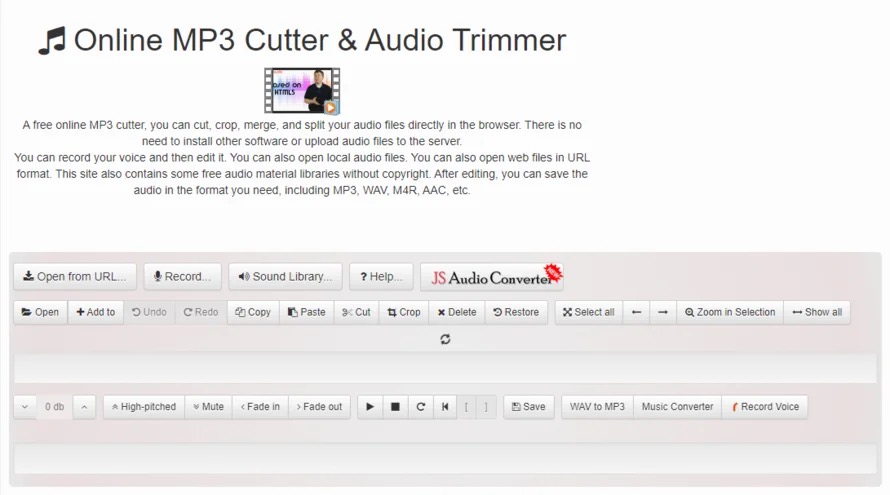
Наличие встроенной справки важно для Bear Audio Tool, потому что интерфейс содержит англоязычные кнопки даже на русской странице. Пользователь может разобраться в логике действий без отдельного руководства: сначала открыть звук, затем выделить область, применить действие и сохранить результат. Для новичка это проще, чем искать нужный эффект в многоуровневом меню настольного редактора.
Форматы импорта, сохранения и параметры экспорта
Bear Audio Tool открывает MP3, WAV и OGG. После редактирования результат сохраняется в WAV, MP3, M4R, OGG, AAC и WMA. Для рингтонов особенно важен M4R for iPhone, потому что этот формат используется для звонков на iPhone.
| Этап | Поддерживаемые варианты |
|---|---|
| Открытие файла в редакторе | MP3, WAV, OGG |
| Сохранение результата | WAV, MP3, M4R, OGG, AAC, WMA |
| Каналы | Mono, Stereo |
| Bitrate в одном из блоков сохранения | 32, 40, 48, 56, 64, 80, 96, 112, 128, 192, 224, 256, 320 K bit/s |
| Bitrate для MP3/OGG/AAC/WMA | 96k, 112k, 128k, 192k, 224k, 256k, 320k bit/s |
| Sample Rate | 8000, 11025, 12000, 16000, 22050, 24000, 32000, 44100, 48000 Hz |
| Отдельный пресет | M4R for iPhone |
Параметры Channels, Bitrate и Sample Rate находятся в окне Save & Export Audio. Пользователь выбирает формат и качество в зависимости от задачи. Для короткой голосовой записи можно использовать Mono: речь останется понятной, а файл получится меньше. Для музыкального фрагмента лучше выбрать Stereo, если исходник стереофонический и нужно сохранить пространственное звучание.
Как выбрать формат
MP3 подходит для универсального обмена, публикации, отправки в мессенджере и хранения коротких аудиофрагментов. Это самый привычный вариант, если не требуется редактирование без потерь.
WAV подходит для дальнейшей обработки в другом редакторе. Файл получается крупнее, зато формат удобен как промежуточный вариант перед монтажом в Audacity, Ocenaudio, Adobe Audition или видеоредакторе.
M4R нужен для рингтонов iPhone. Если задача — сделать рингтон онлайн, этот формат лучше выбирать сразу в Bear Audio Tool после обрезки и Fade in/Fade out.
OGG подходит для веб-сценариев и проектов, где нужен открытый контейнер. Bear Audio Tool открывает OGG и сохраняет в OGG, поэтому его можно использовать как простой редактор WAV и MP3, а также как базовый OGG-редактор.
AAC и WMA полезны, когда итоговый файл нужен для совместимости с конкретным плеером, системой или старым архивом. В Bear Audio Tool они доступны через блок форматов сохранения.
Как выбрать битрейт
Для музыки и рингтона лучше выбирать 192–320 kbit/s, если размер файла не критичен. Для голосовой заметки достаточно более низкого значения, но слишком сильное снижение битрейта делает речь менее приятной и может усилить артефакты сжатия. Bear Audio Tool не навязывает один вариант: пользователь сам выбирает Bitrate в окне экспорта.
Для аудиофрагментов, которые затем попадут в видео, презентацию или монтажный проект, лучше не снижать качество без необходимости. Если файл будет дополнительно обрабатываться, конвертироваться или загружаться на платформу, повторное сжатие может ухудшить звук. В этом случае разумно сохранить WAV или MP3 с высоким битрейтом.
Как выбрать частоту дискретизации
Sample Rate отвечает за частоту дискретизации. В Bear Audio Tool доступны варианты от 8000 до 48000 Hz. Для большинства музыкальных и голосовых задач подходит 44100 Hz или 48000 Hz. Более низкие значения уменьшают размер файла, но заметно ограничивают качество звучания, особенно для музыки.
Для рингтона, голосовой записи и фрагмента для видео лучше использовать 44100 или 48000 Hz. Для служебной короткой речи, где важен только смысл, можно выбрать меньшие значения, но результат будет звучать проще. В Bear Audio Tool этот выбор делается на этапе Save & Export Audio, поэтому параметры лучше проверять до нажатия финального сохранения.
Как пользоваться Bear Audio Tool: подробная инструкция
Как открыть локальный файл
Работа начинается с кнопки Open. Пользователь выбирает аудиофайл в формате MP3, WAV или OGG, после чего Bear Audio Tool отображает его в рабочей области. Если файл стереофонический, появляются два канала; если монофонический, структура волны соответствует одному каналу.
Практический порядок:
Открыть рабочую страницу Bear Audio Tool.
Нажать Open.
Выбрать файл MP3, WAV или OGG.
Дождаться отображения волновой формы.
Прослушать начало через кнопку воспроизведения.
Найти участок для обрезки, удаления или обработки.
Выделить нужный фрагмент мышью.
Применить Cut, Crop, Delete, Mute, Fade in, Fade out или другой инструмент.
Проверить результат прослушиванием.
Перейти к Save.
Если файл не читается, Bear Audio Tool предлагает преобразование через Music Converter. На русской странице присутствует сообщение о невозможности прочитать аудиофайл и переход к Музыкальному конвертеру для преобразования в MP3 или WAV.
Как вырезать лишний фрагмент
Для удаления лишнего фрагмента нужно выделить участок на волне и выбрать Delete. Если фрагмент требуется перенести в другое место, используется Cut, а затем Paste. Для удаления тишины в начале записи удобнее выделить пустой участок до первой фразы и нажать Delete. Для удаления концовки после нужного места можно выделить конец и также применить Delete.
Если задача — оставить только выделенный фрагмент, лучше выбрать Crop. Например, нужно сделать рингтон из припева: пользователь выделяет начало и конец припева, нажимает Crop, получает короткий файл и сохраняет его в M4R или MP3. Это быстрее, чем удалять всё до выделенного фрагмента и всё после него двумя отдельными действиями.

Перед удалением нужно прослушать границы. Даже небольшая ошибка на долю секунды может обрезать начало слова или музыкальную атаку. В Bear Audio Tool для этого помогает приближение через Zoom in Selection: выделенный участок становится крупнее, и границы редактируются точнее.
Как обрезать MP3 для рингтона
Рингтон требует короткого, чистого и хорошо начинающегося фрагмента. В Bear Audio Tool процесс строится так:
Открыть MP3 через Open.
Найти начало нужного фрагмента на волне.
Выделить участок, который должен остаться в рингтоне.
Нажать Crop, чтобы удалить всё лишнее до и после выбранной области.
Выделить первые секунды и применить Fade in.
Выделить последние секунды и применить Fade out.
Прослушать результат.
Нажать Save.
Выбрать M4R for iPhone для iPhone или MP3 для универсального использования.
Проверить Channels, Bitrate и Sample Rate перед сохранением.
Для рингтона не стоит оставлять резкий обрыв. Даже если исходная мелодия хорошо звучит в полном треке, после обрезки конец может попадать на середину фразы. Fade out скрывает такой обрыв, а Fade in делает старт мягче.
Как загрузить аудио по URL
Open from URL подходит для прямой ссылки на аудиофайл. В окне Open Audio From URL пользователь заполняет File URL, при необходимости задаёт Start Position и Length, затем нажимает Import.
Порядок действий:
Нажать Open from URL.
Вставить прямую ссылку в File URL.
Указать Start Position, если импорт нужен не с начала.
Указать Length, если требуется ограничить длительность.
Нажать Import.
Дождаться появления волны в редакторе.
Отредактировать файл как обычный локальный звук.
Сохранить результат через Save.
Этот сценарий особенно полезен, когда нужно взять фрагмент из уже доступного файла без предварительного сохранения на компьютер. Но Bear Audio Tool не превращает любую веб-страницу в аудиофайл: ссылка должна вести именно на доступный аудиоресурс.
Как записать голос с микрофона
Record Audio упрощает запись короткого голосового материала. Пользователь нажимает Record, запускает запись через Start Record, останавливает через Stop Record и переносит запись в редактор через Import. После этого звуковую дорожку можно обрезать, очистить от пауз, приглушить ненужный участок, добавить Fade in/Fade out и сохранить.
Порядок работы:
Нажать Record.
В окне Record Audio нажать Start Record.
Произнести текст.
Нажать Stop Record.

Нажать Import.
Удалить тишину в начале через выделение и Delete.
Удалить лишний конец.
Проверить громкость через поле db.
Добавить Fade out, если конец звучит резко.
Сохранить запись в MP3 или WAV.
Для записи речи важно оставить небольшой запас в начале и конце, а затем удалить лишнее. Если начать говорить ровно в момент нажатия Start Record, первая согласная может получиться обрезанной. Лучше записать полсекунды тишины, а затем аккуратно удалить её в редакторе.
Как склеить несколько аудиофайлов
Склейка выполняется через добавление файлов и монтаж на общей волне. Bear Audio Tool объединяет аудио, песни и рингтоны вместе, а Add to используется для добавления следующего материала к текущей работе.
Порядок действий:
Открыть первый файл через Open.
Удалить лишние участки в начале и конце.
Нажать Add to и добавить следующий файл.
При необходимости обработать границы между частями.
Добавить Fade out в конце первого фрагмента или Fade in в начале следующего.
Прослушать соединение.
Сохранить итоговый файл в нужном формате.
Для склейки речи обычно достаточно удалить паузы и проверить стык. Для музыки лучше применять плавные переходы, потому что разные фрагменты могут отличаться громкостью и атмосферой. Bear Audio Tool не даёт полноценного кроссфейда как в DAW, но Fade in и Fade out помогают избежать грубого щелчка или резкого обрыва.
Как приглушить часть записи без изменения длины
Mute подходит, когда нужно убрать звук, сохранив длительность файла. Например, в записи есть слово, которое нельзя оставлять, но тайминг должен совпадать с видео. Если нажать Delete, дорожка станет короче и синхронизация нарушится. Если выделить участок и применить Mute, длительность останется прежней.
Порядок:
Найти участок на волновой форме.
Выделить его с небольшим запасом.
Нажать Mute.
Прослушать переход до и после заглушенного места.
При необходимости уменьшить выделение и повторить действие.
Сохранить файл.
При работе с видео это особенно полезно: звук можно исправить, не сдвигая дорожку. Если после Mute появляется неприятная резкая граница, можно обработать начало и конец приглушённой области коротким Fade in/Fade out на соседних участках.
Как сохранить результат
Save открывает окно Save & Export Audio. В нём доступны WAV, MP3, M4R for iPhone, варианты MP3/OGG/AAC/WMA, Channels, Bitrate и Sample Rate.
Порядок сохранения:
Нажать Save.
Выбрать формат.
Указать Mono или Stereo.
Выбрать Bitrate.
Выбрать Sample Rate.
Нажать сохранение в окне экспорта.
Проверить итоговый файл в плеере.
Для голосовой записи чаще достаточно MP3, Mono, 128–192 kbit/s и 44100 Hz. Для музыкального фрагмента лучше использовать Stereo и более высокий Bitrate. Для дальнейшего редактирования в другой программе удобнее WAV. Для рингтона iPhone — M4R for iPhone.
Практические сценарии применения Bear Audio Tool
Быстрая обрезка песни
Классическая задача — оставить фрагмент песни, например припев, проигрыш или короткое вступление. Bear Audio Tool открывает MP3, показывает волну и позволяет выделить нужный участок. После Crop остаётся только выбранная часть, а Save сохраняет результат в MP3, M4R, WAV или другом формате.
Такой сценарий подходит для личной коллекции, учебного материала, короткого аудио к слайду, уведомления или звонка. Для сложной музыкальной нарезки с точными переходами по тактам лучше использовать редактор, где есть сетка, маркеры, масштабирование и более точные инструменты стыка.
Подготовка рингтона
Bear Audio Tool удобен для рингтонов из-за M4R for iPhone. Пользователь обрезает нужный фрагмент, добавляет Fade in и Fade out, сохраняет файл в M4R и получает короткий звонок без резкого старта и обрыва. Для Android и других устройств обычно достаточно MP3.
Важная деталь — начало фрагмента. Рингтон должен быть узнаваем с первых секунд, поэтому лучше выбирать участок с чётким мотивом, а не медленным вступлением. Bear Audio Tool помогает быстро проверить несколько вариантов: выделить часть, применить Crop, прослушать, отменить через Undo и выбрать другую границу.
Обработка голосовой записи
Для речи Bear Audio Tool используется как быстрый редактор пауз. Пользователь записывает голос через Record или открывает готовый файл, удаляет тишину, вырезает лишние фрагменты, снижает громкость слишком громкой части и сохраняет результат в MP3 или WAV.
Для лекций, интервью и подкастов Bear Audio Tool подходит только на базовом уровне. Если нужна чистка шума, компрессия, де-эссер, эквалайзер, разделение спикеров или многодорожечный монтаж, лучше использовать Audacity, Ocenaudio, Adobe Audition или другую настольную программу.
Звуковой фрагмент для видео
При монтаже короткого видео часто нужен отдельный звук: сигнал, фоновый фрагмент, короткая музыкальная подложка, голосовая вставка. Bear Audio Tool позволяет подготовить такой файл без запуска видеоредактора. Пользователь обрезает аудио, добавляет плавное начало и конец, сохраняет результат в WAV или MP3, затем использует файл в видеомонтаже.
Для этой задачи полезно сохранять более качественный вариант, особенно если видео потом будет экспортироваться с дополнительным сжатием. WAV даёт запас для дальнейшей обработки, MP3 удобнее для быстрого обмена и небольшого размера.
Склейка коротких звуковых материалов
Bear Audio Tool можно использовать для объединения нескольких коротких фрагментов: вступление + основная речь, сигнал + объявление, музыка + голосовая фраза, несколько уведомлений подряд. Для аккуратного результата нужно проверять громкость каждого фрагмента, потому что резкий перепад уровня воспринимается хуже, чем сама склейка.
При склейке полезно соблюдать порядок:
сначала удалить лишнюю тишину в каждом фрагменте;
затем добавить файлы в нужной последовательности;
после этого проверить стыки;
только в конце выбирать формат экспорта.
Такой порядок снижает количество повторных правок. Если сначала склеить грязные фрагменты, затем удалять тишину между ними сложнее: можно случайно повредить стык или сдвинуть нужное начало.
Преимущества и ограничения Bear Audio Tool
Плюсы:
работает в браузере и не требует установки отдельной программы;
использует HTML5 и обрабатывает локальные файлы на стороне браузера;
открывает MP3, WAV и OGG;
сохраняет результат в WAV, MP3, M4R, OGG, AAC и WMA;
поддерживает M4R for iPhone для рингтонов;
содержит базовые операции Cut, Crop, Delete, Copy, Paste, Undo, Redo и Restore;
позволяет объединять аудио, песни и рингтоны;

добавляет Fade in и Fade out;
умеет заглушать фрагменты через Mute;
даёт изменение громкости через значение db;
содержит High-pitched для изменения высоты звучания;
записывает звук с микрофона через Record Audio;
открывает аудио по прямой ссылке через Open Audio From URL;
содержит Sound Library с поиском и категориями звуков;
поддерживает Mono, Stereo, Bitrate и Sample Rate при сохранении;
подходит для разовой правки без установки настольного редактора;
есть русская версия страницы.
Минусы:
редактор ограничен базовой обработкой звука;
нет подтверждённых функций многодорожечного сведения в формате полноценной DAW;
нет подтверждённых инструментов шумоподавления, спектральной реставрации, компрессора, де-эссера и эквалайзера;
нет подтверждённой поддержки VST-плагинов;
нет проектного формата для сложной работы с несколькими версиями правок;
интерфейс русской версии содержит смешанные русские и английские подписи;
импорт в редактор ограничен MP3, WAV и OGG;
для неподдерживаемых форматов требуется предварительное преобразование через отдельный конвертер;
работа по URL требует прямую ссылку на аудиофайл, а не страницу с плеером;
облачные конвертеры внутри набора Bear Audio работают по иной логике, чем локальное HTML5-редактирование;
при длинных файлах и слабом устройстве браузерный редактор менее предсказуем, чем настольная программа.
Системные требования
Bear Audio Tool не имеет системных требований в привычном смысле установщика. Это онлайн-инструмент, поэтому пользователь работает через браузер. Для редактора не нужен Flash-плагин, отдельная установка и локальное обновление программы. В списке инструментов Bear Audio прямо описан формат работы через HTML5, без Flash и без загрузки файла для редакторских операций.
| Компонент | Требование для работы |
|---|---|
| Тип устройства | компьютер с браузером |
| Операционная система | Windows, Linux, Mac |
| Подключение к сети | нужно для открытия сайта и связанных облачных инструментов |
| Браузер | современный браузер с поддержкой HTML5 |
| Установка программы | не требуется |
| Плагин Flash | не требуется |
| Локальные форматы редактора | MP3, WAV, OGG |
| Доступ к микрофону | нужен для Record Audio |
| Прямая ссылка на файл | нужна для Open Audio From URL |
Для записи голоса браузер запрашивает доступ к микрофону. Без разрешения Record Audio не выполнит запись. Для открытия локального файла доступ к микрофону не требуется: пользователь выбирает файл через Open и редактирует его на волновой форме.
Для облачных конвертеров внутри набора Bear Audio условия отличаются: преобразование файлов производится в облаке, а загруженные и преобразованные файлы удаляются через час. Это относится к сценарию конвертации, а не к локальной HTML5-обработке редактора.
Безопасность и приватность файлов
Bear Audio Tool использует два разных сценария обработки, и их нельзя смешивать.
Первый сценарий — редактирование локального аудио в Bear Audio Editor. HTML5-приложение работает на стороне браузера: файл открывается, читается, обрабатывается и сохраняется в браузере, без обязательной загрузки аудио на сервер для редакторских операций.
Второй сценарий — облачная конвертация в связанных инструментах. В этом режиме преобразование выполняется в облаке, а загруженные и преобразованные файлы удаляются через час. Такой режим относится к конвертерам и операциям преобразования, а не к локальному редактированию волны в браузере.
Для обычной обрезки MP3 без установки первый сценарий удобнее: пользователь открывает файл в редакторе и работает с ним локально в браузере. Для файлов, которые редактор не поддерживает, приходится пользоваться преобразованием, и тогда файл проходит через облачный механизм. Если аудио содержит конфиденциальные данные, лучше заранее решить, подходит ли такой способ обработки для конкретной задачи.
Практические рекомендации:
для обычной музыки, рингтонов и открытых материалов Bear Audio Tool подходит без сложной подготовки;
для личных голосовых заметок стоит использовать локальное редактирование MP3/WAV/OGG;
для рабочих записей с персональными данными лучше избегать лишнего преобразования через облачный конвертер;
для чувствительных материалов безопаснее выбрать полностью локальный настольный редактор, например Audacity или Ocenaudio.
Сравнение с аналогами
Bear Audio Tool находится между простыми онлайн-резаками и настольными аудиоредакторами. Он функциональнее минимального MP3 Cutter, потому что содержит Copy, Paste, Cut, Crop, Delete, Restore, Fade in, Fade out, Mute, High-pitched, запись с микрофона, URL-импорт и Sound Library. Но он проще, чем Audacity, Ocenaudio или Adobe Audition, где есть расширенная обработка, анализ, плагины и более точная работа с проектом.
| Инструмент | Тип | Сильная сторона | Ограничение относительно Bear Audio Tool |
|---|---|---|---|
| Bear Audio Tool | браузерный аудиоредактор | обрезка, склейка, запись, URL-импорт, Sound Library, экспорт M4R/MP3/WAV без установки | базовая обработка, нет полноценной DAW-логики |
| Audacity | настольный редактор | многодорожечная запись и редактирование на Windows, macOS, GNU/Linux; бесплатное ПО с открытым исходным кодом | требуется установка и больше времени на освоение |
| Ocenaudio | настольный редактор | простой кроссплатформенный редактор для редактирования и анализа аудио | нет браузерного сценария без установки |
| Clideo Audio Cutter | онлайн-инструмент | обрезка аудио, fade in/fade out и конвертация в браузере | меньше редакторских операций внутри одного окна |
| Audio Trimmer | онлайн MP3 Cutter | быстрая обрезка аудио, лимит файла 250 MB | это более узкий инструмент для trimming, а не полноценное окно с Copy/Paste/Sound Library |
| MP3Cut / 123Apps | онлайн-инструмент | простой сценарий резки и работы через веб-интерфейс | другой набор функций и логика обработки |
| Wave Editor | настольный редактор | локальная работа с аудиофайлами в отдельной программе | не решает задачу браузерной правки без установки |
Audacity — более сильный вариант, когда нужно не просто обрезать MP3, а записывать и редактировать несколько дорожек, делать подкаст, чистить длинный материал, применять эффекты и сохранять проект для дальнейшей работы. Audacity описывается как бесплатный многодорожечный аудиоредактор и рекордер для Windows, macOS, GNU/Linux и других систем.
Ocenaudio удобен для тех, кому нужен простой настольный редактор с анализом аудио. Он работает на Windows, Mac OS X и Linux, имеет одинаковый набор функций и единый графический интерфейс на разных платформах.
Clideo Audio Cutter ближе к онлайн-сценарию: он работает без установки, поддерживает fade in/fade out и совместим не только с MP3, но и с OGG, WMA, WAV и другими популярными форматами. Однако Clideo — это прежде всего отдельный онлайн-инструмент для обрезки и конвертации, а Bear Audio Tool выглядит как более редакторское окно с волной, копированием, вставкой, записью и Sound Library.
Audio Trimmer — максимально простой вариант для быстрого trimming. Он прямо указывает максимальный размер файла 250 MB, а загруженные файлы хранятся во временной папке и автоматически удаляются с сервера в течение двух часов. Bear Audio Tool, в отличие от такого подхода, делает акцент на HTML5-редактировании в браузере для локальных операций.
Когда лучше Bear Audio Tool
Bear Audio Tool лучше выбирать, когда задача короткая и понятная:
обрезать MP3 без установки;
сделать рингтон онлайн;
открыть WAV или OGG и быстро удалить лишний фрагмент;
записать короткий голос с микрофона;
склеить несколько коротких звуков;
добавить Fade in или Fade out;
сохранить результат в M4R, MP3 или WAV;
обработать файл в браузере без проекта и сложного интерфейса.
Когда лучше настольный редактор
Audacity, Ocenaudio, Adobe Audition, REAPER или Cubase лучше подойдут для задач, где важны:
несколько дорожек;
точное сведение;
шумоподавление;
эквализация;
компрессия;
работа с плагинами;
сохранение проекта;
регулярный монтаж подкастов;
обработка вокала;
реставрация старых записей;

длинные материалы.
Когда достаточно более простого онлайн-резака
Если нужно только выбрать начало и конец, без Copy/Paste, Sound Library, Record и экспорта в несколько форматов, достаточно Audio Trimmer или похожего инструмента. Bear Audio Tool имеет смысл брать тогда, когда кроме trimming нужна хотя бы одна дополнительная операция: запись, объединение, Mute, Fade, работа по URL или сохранение в M4R.
Отзывы пользователей и профильных изданий
Bear Audio Tool чаще оценивают как практичный браузерный инструмент для быстрых правок, а не как профессиональную программу для звука. В каталогах и обзорах онлайн-инструментов его выделяют за HTML5-работу, отсутствие установки, импорт MP3/WAV/OGG, экспорт в MP3/WAV/M4R/OGG/AAC/WMA, запись, URL-импорт и базовые операции с фрагментами. NoSignupTools описывает Bear Audio Tool как веб-аудиоутилиту, которая работает в браузере, поддерживает MP3, WAV, OGG на входе и MP3, WAV, M4R, OGG, AAC, WMA на выходе, а также содержит cut, delete, merge, fade in/out, mute, volume, pitch, recording и URL import.
В обзорах формата подборок Bear Audio Tool обычно ставят рядом с другими онлайн-редакторами и MP3 cutter. WonderFox в материале об OGG-редакторах описывает Bearaudio как бесплатный онлайн OGG editor, который умеет cut, crop, merge и split, записывает голос, содержит sound library, добавляет fade-in/out и поддерживает несколько выходных форматов. Там же среди ограничений отмечены ограниченные import/export-форматы и реклама в интерфейсе.
Пользовательское восприятие у Bear Audio Tool предсказуемое: сервис ценят за быстрый старт, отсутствие установки, понятную волну, работу с рингтонами, запись с микрофона и сохранение в популярные форматы. Основные претензии связаны не с базовой обрезкой, а с ожиданиями от более сложного редактора: пользователям не хватает многодорожечного сведения, продвинутой чистки звука, полноценной обработки голоса, точных эффектов и полностью русифицированного интерфейса.
Профильные издания, которые сравнивают аудиоредакторы шире, чаще выделяют Audacity и Ocenaudio как настольные решения. TechRadar в подборках аудиоредакторов относит Audacity к сильным бесплатным вариантам, а Ocenaudio — к удобным редакторам для начинающих. Это показывает место Bear Audio Tool в экосистеме: он закрывает браузерную разовую задачу, а не конкурирует напрямую с полноценными настольными редакторами.
Lifewire в подборке музыкальных редакторов также выделяет Ocenaudio как вариант для быстрых и простых правок с более лёгким освоением по сравнению с Audacity. Для Bear Audio Tool это важный ориентир: если пользователь хочет остаться в браузере, Bear Audio Tool удобнее; если нужна регулярная локальная работа со звуком, Ocenaudio и Audacity дают больше контроля.
Частые ошибки при работе с Bear Audio Tool
Путать Cut и Crop
Cut и Crop решают разные задачи. Cut убирает выбранный участок из текущего места и подходит для переноса через Paste. Crop оставляет только выделение и удаляет всё остальное. Для рингтона нужен Crop, для перестановки фрагмента — Cut, для удаления ненужной паузы — Delete.
Ошибка возникает, когда пользователь выделяет припев, нажимает Cut и получает файл без припева. В такой ситуации нужно вернуть действие через Undo или Restore, затем выделить припев снова и применить Crop.
Удалять участок вместо заглушения
Delete сокращает дорожку. Mute сохраняет длительность, но убирает звук. Для аудио, которое должно совпадать с видео, презентацией или таймингом другого материала, Mute безопаснее. Если удалить фрагмент, вся последующая часть сдвинется.
Выбирать слишком низкий битрейт
Низкий Bitrate уменьшает размер файла, но ухудшает качество. Для музыки это заметнее, чем для речи. В Bear Audio Tool доступны значения до 320 kbit/s, поэтому для музыкальных фрагментов и рингтонов лучше не снижать битрейт без причины. Для голосовой записи можно выбрать умеренное значение, если нужен небольшой размер.
Сохранять рингтон не в том формате
Для iPhone в Bear Audio Tool есть M4R for iPhone. Если сохранить рингтон в MP3, файл останется обычным аудиофайлом и не будет готовым M4R. Для других устройств MP3 остаётся универсальным вариантом, но для iPhone логично выбирать M4R на этапе Save & Export Audio.
Ожидать от Bear Audio Tool функций DAW
Bear Audio Tool — не студийная среда. Он не заменяет многодорожечный проект, микшер, плагины, автоматизацию, шумоподавление и детальный мастеринг. Его сильная сторона — простая правка звука в браузере. Для сложной работы лучше использовать Audacity, Adobe Audition, REAPER или Cubase.
Загружать неподдерживаемый формат напрямую
Редактор открывает MP3, WAV и OGG. Если файл в другом формате, его нужно предварительно преобразовать через связанный Music Converter или другой конвертер. Внутри набора Bear Audio есть отдельные инструменты для преобразования MP4 to MP3, Video to MP3, FLV to MP3, MOV to MP3, 3GP to MP3 и других форматов.
Не проверять стык после склейки
После Add to и объединения фрагментов нужно прослушать место соединения. Даже если два файла корректно добавились, на стыке может быть щелчок, резкий перепад громкости или слишком длинная пауза. Fade in, Fade out, Delete и изменение db помогают быстро исправить такие проблемы.
Не использовать Zoom in Selection
При длинной записи точное выделение без приближения сложнее. Zoom in Selection помогает рассмотреть выбранный участок крупнее, а Show all возвращает общий вид. Эти кнопки особенно полезны при обрезке начала слова, удаления короткого шума или подготовки аккуратного рингтона.
Кому подойдёт Bear Audio Tool
| Сценарий | Оценка |
|---|---|
| Разовая обрезка MP3 | Подходит: Open, выделение, Crop, Save |
| Рингтон для iPhone | Подходит: есть M4R for iPhone, Fade in и Fade out |
| Быстрая правка WAV | Подходит: WAV открывается и сохраняется |
| Работа с OGG | Подходит: OGG есть в импорте и экспорте |
| Голосовая заметка | Подходит: Record Audio, Delete, Mute, Save |
| Склейка коротких фрагментов | Подходит: Add to, Fade, Save |
| Подкаст с несколькими дорожками | Лучше выбрать настольный редактор |
| Чистка шума и реставрация | Нужна специализированная программа |
| Музыкальное сведение | Нужна DAW или многодорожечный редактор |
| Работа без установки | Подходит |
| Обработка конфиденциальных материалов | Лучше использовать локальный настольный редактор без облачных конвертеров |
Новичку Bear Audio Tool удобен тем, что весь процесс виден в одном окне. Не нужно знать, что такое проект, буферизация, мастер-шина или цепочка эффектов. Достаточно открыть аудио, выделить участок и нажать понятную команду. Для первого знакомства с редактированием звука это проще, чем начинать с профессиональной программы.
Опытному пользователю Bear Audio Tool пригодится как быстрый вспомогательный инструмент. Например, нужно оперативно вырезать фрагмент, подготовить M4R, проверить звук, сделать черновую нарезку или записать короткий голос без запуска основной рабочей среды. Для финального монтажа опытный пользователь всё равно выберет редактор с большим контролем.
Для малого бюджета Bear Audio Tool привлекателен тем, что работает бесплатно и без установки. Для бизнеса и команд он подходит только для простых задач: подготовить короткое объявление, обрезать аудио для инструкции, сделать звук для презентации. Для регулярного производства подкастов, курсов, рекламных роликов и видеоконтента нужен более предсказуемый рабочий процесс с проектами, шаблонами и контролем качества.
Подробный разбор рабочих элементов
Open и Add to
Open открывает первый файл. Add to добавляет следующий материал к текущему редактированию. В паре эти кнопки формируют основной сценарий сборки: открыть исходный звук, добавить второй фрагмент, выстроить последовательность и сохранить итоговый файл.
При работе с несколькими файлами лучше сначала привести каждый к нормальному виду: убрать тишину, проверить громкость, добавить fade при необходимости. Если сразу добавить несколько неподготовленных записей, итоговый монтаж будет сложнее исправлять.
Undo, Redo и Restore
Undo отменяет действие, Redo возвращает отменённое действие, Restore восстанавливает состояние после редактирования. Эти кнопки нужны при подборе границ: пользователь может несколько раз пробовать Crop, Delete или Fade, слушать результат и возвращаться назад.
Для новичка это снижает риск испортить файл. Bear Audio Tool работает с редактируемой областью в браузере, поэтому можно экспериментировать с копированием, удалением и затуханием, пока итог не станет аккуратным. Сохранять результат стоит только после прослушивания.
Copy и Paste
Copy копирует выбранный участок, Paste вставляет его. Эти операции полезны, когда нужно повторить фразу, продублировать короткий звуковой сигнал или перенести фрагмент в другое место. Вместе с Cut они дают базовую монтажную механику, знакомую по текстовым редакторам.
Для музыки копирование фрагментов требует осторожности: повтор может нарушить ритм. Для речи и звуковых эффектов Copy/Paste часто работает проще: можно продублировать короткий сигнал, паузу или одинаковое объявление.
Select all, Zoom in Selection и Show all
Select all выделяет всю дорожку. Это удобно для изменения громкости, применения Mute ко всему файлу или подготовки операции над целым аудио. Zoom in Selection приближает выделенный фрагмент, Show all возвращает полный обзор.
При обрезке длинной записи лучше сначала выделить примерную область, нажать Zoom in Selection, уточнить границы и только потом применять Delete или Crop. Это снижает риск удалить полезный звук на границе фрагмента.
Save
Save завершает процесс. В Bear Audio Tool сохранение — не просто кнопка выгрузки файла, а отдельный этап выбора формата и параметров. Пользователь должен решить, что ему важнее: совместимость, качество, размер файла или формат для рингтона.
Для публикации и обмена обычно выбирают MP3. Для дальнейшей обработки — WAV. Для iPhone-рингтона — M4R for iPhone. Для веб-проекта или особых сценариев — OGG, AAC или WMA.
Внутренние альтернативы и смежные программы на freeexe
Bear Audio Tool занимает нишу простого браузерного редактора. Для других задач на freeexe есть смежные программы, которые закрывают соседние сценарии:
Audacity — для полноценного бесплатного аудиомонтажа, записи и многодорожечной работы;
Ocenaudio — для простой настольной обработки и анализа аудио;
Wave Editor — для локального редактирования звуковых файлов;
Free MP3 Cutter and Editor — для простой обрезки MP3 на компьютере;
АудиоМАСТЕР — для русскоязычной настольной обработки звука;
Adobe Audition — для профессиональной обработки, записи и монтажа;
MP3Tag — для работы с тегами аудиофайлов, а не для редактирования звука;
AIMP, foobar2000 и VLC Media Player — для прослушивания и проверки готового результата;
Format Factory, MediaHuman Audio Converter и Freemake Audio Converter — для задач конвертации, когда редактирование не требуется.
Такое разделение помогает не требовать от Bear Audio Tool лишнего. Он нужен для быстрой браузерной правки. Если задача меняется — например, нужно прописать теги, пакетно конвертировать архив, смонтировать подкаст или обработать вокал — лучше выбрать инструмент под конкретный этап.
Советы по качеству результата
Работать с копией исходника
Перед редактированием лучше использовать копию аудиофайла. Bear Audio Tool сохраняет новый результат, но привычка работать с копией защищает от случайной перезаписи и путаницы в версиях. Особенно это важно для голосовых записей, интервью и редких исходников.
Сначала чистить, потом склеивать
Если итоговый файл состоит из нескольких частей, каждую часть лучше подготовить до объединения: убрать тишину, проверить громкость, добавить fade. После склейки исправлять отдельные фрагменты сложнее, потому что они уже находятся в одной последовательности.
Не обрезать по самому началу волны
У речи и музыки атака может быть короткой. Если поставить границу слишком близко, начало слова или ноты звучит обрезанным. Лучше оставить небольшой запас, затем прослушать старт и при необходимости аккуратно подрезать.
Проверять результат в плеере
После Save файл стоит открыть в обычном плеере: AIMP, foobar2000, VLC Media Player или любом другом. Прослушивание вне редактора помогает заметить обрыв, неправильный формат, слишком низкую громкость или ошибочный битрейт.
Сохранять WAV для дальнейшей обработки
Если Bear Audio Tool используется как первый этап, а затем файл пойдёт в видеоредактор или аудиоредактор, лучше сохранить WAV. MP3 удобнее для финального обмена, но при повторной обработке и сжатии качество может ухудшаться.
Использовать Fade умеренно
Fade in и Fade out должны помогать, а не менять характер фрагмента. Для рингтона достаточно короткого плавного входа и выхода. Если fade занимает половину короткого звука, рингтон может потерять узнаваемость. Для речи слишком длинное затухание делает последние слова неразборчивыми.
FAQ по Bear Audio Tool
Нужно ли устанавливать Bear Audio Tool?
Нет. Bear Audio Tool работает как веб-приложение в браузере. Для редакторских операций используется HTML5, установка отдельной программы и Flash-плагин не требуются.
Какие форматы можно открыть?
Редактор открывает MP3, WAV и OGG. Эти форматы подходят для основной работы с волной, обрезки, удаления, склейки и базовой обработки.
В какие форматы можно сохранить результат?
Bear Audio Tool сохраняет WAV, MP3, M4R, OGG, AAC и WMA. В окне Save & Export Audio доступны параметры Channels, Bitrate и Sample Rate.
Можно ли сделать рингтон для iPhone?
Да. В Bear Audio Tool есть вариант M4R for iPhone. Пользователь обрезает нужный фрагмент, добавляет Fade in/Fade out при необходимости и сохраняет результат в M4R.
Можно ли записать голос?
Да. В окне Record Audio доступны Start Record, Stop Record, Import и Close. После импорта запись редактируется как обычная звуковая дорожка.
Можно ли загрузить файл по ссылке?
Да. Open Audio From URL содержит File URL, Start Position, Length, Import и Close. Для корректной работы нужна прямая ссылка на аудиофайл.
Есть ли в Bear Audio Tool библиотека звуков?
Да. Sound Library содержит Search и категории BGM, Sound effect, Free sounds, Internet sounds. В описании библиотеки указаны Attribution 3.0 и Creative Commons 0.
Чем Cut отличается от Crop?
Cut вырезает выбранный участок из текущего места и подходит для последующей вставки. Crop оставляет только выбранный фрагмент и удаляет всё остальное. Для рингтона чаще нужен Crop, для переноса фрагмента — Cut.
Чем Delete отличается от Mute?
Delete удаляет участок и сокращает дорожку. Mute оставляет длительность прежней, но делает выбранный фрагмент беззвучным. Для синхронизации с видео и сохранения тайминга лучше использовать Mute.
Подходит ли Bear Audio Tool для подкастов?
Для короткой чистки записи Bear Audio Tool подходит. Для полноценного подкаста с несколькими дорожками, шумоподавлением, обработкой голоса, заставками, монтажными версиями и финальным контролем лучше использовать настольный редактор.
Есть ли в Bear Audio Tool русский язык?
Да, у Bear Audio Tool есть русская страница. При этом часть интерфейсных элементов остаётся на английском: Open from URL, Record, Sound Library, Help, File URL, Start Position, Length, Import, Close и Save & Export Audio.
Итог
Bear Audio Tool — удачный вариант для короткого аудиомонтажа в браузере. Он подходит, когда нужно быстро обрезать MP3, удалить фрагмент, склеить аудио онлайн, записать голос, загрузить файл по URL, добавить Fade in или Fade out, приглушить участок через Mute и сохранить результат в MP3, WAV, M4R, OGG, AAC или WMA.
Для разовой задачи Bear Audio Tool проще настольного редактора: не нужно устанавливать программу, создавать проект и разбираться в сложном интерфейсе. Для рингтонов особенно полезны Crop, Fade in, Fade out и M4R for iPhone. Для голосовых заметок важны Record Audio, Delete, Mute и сохранение в MP3 или WAV.
Ограничения тоже понятны. Bear Audio Tool не рассчитан на профессиональное сведение, шумоподавление, реставрацию, плагины и многодорожечную работу. Когда задача выходит за рамки быстрой браузерной правки, лучше переходить к Audacity, Ocenaudio, Adobe Audition или другой программе с полноценным контролем звука.
Список изменений
Первый этап: браузерный MP3 Cutter:
- Начальная логика Bear Audio Tool строится вокруг Online MP3 Cutter & Audio Trimmer. В этом формате программа решает базовую задачу: вырезать, обрезать, объединять и разделять аудиофайлы прямо в браузере. Такой набор функций сформировал основу интерфейса: волновая форма, выделение фрагмента, команды Cut, Crop, Delete и Save.
- На этом этапе Bear Audio Tool был важен именно как альтернатива установке настольного редактора для короткой задачи. Пользователь мог открыть браузер, загрузить MP3, оставить нужную часть и сохранить результат. Для аудитории, которой не нужны дорожки, плагины и сложная обработка, такой подход закрывал типичную потребность: обрезка аудио онлайн без изучения большой программы.
Второй этап: расширение монтажных операций:
- Следующий слой функций — редактирование фрагментов. В интерфейсе появились Copy, Paste, Cut, Crop, Delete, Restore, Select all, Zoom in Selection и Show all. Эти элементы превратили Bear Audio Tool из простого резака в редактор, где можно не только оставить фрагмент, но и переставлять, удалять, копировать и восстанавливать действия.
- Именно на этом уровне Bear Audio Tool стал полезен для голосовых записей и коротких монтажных задач. Пользователь может удалить паузу, скопировать удачный дубль, заглушить фрагмент, приблизить выделение и исправить ошибку через Undo или Restore. Для простого редактирования MP3 в браузере это важнее, чем большое количество эффектов.
Третий этап: запись, URL и библиотека звуков:
- Bear Audio Tool расширил источники аудио. Кроме Open для локальных файлов, в интерфейсе появились Open from URL, Record и Sound Library. Это изменило рабочий процесс: аудио можно не только открыть с диска, но и записать с микрофона, загрузить по прямой ссылке или взять материал из библиотеки.
- Record Audio сделал сервис пригодным для коротких голосовых задач. Open Audio From URL добавил сценарий работы с прямыми ссылками. Sound Library дала встроенный источник фоновых и звуковых материалов. В результате Bear Audio Tool стал не просто инструментом для обрезки готового MP3, а небольшим рабочим окном для создания короткого аудиофрагмента из разных источников.
Четвёртый этап: экспорт в несколько форматов:
- Поддержка WAV, MP3, M4R, OGG, AAC и WMA расширила область применения Bear Audio Tool. Пользователь может сохранить файл для дальнейшего редактирования, универсального прослушивания, рингтона iPhone или совместимости с конкретным плеером.
- Особенно важен M4R for iPhone. Многие простые онлайн-резаки ограничиваются MP3 или WAV, а Bear Audio Tool позволяет сразу сохранить результат в формате для iPhone. Для статьи о программе это важная практическая особенность: редактор подходит не только для обрезки, но и для подготовки готового рингтона.
Пятый этап: связанный набор конвертеров:
- Вокруг Bear Audio Editor сформировался набор связанных инструментов: MP3 to WAV, WAV to MP3, MIDI to MP3, MP3 to MIDI, MP4 to MP3, Video to MP3, FLV to MP3, MOV to MP3, 3GP to MP3 и Music Converter. Они не заменяют редактор, но дополняют его, когда файл нужно предварительно преобразовать или получить аудио из другого контейнера.
- Эта стадия развития важна для пользователей, которые открывают неподдерживаемый формат. Если редактор не читает файл напрямую, его можно преобразовать в MP3 или WAV, а затем вернуться к монтажу. Такой подход делает Bear Audio Tool частью более широкого набора аудиоопераций, но внутри обзора редактор остаётся центральным инструментом.
Шестой этап: многоязычная веб-страница:
- Bear Audio Tool имеет русскую страницу и список языков, включая English, Deutsch, Français, Italiano, Español, Português, Polski, 中文, 日本の, 한국어 и другие. Русская версия помогает быстрее понять назначение сервиса, хотя часть интерфейсных подписей остаётся на английском.
- Для русскоязычного пользователя это означает, что описание функций, основные блоки и часть элементов доступны на русском, но команды Open from URL, Record, Sound Library, Help, Save & Export Audio, File URL, Start Position и Length придётся воспринимать в оригинальном виде.


 *EXE — расширение исполняемого файла. Сайт является партнером проекта
Оставте свой отзыв о Bear Audio Tool