

uMark Photo Watermarker — специализированная программа для добавления видимых водяных знаков на фотографии. Она работает с отдельными изображениями и с пакетами файлов, позволяет наносить текст, логотип, QR-код, фигуры, EXIF-данные, рамки и тени, а затем сохранять готовые изображения в выбранную папку. Главный смысл uMark не в ретуши и не в художественной обработке, а в повторяемой подготовке фото к публикации: добавить подпись автора, логотип компании, ссылку на сайт, метку каталога, дату съёмки или техническую информацию с камеры.
Программа особенно полезна, когда один и тот же водяной знак нужно применить к десяткам или сотням файлов. Вместо ручного открытия каждого снимка в графическом редакторе пользователь добавляет изображения через Add Images или папку через Add Folder, настраивает водяной знак один раз, проверяет результат в предпросмотре и запускает сохранение через Save Images. Для фотографа это способ быстро подготовить серию к отправке клиенту; для интернет-магазина — нанести логотип на товарные фото; для риелтора — поставить контактную метку или QR-код на изображения объекта; для владельца сайта — привести публикационные изображения к одному визуальному стандарту.

В главном окне uMark слева расположен список добавленных изображений, ниже — блок добавления водяных знаков, в центре — крупная область предпросмотра. В верхней части рабочей зоны находятся элементы масштаба Actual Size, Fit Screen, Zoom In, Zoom Out и Full Screen. Такая компоновка удобна для массовой обработки: пользователь видит исходный список файлов, контролирует активный водяной знак и сразу оценивает, как он выглядит на фотографии.
В отличие от универсальных редакторов, uMark не перегружает пользователя слоями, кистями, масками, RAW-процессом и цветокоррекцией. Программа решает более узкую задачу: быстро нанести водяной знак на фото, сохранить результат и не трогать лишние параметры. Для сложной обработки снимков логичнее использовать GIMP, Paint.NET, Lightroom или Photoshop, а для массовой подготовки изображений с одинаковой подписью uMark даёт более прямой рабочий маршрут.
Для каких задач подходит uMark Photo Watermarker
uMark используют там, где важна повторяемость. Если нужно один раз подписать отдельную картинку, с задачей справится почти любой редактор. Если каждый день приходится обрабатывать серии снимков, добавлять логотип на фото, менять размер, переименовывать файлы и удалять лишние метаданные, специализированная программа для водяных знаков становится заметно удобнее.
Типичные сценарии:
фотограф наносит имя, домен, логотип студии или дату съёмки на превью для клиента;
контент-менеджер готовит изображения для карточек товаров и поддерживает единый стиль;
интернет-магазин добавляет логотип на фото перед загрузкой в каталог;
риелтор размещает на снимках объекта название агентства, телефон или QR-код;
блогер подписывает авторские изображения перед публикацией;
команда сайта обрабатывает папки с изображениями и сохраняет результат в отдельную структуру папок;
семейный пользователь уменьшает размер фото, удаляет геоданные и добавляет подпись перед отправкой снимков в открытый доступ.
uMark не заменяет редактор изображений. В программе нет полноценной ретуши, сложной работы со слоями, ручного маскирования, пластики, глубокой цветокоррекции и инструментов для восстановления фото. Её сильная сторона — водяной знак на фото и пакетная обработка фотографий с понятным набором параметров.
Краткая сводка возможностей
| Параметр | Что есть в uMark Photo Watermarker | Практическое значение |
|---|---|---|
| Основная задача | Видимые водяные знаки на фотографиях | Подпись автора, логотип, защита публикационных копий |
| Платформы | Windows и Mac | Подходит для настольной работы на двух основных системах |
| Форматы изображений | BMP, JPG, GIF, PNG, TIFF | Можно обрабатывать распространённые форматы фото и графики |
| Типы водяных знаков | Текст, изображение, QR-код, фигура, EXIF-данные | Один инструмент закрывает разные варианты маркировки |
| Пакетная обработка | Есть | Можно готовить серии файлов за одну операцию |
| Позиционирование | 9 предустановленных позиций и ручные координаты | Водяной знак ставится в угол, центр, край или заданную точку |
| Настройка внешнего вида | Шрифт, размер, цвет, прозрачность, поворот, тень, тайлинг | Метка адаптируется под стиль фотографии и бренда |
| Шаблоны | Сохранение водяных знаков для повторного использования | Ускоряет регулярную обработку одинаковых серий |
| Дополнительные операции | Изменение размера, конвертация, PDF, переименование, EXIF-опции | Можно подготовить фото к публикации без отдельного конвертера |
| Бесплатный режим | До 50 изображений за раз, 2 водяных знака, формат как у исходника | Подходит для небольших партий и базовой маркировки |
| Professional | Неограниченное число изображений за операцию, настраиваемый формат, больше функций | Подходит для регулярной пакетной работы |
Free mode остаётся бесплатным, но часть расширенных возможностей отключается после начального 15-дневного периода. В бесплатном режиме поддерживаются BMP, JPG, GIF, PNG и TIFF, обработка ограничена 50 изображениями за один запуск, число водяных знаков ограничено двумя, а выходной формат сохраняется таким же, как у исходного изображения. В Professional доступны неограниченная пакетная обработка, настраиваемый выходной формат, неограниченное количество водяных знаков, тайлинг, переименование, изменение размера, сохранение шаблонов, генерация миниатюр и настройка качества JPEG.
Интерфейс и логика работы
Рабочий процесс в uMark построен вокруг четырёх действий: добавить изображения, добавить водяной знак, проверить предпросмотр, сохранить результат. Пользователь не создаёт проект в стиле большого редактора и не собирает макет из слоёв. Вместо этого программа ведёт его через понятную последовательность.
Слева в главном окне находится список добавленных файлов. Под ним расположены кнопки Add Images и Add Folder. Первая добавляет отдельные изображения, вторая — папку. Ниже находится список водяных знаков. Через Add Watermark выбирается тип метки: текст, изображение, фигура, QR-код, эффекты, фильтр, copyright-данные в метаданных или уже сохранённый шаблон. Кнопка Save Images открывает окно вывода, где выбираются папка, формат, переименование и изменение размера.
Такой интерфейс полезен для длинных серий. Когда в список добавлены десятки фотографий, пользователь может переключаться между ними и смотреть, не перекрывает ли водяной знак важную часть кадра. Кнопки масштаба помогают проверить две разные вещи: общий вид фотографии и читаемость знака в реальном размере. Fit Screen удобен для композиционной оценки, Actual Size — для проверки резкости и видимости текста.
Как устроен предпросмотр
Предпросмотр показывает водяной знак прямо на выбранной фотографии до сохранения результата. Это важно при работе с разными кадрами: на светлом фоне белый логотип может потеряться, на тёмном — стать слишком контрастным, а подпись в углу может попасть на лицо, товар, табличку или другой важный объект. В uMark можно сразу изменить прозрачность, позицию, поворот и отступы, не переходя в отдельное окно экспорта.
Предпросмотр также помогает контролировать тайлинг — повторение водяного знака по горизонтали, вертикали или в обе стороны. Такой вариант закрывает почти всю фотографию и усложняет вырезание чистого фрагмента, но он сильнее влияет на восприятие изображения. Поэтому тайлинг уместен для превью, стоковых демонстраций и защитных публикационных копий, а не для портфолио, где важнее чистый вид кадра.
Типы водяных знаков
uMark поддерживает несколько типов водяных знаков. Их можно использовать по отдельности или комбинировать: например, поставить полупрозрачный логотип в углу и добавить copyright-строку внизу; разместить QR-код рядом с названием компании; добавить дату съёмки из EXIF и рамку вокруг изображения.
Текстовый водяной знак
Текстовый водяной знак подходит для имени автора, названия студии, домена, номера телефона, copyright-строки, даты съёмки, серийного номера или служебной пометки. В окне Watermark Settings для текста есть большое поле Watermark Text, выбор шрифта, размер, кнопки начертания B, I, U, S, выравнивание, цвет, тень, макросы, спецсимволы, эффекты, прозрачность, поворот, тайлинг, позиция и отступы.
Для обычной подписи автора достаточно ввести текст, выбрать шрифт, настроить Font Size, поставить прозрачность в блоке Watermark Options и выбрать место в блоке Position. Если подпись должна повторяться по всей фотографии, используются Horizontal Tiling и Vertical Tiling. Если текст должен читаться на пёстром фоне, помогает Add Shadow или контрастный цвет.
Сильная сторона текстового режима — макросы. Вместо одинаковой надписи на всех фотографиях можно подставлять переменные значения: имя изображения, имя папки, полный путь, автоматический номер, EXIF-свойства. Для каталога товаров это даёт возможность добавить серию номеров; для фотоархива — дату съёмки; для технической документации — имя файла.
Текстовый водяной знак стоит настраивать с учётом размера изображений. Если серия состоит из файлов разного разрешения, фиксированный размер шрифта может выглядеть слишком крупно на маленьких картинках и слишком мелко на больших. В uMark предусмотрен пропорциональный размер, когда шрифт рассчитывается относительно размера изображения. Эта возможность появилась в ветке uMark 3.9 и стала важным шагом для обработки разнородных серий.
Изображение и логотип
Графический водяной знак используют для логотипа компании, подписи фотографа, фирменного знака, печати студии или готового PNG с прозрачным фоном. В окне Watermark Settings для изображения есть поле Image, кнопка Browse..., флажки Grayscale и Transparent Color, блок Resize, настройки прозрачности, поворота, тайлинга, позиции и отступов.

Для логотипа лучше подходит PNG с прозрачным фоном. Такой файл ложится на фотографию без белого прямоугольника вокруг знака. В uMark логотип выбирается через Browse..., после чего его можно уменьшить, сделать полупрозрачным, повернуть, повторить по изображению или поставить в одну из 9 предустановленных позиций.
В блоке Resize есть два подхода. Proportional to the Image привязывает размер логотипа к размеру фотографии, поэтому знак масштабируется вместе с разными исходниками. Absolute задаёт ширину и высоту в пикселях. Абсолютный размер удобен, когда вся серия приведена к одному разрешению; пропорциональный — когда в папке смешаны горизонтальные и вертикальные снимки, крупные кадры и уменьшенные копии.
Флажок Preserve Aspect Ratio важен для логотипов: он сохраняет пропорции и не растягивает знак по ширине или высоте. Если его отключить и задать разные значения W и H, изображение водяного знака может деформироваться. Для фирменного логотипа это критично: искажённый знак выглядит неаккуратно и нарушает визуальный стандарт бренда.
Фигуры и подложки
Фигуры в uMark нужны не только как самостоятельный водяной знак. Их удобно использовать как подложку под текст: например, полупрозрачный прямоугольник внизу фотографии повышает читаемость подписи на сложном фоне. В окне Shape Settings выбирается Shape Type, задаются ширина и высота, выбирается Solid Background или Gradient Background, настраиваются прозрачность, поворот и позиция.
Фигуры особенно полезны в карточках товаров, фото недвижимости и инструкционных изображениях. На таких кадрах водяной знак должен быть читаемым, но не обязан быть декоративным. Полупрозрачная плашка с названием компании или сайта решает задачу лучше, чем текст напрямую поверх пёстрого фона.
В uMark 4 появились формы вроде прямоугольников, эллипсов и многоугольников. Их можно заливать одним цветом или градиентом, настраивать прозрачность, размер, позицию и поворот. Это расширило программу от простого нанесения текста и логотипа до более гибкого оформления публикационных копий.
QR-код
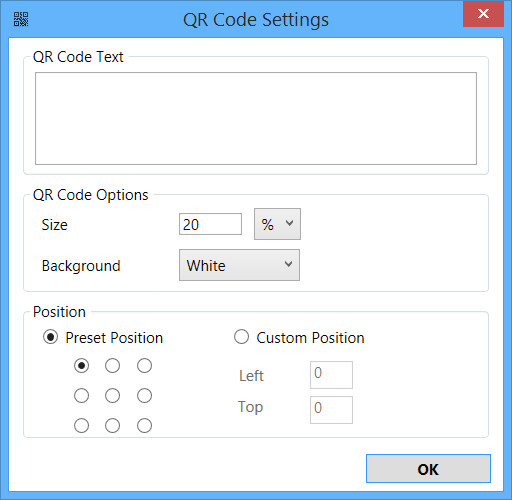
QR-код в uMark превращает фотографию в носитель ссылки или короткой контактной информации. Такой водяной знак уместен на снимках недвижимости, афишах, товарных изображениях, портфолио, материалах для выставки или презентационных фото. Пользователь выбирает Add Watermark → Add QR Code, вводит текст или URL, задаёт размер, фон и позицию.
В настройках QR-кода есть поле QR Code Text, параметр Size, выбор фона и блок Position. Размер можно задавать пропорционально фотографии или фиксированным значением. Для сканирования чаще подходит белый фон, потому что он даёт QR-коду стабильный контраст. Прозрачный фон визуально мягче, но его надо проверять на каждом типе изображения: на пёстром фоне код может считываться хуже.
QR-код не стоит делать слишком мелким. На фотографии, которая затем будет уменьшена для сайта или соцсетей, мелкий код потеряет читаемость. В uMark результат виден в предпросмотре, но окончательную проверку лучше проводить на готовом файле того размера, который будет опубликован.
EXIF-данные и метаданные на фотографии
uMark умеет добавлять EXIF-данные как текстовый водяной знак. EXIF хранит дату и время съёмки, модель камеры, параметры кадра, ISO, выдержку, фокусное расстояние и другие сведения, если они есть в выбранном файле. В окне текстового водяного знака для этого используется блок Watermark Macro. Пользователь выбирает нужное значение, например EXIF Property – DateTimeOriginal, нажимает Insert Selected Macro, выбирает формат даты и вставляет макрос через Insert Macro.
Такой режим нужен не всем. Для обычного водяного знака достаточно имени или логотипа. EXIF-подписи полезны в фотоархивах, технической съёмке, учебных материалах, демонстрации настроек камеры и в ситуациях, где важно сохранить на изображении дату снимка. Если EXIF-данных в файле нет, соответствующие значения не появляются для вставки.
Отдельная задача — copyright-информация в метаданных. В uMark есть вариант Add Copyright to Metadata, который добавляет данные не как видимую надпись на изображении, а как EXIF/IPTC-теги. В ветке uMark 5.5 for Mac такая функция была описана как невидимый водяной знак: пользователь вводит copyright и контактные сведения, а программа сохраняет их в метаданных изображения.
Пошаговая инструкция: как добавить водяной знак на фото
Работа с uMark начинается не с выбора эффекта, а с подготовки файлов. Оригиналы лучше хранить отдельно, а обработанные изображения сохранять в другую папку. uMark не перезаписывает исходные файлы; если выходная папка совпадает с входной, водяной знак может не появиться на результатах. Правильная схема — отдельная папка с оригиналами и отдельная папка для готовых изображений.
Шаг 1. Добавить изображения
Для добавления отдельных файлов используется Add Images. Для обработки всей папки — Add Folder. Если задача связана с каталогом или серией снимков с мероприятия, удобнее сразу добавлять папку. Если водяной знак нужен только на нескольких выбранных изображениях, быстрее выбрать отдельные файлы.
После добавления фотографии отображаются в левом списке. В предпросмотре показывается первый выбранный файл. Если серия состоит из изображений разного размера, стоит сразу пролистать несколько кадров: это поможет понять, где лучше разместить водяной знак и какой размер не будет конфликтовать с композицией.
Шаг 2. Выбрать тип водяного знака
Кнопка Add Watermark открывает меню с вариантами Add Text Watermark, Add Image Watermark, Add Shape, Add QR Code, Add Effects to Image, Add Filter to Image, Add Copyright to Metadata и Add Saved Watermark. Для подписи автора выбирается Add Text Watermark, для логотипа — Add Image Watermark, для ссылки — Add QR Code, для плашки или декоративной подложки — Add Shape.
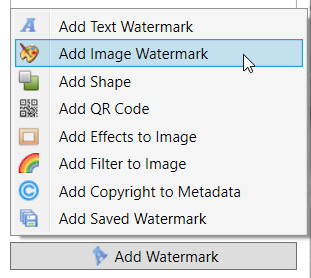
Выбор типа лучше делать от задачи, а не от внешнего вида. Текстовый водяной знак подходит для информации, которую нужно читать. Логотип нужен для узнаваемости. QR-код полезен, когда зритель должен перейти на страницу. Фигура нужна как фон, рамка или графический акцент. Метаданные подходят для невидимого copyright-слоя, но не заменяют заметную маркировку на самой фотографии.
Шаг 3. Настроить внешний вид
После выбора типа открывается окно настроек. Для текста указываются содержание, шрифт, размер, цвет, прозрачность, поворот, тень, позиция и отступы. Для изображения выбирается файл логотипа через Browse..., затем задаются размер, прозрачность, позиция и поворот. Для QR-кода вводится текст или ссылка, выбираются размер и фон.
Внешний вид лучше проверять на нескольких типах кадров:
светлый фон;
тёмный фон;

пёстрый фон;
портретная ориентация;
горизонтальная ориентация;
кадр с важным объектом в углу;
уменьшенная версия изображения.
Если водяной знак защищает фото от прямого копирования, он должен быть заметным и достаточно крупным. Если он используется как аккуратная подпись автора, его лучше сделать полупрозрачным и поставить ближе к краю. Для товарных фото логотип обычно размещают в углу или на однотонной области, чтобы он не мешал рассмотреть объект.
Шаг 4. Проверить позицию
В блоке Position есть 9 предустановленных точек: углы, стороны и центр. Такой способ безопаснее для разнородных серий, потому что uMark ставит знак относительно границ каждого изображения. Custom Position задаёт координаты Left и Top. Этот режим точнее, но требует осторожности: если перетащить водяной знак на большом изображении, на меньших снимках он может выйти за пределы кадра. Для исправления используется одна из 9 предустановленных позиций и корректировка через Padding.
Отступы Top, Left, Right и Bottom позволяют сохранить расстояние от края. Например, логотип в правом нижнем углу можно поставить не вплотную к рамке, а с отступом 20–40 пикселей. На сериях с разными размерами лучше использовать пропорциональный размер знака и предустановленную позицию, а не фиксированные координаты.
Шаг 5. Сохранить результат
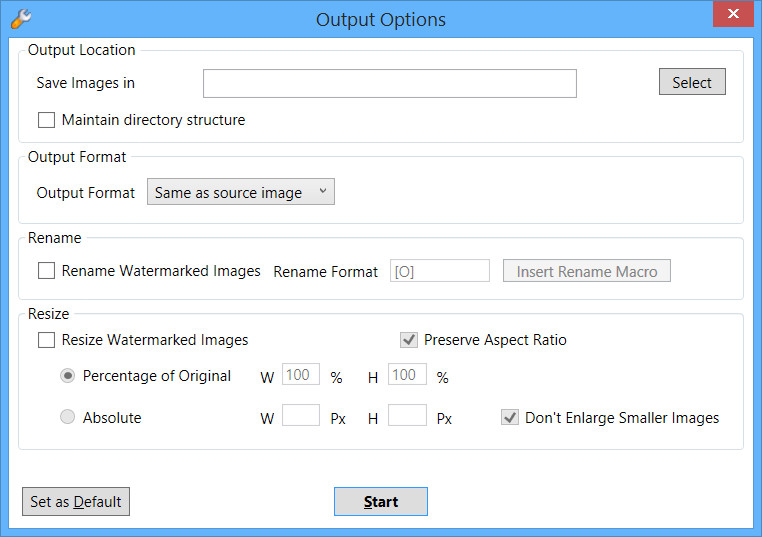
Кнопка Save Images открывает окно Output Options. В нём задаётся папка вывода через Save Images in и Select, выбирается выходной формат, при необходимости включаются Rename Watermarked Images и Resize Watermarked Images. Запуск выполняется кнопкой Start. После завершения обработки uMark показывает сообщение Done.

Перед массовым сохранением стоит обработать несколько тестовых файлов. Это особенно важно для логотипов, QR-кодов и дат из EXIF. Тест показывает, не слишком ли крупный знак, считывается ли QR-код, не обрезан ли текст, не исчезает ли подпись на светлых или тёмных участках.
Работа с логотипом компании
Логотип — один из самых частых вариантов водяного знака. Он нужен интернет-магазинам, фотостудиям, агентствам недвижимости, мастерам, авторам курсов и сайтам, которые публикуют собственные изображения. В uMark логотип добавляется как графический водяной знак через Add Image Watermark.
Для аккуратного результата лучше использовать PNG с прозрачным фоном. JPG-логотип с белым или цветным прямоугольником вокруг знака выглядит грубо, особенно на фотографиях с разным фоном. PNG сохраняет прозрачность, поэтому логотип становится частью изображения, а не наклейкой поверх него. В окне выбора логотипа используется кнопка Browse....

После выбора файла логотип появляется в предпросмотре. В этот момент настраиваются три главных параметра: размер, прозрачность и позиция. Размер определяет, будет ли знак заметен; прозрачность отвечает за баланс между защитой и визуальной мягкостью; позиция показывает, насколько знак мешает содержанию кадра.
Для интернет-магазина логотип обычно не должен закрывать товар. Его ставят в угол или на свободную область. Для фотопревью логотип можно сделать крупнее и разместить ближе к центру, если задача — не дать использовать изображение без разрешения. Для портфолио фотографа подпись часто делают небольшой и полупрозрачной, чтобы она не отвлекала от работы.
Позиционирование водяного знака
Позиционирование — одна из главных настроек в uMark, потому что неправильное место может испортить даже хорошо оформленный знак. В программе есть два базовых подхода: предустановленная позиция и пользовательские координаты.
Preset Position
Preset Position — сетка из 9 точек. Она позволяет поставить знак в левый верхний угол, верхний центр, правый верхний угол, центр слева, центр, центр справа, левый нижний угол, нижний центр или правый нижний угол. Такой режим подходит для большинства серий, потому что позиция рассчитывается относительно каждого изображения.
Для пакетной обработки фотографий с разным разрешением это самый безопасный вариант. Например, если логотип должен всегда находиться справа снизу, uMark поставит его справа снизу и на горизонтальном снимке, и на вертикальном кадре. Дополнительный отступ задаётся через Padding.
Custom Position
Custom Position задаёт координаты вручную через Left и Top. Такой режим полезен, когда все изображения имеют одинаковый размер и водяной знак должен находиться в строго заданной точке. Например, для карточек товаров, шаблонов объявлений, превью к курсам или изображений с одинаковой сеткой.
Ограничение пользовательских координат проявляется на смешанных сериях. Если знак размещён вручную на большом горизонтальном файле, на маленьком вертикальном изображении те же координаты могут вывести его за границу. Поэтому для разных размеров лучше использовать 9 предустановленных позиций и отступы.
Padding
Padding управляет расстоянием до края. Для водяного знака в углу отступ делает композицию аккуратнее. Без отступа подпись может прилипнуть к границе, частично обрезаться при публикации или попасть под интерфейс сайта. Отступы особенно важны для маркетплейсов и CMS, которые могут автоматически кадрировать изображения или показывать их в карточках с внутренними полями.
Практичный подход такой:
для небольших изображений использовать небольшой отступ;
для крупных фотографий увеличивать отступ вместе с размером знака;
для логотипов сохранять одинаковую дистанцию от края;
для QR-кода оставлять достаточно свободного пространства вокруг;
для нижних подписей учитывать возможное кадрирование при публикации.

Пакетная обработка фотографий
Пакетное добавление водяных знаков — основная причина использовать uMark вместо обычного редактора. Программа рассчитана на сценарии, где одна настройка применяется к множеству файлов. В списке может быть серия с фотосессии, папка с товарами, снимки объектов недвижимости, иллюстрации для сайта или изображения для внутреннего архива.
В Free mode за один раз обрабатывается до 50 изображений. Для небольших задач этого достаточно: подписать подборку для блога, подготовить несколько фото товара, добавить водяной знак на серию из поездки. Professional снимает ограничение по количеству изображений за одну операцию, позволяет использовать неограниченное число водяных знаков и включает расширенные операции вывода.
Для длинных серий особенно важна предварительная проверка. Один водяной знак может хорошо выглядеть на первом файле и плохо на пятом, если там другой фон или другое кадрирование. Поэтому перед запуском всей папки стоит пролистать несколько изображений, особенно крайние варианты: самые маленькие, самые большие, самые светлые, самые тёмные и вертикальные.
Сохранённые водяные знаки и повторное использование шаблонов
Повторная работа с одинаковыми метками — сильная сторона uMark. Если пользователь каждый раз заново выбирает шрифт, цвет, прозрачность, логотип и позицию, пакетная обработка теряет смысл. В uMark водяной знак можно сохранить и затем применять повторно через Add Saved Watermark. Такой подход удобен для регулярных публикаций, разных проектов и нескольких брендов.
Шаблоны водяных знаков полезны в следующих ситуациях:
отдельный логотип для сайта;
отдельная подпись для портфолио;
крупный защитный знак для клиентских превью;
QR-код для объектов недвижимости;
подпись с датой съёмки для архива;
разные варианты для горизонтальных и вертикальных фото;
отдельные шаблоны для светлых и тёмных изображений.
В профессиональной работе лучше хранить не один универсальный шаблон, а несколько проверенных вариантов. Например, логотип в углу для публикаций, крупный полупрозрачный знак для превью, QR-код для печатных материалов и EXIF-подпись для технических фото. Так меньше риска каждый раз настраивать параметры вручную и ошибиться с прозрачностью или положением.
Дополнительные операции без водяного знака
uMark умеет выполнять часть операций, которые обычно делают отдельные пакетные конвертеры. Эти функции находятся в окне Output Options и могут использоваться вместе с водяным знаком или отдельно: пользователь добавляет изображения, не добавляет метку, нажимает Save Images и настраивает вывод.
Изменение размера
В блоке Resize можно уменьшать изображения по проценту от оригинала, задавать абсолютную ширину и высоту в пикселях или ориентироваться на длинную сторону. Вариант с длинной стороной удобен для смешанных серий: горизонтальные изображения получают заданную ширину, вертикальные — заданную высоту, а второе измерение рассчитывается пропорционально.
Для публикации на сайте это полезно: исходники с камеры могут быть слишком большими, а уменьшенные копии быстрее загружаются и удобнее передаются. При этом uMark может сразу добавить водяной знак и сохранить результат в отдельную папку. Для фотографа это типичная цепочка: выбрать серию, добавить подпись, уменьшить до публикационного размера, сохранить копии.
Конвертация форматов
Через Output Format можно преобразовывать изображения между поддерживаемыми форматами. Например, JPG в PNG, PNG в JPG, TIFF в PNG, BMP в JPG или GIF. В Free mode выходной формат остаётся таким же, как у исходника; в Professional формат настраивается вручную.
Конвертация удобна, когда исходники поступают из разных источников. Каталог может содержать TIFF от дизайнера, PNG от поставщика и JPG от фотографа. Перед загрузкой на сайт изображения приводятся к одному формату, получают логотип и сохраняются в отдельную папку.
Создание PDF из фотографий
uMark умеет сохранять фотографии как PDF. В Output Format выбирается PDF, после чего изображения можно сохранить как отдельные PDF-файлы или объединить несколько фото в один PDF-документ.
Этот режим полезен для подборок: отправить клиенту набор превью, собрать фото объекта недвижимости, подготовить визуальное приложение к письму, сделать простой каталог с изображениями. uMark не является полноценной программой верстки PDF, но для быстрого объединения изображений в документ этого достаточно.
Удаление EXIF-данных
В uMark есть настройки сохранения и удаления метаданных. Доступны варианты Include All, Copyright only, Exclude geo location и Exclude all. Первый сохраняет все данные, второй оставляет copyright-информацию, третий удаляет геоданные, четвёртый удаляет все EXIF-метаданные.
Эта функция важна перед публикацией личных фото. Геометки могут раскрывать место съёмки, адрес дома, локацию семьи или объект, который не должен быть публичным. Для открытых публикаций разумно использовать Exclude geo location или Exclude all, а для авторских изображений — сохранять copyright-данные.
Пакетное переименование
Переименование в uMark включается через Rename Watermarked Images. Формат задаётся в поле Rename Format, а переменные добавляются через Insert Rename Macro. Для сохранения исходного имени используется [O]; для серийной нумерации — числовые макросы. В uMark 6.4 появилась возможность начинать нумерацию с заданного числа: например, формат Photo[#101] создаёт последовательность Photo101, Photo102, Photo103.
Пакетное переименование удобно для товарных фото, архивов, проектов и клиентских серий. Вместо набора вроде IMG_4821, IMG_4822 и DSC_1045 можно получить понятные имена: Product-001, Product-002, Apartment-101, Event-202. Если одновременно включить водяной знак, изменение размера и переименование, uMark превращается в компактный инструмент подготовки публикационного набора.
Форматы файлов и экспорт
uMark работает с BMP, JPG, GIF, PNG и TIFF. Эти форматы закрывают основные сценарии: фотографии с камеры, изображения для сайта, логотипы, сканы, иллюстрации и подготовленные дизайнером файлы. Для логотипов с прозрачностью практичнее PNG; для обычных фотографий чаще используется JPG; для исходников с высоким качеством может встречаться TIFF.
Экспорт строится вокруг отдельной папки. Это принципиально: программа не должна перетирать исходники. В Output Options пользователь выбирает Save Images in, указывает папку через Select и запускает Start. При необходимости сохраняется структура папок через Maintain directory structure. Это удобно, когда исходный архив разбит на подпапки по объектам, датам или категориям.
В Professional выходной формат можно выбирать вручную. Это полезно при подготовке к разным каналам: JPG для сайта, PNG для изображений с прозрачностью, PDF для подборок, TIFF для промежуточных рабочих копий. В Free mode выходной формат остаётся таким же, как у исходного файла, поэтому программа больше подходит для простого нанесения водяного знака без преобразования.
Free mode, Professional и лицензии
uMark разделён на Free mode и Professional. Free mode подходит для базовой работы: текстовый или графический водяной знак, ограниченная партия изображений, простые настройки. Ограничения бесплатного режима важны заранее: до 50 изображений за одну операцию, до двух водяных знаков, формат вывода как у исходника. После начального 15-дневного периода расширенные функции отключаются, если не перейти на Professional.
Professional нужен тем, кто регулярно готовит большие партии изображений. Он снимает лимит на количество файлов за один запуск, даёт неограниченное число водяных знаков, включает тайлинг, сохранение шаблонов, переименование, изменение размера, пользовательский выходной формат, миниатюры и настройку качества JPEG. Для фотографа это удобно при обработке серий; для интернет-магазина — при регулярном обновлении каталога; для агентства — при работе нескольких сотрудников с одинаковыми шаблонами.
| Лицензия | Количество компьютеров | Цена |
|---|---|---|
| Personal License | 1 | $29 |
| Professional License | 3 | $39 |
| Team License | 10 | $99 |
Цены указаны для uMark Photo Watermarker for Windows и uMark Photo Watermarker for Mac. Оплата одноразовая, без ежемесячной или годовой подписки. Обновления бесплатны в течение года; после года переход на новую версию доступен за половину цены. Опция Lifetime Free Upgrade стоит $19 за продукт и даёт право пользоваться последними версиями без повторной оплаты. Windows и Mac считаются отдельными продуктами, поэтому одна лицензия не переносится между этими платформами.
Системные требования
Для Windows доступны отдельные 64-bit и 32-bit варианты. Если операционная система 64-bit, используется 64-bit вариант; если компьютер 32-bit, нужен 32-bit вариант. Для Windows также доступны установочные файлы в формате Executable и Zip File. Для Mac предусмотрен отдельный uMark Photo Watermarker for Mac.
| Платформа | Поддержка в uMark | Что учитывать |
|---|---|---|
| Windows 64-bit | Есть отдельный 64-bit вариант | Подходит для современных 64-разрядных систем |
| Windows 32-bit | Есть отдельный 32-bit вариант | Нужен только для 32-разрядной системы |
| Mac | Есть отдельный продукт | Лицензия Mac покупается отдельно от Windows |
| iOS | Есть отдельные мобильные продукты uMark | Это не замена настольной Windows/Mac-версии в рамках обзора |
Точные требования к процессору, оперативной памяти и видеокарте для настольной программы не стоит выдумывать: uMark относится к прикладным утилитам для обработки изображений, но реальная скорость зависит от количества файлов, размера исходников, выбранного формата, качества JPEG, наличия изменения размера и числа водяных знаков. Для больших серий с крупными фото важнее не минимальные требования, а рабочий запас памяти и свободное место в папке вывода.
Сравнение с аналогами
uMark стоит сравнивать не со всеми графическими редакторами подряд, а с программами, которые решают близкие задачи: массовое нанесение водяных знаков, подготовка изображений к публикации, пакетное изменение размера, переименование, конвертация и защита авторских фото. При таком сравнении видны разные классы инструментов: специализированные watermark-программы, пакетные конвертеры и полноценные редакторы.
| Программа | Основной тип | Водяные знаки | Пакетная обработка | Сильная сторона | Когда uMark удобнее |
|---|---|---|---|---|---|
| uMark Photo Watermarker | Специализированная программа для водяных знаков | Текст, логотип, QR-код, фигуры, EXIF, метаданные | Да | Прямой рабочий процесс для маркировки фото | Когда нужна быстрая повторяемая маркировка |
| Visual Watermark | Специализированный watermark-инструмент | Текст и логотипы, пакетная обработка | Да | Много платформ, пробный период, работа с копиями | Когда нужны EXIF-макросы, QR-код и дополнительные операции uMark |
| TSR Watermark Image Software | Программа для водяных знаков | Текст и изображение | Да | Простая массовая защита фото | Когда нужен QR-код, формы и сохранённые шаблоны uMark |
| iWatermark | Watermark-инструмент для разных платформ | Текст, логотип, QR, metadata, steganographic | Да | Широкий набор типов водяных знаков | Когда нужен настольный простой workflow Windows/Mac без лишней мобильной экосистемы |
| BatchPhoto | Пакетный фоторедактор | Логотипы и текст | Да | Конвертация, resize, crop, date stamp, effects | Когда водяной знак — главная задача, а не один из десятков фильтров |
| Lightroom Classic | Фотоорганайзер и RAW-процесс | Водяные знаки при экспорте | Да, через экспорт | Каталог, RAW, обработка фотосессий | Когда не нужен каталог и требуется простая маркировка готовых файлов |
| Photoshop | Профессиональный редактор | Через слои, actions, batch | Да, через Actions и Batch | Ретушь, слои, маски, сложная графика | Когда нужен быстрый пакетный знак без создания действий |
| XnConvert | Пакетный конвертер | Текст, логотип, действия обработки | Да | Более 80 действий и много форматов | Когда нужны QR-коды, EXIF-подписи и сохранённые watermark-шаблоны |
| GIMP | Растровый редактор | Вручную или через скрипты | Через автоматизацию | Бесплатная ретушь и монтаж | Когда нужна именно массовая маркировка без настройки скриптов |
uMark и Visual Watermark
Visual Watermark близок к uMark по назначению: это также программа для создания водяных знаков, которая работает с копиями и не меняет оригинальные файлы. У Visual Watermark есть версии для Windows, Mac, Android, iPhone/iPad и Linux, а пробный период составляет 30 дней.
uMark сильнее выглядит в сценариях, где нужна связка из текстовых водяных знаков, логотипов, QR-кодов, EXIF-макросов, фигур, метаданных, переименования и изменения размера в одном настольном рабочем процессе. Visual Watermark удобен как более широкая кроссплатформенная watermark-среда, особенно если пользователь работает не только на Windows или Mac.
uMark и TSR Watermark Image Software
TSR Watermark Image Software — прямой аналог по задаче: программа добавляет водяные знаки на фотографии и поддерживает пакетную обработку. TSR Watermark Image ориентирован на быструю защиту изображений и работу с большими наборами файлов.
uMark отличается более разнообразными типами водяных знаков: кроме текста и изображения, есть QR-коды, фигуры, EXIF-макросы, copyright-метаданные, тайлинг и сохранённые шаблоны. TSR уместен как простой инструмент для массовой маркировки, а uMark удобнее, когда водяной знак должен быть частью регулярного процесса подготовки фото.
uMark и iWatermark
iWatermark заметно шире по платформам: продукт представлен на Android, iPhone/iPad, Mac и Windows. В iWatermark Pro for Mac поддерживаются text, logo, vector, QR, metadata и steganographic watermarks, а также пакетная обработка папок.
uMark проще воспринимается как настольная программа для Windows и Mac, где основные действия сосредоточены в одном окне: добавить изображения, выбрать водяной знак, настроить параметры и сохранить. iWatermark интереснее тем, кто хочет работать с большим набором типов watermark-защиты на разных устройствах. uMark практичнее для пользователя, которому нужен понятный batch watermarking без освоения расширенной системы водяных знаков.
uMark и BatchPhoto
BatchPhoto — это не только программа для водяных знаков, а пакетный фоторедактор для Windows и Mac. Он умеет конвертировать, изменять размер, аннотировать, ставить водяные знаки, добавлять дату, обрезать, применять эффекты и переименовывать сотни фотографий за одну операцию.
Если главная задача — массовая обработка изображений с множеством фильтров, BatchPhoto шире. Если задача конкретнее — водяной знак на фото, логотип, QR-код, EXIF-подпись и сохранение шаблонов, uMark выглядит более сфокусированным. В нём меньше отвлечённых инструментов, а логика интерфейса направлена именно на watermark-процесс.
uMark и Lightroom Classic
Lightroom Classic удобен для фотографов, которые хранят съёмки в каталоге, обрабатывают RAW, назначают рейтинги, экспортируют серии и применяют водяной знак на этапе вывода. Водяные знаки настраиваются через Edit > Edit Watermarks в Windows или Lightroom Classic > Edit Watermarks в macOS.
uMark лучше подходит для готовых файлов вне каталога Lightroom. Например, когда контент-менеджер получил папку JPG, ему не нужно импортировать её в каталог, настраивать экспорт и работать с библиотекой. Он открывает uMark, добавляет папку, выбирает шаблон и сохраняет готовые копии. Lightroom сильнее в фотопроцессе, uMark — в отдельной утилитарной задаче.
uMark и Photoshop
Photoshop позволяет добавить водяной знак вручную через слой, а массовую обработку построить через Actions и File > Automate > Batch. Это мощный подход, но он требует создания действия, проверки шагов, настройки папки источника и результата. Photoshop остаётся редактором для сложной обработки: слои, маски, ретушь, монтаж, цвет, текстуры, подготовка макетов.
uMark лучше для пользователя, которому не нужна графическая сборка и не нужны действия. Он выбирает тип водяного знака прямо из меню, настраивает внешний вид, проверяет предпросмотр и сохраняет изображения. Photoshop разумнее выбирать, если водяной знак — только часть сложного дизайна или нужно вручную доработать каждую фотографию.
uMark и XnConvert
XnView и XnConvert относятся к экосистеме массовой работы с изображениями. XnConvert — бесплатный кроссплатформенный пакетный конвертер, который автоматизирует обработку коллекций фото, поддерживает более 80 действий, resize, crop, color adjustments, filters и множество форматов, включая JPEG, TIFF, PNG, GIF, WebP, PSD, JPEG2000, OpenEXR, Camera RAW, AVIF, HEIC, HEIF, PDF, DNG и CR2.
XnConvert шире как пакетный процессор. uMark сильнее именно в тематике водяных знаков: QR-код, EXIF-макросы, сохранённые watermark-шаблоны, управление несколькими водяными знаками и понятное окно предпросмотра. Для массовой конвертации без акцента на watermark удобнее XnConvert; для маркировки авторских фото — uMark.
uMark и GIMP
GIMP — бесплатный кроссплатформенный редактор для GNU/Linux, macOS, Windows и других систем. Он подходит для ретуши, композиции и создания изображений, а не только для водяных знаков.
Поставить подпись в GIMP можно, но массовая обработка требует отдельной настройки, скриптов или дополнительных действий. uMark не конкурирует с GIMP как редактор. Он решает узкую задачу проще: нанести текстовый водяной знак, логотип или QR-код на серию файлов и сохранить результат.
Отзывы пользователей и профильных сайтов
У пользователей uMark чаще всего получает положительные оценки за простую логику работы: добавление папки, настройка одного водяного знака, предпросмотр и сохранение результата. В пользовательских сценариях программа ценится не за редактирование изображения, а за повторяемость: можно один раз настроить логотип, подпись или QR-код и применять к новым сериям.
В отзывах о программе чаще подчёркиваются простота, скорость и сокращение времени на watermark-задачи. Такие оценки хорошо совпадают с назначением программы: uMark не пытается быть дизайнерским пакетом, а закрывает один повторяемый процесс.
Профильные каталоги и обзоры описывают uMark как batch watermarking software. В ранних обзорах программа получала положительные оценки как watermark-инструмент, который делает почти всё, что должна делать такая программа, но отдельно критиковалось отсутствие автоматического изменения размера водяного знака относительно входного изображения. Эта претензия относится к прежнему состоянию продукта: позднее в uMark появилась поддержка пропорциональных водяных знаков.
В каталогах ПО uMark обычно описывается как пакетная программа для добавления видимых водяных знаков, включая текст, логотип, copyright-уведомление и EXIF-свойства. В таких описаниях обычно выделяются настраиваемый шрифт, цвет, прозрачность, спецсимволы и позиционирование по пресетам или координатам.
Усреднённое мнение по программе можно сформулировать так: uMark нравится тем, кому нужно регулярно подписывать фотографии без сложного редактора; ограничения проявляются у пользователей, которым нужны полноценная ретушь, современный интерфейс уровня крупных графических пакетов или расширенная работа за пределами водяных знаков. Для своей основной задачи программа остаётся понятной: добавить водяной знак на фото, обработать папку, сохранить результат.
Плюсы и минусы uMark Photo Watermarker
Плюсы:

программа ориентирована именно на водяные знаки, поэтому рабочий процесс короче, чем в универсальном редакторе;
поддерживаются текстовые и графические водяные знаки;
можно добавить логотип на фото и настроить его размер, прозрачность, поворот и положение;
есть водяной знак с QR-кодом;
поддерживаются фигуры, рамки и тени;
есть EXIF-макросы для даты, имени файла и технических данных;
доступно добавление copyright-информации в метаданные;
пакетная обработка фотографий встроена в основной сценарий;
есть 9 предустановленных позиций и ручные координаты;
поддерживаются отступы, поворот и тайлинг;
можно сохранять шаблоны водяных знаков для повторного использования;
дополнительные операции включают resize, convert, PDF, rename и EXIF-опции;
Free mode подходит для небольших партий до 50 изображений;
Professional снимает ограничения, важные для регулярной работы;
Windows и Mac имеют отдельные настольные версии;
программа не перезаписывает исходные изображения.
Минусы:
Free mode ограничен 50 изображениями за одну операцию;
в бесплатном режиме доступно только два водяных знака;
настраиваемый выходной формат относится к Professional;
тайлинг, переименование, изменение размера и сохранение шаблонов относятся к расширенным возможностям;
русский язык отсутствует среди поддерживаемых языков интерфейса;
Windows и Mac лицензируются как отдельные продукты;
программа не заменяет редакторы для ретуши, RAW-процесса, масок и сложных слоёв;
пользовательские координаты требуют проверки на сериях с разными размерами изображений;
для QR-кода нужна ручная проверка считываемости после изменения размера.
Практические сценарии использования
Фотограф
Фотографу uMark помогает отделить рабочие превью от финальных чистых файлов. На серию для первичного отбора можно нанести крупный полупрозрачный водяной знак, имя студии или сайт. Для портфолио знак делают аккуратнее: маленькая подпись в углу, прозрачность, отступ от края. Если нужно показать дату съёмки, используется EXIF-макрос DateTimeOriginal.
Для фотосессий с разным кадрированием лучше использовать пропорциональный размер и Preset Position. Это снижает риск, что подпись окажется слишком большой на вертикальном портрете или слишком маленькой на широком пейзаже.
Интернет-магазин
Интернет-магазину важны единый стиль и скорость. В uMark можно добавить логотип как PNG, выбрать правый нижний угол, задать отступ, включить изменение размера и переименование. После этого папка с товарными фото превращается в готовый набор для загрузки.
Для каталога полезно сочетать несколько функций: логотип, resize до нужной ширины, переименование по шаблону Product-001, Product-002 и сохранение в отдельную папку. Если исходники приходят в разных форматах, Professional позволяет сразу привести их к нужному выходному формату.
Риелтор и агентство недвижимости
Для недвижимости водяной знак решает две задачи: обозначает принадлежность фото агентству и помогает зрителю перейти к объекту. В uMark можно добавить логотип агентства, номер телефона или QR-код со ссылкой на карточку объекта. QR-код лучше размещать на свободной области кадра и сохранять с белым фоном, чтобы он считывался после публикации.
Для серии одного объекта удобно использовать шаблон. Для разных объектов можно менять только текст или QR-ссылку, сохраняя размер, стиль и позицию.
Блогер и владелец сайта
Для сайта uMark полезен как инструмент подготовки изображений перед публикацией. Автор добавляет подпись, уменьшает фото, удаляет геометки и сохраняет готовые копии. Это особенно важно для авторских иллюстраций, скриншотов, фотографий товаров, рецептов, мастер-классов и обзоров.
Если сайт уже использует внутренние материалы о графике, рядом с темой водяных знаков логично смотреть смежные инструменты: Free Batch Photo Resizer для изменения размера, FastStone Image Viewer для просмотра и базовой обработки, XnView для работы с коллекциями изображений.
Семейный архив
Для семейных снимков uMark полезен не только как программа для водяных знаков. Перед отправкой фото в открытый доступ можно уменьшить размер, удалить геолокацию через Exclude geo location или удалить все EXIF-данные через Exclude all. Водяной знак в таком сценарии может быть простой подписью события или датой.
Для семейного архива не стоит делать агрессивный тайлинг. Достаточно небольшой подписи, даты или имени события, если цель — удобная навигация по файлам, а не защита от копирования.
Типичные ошибки при работе с uMark
Сохранение в исходную папку
Одна из самых частых ошибок — выбрать в качестве выходной ту же папку, где лежат оригиналы. uMark не перезаписывает изображения, поэтому результат может не появиться так, как ожидает пользователь. Правильнее сразу создавать папку вроде watermarked, export, site, client-preview или ready.
Слишком слабая прозрачность
Полупрозрачный водяной знак выглядит аккуратно, но при слишком низкой видимости он перестаёт выполнять защитную функцию. Особенно это заметно на светлых или контрастных кадрах. Проверять прозрачность нужно не на одном фото, а на нескольких кадрах серии.
Слишком крупный знак
Крупный логотип защищает изображение сильнее, но ухудшает восприятие. Для портфолио, блога и товарных карточек это критично: зритель должен видеть сам объект. Крупный знак оправдан для превью, черновиков, клиентских отборов и материалов, которые не должны использоваться без разрешения.
Ручная позиция на разных размерах
Custom Position безопасен только на одинаковых изображениях. Если в папке смешаны вертикальные и горизонтальные кадры, фиксированные координаты могут вывести знак за пределы маленького изображения. Для таких серий лучше использовать Preset Position и Padding.
Неподходящий формат логотипа
Логотип в JPG часто имеет фон, который смотрится как прямоугольная наклейка. Для водяного знака лучше использовать PNG с прозрачностью. После выбора логотипа нужно проверить Preserve Aspect Ratio, чтобы знак не растянулся.
Непроверенный QR-код
QR-код нужно проверять после сохранения готового файла, а не только в предпросмотре. Если изображение уменьшается, код может стать нечитаемым. Для QR-кода лучше использовать достаточный размер, белый фон и свободную область вокруг.
Слепое удаление метаданных
Удаление EXIF через Exclude all повышает приватность, но может убрать полезные сведения, включая технические данные съёмки. Для публикаций в открытом доступе часто достаточно Exclude geo location, а для авторских файлов можно оставить copyright-данные.
Безопасность, приватность и работа с оригиналами
uMark работает с локальными файлами на компьютере, а результат сохраняется в выбранную папку. При таком подходе оригиналы не заменяются обработанными копиями. Это важно для фотографов и контент-менеджеров: исходные файлы остаются чистыми, а водяной знак добавляется на экспортные версии.
Приватность зависит не только от видимого водяного знака. В фотографиях могут сохраняться EXIF-данные: дата, камера, параметры съёмки и геолокация. Перед публикацией личных изображений стоит выбирать режим удаления геоданных или всех EXIF-метаданных. Для рабочих авторских файлов можно, наоборот, добавить copyright-информацию в метаданные, чтобы она сопровождала изображение.
Водяной знак не является абсолютной защитой от копирования. Его можно обрезать, ретушировать или перекрыть, особенно если он стоит в углу. Чем водяной знак заметнее и чем больше площадь он закрывает, тем труднее получить чистое изображение без следов. Но чем агрессивнее защита, тем сильнее она мешает просмотру. Поэтому настройку нужно выбирать по сценарию: портфолио, превью, товарная карточка, архив или публичная демонстрация.
Частые вопросы
Можно ли пользоваться uMark бесплатно?
Да. Free mode остаётся бесплатным, но расширенные функции отключаются после начального 15-дневного периода. В бесплатном режиме можно обрабатывать до 50 изображений за раз, использовать текстовые и графические водяные знаки, настраивать шрифт, прозрачность, спецсимволы, многострочный текст, предпросмотр, позиционирование и поворот.
Есть ли русский язык интерфейса?
Русского языка в списке поддерживаемых языков нет. uMark поддерживает Dutch, English, French, German, Italian, Portuguese, Spanish и Turkish.
Сколько изображений можно обработать в Free mode?
До 50 изображений за одну операцию. В Professional количество изображений за один запуск не ограничено таблицей сравнения Free и Professional.
Можно ли добавить сразу несколько водяных знаков?
Да. Free mode ограничен двумя водяными знаками, Professional позволяет использовать неограниченное количество. Это полезно, если нужно одновременно поставить логотип, текстовую подпись, QR-код и подложку.
Можно ли сохранить один и тот же водяной знак для следующих серий?
Да. В Professional есть сохранение водяных знаков для повторного использования. Такой шаблон затем добавляется через Add Saved Watermark. Это удобно для регулярной обработки: не нужно каждый раз заново выбирать шрифт, логотип, прозрачность и позицию.
Можно ли изменить размер изображений без нанесения водяного знака?
Да. В uMark можно добавить изображения, не добавлять водяной знак, открыть Save Images и включить Resize в Output Options. Поддерживаются проценты от оригинала, абсолютные размеры и размер по длинной стороне.
Можно ли удалить геоданные?
Да. В настройках метаданных есть вариант Exclude geo location, который удаляет геолокацию, и Exclude all, который удаляет все EXIF-метаданные.
Можно ли сделать PDF из фотографий?
Да. В Output Format можно выбрать PDF и сохранить изображения как отдельные PDF-файлы или объединить их в один PDF.
Подходит ли uMark для ретуши?
Нет. uMark не предназначен для ретуши, сложного монтажа и художественной обработки. Для таких задач лучше использовать GIMP, Paint.NET, Photoshop, Lightroom или другой редактор. uMark нужен для водяных знаков и связанных пакетных операций.
Можно ли использовать одну лицензию на Windows и Mac?
Windows и Mac являются отдельными продуктами. Для установки uMark Photo Watermarker на обе платформы нужны отдельные покупки.
Итог: кому стоит использовать uMark Photo Watermarker
uMark Photo Watermarker стоит выбирать тем, кому нужна не универсальная обработка изображений, а предсказуемое добавление водяных знаков на фотографии. Программа хорошо подходит для пакетной маркировки, логотипов, текстовых подписей, QR-кодов, EXIF-подписей, сохранённых шаблонов и подготовки изображений к публикации.
Для разовой небольшой задачи достаточно Free mode: можно добавить текстовый водяной знак или логотип на ограниченную партию файлов. Для регулярной работы лучше Professional: он снимает лимит на количество изображений, добавляет сохранение шаблонов, переименование, изменение размера, настраиваемый формат вывода и другие операции, которые важны при постоянной подготовке фото.
Фотографу uMark полезен для превью и авторских подписей. Интернет-магазину — для логотипов на товарных изображениях. Риелтору — для QR-кодов и контактных меток на фото объектов. Владельцу сайта — для подготовки изображений перед публикацией. Для сложной ретуши, RAW-процесса и дизайна макетов лучше выбрать редактор, а для быстрой массовой маркировки uMark остаётся более прямым инструментом.
Список изменений
uMark Lite и переход к Free/Pro:
- uMark Lite был объединён с uMark. После этого программа получила два режима: Free и Pro. Free mode остался бесплатным и получил больше возможностей, чем прежняя Lite-версия. Такой переход упростил линейку: вместо отдельной облегчённой программы пользователь работает в одном приложении и видит, какие функции доступны в бесплатном режиме, а какие относятся к Professional.
uMark for Mac:
- Появление uMark for Mac сделало программу доступной не только пользователям Windows. Mac-версия получила похожий интерфейс и основные возможности: текстовые и графические водяные знаки, несколько водяных знаков, пакетную обработку, сохранение шаблонов, управление прозрачностью, размером и позицией, тайлинг, переименование, изменение размера и конвертацию фотографий. На момент запуска Mac-версии EXIF-водяные знаки ещё не были доступны, но базовая логика программы уже совпадала с Windows-вариантом.
uMark 3.9:
- В uMark for Windows 3.9 появилась поддержка пропорциональных водяных знаков. Размер шрифта можно стало задавать не только фиксированно, но и относительно изображения. Это решило важную проблему смешанных серий: на маленьких фото знак становился меньше, на крупных — больше. Для пакетной обработки такая функция важнее, чем декоративные эффекты, потому что она обеспечивает единый визуальный масштаб.
uMark 4:
- uMark 4 заметно расширил набор типов водяных знаков. В версии появились изменение размера графических водяных знаков, автоматические номера в текстовых водяных знаках, фигуры, QR-коды, рамки, тени, дополнительные языки и обновлённое окно настройки текста. Логотипы можно стало масштабировать внутри программы, а фигуры использовать как самостоятельные знаки или подложки.
- Для пользователей, которые готовят каталоги и серии превью, особенно важны были автоматические номера. Вместо ручного ввода номера на каждом фото можно использовать макрос и получить последовательность. QR-код добавил другой сценарий: не просто обозначить автора, а связать фотографию с сайтом, профилем или страницей товара.
uMark 5.5 for Mac:
- В uMark 5.5 for Mac появилась возможность добавлять copyright-информацию в метаданные через Add Copyright To Metadata . Это невидимый вариант защиты: на самом изображении нет дополнительной надписи, но в EXIF/IPTC сохраняются сведения об авторе и контактах. В этой же ветке исправлялось сохранение разрешения: фотографии сохранялись с исходным DPI, что важно для печатных файлов.
uMark 6:
- uMark 6 сосредоточился на производительности и управлении пакетной обработкой. В версии появились оптимизации обработки и памяти, возможность видеть прогресс в процентах, ставить процесс на паузу или отменять его. Также появилась возможность вставлять путь к папке в окне добавления папки и перетаскивать фотографии из Windows Explorer в очередь uMark.
- Такие изменения особенно важны для больших серий. Когда программа обрабатывает сотни крупных изображений, пользователю нужно понимать, сколько уже выполнено, можно ли остановить процесс и не придётся ли начинать всё заново из-за ошибочной настройки.
uMark 6.4:
- uMark 6.4 для Windows добавил улучшения производительности и новую возможность в макросах переименования: старт нумерации с заданного числа. Формат вроде Photo[#101] создаёт имена Photo101, Photo102, Photo103 и дальше по порядку. Также программа стала запоминать размер и положение окна при следующем запуске.
- Для каталогов это небольшая, но полезная деталь. Если предыдущая партия закончилась на номере 100, следующую можно начать с 101, не переименовывая файлы вручную после обработки.


 *EXE — расширение исполняемого файла. Сайт является партнером проекта
Оставте свой отзыв о uMark