
Make Watermark — браузерная программа для добавления водяных знаков на изображения. Она рассчитана на работу с текстовыми подписями, логотипами, повторяющимися защитными отметками и пакетной обработкой фотографий. Пользователь загружает снимки, добавляет текст или графический знак, настраивает внешний вид, проверяет результат через предпросмотр и сохраняет обработанные копии в выбранном формате.
Главный сценарий MakeWatermark — быстро поставить водяной знак на фотографию онлайн без установки настольного редактора. Такой формат подходит фотографам, авторам визуального контента, владельцам интернет-магазинов, администраторам сайтов, блогерам и небольшим командам, которым нужно обработать серию изображений перед публикацией. Сервис не заменяет полноформатный графический редактор вроде Photoshop или GIMP, но закрывает конкретную задачу: добавить логотип на фото, подписать снимки именем автора, нанести повторяющийся защитный слой или подготовить уменьшенные копии для сайта.
Make Watermark особенно полезен там, где важна одинаковая маркировка нескольких файлов. В одном проекте можно загрузить серию фотографий, создать подпись, применить её ко всем изображениям, отдельно поправить положение на проблемных кадрах и затем экспортировать готовые копии. Это отличается от ручной обработки в обычном редакторе, где каждую фотографию приходится открывать, размечать и сохранять отдельно.
Что такое Make Watermark и для каких задач он нужен
Make Watermark работает как онлайн-редактор для водяных знаков. В центре процесса — изображение, поверх которого размещается текст, логотип или повторяющийся паттерн. Водяной знак остаётся видимой частью готовой копии и помогает обозначить авторство, связать изображение с брендом, предупредить прямое копирование или подготовить превью без передачи чистого оригинала.
Сервис решает не общую задачу редактирования изображений, а узкий рабочий процесс. В нём нет сложной ретуши, слоёв как в профессиональном редакторе, инструментов рисования или цветокоррекции. Вместо этого интерфейс собран вокруг последовательности: загрузить изображения, выбрать тип водяного знака, настроить внешний вид, проверить расположение, выбрать формат экспорта и сохранить результат.
Для фотографа Make Watermark удобен при подготовке пробных галерей. На серию снимков можно нанести подпись автора, логотип студии или полупрозрачный повторяющийся текст. Клиент видит композицию и качество работы, но чистые файлы высокого разрешения остаются отдельно. Для интернет-магазина сервис полезен при маркировке товарных фотографий: на изображения добавляется логотип магазина, домен, название бренда или аккуратная подпись в одном положении. Для блогера или владельца сайта Make Watermark помогает подготовить изображения перед публикацией, чтобы при копировании фото сохранялась визуальная привязка к автору.
При этом водяной знак не является абсолютной защитой. Видимую отметку можно попытаться обрезать, замазать или удалить с помощью ретуши. Поэтому для публикации в открытом доступе разумно сочетать водяной знак с уменьшением разрешения копии. Make Watermark как раз включает экспортные настройки, где пользователь выбирает формат и размер итоговых изображений.
Краткая карточка Make Watermark
| Параметр | Значение |
|---|---|
| Название | Make Watermark |
| Тип | онлайн-сервис для добавления водяных знаков |
| Основная задача | текстовый или графический водяной знак на фотографиях |
| Работа с несколькими файлами | пакетная обработка изображений |
| Способы импорта | компьютер, Google Drive, Google Photos, Dropbox |
| Типы водяных знаков | текст, логотип, повторяющийся знак |
| Основные кнопки рабочего процесса | Select Images, Add Text, Add Logo, Preview Watermark, Watermark Images, Download All |
| Настройки внешнего вида | шрифт, цвет, размер, поворот, прозрачность, повторение плиткой |
| Настройки повторения | Tile, Straight, Diagonal, Span |
| Форматы экспорта | исходный формат, JPEG, PNG, WEBP |
| Изменение размера | No, Exact width, Exact height, Exact width and height, Maximum width and height, Percentage |
| Сохранение результата | устройство, Google Photos, Dropbox |
| Ограничение бесплатного режима | добавляется служебная отметка Protected with Make Watermark |
| Подходящий сценарий | быстрый водяной знак на фотографию онлайн, обработка серии изображений, маркировка превью |
Make Watermark стоит рассматривать как отдельный инструмент в цепочке подготовки изображений. Например, ретушь и цветовую коррекцию можно выполнить в редакторе, пакетное уменьшение — в отдельной программе, а финальную маркировку — в Make Watermark. Для смежных задач на сайте FreeEXE есть материалы о графических редакторах и программах для изображений: GIMP, Paint.NET, PicPick, XnView, XnView MP, Converseen, FastStone Image Viewer и TSR Watermark Image Software.
Интерфейс и логика работы
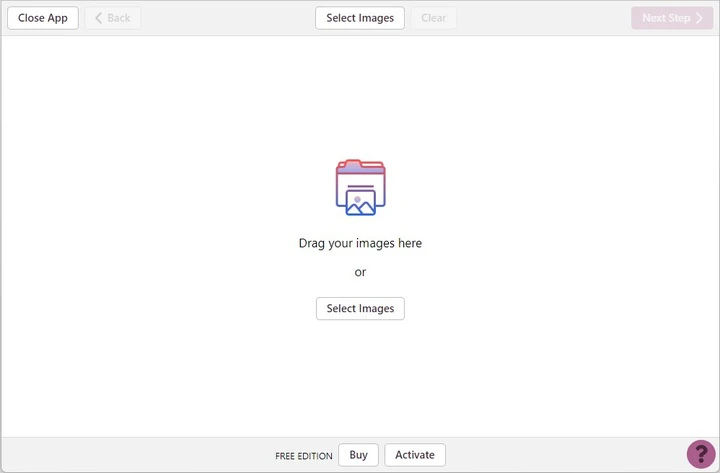
Интерфейс Make Watermark построен как пошаговый редактор. На первом экране пользователь попадает в зону импорта. В верхней панели видны кнопки Close App, Back, Select Images, Clear и Next Step. Пока фотографии не загружены, часть действий неактивна: невозможно перейти к следующему этапу или очистить список, если в проекте нет файлов. В центре расположена область Drag your images here и кнопка Select Images, через которую выбирается источник изображений.
Нижняя панель показывает режим FREE EDITION и кнопки Buy и Activate. Это важно учитывать до массовой обработки: бесплатный режим оставляет служебную отметку на готовых файлах, поэтому результат нужно проверять заранее, особенно если изображения готовятся для сайта, каталога или клиентской выдачи.
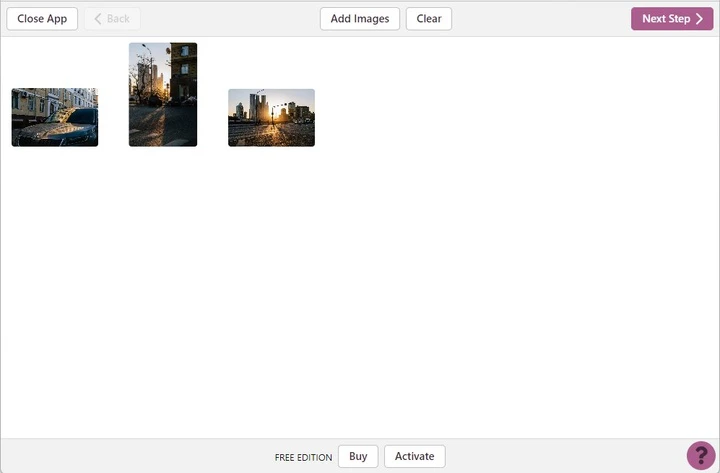
После загрузки фотографий пользователь переходит к созданию знака. В верхней части появляются Add Text и Add Logo. Текстовый вариант открывает панель Properties, где редактируется содержимое подписи, выбирается шрифт, цвет, размер, повторение и другие параметры. Графический вариант работает с логотипом: его можно загрузить и разместить поверх изображения. Водяной знак перемещается мышью прямо на снимке, поэтому пользователь сразу видит положение относительно важных деталей кадра.
Логика работы не требует переключения между множеством окон. Make Watermark ведёт пользователя по цепочке: импорт, оформление, предпросмотр, экспорт. Это удобно для разовых задач, но при регулярной подготовке больших серий нужно заранее продумать шаблон: текст, прозрачность, размер, положение и формат результата. Тогда каждый новый набор фотографий будет обрабатываться быстрее и с меньшим количеством ручных исправлений.
Загрузка изображений
Импорт с компьютера
Make Watermark поддерживает перетаскивание изображений и папок в рабочую область. Это самый прямой способ начать обработку: пользователь открывает папку на компьютере и переносит файлы в окно сервиса. Альтернативный путь — кнопка Select Images и пункт From My Computer. После открытия системного окна выбираются нужные фотографии. Для выделения всех файлов в папке используются Ctrl+A на Windows и Cmd+A на Mac.
Такой способ подходит для серий, которые уже подготовлены локально: фотографии товаров, кадры фотосессии, иллюстрации к статье, изображения для социальных сетей. Перед загрузкой лучше отделить рабочие копии от оригиналов. Make Watermark обрабатывает копии при экспорте, но порядок в папках снижает риск перепутать исходники, промежуточные файлы и готовые изображения.
При выборе нескольких файлов важно учитывать, что водяной знак будет применяться к разным кадрам. Если в серии есть горизонтальные и вертикальные снимки, Make Watermark автоматически подстраивает размер и позицию знака, но в неоднородной подборке всё равно нужен предпросмотр. На одной фотографии подпись может попасть в свободный угол, а на другой — перекрыть лицо, товар, текст на упаковке или важную деталь композиции.
Импорт из Google Drive и Google Photos
Для файлов из Google Drive и Google Photos используется меню Select Images. После выбора облачного источника сервис открывает окно подтверждения доступа, затем появляется Google Drive Picker. В нём можно выбрать одну или несколько фотографий; для выделения нескольких элементов используется Shift.
Облачный импорт удобен, когда фотографии уже хранятся в аккаунте Google. Например, фотограф может держать подборку для клиента в облачной папке, владелец магазина — рабочие изображения товаров, блогер — архив иллюстраций для публикаций. Make Watermark избавляет от промежуточного шага с переносом файлов на компьютер, но требует внимательности при выборе: в облачных папках часто лежат изображения разного размера, качества и назначения.
При работе с Google Photos особенно важно проверять итоговый вид через Preview Watermark. Мобильные снимки нередко отличаются ориентацией, соотношением сторон и разрешением. Одинаковый водяной знак на таких кадрах выглядит по-разному: на вертикальных фото он занимает больше визуального пространства, на широких горизонтальных — может оказаться слишком незаметным.
Импорт из Dropbox
Dropbox подключается через пункт From Dropbox. После подтверждения доступа открывается Dropbox Picker, где выбираются изображения. Несколько файлов также выделяются с Shift. Этот способ удобен для командной подготовки фотографий: один участник загружает снимки в папку, другой добавляет водяной знак и сохраняет готовые копии.
Для Dropbox-сценария важно заранее договориться о структуре папок. В отдельной папке лучше хранить исходники, в другой — обработанные файлы. Make Watermark сохраняет результат как копии, но при командной работе легко создать дубликаты с похожими именами. Если изображения используются на сайте или маркетплейсе, стоит заранее согласовать формат именования, размер и вариант водяного знака.
Очистка списка
Кнопка Clear удаляет все импортированные изображения из текущего проекта. Она нужна, когда пользователь загрузил не ту папку, смешал разные серии, решил поменять набор файлов или хочет начать обработку заново. Clear не является инструментом удаления файлов с устройства или из облака; это очистка рабочего списка внутри редактора.
Перед очисткой стоит убедиться, что нужные настройки водяного знака не потеряются вместе с текущей рабочей сессией. Если задача повторяющаяся, удобнее использовать ранее применённый шаблон, а затем загружать новый набор изображений.
Создание водяного знака
Текстовый водяной знак
Кнопка Add Text создаёт текстовый водяной знак. При первом появлении в нём отображается Your Watermark. Чтобы заменить стандартную надпись, пользователь открывает поле Text в панели Properties и вводит имя автора, название бренда, домен сайта, никнейм, телефон, адрес страницы или короткую служебную пометку.
Текстовый водяной знак подходит для большинства задач, где нужно быстро обозначить источник изображения. Он не требует готового логотипа, легко меняется и хорошо работает на сериях с разными сюжетами. Для фотографий можно использовать имя автора или студии, для товаров — название магазина, для иллюстраций сайта — домен, для клиентских превью — пометку sample, proof или название проекта.
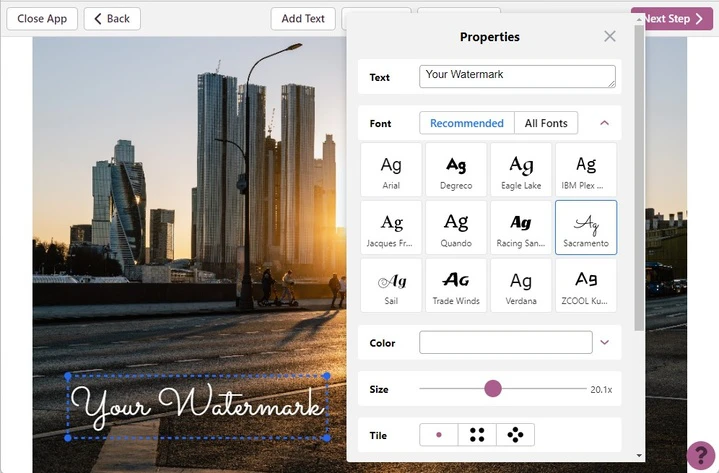
Панель Properties открывается рядом с водяным знаком. В ней доступны поле Text, выбор Font, блок Color, ползунок Size и настройки Tile. На скриншоте видно, что библиотека шрифтов разделена на Recommended и All Fonts. Это упрощает выбор: сначала можно подобрать один из рекомендованных вариантов, а затем перейти ко всему набору, если нужен более специфический стиль.
Выбор шрифта влияет не только на внешний вид, но и на читаемость. Рукописный шрифт уместен для подписи фотографа, но плохо работает как защитный повторяющийся знак на мелких превью. Строгий гротеск лучше подходит для бренда, магазина или домена. Декоративный шрифт стоит использовать осторожно: на пёстром фоне тонкие элементы теряются, а слишком сложные формы мешают восприятию изображения.
Размер текста настраивается ползунком Size. Маленькая подпись в углу выглядит аккуратно, но её легче обрезать. Большой полупрозрачный знак по центру заметнее защищает превью, но сильнее вмешивается в композицию. Поэтому Make Watermark даёт два разных сценария: одиночная подпись для аккуратного брендирования и повторяющийся слой для более жёсткой защиты.
Логотип как водяной знак
Кнопка Add Logo добавляет графический водяной знак. Логотип можно загрузить с устройства, Google Drive, Google Photos или Dropbox. Для водяных знаков особенно удобен PNG с прозрачным фоном: он не закрывает изображение лишним прямоугольником и лучше вписывается в разные кадры. Если собственного логотипа нет, Make Watermark предлагает встроенную галерею иконок.
Логотип подходит для интернет-магазинов, студий, онлайн-школ, творческих проектов и брендов, которым важно единое визуальное оформление. В отличие от текстовой подписи, графический знак воспринимается как часть фирменного стиля. Но у логотипа есть ограничения: если он содержит мелкие детали, тонкие линии или маленький текст, при уменьшении он теряет читаемость.
При выборе графического водяного знака нужно учитывать фон фотографий. Светлый логотип плохо виден на светлых участках, тёмный — на тенях и ночных кадрах. Если серия неоднородная, лучше использовать полупрозрачный знак с эффектом, контуром или тенью. Make Watermark позволяет настраивать логотип теми же инструментами, что и текст: менять размер, прозрачность, положение и повторение.
Выбор между текстом и логотипом
Текстовый водяной знак проще создать и быстрее изменить. Он подходит для разовых задач, временных пометок, подписей автора и ситуаций, когда готового фирменного файла нет. Логотип лучше работает для стабильного бренда, каталога товаров, портфолио студии или визуального контента, который должен выглядеть единообразно.
| Сценарий | Лучше выбрать | Причина |
| Быстрая подпись автора | Add Text | текст вводится сразу в редакторе |
| Маркировка фото магазина | Add Logo | логотип поддерживает узнаваемость бренда |
| Превью для клиента | Add Text или Tile | подпись можно сделать заметной и повторяющейся |
| Серия для сайта | Add Logo | одинаковый знак помогает выдержать стиль |
| Временная служебная пометка | Add Text | текст легко заменить перед новой обработкой |
| Защита от обрезки угла | Tile | повторяющийся знак распределяется по изображению |
Шаблоны ранее использованных водяных знаков
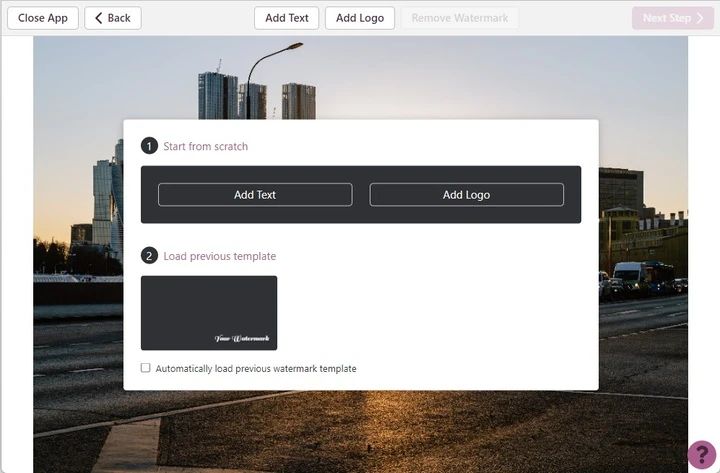
Make Watermark сохраняет список из 10 ранее применённых шаблонов. Чтобы увидеть этот список, нужно убрать активные водяные знаки через Remove Watermark. В окне выбора есть блок Load previous template и переключатель Automatically load previous watermark template.
Шаблоны полезны для повторяющихся задач. Например, фотограф использует один знак для свадебных превью, другой — для предметной съёмки, третий — для изображений в блоге. Владелец магазина может держать отдельные шаблоны для крупного логотипа на фото товаров и для небольшой подписи в углу. Повторное использование шаблона уменьшает количество ручных действий и снижает риск поставить знак в другом размере или с другой прозрачностью.
Настройка внешнего вида водяного знака
Шрифты и читаемость
Шрифт в водяном знаке должен соответствовать задаче. Для подписи фотографа можно выбрать более выразительный вариант, напоминающий рукописную подпись. Для интернет-магазина, технического каталога или корпоративной страницы лучше использовать читаемый шрифт без сложных декоративных элементов. Для повторяющегося защитного слоя предпочтительнее простые формы: они остаются различимыми даже при уменьшенной прозрачности.
Make Watermark показывает шрифты в виде визуальных карточек. Это удобнее, чем список названий: пользователь сразу видит характер букв и может оценить, как надпись будет восприниматься на фото. Вкладка Recommended помогает быстро выбрать базовые варианты, а All Fonts раскрывает более широкий набор.
При подборе шрифта важно учитывать не только красоту, но и длину текста. Короткая подпись Your Name, домен или никнейм легко помещаются в углу. Длинный адрес сайта, телефон и полное название бренда требуют меньшего размера или переноса. Если текст становится слишком мелким, лучше сократить его: водяной знак должен читаться без увеличения изображения.
Цвет и прозрачность
Цвет водяного знака подбирается под фон. Белый текст хорошо заметен на тёмных кадрах, чёрный — на светлых, серый или полупрозрачный — на нейтральных участках. Но серия фотографий редко состоит из одинаковых кадров, поэтому универсальный цвет нужно проверять на нескольких изображениях.
Прозрачность регулируется ползунком Opacity. Высокая прозрачность делает знак мягче и позволяет сохранить визуальное восприятие фотографии. Низкая прозрачность делает знак заметнее и усиливает защитную функцию. Для портфолио обычно нужен баланс: подпись должна быть видна, но не должна разрушать композицию. Для технических превью, пробных материалов или изображений, которые нельзя отдавать без защиты, водяной знак можно делать более заметным.
Если знак используется для брендинга, прозрачность стоит снижать умеренно. Слишком слабый логотип не выполняет задачу узнаваемости, а слишком плотный выглядит как рекламная плашка. Хорошая настройка зависит от контраста изображения: на светлом фоне знак должен быть темнее, на тёмном — светлее, на пёстром — лучше использовать повторение или эффект.
Размер и положение
Размер задаётся в Properties через Size. Положение меняется перетаскиванием знака по изображению. Самые распространённые варианты — нижний правый угол, нижний левый угол, центр и диагональное повторение. Угловая подпись меньше мешает просмотру, но её легче удалить обрезкой. Центральный знак сложнее убрать незаметно, но он сильнее закрывает объект съёмки.
Для фотографий людей водяной знак не стоит ставить поверх лица, глаз, рук и важных деталей одежды. Для товарных фото — поверх названия товара, маркировки, цены, упаковки и элементов, по которым покупатель оценивает состояние. Для скриншотов программ — поверх кнопок, меню и текста, который должен быть читаемым. Для пейзажей и интерьерных снимков лучше выбирать участки без важных деталей, но не полностью пустой край, который легко обрезать.
Make Watermark не даёт увеличивать и уменьшать масштаб фотографии внутри редактора. Поэтому мелкие детали нужно оценивать через сам видимый кадр и предпросмотр. Для задач, где требуется точное попадание по пикселям, лучше готовить изображение заранее в отдельном редакторе, а Make Watermark использовать для финальной маркировки.
Повторяющийся водяной знак
Функция Tile заполняет изображение повторяющимися водяными знаками. Вариант Straight располагает повторения параллельными рядами, Diagonal — диагонально. Расстояние между повторениями регулируется ползунком Span.
Повторяющийся водяной знак нужен, когда одиночная подпись в углу недостаточна. Например, клиентские превью, фотографии товаров до оплаты, стоковые изображения, демонстрационные материалы и документы с визуальными макетами лучше защищать так, чтобы знак проходил через разные части кадра. Это снижает смысл простой обрезки: при удалении одного угла отметки всё равно остаются на изображении.
Недостаток Tile — визуальная нагрузка. Повторяющийся слой мешает рассматривать детали, особенно если он плотный, контрастный и расположен поверх лица, товара или текста. Поэтому для повторения обычно выбирают умеренный размер, среднюю или низкую непрозрачность и достаточное расстояние между элементами. В Make Watermark эти параметры настраиваются прямо в панели Properties.
Пакетная обработка фотографий
Пакетная обработка — одна из главных причин использовать Make Watermark вместо обычного ручного редактора. Сервис применяет водяной знак к нескольким изображениям за одну операцию. Это полезно для серий, где знак должен быть одинаковым: фотосессии, каталоги, подборки для сайта, изображения для маркетплейса, иллюстрации к обзору, архивы превью.
Make Watermark автоматически подстраивает размер водяного знака при смешанной загрузке больших и маленьких файлов. Если в одной партии есть горизонтальные и вертикальные фотографии, положение также адаптируется. Это помогает сохранить общий стиль без ручной настройки каждого снимка. Но автоматическая подстройка не отменяет контроля: у разных фотографий отличаются композиция, фон, контраст и важные зоны.
Пакетная обработка особенно полезна в таких сценариях:
Фотограф передаёт клиенту превью. На все снимки добавляется полупрозрачная подпись или повторяющийся знак, а чистые файлы остаются для финальной выдачи.
Интернет-магазин готовит карточки товаров. На фото ставится логотип, домен или знак магазина, а размер копий уменьшается для публикации.
Блогер оформляет иллюстрации. На изображения добавляется название проекта, сайт или никнейм.
Команда готовит материалы для соцсетей. Единый логотип помогает сохранить узнаваемость в разных публикациях.
Автор отправляет изображения на согласование. Повторяющийся знак показывает, что это рабочая копия, а не финальный файл.
При массовой обработке важно не начинать с большой партии. Сначала стоит загрузить несколько типичных изображений: светлое, тёмное, горизонтальное, вертикальное, с мелкими деталями и с крупным объектом. После настройки знака на тестовой подборке легче понять, подходит ли шрифт, размер, прозрачность и положение для всей серии.
Предпросмотр результата
Кнопка Preview Watermark открывает окно предпросмотра. В нём можно проверить, как водяной знак выглядит на каждом изображении. Слева отображается лента миниатюр, в центре — выбранное фото, снизу или сбоку — панель Properties с ползунками Size и Opacity. Предпросмотр закрывается крестиком в правом верхнем углу.
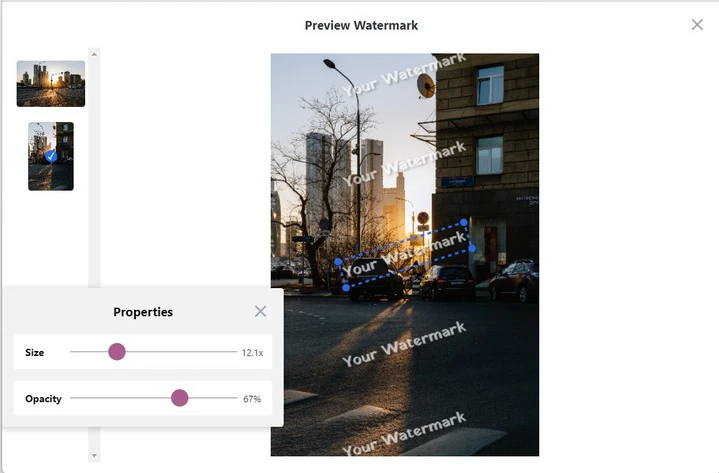
Предпросмотр нужен не только для проверки красоты. Он помогает найти технические ошибки до экспорта: знак попал поверх важного объекта, стал слишком слабым на светлом фоне, перекрыл текст, оказался слишком крупным на вертикальном фото или слишком мелким на широком кадре. В Preview Watermark правки можно делать для отдельного изображения; изменения не затрагивают остальные фотографии в партии.
Это особенно важно при смешанных сериях. Например, на одном снимке логотип в нижнем правом углу лежит на тёмной тени и отлично читается, а на другом — попадает на белую стену и исчезает. На третьем он может закрыть лицо, на четвёртом — важную надпись на товаре. Без предпросмотра такие ошибки обнаруживаются только после сохранения готовых файлов.
Правильный порядок проверки выглядит так:
открыть Preview Watermark;
пройти по миниатюрам слева;
проверить самые светлые и самые тёмные кадры;
отдельно посмотреть вертикальные фото;
убедиться, что знак не закрывает лица, товар, текст и важные детали;
поправить Size и Opacity на отдельных изображениях;
закрыть предпросмотр и перейти к экспорту.
Настройки экспорта
Формат файла
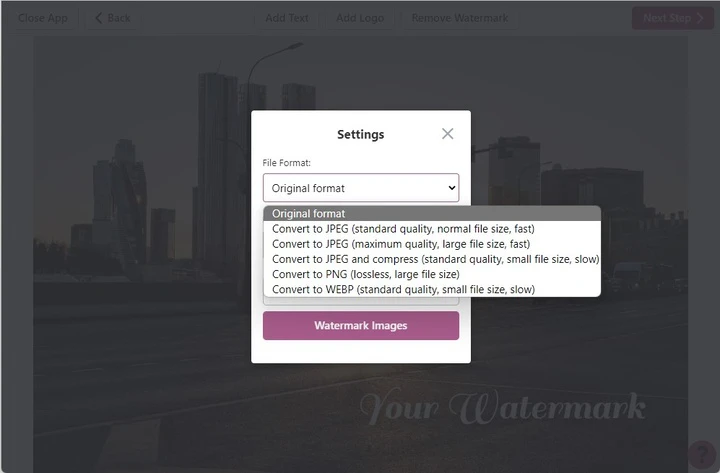
Экспорт открывается через кнопку Watermark Images. Перед запуском обработки появляется окно Settings. В нём настраиваются File Format и Resize Images. Make Watermark сохраняет водяные знаки в копии, а исходные изображения остаются без изменений.
В File Format доступны варианты:
Original format;
Convert to JPEG (standard quality, normal file size, fast);
Convert to JPEG (maximum quality, large file size, fast);
Convert to JPEG and compress (standard quality, small file size, slow);
Convert to PNG (lossless, large file size);
Convert to WEBP (standard quality, small file size, slow).
Original format подходит, когда нужно сохранить исходный тип файла. JPEG стандартного качества удобен для публикаций в интернете, карточек товаров, блогов и соцсетей. JPEG максимального качества лучше выбрать, если важна детализация и допустим больший размер файла. Сжатый JPEG полезен для сайта, где нужно уменьшить вес изображений. PNG подходит для графики, скриншотов и изображений, где важна без потерь сохранённая структура, но размер файла будет больше. WEBP уместен для веб-публикаций, когда нужен небольшой размер при приемлемом качестве.
Выбор формата должен учитывать не только качество, но и место публикации. Для сайта слишком крупные PNG могут замедлять загрузку страницы. Для архива клиентских превью JPEG часто удобнее. Для изображений с прозрачностью PNG сохраняет особенности графики лучше, чем JPEG. Для современных веб-страниц WEBP помогает уменьшить вес, но перед публикацией нужно убедиться, что площадка принимает этот формат.
Изменение размера изображений
В Resize Images доступны режимы No, Exact width, Exact height, Exact width and height, Maximum width and height и Percentage. Эти варианты позволяют сохранить исходный размер, задать точную ширину, точную высоту, фиксированные размеры по двум сторонам, максимальные габариты или процент от исходника.
Изменение размера важно для публикации в открытом доступе. Водяной знак не гарантирует полную защиту, поэтому нет смысла выкладывать исходники высокого разрешения там, где достаточно уменьшенной копии. Для блога, витрины магазина или портфолио часто хватает изображения с ограниченной шириной. Так файл быстрее загружается, занимает меньше места и хуже подходит для несанкционированной печати или повторного коммерческого использования.
Выбор режима зависит от задачи:
| Режим Resize Images | Когда использовать |
| No | когда размер уже подготовлен заранее |
| Exact width | для сайта, где все изображения должны иметь одинаковую ширину |
| Exact height | для галерей с ограничением по высоте |
| Exact width and height | для строгих карточек, где нужны заданные габариты |
| Maximum width and height | для сохранения пропорций внутри ограниченной области |
| Percentage | для равномерного уменьшения всей серии |
Режим Exact width and height требует осторожности. Если исходники имеют разное соотношение сторон, фиксированная ширина и высота могут привести к нежелательному изменению пропорций или кадрированию в последующей обработке на сайте. Для смешанных фотографий чаще удобнее Maximum width and height: он ограничивает размер, но лучше сохраняет естественный вид кадра.
Сохранение результата
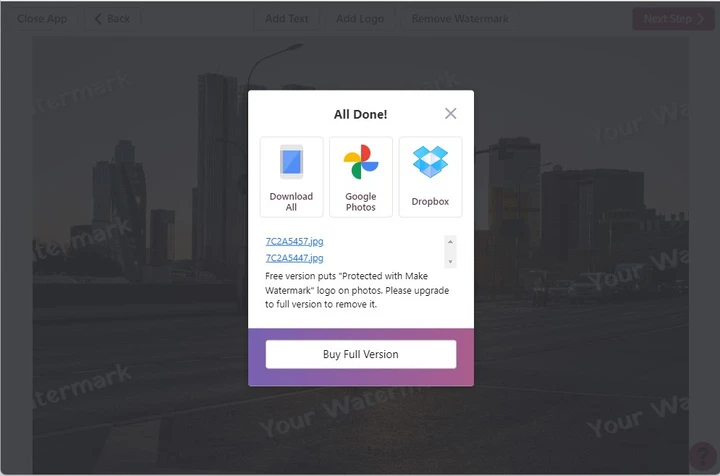
После настройки экспорта кнопка Watermark Images запускает обработку. Когда процесс завершён, появляется окно All Done!. В нём доступны варианты Download All, Google Photos и Dropbox. Download All сохраняет все обработанные изображения одним zip-архивом. Также в окне отображается список файлов: отдельное изображение можно сохранить по имени из списка.
Финальное окно одновременно показывает важное ограничение бесплатного режима: бесплатная версия добавляет на фотографии служебную отметку Protected with Make Watermark. Для личного теста это не мешает проверить рабочий процесс, но для публикации, клиентской выдачи или товарных изображений нужно заранее оценить, подходит ли такой результат.
При сохранении серии через Download All удобнее сразу распаковать архив в отдельную папку. Папку лучше назвать так, чтобы было понятно, что в ней лежат обработанные копии: например, watermarked, preview, for-site или название проекта. Это снижает риск перепутать исходные изображения и файлы с водяными знаками.
Бесплатная версия и ограничения
В интерфейсе Make Watermark отображается режим FREE EDITION. На нижней панели есть Buy и Activate, а в финальном окне появляется предложение Buy Full Version. Главное ограничение бесплатного режима — служебная отметка Protected with Make Watermark на готовых изображениях.
Для ознакомления бесплатный режим подходит хорошо: можно проверить загрузку, добавить текст или логотип, подобрать шрифт, настроить прозрачность, пройти предпросмотр и посмотреть экспорт. Но для публикации готовых материалов нужно учитывать дополнительную отметку сервиса. Она может быть нежелательной на коммерческих изображениях, карточках товаров, фотографиях портфолио и материалах для клиента.
Ограничения Make Watermark, которые стоит учитывать до начала работы:
в редакторе нельзя приближать и отдалять фотографию;
бесплатный режим добавляет служебную отметку на готовые файлы;
видимый водяной знак не гарантирует полную защиту от удаления;
большие серии и тяжёлые изображения зависят от ресурсов устройства и браузера;
для облачного импорта нужен доступ к соответствующему аккаунту;
сервис не заменяет полноценный редактор с ретушью, слоями и детальной подготовкой макета.
Эти ограничения не делают Make Watermark слабым инструментом. Они определяют его правильный сценарий: быстрое добавление водяного знака на фото, пакетная маркировка и экспорт копий. Для художественной обработки, сложной ретуши и подготовки графических макетов нужно использовать другие программы, а Make Watermark оставлять для финальной маркировки.
Конфиденциальность и работа с файлами
Make Watermark работает в браузере и не требует установки отдельной настольной программы. Это удобно для пользователей, которые не хотят ставить дополнительное ПО ради одной операции. Веб-формат также позволяет работать с разными устройствами, где доступен браузер и интернет.
Исходные изображения при экспорте не заменяются: водяные знаки добавляются к копиям. Это важное поведение для безопасного рабочего процесса. Оригиналы остаются пригодными для повторной обработки, печати, передачи клиенту или архивного хранения. Обработанные файлы лучше сохранять отдельно, чтобы не смешивать их с исходниками.
При облачном импорте Make Watermark запрашивает доступ к Google Drive, Google Photos или Dropbox. Пользователь выбирает конкретные изображения через интерфейс соответствующего пикера. Для рабочих фото клиентов, коммерческих каталогов и личных снимков нужно соблюдать базовую дисциплину: не давать доступ к лишним папкам, проверять выбранные файлы и хранить готовые копии отдельно от исходников.
Для публикации в интернете лучше не ограничиваться водяным знаком. Оптимальный набор действий выглядит так: подготовить копию, уменьшить размер, добавить водяной знак, проверить результат, сохранить обработанные файлы отдельно. Такой подход снижает риск случайной публикации исходников высокого разрешения.
Системные требования
Make Watermark — веб-приложение, поэтому у него нет классического установочного набора требований для Windows или macOS. Основные условия связаны с браузером, доступом к интернету, облачными аккаунтами и ресурсами устройства при обработке серии изображений.
| Условие | Что нужно учитывать |
| Браузер | требуется современный браузер, в котором корректно открывается веб-приложение |
| Интернет | нужен для открытия сервиса и подключения облачных источников |
| Локальные файлы | изображения выбираются с устройства через Select Images или перетаскивание |
| Google Drive и Google Photos | нужен доступ к аккаунту Google и подтверждение выбора файлов |
| Dropbox | нужен доступ к аккаунту Dropbox и подтверждение импорта |
| Пакетная обработка | скорость зависит от количества файлов, размера изображений и производительности устройства |
| Экспорт | для zip-архива нужно достаточно места на устройстве |
| Мобильная работа | удобство зависит от размера экрана и браузера, потому что редактор требует точного перемещения знака |
Для небольших серий требования минимальны: достаточно открыть сервис в браузере, загрузить несколько изображений и пройти экспорт. Для крупных партий важнее оперативная память, стабильность браузера и размер исходников. Если серия состоит из десятков тяжёлых фотографий, лучше сначала обработать тестовую подборку и убедиться, что выбранные параметры подходят для всех файлов.
Отзывы пользователей и профильных площадок
Отзывы о Make Watermark в сети в основном сосредоточены вокруг простоты интерфейса, скорости обработки и достаточности инструментов для базовой маркировки. На Trustpilot у Make Watermark высокая средняя оценка: пользователи чаще всего отмечают, что сервис быстро решает задачу, не требует длительного обучения и позволяет настроить текст или логотип без сложного редактора. В распределении оценок преобладают пятизвёздочные отзывы, а среди повторяющихся мотивов встречаются простота, понятная навигация, быстрый экспорт и пригодность для личных задач.
При этом отзывы показывают и ограничение бесплатного режима. Пользователи обращают внимание на служебную отметку сервиса в бесплатной версии и необходимость платного доступа для чистого результата. Это не скрытая техническая проблема, а важный фактор выбора: если водяной знак нужен для коммерческой публикации, тестового режима недостаточно для финальных изображений без дополнительной служебной надписи.
Связанная мобильная версия Watermarkly: Make Watermark в Google Play также получает высокую среднюю оценку. В отзывах встречаются похвалы за простоту, работу с малым бизнесом, текстовые и графические настройки, а среди претензий — дневные ограничения бесплатного использования и навязчивость предложений разблокировать функции. Для обзора Make Watermark эти отзывы полезны как отражение восприятия той же продуктовой линии: пользователям важны скорость, понятность и возможность быстро нанести знак на серию изображений.
Крупные компьютерные журналы чаще публикуют общие материалы о водяных знаках, графических редакторах и защите фотографий, чем отдельные лабораторные обзоры именно Make Watermark. Поэтому оценивать сервис корректнее по двум группам данных: фактическим возможностям интерфейса и отзывам пользователей на профильных площадках. По этим признакам Make Watermark воспринимается как простой инструмент для конкретной задачи, а не как универсальная графическая программа.
Усреднённый вывод по отзывам такой: Make Watermark нравится тем, кто хочет быстро добавить водяной знак на фото, не изучая сложный редактор. Негативные замечания чаще связаны не с самой логикой добавления знака, а с ограничениями бесплатного режима, дополнительной служебной отметкой и ожиданием большего контроля от бесплатной версии.
Плюсы и минусы Make Watermark
Плюсы:
работает в браузере и не требует установки отдельной настольной программы;
поддерживает текстовый водяной знак и логотип;
обрабатывает несколько изображений за одну операцию;
импортирует фотографии с устройства, Google Drive, Google Photos и Dropbox;
позволяет настраивать шрифт, цвет, размер, поворот и прозрачность;
поддерживает повторяющиеся водяные знаки через Tile;
предлагает варианты Straight и Diagonal для повторения;
даёт регулировать расстояние между повторениями через Span;
показывает результат на отдельных фотографиях через Preview Watermark;
позволяет отдельно менять размер и прозрачность знака на конкретных изображениях;
сохраняет обработанные изображения как копии, не заменяя исходники;
поддерживает экспорт в исходном формате, JPEG, PNG и WEBP;
включает изменение размера копий при экспорте;
сохраняет готовые файлы на устройство, в Google Photos или Dropbox;
хранит список из 10 ранее применённых шаблонов.
Минусы:
бесплатная версия добавляет служебную отметку Protected with Make Watermark;
в редакторе нельзя приближать и отдалять фотографию;
видимый водяной знак не обеспечивает абсолютную защиту от удаления;
для облачного импорта требуется доступ к соответствующим аккаунтам;
крупные партии тяжёлых файлов зависят от производительности устройства и браузера;
сервис не предназначен для ретуши, сложной цветокоррекции и многослойного дизайна;
для сложного брендирования нужен заранее подготовленный логотип, желательно с прозрачным фоном;
смешанные серии требуют ручной проверки через предпросмотр.
Пошаговая инструкция: как добавить водяной знак в Make Watermark
Шаг 1. Загрузить изображения
Откройте Make Watermark и добавьте фотографии в рабочую область. Файлы можно перетащить на экран Drag your images here или выбрать через кнопку Select Images. Для локальных изображений используется From My Computer. Для облака доступны Google Drive, Google Photos и Dropbox.
Если нужно обработать всю папку, удобно заранее собрать изображения в одном месте. На Windows все файлы в папке выделяются через Ctrl+A, на Mac — через Cmd+A. После загрузки проверьте, что в проект попали только нужные изображения. Если выбрана неправильная серия, нажмите Clear и начните импорт заново.
На этом этапе важно не смешивать разные задачи. Например, фотографии для сайта, личного архива и клиентской выдачи лучше обрабатывать отдельными партиями. Для каждой партии может понадобиться другой размер, положение водяного знака и формат экспорта.
Шаг 2. Выбрать текст или логотип
После импорта перейдите к созданию знака. Для подписи нажмите Add Text. На изображении появится стандартная надпись Your Watermark. Откройте поле Text в Properties и введите нужный текст: имя автора, домен, название магазина, название проекта или короткую служебную пометку.
Для графического знака нажмите Add Logo. Загрузите файл логотипа с устройства или из облака. Лучше использовать PNG с прозрачным фоном, потому что он аккуратнее ложится на фотографию. Если логотип имеет белую или чёрную подложку, на разных изображениях он будет выглядеть как прямоугольная вставка.
Если нужно использовать ранее применённый шаблон, удалите активные водяные знаки через Remove Watermark и выберите вариант в Load previous template. Переключатель Automatically load previous watermark template ускоряет повторную работу с одним и тем же знаком.
Шаг 3. Настроить внешний вид
В панели Properties настройте шрифт, цвет, размер, поворот и прозрачность. Для текстовой подписи начните с читаемого шрифта. Для логотипа сначала подберите размер и положение, а затем настройте Opacity. Если знак должен быть заметным, но не должен перекрывать изображение, уменьшите непрозрачность.
Для аккуратного брендирования поставьте знак в угол и сделайте его умеренно прозрачным. Для защиты превью используйте Tile. В Tile выберите Straight для ровных рядов или Diagonal для диагонального заполнения. Ползунок Span регулирует расстояние между повторениями.
Не размещайте знак поверх лиц, важных деталей товара, текста на изображении и элементов интерфейса. Если серия состоит из разных кадров, не ограничивайтесь первым изображением. Первое фото может иметь удобный фон, а на других снимках знак окажется слишком слабым или слишком навязчивым.
Шаг 4. Проверить результат через Preview Watermark
Нажмите Preview Watermark. В окне предпросмотра просмотрите изображения по миниатюрам. На каждом кадре оцените читаемость, размер, положение и влияние знака на композицию. Если конкретная фотография требует правки, измените Size и Opacity в панели Properties.
Предпросмотр особенно нужен для вертикальных и горизонтальных снимков в одной партии. Автоматическая адаптация помогает, но не заменяет визуальную проверку. Если знак попал на лицо, логотип товара или важный текст, переместите его на этом кадре отдельно.
Закройте Preview Watermark крестиком в правом верхнем углу после проверки. Не переходите к экспорту, пока не просмотрены хотя бы самые разные изображения серии: светлое, тёмное, вертикальное, горизонтальное и кадр с важными деталями по краям.
Шаг 5. Настроить экспорт
Нажмите Watermark Images. В окне Settings выберите File Format. Для большинства веб-задач подходит JPEG стандартного качества или WEBP. Для изображений, где важна графическая точность, выберите PNG. Если исходный формат уже подготовлен заранее, оставьте Original format.
Затем настройте Resize Images. Для сайта часто удобен режим Maximum width and height: он ограничивает размер копии и сохраняет пропорции. Для одинаковых карточек можно использовать Exact width. Если файлы уже заранее уменьшены, оставьте No.
Перед запуском обработки проверьте, что выбранный формат подходит площадке, куда будут загружены изображения. Не все сайты принимают WEBP, а PNG может оказаться слишком тяжёлым для массовых публикаций.
Шаг 6. Сохранить готовые файлы
После запуска Watermark Images дождитесь окна All Done!. Для сохранения всей серии нажмите Download All. Файлы будут собраны в zip-архив. Также можно сохранить результат в Google Photos или Dropbox. Если нужен один файл, выберите его по имени в списке.
После сохранения откройте несколько готовых изображений и проверьте результат вне редактора. На этом этапе нужно убедиться, что водяной знак виден, не мешает главному объекту, формат выбран правильно, размер подходит для публикации, а служебная отметка бесплатной версии не нарушает задачу.
Практические сценарии использования
Для фотографа
Фотографу Make Watermark полезен при подготовке превью. На изображения можно добавить имя автора, логотип студии или повторяющийся знак. Для клиентских подборок лучше использовать Tile с умеренной прозрачностью: одиночную подпись в углу легко обрезать, а повторяющийся знак сложнее убрать без заметного вмешательства в фото.
Для портфолио подойдёт более аккуратный вариант: небольшая подпись в нижнем углу. Она не мешает просмотру снимка и помогает сохранить связь изображения с автором при публикации в соцсетях или на сторонних страницах.
Перед отправкой клиенту важно уменьшить копии. Высокое разрешение оставляют для финальной выдачи, а превью с водяным знаком сохраняют в отдельную папку. Make Watermark позволяет выполнить эту часть через Resize Images и экспортировать готовую серию.
Для интернет-магазина
Интернет-магазин использует водяной знак для брендирования товарных фотографий. На изображения добавляется логотип, домен или название магазина. Это помогает сохранить источник фото при копировании карточек и делает витрину визуально более единой.
Для товаров лучше не ставить знак поверх важных деталей: этикетки, фактуры, комплектующих, размеров, маркировки, дефектов или элементов, по которым покупатель принимает решение. Оптимальное положение зависит от категории товара. Для одежды часто подходит нижний угол, для техники — свободный участок фона, для косметики — зона рядом с упаковкой, но не поверх текста.
Если изображения загружаются на маркетплейс, нужно учитывать правила площадки. Некоторые площадки ограничивают водяные знаки, логотипы и лишний текст на фото. Make Watermark технически позволяет добавить знак, но перед публикацией нужно сверить требования конкретного магазина или каталога.
Для блогера и автора контента
Блогеру Make Watermark помогает маркировать изображения перед публикацией. Это особенно полезно для авторских фотографий, инфографики, иллюстраций к обзорам и материалов, которые часто копируют в соцсети. В качестве подписи можно использовать название сайта, канала или проекта.
Для блога важно не перегружать изображения. Если водяной знак слишком контрастный, он отвлекает от текста статьи и выглядит как рекламный баннер. Лучше использовать умеренную прозрачность, единый шрифт и одно положение для всех материалов. Тогда изображения выглядят аккуратно и не нарушают стиль сайта.
Для серийных публикаций удобно сохранить шаблон. Один раз настроенный текст или логотип можно применять к новым изображениям, меняя только размер копий и формат экспорта.
Для малого бизнеса
Малому бизнесу Make Watermark подходит, когда нет штатного дизайнера и сложного графического процесса. Владелец или менеджер может загрузить фотографии товара, добавить логотип, проверить результат и сохранить готовые копии. Это быстрее, чем открывать каждое изображение в редакторе.
Наиболее полезные сценарии:
брендирование фото для сайта;
подготовка изображений для социальных сетей;
маркировка работ до публикации в портфолио;
защита пробных макетов;
создание единых превью для каталога;
добавление домена на фотографии услуг.
Для регулярной работы нужно заранее подготовить логотип в хорошем качестве. Если использовать случайный файл с низким разрешением, логотип будет выглядеть размытым. Если файл имеет непрозрачный фон, знак будет смотреться грубо. Лучше один раз подготовить PNG с прозрачностью и применять его в Make Watermark как стандартный шаблон.
Типичные ошибки при работе с Make Watermark
Слишком маленький водяной знак
Маленький знак выглядит аккуратно, но плохо защищает изображение. Его легко обрезать, он теряется на пёстром фоне и не читается на мобильном экране. Для публикаций, где важна защита авторства, лучше делать знак крупнее или использовать Tile.
Слишком высокая непрозрачность
Плотный знак закрывает фотографию и раздражает зрителя. Особенно это заметно на портретах, предметной съёмке и изображениях с текстом. Для портфолио и витрины лучше снижать Opacity, чтобы знак был виден, но не забирал всё внимание.
Неподходящий цвет
Белый знак на светлом фоне и тёмный знак на тёмном фоне становятся почти невидимыми. Если серия разная, один цвет не всегда подходит всем кадрам. Через Preview Watermark нужно проверить хотя бы несколько изображений с разным освещением.
Размещение поверх важного объекта
Водяной знак не должен закрывать лицо, товар, название, цену, интерфейсный элемент или текст. Особенно внимательно нужно проверять изображения для инструкций и обзоров программ: знак поверх кнопки или меню делает скриншот бесполезным.
Обработка всей серии без предпросмотра
Автоматическая подстройка размера и положения помогает, но не гарантирует идеальный результат. В смешанной серии часть изображений потребует ручной корректировки. Preview Watermark нужен перед каждым массовым экспортом.
Неверный формат экспорта
PNG даёт крупные файлы, JPEG не подходит для прозрачности, WEBP поддерживается не всеми площадками одинаково, сжатый JPEG может ухудшить детали. Формат нужно выбирать под место публикации, а не по привычке.
Публикация исходников высокого разрешения
Даже с водяным знаком не стоит выкладывать в открытый доступ исходники, если задача — показать работу, а не передать финальный файл. Make Watermark позволяет уменьшить копии через Resize Images, и эту возможность стоит использовать для веб-публикаций.
Игнорирование служебной отметки бесплатной версии
Перед массовой обработкой нужно проверить один готовый файл. Бесплатная версия добавляет Protected with Make Watermark, и это может быть неприемлемо для коммерческой публикации. Ошибка обнаруживается слишком поздно, если пользователь обработал всю серию и только потом открыл результат.
Сравнение с аналогами
Make Watermark конкурирует не с универсальными графическими редакторами, а с сервисами и программами для водяных знаков. Его сильная сторона — простой браузерный сценарий: загрузить фотографии, добавить текст или логотип, проверить и сохранить копии. Но при выборе важно сравнивать не только наличие водяного знака, а тип работы: онлайн или офлайн, фото или видео, простая маркировка или сложная пакетная автоматизация.
| Инструмент | Тип | Сильная сторона | Ограничение по сравнению с Make Watermark |
| Make Watermark | браузерный сервис | быстрый водяной знак на фото, текст, логотип, пакетная обработка, облачный импорт | бесплатный режим добавляет служебную отметку, нет масштабирования фото в редакторе |
| Visual Watermark | настольная программа и экосистема для водяных знаков | офлайн-работа, пакетная обработка, автоподстройка, метаданные, переименование | требует установки, больше ориентирован на регулярную работу |
| Watermarkly | браузерный сервис | пакетная работа в браузере, текст и логотип, приватная обработка в браузере | близок по задачам, но воспринимается как отдельный продукт линейки |
| Watermark.ws | онлайн-сервис | работает не только с изображениями, но и с видео, PDF, GIF, RAW | шире по форматам, но избыточен для простой маркировки фотографий |
| 123 Watermark | программа для Windows и Mac | текст, изображения, логотипы, QR-коды, рамки, несколько слоёв | требует установки и больше настроек |
| BatchPhoto | настольный пакетный редактор | 170+ форматов, пакетное редактирование, конвертация, переименование, водяные знаки | шире и сложнее, чем нужно для быстрой подписи фото |
Make Watermark и Visual Watermark
Visual Watermark лучше подходит для тех, кто регулярно обрабатывает большие объёмы изображений и хочет работать офлайн. Он рассчитан на пакетную маркировку, использование системных шрифтов, логотипов, метаданных, переименования и подготовки фотографий для клиента. Make Watermark удобнее для быстрой браузерной задачи, когда не хочется ставить программу и нужно быстро получить обработанные копии.
Для фотографа с постоянным потоком заказов настольный инструмент может быть удобнее. Для разовой обработки, подготовки нескольких изображений к публикации или быстрого добавления логотипа на фото Make Watermark проще.
Make Watermark и Watermarkly
Watermarkly очень близок по назначению: это тоже браузерный инструмент для пакетной маркировки изображений текстом и логотипом. В мобильной ветке Watermarkly: Make Watermark есть синхронизация шаблонов, работа с фото, видео и PDF, а также список недавно использованных водяных знаков. Make Watermark стоит воспринимать как простой вход в тот же тип задач: водяной знак онлайн, пакетная обработка, шаблоны и экспорт копий.
При выборе между ними важны конкретные функции, доступность нужного режима и ограничения бесплатного использования. Для базовой обработки фото Make Watermark закрывает задачу без сложного интерфейса. Для более широкого набора файлов в мобильной среде полезнее смотреть на Watermarkly: Make Watermark.
Make Watermark и Watermark.ws
Watermark.ws шире по форматам: изображения, видео, PDF, GIF и RAW. Он подходит пользователю, которому нужно единое место для разных типов файлов. Make Watermark сосредоточен на фотографиях и быстрее воспринимается теми, кому не нужны видео и документы.
Если задача — поставить водяной знак на несколько JPEG или PNG перед публикацией, Make Watermark выглядит проще. Если в одной работе есть фотографии, PDF-презентации, GIF и видео, Watermark.ws даёт более универсальный набор.
Make Watermark и 123 Watermark
123 Watermark — настольная программа для Windows и Mac. Она поддерживает текст, изображения, логотипы, QR-коды, рамки и несколько слоёв. Такой набор нужен, когда водяной знак становится частью сложного шаблона: логотип, QR-код, рамка, служебный текст и несколько элементов в одном проекте.
Make Watermark проще и быстрее. Он удобнее, когда нужен один текст или один логотип без сложной композиции. 123 Watermark лучше подходит для регулярной работы с заранее оформленными схемами и большим количеством настроек.
Make Watermark и BatchPhoto
BatchPhoto — пакетный редактор, а не только программа для водяных знаков. Он работает с большим количеством форматов, конвертацией, переименованием, кадрированием, изменением размера и другими массовыми операциями. Водяные знаки — одна из функций внутри более широкого процесса.
Make Watermark выигрывает простотой. Для добавления водяного знака на фотографии онлайн не нужно осваивать комплексный пакетный редактор. BatchPhoto рациональнее выбирать, когда помимо водяного знака нужны конвертация, переименование, обработка RAW и многоступенчатая подготовка файлов.
Кому подойдёт Make Watermark
Make Watermark подходит пользователям, которым нужен конкретный результат без установки сложной программы. Это хороший вариант для разовой задачи, регулярной лёгкой маркировки и подготовки изображений перед публикацией.
Сервис особенно уместен для:
фотографов, которые готовят превью;
владельцев интернет-магазинов, маркирующих товарные фото;
блогеров, добавляющих название проекта на изображения;
авторов курсов и презентаций, которым нужны защищённые иллюстрации;
малого бизнеса, где нет отдельного дизайнера;
администраторов сайтов, публикующих серии изображений;
пользователей, которым удобно брать файлы из Google Drive, Google Photos или Dropbox;
тех, кому нужен водяной знак на несколько фото без ручной обработки каждого файла.
Make Watermark также подходит новичкам. Интерфейс не перегружен профессиональными инструментами, а весь процесс состоит из понятных этапов. При этом в нём достаточно настроек, чтобы не ограничиваться грубой надписью: можно выбрать шрифт, цвет, прозрачность, повторение, формат и размер копий.
Кому лучше выбрать другой инструмент
Make Watermark не стоит выбирать как замену полноценному графическому редактору. Если нужно ретушировать кожу, удалять объекты, работать со слоями, масками, RAW-коррекцией, сложными макетами и точной цветовой обработкой, нужны другие программы. Для таких задач лучше смотреть в сторону GIMP, Paint.NET или других редакторов изображений.
Другой инструмент лучше выбрать, если:
нужна полностью офлайн-обработка без браузера;
требуется маркировать тысячи файлов в регулярном производственном процессе;
нужен QR-код, рамки, несколько слоёв и сложные шаблоны;
нужно одновременно обрабатывать фото, видео, PDF, GIF и RAW;
требуется массовое переименование, конвертация и автоматизация папок;
водяной знак должен быть частью сложного фирменного макета;
бесплатный режим со служебной отметкой не подходит, а платный доступ не планируется.
Для пакетного просмотра, сортировки и подготовки изображений перед нанесением знака могут пригодиться XnView, XnView MP, FastStone Image Viewer и Converseen. Такие инструменты помогают отобрать файлы, изменить размер, конвертировать изображения или привести серию к единому виду до финальной маркировки.
Как выбрать водяной знак для разных задач
Для аккуратного авторства
Используйте короткую подпись: имя, фамилию, никнейм или домен. Разместите знак в нижнем углу, выберите читаемый шрифт и среднюю прозрачность. Такой вариант подходит для портфолио, блога и социальных сетей, где важно сохранить внешний вид фотографии.
Для защиты клиентских превью
Используйте Tile с диагональным повторением. Снизьте Opacity, чтобы фото оставалось видимым, но распределите знак по всей площади. Такой вариант лучше защищает от простой обрезки и подходит для пробных материалов.
Для интернет-магазина
Используйте логотип или домен. Размещайте знак так, чтобы он не закрывал товар, название, комплектацию и важные детали. Для карточек товаров лучше использовать один размер и одно положение на всей серии.
Для скриншотов и инструкций
Водяной знак должен находиться вне кнопок, меню, подписей и демонстрируемых действий. Если скриншот используется как часть инструкции, знак не должен мешать понять, куда нажимать. В таких случаях лучше выбирать край, свободный участок интерфейса или очень умеренную прозрачность.
Для изображений с большим риском копирования
Используйте повторяющийся знак, уменьшение размера копии и экспорт в формат, подходящий для веб-публикации. Не публикуйте исходники высокого разрешения. Водяной знак должен быть заметен на разных участках, а не только в углу.
Частые вопросы
Make Watermark — это программа или онлайн-сервис?
Make Watermark — браузерная программа, работающая как онлайн-сервис. Пользователь открывает редактор в браузере, загружает изображения, добавляет текстовый или графический водяной знак и сохраняет обработанные копии.
Можно ли добавить логотип на фото?
Да. Для этого используется Add Logo. Логотип можно загрузить с устройства, Google Drive, Google Photos или Dropbox. Лучше использовать PNG с прозрачным фоном, чтобы знак не выглядел как прямоугольная вставка.
Можно ли добавить только текст?
Да. Для этого используется Add Text. Стандартная надпись Your Watermark заменяется в поле Text. Затем настраиваются шрифт, цвет, размер, поворот, прозрачность и положение.
Можно ли поставить водяной знак на несколько фото сразу?
Да. Make Watermark поддерживает пакетную обработку. Пользователь загружает серию изображений, создаёт знак и применяет его ко всем файлам. Для отдельных снимков можно поправить размер, прозрачность и положение через Preview Watermark.
Какие форматы доступны при экспорте?
Доступны исходный формат, JPEG, PNG и WEBP. Для JPEG есть варианты стандартного качества, максимального качества и сжатия. PNG сохраняет изображение без потерь, но даёт больший размер файла. WEBP подходит для веб-публикаций, если площадка его поддерживает.
Можно ли изменить размер фотографий при сохранении?
Да. В Resize Images доступны No, Exact width, Exact height, Exact width and height, Maximum width and height и Percentage. Это полезно для подготовки копий к публикации в интернете.
Меняет ли Make Watermark оригинальные изображения?
Оригинальные изображения остаются без изменений. Водяной знак добавляется к копиям, которые пользователь сохраняет после обработки.
Почему на изображении появляется Protected with Make Watermark?
Это служебная отметка бесплатного режима. Она добавляется к готовым фотографиям вместе с пользовательским водяным знаком. Перед массовой обработкой стоит сохранить один тестовый файл и проверить, подходит ли результат.
Можно ли настроить водяной знак отдельно для каждой фотографии?
Да. В Preview Watermark можно выбрать отдельное изображение и изменить положение, Size и Opacity. Такие изменения не применяются ко всей серии автоматически.
Подходит ли Make Watermark для интернет-магазина?
Да, если нужно быстро добавить логотип или домен на товарные фото. Перед публикацией нужно проверить правила площадки, где размещаются изображения, и убедиться, что знак не закрывает товар, маркировку и важные детали.
Подходит ли сервис для полной защиты фотографий?
Нет. Видимый водяной знак снижает риск прямого копирования и помогает обозначить авторство, но не гарантирует невозможность удаления. Для открытой публикации лучше дополнительно уменьшать разрешение копий и не выкладывать исходники.
Итог и рекомендации
Make Watermark — удобный браузерный инструмент для тех, кому нужно добавить водяной знак на фотографии без сложного редактора. Он закрывает основные сценарии: текстовая подпись, логотип, повторяющийся защитный слой, пакетная обработка, предпросмотр, экспорт в JPEG, PNG и WEBP, изменение размера копий и сохранение результата на устройство или в облако.
Для разовой задачи Make Watermark удобен простым интерфейсом: загрузить фото, нажать Add Text или Add Logo, настроить знак, проверить Preview Watermark и сохранить копии через Watermark Images. Для регулярной работы полезны ранее использованные шаблоны и единый набор параметров: шрифт, прозрачность, положение, формат и размер.
Для фотографа Make Watermark лучше использовать как инструмент превью: подпись автора, повторяющийся знак и уменьшенные копии. Для интернет-магазина — как средство брендирования карточек товаров. Для блога и сайта — как быстрый способ сохранить авторскую привязку изображений при публикации. Для задач с высокой нагрузкой, офлайн-обработкой, QR-кодами, несколькими слоями или сложной автоматизацией рациональнее выбрать настольные альтернативы.
Главное правило работы с Make Watermark — не запускать массовый экспорт без проверки. Один тестовый файл показывает, подходит ли размер знака, видна ли подпись на фоне, не мешает ли логотип содержанию и приемлема ли служебная отметка бесплатного режима. После такой проверки сервис хорошо справляется со своей основной задачей: быстро и единообразно добавляет водяные знаки на фотографии.
Список изменений
История версий и развитие программы:
- У Make Watermark как веб-сервиса развитие видно по набору функций, который сформировал текущий рабочий процесс: импорт с устройства и облачных сервисов, добавление текста и логотипа, повторяющиеся водяные знаки, предпросмотр отдельных изображений, пакетная обработка, экспорт в JPEG, PNG и WEBP, изменение размера копий и сохранение результата в облако или на устройство.
- Отдельная история изменений прослеживается у связанной мобильной ветки Watermarkly: Make Watermark. Она показывает, как развивалась экосистема инструментов для водяных знаков вокруг тех же задач: защита фото, логотипы, текстовые подписи, пакетная обработка, работа с видео, PDF, WEBP и метаданными.
- В ранних обновлениях мобильного приложения акцент был на корректном импорте и стабильности. В версии 2.6 приложение перестало запрашивать доступ ко всей медиатеке устройства и стало импортировать только выбранные пользователем изображения. Это важное изменение для приватности и контроля над файлами: пользователь работает с конкретной подборкой, а не открывает весь фотоархив.
- Дальше развитие пошло в сторону форматов. Версия 2.8 добавила поддержку WEBP, а версия 2.9 исправила загрузку WEBP с прозрачностью. Для водяных знаков это важно: WEBP часто используется на сайтах, а прозрачность нужна для логотипов и графики без фонового прямоугольника.
- В версии 3.1 появилась обработка видео. Это расширило сценарий за пределы фотографий: водяной знак стал применяться не только к изображениям, но и к видеоматериалам. В версии 3.3 добавлена поддержка PDF, а значит тот же подход с подписью и защитной маркировкой стал доступен для документов.
- Отдельное направление развития — стабильность и совместимость. В истории изменений есть исправления ориентации на iPhone, обработки файлов с апострофом в имени, работы с папкой Watermarkly в Files, отображения в тёмном режиме, совместимости с iOS 18 и iOS 18.2, обработки видео из Files, видео в 2100_HLG и цветового сдвига логотипа при работе с SDR-видео. Такие обновления не добавляют заметную кнопку в интерфейс, но делают рабочий процесс стабильнее для разных файлов и устройств.
- В версии 3.9 появилась возможность сохранять метаданные изображений при нанесении водяного знака. Для фотографов и каталогов это значимо: метаданные могут содержать сведения о съёмке, камере, времени и авторских данных. В дальнейших изменениях встречаются исправления утечек памяти, стабильности и копирования метаданных из исходных JPEG.
- Развитие Make Watermark и связанной мобильной ветки показывает общий вектор: от простого добавления подписи к более широкому процессу маркировки разных файлов, поддержке современных форматов, сохранению исходников, синхронизации шаблонов и обработке смешанных серий.


 *EXE — расширение исполняемого файла. Сайт является партнером проекта
Оставте свой отзыв о makewatermark