

Arclab Watermark Studio — специализированная Windows-программа для нанесения видимых водяных знаков на фотографии и другие изображения. Её основная задача — быстро подготовить одну фотографию, папку или большой набор файлов к публикации: добавить авторскую подпись, логотип, защитную надпись, полупрозрачный графический знак, изменить размер, выбрать выходной формат и сохранить обработанные копии. Это не универсальный фоторедактор уровня Photoshop или GIMP, а отдельный инструмент для пакетной маркировки изображений, где важны повторяемость настроек и обработка сразу нескольких файлов.
Что такое Arclab Watermark Studio
Arclab Watermark Studio относится к программам для водяных знаков на фото. Она добавляет поверх изображения видимый текст, картинку или логотип, чтобы авторство было заметно после публикации файла на сайте, в каталоге, портфолио, карточке товара или галерее. Такой водяной знак на фото не шифрует файл и не запрещает его копирование технически, но делает происхождение изображения видимым: на фотографии остаётся имя автора, адрес сайта, название бренда, предупреждение о копировании или другой идентифицирующий элемент.
Программа рассчитана на повторяющуюся обработку. Вместо того чтобы открывать каждую фотографию в большом редакторе, создавать слой, выравнивать надпись, настраивать прозрачность и экспортировать результат вручную, пользователь собирает список изображений, выбирает текстовый водяной знак или графический водяной знак, задаёт положение и запускает обработку всей партии. Такой подход особенно удобен для фотографов, владельцев интернет-магазинов, администраторов сайтов, дизайнеров каталогов и авторов, которые регулярно публикуют изображения в сети.
В рабочем процессе Arclab Watermark Studio совмещены три задачи:
наложение водяного знака на несколько файлов;
подготовка изображений к публикации через изменение размера и создание миниатюр;
конвертация изображений JPEG, PNG, BMP, TIFF и других поддерживаемых форматов в выбранный выходной формат.
Главное отличие программы от обычного графического редактора — не глубина ручной ретуши, а пакетная обработка изображений. В ней нет сложной работы со слоями, масками, кистями, цветокоррекцией и монтажом. Зато есть интерфейс, который ведёт от добавления файлов к настройке водяного знака и экспорту обработанной папки.
Линейка Arclab Watermark Studio переведена в статус EoL: дальнейшая разработка, распространение и продажа программы прекращены. Это важно учитывать при выборе инструмента для постоянного рабочего процесса, особенно если нужна долгосрочная поддержка под новые версии Windows или обновления безопасности.
Краткая характеристика программы
| Параметр | Описание |
|---|---|
| Назначение | Добавление видимых водяных знаков на изображения |
| Тип водяных знаков | Текстовые и графические |
| Основной сценарий | Пакетное добавление водяных знаков перед публикацией |
| Платформа | Windows |
| Интерфейс | Рабочее окно со списком файлов, настройками слоёв и предпросмотром |
| Поддерживаемые задачи | Водяные знаки, изменение размера, создание миниатюр, конвертация |
| Входные форматы | JPEG, GIF, BMP, PNG, PSD, TIF |
| Выходные форматы | JPEG, PNG, BMP, TIFF |
| Ограничение пробного режима | Trial-версия добавляет водяной знак Arclab.com на результат |
| Статус продукта | EoL, разработка и продажа прекращены |
Arclab Watermark Studio удобна там, где нужно не нарисовать новый знак с нуля, а применить уже выбранную схему к множеству изображений. Встроенные элементы интерфейса ориентированы на подготовку партии: добавить файлы, добавить папку, выбрать водяной знак, проверить предварительный просмотр, задать выходные параметры и запустить обработку.
Программа лучше раскрывается в задачах, где есть повторяемый шаблон. Например, фотограф публикует серию снимков с одной подписью в нижнем углу, интернет-магазин добавляет логотип на карточки товаров, редактор сайта готовит изображения в одинаковом размере, а дизайнер делает превью с пометкой Sample или Copyright. В таких сценариях Arclab Watermark Studio заменяет набор однотипных действий в графическом редакторе.
Интерфейс и логика работы
Интерфейс Arclab Watermark Studio построен вокруг одного рабочего окна. В верхней части находится панель с командами для добавления изображений, работы с проектом, запуска обработки, изменения масштаба предпросмотра и перехода к информации о лицензии. В центральной зоне отображается таблица входных файлов: путь, имя файла, ширина, высота, признак авто-поворота и путь назначения. В левой части расположены настройки результата и слоёв водяного знака, а справа и ниже — область предварительного просмотра.
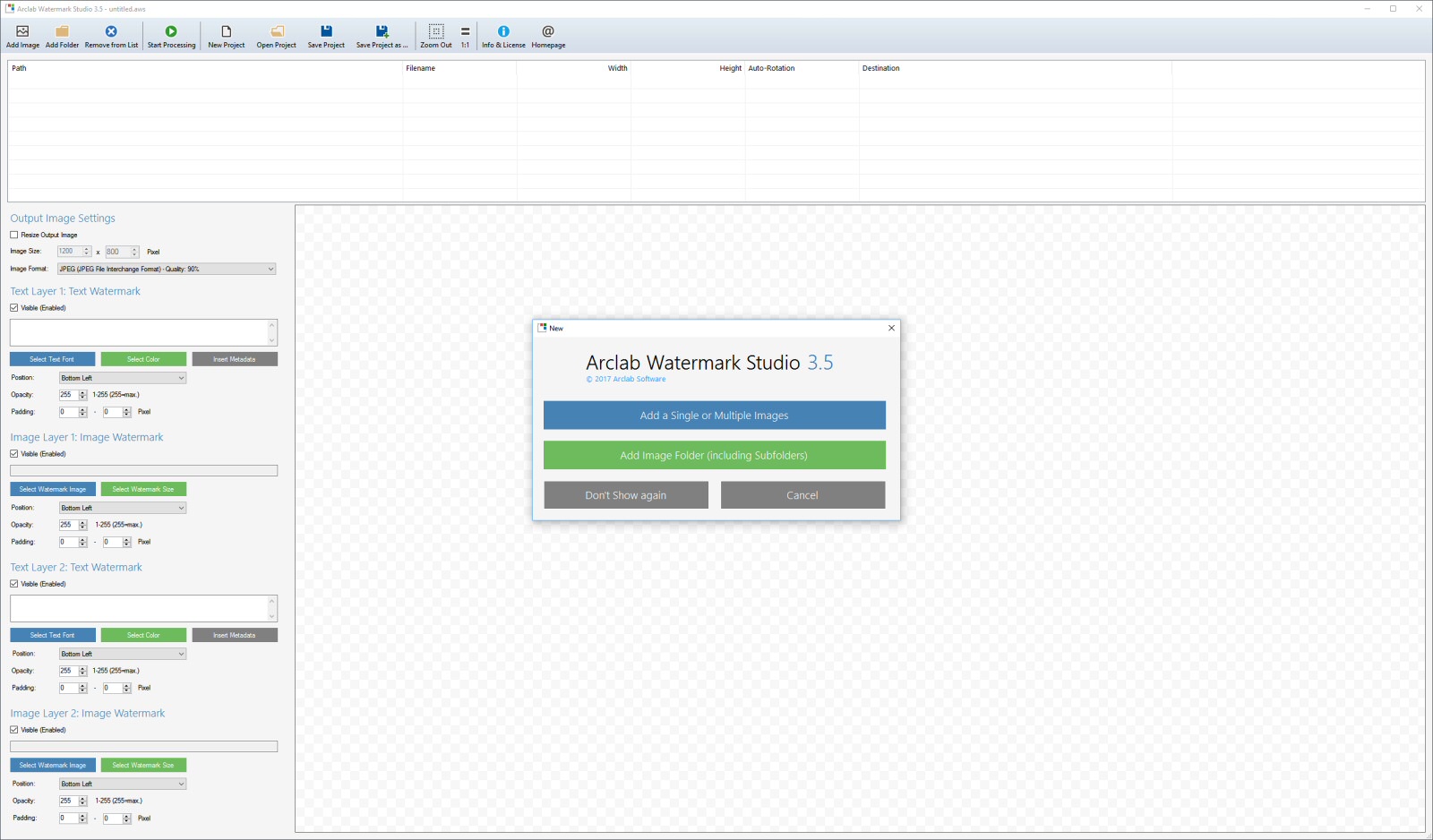
Первое действие после запуска — добавление исходных изображений. В диалоге New доступны варианты Add a Single or Multiple Images и Add Image Folder (including Subfolders). Первый вариант подходит для выборочной обработки отдельных файлов, второй — для обработки папки с фотографиями вместе с вложенными каталогами. Такой режим полезен, когда фотографии уже разложены по датам, проектам или сериям, а водяной знак нужно применить ко всей структуре.
На верхней панели видны команды Add Images, Add Folder, Remove from List, Start Processing, New Project, Open Project, Save Project, Save Project as, Zoom Out, Info & License и Homepage. Они отражают основную логику программы: собрать список, настроить параметры, сохранить конфигурацию как проект и обработать изображения. Команда Start Processing используется на финальном этапе, когда выбраны входные файлы, водяной знак и выходная папка.
Левая панель разделена на блоки. В Output Image Settings задаётся размер результата и формат сохранения. Ниже идут слои: Text Layer 1: Text Watermark, Image Layer 1: Image Watermark, Text Layer 2: Text Watermark, Image Layer 2: Image Watermark. Такая структура показывает, что программа работает не только с одной подписью, а с несколькими текстовыми и графическими элементами. Пользователь может совместить, например, полупрозрачный логотип в центре и мелкую строку copyright в углу.
Внутри слоя доступны настройки, которые напрямую влияют на внешний вид знака: Position, значения отступов Padding, прозрачность Opacity, выбор цвета через Select Color, выбор текста через Select Text, загрузка графического знака через Select Watermark Image. В истории изменений отдельно упоминаются обновления диалогов Select Watermark и Resize Watermark, а также настройки Position и Padding, где недоступные параметры были отключены.
Интерфейс не перегружен инструментами художественной обработки. В нём нет набора кистей, эффектов, ретуши кожи, сложных кривых или коррекции перспективы. Это рабочая панель для повторяемой операции: наложить водяной знак, изменить размер, сохранить результат. Такой подход снижает количество действий, но одновременно ограничивает задачи, которые можно решить внутри самой программы.
Основные функции Arclab Watermark Studio
Текстовые водяные знаки
Текстовый водяной знак используется для подписи автора, названия студии, адреса сайта, отметки Sample, Copyright, Do not copy или другой короткой фразы. Arclab Watermark Studio поддерживает один или два текстовых водяных знака, а внешний вид текста настраивается через параметры, близкие к простому текстовому редактору: шрифт, стиль, положение и прозрачность.
Текстовая маркировка подходит для случаев, когда логотипа нет или его не нужно использовать. Например, автор может поставить строку с именем в нижнем правом углу, интернет-магазин — адрес сайта, а фотограф — подпись с годом и названием проекта. Для серийных изображений удобно один раз подобрать размер и прозрачность водяного знака, а затем применить настройки ко всей папке.
В интерфейсе текстовые слои отделены от графических. Блок Text Layer 1: Text Watermark отвечает за первый текстовый элемент, а Text Layer 2: Text Watermark — за второй. Это позволяет комбинировать разные текстовые элементы без подготовки отдельной картинки. Например, один слой можно использовать для короткой подписи, второй — для данных из метаданных изображения.
Особенно полезна кнопка Insert Metadata. Она позволяет вставлять сведения из файла в текстовый слой: дату съёмки, модель камеры, имя файла и другие поля. Такой вариант подходит для технических галерей, архивов, фотобанков и рабочих подборок, где важно видеть параметры съёмки прямо на изображении.
Графические водяные знаки и логотипы
Графический водяной знак используется, когда нужно добавить логотип на фото, фирменный знак, готовую подпись, пиктограмму или декоративный элемент. Arclab Watermark Studio позволяет использовать изображение как водяной знак и размещать его поверх фотографии с настройкой размера, позиции и прозрачности.
Графический знак удобнее текстового, если у автора уже есть фирменный стиль: логотип студии, значок бренда, водяной знак с прозрачным фоном, подпись в рукописном стиле. В этом случае знак готовится заранее в отдельном редакторе, а в Arclab Watermark Studio выбирается через Select Watermark Image или диалог выбора водяного знака.
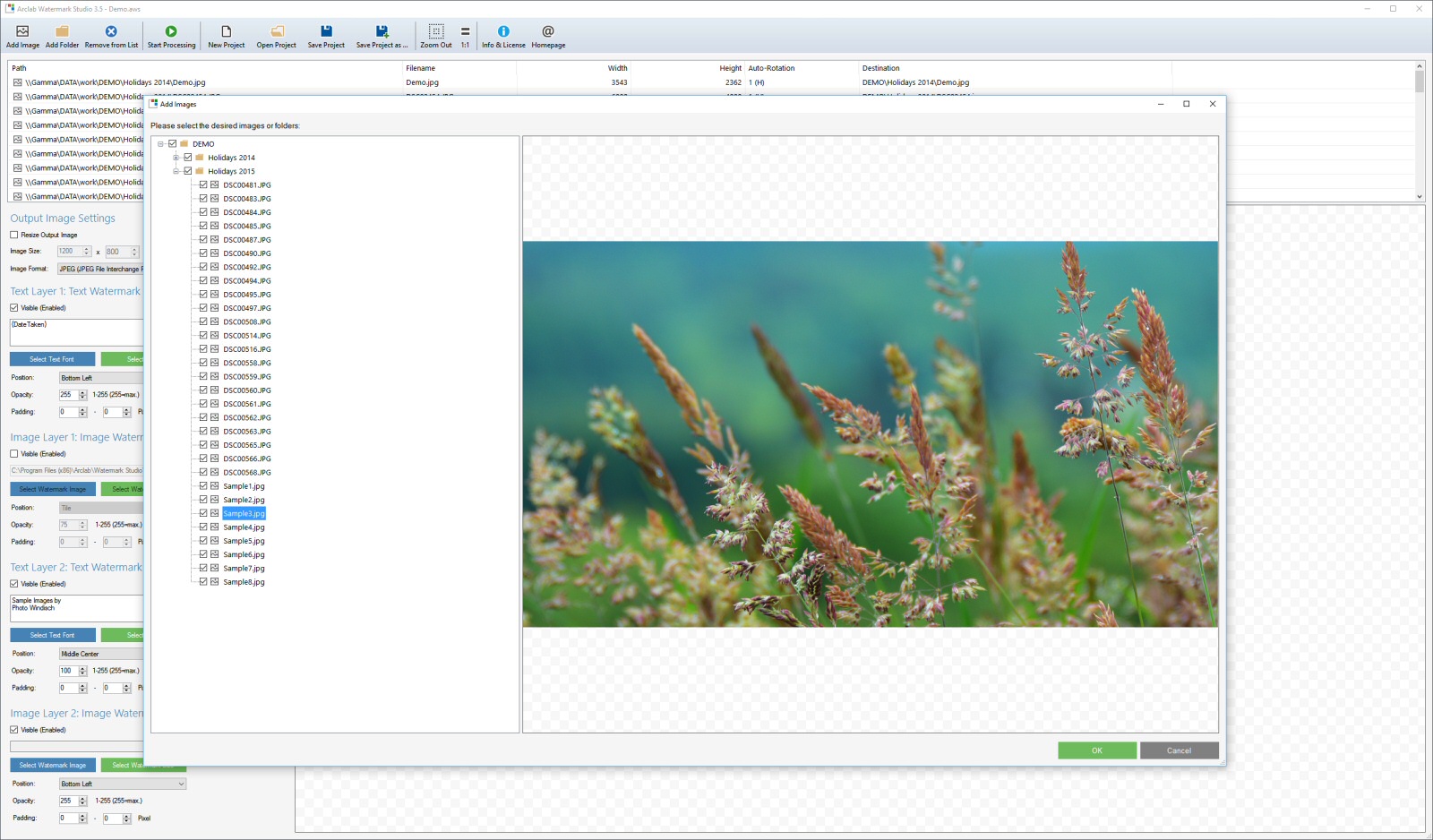
В диалоге добавления изображений видна древовидная структура папок и список файлов. Такой способ выбора удобен для каталога, где одна партия фотографий хранится не в одной папке, а в нескольких вложенных разделах. При подготовке товарных изображений, архивов путешествий или фотосерий можно выбрать целую папку и не добавлять каждое фото вручную.
Графический водяной знак требует аккуратной подготовки. Встроенный редактор для рисования собственного логотипа в программе отсутствует, поэтому сложный знак лучше заранее создать в отдельном редакторе: например, в GIMP, Paint.NET или другом приложении из раздела графических редакторов. В Arclab Watermark Studio остаётся задача наложения: выбрать файл знака, настроить прозрачность, размер и положение.
Многослойные водяные знаки
Arclab Watermark Studio поддерживает несколько водяных знаков на одном изображении: текстовые и графические элементы можно комбинировать. Это полезно, когда одной подписи недостаточно. Например, логотип ставится в центре как полупрозрачный защитный знак, а внизу добавляется строка с именем автора или адресом сайта.
Многослойная схема особенно полезна для изображений, которые легко обрезать. Если поставить логотип только в один угол, его можно удалить кадрированием. Полупрозрачный знак в центре сложнее убрать без заметных следов, а дополнительная подпись в углу сохраняет аккуратный брендированный вид. При этом слишком агрессивная защита ухудшает восприятие фотографии, поэтому прозрачность водяного знака нужно подбирать по контрасту изображения.
В рабочем окне для каждого слоя задаётся своя позиция. Это позволяет разделить задачи:
центральный графический знак — для защиты авторства фотографий;
нижний текстовый знак — для подписи сайта или имени автора;
второй графический слой — для логотипа компании;
второй текстовый слой — для даты, имени файла или данных из метаданных.
Такой подход делает Arclab Watermark Studio удобнее простых утилит, где водяной знак ограничен одним текстом или одним логотипом. Но он не заменяет полноценный редактор слоёв: программа работает с заранее заданными блоками, а не с произвольной композицией, как в Photoshop, GIMP или Affinity Photo.
Пакетная обработка изображений
Пакетное добавление водяных знаков — главный рабочий сценарий Arclab Watermark Studio. Пользователь добавляет отдельные файлы, папку или структуру каталогов, задаёт параметры и запускает обработку. Программа применяет выбранный водяной знак ко всей партии, поэтому не нужно повторять одинаковые действия для каждой фотографии.
Пакетная обработка изображений полезна в нескольких типичных ситуациях:
фотограф готовит серию снимков для клиентской галереи;
интернет-магазин маркирует изображения товаров перед загрузкой на сайт;
редактор новостного проекта добавляет логотип издания к иллюстрациям;
автор обучающих материалов подписывает скриншоты;
дизайнер готовит превью для портфолио;

владелец каталога уменьшает и маркирует фотографии перед публикацией.
В таблице файлов отображаются размеры и пути, поэтому перед обработкой можно проверить, какие изображения попали в список. В одном из редакционных обзоров отмечается ограничение пакетного списка: отдельные элементы нельзя гибко удалять по одному после формирования набора, при изменении выборки список приходится пересобирать через New.
Для небольших задач это не критично. Если обрабатывается 10–20 фотографий, пересобрать список несложно. Для больших каталогов лучше заранее подготовить папку с исходниками: удалить лишние файлы, отделить вертикальные и горизонтальные снимки, проверить расширения, переименовать изображения при необходимости. Такой порядок снижает риск случайно обработать лишний файл или пропустить нужный.
Изменение размера и создание миниатюр
Arclab Watermark Studio не ограничивается нанесением водяного знака. Программа также используется для изменения размера изображений и создания миниатюр. Это важно для публикации в интернете: исходные фотографии с камеры часто имеют большое разрешение, а для сайта, карточки товара или галереи нужны уменьшенные копии.
В блоке Output Image Settings задаются параметры результата. На скриншотах видны поля размера, формат изображения и качество JPEG. Если оставить исходный размер, программа не выполняет resize, но при необходимости можно задать новые ширину и высоту. Для веб-публикации это удобно: водяной знак и изменение размера выполняются в одной операции, а итоговые файлы сразу готовы к загрузке.
Создание миниатюр фото полезно для каталогов, где нужно подготовить две версии изображения: крупную фотографию с логотипом и маленькое превью. Arclab Watermark Studio подходит для такого сценария, если требуется простая схема без сложного автоматического переименования, сортировки и интеграции с CMS.
Если основная задача — не водяной знак, а массовый resize, переименование и конвертация с большим количеством параметров, лучше сравнить программу с FastStone Photo Resizer или смежными утилитами из раздела графики на FreeExe. FastStone Photo Resizer шире как пакетный конвертер: он умеет конвертировать, переименовывать, менять размер, обрезать, изменять цветовую глубину, добавлять текст, водяной знак и рамки.
Конвертация изображений
Arclab Watermark Studio поддерживает работу с популярными графическими форматами. Программа работает с JPEG, GIF, BMP, PNG, PSD и TIF как входными форматами, а результат сохраняет в JPEG, PNG, BMP и TIFF.
Конвертация полезна, когда исходники получены из разных источников. Например, в одной папке могут лежать JPEG-файлы с камеры, PNG-изображения с прозрачностью, TIFF-материалы из редактора и PSD-заготовки. Перед публикацией на сайте их нужно привести к более стандартному набору форматов. Arclab Watermark Studio позволяет совместить такую подготовку с наложением водяного знака.
| Сценарий | Подходящий выходной формат | Что учитывать |
|---|---|---|
| Фото для сайта | JPEG | Важен баланс качества и размера файла |
| Изображения с резкими краями и текстом | PNG | Файл может быть больше JPEG |
| Архивная копия после обработки | TIFF | Подходит для сохранения без сильной потери качества |
| Простая совместимость | BMP | Формат без сжатия, файлы обычно крупные |
В настройках JPEG виден параметр качества. На скриншотах используется строка JPEG (JPEG File Interchange Format) Quality 90%, что подходит для веб-копии с умеренным сжатием. Для изображений с мелким текстом, тонкими линиями и логотипом слишком низкое качество JPEG ухудшает читаемость водяного знака, поэтому итоговые файлы нужно просматривать после экспорта.
Работа с метаданными
Метаданные не заменяют видимый водяной знак, но дополняют его. Arclab Watermark Studio поддерживает добавление сведений вроде имени автора, производителя камеры, комментариев, copyright-данных, тематических слов и даты съёмки. Эти данные можно использовать в файле или вставлять в текстовый слой через Insert Metadata.
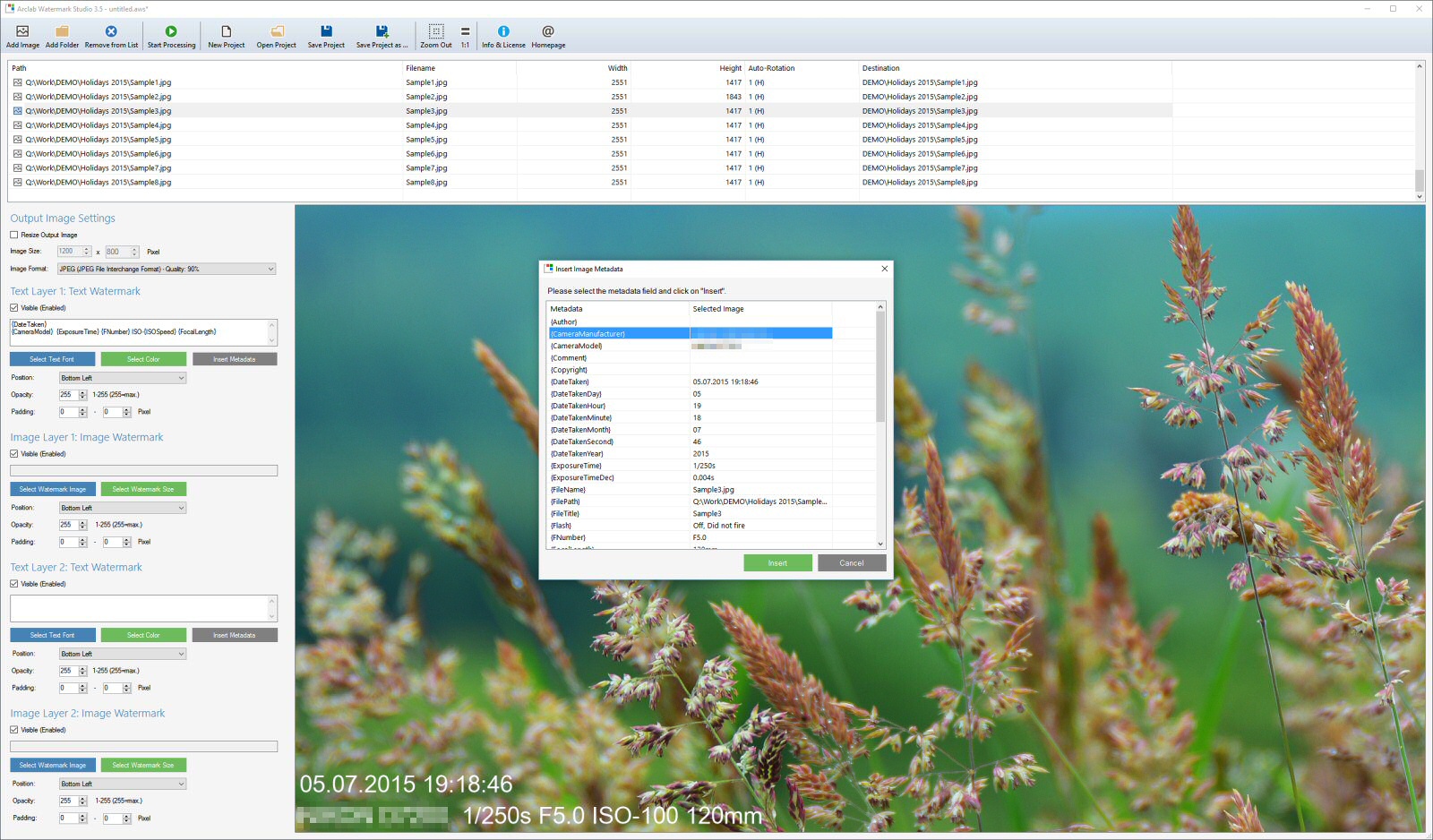
На скриншоте открыт диалог Insert Image Metadata. В нём видны поля Aperture, CameraManufacturer, CameraModel, Comment, Copyright, DateTaken, ExposureTime, FileName, FilePath, ISO и другие значения. Кнопка Insert вставляет выбранное поле в текстовый водяной знак.
Такой режим пригодится не всем. Для коммерческого каталога обычно достаточно логотипа и адреса сайта. Для фотогалереи, обучающего материала или архива съёмок метаданные полезнее: можно выводить дату, имя файла, модель камеры или технический параметр прямо на изображение. Это упрощает сортировку и обсуждение снимков, особенно когда файлы пересылаются без отдельной таблицы.
Нужно понимать ограничение: метаданные могут удаляться при повторной публикации, пересохранении или загрузке на некоторые платформы. Видимый водяной знак остаётся частью изображения, а метаданные — служебная информация внутри файла. Поэтому для защиты авторства фотографий надёжнее сочетать видимую подпись и корректные поля copyright, а не выбирать только один способ.
Поддерживаемые форматы
Поддержка форматов в Arclab Watermark Studio делится на два практических уровня: какие файлы можно открыть для обработки и в какие форматы можно сохранить результат. Программа работает с jpeg, gif, bmp, png, psd, tif, а результат сохраняет в JPEG, PNG, BMP и TIFF.
| Формат | Роль в работе | Практический комментарий |
|---|---|---|
| JPEG / JPG | Вход и выход | Основной формат для фотографий и веб-публикации |
| PNG | Вход и выход | Удобен для изображений с логотипами, текстом и прозрачностью |
| GIF | Вход | Подходит для простых изображений, но не является основным фотоформатом |
| BMP | Вход и выход | Совместимый формат без эффективного сжатия |
| TIFF / TIF | Вход и выход | Используется для более тяжёлых архивных и рабочих файлов |
| PSD | Вход | Удобен, если исходники подготовлены в графическом редакторе |
Отдельно стоит учитывать JPEG в цветовой модели CMYK. В истории изменений Arclab Watermark Studio 4.2 добавлена поддержка JPEG-файлов в CMYK с конвертацией в RGB. Это важно для изображений, пришедших из печатного процесса или дизайнерской подготовки: веб-публикация и большинство экранных сценариев требуют RGB.
Для регулярной работы лучше заранее привести исходники к предсказуемому набору форматов. Если в одной папке смешаны PSD, TIFF, JPEG и PNG, сначала стоит обработать тестовую копию, проверить результат и только потом запускать всю партию. Это особенно важно, когда водяной знак должен выглядеть одинаково на горизонтальных, вертикальных и квадратных изображениях.
Как добавить водяной знак в Arclab Watermark Studio
Подготовка файлов
Перед обработкой лучше создать отдельную рабочую папку. В неё стоит скопировать изображения, которые должны получить водяной знак. Оригиналы не следует использовать как единственную копию: после пакетной операции результат нужно проверить, а при ошибочной прозрачности, размере или позиции удобнее вернуться к нетронутым исходникам.
Подготовка включает несколько действий:
отделить файлы, которые действительно должны попасть в обработку;
убрать дубли и технические изображения;
проверить ориентацию снимков;
подготовить логотип, если нужен графический водяной знак;
определить выходной размер;
выбрать папку для результата.
Если используется логотип, его лучше заранее сохранить как отдельный графический файл. Для прозрачного фона обычно подходит PNG. Если логотип подготовлен как растровая картинка с белым прямоугольником вокруг, Arclab Watermark Studio наложит его вместе с этим прямоугольником. Программа не предназначена для удаления фона или сложной доработки знака, поэтому подготовка логотипа выполняется отдельно.
Добавление изображений
Для добавления файлов используется команда Add Images, а для папки — Add Folder. Если нужно обработать структуру каталогов, используется добавление папки с вложенными директориями. В таблице появятся строки с именами файлов и параметрами изображений.
На этом этапе важно проверить список. Таблица показывает, какие файлы включены в обработку, поэтому можно увидеть случайно добавленные изображения, неправильные форматы или лишние папки. Если набор сформирован неверно, лучше не запускать обработку, а пересобрать список через новый проект.
Практический порядок такой:
Открыть новый проект.
Нажать
Add Imagesдля отдельных файлов илиAdd Folderдля папки.Проверить список изображений в таблице.
Убедиться, что в набор не попали исходники, которые не должны публиковаться.
Перейти к настройке водяного знака.
Для регулярной работы с одинаковой схемой удобно использовать проект. Команды Save Project и Open Project позволяют сохранить набор настроек, чтобы не настраивать заново водяной знак, выходной формат и параметры слоёв. Это полезно, когда один и тот же логотип применяется к разным партиям изображений.
Настройка текстового водяного знака
Текстовый слой настраивается в блоке Text Layer 1: Text Watermark. Пользователь вводит текст, выбирает цвет, задаёт положение и прозрачность. Если нужен второй текст, используется Text Layer 2: Text Watermark.
Для аккуратного результата важно учитывать фон фотографии. На светлом снимке белая подпись может исчезнуть, а на тёмном — чёрная. Если фотографии в партии сильно отличаются по яркости, лучше выбирать полупрозрачный знак с контрастом, который читается в большинстве случаев. Ещё один вариант — использовать графический знак с обводкой или тенью, подготовленный заранее в отдельном редакторе.
Текстовый водяной знак лучше делать коротким. Длинная строка с адресом, телефоном, названием компании и предупреждением о копировании перегружает кадр. В большинстве случаев достаточно имени, домена или краткой copyright-строки. Для каталога товаров можно использовать только логотип, а текстовые данные оставить для страницы товара.
Настройка позиции зависит от задачи:
| Позиция | Когда подходит | Ограничение |
|---|---|---|
| Нижний правый угол | Аккуратная подпись автора или сайта | Легко обрезать при кадрировании |
| Центр | Более заметная защита | Может мешать просмотру изображения |
| Нижний левый угол | Подпись в стиле фотогалереи | На пёстром фоне читается хуже |
| Повторяющийся знак | Защита от простого удаления | Сильно влияет на внешний вид |
| Верхний угол | Технические отметки и метаданные | Может конфликтовать с важной частью кадра |
Если водяной знак нужен не только для красоты, но и для защиты авторства, его не стоит ставить слишком близко к краю. Небольшой отступ через Padding снижает риск, что знак исчезнет после простого обрезания изображения.
Настройка логотипа
Графический слой задаётся в блоке Image Layer 1: Image Watermark. Для второго изображения используется Image Layer 2: Image Watermark. Кнопка Select Watermark Image выбирает файл логотипа или готовой водяной метки. После выбора настраиваются позиция, отступы и прозрачность.
Логотип должен быть достаточно крупным, чтобы его можно было прочитать после уменьшения изображения, но не настолько большим, чтобы он превращал фотографию в рекламный баннер. Для интернет-магазина чаще всего подходит небольшой знак в углу. Для фотостока или предварительной демонстрации клиенту — полупрозрачный логотип в центре или диагональный повтор.
Если нужно добавить логотип на фото с разной ориентацией, стоит проверить несколько типов изображений:
горизонтальный снимок;
вертикальный снимок;
квадратное изображение;
тёмный кадр;
светлый кадр;
фотографию с важными деталями по краям.
Один и тот же знак может хорошо выглядеть на горизонтальном пейзаже и мешать на портретном снимке. Поэтому перед полной обработкой каталога лучше сделать пробную обработку нескольких файлов.
Использование встроенных водяных знаков
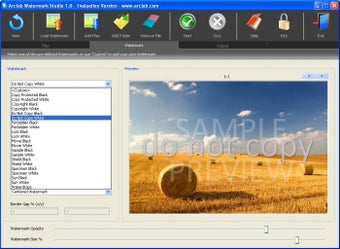
В программе есть встроенная коллекция водяных знаков. На скриншотах видны варианты вроде Specimen, Copyright, Copy Protected, Confidential, Sample и другие готовые элементы. Такой набор подходит для быстрых технических пометок: показать клиенту предварительный вариант, отметить изображение как образец, закрыть от несанкционированного использования черновую копию.
Готовые варианты полезны, когда нет фирменного логотипа. Например, дизайнер может поставить Sample на предварительный макет, фотограф — Specimen на подборку для согласования, а редактор — Copyright на иллюстрации перед публикацией. Для фирменной коммуникации лучше использовать собственный знак, потому что стандартные надписи не создают узнаваемости бренда.
Настройка выходных параметров
Перед запуском обработки задаются выходная папка, формат и размер. В диалоге обработки видны параметры Image Format, Output Folder, опция сохранения метаданных для JPEG и кнопка Start Processing.

Выходную папку нужно выбирать отдельно от папки с оригиналами. Это снижает риск перезаписать исходники или запутаться в обработанных и необработанных файлах. Для понятной структуры удобно создавать папки с названиями вроде watermarked, for-site, preview, client-copy.
Если включается изменение размера, параметры нужно подбирать под конечное размещение. Для сайта важны скорость загрузки и одинаковые размеры превью. Для портфолио — читаемость изображения и аккуратный водяной знак. Для архива — сохранение качества и метаданных.
Запуск обработки и проверка результата
Когда список файлов, водяные знаки и выходные параметры готовы, используется Start Processing. После завершения нужно открыть несколько итоговых файлов и проверить:
знак находится в нужном месте;
прозрачность водяного знака не слишком высокая и не слишком низкая;
логотип не перекрывает лицо, товар или важную деталь;
текст читается после уменьшения;
формат результата соответствует задаче;
размер файла подходит для публикации;
оригиналы не были случайно заменены.
Проверка особенно важна при больших партиях. Ошибка в одном параметре применяется ко всем файлам. Если выбрать слишком крупный логотип или неправильный выходной размер, придётся повторять обработку всей папки. Поэтому безопасный порядок — сначала 3–5 тестовых изображений, затем вся партия.
Системные требования
Arclab Watermark Studio работает в Windows. Для линейки 4.x указаны Windows 11, Windows 10 32/64 bit, Windows 8 32/64 bit, Windows 7 32/64 bit и Windows Vista 32/64 bit. Размер установочного файла — 6.3 MB, имя файла — awatermark.exe. Для запуска требуется .NET 4.5.
| Компонент | Требование |
|---|---|
| Операционная система | Windows 11, Windows 10, Windows 8, Windows 7, Windows Vista |
| Разрядность | 32/64 bit для Windows 10, 8 и 7 |
| Платформа выполнения | .NET 4.5 |
| Тип программы | Настольное приложение |
| Файл установки | awatermark.exe |
| Размер файла | 6.3 MB |
В старых карточках встречаются более ранние требования для прежних выпусков, включая Windows 7, Vista и XP у версии 2.1, а также Windows 2000 у старой карточки 1.0. Эти сведения относятся к старым сборкам и нужны только для понимания истории программы, а не для выбора рабочей конфигурации.
При работе с большими фотоархивами важны не только формальные системные требования. Пакетная обработка сотен изображений зависит от размера исходников, скорости диска и объёма оперативной памяти. Если обрабатываются крупные TIFF-файлы или фотографии с высоким разрешением, процесс займёт больше времени, чем обработка уменьшенных JPEG-копий.
Плюсы и минусы
Плюсы
Пакетная обработка изображений. Программа обрабатывает одиночные файлы, папки и структуры каталогов, что удобно для больших фотоархивов и серий.
Текстовые и графические водяные знаки. Можно использовать подпись, copyright-строку, логотип или готовую картинку.
Несколько слоёв. Текстовые и графические элементы можно комбинировать, создавая более заметную защиту.
Настройка прозрачности, позиции и отступов. Водяной знак можно сделать заметным или более мягким, разместить в углу, центре или другой области.
Предварительный просмотр. Результат проверяется до запуска обработки всей партии.
Изменение размера и создание миниатюр. Программа подходит не только для водяных знаков, но и для подготовки изображений к публикации.
Конвертация форматов. Можно сохранить обработанные файлы в распространённые форматы, включая JPEG, PNG, BMP и TIFF.
Работа с метаданными. Через
Insert Metadataможно использовать данные файла в текстовом водяном знаке.Проекты. Команды
Save ProjectиOpen Projectпомогают повторно использовать настройки для разных партий.
Минусы
Программа не заменяет полноценный фоторедактор. В ней нет инструментов ретуши, масок, сложной цветокоррекции и свободной работы со слоями.
Сложный логотип нужно готовить отдельно. Встроенного редактора для создания фирменного знака с нуля нет; графический водяной знак импортируется как готовый файл.
Пакетный список требует аккуратной подготовки. Отдельные элементы списка нельзя гибко удалять по одному после сборки; при ошибке список приходится пересобирать.
Trial-версия добавляет собственный водяной знак Arclab.com. Это делает пробный режим непригодным для финальной публикации без покупки лицензии.
Видимый знак не запрещает копирование файла. Он показывает авторство и усложняет неаккуратное присвоение изображения, но не является технической защитой от скачивания.
Статус EoL ограничивает перспективу долгосрочного использования. Разработка, распространение и продажа прекращены, поэтому для новых рабочих процессов стоит учитывать доступность поддержки и альтернатив.
Сравнение с аналогами
Arclab Watermark Studio логично сравнивать не с универсальными графическими редакторами, а с программами для пакетной маркировки и подготовки изображений: uMark, Visual Watermark, TSR Watermark Image, 123 Watermark и FastStone Photo Resizer. У каждой программы свой акцент: одни лучше подходят для логотипов и QR-кодов, другие — для пакетного resize, третьи — для публикации через WordPress или FTP.
| Программа | Основной акцент | Платформы | Водяные знаки | Пакетная обработка | Дополнительные функции | Когда выбрать |
|---|---|---|---|---|---|---|
| Arclab Watermark Studio | Видимые текстовые и графические водяные знаки | Windows | Текст, изображение, несколько слоёв | Файлы, папки, структуры каталогов | Resize, thumbnails, convert, metadata | Нужна простая Windows-программа для пакетного наложения водяных знаков |
| uMark | Фотографические водяные знаки с шаблонами | Windows, Mac | Текст, изображение, QR codes, shapes | Да | Сохранение шаблонов, серийная маркировка | Нужны QR-коды, формы и более современная поддержка |
| Visual Watermark | Массовая маркировка с сохранением копий | Windows, Mac | Текст, логотип | Да | Сохранение EXIF/IPTC для JPEG, работа с JPEG/PNG/TIFF/GIF/BMP | Нужен кроссплатформенный инструмент для Windows и Mac |
| TSR Watermark Image | Водяные знаки плюс публикация | Windows, Mac-версия отдельно | Text, Image, 3D, borders, crosses | Да | WordPress, FTP, Facebook, metadata copying | Нужна загрузка обработанных файлов на сайт или FTP |
| 123 Watermark | Многослойные профили и облачная выгрузка | Windows, Mac | Text, images, logos, QR codes, borders | Да | Profiles, cloud upload, EXIF data | Нужны QR-коды, профили и отправка в облако |
| FastStone Photo Resizer | Пакетный конвертер и ресайзер | Windows | Text, watermark | Да | Convert, rename, resize, crop, color depth, effects, borders | Водяной знак — одна из задач, а не главная функция |
Arclab Watermark Studio и uMark
uMark сильнее в сценариях, где нужны более разнообразные элементы водяных знаков. Он поддерживает текстовые и графические водяные знаки, пакетную обработку, формы и QR-коды. Arclab Watermark Studio проще по логике: она делает упор на видимые текстовые и графические слои, папки, resize и конвертацию.
Если нужно быстро добавить логотип и подпись на папку фотографий в Windows, Arclab Watermark Studio справляется с задачей. Если нужна более гибкая система шаблонов, QR-коды, современные варианты маркировки и работа не только на Windows, у uMark больше возможностей.
Arclab Watermark Studio и Visual Watermark
Visual Watermark ориентирован на пользователей Windows и Mac, поддерживает JPEG, PNG, TIFF, GIF и BMP, сохраняет изменения в копиях, работает с EXIF и IPTC для JPEG. Arclab Watermark Studio тоже решает задачу пакетной маркировки, но остаётся Windows-программой и имеет более старую модель интерфейса.
Visual Watermark лучше подходит тем, кто работает на нескольких платформах или хочет более современный инструмент для фотографических партий. Arclab Watermark Studio уместна для локального Windows-процесса, где уже понятны настройки и не нужны дополнительные платформы.
Arclab Watermark Studio и TSR Watermark Image
TSR Watermark Image делает ставку не только на нанесение знаков, но и на публикацию. В версии Professional + Share есть отправка на Facebook, WordPress и FTP, а также копирование EXIF, XMP, IPTC и других метаданных. Arclab Watermark Studio проще: она готовит файлы локально, обрабатывает папки, добавляет слои и сохраняет результат.
Если рабочий процесс заканчивается папкой с готовыми изображениями, Arclab Watermark Studio достаточно. Если нужно сразу отправлять обработанные фото в WordPress Media Library или на FTP-сервер, TSR Watermark Image удобнее. На FreeExe есть отдельная страница TSR Watermark Image Software, которую логично смотреть как смежный вариант.
Arclab Watermark Studio и 123 Watermark
123 Watermark поддерживает Windows и Mac, работает с текстом, изображениями, логотипами, QR-кодами, рамками, несколькими слоями и стилями, а также позволяет загружать обработанные изображения в Dropbox, OneDrive и Google Drive. По набору функций это более расширенная система для профилей и повторяемых рабочих процессов.
Arclab Watermark Studio проще и прямолинейнее. Она не перегружает пользователя облачными сценариями, профилями и расширенными элементами вроде QR-кодов. Для локальной папки с фотографиями этого достаточно. Для бизнеса, где нужны разные профили экспорта, облачная выгрузка и несколько вариантов брендинга, 123 Watermark функциональнее.
Arclab Watermark Studio и FastStone Photo Resizer
FastStone Photo Resizer — не специализированная программа только для водяных знаков. Это пакетный конвертер и инструмент переименования, который также умеет добавлять текст, водяной знак и рамки. Он поддерживает загрузку множества форматов, включая JPEG, JPEG2000, PNG, GIF, BMP, TIFF, PCX, TGA, WMF, EMF, ICO, CUR, PPM, HEIC и WEBP, а сохраняет в JPEG, JPEG2000, PNG, GIF, BMP и TIFF.
Если основная задача — массово переименовать файлы, изменить размер, применить простую коррекцию и иногда добавить водяной знак, FastStone Photo Resizer практичнее. Если нужна именно программа для фотографов на Windows, где главная операция — водяной знак на фото с несколькими слоями, Arclab Watermark Studio ближе к задаче.
Отзывы пользователей и профильных изданий
Редакционные обзоры оценивают Arclab Watermark Studio как простой инструмент для водяных знаков, а не как комплексный редактор изображений. Softpedia поставила программе 3.5/5 и выделила однооконный интерфейс, таблицу входных файлов, настройки водяных знаков, предпросмотр, обработку одиночных изображений и групп, текстовые и графические водяные знаки, экспорт в JPEG, PNG, BMP и TIFF, а также добавление метаданных.
Software Informer показывает пользовательскую оценку 3.4 на основе 44 голосов. Распределение голосов выглядит неоднородно: 10 оценок на 5 звёзд, 9 оценок на 4 звезды, 13 оценок на 3 звезды, 12 оценок на 2 звезды и 0 оценок на 1 звезду. Это показывает среднее восприятие: программа решает задачу, но не вызывает единодушно высоких оценок.
Редакционный обзор Software Informer выделяет простоту использования и возможность обработки нескольких изображений одновременно. В минусах указано, что trial-версия добавляет водяной знак Arclab.com ко всем изображениям.
Download.it оценивает программу как узкоспециализированный инструмент для маркировки изображений перед публикацией. В плюсах выделены обработка одиночных файлов и папок, несколько папок за одну сессию, готовые стили, импорт собственных графических знаков, настройка прозрачности, поворота и отражения. В ограничениях отмечены отсутствие встроенного редактора водяных знаков и неудобство изменения уже собранного пакетного списка.
Усреднённое мнение пользователей сети можно описать так: Arclab Watermark Studio ценят за простую схему, пакетное добавление водяных знаков и работу с папками, но критикуют за ограничения trial-режима, узкую специализацию и отсутствие встроенного конструктора сложных логотипов. Это не программа для творческой обработки фото, а утилита для повторяемой производственной операции.
Для каких задач подходит Arclab Watermark Studio
Публикация фотографий на сайте
Для сайта Arclab Watermark Studio удобна тем, что выполняет несколько подготовительных операций за один проход. Пользователь может уменьшить изображение, добавить подпись или логотип, выбрать JPEG или PNG и сохранить обработанную копию в отдельную папку. Это подходит для блогов, фотогалерей, новостных материалов, обзоров товаров и портфолио.
Если сайт работает с большим количеством иллюстраций, программа помогает поддерживать единый стиль. Все изображения получают одинаковый логотип, одинаковый отступ и одинаковую прозрачность. Читатель видит единое оформление, а автор не тратит время на ручную обработку каждого файла.
Подготовка каталога товаров
В интернет-магазине изображения товаров часто требуют одинаковой обработки: логотип в углу, единый размер, сохранение в JPEG, иногда — подпись сайта. Arclab Watermark Studio подходит для такой задачи, если нет необходимости в сложной интеграции с CMS.
Рабочая схема проста: товары фотографируются или выгружаются из исходного каталога, затем складываются в папку, обрабатываются в программе и отправляются на сайт. Для разных категорий можно сохранять разные проекты: один знак для главного каталога, другой — для партнёрских изображений, третий — для превью.
Клиентские превью для фотографа
Фотографу часто нужно показать клиенту серию снимков до финальной передачи. В этом случае водяной знак выполняет не только защитную, но и организационную функцию. На изображении можно разместить слово Sample, логотип студии, дату съёмки или имя проекта.
Для клиентских превью лучше использовать заметный, но не разрушительный знак. Он должен мешать несанкционированному использованию, но не скрывать полностью композицию. Полупрозрачный знак в центре и небольшая подпись в углу — один из рабочих вариантов.
Архивы и технические подборки
Через Insert Metadata можно добавлять на изображение технические данные: дату, имя файла, модель камеры, выдержку, ISO и другие поля. Это полезно для рабочих подборок, где фотографии обсуждаются не как финальные материалы, а как часть процесса отбора.
Например, в серии тестовых снимков можно вывести дату и параметры съёмки. В каталоге исходников можно добавить имя файла, чтобы его было легко найти в папке. В обучающих материалах можно показать, какой снимок сделан с какими настройками.
Визуальный брендинг
Водяной знак — это не только защита, но и визуальный маркетинг. Логотип на изображениях связывает фото с брендом, особенно если файлы расходятся по социальным сетям, маркетплейсам, презентациям или партнёрским материалам. Arclab Watermark Studio подходит для простого брендирования: логотип, адрес сайта, подпись автора, фирменная отметка.
При этом важно не перегружать изображение. Слишком крупный знак ухудшает восприятие товара или фотографии. Для брендинга обычно достаточно аккуратного логотипа в углу или полупрозрачного знака в зоне, где он не закрывает главный объект.
Когда лучше выбрать другую программу
Arclab Watermark Studio не является универсальным решением для всех задач с изображениями. В ряде сценариев разумнее использовать альтернативы.
Если нужно не просто поставить водяной знак, а редактировать фото, работать с масками, удалять фон, корректировать цвет, ретушировать кожу или создавать сложную композицию, лучше выбрать полноценный графический редактор. Для бесплатной работы подойдёт GIMP, для простых правок — Paint.NET, а другие варианты можно искать в разделе редакторов изображений.
Если водяные знаки — только часть пакетной обработки, а главные задачи связаны с конвертацией, изменением размера, переименованием и сортировкой, удобнее FastStone Photo Resizer или похожие пакетные инструменты. В экосистеме FreeExe рядом по смыслу также находятся XnView, XnView MP, IrfanView, FastStone Image Viewer и Converseen.
Если нужна публикация обработанных изображений в WordPress, FTP или Facebook, лучше смотреть в сторону TSR Watermark Image. Его профессиональные редакции ориентированы не только на водяной знак, но и на отправку результата в онлайн-каналы.
Если нужны QR-коды, рамки, облачные профили и выгрузка в Dropbox, OneDrive или Google Drive, функциональнее 123 Watermark. Он поддерживает текст, изображения, логотипы, QR-коды, рамки, слои, профили и облачную отправку.
Если требуется одинаковая работа на Windows и Mac, Arclab Watermark Studio ограничивает выбор, потому что она относится к Windows-программам. В таком случае логичнее Visual Watermark, uMark или 123 Watermark, которые имеют варианты для нескольких платформ.
Практические сценарии выбора настроек
Для фотографа
Фотографу важны читаемость подписи и сохранение восприятия снимка. Лучший вариант — полупрозрачный водяной знак, который не закрывает лицо, товар, архитектурный объект или важную композиционную линию. Для клиентских превью знак можно сделать заметнее, чем для публикации в портфолио.
Рекомендуемый набор:
графический логотип в центре или ближе к нижней части;
текстовая подпись с именем или сайтом;
JPEG с высоким качеством;
сохранение копий в отдельную папку;
тест на нескольких светлых и тёмных снимках.

Для интернет-магазина
В каталоге товаров водяной знак должен быть единообразным. Покупателю важно видеть товар, поэтому логотип не должен закрывать ключевые детали. Хорошо работает небольшой знак в углу или в нижней части изображения.
Рекомендуемый набор:
логотип в PNG;
одинаковый размер итоговых изображений;
JPEG для фотографий;
PNG для изображений с прозрачностью и графикой;
отдельные проекты для разных категорий или брендов.
Для сайта с новостями и обзорами
Редактору сайта важна скорость. Если ежедневно публикуются десятки изображений, нужно один раз настроить проект и использовать его повторно. Водяной знак лучше делать компактным: логотип или адрес сайта.
Рекомендуемый набор:
сохранённый проект с постоянными настройками;
обработка папки;
стандартный размер по ширине сайта;
проверка итогового веса файлов;
отдельная папка для готовых изображений.
Для демонстрации черновиков
Для черновиков, превью и неутверждённых материалов можно использовать встроенные пометки Sample, Specimen, Copyright или собственный знак. Здесь водяной знак должен быть заметным, потому что задача — не эстетика, а ограничение несанкционированного использования предварительного материала.
Рекомендуемый набор:
крупный полупрозрачный знак по центру;
повторяющийся или диагональный элемент;
невысокое разрешение результата;
сохранение с отдельным именем папки;
контроль, чтобы знак не скрывал полностью объект обсуждения.
Типичные ошибки при работе с водяными знаками
Слишком слабая прозрачность
Если прозрачность слишком высокая, знак становится почти невидимым. На светлом фоне белый текст исчезает, на пёстром фоне тонкий логотип теряется, а после сжатия JPEG мелкие элементы могут стать нечитаемыми. Водяной знак должен оставаться различимым после загрузки на сайт или в соцсеть.
Слишком агрессивный знак
Крупный непрозрачный логотип портит изображение. Особенно это заметно в интернет-магазинах: покупатель смотрит на товар, а не на брендовый штамп. Для коммерческого каталога лучше использовать аккуратный знак в углу, а для клиентских превью — более заметный, но полупрозрачный слой.
Один угол для всех задач
Если знак всегда стоит в одном углу, его легко обрезать. Для защиты авторства лучше сочетать угол и центральный полупрозрачный элемент. Для эстетической публикации достаточно углового знака, но его нужно размещать не вплотную к краю.
Обработка без теста
Пакетная обработка опасна тем, что ошибка распространяется на все файлы. Неправильный размер, слишком низкое качество JPEG, неверная папка результата, неподходящая прозрачность — всё это лучше увидеть на тестовых файлах, а не после обработки всей коллекции.
Сохранение рядом с оригиналами без понятной структуры
Если обработанные файлы лежат рядом с исходниками, их легко перепутать. Для безопасной работы нужна отдельная папка. Название папки должно показывать назначение: watermarked, site, preview, client, catalog.
Неподготовленный логотип
Логотип с белым фоном, слишком мелкими деталями или низким разрешением выглядит плохо после наложения. Перед импортом в Arclab Watermark Studio графический знак нужно подготовить: проверить прозрачность, размер, читаемость и цвет.
Чек-лист перед обработкой партии
Перед запуском полной обработки стоит пройти короткий контрольный список.
| Проверка | Что сделать |
|---|---|
| Оригиналы | Скопировать исходники в отдельное место |
| Список файлов | Убедиться, что в таблице только нужные изображения |
| Логотип | Проверить прозрачность, размер и читаемость |
| Текст | Убрать лишние слова, оставить короткую подпись |
| Позиция | Проверить, что знак не закрывает важные детали |
| Прозрачность | Посмотреть результат на светлом и тёмном фоне |
| Размер | Задать подходящую ширину и высоту для публикации |
| Формат | Выбрать JPEG, PNG, BMP или TIFF по задаче |
| Папка результата | Использовать отдельную выходную папку |
| Тест | Обработать несколько файлов перед всей партией |
После теста нужно открыть итоговые изображения в обычном просмотрщике, а не полагаться только на предпросмотр. Для этого подойдут FastStone Image Viewer, XnView, IrfanView или другой просмотрщик из раздела image-viewers.
Частые вопросы
Можно ли добавить логотип на фото?
Да. Arclab Watermark Studio поддерживает графические водяные знаки. Логотип выбирается как изображение и размещается поверх фотографии. Для аккуратного результата логотип лучше подготовить заранее, особенно если нужен прозрачный фон.
Можно ли добавить текстовый водяной знак?
Да. В программе есть текстовые слои. Можно задать подпись, выбрать внешний вид, положение и прозрачность. Также можно вставлять данные из метаданных через Insert Metadata.
Можно ли обработать целую папку?
Да. Программа работает с отдельными файлами, папками и структурами каталогов. Для этого используется добавление папки, включая вложенные директории. Такой режим подходит для обработки архива фотографий или серии изображений.
Подходит ли программа для пакетного добавления водяных знаков?
Да. Пакетная обработка — основной сценарий Arclab Watermark Studio. Программа создавалась именно для того, чтобы не наносить знак вручную на каждую фотографию.
Какие водяные знаки можно использовать?
Можно использовать текст, готовые встроенные водяные знаки, собственный логотип или другое изображение. В интерфейсе есть отдельные текстовые и графические слои, поэтому элементы можно комбинировать.
Сохраняет ли программа результат в разных форматах?
Да. Результат можно сохранять в JPEG, PNG, BMP и TIFF. Входные форматы включают JPEG, GIF, BMP, PNG, PSD и TIF.
Заменяет ли Arclab Watermark Studio Photoshop?
Нет. Arclab Watermark Studio решает узкую задачу: водяные знаки, resize, thumbnails и convert. Photoshop, GIMP и другие редакторы нужны для сложной ретуши, монтажа, масок и ручной подготовки графики.
Можно ли убрать водяной знак после сохранения?
После сохранения видимый водяной знак становится частью изображения. Удалить его без следов сложно, особенно если он расположен на детализированном участке. Поэтому перед обработкой нужно хранить исходники без водяных знаков.
Подходит ли программа для интернет-магазина?
Да, если задача — локально подготовить фотографии товаров: добавить логотип, уменьшить размер и сохранить копии. Если нужна автоматическая выгрузка в CMS, WordPress или FTP, стоит рассмотреть TSR Watermark Image или другой инструмент с публикацией.
Есть ли ограничения у пробной версии?
Trial-версия добавляет водяной знак Arclab.com на итоговые изображения. Для финальной публикации такой результат обычно не подходит.
Итог
Arclab Watermark Studio — узкоспециализированная программа для пользователей Windows, которым нужно быстро добавить текстовый водяной знак, графический водяной знак или логотип на серию изображений. Её сильная сторона — пакетная обработка: файлы и папки собираются в список, знак настраивается один раз, после чего программа сохраняет готовые копии в выбранном формате.
Лучше всего программа подходит для фотографов, владельцев сайтов, каталогов и небольших рабочих процессов, где требуется локальная обработка папки с фотографиями. Она удобна, когда нужно нанести водяной знак на фото, изменить размер, создать миниатюры и выполнить конвертацию без перехода в большой графический редактор.
Для сложного дизайна логотипа, ретуши, удаления фона и художественной обработки нужны другие инструменты. Для QR-кодов, облачных профилей и расширенной публикации больше подходят uMark, Visual Watermark, TSR Watermark Image или 123 Watermark. Для массового resize, переименования и конвертации с водяным знаком как дополнительной функцией практичнее FastStone Photo Resizer.
Главный критерий выбора простой: если нужна отдельная программа для водяных знаков на фото с пакетной обработкой в Windows, Arclab Watermark Studio решает эту задачу напрямую. Если водяной знак — только часть более широкого процесса обработки, публикации или дизайна, стоит выбирать инструмент с более широким набором функций.
Список изменений
Ранние выпуски:
- Arclab Watermark Studio 1.0 описывалась как Windows-программа для пакетной защиты фото перед публикацией, с текстовыми, символьными и импортируемыми графическими водяными знаками. В этой версии уже видна основная идея продукта: выбрать изображения, применить знак и получить обработанные копии без ручного редактирования каждого файла.
- Для версии 2.1 указаны дата 29.07.2010, trial-лицензия, английский язык, размер 7.25 MB и Windows 7/Vista/XP. В этом поколении уже были видимые и прозрачные водяные знаки, собственный логотип, выбор позиции и размера, создание миниатюр, resize, конвертация и пакетная обработка.
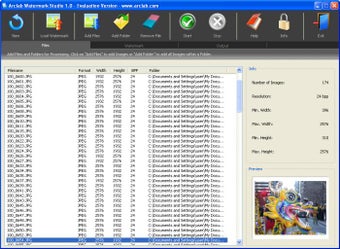
- Версия 2.2 присутствовала в старых каталогах Windows-программ. В старом интерфейсе видны команды New , Load Watermark , Add Files , Add Folder , Remove File , Start , Stop , Help , Info , Exit , а также список предустановленных водяных знаков. Это поколение программы уже ориентировалось на понятный пошаговый сценарий: выбрать знак, добавить файлы, настроить вывод и запустить обработку.
Переход к более гибкой пакетной работе:
- В поколении 3.x интерфейс стал ближе к тому виду, который показан на официальных скриншотах: таблица файлов сверху, настройки слоёв слева, крупная область предпросмотра справа, отдельные команды для проекта и обработки. На скриншотах Arclab Watermark Studio 3.5 видны Add Images , Add Folder , Remove from List , Start Processing , New Project , Open Project , Save Project , Save Project as , Zoom Out , Info & License и Homepage .
- В этом интерфейсе заметен переход от простой утилиты к рабочей среде для повторяемых задач. Наличие проектов означает, что пользователь может сохранить набор параметров и использовать его для разных партий изображений. Для фотографа или редактора сайта это важнее, чем одноразовая обработка: логотип, позиция, формат результата и размер часто повторяются из проекта в проект.
Развитие линейки 4.x:
- В версии 4.0 добавлены Italian и Portuguese. Это был многоязычный этап развития: программа стала ориентироваться на более широкую аудиторию, а не только на англоязычный интерфейс.
- В версии 4.1 добавлены Dutch, Spanish, Chinese и Hindi, а установщик получил выбор между установкой для текущего пользователя и установкой для всех пользователей. Установка для Current user не требует повышенных прав. Такой вариант удобен в организациях, где пользователь не имеет прав администратора, но может устанавливать программы в свой профиль.
- В версии 4.2 добавлены Français, Türkçe и Japanese, а также поддержка JPEG в CMYK с конвертацией в RGB. Это важное изменение для изображений, пришедших из печатной подготовки: CMYK-файл можно открыть и обработать, а результат будет приведён к RGB.
- В версии 4.3 добавлены Polski, Ceština и Magyar, исправлены ошибки перевода, обновлены Position , Padding , Select Watermark и Resize Watermark . Недоступные варианты в Position и Padding стали отключаться, что уменьшает риск выбрать настройку, неприменимую к текущему режиму.
- Версия 4.4 стала служебным выпуском: исправлена проблема загрузки неподдерживаемых форматов, а после установки обновления могла потребоваться повторная проверка лицензии через Info & License → Validate License .
Что показывает история развития:
- Развитие Arclab Watermark Studio шло не в сторону сложного фоторедактора, а в сторону улучшения пакетного процесса. Основная функция оставалась неизменной: добавить видимый водяной знак на фотографии. Обновления добавляли языки, улучшали работу диалогов, уточняли поведение настроек позиции и отступов, расширяли обработку форматов и исправляли проблемы совместимости.
- Это объясняет характер программы. Она не конкурирует с редакторами, где пользователь вручную создаёт художественную композицию. Её задача — повторяемо и предсказуемо обработать набор изображений по выбранному шаблону.


 *EXE — расширение исполняемого файла. Сайт является партнером проекта
Оставте свой отзыв о Arclab Watermark Studio