

Undelete 360 — настольная программа для восстановления файлов, которые были удалены с жёсткого диска, USB-флешки, карты памяти или другого подключённого накопителя. Её основная задача — быстро найти недавно удалённые данные, показать список доступных объектов и сохранить выбранные файлы в другую папку. Программа рассчитана на ситуации, когда документ, фотография, архив или рабочий файл исчезли после очистки корзины, удаления через Shift+Delete, сбоя приложения, вирусной активности или неудачной операции перемещения.
У Undelete 360 есть отдельный инструмент для безвозвратного уничтожения данных. Вкладки Recover Files и Wipe Files находятся в одном окне, но решают противоположные задачи. Первая используется для поиска и восстановления, вторая — для удаления файлов и папок без расчёта на последующее возвращение.
Программа не заменяет сложные комплексы для анализа повреждённых разделов. В ней нет глубокого сканирования, рассчитанного на восстановление после форматирования или серьёзного повреждения файловой системы. Её сильная сторона — понятный сценарий возврата недавно удалённых файлов. Когда потеря данных произошла только что, диск продолжает определяться в Windows, а поверх удалённых файлов ещё не записана новая информация, Undelete 360 позволяет пройти весь процесс без сложной настройки.
Для более тяжёлых случаев пригодятся другие решения из раздела программ для восстановления данных: например, Recuva с режимом глубокого анализа или Hetman Partition Recovery с поиском данных на отформатированных и повреждённых разделах. Undelete 360 следует выбирать осознанно: это компактный инструмент для быстрого восстановления, а не универсальная лаборатория работы с дисками.
Что умеет Undelete 360
Undelete 360 работает с накопителями, которые распознаются системой как доступные устройства хранения данных. Программа анализирует выбранный логический диск, ищет записи об удалённых файлах, группирует результат и показывает состояние каждого найденного объекта. После этого пользователь отмечает нужные позиции и сохраняет их в заранее подготовленную папку.
Программа восстанавливает файлы и папки с разных типов носителей:
внутренних жёстких дисков;
внешних USB-дисков;
USB-флешек;
карт памяти цифровых камер;
карт памяти, используемых в смартфонах и других устройствах;
floppy-накопителей;
ZIP-накопителей;
устройств, подключённых через FireWire;
доступных сетевых ресурсов Windows.
Поддержка сетевых ресурсов относится к удалённым файлам на Windows network shares. Для практической работы это означает, что Undelete 360 полезна не только после ошибочного удаления локального документа, но и после потери файла в общей папке, если накопитель остаётся доступным и данные ещё не перезаписаны.
Программа рассчитана на несколько распространённых ситуаций:
файл случайно удалён пользователем;
корзина Windows очищена;
файл не попал в корзину из-за большого размера;
использовано сочетание клавиш
Shift+Delete;удаление выполнено из командной строки;
файл исчез после операции
MoveилиCut;данные удалены вредоносной программой;
потеря произошла после сбоя приложения;
компьютер был неожиданно выключен;
файл создан и удалён одной из установленных программ.
Undelete 360 не требует от пользователя вручную изучать таблицы размещения файлов или просматривать содержимое диска в стороннем редакторе. Сканирование запускается из основного окна кнопкой Search, а найденные данные отображаются в таблице. Состояние файла видно до восстановления, поэтому можно сначала отобрать объекты с более высоким шансом на успешное возвращение.
Для каких задач подходит программа
Undelete 360 полезна в первую очередь после недавнего удаления. Чем меньше операций выполнено на исходном диске после потери данных, тем выше шанс сохранить файл без повреждений. После удаления Windows освобождает занятое место для дальнейшей записи. Само содержимое файла некоторое время остаётся на накопителе, но новые данные могут занять те же участки.
Восстановление после очистки корзины
Очистка корзины не означает немедленного физического уничтожения всех данных. Undelete 360 ищет записи об удалённых объектах и позволяет вернуть файл, пока его участки не заняты новой информацией. В такой ситуации программу следует запускать как можно раньше. Не нужно устанавливать приложения, копировать большие архивы, загружать игры или переносить видео на тот же диск.
Возврат файла после Shift+Delete
Удаление через Shift+Delete минует корзину Windows. Пользователь не может вернуть файл обычной кнопкой восстановления из корзины, но Undelete 360 продолжает работать с записью об удалённом объекте. После сканирования файл появляется в списке найденных данных вместе с прежним путём, размером, датой и оценкой состояния.
Поиск фотографий на карте памяти
Программа подходит для восстановления удалённых изображений с карт памяти цифровых камер. Фотографии удобно отбирать по типу файла, размеру и прежней папке. Для визуальной проверки используется вкладка File Preview. Такой сценарий особенно полезен после случайной очистки карты до переноса снимков на компьютер.
Работа с USB-флешкой
Undelete 360 распознаёт USB-флешки как отдельные логические накопители. В окне выбора диска отображаются буква, файловая система, общая ёмкость и свободное место. После выбора флешки запускается сканирование, а найденные файлы можно отфильтровать по имени, типу или размеру.
Восстановление документов
В списке поддерживаемых типов присутствуют офисные документы, таблицы, презентации, текстовые файлы, PDF и электронные письма. Если пользователь удалил рабочий документ и сразу прекратил запись на исходный диск, Undelete 360 позволяет найти объект по расширению, имени и прежнему пути.
Когда нужна другая программа
Undelete 360 не предназначена для глубокого анализа после форматирования диска, удаления раздела или повреждения файловой системы. В таких случаях следует использовать инструмент с полным сканированием поверхности накопителя и поиском по сигнатурам. Для подобных задач подходят Hetman Partition Recovery, Recuva или более сложные профессиональные программы.
Интерфейс Undelete 360
Главное окно программы построено вокруг двух сценариев: Recover Files и Wipe Files. Пользователь не проходит длинный мастер настройки и не переключается между большим количеством отдельных окон. Основные действия расположены на верхней панели, а найденные файлы отображаются в центральной части интерфейса.
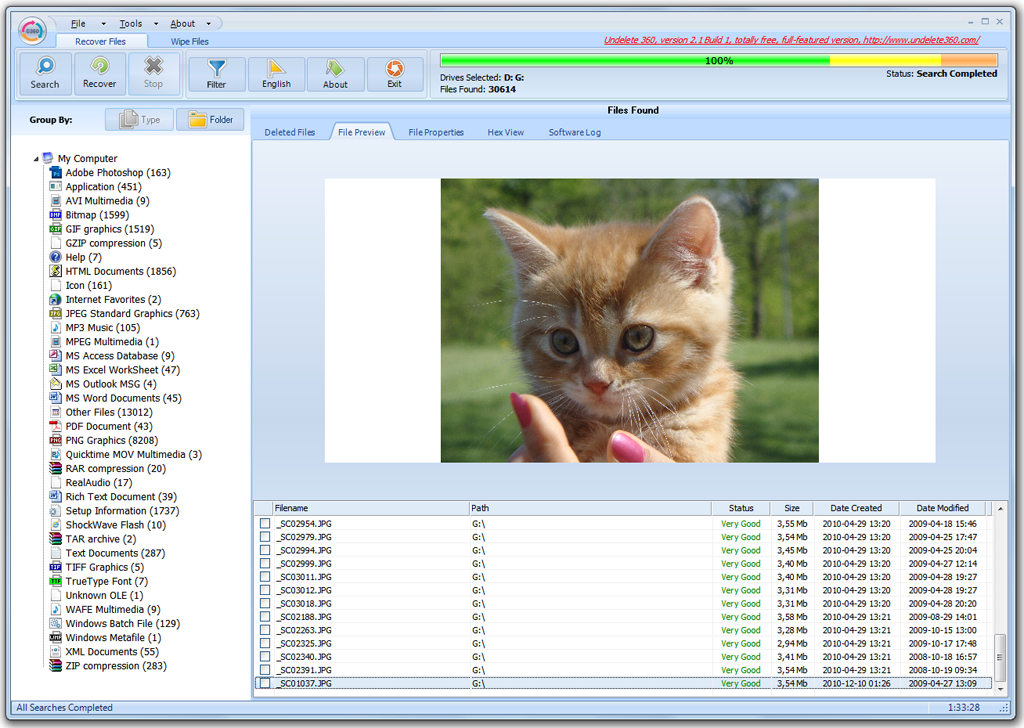
В верхней части окна расположено меню:
File;Tools;About.
Под ним находятся вкладки:
Recover Files;Wipe Files.
На панели инструментов размещены кнопки, которые используются по ходу работы:
Searchзапускает выбор накопителя и поиск удалённых файлов;Recoverоткрывает окно сохранения отмеченных объектов;Stopпрекращает активное сканирование;Filterсужает список найденных файлов;Englishпереключает язык интерфейса;Aboutоткрывает сведения о программе;Exitзавершает работу.
Отдельно запоминать расположение всех элементов не требуется. Основной порядок действий строится вокруг трёх кнопок: Search, Start и Recover. Остальные инструменты нужны после получения результата, когда в списке уже присутствуют десятки или сотни файлов.
Группировка найденных файлов
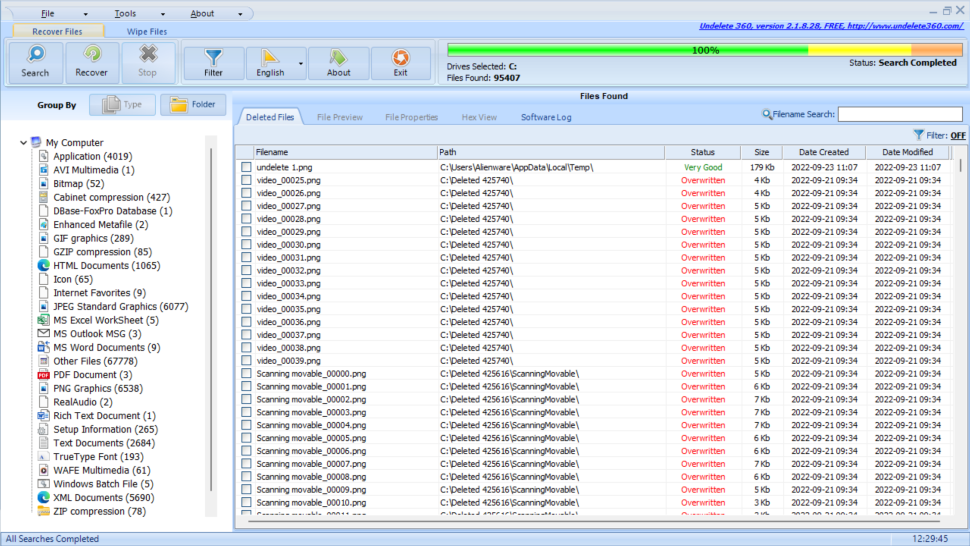
После сканирования слева отображается область Group By. В ней можно выбрать один из двух вариантов представления:
Type;Folder.
Режим Type распределяет найденные данные по расширениям. Пользователь быстро переходит к изображениям, текстовым документам, архивам, таблицам или другим типам файлов. Если нужно вернуть фотографии, не придётся просматривать системные файлы, временные объекты и документы.
Режим Folder показывает прежнюю структуру каталогов. Он удобен, когда известно, где находился удалённый объект: например, в папке проекта, каталоге с фотографиями или рабочем архиве. Восстановление удалённых файлов в Undelete 360 становится проще, если пользователь помнит исходный путь.
Файлы, которые программа не относит к известной категории, помещаются в раздел Other Files. Это не означает, что такие объекты бесполезны. Они могут содержать нужные данные, но требуют ручной проверки по имени, пути, размеру и содержимому.
Таблица результатов
Основной список найденных файлов находится в правой части окна. Для каждого объекта отображаются столбцы:
| Столбец | Назначение |
|---|---|
Filename | имя найденного файла |
Path | прежнее расположение |
Status | оценка состояния данных |
Size | размер файла |
Date Created | дата создания |
Date Modified | дата последнего изменения |
Список можно сортировать нажатием на заголовок нужного столбца. Если требуется найти последний удалённый документ, полезна сортировка по Date Modified. Для поиска крупного архива или видео удобнее использовать Size. Когда известно название, проще применить Filter.
Вкладки просмотра
Над таблицей результатов находятся вкладки:
Deleted Files;File Preview;File Properties;Hex View;Software Log.
Deleted Files возвращает к основному списку найденных объектов.
File Preview показывает содержимое файла до сохранения. Для фотографий эта вкладка помогает быстро исключить ненужные снимки и выбрать правильное изображение. Предварительный просмотр также полезен при работе с документами и другими поддерживаемыми форматами.
File Properties открывает свойства выбранного объекта. Здесь можно уточнить сведения о файле перед восстановлением.
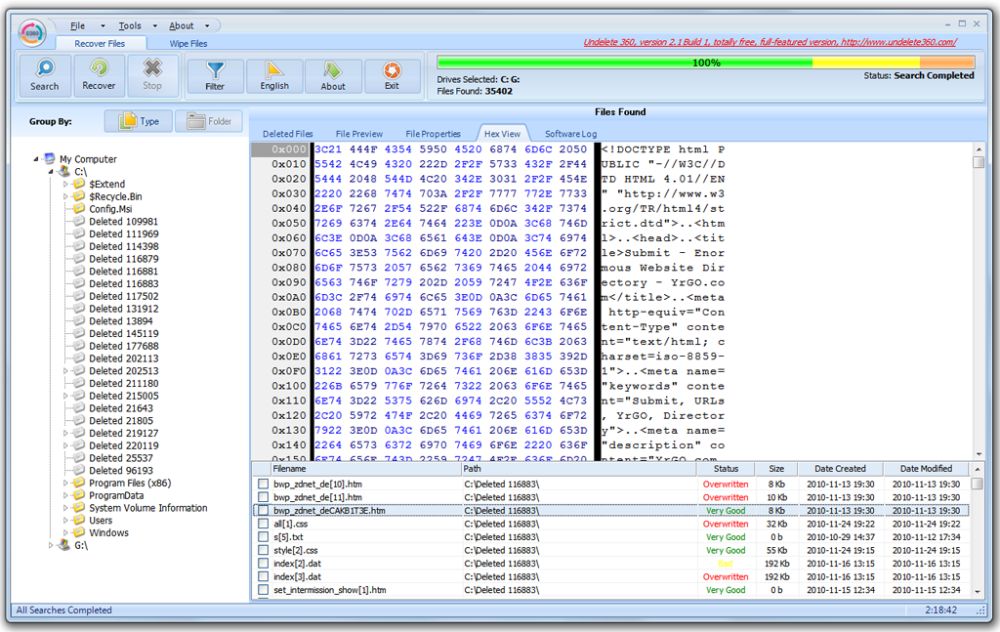
Hex View показывает содержимое в шестнадцатеричном виде. Этот режим рассчитан на более внимательную проверку. Он полезен, когда визуальный предварительный просмотр недоступен, но нужно понять, содержит ли файл реальные данные или состоит из пустых и повреждённых участков.
Software Log выводит журнал работы программы. Он помогает контролировать ход сканирования и выполненные действия.

Как работает поиск удалённых файлов
Сканирование в Undelete 360 построено вокруг анализа выбранного логического диска. Программа не запускает многоступенчатый глубокий поиск по всей поверхности накопителя. Она ориентирована на быстрое обнаружение недавно удалённых объектов, сведения о которых ещё сохраняются в файловой системе.
Это ограничение важно учитывать до начала работы. Для случайно удалённого документа, фотографии или архива быстрый поиск часто оказывается достаточным. Для диска после форматирования, повреждённого раздела или накопителя с утраченными структурами потребуется другое решение.
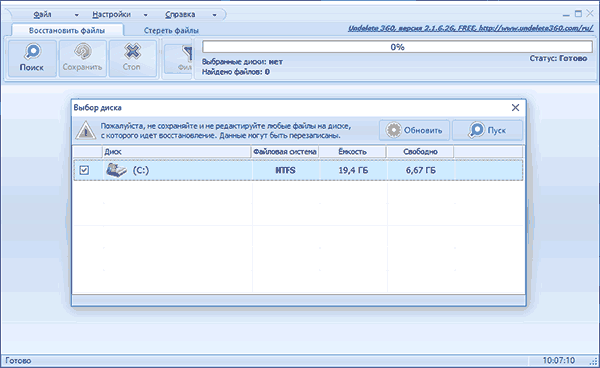
После запуска Search открывается окно Please, select logical drive(s). В нём Undelete 360 определяет подключённые устройства и показывает список доступных разделов. Можно отметить один или несколько логических дисков. Такой подход удобен, если пользователь не помнит, где именно находился файл.
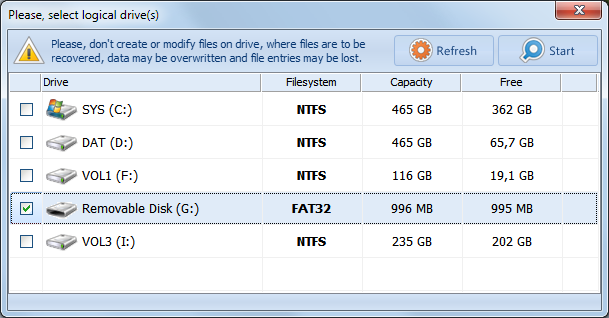
В окне выбора диска есть кнопки:
Refresh;Start.
Refresh повторно обновляет перечень устройств. Эта команда пригодится, если USB-флешка, карта памяти или внешний диск были подключены после открытия программы.
Start запускает сканирование отмеченных накопителей.
В таблице выбора дисков отображаются:
| Поле | Что показывает |
Drive | имя и букву логического диска |
Filesystem | файловую систему |
Capacity | общую ёмкость |
Free | свободное место |
В верхней части окна находится предупреждение: не создавать и не изменять файлы на диске, где нужно восстановить данные. Новая запись может перезаписать удалённые объекты и лишить пользователя последней возможности вернуть их содержимое.
Во время сканирования в главном окне заполняется индикатор выполнения. Рядом отображаются выбранные диски, количество найденных файлов и состояние операции. После завершения появляется статус Search Completed.
Фильтрация результатов
На диске могут находиться тысячи удалённых объектов. Среди них встречаются временные файлы, старые документы, элементы кеша, служебные данные и давно забытые копии. Просматривать весь список вручную неудобно, поэтому в Undelete 360 предусмотрена кнопка Filter.
Фильтр применяется к найденным данным и помогает сократить список. Пользователь может задать:
полное имя файла;
часть имени;
диапазон дат;
размер;
скрытие временных файлов;
скрытие перезаписанных объектов.
Фильтрация особенно полезна после сканирования системного раздела. На нём удаляются тысячи мелких файлов, которые не имеют отношения к задаче пользователя. Если нужно восстановить презентацию, можно перейти к соответствующей категории, ограничить диапазон дат и дополнительно указать часть имени.
При поиске фотографий удобно сначала открыть группу изображений, затем убрать перезаписанные файлы и просматривать миниатюры через File Preview. При восстановлении архива полезна сортировка по размеру: большой ZIP-файл быстрее заметить среди небольших служебных объектов.
Фильтр не превращает Undelete 360 в программу глубокого анализа. Он не ищет потерянные разделы и не восстанавливает структуру после форматирования. Его задача — упростить отбор среди уже найденных файлов.
Оценка состояния найденных файлов
Перед восстановлением Undelete 360 показывает статус каждого объекта. В интерфейсе встречаются оценки:
Very Good;Good;Bad;Overwritten.
Статус помогает расставить приоритеты. Сначала следует сохранять файлы с более высокой оценкой, затем переходить к спорным объектам. Однако даже Very Good не гарантирует, что документ, архив или фотография откроются без ошибок.
Программа показывает минимальный подтверждённый уровень повреждения. Реальное состояние файла может оказаться хуже. Полностью определить это до восстановления технически невозможно. Некоторые данные выглядят доступными по структуре файловой системы, но часть содержимого уже перезаписана или повреждена.
Overwritten означает, что участки, где находился файл, заняты другой информацией. Такой объект можно отметить и попытаться сохранить, но вероятность получить полноценный результат значительно ниже. Иногда файл создаётся в папке назначения, но не открывается или содержит повреждённые данные.
Статус следует воспринимать как ориентир, а не как обещание. После восстановления нужно открыть каждый важный документ, изображение, архив или видеофайл и проверить содержимое вручную.
Поддерживаемые файловые системы
Undelete 360 работает с файловыми системами семейства FAT и NTFS:
| Файловая система | Поддержка |
NTFS | есть |
NTFS5 | есть |
FAT12 | есть |
FAT16 | есть |
FAT32 | есть |
Поддержка FAT32 важна для USB-флешек и карт памяти. NTFS используется на внутренних и внешних дисках Windows. Программа также умеет восстанавливать удалённые с NTFS-накопителей сжатые и зашифрованные файлы.
В перечне нет exFAT, ReFS, APFS, HFS+, Ext4 и других современных файловых систем. Для накопителя с неподдерживаемой файловой системой лучше выбрать другую программу. Hetman Partition Recovery, например, работает с более широким набором разделов, а Wise Data Recovery поддерживает FAT, exFAT и NTFS.
Поддерживаемые типы файлов
Undelete 360 восстанавливает файлы разных категорий. При этом программа не ограничивается фотографиями или офисными документами. Она отображает найденные объекты в зависимости от данных, сохранившихся на накопителе.
Документы и текстовые файлы
Поддерживаются:
DOC;XLS;RTF;PDF;PPT;MDB;HTML;CSV;TXT;PAS;CPP;EML.
Этот набор охватывает документы Microsoft Office старых форматов, таблицы, презентации, базы данных Access, текстовые файлы, электронные письма и исходные тексты программ.
Аудио и видео
Программа работает с форматами:
AVI;MP3;WAV;WMA;MPG;MOV;ASF.
Undelete 360 подходит для возврата удалённой аудиозаписи, музыкального файла или видео, если объект ещё не перезаписан. Для крупных видеофайлов особенно важно не использовать исходный накопитель после удаления. Большой файл занимает много участков диска, и повреждение одного из них может сделать результат непригодным.
Изображения
Поддерживаются:
JPEG;JPG;PNG;BMP;GIF;TIF;TGA;RAW.
Для восстановления удалённых фотографий Undelete 360 удобна благодаря сочетанию группировки по типам, предварительного просмотра и сортировки по размеру. После сканирования карты памяти можно открыть раздел изображений и последовательно проверить нужные снимки.
Перечень не следует воспринимать как закрытый список всех возможных объектов. В программе есть категория Other Files, куда попадают данные, не отнесённые к стандартным группам.
Desktop-сборка, Portable и платные редакции
Undelete 360 существует в нескольких вариантах. Для обычного восстановления достаточно бесплатной desktop-сборки или portable-варианта. Платная линейка состоит из редакций PROFESSIONAL и ULTIMATE.
Desktop-сборка
Desktop-сборка устанавливается в Windows и требует локальных прав на установку. Этот вариант подходит, когда программа уже была подготовлена заранее или устанавливается на другой диск, не связанный с потерянными данными.
Устанавливать Undelete 360 на раздел, с которого нужно вернуть файлы, нельзя. Установщик создаёт новые данные на диске и способен занять участки, где находился удалённый объект.
Portable Undelete 360
Portable-вариант запускается без установки. Исполняемый файл можно хранить на USB-накопителе и открывать на нужном компьютере напрямую. Такой способ предпочтителен при восстановлении с системного диска: программа не записывает собственные файлы на раздел, где могли остаться удалённые данные.
Portable-сборка не изменяет реестр Windows. Она сохраняет основной интерфейс и инструменты desktop-варианта:
сканирование накопителей;
просмотр имени, пути, состояния и размера файла;
вывод дат создания и изменения;
фильтрацию;
сохранение структуры папок;
Use smart recovery;сохранение исходных дат и времени;
восстановление alternate data streams;
удаление файлов и папок через
Wipe Files;выбор метода очистки;
смену языка интерфейса.
Для аварийного восстановления portable-сборка практичнее установленной программы. Её можно заранее держать на отдельной флешке вместе с другими инструментами обслуживания компьютера.
PROFESSIONAL и ULTIMATE
Платные редакции отличаются от бесплатного режима лицензионными условиями. Для них предусмотрены:
активационная лицензия с разовым платежом;
техническая поддержка;
обновления в течение одного года;
отсутствие регулярных списаний;
оплата через PayPal или PayPro Global;
возврат средств в течение 30 дней после покупки.
| Редакция | Стоимость | Особенность |
PROFESSIONAL | 39 USD | действует ограничение на восстановление удалённых файлов размером более 10 MB |
ULTIMATE | 69 USD | отдельное ограничение размера не обозначено |
Переход на ULTIMATE | 34 USD | предназначен для владельцев другой платной редакции |
Ограничение PROFESSIONAL выглядит необычно: бесплатный режим используется для базового восстановления без указанного лимита размера, а у платной редакции отдельно обозначено ограничение для файлов более 10 MB. Перед покупкой следует учитывать именно этот пункт, а не выбирать редакцию только по названию.
Как восстановить удалённые файлы в Undelete 360
Восстановление строится по простой схеме: прекратить работу с исходным диском, выбрать накопитель, запустить поиск, проверить список, отметить нужные файлы и сохранить их на другой носитель. Ошибки на подготовительном этапе опаснее неправильного нажатия кнопки: новая запись на исходный диск может уничтожить данные до начала сканирования.
Шаг 1. Прекратить запись на исходный накопитель
После случайного удаления не нужно:
устанавливать программы на тот же диск;
копировать туда файлы;
распаковывать архивы;
скачивать видео;
обновлять игры;
редактировать документы;
сохранять новые фотографии;
запускать очистку диска;
дефрагментировать раздел;
восстанавливать данные в папку на исходном накопителе.
Если файл удалён с USB-флешки, её следует извлечь и подключить только для сканирования. Если потеря произошла на карте памяти камеры, не нужно продолжать съёмку. Новые фотографии займут свободное место и могут перезаписать удалённые снимки.
При потере данных на системном разделе полностью остановить запись сложнее: Windows продолжает создавать временные файлы, журналы и кеш. В такой ситуации особенно полезен portable-вариант программы на отдельном USB-накопителе.
Шаг 2. Подготовить другой диск для сохранения
Восстановленные файлы нельзя сохранять на тот же накопитель, откуда они возвращаются. Для результата нужно выбрать:
другую USB-флешку;
внешний диск;
другой физический внутренний диск;
отдельный накопитель с достаточным свободным местом.
Другой логический раздел того же физического диска не всегда решает проблему. Для важных файлов безопаснее использовать отдельное устройство.
Шаг 3. Открыть Recover Files
После запуска программы должна быть выбрана вкладка Recover Files. Она предназначена для восстановления. Соседняя вкладка Wipe Files используется для уничтожения данных и не нужна в процессе возврата файлов.
Шаг 4. Нажать Search
Кнопка Search находится в левой части панели инструментов. После нажатия открывается окно Please, select logical drive(s).
Программа выполняет проверку подключённых устройств и формирует список доступных дисков. Если нужная флешка или карта памяти не появилась, следует подключить устройство и нажать Refresh.
Шаг 5. Выбрать накопитель
В списке нужно отметить галочкой диск, на котором находился удалённый файл. Для флешки полезно проверить букву, ёмкость и файловую систему. На скриншоте выбран Removable Disk (G:) с файловой системой FAT32.
Если расположение файла неизвестно, можно отметить несколько дисков. Однако проверка большого количества разделов увеличивает время сканирования и объём результатов. При наличии точной информации лучше ограничиться одним накопителем.
Шаг 6. Нажать Start
После выбора диска нужно нажать Start. В главном окне появится индикатор выполнения. Он показывает долю завершённой операции и количество найденных файлов.
Во время сканирования не нужно создавать новые данные на исходном диске. Не следует одновременно копировать файлы на флешку, открывать документы с неё или запускать форматирование.
Кнопка Stop позволяет остановить поиск. Её имеет смысл использовать только при ошибочном выборе накопителя или необходимости немедленно прекратить работу с устройством.
Шаг 7. Просмотреть список найденных файлов
После завершения поиска появляется статус Search Completed. Слева можно переключаться между Type и Folder.
Для быстрого отбора используйте такой порядок:
Откройте
Type, если известен формат файла.Откройте
Folder, если известно прежнее расположение.Нажмите
Filter, если нужно ограничить имя, дату или размер.Отсортируйте таблицу по
Filename,Size,Date CreatedилиDate Modified.Проверьте
Status.Откройте
File Preview.При необходимости используйте
File PropertiesиHex View.
При восстановлении фотографий сначала удобно выбрать группу JPEG, JPG, PNG или RAW. Для документов подходят DOC, XLS, PDF, PPT, TXT и другие категории. Неизвестные расширения следует искать в Other Files.
Шаг 8. Проверить предварительный просмотр
Выберите файл и откройте вкладку File Preview. Если фотография отображается корректно, её стоит отметить для восстановления. Для документа предварительный просмотр помогает убедиться, что выбран именно нужный объект, а не временная копия или устаревший файл с похожим именем.
Предварительный просмотр не заменяет финальную проверку. После сохранения файл нужно открыть в подходящей программе и убедиться, что всё содержимое доступно.
Шаг 9. Оценить Status
Начинайте с объектов Very Good и Good. Затем переходите к Bad и Overwritten, если нужного файла нет среди более перспективных вариантов.
Файл со статусом Very Good тоже может оказаться повреждённым. Undelete 360 показывает только минимально подтверждённый уровень ущерба. Документ может сохраниться, но не открыться. Архив может распаковаться частично. Фотография может содержать повреждённый участок.
Шаг 10. Отметить файлы
Для восстановления поставьте галочку рядом с нужным объектом. Несколько файлов можно выбирать с использованием мыши и клавиши SHIFT.
Не нужно отмечать всё найденное без разбора. Чем точнее выбран набор файлов, тем проще проверить результат и тем меньше риск случайно заполнить диск назначения ненужными данными.
Шаг 11. Нажать Recover
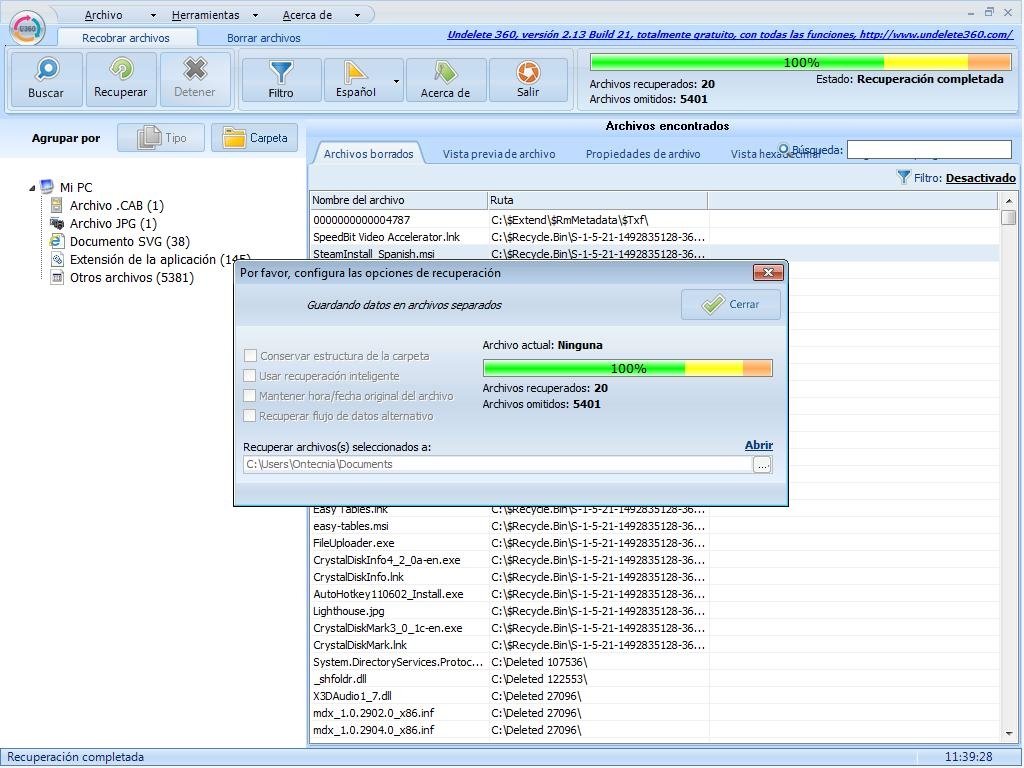
Кнопка Recover открывает окно Please, configure recovery options.

В окне восстановления доступны:
строка
Undelete selected file(s) to:;кнопка выбора папки;
Keep folder structure;Use smart recovery;индикатор выполнения;
счётчик
Files Recovered;счётчик
Files Skipped;ссылка
Open;кнопки запуска и остановки операции.
Шаг 12. Выбрать папку назначения
В поле Undelete selected file(s) to: укажите папку на другом накопителе. Это обязательное правило. Восстановление на исходный диск может перезаписать те сегменты, где находятся другие удалённые файлы. После такой ошибки повторная попытка уже не поможет.
Keep folder structure сохраняет структуру каталогов. Параметр полезен, если восстанавливается целая папка проекта или большой набор файлов с вложенными папками.
Use smart recovery включает дополнительный режим восстановления. Для обычного пользователя этот параметр удобно оставить активным.
Portable-вариант также поддерживает сохранение исходных дат и времени файлов и восстановление alternate data streams.
Шаг 13. Проверить результат
После завершения операции нажмите Open или перейдите в папку назначения вручную. Каждый важный файл нужно открыть и проверить.
Для разных типов данных контроль отличается:
| Тип файла | Что проверить |
| Фотография | изображение открывается полностью, нет серых областей и повреждённых фрагментов |
| Документ | видны все страницы, таблицы, изображения и текст |
| Архив | выполняется проверка и распаковка |
| Видео | воспроизводится не только начало, но и несколько фрагментов в разных местах |
| Аудио | файл проигрывается полностью |
| Таблица | открываются листы, формулы и данные |
| доступны все страницы | |
| Исходный код | сохранена кодировка и текст не обрывается |
Наличие файла в папке назначения не означает успешного восстановления. Проверяется содержимое, а не только имя и размер.
Как использовать Filter
Кнопка Filter нужна, когда Undelete 360 нашла слишком много данных. Системный диск содержит большое количество удалённых временных файлов, поэтому ручной просмотр без фильтра занимает лишнее время.
Поиск по имени
Укажите полное имя или часть имени. Такой вариант полезен, если пользователь помнит название документа, но не знает расширение или прежнюю папку.
Пример: для поиска файлов проекта можно ввести часть повторяющегося имени. После этого список сократится до объектов с совпадением.
Ограничение по размеру
Фильтр размера помогает найти крупный архив, видео или образ. Если потерян файл объёмом несколько гигабайт, нет смысла просматривать тысячи небольших объектов.
Для фотографий размер тоже полезен. Оригиналы с камеры обычно заметно крупнее миниатюр, кеша и временных копий.
Диапазон дат
Если удаление произошло сегодня или в конкретный день, ограничьте период. Это особенно удобно на рабочем компьютере, где хранятся многочисленные версии похожих документов.
Скрытие временных файлов
Временные файлы засоряют результат. Их скрытие уменьшает список и упрощает отбор.
Скрытие Overwritten
Перезаписанные данные можно исключить на первом этапе. Сначала следует сохранить объекты с более высоким шансом восстановления, а затем вернуться к сложным вариантам.
Предварительный просмотр и Hex View
Предварительный просмотр отличает Undelete 360 от совсем простых утилит, которые показывают только имя и размер файла. При работе с фотографиями и документами вкладка File Preview помогает избежать восстановления большого количества ненужных объектов.
Когда полезен File Preview
File Preview пригодится в нескольких случаях:
имена фотографий выглядят одинаково;
файлы имеют автоматически сгенерированные названия;
нужно отличить оригинал от временной копии;
в папке находились несколько редакций документа;
расширение сохранилось, но имя утрачено;
требуется быстро отсеять ненужные изображения.
Когда открывать Hex View
Hex View полезен, если визуальный просмотр недоступен. В шестнадцатеричном режиме видно, содержит ли объект реальные данные. Этот инструмент не исправляет повреждённый файл и не заменяет специализированный редактор. Его задача — помочь при ручной проверке.
Для обычного восстановления фотографий и документов достаточно File Preview. Hex View нужен опытным пользователям, которые хотят подробнее оценить содержимое перед сохранением.
Восстановление структуры папок
При возвращении одного документа прежняя структура каталогов не играет большой роли. Достаточно сохранить файл в отдельную папку и проверить содержимое. Для проекта, архива фотографий или набора рабочих материалов ситуация другая: десятки файлов могут находиться в нескольких вложенных каталогах.
Параметр Keep folder structure сохраняет прежнее расположение файлов относительно исходной папки. Он полезен, когда восстанавливаются:
проекты с вложенными ресурсами;
каталоги фотографий;
резервные копии документов;
папки с исходным кодом;
наборы HTML-файлов;
локальные копии сайта;
коллекции с раздельными каталогами.
Если включить этот параметр при восстановлении большого набора данных, проверять результат проще. Файлы не смешиваются в одной папке, а остаются распределены по каталогам.
Wipe Files: безвозвратное удаление
Вкладка Wipe Files используется для противоположной задачи. Она удаляет файлы и папки так, чтобы программа восстановления не могла вернуть их содержимое обычным способом.
Этот инструмент нужен, когда пользователь:
передаёт накопитель другому человеку;
удаляет конфиденциальный документ;
очищает рабочую папку;
хочет убрать файл без возможности возврата через Undelete 360;
проверяет, сможет ли программа найти данные после очистки.
В portable-варианте можно выбирать метод удаления, включая one pass random. Программа перезаписывает содержимое перед окончательным удалением.
Wipe Files нельзя использовать на диске, с которого нужно вернуть данные. Перед началом восстановления убедитесь, что открыта вкладка Recover Files. Ошибочное уничтожение нужного файла ухудшит ситуацию.
Для SSD и флеш-памяти обычное многократное перезаписывание не следует считать универсальной гарантией физического уничтожения каждой копии данных из-за особенностей работы контроллера и распределения записи. Вкладка Wipe Files остаётся полезной для стандартной очистки, но при высокой цене ошибки дополнительно применяют шифрование накопителя и специализированные процедуры безопасного удаления.
Ограничения Undelete 360
Undelete 360 решает конкретную задачу и не скрывает границы применимости. Перед началом работы важно понимать, в каких ситуациях она не заменит более сложный инструмент.
Нет глубокого сканирования
Программа использует быстрый поиск недавно удалённых файлов. Она не предназначена для восстановления после форматирования или ошибок разделов. Если диск определяется неправильно, показывает файловую систему RAW, исчез из проводника или потерял таблицу разделов, потребуется программа с полным анализом.
Нет восстановления удалённых разделов
Undelete 360 работает с доступными логическими дисками. Она не ищет удалённые тома и не восстанавливает структуру разделов. Для таких задач подходит Hetman Partition Recovery.
Ограниченный набор файловых систем
Поддерживаются FAT12, FAT16, FAT32, NTFS и NTFS5. Для exFAT, ReFS, Linux-разделов и накопителей Apple следует выбрать альтернативу.
Нет гарантии для Overwritten
Перезаписанные данные нельзя полноценно вернуть программным способом. Undelete 360 показывает такие файлы в списке, но результат часто оказывается повреждённым.
Ограниченная работа с CD
Программа распознаёт ограниченное количество форматов CD. Если появляется сообщение Drive Error или привод не отображается в списке, потребуется отдельная программа восстановления для оптических дисков.
Интерфейс выглядит устаревшим
Окно оформлено в стиле старых приложений Windows. Это не мешает базовому восстановлению, но по визуальной части Undelete 360 уступает современным аналогам с пошаговыми мастерами и более крупными элементами управления.
Недостаточно для физически неисправного диска
Если диск издаёт посторонние звуки, отключается, исчезает из системы или резко замедляет работу компьютера, не следует многократно запускать сканирование. Программа не ремонтирует механику накопителя и не заменяет создание посекторного образа. Для важных данных безопаснее обратиться в профильную лабораторию.
Типичные ошибки пользователей
Результат зависит не только от программы, но и от действий после удаления файла. Несколько ошибок значительно снижают шанс восстановления.
Установка программы на исходный диск
Если удалённый файл находился на диске C:, установка Undelete 360 на этот же раздел создаёт новые данные. Они могут занять освобождённое место. Для системного диска используйте portable-вариант на отдельной флешке.
Сохранение результата туда же, откуда выполняется восстановление
В поле Undelete selected file(s) to: нельзя выбирать исходный диск. Каждый новый сохранённый файл способен перезаписать другие удалённые данные.
Продолжение съёмки на карту памяти
После удаления фотографий не нужно делать новые снимки. Даже несколько кадров могут занять место удалённых изображений.
Форматирование флешки перед сканированием
Если Windows предлагает форматирование, не соглашайтесь. Undelete 360 рассчитана на доступные логические диски и не восстанавливает данные после форматирования. При недоступной файловой системе лучше перейти к инструменту полного анализа.
Ожидание гарантии от статуса Very Good
Very Good не означает, что файл полностью исправен. После сохранения результат обязательно проверяется в подходящем приложении.
Восстановление всего списка
Тысячи найденных объектов заполняют диск назначения и усложняют проверку. Сначала используйте Type, Folder и Filter, затем сохраняйте действительно нужные данные.
Использование Wipe Files вместо Recover Files
Перед началом операции проверьте активную вкладку. Recover Files возвращает данные, Wipe Files уничтожает их.
Системные требования
Undelete 360 рассчитана на Windows и не требует современного оборудования.
| Параметр | Требование |
| Операционная система | Windows 2000, Windows XP, Windows Vista, Windows 7, Windows 10, Windows 11, Windows Server 2003, Windows Server 2008 |
| Поддерживаемые файловые системы | NTFS, NTFS5, FAT12, FAT16, FAT32 |
| Оперативная память | 128–1024 MB в зависимости от размера диска и количества свободного места |
| Свободное место | минимум 15 MB для установки desktop-сборки |
| Экран | разрешение 1024 × 768 или выше, не менее 256 цветов |
| Локальные права | требуются для установки desktop-сборки |
Portable-вариант не требует установки. Его удобно запускать с отдельного USB-накопителя, когда данные удалены с системного раздела.
Сравнение с аналогами
Undelete 360 удобно сравнивать не с любыми программами восстановления данных, а с конкретными инструментами, которые решают похожие задачи разными способами. В таблице рассмотрены Recuva, Wise Data Recovery, Hetman Partition Recovery и iCare Undelete Free.
| Критерий | Undelete 360 | Recuva | Wise Data Recovery | Hetman Partition Recovery | iCare Undelete Free |
| Основная задача | быстрое восстановление недавно удалённых файлов | восстановление удалённых файлов, включая глубокое сканирование | восстановление удалённых и потерянных данных с разных устройств | восстановление файлов, разделов и данных после форматирования | возврат удалённых файлов |
| Работа в Windows | да | да | да | да | да |
| Portable-вариант | есть | есть | есть | основной сценарий строится иначе | зависит от сборки |
| USB-флешки | поддерживаются | поддерживаются | поддерживаются | поддерживаются | поддерживаются |
| Карты памяти | поддерживаются | поддерживаются | поддерживаются | поддерживаются | поддерживаются |
| Предварительный просмотр | есть | есть в расширенном режиме | есть | есть | зависит от режима |
| Быстрый поиск | есть | есть | есть | есть | есть |
| Глубокий анализ | нет | есть | есть | есть | зависит от редакции |
| Восстановление после форматирования | нет | есть | есть | есть | в отдельных продуктах линейки есть |
| Поиск удалённых разделов | нет | не является основной задачей | не является основной задачей | есть | зависит от продукта |
| Поиск по сигнатурам | не является основным режимом | есть через Deep Scan | есть | есть | зависит от режима |
| Фильтрация результата | есть | есть | есть | есть | зависит от сборки |
| Безвозвратное удаление | есть | есть | не является основной функцией | не является основной функцией | не является основной функцией |
| Подходящий сценарий | недавнее удаление на доступном диске | простой и более глубокий поиск | современный интерфейс и несколько сценариев потери данных | сложные случаи, форматирование, повреждённые разделы | простое восстановление удалённых файлов |
Undelete 360 и Recuva
Recuva ближе всего к Undelete 360 по назначению. Обе программы возвращают удалённые файлы с жёстких дисков, USB-флешек и карт памяти. В обеих есть инструменты безопасного удаления.
Главное различие — режим Deep Scan в Recuva. Он ищет следы файлов глубже и подходит для случаев, где быстрый поиск недостаточен. Recuva также рассчитана на работу с повреждёнными и недавно отформатированными дисками.
Undelete 360 проще воспринимать как инструмент первой попытки. Если файл удалён недавно и диск работает нормально, её интерфейс позволяет быстро перейти к списку результатов. Если ничего не найдено, логичный следующий шаг — Recuva с глубоким анализом.
Undelete 360 и Wise Data Recovery
Wise Data Recovery ориентирована на более современный сценарий восстановления. Она работает с локальными дисками, внешними накопителями, USB-флешками, SD-картами, мобильными телефонами и другими съёмными устройствами. Программа поддерживает более тысячи типов файлов и позволяет бесплатно восстановить до 2 GB данных.
Wise Data Recovery подходит пользователю, которому нужен современный интерфейс и несколько сценариев потери данных: случайное удаление, постоянное удаление, форматирование или вирусная атака. Undelete 360 выигрывает простотой и отсутствием перегруженности, но уступает по широте задач.
Undelete 360 и Hetman Partition Recovery
Hetman Partition Recovery относится к более сложному классу. Программа восстанавливает файлы с повреждённых, отформатированных и переразмеченных накопителей, ищет удалённые разделы, распознаёт множество файловых систем и использует полный анализ с поиском по сигнатурам.
Hetman Partition Recovery подходит после форматирования, повреждения структуры диска, исчезновения раздела или ошибок файловой системы. У неё есть быстрый режим и Comprehensive Analysis, который сканирует поверхность накопителя.
Undelete 360 рациональнее запускать первой, когда файл удалён недавно, а диск исправен. Hetman Partition Recovery нужен там, где простой поиск уже недостаточен.
Undelete 360 и iCare Undelete Free
iCare Undelete Free также рассчитана на восстановление удалённых файлов. Она ближе к Undelete 360 по сценарию использования: пользователь выбирает диск, запускает проверку и сохраняет найденные данные.
Выбор зависит от конкретного накопителя и результата первой попытки. Не нужно многократно сканировать физически неисправный диск разными программами. Для обычной USB-флешки или исправного жёсткого диска можно начать с Undelete 360, затем перейти к другой утилите, если нужный файл не найден.
Как выбрать программу
| Ситуация | Что использовать |
| Файл только что удалён, диск работает нормально | Undelete 360 |
| Нужен portable-запуск без установки | Portable Undelete 360 или Recuva Portable |
| Быстрый поиск не нашёл файл | Recuva с Deep Scan |
| Требуется современный интерфейс и восстановление до 2 GB бесплатно | Wise Data Recovery |
| Диск отформатирован | Hetman Partition Recovery |
| Раздел исчез или стал недоступен | Hetman Partition Recovery |
| Нужно восстановить данные с повреждённой файловой системы | инструмент с глубоким анализом и поиском по сигнатурам |
| Диск отключается, шумит или зависает | прекратить сканирование и обратиться в лабораторию |
Отзывы пользователей и профильных изданий
Оценки Undelete 360 заметно зависят от того, для какой задачи применялась программа. Пользователи, которым нужно вернуть недавно удалённый файл, чаще оценивают её положительно. При сложном восстановлении после перезаписи или необходимости глубокого поиска впечатления становятся хуже.
TechRadar
TechRadar оценивает Undelete 360 как компактную и простую программу для базового восстановления. Среди преимуществ выделены:
понятный сценарий работы;
небольшой размер;
бесплатный режим.
К недостаткам отнесены:
посредственное сканирование;
небольшое количество дополнительных функций;
дорогие платные редакции по сравнению с набором возможностей.
В итоговой оценке Undelete 360 подходит для простой и срочной задачи, но уступает конкурентам по глубине поиска и производительности в сложных случаях. Отдельно отмечено, что результаты сканирования отображаются понятно: видны путь, размер, дата создания и шанс восстановления. Положительно оценена фильтрация по форматам.
Softpedia
Softpedia рассматривает installable и portable-варианты отдельно.
Для обычной сборки редакционная оценка составляет 4.5/5, а пользовательская — 4.9/5 на основе 71 голоса. В обзоре отмечены:
понятный интерфейс;
быстрый доступ к найденным файлам;
сортировка по расширениям;
возможность отобрать PDF и другие документы;
успешное восстановление объектов со статусами
GoodиVery Good;неодинаковый результат для файлов
Overwritten.
Portable-вариант также получил редакционную оценку 4.5/5. Пользовательский рейтинг составляет 4.6/5 на основе 57 голосов. Отдельно выделены:
запуск без установки;
отсутствие изменений в реестре Windows;
фильтр по имени, диапазону дат и размеру;
скрытие временных и перезаписанных файлов;
сохранение структуры папок;
Use smart recovery;сохранение исходных дат;
восстановление alternate data streams;
очистка файлов и папок.
SnapFiles
SnapFiles оценивает Undelete 360 сдержаннее. Редакционная оценка составляет три звезды, пользовательская — четыре из пяти на основе шести отзывов.
Основной вывод: программа подходит для недавно удалённых файлов, но не выполняет глубокое сканирование и не находит данные, потерянные после форматирования или ошибок разделов.
Отзывы пользователей подтверждают разницу между простыми и сложными сценариями. Один пользователь пишет, что программа не нашла файлы, которые обнаружили конкуренты. Другой отмечает, что Undelete 360 помогла избежать повторного создания утраченной работы. Ещё один отзыв сводит оценку к практичному выводу: программа подходит для свежего удаления и несложных карт памяти, пока поверх данных ничего не записано.
ID.nl
Материал ID.nl подчёркивает две стороны Undelete 360: программа ищет остатки удалённых файлов после очистки корзины и умеет уничтожать данные без расчёта на последующее восстановление. Отмечается простота работы, несмотря на англоязычный интерфейс.
Усреднённое мнение
Усреднённая оценка пользователей выглядит положительнее редакционных выводов. Причина понятна: для простой задачи Undelete 360 действительно удобна. Пользователь нажимает Search, выбирает диск, запускает Start, отмечает найденные файлы и сохраняет их через Recover.
Критика начинается там, где от программы ожидают больше:
глубокий анализ;
работу после форматирования;
восстановление повреждённых разделов;
современный интерфейс;
широкий набор дополнительных инструментов;
стабильный результат для перезаписанных файлов.
Undelete 360 не следует оценивать как универсальное средство. Для недавно удалённого документа или фотографии она подходит. Для сложного восстановления нужно сразу выбирать программу другого уровня.
Плюсы и минусы
Плюсы:
простой сценарий восстановления без сложной настройки;
работа с жёсткими дисками, USB-флешками, внешними накопителями и картами памяти;
восстановление файлов после очистки корзины;
поддержка удаления через
Shift+Delete;поиск файлов, удалённых из командной строки;
работа с данными, исчезнувшими после
MoveилиCut;группировка по типам и папкам;
сортировка по имени, пути, состоянию, размеру и датам;
фильтрация по имени, диапазону дат и размеру;
скрытие временных и перезаписанных объектов;
предварительный просмотр;
вкладка
File Properties;вкладка
Hex View;журнал
Software Log;оценка состояния файла до восстановления;
сохранение структуры папок;
параметр
Use smart recovery;portable-вариант без установки;
отдельная вкладка
Wipe Files;небольшой объём требуемого свободного места;
поддержка FAT12, FAT16, FAT32, NTFS и NTFS5.
Минусы:
нет глубокого сканирования;
нет восстановления после форматирования;
нет поиска удалённых разделов;
ограниченный набор файловых систем;
отсутствует exFAT;
статус
Very Goodне гарантирует читаемость результата;перезаписанные файлы часто оказываются повреждёнными;
ограниченная работа с CD;
интерфейс выглядит устаревшим;
Professional имеет ограничение на восстановление файлов размером более 10 MB;
программа не подходит для физически неисправных дисков;
для сложных случаев нужны альтернативы с полным анализом.
Часто задаваемые вопросы
Можно ли восстановить файл после очистки корзины?
Да. Undelete 360 ищет удалённые файлы после очистки корзины. Шанс зависит от того, записывались ли новые данные на исходный диск. Чем раньше выполнено сканирование, тем лучше.
Подходит ли программа для флешки?
Да. USB-флешка отображается в окне Please, select logical drive(s) как отдельный логический диск. После выбора нужно нажать Start, дождаться завершения поиска и сохранить найденные файлы на другой накопитель.
Можно ли вернуть фотографии с карты памяти?
Да. Undelete 360 работает с картами памяти цифровых камер. После сканирования изображения удобно отбирать по расширению и проверять через File Preview.
Работает ли восстановление после Shift+Delete?
Да. Программа рассчитана на файлы, удалённые сочетанием клавиш Shift+Delete.
Можно ли вернуть данные после форматирования?
Нет. Undelete 360 не выполняет глубокое сканирование после форматирования и не восстанавливает удалённые разделы. Для такой задачи используйте Hetman Partition Recovery или другую программу полного анализа.
Почему найденный файл не открывается?
Часть содержимого могла быть перезаписана. Даже статус Very Good показывает только минимально подтверждённый ущерб. После сохранения каждый важный файл нужно открыть и проверить вручную.
Что означает Overwritten?
Overwritten означает, что участки диска, где находился файл, заняты новыми данными. Полноценное восстановление такого объекта маловероятно.
Можно ли сохранять результат на исходный диск?
Нет. Новые файлы способны перезаписать другие удалённые данные. В поле Undelete selected file(s) to: нужно выбрать другой накопитель.
Поддерживается ли NTFS?
Да. Программа работает с NTFS и NTFS5. Также поддерживаются FAT12, FAT16 и FAT32.
Есть ли поддержка exFAT?
Нет. exFAT не входит в список поддерживаемых файловых систем.
Можно ли восстановить сжатый файл?
Да. Undelete 360 восстанавливает сжатые файлы, удалённые с NTFS-накопителей.
Можно ли восстановить зашифрованный файл?
Да. Поддерживается восстановление зашифрованных файлов, удалённых с NTFS-дисков.
Для чего нужна вкладка Hex View?
Hex View показывает содержимое файла в шестнадцатеричном виде. Она полезна при ручной проверке, когда обычный предварительный просмотр не даёт результата.
Для чего нужен Software Log?
Software Log показывает журнал работы программы. Вкладка помогает контролировать выполненные действия и ход сканирования.
Что делает Keep folder structure?
Keep folder structure сохраняет прежнюю структуру каталогов при восстановлении нескольких файлов и папок.
Что делает Use smart recovery?
Use smart recovery включает дополнительный режим восстановления в окне сохранения результата.
Есть ли portable-вариант?
Да. Portable Undelete 360 запускается без установки с отдельного накопителя и не изменяет реестр Windows.
Можно ли восстановить данные с CD?
Работа с CD ограничена. Если появляется Drive Error или привод не отображается в списке, потребуется специальная программа для восстановления с оптических дисков.
Что делать, если диск не определяется?
Не форматируйте его и не запускайте многократные проверки. Undelete 360 работает с доступными логическими дисками. Если раздел исчез или файловая система повреждена, используйте программу с глубоким анализом. При физических признаках неисправности прекратите работу с накопителем.
Можно ли использовать Wipe Files перед восстановлением?
Нет. Wipe Files предназначена для уничтожения данных. Для возврата файлов используется вкладка Recover Files.
Итог
Undelete 360 подходит для понятной и распространённой задачи: вернуть недавно удалённый файл с доступного накопителя Windows. Программа не перегружает пользователя настройками. Рабочий процесс укладывается в несколько действий: открыть Recover Files, нажать Search, выбрать диск, запустить Start, проверить найденные объекты и сохранить нужные файлы через Recover.
Для документа, фотографии или архива, удалённых несколько минут назад, этого часто достаточно. Portable-вариант особенно полезен при работе с системным диском, потому что запускается с отдельной флешки и не требует установки.
Главное ограничение Undelete 360 — отсутствие глубокого анализа. Программа не предназначена для форматированных накопителей, исчезнувших разделов и серьёзно повреждённых файловых систем. Если быстрый поиск не дал результата, не нужно многократно повторять одно и то же сканирование. Следующим шагом становится Recuva с Deep Scan, Wise Data Recovery с более широким набором сценариев или Hetman Partition Recovery для сложного восстановления.
Успех зависит не только от выбранной программы. После удаления файла нужно немедленно прекратить запись на исходный диск и сохранять результат только на другой накопитель. Именно это правило сильнее всего влияет на шанс вернуть данные без повреждений.
Список изменений
Ранние выпуски:
- Эти выпуски сформировали основной сценарий программы: выбор накопителя, сканирование, группировка найденных файлов, оценка состояния и сохранение результата.
Развитие ветки 2.x:
- Публичные данные подтверждают продолжение desktop-ветки, но не содержат подробного перечня исправлений для каждого выпуска. При описании развития нельзя приписывать программе новые алгоритмы, ускорение или расширение поддержки файловых систем без отдельного подтверждения.
Portable-ветка и предварительный просмотр:
- Для portable-сборки 2.1.8.28 зафиксировано добавление Preview option . Предварительный просмотр стал важной частью практического сценария: пользователь может проверять фотографии и документы до восстановления, а не сохранять весь найденный список.
Появление платной линейки:
- Отдельно существует платная линейка PROFESSIONAL и ULTIMATE . Она добавляет лицензионные условия, техническую поддержку и обновления в течение года. Для PROFESSIONAL отдельно действует ограничение на восстановление файлов размером более 10 MB.
- История Undelete 360 показывает, что программа не превращалась в сложный комплекс работы с разделами. Её основная логика сохранилась: быстро найти недавно удалённые файлы и вернуть выбранные объекты на другой накопитель.


 *EXE — расширение исполняемого файла. Сайт является партнером проекта
Оставте свой отзыв о Undelete 360