

Restoration — компактная программа для восстановления файлов, которые были удалены из корзины Windows или стерты напрямую, в том числе сочетанием Shift + Delete. Утилита не требует установки, запускается из распакованной папки и выполняет две противоположные задачи: ищет удалённые данные для последующего копирования и перезаписывает свободное пространство, чтобы затруднить возврат ранее стёртых файлов.
Программа рассчитана на конкретный сценарий: пользователь случайно удалил документ, фотографию, архив, аудиозапись или другой файл и сразу приступил к восстановлению. Restoration не заменяет комплексные средства для работы с физически неисправными накопителями, повреждёнными RAID-массивами и сложными структурами разделов. В ней нет перегруженного мастера, длинного набора режимов и отдельного рабочего пространства для анализа диска. Основные действия помещаются в одном окне: выбор накопителя, фильтрация по имени, поиск, сортировка найденных элементов и восстановление через Restore by Copying.
Главное правило при использовании Restoration связано не с настройками интерфейса, а с обращением с исходным диском. После удаления файла следует прекратить запись новых данных на этот накопитель. Не нужно копировать туда документы, устанавливать программы, распаковывать архивы или сохранять восстановленные материалы обратно на тот же раздел. Restoration возвращает файл копированием, но не может отменить перезапись кластеров другими данными.
Что представляет собой Restoration
Restoration — бесплатная портативная утилита для Windows, созданная Brian Kato. Программа работает без стандартной процедуры установки: для запуска используется файл Restoration.exe. Благодаря этому её можно держать на отдельном USB-накопителе и открывать только в момент, когда требуется восстановление удалённых файлов.
Портативный формат важен не только для удобства. При восстановлении данных любая лишняя запись на исходный накопитель снижает шансы получить целый файл. Если документ был удалён с системного диска C:, установка дополнительного программного обеспечения на этот же диск способна занять часть освобождённого пространства. Restoration можно запустить с другого раздела или внешнего носителя, не создавая на исходном диске папку установленной программы.
Утилита работает с удалёнными записями файловой системы. Она ищет элементы, информация о которых ещё сохранилась на накопителе, выводит их списком и позволяет скопировать выбранные объекты в другое место. Восстановленный файл требуется проверить вручную: наличие имени, размера и записи в результатах поиска не означает, что содержимое сохранилось полностью.
| Параметр | Возможности Restoration |
|---|---|
| Основная задача | восстановление недавно удалённых файлов |
| Дополнительная задача | перезапись свободного пространства и удалённых записей |
| Формат запуска | портативный, без установки |
| Платформа | Windows |
| Интерфейс | английский |
| Основное окно | список найденных объектов слева, параметры поиска справа |
| Файловые системы | FAT12, FAT16, FAT32 и незашифрованные разделы NTFS |
| Работа со сжатием NTFS | сжатые файлы восстанавливаются в распакованном виде |
| Работа с шифрованием NTFS | зашифрованные файлы NTFS не поддерживаются |
| Фильтрация | часть имени файла или расширение |
| Массовое восстановление | выбор нескольких файлов за одну операцию |
| Предварительный просмотр | отсутствует |
| Оценка состояния файла | отсутствует |
Restoration подходит для разовой задачи, когда требуется восстановить удалённые файлы без установки крупного комплекса. Программа не пытается закрыть все сценарии восстановления данных. В ней нет визуального предварительного просмотра документов и изображений, автоматической оценки состояния каждого найденного элемента или подробного мастера с рекомендациями. Вместо этого пользователь самостоятельно выбирает диск, запускает поиск, сортирует список и копирует нужные файлы.
Для каких задач подходит Restoration
Основная область применения программы — восстановление файлов после обычного удаления в Windows. Утилита полезна, когда элемент уже отсутствует в корзине или был удалён без перемещения в неё.
Restoration используют в нескольких типичных ситуациях:
документ удалён через
Shift + Delete;корзина Windows очищена до обнаружения ошибки;
с флешки стёрт нужный файл;
с карты памяти удалены фотографии;
с внешнего диска пропала папка с материалами;
требуется найти файл по части имени или расширению;
необходимо восстановить несколько элементов из одного списка;
нужно перезаписать свободное место после удаления конфиденциальных материалов.
Программа ищет не только документы определённого типа. Restoration не ограничивает восстановление фотографиями, архивами или текстовыми файлами. В списке могут появиться разные удалённые элементы, сведения о которых ещё доступны файловой системе.
Утилита особенно полезна сразу после удаления. Пока освободившееся пространство не занято новыми данными, содержимое файла сохраняет шанс на корректное восстановление. Чем активнее используется накопитель после ошибки, тем выше риск получить повреждённый документ, неполное изображение, неоткрывающийся архив или видеозапись с нарушенной структурой.
Когда программа подходит лучше всего
Restoration рационально использовать при соблюдении трёх условий:
Файл удалён недавно.
После удаления на исходный накопитель не записывались новые данные.
Есть другой диск, раздел или внешний носитель для сохранения результата.
Для простого возврата случайно стёртого документа этого достаточно. Пользователь запускает Restoration.exe с другого носителя, выбирает нужный диск, находит объект по имени и сохраняет копию в безопасное место.
Когда нужен другой инструмент
Restoration не следует использовать как единственный инструмент при признаках физической неисправности накопителя. Повторяющиеся отключения диска, посторонние звуки HDD, резкое падение скорости чтения, ошибки доступа и исчезновение устройства из системы требуют другого порядка действий. Сначала создают образ накопителя средствами, рассчитанными на работу с нестабильными носителями, а восстановление выполняют уже с копии.
Для удалённых разделов, серьёзно повреждённой файловой системы и глубокого анализа диска лучше выбрать более развитую программу. В разделе восстановления данных собраны утилиты для разных сценариев, включая решения с расширенным сканированием и более подробным интерфейсом.
Restoration также не следует воспринимать как универсальное средство для SSD. В интерфейсе нет отдельного режима для твердотельных накопителей, анализа состояния TRIM или специализированной обработки современных контроллеров. Утилита выполняет поиск доступных удалённых записей и копирует найденные элементы. Если содержимое уже недоступно, программа не сможет его восстановить.
Интерфейс программы
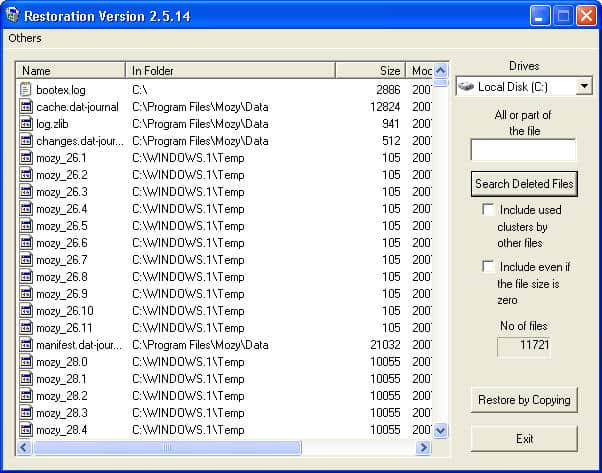
Главное окно Restoration построено предельно компактно. Слева располагается таблица найденных объектов. Справа находятся выбор диска, поле фильтра, кнопка запуска поиска, дополнительные параметры, счётчик результатов и кнопка восстановления.
В верхней части окна размещено меню Others. Через него запускаются дополнительные операции для FAT-разделов и функция окончательной перезаписи удалённых данных.
Список найденных элементов содержит несколько столбцов:
| Столбец | Что отображается |
Name | имя файла или папки |
In Folder | папка, в которой находился объект |
Size | размер файла |
Modified | дата и время изменения |
Заголовки столбцов используются не только как подписи. Щелчок по заголовку сортирует результаты по выбранному параметру. Повторный щелчок меняет направление сортировки. Это помогает быстро отделить крупные файлы от мелких, найти элементы с нужным расширением или просмотреть содержимое определённой папки.
Правая часть окна содержит основные элементы управления:
| Элемент | Назначение |
Drives | выбор диска или раздела для поиска |
All or part of the file name | фильтр по полному имени или его части |
Search Deleted Files | запуск поиска удалённых файлов |
Include used clusters by other files | добавление объектов, кластеры которых уже используются другими файлами |
Include even if the file size is zero | добавление элементов нулевого размера |
No of files | количество найденных объектов |
Restore by Copying | копирование выбранных файлов в указанное место |
Exit | завершение работы |
Restoration не скрывает основной рабочий процесс за несколькими экранами. Пользователь видит параметры и список результатов одновременно. Такой интерфейс проще освоить, но он требует внимательного отношения к найденным данным: программа не маркирует элементы цветом, не показывает вероятность успешного восстановления и не открывает содержимое в окне предварительного просмотра.
Подготовка к восстановлению файлов
Правильная подготовка напрямую влияет на результат. До запуска Restoration следует остановить действия, которые создают новые файлы на исходном диске.
Что нельзя делать после удаления
Не выполняйте на исходном накопителе следующие операции:
не копируйте туда новые документы;
не устанавливайте программы;
не распаковывайте архивы;
не сохраняйте файлы из браузера;
не запускайте очистку диска;
не выполняйте дефрагментацию;
не используйте функцию
Delete Completely;не сохраняйте туда восстановленные материалы.
Если файл удалён с флешки или карты памяти, извлеките носитель до начала восстановления и подключите его только для чтения средствами, доступными в рабочей среде. Если данные удалены с раздела D:, сохраните результат на C:, внешний диск или другую флешку. При работе с системным разделом C: используйте внешний носитель или другой физический диск.
Где запускать Restoration
Restoration.exe следует открывать не с того раздела, где находились удалённые файлы. Портативный формат позволяет держать программу на USB-накопителе или другом диске.
Для доступа к системным разделам в Windows с контролем учётных записей может потребоваться запуск от имени администратора. Откройте контекстное меню файла Restoration.exe и выберите команду запуска с повышенными правами. После подтверждения системного окна программа получит доступ к накопителям, которые недоступны при обычном запуске.
Куда сохранять результат
Восстановление в Restoration выполняется копированием. После выбора файла программа предлагает указать место назначения. Выбирайте другой диск или раздел. Сохранение результата на исходный накопитель создаёт дополнительную запись и способно повредить другие удалённые материалы, которые ещё не были восстановлены.
Подходящий порядок выглядит так:
| Исходное место | Безопасное место для результата |
диск C: | внешний HDD, SSD, флешка или другой физический диск |
диск D: | диск C:, внешний накопитель или другой раздел |
| USB-флешка | внутренний диск компьютера |
| карта памяти | внутренний диск или внешний накопитель |
| внешний HDD | внутренний диск или второй внешний накопитель |
Как восстановить удалённый файл в Restoration
Весь процесс укладывается в несколько действий. Несмотря на компактный интерфейс, выполнять их следует последовательно.
Шаг 1. Выберите исходный накопитель
Откройте список Drives в правой части окна. В нём отображаются доступные диски и разделы с буквенными обозначениями. Выберите именно тот накопитель, на котором находился удалённый файл.
Если документ находился на рабочем столе или в папке пользователя Windows, исходным разделом обычно будет C:. Для флешки, карты памяти или внешнего диска ориентируйтесь на букву, присвоенную устройству в проводнике.
Перед поиском проверьте выбор ещё раз. Сканирование другого раздела не повредит данные, но даст нерелевантный список и отнимет время.
Шаг 2. Укажите часть имени или оставьте поле пустым
Поле All or part of the file name позволяет ограничить результаты. Введите полное имя файла, его часть или расширение. Если имя неизвестно, оставьте поле пустым: Restoration выведет все обнаруженные удалённые элементы, которые соответствуют выбранным условиям.
Для поиска документов Word удобно ввести .doc или .docx, для изображений — .jpg, .png или другое нужное расширение, для архивов — .zip или .7z. Restoration не требует вводить полное имя, поэтому часть названия помогает найти файл даже при неточном воспоминании.
На FAT-разделах первый символ имени удалённого файла может оказаться неизвестным. В таком случае программа заменяет его знаком $. Поиск по оставшейся части имени сохраняет практический смысл. Подстановочный символ * использовать не нужно: для фильтрации по типу достаточно ввести расширение с точкой, например .TXT.
Шаг 3. Запустите поиск
Нажмите кнопку Search Deleted Files. Restoration просканирует выбранный накопитель и выведет найденные объекты в таблице слева.
Продолжительность операции зависит от объёма носителя и числа записей. Программа не требует предварительно выбирать категорию данных: документы, фотографии, архивы и другие элементы попадают в общий список.
После завершения поиска справа отображается количество найденных объектов в поле No of files. Если фильтр не задан, список может быть длинным. В таком случае используйте сортировку по имени, папке, размеру или дате изменения.
Шаг 4. Найдите нужный элемент
Щёлкните по заголовку Name, In Folder, Size или Modified, чтобы отсортировать результаты. Для повторного изменения направления сортировки щёлкните по тому же заголовку ещё раз.
Сортировка по Name полезна, когда известна часть названия. Столбец In Folder помогает отделить документы пользователя от временных файлов и служебных записей. По Size удобно искать крупные видеофайлы, архивы и образы. Modified показывает время изменения файла, а не момент удаления. Эти значения нельзя трактовать как журнал недавних действий.
Шаг 5. Выберите файл или несколько файлов
Выделите нужный объект в списке. Для выбора нескольких элементов удерживайте Ctrl и щёлкайте по файлам поочерёдно. Такой способ подходит, когда требуется восстановить серию фотографий, группу документов или несколько архивов.
Restoration позволяет копировать несколько выбранных файлов за одну операцию. При этом предварительно открыть их содержимое внутри программы нельзя. Проверка выполняется после сохранения.
Шаг 6. Нажмите Restore by Copying
После выбора элементов нажмите Restore by Copying. Кнопка расположена справа под счётчиком результатов.
Программа предложит выбрать папку назначения. Укажите другой диск или раздел. Не сохраняйте файлы туда, откуда выполняется восстановление.
Название Restore by Copying точно описывает принцип действия: Restoration не возвращает элемент на исходное место, а создаёт копию в указанной папке. Такой подход снижает риск дополнительного повреждения исходных данных.
Шаг 7. Проверьте восстановленный файл
После завершения копирования откройте результат подходящей программой. Проверка обязательна для каждого важного файла.
Для разных типов данных используйте разные способы контроля:
| Тип файла | Как проверить результат |
| фотография | открыть изображение и просмотреть его целиком |
| документ | открыть, проверить страницы, таблицы, вложения и форматирование |
| пролистать документ и проверить отображение всех страниц | |
| архив | выполнить проверку целостности средствами архиватора |
| аудиофайл | прослушать начало, середину и конец записи |
| видео | открыть ролик, перемотать в несколько точек, проверить звук |
| исполняемый файл | не запускать без проверки антивирусом |
| база данных | открыть копию и проверить структуру средствами соответствующего приложения |
Файл может присутствовать в списке, иметь ожидаемый размер и корректное расширение, но содержать повреждённые участки. Restoration не оценивает состояние автоматически и не показывает степень сохранности данных.
Поиск по имени и расширению
Фильтрация — одна из самых полезных функций Restoration. Без неё результаты сканирования системного диска могут включать большое количество временных и служебных элементов.
В поле All or part of the file name допустимо ввести:
полное имя документа;
часть названия;
фрагмент имени папки;
расширение с точкой;
последовательность символов, которая встречается в нужном файле.
Примеры:
| Задача | Что ввести |
| найти конкретный отчёт | report |
| найти фотографии JPEG | .jpg |
| найти документы Word | .docx |
| найти архивы ZIP | .zip |
| найти таблицы Excel | .xlsx |
| найти видео MP4 | .mp4 |
| найти файлы проекта по общей части имени | фрагмент названия проекта |
Поле фильтра не заменяет сортировку. После поиска по расширению список всё равно может оказаться длинным. Для фотографий помогает сортировка по размеру и папке, для документов — по имени и дате изменения, для видео — по размеру.
Если нужный файл не найден, выполните обычный поиск без фильтра и просмотрите результаты по папке. Слишком узкое условие способно скрыть объект, если часть имени была изменена или первый символ имени на FAT-разделе не сохранился.
Дополнительные параметры поиска
Под кнопкой Search Deleted Files расположены два флажка. Они расширяют список результатов, но не увеличивают качество восстановления автоматически. Использовать их следует только после обычного поиска.
Include used clusters by other files
Флажок Include used clusters by other files добавляет объекты, кластеры которых уже используются другими файлами.
Обычный поиск старается не показывать элементы, данные которых явно пересекаются с занятым пространством. После включения параметра список расширяется: Restoration выводит больше кандидатов, включая частично перезаписанные записи.
Практическое следствие простое: файл может появиться в результатах, но его содержимое уже повреждено. Изображение откроется с артефактами, документ окажется неполным, архив не пройдёт проверку целостности, а видео перестанет воспроизводиться на повреждённом фрагменте.
Используйте этот флажок в следующем порядке:
Сначала выполните обычный поиск.
Восстановите доступные целые файлы.
Проверьте результат.
Только после этого повторите поиск с
Include used clusters by other files.Сохраняйте найденные элементы на другой диск.
Рассматривайте их как частично повреждённые до завершения ручной проверки.
Параметр не является режимом ремонта файлов. Он только показывает дополнительные записи, скрытые при более строгом поиске.
Include even if the file size is zero
Флажок Include even if the file size is zero добавляет элементы с нулевым размером.
Такие записи редко представляют практическую ценность. Восстановление нулевого файла создаёт пустой объект с тем же именем. Содержимое документа, фотографии или архива из него получить нельзя.
Параметр полезен для анализа структуры удалённых данных, проверки имён и поиска папок, но не для возврата полноценного содержимого.
Какой режим выбрать
| Ситуация | Настройка |
| требуется недавно удалённый документ | обычный поиск без дополнительных флажков |
| имя файла известно | фильтр по имени и обычный поиск |
| известен только тип файла | фильтр по расширению |
| нужный объект не найден | повторный поиск без фильтра |
| обычный поиск не дал результата | повторный поиск с Include used clusters by other files |
| требуется увидеть пустые записи | Include even if the file size is zero |
| анализируется FAT-раздел | при необходимости использовать Scan All Clusters |
Scan All Clusters для FAT-разделов
В меню Others доступна команда Scan All Clusters. Она относится к FAT-разделам и запускает более широкий поиск кандидатов.
Обычный поиск ориентируется на доступную информацию файловой системы. Scan All Clusters проверяет кластеры без такого ограничения и формирует список элементов, которые проходят условия отбора. Этот режим нужен после стандартного сканирования, когда требуемый файл не появился в результатах.
Порядок действий:
Выполните обычный поиск через
Search Deleted Files.Проверьте список и примените сортировку.
Откройте меню
Others.Выберите
Scan All Clusters.Ответьте на системные окна программы.
Дождитесь завершения проверки.
Найдите нужные объекты и сохраните их через
Restore by Copying.
Расширенный поиск создаёт больше кандидатов для ручной проверки. Он не гарантирует, что каждый найденный элемент сохранился полностью.
Восстановление папок и нескольких файлов
Restoration выводит папки среди найденных элементов, но восстановление каталога нельзя считать полноценным рекурсивным возвратом всей структуры. Даже если папка копируется, внутри неё могут отсутствовать отдельные документы и вложенные каталоги. Программа не гарантирует, что все ранее принадлежавшие папке элементы окажутся в восстановленной копии.
Для важной директории используйте комбинированный порядок:
Найдите папку по имени.
Выполните восстановление через
Restore by Copying.Проверьте полученную структуру.
Сравните содержимое с ожидаемым набором файлов.
Найдите недостающие элементы отдельно.
Восстановите каждый недостающий файл вручную.
Несколько файлов можно выбрать через Ctrl. Это удобнее, чем запускать копирование для каждого объекта по отдельности. При этом слишком большой список лучше разделить на группы: документы, изображения, архивы и другие материалы. После каждой группы проверяйте результат.
Работа с накопителями и файловыми системами
Restoration предназначена для Windows-накопителей с файловыми системами FAT и NTFS. Программа поддерживает FAT12, FAT16, FAT32 и незашифрованные разделы NTFS.
| Накопитель или раздел | Что можно сделать |
| внутренний HDD | найти и скопировать удалённые файлы |
| внешний HDD | выполнить поиск удалённых записей |
| USB-флешка | восстановить удалённые документы, архивы и другие данные |
| карта памяти | вернуть удалённые фотографии и другие файлы |
| FAT12 | выполнить обычный поиск и Scan All Clusters |
| FAT16 | выполнить обычный поиск и Scan All Clusters |
| FAT32 | выполнить обычный поиск и Scan All Clusters |
| незашифрованный NTFS | искать и восстанавливать удалённые файлы |
| сжатый файл NTFS | восстановить в распакованном виде |
| зашифрованный файл NTFS | не поддерживается |
Утилита не требует выбирать файловую систему вручную. Пользователь указывает диск в списке Drives, а программа выполняет поиск доступных удалённых записей.
Карты памяти и флешки
Restoration подходит для восстановления файлов с USB-накопителей и карт памяти, когда устройство определяется Windows и получает букву диска. Программа полезна при случайном удалении фотографий, документов и архивов.
Для сменного носителя особенно важно не сохранять результат обратно на него. Даже один новый файл способен занять пространство, где находятся другие удалённые данные. Восстанавливайте материалы на внутренний диск компьютера или второй внешний накопитель.
Системный диск
Работа с диском C: требует повышенной осторожности. Windows постоянно создаёт временные файлы, обновляет служебные данные и записывает кэш приложений. После удаления важного документа сократите использование системы до минимума и запускайте Restoration с внешнего носителя.
Если данные имеют высокую ценность, не выполняйте длительные эксперименты на исходном диске. Для нестабильного накопителя или сложного случая сначала создайте образ другим инструментом и работайте с копией.
Как оценить результат восстановления
В Restoration нет цветовой индикации состояния файла. Пользователь не увидит отметки «отлично», «плохо» или процент успешного восстановления до копирования. Отсутствует и встроенный предварительный просмотр.
Поэтому список найденных элементов нужно воспринимать как перечень кандидатов. Реальный результат определяется только после копирования и ручной проверки.
Признаки корректного восстановления
Файл восстановлен успешно, когда:
открывается подходящей программой;
имеет ожидаемый размер;
содержит нужные данные;
не выдаёт ошибок чтения;
отображается полностью;
воспроизводится без заметных обрывов;
проходит встроенную проверку целостности, если формат её поддерживает.
Признаки повреждения
Восстановление нельзя считать завершённым, если:
документ не открывается;
архиватор сообщает об ошибке;
фотография отображается частично;
видео останавливается или не перематывается;
звук обрывается;
файл имеет нулевой размер;
внутри папки отсутствуют ожидаемые материалы.
Почему файл находится, но не открывается
Удаление освобождает занятое место для повторного использования. Запись о файле может оставаться доступной, когда часть содержимого уже заменена другими данными. Restoration видит имя, папку и размер, но не способна восстановить перезаписанные фрагменты.
Флажок Include used clusters by other files делает эту ситуацию особенно заметной: программа показывает больше элементов, но среди них возрастает доля повреждённых объектов.
Безвозвратное удаление данных через Delete Completely
Restoration умеет не только возвращать удалённые файлы. В меню Others находится команда Delete Completely, предназначенная для затруднения последующего восстановления данных обычными программами.
Функция выполняет два этапа:
Свободные кластеры перезаписываются случайными данными, затем нулями.
Удалённая информация о файлах на FAT-разделах или удалённые файловые записи на NTFS-разделах также перезаписываются случайными данными и нулями.
После выполнения этой операции обычный поиск удалённых файлов практически теряет смысл. Restoration уничтожает данные, которые сама могла бы обнаружить и скопировать.
Когда использовать Delete Completely
Команда подходит после завершения работы с ненужными конфиденциальными файлами, когда требуется затруднить их возврат средствами восстановления данных.
Перед запуском проверьте три условия:
нужные удалённые файлы уже восстановлены;
резервные копии важных материалов созданы;
выбран правильный диск.
Когда нельзя использовать Delete Completely
Не запускайте эту функцию:
до завершения восстановления;
на диске, где ещё могут оставаться нужные удалённые файлы;
при сомнении в выборе накопителя;
как замену специализированному уничтожению данных с повышенными требованиями;
для безопасного удаления информации на SSD без учёта особенностей конкретного накопителя.
Delete Completely не предназначена для сценариев с максимально строгими требованиями к защите информации. Фрагменты удалённых данных могут сохраняться в последних кластерах существующих файлов или в выделенных, но не заполненных областях. Restoration полезна как бытовой инструмент перезаписи свободного пространства, но не как сертифицированная система уничтожения данных.
Основные преимущества и ограничения
Restoration ценят не за количество функций, а за простой рабочий процесс. Программа занимает мало места, запускается без установки и позволяет быстро перейти от выбора диска к поиску.
Преимущества:
портативный запуск без установки;
бесплатное использование;
компактный интерфейс;
восстановление файлов после очистки корзины;
поиск элементов, удалённых через
Shift + Delete;фильтрация по части имени и расширению;
сортировка результатов по имени, папке, размеру и дате изменения;
выбор нескольких файлов через
Ctrl;восстановление копированием на другой диск;
поддержка FAT12, FAT16, FAT32 и незашифрованных разделов NTFS;
отдельный режим
Scan All Clustersдля FAT-разделов;расширенный поиск частично перезаписанных записей;
отображение элементов нулевого размера;
функция
Delete Completely.
Ограничения:
английский интерфейс;
отсутствие предварительного просмотра;
отсутствие автоматической оценки состояния файла;
необходимость вручную проверять каждый важный результат;
отсутствие гарантии полного возврата содержимого папки;
риск получить повреждённый файл после перезаписи кластеров;
ограниченные возможности при серьёзном повреждении файловой системы;
отсутствие специализированного рабочего процесса для нестабильных накопителей;
отсутствие отдельного режима для SSD;
противоречивые сведения о работе в новых выпусках Windows.
Restoration рационально использовать как первую компактную утилиту для недавно удалённых файлов. Для сложного восстановления она уступает программам с глубоким сканированием, просмотром содержимого и созданием образа диска.
Системные требования
Restoration работает в Windows и запускается через Restoration.exe. Стандартная установка не требуется. Архив программы занимает около 164–168 КБ, а полный комплект после распаковки укладывается менее чем в 500 КБ.
Точные требования к процессору и объёму оперативной памяти отдельно не установлены. Программа создавалась для систем с существенно меньшими ресурсами, чем современные компьютеры, поэтому её практические требования минимальны.
| Параметр | Требование |
| Операционная система | Windows |
| Установка | не требуется |
| Запуск | Restoration.exe |
| Интерфейс | английский |
| Свободное место для программы | менее 500 КБ после распаковки |
| Права доступа | для системных разделов может потребоваться запуск от имени администратора |
| Дополнительное место | отдельный диск или раздел для сохранения восстановленных файлов |
| Версия для macOS | отсутствует |
| Версия для Linux | отсутствует |
Совместимость с выпусками Windows
Сохранённое руководство охватывает Windows 95, Windows 98, Windows Me, Windows NT, Windows 2000 и Windows XP. Работа в Windows 7 также подтверждена практическими отзывами и профильным обзором. Для Windows 8, Windows 10 и Windows 11 встречаются противоречивые сведения, поэтому запуск в этих системах нельзя считать гарантированным.
При работе в новой системе проверьте, открывается ли Restoration.exe, отображается ли нужный диск в поле Drives и запускается ли поиск. Не выполняйте экспериментальную перезапись через Delete Completely на диске с важными данными.
Сравнение с аналогами
Restoration удобно сравнивать не с абстрактным классом программ, а с конкретными инструментами. У каждой альтернативы собственный рабочий сценарий.
| Программа | Когда использовать | Отличие от Restoration |
| Restoration | недавно удалённый файл, нужен быстрый запуск без установки | минималистичный интерфейс, нет просмотра и оценки состояния |
| Recuva | требуется более привычный мастер и углублённый поиск | есть Deep Scan, восстановление с повреждённых или форматированных дисков и безопасная перезапись |
| Wise Data Recovery | важно отфильтровать результаты и предварительно проверить содержимое | доступны просмотр файлов, фильтры по типу, размеру и дате, управление сканированием |
| R-Undelete | требуется анализ повреждённого раздела, образ диска и расширенная проверка | поддерживает глубокое сканирование, просмотр файлов, создание образов и поиск по сигнатурам |
| PhotoRec | файловая система серьёзно повреждена или переформатирована | ищет содержимое по сигнатурам и игнорирует структуру файловой системы |
| PC Inspector File Recovery | нужен другой классический инструмент для Windows | рассчитан на восстановление файлов и разделов с более широким набором сценариев |
| Hetman Partition Recovery | требуется работа с разделами и пошаговый интерфейс | относится к более развитым средствам анализа накопителя |
Restoration и Recuva
Recuva подходит пользователю, которому нужен более современный рабочий процесс. В программе есть глубокое сканирование Deep Scan, восстановление файлов с повреждённых и недавно форматированных дисков, а также безопасная перезапись ненужных данных.
Restoration проще: выбрать диск, при необходимости задать фильтр, нажать Search Deleted Files, выделить объект и выполнить Restore by Copying. Для разового возврата недавно удалённого документа этого достаточно. При сложном поиске Recuva предоставляет больше инструментов.
Restoration и Wise Data Recovery
Wise Data Recovery делает акцент на управлении результатами. После сканирования пользователь фильтрует файлы по типу, размеру и дате изменения, выполняет поиск по словам, просматривает содержимое и сохраняет выбранные элементы. Во время сканирования доступны отображение прогресса, пауза и остановка.
Restoration не показывает предварительный просмотр и не предлагает развитую фильтрацию по нескольким критериям. Её преимущество — компактность. Для короткой операции с известным именем файла Restoration удобна, но при большом количестве результатов Wise Data Recovery упрощает ручную проверку.
Restoration и R-Undelete
R-Undelete рассчитана на более широкий круг случаев. Программа работает с HDD, SSD, USB-накопителями, картами памяти, виртуальными дисками и поддерживаемыми RAID-конфигурациями. В ней есть глубокое сканирование, поиск по сигнатурам, просмотр содержимого и создание образа диска.
Restoration не конкурирует с R-Undelete по глубине анализа. Её используют, когда накопитель исправен, файл удалён недавно и требуется быстро получить копию. Для повреждённого раздела, нестабильного диска или проверки большого количества материалов R-Undelete предоставляет более подходящий набор инструментов.
Restoration и PhotoRec
PhotoRec применяет другой принцип. Программа ищет содержимое по сигнатурам и не зависит от сохранности файловой системы. Такой подход полезен после форматирования или серьёзного повреждения структуры раздела.
Restoration удобнее, когда файловая система доступна и сохранились имена удалённых объектов. Пользователь видит Name, In Folder, Size и Modified, поэтому быстрее находит конкретный документ. PhotoRec сильнее в тяжёлых случаях, но после сигнатурного поиска исходные имена и структура каталогов сохраняются не всегда.
Как выбрать программу
| Сценарий | Подходящий инструмент |
| случайно удалён один файл, имя известно | Restoration |
| корзина очищена, требуется простой интерфейс | Restoration или Recuva |
| нужен предварительный просмотр | Wise Data Recovery или R-Undelete |
| требуется глубокое сканирование | Recuva, R-Undelete или PhotoRec |
| накопитель нестабилен | инструмент с созданием образа диска |
| повреждена файловая система | R-Undelete или PhotoRec |
| требуется поиск по сигнатурам | PhotoRec или R-Undelete |
| важна минимальная программа без установки | Restoration |
Отзывы пользователей и профильных изданий
Restoration получила устойчивую репутацию небольшой утилиты, которая выполняет ограниченный, но понятный набор задач.
Мнение Lifewire
Lifewire выделяет три сильные стороны программы: небольшой размер, портативный запуск и простой интерфейс. В обзоре отдельно отмечено восстановление нескольких файлов за одну операцию.
К ограничениям отнесены отсутствие оценки состояния найденных элементов и невозможность считать восстановление папок полноценным возвратом всей структуры. Эта оценка точно отражает рабочий процесс Restoration: программа показывает кандидатов, но окончательную проверку пользователь выполняет самостоятельно.
Мнение SnapFiles
SnapFiles описывает Restoration как прямолинейную утилиту для возврата файлов, удалённых из корзины или напрямую в Windows. Отдельно отмечены фильтрация по имени или расширению, работа с FAT и NTFS, поддержка карт памяти цифровых камер и функция перезаписи найденных данных.
В карточке SnapFiles средняя пользовательская оценка составляет четыре звезды на основе 54 отзывов. Большинство оценок положительные: 31 пользователь поставил пять звёзд, ещё 17 — четыре звезды.
Мнение Download3K
Download3K характеризует Restoration как старый, но функциональный инструмент. В обзоре подробно разобрана правая часть интерфейса: выбор диска, поле поиска, дополнительные флажки и кнопка Restore by Copying.
Сильными сторонами названы восстановление недавно удалённых файлов, работа с FAT12, FAT16, FAT32 и незашифрованным NTFS, поддержка сжатых файлов NTFS и функция безопасного удаления. Главным ограничением считается простой интерфейс, уступающий более новым программам.
Мнение MajorGeeks
MajorGeeks рассматривает Restoration как бесплатное портативное приложение для восстановления файлов, случайно удалённых из корзины. Отдельный акцент сделан на второй функции программы: после удаления конфиденциальных документов утилита затрудняет их последующее восстановление.
Мнение Softonic
Softonic обращает внимание на основные параметры поиска: выбор диска, фильтр по имени, Include used clusters by other files и Include even if the file is zero. В обзоре также отмечено, что найденный файл после копирования может оказаться повреждённым и не открыться.
Усреднённое мнение пользователей
Отзывы пользователей сходятся в нескольких пунктах:
Что ценят:
запуск без установки;
небольшой размер;
понятное главное окно;
быстрый переход к поиску;
возможность найти файл по имени;
восстановление нескольких элементов;
отсутствие обязательной регистрации и платных экранов.
Что вызывает затруднения:
длинные списки результатов на системном диске;
отсутствие предварительного просмотра;
невозможность узнать состояние файла до копирования;
повреждённые документы после перезаписи части данных;
неполный возврат содержимого папок;
необходимость вручную проверять каждый важный результат.
Положительные отзывы обычно связаны с недавним удалением и минимальным использованием диска после ошибки. Негативные — с файлами, содержимое которых уже повреждено или перезаписано.
Типичные ошибки при использовании Restoration
Неверные действия после удаления часто влияют на результат сильнее, чем выбор настройки в самой программе.
Установка и запуск с исходного диска
Restoration не требует установки. Не создавайте новую папку программы на разделе, где находились удалённые данные. Открывайте Restoration.exe с другого диска или USB-накопителя.
Сохранение результата обратно на исходный накопитель
Не выбирайте исходный раздел в окне назначения. Каждый сохранённый файл создаёт новую запись и способен занять пространство других удалённых материалов.
Слишком узкий фильтр
Если поиск по полному имени ничего не нашёл, используйте часть названия или расширение. Для FAT-раздела первый символ имени может быть заменён знаком $.
Включение дополнительных флажков до обычного поиска
Сначала запустите стандартное сканирование. Include used clusters by other files расширяет список, но добавляет объекты с повышенным риском повреждения. Include even if the file size is zero выводит пустые записи.
Запуск Delete Completely до завершения восстановления
Команда Others → Delete Completely перезаписывает свободное пространство и удалённые записи. После её выполнения вернуть нужные файлы станет значительно сложнее.
Ожидание гарантированного результата
Restoration показывает доступные записи, а не готовые исправные файлы. После копирования откройте документы, проверьте архивы, просмотрите фотографии и перемотайте видео.
Длительная работа с системным диском после удаления
Браузер, офисные программы и сама Windows создают новые данные. Если важный файл удалён с C:, сократите активность системы и как можно быстрее сохраните найденные элементы на другой носитель.
Использование программы для физически неисправного диска
Не запускайте повторные сканирования на накопителе, который отключается, издаёт посторонние звуки или выдаёт ошибки чтения. Для такого носителя сначала создают образ специализированным инструментом.
Практические сценарии
Восстановление документа после Shift + Delete
Прекратите работу с исходным разделом.
Запустите
Restoration.exeс другого диска.Выберите накопитель в
Drives.Введите часть имени документа или расширение
.docx.Нажмите
Search Deleted Files.Отсортируйте результаты по
NameилиModified.Выделите документ.
Нажмите
Restore by Copying.Сохраните копию на другой диск.
Откройте документ и проверьте содержимое.
Восстановление фотографий с карты памяти
Не записывайте новые снимки на карту.
Подключите носитель к компьютеру.
Запустите Restoration с внутреннего диска или отдельной флешки.
Выберите букву карты памяти в
Drives.Введите
.jpg,.jpegили другое расширение.Выполните поиск.
Выберите фотографии через
Ctrl.Сохраните их на внутренний диск компьютера.
Откройте каждое изображение и проверьте его полностью.
Поиск архива на внешнем диске
Выберите внешний HDD в поле
Drives.Введите
.zip,.7zили часть имени архива.Запустите
Search Deleted Files.Отсортируйте результаты по
Size.Скопируйте архив на другой носитель.
Выполните проверку целостности средствами архиватора.
Восстановление папки проекта
Найдите папку по имени.
Выполните
Restore by Copying.Откройте восстановленную директорию.
Сравните структуру с ожидаемым набором файлов.
Недостающие элементы найдите отдельно.
Восстановите их по одному или группой.
Поиск частично перезаписанного файла
Выполните обычный поиск.
Убедитесь, что нужный объект отсутствует.
Включите
Include used clusters by other files.Повторите сканирование.
Скопируйте найденный файл на другой диск.
Проверьте содержимое.
Не заменяйте повреждённой копией другие резервные материалы.
Перезапись свободного пространства
Убедитесь, что восстановление завершено.
Проверьте резервные копии.
Выберите правильный диск.
Откройте
Others.Нажмите
Delete Completely.Подтвердите системные окна.
Дождитесь завершения операции.
Часто задаваемые вопросы
Можно ли восстановить файл после очистки корзины?
Да. Restoration предназначена для поиска файлов, удалённых из корзины или напрямую в Windows. Результат зависит от того, были ли кластеры перезаписаны после удаления.
Требуется ли устанавливать программу?
Нет. Restoration запускается через Restoration.exe из распакованной папки.
Можно ли запускать Restoration с флешки?
Да. Портативный формат позволяет запускать программу с USB-накопителя. Это полезно, когда удалённые файлы находились на внутреннем диске компьютера.
Можно ли сохранить восстановленный файл на исходный диск?
Не следует. Выберите другой диск или раздел. Новая запись способна повредить другие удалённые данные.
Как найти документ, если полное имя неизвестно?
Введите часть имени или расширение в поле All or part of the file name. Для документов Word используйте .doc или .docx, для PDF — .pdf, для архивов — .zip или .7z.
Почему файл отображается, но не открывается?
Запись о файле сохранилась, а часть содержимого уже перезаписана. Restoration не восстанавливает данные, которых больше нет на накопителе.
Что делает Include used clusters by other files?
Параметр добавляет в результаты элементы, кластеры которых уже используются другими файлами. Среди таких объектов выше доля повреждённых данных.
Что делает Include even if the file size is zero?
Параметр показывает элементы нулевого размера. Их восстановление создаёт пустые файлы с сохранёнными именами.
Можно ли восстановить всю папку?
Папка может появиться среди найденных объектов, но Restoration не гарантирует полный возврат вложенных файлов и каталогов. Недостающие элементы ищут отдельно.
Можно ли выбрать несколько файлов?
Да. Удерживайте Ctrl, щёлкайте по нужным элементам и нажмите Restore by Copying.
Есть ли предварительный просмотр?
Нет. Содержимое проверяется после копирования.
Показывает ли программа вероятность успешного восстановления?
Нет. Автоматическая оценка состояния отсутствует.
Поддерживает ли Restoration NTFS?
Да. Программа работает с незашифрованными разделами NTFS. Сжатые файлы восстанавливаются в распакованном виде. Зашифрованные файлы NTFS не поддерживаются.
Работает ли программа с FAT32?
Да. FAT32 поддерживается. Для FAT-разделов также предусмотрена команда Others → Scan All Clusters.
Подходит ли Restoration для карты памяти?
Да. Карта должна определяться Windows как доступный накопитель. Сохраняйте найденные файлы на другой диск.
Подходит ли программа для SSD?
В Restoration нет отдельного режима для SSD. Утилита ищет доступные удалённые записи. При сложной потере данных используйте специализированный инструмент.
Можно ли безвозвратно удалить файлы?
Команда Others → Delete Completely перезаписывает свободные кластеры и удалённые записи. Она затрудняет обычное восстановление, но не заменяет специализированные средства уничтожения данных с повышенными требованиями.
Что выбрать вместо Restoration для сложного случая?
Для углублённого сканирования используйте Recuva, R-Undelete или PhotoRec. Для дополнительного выбора программ откройте раздел восстановления данных.
Вывод
Restoration подходит для понятной разовой задачи: недавно удалённый файл нужно найти и скопировать на другой диск без установки большого программного пакета. Утилита запускается через Restoration.exe, показывает накопители в поле Drives, фильтрует результаты по имени или расширению и восстанавливает выбранные элементы через Restore by Copying.
Для простого возврата документа, фотографии или архива этого достаточно. При большом количестве результатов помогают сортировка по имени, папке, размеру и дате изменения. Если обычный поиск не дал результата, доступны дополнительные параметры и Scan All Clusters для FAT-разделов.
Главное ограничение Restoration — отсутствие автоматической оценки состояния и предварительного просмотра. Каждый важный файл требуется проверить после копирования. Для повреждённых разделов, нестабильных дисков и глубокого анализа накопителя лучше использовать более развитую программу. Restoration остаётся компактным инструментом первой помощи: минимум действий, отсутствие установки и прямой контроль над тем, что именно копируется на безопасный носитель.
Список изменений
Restoration 1.0.0.1:
- Версия 1.0.0.1 относится к раннему этапу развития утилиты. Она присутствует в архивных каталогах как один из первых сохранённых выпусков.
- Restoration уже создавалась как небольшая программа для Windows, а не как коммерческий пакет с несколькими модулями. Этот подход определил дальнейшее развитие: минимум экранов, прямой доступ к поиску удалённых файлов и отсутствие обязательной установки.
Restoration 2.5.14:
- выбор диска;
- фильтрация по части имени;
- поиск по расширению без символа * ;
- замена неизвестного первого символа имени знаком $ на FAT-разделах;
- флажок Include used clusters by other files ;
- флажок Include even if the file size is zero ;
- сортировка результатов по столбцам;
- восстановление через Restore by Copying ;
- сохранение на другой диск;
- работа со сжатыми файлами NTFS;
- Scan All Clusters для FAT;
- Delete Completely .
Restoration 3.2.13:
- Выпуск 3.2.13 распространялся как портативная Windows-программа объёмом около 164–168 КБ. Интерфейс сохраняет компактную структуру: список найденных файлов, выбор диска, поле фильтра, кнопки поиска и восстановления.
- Restoration не получила перегруженный мастер, встроенный просмотр десятков форматов или отдельную панель анализа диска. Программа осталась узкоспециализированной утилитой для возврата удалённых файлов и перезаписи свободного пространства.


 *EXE — расширение исполняемого файла. Сайт является партнером проекта
Оставте свой отзыв о Restoration File Recovery