
R-Undelete предназначена для восстановления данных в Windows после случайного удаления, очистки Корзины, форматирования накопителя, повреждения файловой системы и удаления раздела. Программа работает не только с отдельными документами или фотографиями: она сканирует логические диски, USB-накопители, карты памяти, SSD, NVMe-устройства, образы дисков и другие носители, которые доступны операционной системе.
Основная особенность R-Undelete — сочетание пошагового интерфейса с инструментами, которые обычно встречаются в более сложных программах для восстановления данных. Пользователь начинает с панели Disks, выбирает накопитель, просматривает найденные файлы на панели Files, отмечает нужные объекты и запускает сохранение через Recover. При обычном удалении достаточно быстрого анализа. После форматирования, повреждения раздела или утраты файловой системы применяется Deep Scan, который дополняет анализ поиском файлов по сигнатурам.
Программа подходит для домашних задач, но не ограничивается простым возвратом нескольких файлов из Корзины. В ней предусмотрены создание образа проблемного диска, открытие сохранённого образа, оценка шансов восстановления, просмотр найденных документов и мультимедийных файлов, фильтрация результатов, поиск по маске, работа с S.M.A.R.T.-данными и необратимое стирание содержимого удалённых файлов через Shredder.
| Параметр | Возможности R-Undelete |
|---|---|
| Основные задачи | Восстановление удалённых файлов, поиск данных после форматирования, работа с повреждёнными и удалёнными разделами |
| Поддерживаемые накопители | Внутренние диски, внешние HDD и SSD, USB-флешки, карты памяти, NVMe-устройства, образы дисков |
| Быстрый анализ | Show Files и Quick Scan |
| Глубокий анализ | Deep Scan с разбором файловой системы и поиском по сигнатурам |
| Просмотр найденных данных | Документы, изображения, аудио и видео |
| Работа с образами | Создание образа через Create Image, подключение через Open image |
| Контроль состояния диска | Просмотр S.M.A.R.T.-данных |
| Сохранение результата | На другой накопитель, по типам файлов или с восстановлением структуры папок |
| Бесплатный режим | Неограниченное восстановление с FAT12, FAT16, FAT32 и exFAT для домашних пользователей |
| Полная редакция | Восстановление с NTFS, NTFS5 и ReFS без ограничения размера сохраняемых файлов |
| Язык интерфейса | В том числе русский |
R-Undelete стоит рассматривать отдельно от простых утилит, которые выполняют только поиск недавно удалённых файлов. В каталоге программ для восстановления данных есть решения для разных сценариев, но R-Undelete выделяется тем, что позволяет начать с понятной процедуры и при необходимости перейти к более глубокому анализу накопителя, не меняя программу.
Для каких ситуаций предназначена R-Undelete
Восстановление файлов после удаления — не одна задача, а несколько разных сценариев. Результат зависит от того, что произошло с данными, продолжалась ли запись на накопитель и сохранилась ли информация файловой системы. R-Undelete разделяет эти случаи уже на первом этапе: пользователь выбирает существующий логический диск, незанятое пространство Unallocated Space или область Unrecognized Space.
Удаление файлов мимо Корзины
После удаления через Shift+Del или после очистки Корзины данные перестают отображаться в Проводнике, но их содержимое не обязательно исчезает с накопителя сразу. R-Undelete анализирует записи файловой системы и показывает найденные объекты на панели Files. Для такого случая сначала применяется быстрый анализ через Show Files.
Этот же порядок подходит для восстановления файлов после удаления из папки на USB-флешке, внешнем диске или карте памяти. На съёмных устройствах Корзина часто не используется, поэтому ошибочно удалённые фотографии, документы и видеозаписи требуется искать непосредственно на накопителе.
Восстановление после форматирования
Форматирование меняет служебную информацию файловой системы. Если накопитель был отформатирован без смены файловой системы, первым шагом остаётся Show Files. Когда быстрый анализ не находит нужные данные, запускается Deep Scan.
После форматирования с переходом на другую файловую систему глубокое сканирование особенно важно. R-Undelete анализирует поверхность накопителя, ищет предыдущий раздел и предлагает переключиться на найденную структуру. Пользователь может просмотреть содержимое прежнего раздела отдельно от текущего.
Поиск данных на удалённом разделе
Удаление раздела отличается от удаления отдельных файлов. Буква диска исчезает, а пространство перестаёт принадлежать логическому диску. В панели Disks такая область отображается как Unallocated Space.
Для поиска раздела используется команда Scan for partitions. После завершения анализа найденный раздел открывается через Show Files, затем пользователь отмечает нужные объекты и сохраняет их на другой накопитель.
Работа с повреждённой файловой системой
Когда Windows не распознаёт файловую систему, раздел может отображаться как Unrecognized Space. В этом случае используется команда Scan. После анализа R-Undelete показывает найденные разделы и файлы, которые удалось определить.
При серьёзном повреждении служебных структур программа переходит к raw file search — поиску по сигнатурам. Этот режим распознаёт формат по характерным последовательностям данных внутри файла. Он помогает найти содержимое, когда сведения о каталогах уже утрачены. Ограничение метода принципиальное: исходные имена и структура папок не восстанавливаются, если файл найден только по сигнатуре.
Потеря данных после системного сбоя
Сбой питания, аварийное завершение работы Windows и повреждение логического диска могут затронуть записи файловой системы. В таком случае порядок действий зависит от состояния накопителя. На исправном диске можно начать с Show Files, затем перейти к Deep Scan. Если R-Undelete показывает предупреждение о проблемах оборудования, сначала создаётся образ, а дальнейший анализ выполняется уже по нему.
Восстановление фотографий и видеозаписей с карты памяти
R-Undelete Home особенно полезна для карт памяти фотоаппаратов, видеокамер и других устройств. FAT12, FAT16, FAT32 и exFAT поддерживаются без ограничения объёма восстанавливаемых данных в бесплатном домашнем режиме. Пользователь может вернуть удалённые фотографии, видеозаписи, аудиофайлы и документы без перехода на платную редакцию, если накопитель использует одну из этих файловых систем.
Поддерживаемые накопители и файловые системы
R-Undelete показывает носители на панели Disks. Программа различает физические устройства, логические диски и отдельные области, в которых может находиться удалённый или повреждённый раздел.
| Объект | Как используется в R-Undelete |
| Внутренний HDD | Восстановление удалённых файлов, анализ разделов, создание образа |
| Внутренний SSD | Поиск данных с учётом особенностей TRIM |
| NVMe-накопитель | Анализ как SSD-устройства, просмотр доступных S.M.A.R.T.-данных |
| Внешний HDD или SSD | Восстановление через USB-подключение |
| USB-флешка | Поиск документов, фотографий, архивов и других файлов |
| SD-карта и карта памяти | Восстановление фото, видео и остальных данных |
| Образ диска | Анализ копии накопителя без повторной нагрузки на исходное устройство |
| CD/DVD или виртуальный диск | Просмотр доступного программе носителя |
| BitLocker-раздел | Работа после расшифровки раздела средствами системы |
Полная редакция работает с FAT12, FAT16, FAT32, exFAT, NTFS, NTFS5 и ReFS. Поддержка семейства ReFS расширялась последовательно: в программу добавлялись ReFS, ReFS2+, ReFS 3.4, ReFS 3.7 и ReFS 3.10. Для BitLocker-разделов действует важное условие: восстановление выполняется после того, как раздел расшифрован системой.
Бесплатная R-Undelete Home рассчитана на домашнее восстановление данных с FAT и exFAT. Эти файловые системы широко применяются на флешках, SD-картах и внешних устройствах. На NTFS и ReFS программа позволяет искать и просматривать найденные данные, но бесплатное сохранение ограничено файлами размером до 256 КБ.
Интерфейс R-Undelete
Рабочий процесс организован вокруг трёх верхних панелей:
Disks— выбор накопителя или образа.Files— просмотр, фильтрация и отметка найденных файлов.Recovery— ход сохранения и итоговый отчёт.
Пользователь не обязан заранее разбираться в таблице разделов или параметрах сканирования. При обычном удалении достаточно выбрать логический диск и выполнить Show Files. Более сложные команды появляются в тех местах, где они действительно нужны: Scan for partitions применяется к незанятому пространству, Scan — к нераспознанной области, Create Image — к диску, для которого требуется создать копию.
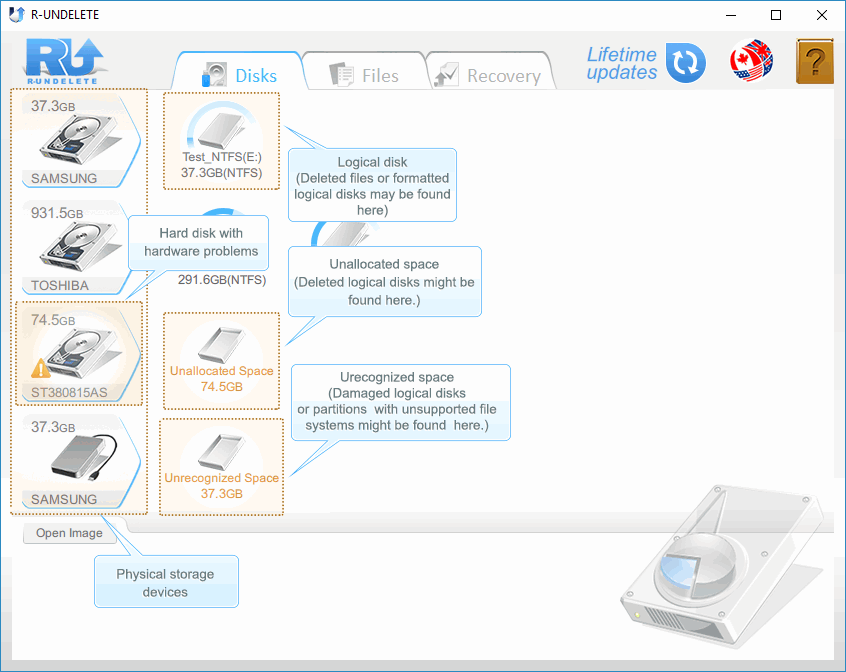
На панели Disks физические накопители расположены слева, а логические диски и отдельные области — рядом с ними. Значок с жёлтым восклицательным знаком сообщает о проблемах оборудования. В нижней части окна находится кнопка Open Image, которая подключает ранее созданный образ.
Логический диск
Существующий раздел с буквой, например E:, используется для обычного восстановления удалённых файлов и для поиска данных после форматирования. Контекстное меню логического диска содержит команду Show Files. Она запускает Quick Scan и переводит пользователя на панель Files.
Unallocated Space
Unallocated Space — пространство, которое не принадлежит ни одному разделу. Такой объект выбирают, когда раздел был удалён. В контекстном меню используется Scan for partitions.
Unrecognized Space
Unrecognized Space — область, которая должна относиться к разделу, но R-Undelete не может определить его файловую систему. Причиной бывает повреждение структуры или формат, который программа не распознаёт. Для анализа используется Scan.
Панель Files
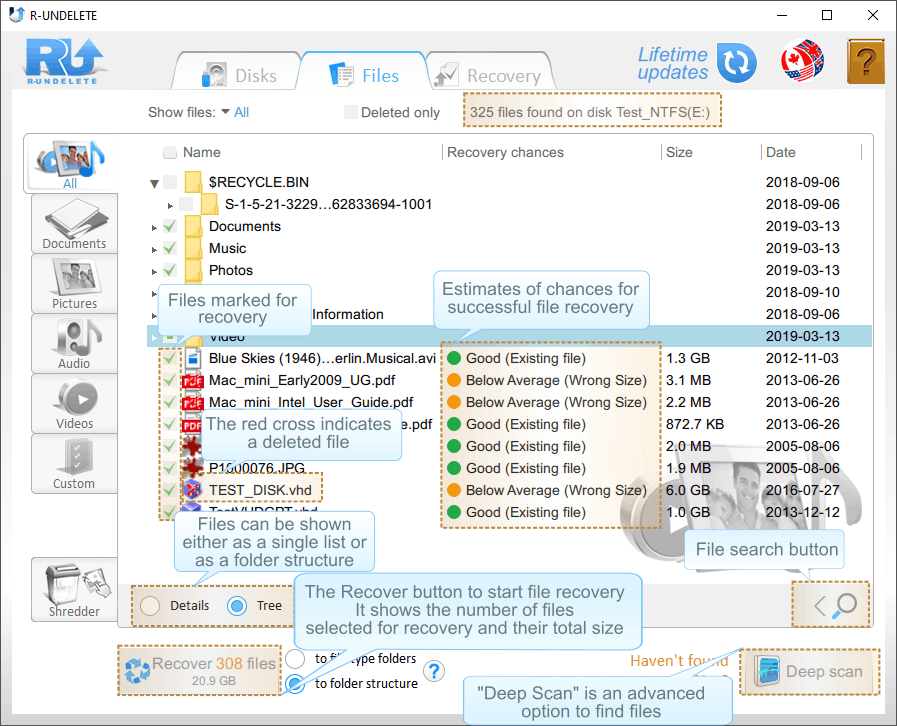
После быстрого или глубокого анализа R-Undelete переключается на панель Files. Здесь отображаются каталоги, отдельные файлы, их размеры, даты и оценка шансов успешного восстановления.

В левой части окна расположены вкладки:
All— все найденные объекты;Documents— документы;Pictures— изображения;Audio— аудиофайлы;Videos— видеозаписи;Custom— пользовательский набор типов;Shredder— список удалённых файлов, подготовленных к необратимому стиранию.
Файл может отображаться сразу в нескольких вкладках, но отметка синхронизируется. Если пользователь отметил изображение в Pictures, оно останется отмеченным и в All.
Режимы отображения
Файлы выводятся в трёх вариантах:
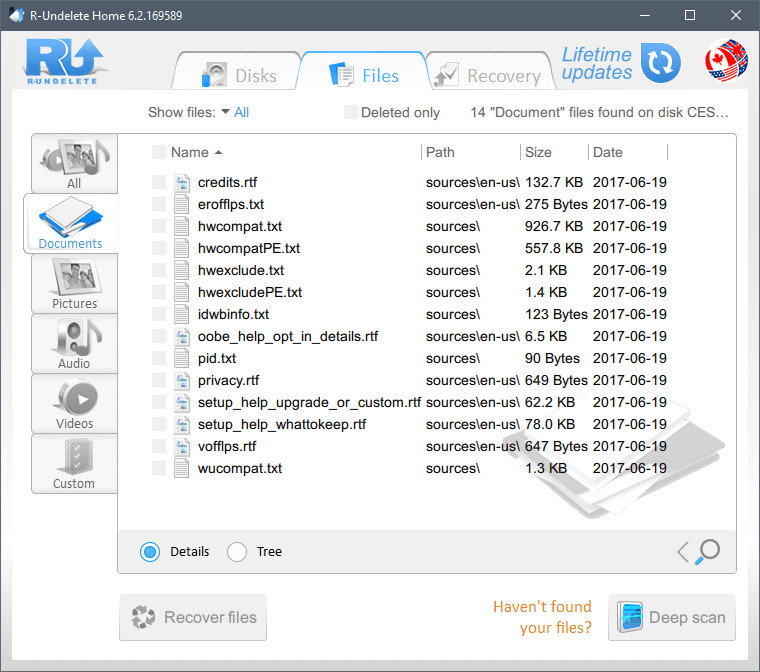
Details— список со столбцами;
Tree— дерево папок;Tiles— плитки изображений на вкладкеPictures.
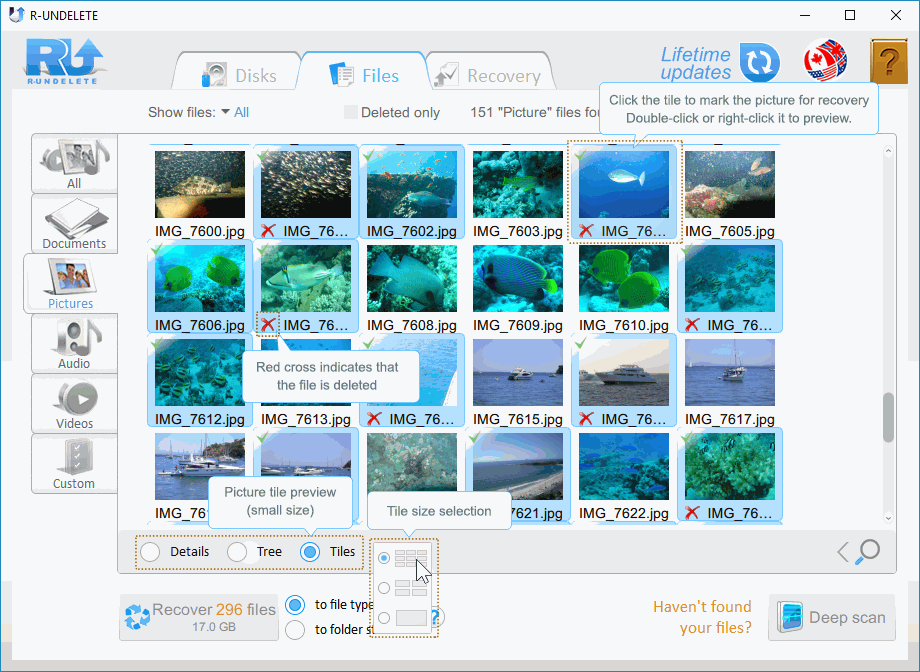
Режим Tree удобен, когда структура каталогов сохранилась и требуется вернуть целую папку. Details подходит для сортировки по имени, размеру или дате. Tiles упрощает отбор фотографий по миниатюрам.
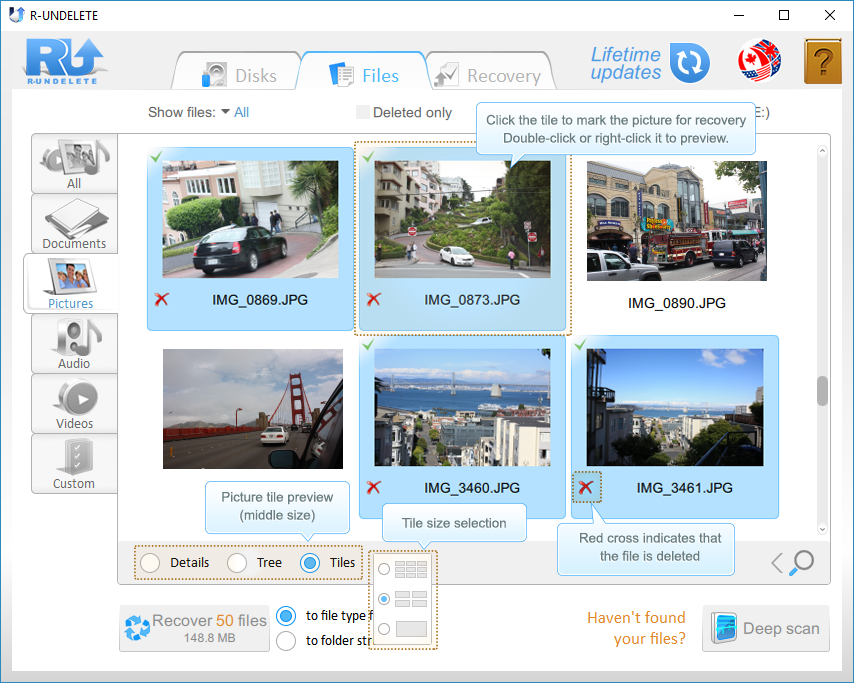
Красный крест рядом с объектом обозначает удалённый файл. Галочка показывает, что файл отмечен для восстановления. Размер плиток меняется переключателем в нижней части окна.
Recovery chances
Столбец Recovery chances помогает оценить состояние найденного файла до сохранения. R-Undelete использует несколько статусов:
| Статус | Что означает |
Undefined | Оценка ещё не определена |
Good | Хорошие шансы на успешное восстановление |
Above average | Шансы выше среднего |
Average | Средняя оценка |
Below average | Шансы ниже среднего |
Bad | Высокий риск получить повреждённый файл |
Оценка появляется при перечислении файлов и уточняется после Deep Scan. Она помогает расставить приоритеты, но не заменяет предварительный просмотр. Файл с приемлемой оценкой всё равно следует открыть во встроенном просмотрщике, если формат поддерживается.
Русский язык интерфейса
R-Undelete поддерживает русский язык. Переключение выполняется через кнопку выбора языка в верхней части окна. Также доступны английский, французский, немецкий, японский, португальский, испанский, традиционный и упрощённый китайский.
Quick Scan: быстрый поиск удалённых файлов
Quick Scan используется первым. Это быстрый анализ сведений файловой системы, включая записи об удалённых объектах. Для запуска пользователь выбирает логический диск, открывает контекстное меню и нажимает Show Files.
Программа перечисляет найденные данные и переключается на панель Files. В типичном случае после случайного удаления документа, фотографии или папки дополнительных действий не требуется: пользователь находит нужный объект, проверяет его содержимое, ставит отметку и нажимает Recover.
Quick Scan подходит для следующих случаев:
файл удалён недавно;
Корзина была очищена;
данные удалены через
Shift+Del;папка исчезла с флешки;
карта памяти исправна и определяется системой;
накопитель был быстро отформатирован без смены файловой системы;
требуется сначала проверить, сохранились ли сведения о структуре каталогов.
Быстрый режим ценен тем, что не заставляет сразу анализировать весь объём диска. Для большого накопителя это уменьшает число операций чтения и позволяет быстро понять, достаточно ли сохранённых записей файловой системы.
Deep Scan: глубокий анализ накопителя
Deep Scan применяется, когда Quick Scan не нашёл нужные файлы или когда данные были потеряны после форматирования с изменением файловой системы. Кнопка находится на панели Files.
Глубокое сканирование выполняет две задачи одновременно:
анализирует сведения файловой системы;
ищет данные по файловым сигнатурам.
Новые найденные объекты автоматически добавляются в соответствующие вкладки. При запуске Deep Scan очищаются предыдущие настройки поиска и ранее поставленные отметки. Если пользователь уже выбрал часть файлов после Quick Scan, перед глубоким анализом следует учитывать, что выбор потребуется повторить.

В нижней части окна отображаются обработанный объём, примерное оставшееся время и кнопка паузы. Прерванное сканирование можно продолжить через Resume scan.
R-Undelete сохраняет сведения о выполненном сканировании и автоматически загружает их после повторного подключения накопителя. Программа предупреждает, если сохранённая информация старше семи дней, и удаляет её через 30 дней. Такой подход удобен для больших дисков: повторный запуск не всегда требует начинать глубокий анализ с нуля.
Поиск предыдущего раздела
После форматирования на диске могут присутствовать сведения о текущем и предыдущем разделе. Если Deep Scan находит прежнюю файловую систему, R-Undelete показывает отдельное сообщение и позволяет переключиться на второй найденный раздел. Это помогает восстановить структуру папок до форматирования, если необходимые записи сохранились.
Raw file search
Raw file search используется как часть глубокого анализа. Программа ищет сигнатуры — последовательности данных, характерные для конкретных форматов. Метод полезен при повреждении файловой системы, удалении раздела и форматировании.
Преимущество сигнатурного поиска — возможность найти содержимое без каталожной записи. Недостаток — потеря контекста. Файл, найденный только по сигнатуре, не получает исходное имя и прежний путь. Вместо старой структуры каталогов пользователь видит группы файлов по типам.
Поиск по сигнатурам особенно полезен для фотографий, видеозаписей, документов, архивов и других форматов, у которых есть распознаваемая внутренняя структура. Но этот режим не восстанавливает перезаписанные данные: если новые файлы заняли те же области накопителя, вернуть прежнее содержимое программным способом нельзя.
Сортировка, фильтрация и поиск файлов
После сканирования важно не только найти данные, но и быстро отобрать нужные объекты. На большом диске список может включать тысячи элементов. R-Undelete объединяет несколько способов фильтрации.
Показ только удалённых файлов
По умолчанию программа показывает удалённые объекты. Переключатель позволяет вывести все файлы, включая существующие. Такой режим полезен после форматирования и при проверке структуры раздела, когда требуется сопоставить найденные каталоги с текущим содержимым накопителя.
Фильтр по времени
Файлы можно отобрать по периоду. Это удобно, когда известна дата создания, изменения или удаления материалов. Например, после ошибочной очистки папки с фотографиями за конкретный день не требуется просматривать весь архив изображений.
Вкладки типов
Автоматическая группировка распределяет найденные файлы по категориям. Пользователь может отдельно открыть документы, изображения, аудио или видео. Вкладка Custom предназначена для собственного набора типов: в ней выбираются только те форматы, которые относятся к текущей задаче.
Поиск по имени и маске
Кнопка Search открывает поиск по имени или маске. После ввода значения используется Start. Поиск выполняется внутри активной вкладки. Для анализа всех найденных объектов сначала выбирается All.
Поддерживаются стандартные подстановочные символы:
| Символ | Назначение | Пример |
* | Любое количество символов | *.png найдёт PNG-файлы |
? | Один символ | photo?.jpg найдёт photo1.jpg, photo2.jpg и похожие имена |
Поиск по маске полезен при восстановлении однотипных документов, фотографий определённой камеры, архивов, таблиц или файлов проекта с общим префиксом.
Встроенный просмотрщик
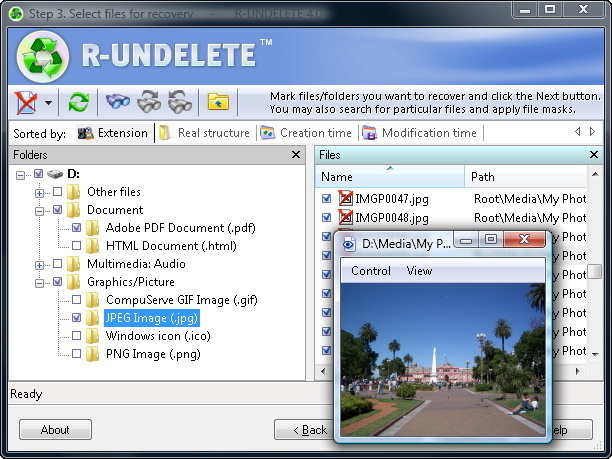
Перед сохранением найденный файл желательно проверить. R-Undelete открывает изображения внутри основного окна, а документы, аудио и видео — во встроенных средствах просмотра.
Для открытия используется двойной щелчок или команда контекстного меню. Просмотр помогает решить две задачи:
убедиться, что найден именно нужный файл;
оценить, не повреждено ли содержимое.
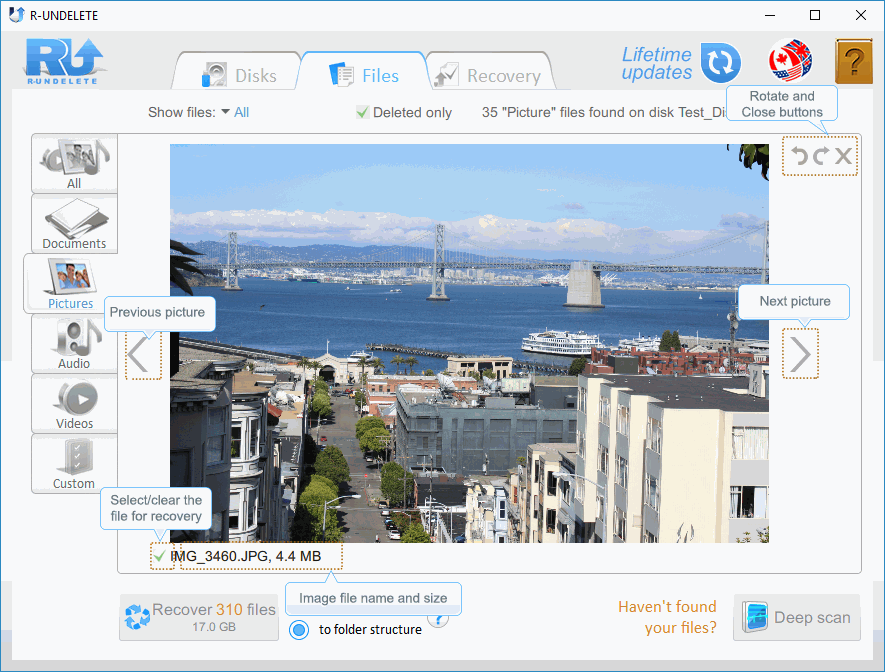
При просмотре фотографий доступны переход к соседним изображениям, отметка файла для восстановления и поворот снимка кнопками в правом верхнем углу. Масштаб изображения меняется вместе с размером окна.
Документы
R-Undelete открывает распространённые офисные документы без установки соответствующего офисного пакета:
| Категория | Форматы |
| Word и Writer | DOC, DOCX |
| Excel и Calc | XLS, XLSX |
| PowerPoint | PPT, PPTX |
| Adobe Acrobat | PDF |
PDF-файлы отображаются в отдельном окне. В нём можно переходить к нужной странице, менять масштаб, искать текст, переключать вариант отображения и поворачивать документ.
Аудио и видео
Встроенный просмотрщик работает с аудио- и видеофайлами. Для мультимедиа предусмотрено отдельное окно воспроизведения. В число поддерживаемых контейнеров и форматов входят AVI, FLV, GIF, QuickTime, 3GP, MP4, Matroska, MPEG, MXF, Ogg, WTV, AAC, AC-3, FLAC, MP1, MP2, MP3, WavPack, Vorbis, Windows Media Audio и другие форматы.
Предварительный просмотр особенно важен после raw file search. В таком случае имя файла часто не помогает определить содержимое, и пользователю приходится отбирать материалы по миниатюрам или воспроизведению.
Создание и подключение образов дисков
Образ диска — побайтовая копия накопителя или выбранной области. R-Undelete использует образы для безопасной работы с проблемными устройствами. Вместо повторного чтения нестабильного диска программа анализирует сохранённый файл.
Создание образа оправдано в нескольких случаях:
на диске появляются сбойные сектора;
состояние S.M.A.R.T. ухудшается;
накопитель работает нестабильно;
требуется сохранить текущее состояние устройства до дальнейших действий;
анализ будет продолжен на другом компьютере;
образ планируется открыть в R-Studio.
Как создать образ
На панели
Disksвыберите нужный диск.Откройте контекстное меню.
Нажмите
Create Image.Выберите место хранения файла.
Нажмите
Save.Дождитесь завершения копирования.

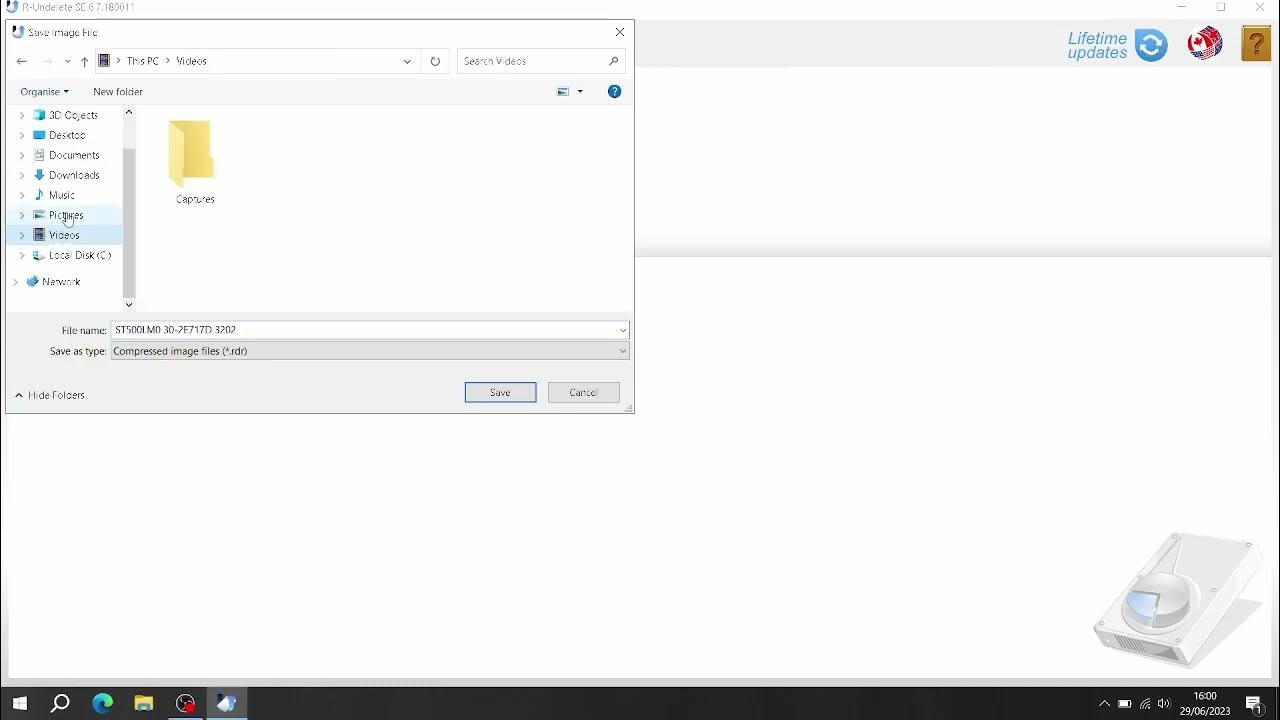
Файл образа нельзя сохранять на исходный накопитель. Для него требуется другой диск с достаточным объёмом свободного пространства.
R-Undelete позволяет сжимать образ и разделять его на несколько файлов. Это удобно при переносе на носитель с ограничением размера одного файла, включая FAT16 и FAT32. Созданный образ обрабатывается как обычный диск в R-Undelete и совместим с R-Studio.
Как открыть образ
Нажмите
Open Imageв нижней части панелиDisks.Выберите сохранённый файл.
Дождитесь подключения.
Откройте образ через
Show Filesили запустите нужный вариант сканирования.
После подключения образ отображается рядом с физическими накопителями. Пользователь работает с ним как с реальным устройством: запускает анализ, просматривает разделы, отмечает файлы и сохраняет результат.
S.M.A.R.T.-мониторинг и работа с проблемным диском
R-Undelete показывает S.M.A.R.T.-данные накопителя. Для просмотра используется контекстное меню диска и команда S.M.A.R.T..
S.M.A.R.T. помогает оценить состояние устройства до длительного сканирования. Если программа обнаруживает аппаратные проблемы, рядом с диском появляется восклицательный знак.
| Индикатор | Что делать |
| Нет предупреждения | Можно начать с Quick Scan и при необходимости перейти к Deep Scan |
| Жёлтый восклицательный знак | Работать осторожно, создать образ, выполнять восстановление по образу |
| Красный восклицательный знак | Прекратить самостоятельные действия и передать накопитель специалистам |
Жёлтый индикатор означает, что параметры диска требуют внимания. В этом случае создание образа предпочтительнее прямого глубокого сканирования. Красный индикатор сообщает о критическом состоянии и высоком риске отказа. Дополнительные операции чтения могут ухудшить ситуацию.
Для исправного накопителя Deep Scan является обычным инструментом анализа. Для нестабильного диска тот же процесс создаёт лишнюю нагрузку. Поэтому R-Undelete объединяет восстановление и контроль состояния устройства в одном интерфейсе: пользователь видит предупреждение до запуска длительной процедуры.
Особенности восстановления с SSD и NVMe
SSD и NVMe требуют отдельного подхода. После удаления Windows передаёт накопителю команду TRIM. Она сообщает, какие блоки больше не нужны. После очистки таких областей устройство возвращает нули вместо прежнего содержимого. Восстановить данные после выполнения этой процедуры нельзя.
Между удалением файла и окончательной очисткой может пройти разное время: от нескольких секунд до нескольких дней. Пока содержимое сохраняется в памяти накопителя, R-Undelete может его найти.
При удалении важных файлов с системного SSD порядок действий должен быть максимально коротким:
Не создавайте новые документы.
Не устанавливайте программы.
Не копируйте данные на этот диск.
Не запускайте обновления.
Не выполняйте обычное завершение работы Windows.
Выключите компьютер длительным нажатием кнопки питания.
Подключите SSD к другому компьютеру.
Выполняйте восстановление с другого накопителя.
Обычное завершение работы нежелательно, потому что Windows часто выполняет TRIM во время выключения и запуска. Рекомендация относится именно к возврату удалённых файлов с SSD и NVMe. Если данные имеют высокую ценность, самостоятельные эксперименты следует прекратить и передать накопитель специалистам.
Shredder: необратимое стирание удалённых файлов
R-Undelete не только восстанавливает данные, но и уничтожает содержимое выбранных удалённых файлов. Для этого используется Shredder.
Функция нужна, когда удалённый документ, фотография или другой файл не должен быть восстановлен в будущем. R-Undelete заполняет содержимое нулями. После процедуры попытка восстановления приведёт к получению файла, который нельзя открыть.
Как отправить файл в Shredder
Откройте панель
Files.Выберите удалённые файлы мышью.
Откройте контекстное меню.
Нажмите
Move to Shredder.Перейдите на вкладку
Shredder.Проверьте список.
Нажмите
Shred.
Важно различать выбранные и отмеченные файлы. В Shredder отправляются выделенные объекты, а не все элементы с галочками восстановления.
До запуска стирания файл можно вернуть из списка: откройте контекстное меню и нажмите Remove from Shredder. После выполнения Shred содержимое уже уничтожено. Такие файлы нельзя отметить для восстановления.
Как восстановить удалённые файлы в R-Undelete
Для обычного удаления применяется последовательность из трёх этапов: выбор диска, отметка данных, сохранение на другой накопитель.
Подготовка
Перед запуском программы прекратите запись на диск, где находились файлы. Каждая новая операция может перезаписать удалённые данные.
Не выполняйте на исходном накопителе следующие действия:
не устанавливайте R-Undelete;
не сохраняйте документы;
не загружайте файлы из браузера;
не распаковывайте архивы;
не создавайте образ этого же диска на нём самом;
не сохраняйте восстановленные данные обратно на исходный раздел;
не запускайте программы, которые создают временные файлы;
не продолжайте обычную работу в Windows, если потерянные данные находились на системном диске.
Для восстановления подготовьте отдельный накопитель. Его свободный объём должен быть не меньше суммарного размера выбранных файлов. Если планируется создание образа, требуется место и для побайтовой копии исходного диска.
Шаг 1. Выбор накопителя
Откройте панель
Disks.Найдите физическое устройство.
Проверьте, нет ли рядом с ним предупреждающего значка.
Выберите логический диск, на котором находились файлы.
Откройте контекстное меню.
Нажмите
Show Files.
Show Files запускает Quick Scan. После завершения программа переключается на панель Files.
Шаг 2. Поиск и проверка файлов
На панели Files сначала отображаются удалённые объекты. Используйте вкладки, дерево папок, сортировку и поиск.
Порядок отбора:
Откройте
All, если требуется искать по всей структуре.Переключитесь на
Documents,Pictures,AudioилиVideos, если известен тип.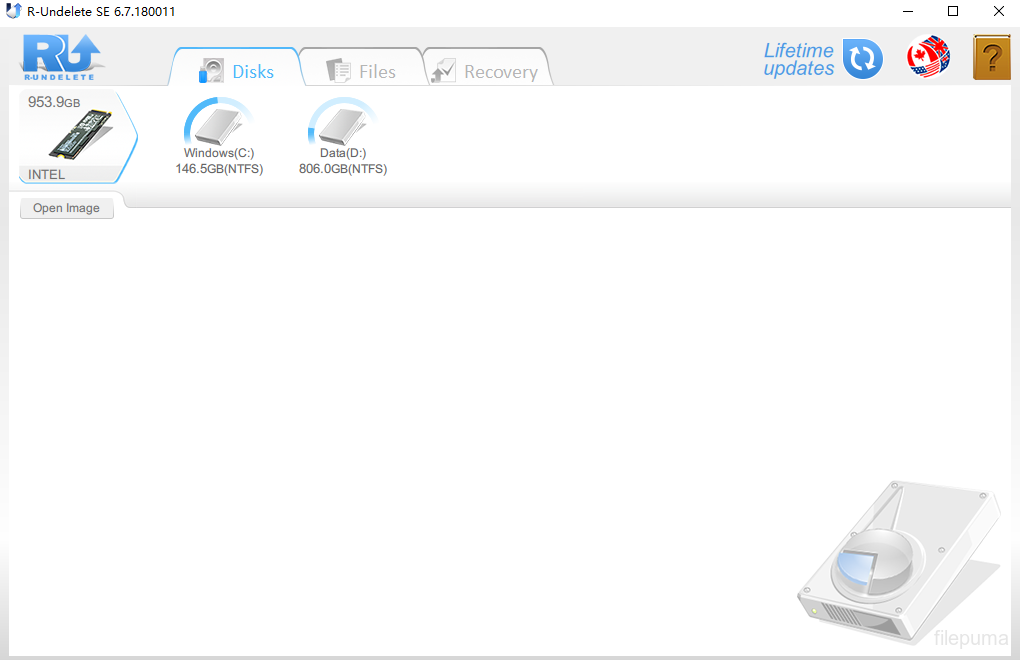
Выберите
Tree, чтобы просматривать каталоги.Выберите
Details, чтобы сортировать список.Для фотографий используйте
Tiles.Откройте нужный файл двойным щелчком.
Проверьте содержимое.
Поставьте галочку рядом с объектом.
Если файл не найден, нажмите Deep Scan. После глубокого анализа повторите отбор, потому что прежние отметки очищаются.
Шаг 3. Сохранение
После выбора данных нажмите Recover. Перед началом R-Undelete предлагает способ размещения файлов:
| Вариант | Когда использовать |
to file type folders | Когда структура каталогов утрачена или важнее быстро разложить файлы по категориям |
to folder structure | Когда требуется сохранить восстановленные папки и пути |
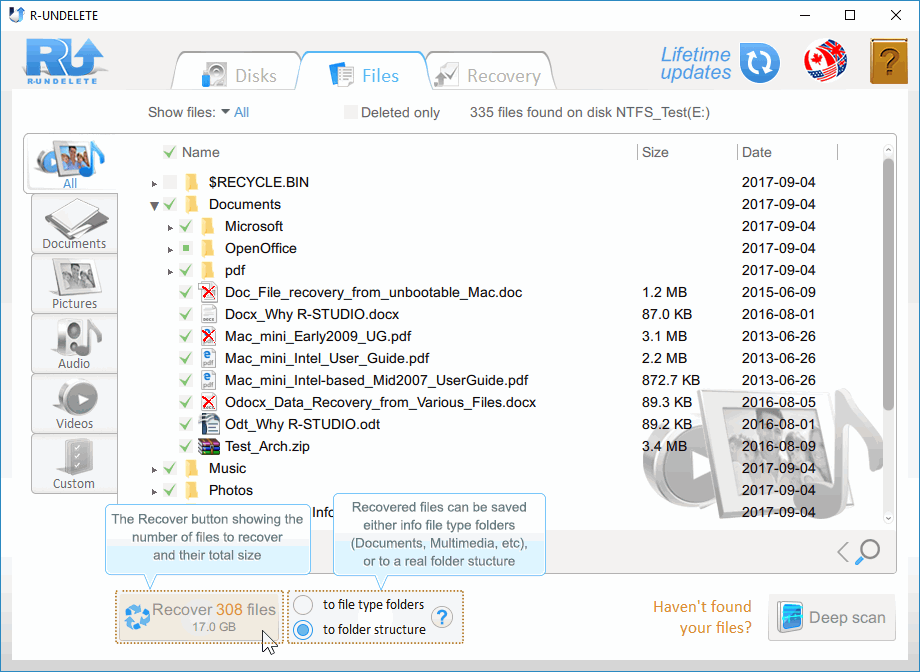
Укажите другой накопитель. Не выбирайте исходный диск даже в том случае, когда на нём достаточно свободного места. Запись восстановленных файлов может уничтожить ещё не сохранённые данные.
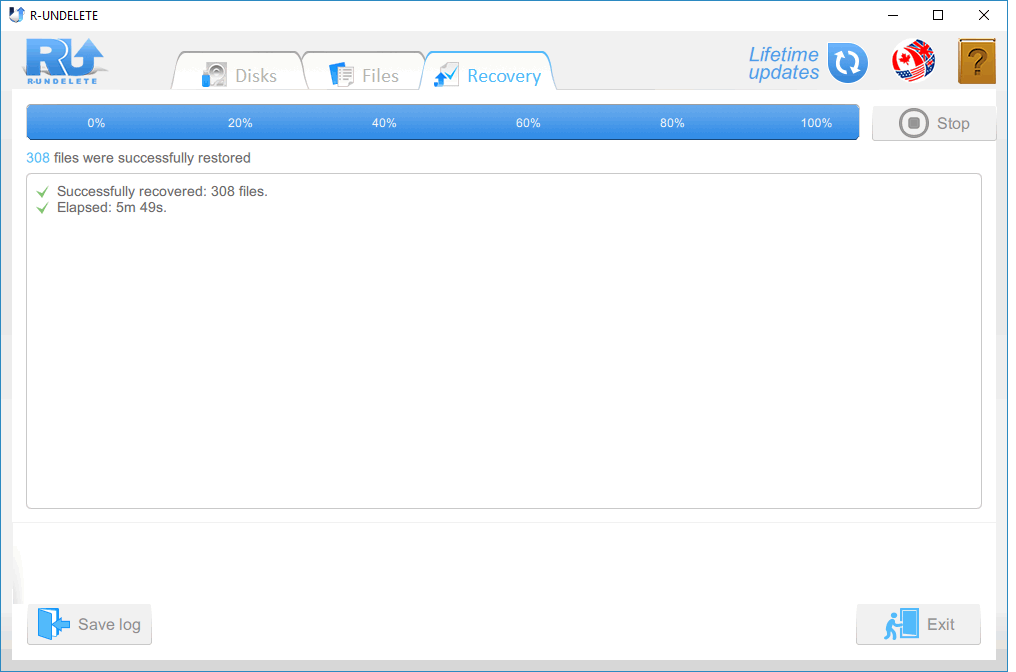
После завершения R-Undelete показывает отчёт и открывает папку с результатом. Журнал сохраняется через Save log.
Проверка результата
После восстановления откройте сохранённые документы, фотографии, архивы и видеозаписи. Сам факт создания файла не гарантирует целостность содержимого. Проверка особенно важна после форматирования, raw file search и работы с накопителем, на который продолжалась запись после удаления.
Для большого набора данных проверяйте результат по группам:
несколько документов разных типов;
фотографии из начала, середины и конца списка;
крупные видеофайлы;
архивы с распаковкой;
таблицы и презентации;
файлы с оценкой
Below averageиBad.
Как восстановить данные с флешки
USB-флешка обычно определяется как отдельное устройство на панели Disks. Для FAT32 и exFAT бесплатного режима R-Undelete Home достаточно без ограничения объёма результата.
Обычное удаление
Подключите флешку.
Не копируйте на неё новые файлы.
Выберите логический диск флешки.
Нажмите
Show Files.Найдите нужные данные.
Проверьте их через встроенный просмотрщик.
Отметьте файлы.
Нажмите
Recover.Сохраните результат на внутренний диск компьютера или на другой внешний накопитель.
Флешка определяется, но файлы не отображаются
Если устройство видно в системе, но структура папок повреждена:
Выберите
Unrecognized Space.Нажмите
Scan.Дождитесь завершения анализа.
Откройте найденный раздел через
Show Files.Запустите
Deep Scan, если быстрый анализ не дал нужного результата.Сохраните данные на другой диск.
Флешка была отформатирована
При форматировании без смены файловой системы сначала используйте Show Files. Если нужных файлов нет, нажмите Deep Scan. При обнаружении предыдущего раздела переключитесь на него и проверьте структуру.
Для простой разовой задачи можно также рассмотреть Recuva или Wise Data Recovery. R-Undelete предпочтительнее, когда требуется образ, поиск удалённого раздела, просмотр S.M.A.R.T.-данных или отдельная работа с Unrecognized Space.
Как восстановить фотографии с карты памяти
SD-карта, microSD и другие карты памяти часто используют FAT32 или exFAT. Поэтому R-Undelete Home подходит для восстановления фотографий и видео без ограничения суммарного размера сохраняемых данных.
После удаления фотографий
Извлеките карту из камеры или телефона.
Не снимайте новые фотографии.
Подключите карту к компьютеру через кардридер.
Выберите её на панели
Disks.Нажмите
Show Files.Откройте вкладку
Pictures.Переключитесь на
Tiles.Просмотрите миниатюры.
Отметьте нужные кадры.
Сохраните их на другой диск.
После форматирования карты памяти
Подключите карту к компьютеру.
Выполните
Show Files.На панели
FilesнажмитеDeep Scan.Дождитесь завершения анализа.
При наличии предыдущего раздела переключитесь на него.
Используйте
PicturesиVideos.Проверьте материалы через просмотрщик.
Сохраните найденные данные на другой накопитель.
После сигнатурного поиска исходные имена фотографий могут отсутствовать. Для отбора используйте плитки и предварительный просмотр.
Как восстановить файлы после форматирования диска
После форматирования важно не записывать новые данные на раздел. Даже установка программы на этот диск снижает шансы на успешное восстановление.
Форматирование без смены файловой системы
Пример: раздел был NTFS и после форматирования остался NTFS.
Выберите существующий логический диск.
Нажмите
Show Files.Проверьте найденные папки.
Если нужных данных нет, запустите
Deep Scan.Выберите прежнюю структуру, если программа обнаружит дополнительный раздел.
Отметьте файлы.
Сохраните их на другой накопитель.
Форматирование со сменой файловой системы
Пример: флешка была FAT32, затем отформатирована в exFAT.
Выполните
Show Files.Перейдите на панель
Files.Нажмите
Deep Scan.Дождитесь завершения анализа.
Переключитесь на предыдущий найденный раздел.
Проверьте каталоги и файлы.
Для объектов без исходных имён используйте вкладки типов и просмотрщик.
Сохраните результат на другой диск.
После полного анализа часть файлов может находиться в прежней структуре каталогов, а часть — в группах raw file search. Эти результаты дополняют друг друга.
Как восстановить данные с удалённого раздела
Если раздел исчез после ошибочных действий в диспетчере дисков, сбоя программы управления разделами или изменения разметки, буква диска может отсутствовать.
Порядок действий:
Откройте
Disks.Найдите физический накопитель.
Выберите
Unallocated Space.Откройте контекстное меню.
Нажмите
Scan for partitions.Дождитесь завершения анализа.
Выберите найденный раздел.
Нажмите
Show Files.Проверьте каталоги.
Отметьте данные.
Нажмите
Recover.Сохраните результат на другой накопитель.
R-Undelete восстанавливает файлы, а не изменяет таблицу разделов. Если требуется отдельная работа с разметкой накопителя, полезно сравнить подход с EaseUS Partition Recovery или изучить Hetman Partition Recovery.
Бесплатная R-Undelete Home и полная редакция
Бесплатный режим предназначен для домашних пользователей. Его возможности зависят от файловой системы накопителя.
| Возможность | R-Undelete Home | Полная редакция |
| Восстановление с FAT12 | Без ограничения объёма | Да |
| Восстановление с FAT16 | Без ограничения объёма | Да |
| Восстановление с FAT32 | Без ограничения объёма | Да |
| Восстановление с exFAT | Без ограничения объёма | Да |
| Поиск на NTFS | Да | Да |
| Поиск на ReFS | Да | Да |
| Сохранение найденных файлов с NTFS и ReFS | До 256 КБ на файл | Без ограничения размера |
| Quick Scan | Да | Да |
| Deep Scan | Да | Да |
| Raw file search | Да | Да |
| Предварительный просмотр | Да | Да |
| Создание образа | Да | Да |
| Подключение образа | Да | Да |
| S.M.A.R.T.-мониторинг | Да | Да |
| Shredder | Да | Да |
| Обновление до R-Studio | Не требуется для бесплатного режима | Доступен переход с оплатой разницы |
Для восстановления данных с флешки или карты памяти на FAT32 и exFAT домашнего режима достаточно. Для возврата крупных документов, архивов, фотографий и видеозаписей с NTFS потребуется полная редакция.
Лицензия R-Undelete обновляется до R-Studio с оплатой разницы. Такой переход имеет смысл, когда задача выходит за пределы обычного восстановления файлов и требует реконструкции повреждённых RAID-массивов, шестнадцатеричного редактирования или восстановления по сети.
Portable-режим
R-Undelete можно установить на переносное USB-устройство. Это важно при восстановлении с системного диска: установка программы на раздел с удалёнными файлами создаёт новые записи и может перезаписать нужные данные.
Portable-размещение полезно в следующих случаях:
удалённые файлы находились на диске
C:;компьютер имеет только один внутренний накопитель;
требуется минимизировать запись на систему;
программа запускается на другом компьютере;
восстановление выполняется с подключённого внешнего диска;
используется подготовленная флешка с инструментами обслуживания.
Даже при запуске с USB-устройства восстановленные данные нельзя сохранять на исходный раздел.
Системные требования
R-Undelete рассчитана на Windows и не требует мощного компьютера для запуска. Продолжительность анализа зависит прежде всего от объёма диска, состояния накопителя и выбранного режима сканирования.
| Параметр | Требование |
| Платформа | Intel-совместимый компьютер |
| Операционная система | Windows 11, 10, 8.1, 8, 7, Vista, XP |
| Оперативная память | От 256 МБ |
| Устройство ввода | Мышь |
| Права | Административные права для установки и запуска |
| Свободное место | Для восстановленных файлов, образов дисков и дополнительных данных |
Минимальный объём оперативной памяти достаточен для запуска, но работа с большими дисками требует учитывать объём результатов и размер образа. Побайтовая копия крупного накопителя занимает значительное пространство, если не используется сжатие или разделение на части.
Сравнение с аналогами
R-Undelete занимает промежуточное положение между простыми утилитами для возврата недавно удалённых файлов и профессиональными наборами для сложного восстановления. Для корректного сравнения важно учитывать не количество функций вообще, а конкретный сценарий.
| Возможность | R-Undelete | Recuva | EaseUS Data Recovery Wizard Free | PhotoRec | R-Studio |
| Пошаговый графический интерфейс | Да | Да | Да | Нет, интерфейс отличается от обычных Windows-программ | Да, но инструмент рассчитан на более сложные задачи |
| Восстановление после обычного удаления | Да | Да | Да | Да | Да |
| Восстановление после форматирования | Да | Да | Да | Да | Да |
| Deep Scan | Да | Да | Да | Сигнатурный анализ является основным подходом | Да |
| Raw file search | Да | Да | Да | Да | Да |
| Предварительный просмотр | Да | Да | Да | Не является основной частью рабочего процесса | Да |
| Создание образа внутри программы | Да | Нет в базовом сценарии | Не является основной особенностью бесплатной редакции | Нет | Да |
| S.M.A.R.T.-мониторинг | Да | Нет | Не является основной функцией | Нет | Да |
| Работа с удалённым разделом | Да | Ограниченный сценарий | Да | Поиск файлов без восстановления структуры | Да |
| Восстановление исходных имён при сигнатурном поиске | Нет | Зависит от сохранности файловой системы | Зависит от сохранности структуры | Нет | Нет при чистом поиске по сигнатурам |
| RAID-реконструкция | Нет | Нет | Не относится к основному домашнему сценарию | Нет | Да |
| Восстановление по сети | Нет | Нет | Нет в обычном домашнем сценарии | Нет | Да |
| Бесплатный режим | FAT и exFAT без ограничения объёма для домашних пользователей | Бесплатная редакция | До 2 ГБ данных | Бесплатно и с открытым исходным кодом | Демонстрационный режим с ограничениями |
R-Undelete или Recuva
Recuva подходит для простого возврата недавно удалённых файлов. В ней есть восстановление с повреждённых и отформатированных накопителей, глубокое сканирование и безопасное удаление данных.
R-Undelete полезнее, когда требуется:
различать
Unallocated SpaceиUnrecognized Space;искать удалённый раздел;
создать образ нестабильного диска;
проверить S.M.A.R.T.-состояние;
открыть образ и продолжить работу по копии;
использовать отдельные вкладки типов и плитки фотографий;
сохранить сведения сканирования для повторного подключения накопителя.
Для возврата одного недавно удалённого документа Recuva проще. Для флешки с повреждённой файловой системой или диска после форматирования R-Undelete предоставляет более последовательный набор действий.
R-Undelete или EaseUS Data Recovery Wizard
EaseUS Data Recovery Wizard Free восстанавливает до 2 ГБ данных бесплатно и работает с удалёнными файлами на HDD, SSD, USB-накопителях и SD-картах. Программа рассчитана на сценарии с очисткой Корзины, форматированием, системными сбоями и вирусными атаками.
Различие бесплатных режимов заметно на картах памяти и флешках:
R-Undelete Home не ограничивает суммарный объём восстановления с FAT и exFAT для домашних пользователей;
EaseUS Data Recovery Wizard Free устанавливает общий предел бесплатного восстановления;
на NTFS бесплатный режим R-Undelete ограничивает размер каждого сохраняемого файла;
R-Undelete включает создание образа и S.M.A.R.T.-мониторинг в единый рабочий процесс.
EaseUS удобнее, когда нужен одинаковый бесплатный лимит независимо от файловой системы. R-Undelete выгоднее для большой SD-карты или флешки на FAT32 и exFAT.
R-Undelete или PhotoRec
PhotoRec — бесплатный инструмент с открытым исходным кодом. Он игнорирует файловую систему и ищет данные по сигнатурам. Благодаря этому PhotoRec работает даже при серьёзном повреждении структуры раздела.
Главное ограничение PhotoRec связано с тем же принципом: программа не восстанавливает исходные имена и дерево каталогов. Пользователь получает набор файлов, которые приходится сортировать после сохранения.
R-Undelete начинает с Quick Scan и пытается использовать сохранившиеся сведения файловой системы. Raw file search подключается при глубоком анализе. Поэтому R-Undelete удобнее, когда важно вернуть папки, имена и структуру, а PhotoRec полезен как дополнительный сигнатурный инструмент для сильно повреждённого носителя.
R-Undelete или R-Studio
R-Studio предназначена для более сложного восстановления. Она работает в Windows, macOS и Linux, поддерживает расширенный набор файловых систем, реконструкцию повреждённых RAID-массивов, восстановление по сети и дополнительные профессиональные инструменты.
R-Undelete рациональнее для следующих задач:
случайное удаление файлов;
очистка Корзины;
восстановление фотографий с SD-карты;
работа с флешкой;
поиск файлов после форматирования;
восстановление с удалённого раздела;
создание образа домашнего накопителя;
предварительный просмотр результата до сохранения.
R-Studio требуется, когда задача включает повреждённый RAID, удалённое восстановление, нестандартные файловые системы или расширенный анализ диска. Образы R-Undelete совместимы с R-Studio, поэтому работу можно начать с более простого интерфейса и передать созданную копию в профессиональный инструмент.
Другие программы для сравнения
Для разовой задачи также можно посмотреть PC Inspector File Recovery и iCare Undelete Free. Когда основной риск связан не с удалением отдельных файлов, а с повреждением раздела, полезно сравнить R-Undelete с Hetman Partition Recovery.
Отзывы пользователей и профильных изданий
Оценивать программу восстановления данных только по одной цифре нельзя. Результат зависит от файловой системы, типа накопителя, перезаписи данных и состояния оборудования. Тем не менее обзоры и пользовательские оценки показывают, как воспринимаются интерфейс, набор инструментов и ограничения бесплатного режима.
Softpedia
Softpedia оценила R-Undelete в 3,5 балла из 5. В обзоре отмечены восстановление удалённых файлов и возможность portable-установки на съёмное устройство. Такой вариант особенно важен для системного диска: запуск с внешнего носителя уменьшает число новых записей на раздел с потерянными данными.
MajorGeeks
MajorGeeks положительно оценивает программу как инструмент для возврата потерянных и удалённых файлов. Отдельно отмечается ограничение R-Undelete Home для NTFS и ReFS: бесплатная редакция сохраняет файлы размером до 256 КБ. Для полного восстановления требуется лицензия.
TechSpot
TechSpot описывает R-Undelete как утилиту для FAT и NTFS с raw file recovery, предварительным просмотром графики, видео и аудио, а также возможностью запуска из контекстного меню дисков и папок. Пользовательская оценка на странице TechSpot составляет 4,2 балла из 5 на основе пяти голосов.
Software Informer
На Software Informer пользовательская оценка составляет 3,3 балла из 5 на основе четырёх голосов. Выборка небольшая, поэтому цифру нельзя считать статистически устойчивой.
File Recovery Software Review
Профильный сравнительный обзор File Recovery Software Review оценивал ветку 6.7. В тестовой подборке R-Undelete получила высокую оценку за интерфейс, набор функций и результаты восстановления. В обзоре программа названа подходящим вариантом для домашних пользователей.
Эту оценку следует воспринимать в контексте конкретного теста. Она не означает гарантированное восстановление любого файла: перезаписанные данные не возвращаются, а аппаратно неисправный диск требует отдельного подхода.
Усреднённое мнение пользователей
На доступных независимых страницах с пользовательскими голосами оценки различаются:
| Площадка | Оценка | Количество голосов |
| TechSpot | 4,2 из 5 | 5 |
| Software Informer | 3,3 из 5 | 4 |
Средневзвешенное значение по этим двум площадкам составляет 3,8 балла из 5 на основе девяти голосов. Выборка слишком мала для окончательного вывода, но она показывает общий характер мнений: интерфейс понятен для домашнего пользователя, а ограничения бесплатного сохранения с NTFS заметно влияют на восприятие программы.
На странице R-Undelete размещены отдельные пользовательские отзывы с высокой оценкой, но их не следует смешивать с независимыми площадками при расчёте среднего значения.
Преимущества и ограничения
Плюсы
R-Undelete Home бесплатно восстанавливает данные с FAT12, FAT16, FAT32 и exFAT без ограничения суммарного объёма для домашних пользователей.
Quick Scan позволяет начать с быстрого анализа записей файловой системы.
Deep Scan дополняет поиск разбором данных и сигнатурным анализом.
Программа различает существующие диски,
Unallocated SpaceиUnrecognized Space.Для удалённых разделов предусмотрена команда
Scan for partitions.Для повреждённых и неподдерживаемых файловых систем используется
Scan.Встроенный просмотрщик открывает документы, фотографии, аудио и видео.
Вкладка
Picturesподдерживает плитки изображений.Столбец
Recovery chancesпомогает расставить приоритеты перед сохранением.Файлы сортируются по именам, путям, размерам и датам.
Поиск поддерживает маски с
*и?.Вкладка
Customвыводит выбранные типы файлов.Программа создаёт образы дисков и открывает их как обычные устройства.
Образы совместимы с R-Studio.
Доступен S.M.A.R.T.-мониторинг.
Portable-размещение уменьшает риск перезаписи данных на системном диске.
Есть русский язык интерфейса.
Shredderнеобратимо уничтожает содержимое выбранных удалённых файлов.Полную лицензию можно обновить до R-Studio с оплатой разницы.
Минусы
Бесплатный режим ограничивает сохранение файлов с NTFS и ReFS размером 256 КБ.
Программа рассчитана на Windows.
Raw file search не возвращает исходные имена и структуру папок, если сведения файловой системы утрачены.
После запуска Deep Scan предыдущие отметки и настройки поиска очищаются.
R-Undelete не заменяет профессиональное восстановление аппаратно неисправного диска.
Для повреждённых RAID-массивов, восстановления по сети и расширенного анализа требуется R-Studio.
На SSD и NVMe результат сильно зависит от того, успела ли система выполнить TRIM.
Файлы с перезаписанным содержимым программным способом не восстанавливаются.
Типичные ошибки
Установка программы на исходный диск
Если удалённые файлы находились на диске C:, установка новой программы на этот же раздел создаёт дополнительные записи. Используйте portable-размещение на внешнем устройстве или подключите диск к другому компьютеру.
Сохранение результата на исходный накопитель
R-Undelete предупреждает, что восстановленные данные нельзя сохранять туда, где они находились. Новый файл может занять область другого удалённого объекта и уничтожить его содержимое.
Запуск Deep Scan без проверки S.M.A.R.T.
Глубокое сканирование читает большой объём данных. На исправном накопителе это обычная операция. На диске с жёлтым или красным предупреждением сначала требуется создать образ либо прекратить самостоятельную работу.
Продолжение съёмки после удаления фотографий
Новые кадры на SD-карте занимают свободные блоки и могут перезаписать удалённые изображения. После обнаружения ошибки карту нужно сразу извлечь из камеры.
Ожидание исходных имён после raw file search
Поиск по сигнатурам распознаёт содержимое, а не прежнюю каталожную запись. Если структура файловой системы утрачена, фотографии и документы приходится отбирать по типу и предварительному просмотру.
Обычное завершение работы Windows после удаления данных с SSD
При выключении и запуске Windows может выполнить TRIM. Для важных удалённых файлов с SSD используется жёсткое выключение длительным нажатием кнопки питания и подключение накопителя к другому компьютеру.
Использование Shredder без проверки списка
Shredder обнуляет содержимое. После выполнения процедуры файл нельзя восстановить. Перед нажатием Shred необходимо проверить вкладку и удалить ошибочно добавленные объекты через Remove from Shredder.
Частые вопросы
Можно ли восстановить файлы после очистки Корзины?
Да. Выберите логический диск, нажмите Show Files, найдите удалённые объекты, проверьте их через просмотрщик и сохраните на другой накопитель. Если Quick Scan не нашёл данные, используйте Deep Scan.
Подходит ли R-Undelete для флешки?
Да. Программа работает с USB-накопителями. Для FAT32 и exFAT домашний режим восстанавливает данные без ограничения суммарного объёма.
Можно ли вернуть фотографии с SD-карты бесплатно?
Да, если карта использует FAT12, FAT16, FAT32 или exFAT и программа применяется в домашнем режиме. После удаления фотографий нельзя продолжать съёмку на эту карту.
Чем Quick Scan отличается от Deep Scan?
Quick Scan быстро анализирует сведения файловой системы и показывает найденные объекты. Deep Scan дополнительно анализирует весь диск и ищет файлы по сигнатурам. Глубокий режим применяется после форматирования, повреждения файловой системы и неудачного быстрого поиска.
Можно ли восстановить данные после форматирования?
Да. Сначала выполните Show Files, затем запустите Deep Scan. Если программа найдёт предыдущий раздел, переключитесь на него и проверьте структуру каталогов.
Для чего нужен образ диска?
Образ сохраняет побайтовую копию накопителя. Он уменьшает нагрузку на проблемное устройство и позволяет выполнять анализ по копии. Образ открывается через Open Image и совместим с R-Studio.
Можно ли восстановить файлы с BitLocker-раздела?
Да, после расшифровки раздела средствами системы.
Есть ли русский язык?
Да. Русский язык выбирается через кнопку переключения языка в верхней части окна.
Можно ли использовать R-Undelete на macOS или Linux?
Нет. R-Undelete рассчитана на Windows. Для кроссплатформенной работы используется R-Studio.
Что делать, если программа показывает красный восклицательный знак рядом с диском?
Прекратите самостоятельные операции и передайте накопитель специалистам. Красный индикатор сообщает о критическом состоянии и высоком риске отказа.
Можно ли сохранять файлы обратно на ту же флешку?
Нет. Результат сохраняется на другой накопитель. Запись на исходную флешку может уничтожить ещё не восстановленные данные.
Подходит ли R-Undelete для RAID?
Программа подходит для обычных локальных накопителей и не предназначена для реконструкции повреждённых RAID-массивов. Для сложного RAID-восстановления используется R-Studio.
Чем R-Undelete отличается от PhotoRec?
R-Undelete сначала пытается восстановить структуру каталогов и имена через файловую систему, а затем подключает сигнатурный поиск. PhotoRec использует сигнатурный подход и не возвращает исходные имена и дерево папок.
Можно ли проверить файл до восстановления?
Да. Изображения открываются внутри основного окна, документы, аудио и видео — во встроенных средствах просмотра. Для фотографий также доступны плитки.
Вывод
R-Undelete подходит для восстановления удалённых файлов с дисков, флешек и карт памяти в Windows. Для обычного удаления достаточно выбрать накопитель и выполнить Show Files. После форматирования применяется Deep Scan. Для удалённого раздела используется Unallocated Space и Scan for partitions, для повреждённой файловой системы — Unrecognized Space и Scan.
Бесплатная R-Undelete Home особенно полезна для SD-карт и USB-флешек на FAT32 и exFAT: объём восстановления не ограничен. Для крупных файлов с NTFS и ReFS требуется полная редакция.
Перед любым восстановлением важнее всего прекратить запись на исходный накопитель. На исправном диске можно начинать с Quick Scan. При предупреждении S.M.A.R.T. сначала создаётся образ. На SSD и NVMe требуется учитывать TRIM. Если диск работает нестабильно или имеет красный индикатор состояния, дальнейшее самостоятельное сканирование прекращается.
Список изменений
2008–2009 годы: развитие базового восстановления:
- Ранние сборки ветки 4.0 получили улучшенную работу с поиском и отметкой файлов, сортировку физических дисков, дополнительные команды Recover , Mark и Preview , а также поддержку RAW-изображений цифровых камер Canon, Fuji, Minolta, Nikon, Olympus, Sony и Sigma.
- В течение 2009 года совершенствовалась обработка FAT-разделов, отображение связанных каталогов и поиск по известным типам файлов. Эти изменения были важны для флешек и карт памяти, где FAT оставалась основной файловой системой.
2010–2011 годы: exFAT и многоязычный интерфейс:
- В ветке 4.1 появилась поддержка exFAT. Одновременно улучшилось сканирование FAT, NTFS и известных типов файлов. Программа научилась восстанавливать крупные файлы размером более 4 ГБ, корректнее обрабатывать сбойные сектора и загружать сведения сканирования из мастера восстановления.
- Позднее был добавлен многоязычный интерфейс и справка на нескольких языках. Переключение языка стало частью обычной работы с программой.
2012 год: R-Undelete Home и расширенный просмотрщик:
- В ветке 4.5 появилась бесплатная R-Undelete Home для домашних пользователей. Она получила неограниченное восстановление с FAT-носителей и возможность работать с NTFS в режиме с ограничениями.
- Встроенный просмотрщик начал поддерживать PDF, DOC , XLS , PPT , DOCX , XLSX и PPTX . Одновременно появилась возможность создавать образ и сканировать копируемые данные в рамках одной процедуры. Программа сохраняла образ и файл со сведениями анализа рядом друг с другом.
2013–2014 годы: ReFS и S.M.A.R.T.:
- В 2013 году была добавлена поддержка ReFS и Windows Server 2012. В 2014 году появился S.M.A.R.T.-мониторинг. R-Undelete получила возможность показывать параметры состояния жёстких дисков и предупреждать пользователя о риске отказа оборудования.
- Это изменило порядок работы с проблемными накопителями. Вместо запуска длительного сканирования на нестабильном диске пользователь может создать образ и продолжить восстановление по копии.
2015–2016 годы: ускорение анализа и улучшение raw file search:
- В 2015 году появился новый алгоритм поиска по сигнатурам. Файлы, найденные raw file search, стали отображаться не только в отдельной группе, но и внутри распознанных разделов.
- В 2016 году обновился механизм анализа данных. Быстрее стала операция открытия файлов диска, улучшилось восстановление exFAT-разделов, оптимизировалось использование памяти при сканировании больших накопителей. S.M.A.R.T.-состояние стало отображаться через значки дисков. Отдельно дорабатывались hard links, symbolic links и временные метки.
2017 год: новый пошаговый интерфейс:
- восстановление с дисков с нераспознанными и неподдерживаемыми файловыми системами;
- автоматическое отображение изображений плитками;
- более подробная информация во время создания образа;
- автоматическое сохранение сведений сканирования;
- ускоренное распознавание USB-устройств;
- Shredder для обнуления содержимого удалённых файлов.
2018 год: предыдущие разделы и миниатюры видео:
- В 2018 году программа научилась отдельно показывать предыдущий раздел с другой файловой системой, если он обнаружен во время анализа. Это упростило восстановление после переформатирования.
- Также появились миниатюры видео, ускорилось отображение плиток изображений и улучшилось продолжение частично выполненного сканирования.
2020 год: новый просмотрщик и Recovery chances:
- В ветке 6.6 был переработан просмотрщик. Он получил плитки изображений, первые кадры видео в виде значков и поддержку большого числа графических, аудио-, видео- и документных форматов. Медиафайлы стало можно воспроизводить без установки отдельных приложений.
- В этой же ветке появилась оценка Recovery chances , а также восстановление имён и путей для файлов, удалённых через Корзину и Trash.
2022 год: новые версии ReFS и улучшения FAT:
- В ветке 6.7 добавилась поддержка ReFS 3.4 и ReFS 3.7, включая NTFS-дедупликацию. Улучшилась обработка папок FAT с частично повреждёнными секторами, определение размера сектора, работа с sparse-файлами и поиск NTFS-разделов с перезаписанными областями.
- Отдельные исправления затронули FAT12, FAT16, FAT32, GPT-разметку, BitLocker To Go и NTFS с размером кластера 64 КБ.
Ветка 7.0: BitLocker, ReFS 3.10 и внешние NVMe-устройства:
- В ветке 7.0 добавилось отображение BitLocker-разделов, поддержка ReFS 3.10 и SCSI/NVMe translation для внешних USB/NVMe-устройств. Благодаря этому программа получает S.M.A.R.T.-атрибуты совместимых внешних устройств.
- Raw file search расширился поддержкой CR3 и образов резервных копий Veeam. Улучшилась обработка NTFS-разделов с большим количеством hard links и дедупликацией. Для Shredder добавили подтверждение перед запуском необратимого стирания.


 *EXE — расширение исполняемого файла. Сайт является партнером проекта
Оставте свой отзыв о R-Undelete