
Canva Video Editor — видеоредактор внутри Canva, рассчитанный на создание коротких роликов, рекламных креативов, обучающих фрагментов, презентационных видео, Reels, Shorts, TikTok-клипов, заставок, сторис и простых брендированных материалов. Это не классическая монтажная программа уровня Adobe Premiere Pro или DaVinci Resolve, а облачный редактор, где монтаж совмещён с дизайном: пользователь собирает видео из сцен, клипов, текста, графики, шаблонов, аудио и анимаций в одном рабочем пространстве.
Главное отличие Canva Video Editor от настольных видеоредакторов — ориентация на визуальную сборку и быстрый результат. В программе не нужно начинать с пустой многослойной монтажной шкалы: можно выбрать готовый видеошаблон, заменить текст, загрузить свои ролики, добавить логотип, настроить цвета, вставить музыку и экспортировать итоговый файл. Canva Video Suite появилась как отдельное направление в 2021 году: в неё вошли редактирование, запись, совместная работа, тысячи видеошаблонов и медиабиблиотека; инструмент работает в браузере, настольном приложении и мобильных приложениях.
Для пользователя, которому нужен быстрый монтаж видео в Canva, программа закрывает несколько задач сразу:
подготовить ролик для социальных сетей без установки сложного редактора;
собрать видеообъявление или проморолик из шаблона;
сделать короткую презентацию с анимацией;
добавить к видео титры, подписи, логотип, музыку и переходы;
нарезать длинный клип на короткие фрагменты;
оформить ролик в фирменном стиле;
дать доступ к проекту коллегам и получить комментарии прямо в редакторе.
Canva Video Editor хорошо работает там, где важна не кинопроизводственная глубина, а скорость сборки, единый визуальный стиль и понятный интерфейс. Для SMM-специалиста это способ выпускать короткие форматы без отдельной команды монтажа. Для малого бизнеса — инструмент для рекламных роликов, сторис и видеоинструкций. Для преподавателя или автора курсов — среда для простых объясняющих видео, где можно совместить запись экрана, текстовые подсказки и визуальные элементы. Для блогера — редактор для быстрых клипов с субтитрами, музыкой и вертикальным форматом.
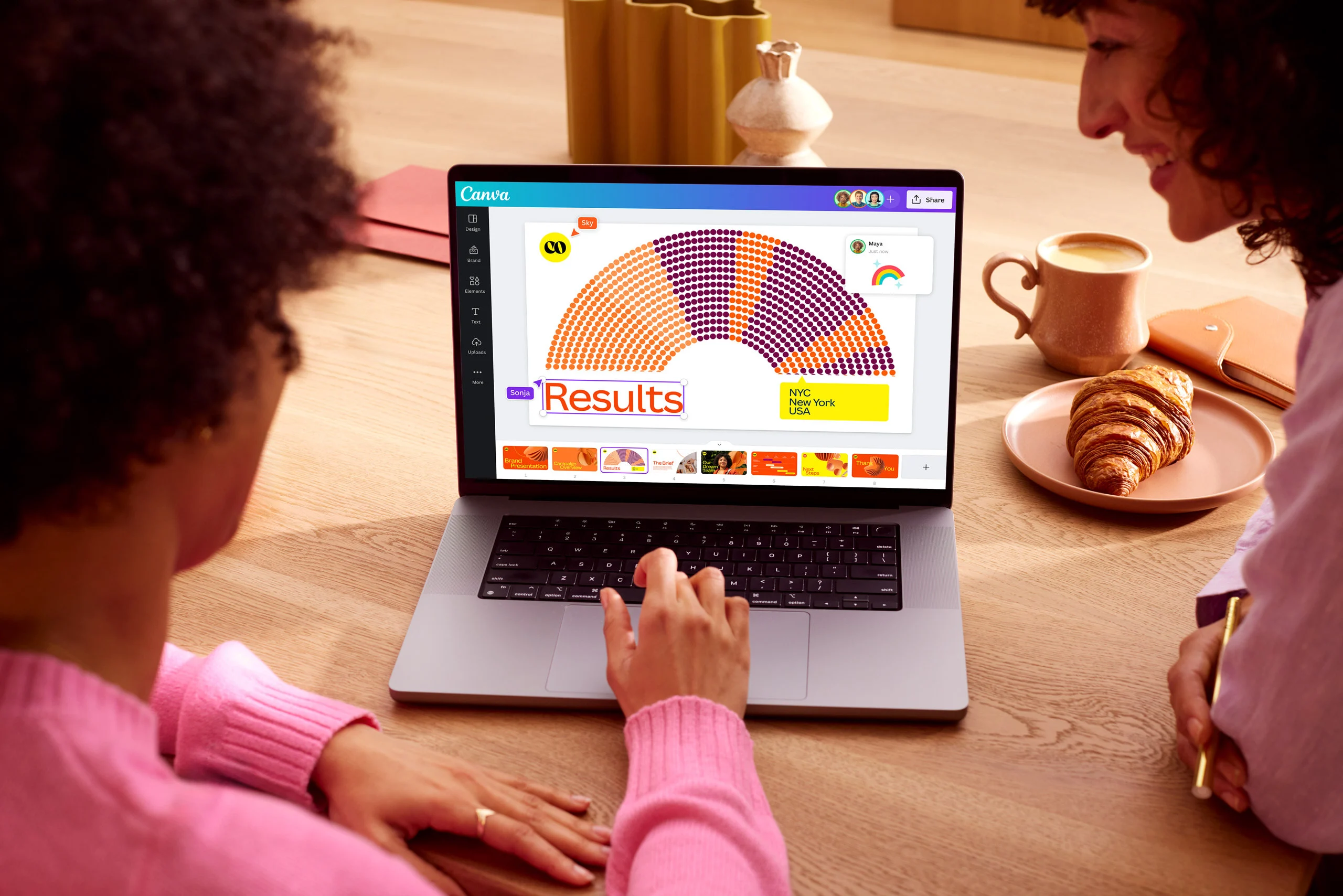
Canva Video Editor встроен в Canva Visual Suite. В этой экосистеме рядом с видео находятся презентации, документы, макеты для социальных сетей, сайты, печатные материалы, фотографии и элементы брендинга. Поэтому видеоредактор удобен для задач, где ролик является частью одной кампании: например, сначала создаётся баннер, затем сторис, затем короткое видео, а все материалы используют одинаковые шрифты, цвета и визуальные блоки. В Visual Suite также доступны совместная работа, комментарии, задачи и цветные курсоры участников, что важно для командной подготовки материалов.
Canva Video Editor не заменяет профессиональный нелинейный монтаж при работе с фильмами, длинными интервью, многокамерной съёмкой, сложной цветокоррекцией, точной обработкой звука и проектами с большим количеством технических требований. Его сильная сторона — видео для коммуникации: короткое, понятное, оформленное, готовое к публикации в интернете.
Интерфейс Canva Video Editor и логика работы
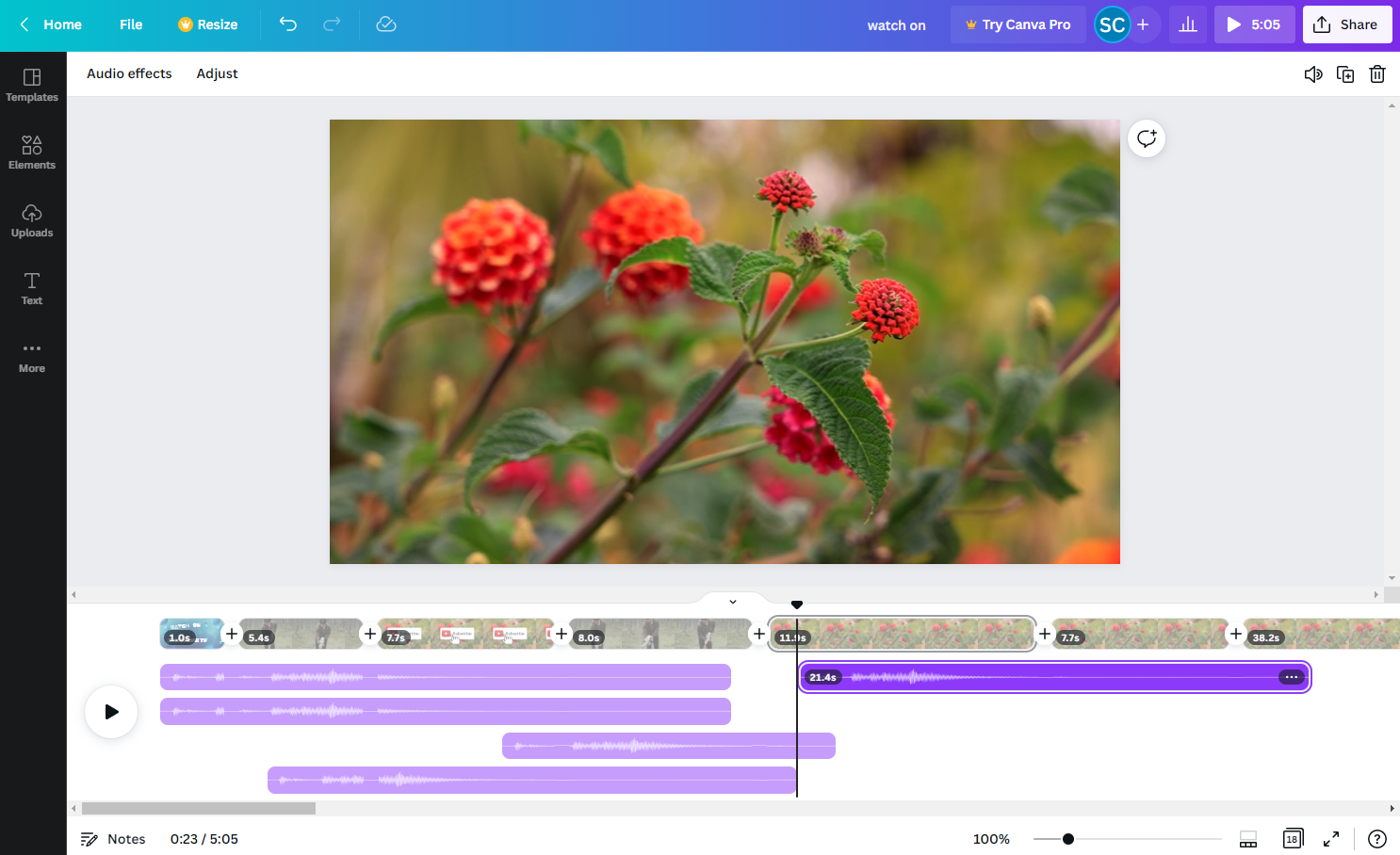
Интерфейс Canva Video Editor построен вокруг холста и монтажной шкалы. На холсте пользователь видит текущую сцену, перемещает объекты, масштабирует видео, размещает текст, добавляет рамки, иконки, стикеры, фигуры, фотографии и другие элементы. Внизу находится timeline — монтажная шкала с клипами, сценами и аудиодорожками. Слева расположена вертикальная панель с разделами Templates, Elements, Uploads, Text и другими инструментами, которые открывают шаблоны, графику, загруженные файлы, текстовые блоки, аудио и дополнительные приложения.
Верхняя панель меняется в зависимости от выбранного объекта. Когда выделен клип, появляются команды редактирования видео: обрезка, настройка, анимация, позиционирование, изменение громкости, удаление или другие действия. Когда выбран текст, панель переключается на шрифты, размер, цвет, выравнивание, эффекты и Animate. Такая контекстная логика снижает перегрузку: программа показывает не полный набор профессиональных параметров, а действия, относящиеся к выделенному элементу.
Рабочий холст
Холст в Canva Video Editor работает как сцена. На нём можно:
растянуть видео на весь кадр;
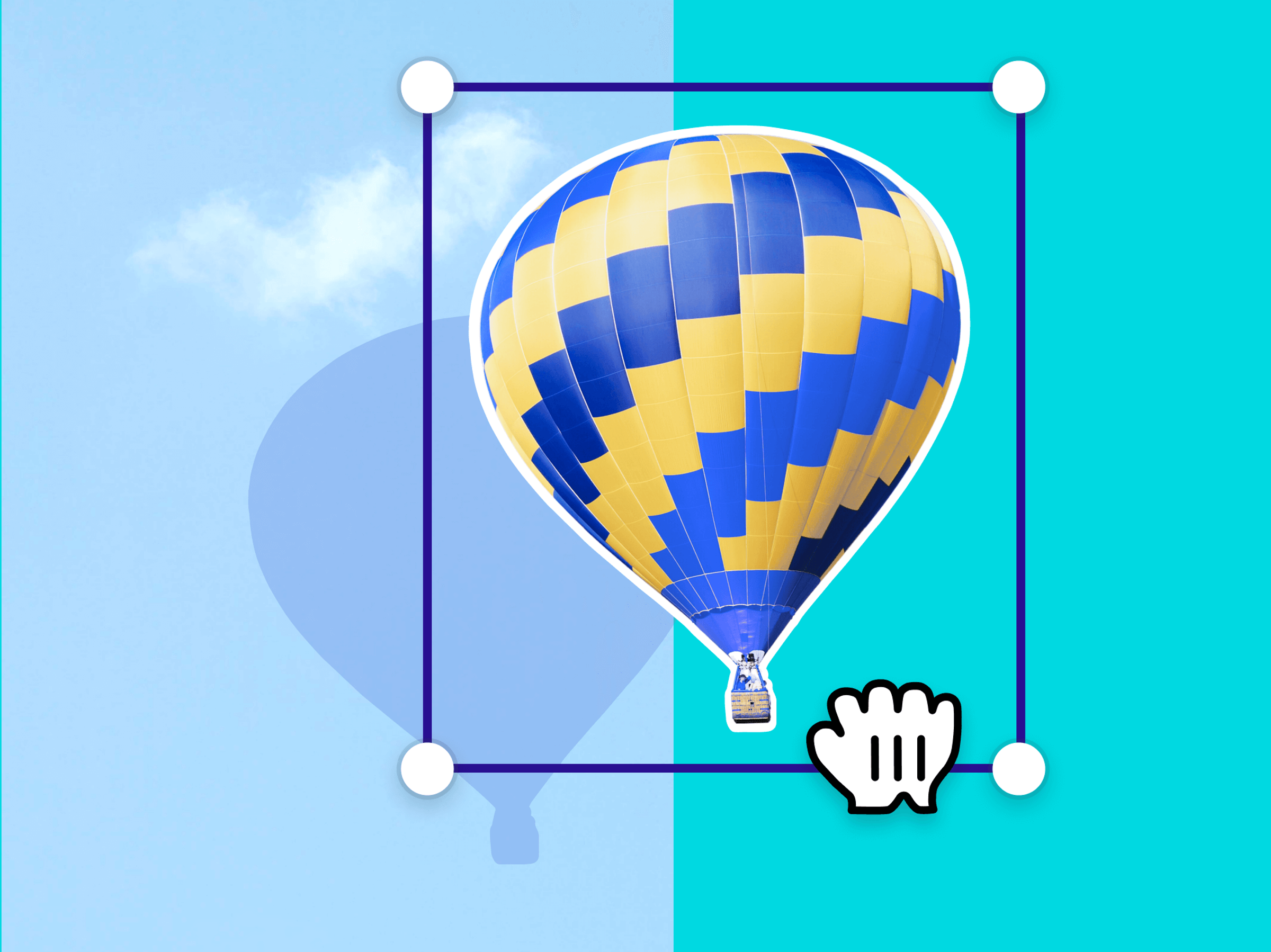
поместить клип внутрь рамки;
наложить текст поверх видео;
добавить логотип или водяной знак собственного бренда;
вставить иконку, стрелку, стикер, графический акцент;
изменить положение объекта через перетаскивание;
выровнять элементы по направляющим;
применить анимацию к тексту, объекту или всей сцене.
Для коротких роликов такая модель проще, чем классическая монтажная шкала с десятками дорожек. Пользователь думает не категориями видеотрек 1, видеотрек 2, титры, композиция, а категориями визуального макета: что находится в кадре, где стоит текст, какой фон используется, как появляется объект, сколько длится сцена.
Монтажная шкала и сцены
Первая версия Canva Video Suite делала акцент на сценах: видео разбивалось на блоки, похожие на слайды презентации. Такой подход позволял менять порядок сцен, удлинять их, разделять, добавлять переходы и строить ролик как историю из последовательных визуальных карточек. В Canva Video Suite также появилась single layer timeline, поддержка нескольких аудиодорожек, запись экрана и камеры, анимационные комбинации и совместное редактирование.
Сценовая логика особенно удобна для:
промороликов с несколькими тезисами;
инструкций, где каждый шаг занимает отдельный экран;
презентационных роликов;
сторис и Reels;
видеооткрыток;
коротких образовательных материалов;
продуктовых тизеров.
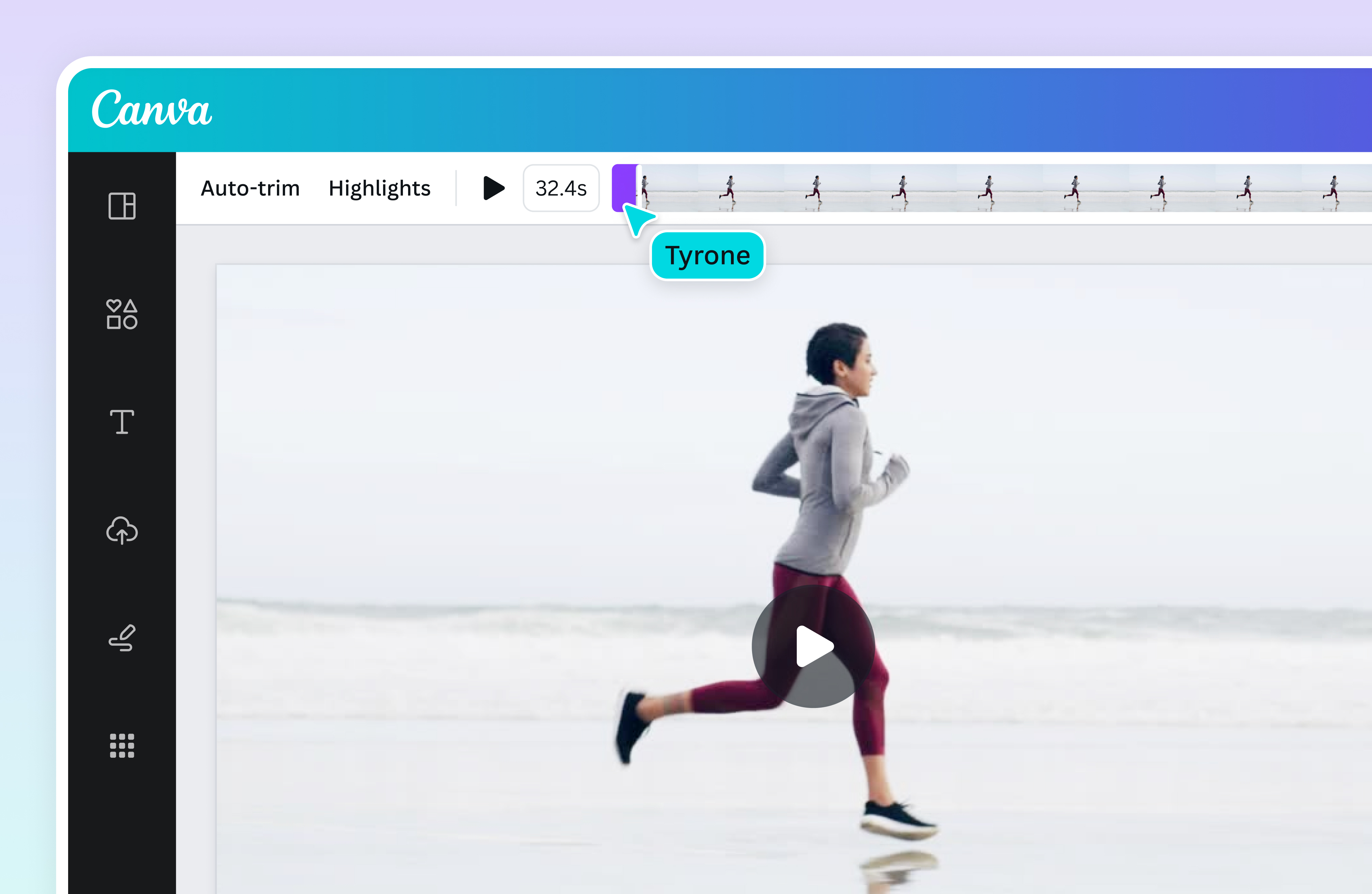
В Canva Video Editor можно перетаскивать клипы на шкалу, менять их порядок, растягивать края, укорачивать начало и конец, разделять клип на части, добавлять переход между фрагментами и синхронизировать визуальные элементы с аудио. Для разделения видео используется команда Split: курсор ставится в нужную точку на timeline, после чего можно нажать Split через контекстное меню или клавишу S.
Левая панель: шаблоны, элементы, загрузки и текст
Раздел Templates помогает начать с готовой структуры. Это важная часть Canva для монтажа видео: пользователь выбирает шаблон под TikTok, YouTube, презентацию, рекламу, сторис или обучающий ролик, а затем заменяет содержимое. Шаблон задаёт не только размер кадра, но и композицию, порядок сцен, стиль заголовков, анимации, цветовую схему и места для медиа.
Elements открывает графические элементы: фигуры, линии, стикеры, иконки, рамки, сетки, анимированные объекты, декоративные акценты. В видеопроекте этот раздел используется для оформления подсказок, call-to-action, визуального выделения, инфографики и композиционных деталей.
Uploads нужен для загруженных файлов. Canva принимает видео в форматах MOV, GIF, MP4, MPEG, MKV и WEBM; для добавления и замены видео также поддерживаются AVI и M4V, а максимальный размер видеофайла составляет 1 ГБ. В этом разделе удобно держать исходные клипы, логотипы, фотографии, музыкальные фрагменты и иллюстрации проекта.
Text используется для заголовков, субтитров, плашек, описаний и подписей. В Canva доступны обычные текстовые блоки, готовые сочетания шрифтов, анимации текста и инструмент Captions. Для автоматических субтитров пользователь выбирает Text, затем в Dynamic text открывает Captions и запускает Generate captions; созданные подписи можно редактировать и стилизовать.
Верхняя панель и контекстные команды
В Canva Video Editor нет постоянной панели с сотнями кнопок. Команды появляются в зависимости от объекта: при выделении клипа доступны действия для видео, при выделении текста — настройки типографики, при выборе фигуры — цвет, прозрачность, положение и анимация. В интерфейсе встречаются кнопки Home, File, Resize, Animate, Position, Share и Download; эти элементы видны в редакторе Canva Video и используются в процессе сборки и экспорта ролика.
Такой интерфейс подходит для пользователей, которые не хотят изучать профессиональную терминологию. Например, чтобы сделать заставку, достаточно выбрать текст, нажать Animate и применить эффект появления. Чтобы поставить объект поверх видео, его можно перетащить на холст и изменить Position. Чтобы экспортировать проект, используется Share, затем Download, после чего выбирается тип файла.
Основные функции Canva Video Editor
Canva Video Editor сочетает инструменты монтажа и графического дизайна. Ниже — функции, которые формируют практическую ценность программы.
Обрезка клипов и изменение длительности
Обрезка используется для удаления лишнего начала или конца ролика. В Canva это делается через выделение клипа на timeline и перетаскивание краёв. Для точного сокращения можно использовать Trim: Canva работает с началом и концом видео, позволяя оставить нужный фрагмент. В редакторе также доступно изменение длительности сцены через значок Clock рядом с Animate.
Практически это выглядит так: пользователь загружает ролик, ставит его на шкалу, убирает паузу в начале, сокращает хвост с лишними движениями, затем добавляет следующий клип. Если ролик состоит из нескольких сцен, каждая сцена может иметь свою длительность: первая — короткая заставка, вторая — демонстрация продукта, третья — текст с призывом к действию.
Разделение видео на фрагменты
Split нужен для удаления середины клипа, перестановки частей и добавления вставок. В Canva пользователь ставит playhead в нужную точку, открывает контекстное меню и выбирает Split или нажимает S. После разделения можно удалить ненужный сегмент, вставить другой клип или добавить переход.

Разделение удобно в трёх сценариях. Первый — убрать паузы, ошибки или неудачные участки из записанного объяснения. Второй — разрезать длинный исходник на несколько коротких сцен для соцсетей. Третий — встроить между частями клипа заголовок, иллюстрацию, скриншот или слайд с пояснением.
Переходы между сценами
Переходы добавляются между фрагментами через плюс между частями видео и команду Add Transition. Такой подход подходит для простых роликов, где нужно смягчить смену кадров, отделить вступление от основной части или сделать презентационный видеоряд менее резким.
В Canva переходы работают лучше всего в коротком формате: заставка → основной кадр → текстовый блок → финальный экран. Для сложного монтажа с монтажными склейками по движению, J-cut, L-cut, ручной работой с темпом и точной звуковой драматургией лучше использовать настольный видеоредактор. Но для маркетингового клипа, инструкции или сторис стандартных переходов достаточно.
Текст, титры и субтитры
Текст — одна из самых сильных сторон Canva Video Editor. В ролик можно добавить крупный заголовок, нижнюю плашку, подпись к продукту, цену, описание шага, имена участников, call-to-action, динамические субтитры и декоративные надписи. Инструмент Add Text to Video поддерживает добавление текста в конкретные части видео, настройку шрифта, цвета, размера, анимации и эффектов.
Для коротких вертикальных роликов текст важнее, чем в классическом горизонтальном видео: многие зрители смотрят ролики без звука, быстро пролистывают ленту и оценивают смысл по первым секундам. Canva помогает сделать текст заметным за счёт готовых шрифтовых сочетаний, плашек, анимаций и настройки тайминга элементов.
Автоматические субтитры в Canva создаются через Captions. После генерации их можно отредактировать, выбрать стиль, применить оформление и экспортировать видео. Это полезно для интервью, объясняющих роликов, образовательных фрагментов, коротких лекций и рекламных видео с озвучкой.
Работа с аудио
В Canva Video Suite была добавлена поддержка нескольких аудиодорожек: пользователь может использовать загруженный звук или перетаскивать аудио из медиабиблиотеки. Это позволяет сочетать музыку, звуковые эффекты и голосовое сопровождение.
Типичный сценарий выглядит так:
На основную шкалу помещается видеоряд.
В начало добавляется короткая музыкальная заставка.
Под основными сценами размещается фоновая музыка.
Громкость фоновой дорожки уменьшается, чтобы не мешать голосу.
Для отдельных моментов добавляются короткие эффекты.
Финальный экран получает отдельный аудиоакцент.
Canva не является цифровой аудиостанцией и не заменяет Audacity, Adobe Audition или Reaper при сложной обработке звука. Но для фоновой музыки, озвучки, простых эффектов и выравнивания длительности дорожки её возможностей достаточно. Если нужен отдельный аудиоредактор, среди смежных программ на freeEXE есть Audacity, Ocenaudio и Adobe Audition.
Цвет, фильтры и визуальная коррекция
Canva Video Editor включает базовые настройки изображения. В интерфейсе Adjust используются параметры яркости, контраста, светлых и тёмных участков, цветовой температуры и похожие визуальные регулировки. Такие инструменты помогают привести разные клипы к более похожему виду, осветлить тёмный кадр, убрать излишнюю блеклость или сделать ролик визуально плотнее.
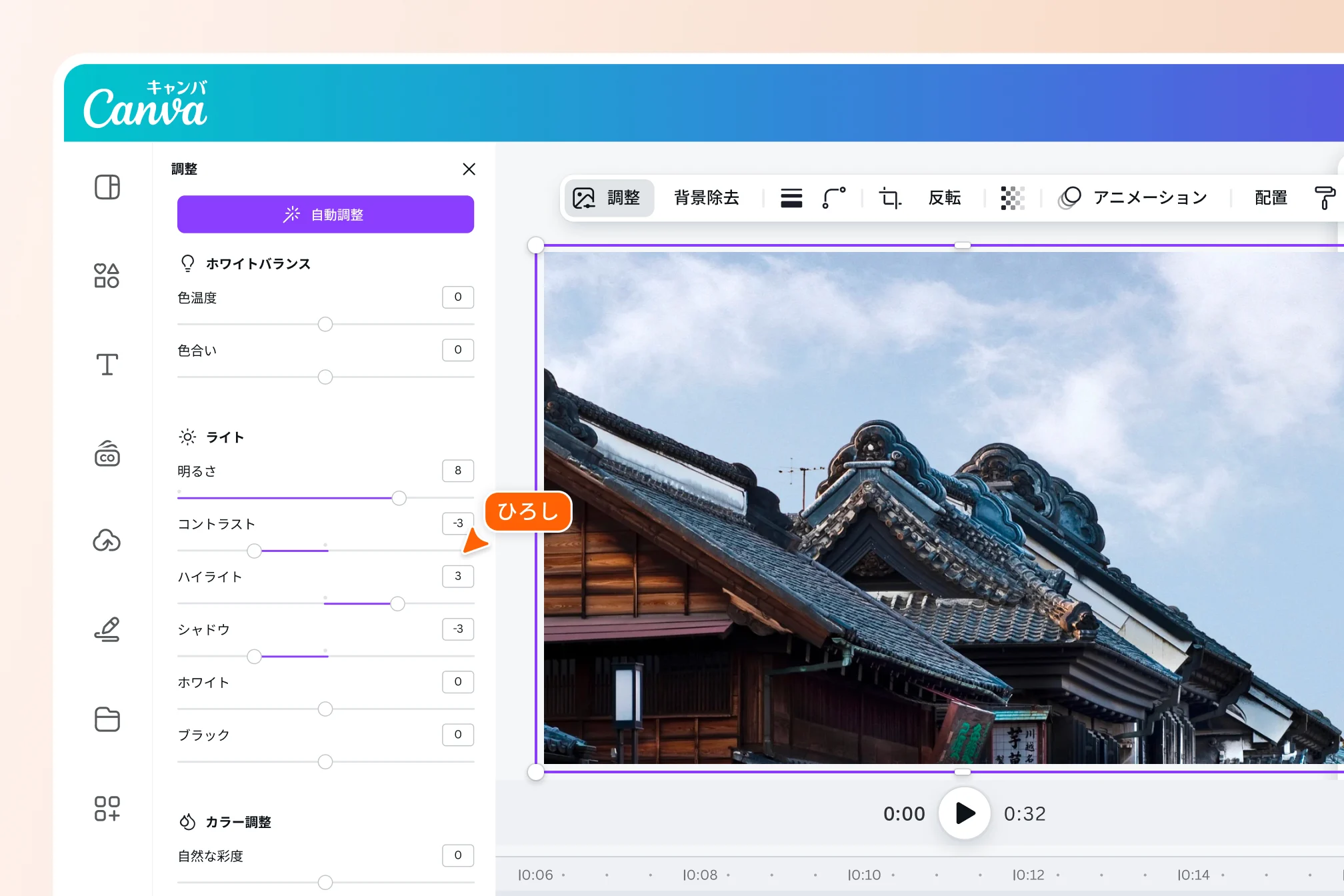
Видеоредактор Canva не даёт такой глубины цветокоррекции, как DaVinci Resolve: нет полноценной нодовой системы, профессиональных scopes, сложного HDR-грейдинга и точной работы с LUT на уровне постпродакшена. Зато базовые настройки доступны прямо в дизайн-интерфейсе и подходят для роликов, где нужно не художественное цветовое мастерство, а аккуратная видимость объекта и единый стиль.
Анимации и движение объектов
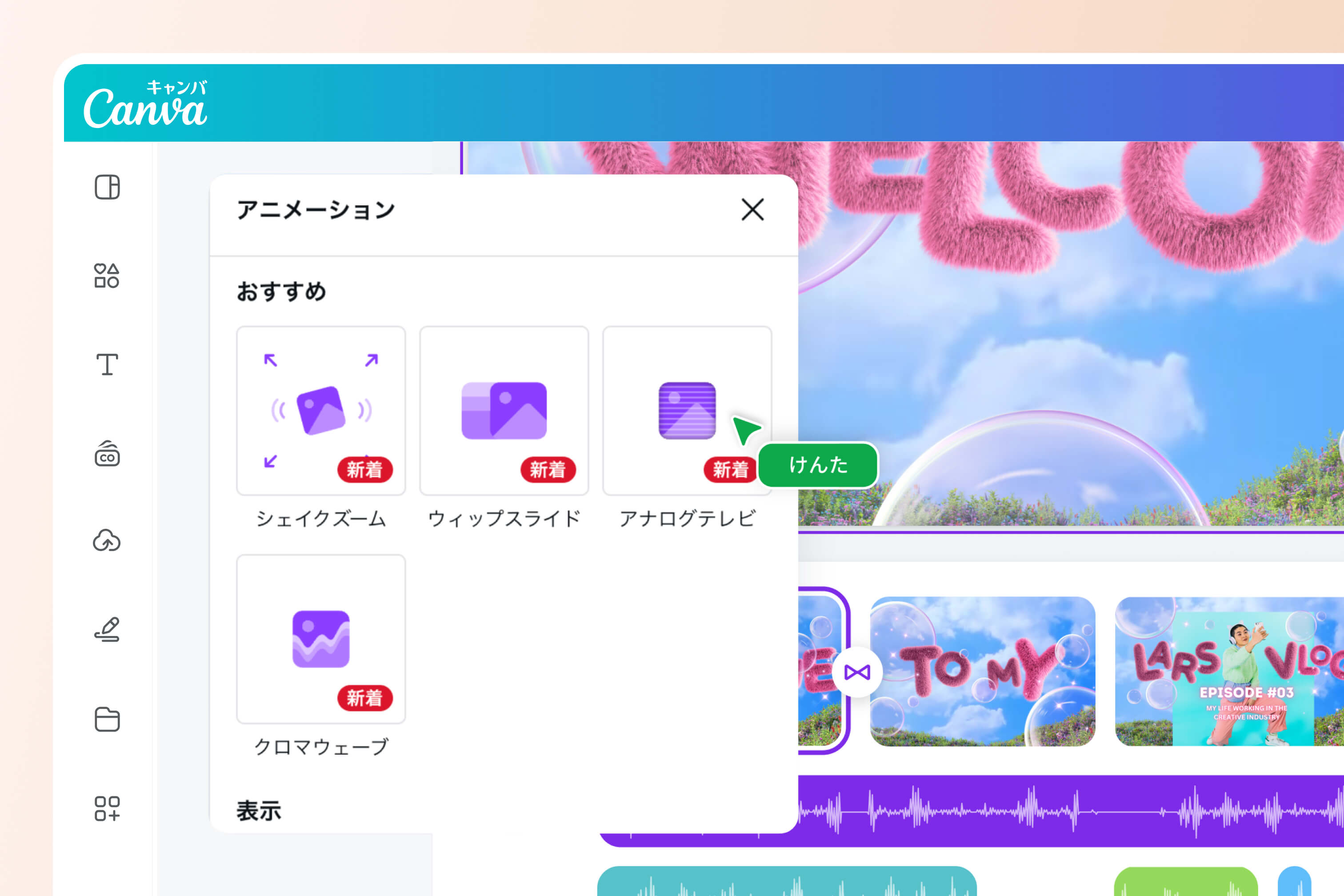
Animate применяется к тексту, элементам и сценам. Пользователь может заставить заголовок появляться, двигаться, исчезать, масштабироваться или менять положение. Текстовая анимация в Canva выбирается через кнопку Animate на панели инструментов; среди эффектов есть варианты появления и движения, которые используются для графики и видео.
Анимации особенно полезны в роликах, где нет сложного видеоряда. Например, можно сделать динамичный рекламный клип из трёх фотографий, текста, иконок и музыкального сопровождения. В таком проекте движение создаётся не монтажом камеры, а анимацией текста, переходами между сценами и сменой композиции.
Шаблоны видео
Шаблоны — центральный механизм Canva. Для видеомонтажа они особенно важны, потому что заранее решают три задачи: композицию, ритм и оформление. Пользователь не собирает структуру с нуля, а меняет конкретные элементы: заголовок, изображения, видеофрагменты, логотип, цвет, музыку, длительность сцен.
Canva Video Suite включает тысячи настраиваемых видеошаблонов, а Visual Suite предлагает готовые шаблоны для разных форматов. Для малых команд это снижает зависимость от дизайнера: один шаблон можно адаптировать под серию роликов, сохраняя единый стиль.
Шаблоны подходят для:
рекламных объявлений;
анонсов мероприятий;
сторис;
вертикальных роликов;
презентаций продукта;
коротких обучающих видео;
праздничных клипов;
видеоотзывов;
брендированных заставок;
итоговых экранов.
Ограничение шаблонного подхода заключается в узнаваемости. Если пользователь меняет только текст и фото, ролик остаётся похожим на типовой макет. Чтобы избежать шаблонности, нужно менять композицию, ритм сцен, цвета, шрифтовые пары, иллюстрации и длительность блоков.
Создание видео в Canva: пошаговый процесс
Canva Video Editor устроен так, чтобы пользователь двигался от формата к финальному ролику. Ниже — практический порядок работы без лишних действий.
Шаг 1. Выбрать формат проекта
Работа начинается с выбора размера и типа видео. Для социальных сетей важен формат кадра:
| Сценарий | Подходящий формат | Что учитывать |
|---|---|---|
| YouTube-ролик | 16:9 | горизонтальная композиция, место под заставку и финальный экран |
| Reels, Shorts, TikTok | 9:16 | крупный текст, безопасные зоны под интерфейс платформ |
| Instagram-пост | 1:1 или 4:5 | читаемость текста на мобильном экране |
| Презентационное видео | 16:9 | структура по сценам, спокойный темп |
| Рекламная сторис | 9:16 | первые секунды, яркий заголовок, короткий призыв |
| Обучающий фрагмент | 16:9 или 9:16 | субтитры, логика шагов, понятная демонстрация |
Canva Video Editor удобен тем, что дизайн сразу строится под нужное соотношение сторон. При необходимости можно использовать Resize или Magic Switch для адаптации под другой формат; инструмент Video Resize работает с preset-размерами для TikTok, Reels, Facebook video ads, YouTube и другими площадками.
Шаг 2. Начать с шаблона или пустого видео
Для быстрого результата выбирается шаблон. Для более контролируемой структуры — пустой проект. Шаблон лучше использовать, когда нужно выпустить ролик в типовом формате: анонс скидки, сторис, короткая презентация, видеообложка, объявление. Пустой проект подходит для инструкции, обзора продукта, записи экрана или ролика, где уже есть готовый видеоряд.
В шаблоне нужно сразу проверить:
количество сцен;
длительность каждой сцены;
расположение текста;
места для фото и видео;
наличие премиум-элементов;
соответствие цветов фирменному стилю;
читаемость заголовков на мобильном экране.
Шаг 3. Загрузить собственные медиафайлы
В Uploads добавляются видеоролики, фотографии, логотипы, иллюстрации, аудиофайлы и другие материалы. Для видео Canva поддерживает MOV, GIF, MP4, MPEG, MKV и WEBM, а размер одного загружаемого видео ограничен 1 ГБ.
Лучше заранее подготовить исходники: переименовать клипы, убрать дубли, выбрать вертикальные или горизонтальные варианты, проверить звук. Это не обязательное техническое требование, но оно упрощает работу в редакторе: когда файлы названы понятно, быстрее собрать структуру ролика и заменить элементы шаблона.
Шаг 4. Разложить клипы по сценам
После загрузки клипы перетаскиваются на timeline. Если используется шаблон, видео можно поместить в существующий фрейм или заменить исходный placeholder. Если проект создаётся с нуля, клипы ставятся последовательно: вступление, основной фрагмент, поясняющие сцены, финальный экран.
Для короткого рекламного ролика структура может быть такой:
0–2 секунды — заголовок с основной выгодой или темой.
2–6 секунд — демонстрация продукта или результата.
6–10 секунд — пояснение через текст и визуальный пример.
10–13 секунд — дополнительный аргумент.
13–15 секунд — финальный экран с призывом.
Для обучающего ролика структура другая:
Заставка с темой.
Короткое объяснение, что будет показано.
Демонстрация первого шага.
Демонстрация второго шага.
Текстовая проверка результата.
Финальный экран с кратким итогом.
Шаг 5. Убрать лишнее через Trim и Split
Когда клипы расставлены, начинается черновой монтаж. Сначала обрезаются начало и конец каждого клипа. Затем через Split удаляются лишние фрагменты внутри видео. Если вырезанная часть находится в середине, оставшиеся сегменты автоматически соединяются без пустого промежутка на timeline; между ними можно добавить Add Transition.
На этом этапе важно не перегружать ролик. Для соцсетей лучше оставить только те кадры, которые двигают смысл: действие, результат, эмоцию, деталь продукта, шаг инструкции. Длинные паузы, повторяющиеся движения, пустые фразы и статичные фрагменты лучше убирать.
Шаг 6. Добавить текст и титры
Текст в Canva Video Editor должен помогать смотреть ролик без звука. В коротком клипе каждая надпись выполняет конкретную функцию:
заголовок сообщает тему;
плашка объясняет действие;
подпись выделяет характеристику;
субтитры передают речь;
финальный текст направляет зрителя к следующему действию.
Не стоит ставить длинные абзацы поверх видео. Для вертикального ролика лучше использовать короткие строки, крупный размер, высокий контраст и безопасные зоны, чтобы элементы интерфейса социальной сети не закрыли важную информацию.
Шаг 7. Настроить анимацию и появление элементов
После текста настраивается движение. В Canva для этого используется Animate: можно анимировать текст, элемент или сцену. Для делового ролика лучше выбирать спокойные эффекты: мягкое появление, подъём, плавное движение. Для развлекательного клипа допустимы более заметные эффекты, но их нужно применять системно: если каждый объект двигается по-разному, ролик становится визуально шумным.
Для обучающих материалов лучше использовать анимацию как указатель: выделить кнопку, подчеркнуть область, показать стрелку, вывести подсказку в нужный момент. В этом случае анимация не украшает ролик, а направляет внимание.
Шаг 8. Добавить музыку, голос и звуковые акценты
Аудио добавляется после чернового видеоряда. Если музыка используется как фон, её громкость должна быть ниже голоса. Если ролик без озвучки, музыка задаёт темп, но не должна конфликтовать с текстом. Для рекламных роликов часто достаточно короткого музыкального фрагмента и одного-двух эффектов на переходах.
Canva поддерживает работу с загруженным аудио и аудио из библиотеки; в Video Suite была добавлена поддержка нескольких аудиодорожек. Для простого проекта этого хватает, чтобы совместить музыку, голос и звуковые эффекты.
Шаг 9. Проверить предпросмотр
Перед экспортом ролик нужно просмотреть целиком. Проверяются не только кадры, но и ритм:
читается ли первый заголовок за отведённое время;
не перекрывает ли текст лицо, продукт или важную деталь;
не слишком ли быстро сменяются сцены;
совпадает ли музыка с переходами;
нет ли пустых фрагментов;
не обрывается ли звук;
нет ли лишних элементов за пределами кадра;
сохраняется ли единый стиль.
Для вертикальных роликов важно просмотреть видео на мобильном экране. Текст, который хорошо читается на мониторе, может оказаться мелким в ленте смартфона.
Шаг 10. Экспортировать результат
Финальный экспорт выполняется через Share и Download. Для видео используется MP4 Video; если в дизайне есть аудио, Canva рекомендует выбирать MP4 Video. Для анимированных дизайнов также доступен GIF. В Canva действуют ограничения: MP4-видео до 30 минут с максимальным разрешением 1920×1080 px, GIF до 1 минуты.
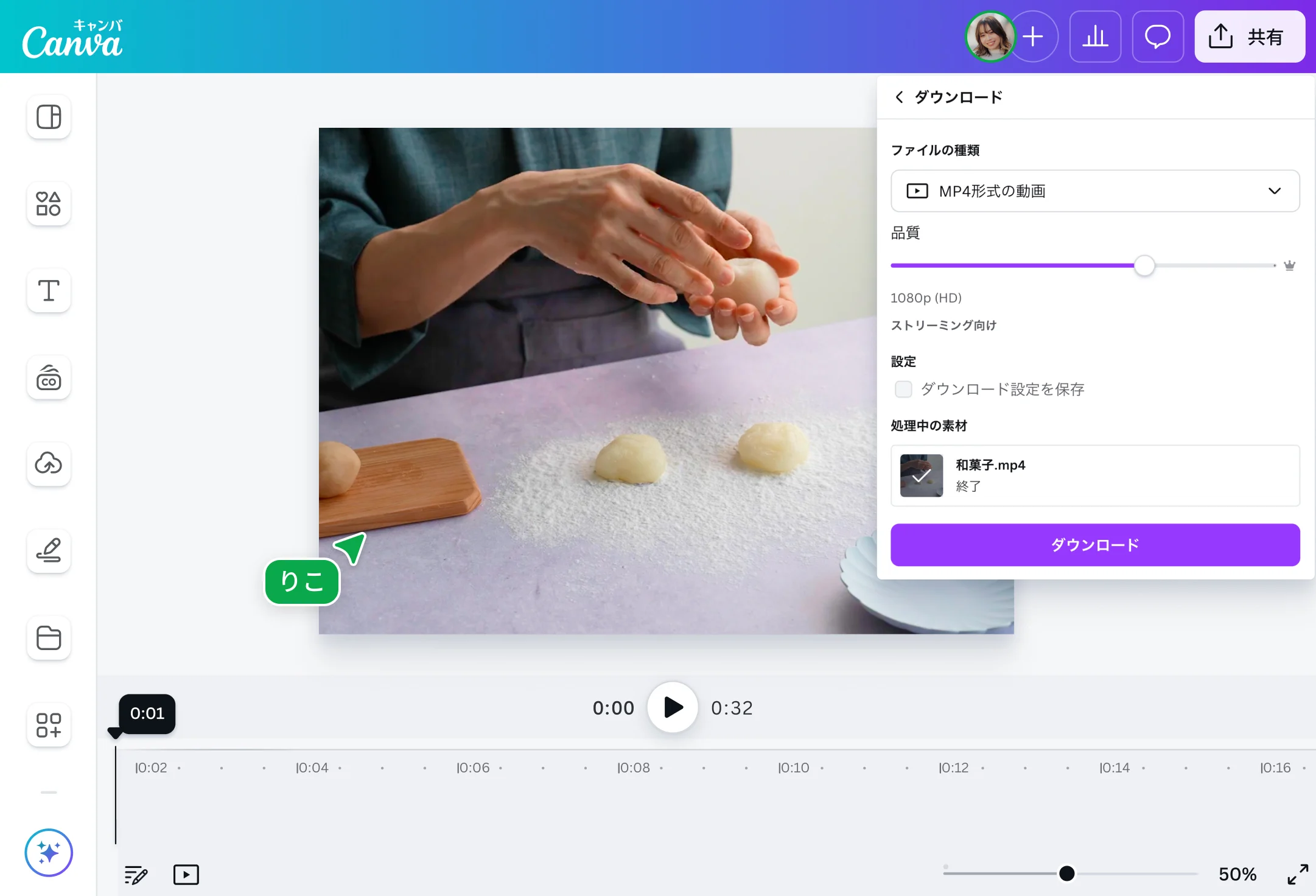
При экспорте нужно проверить тип файла, качество, выбранные страницы или сцены, наличие аудио и итоговую длительность. Если проект большой, удобнее сначала экспортировать короткий тестовый фрагмент, проверить читаемость и звук, а затем выводить полный ролик.
Экспорт, форматы и ограничения результата
Canva Video Editor ориентирован на понятный экспорт, а не на тонкую настройку кодеков. Пользователь выбирает тип файла и получает готовый ролик. Для большинства задач это удобно: MP4 подходит для социальных сетей, сайтов, презентаций, рассылок и передачи клиенту. GIF используется для коротких анимированных фрагментов без полноценной видеодорожки.
| Параметр | Как работает в Canva Video Editor | Практический вывод |
|---|---|---|
| Основной видеоформат | MP4 Video | подходит для публикации и передачи готового ролика |
| Анимированный формат | GIF | подходит для коротких анимаций и простых вставок |
| Экспорт с аудио | MP4 Video | правильный вариант для роликов с музыкой и голосом |
| Лимит для MP4 | до 30 минут и до 1920×1080 px | редактор рассчитан на короткие и средние ролики |
| Лимит для GIF | до 1 минуты | GIF лучше использовать для коротких фрагментов |
| Тонкая настройка кодека | не является сильной стороной Canva | для bitrate, codec, container-level контроля нужен другой редактор |
TechRadar в обзоре Canva Video отмечал, что сервис экспортирует видео в HD как MP4 или GIF, но не рассчитан на продвинутый контроль форматов, а сам инструмент ориентирован на короткие ролики и маркетинговые материалы.
Для большинства публикационных задач это не проблема. Ролик для соцсетей, презентации продукта, короткой инструкции или объявления не требует ручного выбора кодека, GOP-структуры, профиля H.264, bitrate и цветового пространства. Но для телеканала, кинопроизводства, сложного YouTube-пайплайна, архивного мастеринга и профессиональной постобработки Canva Video Editor не даёт нужной глубины экспорта.
Платные функции Canva Video Editor и роль Canva Pro
Canva работает по freemium-модели: базовые возможности доступны бесплатно, а часть расширенных функций, шаблонов, медиа и бренд-инструментов относится к платным планам. В Canva Pro доступны премиум-контент, брендовые инструменты и AI-функции; в Pro входят Background Remover, AI-powered tools, премиальная библиотека шаблонов, изображений, видео, графики, аудиотреков и шрифтов.
Для видеоредактора это влияет на четыре направления.
Премиальные шаблоны и медиа
Бесплатный пользователь может собирать видео, использовать бесплатные шаблоны и загружать свои материалы. Canva Pro расширяет доступ к премиальным видео, графике, фото, аудио и шрифтам. Для регулярного производства контента это важно: маркетологу или SMM-специалисту не нужно каждый раз искать отдельные стоки, проверять совместимость оформления и переносить файлы между разными сервисами.
Brand Kit
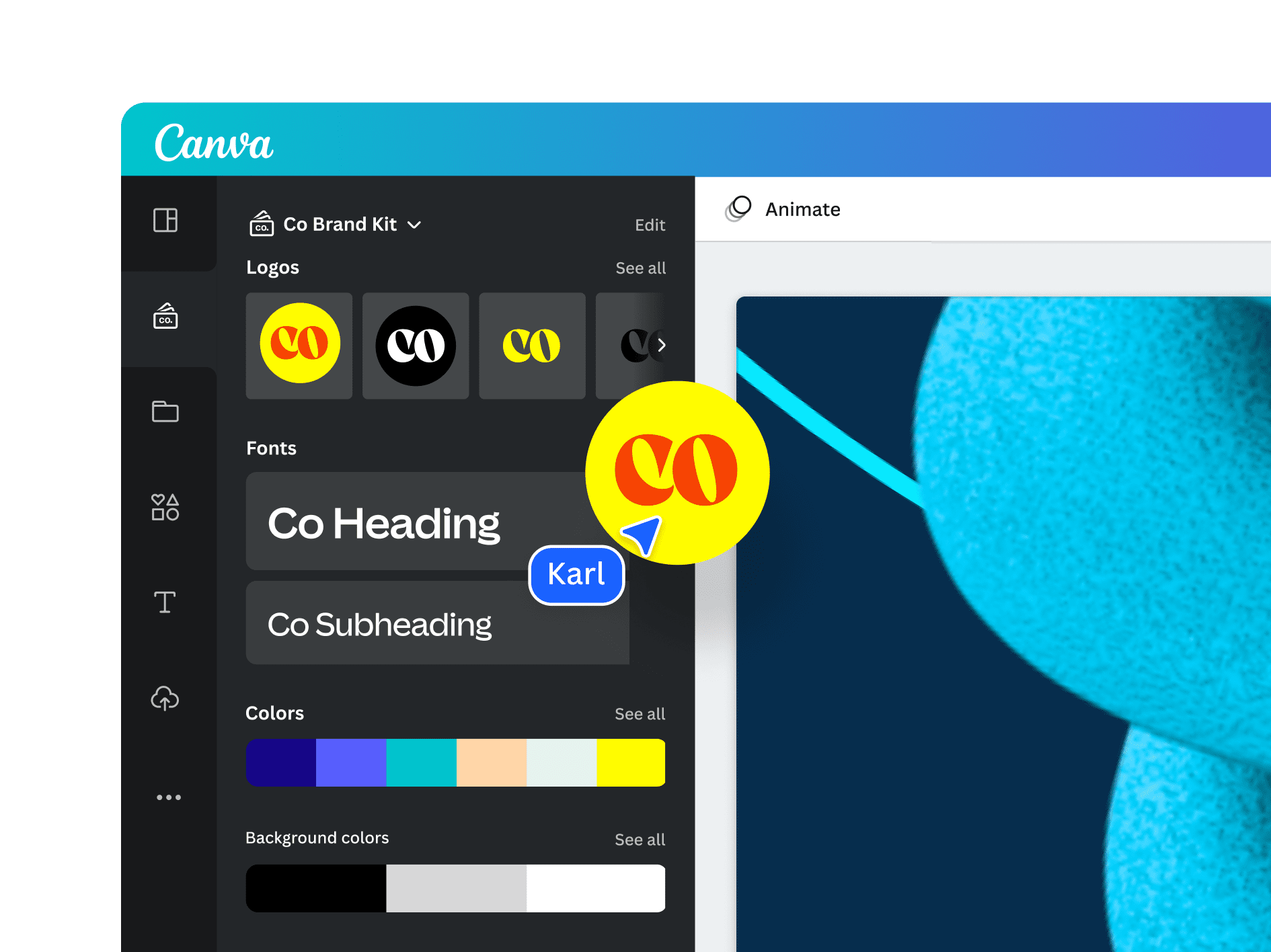
Brand Kit нужен для сохранения фирменного стиля: логотипов, цветов, шрифтов и других элементов бренда. В видеороликах это помогает поддерживать единый вид материалов: одинаковые заставки, одинаковые плашки, согласованные цвета, повторяемые финальные экраны. Без бренд-кита всё можно делать вручную, но при большом количестве роликов ручная настройка повышает риск ошибок.
Background Remover и видеоинструменты
В 2022 году Canva представила Video Background Remover для пользователей Pro, Teams, Education и Nonprofit, а также новые анимационные функции для видео и презентаций. Удаление фона полезно для коротких роликов с человеком в кадре, презентаций, продуктовых видео и креативов, где нужно отделить объект от исходного окружения.
AI-инструменты
Canva активно развивает AI-функции внутри Visual Suite. В Creative Operating System была представлена Video 2.0 с новой timeline-логикой, синхронизацией, обрезкой, слоями и Magic Video, который создаёт готовый social-ready cut на основе загруженных клипов и описания задачи.
Для простых роликов AI-инструменты помогают быстрее получить черновую сборку. Но итог всё равно требует проверки: нужно оценить смысл, тайминг, текст, стиль, читаемость, соответствие бренду и корректность субтитров.
Сравнение с аналогами
Canva Video Editor нужно сравнивать не с абстрактными видеоредакторами, а с конкретными программами, которые решают похожие задачи разными способами. Ниже — сопоставление с Adobe Premiere Pro, DaVinci Resolve, CapCut Desktop и Wondershare Filmora.
| Программа | Сильная сторона | Где Canva удобнее | Где аналог сильнее |
|---|---|---|---|
| Canva Video Editor | шаблоны, дизайн, быстрые ролики, совместная работа | быстрое создание брендированных видео и соцсетевых форматов | глубокий монтаж, кодеки, сложный звук, профессиональная цветокоррекция |
| Adobe Premiere Pro | профессиональный монтаж, титры, captions, motion graphics, multicam | проще для новичка и маркетинговых материалов | многокамерные проекты, точная монтажная работа, интеграция с Adobe |
| DaVinci Resolve | монтаж, цвет, VFX, motion graphics и audio post в одной программе | легче для коротких роликов и шаблонов | цветокоррекция, Fusion, Fairlight, HDR, профессиональный пайплайн |
| CapCut Desktop | AI-инструменты, авто-субтитры, форматы для соцсетей | сильнее в бренд-дизайне и макетах | лучше для мобильной/соцсетевой динамики и трендовых эффектов |
| Wondershare Filmora | простая настольная программа с AI, шаблонами и эффектами | не требует классического проекта и быстрее работает с дизайном | больше похожа на обычный видеоредактор с привычной шкалой |
Adobe Premiere Pro
Adobe Premiere Pro рассчитан на профессиональную монтажную работу. В нём есть multicam: пользователь синхронизирует материалы с разных камер и монтирует многокамерную последовательность. Также Premiere поддерживает титры, motion graphics и Speech to Text для создания captions.
Canva Video Editor проще. В нём быстрее собрать рекламный ролик, сторис, презентационное видео или короткий клип из шаблона. Но если проект требует точного монтажа интервью с несколькими камерами, сложной структуры дорожек, профессиональной обработки звука, работы с большим количеством исходников и гибкой настройки экспорта, Premiere Pro подходит лучше. На freeEXE рядом с видеомонтажом можно посмотреть Adobe After Effects, если задача связана с композитингом и сложной анимацией.
DaVinci Resolve
DaVinci Resolve объединяет монтаж, color, VFX, motion graphics и audio post-production. Бесплатная версия работает с 8-bit видеоформатами до 60 fps и разрешением до Ultra HD 3840×2160, включает multi-user collaboration и HDR grading. Это программа для пользователей, которым нужен глубокий контроль над изображением, цветом, звуком и постпродакшеном.
Canva Video Editor выигрывает в простоте. Для ролика на 15–60 секунд, который должен выглядеть аккуратно и соответствовать брендбуку, Canva быстрее. Для документального материала, музыкального клипа, рекламного ролика с цветовым грейдингом, сложной звуковой постобработкой и большим количеством дорожек лучше выбрать DaVinci Resolve. На freeEXE в смежной категории есть Shotcut и VSDC Free Video Editor, если нужен локальный видеоредактор.
CapCut Desktop
CapCut Desktop ориентирован на создателей контента и активно использует AI: Script to Video, Auto Reframe и Auto Captions. Он ближе к соцсетевому монтажу, где важны вертикальные ролики, трендовые эффекты, автоматические подписи, быстрые шаблоны и динамичный темп.
Canva Video Editor сильнее там, где видео является частью визуальной айдентики. В Canva проще совместить видео с презентацией, баннером, документом, бренд-шаблоном и фирменными элементами. CapCut чаще удобнее для роликов, где главная задача — ритм, субтитры, эффекты, монтаж под музыку и мобильная динамика.
Wondershare Filmora
Filmora — настольный видеоредактор с шаблонами, AI-powered automation, drag-and-drop редактированием, встроенными медиа и эффектами. Он занимает промежуточное место между совсем простыми онлайн-редакторами и профессиональными системами. В Filmora удобнее вести проект как классический монтаж: дорожки, эффекты, переходы, готовые шаблоны, AI-инструменты.
Canva Video Editor проще при подготовке визуальных материалов для бизнеса, особенно когда ролик нужно сделать в одном стиле с презентацией, постом, обложкой, баннером и рекламным макетом. Filmora лучше подходит пользователю, который регулярно монтирует видео и хочет больше контроля, чем даёт браузерный дизайн-редактор.
Когда выбрать Canva, а когда другой редактор
Canva Video Editor стоит выбирать, когда:
видео короткое;
важны шаблоны и дизайн;
ролик нужен для социальных сетей;
проект делает маркетолог, предприниматель, преподаватель или SMM-специалист;
нужно быстро согласовать материал в команде;
используется фирменный стиль;
монтаж состоит из сцен, текста, музыки и простых переходов.
Другой редактор нужен, когда:
проект длинный;
исходников много;
требуется многокамерный монтаж;
нужна профессиональная цветокоррекция;
звук обрабатывается как отдельная часть постпродакшена;
требуются точные параметры экспорта;
важна локальная работа без зависимости от браузера;
используется сложный композитинг.
Отзывы пользователей и профильных изданий
Оценки Canva Video Editor обычно сходятся в одном: программа удобна для коротких видео, маркетинговых материалов и пользователей без монтажного опыта, но не предназначена для сложного профессионального постпродакшена.
Мнение профильных изданий
TechRadar в обзоре Canva Video подчёркивал, что инструмент хорошо подходит для коротких фильмов и маркетинговых материалов, даёт простой вход в видеомонтаж и предлагает много настраиваемых дизайн-элементов и шаблонов. Там же отмечено ключевое ограничение: Canva Video не хватает глубины для больших монтажных проектов и задач, где нужно больше, чем несколько склеек, переходов и базовых эффектов.
В другом фрагменте обзора TechRadar отдельно выделял браузерную природу редактора: для Canva Video не нужен мощный монтажный компьютер, но при импорте длинных клипов и позднем предпросмотре могут возникать замедления. Это честно описывает компромисс: низкий порог входа и облачная доступность вместо максимальной производительности локальной монтажной станции.
Усреднённое мнение пользователей
На G2 пользователи чаще всего хвалят Canva за понятный интерфейс, обширную библиотеку шаблонов, drag-and-drop и совместную работу, но отмечают, что часть продвинутых возможностей находится в платной подписке, а расширенная кастомизация уступает профессиональным инструментам.
Capterra и Software Advice показывают похожую картину: пользователи ценят шаблоны, визуальное редактирование, сотрудничество и применение Canva для повседневных маркетинговых задач, но среди минусов повторяются ограничения бесплатного плана, зависимость от интернета, мобильные неудобства и периодические проблемы при работе с видео или сложными проектами.
Trustpilot даёт более смешанную картину: рядом с положительными отзывами о простоте создания контента встречаются негативные оценки, связанные с подпиской, отменой оплаты и поддержкой. Для обзора видеоредактора это важно учитывать отдельно: претензии к биллингу и поддержке относятся не к монтажным функциям, но влияют на пользовательский опыт сервиса в целом.
Что пользователи чаще всего считают сильными сторонами
Плюсы по отзывам пользователей и обзорам:
низкий порог входа для людей без монтажного опыта;
готовые шаблоны для соцсетей, рекламы и презентаций;
быстрый старт через drag-and-drop;
удобное добавление текста, плашек, титров и визуальных элементов;
совместная работа в проекте;
единый стиль для видео, презентаций, постов и баннеров;
работа в браузере и на мобильных устройствах;
не требуется отдельная установка тяжёлой монтажной программы для простых задач.
Что чаще всего относят к ограничениям
Минусы по отзывам пользователей и обзорам:
недостаточно инструментов для сложного профессионального монтажа;
ограниченный контроль экспорта по сравнению с настольными редакторами;
часть функций, шаблонов и медиа относится к платным планам;
длинные и насыщенные проекты могут работать медленнее;
зависимость от браузера, интернета и облачного сервиса;
мобильное редактирование хуже подходит для точной работы с мелкими элементами;
шаблонные ролики требуют дополнительной переработки, чтобы не выглядеть типовыми.
Системные требования
Canva Video Editor работает как облачный редактор. Главные требования связаны не с видеокартой и локальным рендерингом, а с браузером, интернет-соединением, памятью устройства, стабильностью вкладки и размером проекта.
| Компонент | Требование или условие | Что это значит для видеомонтажа |
|---|---|---|
| Браузер | Google Chrome 89+, Mozilla Firefox 102+, Safari 15.0+, Microsoft Edge | лучше использовать поддерживаемый современный браузер |
| Платформы | Web, desktop, iOS, Android | проект можно вести на разных устройствах |
| Windows desktop app | CPU не ниже 1 GHz; поддержка 32-bit и 64-bit процессоров | приложение подходит для обычных компьютеров, но сложные проекты всё равно зависят от ресурсов |
| Загрузка видео | MOV, GIF, MP4, MPEG, MKV, WEBM; также AVI и M4V для добавления/замены видео | большинство распространённых пользовательских форматов принимается без конвертации |
| Размер видеофайла | до 1 ГБ на один видеофайл | очень большие исходники нужно заранее уменьшать или нарезать |
| Экспорт MP4 | до 30 минут и до 1920×1080 px | редактор ориентирован на короткие и средние ролики |
| Экспорт GIF | до 1 минуты | GIF подходит только для коротких анимаций |
| Интернет | стабильное соединение | загрузка, предпросмотр, совместная работа и экспорт зависят от сети |
Поддерживаемые браузеры и технические требования Canva включают Chrome, Firefox, Safari и Edge; desktop-приложение для Windows требует CPU не ниже 1 GHz.
Для комфортной работы с видео важны не только формальные требования. На практике существенны размер исходников, количество сцен, число аудиодорожек, количество анимированных элементов, открытые вкладки браузера и стабильность соединения. TechRadar отмечал, что Canva Video не требует мощного компьютера, но может замедляться при импорте длинных клипов и позднем предпросмотре.
Преимущества и ограничения Canva Video Editor
Canva Video Editor ценен не количеством профессиональных параметров, а тем, что совмещает монтаж, дизайн и совместную работу. Его стоит оценивать по задачам, для которых он создан.
Преимущества
Плюсы:
Быстрый старт. Пользователь может начать с шаблона, заменить материалы и получить готовый ролик без изучения сложной монтажной программы.
Сильная работа с текстом. Заголовки, титры, captions, анимированный текст и шрифтовые сочетания встроены в общий дизайн-интерфейс.
Сценовая логика. Ролик удобно собирать как последовательность визуальных блоков, особенно для соцсетей, презентаций и инструкций.
Библиотека шаблонов и элементов. Видео можно быстро оформить через графику, рамки, иконки, стикеры, фотографии, видео и аудио.
Совместная работа. Canva поддерживает командные комментарии, задачи и редактирование проекта несколькими участниками.
Работа в браузере. Не нужен тяжёлый локальный монтажный пакет для простых роликов.
Поддержка популярных видеоформатов для загрузки. MP4, MOV, MKV, MPEG, WEBM и GIF закрывают большинство бытовых и маркетинговых сценариев.
Подходит для брендированных материалов. Brand Kit, шаблоны, фирменные цвета и повторяемые элементы помогают выпускать серию роликов в одном стиле.
Экспорт в MP4. Готовый ролик можно использовать в социальных сетях, презентациях, на сайтах и в рассылках.
Связь с другими форматами Canva. Видео можно делать рядом с презентациями, баннерами, постами, документами и печатными материалами.
Ограничения
Минусы:
Не профессиональный монтажный пакет. В Canva нет глубины Premiere Pro или DaVinci Resolve для сложной монтажной структуры, многокамерных проектов и технического постпродакшена.
Ограниченный контроль экспорта. Canva подходит для стандартного MP4/GIF, но не для точной настройки codec, bitrate и сложных параметров вывода.
Зависимость от сети и облака. Работа с загрузкой, предпросмотром, совместным доступом и экспортом зависит от интернет-соединения.
Ограничения при больших проектах. Длинные клипы и насыщенные сцены могут замедлять предпросмотр и редактирование.
Часть функций платная. Премиальные медиа, Brand Kit, Background Remover и расширенные AI-инструменты относятся к платным возможностям.
Шаблонность без доработки. Если просто заменить текст и фото, ролик может выглядеть типовым.
Мобильный монтаж менее точен. На смартфоне удобно быстро править шаблон, но сложнее аккуратно выравнивать мелкие элементы и тайминг.
Нет глубокой аудиообработки. Музыка, голос и эффекты доступны, но для чистки, мастеринга и сложного микса нужен отдельный аудиоредактор.
Для кого подходит Canva Video Editor
Canva Video Editor лучше всего работает для пользователей, которым нужен понятный видеоредактор без перехода в профессиональный монтажный пакет.
SMM-специалисты
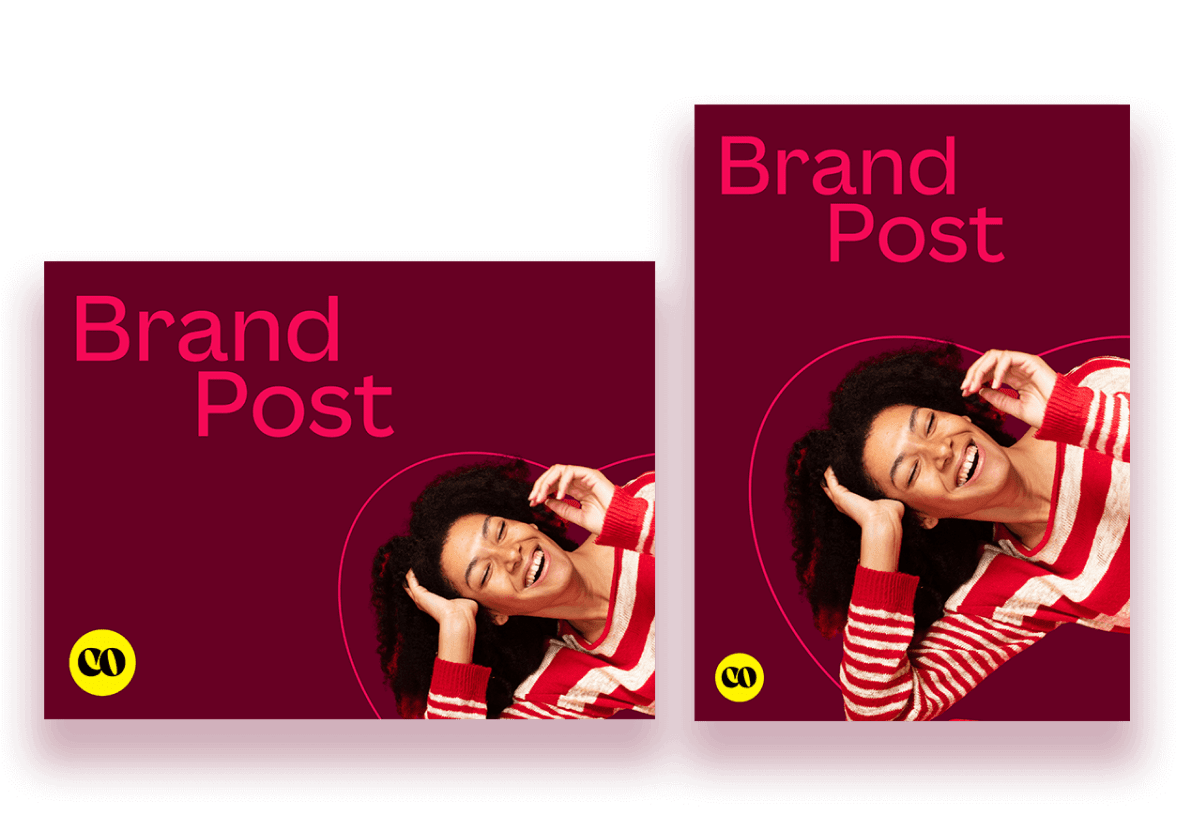
SMM-специалисту Canva полезна для регулярной подготовки коротких видео: Reels, Shorts, TikTok-клипов, сторис, рекламных объявлений и визуальных анонсов. Шаблоны помогают держать ритм публикаций, а Brand Kit — сохранять единый стиль бренда. Важный плюс — возможность быстро адаптировать одну идею под разные размеры: вертикальный ролик, квадратный пост, горизонтальная обложка.
Малый бизнес
Для малого бизнеса Canva Video Editor закрывает задачи, которые не требуют штатного монтажёра: объявление о скидке, презентация услуги, короткое видео с отзывом, инструкция по использованию продукта, приглашение на мероприятие. Пользователь может загрузить фото, добавить текст, музыку, логотип и получить ролик для публикации.
Преподаватели и авторы курсов
Для образовательных материалов Canva удобна сценовой структурой. Один экран — один тезис или шаг. В видео можно добавить подписи, стрелки, заголовки, простые анимации и запись экрана. Если нужен более сложный захват экрана или запись обучающих роликов, на freeEXE можно посмотреть OBS Studio, FlashBack Express и Icecream Screen Recorder.
Маркетологи
Маркетологу Canva Video Editor подходит для быстрых креативов: тестовых рекламных роликов, продуктовых тизеров, видео для лендинга, коротких кейсов, объявлений, видеоинструкций и материалов для рассылки. Программа особенно полезна, когда ролик должен быть согласован с презентацией, баннером и постом.
Блогеры и авторы коротких видео
Блогеру Canva помогает быстро оформить ролик: добавить субтитры, плашки, обложку, заставку, финальный экран и музыку. Если основной фокус — трендовый монтаж, быстрые эффекты и мобильный ритм, CapCut может быть удобнее. Если важен дизайн, брендирование и макеты, Canva выигрывает.
Команды
Canva Video Editor полезна командам, где над роликом работают несколько участников: один готовит текст, второй загружает медиа, третий проверяет бренд, четвёртый оставляет комментарии. В Canva есть совместная работа, комментарии, назначение задач и визуальное присутствие участников в проекте.
Практические сценарии использования
Canva Video Editor раскрывается в конкретных задачах. Ниже — типовые сценарии, где программа даёт понятный результат.
Рекламный ролик для соцсетей
Для рекламного клипа выбирается вертикальный шаблон, заменяются видео и фотографии, добавляется короткий заголовок, несколько аргументов и финальная сцена. Важно, чтобы первый экран сразу объяснял тему: продукт, акция, услуга, событие или проблема. Затем ставятся 2–3 короткие сцены, каждая из которых раскрывает один аргумент.
Хорошая структура:
Крупный заголовок.
Демонстрация продукта.
Один сильный аргумент.
Второй аргумент через визуальный пример.
Финальный экран с действием.
Canva помогает быстро оформить такой ролик через шаблоны, текстовые стили, логотип и музыку.
Видеоинструкция
Для инструкции лучше использовать сценовую структуру. На каждой сцене показывается один шаг: нажать кнопку, выбрать параметр, заполнить поле, проверить результат. Текст должен быть коротким и находиться рядом с демонстрируемым действием. Стрелки, рамки и выделения помогают направить взгляд.
В Canva удобно добавить:
заголовок шага;
скриншот или видеофрагмент;
стрелку;
полупрозрачную плашку;
короткое пояснение;
переход к следующему шагу;
финальную проверку результата.
Презентационное видео
Презентационный ролик собирается как последовательность слайдов с анимацией. Здесь Canva особенно удобна: интерфейс знаком пользователям презентаций, а видео получается за счёт длительности сцен, переходов, движения текста и фоновой музыки. Такой формат подходит для отчётов, коммерческих предложений, анонсов, портфолио и образовательных блоков.
Если нужна отдельная программа для слайд-шоу и презентационных роликов, на freeEXE есть 4K Slideshow Maker, Icecream Slideshow Maker, ФотоШОУ и ФотоШОУ PRO.
Видеоотзыв
Для видеоотзыва Canva полезна текстом и оформлением. Можно поставить запись клиента в центре, добавить имя, должность, краткий тезис и субтитры. Если исходник длинный, его лучше нарезать через Split и оставить только смысловые фрагменты. Финальная сцена может содержать логотип и короткий вывод.
Обложка и заставка для YouTube
Canva часто используют для обложек, а Canva Video Editor позволяет сделать и короткую заставку. В проект добавляется логотип, название канала, анимация текста, фоновое видео или градиент, музыкальный акцент и переход к основному ролику. Для полноценного YouTube-монтажа с длинной структурой лучше взять отдельный редактор, но для заставок и визуальных вставок Canva удобна.
Типичные ошибки при работе с Canva Video Editor
Слишком много текста
Самая частая ошибка — длинные фразы на маленьком экране. Видео смотрят быстро, особенно в вертикальной ленте. Текст должен читаться за 1–2 секунды. Если нужен длинный смысл, его лучше разделить на несколько сцен.
Случайные шрифты и цвета
Canva предлагает много шрифтов и элементов, но это не значит, что их нужно смешивать. Для одного ролика достаточно 1–2 шрифтов и ограниченной палитры. Brand Kit решает эту задачу системно, но даже без него можно заранее выбрать основные цвета и придерживаться их.
Перегруженные анимации
Если каждый элемент появляется с разным эффектом, зритель теряет фокус. Анимация должна помогать смыслу: показать заголовок, выделить действие, провести взгляд к кнопке, подчеркнуть результат.
Игнорирование безопасных зон
В социальных сетях часть экрана закрывают кнопки, описание, аватар, реакции и системные элементы. Поэтому важный текст не стоит прижимать к нижнему или правому краю вертикального ролика. Canva позволяет перемещать элементы вручную, поэтому безопасные зоны нужно учитывать при сборке.
Слишком длинное вступление
Короткий ролик не должен начинаться с долгого логотипа. В соцсетях первые секунды решают, будет ли зритель смотреть дальше. Лучше сразу показать тему, результат или проблему, а логотип поставить аккуратно в угол или в финальный экран.
Экспорт без проверки звука
Перед экспортом нужно прослушать ролик целиком. Музыка не должна перекрывать речь, эффекты не должны быть громче основного звука, а финальная сцена не должна обрываться на середине аудиофразы.
Использование шаблона без переработки
Шаблон — это основа, а не готовая уникальная работа. Нужно менять не только текст, но и композицию, цвета, сцены, длительность, изображения и ритм. Тогда ролик будет выглядеть как брендированный материал, а не как стандартный шаблон.
Как проверить готовое видео перед публикацией
Перед публикацией ролика в Canva Video Editor стоит пройти короткий чек-лист.
| Что проверить | Какой вопрос задать |
|---|---|
| Тема | Понятно ли за первые секунды, о чём видео? |
| Текст | Читаются ли заголовки на мобильном экране? |
| Тайминг | Достаточно ли времени на чтение каждой сцены? |
| Звук | Не перекрывает ли музыка голос? |
| Субтитры | Нет ли ошибок в автоматических captions? |
| Бренд | Совпадают ли цвета, шрифты и логотип с фирменным стилем? |
| Кадрирование | Не закрыты ли важные элементы интерфейсом соцсети? |
| Ритм | Нет ли затянутых пауз и повторов? |
| Экспорт | Выбран ли MP4 Video для ролика с аудио? |
| Итоговый файл | Открывается ли видео после сохранения и корректно ли воспроизводится? |
Особенно важно проверять captions. Автоматическая генерация экономит время, но ошибки в именах, терминах, цифрах и профессиональных словах нужно исправлять вручную. В Canva субтитры можно редактировать после генерации, поэтому их не стоит оставлять без просмотра.
Внутренние альтернативы и смежные программы на freeEXE
Canva Video Editor подходит для коротких визуальных роликов, но рядом с ним полезно рассмотреть другие программы по задаче.
Для классического монтажа можно посмотреть Shotcut, VSDC Free Video Editor, Avidemux, VirtualDub и Movavi Video Editor. Эти инструменты ближе к локальному видеомонтажу и обработке файлов.
Для конвертации и подготовки видеофайлов перед загрузкой в Canva пригодятся Format Factory, HandBrake, XMedia Recode, Any Video Converter и Freemake Video Converter.
Для записи экрана и обучающих материалов рядом находятся OBS Studio, FlashBack Express, oCam, UVScreenCamera и Icecream Screen Recorder.
Для работы со слайд-шоу и презентационными роликами можно сравнить Canva с 4K Slideshow Maker, Icecream Slideshow Maker, ВидеоШОУ, ВидеоМОНТАЖ и ФотоШОУ PRO.
Если задача связана с изображениями, обложками и графикой для роликов, смежными будут GIMP, Krita, Paint.NET, Fotor и ФотоМАСТЕР.
Итоговое позиционирование Canva Video Editor
Canva Video Editor — конкретный инструмент для быстрого создания оформленных видео внутри Canva. Его задача — не заменить профессиональную монтажную станцию, а дать пользователю рабочую среду, где можно собрать ролик, оформить его в фирменном стиле, добавить текст, музыку, субтитры, переходы, анимацию и экспортировать результат в понятном формате.
Для новичка Canva удобна тем, что не требует изучения сложного монтажа. Для SMM-специалиста — тем, что ускоряет выпуск роликов под разные форматы. Для малого бизнеса — тем, что объединяет видео, баннеры, презентации и брендовые материалы. Для команды — тем, что поддерживает совместное редактирование, комментарии и задачи. Для опытного монтажёра Canva остаётся вспомогательным инструментом: в нём удобно делать быстрые визуальные версии, заставки, шаблонные проморолики и материалы для соцсетей, но не сложный постпродакшен.
Canva лучше выбирать для коротких маркетинговых, образовательных и социальных роликов. Adobe Premiere Pro, DaVinci Resolve, CapCut Desktop или Filmora лучше подходят, когда требуется более глубокий монтаж, точная работа со звуком, сложная цветокоррекция, продвинутые эффекты, локальная производительность или детальный контроль экспорта.
Список изменений
2013: запуск Canva как дизайн-платформы:
- Canva была запущена в 2013 году как онлайн-инструмент для визуального дизайна. В дальнейшем компания развивала не отдельный видеоредактор в отрыве от остальных функций, а общую экосистему, где пользователь может создавать разные форматы в одном интерфейсе. В 2022 году Visual Worksuite стал крупным этапом развития платформы: Canva перешла от графического редактора к комплексной среде визуальной коммуникации.
2019: первая итерация Canva Video:
- Первая итерация Canva Video появилась в 2019 году. На этом этапе видео было частью расширения возможностей Canva за пределы статических макетов.
2021: Canva Video Suite:
- сценовый интерфейс вместо перегруженной многодорожечной шкалы;
- single layer timeline для упрощённой сборки;
- reorder, lengthen, split для сцен;
- cinematic transitions между фрагментами;
- multiple audio tracks;
- screen and camera recording;
- совместная работа в реальном времени.
2022: Visual Worksuite и развитие видео:
- В 2022 году Canva представила Visual Worksuite. В рамках этого развития появились новые функции для видео и презентаций, включая Video Background Remover для пользователей Pro, Teams, Education и Nonprofit, а также расширенные анимационные возможности.
- В том же периоде Canva Video вошла в список Fast Company Next Big Things in Tech, а количество созданных и опубликованных видео с момента запуска Canva Video превысило 1 миллиард. Эта отметка важна не как техническая характеристика, а как показатель направления: Canva Video стала массовым инструментом не для узкой группы монтажёров, а для широкой аудитории авторов, команд, школ, некоммерческих организаций и бизнеса.
2025: Creative Operating System и Video 2.0:
- В 2025 году Canva представила Creative Operating System и Video 2.0. Видеоинтерфейс был переосмыслен: новая timeline-логика сфокусирована на синхронизации, обрезке и слоях, а Magic Video использует загруженные клипы и текстовое описание для создания social-ready cut.
- Этот этап показывает, что Canva Video Editor развивается в сторону более полноценного видеопроизводства, но остаётся в логике Canva: быстрое создание, шаблоны, AI-помощь, совместная работа и связь с брендом.


 *EXE — расширение исполняемого файла. Сайт является партнером проекта
Оставте свой отзыв о Canva Video Editor