

Video to Video Converter — бесплатный видеоконвертер для Windows, рассчитанный на преобразование видео и аудио между разными контейнерами, кодеками и профилями устройств. Программа работает не как узкая утилита для одной пары форматов, а как отдельная среда для перекодирования: пользователь добавляет файл, выбирает выходной формат или готовый профиль устройства, при необходимости меняет качество, размер кадра, bitrate, frame rate, audio codec, sample rate, субтитры и дополнительные параметры, затем запускает обработку кнопкой Convert. Программа поддерживает более 200 входных форматов и более 700 выходных профилей, включает DVD Ripper, Video Joiner, Video Splitter, Commercial Remover Tool, Video to Images Tool, Video to Thumbnails Tool, Images to Video — Picshow Tool, DVD Authoring, запись DVD, субтитры, базовые фильтры, watermark и live preview.
Video to Video Converter удобен, когда нужно привести видео к формату конкретного устройства или проигрывателя: подготовить AVI для старого телевизора, перекодировать MKV в MP4, конвертировать WMV или FLV в более совместимый контейнер, извлечь MP3 из ролика, сделать файл для YouTube, перенести DVD-видео в обычный видеофайл или собрать несколько коротких роликов в один. Программа не требует от пользователя заранее знать все параметры кодека: в окне выбора формата сначала идут обычные видеоформаты, затем аудиоформаты, затем профили устройств, а выбранный вариант автоматически подставляет настройки в правой панели.
Главная логика программы строится вокруг очереди файлов. Пользователь может добавить один ролик, обработать несколько файлов списком или открыть дополнительные инструменты из меню: объединение, нарезку, извлечение кадров, создание листа миниатюр, работу с DVD и удаление нежелательных фрагментов. Поэтому Video to Video Converter подходит не только для разовой операции вроде конвертировать AVI в MP4, но и для более длинного сценария: разобрать архив старых роликов, привести их к одному формату, вытащить звук из отдельных записей, нарезать нужные фрагменты и сохранить результат в понятной структуре папок.
Главная аудитория программы — пользователи Windows, которым нужен бесплатный видеоконвертер с большим набором форматов, понятной очередью обработки и готовыми профилями. Новичку полезны варианты Same as source и готовые настройки качества. Более опытный пользователь получает доступ к параметрам Video Codec, Video Size, Video Aspect, Video Bitrate, Video Framerate, Audio Codec, Audio Bitrate, Audio Sample rate, Audio Channels, A/V Sync, Target file size, Direct stream copy, Channel mapping и расширенным x264 options.
При этом программа не является полноценным видеоредактором с монтажной шкалой, слоями, цветокоррекцией по узлам и сложной постобработкой. Её назначение — конвертация, подготовка файла под устройство, базовая правка перед перекодированием, нарезка, склейка, извлечение аудио и работа с DVD. Для монтажа с таймлайном логичнее смотреть в сторону редакторов вроде VSDC Free Video Editor или других видеоредакторов; для перекодирования с очередью, профилями и DVD-инструментами Video to Video Converter закрывает отдельную задачу.
Краткие характеристики
| Параметр | Значение |
|---|---|
| Название | Video to Video Converter |
| Разработчик | Media Converters / VVsoft |
| Тип программы | бесплатный конвертер видео и аудио для Windows |
| Основной сценарий | перекодирование видео, подготовка файлов для устройств, извлечение аудио, DVD Ripper, нарезка и объединение |
| Входные форматы | более 200 форматов, включая AVI, MP4, MKV, MOV, MPEG, VOB, FLV, WMV, WEBM, 3GP, MP3, WAV, FLAC и другие |
| Выходные форматы и кодеки | AVI, DivX, Xvid, MPEG-1, MPEG-2, MPEG-4, AVC/H.264, FLV, SWF, MOV, WMV, ASF, M2TS, MKV, WEBM, VOB, 3GP, 3GPP2, QT, VCD, SVCD, DVD, RM, DV, RAW VIDEO, VC3/DNxHD, GIF, MP2, MP3, AAC, AC3, OGG, WAV, FLAC, WMA, AMR, MMF, AIFF, AU, CAF |
| Профили | устройства Apple, Android, YouTube, HDTV, мобильные телефоны, игровые приставки и другие категории |
| Пакетная обработка | есть |
| DVD-инструменты | DVD Ripper, DVD Authoring, Burn DVD |
| Дополнительные инструменты | Video Joiner, Video Splitter, Commercial Remover Tool, Video to Images Tool, Video to Thumbnails Tool, Images to Video — Picshow Tool, Video/Audio Mux |
| Субтитры | internal subtitles и VobSub Filter; встроенный renderer работает с SRT, через VobSub поддерживаются SRT, SSA, ASS, SUB и другие форматы |
| Базовая обработка | фильтры перед конвертацией, crop, rotate, flip, watermark, настройка цвета, brightness, contrast, sharpen, denoise |
| Portable-вариант | есть; portable-запуск через vvportable.exe |
| Поддерживаемые ОС | Windows XP, Vista, Windows 7, Windows 10 |
| Интерфейс | классическое окно Windows с верхней панелью, очередью файлов, выбором формата и правой таблицей параметров |
| Языки | среди перечисленных языков есть Russian, English, German, French, Italian, Spanish, Turkish, Polish, Croatian, Serbian, Vietnamese, Chinese Simplified |
| Лицензия | Freeware |
Большая таблица форматов в Video to Video Converter важна не сама по себе, а из-за практического результата: один и тот же интерфейс закрывает задачи, которые часто приходится делать разными утилитами. В одном окне можно конвертировать видео в MP4, подготовить файл для Android, сохранить звук в MP3, сделать DVD Video, создать GIF, вырезать фрагмент, объединить несколько клипов и извлечь кадры. Выходные форматы и кодеки перечислены в отдельном справочнике программы: среди них есть контейнеры для обычного просмотра, мобильные форматы, DVD/VCD/SVCD, WebM, Flash-форматы, RealMedia, DV, GIF и аудиоформаты.
Интерфейс и логика работы
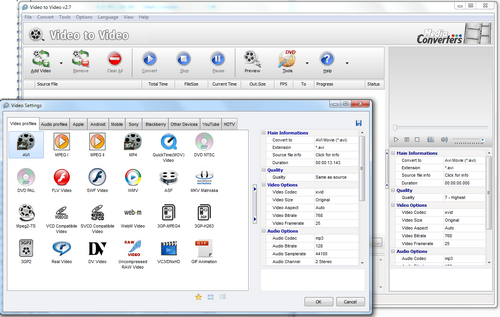
Video to Video Converter использует классическую структуру настольной программы Windows. В верхней части находятся меню File, Convert, Tool, Language, View, Help и панель быстрых действий. На панели видны кнопки Add Video, Remove, Clear All, Convert, Stop, Pause, Preview, DVD, Help. Основная область занята списком заданий: после добавления ролика программа показывает имя файла, длительность, выбранный формат, размер, выходной путь, прогресс и состояние. Справа находится встроенная область предварительного просмотра и таблица текущих параметров, где видно, во что именно будет преобразован файл.
Такой интерфейс удобен для очереди: пользователь не открывает отдельное окно для каждого ролика, а собирает список задач и запускает конвертацию общей кнопкой Convert. Если требуется убрать файл из списка, используется Remove; если нужно начать заново, помогает Clear All. При обработке можно остановить процесс через Stop, временно приостановить через Pause или посмотреть ход обработки через Preview. Внутренняя логика простая: сначала выбирается место сохранения, затем добавляется файл, после этого выбирается формат, параметры попадают в правую сетку настроек, а задача добавляется в очередь кнопкой OK.
После нажатия Add или Add Video открывается окно выбора формата. В нём вкладки сгруппированы по типам: Video formats, Audio formats, Apple, Android, Mobile, Sony, Blackberry, Other Devices, Youtube, HDTV. Такой порядок помогает не искать вручную нужный codec: для обычного файла выбирается AVI, MP4, MKV, MOV, WMV или другой формат, для извлечения звука — MP3, WAV, AAC, AC3, FLAC и другие аудиоформаты, для устройства — профиль конкретной категории. После выбора значка формат загружается с настройками по умолчанию, а пользователь меняет только те параметры, которые ему действительно нужны.
Правая панель формата работает как таблица свойств. В блоке Main Informations отображаются выбранный формат, extension, source file info и duration. Ниже расположен блок Quality с вариантами качества. Ещё ниже идут Video Options, Audio Options и Advanced Options. Такой подход особенно полезен для новичков: можно выбрать качество 4 - Normal, оставить параметры профиля и не трогать codec, frame rate и bitrate. Опытный пользователь, наоборот, может раскрыть отдельные блоки и настроить размер кадра, aspect ratio, видео- и аудиобитрейт, sample rate, каналы, задержку звука или дополнительные параметры кодирования.
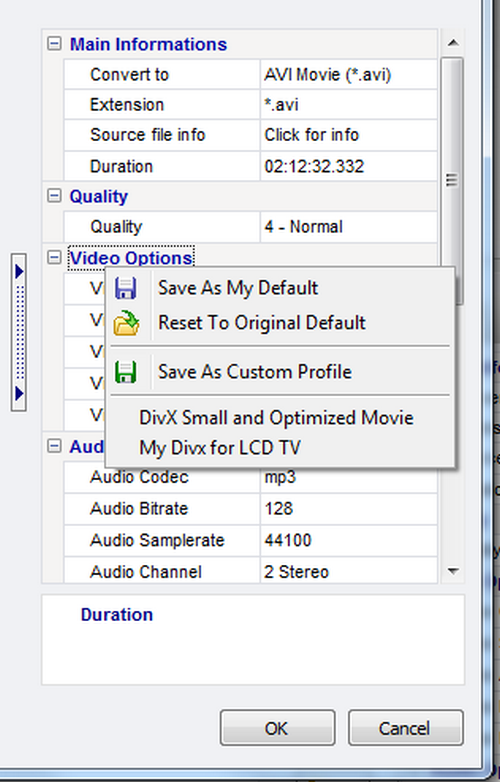
Важная особенность интерфейса — сохранение пользовательских профилей. В окне параметров доступно контекстное меню, где есть Save As Default, Reset To Original Default, Save As Custom Profile. Это полезно, когда пользователь регулярно конвертирует ролики для одного устройства или площадки: например, все лекции сохраняет в MP4 с одинаковым разрешением, а старые записи с камеры приводит к AVI или MKV с заранее подобранными параметрами. Пользовательский профиль снижает риск каждый раз ошибиться в bitrate, size или audio channel.
Интерфейс Video to Video Converter не выглядит современным, но его структура функциональна: сверху — действия, в центре — очередь, справа — предпросмотр и параметры, внизу — путь сохранения результата. Для конвертера это практичнее, чем перегруженный экран с десятками вкладок. Основные операции видны сразу, а более тонкие настройки спрятаны в блоки, которые раскрываются только при необходимости.
Поддерживаемые форматы и профили
Video to Video Converter декодирует широкий набор контейнеров и потоков: среди подтверждённых входных форматов есть 3GP, 3G2, AAC, AC3, AIFF, AMR, ASF, ASS, AU, AVI, AVISynth, CAF, DTS, DV, DVD, FLAC, FLV, GIF, H.261, H.263, H.264, iPod H.264 MP4, M4V, Matroska, WebM, MOV, MP2, MP3, MP4, MPEG, MPEG-1, MPEG-2, MPEG-TS, MXF, NUT, OGG, PSP, RealMedia, SRT, SVCD, SWF, TrueHD, VCD, VOB, WAV, WEBM, WMV/WTV и другие типы файлов. На практике это означает, что программа работает не только с распространёнными MP4, AVI, MKV и MOV, но и со старыми, мобильными, DVD- и потоковыми форматами.
Выходная часть также покрывает основные сценарии. Для видео доступны AVI, DIVX, XVID, MPEG-1, MPEG-2, MPEG-4, AVC/H.264, FLV, SWF, MOV, WMV, ASF, M2TS, MKV, WEBM, VOB, 3GP, 3GPP2, QuickTime, VCD, SVCD, DVD, RM, DV, RAW VIDEO, VC3/DNxHD и GIF. Для аудио доступны MP2, MP3, AAC, AC3, OGG/Vorbis, WAV, MPA, FLAC, WMA, AMR, MMF, AIFF, AU и CAF.
Для обычного пользователя важнее не весь список, а правильный выбор под задачу:
| Задача | Подходящие форматы и профили |
|---|---|
| Универсальное воспроизведение на ПК, телевизоре и смартфоне | MP4, H.264, AAC или MP3 |
| Старый телевизор или DVD-плеер с поддержкой DivX/Xvid | AVI, DivX, Xvid |
| Архивирование без привязки к устройству | MKV, MP4, Same as source при подходящем исходнике |
| Старые мобильные телефоны | 3GP, 3GPP2 |
| Веб-видео и публикация | MP4, WebM, YouTube-профили |
| Извлечение звука | MP3, WAV, AAC, FLAC, OGG |
| DVD-проигрыватель | DVD Video, AuthorDVD |
| Короткая анимация | GIF |
| Работа с DVD-исходником | VOB, DVD Ripper, DVD Output |
Профили устройств снижают количество ручных решений. Вместо выбора codec, resolution и frame rate с нуля пользователь открывает вкладку Apple, Android, Mobile, Sony, Blackberry, Youtube или HDTV и выбирает готовый вариант. В обзорах программы также выделяются профили Apple, Android, YouTube, HDTV и другие платформы.
Ручные параметры нужны, когда исходный файл не подходит под стандартный профиль. Например, старый ролик 4:3 лучше не растягивать в 16:9, запись с камеры с низким битрейтом не стоит кодировать в чрезмерно высокий bitrate, а длинную лекцию можно сохранить в MP3 с умеренным аудиобитрейтом, если видеоизображение не нужно. В Video to Video Converter эти решения принимаются в блоках Quality, Video Options и Audio Options.
Основные функции Video to Video Converter
Конвертация видео
Базовая задача программы — конвертация видео из одного формата в другой. Пользователь добавляет файл через Add, выбирает выходной формат в окне Video Settings, проверяет параметры справа и нажимает OK. После этого файл появляется в основной очереди, а кнопка Convert запускает обработку. Во время конвертации можно использовать Preview, чтобы визуально контролировать ход процесса.
Конвертация видео в Video to Video Converter подходит для нескольких типовых ситуаций:
файл не открывается на телевизоре или старом медиаплеере;
ролик нужно перенести на телефон, планшет, PSP, iPod, iPhone или Android-устройство;
большой архив FLV, WMV или 3GP требуется перевести в MP4;
DVD-файлы VOB нужно сохранить как обычные видеофайлы;
ролик нужен в формате для YouTube или веб-публикации;
требуется изменить размер кадра, bitrate, frame rate или aspect ratio;
нужно сохранить только аудиодорожку без изображения.
Удобство программы в том, что она не ограничивает пользователя одним выходным контейнером. Можно конвертировать MKV в MP4, MOV в AVI, VOB в MP4, FLV в WMV, AVI в 3GP, MP4 в GIF, а также извлекать аудио в MP3, WAV, FLAC или AAC. При этом результат выбирается не только по расширению: внутри профиля можно менять codec, bitrate, resolution, sample rate и другие свойства.
Пакетная обработка
Video to Video Converter поддерживает batch processing: в очередь добавляется несколько файлов, затем для них задаётся формат и запускается общая обработка. Это полезно при работе с папками видеозаписей, архивом старого телефона, набором коротких клипов, выгрузкой с камеры или коллекцией DVD-фрагментов. В отличие от ручной обработки по одному файлу, очередь позволяет подготовить список и оставить программу выполнять задания последовательно.
Пакетная конвертация видео особенно полезна, когда у файлов одна цель. Например, пользователь переносит старые AVI и WMV на смартфон и выбирает один MP4-профиль для всего списка. Другой сценарий — извлечение MP3 из серии лекций: в очередь добавляются все видео, выбирается аудиоформат, затем программа создаёт отдельные аудиофайлы. Если исходники сильно различаются по разрешению и качеству, лучше сначала обработать один тестовый файл, проверить результат, затем запускать весь список.
Извлечение аудио из видео
Video to Video Converter работает не только с видеоформатами, но и с выходными аудиоформатами. Пользователь может добавить видеоролик, открыть вкладку Audio formats и выбрать MP3, WAV, AAC, AC3, FLAC, OGG или другой формат. Такой режим нужен для лекций, вебинаров, концертов, интервью, записей с диктофонной дорожкой, видеоклипов и роликов, где важно сохранить звук без изображения.
Извлечение аудио не требует отдельного редактора. Видео добавляется так же, как для обычной конвертации, но вместо MP4 или AVI выбирается аудиоформат. В блоке Audio Options можно настроить Audio Codec, Audio Bitrate, Audio Sample rate, Audio Channels и A/V Sync. Эти параметры влияют на совместимость, размер файла и качество звучания. Например, MP3 удобен для большинства плееров, WAV даёт несжатый звук с большим размером файла, FLAC подходит для lossless-архива, а AAC часто используется в MP4-экосистеме.
DVD Ripper
Встроенный DVD Ripper конвертирует DVD Video в обычные видеофайлы. Пользователь может перевести DVD в формат для компьютера, iPhone, Android, iPad или другого устройства, а также выбрать язык, который будет сохранён вместе с видео. В том же DVD-сценарии доступно извлечение только аудио: это удобно для концертов, музыкальных DVD, спектаклей и записей, где звуковая дорожка важнее изображения.
DVD Ripper полезен для старых домашних дисков, учебных материалов и личных архивов. Программа помогает уйти от структуры VIDEO_TS и VOB-файлов к одному понятному файлу, который проще хранить, копировать и воспроизводить. Если исходный DVD содержит несколько глав, история развития программы включает добавление режима конвертации глав отдельно. Это удобно, когда диск состоит из нескольких лекций, серий, музыкальных номеров или разделов.
DVD Authoring и Burn DVD
Video to Video Converter умеет не только переводить DVD в файл, но и готовить DVD Video. При выборе DVD-формата появляется параметр AuthorDVD: он нужен, чтобы подготовить структуру, читаемую DVD-проигрывателями. Простое MPEG-2-видео и DVD Video — не одно и то же: для бытового DVD-плеера файл должен быть организован в правильную DVD-структуру. Параметр AuthorDVD оставляют включённым, когда результат должен воспроизводиться не просто на компьютере, а именно на DVD-устройстве.
Функция Burn DVD используется после подготовки Authoring DVD. В справке программы она описана как вариант записи подготовленного DVD на носитель; также допускается использование внешней программы записи, например Nero.
Video Joiner
Video Joiner объединяет несколько видео- или аудиофайлов в один. Файлы добавляются через Add, а для папки используется Add Folder. При добавлении папки появляется выбор по расширению: по умолчанию включены все extensions, но пользователь может отметить только нужный тип, например 3GP. Это удобно, когда в одной папке лежат ролики разных форматов, а объединить нужно только часть.
Video Joiner полезен в простых сценариях: собрать несколько клипов с телефона в один файл, объединить части записи вебинара, склеить короткие фрагменты с камеры, подготовить один ролик из нескольких сцен. Инструмент не заменяет монтажный редактор, потому что здесь нет многодорожечной шкалы и сложной работы с переходами, но для прямого объединения и последующей конвертации он подходит.
Video Splitter
Video Splitter делит один ролик на несколько частей. Файл загружается в окно split video, затем пользователь отмечает нужный диапазон. Для отметки начала и конца используются кнопки, похожие на скобки; точная подстройка выполняется через Step one frame. Выбранный фрагмент подсвечивается синим, а кнопка Add Segment сохраняет сегмент в список. После добавления всех нужных сцен пользователь подтверждает действие через OK и готовит фрагменты к конвертации.
Video Splitter помогает не перекодировать весь длинный файл, если нужен только отрезок. Например, из часовой записи можно сохранить один фрагмент, из семейного видео — отдельную сцену, из лекции — нужный раздел. Точный переход по одному кадру важен, когда фрагмент должен начинаться не примерно, а с конкретного момента.
Commercial Remover Tool
Commercial Remover Tool предназначен для вырезания нежелательных частей видео. В истории развития программы этот инструмент появился как средство для удаления ненужных фрагментов и может использоваться как splitter, включая работу с некоторыми проблемными контейнерами в Avisynth-режиме. Для TS, M2TS и MTS заявлена покадровая точность в Avisynth mode.
Практический сценарий прост: длинный ролик разбивается на полезные участки, лишние части не попадают в результат. Это подходит не только для рекламы в записях эфира, но и для обрезки пауз, технических заставок, пустых промежутков и фрагментов до начала основного материала. Инструмент работает в рамках подготовки к конвертации, поэтому результат всё равно проходит через выбранный выходной формат.
Video to Images Tool
Video to Images Tool извлекает изображения из видеофайлов. Инструмент полезен, когда нужно получить кадры для обложки, инструкции, каталога, превью, архива или отбора сцен. Вместо ручного создания скриншотов пользователь работает внутри программы и получает изображения из исходного видеопотока.
Такой инструмент особенно уместен для учебных роликов и демонстраций интерфейса. Например, из видеоурока можно получить несколько кадров, затем вставить их в текстовую инструкцию. Для фильма или записи мероприятия можно выбрать характерные сцены и сохранить их отдельно. Это не графический редактор, но для извлечения кадров из видео отдельная программа не нужна.
Video to Thumbnails Tool
Video to Thumbnails Tool создаёт листы миниатюр из видео. Это помогает быстро оценить содержание ролика без просмотра от начала до конца. Лист миниатюр удобен для архивов: по одному изображению видно, что находится в файле, какие сцены в нём есть и стоит ли открывать ролик полностью.
Функция особенно полезна для больших коллекций: старые видеозаписи, наборы клипов, учебные файлы, материалы с камер, архивы DVD. Миниатюры помогают отличать похожие файлы, если названия вроде video001.avi и clip_02.mp4 ничего не объясняют.
Images to Video — Picshow Tool
Images to Video — Picshow Tool делает видео из изображений. Это простой вариант создания слайд-шоу: пользователь берёт набор картинок, собирает их в видеоролик и сохраняет результат в подходящем формате. Инструмент не рассчитан на сложный дизайн с анимацией каждого слоя, но подходит для базового видео из фотографий, демонстрационного ролика или визуального отчёта.
В истории развития программы этот инструмент добавлен вместе с Video/Audio Mux, Video to Images и Video to Thumbnails. Такая связка показывает направление Video to Video Converter: программа не ограничивается одной операцией convert, а включает вспомогательные действия вокруг мультимедийного файла.
Субтитры
Video to Video Converter поддерживает добавление субтитров двумя способами. Встроенный renderer работает с SubRip (.srt). Если субтитры в другом формате, их нужно предварительно привести к SRT. Второй способ — внешний VobSub filter через Avisync renderer; он поддерживает SubRip (.srt), Substation Alpha (.ssa), Advanced Substation Alpha (.ass), MicroDVD (*.sub) и другие форматы. В параметрах есть SubtitleFile для выбора файла и Subtitle Delay для сдвига субтитров в миллисекундах.
Настройка задержки важна для файлов, где текст появляется раньше или позже речи. Если субтитры запаздывают на 1,5 секунды, вводится значение -1500; если появляются на 1,5 секунды раньше, вводится 1500. Такой контроль нужен при конвертации фильмов, записей с внешними субтитрами, учебных видео и переводов, где рассинхрон текста ухудшает просмотр.
Watermark и базовые фильтры
Video to Video Converter поддерживает watermark для конвертированных видео и базовые фильтры перед обработкой. В обзорах программы упоминаются crop, rotate, flip, настройка colours, brightness, contrast, sharpen, denoise и другие фильтры.
Фильтры нужны для исправления простых проблем до перекодирования: повернуть ролик, обрезать лишние поля, подстроить яркость, убрать шум, применить watermark. Это не полноценная цветокоррекция уровня профессионального редактора, но для бытовых задач достаточно: например, повернуть видео с телефона, убрать чёрные края, подготовить ролик к публикации или добавить простой знак поверх изображения.
Как конвертировать видео: пошаговая инструкция
Перед конвертацией в Video to Video Converter выбирается папка результата. По умолчанию программа создаёт папку VideoOutput в My documents, но пользователь может выбрать другой каталог через значок в нижней части экрана. Это лучше сделать до добавления длинной очереди, чтобы не искать готовые файлы после обработки.
Откройте Video to Video Converter.
В нижней части окна проверьте папку вывода.
Нажмите Add или Add Video.
Выберите исходный видеофайл.
В окне Video Settings откройте нужную вкладку: Video formats, Audio formats, Apple, Android, Mobile, Sony, Blackberry, Youtube, HDTV.
Выберите формат или профиль устройства.
Проверьте параметры справа: Main Informations, Quality, Video Options, Audio Options, Advanced Options.
Для простой конвертации оставьте качество профиля или выберите Same as source.
Для ручной настройки измените codec, size, aspect, bitrate, frame rate, audio bitrate, sample rate и channel.
Нажмите OK, чтобы добавить задачу в очередь.
Нажмите Convert в главном окне.
При необходимости используйте Preview для визуального контроля.
Дождитесь завершения и откройте папку результата.
Выбор Same as source помогает новичку сохранить качество близко к исходному без ручной настройки. Этот вариант не стоит использовать, когда размер результата критичен: например, файл нужно записать на CD, DVD, USB-накопитель с ограниченным объёмом или отправить через сервис с лимитом. В таких случаях лучше выбрать конкретный профиль качества или вручную уменьшить bitrate и размер кадра.
Для конвертации в MP4 обычно выбирают профиль MP4 или профиль устройства. Для старого телевизора с поддержкой DivX/Xvid выбирают AVI Movie с подходящим codec. Для веб-публикации удобны YouTube-профили или MP4. Для извлечения звука выбирают MP3, WAV, AAC или FLAC. Для DVD-плеера выбирают DVD Video и оставляют AuthorDVD включённым, если результат должен воспроизводиться на бытовом DVD-устройстве.
Как объединить несколько файлов
Video Joiner открывается из инструментов программы. В нём пользователь добавляет файлы через Add или выбирает папку через Add Folder. При работе с папкой можно ограничить список по расширению, чтобы не смешивать ненужные файлы. После добавления роликов выбирается выходной формат, затем объединённый файл отправляется на конвертацию.
Порядок работы:
Откройте Video Joiner.
Нажмите Add, если нужно выбрать отдельные файлы.
Нажмите Add Folder, если ролики лежат в одной папке.
При добавлении папки отметьте нужные extensions.
Проверьте список добавленных файлов.
Выберите выходной формат.
Подтвердите задачу и запустите обработку.
Проверьте готовый файл в папке вывода.
Объединение особенно полезно для клипов, записанных частями: камера или телефон могли разделить длинное видео на несколько файлов, запись вебинара могла быть сохранена кусками, а старые ролики могли лежать как последовательность коротких AVI. Video Joiner позволяет собрать их в один файл и одновременно привести к нужному формату.
Как нарезать видео на фрагменты
Video Splitter используется, когда нужно сохранить только часть ролика или получить несколько отдельных отрезков. Пользователь загружает видео, отмечает начало и конец, добавляет сегмент кнопкой Add Segment, затем повторяет операцию для других сцен. Подтверждение через OK отправляет выбранные части на подготовку к конвертации.
Порядок работы:
Откройте Split video из меню или через контекстное действие.
Загрузите исходный файл.
Переместитесь к началу нужного фрагмента.
Отметьте начало кнопкой-скобкой.
Переместитесь к концу нужного фрагмента.
Отметьте конец.
Используйте Step one frame, если нужно уточнить границу по кадру.
Нажмите Add Segment.
Повторите действия для других сцен.
Нажмите OK.
Выберите параметры конвертации для полученных сегментов.
Для длинных файлов лучше сначала выделить один короткий отрезок и проверить результат: правильно ли выбран aspect ratio, нет ли рассинхрона звука, достаточно ли качества. После этого можно нарезать остальные части. Такой подход уменьшает риск обработать большой файл с неподходящими параметрами.
Настройки качества, видео и аудио
Quality
Блок Quality задаёт качество конвертированного видео. Варианты обычно идут от 1-Lowest до 8-Highest, где 1 означает минимальное качество, а 8 — максимальное. При выборе одного из уровней программа автоматически подбирает video bitrate и audio bitrate. Вариант Same as source сохраняет качество близко к исходному, а Custom открывает ручную настройку.
| Режим | Когда использовать |
|---|---|
| 1-Lowest — 3 | небольшие файлы, черновые копии, видео для старых устройств |
| 4 - Normal | обычная бытовая конвертация без повышенных требований |
| 5–6 | баланс качества и размера для домашнего архива |
| 7–8 | когда размер файла не критичен и нужно сохранить больше деталей |
| Same as source | когда исходное качество устраивает и не нужно уменьшать файл |
| Custom | когда важны точные параметры bitrate, resolution, codec и audio |
Повышение качества не делает плохой исходник лучше. Если исходное видео сильно сжато, размыто или имеет низкое разрешение, выбор 8-Highest увеличит размер результата, но не восстановит детали, которых нет в исходном файле. Для таких файлов разумнее подобрать умеренный bitrate и не завышать resolution.
Video Options
В блоке Video Options настраиваются параметры изображения. Video Codec выбирает тип компрессора. Один контейнер может поддерживать разные кодеки: например, AVI может работать с несколькими вариантами. Video Size задаёт размер кадра; при Original сохраняется размер исходного файла. Video Aspect или Aspect Ratio отвечает за пропорции: 4:3 подходит для стандартного ТВ, 16:9 — для современных широкоформатных экранов. Video Bitrate влияет на качество и размер файла: выше bitrate — выше качество и больше итоговый файл, ниже bitrate — меньше файл и выше риск артефактов. Video Framerate задаёт количество кадров в секунду. Video System выбирает NTSC или PAL для соответствующих телевизионных систем.
Практическая настройка выглядит так:
для смартфона и веба чаще выбирают MP4 с H.264;
для старого DivX-плеера используют AVI, DivX или Xvid;
для телевизора с широким экраном сохраняют 16:9;
для старых 4:3-роликов не ставят принудительно 16:9, чтобы не растянуть изображение;
для уменьшения размера снижают bitrate и при необходимости resolution;
для DVD Video оставляют параметры, совместимые с DVD-структурой.
Audio Options
Блок Audio Options управляет звуком. Audio Codec выбирает кодек аудиодорожки, Audio Bitrate задаёт битрейт звука, Audio Sample rate определяет частоту дискретизации, Audio Channels выбирает количество каналов: mono, stereo, Dolby и другие варианты. A/V Sync отвечает за синхронизацию аудио и видео.
Для обычного MP4 достаточно AAC или MP3 со stereo. Для извлечения речи из лекций можно использовать MP3 с умеренным bitrate. Для архива музыки из видео лучше выбрать FLAC или WAV, если важен несжатый или lossless-результат и размер файла не критичен. При рассинхроне после конвертации нужно проверить A/V Sync и параметры исходного файла.
Advanced Options
Расширенные параметры нужны не всем. Они полезны, когда требуется управлять дополнительными особенностями кодирования, выбирать stream index, использовать direct stream copy, target file size, channel mapping или x264 options. Эти функции появились и развивались в истории программы: например, direct stream copy, target file size, detailed x264 options и channel mapping добавлялись в ветке 2.x.
Direct stream copy полезен, когда поток можно перенести без перекодирования. Это снижает время обработки и уменьшает потери качества, но работает только там, где контейнер и поток совместимы. Target file size помогает подогнать результат под заданный размер, но при слишком маленьком лимите качество неизбежно снижается. Channel mapping нужен для управления аудиоканалами, если исходная дорожка не соответствует нужной схеме.
Portable-вариант
Video to Video Converter существует в portable-варианте. Portable-запуск выполняется через vvportable.exe, который помещается в пустую папку на HDD, USB или внешнем диске и запускается оттуда.
Portable-режим удобен в нескольких случаях:
программа нужна на рабочей машине без полноценной установки;
пользователь хранит набор утилит на USB-накопителе;
нужно переносить одинаковые настройки между компьютерами;
конвертер используется эпизодически;
важно не привязывать рабочие файлы к системной установке.
В истории развития portable-режим получил отдельные улучшения: в ветке v2.9.1.10 portable-версия начала использовать virtual registry, чтобы Avisynth, LAV filters и Haali splitter работали как truly portable-компоненты. Это важно именно для переносного варианта: программа меньше зависит от системной регистрации отдельных компонентов.
Portable-вариант не отменяет требований к производительности. Конвертация видео нагружает процессор и диск, особенно при HD-роликах, высоком bitrate, сложных кодеках и длинной очереди. Запуск с медленной флешки может быть удобен для переносимости, но исходники и папку результата лучше держать на достаточно быстром диске, если обрабатываются большие файлы.
Системные требования
Video to Video Converter рассчитан на Windows. В системных требованиях для установочного и portable-варианта перечислены Windows XP, Vista, Win 7, Win 10. Portable-версия запускается из отдельной папки через vvportable.exe.
| Компонент | Требование или практическое пояснение |
|---|---|
| Операционная система | Windows XP, Vista, Windows 7, Windows 10 |
| Тип установки | установочный вариант и portable-вариант |
| Место запуска portable | пустая папка на HDD, USB или внешнем диске |
| Свободное место | нужно место под саму программу, временные данные и итоговые файлы |
| Процессор | чем выше разрешение, bitrate и сложность кодека, тем выше нагрузка |
| Оперативная память | для очереди из крупных файлов полезен запас памяти, но программа не требует сложной рабочей среды |
| Диск | для длинных роликов и DVD-материалов нужен быстрый диск с достаточным свободным объёмом |
| Кодеки | программа использует собственные компоненты и FFmpeg-библиотеки, но отдельные проблемные сценарии могут зависеть от выбранного формата и режима |
Производительность конвертации зависит не от интерфейса, а от исходника и настроек. Перекодирование короткого 3GP в MP4 проходит быстрее, чем перевод длинного Full HD-файла в H.264 с высоким качеством. Извлечение аудио обычно легче, чем полный пересчёт видео. Direct stream copy, когда он применим, сокращает время, потому что поток не перекодируется заново.
Преимущества и ограничения
Плюсы
Бесплатная лицензия. Video to Video Converter распространяется как freeware, без платной модели для базового использования.
Большой набор входных форматов. Программа декодирует более 200 форматов, включая распространённые и редкие контейнеры.
Более 700 выходных профилей. Пользователь выбирает не только контейнер, но и готовый профиль под устройство или сценарий.
Очередь и пакетная обработка. Можно добавить несколько файлов и обработать их списком.
Установочный и portable-вариант. Portable-запуск удобен для работы с USB, внешнего диска или отдельной папки.
DVD Ripper и DVD Authoring. Программа переводит DVD в видеофайлы и готовит DVD Video для проигрывателей.
Video Joiner и Video Splitter. Встроенные инструменты позволяют объединять файлы и вырезать нужные фрагменты.
Commercial Remover Tool. Вырезание нежелательных частей доступно без отдельного редактора.
Извлечение кадров и миниатюр. Video to Images и Video to Thumbnails помогают готовить кадры, превью и визуальные листы содержимого.
Работа с субтитрами. Поддерживаются SRT через встроенный renderer и несколько форматов через VobSub Filter.
Настройка видео и аудио. Пользователь меняет codec, size, aspect, bitrate, frame rate, sample rate, channels и синхронизацию.
Сохранение пользовательских профилей. В интерфейсе есть Save As Custom Profile, что удобно для повторяющихся задач.
Минусы
Интерфейс визуально старый. Окна, значки и сетка параметров относятся к классической Windows-эстетике; это функционально, но не похоже на современные медиаприложения.
Нет полноценного монтажного таймлайна. Программа режет и объединяет файлы, но не заменяет редактор с дорожками, переходами, keyframes и сложной цветокоррекцией.
Много параметров в одной таблице. Новичок может быстро запустить конвертацию через профиль, но ручной режим с codec, bitrate, aspect и audio channel требует понимания терминов.
Результат зависит от выбранного профиля. Неправильный aspect ratio, слишком низкий bitrate или неподходящий codec могут привести к растянутому изображению, большому файлу или проблемам воспроизведения.
Сценарии с современными кодеками и аппаратным ускорением не являются сильной стороной программы. Для HEVC/H.265, AV1 и GPU-ускорения удобнее выбирать более новые транскодеры.
Отдельные дополнительные инструменты проще специализированных программ. Video Joiner, Splitter, Images to Video и Commercial Remover решают базовые задачи, но не дают глубины отдельного видеоредактора.
Сравнение с аналогами
Video to Video Converter стоит сравнивать не с абстрактными конвертерами, а с реальными программами, которые закрывают похожие задачи: HandBrake, XMedia Recode, Format Factory, Freemake Video Converter, Any Video Converter и VSDC Free Video Converter. Внутри freeexe для смежных материалов логично смотреть страницы HandBrake, XMedia Recode, Format Factory, Freemake Video Converter, Any Video Converter, VSDC Free Video Editor, MediaCoder и SUPER.
| Программа | Сильная сторона | Ограничение по сравнению с Video to Video Converter | Когда выбирать |
|---|---|---|---|
| Video to Video Converter | много форматов, 700+ профилей, portable, DVD Ripper, Joiner, Splitter, кадры, thumbnails, Commercial Remover | интерфейс старого типа, нет полноценного монтажа и современных GPU-сценариев | старые архивы, DVD, пакетная конвертация, быстрые бытовые задачи |
| HandBrake | open source, Windows/Mac/Linux, современные кодеки, официальные presets, MP4/MKV/WebM | меньше вспомогательных инструментов вроде Video to Images, DVD Burner, Commercial Remover | перекодирование в современные форматы, работа на разных ОС, H.264/H.265/AV1-сценарии |
| XMedia Recode | широкий форматный охват, DVD/Blu-ray без защиты, HEVC/H.265, SVT-AV1, MP4, MKV, WebM, Windows | интерфейс более технический, может быть сложнее для новичка | точная настройка кодеков и профилей на Windows |
| Format Factory | обработка видео, аудио, изображений, clipper, joiner, splitter, muxer, crop, delogo | шире по типам медиа, но не так сфокусирован на очереди видеопрофилей Video to Video Converter | смешанные задачи с видео, аудио и изображениями |
| Freemake Video Converter | простой интерфейс, 500+ форматов, DVD, Blu-ray, MP3, устройства | модель freemium/ad-supported и ограничения бесплатного режима требуют внимательности | пользователю нужен более современный визуальный интерфейс и простые действия |
| Any Video Converter | Windows/Mac, MP4, MP3, MOV, MKV, AVI, WebM, batch conversion, no watermark в Free-версии | другая логика интерфейса и иной набор дополнительных инструментов | конвертация больших файлов, MP4/MP3-задачи, Mac-сценарий |
| VSDC Free Video Converter / VSDC Free Video Editor | поддержка популярных форматов, HD-video, профили устройств, инструменты обработки | редакторская экосистема VSDC отличается от простой очереди Video to Video Converter | когда кроме конвертации нужны смежные операции VSDC |
HandBrake сильнее там, где нужна современная открытая программа для Windows, macOS и Linux. Он конвертирует видео из почти любого формата в современные широко поддерживаемые кодеки, поддерживает MP4, MKV и WebM, AV1, H.265, H.264, MPEG-4, MPEG-2, VP8, VP9, аудиокодеки AAC, MP3, FLAC, AC3, E-AC3, Opus, Vorbis и pass-thru для ряда аудиодорожек. Также HandBrake работает с DVD/Blu-ray-источниками без защиты.
XMedia Recode ближе к Video to Video Converter по назначению, но ориентирован на более широкий современный набор кодеков и форматов. Он конвертирует распространённые аудио- и видеоформаты, включая AAC, AC3, Blu-ray, DVD, FLAC, H.264, HEVC/H.265, SVT-AV1, MKV, MP4, WebM, WMA и WMV, а DVD/Blu-ray-конвертация ограничена незащищёнными дисками.
Format Factory полезен, когда вместе с видео нужно обрабатывать аудио и изображения. В его функциональности есть video converter, clipper, joiner, spliter, muxer, crop и delogo, а также audio converter, clipper, joiner, spliter, mixer и picture files. Для пользователя, которому нужен именно видеоархив, DVD Ripper, portable и быстрые профили, Video to Video Converter остаётся более прямым вариантом. Для смешанной медиабиблиотеки Format Factory шире по типам задач.
Freemake Video Converter делает ставку на простой интерфейс и набор популярных направлений: MP4, MP3, AVI, WMV, DVD, iPhone, Android, конвертацию видеофайлов и работу с медиа для устройств. Его стоит рассматривать тем, кто предпочитает визуально более современную программу и готов внимательно смотреть на условия бесплатного режима.
Any Video Converter Free удобен для MP4, MP3, MOV, MKV, AVI, WebM, batch conversion, больших файлов и локальной обработки на Windows и Mac. Его сильная сторона — отсутствие watermark, file size limits и daily usage limits в описании Free-версии, а также понятный сценарий добавить файл — выбрать формат — нажать Convert Now. Video to Video Converter выигрывает у него набором старых DVD- и вспомогательных инструментов, но Any Video Converter выглядит более современным выбором для обычного MP4/MP3-потока.
VSDC Free Video Converter поддерживает DVD, AVI, QuickTime Video, MOV, QT, MP4, M4V, MPEG, WMV, FLV, MKV, RealVideo, 3GP, 3G2, AMV, HD-video, H.264/AVC, AVCHD/MTS/M2TS, TOD/MOD, TS и другие форматы. Он подходит для пользователей, которым нужна конвертация популярных и HD-форматов в экосистеме VSDC. Video to Video Converter лучше выглядит как автономная portable-утилита с большим количеством профилей, DVD Ripper, Joiner, Splitter и инструментами кадров.
Отзывы пользователей и профильных журналов
Softpedia оценивает Video To Video Converter на 4.0/5 в редакционном обзоре. В разборе выделяются clean and intuitive GUI, drag and drop, встроенная кнопка выбора файлов, AVI, MPEG, MP4, VOB, FLV, SWF, WMV, ASF, MKV, 3GP2 и другие форматы, MP3, WAV, OGG для аудио, профили Apple, Android, YouTube, HDTV, batch processing, built-in player, настройка codec, size, aspect, bitrate, frame rate, TV system, audio codec, bitrate, sample rate и channel. Также отмечены join, split, DVD conversion, burn DVD, muxing, extract images, subtitle customization и watermark images.
Пользовательская оценка на странице Softpedia — 4.7/5 при 59 голосах. Эта оценка отражает типичное восприятие программы: пользователи ценят широкий набор форматов, простую очередь, бесплатную лицензию и большое число задач в одном интерфейсе.
MajorGeeks указывает для Video To Video Converter лицензию Freeware, размер 22.2 MB, автора Media Converters, дату 06/10/13, пользовательскую оценку 5 при 25 голосах. В описании выделены более 200 входных форматов, более 700 output presets, DVD Ripper, Video Joiner, Video Splitter, Commercial Remover Tool, Video to Images Tool, Video to Thumbnails Tool, Images to Video — Picshow Tool, DVD Authoring, burning video DVDs, subtitles, video presets, basic video filters и watermark.
Downloadcrew описывает Video to Video как инструмент для конвертации почти любого видеофайла, выбора AVI, MPEG, MP4, WMV, DV, VC3, MXF, NUT, профилей Apple, Android, Sony, Blackberry, игровых приставок, смартфонов, YouTube, HDTV и GIF. Отдельно отмечены настройки video codec, size, aspect ratio, frame rate, audio settings, subtitles, crop, rotate, flip, colours, brightness, contrast, sharpen, denoise, splitting, joining, image extraction, slideshow, DVD rip/burn, audio/video streams mixing и commercial removal. Итоговый вердикт: программе нужна доработка, но это сильный conversion tool с набором важных функций.
Усреднённое мнение пользователей и профильных каталогов можно сформулировать так: Video to Video Converter нравится за бесплатность, portable-вариант, поддержку старых и распространённых форматов, большое количество профилей и наличие вспомогательных инструментов. Основные претензии связаны не с базовой конвертацией, а с возрастом интерфейса, неодинаковой глубиной дополнительных модулей и тем, что программа не заменяет современный видеоредактор или транскодер для новых кодеков.
Практические сценарии использования
Старый видеоархив
Video to Video Converter хорошо подходит для архивов AVI, WMV, FLV, 3GP, VOB, MOV и ранних MP4-файлов. Такие файлы часто лежат в разных форматах, открываются не на всех устройствах и занимают место без понятной структуры. Программа позволяет привести их к одному формату, например MP4 или MKV, а перед массовой обработкой сохранить пользовательский профиль через Save As Custom Profile.
Рабочая схема:
Выбрать один тип результата для архива.
Настроить качество на тестовом ролике.

Проверить aspect ratio и звук.
Сохранить custom profile.
Добавить в очередь остальные файлы.
Запустить Convert.
Проверить несколько готовых файлов из разных исходных форматов.
Видео для телефона или планшета
Для мобильного сценария используются профили Apple, Android, Mobile, Sony, Blackberry и другие категории устройств. Пользователь выбирает не просто MP4, а профиль, где уже подобраны параметры для воспроизведения на конкретном классе устройств. Это снижает риск получить файл, который технически имеет расширение MP4, но не воспроизводится из-за неподходящего codec, resolution или bitrate.
Для старых телефонов имеет смысл использовать 3GP или 3GPP2. Для современных смартфонов чаще подходят MP4 и H.264. Для слабого устройства не стоит выбирать слишком большое разрешение и высокий bitrate: файл станет тяжелее, а проигрыватель может начать пропускать кадры.
Подготовка видео для телевизора
Для телевизора выбор зависит от модели и поддерживаемых форматов. Старые устройства часто лучше понимают AVI, DivX или Xvid. Новые телевизоры чаще воспроизводят MP4, MKV и H.264. В Video to Video Converter можно выбрать соответствующий формат, сохранить aspect ratio и при необходимости уменьшить размер кадра.
Для 4:3-исходника важно не принуждать изображение к 16:9 без необходимости. Растянутые лица и овальные круги обычно появляются из-за неправильного aspect ratio, а не из-за плохого кодека. В блоке Video Options нужно проверить Video Aspect до запуска всей очереди.
Извлечение звука из лекций и концертов
Если видео нужно только как источник звука, достаточно выбрать аудиоформат. Для речи подойдёт MP3, для несжатого результата — WAV, для lossless-архива — FLAC. В Audio Options можно выставить sample rate, bitrate и channels. Для лекции обычно не нужен высокий audio bitrate, а для музыкального концерта снижение битрейта заметнее.
DVD Ripper также позволяет извлекать только аудио из DVD. Это удобно для музыкальных DVD, концертов и видеозаписей, где изображение не требуется.
Создание кадров и миниатюр
Video to Images и Video to Thumbnails закрывают разные задачи. Первый инструмент нужен для отдельных кадров, второй — для листа миниатюр. Если пользователь делает обзор, инструкцию, каталог или архив, кадры помогают быстро показать содержание ролика. Если нужно просмотреть большой набор файлов, лист миниатюр экономит время: по одному изображению видно, какие сцены есть внутри.
Работа с DVD
DVD-сценарии делятся на два направления: извлечь содержимое диска в файл или подготовить DVD Video для проигрывателя. В первом случае используется DVD Ripper, во втором — DVD-формат с AuthorDVD и последующей записью через Burn DVD или внешний инструмент. Для бытового DVD-проигрывателя важно не просто получить MPEG-2, а сохранить правильную структуру DVD Video.
Типичные ошибки при работе
Неправильный выбор профиля
Ошибка возникает, когда пользователь выбирает формат только по расширению. Например, MP4 может быть закодирован разными способами, а старое устройство поддерживает не любой MP4. Если файл нужен для конкретного телефона, планшета, телевизора или приставки, лучше использовать профиль устройства либо вручную проверить codec, size, bitrate и frame rate.
Завышенное качество
Выбор 8-Highest не улучшает слабый исходник. Он только увеличивает итоговый файл, если исходное видео уже имеет низкое качество. Для архивных FLV, 3GP и сильно сжатых AVI обычно достаточно умеренного качества. Сначала стоит сделать пробную конвертацию короткого фрагмента, затем запускать очередь.
Неправильный aspect ratio
Ошибочный Video Aspect приводит к растянутому или сжатому изображению. Для старых записей 4:3 не нужно автоматически выбирать 16:9. Для широкоформатных роликов, наоборот, нельзя случайно ставить 4:3. Проверка aspect ratio перед массовой обработкой экономит время.
Попытка уменьшить файл без изменения bitrate
Размер видео в основном связан с bitrate, длительностью, codec и разрешением. Простая смена AVI на MP4 не гарантирует уменьшения файла, если параметры качества остаются высокими. Для уменьшения нужно снизить bitrate, выбрать более эффективный codec или уменьшить размер кадра.
Неверная папка вывода
По умолчанию используется VideoOutput в My documents. Если пользователь не изменил путь, готовые файлы могут оказаться не там, где он ожидал. Перед длинной очередью лучше сразу выбрать нужную папку внизу главного окна.
Пакетная обработка без тестового файла
Большая очередь с неправильными параметрами создаст много одинаково проблемных файлов. Безопаснее сначала обработать один ролик, проверить воспроизведение, звук, субтитры, aspect ratio и размер, затем применить настройки к остальным.
Ошибка с субтитрами
Встроенный renderer работает только с SRT. Если субтитры в SSA, ASS, SUB или другом формате, нужен VobSub filter. Если текст появляется раньше или позже речи, используется Subtitle Delay в миллисекундах.
Ожидание возможностей видеоредактора
Video to Video Converter умеет резать, объединять, извлекать кадры, делать thumbnails, добавлять watermark и применять базовые фильтры. Но он не предназначен для монтажа с несколькими дорожками, сложными переходами, масками, keyframes и детальной цветокоррекцией. Для таких задач нужен отдельный редактор.
Для кого Video to Video Converter подходит лучше всего
Video to Video Converter стоит выбирать пользователю, которому нужна локальная Windows-программа для конвертации старых и распространённых видеоформатов. Особенно хорошо она подходит для AVI, WMV, FLV, VOB, 3GP, MOV, MKV, MP4 и DVD-задач. Наличие portable-варианта делает программу удобной для тех, кто хранит инструменты на USB или внешнем диске.
Для новичка полезны готовые профили, Same as source, простая очередь и кнопка Convert. Пользователь может не разбираться в деталях H.264, bitrate и sample rate, если выбранный профиль уже подходит под устройство. Для более опытного пользователя важны ручные блоки Video Options, Audio Options, Advanced Options, custom profiles и возможность управлять отдельными параметрами.
Для разовой задачи программа удобна тем, что не заставляет строить сложный проект: добавил файл, выбрал профиль, запустил. Для регулярной обработки полезнее очередь и сохранение профилей. Для DVD-архива важны DVD Ripper, выбор языка, извлечение аудио, DVD Authoring и Burn DVD. Для работы с обучающими роликами пригодятся Video to Images и Video to Thumbnails.
Оптимальные сценарии:
конвертация старых AVI, WMV, FLV и 3GP в MP4;
подготовка роликов для Android, iPhone, iPad, PSP, HDTV или YouTube;
пакетная обработка архива;
извлечение MP3, WAV или FLAC из видео;
перевод DVD в обычный файл;
подготовка DVD Video;
объединение нескольких роликов;
нарезка длинного видео на фрагменты;
извлечение кадров и создание листов миниатюр;
portable-использование без установки в систему.
Когда лучше выбрать другую программу
Video to Video Converter не стоит выбирать как единственный инструмент, если задача выходит за рамки базовой конвертации и вспомогательной обработки. Для активной работы с современными кодеками, аппаратным ускорением и кроссплатформенными сценариями логичнее использовать HandBrake или XMedia Recode. HandBrake подходит для MP4/MKV/WebM, H.264/H.265/AV1 и Windows/Mac/Linux. XMedia Recode подходит для Windows-пользователей, которым нужны HEVC/H.265, SVT-AV1, Blu-ray/DVD без защиты и точная настройка форматов.
Для монтажа с таймлайном, эффектами, несколькими дорожками и сложной визуальной обработкой нужен видеоредактор. Video to Video Converter режет, объединяет и применяет простые фильтры, но не заменяет редакторский рабочий процесс. Для таких задач уместнее смотреть VSDC Free Video Editor, Shotcut, Avidemux или другие редакторы в зависимости от уровня задач.
Для смешанной обработки видео, аудио, изображений и документов может быть удобнее Format Factory. Он шире по типам файлов и содержит инструменты clipper, joiner, splitter, muxer, crop, delogo и обработку изображений. Video to Video Converter лучше сфокусирован именно на видеоконвертации, профилях, DVD и portable-работе.
Для пользователя, которому важен современный визуальный интерфейс и поддержка Windows/Mac в одном продукте, Any Video Converter Free выглядит более привычно. Он работает с MP4, MP3, MOV, MKV, AVI, WebM, поддерживает batch conversion и локальную обработку на Windows и Mac.
FAQ
Бесплатная ли программа?
Да. Video to Video Converter распространяется как freeware и используется без платной лицензии для базовой работы.
Есть ли portable-вариант?
Да. Portable-вариант запускается через vvportable.exe из отдельной папки на HDD, USB или внешнем диске.
Какие форматы поддерживаются?
Программа декодирует более 200 форматов и кодирует в AVI, DivX, Xvid, MPEG-1, MPEG-2, MPEG-4, AVC/H.264, FLV, SWF, MOV, WMV, ASF, M2TS, MKV, WEBM, VOB, 3GP, 3GPP2, QT, VCD, SVCD, DVD, RM, DV, RAW VIDEO, VC3/DNxHD, GIF, MP2, MP3, AAC, AC3, OGG, WAV, FLAC, WMA, AMR, MMF, AIFF, AU, CAF и другие варианты.
Можно ли конвертировать видео в MP4?
Да. MP4 доступен среди выходных вариантов, также есть профили устройств и YouTube-профили, которые часто используют MP4-сценарий.
Можно ли извлечь звук из видео?
Да. Видео можно преобразовать в MP3, WAV, AAC, FLAC, OGG и другие аудиоформаты. В Audio Options доступны codec, bitrate, sample rate, channels и A/V Sync.
Можно ли объединить несколько файлов?
Да. Для этого используется Video Joiner. Файлы добавляются через Add, папки — через Add Folder, затем выбирается выходной формат.
Можно ли нарезать видео?
Да. Video Splitter позволяет выделять фрагменты, использовать Step one frame, добавлять сегменты через Add Segment и подтверждать список через OK.
Есть ли поддержка DVD?
Да. В программе есть DVD Ripper, DVD Authoring и Burn DVD. DVD Ripper переводит DVD в видеофайлы, а режим DVD Video с AuthorDVD готовит структуру для DVD-проигрывателя.
Есть ли поддержка субтитров?
Да. Встроенный renderer поддерживает SRT, а через VobSub Filter доступны SRT, SSA, ASS, SUB и другие форматы. Есть выбор файла субтитров и настройка задержки в миллисекундах.
Есть ли русский язык?
Да. Среди языков интерфейса указан Russian.
Чем Video to Video Converter отличается от HandBrake?
Video to Video Converter шире по вспомогательным инструментам: DVD Ripper, Burn DVD, Video Joiner, Video Splitter, Commercial Remover, Video to Images, Video to Thumbnails, Images to Video и portable-вариант. HandBrake сильнее как современный open source transcoder для Windows, Mac и Linux с MP4/MKV/WebM и современными кодеками.
Подходит ли программа новичку?
Да, если использовать готовые профили и Same as source. Для ручной настройки codec, bitrate, aspect ratio, sample rate и subtitles потребуется понимание параметров, но базовая конвертация выполняется через последовательность Add → выбор формата → OK → Convert.
Итог
Video to Video Converter — практичная Windows-программа для конвертации видео и аудио, особенно полезная при работе со старыми форматами, DVD-материалами, очередями файлов и готовыми профилями устройств. Её сильная сторона — сочетание большого списка форматов, пакетной обработки, portable-варианта и встроенных инструментов вокруг видео: DVD Ripper, Video Joiner, Video Splitter, Commercial Remover, извлечение кадров, thumbnails, slideshow, субтитры, watermark и базовые фильтры.
Для разовой конвертации достаточно выбрать профиль и нажать Convert. Для регулярной работы лучше один раз настроить качество, codec, size, aspect, audio bitrate и сохранить custom profile. Для DVD-архива важны DVD Ripper и AuthorDVD. Для старых AVI, WMV, FLV, VOB и 3GP программа остаётся удобным способом привести файлы к MP4, MKV, AVI или аудиоформату. Для современных HEVC/AV1-сценариев, активной кроссплатформенной работы и сложного монтажа лучше выбрать специализированный инструмент, но для классической локальной конвертации Video to Video Converter даёт широкий набор функций в одном понятном рабочем окне.
Список изменений
История версий:
- История Video to Video Converter показывает, что программа развивалась от базовой конвертации к набору инструментов вокруг видеофайла: профили устройств, portable-режим, DVD-функции, субтитры, удаление фрагментов, извлечение кадров, thumbnails, muxing, direct stream copy и расширенные параметры кодирования. Ниже — ключевые этапы ветки 2.x.
- Развитие программы шло в трёх направлениях. Первое — расширение совместимости: новые устройства, профили, языки, форматы, контейнеры и FFmpeg-библиотеки. Второе — дополнительные инструменты: Video Joiner, Video Splitter, Commercial Remover, Video to Images, Video to Thumbnails, Images to Video, Video/Audio Mux. Третье — настройка результата: direct stream copy, target file size, channel mapping, detailed x264 options, stream index selection, aspect ratio fixes и visual Crop filter.
- Эта история объясняет, почему Video to Video Converter воспринимается шире, чем простая программа для конвертации видео. В ней есть не только из AVI в MP4, но и работа с DVD, субтитрами, профилями устройств, изображениями, миниатюрами, сегментами и аудиопотоками. При этом основная архитектура остаётся простой: файл добавляется в очередь, параметры задаются перед добавлением задачи, результат создаётся после нажатия Convert .


 *EXE — расширение исполняемого файла. Сайт является партнером проекта
Оставте свой отзыв о Video to Video Converter