
4Media Video Converter Ultimate — настольная программа для конвертации видео и аудио, подготовки файлов под разные устройства, извлечения звука из роликов и базовой обработки перед экспортом. Это не видеоредактор монтажного класса, а именно конвертер: его главная задача — взять исходный файл, подобрать формат, кодек, разрешение, битрейт, звуковые параметры и сохранить результат в совместимом виде.
Программа рассчитана на ситуации, где нужно быстро привести видео к нужному формату: подготовить ролик для телефона, планшета, медиаплеера, игровой приставки, сайта, архива, презентации или локального воспроизведения. В рабочем процессе 4Media Video Converter Ultimate важны три элемента: список добавленных файлов, поле Profile для выбора выходного профиля и Destination для папки результата. Пользователь добавляет видео, выбирает профиль вывода, при необходимости меняет параметры в Advanced Profile Settings и запускает обработку через Convert Checked Item(s).

Обзор 4Media Video Converter Ultimate удобнее рассматривать не как описание одного формата MP4, а как разбор полного рабочего процесса. Программа поддерживает импорт через файловый проводник, treeview и перетаскивание файлов мышью, умеет работать с очередью, показывает длительность, профиль вывода, предполагаемый размер и статус обработки. Такой подход полезен при пакетной конвертации видео: несколько роликов можно добавить в один список, назначить им профили и запустить обработку без повторения одних и тех же действий для каждого файла.
По назначению 4Media Video Converter Ultimate ближе к классическим Windows-конвертерам, чем к современным монтажным приложениям. В нём нет временной шкалы с дорожками, сложной цветокоррекции, многослойного монтажа и профессиональной работы с проектами. Вместо этого программа сосредоточена на форматах, кодировании, профилях устройств, извлечении аудио, нарезке фрагментов, снимках кадра, настройке битрейта, разрешения, частоты кадров, качества, громкости и параметров звуковых каналов.
Для каких задач подходит программа
Главный сценарий — конвертация видео в MP4, AVI, MOV, WMV, MKV, FLV, MPEG, 3GP и другие распространённые форматы. Пользователь выбирает исходный ролик, задаёт формат результата и получает файл, который проще открыть на нужном устройстве или передать в другую программу. Конвертер видео 4Media полезен, когда исходник воспроизводится не везде, занимает слишком много места, имеет неподходящий контейнер или требует других параметров кодирования.
Второй частый сценарий — подготовка роликов под устройства. В Profile доступны группы форматов и профилей для мобильных устройств, плееров, игровых приставок и мультимедийных сценариев. Такой режим избавляет от ручного подбора контейнера, кодека, разрешения и звуковых параметров, если пользователь ориентируется не на технический формат, а на конечное устройство. В этой логике программа работает как конвертер видео для Windows и Mac: задача формулируется через результат, а не через набор разрозненных настроек.
Третий сценарий — извлечение аудио из видео. 4Media Video Converter Ultimate сохраняет звук из ролика в аудиоформаты вроде MP3, WAV, AAC, AC3, OGG и других вариантов, доступных в профилях. Это удобно для лекций, интервью, музыкальных фрагментов, видеозаписей с голосом, вебинаров и материалов, где изображение не требуется. Вместо открытия полноценного аудиоредактора достаточно выбрать исходное видео и аудиопрофиль.
Четвёртый сценарий — пакетная конвертация видео. В очередь можно добавить несколько файлов и обрабатывать их последовательно или параллельно в зависимости от настроек. Очередь показывает имя, длительность, профиль, размер результата и статус, поэтому пользователь видит, какие ролики уже обработаны, какие ждут запуска и какие требуют внимания. При регулярной работе с сериями файлов это важнее, чем одиночная конвертация одного клипа.
Пятый сценарий — быстрая подготовка фрагмента перед экспортом. В 4Media Video Converter Ultimate можно обрезать ролик по начальной и конечной позиции, сделать снимок кадра, просмотреть файл во встроенном плеере и проверить выбранный участок перед сохранением. Это не заменяет полноценный монтаж, но подходит для удаления лишнего начала, окончания, технической паузы или фрагмента до нужного эпизода.
Основные задачи, для которых программа подходит лучше всего:
преобразование AVI, MP4, MOV, WMV, MKV, FLV, MPEG, 3GP и других видеофайлов;
конвертация видео в MP4 для универсального воспроизведения;
подготовка файлов под iPhone, iPad, Android-устройства, PSP, Xbox, Apple TV и другие профили;
извлечение аудио из видео в MP3, WAV, AAC, AC3, OGG;
пакетная обработка нескольких роликов;
настройка битрейта и разрешения перед экспортом;
изменение частоты кадров, aspect ratio, качества изображения и звука;
создание снимков кадра из видео;
обрезка видео перед конвертацией;
запуск обработки в фоновом режиме с пониженным приоритетом;
выбор действий после завершения задачи, включая выход из программы или выключение компьютера.
Для задач, где требуется монтаж с дорожками, титрами, сложными переходами и эффектами, лучше смотреть в сторону редакторов. На freeexe для этого есть смежные материалы о Shotcut, VSDC Free Video Editor, VirtualDub и Avidemux. 4Media Video Converter Ultimate работает иначе: он не собирает фильм из сцен, а готовит готовый медиафайл к нужному формату и устройству.
Интерфейс и логика работы
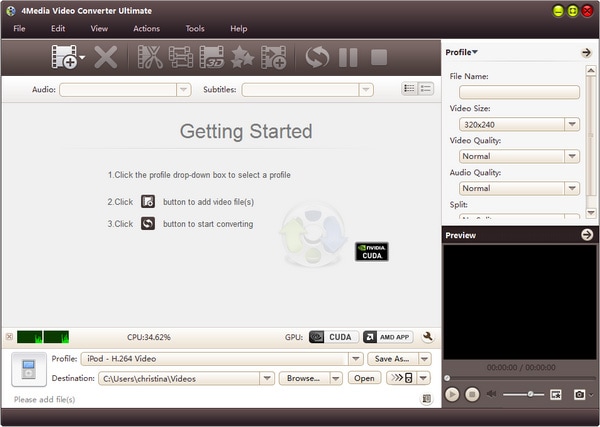
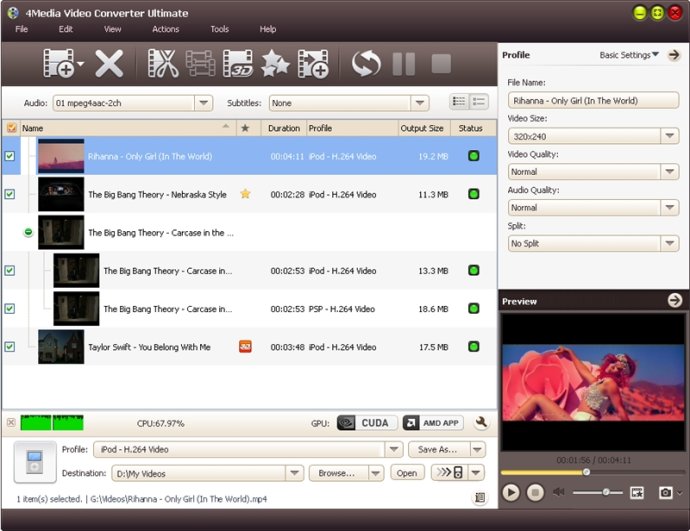
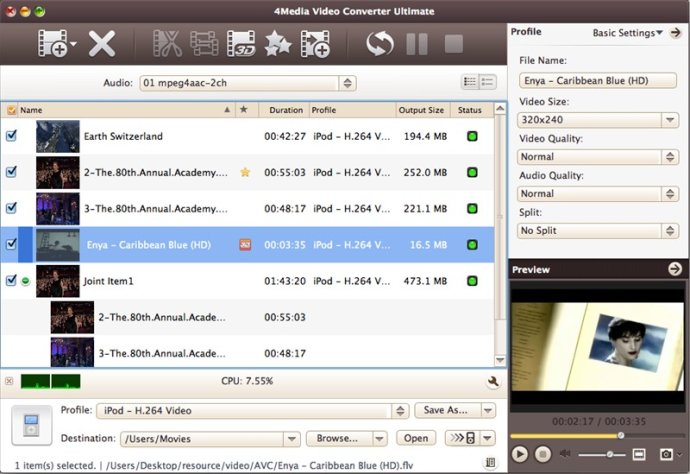
Интерфейс программы построен вокруг очереди конвертации. В центральной части находится список файлов: сюда добавляются ролики, аудиофайлы и другие поддерживаемые элементы. Для каждого файла отображаются параметры, которые помогают контролировать обработку: название, длительность, выбранный профиль, размер и состояние. Такой список важен при работе с несколькими роликами, потому что пользователь видит не абстрактную операцию конвертации, а конкретную очередь.
В верхней части окна расположены кнопки управления добавлением, удалением и запуском обработки. Add File отвечает за добавление исходников. Для управления очередью используются команды запуска, паузы и остановки выбранных или отмеченных элементов. В программе встречаются элементы Convert Checked Item(s), Convert Selected Item(s), Pause Checked Item(s), Pause Selected Item(s), Stop Checked Item(s), Stop Selected Item(s). Они различают отмеченные файлы и текущий выбранный файл, что удобно при большой очереди.
Справа расположена область предпросмотра. Встроенный плеер позволяет открыть выбранный ролик, посмотреть содержимое, проверить фрагмент и сделать снимок кадра. Под предпросмотром находятся элементы управления воспроизведением, а рядом с параметрами вывода — настройки профиля, папки результата и дополнительных опций. Такая компоновка помогает не переключаться между несколькими окнами: исходник, профиль, параметры и запуск находятся в одном рабочем пространстве.
Нижняя часть интерфейса связана с Profile и Destination. Profile задаёт формат или устройство, под которое готовится файл. Destination указывает папку сохранения результата. Рядом могут использоваться кнопки Browse и Open: первая помогает выбрать путь, вторая — открыть папку после обработки. Это простая, но важная логика: программа не смешивает выбор формата и выбор места сохранения.
Главное окно
Главное окно рассчитано на работу с очередью. После добавления файлов пользователь видит список и может назначить каждому элементу профиль. При одиночной конвертации это кажется избыточным, но при обработке серии роликов такая структура удобнее, чем мастер из нескольких шагов: файл можно снять с обработки, изменить профиль, проверить статус, запустить только отмеченные позиции или остановить выбранные элементы.
В очереди важны не только названия файлов, но и состояние каждого элемента. При конвертации нескольких роликов пользователь контролирует, какой файл уже обработан, какой стоит в очереди и какой остановлен. В отличие от простых конвертеров с одной кнопкой Start, 4Media Video Converter Ultimate даёт больше ручного контроля над списком.
Профили вывода
Profile — центральный элемент программы. В нём выбирается не только контейнер, но и готовая группа настроек. Пользователь может выбрать общий видеоформат, HD-видео, веб-видео, аудиоформат, профиль устройства или другой набор параметров. В профилях встречаются категории для iPhone, iPad, Android Phone, Windows Phone, PSP, Xbox, Wii & DS, Apple TV, General Video Format, HD Video, Web Video, General Audio Format, Lossless Audio Format, Picture & Animation.

Профили помогают тем, кто не хочет вручную выбирать кодек, разрешение и параметры аудио. Например, при подготовке ролика для мобильного устройства достаточно выбрать соответствующую группу в Profile, а программа применит подходящую схему вывода. Опытный пользователь может открыть расширенные настройки и изменить параметры вручную.
Advanced Profile Settings
Advanced Profile Settings используется для детальной настройки результата. В этом окне меняются видео- и аудиопараметры: кодек, размер кадра, качество, битрейт, частота кадров, aspect ratio, каналы, громкость и другие настройки. Это важный раздел для тех, кто хочет не просто получить MP4, а контролировать размер, совместимость и качество файла.

Расширенные настройки нужны в трёх типичных случаях. Первый — файл слишком большой, и нужно уменьшить битрейт или разрешение. Второй — устройство не воспроизводит результат, и требуется другой кодек или частота кадров. Третий — исходник имеет нестандартное соотношение сторон, а пользователь хочет сохранить пропорции без растягивания изображения.
Поддерживаемые форматы и профили
4Media Video Converter Ultimate работает с распространёнными видео- и аудиоформатами. В обзорах и описаниях программы встречаются ASF, AVI, MOV, MP3, WAV, MKV, MP4, WMV, MPEG, FLV, 3GP, AAC, AC3, OGG и другие форматы. Важно понимать, что программа устроена не как простой список расширений: пользователь выбирает профиль, а формат результата определяется выбранной категорией и параметрами.
| Группа | Что используется в программе | Практический смысл |
|---|---|---|
| Видео | AVI, MP4, MOV, WMV, MKV, MPEG, FLV, 3GP, ASF | Конвертация роликов для плееров, мобильных устройств, сайтов и локального архива |
| Аудио | MP3, WAV, AAC, AC3, OGG | Извлечение звука из видео и подготовка аудиофайлов |
| HD-видео | HD-профили вывода | Подготовка роликов с повышенным разрешением без ручного выбора всех параметров |
| Веб-видео | Web Video | Подготовка файлов для публикации и передачи через интернет |
| Устройства | iPhone, iPad, Android Phone, Windows Phone, PSP, Xbox, Wii & DS, Apple TV | Выбор результата по конечному устройству, а не только по расширению файла |
| Изображения | снимки кадра | Сохранение отдельного кадра из видеоролика |
Конвертация видео в MP4 остаётся самым универсальным сценарием, потому что MP4 поддерживается большинством плееров, смартфонов, телевизоров, браузеров и редакторов. Но 4Media Video Converter Ultimate полезен не только для MP4: программа позволяет готовить ролики под старые устройства и форматы, где важны AVI, 3GP, WMV или конкретный профиль.
Для аудио программа подходит в тех случаях, когда нужно получить звук отдельно от изображения. Например, запись выступления можно сохранить как MP3, а фрагмент видео с музыкой — как WAV или AAC. При этом пользователь сохраняет контроль над качеством, каналами, громкостью и другими параметрами звука.
Основные функции 4Media Video Converter Ultimate
Конвертация видео
Основная функция программы — преобразование роликов из одного формата в другой. Рабочий процесс строится вокруг нескольких действий: добавить файл через Add File или перетаскивание, выбрать Profile, указать Destination, при необходимости открыть Advanced Profile Settings и запустить Convert Checked Item(s). Такой порядок понятен даже без отдельного мастера, потому что все элементы находятся в главном окне.
Конвертер видео 4Media не ограничивается простой сменой расширения. Он выполняет перекодирование с настройкой параметров: контейнер, видеокодек, разрешение, битрейт, частота кадров, качество, соотношение сторон и аудионастройки. Именно эти параметры определяют совместимость результата. Если просто переименовать файл, формат не изменится; 4Media Video Converter Ultimate создаёт новый выходной файл с нужной структурой.
Для обычного пользователя важнее всего Profile. Например, можно выбрать общий формат MP4 или профиль устройства. Для опытного пользователя важнее Advanced Profile Settings, где настраиваются параметры, влияющие на размер и качество. Программа закрывает оба сценария: быстрый экспорт по шаблону и ручную настройку.
Пакетная обработка
Пакетная конвертация видео — одна из сильных сторон программы. В очередь можно добавить несколько файлов, назначить им одинаковый или разный профиль и обработать отмеченные элементы. Это удобно при подготовке серии роликов: обучающих видео, записей с камеры, клипов для архива, фрагментов с мероприятий или набора файлов для мобильного устройства.
В пакетном режиме важно не только количество файлов, но и управление очередью. 4Media Video Converter Ultimate позволяет запускать, приостанавливать и останавливать отмеченные или выбранные элементы. Это полезно, когда часть файлов уже настроена, а часть нужно оставить на потом. Вместо полной остановки процесса можно управлять конкретными позициями.
Пакетная обработка также помогает унифицировать параметры. Например, несколько AVI-файлов можно привести к одному MP4-профилю, одинаковому разрешению и близкому размеру. Это удобно для архивов, где важна предсказуемость: файлы лежат в одной папке, имеют похожие параметры и воспроизводятся на одном наборе устройств.
Извлечение аудио из видео
Извлечение аудио из видео используется, когда изображение не нужно, а важна звуковая дорожка. В 4Media Video Converter Ultimate для этого выбирается аудиопрофиль: MP3, WAV, AAC, AC3, OGG или другой доступный вариант. После запуска программа создаёт отдельный аудиофайл.
Такой сценарий подходит для:
лекций и вебинаров, которые нужно слушать как аудио;
интервью и диктофонных записей, сохранённых в видеоформате;
музыкальных фрагментов;
видеороликов, где требуется только голосовая дорожка;
подготовки аудио для плеера, телефона или дальнейшей обработки.
Параметры звука настраиваются отдельно от видео. Пользователь может менять качество, каналы, громкость и другие аудионастройки. Это важно, потому что аудио для речи и музыки требует разных параметров: для голоса обычно достаточно меньшего битрейта, а для музыкального фрагмента лучше сохранять качество выше.
Обрезка видео перед конвертацией
В программе доступна обрезка по начальной и конечной позиции. Пользователь выбирает фрагмент, который нужно сохранить, и запускает конвертацию уже с учётом выбранных границ. Это полезно, когда в исходнике есть лишнее начало, пауза, тестовая запись, ненужный финал или длинный фрагмент до нужного эпизода.
Обрезка в 4Media Video Converter Ultimate не превращает программу в монтажный редактор. Здесь нет сложной работы с дорожками, переходами и многослойной сборкой. Функция решает конкретную задачу: взять часть исходного ролика и сохранить её в нужном формате. Для быстрой подготовки клипа этого достаточно, а для монтажа проекта лучше использовать специализированные редакторы.
Настройка изображения и звука
В Advanced Profile Settings доступны параметры, которые определяют качество и совместимость результата. Настройка битрейта и разрешения особенно важна при подготовке видео для старых устройств, отправки через интернет или хранения большого архива.
Главные параметры видео:
Video Size — размер кадра;
Video Quality — уровень качества;
Bit Rate — видеобитрейт;
Frame Rate — частота кадров;
Aspect Ratio — соотношение сторон;
Zoom — режим масштабирования;
Codec — выбранный видеокодек.
Главные параметры аудио:
Audio Quality — качество звука;
Channels — количество каналов;
Volume — громкость;
Sample Rate — частота дискретизации;
Bit Rate — аудиобитрейт;
Codec — аудиокодек.
Если итоговый файл нужен для старого телефона или плеера, слишком высокое разрешение и битрейт могут привести к ошибкам воспроизведения. Если файл готовится для хранения на компьютере или телевизоре, качество можно оставить выше. 4Media Video Converter Ultimate даёт ручной контроль над этими параметрами, поэтому результат можно подстроить под конкретный сценарий.
Работа с субтитрами и аудиодорожками
В интерфейсе программы присутствуют поля, связанные с аудио и субтитрами. Это важно для файлов, где есть несколько дорожек или текстовое сопровождение. Пользователь может ориентироваться на выбранную дорожку и параметры вывода перед запуском обработки.
При работе с такими файлами нужно проверять результат после конвертации: открыть файл в плеере, убедиться, что звук выбран правильно, субтитры отображаются ожидаемо, длительность совпадает с нужным фрагментом, а изображение не растянуто. Конвертация меняет структуру файла, поэтому контроль результата важен даже при правильно выбранном профиле.
Предпросмотр и снимки кадра
Встроенный плеер позволяет посмотреть исходное видео до запуска обработки. Это удобно при работе с файлами с похожими названиями, короткими клипами, записями с камеры и длинными роликами. Предпросмотр помогает выбрать нужный файл, определить фрагмент для обрезки и проверить содержимое.
Снимок кадра используется для сохранения отдельного изображения из видео. Такая функция полезна, когда нужно получить превью, обложку, иллюстрацию для материала, кадр для архива или статичное изображение из ролика. Снимок создаётся из текущего положения воспроизведения, поэтому сначала нужно найти нужный момент во встроенном плеере.
Bitrate Calculator
Bitrate Calculator помогает подобрать битрейт под нужный размер выходного файла. Эта функция полезна, когда результат должен поместиться в заданный объём: на флешку, диск, карту памяти, в лимит отправки или в архив с ограниченным пространством.
Логика простая: размер файла зависит от длительности и битрейта. Чем выше битрейт, тем больше файл и выше потенциальное качество. Чем ниже битрейт, тем меньше файл, но выше риск потери детализации. Bitrate Calculator помогает не подбирать значение вручную вслепую, а связать желаемый размер с параметрами кодирования.
Post-task actions и фоновый режим
Для длинных очередей важны действия после завершения. 4Media Video Converter Ultimate поддерживает post-task actions: после обработки программа может завершить работу или выключить компьютер. Это удобно при ночной конвертации, обработке больших файлов и длинных списков.
Фоновый режим с пониженным приоритетом снижает влияние конвертации на обычную работу за компьютером. Перекодирование видео нагружает процессор и иногда графический ускоритель, поэтому низкий приоритет помогает оставить ресурсы для других задач. Дополнительно можно настраивать число CPU cores, задействованных в процессе.
Пошаговая инструкция: как конвертировать видео
Шаг 1. Добавить исходный файл
Откройте главное окно 4Media Video Converter Ultimate и добавьте ролик через Add File. Также можно использовать импорт через файловый проводник, treeview или drag-and-drop. После добавления файл появится в очереди, где будут видны его имя, длительность и другие параметры.
Для нескольких роликов добавляйте все файлы сразу. Это удобнее, чем запускать отдельную конвертацию для каждого исходника. Если часть файлов не нужно обрабатывать, снимите отметку с лишних элементов и запускайте только выбранные позиции.
Шаг 2. Выбрать Profile
В поле Profile выберите формат результата или профиль устройства. Для универсального воспроизведения обычно используется MP4-профиль. Для старых телефонов, приставок, плееров и отдельных устройств удобнее выбирать готовую категорию. В профилях доступны группы для мобильных устройств, HD-видео, веб-видео, общих видеоформатов и аудио.
При выборе профиля важно понимать, где будет воспроизводиться файл. Для компьютера подойдёт один набор параметров, для телефона — другой, для старого устройства — третий. Неправильный профиль может дать файл, который формально создан успешно, но плохо воспроизводится на целевом устройстве.
Шаг 3. Открыть Advanced Profile Settings
Если стандартного профиля достаточно, этот шаг можно пропустить. Но для точной настройки откройте Advanced Profile Settings. Здесь задаются кодек, разрешение, битрейт, частота кадров, качество, параметры звука, каналы и громкость.
Для уменьшения размера файла используйте более низкий битрейт или разрешение. Для сохранения качества не снижайте параметры слишком резко. Для старых устройств выбирайте умеренное разрешение и совместимые параметры, потому что высокий битрейт может оказаться тяжелее, чем сам формат.
Шаг 4. Указать Destination
В Destination выберите папку, куда будет сохранён результат. Для удобства лучше заранее создать отдельную папку под готовые файлы. Если исходники и результаты лежат рядом, их легко перепутать, особенно при пакетной обработке.
После выбора папки проверьте свободное место. Конвертация больших видеофайлов требует пространства не только под итоговый файл, но и под временные операции. При длинной очереди нехватка места может остановить процесс.
Шаг 5. Запустить обработку
Для запуска отмеченных файлов используйте Convert Checked Item(s). Если нужно обработать только текущий выбранный элемент, применяется Convert Selected Item(s). Во время работы можно использовать Pause Checked Item(s), Pause Selected Item(s), Stop Checked Item(s) или Stop Selected Item(s).
Разделение checked и selected особенно полезно в больших очередях. Отмеченные файлы — это группа для обработки. Selected — текущая выделенная позиция. Такой подход позволяет управлять не всей очередью сразу, а конкретными элементами.
Шаг 6. Проверить результат
После завершения откройте готовый файл и проверьте:
воспроизводится ли видео без ошибки;
совпадает ли длительность с ожидаемой;
не пропал ли звук;
нет ли рассинхронизации между звуком и изображением;
сохранились ли нужные субтитры;
не растянуто ли изображение;
подходит ли размер файла;
открывается ли ролик на целевом устройстве.
Если файл не воспроизводится на нужном устройстве, измените Profile или параметры в Advanced Profile Settings. Чаще всего проблема связана с неподходящим кодеком, слишком высоким разрешением, завышенным битрейтом или неверным соотношением сторон.
Плюсы и минусы
Плюсы:
программа поддерживает пакетную обработку и позволяет работать с несколькими файлами в одной очереди;
в Profile доступны готовые форматы и профили устройств, поэтому не всегда нужно вручную выбирать кодек и разрешение;
Advanced Profile Settings дают контроль над качеством, размером кадра, битрейтом, частотой кадров, каналами, громкостью и другими параметрами;
4Media Video Converter Ultimate умеет извлекать аудио из видео и сохранять звуковую дорожку в отдельный файл;
встроенный предпросмотр помогает проверить содержимое ролика до запуска обработки;
снимки кадра позволяют сохранить отдельное изображение из видео;
обрезка по началу и концу подходит для быстрой подготовки фрагмента;
доступны post-task actions для завершения программы или выключения компьютера после обработки;
фоновый режим с низким приоритетом помогает запускать длинную очередь без полного захвата ресурсов системы;
настройка числа CPU cores полезна при обработке крупных файлов.
Минусы:
программа не заменяет полноценный видеоредактор с дорожками, переходами, сложной цветокоррекцией и монтажной шкалой;
интерфейс относится к классической настольной логике и выглядит менее современно, чем у новых конвертеров;
большое количество параметров в Advanced Profile Settings может быть лишним для пользователя, которому нужно только быстро получить MP4;
деморежим имеет ограничение на продолжительность конвертируемого фрагмента и показывает напоминание о регистрации;
профили устройств частично отражают эпоху старых смартфонов, плееров и приставок, поэтому для современных сценариев чаще достаточно универсальных MP4-параметров;
при обработке больших HD-файлов программа заметно нагружает систему, особенно если одновременно запущены другие ресурсоёмкие задачи.
Ограничения демоверсии и лицензия
Деморежим 4Media Video Converter Ultimate ограничивает конвертацию: обрабатывается только часть каждого видео, а во время работы появляется напоминание о регистрации. Для короткого знакомства этого достаточно, но для полноценной подготовки роликов демоверсия не подходит: длинный файл не будет сохранён целиком.
Это ограничение важно учитывать до настройки большой очереди. Если пользователь добавит несколько длинных файлов, выберет Profile, задаст Destination и запустит обработку, результат всё равно будет ограничен деморежимом. Поэтому перед регулярной работой нужно понимать, что демоверсия предназначена для проверки интерфейса, профилей и качества обработки на небольшом фрагменте.
Лицензионная модель отличает 4Media Video Converter Ultimate от бесплатных решений вроде HandBrake, XMedia Recode и Format Factory. Платная модель оправдана только в тех сценариях, где пользователю действительно нужны конкретные профили, привычный интерфейс 4Media, пакетная очередь и встроенные дополнительные инструменты.
Системные требования
4Media Video Converter Ultimate относится к настольным программам, которые могут работать на слабых системах, но реальная скорость конвертации зависит от исходного видео, разрешения, выбранного кодека, длительности ролика и нагрузки на процессор. Минимальные требования позволяют запустить программу, но комфортная обработка HD-файлов требует более производительного компьютера.
| Компонент | Требование |
|---|---|
| Операционная система Windows | Windows XP, Windows Vista, Windows 7, Windows 8, Windows 10; также поддерживается Windows 11 в системных требованиях линейки для Windows |
| Процессор | Intel/AMD 1 ГГц или выше |
| Оперативная память | 256 МБ, рекомендуется 512 МБ или больше |
| Место на диске | около 100 МБ для установки |
| Экран и графика | Super VGA 800×600, 16-bit graphics card или выше, OpenGL 1.4 или выше |
| macOS | Intel processor, 512 МБ RAM, отдельные 32-bit и 64-bit сборки для разных поколений macOS |
Для небольших роликов и старых форматов требования выглядят умеренными. При работе с длинными HD-файлами важнее не минимальные значения, а фактическая производительность CPU, доступная память, свободное место на диске и состояние накопителя. Конвертация — вычислительная операция: чем выше разрешение, битрейт и длительность файла, тем дольше идёт обработка.
Если компьютер используется параллельно для других задач, включайте фоновый режим с низким приоритетом. Это не делает конвертацию быстрее, но снижает влияние процесса на работу системы. Для длинных очередей полезны post-task actions: обработку можно запустить перед перерывом, а после завершения программа выполнит выбранное действие.
Отзывы пользователей и профильных журналов
Softpedia
Softpedia оценивала 4Media Video Converter Ultimate как понятный конвертер с чистым интерфейсом, поддержкой пакетной обработки, импортом через file browser, treeview и drag-and-drop. В обзоре выделялись очередь файлов, настройка качества, размера, каналов, громкости, aspect ratio, frame rate и bit rate, встроенный предпросмотр, снимки кадра, обрезка по начальной и конечной позиции, log window, post-task actions, фоновый режим и настройка числа CPU cores.
Главный положительный вывод из такого обзора — программа закрывает полный цикл типичной конвертации: добавить файл, выбрать профиль, настроить параметры, проверить видео, запустить обработку и получить результат. Критическое замечание связано с ограничениями незарегистрированной версии: деморежим не подходит для полноценной обработки длинных роликов.
Software Informer
Software Informer описывал программу как конвертер с понятным интерфейсом и встроенным медиаплеером для проверки исходного файла и предполагаемых изменений. В пользовательской оценке сервиса заметен общий интерес к простоте работы, но встречается и критика, связанная с отдельными проблемами функций и поддержкой. Такой профиль отзывов типичен для коммерческих конвертеров: пользователи ценят быстрый результат, но остро реагируют на ограничения лицензии и ошибки в отдельных сценариях.
Для оценки 4Media Video Converter Ultimate важно разделять интерфейс и долгосрочную поддержку. Сам рабочий процесс остаётся понятным: Add File, Profile, Destination, Convert Checked Item(s). Но пользователь, которому нужна современная экосистема, регулярные обновления и новые кодеки, должен сравнить программу с актуальными альтернативами.
CHIP
CHIP рассматривал программу как user-friendly transcoder с GPU acceleration, Bitrate Calculator и batch transcoding. В таком описании сильная сторона 4Media Video Converter Ultimate — сочетание готовых профилей, пакетной обработки и ручных параметров. При этом журнал отмечал ограничения на фоне бесплатных альтернатив: часть профилей устройств была не такой широкой, а цена выглядела высокой рядом с бесплатными конвертерами.
Этот вывод полезен и сейчас. 4Media Video Converter Ultimate логично выбирать не потому, что бесплатных программ нет, а потому что конкретному пользователю подходит её интерфейс, очередь, профили и набор встроенных функций. Если главным критерием является бесплатность, стоит сравнить программу с HandBrake, XMedia Recode и Format Factory.
Усреднённое мнение пользователей
В пользовательских отзывах чаще выделяют простую логику конвертации, понятный выбор профиля, пакетную обработку, извлечение аудио и возможность быстро получить файл для устройства. Это сильные стороны программы для тех, кто не хочет изучать сложные кодировщики и командные параметры.
Критика обычно касается четырёх тем: ограничения демоверсии, платная лицензия, устаревшая визуальная логика интерфейса и несовпадение ожиданий с возможностями программы. Часть пользователей ждёт от Ultimate-редакции полноценного видеоредактора, но программа остаётся конвертером. Она хорошо решает задачи формата, профиля, битрейта, разрешения и очереди, но не предназначена для полноценного монтажа.
Сравнение с аналогами
4Media Video Converter Ultimate стоит сравнивать с конкретными программами, которые решают похожие задачи: HandBrake, XMedia Recode, Format Factory, Any Video Converter и Freemake Video Converter. Это не одинаковые инструменты. У них разная модель распространения, разная глубина настроек, разный интерфейс и разная ориентация на новичков или опытных пользователей.
| Программа | Платформы | Сильная сторона | Ограничения по сравнению с 4Media Video Converter Ultimate |
|---|---|---|---|
| 4Media Video Converter Ultimate | Windows, macOS | Очередь, профили устройств, ручные параметры, извлечение аудио, предпросмотр, снимки кадра | Платная модель, устаревшая логика части профилей, демо-ограничения |
| HandBrake | Windows, macOS, Linux | Бесплатный open-source-транскодер, сильная работа с современными кодеками и пресетами | Интерфейс менее ориентирован на старые профили устройств и простую коммерческую логику Add File → Profile |
| XMedia Recode | Windows | Детальные параметры кодирования, профили, бесплатная модель | Интерфейс требует больше понимания настроек |
| Format Factory | Windows | Поддержка разных типов медиафайлов и массовых бытовых сценариев | Менее сфокусирован на точной схеме профилей 4Media |
| Any Video Converter | Windows, macOS | Конвертация, дополнительные инструменты и более современная подача | Набор функций и ограничения зависят от редакции |
| Freemake Video Converter | Windows | Простая конвертация для домашних пользователей | Ограничения бесплатного режима и модель распространения нужно учитывать отдельно |
4Media Video Converter Ultimate и HandBrake
HandBrake подходит тем, кто хочет бесплатный инструмент с активной open-source-логикой, современными пресетами и глубокой настройкой кодирования. Он особенно хорош для пользователей, которые понимают различие между контейнером, кодеком, качеством, CRF, пресетами кодировщика и параметрами аудио.
4Media Video Converter Ultimate проще для тех, кто мыслит профилями устройств и форматами. В нём быстрее перейти от исходника к готовому файлу через Profile и Destination. HandBrake сильнее как современный транскодер, а 4Media удобнее как классическая программа для пользователей, которым нужны готовые категории устройств, пакетная очередь и встроенные вспомогательные функции вроде снимков кадра.
4Media Video Converter Ultimate и XMedia Recode
XMedia Recode — хороший вариант для опытных пользователей Windows, которым нужны детальные настройки и бесплатная модель. Он даёт широкий контроль над параметрами и подходит для регулярной технической работы с форматами.
4Media Video Converter Ultimate выигрывает у него в простоте сценария для менее подготовленного пользователя: добавить файл, выбрать профиль, указать папку, запустить обработку. XMedia Recode лучше для тех, кто хочет тонко управлять каждым параметром и не против более технического интерфейса.
4Media Video Converter Ultimate и Format Factory
Format Factory ориентирован на широкий набор бытовых мультимедийных задач. Его выбирают, когда нужно конвертировать разные типы файлов и не ограничиваться только видео. Это практичный вариант для пользователей, которым нужен универсальный инструмент без сложной специализации.
4Media Video Converter Ultimate более сфокусирован на видео, аудио, профилях и очереди. Он лучше подходит для сценариев, где важны Profile, Advanced Profile Settings, Bitrate Calculator, предпросмотр и управление обработкой выбранных элементов. Format Factory шире по типам задач, 4Media последовательнее в логике видеоконвертации.
4Media Video Converter Ultimate и Any Video Converter
Any Video Converter воспринимается как более современная альтернатива с широкой аудиторией. Он подходит тем, кто хочет получить конвертер с дополнительными инструментами и актуальным интерфейсом. При выборе конкретной редакции важно смотреть ограничения и состав функций.
4Media Video Converter Ultimate выглядит более классическим решением. Его преимущество — предсказуемая настольная логика, очередь, профили устройств, расширенные настройки и привычный интерфейс для тех, кто уже работал с программами 4Media или Xilisoft-подобными конвертерами.
4Media Video Converter Ultimate и Freemake Video Converter
Freemake Video Converter рассчитан на домашние сценарии и простую подачу. Он подходит для пользователей, которым нужно быстро выполнить типовые действия без глубокого погружения в параметры. При этом ограничения бесплатного режима и особенности распространения нужно учитывать заранее.
4Media Video Converter Ultimate лучше раскрывается, когда пользователь хочет контролировать параметры и работать с очередью. Он менее похож на упрощённый мастер и больше похож на рабочее окно конвертера, где видны файлы, профили, статусы и настройки.
Практические сценарии выбора
| Сценарий | Как использовать 4Media Video Converter Ultimate | Когда лучше выбрать альтернативу |
|---|---|---|
| Разовая конвертация в MP4 | Добавить файл, выбрать MP4-профиль, указать Destination, запустить Convert Checked Item(s) | Если нужна бесплатная разовая операция без лицензии, подойдёт HandBrake или XMedia Recode |
| Подготовка видео для старого устройства | Выбрать профиль устройства в Profile и при необходимости снизить разрешение | Если устройство требует специфичный кодек, может понадобиться ручная настройка в XMedia Recode |
| Пакетная обработка | Добавить все ролики в очередь и запускать отмеченные элементы | Если нужна автоматизация через сценарии, лучше смотреть более технические инструменты |
| Извлечение аудио | Выбрать аудиопрофиль MP3, WAV, AAC, AC3 или OGG | Для редактирования звука после извлечения лучше использовать аудиоредактор |
| Снижение размера файла | Настроить Video Size и Bit Rate, использовать Bitrate Calculator | Для современной настройки качества через CRF удобнее HandBrake |
| Быстрая обрезка | Указать start и end position перед экспортом | Для монтажа нескольких сцен нужен видеоредактор |
| Снимок кадра | Открыть файл в предпросмотре и сохранить кадр | Для массового извлечения кадров лучше специализированные инструменты |
| Работа с HD-видео | Выбрать HD-профиль и настроить параметры качества | Для новых кодеков и современных пресетов часто удобнее HandBrake |
4Media Video Converter Ultimate особенно хорошо подходит тем, кто регулярно конвертирует файлы и хочет видеть процесс в одной очереди. Для одиночной операции бесплатные альтернативы могут быть рациональнее. Для сложного монтажа нужно переходить к видеоредакторам. Для точной технической перекодировки с современными пресетами стоит сравнить результат с HandBrake.
Типичные ошибки при работе
Выбор профиля без проверки устройства
Файл может успешно сохраниться, но не воспроизводиться на нужном устройстве. Причина часто не в ошибке программы, а в неверном профиле: устройство не поддерживает кодек, разрешение, частоту кадров или битрейт. Перед обработкой большой очереди лучше конвертировать один короткий файл и проверить его на целевом устройстве.
Слишком высокий битрейт
Высокий битрейт увеличивает размер файла и нагрузку при воспроизведении. Для старых телефонов, плееров и приставок это может быть проблемой. В Advanced Profile Settings можно снизить битрейт и разрешение, чтобы получить более совместимый результат.
Неверное соотношение сторон
Если неправильно настроить aspect ratio или zoom, изображение может растянуться или получить ненужные поля. Перед финальной обработкой проверьте ролик во встроенном предпросмотре и после экспорта откройте готовый файл в плеере.
Игнорирование Destination
При пакетной обработке легко потерять готовые файлы, если папка результата выбрана случайно. Destination нужно проверять до запуска очереди. Для серии роликов лучше использовать отдельную папку, чтобы не смешивать исходники и результаты.
Запуск длинной очереди без тестового файла
Перед обработкой десятков роликов сделайте один пробный экспорт. Проверьте звук, изображение, размер, длительность и совместимость. Если ошибка обнаружится после всей очереди, придётся повторять обработку заново.
Ожидание функций видеоредактора
4Media Video Converter Ultimate не предназначен для сложного монтажа. В нём можно обрезать фрагмент, настроить параметры и подготовить файл, но он не заменяет редактор с дорожками, переходами, титрами и проектами. Для монтажа лучше использовать Shotcut, VSDC Free Video Editor или другие видеоредакторы.
Работа в деморежиме без учёта ограничения
Демоверсия не сохраняет длинные ролики целиком. Это нужно учитывать до подготовки очереди. Иначе пользователь потратит время на настройку параметров, но получит только ограниченный фрагмент каждого видео.
Как проверить качество результата
Проверка результата важна после любой конвертации, потому что успешное завершение процесса не всегда означает полную совместимость с нужным устройством. Файл может открываться на компьютере, но не воспроизводиться на телевизоре, смартфоне или старом плеере.
После экспорта проверьте готовый файл по чек-листу:
откройте файл в обычном видеоплеере;
проверьте начало, середину и конец ролика;
убедитесь, что звук не пропал;
проверьте синхронизацию звука и изображения;
посмотрите, не изменились ли пропорции кадра;
проверьте длительность файла;
сравните размер результата с ожидаемым;
откройте файл на устройстве, для которого он готовился;
проверьте субтитры и аудиодорожку, если они были важны;
убедитесь, что файл сохранён в правильную папку.
Если качество слишком низкое, увеличьте битрейт или выберите профиль с более высоким качеством. Если файл слишком большой, уменьшите битрейт, разрешение или используйте Bitrate Calculator. Если устройство не открывает файл, поменяйте Profile на более совместимый вариант и не начинайте с максимальных параметров.
Кому подойдёт 4Media Video Converter Ultimate
Новичкам программа подходит за счёт Profile. Не нужно начинать с кодеков и контейнеров: можно выбрать готовый формат или устройство, указать Destination и запустить Convert Checked Item(s). Встроенный предпросмотр помогает убедиться, что выбран правильный файл.
Опытным пользователям важны Advanced Profile Settings. Через них можно управлять размером кадра, битрейтом, частотой кадров, каналами, громкостью и другими параметрами. Такой контроль нужен, когда результат должен соответствовать конкретному устройству, лимиту размера или требованиям архива.
Тем, кто часто работает с несколькими файлами, полезна очередь. Пакетная конвертация видео сокращает количество повторяющихся действий: исходники добавляются один раз, профили назначаются в списке, обработка запускается для отмеченных элементов.
Владельцам старых устройств программа удобна из-за профилей. Если нужно подготовить видео для плеера, приставки, старого смартфона или другого устройства с ограниченной поддержкой форматов, готовые категории помогают быстрее выбрать совместимый вариант.
Пользователям, которым нужен бесплатный современный инструмент, стоит начать с HandBrake или XMedia Recode. Если нужна простая бытовая конвертация разных типов файлов, можно сравнить результат с Format Factory. Если важен именно классический интерфейс 4Media, профили устройств, очередь и ручные параметры в одном окне, 4Media Video Converter Ultimate остаётся понятным вариантом.
Итог
4Media Video Converter Ultimate — конкретный настольный конвертер для пользователей, которым нужно переводить видео и аудио в другие форматы, готовить файлы под устройства, извлекать звук, обрезать фрагменты, делать снимки кадра и управлять пакетной очередью. Его сильная сторона — сочетание Profile, Destination, Advanced Profile Settings, встроенного предпросмотра, Bitrate Calculator и управления отмеченными элементами очереди.
Для разовой конвертации в MP4 можно рассмотреть бесплатные альтернативы. Для регулярной работы с несколькими роликами, готовыми профилями устройств и ручной настройкой параметров 4Media Video Converter Ultimate даёт более собранный рабочий процесс. Для монтажа фильмов, сложной обработки и работы с дорожками нужна отдельная видеомонтажная программа, потому что 4Media Video Converter Ultimate решает задачу конвертации, а не сборки проекта.
Список изменений
История развития программы:
- 4Media Video Converter Ultimate развивалась как универсальный конвертер для настольных систем. Ранние редакции были ориентированы на преобразование популярных видеоформатов, извлечение аудио и подготовку файлов под портативные устройства. Такой набор отражал задачи пользователей того периода: перенести видео на телефон, PSP, медиаплеер, Apple TV или другой проигрыватель, который не всегда открывал исходный файл.
- С развитием HD-видео программа получила больше профилей, расширенные параметры и инструменты для работы с качеством. В интерфейсе закрепилась логика Profile и Advanced Profile Settings: быстрый выбор готового результата сочетался с ручной настройкой. Это важный этап, потому что пользователи стали чаще работать не только с AVI и MPEG, но и с MP4, MKV, MOV, HD-роликами и файлами для веб-публикации.
- Отдельное направление развития связано с 3D-конвертацией. В линейке появились функции для работы с 2D/3D-сценариями, что выделяло Ultimate-редакцию среди более простых конвертеров. Для большинства пользователей эта возможность была дополнительной, но для периода активного интереса к 3D-видео она расширяла область применения программы.
- Позже в программе появились и обновлялись профили для новых устройств. В релизах линейки 7.x добавлялась поддержка профилей iPhone, iPad, iPod touch и других устройств Apple. Также обновлялась поддержка GPU acceleration для видеокарт AMD Radeon, а в списке ускорения использовались NVIDIA CUDA и AMD APP. Это развитие было направлено на ускорение обработки и адаптацию профилей к устройствам, популярным в соответствующий период.
- Важное отличие истории 4Media Video Converter Ultimate от современных облачных решений — сохранение настольной модели. Программа работает локально, строит очередь на компьютере пользователя, сохраняет результат в выбранную папку и не требует переноса исходных файлов в веб-интерфейс. Для пользователей, которые не хотят загружать видео на сторонний сервер, такой подход остаётся понятным.


 *EXE — расширение исполняемого файла. Сайт является партнером проекта
Оставте свой отзыв о 4Media Video Converter Ultimate