

Twitch Leecher — настольная программа для загрузки записей Twitch на компьютер. Она решает одну узкую задачу: найти VOD, выбрать качество, при необходимости ограничить фрагмент по времени и сохранить запись локально. Это не универсальный менеджер загрузок, не расширение браузера и не редактор видео, а отдельный Twitch VOD downloader с графическим интерфейсом, очередью и настройками сохранения.
Программа рассчитана на пользователей, которым нужно скачать запись стрима Twitch без ручной работы с командной строкой. В ней есть поиск по каналу, по URL и по ID записи; отдельные типы видео — Broadcast, Highlight и Upload; карточки найденных роликов с длительностью, датой, качеством и кнопкой Download; окно Download Video с выбором Quality, Folder, Filename и Crop Video; раздел Downloads с прогрессом и очередью. Эти элементы составляют основной рабочий сценарий Twitch Leecher: найти запись, проверить параметры, добавить задачу в очередь и получить локальный файл.
Главная особенность Twitch Leecher — ориентация именно на записи Twitch. Программа не пытается заменить Free Download Manager, Download Master или другие общие менеджеры загрузок: она работает с VOD, понимает структуру Twitch-видео, показывает параметры записи и даёт выбрать нужный отрезок до начала сохранения. Для просмотра уже загруженных файлов подойдут обычные медиаплееры, например VLC Media Player, PotPlayer или Media Player Classic HC.
Оригинальная ветка Twitch Leecher завершена: в репозитории Franiac/TwitchLeecher сохранена короткая пометка TWITCH LEECHER IS DISCONTINUED. Это важно учитывать при оценке программы: её интерфейс и логика остаются понятными, но поддержка оригинального проекта прекращена, поэтому проблемы авторизации, поиска и совместимости с изменениями Twitch не стоит воспринимать как случайные единичные сбои.
Что такое Twitch Leecher
Twitch Leecher — программа для Windows, которая скачивает записанные видео с Twitch: прошлые трансляции, highlights и uploaded videos. В интерфейсе она использует понятную модель: пользователь открывает Search, выбирает способ поиска, получает список найденных VOD и нажимает Download у нужной карточки. После этого появляется окно параметров, где задаются качество, папка, имя файла и временной диапазон.
В отличие от экранных рекордеров, Twitch Leecher не записывает видео повторно с экрана. Она работает как загрузчик Twitch VOD: получает данные о записи, скачивает видеочасти и собирает их в один файл. Такой подход удобен, когда нужно сохранить длинный стрим без повторного воспроизведения в браузере, без захвата экрана и без риска записать уведомления, курсор или случайно открытое окно.
Программа подходит для нескольких типовых задач:
сохранить запись собственной трансляции перед удалением из архива Twitch;
скачать VOD с Twitch для просмотра без подключения к интернету;
загрузить highlight, чтобы использовать его в нарезке или личном архиве;
сохранить только нужный отрезок длинной записи через Crop Video;
поставить несколько роликов в очередь Downloads;
выбрать исходное качество или более лёгкий вариант, если полный файл занимает слишком много места;
работать с конкретной ссылкой на VOD, не просматривая весь канал.
Twitch Leecher особенно полезен там, где пользователю нужен не весь набор инструментов для видеомонтажа, а быстрый путь от ссылки или имени канала к локальному файлу. Если после загрузки требуется резка, конвертация или монтаж, дальнейшая обработка выполняется уже в других программах: например, простую конвертацию можно делать в Format Factory, перекодирование — в HandBrake, а монтаж — в Shotcut или Avidemux.
Для каких задач подходит Twitch Leecher
Сохранение прошедших трансляций
Основной сценарий — скачать запись стрима Twitch после завершения трансляции. В Twitch такие записи доступны как VOD, а Twitch Leecher позволяет найти их по имени канала или вставить прямую ссылку. Для автора канала это способ сделать локальную копию эфира: например, сохранить полный игровой стрим, запись обучающего занятия, турнир, подкаст или разбор матча.
В карточке результата видны название, игра, длительность, дата записи и качество. Благодаря этому пользователь проверяет, что выбрана именно нужная трансляция, а не соседний эфир с похожим названием. Для длинных каналов с десятками VOD такой просмотр карточек удобнее, чем ручной перебор ссылок в браузере.
Офлайн-просмотр длинных VOD
Twitch Leecher полезен, когда запись нужно смотреть в дороге, на слабом соединении или на устройстве без стабильного доступа к Twitch. После загрузки файл открывается как обычное локальное видео. Это снимает зависимость от веб-плеера, буферизации, состояния сервиса и доступности записи в архиве канала.
У длинных VOD есть практическое ограничение: файл может занимать много места. В обзоре gHacks приводился пример четырёхчасовой записи в 1280×720, которая заняла 7,6 ГБ. Поэтому перед загрузкой длинных трансляций важно заранее проверить свободное место и выбрать разумное качество, если исходный вариант не нужен.
Загрузка highlights
Twitch Leecher работает не только с полными трансляциями, но и с highlights. В поиске по каналу для этого используется переключатель Video Type, где доступны Broadcast, Highlight и Upload. Такой фильтр нужен, когда пользователь ищет не полный эфир, а короткую сохранённую сцену, турнирный момент, подборку лучших эпизодов или заранее подготовленный ролик.
Highlights обычно короче полных трансляций, поэтому скачиваются и проверяются быстрее. При этом рабочий процесс остаётся тем же: Search, выбор результата, Download, настройка Quality, Folder и Filename.
Скачивание фрагмента записи
Одна из главных практических функций Twitch Leecher — Crop Video. В окне Download Video есть параметры Start и End, которые ограничивают начало и конец сохраняемого отрезка. Это удобно, когда в многочасовом эфире нужен только матч, конкретная сцена, вступление, интервью, розыгрыш или часть обучающего потока.
Crop Video не превращает Twitch Leecher в видеоредактор: программа не даёт монтажную шкалу с дорожками, эффектами и склейками. Она решает более простую задачу — скачать из VOD не весь файл, а выбранный временной промежуток. Для первичной экономии места этого достаточно, а сложная обработка выполняется после загрузки.
Очередь нескольких загрузок
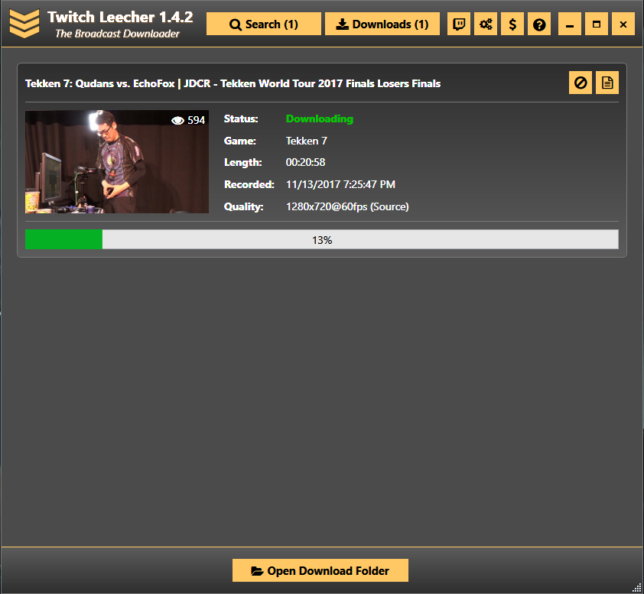
Раздел Downloads показывает добавленные задачи, прогресс и статус. В интерфейсе встречаются статусы Downloading и Queued, а внизу доступна кнопка Open Download Folder. Такая очередь удобна, если нужно сохранить несколько записей одного канала: пользователь не запускает каждый VOD вручную после завершения предыдущего, а добавляет нужные элементы в список.
Ограничение тоже важно: в классическом Twitch Leecher нет полноценной паузы загрузки и настройки ограничения скорости. gHacks также отмечал отсутствие изменения лимита одновременных загрузок. Поэтому программа хорошо подходит для последовательного сохранения VOD, но не заменяет продвинутый менеджер загрузок с расписанием, скоростными профилями и тонким управлением сетью.
Что умеет Twitch Leecher
Поиск видео по каналу
Поиск по каналу находится в разделе Search на вкладке Channel. Пользователь вводит Channel Name, выбирает Video Type и ограничивает выдачу по датам или количеству VOD. В интерфейсе доступны типы Broadcast, Highlight и Upload. Для ограничения выдачи используются варианты From…to, Last … VODs и Only today.
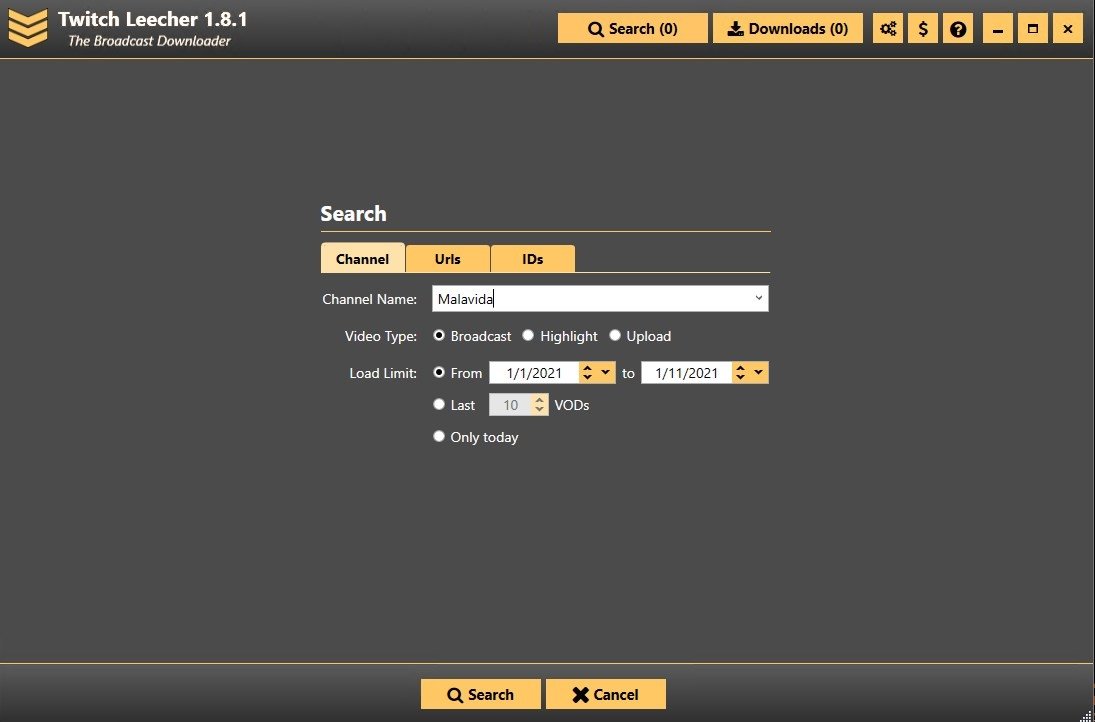
Такой поиск подходит, когда пользователь помнит канал, но не знает точный адрес записи. Например, нужно найти стрим за определённый день, несколько последних эфиров или только highlights. Вместо перехода на сайт Twitch и ручного копирования ссылок пользователь задаёт параметры внутри Twitch Leecher и получает список найденных VOD в том же окне.
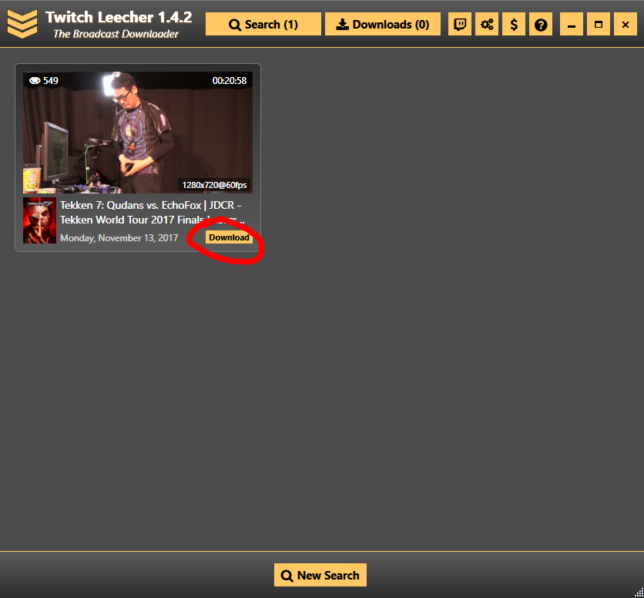
Карточка найденного видео содержит миниатюру, заголовок, длительность, дату, качество и кнопку Download. В старых версиях интерфейса рядом с миниатюрой также отображались просмотры и длительность поверх превью. Такой формат помогает быстро отсеять ошибочные результаты: длинный эфир не перепутать с коротким highlight, а ролик с неподходящей датой видно ещё до открытия окна загрузки.
Поиск по URL
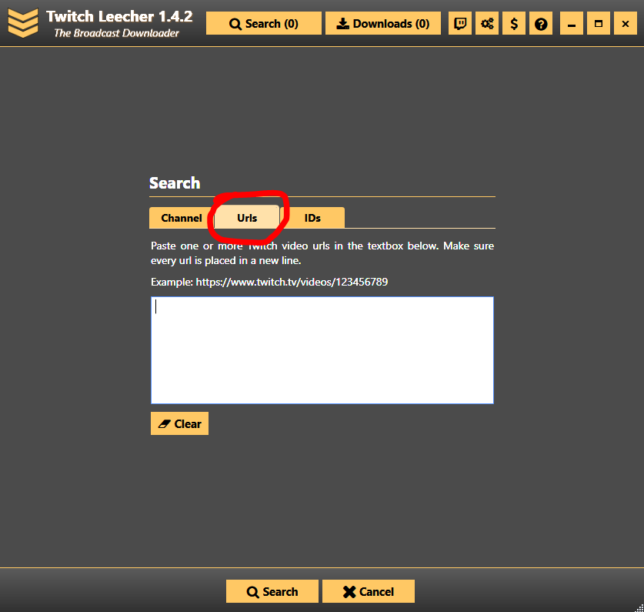
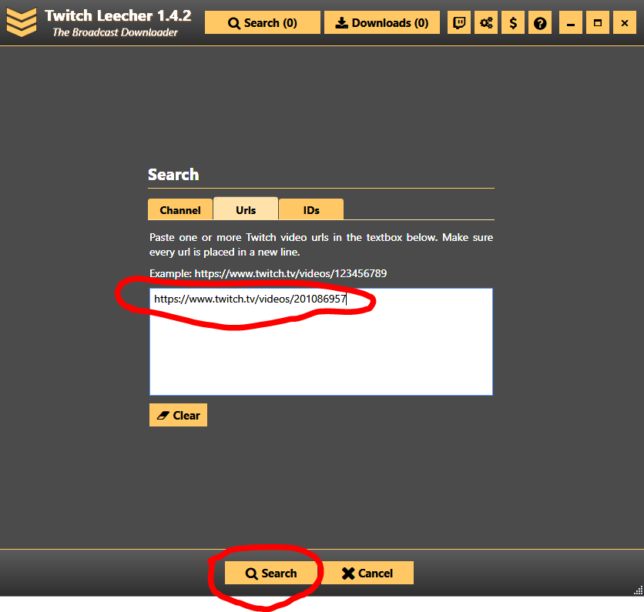
Вкладка Urls нужна для прямой ссылки на запись. Пользователь копирует адрес VOD из браузера, вставляет его в поле Twitch Leecher и нажимает Search. Этот способ проще поиска по каналу, когда нужная ссылка уже есть в чате, заметках, истории браузера или сообщении от другого пользователя.
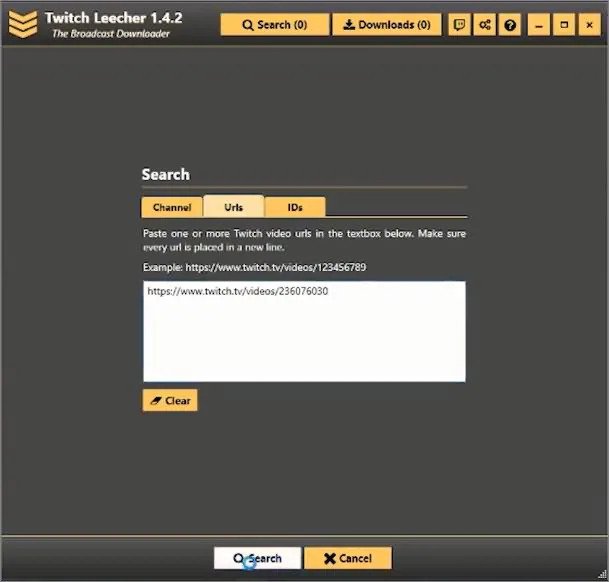
Поиск по URL снижает риск выбрать не тот эфир. Программа не просматривает весь канал, а обращается к конкретной записи. Такой сценарий удобен для одиночной загрузки: открыть Twitch Leecher, перейти в Urls, вставить адрес, нажать Search, дождаться карточки и нажать Download.
Поиск по ID
Вкладка IDs работает с числовыми идентификаторами видео. Twitch использует такие идентификаторы в URL, поэтому ID подходит, когда у пользователя есть только номер записи или когда ссылка была сохранена в сокращённом виде. Логика похожа на Urls: вместо имени канала вводится идентификатор, после чего Twitch Leecher показывает найденный VOD.
Поиск по ID полезен для аккуратного архивирования, когда список записей хранится в таблице, заметках или базе. В этом случае не нужно держать полные URL: достаточно передать программе ID и добавить найденные ролики в Downloads.
Выбор качества
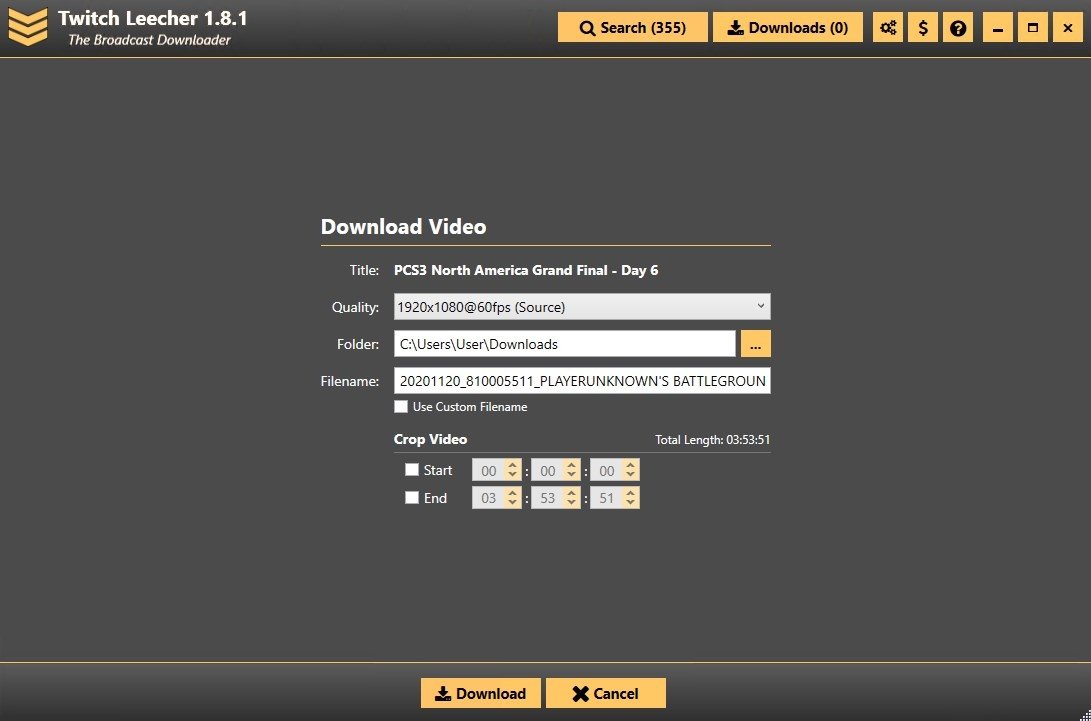
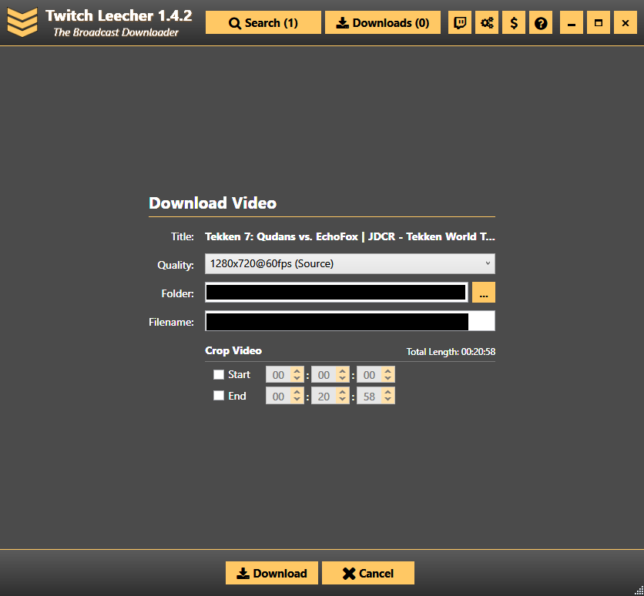
После нажатия Download открывается окно Download Video. В поле Quality выбирается качество записи. На скриншотах интерфейса встречаются варианты вроде 1920x1080@60fps (Source) или 1280x720@60fps. Выбор качества влияет на размер файла, скорость получения результата и удобство дальнейшего просмотра.
В старых обзорах Twitch Leecher также упоминается вариант audio only. Он полезен, когда из длинного VOD нужна только звуковая дорожка: например, разговорный стрим, лекция, интервью или подкаст.
Папка и имя файла
В Download Video есть поля Folder и Filename. Folder задаёт папку сохранения, а Filename отвечает за итоговое имя файла. В настройках программы можно задать папку и шаблон имени по умолчанию, чтобы не менять путь вручную для каждой записи.
Это особенно важно при регулярном архивировании. Если пользователь сохраняет десятки VOD, хаотичные имена быстро мешают ориентироваться в папке. Логичный шаблон с датой, названием и каналом облегчает сортировку, поиск и перенос записей на внешний диск.
Crop Video: скачивание части записи
В нижней части окна Download Video находится блок Crop Video. В нём используются Start и End, а рядом отображается Total Length. Пользователь включает нужную границу и задаёт время начала или конца. Например, из трёхчасовой записи можно сохранить только участок с 01:05:30 до 02:00:38.
Эта функция полезна в нескольких ситуациях:
нужно сохранить один матч из турнирной трансляции;
интересный эпизод начинается не с начала VOD;
запись содержит долгий экран ожидания;
полный файл занимает слишком много места;
требуется быстро подготовить материал для дальнейшей обработки;
пользователь хочет сохранить только обсуждение, интервью или конкретный блок эфира.
Crop Video стоит настраивать внимательно. Если ошибиться во времени, файл будет технически корректным, но внутри окажется не тот фрагмент. Перед запуском загрузки лучше сверить таймкод в веб-плеере Twitch или по заметкам, а после сохранения открыть файл в медиаплеере и проверить начало, конец и длительность.
Очередь Downloads
Раздел Downloads показывает все задачи, добавленные через Download. У каждой записи отображается статус, игра, длительность, дата, качество и прогресс. В интерфейсе видны состояния Downloading и Queued, а для работы с результатом предусмотрена кнопка Open Download Folder.
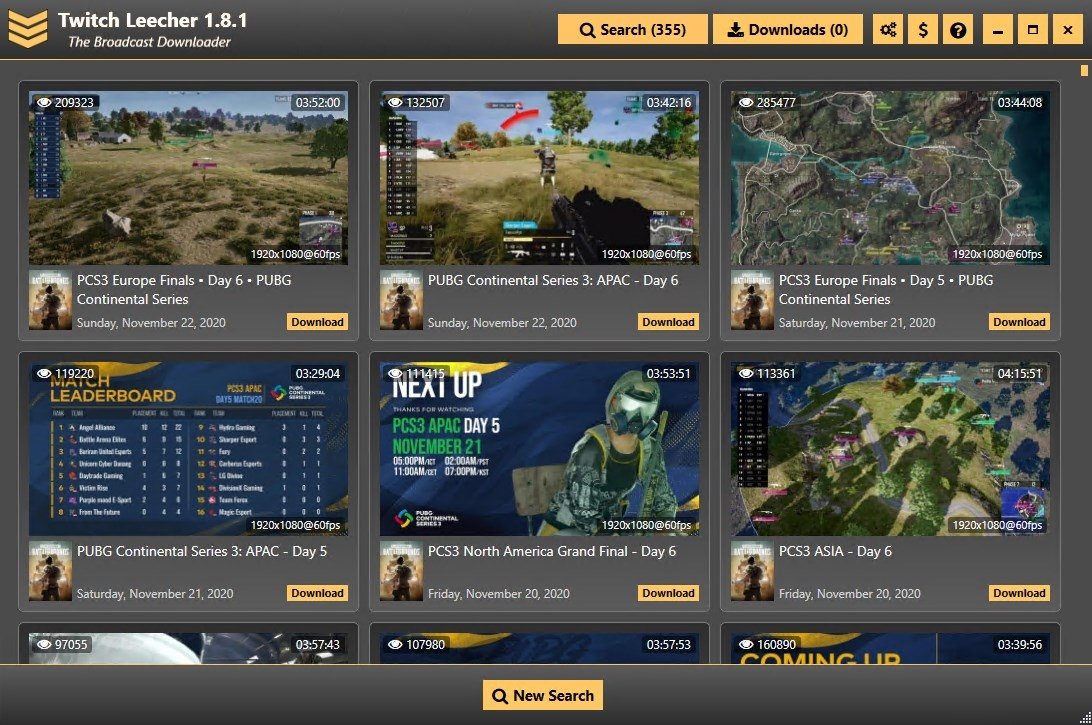
Очередь делает программу удобной для пакетного сохранения, но в пределах её собственной логики. Twitch Leecher скачивает записи последовательно и показывает прогресс, однако не даёт такого же контроля, как специализированные менеджеры загрузок: нет привычной паузы, нет настройки лимита скорости, нет гибкого управления числом параллельных задач.
Быстрая сборка файла из видеочастей
Twitch Leecher отличается от загрузчиков, которые полностью полагаются на скачивание через FFmpeg. Программа загружает множество небольших видеочастей параллельно, а FFmpeg использует для объединения этих частей в один файл после завершения скачивания. Такой подход был одной из причин, по которой Twitch Leecher получил репутацию быстрого загрузчика VOD.
Практический смысл простой: пользователь видит программу с обычной кнопкой Download, но внутри процесс устроен иначе, чем у части альтернатив. Сначала получаются фрагменты, затем они объединяются. Поэтому после завершения сетевой загрузки может идти дополнительный этап обработки, когда файл уже почти готов, но ещё не собран в итоговый MP4.
Интерфейс Twitch Leecher
Интерфейс Twitch Leecher построен вокруг двух главных разделов: Search и Downloads. В верхней панели расположены крупные кнопки Search и Downloads, рядом — небольшие значки для связанных функций: авторизации Twitch, настроек и справки. Основная область окна меняется в зависимости от выбранного раздела.
В Search пользователь выполняет всю подготовительную работу: выбирает Channel, Urls или IDs, задаёт параметры и нажимает Search. Если результатов нет, рабочая область остаётся пустой или показывает только форму. Если видео найдено, карточки появляются сеткой или списком, в зависимости от версии интерфейса и ширины окна.
В карточке VOD важны четыре элемента:
| Элемент карточки | Что даёт пользователю |
|---|---|
| Превью | Помогает визуально узнать запись и не скачать соседний эфир |
| Название | Показывает тему трансляции или highlight |
| Дата и длительность | Помогают сверить запись с нужным событием |
| Download | Открывает окно настройки загрузки |
Окно Download Video не перегружено лишними параметрами. В нём есть Title, Quality, Folder, Filename и Crop Video. Благодаря этому пользователь видит все параметры сохранения на одном экране. Для разовой загрузки достаточно проверить качество и папку, затем нажать Download. Для точной загрузки части VOD нужно дополнительно включить Start и End.
Downloads — второй основной экран. Здесь программа показывает уже добавленные задачи: какая запись загружается, какая стоит в очереди, какой процент выполнен. Внизу расположена кнопка Open Download Folder, которая открывает папку с результатами. Такой экран нужен не для поиска, а для контроля процесса.
Интерфейс Twitch Leecher нельзя назвать перегруженным. В нём нет монтажной шкалы, рекламных блоков, встроенного магазина, набора конвертеров и лишних панелей. Программа ведёт пользователя по короткой цепочке: Search → карточка VOD → Download Video → Downloads → локальный файл.
Как пользоваться Twitch Leecher
Подготовка перед загрузкой VOD
Перед работой с Twitch Leecher нужно понимать три практических ограничения.
Первое — программа работает с записями, доступными на Twitch. Если VOD удалён, скрыт, ограничен правами доступа или недоступен для пользователя, простая вставка ссылки не превращает его в доступный файл. Для subscriber-only VOD требуется авторизация с правом просмотра. gHacks отдельно указывал, что по умолчанию поиск возвращает публичные записи, а для subscription-only videos требуется авторизовать программу через Twitch-аккаунт.
Второе — длинные записи требуют свободного места. Чем выше качество и длительнее эфир, тем больше итоговый файл. Перед загрузкой многочасовых VOD стоит выбрать отдельную папку на диске с запасом пространства.
Третье — Twitch Leecher не выполняет монтаж после скачивания. Crop Video ограничивает начальный и конечный таймкод, но не даёт вырезать несколько отдельных фрагментов из одной записи за один проход. Для сложной нарезки нужен видеоредактор.
Как найти VOD по имени канала
Поиск по каналу подходит, когда известен автор трансляции, но нет прямой ссылки на запись.
Порядок работы такой:
Откройте раздел Search.
Перейдите на вкладку Channel.
В поле Channel Name введите имя канала.
В Video Type выберите Broadcast, Highlight или Upload.
В Load Limit задайте период через From…to, количество через Last … VODs или вариант Only today.
Нажмите Search.
В результатах найдите нужную запись по названию, дате, длительности и качеству.
Нажмите Download на карточке нужного VOD.
После этого открывается Download Video. На этом этапе ещё не начинается итоговая загрузка файла: пользователь сначала задаёт качество, папку, имя и временной диапазон. Это удобно, потому что ошибку можно исправить до добавления задачи в очередь.
Как скачать VOD по прямой ссылке
Если ссылка на запись уже есть, быстрее использовать Urls. Этот способ особенно удобен для одиночного VOD.
Последовательность:
Скопируйте URL записи Twitch.
Откройте Twitch Leecher.
Перейдите в Search.
Выберите вкладку Urls.
Вставьте ссылку в большое текстовое поле.
Нажмите Search.
Дождитесь появления карточки.
Нажмите Download.
В Download Video проверьте Quality, Folder и Filename.
Нажмите Download в нижней части окна.
Вкладка Urls принимает одну или несколько ссылок, если каждая размещена на отдельной строке. Такой способ удобен, когда пользователь собирает список VOD заранее и затем добавляет их в очередь без ручного поиска по каналу.
Как скачать запись по ID
ID-поиск нужен, когда пользователь хранит не полные ссылки, а идентификаторы. Вкладка IDs устроена по той же логике, что и Urls: вводится номер, запускается Search, после чего программа показывает найденную запись.
Этот способ удобен для системного архива. Например, если в таблице есть столбцы канал, дата, ID VOD, нужный таймкод, то Twitch Leecher можно использовать как графическую оболочку для точечной загрузки: вставить ID, выбрать найденную запись, задать Crop Video и сохранить нужный участок.
Как скачать только часть длинной записи
Для длинных эфиров важна точность таймкодов. Перед загрузкой стоит открыть запись в плеере Twitch, найти начало и конец нужного фрагмента и записать значения. Затем в Twitch Leecher:
Откройте нужный VOD через Channel, Urls или IDs.
Нажмите Download.
В Download Video найдите блок Crop Video.
Включите Start и задайте начало фрагмента.
Включите End и задайте конец фрагмента.
Сверьте Total Length, чтобы конец не выходил за длительность записи.
Проверьте Quality и Folder.
Нажмите Download.
После сохранения файл нужно открыть и проверить первые 10–20 секунд, затем перемотать ближе к концу и убедиться, что обрезка выполнена по нужным границам. Если фрагмент начался раньше или позже, проще перескачать только нужный участок с исправленными Start и End, чем загружать весь VOD.
Как организовать несколько загрузок
Twitch Leecher позволяет добавлять несколько задач в Downloads. Практический порядок такой:
Найдите первый VOD.
Настройте Download Video и нажмите Download.
Вернитесь в Search через New Search или верхнюю кнопку Search.
Найдите следующую запись.
Повторите настройку.
Перейдите в Downloads и контролируйте статусы.
В Downloads активная задача получает статус Downloading, а следующая — Queued. Это удобно для серии записей одного канала: пока первая скачивается, остальные уже стоят в очереди.
При работе с несколькими длинными VOD лучше не отправлять всё в одну папку без системы имён. Filename должен помогать отличать записи: дата, название, канал и качество важнее, чем короткое произвольное имя.
Как проверить готовый файл
Проверка результата нужна всегда, особенно если скачан не полный VOD, а фрагмент. Минимальный контроль включает четыре действия:
открыть папку через Open Download Folder;
запустить файл в медиаплеере;
сверить длительность с ожидаемой;
проверить начало, середину и конец записи.
Если файл не открывается, стоит дождаться полного завершения объединения частей. Twitch Leecher использует FFmpeg для финальной сборки, поэтому преждевременное открытие промежуточного файла не показывает реальное состояние итогового результата.
Настройки Twitch Leecher
Настройки Twitch Leecher нужны тем, кто скачивает VOD не разово, а регулярно. В старых описаниях программы упоминаются default search parameters, default download folders и filename template with wildcards. gHacks также указывал настройки папки по умолчанию, имени файла, качества видео, количества возвращаемых результатов и канала по умолчанию.
Папка по умолчанию
Папка по умолчанию снижает количество ручных действий. Вместо выбора Folder при каждой загрузке программа подставляет заранее заданный путь. Это особенно удобно, если все записи Twitch сохраняются на отдельный диск или в отдельную библиотеку.
Хорошая структура папок выглядит так:
| Сценарий | Удобная структура |
|---|---|
| Архив одного канала | Twitch\ChannelName\Год-Месяц |
| Разные игры | Twitch\GameName\ChannelName |
| Турнирные записи | Twitch\Tournament\Day 1, Day 2, Final |
| Личные стримы | Twitch\My Channel\Full VOD, Highlights |
| Фрагменты | Twitch\Clips from VOD\ProjectName |
Twitch Leecher не управляет медиатекой как каталогизатор, поэтому порядок на диске зависит от пользователя. Чем раньше задана понятная структура, тем меньше времени уходит на поиск нужной записи позже.
Шаблон имени файла
Filename template полезен для архива. Если имя строится по шаблону, файлы легче сортировать и переносить. Для VOD обычно важны дата, название, канал и качество. Слишком длинные имена неудобны, но полностью обезличенные файлы вроде video1.mp4 быстро создают хаос.
Удачный шаблон должен отвечать на три вопроса без открытия файла:
когда была запись;
с какого канала она получена;
что внутри видео.
Если запись используется для дальнейшего монтажа, к имени можно добавлять пометку source, cut, highlight или название проекта. Twitch Leecher помогает задать исходное имя при загрузке, а дальнейшую систему хранения пользователь выстраивает уже средствами Windows.
Качество по умолчанию
Default download quality ускоряет повторяющиеся загрузки. Если пользователь почти всегда сохраняет Source, можно не выбирать качество каждый раз. Если архив важнее идеальной детализации, разумнее задать более лёгкий вариант, чтобы не заполнять диск исходниками.
Практическое правило простое: Source выбирать для материалов, которые будут пересматриваться, анализироваться или монтироваться; сниженное качество — для временного просмотра, справочного архива и записей, где важен звук или содержание, а не детализация изображения.
Избранные каналы
В настройках Twitch Leecher упоминается добавление favorite channels. Это удобно, когда пользователь постоянно скачивает записи с одних и тех же каналов. Вместо ручного ввода Channel Name можно быстрее переходить к привычным источникам. gHacks также отмечал возможность добавить external video player и отключить conversion to mp4.
Избранные каналы хорошо работают для регулярных задач: архивирование собственных эфиров, сохранение обучающих трансляций, подбор турнирных записей, ведение локальной коллекции highlights.
Системные требования
Twitch Leecher относится к настольным Windows-программам. Для карточки Twitch Leecher 2.0.7 указаны Windows 11, Windows 10 32/64 bit, Windows 8 32/64 bit, Windows 7 32/64 bit и Windows Vista 32/64 bit; размер установочного файла — 128 MB; системное требование — .NET Framework 4.5.
В обзоре gHacks для Twitch Leecher указаны Windows 7 Service Pack 1 и более новые версии Windows, а также Microsoft .NET Framework 4.8. Это расхождение важно учитывать при запуске разных сборок: для одних публикаций фигурирует .NET Framework 4.5, для других — .NET Framework 4.8.
Практические требования шире формального списка:
| Компонент | Что учитывать |
|---|---|
| Операционная система | Программа ориентирована на Windows |
| .NET Framework | Без нужной версии .NET интерфейс не запускается корректно |
| Свободное место | Многочасовые VOD в высоком качестве занимают гигабайты |
| Интернет-соединение | Скорость загрузки зависит от канала и доступности частей VOD |
| Диск | Лучше сохранять длинные записи на накопитель с большим запасом места |
| Медиаплеер | Для проверки результата нужен обычный плеер MP4/видео |
Если компьютер старый, главный риск связан не с интерфейсом Twitch Leecher, а с объёмом данных. Длинный VOD в Source-качестве создаёт нагрузку на сеть, диск и последующую проверку файла. Для слабого ноутбука или маленького SSD лучше заранее выбрать отдельный внешний накопитель и не загружать несколько больших записей без контроля свободного места.
Преимущества и ограничения
Плюсы
Программа сфокусирована на Twitch VOD. В интерфейсе нет лишних модулей для загрузки всего подряд: основная логика построена вокруг записей Twitch, поиска, качества и папки сохранения.
Есть три способа поиска. Channel удобен для просмотра записей канала, Urls — для прямых ссылок, IDs — для точной работы с идентификаторами.
Поддерживаются разные типы видео. В поиске по каналу доступны Broadcast, Highlight и Upload.
Карточки результатов помогают проверить VOD до загрузки. Пользователь видит название, миниатюру, длительность, дату и качество.
Download Video собирает основные параметры на одном экране. Quality, Folder, Filename и Crop Video задаются до добавления задачи в очередь.
Crop Video позволяет скачать не весь VOD, а нужный отрезок. Это экономит место и время при работе с многочасовыми эфирами.
Есть очередь Downloads. Несколько роликов можно добавить в список и контролировать прогресс.
Программа использует параллельную загрузку видеочастей. FFmpeg применяется для объединения скачанных частей, а не как основной механизм загрузки.
Открытая лицензия MIT. Для Twitch Leecher указана MIT License.
Минусы
Оригинальная ветка завершена. Это главный риск для долгосрочного использования: изменения Twitch могут ломать поиск, авторизацию или загрузку.
Нет полноценной паузы загрузки. Задачу можно отменять, но не управлять ей как в продвинутом менеджере загрузок.
Нет ограничения скорости. Twitch Leecher использует доступную пропускную способность, поэтому во время большой загрузки может мешать другим сетевым задачам.
Нет гибкого управления числом одновременных задач. gHacks отмечал загрузку одной записи за раз и отсутствие настройки этого лимита.
Не показывает размер файла до добавления в очередь. Это неудобно при длинных VOD, где итоговый объём может быть большим.
Работа с subscriber-only VOD зависит от авторизации. Для закрытых записей нужен доступ через Twitch-аккаунт с правом просмотра.
Программа ориентирована на Windows. Пользователям macOS и Linux нужны другие инструменты или отдельные ветки.
Нет функций скачивания и рендера чата. Для архивов, где важна реакция зрителей, лучше рассматривать TwitchDownloader.
Безопасность и правовые ограничения
Twitch Leecher работает с видео, опубликованными на Twitch, но техническая возможность скачать VOD не отменяет права автора, правила платформы и ограничения доступа. Для собственных трансляций всё проще: автор сохраняет свой материал для архива, монтажа или публикации в другом месте. Для чужих записей важно учитывать права на контент и условия использования.
Subscriber-only VOD требуют доступа. Twitch Leecher не делает закрытый контент публичным: для таких записей нужна авторизация, и пользователь должен иметь право просмотра. В обсуждениях и обзорах отдельно подчёркивалось, что по умолчанию поиск возвращает публичные записи, а для subscription-only videos требуется вход через Twitch.
Отдельный риск связан с неподдерживаемым статусом оригинального проекта. Когда программа перестаёт обновляться, пользователи начинают искать старые установщики на сторонних сайтах. Это повышает риск получить модифицированный файл. В репозитории одного из форков Twitch Leecher прямо предупреждали о поддельном сайте tleecher.com и вредоносной раздаче, не связанной с проектом.
Практическое правило: Twitch Leecher стоит использовать только для задач, где у пользователя есть право сохранить запись, а установочные файлы и сборки должны проверяться особенно внимательно. Для рабочих архивов и регулярной загрузки лучше выбирать инструмент с понятной поддержкой и активным исправлением проблем.
Сравнение с аналогами
Twitch Leecher удобно сравнивать не с любыми загрузчиками, а с инструментами, которые действительно применяются для Twitch VOD, clips, чата или потоков. В один ряд здесь попадают GUI-программы и консольные утилиты, но сравнивать их нужно по сценариям: кому-то важен простой интерфейс, кому-то — автоматизация, кому-то — чат, кому-то — работа на macOS или Linux.
| Инструмент | Тип | Сильная сторона | Ограничение по сравнению с Twitch Leecher |
|---|---|---|---|
| Twitch Leecher | GUI для Windows | Простая загрузка VOD, поиск по Channel/Urls/IDs, Crop Video | Оригинальная ветка прекращена, нет паузы и лимита скорости |
| Twitch Leecher-DX | GUI, продолжение идеи | Похожая логика, sub-only, audio-only, Time Selection, очередь | Это отдельная ветка, а не оригинальный Twitch Leecher |
| TwitchDownloader | GUI и CLI | VOD, Clips, chat download, chat render, очередь задач | Интерфейс и набор функций шире, чем нужно для простой одиночной загрузки |
| yt-dlp | CLI | Автоматизация, работа со множеством сайтов, скрипты | Требует командной строки и понимания параметров |
| Streamlink | CLI и связки с плеером | Просмотр потоков через внешний плеер, работа с live-сценариями | Фокус на потоках, VOD-поддержка ограничена |
| 4K Video Downloader+ | GUI-загрузчик | Универсальная загрузка с разных платформ | Не специализируется на Twitch так узко, как Twitch Leecher |
Twitch Leecher и Twitch Leecher-DX
Twitch Leecher-DX ближе всех к оригинальной идее Twitch Leecher. В описании DX-форка перечислены знакомые функции: past broadcasts, uploads, highlights, поиск channels, VOD urls и VOD IDs, sub-only video download, audio-only, Time Selection, очередь и параметры по умолчанию.
Для пользователя, который привык к Twitch Leecher, DX-ветка логически понятна: та же концепция загрузчика VOD, но в отдельной поддерживаемой линии. Оригинальный Twitch Leecher имеет историческую ценность и привычный интерфейс, а Twitch Leecher-DX стоит рассматривать как вариант для тех, кому нужен похожий подход без привязки к завершённой ветке.
Twitch Leecher и TwitchDownloader
TwitchDownloader шире по задачам. Он скачивает Twitch VODs, Twitch Clips, чат для VOD и Clips, сохраняет чат в JSON, HTML или plain text, умеет рендерить чат с эмодзи и поддерживает GUI/CLI-сценарии. Windows WPF GUI позволяет ставить несколько download/render jobs и искать VOD/clips внутри приложения. CLI работает на Windows, Linux и macOS.
По сравнению с Twitch Leecher, TwitchDownloader лучше подходит архивистам, которым нужен не только видеоряд, но и чат. Для простого скачивания одного VOD Twitch Leecher выглядит легче и быстрее в освоении. Для комплексного архива канала с клипами, чатом и рендером TwitchDownloader функциональнее.
Twitch Leecher и yt-dlp
yt-dlp — командный загрузчик аудио и видео с поддержкой большого числа сайтов. В списке поддерживаемых сайтов есть отдельные extractors, а сам проект описывает себя как feature-rich command-line audio/video downloader.
Главное отличие от Twitch Leecher — способ управления. В Twitch Leecher пользователь нажимает Search и Download. В yt-dlp он вводит команды, задаёт параметры, работает с обновлениями и выводом терминала. Для одиночной задачи Twitch Leecher проще. Для пакетного скачивания, сценариев по расписанию, интеграции с другими утилитами и автоматизации yt-dlp сильнее.
Twitch Leecher и Streamlink
Streamlink — инструмент для передачи видеопотоков в внешний плеер. Он поддерживает Twitch через плагин и в первую очередь ориентирован на live-сценарии; в документации Streamlink отдельно указано, что основной фокус — live streams, а VOD support limited.
Поэтому Streamlink не является прямой заменой Twitch Leecher для обычного скачивания VOD через GUI. Он подходит тем, кто смотрит потоки через VLC, mpv или другой плеер, строит свои сценарии просмотра и не нуждается в карточках VOD, кнопке Download и окне Crop Video.
Twitch Leecher и универсальные загрузчики
Универсальные программы вроде 4K Video Downloader+ или браузерных сервисов удобны тем, что работают с разными платформами. Но универсальность не всегда означает удобство именно для Twitch. Twitch Leecher выигрывает за счёт узкой логики: Channel, Urls, IDs, Broadcast/Highlight/Upload, Quality, Crop Video, Downloads.
Если пользователю нужно скачивать видео с разных сайтов, универсальный инструмент практичнее. Если задача сводится к скачать запись стрима Twitch и выбрать нужный фрагмент, Twitch Leecher остаётся понятным примером специализированного GUI-загрузчика.
Отзывы пользователей и профильных изданий
Оценка профильных обзоров
Softpedia оценивала Twitch Leecher как быстрый загрузчик Twitch VOD с очередью, обрезкой перед сохранением и понятным интерфейсом. В обзоре выделялись поиск по каналу, URL и ID, выбор качества, папки, временного диапазона и добавление задач в очередь. Отдельно отмечались ограничения: нельзя поставить загрузку на паузу, нельзя задать лимит скорости, не хватает отправки в system tray после запуска загрузки.
gHacks описывал Twitch Leecher как бесплатную Windows-программу для скачивания записанных Twitch.tv streams. В обзоре 2016 года подробно разбирались поиск по channel name, URLs и IDs, поддержка public и subscriber-only recordings, выбор audio only, папки, имени файла и Crop Video. Там же отмечались недостатки: нет паузы, нет изменения transfer rate, нет размера файла до добавления в очередь и нет изменения лимита одновременных загрузок.
В обзоре gHacks 2020 года Twitch Leecher назывался open source application for Windows для загрузки видео с Twitch, поддерживающий broadcasts, highlights и uploaded videos. Материал подчёркивал использование программы для backup, offline viewing и record keeping, а также описывал Search, URLs tab, отображение результатов и Download dialog.
Что ценили пользователи
По пользовательским обсуждениям видно, что Twitch Leecher ценили за три вещи: скорость, простой GUI и возможность скачивать длинные VOD без ручной работы с консолью. В обсуждении Reddit пользователь вспоминал, что Twitch Leecher позволял скачивать сотни часов видео достаточно быстро, но затем столкнулся с тем, что программа прекращена и больше не работает как прежде.
Другие обсуждения показывают похожую картину: пользователи воспринимали Twitch Leecher как удобный старый инструмент, но после проблем с авторизацией и прекращения поддержки переходили к TwitchDownloader, youtube-dl/yt-dlp или другим решениям. В одном из обсуждений прямо отмечалось, что поиск и загрузка могли работать у уже авторизованных пользователей, а проблема была связана с login.
Усреднённое мнение
Общее впечатление можно сформулировать так: Twitch Leecher получил хорошую репутацию как простой и быстрый загрузчик VOD с Twitch, но его слабым местом стала зависимость от изменений платформы и прекращение поддержки оригинальной ветки. Пользователи, которым нужен привычный GUI для разовой работы со старой программой, всё ещё обсуждают Twitch Leecher как удобный инструмент. Пользователи, которым нужна стабильность для регулярного архива, чаще смотрят в сторону поддерживаемых альтернатив.
Профильные обзоры больше хвалили интерфейс и скорость, чем глубину настроек. Пользовательские обсуждения чаще поднимают практические проблемы: не работает вход, нужен аналог, требуется поддержка clips, хочется скачать subscriber-only VOD, нужна версия с GUI для macOS. Это закономерно: когда программа перестала развиваться, интерес сместился от как пользоваться к чем заменить, если не работает.
Частые проблемы и способы проверки
Поиск не находит VOD
Если Twitch Leecher не показывает запись, сначала стоит проверить способ поиска. При поиске по Channel можно ошибиться в имени канала, типе Video Type или периоде Load Limit. Если выбрано Only today, программа не покажет старые записи. Если выбран Highlight, обычные Broadcast не попадут в выдачу.
Практическая проверка:
убедиться, что Channel Name написан правильно;
переключить Video Type на нужный тип;
расширить период From…to;
увеличить Last … VODs;
попробовать Urls вместо Channel;
проверить, доступна ли запись в браузере Twitch.
Если VOD удалён или скрыт, Twitch Leecher не сможет получить обычный результат поиска. Для subscriber-only VOD требуется авторизация с правом просмотра.
Не работает вход в Twitch
Проблемы входа стали одной из частых причин, по которым пользователи искали замену Twitch Leecher. В обсуждениях Reddit встречаются жалобы на login и рекомендации перейти на другие инструменты. Это связано с тем, что авторизация Twitch меняется, а оригинальная ветка программы прекращена.
Если нужна загрузка только публичных VOD, можно использовать поиск по URL или ID без опоры на закрытые записи. Если нужна subscriber-only запись, проблема входа становится критичной: без корректной авторизации программа не получает доступ к закрытому видео.
Не хватает места на диске
Длинные VOD занимают много места, особенно в Source-качестве. Перед загрузкой нужно оценить длительность и выбрать подходящий диск. Если места мало, есть три рабочих решения:
выбрать качество ниже Source;
скачать только нужный отрезок через Crop Video;
сохранять записи на внешний накопитель;
после проверки переносить архивные файлы в отдельную папку;
использовать конвертер для уменьшения размера уже после загрузки.
Twitch Leecher не является компрессором. Он сохраняет выбранный вариант VOD, а уменьшение размера после скачивания — задача для HandBrake, Format Factory или другого конвертера.
Нет паузы
В Twitch Leecher нет привычной функции Pause для загрузки. Если соединение занято или нужно освободить канал, пользователь не может аккуратно поставить задачу на паузу и продолжить позже. Это ограничение отмечали и Softpedia, и gHacks.
Для коротких VOD это некритично. Для многочасовых записей отсутствие паузы заметно: если нужно прервать процесс, придётся отменять задачу и затем запускать загрузку заново или скачивать нужный фрагмент отдельно.
Нет ограничения скорости
Twitch Leecher стремится использовать доступную пропускную способность. Это хорошо для скорости, но неудобно, если параллельно идёт видеозвонок, онлайн-игра, стриминг или загрузка других файлов. В программе нет встроенного лимита скорости.
Практический выход — запускать большие загрузки в свободное время, выбирать меньший объём через Crop Video или пользоваться сетевыми ограничениями на уровне роутера/системы, если они доступны. В самом Twitch Leecher тонкой настройки пропускной способности нет.
Файл не появился в ожидаемой папке
Если загрузка завершилась, но файл не найден, сначала нужно открыть Downloads и нажать Open Download Folder. Затем проверить Folder в окне Download Video для этой задачи. При регулярной работе стоит настроить папку по умолчанию, чтобы Twitch Leecher не сохранял разные VOD в разные места.
Ещё одна причина путаницы — имя файла. Если пользователь вручную меняет Filename, файл может быть сохранён с другим названием, чем ожидалось. Поэтому для архива полезен стабильный шаблон имени.
Скачан не тот фрагмент
Ошибки с Crop Video обычно связаны с неправильным таймкодом. В Twitch Leecher Start и End задаются до скачивания, поэтому программа сохраняет ровно тот диапазон, который ввёл пользователь. Если в результате получился неверный участок, нужно исправить Start/End и скачать фрагмент заново.
Для точной работы лучше сначала найти нужные границы в плеере Twitch, затем округлить начало на несколько секунд раньше, а конец — на несколько секунд позже. После этого лишние секунды можно убрать в видеоредакторе, если требуется идеальная нарезка.
Старые записи ищутся некорректно
В истории Twitch Leecher есть исправление ошибки поиска видео старше 2019 года. Это показывает, что поиск старых VOD был отдельной проблемной зоной.
Если при поиске архивных записей возникают сбои, лучше использовать прямой URL или ID. Поиск по каналу удобен для свежих и доступных записей, но точечная ссылка всегда надёжнее, когда известен конкретный VOD.
Когда Twitch Leecher выбирать не стоит
Twitch Leecher не подходит всем сценариям, несмотря на простой интерфейс. Есть ситуации, где лучше сразу взять другой инструмент.
Нужна активная поддержка
Если программа используется регулярно и от неё зависит рабочий архив, завершённая оригинальная ветка — серьёзное ограничение. Twitch меняется, а неподдерживаемый инструмент не получает исправлений под новые правила авторизации или API. Для регулярной работы лучше рассматривать Twitch Leecher-DX, TwitchDownloader или yt-dlp.
Нужны clips и чат
Классический Twitch Leecher сосредоточен на VOD. Если нужно скачивать clips, чат, сохранять чат в JSON/HTML/text или рендерить чат в видео, лучше подходит TwitchDownloader. Он прямо ориентирован на VODs, Clips, chat download и chat render.
Нужна автоматизация
Если требуется скачивать десятки записей по расписанию, вести архив канала, запускать процесс из скрипта или интегрировать загрузку в собственный рабочий процесс, GUI Twitch Leecher становится ограничением. Для автоматизации логичнее использовать yt-dlp или TwitchDownloader CLI.
Нужна работа на macOS или Linux
Оригинальный Twitch Leecher ориентирован на Windows. Для macOS и Linux лучше рассматривать кроссплатформенные CLI-инструменты или альтернативные GUI-решения. TwitchDownloader CLI работает на Windows, Linux и macOS, а Streamlink используется на разных платформах для потоковых сценариев.
Нужен контроль сети
Если важно ограничивать скорость, ставить загрузки на паузу, менять число параллельных задач и управлять очередью как в менеджере загрузок, Twitch Leecher не даёт достаточно контроля. Его сильная сторона — простота, а не детальная настройка сетевого поведения.
Практические сценарии выбора
| Сценарий | Что выбрать | Почему |
|---|---|---|
| Разово скачать VOD по ссылке | Twitch Leecher | Urls, Search, Download Video и Crop Video понятны без командной строки |
| Сохранить несколько записей одного канала | Twitch Leecher | Channel search и Downloads закрывают базовую очередь |
| Скачать только часть длинного эфира | Twitch Leecher | Crop Video задаёт Start и End до загрузки |
| Архивировать VOD вместе с чатом | TwitchDownloader | Есть chat download и chat render |
| Автоматизировать массовую загрузку | yt-dlp или TwitchDownloader CLI | CLI проще встроить в сценарии |
| Смотреть потоки через внешний плеер | Streamlink | Фокус на live-потоках и передаче в плеер |
| Работать с привычным интерфейсом Twitch Leecher, но не с оригинальной веткой | Twitch Leecher-DX | Похожая идея и набор функций |
| После загрузки сжать файл | HandBrake или Format Factory | Twitch Leecher скачивает, но не занимается полноценной компрессией |
Советы по аккуратной работе с Twitch Leecher
Сначала проверять доступность VOD в браузере
Перед вставкой ссылки в Twitch Leecher полезно открыть запись в браузере. Если видео не воспроизводится, закрыто, удалено или доступно только подписчикам, загрузчик тоже столкнётся с ограничением. Это особенно важно для старых трансляций и subscriber-only VOD.
Не начинать с Source, если архив большой
Использовать Crop Video для длинных трансляций
Полный VOD нужен не всегда. Если в эфире интересен конкретный матч, разговор или эпизод, лучше скачать фрагмент. Это экономит место, ускоряет проверку результата и уменьшает объём последующей обработки.
Настроить папку и шаблон имени
Хаотичная папка загрузок быстро становится проблемой. Twitch Leecher позволяет задать путь и имя файла, а это нужно использовать сразу. Для рабочих архивов лучше хранить записи по каналам, датам и проектам.
Проверять файл сразу после загрузки
После завершения Downloads откройте папку, запустите файл и проверьте длительность. Если использовался Crop Video, проверьте границы. Если файл нужен для монтажа, дополнительно откройте его в редакторе или конвертере, чтобы убедиться, что контейнер читается корректно.
Итоговые рекомендации
Twitch Leecher остаётся понятным примером узкоспециализированной программы для скачивания VOD с Twitch. Её сильная сторона — простой GUI: Search, Channel/Urls/IDs, карточки найденных записей, Download Video с Quality, Folder, Filename и Crop Video, а затем Downloads с очередью и прогрессом. Для пользователя, которому нужно скачать запись стрима Twitch без командной строки, такой путь остаётся логичным и быстрым.
Для разовой загрузки публичного VOD Twitch Leecher удобен: вставить ссылку, нажать Search, выбрать качество, задать папку и сохранить файл. Для длинных записей особенно полезен Crop Video: он позволяет не тянуть весь многочасовой эфир ради одного фрагмента. Для регулярного архива стоит заранее настроить папку, шаблон имени и качество по умолчанию.
Главное ограничение — прекращение оригинальной ветки. Если нужна стабильная программа для постоянной работы, поддержки новых изменений Twitch, clips, чата или кроссплатформенного сценария, лучше рассматривать TwitchDownloader, Twitch Leecher-DX, yt-dlp или Streamlink. Для просмотра и проверки загруженных файлов достаточно обычного медиаплеера вроде VLC Media Player, а для последующей обработки — HandBrake, Avidemux или Shotcut.
Twitch Leecher стоит выбирать тогда, когда задача сформулирована просто: нужен графический загрузчик Twitch VOD для Windows, без сложной автоматизации, без чата, без монтажа и без универсальных функций. Если задача шире, правильнее сразу перейти к инструменту, который поддерживает нужный сценарий: TwitchDownloader для VOD/clips/chat, yt-dlp для автоматизации, Streamlink для потоков, Twitch Leecher-DX для похожей логики в отдельной ветке.
Список изменений
Ранний этап: отдельный загрузчик VOD вместо универсального менеджера:
- Twitch Leecher появился как специализированный загрузчик записей Twitch. Уже в ранних описаниях программы фигурировали основные функции, которые определили её назначение: просмотр past broadcasts и highlights внутри приложения, поиск channels, VOD urls и VOD IDs, поддержка subscriber-only VOD, выбор временного диапазона, очередь нескольких загрузок, параметры поиска по умолчанию, папки по умолчанию и шаблон имени файла.
- На этом этапе программа заняла нишу между браузером и командной строкой. Браузер давал просмотр VOD, но не давал такого же удобного скачивания чужих записей. Консольные инструменты давали гибкость, но требовали команд и параметров. Twitch Leecher предложил GUI: кнопки Search и Downloads, карточки видео и понятное окно Download Video.
Серия 1.x: формирование основного интерфейса:
- В обзорах и скриншотах серии 1.x виден узнаваемый интерфейс: тёмная тема, жёлтые кнопки, верхняя панель Search и Downloads, вкладки Channel, Urls, IDs, окно Download Video и раздел Downloads. В версии 1.3.1 gHacks описывал поиск по channel name, URLs и IDs, выбор Broadcast и Highlight, лимит количества записей, поддержку subscription-only videos после авторизации, выбор качества, папки, имени файла и Crop Video.
- Главная идея интерфейса уже была зрелой: пользователь не вводил команды и не собирал параметры вручную. Всё выполнялось через формы. Для аудитории, которая хотела скачать запись стрима Twitch без изучения консольных инструментов, это было главным преимуществом.
Развитие функций поиска и очереди:
- По мере развития Twitch Leecher сохранял фокус на VOD. В программе закрепились три способа поиска: Channel, Urls и IDs. Channel использовался для просмотра доступных записей канала, Urls — для прямых ссылок, IDs — для работы с идентификаторами. Такая тройка закрывала почти все бытовые сценарии: знаю канал, есть ссылка, есть номер записи.
- Очередь Downloads стала вторым важным блоком. Пользователь мог добавлять несколько роликов и следить за прогрессом в одном экране. При этом управление очередью оставалось простым: видны статусы, прогресс и кнопки отмены или просмотра журнала, но нет сложной системы правил, скоростных профилей и расписаний.
Появление настроек для регулярного использования:
- Настройки папки, имени файла, качества и параметров поиска сделали Twitch Leecher удобнее для повторяющихся задач. Разовая загрузка не требует тонкой настройки, но при регулярном сохранении VOD каждый повторяющийся выбор превращается в лишнее действие. Default download folder и filename template решают именно эту проблему.
- Для архивирования стримов это особенно важно. Когда пользователь сохраняет десятки записей, ручные имена и случайные папки становятся слабым местом процесса. Twitch Leecher не является полноценной системой медиакаталога, но базовые настройки позволяют поддерживать порядок уже на этапе сохранения.
Исправления в ветке 2.x:
- В changelog для Twitch Leecher 2.0.7 указаны исправления двух ошибок: проблема при поиске видео старше 2019 года и создание подпапок для favourite channels при отключённой MP4-конвертации. Эти изменения показывают, что к позднему этапу программа решала не только базовую загрузку, но и практические сбои, связанные с поиском старых VOD и организацией файлов по избранным каналам.
- Для пользователя это означает следующее: программа развивалась вокруг реальных сценариев — поиск архивных записей, обработка избранных каналов, сохранение результатов в папки, управление конвертацией. Это не был абстрактный загрузчик любого видео, а инструмент с привязкой к особенностям Twitch.
Завершение оригинальной ветки:
- Оригинальный репозиторий Franiac/TwitchLeecher теперь содержит сообщение о прекращении проекта. Для обзора это не второстепенная деталь, а ключевой факт: Twitch Leecher остаётся узнаваемой программой, но её оригинальная ветка больше не развивается.
- Практическое следствие — зависимость от изменений Twitch. Если платформа меняет авторизацию, API, структуру VOD, правила доступа или формат данных, неподдерживаемый загрузчик может перестать искать записи, входить в аккаунт или скачивать отдельные типы видео. Поэтому Twitch Leecher стоит воспринимать как завершённый продукт со сильной исторической репутацией, но не как инструмент, который гарантированно подстроится под будущие изменения Twitch.
Twitch Leecher-DX как продолжение идеи:
- Twitch Leecher-DX развивает похожую концепцию: GUI-загрузчик Twitch VOD, поиск past broadcasts, uploads и highlights, работа с channels, VOD urls и VOD IDs, sub-only video download, audio-only, Time Selection, очередь нескольких загрузок и параметры по умолчанию. Это не оригинальный Twitch Leecher, а отдельная ветка, которую уместно рассматривать в сравнении, когда пользователь хочет похожую логику, но с поддерживаемым направлением развития.
- В обзоре самого Twitch Leecher это важно только как контекст: оригинальная программа задала интерфейсный шаблон, а альтернативные ветки и новые инструменты закрывают те задачи, которые классическая версия больше не развивает.


 *EXE — расширение исполняемого файла. Сайт является партнером проекта
Оставте свой отзыв о Twitch Leecher