
WM Recorder — настольная программа для Windows, рассчитанная на сохранение потокового видео и аудио с интернет-источников. Её основная задача — не монтаж и не обработка роликов, а захват медиапотока, сохранение файла на компьютере, повторная работа с найденными ссылками, запись по расписанию и конвертация готовых записей через связанный модуль WM Converter. В составе WM Recorder 15 объединены два подхода: Stream Recorder захватывает адрес медиапотока и сохраняет файл, а Video Clone записывает видео с экрана и звук с динамиков, когда поток нельзя получить как обычную ссылку.
Программа относится к специализированным рекордерам потокового медиа. В отличие от обычных экранных рекордеров, WM Recorder умеет работать с Captured Streams и Saved Links: сначала фиксирует обнаруженные адреса видео или аудио, затем позволяет выбрать нужный поток и запустить сохранение через DOWNLOAD. При включённом AUTO ON запись стартует автоматически после запуска воспроизведения, а при AUTO OFF программа только показывает найденный URL и имя файла, оставляя запуск записи пользователю.
WM Recorder полезен в сценариях, где нужно сохранить трансляцию, интернет-радио, потоковый ролик, старый Windows Media/Real Media/Flash-поток или медиафайл, доступный по URL. Для работы с уже сохранёнными роликами программа использует Saved Recordings, а для повторного обращения к найденным потокам — Saved Links. Такой подход удобен при регулярной записи одних и тех же источников: пользователь не каждый раз ищет адрес вручную, а открывает ранее сохранённую ссылку и запускает повторную запись или расписание.
Для каких задач подходит WM Recorder
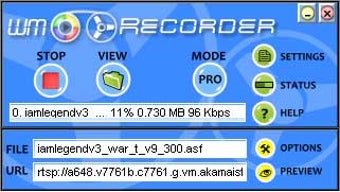
Главный сценарий WM Recorder — запись потокового видео и аудио в файл. Программа работает не как видеоредактор с таймлайном, а как медиарекордер: пользователь открывает нужный ролик или трансляцию, программа обнаруживает поток, показывает его в списке Captured Streams и сохраняет результат в папку записей. Для фиксированных роликов запись завершается автоматически, а для live-потоков пользователь останавливает процесс вручную или задаёт длительность через параметры записи.
WM Recorder подходит для нескольких типов задач:
сохранить потоковое видео на компьютер без отдельного видеоредактора;
записать интернет-радио или другой аудиопоток;
запустить запись онлайн-видео через найденный URL;
сохранить ссылку на поток и использовать её повторно;
поставить трансляцию на расписание;
открыть готовую запись из Saved Recordings;
конвертировать сохранённый файл через WM Converter;
записать видео с экрана через Video Clone, когда потоковый рекордер не может получить файл напрямую;
записать звук с динамиков через WM Audio, когда аудиопоток нельзя скачать обычным способом.
Особенность программы — сочетание нескольких методов захвата. Один и тот же материал можно пытаться сохранить как поток, через URL, через сохранённую ссылку или через экранную запись. Поэтому WM Recorder удобнее рассматривать не как замену современному монтажному пакету, а как набор инструментов для записи медиа, где Stream Recorder, Video Clone, WM Audio и WM Converter закрывают разные части одного процесса.
Для задач, где нужен монтаж, наложение титров, цветокоррекция, работа со сценами или многодорожечная сборка, WM Recorder не является прямой заменой видеоредактору. В таких случаях логичнее использовать специализированные программы: например, для записи и трансляций подходит OBS Studio, для дальнейшей перекодировки можно рассмотреть HandBrake, а для пакетного преобразования форматов — Format Factory. WM Recorder занимает другое место: он нужен там, где на первом плане стоит захват и сохранение потока.
Состав программы и логика работы пакета
WM Recorder устроен как набор связанных модулей. В разных сценариях пользователь работает не только с главным окном Stream Recorder, но и с дополнительными инструментами. Это влияет на восприятие интерфейса: вместо одного большого окна со всеми функциями программа разделяет задачи между отдельными компонентами.
| Компонент | Роль в работе WM Recorder | Когда используется |
|---|---|---|
| Stream Recorder | Захват URL медиапотока и сохранение видео/аудио | Когда программа видит поток и может сохранить файл напрямую |
| Video Clone | Запись области экрана и звука с динамиков | Когда поток нельзя скачать или распознать как ссылку |
| WM Audio | Запись любого звука, который воспроизводится через динамики | Для интернет-радио, плееров, аудио с сайтов и приложений |
| WM Converter | Конвертация записей в другие видео- и аудиоформаты | После сохранения файла, когда нужен другой формат |
| Scheduler | Запись по дате, времени и повторяющимся дням | Для регулярных передач, радиоэфиров и live-вещаний |
| Saved Links | Хранилище ранее найденных потоковых ссылок | Для повторной записи или планирования |
Stream Recorder — центральная часть WM Recorder. Он работает в фоне, фиксирует медиапотоки, выводит их в Captured Streams и позволяет начать сохранение. Video Clone нужен как обходной сценарий не в смысле взлома защиты, а как обычная экранная запись: если видео воспроизводится на экране, рекордер может записать область рабочего стола. WM Audio решает аналогичную задачу для звука: вместо анализа ссылки он записывает то, что выводится на динамики.
Такая архитектура делает WM Recorder практичным для старых и смешанных сценариев. У пользователя может быть ссылка на поток, браузерное воспроизведение, интернет-радио, медиаплеер с Windows Media-потоком или live-трансляция, которую удобнее записать не как файл, а по расписанию. Вместо универсального интерфейса с десятками вкладок программа предлагает переключаться между окнами и режимами.
Интерфейс WM Recorder
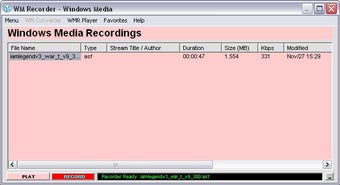
Интерфейс WM Recorder построен вокруг списка найденных и записываемых потоков. Главное окно показывает File Name, Extention / Type и Time, а в нижней части располагаются основные кнопки управления. В разных состояниях пользователь видит Captured Streams, Saved Recordings, Saved Links или Recording Window. При записи отображается окно Downloads, где можно следить за активными процессами, временем, статусом и завершением.
В верхней части главного окна используются пункты Menu, Downloads, YouTube, Expand, Attach, Settings и Help. Они не превращают программу в многостраничный комбайн, а ведут к конкретным рабочим зонам: сохранённым записям, сохранённым ссылкам, расписанию, параметрам, режимам записи и дополнительным инструментам. При описании интерфейса важно учитывать, что названия элементов остаются английскими: русская локализация для WM Recorder в проверенных материалах не подтверждена, а CHIP указывает English как язык программы.
Главное окно Stream Recorder
Главное окно используется для обнаружения и запуска записи потоков. Когда WM Recorder находит медиассылку, она появляется в списке Captured Streams. В этот момент пользователь видит имя файла, тип потока или расширение и может нажать DOWNLOAD. При включённом AUTO ON такой ручной запуск не нужен: запись стартует после начала воспроизведения. При AUTO OFF программа сохраняет контроль за пользователем и не начинает запись без команды.
На нижней панели находятся быстрые действия:
PLAY — воспроизведение выбранной записи или файла, если он доступен для просмотра;
DOWNLOAD — запуск сохранения выбранного потока;
AUTO ON / AUTO OFF — переключение автоматического режима;
CAPTURE ON — включение захвата;
SCREEN — переход к экранной записи через Video Clone;
Attach / Detach — объединение или разделение окон потокового и экранного рекордера.
Кнопки не перегружены лишними подписями: программа рассчитана на короткую цепочку действий. Пользователь запускает воспроизведение в браузере или медиаплеере, смотрит на Captured Streams, выбирает нужный поток и запускает запись. Если поток не появляется, меняется режим записи или используется Video Clone.
Menu и сохранённые разделы
Через Menu открываются главные рабочие разделы WM Recorder. В Saved recordings находятся готовые файлы, сгруппированные по типу записи. В Saved Links сохраняются URL, которые можно записать позднее, поставить на расписание или воспроизвести. Captured Streams показывает найденные потоки, а Schedule Recordings отвечает за список запланированных задач.
Меню полезно не только для навигации. Через него пользователь открывает Open Recordings Folder, если нужно перейти к файлам в Проводнике Windows, запускает WM Converter, переходит к Audio Recorder, открывает папку данных WM Recorder и вызывает File Download для работы с конкретным URL. В старых версиях подобная организация заметно ускоряла повторные задачи: один поток можно было сначала поймать, затем сохранить как ссылку, затем добавить в расписание.
Downloads и окно активной записи
Окно Downloads появляется, когда начинается запись. Оно показывает активные процессы, прогресс и время. Для обычных файлов время может отражать продолжительность загрузки или длительность потока, а для live RTMP Flash-потоков оно соответствует реальному времени вещания. На быстрых соединениях фиксированные ролики могли сохраняться быстрее, чем воспроизводятся, но live-вещание всё равно записывается по фактическому времени эфира.
В Recording Window доступны действия по правому клику:
Stop Recording(s) — остановить выбранные записи;
Delete recorded files — удалить сохранённые файлы;
Set Recording Duration — ограничить длительность записи;
Play recorded file — открыть воспроизведение доступного фрагмента;
Record Again — записать повторно без перезаписи старого файла;
Convert Recording(s) — передать файл в WM Converter;
Rename current recording — переименовать текущую запись;
Close all recordings — завершить все активные процессы.
Не все форматы одинаково удобны для предварительного просмотра. MP4, MPEG и YouTube-видео нельзя нормально воспроизводить до полного завершения сохранения и форматирования. Для YouTube-записей важен статус COMPLETE – MP4 file ready: он означает, что раздельные аудио- и видеоданные объединены в один MP4-файл.
Как работает запись потокового видео и аудио
WM Recorder использует два принципиально разных метода. Первый — потоковая запись через URL: программа обнаруживает адрес медиафайла, подключается к удалённому серверу и сохраняет данные. Второй — запись с экрана или динамиков через Video Clone и WM Audio, когда поток недоступен как обычный файл. Такое разделение важно: запись потокового видео в WM Recorder не всегда означает съёмку экрана, а запись экрана не всегда означает сохранение исходного потока.
При обычной записи пользователь запускает видео или аудио в браузере либо медиаплеере. WM Recorder отслеживает медиапоток и выводит его в Captured Streams. Если выбран AUTO ON, программа начинает сохранение автоматически. Если выбран AUTO OFF, она показывает URL и File Name, а пользователь сам нажимает DOWNLOAD. Этот режим удобен, когда на странице запускается несколько потоков, рекламных роликов или технических файлов, и нужно выбрать только основной материал.
При записи по сохранённой ссылке последовательность другая. Сначала поток сохраняется через Save Links, затем открывается Menu → Saved recordings → Saved Links. В Saved Links ссылки сгруппированы по категориям, а выбранные элементы можно записать через Download, поставить на Schedule recording или воспроизвести. Для YouTube сохраняются не сами потоковые URL, а адреса посещённых страниц, которые доступны через YouTube websites.
AUTO ON и AUTO OFF
AUTO ON нужен для минимального количества ручных действий. Пользователь включает нужный ролик, радиостанцию или трансляцию, а WM Recorder начинает запись после обнаружения потока. Такой режим удобен для повторяющихся простых задач: открыть страницу, включить воспроизведение, получить файл.
AUTO OFF лучше подходит для контролируемой записи. В этом режиме WM Recorder не начинает сохранение автоматически, а собирает найденные URL в Captured Streams. Пользователь может оценить список, выбрать один или несколько потоков, нажать DOWNLOAD и следить за процессом в Downloads. Если на странице есть несколько медиаэлементов, AUTO OFF помогает не сохранять лишнее.
| Режим | Как ведёт себя программа | Когда удобен |
|---|---|---|
| AUTO ON | Запись стартует после начала воспроизведения | Когда нужно быстро сохранить один очевидный поток |
| AUTO OFF | Поток попадает в Captured Streams, запись запускается вручную | Когда нужно выбрать нужный URL из нескольких |
| Saved Links | Используются ранее сохранённые адреса | Когда поток нужно записывать повторно |
| Schedule recording | Запись запускается по времени | Для эфиров, радио и трансляций |
| Video Clone | Пишется экран или выбранная область | Когда прямой поток не сохраняется |
| WM Audio | Пишется звук с динамиков | Когда нужна аудиозапись без прямого потока |
Captured Streams и Saved Links
Captured Streams — временный рабочий список найденных потоков. Он открывается автоматически, когда WM Recorder видит подходящее медиа. В этом окне удобно принимать решение: записывать сразу, сохранить ссылку или игнорировать лишний поток. Если автоматическая запись отключена, именно Captured Streams становится основным центром управления.
Saved Links — более долговременная история. В ней хранятся ссылки, которые пользователь решил оставить для повторной работы. Сохранённый URL можно записать снова, поставить на расписание или открыть для воспроизведения. Для RTMP-ссылок есть важное ограничение: часть таких адресов прекращает работать через несколько минут или часов после воспроизведения, поэтому старые неработающие ссылки нужно удалять из списка.
Расписание и live-записи
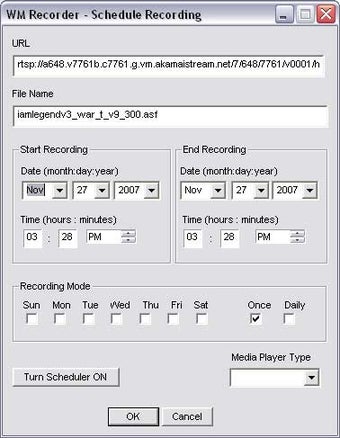
Schedule recording превращает WM Recorder в планировщик потоковых записей. Пользователь сохраняет ссылку, выбирает Schedule recording, задаёт дату начала, дату завершения, время старта, время остановки и повторяющиеся дни. Для просмотра расписания используется Menu → Schedule Recordings → Show Scheduled Recordings. В списке можно изменить задачу через Change Schedule или удалить её через Remove Schedule.
Расписание особенно полезно для радиоэфиров, вебинаров, регулярных онлайн-передач и потоков, которые запускаются в определённое время. При этом WM Recorder должен иметь рабочую ссылку или страницу, где воспроизведение начинается без дополнительных ручных кликов. Если вместо URL используется веб-страница, программа должна быть в AUTO ON, а сам медиапоток должен стартовать сразу после открытия страницы.
Поддерживаемые форматы и протоколы
WM Recorder ориентирован на потоковые форматы, которые широко использовались в медиаплеерах и браузерных плеерах Windows. В руководстве WM Recorder 15 перечислены Flash Video FLV через HTTP и RTMP, Windows Media через HTTP, MMS и RTSP, HTML5 / YouTube, QuickTime HTTP MP4, Streaming MP3 / Shoutcast, Real Audio и Real Video через HTTP и RTSP.
Softpedia дополнительно описывает поддержку Windows Media, Real Media, QuickTime, MPEG, Flash и классического MP3 streaming, а также конвертацию готовых записей в MP4, AVI, MPEG, MOV, 3GP, FLV, SWF и другие форматы через конвертационный модуль.
| Группа | Что обрабатывает WM Recorder |
|---|---|
| Windows Media | WMV, WMA, ASF/ASX-потоки, HTTP, MMS, RTSP |
| Real Media | Real Audio, Real Video, RA, RM, RTSP/HTTP |
| Flash Video | FLV, RTMP, HTTP |
| QuickTime | QuickTime HTTP, MP4 |
| MPEG | Потоки и файлы MPEG |
| Streaming MP3 | Shoutcast и интернет-радио |
| YouTube / HTML5 | Видео и аудио в поддерживаемых ветках WM Recorder |
| Конвертация | MP4, AVI, MPEG, MOV, 3GP, FLV, SWF и другие форматы через WM Converter |
Сильная сторона WM Recorder — поддержка старых потоковых технологий, которые обычные современные экранные рекордеры не анализируют как URL. Это особенно заметно при работе со старыми Windows Media, Real Media и Shoutcast-потоками. Современные загрузчики вроде Free Download Manager, Download Master или EagleGet полезны для обычных файлов и ссылок, но не повторяют полностью логику Captured Streams, Saved Links и режимов ADA/WMX/URL.
Режимы записи WM Recorder
Режимы записи определяют, как программа обнаруживает и сохраняет поток. В WM Recorder используются Adapter Mode, WMX Mode, URL Mode и Proxy Mode. В WM Recorder 15 PRO Mode описан как больше не используемый режим, а для повседневной работы важнее ADA, WMX и URL.
ADA Mode
ADA Mode отслеживает сетевой трафик через сетевой адаптер и использует WinPcap для доступа к адаптеру. Этот режим не меняет системные настройки компьютера, но зависит от конфигурации сетевой карты. WM Recorder выбирает адаптер, который Windows использует по умолчанию. Если ADA не работает корректно, пользователь может использовать Match IP или перейти к другому режиму.
ADA Mode удобен, когда программа должна сама находить медиа при воспроизведении в браузере или медиаплеере. Пользователь запускает видео, а WM Recorder фиксирует ссылку. Этот режим ближе всего к классической логике программы: обнаружить поток, вывести его в список и сохранить.
WMX Mode
WMX Mode открывает браузер из WM Recorder и используется как запасной вариант, когда ADA не удаётся настроить. В этом режиме программа не полагается на WinPcap, а работает через открытый из неё браузер. WM Browser описан как уменьшенная версия Internet Explorer, которая помогает воспроизводить видео и аудио, не обнаруживаемые при использовании других браузеров.
WMX Mode полезен для старых сайтов и медиаплееров, где поток не появляется в Captured Streams при обычном открытии страницы. Вместо того чтобы сразу переходить к экранной записи, пользователь может открыть источник через WM Recorder и попробовать получить URL через WMX.
URL Mode
URL Mode нужен для записи по известной или сохранённой ссылке. Он не требует настройки сетевого адаптера и не меняет параметры компьютера. Этот режим подходит пользователям, которые не ищут новые потоки в интернете через автоматическое обнаружение, а работают с конкретными адресами.
URL Mode особенно удобен в связке с Saved Links. Если поток уже был найден и сохранён, пользователь может открыть его без повторного поиска. Для регулярных передач и эфиров это сокращает количество ручных действий: ссылка сохраняется один раз, затем используется для записи или расписания.
PRO Mode
PRO Mode в WM Recorder 15 отмечен как неиспользуемый режим и применим только к ограниченному набору Windows Media-сценариев. В WM Recorder 14 Proxy Mode ещё описывался как способ работы через локальный прокси, но уже там указывалось, что Flash over RTMP нельзя записывать через PRO Mode.
На практике PRO Mode важен прежде всего для понимания истории программы. WM Recorder развивался в эпоху, когда Windows Media Player, Internet Explorer, Real Player, локальный прокси и прямые потоковые протоколы были обычной частью медиапросмотра на Windows. В более поздней логике программы акцент сместился к ADA, WMX, URL, Video Clone и отдельным инструментам для YouTube и экранной записи.
Основные функции WM Recorder
Запись потокового видео
Запись потокового видео начинается с обнаружения источника. Пользователь запускает видео в браузере или медиаплеере, после чего WM Recorder выводит найденный поток в Captured Streams или сразу начинает запись при AUTO ON. В Captured Streams можно выбрать один или несколько элементов и запустить сохранение через DOWNLOAD или Start download в контекстном меню.
Функция полезна не только для обычных роликов, но и для длинных потоков. Когда запись началась, пользователь может запускать и другие видео или аудио: WM Recorder способен вести несколько процессов одновременно, а Recording Window показывает активность текущих записей. Для фиксированных клипов завершение происходит автоматически, а live-записи останавливаются вручную или по заданной длительности.
Запись потокового аудио
WM Recorder работает с потоковым аудио так же, как с видео: обнаруживает URL, сохраняет файл и показывает прогресс. Отдельно поддерживается Streaming MP3 / Shoutcast, что делает программу пригодной для записи интернет-радио. Если прямой поток не сохраняется, WM Audio записывает звук, который воспроизводится через динамики.
Для аудио особенно важна функция расписания. Радиоэфир, онлайн-передачу или регулярный аудиопоток можно поставить на конкретное время, а готовую запись затем открыть через Saved Recordings. При необходимости файл передаётся в WM Converter, где его можно преобразовать в другой аудио- или видеоформат.
Запись по расписанию
Scheduler — одна из наиболее практичных функций WM Recorder. В программе можно задать начало и окончание записи, дату и повторяющиеся дни. Такой подход удобен для live-вещаний, интернет-радио, регулярных передач и трансляций, которые идут без участия пользователя. В WM Recorder 15 поддерживается до 400 запланированных записей.
Расписание работает надёжнее, когда источник уже сохранён в Saved Links. Поэтому правильная последовательность выглядит так: сначала открыть поток и сохранить URL через Save Links, затем выбрать Schedule recording, указать время и проверить задачу в Show Scheduled Recordings. Если задача больше не нужна, она удаляется через Remove Schedule.
Сохранение и повторное использование ссылок
Saved Links — не просто история. Это рабочий список источников, к которым пользователь возвращается. Для старых потоковых форматов это особенно полезно: один раз найденный Windows Media или Real Media-поток можно сохранить, затем запускать повторно, добавлять в расписание или проверять.
Ограничение Saved Links связано с динамическими потоками. Некоторые RTMP-ссылки быстро устаревают, потому что удалённые сайты прекращают их действие через несколько минут или часов. Такие адреса нужно удалять, иначе список будет засоряться нерабочими элементами.
Воспроизведение и предварительный просмотр
WM Recorder позволяет открыть записанный файл из Saved Recordings или папки записей. Для Windows Media-файлов можно выбирать несколько файлов и запускать их как список воспроизведения. В процессе активной записи доступен Play recorded file, но только для форматов, которые можно воспроизводить до полного завершения. MP4 и YouTube-записи требуют окончания сохранения и форматирования.
Для просмотра готовых файлов можно использовать внешний плеер. На сайте freeexe есть отдельная страница о VLC media player, который часто выбирают для воспроизведения разных медиаформатов. Для WM Recorder это не обязательная часть программы, а логичное дополнение: рекордер сохраняет поток, а медиаплеер проверяет результат.
Конвертация записей
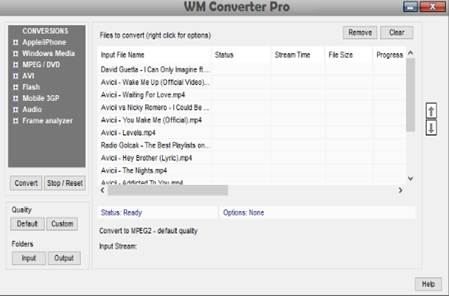
WM Converter открывается из WM Recorder и принимает выделенные записи для конвертации. Если запускать конвертер отдельно через значок на рабочем столе, можно перетаскивать в окно любое количество видео- и аудиофайлов. Если открыть WM Converter из окна WM Recorder, в конвертер передаются выделенные элементы.
Softpedia описывает конвертацию в MP4, AVI, MPEG, MOV, 3GP, FLV, SWF и другие форматы. Это полезно после записи, когда исходный файл нужно подготовить для другого устройства, медиаплеера, архива или публикации в системе, которая не принимает старые потоковые контейнеры.
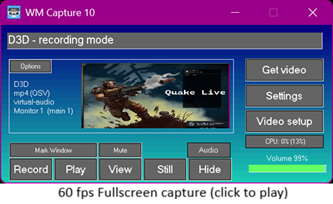
Экранная запись через Video Clone
Video Clone дополняет потоковый рекордер. Когда WM Recorder не может скачать медиапоток, Video Clone записывает видео с экрана и звук с динамиков. Окна Stream Recorder и Video Clone могут работать отдельно, а могут быть прикреплены друг к другу через Attach/Detach. Кнопка SCREEN открывает экранный рекордер из главного окна.
Экранная запись особенно полезна для случаев, когда источник не отдаёт прямой файл, поток не определяется в Captured Streams или сайт использует проигрыватель, с которым потоковый режим не справляется. Это не даёт преимуществ по качеству перед прямым сохранением потока, но обеспечивает запасной путь: если видео реально воспроизводится на экране, его можно записать как экранный материал.
Пошаговая инструкция: как записать видео или аудио в WM Recorder
Перед записью нужно определить, какой способ подходит для конкретного источника. Если программа видит поток, лучше использовать Stream Recorder: файл сохраняется напрямую и не зависит от области экрана. Если поток не обнаруживается, применяется Video Clone. Если нужно сохранить только звук, можно использовать потоковый режим или WM Audio.
Подготовка перед записью
Перед началом работы стоит проверить три параметра: папку сохранения, режим записи и состояние AUTO ON/AUTO OFF. Папка выбирается через Setup Recordings Folder в Settings – General. Режим записи выбирается через Menu → Settings → Recording modes. AUTO ON удобен для автоматического сохранения, AUTO OFF — для ручного выбора потока.
Практичная подготовка выглядит так:
Открыть WM Recorder.
Проверить, что включён CAPTURE ON.
Выбрать AUTO ON или AUTO OFF.
При необходимости открыть Menu → Settings → Recording modes.
Проверить папку записей через Setup Recordings Folder.
Закрыть лишние медиаплееры и окна браузера, если используется старый PRO/Proxy-сценарий.
Запустить нужное видео или аудио.
Если программа не обнаруживает поток, используется Check Internet Connection: этот пункт помогает понять, не блокирует ли доступ firewall или защитное ПО. В настройках также есть Match IP, который применяется при сбоях ADA Mode.
Запись в режиме AUTO ON
AUTO ON подходит, когда нужно записать один очевидный поток без ручного выбора URL.
В главном окне включить AUTO ON.
Открыть браузер или медиаплеер.
Запустить видео, радиостанцию или аудиопоток.
Дождаться перехода главного окна в Recording Window.
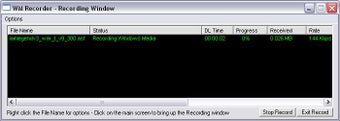
Проверить, что в Downloads появилась активная запись.
Для фиксированного клипа дождаться автоматического завершения.
Для live-потока остановить запись через Stop Recording(s) или заданную длительность.
При AUTO ON программа начинает запись сразу после воспроизведения найденного медиа. После старта можно включить другой ролик или аудиофайл: WM Recorder способен продолжать текущую запись и параллельно работать с новыми потоками.
Запись в режиме AUTO OFF
AUTO OFF используется, когда нужно сначала посмотреть, что именно обнаружила программа.
В главном окне включить AUTO OFF.
Запустить воспроизведение видео или аудио.
Открыть Captured Streams, если окно не появилось автоматически.
Найти нужную строку по File Name, Extention / Type и Time.
Выделить один или несколько потоков.
Нажать DOWNLOAD или выбрать Start download в контекстном меню.
Следить за процессом в Downloads.
Остановить запись через Stop Recording(s), если поток не завершился автоматически.
AUTO OFF удобен на страницах, где одновременно загружаются основной ролик, рекламные вставки, технические сегменты и дополнительные медиафайлы. Вместо автоматического сохранения всего найденного пользователь выбирает только нужные элементы.
Запись по сохранённой ссылке
Сохранённая ссылка избавляет от повторного поиска потока. Этот сценарий особенно удобен для интернет-радио и повторяющихся видеоисточников.
Открыть источник и дождаться появления URL в Captured Streams.
Щёлкнуть по File Name правой кнопкой.
Выбрать Save Links.
Открыть Menu → Saved recordings → Saved Links.
Выбрать категорию и нужный URL.
Нажать Download для записи всей выбранной группы или одного элемента.
При необходимости выбрать Schedule recording.
Saved Links хранит историю дольше, чем Captured Streams. Однако устаревшие RTMP-ссылки нужно удалять, потому что часть таких URL прекращает работать через короткое время после просмотра.
Запись по расписанию
Запись по расписанию требует сохранённого URL или страницы, на которой воспроизведение начинается без дополнительных кликов.
Сначала сохранить поток через Save Links.
В Captured Streams или Saved Links щёлкнуть по источнику правой кнопкой.
Выбрать Schedule recording.
В Schedule Recording указать дату и время начала.
Указать дату и время окончания.
Отметить повторяющиеся дни, если запись должна повторяться.
Нажать OK.
Открыть Menu → Schedule Recordings → Show Scheduled Recordings и проверить задачу.
В списке расписания задача редактируется через Change Schedule, а удаляется через Remove Schedule. Для unattended-записи компьютер должен быть включён, WM Recorder должен быть готов к работе, а источник должен открываться без ручных действий.
Как проверить готовую запись
После окончания записи результат проверяется в Saved Recordings или через Open Recordings Folder. В Saved Recordings файлы сгруппированы по типам. Запись можно открыть двойным щелчком или кнопкой Play. Для файлов Windows Media можно выбрать несколько элементов и запустить их как список.
Проверка должна включать несколько пунктов:
файл открылся в медиаплеере;
длительность соответствует ожидаемой;
звук синхронизирован с изображением;
файл не обрывается в середине;
для MP4 завершилось форматирование;
для YouTube-ролика появился статус COMPLETE – MP4 file ready;
название файла понятно и не совпадает с техническим именем URL;
при необходимости запись передана в WM Converter.
Если файл нельзя перематывать, для некоторых Windows Media-записей используется reprocess and make seekable. Эта операция доступна через контекстное меню Saved Recordings и зависит от формата.
Системные требования
WM Recorder относится к Windows-программам. Для WM Recorder 15 перечислены Windows XP, Windows Vista, Windows 7 и Windows 8. Для WM Recorder 14 указаны Windows 2000, XP, Vista и Windows 7, а для записи Real Player-фильмов требовался Real Player 10 или выше.
Каталог LO4D относит WM Recorder 16.8.1 к Windows 11, Windows 10, Windows 8 и Windows 7, отмечает совместимость с 32-bit и 64-bit системами без отдельной 64-bit-сборки. CHIP для WM Recorder 16.7.1 указывает Windows 10, Windows 8, Windows 7, Windows Vista и Windows XP, язык English и размер файла 27,8 MB.
| Параметр | Подтверждённые сведения |
|---|---|
| Платформа | Windows |
| Язык интерфейса | English |
| WM Recorder 14 | Windows 2000, XP, Vista, Windows 7 |
| WM Recorder 15 | Windows XP, Vista, Windows 7, Windows 8 |
| Дополнительное требование для Real Player-файлов | Real Player 10 или выше |
| WM Recorder 16.7.1 в CHIP | Windows 10, Windows 8, Windows 7, Windows Vista, Win XP |
| WM Recorder 16.8.1 в LO4D | Windows 11, Windows 10, Windows 8, Windows 7 |
| Разрядность по LO4D | Совместимость с 32-bit и 64-bit системами без отдельной 64-bit-сборки |
Системные требования показывают историческую природу программы. Она создавалась для эпохи Windows XP, Vista, Windows 7 и Windows 8, когда Internet Explorer, Windows Media Player, Real Player и Flash-потоки были обычными источниками онлайн-медиа. На более новых системах важнее проверять не только запуск программы, но и работу конкретного режима записи, сетевого адаптера, браузера, медиаплеера и защитного ПО.
Лицензия, пробный режим и ограничения
WM Recorder распространялся как коммерческое ПО с пробным режимом. Softpedia указывает цену $49.95, демо-ограничение до 2 минут записи или 5 последовательных видео/аудиоклипов и nag screen. CHIP для WM Recorder 16.7.1 указывает цену от 40 долларов и уточняет, что в демоверсии, за исключением YouTube-видео, можно сохранять максимум две минуты аудио или видео.
UpdateStar относит WM Recorder к коммерческому ПО категории Audio & Multimedia, указывает Windows как операционную систему и пользовательскую оценку 4 из 5. Там же указана цена $49.95.
| Источник | Что относится к лицензии и ограничениям |
|---|---|
| Softpedia | Цена $49.95, демо до 2 минут записи или 5 последовательных клипов, nag screen |
| CHIP | Цена от 40 долларов, демо до 2 минут аудио/видео за исключением YouTube-видео |
| UpdateStar | Commercial software, пользовательская оценка 4/5, цена $49.95 |
| LO4D | Shareware / Free Trial |
Ограничения WM Recorder не сводятся только к пробному режиму. Программа не записывает зашифрованный контент и материалы, защищённые DRM. Она предназначена для личного архивирования, а не для обхода правовых ограничений или публикации чужих записей.
Плюсы и минусы WM Recorder
WM Recorder нельзя оценивать по критериям обычного видеоредактора. Его сильные стороны раскрываются в записи потоков, сохранении ссылок, расписании и работе со старыми медиапротоколами. Ограничения связаны с устаревшей технологической базой, английским интерфейсом, зависимостью от конкретных режимов и невозможностью записи DRM-защищённого или зашифрованного контента.
Плюсы:
программа записывает потоковое видео и аудио с интернет-источников;
Captured Streams показывает найденные медиапотоки до запуска записи;
AUTO ON позволяет сохранять поток автоматически после начала воспроизведения;
AUTO OFF даёт ручной контроль и помогает выбрать нужный URL;
Saved Links сохраняет найденные адреса для повторной записи;
Scheduler поддерживает запись по времени, дате и повторяющимся дням;
Recording Window показывает активные процессы и позволяет управлять ими;
Video Clone записывает экран, когда поток нельзя сохранить напрямую;
WM Audio записывает звук с динамиков;
WM Converter преобразует готовые записи в популярные форматы;
поддерживаются старые потоковые форматы Windows Media, Real Media, Flash Video, QuickTime и Shoutcast;
можно вести несколько записей и работать с уже сохранёнными файлами.
Минусы:
интерфейс англоязычный;
часть режимов связана со старыми технологиями Windows, браузерами и медиаплеерами;
ADA Mode зависит от сетевого адаптера и работы WinPcap;
WMX Mode рассчитан на запуск браузера из WM Recorder;
PRO Mode в WM Recorder 15 фактически относится к устаревшей логике;
RTMP-ссылки из Saved Links могут быстро устаревать;
MP4 и YouTube-записи нельзя полноценно воспроизводить до завершения сохранения и объединения;
программа не записывает зашифрованный и DRM-защищённый контент;
для современных сайтов результат зависит от конкретного источника, браузера и способа воспроизведения;
WM Recorder не заменяет видеоредактор, монтажную программу или стриминговую студию.
Сравнение WM Recorder с аналогами
WM Recorder ближе всего к потоковым рекордерам и загрузчикам медиа, но часть его функций пересекается с экранными рекордерами, конвертерами и менеджерами загрузок. Поэтому корректнее сравнивать программу не с одним универсальным конкурентом, а с несколькими типами инструментов.
| Программа | Основной тип | Чем отличается от WM Recorder |
|---|---|---|
| WM Recorder | Потоковый рекордер, экранная запись, аудиозахват, конвертация | Работает с Captured Streams, Saved Links, Scheduler и режимами ADA/WMX/URL |
| Replay Media Catcher | Захват и сохранение потокового медиа | Ближе всего по классу, но относится к отдельной линейке Applian |
| WM Capture | Экранная запись | Сильнее сфокусирован на записи экрана, а не на сохранении потоковых URL |
| OBS Studio | Запись экрана, сцены, трансляции | Лучше для сцен и стриминга, но не является менеджером Saved Links |
| oCam | Экранный рекордер | Подходит для простой записи экрана, но не заменяет потоковый захват WM Recorder |
| Fraps | Запись игр и FPS | Полезен для игрового захвата, но не работает как рекордер потоковых URL |
| FastStone Capture | Скриншоты и запись экрана | Удобен для захвата экрана, но не рассчитан на Saved Links и расписание потоков |
| Any Video Converter | Конвертация видео | Лучше для преобразования файлов, но не является потоковым рекордером |
| Format Factory | Пакетная конвертация | Закрывает обработку форматов, но не заменяет запись потоков |
| Free Download Manager | Менеджер загрузок | Удобен для файловых ссылок, но не повторяет режимы WM Recorder |
| Download Master | Менеджер загрузок | Полезен для массовой загрузки файлов, но не является экранным рекордером |
| EagleGet | Менеджер загрузок | Ориентирован на загрузку, а не на запись live-потоков |
WM Recorder и OBS Studio
OBS Studio сильнее в сценах, источниках, микшировании аудио, записи рабочего стола, стриминге и настройке трансляций. Он подходит для летсплеев, вебинаров, презентаций, прямых эфиров и сложных записей с несколькими источниками. WM Recorder решает другую задачу: фиксирует поток, сохраняет URL, работает с Saved Links и может ставить запись по расписанию.
Если нужно записать собственный экран, камеру, микрофон и сделать трансляцию, логичнее выбрать OBS Studio. Если нужно сохранить медиапоток, повторно использовать ссылку или записать интернет-радио по времени, WM Recorder ближе к задаче.
WM Recorder и WM Capture
WM Capture — экранный рекордер, а WM Recorder — более широкий пакет, где экранная запись дополняет потоковый захват. В WM Recorder Video Clone работает как запасной способ: если Stream Recorder не может скачать медиа, можно записать область экрана. WM Capture удобнее как самостоятельная программа для записи видео, игр, окон, вебинаров и фильмов, когда источник не нужно анализировать как URL.
Выбор между ними зависит от исходной задачи. Для прямого сохранения потоков, Saved Links и расписания лучше WM Recorder. Для записи всего, что происходит на экране, без работы с потоковыми ссылками удобнее WM Capture или другой экранный рекордер.
WM Recorder и oCam
oCam относится к простым экранным рекордерам. Он подходит для записи области экрана, приложений и системного звука, когда пользователю не нужны Captured Streams, Saved Links и режимы ADA/WMX/URL. WM Recorder сложнее, но даёт больше инструментов именно для потокового медиа.
Если нужно быстро записать действия на экране, oCam проще. Если нужно работать с потоковой ссылкой, сохранять URL и планировать запись, WM Recorder функциональнее.
WM Recorder и Fraps
Fraps исторически известен как инструмент для записи игр, видео с DirectX/OpenGL-приложений и измерения FPS. Он не решает задачу сохранения интернет-потоков и не имеет логики Saved Links. WM Recorder, наоборот, не предназначен для игрового бенчмаркинга и не заменяет специализированный игровой рекордер.
Для игр и FPS подходит Fraps. Для радио, видеопотоков и ссылок на медиа нужен WM Recorder.
WM Recorder и конвертеры
Any Video Converter, Format Factory и похожие программы работают с уже готовыми файлами. Они полезны после записи: изменить формат, подготовить ролик для устройства, уменьшить размер или перекодировать в совместимый контейнер. WM Recorder сначала получает исходный файл из потока, а уже потом передаёт его в WM Converter.
Если файл уже есть на диске, полноценный конвертер может быть удобнее. Если файла ещё нет и его нужно сначала записать из потока, WM Recorder закрывает первый этап.
WM Recorder и менеджеры загрузок
Free Download Manager, Download Master и EagleGet удобны для обычных HTTP/HTTPS-ссылок, файлов, архивов и пакетной загрузки. WM Recorder работает с медиаиначе: обнаруживает поток при воспроизведении, сохраняет ссылки, использует режимы записи и планировщик.
Для обычных файлов менеджер загрузок проще. Для live-потоков, старых медиапротоколов и повторяющихся радиозаписей WM Recorder ближе к исходной задаче.
Отзывы пользователей и профильных изданий
Softpedia оценила WM Recorder на 4.5/5 и описала программу как Windows-приложение для записи онлайн-аудио и видео, совместимое с большинством распространённых медиaформатов. В обзоре выделены минималистичный интерфейс, запись URL, поддержка Windows Media, Real Media, QuickTime, MPEG, Flash и MP3 streaming, а также конвертация и планировщик.
CHIP поставил WM Recorder редакционную оценку Gut, указал 47 пользовательских оценок со средним значением 3,4, английский язык интерфейса, совместимость с Windows 10, Windows 8, Windows 7, Windows Vista и Win XP. В выводе CHIP отметил простое сохранение мультимедиа из интернета на жёсткий диск и высокую стоимость регистрации.
LO4D показывает пользовательскую оценку 4.7/5 на основе 17 голосов, относит WM Recorder к Windows video conversion software и описывает пакет как набор инструментов Screen Recorder, Stream Recorder, WM Audio и WM Converter.
UpdateStar показывает пользовательскую оценку 4/5, относит WM Recorder к коммерческому ПО Audio & Multimedia и перечисляет среди плюсов запись онлайн-видео, расписание, конвертацию, простой интерфейс и запись интернет-аудио. Среди минусов там отмечены отсутствие Mac-версии, возможная необходимость платных обновлений для дополнительных функций, возможные сбои и медленная поддержка.
Сводное впечатление по отзывам получается неоднозначным, но понятным. WM Recorder чаще хвалят за саму идею: открыть поток, сохранить его, повторно использовать URL и поставить запись по времени. Критикуют программу за устаревший интерфейс, цену, зависимость от Windows и сложность отдельных режимов. Для аудитории, которой нужен именно потоковый рекордер, плюсы значимы. Для тех, кто ожидает современный универсальный рекордер с русским интерфейсом и монтажом, программа выглядит узкоспециализированной.
Типичные проблемы и способы проверки
WM Recorder работает с внешними источниками, сетевыми режимами, браузерами, медиаплеерами и форматами. Поэтому ошибки обычно связаны не с одним пунктом, а с цепочкой: источник → режим записи → обнаружение URL → сохранение → форматирование → воспроизведение.
Программа не видит поток
Если в Captured Streams ничего не появляется, нужно проверить режим записи. В ADA Mode программа зависит от сетевого адаптера и WinPcap. При сбое можно открыть Menu → Settings → Recording modes, переключиться на WMX Mode или URL Mode, а также выполнить Check Internet Connection.
Практичный порядок действий:
Убедиться, что CAPTURE ON включён.
Перезапустить воспроизведение медиа.
Переключить AUTO ON на AUTO OFF, чтобы увидеть найденные URL.
Проверить Recording modes.
Попробовать WMX Mode.
Открыть источник через браузер, запущенный из WM Recorder.
Если поток не определяется, использовать Video Clone.
Поток появился, но не записывается
Если URL отображается, но запись не стартует, нужно выбрать поток в Captured Streams и нажать DOWNLOAD. В AUTO OFF программа не сохраняет файл без ручной команды. Через контекстное меню также доступен Start download. Если запись всё равно не идёт, стоит проверить firewall, доступ к удалённому серверу и статус источника.
Для сохранённых ссылок важно учитывать срок жизни URL. RTMP-ссылки могут перестать работать через несколько минут или часов. Если Saved Links содержит старый нерабочий адрес, его нужно удалить и заново поймать поток при новом воспроизведении.
Запись не воспроизводится до конца
MP4, MPEG и YouTube-видео нельзя корректно воспроизводить до окончания загрузки и форматирования. Для YouTube-записей нужно дождаться сообщения COMPLETE – MP4 file ready. До этого аудио и видео могут быть раздельными и не открываться как один нормальный файл.
Проверка результата:
открыть Saved Recordings;
запустить файл через Play;
проверить длительность;
проверить перемотку;
проверить звук;
при проблемах с seek bar использовать reprocess and make seekable для поддерживаемых Windows Media-файлов;
при необходимости передать файл в WM Converter.
Live-поток записывается медленнее или только в реальном времени
Для live RTMP Flash-потоков время записи соответствует фактическому времени вещания. Такой поток нельзя ускорить как обычную загрузку файла: если эфир идёт час, запись занимает час. Для фиксированных роликов на быстром соединении сохранение может идти быстрее, чем воспроизведение.
Здесь важно правильно выбирать ожидания. WM Recorder не превращает live-эфир в обычный файл до его окончания. Он фиксирует поток по мере поступления данных, а пользователь контролирует длительность через Stop Recording(s) или Set Recording Duration.
Расписание не сработало
Для расписания источник должен быть доступен в момент запуска, а WM Recorder должен иметь возможность начать воспроизведение или подключиться к сохранённому URL. Если вместо прямого URL используется страница, видео или аудио должно запускаться без дополнительных кликов, а программа должна работать в AUTO ON.
Перед важной записью стоит заранее выполнить тест:
Сохранить ссылку в Saved Links.
Запустить её вручную через Download.
Проверить, что запись начинается.
Создать короткую тестовую задачу в Scheduler.
Проверить Show Scheduled Recordings.
Убедиться, что запись появилась в Saved Recordings.
Только после этого ставить длительный эфир.
Защищённый или зашифрованный контент не записывается
WM Recorder не записывает зашифрованный контент и материалы, защищённые DRM. Программа предназначена для личного архивирования, а не для обхода ограничений прав владельцев контента.
Если материал не записывается именно из-за защиты, корректный вариант — отказаться от записи или использовать разрешённые владельцем способы офлайн-доступа. Для публичных, незашифрованных, собственных или разрешённых потоков можно выбирать между Stream Recorder, Video Clone и WM Audio.
Безопасность и правовые ограничения
WM Recorder работает с медиа, которые пользователь воспроизводит на компьютере, но это не означает автоматическое право сохранять и распространять любые записи. Программа предназначена для личного архивирования. При работе с трансляциями, музыкой, фильмами, вебинарами и платными материалами нужно учитывать права владельцев контента и условия сервиса.
Безопасный сценарий использования — запись собственных материалов, открытых потоков, личных учебных трансляций, разрешённых эфиров, интернет-радио для личного прослушивания или рабочих материалов, на которые у пользователя есть права. Рискованный сценарий — попытка записывать защищённый контент, обходить DRM, публиковать чужие записи или использовать материал в коммерческих целях без разрешения.
Технические ограничения также важны. Если источник зашифрован, защищён DRM или использует механизм, который WM Recorder не может обработать, программа не должна рассматриваться как инструмент обхода. В таких случаях нужно использовать легальные способы доступа: встроенный офлайн-режим сервиса, разрешённую загрузку или архив, предоставленный владельцем материала.
Кому подойдёт WM Recorder
WM Recorder подойдёт пользователям, которым нужен не монтаж, а именно запись потокового медиа. Программа особенно уместна для старых Windows-сценариев, интернет-радио, потоков Windows Media/Real Media, сохранения ссылок и записей по расписанию. Она также полезна, когда один инструмент должен объединять Stream Recorder, экранную запись, аудиозахват и конвертацию.
Подходящие сценарии
| Сценарий | Почему WM Recorder подходит |
|---|---|
| Запись интернет-радио | Поддерживается Streaming MP3 / Shoutcast и расписание |
| Сохранение старых Windows Media-потоков | Поддерживаются HTTP, MMS и RTSP для Windows Media |
| Работа с Real Media | Поддерживаются Real Audio и Real Video через HTTP/RTSP |
| Повторная запись одного источника | Saved Links хранит ранее найденные URL |
| Запись трансляции по времени | Scheduler задаёт дату, старт, стоп и повтор |
| Запасная экранная запись | Video Clone пишет экран, когда поток не скачивается |
| Запись только звука | WM Audio пишет звук с динамиков |
| Конвертация результата | WM Converter преобразует готовые записи |
Для опытных пользователей
Опытным пользователям WM Recorder интересен из-за режимов ADA, WMX и URL. Эти режимы позволяют выбирать способ обнаружения и сохранения потока, а не просто нажимать одну кнопку записи экрана. Понимание сетевого адаптера, медиапротоколов, устаревающих RTMP-ссылок и разницы между прямым сохранением потока и экранной записью помогает получать предсказуемый результат.
Для регулярных задач
При регулярной записи полезны Saved Links и Scheduler. Один раз найденный источник можно сохранить, проверить, поставить на расписание и периодически использовать. Это удобнее, чем каждый раз искать URL вручную или запускать экранную запись в нужное время.
Для старых медиапотоков
WM Recorder сохраняет ценность для старых потоковых технологий. Windows Media, Real Media, Flash Video, Shoutcast и QuickTime-потоки часто требуют подхода, который отличается от современной записи экрана или обычной загрузки файла. В этой нише программа выглядит более уместной, чем универсальный экранный рекордер.
Кому лучше выбрать альтернативу
WM Recorder не нужен всем пользователям. Если задача не связана с потоковыми URL, Saved Links, расписанием и старыми медиапротоколами, проще выбрать инструмент другого класса.
Для записи собственного экрана, веб-камеры, микрофона, сцен и трансляций лучше подойдёт OBS Studio. Он сильнее в композиции источников, живом вещании, настройке сцен и записи учебных материалов. WM Recorder не предназначен для управления сценами и трансляциями.
Для быстрой экранной записи без потоковой логики можно использовать oCam, FastStone Capture или другой экранный рекордер. Они проще, когда не нужно анализировать медиапоток и сохранять ссылки.
Для игровых записей и FPS-измерений уместнее Fraps или игровые рекордеры. WM Recorder не ориентирован на бенчмаркинг и игровые оверлеи.
Для уже скачанных файлов лучше использовать конвертеры: HandBrake, Any Video Converter, Format Factory или XMedia Recode. WM Converter полезен внутри пакета WM Recorder, но специализированные конвертеры удобнее для массовой перекодировки готовой медиатеки.
Для обычных файловых загрузок подходят менеджеры загрузок: Free Download Manager, Download Master, EagleGet. Они удобнее, если у пользователя уже есть прямая ссылка на файл и не требуется захват потока при воспроизведении.
Практические рекомендации по выбору режима
Правильный режим в WM Recorder зависит от источника. Универсального варианта нет: один поток удобнее сохранить автоматически, другой нужно выбрать вручную, третий работает только через сохранённую ссылку, четвёртый проще записать с экрана.
| Задача | Режим или инструмент |
|---|---|
| Один ролик, поток определяется сразу | AUTO ON |
| На странице много медиаэлементов | AUTO OFF и выбор в Captured Streams |
| Нужно повторить запись позже | Save Links и Saved Links |
| Нужно записать эфир в конкретное время | Schedule recording |
| Есть прямой URL | URL Mode |
| ADA Mode не ловит поток | WMX Mode |
| Поток не скачивается | Video Clone |
| Нужен только звук | WM Audio |
| Готовый файл нужен в другом формате | WM Converter |
| Нужно проверить папку файлов | Open Recordings Folder |
Для первой настройки лучше начинать с AUTO OFF. Этот режим показывает, что именно видит WM Recorder, и помогает понять, как программа интерпретирует источник. После того как пользователь убедился, что нужный поток определяется корректно, можно включать AUTO ON для более быстрого сценария.
Для регулярных эфиров удобнее сохранять ссылку и сразу делать короткий тест. Если ссылка работает вручную, её можно ставить на Scheduler. Если ссылка быстро устаревает, нужен новый захват перед каждой записью или запись страницы через AUTO ON, если медиапоток стартует без кликов.
Для проблемных сайтов не стоит сразу менять все настройки. Лучше идти последовательно: AUTO OFF → ADA Mode → WMX Mode → Saved Links → Video Clone. Так проще понять, на каком этапе возникла проблема: программа не видит поток, ссылка не работает, источник требует ручной запуск или формат не готов к предварительному воспроизведению.
Итоговый вывод
WM Recorder — узкоспециализированная программа для записи потокового видео и аудио на Windows. Её главные инструменты — Captured Streams, Saved Links, AUTO ON/AUTO OFF, Schedule Recordings, Video Clone, WM Audio и WM Converter. Она сильна там, где нужно сохранить медиапоток, повторно использовать найденную ссылку, поставить запись по времени или работать со старыми потоковыми форматами.
Для записи интернет-радио, Windows Media, Real Media, Flash Video, Shoutcast и повторяющихся трансляций WM Recorder остаётся логичным выбором. Для обычной записи экрана, монтажа, стриминга, игровых роликов или пакетной конвертации лучше выбрать программу другого класса. Главный критерий простой: если нужен именно потоковый рекордер с URL, расписанием и сохранёнными ссылками, WM Recorder подходит; если нужна современная студия записи экрана или видеоредактор, стоит смотреть в сторону OBS Studio, oCam, FastStone Capture, HandBrake и других специализированных инструментов.
Список изменений
WM Recorder 11:
- WM Recorder 11 описывался как программа для автоматической записи потокового видео и аудио. Среди функций этой ветки перечислялись Automatic Recording, Built-in Scheduler, Turbo Recording до 5x speed, запись password protected videos, запись нескольких потоков одновременно, Resume recordings, Split and merge recordings.
- Эта версия отражает раннюю логику продукта: открыть WM Recorder, запустить видео или аудио, сохранить поток как файл. Уже тогда важными были не только запись, но и автоматизация, расписание, работа с несколькими потоками и восстановление прерванных записей. Для пользователей медленных соединений это было особенно значимо: поток можно было не просто смотреть, а сохранять и воспроизводить позже без повторного доступа к источнику.
WM Recorder 14:
- WM Recorder 14 поддерживал Flash Video, Windows Media, Real Audio, Real Video, MPEG, QuickTime и Streaming MP3. В руководстве WM Recorder 14 отдельно описаны ADA Mode, PRO Mode, WMX Mode и URL Mode. Adapter и Proxy Mode могли начинать запись автоматически при AUTO ON или по нажатию Record при AUTO OFF. WMX Mode открывал браузер из программы, а URL Mode работал с сохранёнными или вручную введёнными URL без настройки адаптера или прокси.
- В WM Recorder 14 Scheduler позволял настроить запись на время, дату или серию дней. Лимит планировщика составлял до 100 scheduled recordings. В этой ветке ещё заметна связка со старыми технологиями: Windows Media Player, Internet Explorer, Real Player, Proxy Mode и живые потоки Windows Media/Real Media.
WM Recorder 15:
- WM Recorder 15 объединил Stream Recorder и Screen Capture / Video Clone в одну программу. Stream Recorder захватывает URL и сохраняет медиафайл, а Video Clone записывает экран и звук с динамиков. Окна двух рекордеров могут работать вместе или по отдельности, открываются через SCREEN и управляются через Attach/Detach.
- В этой версии список поддерживаемых источников включает Flash Video FLV через HTTP и RTMP, Windows Media через HTTP, MMS и RTSP, HTML5 / YouTube, QuickTime HTTP MP4, Streaming MP3 / Shoutcast, Real Audio и Real Video. Планировщик расширен до 400 scheduled recordings.
- WM Recorder 15 также закрепил разделение задач между компонентами. Если поток можно скачать, используется Stream Recorder. Если поток не скачивается, Video Clone записывает экран. Если нужен только звук, WM Audio пишет звук с динамиков. Если файл нужно преобразовать, WM Converter получает запись из WM Recorder.
WM Recorder 16:
- Softpedia описывает WM Recorder 16.8.1 как Windows-приложение для записи онлайн-аудио и видео, совместимое с большинством медиаформатов. В списке изменений этой версии указаны улучшенная запись YouTube, исправления ошибок, запись и управление YouTube video/audio playlists, автоматическое извлечение YouTube-аудио и улучшенный интерфейс Video Clone.
- Для пользователя эта ветка важна тем, что WM Recorder стал сильнее завязан на YouTube-сценарии и плейлисты. Старые режимы потоковой записи остались частью логики программы, но заметную роль получили плейлисты, аудиоизвлечение и экранный рекордер как запасной инструмент.
WM Recorder YT и связка с современными компонентами:
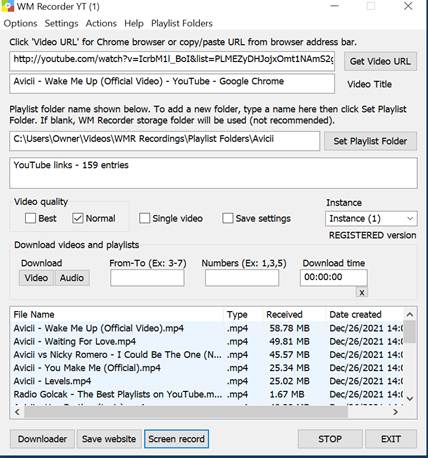
- WM Recorder YT работает как stream downloader, screen recorder, audio capture и video/audio converter в одном наборе. На странице WM Recorder YT описана работа с YouTube videos, video playlists и другими видео- и аудиофайлами через механизм на базе youtube-dl, затем yt-dlp. Пользователь открывает видеосайт, нажимает Get URL в Chrome, после чего запускается сохранение видео или аудио. Там же описаны Video Clone для экранной записи, WM Audio для звука с динамиков и WM Converter для преобразования скачанных файлов.
- Эта ветка не отменяет старую логику WM Recorder, а показывает смещение акцента: от классических потоковых протоколов к сайтам с плейлистами, браузерным воспроизведением и необходимости иметь запасной экранный рекордер.


 *EXE — расширение исполняемого файла. Сайт является партнером проекта
Оставте свой отзыв о WM Recorder