
DumboFab Video Converter — настольная программа для конвертации, сжатия и базовой обработки видео и аудио. Она ориентирована на задачи, которые обычно возникают до публикации, передачи, хранения или просмотра файла: перевести MKV в MP4, уменьшить размер 4K-ролика, подготовить видео под iPhone, Android, Smart TV или игровую приставку, извлечь звук, добавить жёсткие субтитры, обрезать лишний фрагмент, убрать чёрные поля, объединить несколько клипов в один файл. Программа работает с HD, 4K, 8K и HDR-видео, использует готовые профили вывода и поддерживает 350+ входных и 400+ выходных вариантов обработки.
Это не монтажная станция уровня DaVinci Resolve или Adobe Premiere Pro, а именно конвертер видео с набором практических инструментов перед экспортом. В DumboFab Video Converter пользователь не собирает сложный проект на таймлайне, а работает по более короткой схеме: добавляет медиафайлы, выбирает формат или профиль устройства, при необходимости меняет параметры в Settings, открывает Video Editor для правок и запускает Convert. Такой подход удобен, когда задача связана не с художественным монтажом, а с приведением файла к нужному контейнеру, кодеку, разрешению, битрейту и размеру.
Внутри программы есть несколько направлений работы: Convert Video, GPU Acceleration, Edit Video и Compress Video. Эти блоки отражают реальную логику продукта: конвертация форматов, ускорение обработки за счёт видеокарты, простая правка ролика и уменьшение размера файла. Отдельная ценность DumboFab Video Converter — готовые профили для устройств и программ: Apple devices, Android devices, Smart TV, game consoles, HDTVs, а также профили для работы с монтажными системами вроде Adobe Premiere, Avid Media Composer, DaVinci Resolve и Final Cut Pro через ProRes, DNxHD и другие промежуточные форматы.
Что представляет собой DumboFab Video Converter
Назначение программы
DumboFab Video Converter решает три группы задач. Первая — обычная конвертация видео и аудио: пользователь меняет формат, кодек, разрешение, частоту кадров, битрейт, параметры звука и контейнер. Вторая — подготовка файла под конкретное устройство или площадку: программа предлагает Device Profile, Common Video Profile, Common Audio Profile, Web Video Profile и 3D Video. Третья — базовая обработка перед сохранением: Trim, Crop, Subtitle, Text Watermark, Image/Video Watermark, Effect, Audio Editor, Rotate, Split и Merge.
Программа особенно полезна в ситуациях, где важен быстрый прикладной результат. Например, ролик с камеры записан в MTS или M2TS, а телевизор нормально воспроизводит только MP4 H.264; видео с телефона занимает слишком много места и требует сжатия; файл MKV нужно подготовить для отправки или просмотра на старом медиаплеере; из записи лекции требуется получить MP3; ролик с вертикальной ориентацией нужно повернуть перед публикацией; в фильм нужно встроить SRT-субтитры как hard subtitles. Для таких задач DumboFab Video Converter даёт единый рабочий маршрут без перехода между несколькими программами.
Встроенный редактор не заменяет полноценный видеоредактор, но закрывает типичные операции перед конвертацией. В окне Video Editor можно обрезать начало и конец, выделить нужный фрагмент по времени, кадрировать изображение зелёной рамкой, изменить яркость, контрастность и насыщенность, применить простые эффекты, добавить субтитры, наложить текстовый или графический водяной знак, заменить или убрать аудиодорожку, настроить fade in/fade out, повернуть изображение и разделить длинный файл на части.
Чем обычный Video Converter отличается от Ultimate
DumboFab Video Converter работает с видео- и аудиофайлами. В линейке DumboFab есть Video Converter Ultimate, но это другой продукт: Ultimate объединяет обработку видео, DVD и Blu-ray. Обычная версия подходит, когда исходники уже лежат на диске как файлы: MP4, MKV, AVI, MOV, WMV, MTS, M2TS, WebM, MXF, FLV, VOB и другие форматы. Для задач с физическими DVD/Blu-ray, ISO-образами и Blu-ray/DVD-папками используется расширенный продукт из той же линейки.
Из-за этого обычный DumboFab Video Converter логичнее оценивать как программу для транскодирования и подготовки медиафайлов. Его сильная сторона — не работа с дисковыми структурами, а сочетание форматов, профилей устройств, GPU acceleration, пакетной обработки и встроенных правок. Пользователь выбирает его для ежедневной работы с файлами, а не для оцифровки коллекции дисков.
Для кого подходит DumboFab Video Converter
DumboFab Video Converter ориентирован на пользователей, которым нужен понятный видеоконвертер без ручной сборки команд FFmpeg. Программа рассчитана на несколько сценариев:
домашняя медиатека: приведение роликов к MP4, MKV, MOV, AVI или WMV для телевизора, медиаплеера, ноутбука и планшета;
мобильные устройства: подготовка видео для iPhone, iPad, Android-устройств и Apple TV через готовые профили;
камеры, дроны и экшн-камеры: обработка 4K/HD/HDR-материалов, снятых на GoPro, DJI, iPhone, Android, camcorder, DSLR или mirrorless camera;
публикация в сети: экспорт в MP4, MPEG4 или FLV для YouTube, Facebook и других web-сценариев;
монтажный workflow: перекодирование в ProRes, DNxHD и другие форматы, удобные для нелинейных редакторов;
архивирование: уменьшение размера больших 4K/HD-файлов за счёт выбора кодека, битрейта и разрешения;
учебные и рабочие записи: извлечение аудио в MP3, M4A, AAC, WMA, AC3, OGG и другие аудиоформаты.
Новичку программа даёт готовые профили и визуальный интерфейс. Опытному пользователю полезны Profile Settings, где меняются video codec, size, bitrate, frame rate, audio codec, sample rate, audio bitrate и channels. Для регулярной обработки важны очередь файлов, пакетная конвертация, Merge into one и настройки Convert tab, где выбираются количество задействованных ядер и число параллельных задач.
Интерфейс и логика работы
Главное окно программы
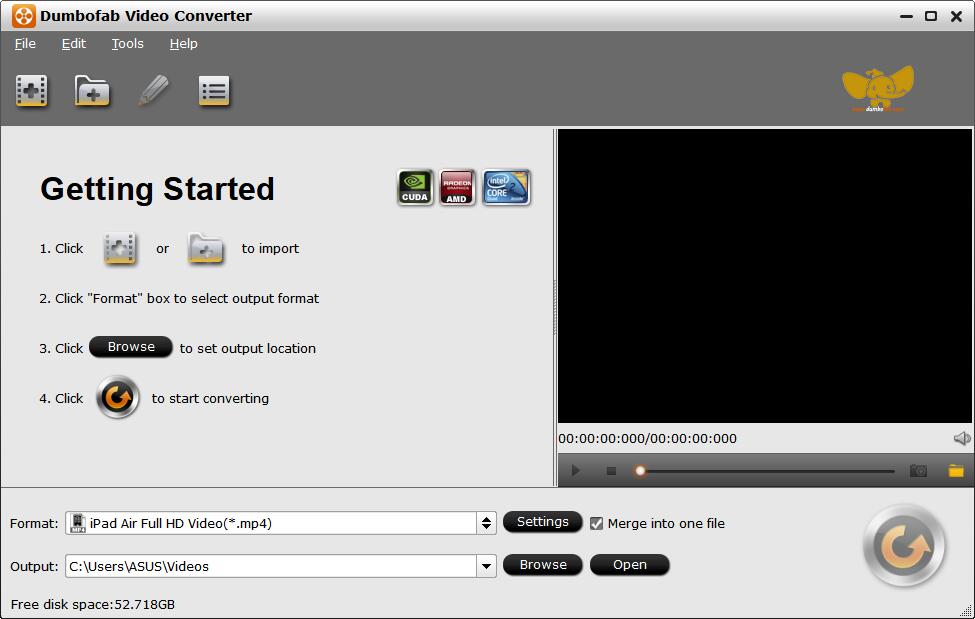
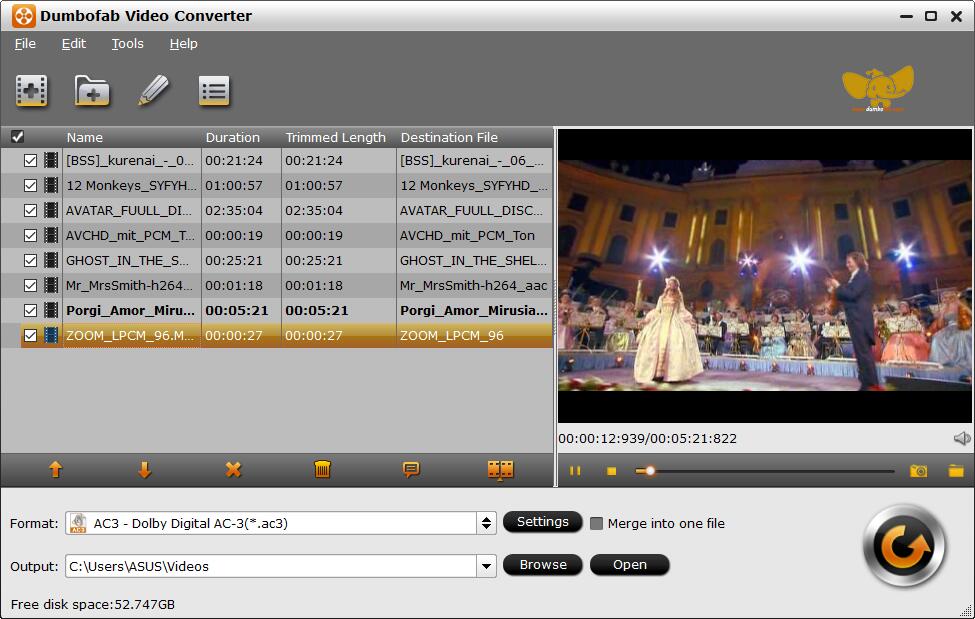
Главное окно DumboFab Video Converter построено вокруг очереди файлов. В таблице отображаются Name, Duration, Trimmed Length и Destination File. Справа находится окно предпросмотра с кнопками воспроизведения, шкалой времени, значком камеры для snapshot и кнопкой папки для доступа к сохранённым снимкам. В нижней части расположены Format, Settings, Merge into one, Output, Browse, Open и большая кнопка запуска конвертации. В верхнем меню видны File, Edit, Tools и Help, а на панели — кнопки добавления файлов, добавления папки, редактирования и доступа к списку/параметрам.
Такой интерфейс удобен тем, что все ключевые этапы находятся в одном окне. Сначала пользователь добавляет видео или аудио в список, затем выбирает формат в строке Format, открывает Settings для точной настройки, выбирает папку через Browse, при необходимости включает Merge into one и нажимает Convert. В интерфейсных скриншотах используются английские названия элементов, поэтому при работе важно ориентироваться именно на эти подписи: Format, Settings, Browse, Open, Convert, Tools, Options, Help, Register, Video Editor.
Очередь файлов и пакетная обработка
DumboFab Video Converter обрабатывает несколько файлов за одну операцию. Каждый добавленный ролик попадает в таблицу, где видны длительность исходника и итоговое имя. Для пакетной конвертации пользователь задаёт один профиль вывода или настраивает параметры для отдельных элементов, после чего программа запускает обработку очереди. В окне Conversion отображаются номер задачи, имя файла, Process, State, общий прогресс, Time elapsed, Time left и Generated size. В этом же окне есть Pause, Cancel и Open output folder, а также чекбокс Shut down computer after conversion.
Пакетный режим полезен при обработке папки с записями камеры, серии роликов для сайта, набора клипов для телефона или нескольких файлов, которые нужно привести к одному формату. В отличие от ручной обработки каждого ролика по отдельности, очередь снижает количество повторяющихся действий: формат, папка вывода, битрейт, разрешение и аудиопараметры задаются один раз, а затем применяются к набору файлов.
Предпросмотр и снимки кадра
Окно предпросмотра помогает проверить, какой файл выбран, где находится нужный фрагмент и как выглядит видео после некоторых правок. Для просмотра можно дважды щёлкнуть импортированный ролик или выбрать его в списке и нажать кнопку play под preview window. Кнопка камеры под окном просмотра сохраняет кадр как snapshot, а кнопка папки открывает расположение снимков. В Options на вкладке Snapshot выбираются папка для картинок, формат JPG, PNG, TIFF или BMP, а также включается deinterlace для снимков.
Snapshot — небольшая, но практичная функция. Её используют для обложки ролика, миниатюры к инструкции, проверки кадра перед обрезкой или сохранения отдельной сцены без открытия видеоредактора. Это не инструмент полноценной раскадровки, но для быстрого извлечения кадра из источника он встроен в основной процесс.
Поддерживаемые форматы и профили
Входные форматы
DumboFab Video Converter принимает широкий набор SD, HD, online video, audio и image-форматов. В группе SD Video Formats присутствуют MOV, MP4, AVI, ASF, MPG, MPEG-1, MPEG-2, 3GP, 3GPP, WMV, FLV, MKV, HEVC MKV, HEVC MP4, TP, TRP, RM, RMVB, TS, VOB, DivX, WebM, MXF, OGV, VRO и другие. Для HD-видео заявлены HD MOV, HD MP4, HD WMV, MTS, M2TS, HD TOD и HD MKV.
Аудиовходы включают M4A, M4B, M4P, M4R, MP3, MP2, MPA, WMA, AAC, AC3, MKA, OGG, AIFF, RA, RAM, WAV, APE, FLAC, AA и AAX. Для online video перечислены YouTube Video, Vimeo, VEVO, Facebook Video, FLV, SWF, F4V и WebM. Изображения BMP, JPEG, GIF и PNG используются в сценариях watermark, когда файл добавляется как графический элемент поверх видео.
Выходные форматы
Выходные форматы делятся на несколько групп. В Standard Video доступны MOV, MP4, WMV, AVI, M4V, MPEG-2, DivX, MKV, DV, MPEG-1, VOB, 3GP, 3G2, ASF, MXF и варианты MPEG/DVD-Video для NTSC, PAL и SECAM. В HD Video входят MP4 4K, MP4 HEVC, HD MP4, MKV 4K, MKV HEVC, HD MKV, MOV 4K, HD MOV, HD WMV, HD MPEG2, HD AVI, HD TS и HD M2TS.
Для аудио программа сохраняет MP3, M4A, AC3, AAC, WMA, WAV, OGG, APE, MKA, AU, AIFF, FLAC, M4B и другие форматы. Отдельно есть 3D Video: MP4 Side by Side 3D, MP4 Anaglyph 3D, MKV Side by Side 3D, MKV Anaglyph 3D, WMV Side by Side 3D, WMV Anaglyph 3D, AVI Side by Side 3D, AVI Anaglyph 3D, YouTube Side by Side 3D и YouTube Anaglyph 3D.
Профили для устройств и программ
Device Profile нужен, когда пользователь не хочет вручную выбирать кодек, контейнер, разрешение и аудиопараметры. В списке профилей есть Apple devices, Android devices, Windows devices, game consoles and media players, а также профили для программ видеомонтажа и публикации. В спецификации перечислены iPhone, iPad, iPod, Apple TV, Samsung TV, LG TV, SONY TV, Panasonic TV, HD Media Player, WDTV, Popcorn Hour, PS4, PS3, PS Vita, Xbox 360, Wii и другие устройства.
Профили для программ полезны, когда файл нужно подготовить не для просмотра, а для дальнейшей обработки. В списке есть Final Cut Pro, Avid Media Composer, Adobe Premiere Pro, After Effects, Windows Movie Maker, Windows DVD Maker, MAGIX Movie Edit Pro HD, Corel VideoStudio Pro, Sony Vegas Pro, CyberLink PowerDirector, Pinnacle Studio и другие приложения. Это делает DumboFab Video Converter не только бытовым конвертером, но и промежуточным инструментом в монтажной цепочке, где исходник перекодируется в формат, который легче импортировать и редактировать.
Конвертация видео и аудио
Базовая схема конвертации
Рабочий процесс строится вокруг трёх действий: импорт, выбор профиля, запуск обработки. В DumboFab Video Converter файлы добавляются через кнопки на главной панели или перетаскиванием из File Explorer в очередь. Add Video позволяет выбрать один или несколько видеофайлов, Add From Folder добавляет содержимое папки. В справочном интерфейсе также указаны сочетания Ctrl+O и Ctrl+I для импорта.
После импорта пользователь открывает Format bar. В Common Video Profile выбираются обычные видеовыходы: MP4, MOV, MKV, WMV, AVI, FLV и профили с H.264, MPEG-4, HEVC, HD, 4K и 3D. В Device Profile выбирается конкретное устройство или группа устройств. В Common Audio Profile извлекается звук в MP3, M4A, AAC и другие аудиоформаты. В Web Video Profile доступны MP4, MPEG4 и FLV для публикации в интернете.
Финальный этап — выбор папки через Browse и запуск Convert. В ходе обработки открывается окно Conversion с прогрессом по каждому файлу и общим индикатором. Когда очередь большая, полезны Pause и Shut down computer after conversion: первая кнопка останавливает процесс на паузу, второй чекбокс выключает компьютер после завершения конвертации.
Настройка Profile Settings
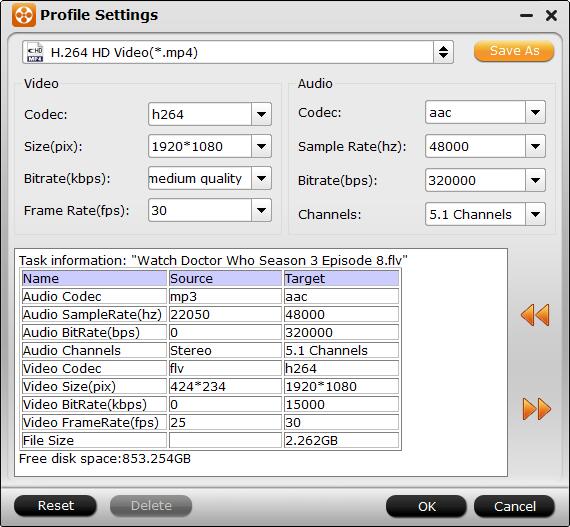
Settings открывает окно Profile Settings. В нём настраиваются параметры видео и аудио: Codec, Size (pix), Bitrate, Frame Rate, Audio Codec, Sample Rate, Audio Bitrate и Channels. Ниже находится Task information, где сравниваются параметры Source и Target: аудиокодек, sample rate, bitrate, channels, видеокодек, размер кадра, видеобитрейт, frame rate и итоговый размер.
Это ключевой экран для тех, кто хочет управлять размером и качеством. Если нужно уменьшить файл, меняют разрешение, битрейт, частоту кадров и кодек. Если приоритет — совместимость, чаще выбирают MP4 H.264 с умеренным битрейтом и стандартной частотой кадров. Если важна экономия места при сохранении качества, применяют HEVC/H.265, но итоговый файл нужно проверять на целевом устройстве: старые телевизоры и медиаплееры не всегда воспроизводят HEVC так же предсказуемо, как H.264.
Конвертация MKV в MP4
Один из типичных сценариев — конвертация MKV в MP4. MKV удобен как контейнер для хранения нескольких дорожек и субтитров, но MP4 чаще требуется для телевизоров, мобильных устройств, веб-публикаций и программ, которые ожидают H.264/H.265 внутри MP4. В DumboFab Video Converter такой сценарий выполняется через импорт MKV, выбор MP4 в Common Video Profile, проверку настроек в Settings и запуск Convert.
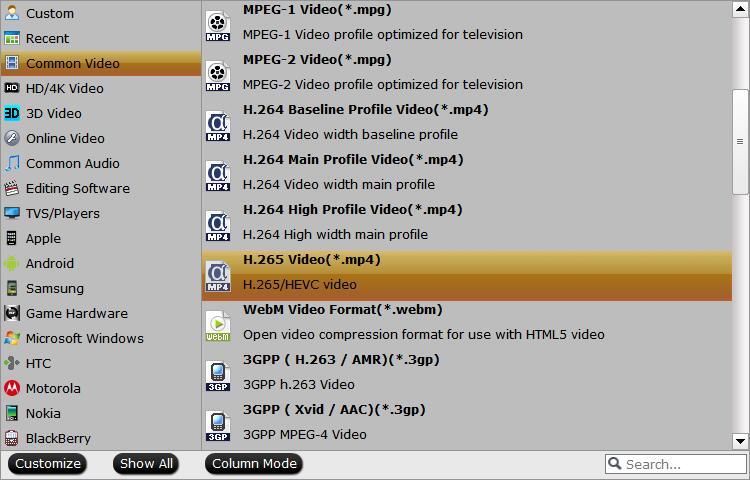
Для максимальной совместимости используется MP4 H.264. Для экономии места при 4K-видео подходит MP4 HEVC, особенно если файл будет воспроизводиться на современном устройстве. Когда исходный ролик уже сжат качественно, не стоит без причины снижать битрейт слишком сильно: файл станет меньше, но на движении, градиентах и тёмных сценах появятся артефакты. DumboFab Video Converter позволяет контролировать этот компромисс через Bitrate и Size (pix).
Конвертация видео в аудио
DumboFab Video Converter работает и как аудиоконвертер. Через Common Audio Profile можно извлечь звуковую дорожку из видео и сохранить её в MP3, M4A, AAC, WMA, AC3, OGG, WAV, FLAC и другие форматы.
Практические сценарии:
сохранить лекцию, интервью или вебинар как MP3;
извлечь музыку из видеозаписи;
получить WAV или FLAC для дальнейшей обработки;
подготовить компактный AAC/M4A-файл для мобильного прослушивания;
отделить звук от видео перед монтажом в другой программе.
При извлечении аудио важны sample rate, bitrate и channels. Для речи обычно достаточно умеренного битрейта и стерео/моно в зависимости от источника. Для музыки лучше не снижать параметры агрессивно, особенно если исходник уже был сжат.
Сжатие 4K, HD и больших файлов
За счёт чего уменьшается размер
DumboFab Video Converter сжимает видео через параметры, которые прямо влияют на итоговый вес файла: resolution, aspect ratio, bitrate, frame rate, video encoder, audio channels, sample rate и audio encoder. Эти настройки доступны в Profile Settings, а сама программа работает как 4K/HD video compressor для больших роликов.
Размер видео зависит не от одного параметра, а от сочетания кодека, разрешения, битрейта, длительности и звука. Файл 4K H.264 с высоким битрейтом может занимать много места даже при короткой длительности. Перекодирование в HEVC/H.265, уменьшение битрейта и перевод 4K в 1080p часто дают заметное сокращение размера. При этом снижение параметров должно соответствовать задаче: архивная копия, публикация в сети, отправка по почте и просмотр на телевизоре требуют разных настроек.
Практический сценарий: уменьшить 4K-видео для хранения
Для хранения больших роликов с камеры лучше сначала определить, где файл будет воспроизводиться. Если это современный телевизор, ноутбук или медиаплеер с поддержкой HEVC, можно выбрать MP4 HEVC или MKV HEVC. Если файл должен открываться на старых устройствах, безопаснее MP4 H.264. В Settings задаётся разрешение: 3840×2160 для сохранения 4K или 1920×1080 для уменьшения до Full HD.
Дальше настраивается Bitrate. Слишком высокий битрейт сохраняет больше деталей, но файл остаётся большим. Слишком низкий делает картинку рыхлой, особенно на быстрых движениях, траве, воде, снеге, ночных сценах и градиентах. Для домашней коллекции лучше уменьшать параметры постепенно: сначала перейти на более эффективный кодек, затем снизить битрейт, затем при необходимости уменьшить разрешение.
Практический сценарий: подготовить видео для отправки
Когда ролик нужно передать через мессенджер, облако или почту, приоритет меняется: важны размер и совместимость. В таком случае подходит MP4 H.264, разрешение 1280×720 или 1920×1080 и умеренный видеобитрейт. Если звук не критичен, можно снизить audio bitrate и оставить обычное stereo. DumboFab Video Converter позволяет задать эти параметры без отдельной программы для сжатия.
Для коротких роликов с телефона достаточно выбрать MP4 в Common Video Profile, уменьшить Size (pix) и проверить итоговый размер в Task information. Для длинных записей важнее длительность: даже умеренный битрейт даст большой файл, если запись длится час или больше. В таких случаях дополнительно помогает Trim — удаление лишнего начала, пауз и хвостов перед сжатием.
GPU acceleration и производительность
Как включается ускорение
В DumboFab Video Converter аппаратное ускорение находится в Tools > Options на вкладке Acceleration. В этом разделе есть Enable GPU Decode Acceleration и Enable GPU Encode Acceleration. В интерфейсе вкладки показаны значки AMD, CUDA и Intel Core, а параметры становятся доступными при наличии поддерживаемого оборудования.

Аппаратное ускорение особенно важно для 4K/8K, HEVC/H.265 и пакетной обработки. Когда кодирование выполняется только процессором, длинные ролики и высокие разрешения занимают больше времени. GPU acceleration переносит часть нагрузки на видеокарту, а в истории развития программы отдельно отмечены улучшения для NVIDIA, AMD и Intel graphics cards.
Ограничения ускорения
Ускорение зависит от видеокарты, драйверов, кодека и выбранного профиля. CUDA/AMD доступны только при наличии NVIDIA/AMD graphics card с поддержкой GPU en-decoding acceleration; когда подходящая карта не обнаружена, кнопка CUDA/AMD недоступна. CUDA и AMD APP acceleration работают при создании H.264 encoded video files.
Из этого следует практический вывод: GPU acceleration не нужно воспринимать как одинаковое ускорение для любого файла и любого формата. На одном компьютере H.264 может кодироваться быстрее, чем HEVC; на другом ускорение даст заметный эффект только при определённых драйверах; при старой видеокарте часть опций будет недоступна. Для стабильной работы важнее выбрать совместимый профиль и не запускать параллельно тяжёлые задачи, которые используют ту же видеокарту.
Редактирование видео перед конвертацией
Trim: обрезка начала, конца и лишних фрагментов
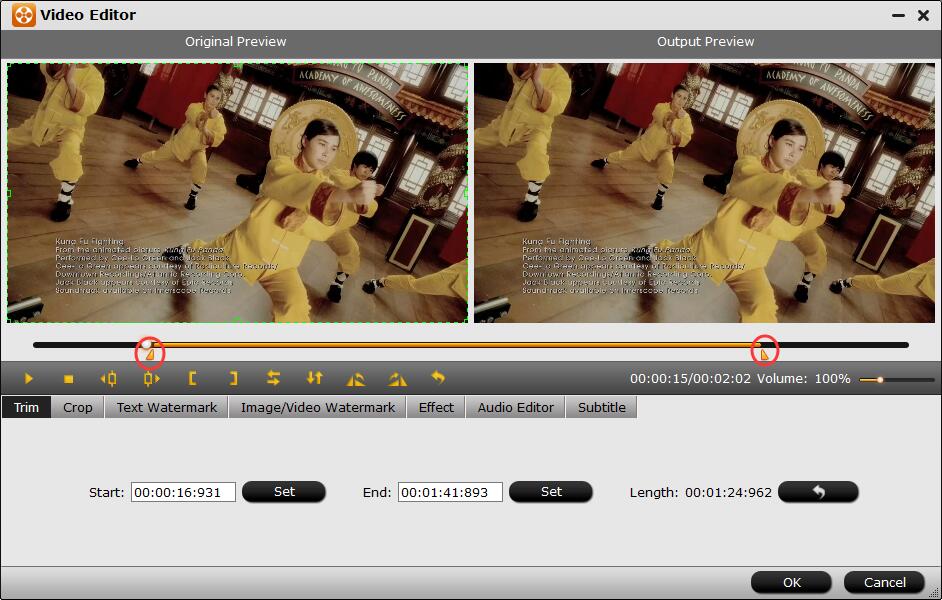
Редактор открывается после выбора файла в очереди. Когда элемент не выбран, значок Edit неактивен; после выбора ролика кнопка становится доступной. В окне Video Editor первая вкладка — Trim. Она предназначена для обрезки видео по времени. Пользователь может перетянуть ползунки на шкале, нажать левую и правую квадратные скобки для установки начала и конца, ввести точные значения в Start и End или использовать Previous Frame и Next Frame для покадрового выбора.
Trim удобен для удаления рекламного вступления, длинной паузы, неудачного дубля в начале, лишнего финала, фрагментов до и после нужной сцены. Для точной обрезки важны Start, End и Length: они показывают, какой участок останется после обработки. Покадровые кнопки особенно полезны, когда нужно не просто приблизительно сократить ролик, а попасть в конкретный кадр.
Crop: кадрирование и удаление чёрных полей
Вкладка Crop удаляет чёрные поля и ненужные области кадра. На изображении появляется зелёная рамка, которую можно перемещать и растягивать мышью. Для точной настройки доступны Simple Mode и Advanced Mode. В Simple Mode задаются Left, Top и Crop Size. В Advanced Mode доступны Left, Top, Width и Height; значения можно вводить вручную или менять ползунками.
Кадрирование нужно в нескольких ситуациях. Первая — видео с чёрными полосами сверху и снизу, которое нужно привести к более подходящему соотношению сторон. Вторая — запись экрана, где нужно убрать лишние панели, рамки браузера или пустую область. Третья — вертикальное видео, которое готовится к горизонтальному просмотру с изменением композиции. Четвёртая — ролик с ненужными элементами по краям кадра.
DumboFab Video Converter поддерживает выбор Display aspect ratio: 16:10, 16:9, 5:4, 4:3, 3:2 и 2:1. Чтобы сохранить исходное соотношение, Display aspect ratio и Size (pix) в Settings оставляют как Original. Чтобы итоговый файл соответствовал новому соотношению, нужно согласовать Crop и Size (pix). Например, при выборе 3:2 программа приводит пример размеров 720×480 или 1440×960.
Subtitle: добавление субтитров
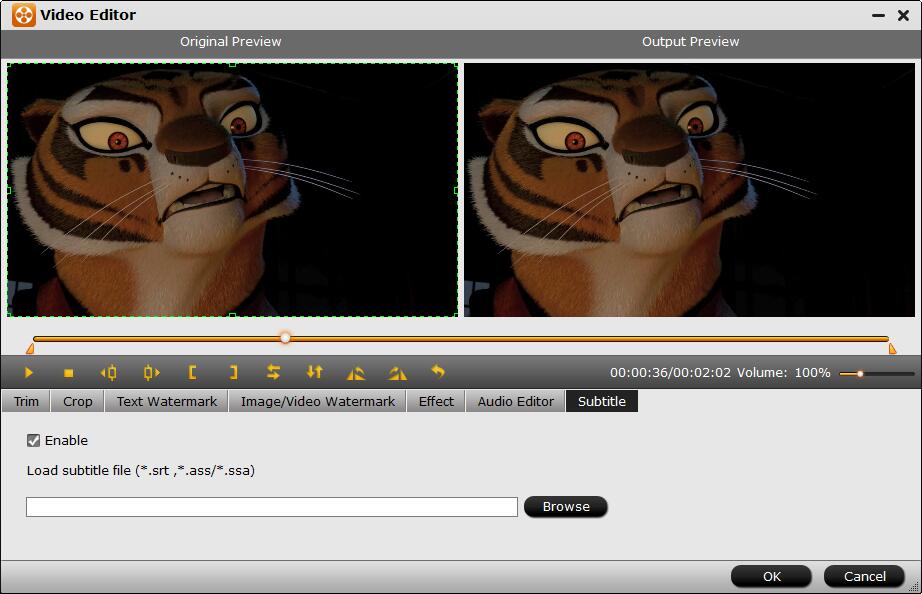
Вкладка Subtitle добавляет внешние субтитры к видео. Пользователь включает Enable и выбирает файл *.srt, *.ass или *.ssa. Такие субтитры добавляются как hard subtitles, то есть становятся частью итогового изображения, а не отдельной отключаемой дорожкой.
Hard subtitles удобны, когда видео должно воспроизводиться на устройстве, которое плохо работает с отдельными дорожками субтитров, или когда нужно гарантировать отображение текста на любом плеере. Ограничение такого подхода — субтитры нельзя выключить в готовом файле. Поэтому перед экспортом важно проверить синхронизацию, кодировку текста, положение строк и читаемость на светлых и тёмных сценах.
Text Watermark и Image/Video Watermark
В DumboFab Video Converter есть два типа водяных знаков. Text Watermark добавляет текст: пользователь включает Enable, вводит подпись, меняет font, transparency, vertical position и horizontal position. Image/Video Watermark добавляет изображение или видео поверх исходного ролика; положение можно задавать перетаскиванием в окне preview.
Водяной знак используют для авторских материалов, демонстрационных роликов, учебных видео, черновых согласований и файлов, которые передаются третьим лицам до финальной версии. Текстовый вариант быстрее настроить, а графический подходит для логотипа. При выборе прозрачности важно не закрыть важные элементы кадра: лица, титры, интерфейс, предмет съёмки или нижнюю область, где уже находятся субтитры.
Effect: цвет, эффекты и громкость
Вкладка Effect содержит простые визуальные эффекты: Simple Gauss Blur, Flip Color, Invert и Aged Film. В Color Control настраиваются brightness, contrast и saturation. Здесь же доступен Deinterlacing, а громкость регулируется ползунком Volume.
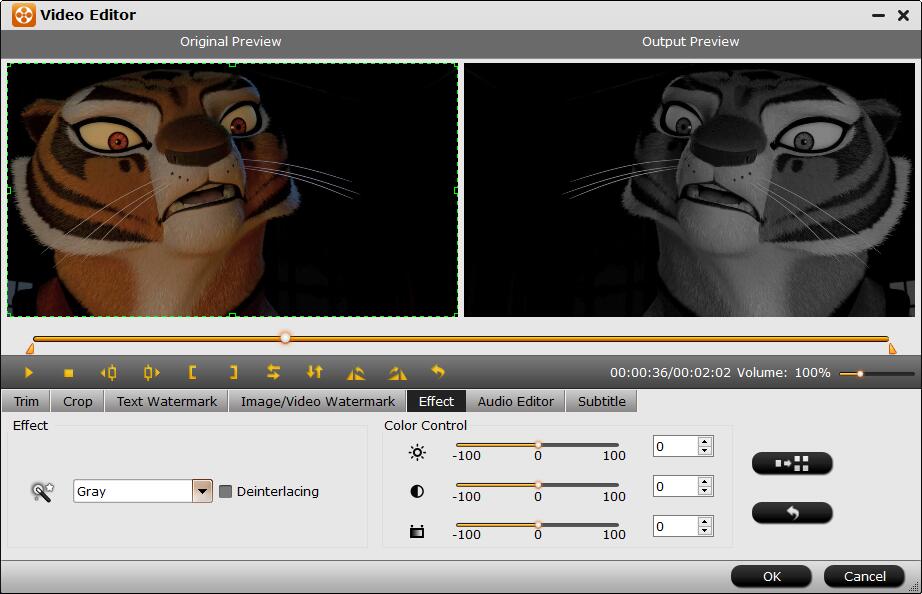
Эти инструменты подходят для базовой коррекции перед экспортом. Например, можно немного поднять яркость у тёмной записи, уменьшить насыщенность, поправить контраст или включить deinterlacing для материала с чересстрочной развёрткой. Программа не предоставляет полноценную цветокоррекцию с кривыми, LUT, масками и scopes, поэтому сложную работу с цветом лучше делать в видеоредакторе. Но для быстрых правок перед конвертацией вкладки Effect достаточно.
Audio Editor: замена, удаление и плавные переходы
Audio Editor работает с аудиодорожкой выбранного видео. После включения Enable пользователь может заменить исходный звук, удалить оригинальное аудио или настроить fade in/out.
Это полезно для роликов, где исходный звук не нужен: демонстрация интерфейса, видеоряд для презентации, запись с шумом, клип для социальных сетей. Замена аудио позволяет подготовить файл с новой дорожкой без отдельного монтажного проекта. Fade in/out сглаживает начало и конец звука, чтобы ролик не начинался резким щелчком или внезапной громкой фразой.
Rotate, Split и Merge
Rotate содержит четыре операции: Flip Horizontally, Flip Vertical, rotate counter-clockwise и rotate clockwise. Первые две зеркально отражают изображение по горизонтали или вертикали, вторые поворачивают кадр на 90° влево или вправо.
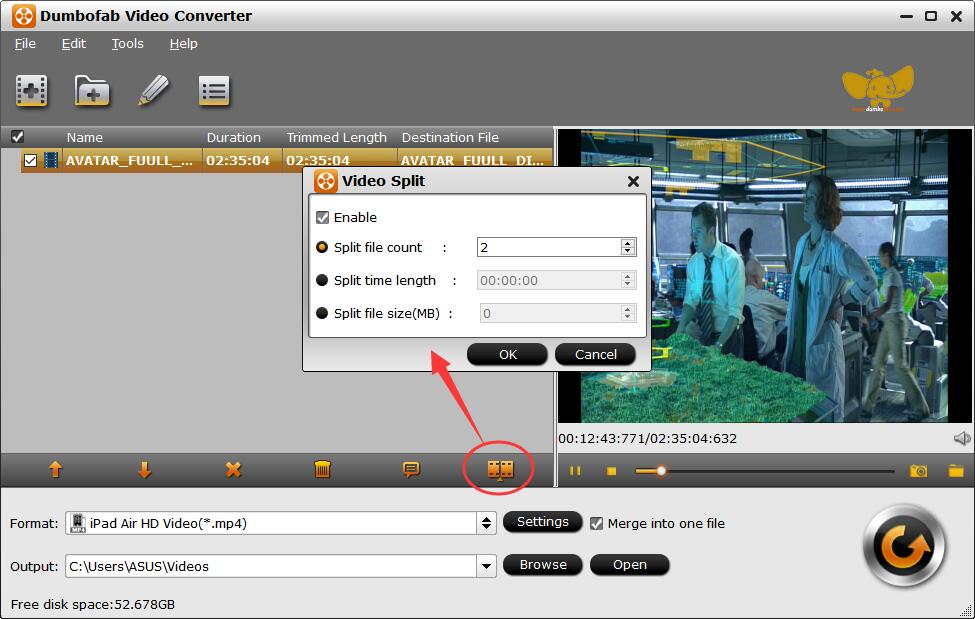
Split запускается кнопкой Split под списком файлов или через меню Edit. В окне Video Split включается Enable, после чего файл делится по file count, time length или file size. Это удобно для длинных записей, которые нужно разбить на части для передачи, публикации или хранения на носителе с ограничениями.
Merge into one находится в главном окне рядом с Settings. Когда опция включена, импортированные клипы объединяются в один итоговый файл. Этот режим подходит для серии коротких роликов, фрагментов записи, нескольких сцен с камеры или нарезки, которую нужно собрать без полноценного монтажа. Перед запуском стоит проверить порядок файлов в очереди, потому что итоговое объединение следует логике списка.
Пошаговая инструкция: как конвертировать видео в MP4
Шаг 1. Добавить исходный файл
Запустите DumboFab Video Converter и добавьте видео в очередь. Для одного файла используйте Add Video, для папки — Add From Folder, для быстрого импорта — перетащите ролик в главное окно. В таблице появятся Name, Duration, Trimmed Length и Destination File. Если файлов несколько, проверьте галочки слева: отмеченные элементы попадут в обработку.
При добавлении набора роликов лучше сразу удалить лишние позиции из очереди. Это делается до выбора профиля, чтобы не тратить время на настройку файлов, которые не должны попасть в конвертацию. Если видео нужно объединить, порядок в списке выставляют до запуска Merge into one.
Шаг 2. Выбрать профиль MP4
Откройте Format bar и перейдите в Common Video Profile. Для максимальной совместимости выберите MP4 с H.264. Для более компактного файла на современных устройствах используйте MP4 HEVC. Если ролик предназначен для конкретного устройства, выберите Device Profile: iPhone, iPad, Android, Smart TV, game console или media player.
Выбор между H.264 и HEVC зависит от устройства. H.264 лучше подходит для универсального обмена и старых плееров. HEVC полезен для 4K и больших файлов, но требует поддержки на стороне проигрывателя. Если файл должен открываться без дополнительных проверок на разных компьютерах и телевизорах, MP4 H.264 остаётся более безопасным выбором.
Шаг 3. Настроить качество и размер
Нажмите Settings и откройте Profile Settings. Для обычного Full HD-видео укажите Size (pix) 1920×1080, Frame Rate в соответствии с источником или целевой задачей, Codec h264 или hevc, Bitrate — по нужному балансу качества и размера. Для звука используйте AAC, 44100 или 48000 Hz, подходящий bitrate и stereo/5.1 channels в зависимости от исходника.
Если цель — уменьшить файл, не начинайте с резкого снижения всех параметров. Сначала выберите более эффективный кодек, затем скорректируйте bitrate, затем уменьшайте resolution. Если ролик нужен для просмотра на большом телевизоре, слишком низкий битрейт будет заметен. Если файл нужен для отправки в чат, допустимы более компактные настройки.
Шаг 4. Выбрать папку вывода
Нажмите Browse и выберите папку для готовых файлов. Кнопка Open открывает выходную папку после настройки или после завершения обработки. В главном окне также показывается Free disk space, что помогает избежать ситуации, когда длинная конвертация прерывается из-за нехватки места.
Для пакетной обработки лучше заранее создать отдельную папку. Это снижает риск смешать исходники и готовые файлы, а также упрощает проверку результата. Если исходные и готовые файлы находятся рядом, полезно задавать понятные имена через Destination File или хранить экспорт в отдельном каталоге.
Шаг 5. Запустить Convert и проверить результат
Нажмите Convert. В окне Conversion отслеживайте Process и State для каждого файла. После завершения откройте папку через Open output folder и проверьте готовое видео: воспроизведение, звук, субтитры, синхронизацию, размер файла, длительность, корректность кадрирования и совместимость с устройством.
Контроль результата обязателен после изменения кодека, обрезки, добавления субтитров, поворота и сжатия. Ошибка в одном параметре может не проявиться в окне программы, но стать заметной при просмотре на телевизоре, в мобильном плеере или на сайте.
Пошаговая инструкция: как сжать 4K-видео
Подготовка исходника
Добавьте 4K-файл в DumboFab Video Converter и выберите его в очереди. Откройте preview, убедитесь, что ролик воспроизводится, звук присутствует, а длительность отображается корректно. Если в начале или конце есть лишние фрагменты, сначала откройте Video Editor и выполните Trim. Удаление ненужных минут сокращает итоговый размер без ухудшения качества основной части.
Выбор кодека
Для современного устройства выберите MP4 HEVC или MKV HEVC. HEVC/H.265 обычно эффективнее H.264 по соотношению качества и размера, особенно для 4K. Для универсальной совместимости выберите MP4 H.264. В Profile Settings проверьте Codec, Size (pix), Bitrate и Frame Rate.
При работе с 4K не обязательно всегда оставлять 3840×2160. Если видео будут смотреть на ноутбуке, планшете или Full HD-телевизоре, уменьшение до 1920×1080 может быть оправданным. Если ролик важен как архивная копия с максимальным сохранением деталей, разрешение лучше не снижать и работать только с кодеком и битрейтом.
Настройка битрейта и частоты кадров
Bitrate напрямую влияет на размер. Чем ниже битрейт, тем компактнее файл и тем выше риск артефактов. Frame Rate стоит оставлять близким к исходнику, если нет отдельной задачи уменьшить плавность движения. Для спортивных роликов, игр, экшн-камер и динамичных сцен резкое снижение частоты кадров заметнее, чем для лекций и статичных записей.
После настройки сохраните короткий фрагмент и проверьте качество. Для длинных 4K-файлов такой предварительный тест важнее, чем обработка всего ролика сразу: он позволяет быстро понять, достаточно ли выбранного битрейта, читаются ли детали и нет ли проблем с воспроизведением HEVC.
Проверка на целевом устройстве
Готовый файл нужно открыть именно там, где он будет использоваться: на телевизоре, телефоне, медиаплеере, ноутбуке или в браузере. Проверяйте не только картинку, но и перемотку, звук, субтитры и стабильность воспроизведения. Некоторые устройства открывают файл, но плохо перематывают HEVC; другие воспроизводят видео без звука из-за неподдерживаемого аудиокодека. DumboFab Video Converter позволяет изменить эти параметры и повторить экспорт.
Пошаговая инструкция: как добавить субтитры
Подготовка файла субтитров
Для добавления субтитров используйте SRT, ASS или SSA. Перед импортом проверьте, что текст синхронизирован с видео, кодировка читается корректно, строки не слишком длинные, а имена файлов не содержат символов, которые могут вызвать проблемы. Если субтитры создавались отдельно, сначала откройте их в плеере вместе с исходником и убедитесь, что начало и конец совпадают.
Добавление в DumboFab Video Converter
Выберите ролик в очереди, откройте Video Editor и перейдите на вкладку Subtitle. Включите Enable и нажмите Browse для выбора файла субтитров. После добавления проверьте отображение в preview. Так как субтитры встраиваются как hard subtitles, итоговый текст станет частью видеокадра.
Когда использовать hard subtitles
Hard subtitles нужны для устройств и площадок, где отдельные дорожки субтитров работают нестабильно. Такой вариант подходит для обучающих роликов, видео с переводом, демонстрационных материалов, архивных файлов и публикаций, где текст должен отображаться у всех зрителей одинаково.
Ограничение жёстких субтитров — невозможность отключить их после экспорта. Если нужен файл с переключаемыми дорожками, DumboFab Video Converter в этом сценарии не является инструментом для полноценного контейнерного мультиплексирования. В таком случае лучше использовать специализированный muxer или видеоредактор с расширенной работой с дорожками.

Пошаговая инструкция: как обрезать и объединить ролики
Обрезка каждого фрагмента
Добавьте все клипы в очередь, выберите первый файл и откройте Video Editor. На вкладке Trim установите Start и End, оставив только нужный фрагмент. Повторите операцию для остальных роликов. Если требуется точный монтаж по кадрам, используйте Previous Frame и Next Frame, а не только перетаскивание ползунков.
Проверка порядка
Перед объединением проверьте порядок файлов в списке. В главном окне есть кнопки перемещения элементов вверх и вниз. Итоговый файл будет собран в порядке очереди, поэтому короткие фрагменты нужно расположить заранее: вступление, основная часть, демонстрация, заключение.
Объединение через Merge into one
Включите Merge into one рядом с Settings и запустите Convert. Программа объединит выбранные клипы в один файл. Этот режим подходит для простого склеивания без сложных переходов, титров и многодорожечного монтажа. Если требуются переходы, музыка на отдельной дорожке, наложения, многослойные титры и цветокоррекция, лучше использовать видеоредактор, например Shotcut или VSDC Free Video Editor.
Системные требования
Windows
| Компонент | Требование |
|---|---|
| Операционная система | Microsoft Windows 7, Windows 8/8.1, Windows 10, Windows 11 или later |
| Разрядность | 32-bit и 64-bit |
| DirectX | 9.0 или выше |
| RAM | 256 MB или выше |
| Процессор | 500 MHz Intel или 500 MHz AMD CPU |
| Свободное место | 100 MB или выше |
Требования Windows-версии невысокие: программа запускается на старых системах, поддерживает 32-bit и 64-bit Windows и не требует большого объёма места для установки. Реальная скорость обработки при этом зависит не от минимальных требований, а от процессора, видеокарты, драйверов, кодека, разрешения и количества параллельных задач. 4K/8K, HEVC и пакетная обработка требуют более сильного оборудования, чем простая конвертация короткого MP4.
macOS
| Компонент | Требование |
|---|---|
| Операционная система | macOS 10.13 или later, включая macOS 26 Tahoe |
| Процессор | Native Apple Silicon Support и Intel Support |
| Свободное место | 100 MB или выше |
| RAM | 512 MB или выше |
Mac-версия поддерживает Apple Silicon и Intel, поэтому подходит как для старых Intel Mac, так и для компьютеров Apple с собственными процессорами. Минимальные требования также невысокие, но обработка 4K/8K и сложных кодеков зависит от мощности конкретного Mac и выбранных параметров экспорта.
Лицензии и ограничения пробного режима
DumboFab Video Converter распространяется как платная программа с пробным режимом. Для Windows доступны 1 Year License, Lifetime License и Family License. Для Windows указаны цены: 1 Year License — $25.95 для 1 Year/1 PC, Lifetime License — $35.95 для Lifetime/1 PC, Family License — $65.95 для Lifetime/2-5 PCs. Для Mac-версии указаны Lifetime License — $35.95 и One Year License — $25.95.
Пробный режим ограничивает длительность результата: trial version конвертирует 3 минуты видео. После регистрации это ограничение снимается. Это важный момент для оценки программы: на коротком фрагменте можно проверить интерфейс, профиль вывода, скорость, субтитры, кадрирование и качество, но обработка полного фильма или длинной записи требует регистрации.
Платная модель отличает DumboFab Video Converter от бесплатных open-source и freeware-альтернатив. Здесь пользователь платит за готовые профили, интерфейс, набор встроенных инструментов и поддержку коммерческого продукта. Для разовой конвертации можно рассмотреть бесплатные варианты, но при регулярной работе с 4K/HD, устройствами и пакетной обработкой у DumboFab есть понятная ниша.
Отзывы пользователей и профильных изданий
Пользовательские отзывы на странице продукта
В отзывах DumboFab Video Converter пользователи чаще выделяют простоту, работу поддержки, понятность интерфейса, наличие настроек и встроенные эффекты. В пользовательских комментариях встречаются оценки вроде easy to use, great product, A+ Software and Support и упоминания editing function. Эти отзывы относятся к странице самого DumboFab Video Converter и описывают опыт использования программы и продуктов линейки.
Общее настроение отзывов на странице продукта положительное: пользователи хвалят простоту, работу с настройками и поддержку. При этом такие отзывы нельзя рассматривать как независимый лабораторный тест скорости, качества кодирования или стабильности на разных видеокартах. Они полезны для понимания пользовательского восприятия, но не заменяют сравнение с альтернативами.
Внешние пользовательские оценки
Software Informer показывает карточку Dumbofab Video Converter 7.1 с рейтингом 3.8 и 85 votes. В карточке продукт описан как fast, easy and versatile video converter for Windows, отмечены предустановленные варианты для Apple iPhone, iPad, iPod, Sony PSP, HTC smartphones and tablets, Windows Media Player и Movie Maker. Также указано имя исполняемого файла DumboVideoConverter.exe.
Эта внешняя карточка полезна как независимый каталоговый след программы, но её нельзя использовать как единственный источник технических характеристик. Например, там фигурирует старая ветка 7.1, тогда как история развития программы ушла дальше. Поэтому для функций, форматов и системных требований надёжнее ориентироваться на технические страницы продукта, а Software Informer рассматривать как внешнюю пользовательскую площадку.
Trustpilot и отзывы о сайте
Trustpilot показывает отзывы о dumbofab.com как о software company, а не только об обычном DumboFab Video Converter. У страницы TrustScore около 3.5/5, отображается 3.6 и 22 reviews; среди отзывов есть как положительные комментарии о продукте и поддержке, так и негативные жалобы на GPU, регистрацию и возврат средств.
Для обзора это важный сигнал: отзывы о линейке неоднородные. Положительные оценки связаны с функциональностью и поддержкой, отрицательные — с отдельными проблемами совместимости, активации и ожиданиями по возврату. При выборе DumboFab Video Converter стоит проверять пробный режим именно на своём компьютере, со своей видеокартой, своим кодеком и своим типом файлов.
Мнение профильных медиа и контекст рынка
Отдельные крупные обзоры именно DumboFab Video Converter у известных редакционных изданий представлены ограниченно; в найденных материалах профильные публикации чаще рассматривают массовые аналоги. Например, TechRadar в обзоре HandBrake выделяет бесплатность, мультиплатформенность, поддержку batch processing и широкий охват форматов, одновременно отмечая, что новичкам HandBrake может показаться сложным.
Этот контекст помогает понять место DumboFab Video Converter. HandBrake силён как бесплатный open-source-транскодер, но требует большего понимания кодеков и пресетов. DumboFab делает ставку на готовые профили, коммерческую оболочку, встроенные простые правки, 400+ выходных вариантов, работу с устройствами и понятную схему Convert. Поэтому сравнивать эти программы нужно не по принципу лучше/хуже, а по сценарию: бесплатный контроль и открытый код против платного интерфейса с профилями и дополнительными удобствами.
Плюсы и минусы
Плюсы
Поддерживается большой набор входных и выходных форматов: MP4, MKV, AVI, WMV, MOV, M4V, FLV, WebM, MTS, M2TS, MXF, HEVC MKV, HEVC MP4, MP3, AAC, FLAC, WAV и другие.
Есть готовые профили для устройств, Smart TV, игровых приставок, медиаплееров и программ видеомонтажа.
В Profile Settings настраиваются codec, size, bitrate, frame rate, audio codec, sample rate, audio bitrate и channels.
Программа работает с HD, 4K, 8K и HDR-видео, поддерживает AV1, HEVC/H.265, H.264 и современные сценарии сжатия.
GPU acceleration доступно через Tools > Options > Acceleration и использует GPU Decode/Encode при поддерживаемом оборудовании.
Встроенный Video Editor закрывает базовые операции: Trim, Crop, Subtitle, Watermark, Effect, Audio Editor, Rotate, Split и Merge.
Есть пакетная обработка и возможность объединить несколько клипов через Merge into one.
Поддерживаются Windows и macOS, включая Apple Silicon и Intel в Mac-версии.
Preview window, snapshot и Task information помогают контролировать исходный и целевой файл до запуска обработки.
Минусы
Пробный режим ограничен 3 минутами итогового видео.
Интерфейсные элементы и справочные подписи используются на английском: Format, Settings, Browse, Convert, Options, Subtitle, Audio Editor.
Обычная версия DumboFab Video Converter не является DVD/Blu-ray-комбайном; для дисков и ISO из линейки нужен другой продукт.
Встроенный редактор подходит для базовых правок, но не заменяет видеомонтаж с таймлайном, переходами, титрами, слоями, LUT и сложной цветокоррекцией.
GPU acceleration зависит от видеокарты, драйверов и выбранного кодека; на неподходящем оборудовании часть ускорения недоступна.
Часть Device Profile содержит старые модели устройств, поэтому для современных смартфонов и телевизоров часто разумнее выбирать универсальный MP4 H.264 или MP4 HEVC.
Hard subtitles нельзя отключить после экспорта, потому что они встраиваются в изображение.
Сравнение с аналогами
Для внутренних переходов по смежным программам уместны страницы каталога freeexe с видеоконвертерами, редакторами и мультимедийными инструментами: HandBrake, Avidemux, XMedia Recode, Format Factory, Any Video Converter, Freemake Video Converter, HD Video Converter Factory и раздел Видео и аудио.
| Программа | Платформы | Сильная сторона | Ограничение относительно DumboFab Video Converter | Когда выбрать |
|---|---|---|---|---|
| DumboFab Video Converter | Windows, macOS | Готовые профили, 4K/8K/HDR, GPU acceleration, встроенные правки, 350+ inputs и 400+ outputs | Платная модель, trial ограничен 3 минутами | Нужен понятный коммерческий конвертер с профилями и базовым редактором |
| HandBrake | Windows, macOS, Linux | Бесплатный open-source transcoder, мультиплатформенность, сильная работа с современными кодеками | Менее дружелюбен для новичка, меньше бытовых профилей устройств в стиле коммерческих конвертеров | Нужен бесплатный инструмент с контролем кодирования |
| Shutter Encoder | Windows, macOS, Linux | FFmpeg-основа, инструменты для видеоредакторов, расширенные функции кодирования | Интерфейс и терминология ближе к профессиональному кодированию | Нужны DNxHR, ProRes, технические операции и контроль FFmpeg |
| XMedia Recode | Windows | Бесплатность, много форматов, профили устройств, SRT/ASS/SSA, GPU acceleration | Только Windows, более технический интерфейс | Нужен бесплатный Windows-конвертер с большим количеством настроек |
| Format Factory | Windows | Многофункциональная обработка видео, аудио и изображений | Интерфейс и набор дополнительных функций менее сфокусированы на 4K/8K workflow | Нужен универсальный конвертер разных типов файлов |
| Any Video Converter | Windows, macOS | Поддержка большого числа форматов, batch conversion, compression | Набор функций отличается по редакциям и версии | Нужен широкий мультимедийный конвертер с дополнительными инструментами |
| Movavi Video Converter | Windows, macOS | 180+ форматов, базовое редактирование, batch processing, lossless compression | Коммерческий продукт с другой экосистемой и ценовой моделью | Нужен простой конвертер с современным интерфейсом и быстрым освоением |
| Wondershare UniConverter | Windows, macOS | All-in-one video solution: conversion, compression, recording, AI-инструменты | Более тяжёлая мультимедийная экосистема, чем простой конвертер | Нужны дополнительные AI, recording и расширенный media toolkit |
HandBrake остаётся сильным вариантом для тех, кто хочет бесплатный open-source-транскодер и готов разбираться в пресетах. Его преимущество — открытая модель, Windows/macOS/Linux и конвертация почти из любого формата в современные распространённые кодеки. DumboFab Video Converter выигрывает там, где пользователю нужны готовые профили устройств, встроенные простые правки, коммерческая оболочка и быстрый сценарий добавил файл — выбрал профиль — нажал Convert.
Shutter Encoder ориентирован на более технические задачи. Он использует FFmpeg, работает с видео, изображениями и аудио, содержит инструменты для trimming, color adjustments, LUT, watermark, subtitle editor и других операций. Для видеоредакторов это гибкий инструмент, но новичку DumboFab Video Converter может показаться проще за счёт более прямой логики Format bar, Settings, Browse и Convert.
XMedia Recode — бесплатная альтернатива для Windows. Он конвертирует распространённые аудио- и видеоформаты, поддерживает GPU acceleration от AMD, Nvidia и Intel, работает с SRT, ASS и SSA, умеет добавлять и извлекать субтитры, обрабатывает unprotected DVDs and Blu-rays и предоставляет batch processing. DumboFab Video Converter выглядит более коммерчески упакованным и проще подаёт устройство-ориентированные профили, но XMedia Recode сильнее для пользователей, которым нужен бесплатный и детально настраиваемый Windows-инструмент.
Format Factory подходит для пользователей, которым нужен не только видеоконвертер, но и обработка аудио, изображений и разных мультимедийных задач в одной оболочке. Он включает video converter, clipper, joiner, splitter, muxer, crop и delogo. DumboFab Video Converter сфокусирован именно на видео/аудио с 4K/8K/HDR, устройствами, GPU acceleration и встроенным редактором перед конвертацией.
Movavi Video Converter и Wondershare UniConverter конкурируют с DumboFab в коммерческом сегменте. Movavi делает ставку на 180+ форматов, базовую обработку, batch processing, lossless compression и AI video upscaling. Wondershare UniConverter 17 позиционируется как all-in-one AI video solution для conversion, enhancement, compression и recording 4K/8K HDR-видео. DumboFab Video Converter проще воспринимать как более узкий инструмент: конвертация, сжатие, профили устройств, базовое редактирование и аппаратное ускорение без превращения программы в большой мультимедийный пакет.
Безопасность установки и рабочие ограничения
DumboFab Video Converter — настольная программа, поэтому при установке и регистрации важны обычные правила для коммерческого софта: использовать легитимный установщик, проверять название продукта, не смешивать обычный Video Converter с Ultimate, хранить лицензионные данные отдельно, не вводить регистрационный код в сторонние формы, а trial проверять на собственных файлах до покупки. В самом обзоре важнее не место получения установщика, а проверка пригодности программы под конкретную задачу.
Для оценки совместимости достаточно короткого теста: взять типичный исходник, выбрать нужный профиль, включить или выключить GPU acceleration, добавить субтитры или кадрирование, выполнить конвертацию пробного фрагмента и открыть результат на целевом устройстве. Такой тест сразу показывает, подходит ли выбранный кодек, работает ли звук, не сбивается ли синхронизация, отображаются ли hard subtitles и не вызывает ли GPU acceleration ошибок на конкретной системе.
Типичные ошибки при работе
Неподходящий профиль вывода
Самая частая ошибка — выбрать профиль, который не соответствует устройству. Например, HEVC может быть хорош для сжатия 4K, но старый телевизор откроет H.264 стабильнее. 4K сохраняет детализацию, но создаёт большой файл. 60 fps сохраняет плавность, но увеличивает нагрузку и размер. DumboFab Video Converter позволяет менять параметры, но ответственность за баланс совместимости и качества остаётся за пользователем.
Слишком сильное сжатие
Агрессивное снижение bitrate делает файл компактным, но ухудшает картинку. Артефакты особенно заметны на движении, мелких деталях, дыме, воде, листьях, ночных сценах и градиентах. Лучше снижать размер поэтапно: Trim лишнее, выбрать HEVC, уменьшить bitrate, затем при необходимости снизить resolution.
Непроверенные субтитры
SRT, ASS и SSA нужно проверять до экспорта. Если субтитры смещены, содержат ошибки кодировки или слишком длинные строки, после hard subtitles исправить их без повторной конвертации нельзя. В DumboFab Video Converter Subtitle tab встраивает текст в изображение, поэтому предварительный просмотр и короткий тестовый экспорт обязательны.
Неправильное кадрирование
Crop удаляет части кадра. Если выбрать неправильный Display aspect ratio или Crop Size, можно обрезать лица, титры, интерфейсные элементы или важные детали сцены. Перед финальным Convert нужно посмотреть несколько фрагментов: начало, середину, динамичную сцену и конец. Особенно это важно для записей экрана, лекций и видео с субтитрами.
Непроверенная папка вывода
Browse задаёт папку для результата, а Open открывает её. Если оставить путь по умолчанию, готовые файлы можно потерять среди старых экспортов. Для пакетной обработки лучше заранее создать отдельную папку с понятным названием и проверить свободное место. В главном окне отображается Free disk space, что помогает контролировать этот риск.
Практические сценарии выбора настроек
Для телевизора или медиаплеера
Для максимальной совместимости используйте MP4 H.264, разрешение не выше возможностей устройства и AAC/AC3-звук. Если телевизор поддерживает HEVC, можно использовать MP4 HEVC или MKV HEVC для 4K. При проблемах с воспроизведением сначала меняйте кодек, затем контейнер, затем аудио.
Для телефона и планшета
Device Profile удобен для iPhone, iPad и Android. Если конкретной модели нет в списке или профиль выглядит устаревшим, выбирайте универсальный MP4 H.264. Для экономии места снижайте разрешение до уровня экрана устройства и уменьшайте bitrate. Для длинных видео лучше заранее удалить лишние фрагменты через Trim.
Для YouTube и социальных сетей
В Web Video Profile доступны MP4, MPEG4 и FLV для YouTube, Facebook и других площадок. На практике чаще используется MP4 H.264 или MP4 HEVC в зависимости от задачи. Перед публикацией проверьте соотношение сторон: 16:9 для обычного горизонтального видео, вертикальные форматы для мобильных платформ требуют отдельной подготовки кадра.
Для монтажа
Если исходник плохо импортируется в видеоредактор или слишком тяжёлый для плавного монтажа, DumboFab Video Converter можно использовать для перекодирования в ProRes, DNxHD или другой промежуточный профиль. Это особенно полезно для материалов с камер, смартфонов, дронов и нестандартных кодеков. После перекодирования файл занимает больше места, но легче обрабатывается в монтажной программе.
Для архива
Для архива выбирайте формат, который будет понятен через несколько лет. MP4 H.264 остаётся универсальным, MP4/MKV HEVC экономит место, но требует поддержки декодирования. Для важных файлов не стоит оставлять только сильно сжатую копию: лучше хранить исходник или качественный промежуточный вариант, а компактный экспорт использовать для просмотра и передачи.
Кому стоит выбрать DumboFab Video Converter
DumboFab Video Converter подходит пользователю, который хочет работать с видеофайлами через понятный графический интерфейс и не писать команды FFmpeg. Программа уместна, если регулярно приходится конвертировать видео в MP4, менять MKV на MP4, сжимать 4K-файлы, готовить ролики под телевизор, телефон, планшет или медиаплеер, извлекать аудио, добавлять SRT/ASS/SSA-субтитры и выполнять простые правки перед экспортом.
Для новичка важны готовые профили и единая логика: Add Video, Format, Settings, Browse, Convert. Для опытного пользователя полезны Profile Settings, GPU acceleration, batch conversion и точная настройка аудио/видео. Для владельца камеры или дрона программа интересна поддержкой 4K/8K/HDR и форматов вроде MTS, M2TS, HD MOV, HD MP4 и HEVC. Для пользователя Mac важны macOS 10.13 или later, Apple Silicon и Intel Support.
DumboFab Video Converter не стоит выбирать как замену монтажному редактору. Он не предназначен для сложного монтажа, цветокоррекции, многодорожечной работы, анимации титров и продвинутого звука. Его зона — подготовка файла: формат, кодек, размер, субтитры, водяной знак, обрезка, кадрирование, сжатие и объединение.
Когда лучше выбрать альтернативу
HandBrake лучше подходит, если нужен бесплатный open-source-транскодер для Windows, macOS и Linux, а пользователь готов разбираться в пресетах и параметрах кодирования. Shutter Encoder стоит выбрать для более технических задач, связанных с FFmpeg, редакторскими кодеками, DNxHR/ProRes и расширенной обработкой. XMedia Recode логичен для Windows-пользователей, которым нужен бесплатный инструмент с большим количеством форматов, профилей, субтитров и GPU acceleration.
Format Factory подходит, когда нужна универсальная конвертация не только видео, но и аудио, изображений и других медиаопераций. Movavi Video Converter уместен для тех, кто хочет коммерческий конвертер с современным интерфейсом, 180+ форматами и набором быстрых правок. Wondershare UniConverter больше подходит пользователю, которому нужен широкий media toolkit с AI-инструментами, recording, compression и enhancement.
DumboFab Video Converter занимает середину между бесплатными техническими конвертерами и большими мультимедийными пакетами. Он достаточно прост для повседневных задач, но имеет настройки кодеков, профили устройств, GPU acceleration и редакторские функции, которых хватает для большинства операций перед экспортом.
Частые вопросы
Поддерживает ли DumboFab Video Converter 4K?
Да. Программа работает с HD, 4K, 8K и HDR-видео, поддерживает 4K-профили MP4, MKV и MOV, а также умеет downscale 4K до 1080p или 720p и upscale 720p/1080p до 2160p.
Можно ли конвертировать видео в MP4?
Да. MP4 доступен в Common Video Profile и HD Video, включая MP4 H.264/HEVC, MP4 4K и HD MP4. Для максимальной совместимости чаще выбирают MP4 H.264, для более компактного 4K-файла — MP4 HEVC.
Можно ли извлечь звук из видео?
Да. В Common Audio Profile можно сохранить звук в MP3, M4A, AAC и другие аудиоформаты. В списке выходных аудиоформатов также есть AC3, WMA, WAV, OGG, APE, MKA, AU, AIFF, FLAC и M4B.
Как включить GPU acceleration?
Откройте Tools > Options и перейдите на вкладку Acceleration. Там находятся Enable GPU Decode Acceleration и Enable GPU Encode Acceleration. Доступность зависит от оборудования и поддержки GPU en-decoding acceleration.
Какие субтитры поддерживаются?
Во вкладке Subtitle можно добавить *.srt, *.ass и *.ssa. Субтитры встраиваются как hard subtitles, поэтому после экспорта они становятся частью изображения.
Можно ли объединить несколько видео?
Да. Для объединения используется Merge into one в главном окне. Перед запуском Convert нужно проверить порядок файлов в очереди, потому что итоговое видео собирается из выбранных клипов.
Можно ли разделить длинный ролик на части?
Да. Split запускается кнопкой под списком файлов или через Edit menu. В Video Split включается Enable, после чего файл делится по file count, time length или file size.
Подходит ли DumboFab Video Converter для монтажа?
Для базовой подготовки — да: Trim, Crop, Subtitle, Watermark, Effect, Audio Editor, Rotate, Split и Merge доступны внутри Video Editor. Для полноценного монтажа с таймлайном, переходами, слоями, сложным цветом и титрами лучше выбрать отдельный видеоредактор.
Вывод
DumboFab Video Converter стоит рассматривать как практичный конвертер видео для Windows и macOS: он меняет форматы, сжимает 4K/HD-файлы, работает с большим списком входов и выходов, предлагает профили устройств, поддерживает GPU acceleration и включает базовый Video Editor. Его сильная сторона — не профессиональный монтаж, а быстрый путь от проблемного или слишком большого файла к воспроизводимому MP4, MKV, MOV, AVI, WMV, аудиофайлу или профилю устройства.
Для разовой бесплатной конвертации разумнее начать с HandBrake, Shutter Encoder или XMedia Recode. Для пользователя, которому важны готовые профили, встроенные правки, пакетная обработка, сжатие 4K и понятная коммерческая оболочка, DumboFab Video Converter выглядит логичным выбором. Для DVD/Blu-ray-задач нужна не обычная версия Video Converter, а отдельный продукт из линейки.
Список изменений
2020: начало ветки 7.1:
- Ветка 7.1.5 вышла 3 августа 2020 года как New Released. Это стартовый зафиксированный этап истории Windows-версии в технической спецификации. На этом уровне программа уже выступала как видеоконвертер с базовой логикой импорта, выбора профиля и экспорта.
2021: профили, стабильность 4K и ускорение кодирования:
- В 7.1.7 добавлены новые профили, исправлена проблема crash issue при импорте некоторых 4K-видео и устранены другие ошибки. В 7.1.8 продолжились bug fixes. В 7.1.9 появилась поддержка newest NVIDIA CUDA & AMD APP technology для ускорения video encoding/decoding через H.264 и H.265/HEVC codec.
- Этот этап важен для понимания развития программы: DumboFab Video Converter не ограничился простым списком форматов, а начал двигаться в сторону более тяжёлых современных сценариев — 4K, H.265/HEVC и аппаратного ускорения. Для пользователей это означает более практичную обработку крупных файлов, где скорость кодирования становится критичной.
2022: улучшение работы на экранах высокого разрешения:
- В 7.2.0 улучшен опыт работы на high resolution screen, добавлены UI improvements и исправления ошибок. Для видеоконвертера это не второстепенная деталь: работа с большим списком профилей, таблицей файлов, preview и Profile Settings требует читаемого интерфейса на современных мониторах и ноутбуках с высоким DPI.
2023: доработка интерфейса и поддержка TiVo:
- В 2023 году вышли 7.2.1, 7.2.2, 7.2.3 и 7.2.4. В истории отмечены UI improvements, fix some bugs и добавление поддержки decrypting the latest Tivo video file. Для обычного пользователя этот период выглядит как стабилизация интерфейса и исправление несовместимостей, а не как добавление крупного нового модуля.
2024: новые параметры профилей, AV1 и ускорение:
- В 7.2.5 появились small improvements, bugfixes и miscellaneous UI improvements. В 7.2.6 улучшены preset parameter for some profiles. В 7.2.9 добавлена поддержка latest NVIDIA CUDA Accelerate и AMF Acceleration for ATI, AV1 video и некоторых видео с новым кодеком, а также улучшены preset parameter for some profiles.
- AV1 важен для современной обработки видео, потому что этот кодек всё чаще встречается в web-видео и новых медиапайплайнах. Улучшение GPU acceleration и preset parameters показывает развитие программы в сторону более новых графических карт и профилей вывода.
2025–2026: Apple ProRes RAW, AV1-профили и 7.1 audio channels:
- В 7.3.0 исправлены ошибки. В 7.3.1 добавлена поддержка видео с Apple ProRes RAW codec, AV1 profile для MKV, MP4 и MOV, поддержка encoding videos with 7.1 audio channels и исправления. В 7.3.2 улучшена conversion performance через refined GPU acceleration для NVIDIA, AMD и Intel graphics cards, а также исправлены known issues.
- Этот этап показывает, что программа развивалась в сторону профессиональных и современных форматов: ProRes RAW, AV1 и 7.1 audio channels относятся к более сложным сценариям, чем обычная бытовая конвертация MP4. При этом базовая логика осталась прежней: импорт, профиль, настройки, редактирование, конвертация.


 *EXE — расширение исполняемого файла. Сайт является партнером проекта
Оставте свой отзыв о DumboFab Video Converter