

ZMO.AI Remover, также известный как Remover.App и Magic Remover, — это браузерный AI-инструмент для очистки изображений: он удаляет лишние объекты, людей, текстовые элементы, водяные знаки и ненужные детали на фото. В экосистеме ZMO.AI этот инструмент расположен рядом с AI Image Generator, AI Designer, Background Remover, Background Changer, ZMO-AI Fashion Model и API Dashboard, поэтому его удобнее рассматривать не как отдельный графический редактор общего назначения, а как специализированный онлайн-сервис для точечной AI-ретуши фото.
Главная задача ZMO Remover — быстро очистить кадр без ручной работы со слоями, масками, клонирующим штампом и сложной цветокоррекцией. Пользователь загружает изображение, отмечает фрагмент, который нужно убрать, а сервис восстанавливает фон на месте удалённого объекта. Такой подход подходит для предметной съёмки, карточек товаров, изображений для объявлений, фото для социальных сетей, презентаций, рекламных макетов и черновой ретуши перед дальнейшей обработкой.
ZMO.AI Remover не относится к классическим настольным редакторам вроде GIMP, Paint.NET или Fotor. В этих программах пользователь вручную управляет слоями, кистями, фильтрами, выделением, коррекцией тона и экспортом. В Remover.App логика другая: сервис закрывает одну конкретную задачу — удаление объектов на фото с автоматическим восстановлением области за ними. Поэтому сравнивать его правильнее с Cleanup.pictures, Clipdrop Cleanup, Inpaint, Photoroom Retouch и похожими AI-инструментами.
Для разовой обработки ZMO.AI Remover особенно удобен в ситуациях, где не требуется полноценный монтаж: убрать прохожего с туристического снимка, удалить объект с фото товара, очистить стену от лишней надписи, убрать лишний предмет с фото интерьера, привести изображение к более аккуратному виду перед публикацией. В коммерческих задачах сервис полезен как быстрый этап подготовки: сначала убрать отвлекающую деталь, затем при необходимости обработать фон через Background Remover или Background Changer.

Основные характеристики ZMO.AI Remover
ZMO.AI Remover работает как веб-сервис: основной сценарий начинается с загрузки изображения через Start from photo или перетаскивания файла в область or drop an image. Внутри ZMO.AI аналогичная логика используется и в соседних инструментах, включая Background Remover и Background Changer: пользователь загружает фото, получает автоматическую обработку, затем сохраняет результат или продолжает работу с фоном.
| Характеристика | Что это означает для пользователя |
|---|---|
| Тип инструмента | Онлайн-сервис для AI-ретуши изображений |
| Основное название | ZMO.AI Remover / Remover.App / Magic Remover |
| Главная задача | Удаление объектов, людей, текста, водяных знаков и лишних деталей |
| Способ работы | Загрузка фото, выделение проблемной зоны, автоматическое восстановление фона |
| Связанные инструменты | Background Remover, Background Changer, AI Image Generator, AI Designer, AI Model |
| Типичные сценарии | Фото товара, соцсети, маркетинговые изображения, объявления, презентации, ретушь портретов |
| Установка | Для веб-сценария установка настольной программы не требуется |
| Ограничения | Сложные фоны, тени, отражения, волосы и мелкие текстуры требуют внимательной проверки |
Magic Remover закрывает задачу, которую в обычном фоторедакторе пришлось бы решать несколькими инструментами: выделением, клонированием, лечащей кистью, дорисовкой фактуры и финальной коррекцией. В ZMO AI пользователь работает через более короткий путь: выделяет лишний участок, а сервис заполняет область с учётом окружающего изображения. Такой формат особенно полезен, когда нужно быстро удалить объект с фото и получить аккуратный результат без обучения сложному редактору.
Сильная сторона Remover.App — узкая специализация. Он не перегружает пользователя монтажной линейкой, слоями, каналами, кривыми, LUT-фильтрами и настройками печати. Основной интерфейс подчинён задаче image cleanup: открыть фото, отметить лишнее, стереть, проверить, сохранить. При этом соседние модули ZMO.AI расширяют рабочий процесс: Background Remover удаляет фон, Background Changer заменяет окружение, а AI Model используется для изображений с одеждой и моделями.
Интерфейс и логика работы
На стартовом экране Magic Remover заметны логотип ZMO.AI, верхняя панель с пунктами PRODUCT, INDUSTRY, FAQ&HELP, переход Go to app, кнопка Try For Free, название Magic Remover и зона загрузки изображения. Центральная кнопка Start from photo запускает выбор файла, а подпись or drop an image показывает, что изображение можно перетащить в рабочую область.
Интерфейс построен вокруг одного действия. Слева находится область загрузки, справа — пример изображения с выделенной фиолетовой зоной удаления. Такой экран сразу объясняет, что сервис работает не как каталог эффектов, а как инструмент удаления: пользователь показывает системе, какую часть кадра нужно убрать, и получает очищенное изображение.
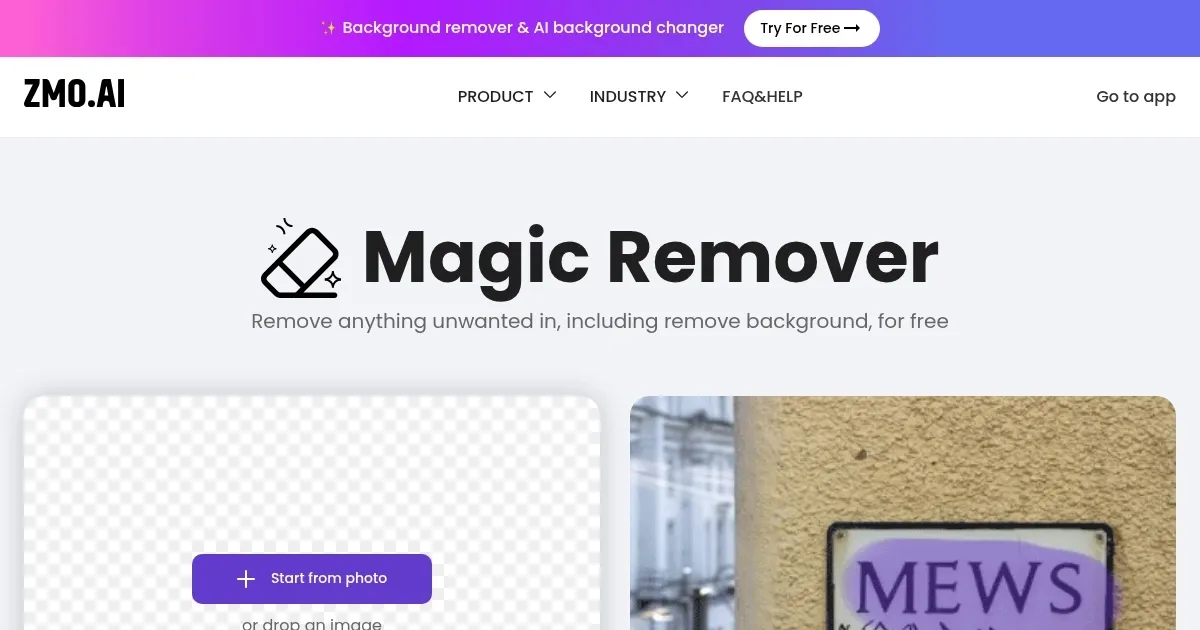
В раскрывающемся меню PRODUCT доступны соседние инструменты ZMO.AI: Background Changer, Background Remover, Magic Remover, Image Variation, Text to image, Swap anything, AI Portrait, Image to image. Для обзора ZMO Remover важны прежде всего первые три: Magic Remover удаляет лишние детали внутри кадра, Background Remover отделяет объект от фона, Background Changer помогает заменить окружение на новое.
Рабочая логика у Remover.App короткая:
пользователь открывает Magic Remover;
нажимает Start from photo или перетаскивает изображение в область or drop an image;
выделяет лишний объект, текст, водяной знак или другой фрагмент;
запускает удаление;
проверяет восстановленный фон;
сохраняет готовую картинку.
Такой интерфейс удобен для новичков, потому что не требует выбора алгоритма восстановления, режима наложения, типа кисти клонирования или источника пикселей. В то же время результат требует визуального контроля: AI-ретушь фото автоматически дорисовывает фон, а при сложной фактуре могут появляться повторы, размытие, неестественные края или следы маски.
Возможности удаления объектов и ретуши
Удаление лишних предметов
ZMO.AI Remover подходит для удаления предметов, которые отвлекают от основного объекта. Это могут быть упаковки на столе, провода, мелкие мусорные детали, случайные предметы в кадре, элементы интерьера, лишние надписи или визуальный шум на фоне. Сервис работает через выделение области: пользователь отмечает объект, а система восстанавливает участок за ним.
Для предметной съёмки такой сценарий особенно полезен. Например, на фото товара может остаться край другой упаковки, ценник, держатель, часть руки, отражение небольшого предмета или неровный след на фоне. В классическом редакторе это исправляется вручную, а в Remover.App задача сводится к выделению лишней зоны. После обработки изображение легче использовать в карточке товара, объявлении или презентации.
Удаление объектов на фото лучше работает там, где фон относительно предсказуем: однотонная стена, столешница, ткань без сложного рисунка, ровный пол, небо, размытый задний план. Когда объект лежит поверх повторяющейся фактуры, например кирпича, плитки, ковра, травы или дерева, результат нужно проверять на увеличении: восстановленный участок должен совпадать с направлением линий, тоном, резкостью и перспективой.
Удаление людей из кадра
Magic Remover удаляет лишних людей с фотографий: прохожих, случайные фигуры на заднем плане, человека у края кадра, силуэт в отражении, часть тела, попавшую в снимок. В туристических и уличных фото это помогает сделать композицию чище, когда главный объект — здание, пейзаж, витрина, интерьер или сам автор снимка.
Качество удаления человека зависит от того, что находится за фигурой. На фоне неба, стены, воды или размытых деревьев сервису проще восстановить изображение. На фоне архитектуры, решёток, вывесок, витрин, мебели и толпы задача сложнее: после удаления могут нарушиться линии, появиться повторяющиеся фрагменты или неестественные переходы. В таких кадрах лучше удалять человека частями: сначала крупный силуэт, затем остаточные тени и мелкие следы.
Для групповых снимков ZMO Remover стоит использовать осторожно. Когда удаляемая фигура перекрывает руки, лица, одежду или волосы других людей, автоматическое восстановление не возвращает скрытые детали с документальной точностью. Сервис дорисовывает область по контексту, поэтому такие результаты подходят для визуальной очистки, но не для задач, где важна фактическая точность каждого элемента.
Удаление водяных знаков и лишних текстовых элементов
Magic Remover умеет удалять водяные знаки, ненужный текст и лишние надписи на изображениях. Этот сценарий допустим для собственных файлов: старых макетов, черновиков, рабочих изображений, архивных фотографий с техническими пометками, внутренних материалов, где пользователь имеет права на исходник. ZMO.AI включает watermarks в перечень элементов, которые удаляет Magic Remover.
Использовать сервис для очистки чужих защищённых изображений нельзя. Водяной знак часто обозначает правообладателя, лицензию, фотобанк или автора. Технически удалить водяной знак с изображения можно, но право на использование результата зависит от прав на исходный файл. Для коммерческих публикаций безопасный сценарий один: работать с собственными изображениями, легально приобретёнными материалами или файлами, где разрешена такая обработка.
Текстовые элементы удаляются аккуратнее, когда они расположены на простом фоне. Надпись на однотонной стене, простом небе или размытом участке убрать проще, чем текст на ткани, вывеске, лице, сложном узоре или поверхности с перспективой. После обработки нужно смотреть не только на место удаления, но и на соседние элементы: буквы, линии и тени вокруг зоны иногда деформируются.
Очистка фона и подготовка фото к публикации
Remover.App работает внутри экосистемы, где есть отдельные инструменты для фона. Background Remover автоматически удаляет фон, позволяет получить прозрачный, белый или пользовательский фон, а также обрабатывает сложные края вроде волос и меха. Background Changer меняет фон изображения, поддерживает выбор фонового фильтра и текстовое описание нового окружения.

Эта связка полезна при подготовке фото товара: сначала пользователь убирает лишние предметы через ZMO.AI Remover, затем удаляет старый фон, после этого выбирает белый фон, прозрачный PNG или новый реалистичный фон. Для маркетплейсов обычно важны чистые границы, отсутствие лишних деталей и одинаковый визуальный стиль карточек. Для соцсетей и рекламных баннеров важнее композиция, фон и соответствие формату площадки.
Ссылка:
Как пользоваться ZMO.AI Remover: пошаговая инструкция
Шаг 1. Открыть Magic Remover
Работа начинается с инструмента Magic Remover. В навигации ZMO.AI он находится в группе продуктов рядом с Background Changer и Background Remover. В меню PRODUCT Magic Remover отображается как отдельный пункт, поэтому его не нужно искать внутри генератора изображений или общего редактора.
Перед загрузкой изображения стоит подготовить исходник: оставить файл без лишнего сжатия, не обрезать важные части кадра слишком близко к удаляемому объекту, сохранить копию оригинала. Чем больше окружающего фона видно вокруг удаляемой детали, тем проще сервису восстановить место после удаления.
Шаг 2. Загрузить изображение через Start from photo
На стартовом экране используется кнопка Start from photo. Она открывает выбор изображения. Альтернативный способ — перетащить файл в область or drop an image. Эта же модель загрузки встречается в инструментах ZMO.AI для удаления и замены фона, поэтому рабочий процесс остаётся одинаковым для разных задач.
Для ZMO Remover лучше выбирать файл, где объект удаления хорошо различим. Низкая резкость, сильное сжатие, пересвет, шум и маленький размер изображения ухудшают результат: AI получает меньше информации о границах, текстуре и фоне. При подготовке фото товара лучше использовать исходник до публикации в соцсетях, потому что мессенджеры и платформы часто уменьшают картинку и добавляют сжатие.
Шаг 3. Выделить объект, человека, текст или водяной знак
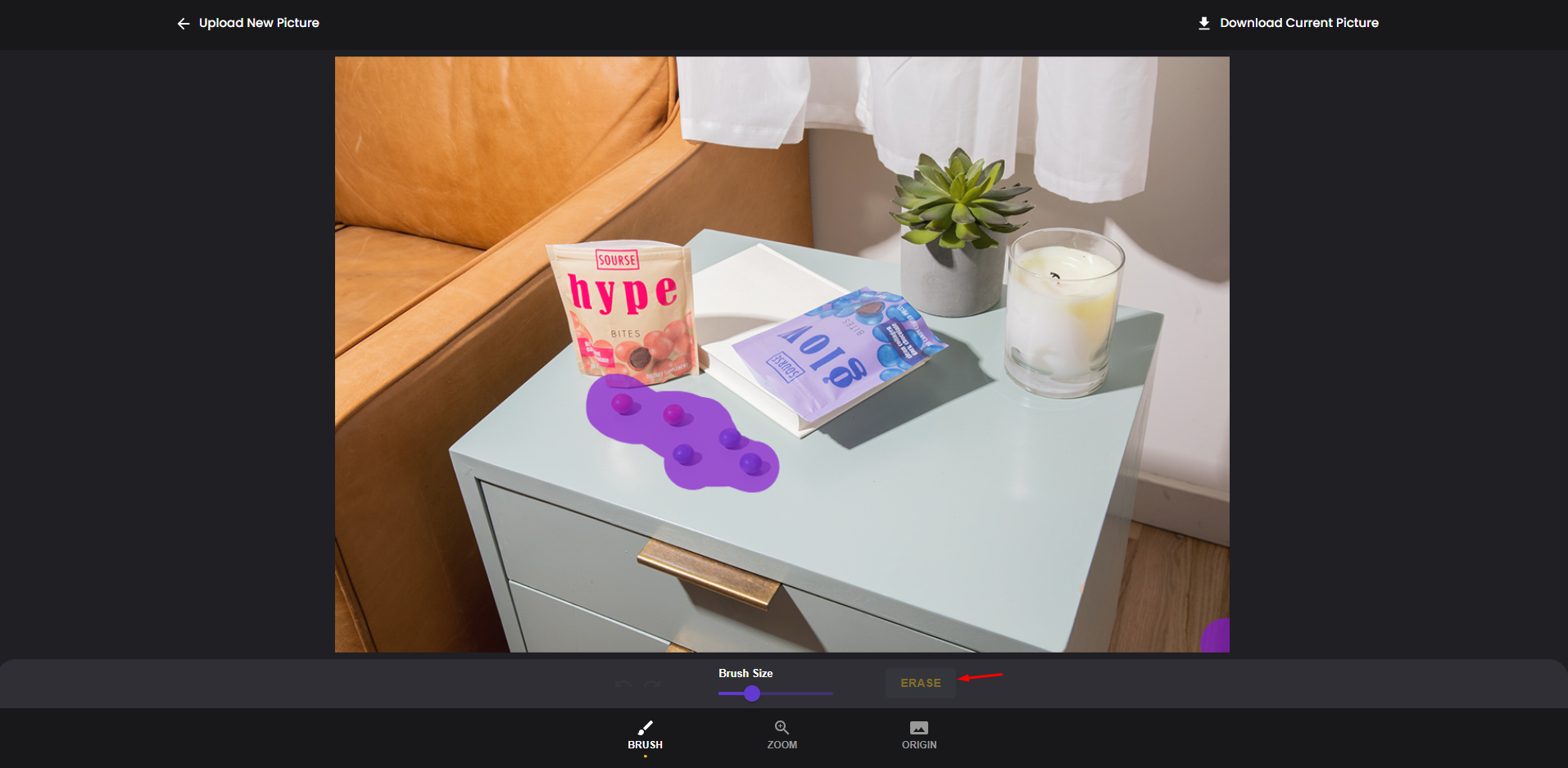
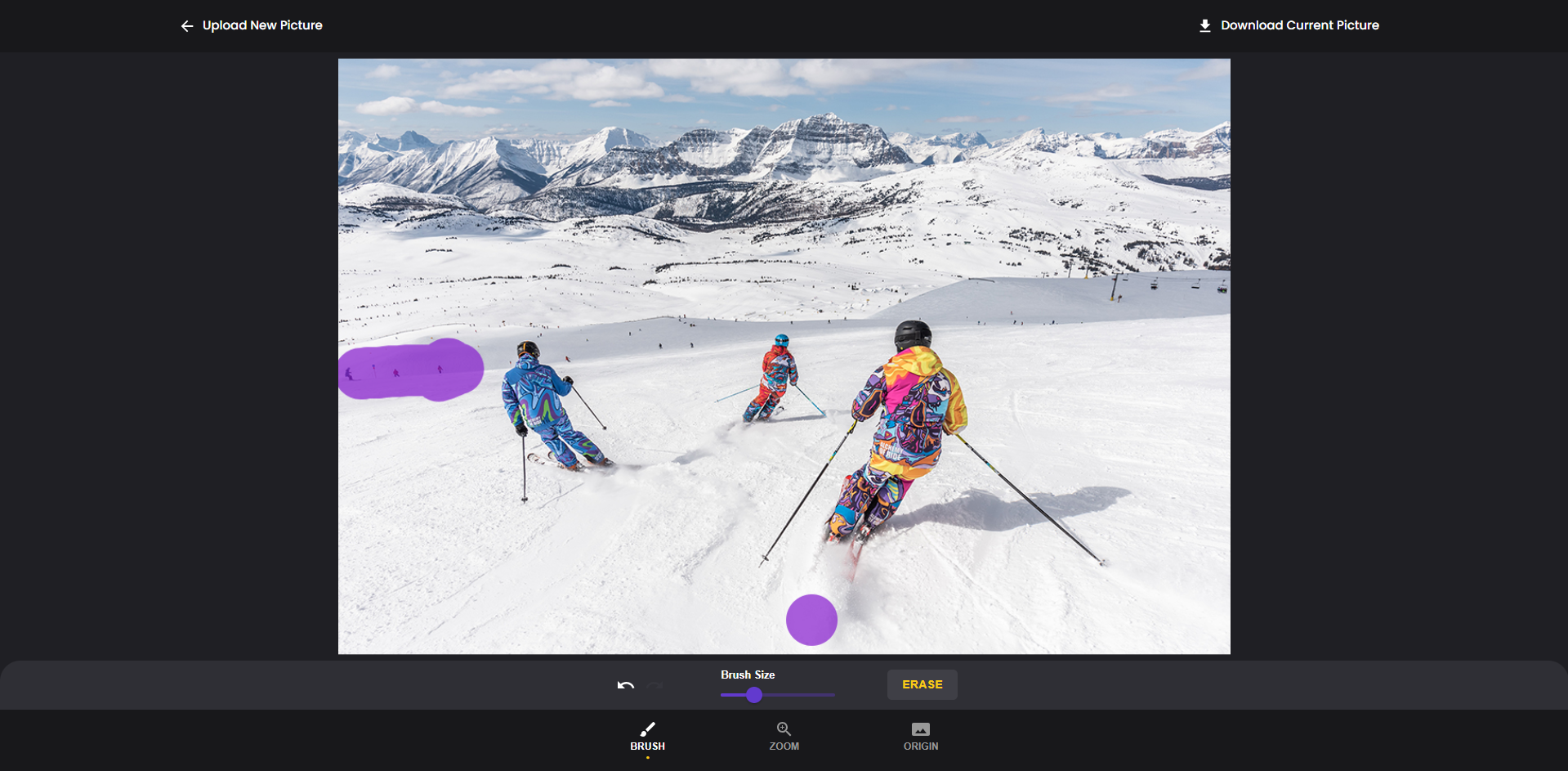
После загрузки пользователь отмечает участок, который нужно убрать. На демонстрационных экранах ZMO видна фиолетовая маска поверх объекта: такой визуальный слой показывает область, которую сервис должен удалить. В рабочем сценарии важно выделять не только сам объект, но и его заметные следы: тень, отражение, блик, часть контура, остатки текста или обводку.
Выделение не должно быть чрезмерно широким. Когда маска захватывает слишком много полезного фона, сервис получает меньше контекста для восстановления. Для небольших объектов лучше работать точнее: аккуратно пройтись по форме предмета, не задевая важные линии и соседние детали. Для длинных объектов вроде провода, ремня, ветки, кабеля или царапины удобнее выделять их участками, чтобы восстановление выглядело естественнее.
Ссылка:
Шаг 4. Запустить удаление и проверить восстановленный фон
После выделения пользователь запускает удаление. В интерфейсных материалах ZMO видна кнопка ERASE, а также элементы Brush Size, ZOOM и ORIGIN, которые помогают контролировать область и сравнивать результат с исходником. Проверка после обработки обязательна: нужно посмотреть на границы, направление фактуры, тени, повторяющиеся фрагменты, геометрию линий и цветовой переход.
На однотонном фоне результат обычно выглядит чище. На сложном фоне нужно увеличить изображение и проверить участок вокруг удалённого объекта. Нежелательные признаки: мыльное пятно, повторяющийся кусок текстуры, нарушенная линия стены, странная тень, сломанный узор, размытая граница рядом с главным объектом. Когда такие следы видны, лучше повторить обработку меньшей областью или убрать остатки вторым проходом.
Шаг 5. Сохранить готовое изображение
После проверки результата изображение сохраняется из интерфейса сервиса. Для публикации в интернете важно не только убрать объект, но и проверить итоговый размер, резкость, формат и фон. Для карточек товаров обычно нужен чистый фон и ровный контур. Для соцсетей важнее композиция и отсутствие заметных артефактов на экране смартфона. Для презентаций стоит открыть файл на крупном мониторе: следы автоматической ретуши, незаметные в миниатюре, часто проявляются на большом слайде.
Перед финальным использованием нужно сравнить результат с исходником. Для этого удобна логика ORIGIN, когда пользователь возвращается к оригиналу и видит, какие изменения внесены. Такой контроль особенно важен для товаров, лиц, документов, интерьеров, рекламных изображений и любых материалов, где искажённая деталь может испортить впечатление.
Примеры задач, которые можно решить в ZMO.AI Remover
Фото товара для маркетплейса
ZMO.AI Remover помогает убрать лишние предметы вокруг товара: упаковочные элементы, небольшие пятна, случайные объекты, складки, мусор, следы на фоне. После такой очистки изображение можно дополнительно обработать через Background Remover и заменить фон на белый, прозрачный или другой подходящий вариант. Для интернет-магазина это полезно, когда товар уже отснят, но фон получился неаккуратным.
Важное ограничение: Remover.App не исправляет сам товар как физический объект. Он может убрать лишнюю деталь рядом, но не должен использоваться для искажения характеристик товара: скрытия дефекта, изменения комплектации, удаления значимых повреждений или создания обманчивого вида. Для честной карточки товара инструмент стоит применять к фону и отвлекающим элементам, а не к информации, влияющей на решение покупателя.
Снимки интерьера и недвижимости
На фото комнаты, офиса, кухни или квартиры ZMO Remover полезен для удаления мелких отвлекающих деталей: проводов, коробок, случайных предметов, временных наклеек, пятен, личных вещей. После обработки кадр выглядит чище и лучше подходит для объявления, презентации ремонта, портфолио дизайнера или публикации в соцсетях.
Сложность интерьеров связана с геометрией. Пол, стены, плитка, мебель, двери и окна содержат прямые линии. При удалении крупного объекта сервис должен восстановить перспективу, а это сложнее, чем дорисовать однотонный фон. Поэтому крупные предметы лучше не стирать одним большим выделением. Сначала удаляется основной объект, затем отдельно исправляются тени и остаточные следы.
Туристические и уличные фотографии
Для уличных снимков типичная задача — удалить человека с фотографии, убрать автомобиль у края кадра, стереть мусор, знак, провод, случайную вывеску или лишний объект на переднем плане. ZMO.AI Remover удобен для быстрой очистки кадра, когда фото сделано в поездке и переснять сцену уже нельзя.
Улица часто содержит сложные фоны: камень, асфальт, стекло, деревья, ограждения, отражения, текст на вывесках. В таких условиях результат нужно проверять особенно внимательно. Небольшой прохожий на размытом фоне удаляется проще, чем человек, закрывающий архитектурную деталь. Когда объект перекрывает важную часть здания, рисунка или лица, автоматическое восстановление создаёт визуально правдоподобную, но не документально точную область.
Портреты и личные фото
В портретах ZMO Remover применяют для удаления отвлекающих объектов рядом с человеком: предметов на фоне, случайных людей, мусора, пятен, надписей, элементов интерьера. Для удаления дефектов кожи лучше использовать специализированные портретные редакторы: они учитывают текстуру кожи, тональные переходы, глаза, губы и волосы. Magic Remover больше ориентирован на удаление объектов, чем на полноценную бьюти-ретушь.
При работе с портретами важно не зацепить волосы, одежду и контур тела. Если выделение пересекает волосы или лицо, итог может выглядеть неестественно. Для фото профиля лучше сначала удалить крупные отвлекающие детали, затем при необходимости обработать фон через Background Remover или Background Changer.
Баннеры, презентации и соцсети
Для баннеров, обложек и презентаций ZMO.AI Remover полезен как быстрый инструмент очистки. Он помогает убрать лишний текст, случайную деталь, фоновые помехи, небольшой водяной знак на собственном макете, следы старой разметки или элементы, мешающие разместить заголовок. После очистки изображение можно использовать как фон для слайда, поста, карточки или рекламного креатива.
В таких задачах нужно помнить о размере. В соцсетях мелкие дефекты часто незаметны, а на широком баннере или слайде они становятся видимыми. Поэтому изображение лучше проверять в том масштабе, в котором оно будет опубликовано.
Качество результата: от чего зависит аккуратность удаления
Качество AI-ретуши в ZMO.AI Remover зависит от исходника и характера удаляемой зоны. Сервис не достаёт из файла скрытые за объектом реальные детали; он восстанавливает область на основе окружающего изображения. Поэтому результат выглядит естественно тогда, когда фон вокруг удаляемого элемента содержит достаточно информации: повторяющуюся фактуру, однотонный участок, понятное направление света и предсказуемую перспективу.
| Фактор | Как влияет на результат |
|---|---|
| Контраст объекта и фона | Чёткий контур помогает точнее выделить удаляемую область |
| Размер удаляемого объекта | Небольшие детали обычно удаляются аккуратнее крупных объектов |
| Сложность фона | Однотонный фон проще восстановить, чем текстуру, волосы, траву или архитектуру |
| Тени и отражения | Их нужно удалять вместе с объектом, иначе в кадре останется след |
| Перспектива | Линии пола, стен и мебели должны продолжаться естественно |
| Качество исходника | Резкое фото без сильного сжатия даёт больше данных для восстановления |
| Точность маски | Лишнее выделение ухудшает восстановление соседних деталей |
Самые предсказуемые сценарии — удаление небольшого предмета с ровной поверхности, текста с однотонного фона, лишней детали на размытой стене, случайного объекта у края кадра. Более сложные задачи — удаление человека, стоящего перед архитектурой, восстановление узора ткани, очистка отражения в стекле, удаление объекта на фоне травы, волос или воды.
Для коммерческих изображений лучше не полагаться на миниатюру предпросмотра. После сохранения результат нужно открыть в полном размере и проверить: нет ли размытых пятен, повторов, странных контуров, нарушения симметрии, искажённых теней. Если фото товара будет использоваться в магазине, стоит проверить его на белом фоне и в сетке карточек: иногда мелкие следы незаметны на отдельной картинке, но бросаются в глаза рядом с другими товарами.
Работа с фоном: Background Remover и Background Changer рядом с Remover.App
ZMO.AI Remover удаляет лишние элементы внутри изображения, а Background Remover решает другую задачу — отделяет объект от фона. Background Remover автоматически определяет объект, создаёт вырезку с аккуратными краями и позволяет использовать прозрачный, белый или пользовательский фон. Инструмент обрабатывает сложные края, включая волосы и мех.
Background Changer продолжает этот сценарий: он меняет фон фотографии, подбирая новое окружение под объект. В интерфейсе Background Changer есть Start from photo, Or drop an image here, примеры изображений и кнопка Try it out!. Инструмент рассчитан не только на замену цвета, но и на генерацию реалистичной сцены, где фон согласуется с передним планом, углом и освещением.
Разница между тремя инструментами выглядит так:
| Инструмент | Основная задача | Когда использовать |
|---|---|---|
| Magic Remover / Remover.App | Удалить объект, человека, текст, водяной знак или лишнюю деталь внутри кадра | Когда основной фон остаётся, но нужно убрать отвлекающий элемент |
| Background Remover | Убрать весь фон и оставить объект | Когда нужен прозрачный PNG, белый фон или чистая вырезка |
| Background Changer | Заменить фон на другой | Когда нужно создать новый визуальный контекст для товара, портрета или рекламного изображения |
Для карточки товара рабочий порядок такой: сначала ZMO.AI Remover убирает лишние предметы, пыль, небольшие элементы и отвлекающие детали; затем Background Remover отделяет товар от старого фона; после этого Background Changer помогает подобрать новый фон или сцену. Такой подход особенно полезен для небольших магазинов, где нет отдельной фотостудии и нужно быстро привести изображения к единому виду.

Для портретов порядок похожий, но контроль нужен строже. Волосы, мех, прозрачные ткани, очки и украшения сложнее отделяются от фона. Background Remover работает с такими краями, но финальное изображение всё равно нужно проверять на ореолы, обрезанные пряди и неестественные переходы.
Тарифы, кредиты и ограничения
ZMO.AI использует модель с тарифами и кредитами. В тарифной структуре фигурируют Starter, Pro и Boss, а в навигации продукта отдельно выделены AI Image Generator, AI Designer, Remover.App, ZMO-AI Fashion Model и API Dashboard.
Для Background Remover доступен бесплатный сценарий: инструмент удаляет фон, позволяет получить прозрачный, белый или пользовательский фон, а для высокого разрешения требуется вход в аккаунт или Pro membership.
Внутри AI Image Generator встречаются настройки, связанные с количеством изображений, разрешением, размером холста и платными уровнями. В интерфейсных данных видны значения 4, 6, 8 для количества изображений, блок Output resolution, а также отметки Starter и Pro рядом с уровнями разрешения.
Для пользователя это означает несколько практических вещей:
перед регулярной работой нужно проверить, какое разрешение доступно в выбранном режиме;
для разовой очистки изображения важнее качество удаления и возможность сохранить файл без заметных артефактов;
для магазина или рекламных макетов нужно заранее понимать, хватит ли итогового разрешения для публикации;
при работе с фоном нужно отдельно проверять условия Background Remover и Background Changer;
при оплате подписки нужно внимательно смотреть ограничения по кредитам, высокому разрешению, истории и дополнительным инструментам.
В ZMO Remover не стоит оценивать тариф только по названию плана. Для практической работы важнее конкретные параметры: сколько изображений можно обработать, какое разрешение доступно, сохраняется ли результат без водяного знака, входят ли Background Remover и Background Changer в тот же набор возможностей, есть ли ограничения по истории и пакетной работе.
Системные требования
ZMO.AI Remover — браузерный онлайн-сервис, поэтому его требования отличаются от требований настольных программ. Для работы нужен современный браузер, доступ к интернету, возможность загрузить изображение через Start from photo или перетащить файл в область or drop an image, а также устройство с экраном, на котором удобно выделять область удаления.
| Компонент | Практическое требование |
|---|---|
| Тип доступа | Веб-интерфейс |
| Подключение | Стабильный интернет для загрузки файла и обработки |
| Браузер | Актуальный браузер с поддержкой современных веб-приложений |
| Экран | Чем больше экран, тем удобнее точно выделять мелкие объекты |
| Ввод | Мышь, тачпад или сенсорный экран |
| Файлы | Изображение должно загружаться через интерфейс сервиса |
| Память устройства | Важна при работе с крупными изображениями и несколькими вкладками |
| Хранение исходников | Оригиналы лучше сохранять отдельно до обработки |
На компьютере выделять мелкие детали удобнее мышью или графическим планшетом. На ноутбуке с тачпадом точность ниже, особенно когда нужно убрать провод, тонкую надпись или небольшой дефект. На смартфоне сервис подходит для быстрых правок, но сложные зоны лучше обрабатывать на большом экране: там проще контролировать кисть, масштаб и края.
Для слабого интернет-соединения проблемой становится не сам интерфейс, а загрузка и сохранение изображений. Чем крупнее файл и выше разрешение, тем дольше проходит обмен данными. При работе с коммерческими фотографиями лучше не закрывать вкладку до завершения обработки и не начинать несколько тяжёлых операций одновременно.
Плюсы и минусы ZMO.AI Remover
Плюсы:
узкая специализация на очистке изображений: сервис не перегружает пользователя лишними инструментами и ведёт к конкретному результату;
работа в браузере: для веб-сценария не нужно устанавливать полноценный графический редактор;
простая логика загрузки: кнопка Start from photo и область or drop an image понятны даже без опыта работы с AI-редакторами;
удаление разных типов объектов: Magic Remover работает с лишними предметами, людьми, водяными знаками и ненужными деталями;
связка с Background Remover: после очистки фото можно убрать фон и получить прозрачный, белый или пользовательский фон;
связка с Background Changer: изображение можно перенести на новый фон или сцену;
подходит для быстрых задач: ZMO Remover удобен для соцсетей, карточек товаров, объявлений и презентаций;
не требует знания слоёв и масок: пользователь выделяет область, а не настраивает сложный процесс ретуши вручную.
Минусы:
результат зависит от фона: сложная фактура, волосы, трава, стекло, ткань, отражения и архитектура требуют проверки;
крупные объекты удалять сложнее: чем больше скрытая область, тем больше сервис дорисовывает по контексту;
нужен интернет: обработка проходит через веб-сервис;
мелкие артефакты нужно искать вручную: итог нельзя публиковать без увеличения и сравнения с исходником;
для профессиональной ретуши нужен редактор с ручным контролем: ZMO.AI Remover не заменяет GIMP, Paint.NET, Photoshop или Affinity Photo в задачах со слоями и сложной коррекцией;
высокое разрешение связано с условиями доступа: для Background Remover высокий результат требует входа или Pro membership;
в отзывах встречаются претензии к сервисной части: пользователи жалуются на биллинг, отмену подписки, поддержку, сбои и опыт использования.
Сравнение с аналогами
ZMO.AI Remover конкурирует не с универсальными редакторами, а с сервисами для AI-очистки изображений. Основные альтернативы — Cleanup.pictures, Clipdrop Cleanup, Inpaint, Photoroom и remove.bg. Каждый инструмент закрывает похожую задачу, но делает акцент на разных сценариях: точечное удаление объектов, фон, ecommerce, API, настольная работа или быстрый результат без сложных настроек.
| Инструмент | Тип | Главная задача | Где ZMO.AI Remover удобнее | Где аналог сильнее |
|---|---|---|---|---|
| ZMO.AI Remover | Веб-сервис | Удаление объектов, людей, текста, водяных знаков и деталей | Связка с Background Remover, Background Changer и другими инструментами ZMO.AI | Требует проверки результата на сложных фонах |
| Cleanup.pictures | Веб-сервис | Удаление объектов, людей, текста и дефектов | ZMO удобнее, когда нужна дальнейшая работа с фоном внутри той же экосистемы | Cleanup.pictures максимально сфокусирован на простой очистке фото |
| Clipdrop Cleanup | Веб-сервис и API-экосистема | Удаление объектов, дефектов и людей | ZMO проще для пользователя, который уже работает в ZMO.AI | Clipdrop сильнее как набор AI-инструментов с API и дополнительными модулями |
| Inpaint | Онлайн и desktop | Удаление ненужных объектов и людей | ZMO лучше вписывается в современные AI-сценарии с фоном | Inpaint удобнее тем, кому нужна отдельная desktop-логика для Windows и Mac |
| Photoroom | Веб и мобильный редактор | Товарные фото, фон, AI-ретушь | ZMO проще как точечный remover | Photoroom сильнее в ecommerce-процессах и продуктовых изображениях |
| remove.bg | Веб-сервис, приложения, API | Автоматическое удаление фона | ZMO умеет не только фон, но и удаление объектов внутри кадра | remove.bg сильнее как специализированный background remover |
Cleanup.pictures
Cleanup.pictures удаляет unwanted objects, people, text и defects; алгоритм восстанавливает то, что находилось за объектом. Это прямой аналог ZMO Remover по задаче image cleanup.
Разница в том, что Cleanup.pictures воспринимается как максимально простой инструмент для одной операции, а ZMO.AI Remover входит в набор ZMO-инструментов. Когда нужно только удалить небольшой объект, Cleanup.pictures выглядит лаконично. Когда после очистки нужно поменять фон, сгенерировать новое окружение или использовать соседние AI-инструменты, ZMO удобнее как часть одной платформы.
Clipdrop Cleanup
Clipdrop Cleanup удаляет objects, defects и people, а сам Clipdrop включает дополнительные инструменты вроде Uncrop, Image upscaler, Relight и Text remover. Cleanup также доступен через API.
Для ручного пользователя ZMO.AI Remover проще воспринимать как отдельную кнопку для удаления лишнего. Для разработчика, автоматизации или сложного workflow Clipdrop выглядит сильнее за счёт API-документации и набора модулей вокруг очистки. Поэтому выбор зависит от задачи: разовая визуальная правка — ZMO или Cleanup.pictures; интеграция в процесс — Clipdrop.
Inpaint
Inpaint удаляет ненужные объекты и людей с фотографий. У него есть онлайн-сценарий и desktop-версии для Windows и Mac; desktop-версии доступны для Windows 8 and later и Mac OS 10.14 and later.
Inpaint ближе к классической утилите для удаления объектов, а ZMO Remover — к веб-экосистеме AI-обработки. Inpaint удобен пользователям, которым нужна отдельная программа с привычной логикой открытия файла, выделения и удаления. ZMO удобнее, когда пользователь работает через браузер и хочет быстро перейти от удаления объекта к удалению или замене фона.
Photoroom
Photoroom ориентирован на AI product image generator, background remover и visual editor для ecommerce. В отдельном инструменте AI Retouch он удаляет object, person, text или watermark; пользователь выбирает фото и закрашивает элемент, который нужно убрать.
Для интернет-магазинов Photoroom сильнее как продуктовая студия: фон, товарные изображения, шаблоны, визуальный стиль карточек. ZMO.AI Remover проще как быстрый инструмент удаления: открыть фото, убрать лишний объект, затем при необходимости использовать Background Remover или Background Changer. Для большого каталога товаров логичнее смотреть в сторону Photoroom; для точечной очистки и работы внутри ZMO — Remover.App.
remove.bg
remove.bg специализируется на автоматическом удалении фона: сервис удаляет background за несколько секунд и поддерживает API для интеграции в приложения и workflows.
Сравнение с ZMO Remover здесь важно разделить по задачам. remove.bg — сильный background remover, но он не является полноценным object removal tool для удаления предметов внутри кадра. ZMO.AI Remover работает именно с лишними элементами на изображении, а фоном занимается соседний Background Remover. Поэтому remove.bg лучше выбирать для массовой вырезки объектов, а ZMO — для очистки кадра от конкретных деталей.
Отзывы пользователей и профильных площадок
Отзывы о ZMO.AI неоднородные: качество отдельных AI-результатов пользователи оценивают лучше, чем сервисную часть, подписки и поддержку. Поэтому ZMO Remover стоит рассматривать не только по возможностям удаления объектов, но и по пользовательскому опыту вокруг аккаунта, тарифов, сохранения файлов и обращения в поддержку.
На Product Hunt у ZMO.AI указаны 13 reviews и оценка 3.5. В сводке отзывов выделены сильные результаты для realistic portraits и anime-style image-to-image, гибкость и большое количество опций. В негативной части повторяются претензии к confusing editing flows, premium popups, watermarks, glitches, disappearing files, account lockouts or deletions и поддержке, которая не отвечает.
На G2 у ZMO.AI указаны 25 reviews и оценка 4.2. Сводка по отзывам отмечает ease of use, variety of art styles, доступность для начинающих и опытных пользователей, а также замечания о скорости генерации в периоды нагрузки. Категория продукта на G2 — Photo Editing.
На Trustpilot у zmo.ai указаны 18 reviews и TrustScore 1.7. Страница показывает профиль как unclaimed, а распределение отзывов — 94% оценок 1-star и 6% оценок 2-star. В опубликованных жалобах встречаются претензии к списаниям, отмене подписки, доступности сайта и поддержке.
| Площадка | Оценка и объём отзывов | Общая картина |
|---|---|---|
| Product Hunt | 3.5 на основе 13 reviews | Смешанная оценка: хвалят результаты, критикуют опыт использования, поддержку и биллинг |
| G2 | 4.2 на основе 25 reviews | Более позитивная оценка: простота, стили, генерация изображений; отдельные замечания по скорости |
| Trustpilot | 1.7 на основе 18 reviews | Низкая оценка: жалобы на подписку, списания, отмену и поддержку |
Для пользователя это даёт практический вывод: перед оплатой нужно проверить условия тарифа, способ отмены, лимиты, доступное разрешение и необходимость подписки для нужной задачи. Для разовой бесплатной обработки важнее качество результата на конкретном изображении. Для регулярной коммерческой работы важна не только ретушь, но и предсказуемость аккаунта, оплаты, лимитов и сохранения файлов.
Безопасность, приватность и права на изображения
ZMO.AI Remover работает с пользовательскими изображениями, поэтому перед загрузкой нужно оценивать не только качество фото, но и права на файл. Нельзя очищать чужие фотографии, логотипы, фотобанковские изображения, коммерческие материалы и защищённые картинки без разрешения правообладателя. Особенно осторожно нужно относиться к водяным знакам: техническая возможность удалить водяной знак с изображения не означает право использовать результат.
Для личных фото важна приватность. Не стоит загружать изображения с документами, банковскими картами, номерами телефонов, адресами, закрытыми рабочими материалами, медицинскими данными, лицами людей без согласия, детскими фотографиями и внутренними коммерческими материалами. Даже когда цель безобидная, например удалить лишний предмет с фото, файл проходит через онлайн-сервис.
Практический чек-лист перед загрузкой:
на фото нет чужих персональных данных;
в кадре нет документов, номеров, паролей, адресов и закрытой информации;
водяной знак удаляется только с собственного или легально используемого файла;
результат не искажает товар, документ, доказательство или значимую информацию;
оригинал сохранён отдельно;
итог проверен перед публикацией.
Для бизнеса этот чек-лист важнее, чем скорость обработки. Ошибка с чужим изображением, водяным знаком или персональными данными может стоить дороже, чем ручная ретушь в редакторе.
Для кого подходит ZMO.AI Remover
ZMO Remover подходит пользователям, которым нужно быстро удалить объект с фото без полноценного фоторедактора. Он особенно полезен там, где задача понятна заранее: очистить изображение, убрать лишний предмет, удалить человека с фотографии, подготовить фон, привести картинку к аккуратному виду.
| Пользователь | Чем полезен ZMO.AI Remover |
|---|---|
| Новичок | Не нужно изучать слои, маски, штамп и сложные панели редактора |
| Владелец небольшого магазина | Можно быстро очистить фото товара перед публикацией |
| SMM-специалист | Лишние детали на изображении убираются перед постом или сторис |
| Маркетолог | Фото для баннера, объявления или презентации можно подготовить быстрее |
| Фотограф-любитель | Туристические и личные снимки очищаются от случайных объектов |
| Дизайнер | Сервис подходит для черновой очистки перед дальнейшей работой |
| Автор объявлений | Можно убрать фоновые помехи и сделать фото предмета чище |
| Преподаватель или офисный пользователь | Изображение для слайда можно быстро очистить без запуска тяжёлого редактора |
Новичкам полезна простота: открыть, загрузить, выделить, стереть, сохранить. Опытным пользователям Remover.App полезен как предварительный этап: он быстро убирает грубую помеху, а финальная правка выполняется уже в редакторе с ручным контролем.
Кому лучше выбрать другой инструмент
ZMO.AI Remover не стоит выбирать как универсальную замену всем редакторам. Он хорошо решает удаление объектов, но не закрывает профессиональную ретушь, сложный монтаж, цветокоррекцию, пакетную обработку больших каталогов и локальный offline-workflow.
Для ручной ретуши со слоями лучше выбрать GIMP, Paint.NET или профессиональные редакторы. Там пользователь получает полный контроль: маски, кисти, клонирование, выделение, коррекцию цвета, работу с исходником и точный экспорт. ZMO Remover удобнее, когда нужен быстрый результат, а не многослойный проект.
Для массовой ecommerce-подготовки стоит смотреть на Photoroom: он изначально ориентирован на product images, AI product photography, background remover и визуальный редактор для интернет-торговли.
Для API и автоматизации логичнее Clipdrop Cleanup или remove.bg, в зависимости от задачи. Clipdrop Cleanup подходит для удаления объектов и дефектов через API, а remove.bg — для автоматического удаления фона через один API-вызов.
Для работы без постоянного браузерного сценария можно рассмотреть Inpaint. У него есть версии для Windows и Mac, а назначение совпадает с задачей удаления ненужных объектов и людей на фото.
Практические советы по качественной обработке
Использовать исходник с нормальным разрешением
Чем выше качество исходного изображения, тем точнее сервис понимает границы объекта и структуру фона. Сильно сжатые фото из мессенджеров, маленькие изображения, размытые кадры и скриншоты с артефактами дают менее предсказуемую AI-ретушь. Для товара, рекламы и презентаций лучше брать оригинальный файл с камеры или редактора.
Удалять крупные объекты по частям
Большой объект закрывает много фона. Когда пользователь выделяет его целиком, сервису приходится восстанавливать большую область. Лучше разделить задачу: удалить основную часть, затем тень, затем мелкие следы. Такой подход особенно полезен для людей, мебели, крупных предметов, проводов и объектов на фоне архитектуры.
Не захватывать лишние детали вокруг объекта
Слишком широкая маска ухудшает восстановление. Нужно выделять объект и его следы, но не трогать полезные линии, узоры, края товара, волосы, контур одежды, текстуру пола или стены. Когда объект имеет тень, её лучше выделить отдельно, чтобы сервис не смешивал удаление предмета и восстановление освещения.
Проверять результат на увеличении
После обработки нужно увеличить участок удаления и посмотреть на фактуру. Хороший результат не должен иметь пятна, повторяющегося клона, сломанной линии, ореола или неестественной размытой зоны. Для карточки товара проверка на увеличении обязательна: покупатель видит изображение крупно, особенно на маркетплейсах.
Сохранять оригинал отдельно
ZMO.AI Remover используется для правки изображения, а не для хранения исходников. Перед обработкой нужно сохранить копию оригинала. Это особенно важно, когда изображение используется в коммерческой карточке, договоре, презентации, архиве или клиентском проекте.
Сравнивать результат с целью публикации
Для соцсетей достаточно проверить картинку на смартфоне. Для сайта — открыть в браузере в реальном размере. Для маркетплейса — посмотреть миниатюру и крупное изображение. Для презентации — проверить на широком экране. Один и тот же артефакт может быть незаметен в Instagram, но явно виден на баннере.
Типичные ошибки
Удалять водяные знаки с чужих изображений
Magic Remover технически работает с водяными знаками, но чужой водяной знак означает правообладателя или лицензионное ограничение. Использовать очищенное изображение без прав нельзя. Безопасный сценарий — только собственные материалы, рабочие макеты или файлы, на которые есть разрешение.
Стирать слишком большую область за один проход
Большая маска часто приводит к заметному размытому пятну. Лучше обрабатывать объект частями, особенно когда фон сложный. Удаление человека на улице, мебели в комнате или предмета на текстильном фоне требует последовательного подхода.
Не учитывать тень и отражение
Предмет удалён, но его тень осталась — изображение сразу выглядит странно. То же касается отражений в стекле, глянце, воде, металле и плитке. При выделении нужно учитывать все визуальные следы объекта.
Публиковать результат без проверки
Автоматическая ретушь выглядит убедительно в маленьком предпросмотре, но на полном размере могут появиться артефакты. Перед публикацией нужно открыть файл крупно и проверить зону удаления.
Использовать низкокачественный исходник
Сжатые изображения с шумом и пикселизацией плохо подходят для точной очистки. Сервис восстанавливает фон по данным изображения; чем хуже данные, тем заметнее ошибки.
Ожидать от ZMO Remover полноценного фотомонтажа
ZMO.AI Remover хорошо удаляет лишнее, но не заменяет сложную композицию, цветокоррекцию, коллаж, работу со слоями и профессиональную портретную ретушь. Для таких задач нужны редакторы с ручным контролем.
Ответы на частые вопросы
Это программа или онлайн-сервис?
ZMO.AI Remover — онлайн-инструмент в экосистеме ZMO.AI. Для веб-сценария пользователь работает через браузер: загружает фото, выделяет лишний объект и сохраняет результат.
Нужно ли устанавливать ZMO.AI Remover?
Для работы с Remover.App в браузере установка настольного редактора не требуется. Достаточно открыть веб-инструмент, использовать Start from photo или перетащить изображение в область загрузки.
Можно ли удалить человека с фото?
Да. Magic Remover удаляет extra people на фотографиях. Результат зависит от фона, размера фигуры, теней, пересечений с другими объектами и качества исходного изображения.
Можно ли убрать водяной знак?
Magic Remover удаляет watermarks. Такой сценарий допустим только для изображений, на которые у пользователя есть права. Удаление водяного знака с чужого файла не даёт права использовать результат.
Можно ли удалить фон?
Для удаления фона в ZMO.AI используется Background Remover. Он автоматически удаляет фон, поддерживает прозрачный, белый и пользовательский фон, а также обрабатывает сложные края вроде волос и меха.
Чем ZMO.AI Remover отличается от Background Remover?
ZMO.AI Remover удаляет конкретный объект внутри кадра. Background Remover убирает весь фон вокруг основного объекта. Для фото товара часто используются оба инструмента: сначала удаляются лишние детали, затем очищается фон.
Чем ZMO.AI Remover отличается от Background Changer?
Background Changer меняет фон фотографии на новый, а Magic Remover убирает ненужные элементы внутри существующего изображения. Background Changer подходит для создания нового окружения, Magic Remover — для удаления помех.
Подходит ли ZMO Remover для коммерческих изображений?
Сервис подходит для подготовки изображений к коммерческой публикации, когда у пользователя есть права на исходник и результат не вводит аудиторию в заблуждение. Для товаров нельзя удалять значимые дефекты, которые влияют на честность карточки.
Что делать, если после удаления остались следы?
Нужно повторить обработку меньшей областью, отдельно удалить тени или остатки, проверить результат на увеличении и при необходимости доработать файл в редакторе с ручным контролем.
Можно ли заменить ZMO Remover полноценным редактором?
Для удаления отдельных объектов — да, во многих простых задачах он быстрее. Для сложной ретуши, коллажей, цветокоррекции, слоёв, печати и точной обработки лучше использовать полноценный редактор.
Итог: стоит ли пользоваться ZMO.AI Remover
ZMO.AI Remover подходит для пользователей, которым нужно быстро очистить изображение от лишних объектов, людей, текста, водяных знаков на собственных материалах и отвлекающих деталей. Сервис удобен для разовой ретуши, карточек товаров, соцсетей, объявлений, презентаций и черновой подготовки изображений. Его сильная сторона — простая логика: загрузить фото через Start from photo, выделить лишнее, запустить удаление, проверить фон и сохранить результат.
Для регулярной коммерческой работы важны ограничения: итоговое разрешение, условия доступа, подписка, кредиты, качество восстановления на сложных фонах и пользовательские отзывы о сервисной части. Перед оплатой нужно внимательно проверить, какой результат доступен в нужном режиме и хватает ли его для публикации.
Для сложной профессиональной ретуши ZMO Remover лучше использовать как быстрый вспомогательный инструмент. Он экономит ручную работу на простых участках, но не заменяет редактор со слоями, масками, точной кистью и контролем цвета. Для массовой ecommerce-обработки стоит сравнить его с Photoroom, для API — с Clipdrop и remove.bg, для настольного удаления объектов — с Inpaint, а для ручной доработки — с GIMP, Paint.NET, Fotor и ФОТОМАСТЕР.
Главное правило при работе с ZMO.AI Remover — не публиковать результат без проверки. AI-ретушь хорошо справляется с быстрым удалением лишних элементов, но итоговое изображение должен оценить пользователь: контуры, тени, фон, права на исходник и честность применения важнее самого факта успешного удаления.
Список изменений
История версий и развитие сервиса:
- ZMO.AI развивался как веб-платформа для AI-генерации и редактирования изображений. На Product Hunt продукт представлен как AI Generated Content Engine, включающий AI image generation, art generation, object removal tools, image editing и другие функции. Площадка показывает запуск ZMO.AI в 2022 году, а также несколько запусков внутри продуктовой страницы.
- Важные этапы развития выглядят так:
- Product Hunt также показывает, что Picreator был ranked #1 of the day for September 2nd, 2022, а AI Designer by ImgCreator — ranked #4 of the day for January 23rd, 2023. Эти данные отражают развитие ZMO/ImgCreator не только как remover-инструмента, но и как платформы для AI-визуалов.
- История ZMO.AI Remover отличается от истории обычной Windows-программы. У сервиса нет привычной для настольного ПО логики, где пользователь устанавливает конкретную сборку, затем обновляет её до следующего номера. Развитие видно по появлению и расширению веб-инструментов: Remover.App для удаления объектов, Background Remover для вырезки фона, Background Changer для замены окружения, AI Model для изображений одежды на моделях.
- Для обзора программы это важно: ZMO Remover нужно оценивать как живой онлайн-инструмент внутри общей платформы, а не как автономный редактор с фиксированным набором функций. Пользователь получает не только удаление объектов, но и доступ к соседним сценариям обработки изображений.


 *EXE — расширение исполняемого файла. Сайт является партнером проекта
Оставте свой отзыв о ZMO Remover