

Wondershare Fotophire Photo Eraser — локальный модуль набора Wondershare Fotophire Editing Toolkit, предназначенный для удаления с фотографии нежелательных объектов, людей, проводов, вывесок, дат, мелких дефектов и царапин, а также для ручного клонирования фрагментов изображения. Программа рассчитана прежде всего на пользователя, которому нужна ретушь без построения сложной многослойной композиции: область удаления выделяется кистью либо геометрическим инструментом, после чего Photo Eraser заполняет выбранное место на основе окружающей текстуры. Для случаев, когда автоматическое заполнение заметно ошибается, предусмотрен Clone с выбором исходной точки, размером кисти и параметром Edge Blur.
Photo Eraser не является отдельным современным облачным сервисом Wondershare и не следует смешивать его с PixCut, Fotophire Online, Photo Cutter, Photo Editor, Fotophire Maximizer или Fotophire Focus. Он запускался из панели Fotophire Editing Toolkit как один из трех основных модулей рядом с Photo Editor и Photo Cutter. Последняя подтвержденная публичная версия ветки Toolkit — 1.3.1; профильные каталоги датируют ее 2018 годом. Страница продукта и руководство по-прежнему доступны, но публичная прямая загрузка старого установщика в настоящее время не дает надежно воспроизводимого доступа, поэтому программу разумно рассматривать как наследуемое настольное ПО, а не как активно развиваемый редактор.
Основная ценность Wondershare Fotophire Photo Eraser — короткий рабочий цикл. Пользователь открывает изображение, выбирает режим ERASE или CLONE, отмечает проблемный участок, оценивает результат в масштабе 100% и сохраняет исправленную копию. Такой подход удобен для разовой бытовой ретуши, подготовки фотографий для публикации и восстановления локальных дефектов старых снимков. Для сложных сцен с пересекающимися контурами, мелкими повторяющимися деталями и неоднородным фоном возможности программы ограничены: автоматическая реконструкция не заменяет полноценную ручную ретушь с масками, слоями и несколькими методами восстановления.
Точная идентификация Wondershare Fotophire Photo Eraser
Название Photo Eraser встречается внутри семейства Fotophire в нескольких контекстах, поэтому идентификация важнее обычного описания функций. Нужный продукт — именно модуль Wondershare Fotophire Photo Eraser, входивший в Wondershare Fotophire Editing Toolkit. В стартовой панели Toolkit отображались три основные плитки: Photo Editor, Photo Cutter и Photo Eraser. Отдельные продукты Fotophire Maximizer и Fotophire Focus находились ниже и запускались как самостоятельные дополнения, поэтому их версии, установщики и наборы функций нельзя переносить на Photo Eraser.
У Photo Eraser собственное рабочее окно. После запуска на стартовом экране видны команды Open, Recent Files, Tutorials и Help. После открытия снимка справа появляются секции CROP, ERASE и CLONE. Это отличает модуль от Photo Cutter, где основной сценарий построен вокруг отделения переднего плана и замены фона, и от Photo Editor, где собраны эффекты, коррекции, рамки, текстуры и другие общие инструменты.
В установочной структуре Fotophire Toolkit модуль Photo Eraser представлен отдельным исполняемым файлом FotophirePhotoEraser.exe, но распространялся он как часть пакета Toolkit. Поэтому корректное описание модели поставки такое: пользователь устанавливал Fotophire Editing Toolkit и из его панели запускал Photo Eraser. Считать Eraser самостоятельным новым продуктом со своей отдельной актуальной линией релизов было бы неверно.

На стартовой панели видно именно положение Photo Eraser внутри Toolkit: справа от Photo Editor и Photo Cutter. Этот экран полезен не только как иллюстрация интерфейса, но и как проверка идентичности программы. Отдельные плитки Maximizer и Focus расположены в нижнем блоке и не относятся к основным трем компонентам Editing Toolkit.
Для каких задач предназначен Photo Eraser
Программа решает локальную задачу ретуши: удалить фрагмент изображения и восстановить освободившуюся область так, чтобы вмешательство было как можно менее заметным. Типичные объекты — случайный прохожий на фоне достопримечательности, дорожный знак, провод, небольшая надпись, дата камеры, царапина на отсканированном фото, пятно на однотонной поверхности или деталь, отвлекающая внимание от основного сюжета. Для подобных случаев автоматическое заполнение позволяет обойтись без ручного послойного монтажа.
Второй сценарий — клонирование. Здесь Photo Eraser не пытается самостоятельно синтезировать фон, а берет пиксели из выбранной пользователем исходной области и переносит их кистью в целевую. Этот режим особенно полезен на фактурах, которые повторяются: песок, небо, вода, трава, стена, асфальт, ткань или размытый фон. Пользователь сам определяет источник, поэтому результат лучше контролируется, чем при полностью автоматическом удалении.
Третий сценарий — реставрационная ретушь. В продукте предусмотрено удаление царапин и повреждений старых фотографий. В таком случае наиболее безопасная стратегия — работать короткими локальными участками, а не выделять сразу длинную царапину через несколько разных тональных зон. Если дефект пересекает лицо, текст, тонкий контур или предмет с жесткой геометрией, удобнее сначала обработать простые участки автоматическим Erase, а сложный фрагмент довести Clone.
Photo Eraser не предназначен для полноценного управления каталогом фотографий, RAW-конвертации, сложной цветокоррекции, композитинга из десятков слоев или профессионального восстановления сильно разрушенных изображений. Наличие CROP помогает подготовить кадр и выровнять композицию, но основной предмет программы остается прежним — локальное удаление и клонирование объектов.
Кому подходит программа
Главная аудитория — пользователи без постоянной практики в сложных графических редакторах. Рабочая логика построена вокруг крупных секций справа и нескольких понятных операций: открыть файл, выбрать способ выделения, отметить объект, нажать Erase либо задать Source для Clone, проверить границы и сохранить. Встроенные Tutorials и примеры были частью программы, а руководство показывает отдельные пошаговые сценарии для удаления и клонирования.
Для домашнего фотографа Photo Eraser удобен, когда исходный снимок в целом удачный, а исправить нужно один-два локальных элемента. Для владельца небольшого сайта или каталога он полезен при очистке фона на фотографиях, если фон уже достаточно однороден и не требуется полноценное вырезание объекта. Для оцифрованных семейных архивов программа может закрыть простые дефекты — пыль, мелкие царапины, пятна и разрывы на участках с предсказуемой фактурой.
Опытному ретушеру программа интересна скорее как быстрый специализированный инструмент, чем как центральная рабочая среда. Там, где нужно контролировать маски, слои, частотное разложение, каналы, сложные границы волос или многочисленные независимые исправления, Photo Eraser уступает редакторам общего назначения. Его сильная сторона — короткая последовательность действий, а не глубина проекта.
При высокой цене ошибки — например, когда изображение используется как документальное доказательство, научный материал, медицинская иллюстрация или архивный источник — удаление объектов само по себе меняет содержание кадра. В таких случаях следует хранить исходник неизменным и явно отделять отредактированную копию от оригинала. Photo Eraser технически облегчает ретушь, но не определяет допустимость изменения изображения в конкретном контексте.
Модель распространения и лицензирование
Wondershare Fotophire Editing Toolkit распространялся как устанавливаемая настольная программа. Руководство описывает загрузку установщика, запуск Install, выбор каталога через Customize Install и завершение установки через Finish. После установки пользователь видел общую панель Toolkit и выбирал Photo Eraser. Для Windows подтверждена версия 1.3.1 с установочным пакетом порядка 167 MB.
Для ознакомления использовалась семидневная пробная версия. В руководстве указано, что через семь дней для продолжения полной работы требовалась лицензия; Softpedia дополнительно фиксировала водяной знак на выходных файлах и окно-напоминание в незарегистрированной версии. Регистрация выполнялась из главной панели через Register: вводились лицензионный e-mail и registration code, после чего нажималась кнопка Register.
Магазин Fotophire предлагал годовую подписку и пожизненную лицензию. Сохранившаяся страница покупки по-прежнему отображает эти типы лицензий, но часть цен выводится динамическими шаблонами, поэтому фиксировать старые значения как актуальные некорректно. Для понимания продукта важнее сама модель: пробный период, регистрационный код и платная разблокировка без обязательного браузерного редактора.
Существовала и версия Editing Toolkit для Mac: сохраняется отдельная страница покупки для Mac и ссылка на DMG в общем руководстве. Однако наиболее полно подтвержденные параметры версии 1.3.1, размера и системной совместимости относятся к Windows-сборке, поэтому именно Windows используется в техническом паспорте этой карточки.
Установка и первый запуск
Установка Windows-версии начинается с загрузки установочного файла Fotophire. В старом руководстве показан файл fotophire_setup_full3316.exe размером около одного мегабайта как загрузчик установки; профильный каталог для финальной 1.3.1 указывает полный пакет fotophire_full3316.exe размером 167 MB. Это разные этапы дистрибуции, поэтому размер небольшого загрузчика нельзя выдавать за размер полного пакета.

После запуска установщика появляется окно Fotophire с основной кнопкой Install. Внизу выбирается язык установки и путь; раскрывающаяся команда Customize Install позволяет изменить каталог. На изображении по умолчанию используется C:\Program Files (x86)\, что соответствует 32-разрядной структуре приложения в Windows.

По завершении мастер показывает кнопку Start Now. Затем открывается панель Toolkit. Перед первой реальной ретушью полезно убедиться, что запускается именно плитка Photo Eraser, а не Photo Cutter: у них похожая тематика, но разные алгоритмы и рабочие панели. Cutter выделяет объект относительно фона, Eraser удаляет выбранный фрагмент или клонирует источник.

В пробной версии панель регистрации сообщает о семидневном сроке. Для лицензированной копии вводятся License email и Registration code. Это важно для старого ПО: регистрационные механизмы зависят от инфраструктуры производителя, поэтому наличие установочного файла само по себе не гарантирует, что старую лицензию удастся активировать на любой современной системе.
Стартовый экран Photo Eraser
После запуска модуля отображается отдельное окно Photo Eraser. В верхней части находятся Open, Recent Files, Tutorials и Help. Ниже выводятся миниатюры последних или демонстрационных изображений. Такой стартовый экран позволяет начать работу тремя способами: открыть свой файл, вернуться к недавнему или пройти встроенную демонстрацию.

Open открывает файл с диска. Recent Files служит для быстрого возврата к недавно использованным изображениям. Tutorials ведет к встроенным учебным материалам, а Help — к справочным и служебным функциям. В общей панели Fotophire раздел Help также включал Website, Contact Technical Support, Check for Updates, Comments and suggestions, Options и About.
Опция Check for Updates запускается через Help и проверяет наличие более новой версии. Для исторической 1.3.1 это не означает, что обновление обязательно существует: публичные каталоги продолжают указывать 1.3.1 как последнюю подтвержденную ветку Toolkit. About нужен, чтобы сверить установленную версию, а Options связан в том числе с Telemetry и Error Reports.
Рабочее окно и реальные элементы интерфейса
После открытия фотографии интерфейс делится на центральный холст и правую панель. Справа находятся секции CROP, ERASE и CLONE. В верхней строке рабочего окна видны меню-гамбургер, Undo, Redo, Save, Print и команда экспорта/открытия дополнительного меню. В нижней части размещены элементы масштаба и навигации по изображению.
Секция ERASE содержит четыре способа первичного выделения: Selection Rectangle, Lasso Selection, Polygon Selection и Selection Brush. Рядом находится Fix Selection, позволяющий исправить лишнюю часть уже созданного выделения. Для кисти предусмотрен Brush Size. После подготовки маски используется кнопка Erase.

Секция CLONE содержит выбор исходной точки, Brush Size и Edge Blur. Пользователь сначала задает Source, затем переносит фрагмент на целевое место. Такой режим требует больше ручного контроля, зато помогает на границах, где автоматический Erase берет неподходящую текстуру.
CROP позволяет обрезать изображение и выправить наклон. В описании продукта упоминается Straighten Line: пользователь проводит ориентир, после чего фотография выравнивается по этой линии. Это вспомогательная функция; она не превращает Photo Eraser в полноценный редактор геометрических преобразований.
Базовый рабочий процесс: удалить объект автоматически
- Откройте исходник. На стартовом экране нажмите Open и выберите изображение. Для безопасной работы лучше не перезаписывать единственный оригинал: итог сохраняйте отдельным файлом.
- Откройте ERASE. Правая панель разворачивает инструменты выделения и кнопку Erase.
- Выберите способ выделения. Для небольшого свободного объекта подходит Selection Brush; для прямоугольной области — Selection Rectangle; для сложного контура — Lasso Selection; для предмета с ломаными границами — Polygon Selection.
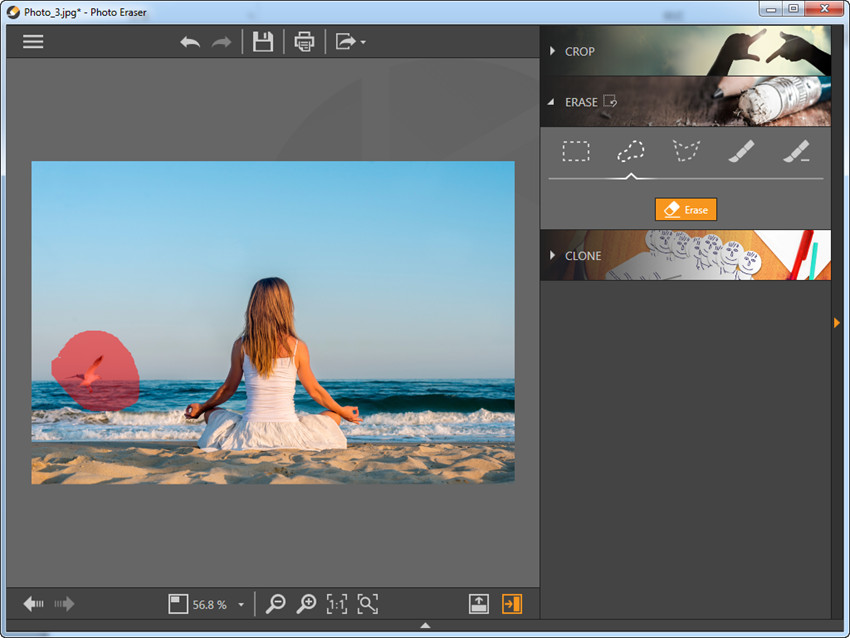
- Отметьте только удаляемый фрагмент. Красная полупрозрачная маска показывает выбранную область. Не захватывайте лишние контуры, особенно лицо, текст, линию горизонта и другие структурно важные детали.
- Исправьте маску. Fix Selection удаляет нежелательные части выделения. Для кисти настройте Brush Size так, чтобы она соответствовала размеру дефекта.
- Нажмите Erase. Программа реконструирует выбранный участок, ориентируясь на окружающую область.
- Проверьте результат. Увеличьте изображение до 100% и осмотрите края, повторяющиеся фрагменты и разрывы линий. При ошибке используйте Undo, уменьшите выделение или перейдите к Clone.
- Сохраните копию. Экспортируйте результат в подходящий поддерживаемый растровый формат и оставьте исходник отдельно.
Главная практическая ошибка — выделять слишком много. Алгоритм получает меньше надежного окружения и вынужден восстанавливать большую область, что повышает риск повторяющихся пятен и смазанных границ. Для длинного объекта лучше несколько последовательных небольших удалений, если фон меняется по длине.
Selection Brush
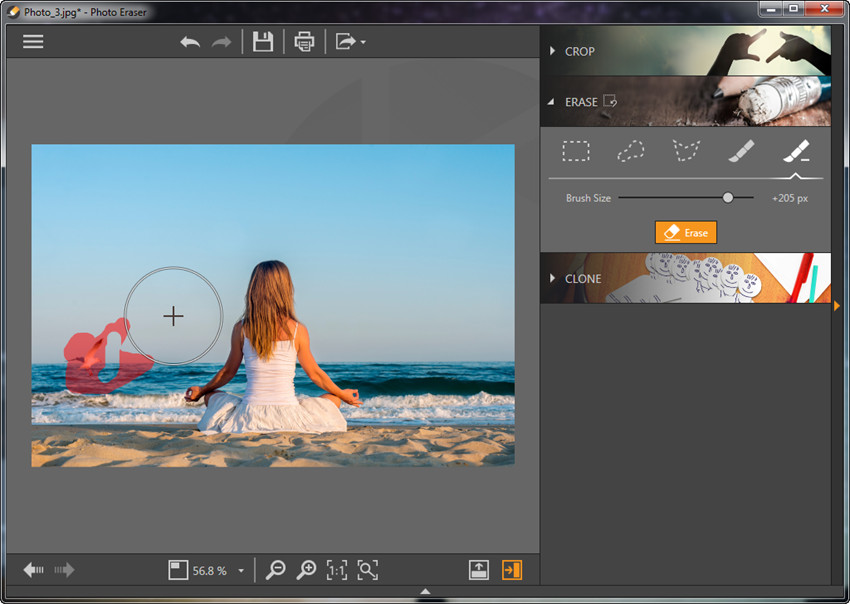
Selection Brush — основной свободный способ выделения. Кисть закрашивает объект полупрозрачным красным цветом. Размер регулируется Brush Size; на странице продукта указано, что диапазон кисти составляет от 1 до 250 пикселей. Малый диаметр удобен возле тонких контуров, крупный — для однородной центральной части предмета.

Кисть не требует обводить объект с пиксельной точностью, но границу лучше отмечать аккуратно. Если в маску попал кусок соседнего предмета, исправьте его до запуска Erase. После обработки вернуть потерянный структурный контур сложнее, чем заранее уточнить выделение.
Selection Rectangle
Selection Rectangle формирует прямоугольную область. Он удобен для небольших геометрических элементов, фрагментов рамки, таблички или участка, который полностью помещается в прямоугольник и окружен однородным фоном. Для наклонных и вытянутых объектов прямоугольник часто захватывает лишнее, поэтому там лучше Lasso или Polygon.

Lasso Selection
Lasso Selection позволяет обвести объект свободной линией. Это промежуточный вариант между кистью и полигоном: контур можно провести быстро, но точность зависит от движения мыши. Лассо удобно вокруг округлых предметов, людей на сравнительно простом фоне и пятен неправильной формы.
Polygon Selection
Polygon Selection строит границу из прямых отрезков. Он полезен для архитектурных деталей, знаков, рамок, углов и других объектов, где ломаная геометрия совпадает с реальным контуром. Чем меньше лишнего фона попадет в маску, тем проще программе восстановить окружающую структуру.

Как оценивать результат Erase
После Erase исчезновение объекта само по себе не является достаточным критерием. Нужно проверить, чем программа заполнила пустое место. На однородном небе дефекты чаще выражаются в пятнах тона; на воде — в повторяющихся волнах; на траве — в клонированных кластерах; на архитектуре — в сломанных прямых линиях; на коже — в неестественной текстуре.
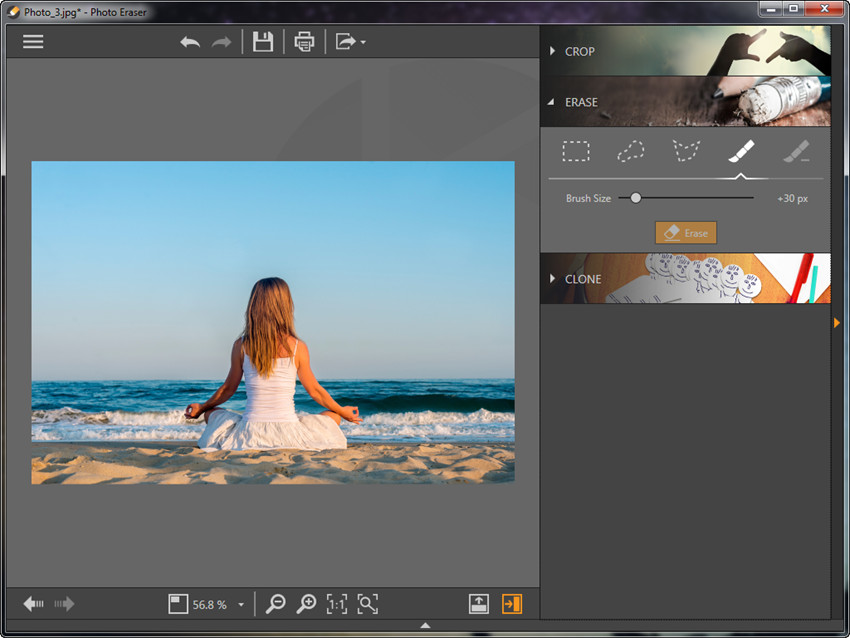
Проверку лучше проводить минимум в двух масштабах. В режиме Fit видно, нарушена ли общая композиция и не образовалось ли заметное пятно. При 100% оцениваются швы, повтор текстуры, ступеньки контуров и локальная резкость. Если фотография предназначена для печати или крупного просмотра, дополнительно полезно оценить место ретуши при масштабе выше 100%, но окончательное решение принимать по реальному размеру вывода.
Когда автоматический результат плох, первый шаг — Undo и более узкое выделение. Второй — разделить объект на части. Третий — перейти в Clone и выбрать источник с аналогичной текстурой, направлением света и резкостью. Повторный Erase поверх уже искаженной области обычно дает алгоритму менее надежное окружение, поэтому разумнее вернуться к предыдущему состоянию.
Fix Selection и точность маски
Fix Selection исправляет участки, которые ошибочно попали в красную маску. Это важно рядом с тонкими объектами и пересечениями: например, если удаляемый провод проходит перед веткой или человек частично перекрывает перила. В таких сценах автоматическое заполнение должно сохранить соседний контур, поэтому лишнюю часть маски нужно убрать до Erase.
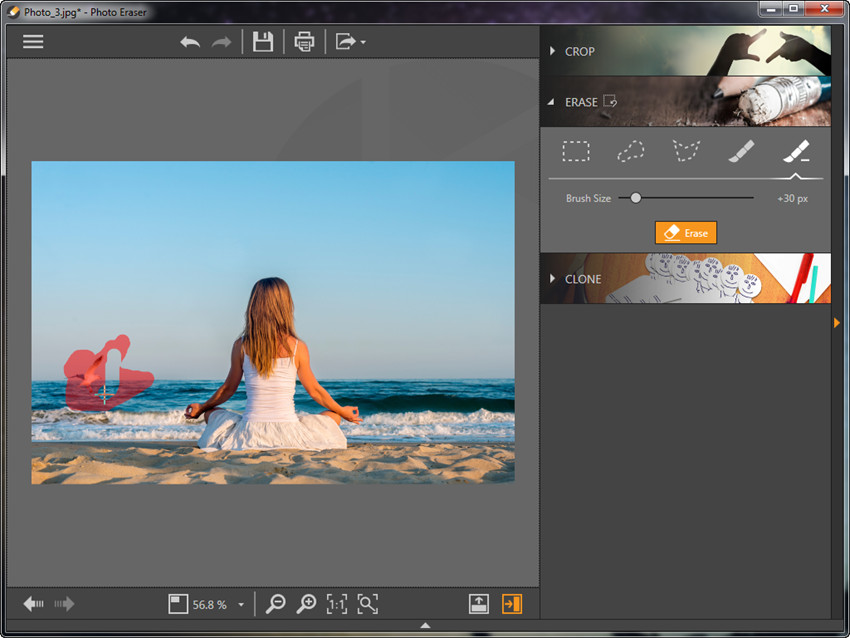
Размер кисти влияет на скорость и точность. В руководстве показано изменение Brush Size ползунком. Большая кисть быстрее покрывает фоновые области, но плохо подходит для узкого промежутка. Маленькая дает контроль, однако требует больше движений. Удобный прием — сначала крупной кистью закрасить центр удаляемого объекта, затем уменьшить размер и довести края.
Режим Clone: ручное восстановление и клонирование
Clone используется, когда пользователь хочет сам указать, откуда брать материал для замены. В правой секции CLONE сначала выбирается исходная точка Source. После этого кисть переносит соответствующую область на другое место. Размер следа меняется через Brush Size, а Edge Blur смягчает границу клона.
Клонирование особенно эффективно на повторяющихся фактурах, но источник должен соответствовать цели. Если копировать траву из освещенного участка в тень, появится светлое пятно. Если взять резкую текстуру переднего плана и перенести ее на размытый дальний план, место ретуши станет заметно из-за различия резкости. То же относится к направлению линий: кирпичная кладка, перила, горизонт и волны должны продолжаться логично.
Режим полезен и для исправления артефактов после Erase. Небольшой повтор текстуры можно перекрыть клоном с соседнего участка, а затем смягчить границу Edge Blur. При этом не стоит брать источник слишком близко к удаляемому предмету, если рядом уже есть тень, отражение или цветовой рефлекс этого предмета: вместе с текстурой они также будут перенесены.
В опубликованном руководстве команда Clone описана через Target/Source, Brush Size и Edge Blur. Отдельно упоминается Align Mode, предназначенный для точного клонирования по линии. Это полезно, когда источник и цель должны сохранять стабильное взаимное смещение во время нескольких мазков.
Обрезка и выравнивание
Секция CROP нужна для композиционной подготовки перед ретушью. Иногда нежелательный объект расположен у самого края кадра; в таком случае удалять его алгоритмом бессмысленно, если проблему можно решить обычной обрезкой без потери важной части изображения. Сначала стоит проверить этот вариант, а уже затем использовать Erase.
Straighten Line помогает выровнять горизонт или другую опорную линию. После выравнивания края изображения неизбежно требуют обрезки, поэтому геометрию разумно исправлять до детальной ретуши. Иначе уже обработанный фрагмент может оказаться за пределами итогового кадра.
CROP не следует путать с Photo Cutter. Photo Cutter был отдельным модулем для отделения объекта от фона и фотомонтажа, а CROP внутри Photo Eraser — вспомогательная операция кадрирования. Это одна из частых причин путаницы при описании Fotophire: одинаковые слова «cut», «crop» и «erase» относятся к разным уровням набора.
Поддерживаемые форматы, импорт и экспорт
Страница Photo Eraser перечисляет JPEG, TIFF 8-bit и 16-bit, PNG, BMP, GIF, JXR и JFIF как поддерживаемые форматы. Для повседневной фотографии основными остаются JPEG и PNG; TIFF полезен там, где важна большая глубина данных и минимизация повторного сжатия. BMP и GIF относятся к более простым растровым сценариям, JXR и JFIF встречаются реже.
| Формат | Подтвержденная поддержка | Практическое применение в Photo Eraser |
|---|---|---|
| JPEG / JFIF | Да | Обычные фотографии, публикация, бытовая ретушь; повторное сохранение JPEG связано с потерями сжатия. |
| PNG | Да | Снимки экрана и изображения, где нужен без потерь растровый файл. |
| TIFF 8-bit / 16-bit | Да | Архивные и промежуточные файлы, когда важна большая глубина и минимизация потерь. |
| BMP | Да | Простой несжатый или слабо сжатый обмен в среде Windows. |
| GIF | Да | Поддерживается как растровый формат; Photo Eraser не позиционируется как редактор GIF-анимации. |
| JXR | Да | Исторический формат JPEG XR, поддержанный программой. |
Импорт выполняется через Open или перетаскиванием файла в интерфейс. В руководстве также есть Recent Files и Samples. Внешняя интеграция с каталогизаторами, облачными библиотеками или редакторами по схеме плагина для Photo Eraser не является основным рабочим процессом: модуль действует как самостоятельное окно внутри установленного Toolkit.
Для надежного результата исходный файл лучше сохранять отдельно, а ретушированную версию записывать под новым именем. Особенно это важно при JPEG, где каждое повторное перекодирование может дополнительно менять изображение. Если исходник нужен для будущей глубокой обработки, лучше провести Photo Eraser на копии, а оригинал оставить неизменным.
Производительность и требования к ресурсам
Wondershare Fotophire Photo Eraser относится к поколению настольных редакторов 2017–2018 годов и не предъявляет требований уровня современных AI-моделей. Для Fotophire 1.3.1 Softpedia указывала процессор уровня 1 GHz Intel Pentium или эквивалент, 1 GB RAM, 100 MB свободного пространства как базовое аппаратное требование, а также мышь, клавиатуру и подключение к интернету. При этом сам полный установочный пакет в каталоге указан размером 167 MB, поэтому практический запас на диске должен быть больше минимальных 100 MB.
Отзыв The Gadgeteer описывает работу набора на старом компьютере с Windows 10 без заметной задержки при применении большинства операций. Это не универсальный бенчмарк, но он показывает характер нагрузки: для одиночных фотографий программа ориентирована на обычный ПК своего времени. Скорость Erase все равно зависит от разрешения снимка, площади выделения и сложности фона. Маленькая локальная маска обрабатывается проще, чем большая область с неоднородной текстурой.
При оценке производительности важнее не только время вычисления, но и число повторных попыток. Если сцена сложная, крупный Erase может сработать быстро, но потребовать нескольких отмен и повторного выделения. В таком случае более медленный на первый взгляд ручной Clone иногда оказывается эффективнее, потому что пользователь сразу контролирует источник текстуры.
Пакетная обработка не является центральной функцией Photo Eraser. Она упоминалась применительно к Photo Editor и общей обработке Fotophire, но удаление объектов требует индивидуального выделения на каждом изображении. Поэтому Photo Eraser лучше рассматривать как инструмент для последовательной ручной ретуши отдельных кадров, а не как автоматический конвейер для сотен разных фотографий.
Практический сценарий: убрать случайного человека из туристической фотографии
На туристическом снимке человек часто находится на фоне воды, стены, дорожного покрытия или неба. Сначала оцените, можно ли убрать его кадрированием. Если объект близко к краю и обрезка не разрушает композицию, CROP дает более надежный результат, потому что не создает синтетической области. Если кадрировать нельзя, переходите к ERASE.
Для фигуры на простом фоне удобна Selection Brush. Закрасьте тело и аксессуары, оставляя минимальный запас. Тень обрабатывайте отдельно: она может иметь другую форму и протяженность, а единая большая маска захватит слишком много окружения. После первого Erase проверьте контур горизонта, линии плитки и повторяющиеся элементы.
Если человек перекрывает четкую геометрию — перила, бордюр, окно, колонну — автоматический Erase должен реконструировать не только текстуру, но и продолжение линии. На таком участке лучше удалить основную массу фигуры автоматически, затем восстановить прямую Clone, выбрав источник с той же линией и аналогичным освещением. Edge Blur используйте умеренно: сильное размытие скрывает шов, но одновременно размывает геометрию.
Результат оценивайте на полном кадре и при 100%. На полном кадре важна естественность композиции, а при увеличении — швы. Если место удаления сразу привлекает внимание необычным повтором волн, травы или камней, ретушь требует доработки даже при технически гладком заполнении.
Практический сценарий: удалить провод, столб или дорожный знак
Тонкие протяженные объекты лучше не выделять огромным прямоугольником. Для провода используйте небольшую кисть и обрабатывайте его по сегментам, особенно если он проходит через небо, дерево и здание. Каждый фон требует своей реконструкции. Один длинный Erase через три разных фактуры повышает вероятность заметного перехода.
Дорожный знак на траве или стене удобнее выделить Lasso или Polygon Selection. Полигон дает контроль над прямыми краями, а лассо быстрее работает с округлой формой. Стойку знака можно удалить отдельно кистью. Если после Erase на месте стойки нарушилась линия тротуара, ее восстанавливают Clone.
Столб на фоне архитектуры — один из сложных случаев. Он перекрывает несколько горизонтальных и вертикальных границ, а автоматическое заполнение может смешать разные участки. В такой сцене Photo Eraser экономит время на однотонных частях, но не отменяет ручную реконструкцию линий. Для сложной фасадной сетки редактор со слоями и масками дает больше контроля.
Практический сценарий: ретушь старой фотографии
Photo Eraser позиционировался также для удаления царапин и повреждений старых снимков. Начинайте с цифровой копии достаточного разрешения и работайте с небольшими дефектами. Пыль, короткая царапина на фоне, пятно на стене или небе обычно проще, чем повреждение, пересекающее глаза, рот, мелкий орнамент или текст.
Для короткой царапины используйте тонкую Selection Brush. Маска должна покрывать повреждение, но не захватывать много здоровой текстуры. После Erase сравните зерно и тон по обе стороны. Если алгоритм создал гладкое пятно на зернистом фото, возьмите Clone из соседней области с похожей зернистостью.
Длинный дефект разбивайте по смысловым зонам. Участок на одежде, затем участок на фоне, затем участок на лице — это три разных задачи. Такое разделение уменьшает риск того, что программа перенесет текстуру фона на объект или наоборот. На портретах особенно важно сохранять естественные края и не размывать характерные черты.
Photo Eraser не восстанавливает утраченную информацию в историческом смысле. Он заполняет поврежденный участок подходящим визуальным содержимым. Поэтому для архивной работы следует хранить исходный скан отдельно и не выдавать ретушированную версию за неизмененный оригинал.
Практический сценарий: удалить дату, небольшую подпись или собственный водяной знак
Возможность удаления дат и водяных знаков входит в заявленный набор Photo Eraser. Технически задача удобна, когда надпись тонкая, находится на простом фоне и занимает небольшую площадь. Сначала выделяется текст, затем Erase восстанавливает окружение. На пестром фоне результат требует более тщательной проверки.
Использовать эту функцию следует только для изображений, которые пользователь имеет право изменять. Удаление чужой маркировки авторства не создает прав на изображение и может нарушать условия использования. В собственном архиве функция полезна, например, когда дата камеры была автоматически нанесена на кадр или старый экспорт содержит ненужную подпись.
Для букв с промежутками выгоднее обрабатывать группы символов, не закрывая огромную прямоугольную область. Если под надписью проходит граница предмета, автоматический Erase может прервать ее. Тогда исходную линию восстанавливают Clone, а Edge Blur подбирают так, чтобы не получить заметную мягкую полосу.
Практический сценарий: подготовка фотографии товара
Photo Eraser полезен для локальной очистки кадра товара: убрать пылинку на столе, случайный провод, ценник, маленькое пятно или отраженный предмет на нейтральном фоне. Если требуется полностью отделить товар и заменить фон, правильным модулем Fotophire был Photo Cutter, а не Photo Eraser. Эта граница функций помогает не усложнять работу.
На однотонном фоне небольшие дефекты удобно закрывать Erase. На границе самого товара предпочтительнее точная кисть и Fix Selection, потому что алгоритм не должен затронуть контур объекта. Для повторяющейся поверхности — ткани, дерева, плитки — Clone позволяет подобрать подходящий участок фактуры.
После ретуши проверьте, не появились ли дублирующиеся узоры. На товарной фотографии повтор волокон дерева или складок ткани может быть заметнее, чем исходный дефект. Сравните результат в масштабе 100% и в том размере, в котором изображение будет размещено на странице.
Когда Erase работает лучше, а когда нужен Clone
| Сцена | Предпочтительный режим | Почему | Что проверить |
|---|---|---|---|
| Небольшой объект на небе или стене | Erase | Окружение однородно, алгоритму проще построить заполнение | Пятна тона и повтор текстуры |
| Объект на траве, воде, песке | Erase, затем Clone при необходимости | Фактура повторяется, но автоматическое заполнение может создать узнаваемый дубль | Повторы узора и направление деталей |
| Дефект на прямой линии | Clone | Пользователь может взять источник с продолжением линии | Совпадение угла и толщины |
| Царапина на старом фото | Erase для простого фона, Clone для деталей | Содержание меняется по длине дефекта | Зерно, резкость, контуры лица |
| Крупный человек на сложном городском фоне | Комбинация | Одна автоматическая заливка должна восстановить слишком много разных структур | Архитектурные линии, тени, повтор объектов |
Выбор между Erase и Clone — не вопрос «автоматический или профессиональный». Это выбор источника данных для замены. Erase анализирует окружение и строит заполнение автоматически; Clone заставляет пользователя указать источник. Чем сильнее фон зависит от строгой геометрии, тем полезнее ручной контроль.
Ограничения автоматического удаления
Автоматическое заполнение имеет фундаментальное ограничение: программа не знает, что реально находилось за удаляемым объектом. Она восстанавливает правдоподобное окружение из доступной области. На простом фоне этого достаточно, но на уникальной архитектурной детали или лице алгоритм не может достоверно реконструировать скрытую информацию.
В обзоре The Gadgeteer Photo Eraser назван самым слабым из трех основных модулей Fotophire: интерфейс и скорость получили положительную оценку, но автоматическое клонирование оказалось не всегда точным. TechWalls также отмечал, что Eraser лучше справляется с менее загруженными сценами; попытки убрать водяные знаки на некоторых изображениях не дали удачного результата. Эти наблюдения согласуются с природой инструмента: качество сильно зависит от структуры фона.
Крупная область удаления на уникальной текстуре может дать заметные повторы. Контрастный объект способен оставить тень или цветовой рефлекс, который пользователь не включил в выделение. Если удалить только предмет, а его тень оставить, кадр выглядит физически нелогично. Тень иногда приходится удалять отдельным проходом.
Сложность повышается возле границ кадра: вокруг меньше информации для заполнения. Аналогично проблемны тонкие пересекающиеся детали — ветки, волосы, провода, сетки, ограждения. Fix Selection помогает сохранить нужные элементы, но не добавляет отсутствующую информацию.
Плюсы и минусы
Плюсы
- Специализированный интерфейс без необходимости разбираться в слоях и сложной панели профессионального редактора.
- Четыре метода выделения: прямоугольник, лассо, полигон и кисть, плюс отдельный Fix Selection.
- Автоматический Erase и ручной Clone закрывают два разных подхода к локальной ретуши.
- Brush Size регулируется, а в Clone доступен Edge Blur для смягчения границы переноса.
- Есть встроенные Tutorials и стартовые примеры, поэтому базовый сценарий можно освоить непосредственно в программе.
- Поддерживаются распространенные растровые форматы JPEG, PNG, TIFF, BMP, GIF, JXR и JFIF.
- Дополнительный CROP позволяет убрать край кадра или выровнять фотографию до ретуши.
- Программа работает как локальное настольное приложение и не требует загружать каждую фотографию через браузерный редактор.
Минусы
- Последняя подтвержденная версия 1.3.1 относится к 2018 году; активная современная линия обновлений Photo Eraser не прослеживается.
- Сохранившийся прямой адрес установщика сейчас не предоставляет надежно доступный публичный бинарный файл, поэтому повторная установка старой лицензии может быть проблемной.
- Автоматическое заполнение нестабильно на сложном фоне, пересекающихся линиях и больших областях.
- Нет проектной модели уровня профессионального редактора со слоями, масками и несколькими независимыми корректирующими этапами.
- Незарегистрированная версия ограничивалась семью днями и добавляла водяной знак на выход.
- Удаление объектов выполняется по одному изображению; это не автоматизированный пакетный конвейер для разных сцен.
- Старые системные требования включают Windows XP и Vista, но это не означает гарантированную совместимость с современными версиями Windows после окончания жизненного цикла продукта.
Частые ошибки при работе
Слишком большая маска
Пользователь выделяет не только объект, но и большой запас вокруг него. В результате алгоритму приходится реконструировать площадь, которая изначально была нормальной. Исправление: отменить операцию, уменьшить Brush Size или выбрать более подходящий Lasso/Polygon, затем повторить Erase.
Удаление объекта без его тени
После исчезновения человека или предмета остается тень, отражение либо цветовой рефлекс. Исправление: оценивать объект как визуальную группу и при необходимости обрабатывать тень отдельно, не объединяя ее с основным предметом в огромную маску.
Клон из неподходящей зоны
Слишком сильный Edge Blur
Размытие скрывает край клона, но создает мягкое пятно. Исправление: уменьшить Edge Blur и подобрать более подходящий источник. Размытие не должно компенсировать неверную текстуру.
Перезапись оригинала
После сохранения пользователь теряет исходный кадр и не может вернуться к нему. Исправление: сохранять отдельную копию. Эта практика особенно важна для архивных и семейных фотографий.
Попытка заменить Photo Cutter
Пользователь стирает весь фон вокруг объекта в Photo Eraser. Для полного отделения предмета Fotophire имел отдельный Photo Cutter. Eraser эффективнее там, где нужно убрать локальный элемент, а не построить прозрачный силуэт.
Диагностика плохого результата
| Симптом | Вероятная причина | Что сделать | Как проверить |
|---|---|---|---|
| Повторяющийся фрагмент фона | Автоматическое заполнение использовало близкий участок несколько раз | Undo, уменьшить маску или закрыть повтор Clone из другой зоны | Просмотреть 100% и слегка уменьшенный масштаб |
| Сломана прямая линия | Erase не восстановил геометрию | Clone с источником на той же линии | Сравнить угол и толщину до и после дефекта |
| Светлое или темное пятно | Источник или окружение отличаются по освещению | Выбрать более близкий по тону источник | Оценить участок на полном кадре без увеличения |
| Размытый шов | Слишком большой Edge Blur или несколько повторных обработок | Вернуться Undo и снизить размытие | Проверить локальную резкость рядом с швом |
| В маске оказался соседний объект | Слишком крупная кисть или неточная обводка | Использовать Fix Selection | До Erase внимательно просмотреть красную маску |
| Erase не дает естественного результата после нескольких попыток | Фон слишком сложный для автоматической реконструкции | Перейти на Clone или использовать редактор со слоями и более продвинутым восстановлением | Сравнить несколько вариантов и выбрать тот, где структура фона логична |
Как проверить качество перед сохранением
- Снимите выделение и посмотрите фотографию целиком. Место ретуши не должно визуально притягивать внимание.
- Установите масштаб 100% и осмотрите границы удаленного объекта.
- Проверьте повторяющиеся текстуры: волны, листья, кирпич, узор ткани и облака.
- Проследите непрерывность прямых линий — бордюров, горизонта, рам, проводов, перил.
- Сравните локальную резкость. Слишком гладкий участок на зернистом фоне заметен даже без явного шва.
- Убедитесь, что удалены связанные признаки объекта: тень или отражение, если они действительно относятся к нему.
- Сохраните под новым именем и откройте итоговый файл повторно, чтобы проверить сам экспорт.
Для веб-публикации итог нужно оценить и в реальном размере страницы. Артефакт, заметный при 400%, может исчезнуть после уменьшения, а крупное пятно тона, наоборот, хорошо видно только на уменьшенной фотографии. Поэтому контроль должен сочетать пиксельный и композиционный просмотр.
Безопасность и приватность
Photo Eraser работает как установленное настольное приложение: документированный процесс начинается с Open на локальном компьютере, а редактирование происходит в отдельном окне программы. Это отличается от современного браузерного сервиса, где файл сначала передается на удаленный сервер. Однако наличие локального интерфейса не следует трактовать как доказательство полного отсутствия сетевой активности.
В руководстве Fotophire прямо указано подключение к интернету среди требований, а раздел Help содержит Check for Updates. В Options доступны Telemetry и Error Reports. Пользователь, для которого важна минимизация передачи диагностических данных, должен проверить эти параметры. Регистрация старой лицензии также связана с лицензионным e-mail и registration code.
Для чувствительных фотографий безопасная организационная практика — работать с копией, хранить оригинал отдельно и не использовать неизвестные сторонние «репаки» старого ПО. Поскольку публичная раздача исходного установщика сейчас ненадежна, случайные архивы и модифицированные сборки не эквивалентны продукту Wondershare и не должны считаться проверенным источником.
При удалении водяных знаков и подписей важна не только техническая сторона. Редактор способен убрать маркировку, но право на изменение и дальнейшее использование изображения определяется правами на сам файл. Для собственных фотографий и собственных меток такой сценарий обычен; для чужих материалов следует сохранять условия лицензии и авторства.
Системные требования
Для Wondershare Fotophire 1.3.1 наиболее полно сохранились требования Windows-сборки. Профильная карточка Softpedia указывает поддержку Windows XP, Windows Vista, Windows 7, Windows 8 и Windows 10, включая 32- и 64-разрядные варианты там, где они существовали. Минимальный процессор — 1 GHz Intel Pentium или эквивалент, оперативная память — 1 GB. Также перечислены мышь, клавиатура и подключение к интернету.
| Компонент | Подтвержденное требование для ветки 1.3.1 | Практический комментарий |
|---|---|---|
| ОС | Windows XP, Vista, 7, 8, 10 | Карточка относится к исторической версии; это не гарантия работы на более новых выпусках Windows. |
| Разрядность | 32/64-bit для Vista, 7, 8, 10 | Программа устанавливалась в структуру Program Files (x86), что соответствует 32-разрядному приложению. |
| Процессор | 1 GHz Intel Pentium или эквивалент | Базовый минимум своего времени; большие изображения требуют большего запаса ресурсов. |
| Оперативная память | 1 GB RAM | Минимальное значение, а не рекомендация для многомегапиксельных файлов. |
| Диск | 100 MB в перечне аппаратных требований; полный пакет 1.3.1 около 167 MB | Фактический свободный объем должен превышать размер установщика и установленных файлов. |
| Устройства ввода | Мышь и клавиатура | Точное выделение кистью, лассо и полигоном удобнее выполнять мышью или аналогичным указателем. |
| Интернет | Требуется | Используется как минимум для обновлений и лицензионных операций. |
Сохранялась и Mac-версия Fotophire Editing Toolkit, включая отдельную страницу покупки и DMG-ссылку в общем руководстве. Однако публичная карточка Photo Eraser не дает столь же полного и однозначного набора минимальных версий macOS, поэтому смешивать Windows-требования с неподтвержденным порогом macOS не следует.
Совместимость с Windows 11 или последующими версиями Windows не была заявлена в период выпуска 1.3.1. Запуск старого приложения на новой системе может зависеть от компонентов совместимости, активации и доступности старой инфраструктуры. Наличие в списке Windows 10 означает только подтвержденную поддержку соответствующей эпохи.
Отзывы пользователей и профильных изданий
Пользовательские оценки
У Wondershare Fotophire сохранилось немного содержательных пользовательских отзывов, отделенных от рекламных материалов. На Software Informer для ветки 1.3 отображается агрегированная оценка 2,8 из 5 на основе 52 голосов. Распределение там неоднородное: 8 голосов на пять звезд, 9 — на четыре, 10 — на три, 15 — на две и 10 — на одну. Такой профиль не показывает единодушного отношения и лучше отражает смешанный пользовательский опыт, чем единичная восторженная цитата.
Агрегированная оценка относится ко всему Wondershare Fotophire, а не только к Eraser. Поэтому ее нельзя трактовать как отдельный рейтинг качества автоматического удаления. Она полезна лишь как индикатор того, что пользовательское восприятие пакета было полярным: заметная доля низких оценок соседствует с положительными голосами.
Профессиональные обзоры
Softpedia присвоила Fotophire редакционную оценку 4,0 из 5 и описала пакет как набор из Photo Editor, Photo Cutter и Eraser, пригодный для обычного пользователя, но не достигающий глубины профессиональных редакторов. В отношении Eraser отдельно подтверждаются удаление ненужных областей и клонирование фрагментов фотографии.
The Gadgeteer оценил интерфейс и скорость положительно, но именно Photo Eraser назвал наиболее слабой частью из трех основных инструментов. Причина — автоматическое клонирование не всегда точно восстанавливало сложные участки. Этот вывод важнее общей похвалы пакету, потому что показывает реальное ограничение главной функции рассматриваемого модуля.
TechWalls получил естественные результаты при удалении человека и даже здания на некоторых снимках, но отметил, что инструмент лучше работает на менее перегруженных изображениях. Попытки убрать водяной знак были успешны не во всех случаях. Это полезная граница применимости: Eraser не следует оценивать по одному простому примеру на однородном фоне.
Gazette Review описывал Erase и Clone как два рабочих пути: автоматическое удаление может дать как практически незаметный результат, так и потребовать ручной доработки в зависимости от изображения; Clone лучше подходит для сцен с повторяющимися объектами и фактурами вроде деревьев, травы или воды. Несмотря на более позитивный тон обзора, конкретное наблюдение согласуется с устройством инструмента.
В совокупности публикации дают более реалистичную картину, чем рекламные формулировки. Простота интерфейса и короткое обучение подтверждаются несколькими обзорами, а качество автоматического заполнения зависит от фона и не является гарантированно безошибочным. Для монографической оценки Photo Eraser это ключевой компромисс.
Сравнение с аналогами
Wondershare Fotophire Photo Eraser корректно сравнивать не с любым фоторедактором, а с программами, которые умеют удалять и восстанавливать локальные области. Для практического сравнения подходят Teorex Inpaint и GIMP. Первый, как и Photo Eraser, специализируется на удалении объектов и восстановлении фона. Второй — полноценный редактор общего назначения с Clone и Heal, требующий больше ручных действий, но дающий значительно более широкую рабочую среду.
| Критерий | Wondershare Fotophire Photo Eraser | Teorex Inpaint | GIMP |
|---|---|---|---|
| Основная задача | Удаление объектов и ручное клонирование внутри Fotophire Toolkit | Специализированное удаление объектов и заполнение области | Полноценное редактирование изображений, включая Clone и Heal |
| Подход к выделению | Rectangle, Lasso, Polygon, Brush, Fix Selection | Выделение удаляемой области с последующим inpainting | Множество инструментов выделения плюс ручные Clone/Heal |
| Автоматическое восстановление | Есть Erase с анализом окружения | Это центральная функция продукта | В базовом наборе основной упор на Clone/Heal; интеллектуальный inpainting не является центральной стандартной командой |
| Ручное клонирование | Есть Clone, Source, Brush Size, Edge Blur | Не является главным рабочим сценарием | Развитый Clone с выбором источника и параметрами кисти |
| Сложность освоения | Низкая: отдельный модуль с тремя секциями | Низкая для задачи удаления | Выше, поскольку это большой редактор общего назначения |
| Проектная глубина | Ограниченная, без современной многослойной ретуши как основы | Специализированная, ориентирована на одну задачу | Высокая: слои, маски, каналы, широкий набор инструментов |
| Статус развития | Последняя подтвержденная ветка 1.3.1 относится к 2018 году | Продукт Teorex продолжает существовать | Активно развиваемый свободный кроссплатформенный редактор |
Если нужна максимально короткая операция «выделить объект и убрать», Photo Eraser и Inpaint ближе друг к другу по философии. Если результат требует ручного восстановления сложных границ, нескольких слоев и последующей глубокой коррекции, GIMP дает больше контроля, но требует времени на освоение. Photo Eraser занимает промежуточное положение: автоматический Erase дополняется ручным Clone, однако вся рабочая среда остается специализированной.
Для читателя FreeEXE полезна и тематическая категория программ для удаления объектов с фото. Она нужна не как замена этому обзору, а как ориентир на случай, когда старый установщик Fotophire недоступен или требуется современно поддерживаемая альтернатива.
Когда выбирать альтернативу
Альтернатива нужна прежде всего тогда, когда установка Fotophire 1.3.1 невозможна или старая лицензия не активируется. Поскольку продукт давно не получал подтвержденных новых релизов, совместимость и инфраструктура лицензирования могут стать более серьезным ограничением, чем собственно качество алгоритма.
Второй случай — сложная ретушь. Если удаляемый объект перекрывает лицо, текст, геометрически строгую архитектуру или множество мелких деталей, редактор со слоями и масками дает больше возможностей для ручного контроля. Photo Eraser позволяет исправлять участок Clone, но не строит полноценный многоэтапный проект ретуши.
Третий случай — массовая обработка. Если на сотнях фотографий нужно удалить одинаковую метку в одном и том же месте, специализированный современный пакетный инструмент может быть эффективнее. Photo Eraser ориентирован на визуальное выделение и проверку каждого кадра.
Четвертый случай — современная поддержка форматов и систем. Fotophire создавался до распространения части нынешних камер, кодеков и версий ОС. Для нового рабочего процесса разумно выбирать программу, чья совместимость с актуальной платформой и форматами явно поддерживается.
FAQ по Wondershare Fotophire Photo Eraser
Wondershare Fotophire Photo Eraser — отдельная программа или часть набора?
Это отдельный рабочий модуль внутри Wondershare Fotophire Editing Toolkit. Он имеет собственное окно и исполняемый файл, но устанавливался вместе с Toolkit, где соседствовал с Photo Editor и Photo Cutter.
Какая последняя подтвержденная версия?
Для ветки Fotophire Editing Toolkit последняя подтвержденная публичная версия — 1.3.1. Softpedia датирует ее 8 июня 2018 года; Software Informer также указывает 1.3.1 как последнюю версию и показывает старые ветки 1.0 и 1.1.
Можно ли сейчас скачать старый установщик напрямую?
Сохранившееся руководство содержит прямой адрес установщика Wondershare, однако этот endpoint сейчас не отдает бинарный файл надежным публичным способом. Поэтому карточка не помечает прямую загрузку как подтвержденную.
Есть ли бесплатная версия?
Исторически предоставлялась семидневная пробная версия. После окончания периода требовалась лицензия; в незарегистрированной версии на выходе добавлялся водяной знак.
Какие инструменты выделения доступны?
Selection Rectangle, Lasso Selection, Polygon Selection и Selection Brush. Для исправления маски используется Fix Selection, а размер кисти регулируется через Brush Size.
Чем Erase отличается от Clone?
Erase автоматически восстанавливает выделенную область на основе окружения. Clone переносит пиксели из выбранной пользователем исходной точки. Автоматический режим быстрее на простом фоне, ручной дает больше контроля на линиях и повторяющихся текстурах.
Можно ли убрать человека с фотографии?
Да, удаление лишних людей прямо входит в назначение Photo Eraser. Качество зависит от того, что находится за человеком: на однородном фоне задача проще, на сложной архитектуре может потребоваться Clone.
Можно ли убрать дату или водяной знак?
Такая функция заявлена для дат и водяных знаков. Использовать ее корректно для собственных изображений и маркировок, которые пользователь имеет право изменять. Сложный фон под надписью может потребовать ручной доработки.
Подходит ли программа для реставрации старых фото?
Для мелких царапин, пятен и локальных повреждений — да. Сильно разрушенные лица и уникальные детали требуют более сложной реставрации, потому что Photo Eraser не восстанавливает реально утраченную информацию, а формирует визуально подходящее заполнение.
Какие форматы поддерживаются?
На странице продукта перечислены JPEG, TIFF 8-bit и 16-bit, PNG, BMP, GIF, JXR и JFIF.
Работает ли Photo Eraser на Windows 11?
Подтвержденный список для версии 1.3.1 заканчивается Windows 10. Гарантированной поддержки Windows 11 для этой старой ветки не заявлено.
Существовала ли версия для Mac?
Да. Wondershare сохраняет отдельную страницу Fotophire Editing Toolkit for Mac, а общее руководство содержит ссылку на DMG-установщик. При этом точный минимальный порог macOS для Photo Eraser в доступных технических карточках не зафиксирован столь же надежно, как Windows-требования.
Нужен ли интернет для самой ретуши?
Документированный рабочий процесс открывает локальный файл и редактирует его в настольном окне. При этом подключение к интернету входит в требования, а программа имеет проверку обновлений, регистрацию, Telemetry и Error Reports. Поэтому ее нельзя описывать как гарантированно полностью офлайн-приложение.
Можно ли использовать Photo Eraser вместо Photo Cutter?
Для локального удаления — да, это его назначение. Для полного отделения объекта от фона и замены фона в Fotophire предусмотрен Photo Cutter, поэтому стирать весь фон вручную в Eraser нерационально.
Есть ли пакетное удаление объектов?
Документированный сценарий Photo Eraser построен на ручном выделении объекта в каждом изображении. Пакетная обработка упоминалась для других возможностей Fotophire, но не подтверждена как автоматический массовый Erase разных объектов.
Что делать, если после Erase виден повтор текстуры?
Отменить действие, уменьшить область выделения и повторить обработку. Если повтор остается, перейти в Clone и взять источник из другого подходящего участка.
Что делать, если объект пересекает прямую линию?
Основную часть можно убрать Erase, а линию восстановить Clone из участка с тем же направлением, толщиной и освещением. Для геометрии ручной источник обычно предсказуемее автоматического заполнения.
Как убедиться, что установлен именно Fotophire Photo Eraser?
На стартовой панели Fotophire Editing Toolkit должна быть плитка Photo Eraser рядом с Photo Editor и Photo Cutter. В рабочем окне Photo Eraser справа присутствуют секции CROP, ERASE и CLONE.
Итоговая оценка
Wondershare Fotophire Photo Eraser — понятный специализированный редактор своего поколения. Он предлагает четыре способа выделения, автоматический Erase, ручной Clone, регулировку кисти, Edge Blur, Fix Selection и базовую обрезку. Эти инструменты хорошо соответствуют задаче локального удаления на простом или повторяющемся фоне и не требуют освоения полноценной профессиональной среды.
Главное ограничение связано не с количеством кнопок, а с характером реконструкции. Программа не знает скрытое содержимое кадра и строит правдоподобную замену из окружения. На небе, стене, песке или воде это часто достаточно; на архитектуре, волосах, лице и сложных пересечениях потребуется ручной Clone или другой редактор. Профильные обзоры подтверждают именно такую картину: интерфейс и скорость оценивались положительно, но автоматический Eraser не всегда был точным.
Для пользователя, у которого уже есть рабочая лицензия Fotophire 1.3.1 и совместимая система, Photo Eraser остается удобным инструментом для разовой ретуши. Для новой установки в 2026 году важнее статус доступности: последняя подтвержденная версия относится к 2018 году, а надежная публичная прямая загрузка старого бинарного файла не подтверждена. Поэтому при невозможности установить оригинальный пакет разумнее перейти к поддерживаемому аналогу, чем искать случайные модифицированные сборки.
При любой ретуши сохраняйте оригинал, выбирайте минимальную область удаления и проверяйте результат в масштабе 100% и в реальном размере публикации. Эти три действия важнее попытки добиться идеального результата одним крупным Erase: точная маска, контролируемый источник Clone и независимый исходник делают работу предсказуемее.
Список изменений
История версий:
- История Wondershare Fotophire Photo Eraser не публиковалась как отдельный длинный changelog модуля: версия Eraser следовала ветке Fotophire Editing Toolkit. Сохранившиеся каталоги подтверждают ветки 1.0, 1.1, 1.3 и финальную 1.3.1, а публикации 2017–2018 годов позволяют привязать развитие к периоду запуска продукта. Поэтому в таблице разделены подтвержденные номера версий и те изменения, которые действительно можно установить без реконструкции по догадкам.
- Отдельные более поздние даты в каталогах относятся к обновлению карточек, а не к новым релизам Photo Eraser. Например, самостоятельные Fotophire Maximizer, Focus и Slideshow Maker имели свои номера и даты; переносить их версионную историю на Photo Eraser нельзя. Точно так же современные страницы PixCut не являются продолжением нумерации Fotophire Toolkit.
- Практический вывод из истории простой: 1.3.1 — последняя надежно подтвержденная версия ветки Editing Toolkit, внутри которой работал Photo Eraser. Более нового номера именно для этого модуля в открытой публичной истории не подтверждено, поэтому любые «7.x» или другие крупные номера, встречающиеся на сторонних файловых страницах под похожими названиями, нельзя автоматически считать продолжением Wondershare Fotophire Photo Eraser.


 *EXE — расширение исполняемого файла. Сайт является партнером проекта
Оставте свой отзыв о Wondershare Fotophire Photo Eraser