
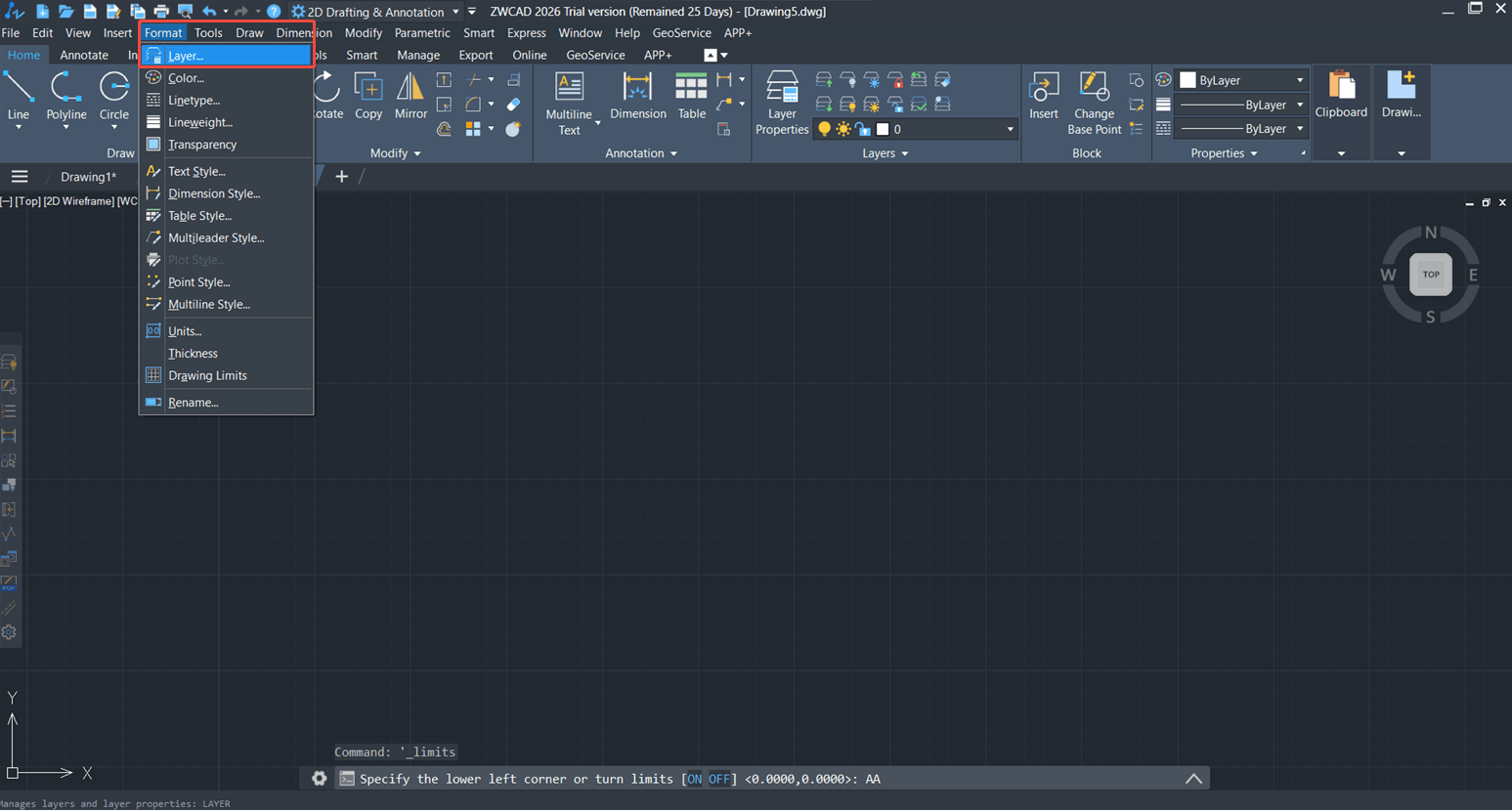
ZWCAD — настольная САПР для подготовки, редактирования и выпуска инженерной документации в формате DWG. Программа объединяет инструменты двумерного черчения, работу со слоями и блоками, оформление листов, пакетную печать, параметрические зависимости и средства трёхмерного моделирования. Организация рабочего пространства близка к классическим DWG-редакторам: пользователь работает с лентой, командной строкой, палитрами свойств, вкладками Model и Layout, поэтому переход с другой CAD-системы не требует полного переучивания.
Основной сценарий ZWCAD — полноценное редактирование чертежа, а не только просмотр файлов. В программе создают планы, схемы, разрезы, узлы, рабочие чертежи деталей, компоновки, спецификации и листы для печати. Она рассчитана на инженеров, архитекторов, конструкторов, проектировщиков инженерных сетей, специалистов производственных предприятий и технические отделы, которым требуется локальная работа с DWG.
Что представляет собой ZWCAD
ZWCAD работает с двумерной геометрией и трёхмерными объектами в единой проектной среде. Базовые операции выполняются через команды, кнопки ленты или контекстные меню. Например, линию можно построить командой LINE, окружность — CIRCLE, параллельный контур — OFFSET, а лишний участок геометрии удалить через TRIM. Результат операции сразу отображается в области чертежа, а последовательность действий и числовые параметры выводятся в командной строке.
Нативная работа с DWG позволяет открывать, изменять и сохранять проект без промежуточного преобразования. Программа также поддерживает DXF, DWT, DWS, DWF и DWFx, импорт и вывод PDF, обмен данными через DGN, работу с растровыми подложками и дополнительные инженерные форматы в расширенной редакции. Благодаря этому ZWCAD можно включать в существующий документооборот, где исходники передаются между разными DWG-совместимыми системами.
Программа подходит для следующих задач:
разработка планов зданий, помещений и территорий;
выпуск архитектурных разрезов, фасадов и узлов;
подготовка схем электроснабжения, водоснабжения, вентиляции и связи;
создание машиностроительных чертежей;
оформление деталей, сборочных единиц и технологических схем;
обработка полученных от заказчика DWG-файлов;
нанесение размеров, обозначений, выносок и технических примечаний;
создание листов с несколькими видовыми экранами;
печать отдельных документов и пакетная публикация комплектов;
построение простых и составных трёхмерных тел;
привязка внешних чертежей и координация нескольких разделов проекта;
повторное использование библиотек блоков, шаблонов и стилей.
ZWCAD не следует путать с программой только для просмотра DWG. Пользователь может изменять геометрию, управлять структурой слоёв, создавать блоки, редактировать внешние ссылки, настраивать размерные стили и выпускать документацию. Когда требуется исключительно открыть файл и проверить его содержимое, достаточно более простого DWG FastView или Free DWG Viewer. Полноценная САПР оправдана тогда, когда чертёж нужно исправить, дополнить или подготовить к печати.
Для каких специалистов подходит программа
ZWCAD рассчитан прежде всего на пользователей, которым нужен универсальный DWG-редактор без обязательного перехода к отраслевой информационной модели. Программа не ограничивает рабочий процесс одним типом документа: в одном проекте можно хранить план, фрагменты узлов, таблицы, блоки оборудования, листы и трёхмерные элементы.
Архитекторы и проектировщики зданий
В архитектурной документации программа используется для построения осевых линий, стеновых контуров, проёмов, лестниц, условных обозначений, экспликаций и листов. Повторяющиеся элементы удобно оформлять блоками, а смежные разделы подключать как внешние ссылки. Это позволяет держать архитектурную основу отдельно от инженерных сетей и обновлять её без копирования геометрии в каждый файл.
ZWCAD не является полноценной BIM-системой с автоматической моделью здания. Стена, дверь или перекрытие в обычном DWG остаются геометрическими объектами либо специализированными прокси-объектами, созданными сторонним приложением. Для традиционной двумерной документации это не мешает работе, но при проектировании, основанном на информационной модели, требуется дополнительное отраслевое решение.
Инженеры строительных разделов
Конструктивные планы, схемы армирования, раскладки элементов и деталировочные чертежи создаются стандартными примитивами, полилиниями, штриховками, блоками и размерами. Слои разделяют несущие элементы, оси, обозначения, размеры и вспомогательную геометрию. Состояния слоёв помогают переключаться между вариантами представления одного файла, не меняя свойства каждого объекта вручную.
Машиностроительные конструкторы
ZWCAD подходит для эскизов, рабочих чертежей деталей, схем, компоновок и документации, основанной на DWG. В Professional доступны твердотельное, поверхностное и сеточное моделирование, однако базовый ZWCAD не заменяет систему управления сложными сборками, параметрическими деревьями деталей и технологической подготовкой производства.
Для механических стандартов существует отдельная редакция ZWCAD MFG. Она добавляет библиотеки стандартных деталей, оформление машиностроительной документации, инструменты спецификаций и совместимость с объектами AutoCAD Mechanical. В обычном ZWCAD эти специализированные средства не являются частью базового рабочего процесса.
Технические отделы и службы эксплуатации
Программа подходит для актуализации поэтажных планов, схем коммуникаций, расстановки оборудования, планов эвакуации и архивных чертежей. Сотрудник может открыть полученный DWG, заменить обозначение, изменить текст, переставить объект, скорректировать размеры и выпустить обновлённый PDF без переноса проекта в другую систему.
Проектные организации
Сетевое лицензирование позволяет распределять доступ к программе между рабочими местами внутри организации. Корпоративные шаблоны DWT, таблицы печати CTB или STB, библиотеки блоков и наборы слоёв помогают унифицировать документацию. Для автоматизации повторяющихся операций используются LISP, .NET, VBA и ZRX, причём полный набор интерфейсов разработки доступен в Professional.
Редакции и лицензирование
ZWCAD выпускается в редакциях Standard и Professional. Обе работают с DWG и содержат основные средства двумерного проектирования, но различаются инструментами трёхмерной обработки, инженерного обмена и программной интеграции.
| Возможность | ZWCAD Standard | ZWCAD Professional |
|---|---|---|
| Создание и редактирование DWG | Да | Да |
| Двумерное черчение | Да | Да |
| Слои, блоки, размеры и листы | Да | Да |
| LISP | Да | Да |
| Базовый просмотр 3D-объектов | Да | Да |
| Полноценное 3D-моделирование | Нет | Да |
| Работа с облаками точек | Нет | Да |
| Raster to Vector | Нет | Да |
| Расширенные геоинформационные функции | Нет | Да |
| .NET, VBA и ZRX | Нет | Да |
| Расширенный импорт инженерных форматов | Ограничен | Да |
Standard рассчитан на подготовку двумерной документации. В нём доступны линии, полилинии, дуги, окружности, штриховки, размеры, тексты, таблицы, блоки, листы, печать и LISP-автоматизация. Для сотрудника, который регулярно редактирует планы, схемы и рабочие чертежи, этого набора достаточно.
Professional нужен для построения и редактирования трёхмерных тел, работы с облаками точек, расширенного обмена инженерными моделями и внедрения приложений через полный набор API. Выбор старшей редакции оправдан не количеством открываемых DWG, а конкретными операциями, отсутствующими в Standard.
Лицензия может быть постоянной. Это отличает ZWCAD от продуктов, доступных только по подписке: право использования приобретённого выпуска не прекращается после окончания периода обслуживания. Отдельно оформляется обновление до последующих выпусков и техническое сопровождение.
Доступны два основных способа активации:
Standalone — лицензия закрепляется за отдельным компьютером;
Network License Manager — лицензии выдаются рабочим станциям через сервер в локальной TCP/IP-сети.
Сетевая схема удобна в организации, где сотрудники запускают программу в разное время. Количество одновременно работающих экземпляров ограничивается числом приобретённых сетевых лицензий, а не общим количеством установленных рабочих мест.
Для знакомства с возможностями предусмотрен 30-дневный пробный период. В течение него доступны функции коммерческой редакции, поэтому можно проверить открытие корпоративных DWG, печать через используемые таблицы стилей, работу пользовательских шрифтов и запуск внутренних приложений. Банковская карта для запуска пробного режима не требуется.
Интерфейс ZWCAD переведён на русский язык. Помимо русского, поддерживаются английский, немецкий, французский, испанский, итальянский, польский и другие языки. Язык интерфейса не изменяет формат чертежа и имена команд: универсальные английские команды можно вводить независимо от локализации.
Установка и первый запуск
Установка выполняется обычным настольным инсталлятором. Перед началом следует закрыть другие CAD-приложения, особенно если они используют общие модули лицензирования или сторонние плагины. Для установки и активации требуются права, разрешающие добавление программ и служб в Windows.
После запуска установщика задаются:
язык;
папка программы;
состав устанавливаемых компонентов;
параметры ярлыков;
лицензионный режим.
При первом открытии ZWCAD предлагает рабочую среду и создаёт пользовательский профиль. В него входят пути поиска файлов, настройки интерфейса, параметры привязок, цвета экрана, псевдонимы команд и расположение панелей. Изменения сохраняются отдельно от DWG, поэтому один и тот же чертёж может выглядеть по-разному на разных рабочих местах, если профили настроены неодинаково.
Перед началом регулярной работы полезно проверить четыре группы настроек:
Единицы чертежа. Команда UNITS задаёт тип единиц, точность отображения углов и чисел, а также параметры вставки объектов.
Автосохранение. Интервал задаётся в OPTIONS. Частое сохранение уменьшает объём потерянной работы при аварийном завершении.
Пути поддержки. В список добавляют корпоративные SHX-шрифты, шаблоны, типы линий, штриховки и файлы печати.
Резервные копии. При сохранении программа может создавать BAK-файл предыдущего состояния DWG.
Для нового проекта лучше использовать подготовленный шаблон DWT, а не пустой файл. В шаблоне заранее сохраняются единицы, слои, стили текста, размерные стили, листы, таблицы печати и рамки. Такой подход исключает повторную настройку одинаковых параметров в каждом документе.
Интерфейс ZWCAD
Рабочее окно построено вокруг области чертежа. Сверху расположены меню, панель Quick Access Toolbar и лента Ribbon, слева и справа могут закрепляться палитры, снизу находятся командная строка, вкладки Model и Layout, а также строка состояния.
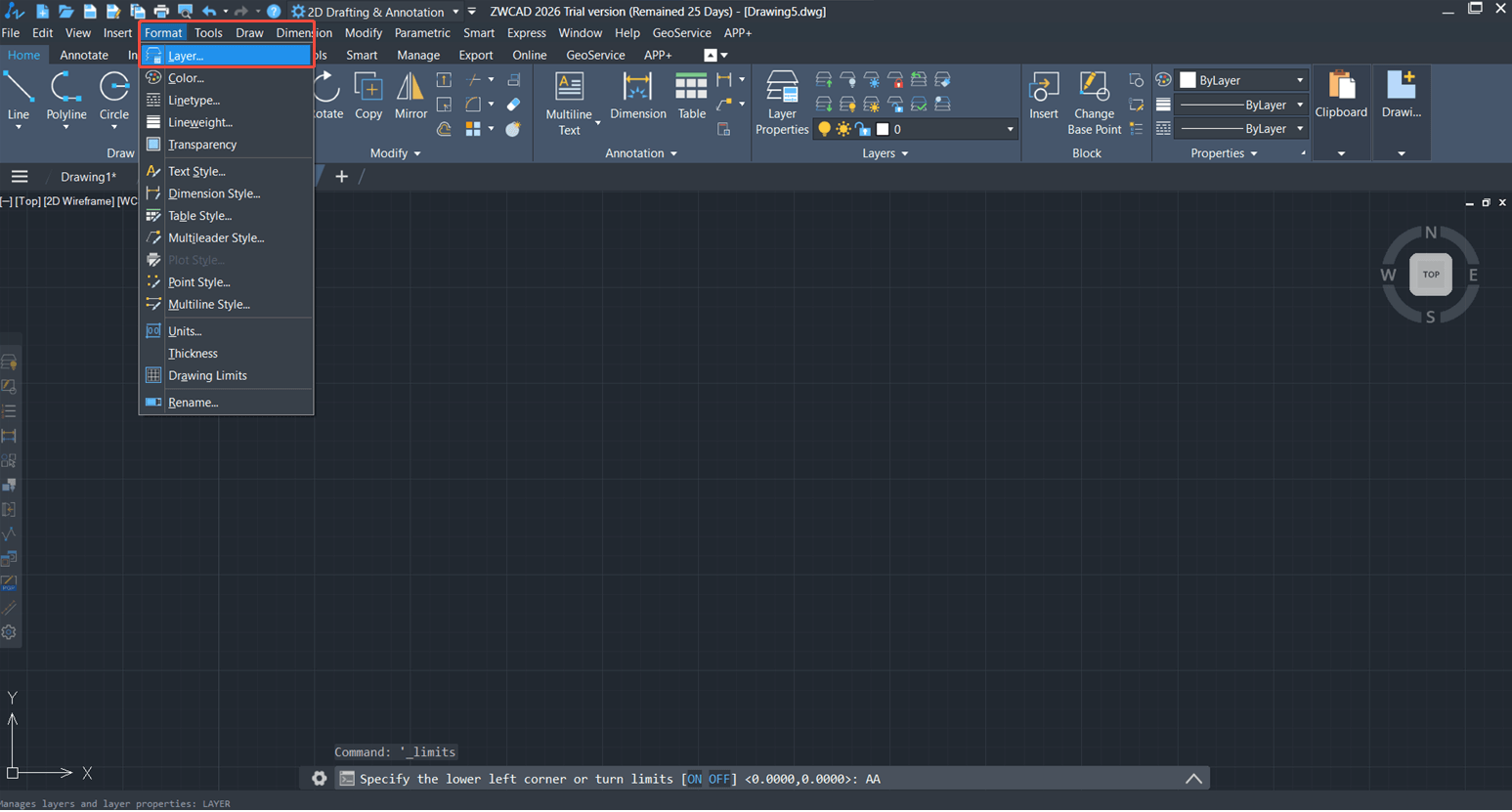
Quick Access Toolbar
Панель быстрого доступа занимает верхнюю часть окна. На ней размещаются часто используемые действия:
создание файла;
открытие;
сохранение;
печать;
предварительный просмотр;
отмена;
повтор;
история отмены;
вызов справки.
Состав панели настраивается. Например, пользователь, который постоянно получает чужие DWG, может добавить AUDIT и RECOVER, а специалист по выпуску документации — PUBLISH и PAGESETUP.
Лента Ribbon
Лента делит инструменты по тематическим вкладкам и панелям. На вкладке для черчения находятся примитивы, на панели Modify — редактирование, на Annotation — размеры и текст, на Insert — блоки и внешние ссылки. При выборе определённых объектов появляется контекстная вкладка с командами, применимыми к текущему типу элемента.
Ленту можно свернуть, закрыть командой RIBBONCLOSE или вернуть командой RIBBON. Пользователи, привыкшие к классическим панелям инструментов, могут использовать классическую компоновку. Программа поддерживает светлое и тёмное оформление.
Командная строка
Командная строка служит не только для ввода названий. Она показывает текущий этап операции, доступные опции и ожидаемый тип данных. После запуска CIRCLE программа предлагает указать центр, затем радиус или диаметр. При OFFSET запрашивается расстояние смещения, исходный объект и сторона построения.
Командную строку можно скрыть и вернуть командой COMMANDLINE. Полностью отключать её нецелесообразно: многие параметры легче контролировать по текстовым подсказкам, чем только по курсору.
История команд помогает повторять операции и находить ошибочно введённые значения. Клавиша F2 открывает расширенное текстовое окно истории, а стрелка вверх возвращает предыдущие команды.
Строка состояния
В нижней части окна расположены переключатели режимов точного построения:
Grid Display;
Snap Mode;
Ortho Mode;
Polar Tracking;
Object Snap;
Object Snap Tracking;
Dynamic Input;
Lineweight;
Model или Paper Space.
Кнопка режима может включаться щелчком, а дополнительные параметры открываются через контекстное меню. Например, для Object Snap задаются привязки Endpoint, Midpoint, Center, Intersection, Perpendicular, Tangent и другие.
Палитры
Палитра Properties показывает параметры выбранного объекта. Для линии доступны слой, цвет, тип и толщина линии, координаты начала и конца, длина и угол. Для окружности отображаются центр, радиус, диаметр, длина окружности и площадь. Если выделено несколько объектов, палитра оставляет только общие свойства.
Другие важные панели:
Layer Properties Manager — создание и настройка слоёв;
Tool Palettes — библиотеки часто используемых объектов и команд;
Design Center — перенос блоков, слоёв и стилей между файлами;
External References — управление внешними DWG, изображениями и подложками;
Sheet Set Manager — организация комплекта листов;
ZWCAD Toolbox — дополнительные средства управления объектами и слоями.
Палитры закрепляются у края окна, переводятся в автоматическое скрытие или выносятся на второй монитор.
Вкладки документов
Каждый открытый DWG представлен отдельной вкладкой. Между чертежами можно переключаться без закрытия файлов, а отдельные документы разрешено выводить в плавающие окна. Такая компоновка полезна при сравнении проекта с предыдущей редакцией или переносе объектов между двумя файлами.
Создание, открытие и сохранение чертежей
Команда NEW создаёт новый документ. Если в параметрах указан шаблон по умолчанию, программа сразу применяет его. Для выбора другого DWT открывается диалог шаблонов.
OPEN загружает существующий файл. При открытии ZWCAD проверяет структуру DWG и связанные ресурсы. Отсутствующие шрифты, изображения или внешние ссылки не всегда препятствуют загрузке, но влияют на отображение.
Сохранение выполняется несколькими командами:
SAVE — сохраняет текущий файл;
SAVEAS — создаёт файл под другим именем или в другой версии формата;
SAVEALL — сохраняет все открытые документы;
WBLOCK — записывает выбранные объекты или определение блока в отдельный DWG;
CLOSE — закрывает текущий документ;
CLOSEALL — закрывает все документы;
QUIT — завершает программу.
При передаче проекта другому пользователю недостаточно скопировать только основной DWG, если в нём есть Xref, изображения, пользовательские шрифты и таблицы печати. Команда ETRANSMIT собирает комплект зависимых файлов в одну структуру. Получатель получает не только геометрию, но и ресурсы, необходимые для правильного отображения и печати.
Автосохранение и восстановление
Автосохранение создаёт временную копию через заданный интервал. Оно не заменяет обычное сохранение: временный файл нужен для восстановления после сбоя и может быть удалён системой.
Если основной DWG повреждён, используются:
AUDIT — проверка и исправление ошибок в открытом чертеже;
RECOVER — открытие файла с восстановлением;
RECOVERALL — восстановление основного файла вместе с зависимыми ссылками;
BAK-копия — предыдущее сохранённое состояние;
файл автосохранения — промежуточное состояние сеанса.
Команда OOPS восстанавливает объекты, удалённые последней командой ERASE, не отменяя последующие действия. Это полезно, когда после удаления уже выполнено несколько операций и обычный UNDO вернул бы слишком много изменений.
Инструменты двумерного черчения
Двумерное проектирование составляет основу ZWCAD. Объекты создаются в пространстве модели в реальном масштабе, а оформление под формат бумаги выполняется на листах.
Линии и полилинии
LINE строит отдельные отрезки. Каждый сегмент остаётся самостоятельным объектом, даже если последовательность создавалась одной командой.
PLINE формирует связанную полилинию. Она может содержать прямые и дуговые сегменты, иметь постоянную или переменную ширину. Полилиния удобнее для контуров, трасс, границ помещений и объектов, которые позже нужно выбрать целиком.
Для бесконечных вспомогательных построений используются:
XLINE — прямая без начальной и конечной точки;
RAY — луч с начальной точкой;
MLINE — набор параллельных линий по заданному стилю.
Окружности и дуги
CIRCLE создаёт окружность несколькими способами: по центру и радиусу, центру и диаметру, двум точкам диаметра, трём точкам или касаниям.
ARC строит дугу по комбинации начальной, промежуточной и конечной точек, центру, углу, направлению или длине хорды. Способ выбирается в раскрывающемся меню панели Draw либо через опции командной строки.
ELLIPSE используется для эллипсов и эллиптических дуг. Сначала задаётся одна ось, затем вторая либо параметр эксцентриситета.
Прямоугольники и многоугольники
RECTANG создаёт замкнутую прямоугольную полилинию. В параметрах можно сразу задать фаски, скругления, ширину и высоту.
POLYGON строит правильный многоугольник по числу сторон. Объект вписывается в окружность, описывается вокруг неё или создаётся по длине стороны.
Сплайны
SPLINE формирует плавную кривую по определяющим или управляющим точкам. Сплайн применяется для контуров сложной формы, трасс и графических элементов. Для технической геометрии с контролируемыми радиусами чаще предпочтительны дуги и сопряжения: их проще размерить и редактировать.
Точки и деление
POINT создаёт точечные объекты, внешний вид которых определяется настройками PTYPE.
DIVIDE расставляет точки или блоки по объекту, деля его на заданное количество равных сегментов. MEASURE выполняет похожую операцию, но использует фиксированный шаг.
Точное построение и координаты
Точность ZWCAD основана на числовом вводе, объектных привязках и режимах отслеживания. Попытка строить инженерный чертёж только визуально приводит к микрозазорам, несовпадающим узлам и ошибкам при штриховке.
Абсолютные и относительные координаты
Абсолютные декартовы координаты отсчитываются от начала текущей пользовательской системы координат. Запись 100,50 указывает точку X=100 и Y=50.
Относительные координаты отсчитываются от предыдущей точки и вводятся с символом @. Запись @200,0 создаёт точку на 200 единиц правее предыдущей.
Полярная форма задаёт длину и угол. Например, @150<30 означает перемещение на 150 единиц под углом 30 градусов.
Ortho Mode
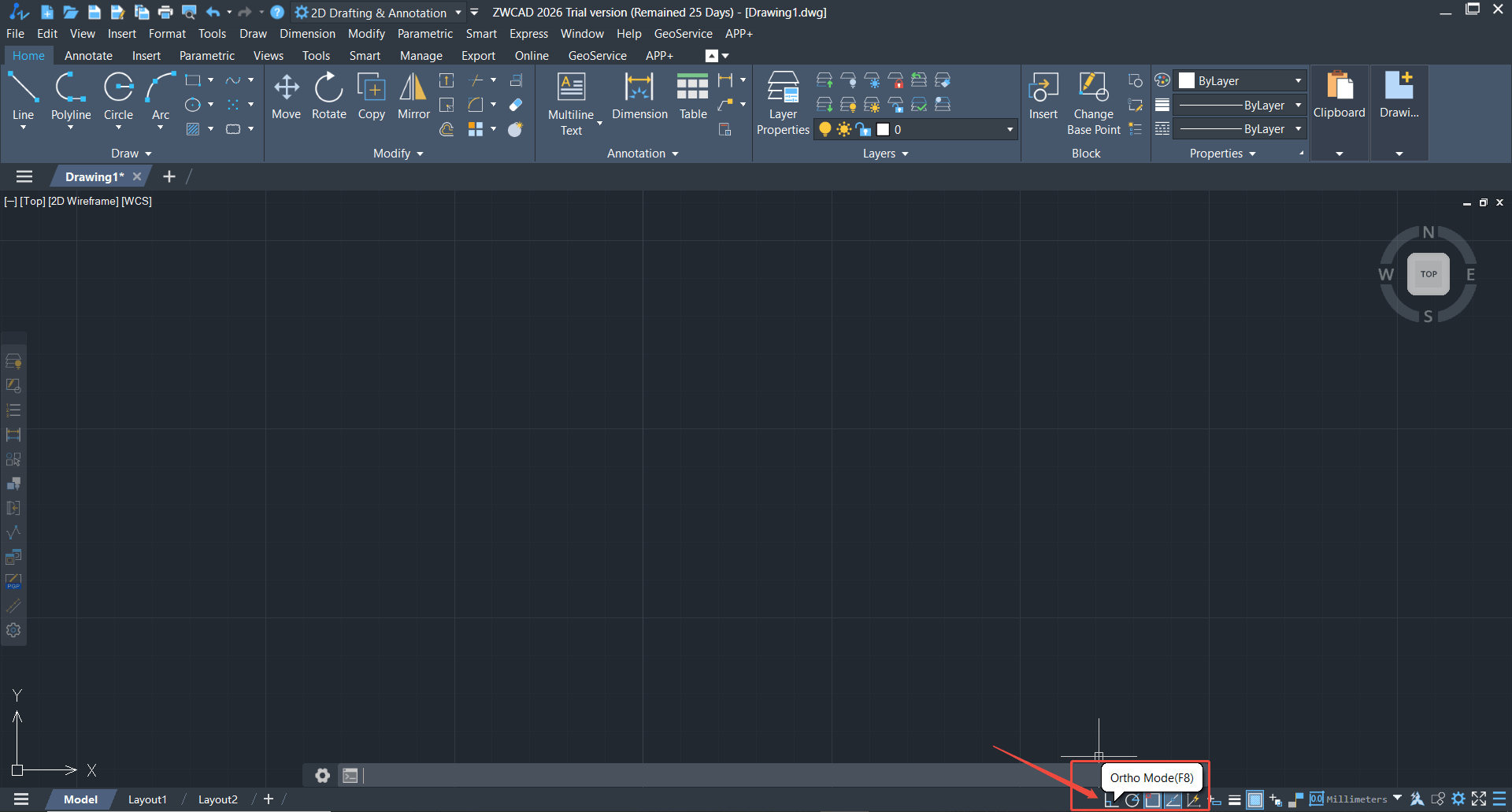
Режим Ortho ограничивает перемещение курсора горизонтальным и вертикальным направлениями. Он включается кнопкой на строке состояния или клавишей F8. Режим удобен при построении ортогональных планов, однако мешает вводить наклонные элементы, поэтому его временно отключают без завершения команды.
Polar Tracking
Polar Tracking показывает направляющие под заданными углами. Режим включается клавишей F10. В Drafting Settings задаются стандартные приращения, например 15, 30, 45 или 90 градусов, а также дополнительные углы.
Object Snap
Объектные привязки выбирают геометрически точные точки существующих элементов:
Endpoint — конец;
Midpoint — середина;
Center — центр;
Quadrant — квадрант окружности;
Intersection — пересечение;
Extension — продолжение;
Insertion — точка вставки блока;
Perpendicular — перпендикуляр;
Tangent — касательная;
Nearest — ближайшая точка.
Постоянные привязки задаются в Drafting Settings. Разовую привязку можно вызвать контекстным меню во время команды. Например, при построении линии к центру окружности не требуется постоянно включать Center: достаточно выбрать её для одной точки.
Object Snap Tracking
Object Snap Tracking позволяет получить новую точку по временным направляющим от существующих объектов. Сначала курсор задерживается на характерной точке, затем перемещается вдоль появившейся линии отслеживания. Пересечение двух направляющих даёт точку без построения вспомогательных линий.
Dynamic Input
Dynamic Input выводит поля координат, расстояний и углов рядом с курсором. Пользователь видит вводимые значения непосредственно в зоне построения. Командная строка при этом продолжает работать и показывает полный набор опций.
Редактирование геометрии
Редактирование объектов выполняется через панель Modify, контекстные меню, ручки и команды. Практически каждая операция использует последовательность: выбор объектов, подтверждение, указание базовой точки или параметра, завершение.
Перемещение, копирование и поворот
MOVE переносит выбранные объекты от базовой точки к конечной. Точки могут задаваться привязками или координатами.
COPY создаёт одну или несколько копий. Опция Multiple позволяет продолжать вставку относительно одной базовой точки.
ROTATE поворачивает объект вокруг центра. Помимо числового угла доступна опция Reference: сначала указывается существующее направление, затем новое. Такой способ удобен, когда исходный угол неизвестен.
Масштабирование и растяжение
SCALE равномерно изменяет размер объектов относительно базовой точки. Опция Reference позволяет привести известную длину к требуемому значению без вычисления коэффициента.
STRETCH перемещает вершины и участки объектов, попавшие в секущую рамку. Элементы, выбранные полностью, перемещаются целиком. Команда особенно полезна для удлинения планов и изменения размеров прямоугольных контуров без разрыва соединений.
Зеркальное отражение
MIRROR создаёт симметричную копию относительно оси, заданной двумя точками. После построения программа предлагает удалить или сохранить исходные объекты. Настройка MIRRTEXT определяет, отражается ли текст зеркально.
Параллельное смещение
OFFSET создаёт параллельные линии, дуги, окружности и полилинии на заданном расстоянии. Для стен, дорожных границ, кабельных трасс и концентрических окружностей это быстрее, чем повторное построение.
Сначала вводится расстояние, затем выбирается исходный объект и указывается сторона. В режиме Through новая геометрия проходит через заданную точку.
Обрезка и удлинение
TRIM удаляет участки объектов до пересечения с границами. EXTEND удлиняет линии и дуги до выбранных границ. В плотном чертеже важно контролировать выбор: скрытая линия или элемент на заблокированном слое может создать неожиданную границу.
Сопряжения и фаски
FILLET соединяет объекты дугой заданного радиуса. При радиусе 0 команда обрезает или удлиняет линии до острого пересечения.
CHAMFER создаёт прямолинейную фаску. Размер задаётся двумя расстояниями или расстоянием и углом.
Разрыв и соединение
BREAK удаляет часть объекта между двумя точками либо разрывает его в одной точке. JOIN объединяет совместимые линии, дуги или сегменты в единый объект. PEDIT позволяет преобразовать линии в полилинии и объединить соприкасающиеся сегменты с заданным допуском.
Массивы
ZWCAD поддерживает:
прямоугольный массив;
полярный массив;
массив по траектории.
Ассоциативный массив сохраняет связь между элементами. После создания можно изменить количество строк, столбцов, угол заполнения, шаг или путь, не создавая массив заново.
Ручки
После выбора объекта появляются ручки. Их форма и расположение зависят от типа элемента. У линии это начало, середина и конец, у окружности — центр и квадранты, у полилинии — вершины и промежуточные точки.
Щелчок по ручке активирует редактирование. Переключение доступных операций выполняется клавишей пробела или через контекстное меню. Через ручки удобно перемещать вершины, растягивать контур, менять радиус и добавлять сегменты полилинии.
Слои и свойства объектов
Слои формируют структуру чертежа. Они позволяют разделять геометрию по назначению и управлять отображением целых групп объектов. Например, оси, стены, оборудование, размеры, текст и штриховки размещают на разных слоях.
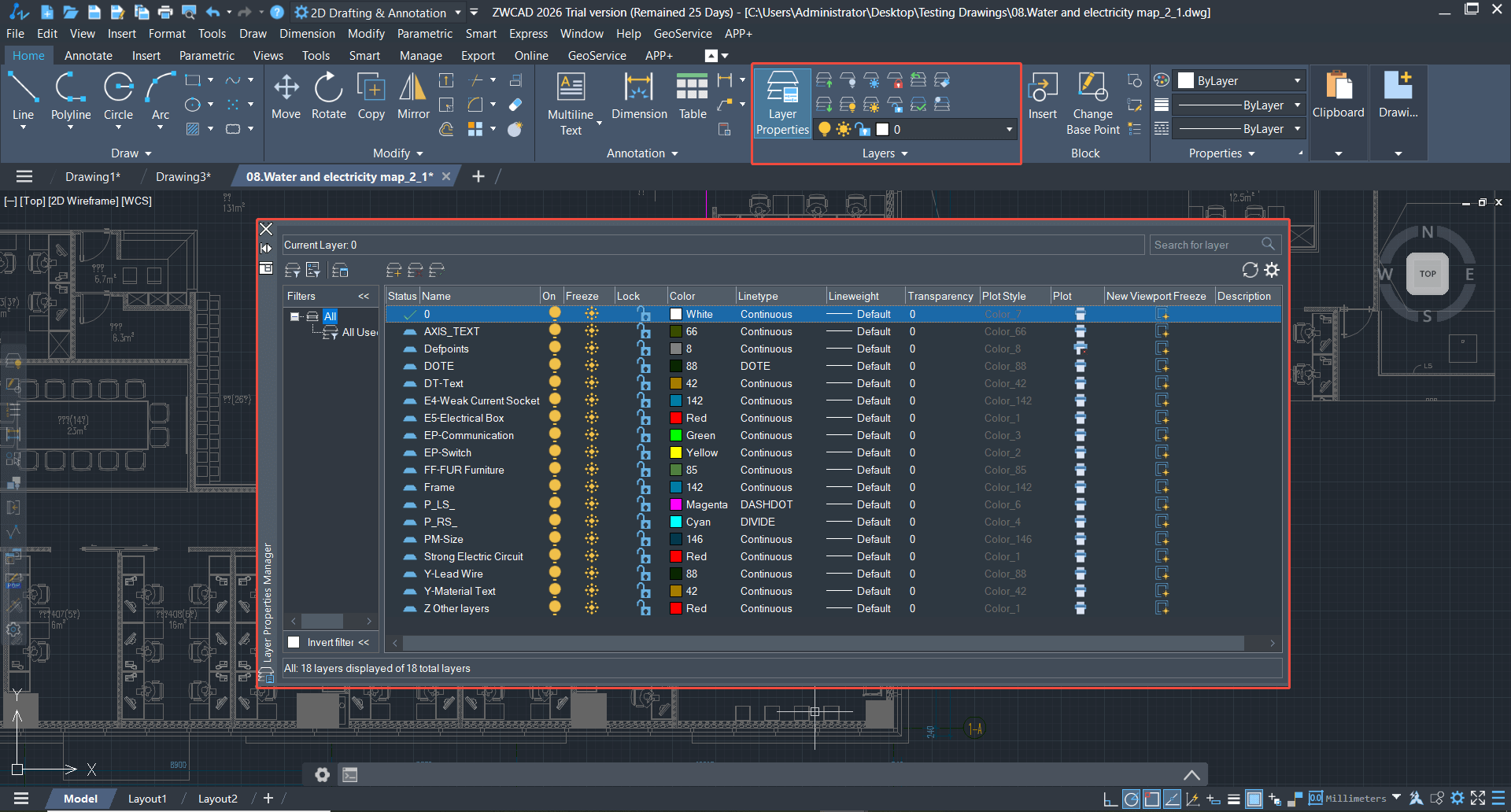
Layer Properties Manager открывается через панель Layers или командой LAYER. В таблице отображаются:
имя;
состояние On/Off;
Freeze/Thaw;
Lock/Unlock;
цвет;
тип линии;
толщина;
прозрачность;
печатаемость;
описание.
Включение и замораживание
Отключённый слой не отображается, но остаётся частью регенерируемого чертежа. Замороженный слой исключается из регенерации, что уменьшает нагрузку в сложных файлах.
В пространстве листа можно заморозить слой только в конкретном видовом экране. Геометрия останется видимой в других окнах и в пространстве модели.
Блокировка
Объекты на заблокированном слое видны, но защищены от случайного изменения. Это удобно для подложки, координатной сетки и утверждённой основы.
ByLayer и ByBlock
Свойство ByLayer заставляет объект использовать цвет, тип и толщину линии своего слоя. Это основной способ поддерживать единообразие.
ByBlock применяется внутри блоков. После вставки такой элемент может принимать свойства экземпляра блока или слоя, на котором расположен блок.
Назначение произвольного цвета каждому объекту затрудняет управление чертежом. Если оформление построено через ByLayer, изменение цвета или толщины слоя обновляет все связанные элементы.
Фильтры и состояния слоёв
Фильтры показывают только слои, соответствующие имени или свойствам. В проекте с сотнями слоёв можно создать фильтры для архитектуры, инженерных сетей, аннотаций и внешних ссылок.
Layer State сохраняет набор состояний: включение, заморозку, блокировку, цвет, тип линии и другие параметры. Пользователь переключается между состояниями для печати разных листов или подготовки вариантов представления.
Палитра Properties
Через Properties можно менять слой, цвет, тип линии, координаты и геометрические параметры. Когда выделены однотипные объекты, общие значения изменяются одновременно. Например, несколько окружностей можно перенести на другой слой и назначить им один радиус.
Команда MATCHPROP копирует свойства исходного объекта на другие. В настройках выбирается, какие параметры переносить: цвет, слой, тип линии, текстовый стиль, размерный стиль, штриховку и другие характеристики.
Блоки и повторно используемые элементы
Блок объединяет несколько объектов в единое определение. Все вставленные экземпляры ссылаются на это определение, поэтому изменение блока обновляет его вхождения.
Создание блока
Команда BLOCK открывает диалог, где задаются:
имя;
базовая точка;
входящие объекты;
поведение исходной геометрии;
единицы вставки;
аннотативность;
разрешение равномерного или неравномерного масштаба.
Базовую точку выбирают в логичном месте: у двери — на петле или углу проёма, у оборудования — на точке подключения, у условного обозначения — в центре или на характерном узле.
WBLOCK сохраняет блок или выбранные объекты в отдельный DWG. Такой файл можно включить в библиотеку и использовать в других проектах.
Вставка
INSERT добавляет определение блока в чертёж. При вставке задаются:
точка;
масштаб по X, Y и Z;
угол поворота;
единицы.
Если блок уже присутствует, программа использует существующее определение. Для замены всех экземпляров нужно переопределить блок, а не просто вставить новый файл под другим именем.
Атрибуты
Атрибуты хранят текстовые данные внутри блока. В обозначении оборудования это могут быть марка, номер, мощность или примечание. Для каждого экземпляра значения различаются, хотя геометрия остаётся общей.
Атрибут создаётся командой ATTDEF, затем включается в блок. Значения редактируются через палитру Properties, диалог атрибутов или инструменты пакетного изменения.
Данные атрибутов можно извлекать в таблицы. Это позволяет формировать перечни элементов на основе фактически вставленных блоков.
Редактор блоков
Команда BEDIT открывает Block Editor. В изолированной среде редактируется определение блока, после чего изменения сохраняются через BSAVE, а редактор закрывается командой BCLOSE.
Flexiblock
Flexiblock расширяет обычный блок параметрами и действиями. Один блок может менять размеры, ориентацию и конфигурацию без создания нескольких независимых определений.
Примеры применения:
дверь с изменяемой шириной и стороной открывания;
окно с несколькими типоразмерами;
условное обозначение с выбираемым вариантом;
мебельный модуль с регулируемой длиной;
крепёжный элемент с набором стандартных размеров;
рамка, растягивающаяся под формат;
участок трубопровода с изменяемым числом элементов.
В Block Editor добавляются линейные, полярные, поворотные и другие параметры. С параметром связывается действие: Stretch, Move, Rotate, Flip, Scale или Array. После вставки экземпляр получает специальные ручки.
Flexiblock поддерживает работу с динамическими блоками, созданными в других DWG-системах. При сложном обмене следует проверять нестандартные действия и таблицы параметров: блок может содержать особенности, реализованные только в исходном приложении.
Внешние ссылки
Xref подключает другой чертёж без копирования всей его геометрии в основной DWG. Основной файл хранит путь и параметры отображения, а содержимое считывается из внешнего источника.
Команды XREF и XATTACH открывают палитру и диалог подключения. В меню Insert используется пункт DWG Reference.
Внешние ссылки применяются для:
подключения архитектурной основы;
разделения здания по этажам;
координации инженерных сетей;
использования генерального плана;
сборки нескольких разделов на сводном чертеже;
уменьшения дублирования геометрии.
Attach и Overlay
Режим Attach передаёт вложенную ссылку дальше. Если файл A подключён к B, а B — к C, ссылка A появится в C.
Overlay показывает ссылку только на текущем уровне. При подключении B к C вложенный файл A не передаётся. Такой режим помогает избежать циклических и дублирующихся ссылок.
Пути
Доступны:
полный путь;
относительный путь;
путь без сохранения каталога.
Относительный путь удобен, когда вся папка проекта переносится целиком. Полный путь зависит от конкретного диска и структуры каталогов. Режим без пути требует, чтобы файл находился в известной папке поиска или рядом с основным DWG.
Через палитру External References ссылку можно перезагрузить, выгрузить, заменить, изменить путь или привязать к основному файлу. Команда XCLIP ограничивает видимую область, не изменяя исходный DWG.
Параметрическое проектирование
Параметрические зависимости связывают геометрию правилами. Вместо ручного редактирования каждой линии пользователь задаёт отношения между объектами и управляющие размеры.
Геометрические зависимости
К распространённым ограничениям относятся:
Coincident — совпадение точек;
Collinear — расположение на одной прямой;
Concentric — общий центр;
Parallel — параллельность;
Perpendicular — перпендикулярность;
Horizontal — горизонтальное положение;
Vertical — вертикальное положение;
Tangent — касание;
Equal — равенство размеров;
Symmetric — симметрия;
Fix — фиксация.
Если две линии связаны перпендикулярностью, изменение одной сохраняет угол 90 градусов. Равенство окружностей удерживает одинаковый радиус.
Размерные зависимости
Размерная зависимость не только показывает значение, но и управляет геометрией. При изменении параметра контур перестраивается.
Используются:
линейные;
горизонтальные;
вертикальные;
угловые;
радиальные;
диаметральные зависимости.
Параметрам присваиваются имена и выражения. Например, ширина может зависеть от высоты или вычисляться через другой размер. Это позволяет создавать семейства деталей и типовые узлы.
Практический порядок работы
Сначала строится приблизительный контур, затем задаются геометрические связи, после чего добавляются управляющие размеры. Если сразу фиксировать все координаты, система может стать переопределённой: новый параметр будет противоречить существующим ограничениям.
Параметрический механизм особенно полезен для:
типовых пластин;
профилей;
регулируемых узлов;
схем с повторяющимися размерами;
блоков с изменяемой геометрией;
деталей, выпускаемых в нескольких типоразмерах.
Параметрические функции входят в расширенный рабочий процесс и сочетаются с Block Editor и Flexiblock.
Штриховки и заливки
Команда HATCH заполняет замкнутую область шаблоном, сплошной заливкой или градиентом. Пользователь выбирает внутреннюю точку или задаёт граничные объекты.
Основные параметры:
образец;
масштаб;
угол;
прозрачность;
цвет;
исходная точка;
ассоциативность;
определение островов;
допуск разрыва.
Ассоциативная штриховка перестраивается после изменения границы. Если связь потеряна, её можно восстановить через редактирование штриховки либо создать объект заново.
Неправильный масштаб — частая причина того, что узор кажется сплошным или не отображается. Значение зависит от единиц чертежа и размеров области. Один и тот же образец требует разных коэффициентов в файле, построенном в миллиметрах, метрах или дюймах.
Для сложных границ полезно сначала получить замкнутую полилинию командой BOUNDARY. Если штриховка не создаётся, следует проверить:
наличие разрывов;
пересечения на разных координатах Z;
самопересечение полилинии;
наложенные друг на друга сегменты;
слишком большой объём геометрии;
неправильную плоскость текущей UCS.
Текст и текстовые стили
Однострочный текст создаётся TEXT, многострочный — MTEXT. Первый удобен для коротких подписей, второй — для примечаний и абзацев.
Текстовый стиль определяет:
шрифт;
начертание;
фиксированную высоту;
коэффициент ширины;
угол наклона;
направление;
аннотативность.
Если в стиле задана фиксированная высота, программа не запрашивает её при каждой вставке. Для гибких стилей высота задаётся отдельно.
ZWCAD поддерживает системные TrueType-шрифты и CAD-шрифты SHX. При передаче DWG на другое рабочее место SHX-файлы нужно включать в комплект. Отсутствующий шрифт заменяется, из-за чего меняются ширина строк, переносы и расположение подписей.
Редактор MTEXT содержит форматирование, списки, выравнивание, колонки, специальные символы и поля. Поле связывает текст с данными чертежа: датой, именем файла, свойством объекта или параметром листа.
Команда FIND ищет и заменяет текст в документе. SPELL запускает проверку орфографии.
Размеры, выноски и обозначения
Размеры создаются после настройки стиля. Один корректный Dimension Style обеспечивает одинаковые стрелки, шрифт, отступы, точность и масштаб во всём проекте.
Поддерживаются:
линейные;
параллельные;
угловые;
радиальные;
диаметральные;
ординатные;
длины дуг;
базовые размеры;
продолженные цепи;
центровые метки и линии.
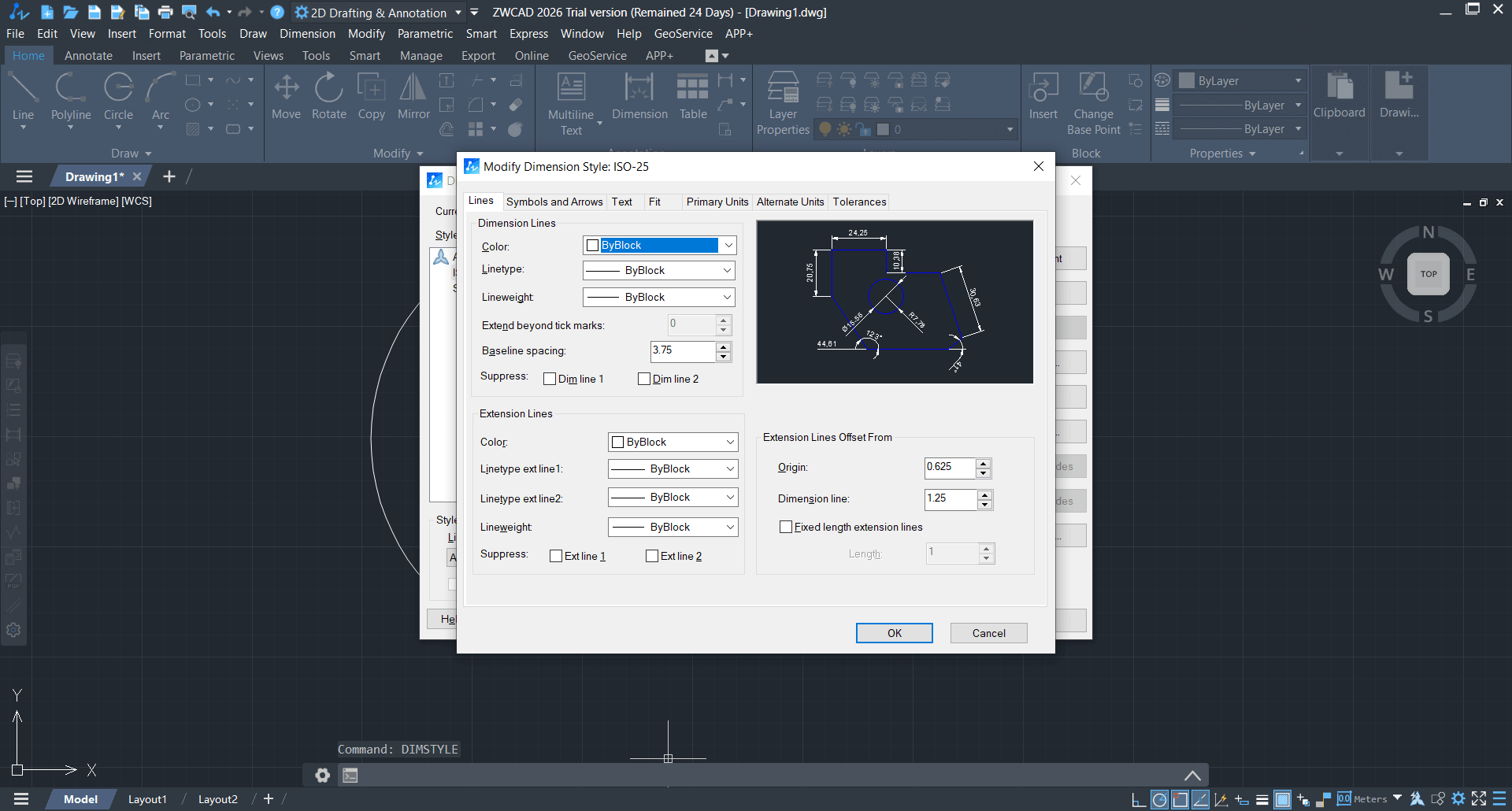
В Dimension Style Manager настраиваются:
размерные и выносные линии;
форма и размер стрелок;
положение текста;
основной формат единиц;
округление;
нули;
масштаб;
альтернативные единицы;
допуски.
Размер должен быть ассоциативным. Тогда изменение геометрии обновляет значение. Ручная замена числа в тексте размера скрывает фактическую длину и создаёт риск ошибки. Для пояснения лучше использовать префикс, суффикс или дополнительный текст, сохраняя измеренное значение.
Smart Dimension сокращает выбор типа размера: программа анализирует выбранную геометрию и предлагает подходящее измерение. Дополнительные средства объединяют цепочки, выравнивают размерный текст и устраняют пересечения.
Выноски
MLEADER создаёт мультивыноску с текстом или блоком. Стиль определяет стрелку, линию, полку, текст и взаимное расположение элементов.
Одну подпись можно связать с несколькими стрелками. Это удобно для одинаковых деталей, повторяющихся отверстий или группы элементов.
Центровые линии и метки
Center Mark обозначает центр окружности или дуги. Centerline строит осевую линию между двумя объектами. Ассоциативные обозначения обновляются при изменении геометрии.
Таблицы и извлечение данных
Таблица в ZWCAD является структурированным объектом, а не набором отдельных линий и текстов. Она создаётся по стилю и содержит строки, столбцы и ячейки.
В ячейках поддерживаются:
текст;
числа;
формулы;
поля;
блоки;
объединение;
выравнивание;
рамки;
фон;
формат данных.
Стиль таблицы задаёт оформление заголовка, шапки и данных. Размер строк и столбцов редактируется ручками или через Properties.
Data Link связывает таблицу с внешними табличными данными. После обновления связи изменения переносятся в чертёж. Перед передачей документа нужно учитывать, что получателю может понадобиться исходный связанный файл.
Data Extraction собирает свойства объектов и атрибуты блоков. На основе выборки можно получить перечень оборудования, ведомость элементов или таблицу площадей. Для стабильного результата блоки должны иметь единые имена и атрибуты.
Пространство модели и листы
Model Space используется для проектирования в натуральном масштабе. Если объект имеет длину 6000 мм, он строится длиной 6000 единиц при миллиметровой системе.
Paper Space предназначено для компоновки печатного листа. На Layout размещаются рамка, штамп, примечания и видовые экраны.
Разделение решает две задачи:
одна модель выводится на разных листах и масштабах;
оформление остаётся привязанным к бумаге, а не к размерам модели.
Видовые экраны
Команда MVIEW создаёт viewport на листе. Видовой экран показывает выбранную область модели. Его рамка является объектом Paper Space и может находиться на непечатаемом слое.
Для каждого viewport задаются:
центр вида;
масштаб;
поворот;
визуальный стиль;
индивидуальная видимость слоёв;
блокировка.
После настройки масштаб следует заблокировать. Иначе случайное вращение колеса мыши внутри активного окна изменит масштаб листа.
Прямоугольная форма создаётся стандартным MVIEW. Также доступны многоугольные видовые экраны и преобразование замкнутого объекта в viewport.
MSPACE активирует пространство модели внутри окна, PSPACE возвращает управление листом, CHSPACE переносит выбранные объекты между Model Space и Paper Space с пересчётом масштаба.
Переопределения слоёв
В одном видовом экране слой можно заморозить или назначить ему другой цвет, тип и толщину линии. Это позволяет использовать одну модель для нескольких планов: например, на архитектурном листе скрыть инженерные сети, а на монтажном оставить только нужную систему.
Печать и публикация
Печать настраивается через PLOT. Перед выводом выбираются устройство, формат бумаги, область, масштаб, ориентация и таблица стилей.
Основные области печати:
Display — видимая часть экрана;
Extents — все объекты;
Limits — границы;
Window — выбранная рамка;
Layout — лист.
Для листа обычно используется масштаб 1:1, поскольку требуемый масштаб уже задан видовому экрану. При печати непосредственно из Model Space масштаб задаётся в диалоге Plot.
CTB и STB
CTB связывает параметры печати с индексными цветами. Например, цвет 1 печатается линией 0,25 мм, цвет 7 — 0,5 мм.
STB связывает параметры с именованными стилями. Цвет объекта и стиль печати управляются независимо.
Файл DWG использует один тип системы. Простая передача CTB не поможет, если документ создан в именованном режиме STB.
Предварительный просмотр
PREVIEW показывает результат до отправки на устройство. Нужно проверить:
границы листа;
положение рамки;
масштаб;
ориентацию;
толщины;
наличие цветных линий;
видимость штриховок;
обрезку текста;
пропавшие слои.
Публикация комплекта
PUBLISH выводит несколько листов в одной операции. Для каждого листа используется назначенная Page Setup. Комплект можно сформировать в многостраничный PDF или отправить на плоттер.
Smart Batch Plot автоматически распознаёт рамки в Model Space и формирует набор листов. Команды ZWPLOT и SMARTPLOT открывают интерфейс пакетной обработки. Пользователь добавляет документы, проверяет порядок, задаёт выходные параметры и запускает публикацию.
Трёхмерное моделирование
ZWCAD Professional содержит твердотельное, поверхностное и сеточное моделирование. Трёхмерные инструменты подходят для пространственных схем, простых деталей, компоновок, подготовки видов и проверки взаимного расположения объектов.
Рабочая среда включает:
ViewCube;
3D Orbit;
визуальные стили;
UCS;
3D Gizmo;
виды;
секущие плоскости;
средства создания и редактирования тел.
Примитивы
Программа создаёт box, cylinder, cone, sphere, wedge, torus и pyramid. Размеры задаются численно или точками.
EXTRUDE
EXTRUDE вытягивает профиль на заданную высоту. Замкнутая плоская область создаёт тело, открытый объект — поверхность. Вытягивание может выполняться по направлению, траектории или с углом сужения.
PRESSPULL
PRESSPULL анализирует замкнутую область или грань и вытягивает её. На существующем теле операция добавляет или удаляет объём в зависимости от направления.
REVOLVE
REVOLVE вращает профиль вокруг оси. Замкнутый контур создаёт тело вращения, открытый — поверхность. Команда применяется для валов, втулок, фланцев, сосудов и симметричных деталей.
SWEEP
SWEEP проводит профиль по траектории. Так создаются трубы, поручни, кабельные каналы и элементы сложной формы. Доступны масштабирование и закручивание профиля вдоль пути.
LOFT
LOFT строит тело или поверхность через несколько поперечных сечений. Форму можно контролировать направляющими кривыми и траекторией.
Булевы операции
UNION объединяет тела;
SUBTRACT вычитает;
INTERSECT оставляет общий объём.
После булевых операций исходные тела перестают существовать как отдельные объекты, поэтому перед сложной последовательностью полезно сохранить копию.
Редактирование граней
Грани перемещаются, смещаются, вытягиваются, поворачиваются и сужаются. 3D Gizmo предоставляет оси перемещения, вращения и масштабирования.
ZWCAD подходит для базового моделирования и работы с геометрией внутри DWG. Для сложных сборок, кинематики, расчётов, истории построений и подготовки производства требуется специализированная механическая система. Для свободного концептуального моделирования также можно рассмотреть SketchUp и другие программы для 3D-моделирования.
Поддерживаемые форматы
Форматная совместимость определяет, насколько легко ZWCAD включается в существующий проект.
| Формат | Назначение |
|---|---|
| DWG | Основной формат чертежей |
| DXF | Обмен геометрией между CAD-системами |
| DWT | Шаблон чертежа |
| DWS | Стандарты и проверка оформления |
| DWF, DWFx | Публикация и обмен |
| Подложка, импорт геометрии и выпуск документов | |
| DGN | Обмен с системами на базе MicroStation |
| IFC | Обмен строительными моделями |
| STEP | Передача трёхмерной геометрии |
| JPG, PNG и другие растровые форматы | Подложки и экспорт изображений |
| STL | Передача трёхмерной сеточной геометрии |
Набор операций зависит от редакции. Стандартная конфигурация ориентирована на DWG и двумерный обмен. Professional добавляет расширенные 3D- и инженерные форматы, облака точек и растровую векторизацию.
Импорт PDF
PDF Import преобразует доступные векторные элементы страницы в объекты чертежа. Можно импортировать линии, заливки, растровые изображения и текстовые данные.
Результат зависит от структуры PDF. Если исходный документ был создан из CAD-системы, линии обычно остаются векторными. Сканированная страница представляет собой изображение и требует распознавания или ручной обводки.
После импорта нужно проверить:
масштаб;
единицы;
разрывы линий;
замену шрифтов;
количество коротких сегментов;
штриховки;
слои;
координаты.
IFC
Работа с IFC включает импорт, просмотр, редактирование и экспорт в расширенном процессе. IFC-модель отличается от обычного DWG: элементы содержат классификацию и свойства, а не только геометрию. После преобразования следует проверять структуру объектов и соответствие требуемому обменному сценарию.
STEP
STEP используется для обмена трёхмерными моделями между механическими системами. Импортированная геометрия позволяет включать детали и оборудование в DWG-компоновку, измерять их и использовать при создании видов.
Raster to Vector
Raster to Vector преобразует линии и контуры изображения в редактируемую геометрию. Инструмент рассчитан на схемы, планы и технические изображения с различимыми линиями.
Перед распознаванием полезно подготовить изображение:
выровнять;
убрать шум;
повысить контраст;
обрезать поля;
выбрать подходящее разрешение.
После преобразования обязательно проверяются разрывы, дубли, случайные сегменты и масштаб. Автоматическая векторизация сокращает ручную обводку, но не заменяет контроль чертежа.
Автоматизация и настройка
ZWCAD поддерживает настройку интерфейса и создание прикладных инструментов. Это позволяет адаптировать программу к стандартам организации.
CUI
Редактор CUSTOMIZE управляет:
лентой;
панелями;
меню;
контекстными меню;
сочетаниями клавиш;
кнопками мыши;
рабочими пространствами.
Перед массовым изменением интерфейса следует сохранить копию CUI-файла. Повреждённая или несовместимая конфигурация может скрыть команды и панели.
Псевдонимы
Короткие псевдонимы ускоряют ввод. Например, L запускает LINE, C — CIRCLE, CO — COPY. Состав зависит от файла псевдонимов и может быть настроен под корпоративный стандарт.
LISP
LISP доступен в Standard и Professional. Скрипты создают команды, обрабатывают выборки, меняют свойства объектов, формируют подписи и автоматизируют повторяющиеся действия.
Типичные задачи:
распределение объектов по слоям;
нумерация;
расчёт длины полилиний;
вставка блоков;
проверка свойств;
формирование отчётов;
пакетная обработка файлов.
VBA, .NET и ZRX
Professional поддерживает VBA, .NET и ZRX. Эти интерфейсы используются для сложных приложений, интеграции с базами данных, собственных панелей и отраслевых модулей.
ZRX предназначен для переноса приложений, построенных на архитектуре, близкой к ObjectARX. Полная совместимость не гарантируется только совпадением языка или API: приложение может зависеть от специфических классов, библиотек и поведения исходной платформы.
Экосистема ZWCAD включает более 400 сторонних приложений для архитектуры, строительства, производства и геодезии. Перед внедрением нужно проверять соответствие конкретной версии программы и разрядности модуля.
Пошаговая инструкция: создание и выпуск чертежа
Ниже разобран базовый рабочий процесс: от пустого документа до PDF-листа. Последовательность применима к плану, схеме или техническому чертежу.
Шаг 1. Создайте документ из шаблона
Запустите NEW и выберите DWT с нужными единицами, слоями и стилями. Если готового шаблона нет, создайте пустой документ и выполните UNITS.
Для миллиметрового чертежа:
откройте UNITS;
выберите Decimal;
задайте требуемую точность;
установите единицы вставки Millimeters;
подтвердите изменения.
Сразу сохраните документ командой SAVEAS. Раннее сохранение определяет папку для BAK, автосохранения и относительных внешних ссылок.
Шаг 2. Настройте слои
Откройте Layer Properties Manager командой LAYER. Создайте, например:
| Слой | Назначение | Тип линии |
|---|---|---|
| 00_Оси | Координационные оси | Center |
| 01_Контур | Основная геометрия | Continuous |
| 02_Скрытые | Невидимые грани | Hidden |
| 03_Размеры | Размеры | Continuous |
| 04_Текст | Подписи | Continuous |
| 05_Штриховка | Заполнение | Continuous |
| 06_Вспомогательные | Временные построения | Continuous |
| 07_Видовые_экраны | Рамки viewport | Continuous, Plot Off |
Назначьте каждому слою цвет, тип и толщину линии. Рабочим объектам оставьте свойства ByLayer.
Сделайте 01_Контур текущим через кнопку Set Current или двойной щелчок по имени.
Шаг 3. Включите точные режимы
На строке состояния активируйте:
Object Snap;
Object Snap Tracking;
Dynamic Input;
Polar Tracking или Ortho.
В настройках Object Snap включите Endpoint, Midpoint, Center, Intersection и Perpendicular. Не активируйте все привязки одновременно: курсор будет перескакивать между слишком большим количеством точек.
Для ортогонального плана используйте F8. Для наклонных линий с заданными углами удобнее F10.
Шаг 4. Постройте основной контур
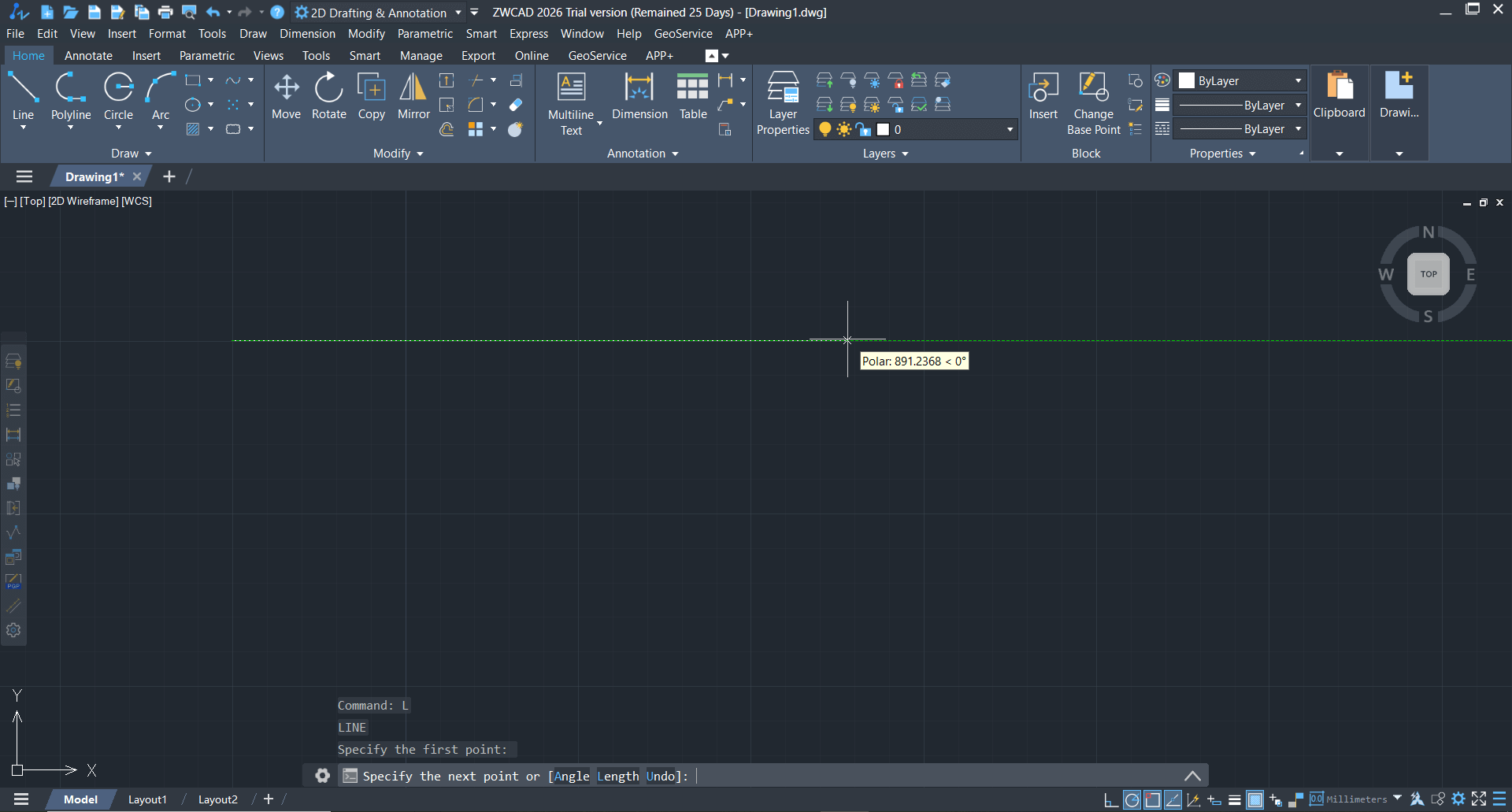
Запустите LINE или PLINE. Укажите первую точку и вводите длины численно.
Пример прямоугольного контура 6000 × 4000 мм через полилинию:
введите PLINE;
укажите начальную точку;
введите @6000,0;
введите @0,4000;
введите @-6000,0;
выберите Close.
Если контур состоит из отдельных линий, их можно объединить через PEDIT и Join.
Шаг 5. Создайте параллельные элементы
Запустите OFFSET, задайте расстояние и выберите сторону. Для стены толщиной 200 мм:
введите OFFSET;
укажите 200;
выберите исходную линию;
щёлкните внутри или снаружи контура;
повторите для остальных участков.
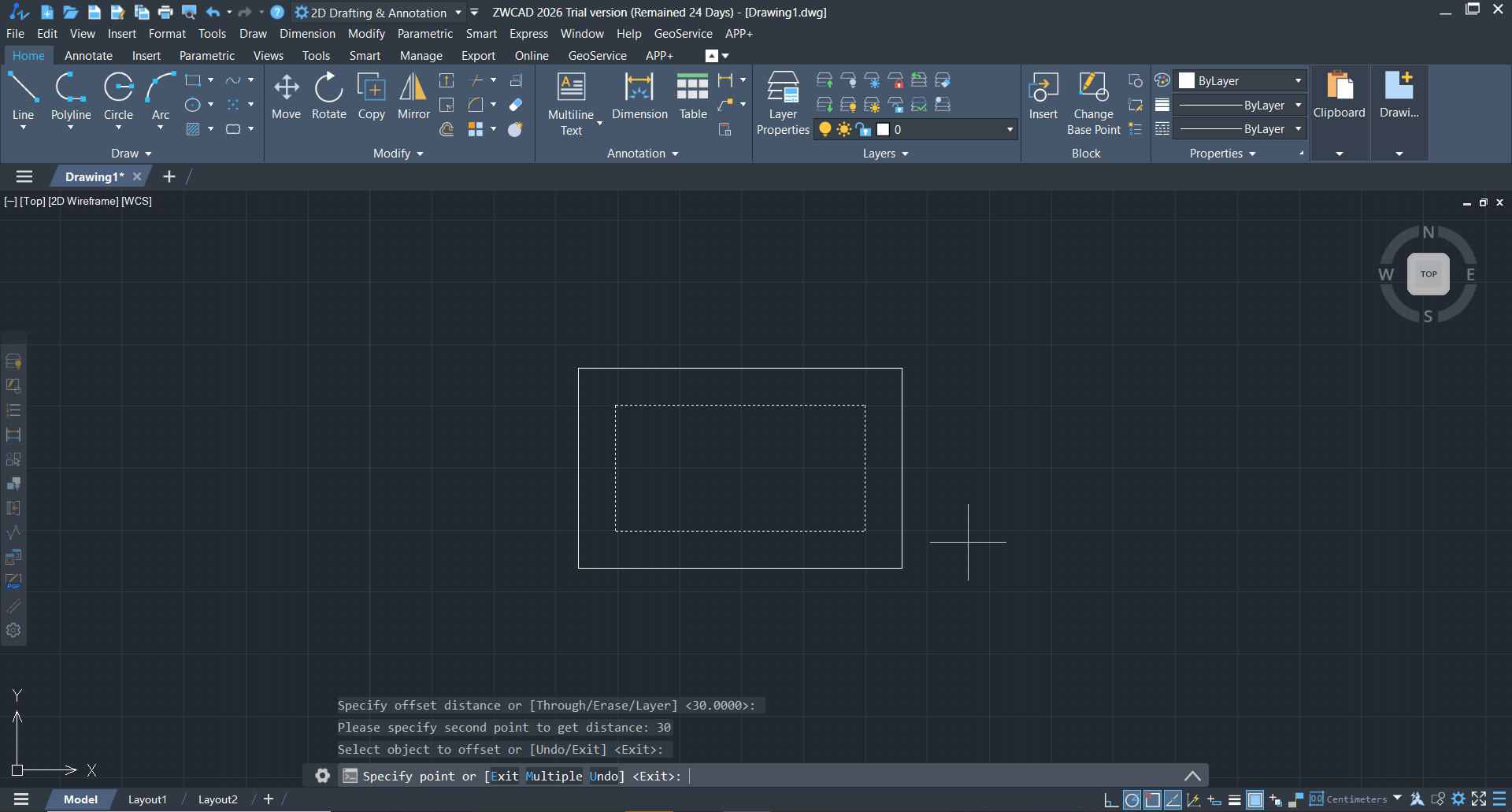
После смещения используйте TRIM и FILLET с радиусом 0, чтобы очистить углы.
Шаг 6. Добавьте проёмы и повторяющиеся элементы
Проём можно сформировать командами BREAK, TRIM или ручками. Повторяющийся объект оформите блоком:
постройте геометрию;
запустите BLOCK;
задайте имя;
укажите базовую точку;
выберите объекты;
подтвердите создание.
Вставляйте экземпляры через INSERT. Для симметричных элементов применяйте MIRROR, для равномерного размещения — массив.
Шаг 7. Добавьте штриховку
Перейдите на слой 05_Штриховка и запустите HATCH.
выберите образец;
задайте масштаб и угол;
нажмите Pick Points;
укажите замкнутую область;
проверьте предварительный результат;
оставьте Associative включённым.
Если программа не определяет область, увеличьте масштаб и проверьте контур командой BOUNDARY.
Шаг 8. Настройте текст
Откройте Text Style и создайте стиль с используемым шрифтом. Не задавайте фиксированную высоту, если один стиль должен применяться для разных размеров надписей.
Для примечания:
сделайте слой 04_Текст текущим;
запустите MTEXT;
укажите прямоугольную область;
задайте высоту;
введите текст;
настройте выравнивание.
Шаг 9. Нанесите размеры
Создайте или выберите Dimension Style. Затем сделайте слой 03_Размеры текущим.
Для линейного размера:
запустите DIMLINEAR;
укажите две определяющие точки;
выберите положение размерной линии;
подтвердите.
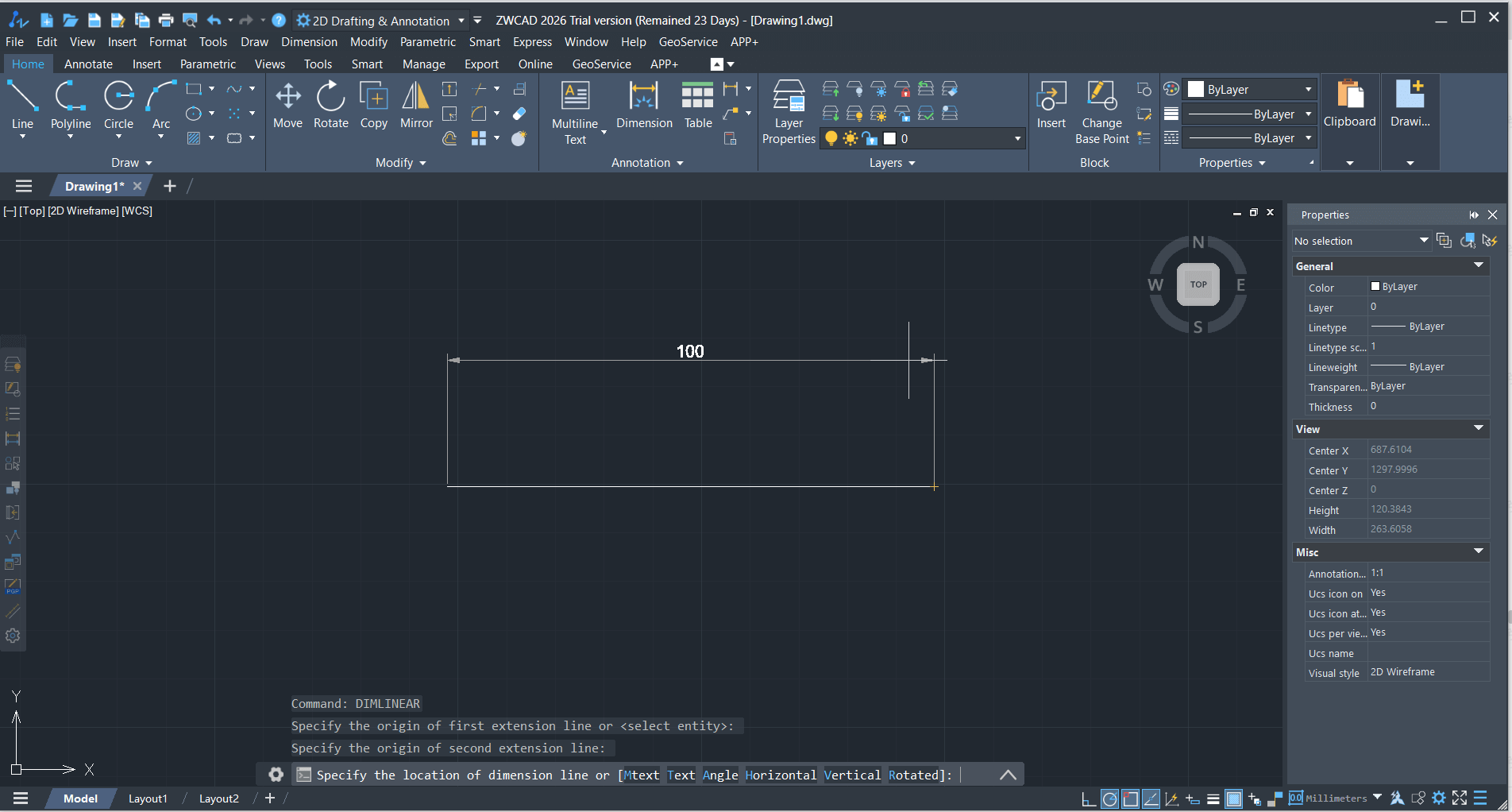
После изменения геометрии проверьте, обновился ли размер. Не исправляйте значение ручным текстовым переопределением.
Шаг 10. Проверьте чертёж
Перед компоновкой листа выполните:
AUDIT;
поиск дублирующихся объектов;
проверку незамкнутых полилиний;
удаление неиспользуемых определений;
проверку слоёв;
контроль единиц;
проверку шрифтов и типов линий.
Команда PURGE удаляет неиспользуемые блоки, слои, стили и другие определения. Не очищайте файл без проверки, если в нём хранятся заранее подготовленные, но пока не вставленные элементы.
Шаг 11. Создайте лист
Перейдите на вкладку Layout. Через контекстное меню откройте Page Setup Manager и нажмите Modify.
Задайте:
устройство вывода;
бумагу;
ориентацию;
область Layout;
масштаб 1:1;
таблицу CTB или STB;
качество.
Разместите рамку и штамп в Paper Space в миллиметрах листа.
Шаг 12. Создайте видовой экран
Запустите MVIEW и постройте прямоугольник внутри рамки. Дважды щёлкните внутри и настройте вид модели.
Выберите масштаб из списка на строке состояния. После настройки выделите viewport и включите Display Locked в Properties.
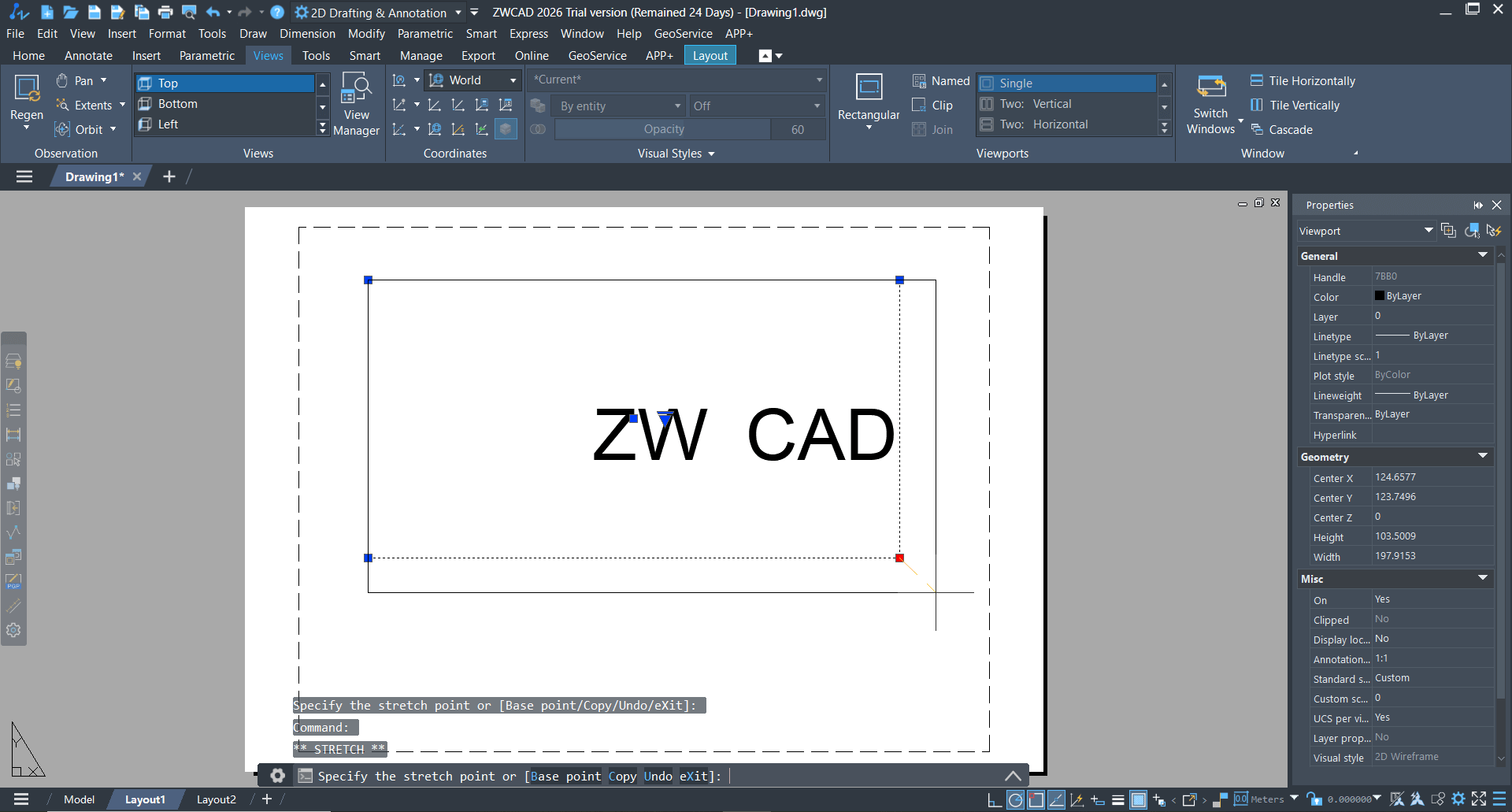
Поместите рамку видового экрана на слой с отключённой печатью. Сам viewport останется рабочим, но его граница не попадёт в PDF.
Шаг 13. Выполните пробную печать
Нажмите Ctrl+P или запустите PLOT. Проверьте параметры и откройте Preview.
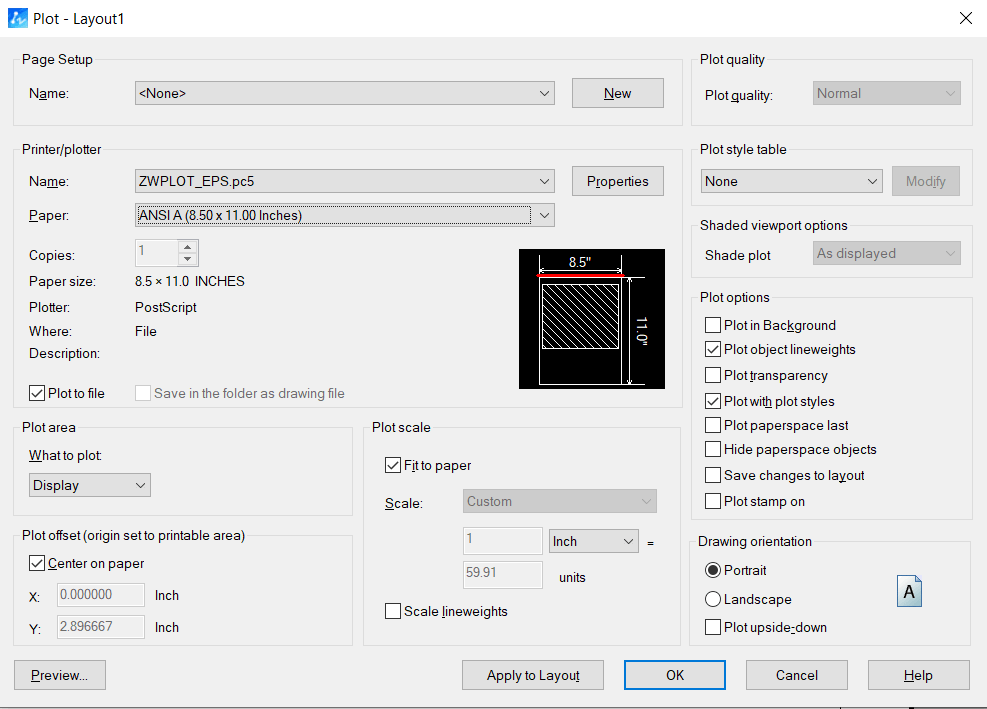
Убедитесь, что:
рамка не обрезана;
масштаб viewport не изменился;
линии имеют ожидаемую толщину;
текст читается;
штриховка не сливается;
цветные элементы печатаются правильно;
видимость слоёв соответствует листу.
После проверки сохраните Page Setup. Для нескольких листов используйте PUBLISH.
Работа с крупными чертежами
Производительность зависит не только от размера DWG. Медленным может быть сравнительно небольшой файл с тысячами штриховок, сложными блоками, массивами, прокси-объектами и внешними ссылками.
На скорость влияют:
количество объектов;
сложность полилиний;
плотность штриховок;
прозрачность;
количество Layout;
облака точек;
растровые подложки;
3D-тела;
внешние ссылки;
повреждения базы DWG;
аппаратное ускорение;
драйвер видеокарты;
объём оперативной памяти.
Для оптимизации применяются:
AUDIT для исправления структуры;
PURGE для удаления неиспользуемых определений;
удаление дубликатов;
упрощение чрезмерно детализированных штриховок;
разделение проекта внешними ссылками;
заморозка ненужных слоёв;
выгрузка временно неиспользуемых Xref;
уменьшение разрешения растров;
проверка прокси-объектов;
включение аппаратного ускорения при совместимой видеокарте.
Заморозка эффективнее простого отключения, потому что слой исключается из регенерации. Для внешних ссылок полезно использовать Overlay и относительные пути.
ZWCAD развивает многопоточную обработку, аппаратное ускорение и инкрементное сохранение. Эти механизмы уменьшают задержки при типовых операциях, но не исправляют плохо организованный файл автоматически.
Smart-функции
В ZWCAD присутствуют инструменты, автоматизирующие выбор, поиск и оформление.
Similar Search
Similar Search находит геометрически похожие объекты. Инструмент применяется, когда элементы не оформлены единым блоком и обычный Select Similar не может распознать их по свойствам.
Smart Match
Smart Match анализирует выбранный объект и ищет подходящие команды или аналогичные элементы. Функция сокращает ручной поиск инструментов в ленте.
Smart Select
Smart Select формирует выборку по заданным условиям: типу объекта, слою, цвету, размеру и другим характеристикам. Это полезно для массовой корректировки чертежа.
Smart Mouse
Smart Mouse запускает команды жестами правой кнопки. Пользователь рисует заданную траекторию и вызывает связанную операцию.
Smart Voice
Smart Voice прикрепляет голосовую аннотацию к чертежу. В проектной переписке текстовые замечания надёжнее для архивирования и поиска, но голосовая запись удобна для кратких пояснений.
Smart Plot
Smart Plot распознаёт рамки и подготавливает пакет листов. Инструмент полезен для проектов, где несколько чертежей размещены в Model Space, а не разнесены по Layout.
Набор Smart-инструментов не заменяет правильную структуру слоёв, блоков и листов. Они ускоряют отдельные действия, но качество проекта по-прежнему зависит от организации DWG.
Преимущества и недостатки
Плюсы:
нативное создание и редактирование DWG без обязательного преобразования;
знакомая для пользователей классических CAD-систем организация интерфейса;
командная строка и поддержка распространённых имён команд;
полноценный набор двумерных примитивов и операций;
слои, фильтры и состояния слоёв;
обычные блоки, атрибуты и Flexiblock;
Xref для разделения крупных проектов;
Model Space, Layout и видовые экраны;
CTB, STB, PUBLISH и Smart Plot для выпуска документации;
параметрические геометрические и размерные зависимости;
твердотельное, поверхностное и сеточное моделирование в Professional;
LISP в обеих основных редакциях;
.NET, VBA и ZRX в Professional;
постоянная лицензия;
сетевой режим лицензирования;
русскоязычный интерфейс;
работа локально без обязательного хранения проектов в облаке.
Минусы:
настольная версия ориентирована на Windows;
полный набор 3D, инженерного импорта и API требует Professional;
специализированные объекты AutoCAD Architecture, Civil 3D, Mechanical и сторонних модулей могут открываться как прокси;
сложные приложения, написанные под другую CAD-платформу, требуют проверки или адаптации;
встроенное 3D не заменяет механическую систему с деревом построений и управлением сборками;
обычный ZWCAD не является полноценной BIM-системой;
перенос нестандартных динамических блоков требует проверки;
импорт PDF и растровая векторизация нуждаются в ручной очистке;
для уверенной работы необходимо освоить командную строку, слои, стили и пространство листа;
минимальная аппаратная конфигурация подходит только для простых двумерных файлов.
Сравнение с аналогами
ZWCAD конкурирует с универсальными DWG-редакторами, но различия между программами выходят за пределы интерфейса. Важны модель лицензирования, платформы, отраслевые модули, 3D, API и совместимость существующих расширений.
| Критерий | ZWCAD | AutoCAD | BricsCAD | DraftSight | nanoCAD |
|---|---|---|---|---|---|
| Основной формат | DWG | DWG | DWG | DWG | DWG |
| Двумерное проектирование | Да | Да | Да | Да | Да |
| Полноценное 3D | Professional | Да | Pro и старшие редакции | Premium и старшие варианты | Зависит от конфигурации |
| Параметрические зависимости | Да | Да | Да | В расширенных редакциях | Зависит от конфигурации |
| LISP | Да | Да | Да | Да | Да |
| .NET | Professional | Да | Да | Поддержка зависит от редакции и API | Да |
| Постоянная лицензия | Да | Основная модель — подписка | Доступны разные варианты | Доступны разные варианты | Доступны разные варианты |
| Отраслевые комплекты | Через сторонние приложения и ZWCAD MFG | Включены специализированные toolsets | BIM и Mechanical в отдельных редакциях | Связь с экосистемой Dassault Systèmes | Отдельные модули |
| Русский интерфейс | Да | Да | Да | Да | Да |
| Типичный сценарий | Универсальная DWG-САПР | Корпоративная Autodesk-среда | DWG, 3D, BIM и Mechanical | 2D/3D в среде Dassault Systèmes | DWG и локальные отраслевые решения |
ZWCAD и AutoCAD
AutoCAD остаётся ориентиром по совместимости с собственными специализированными объектами, отраслевыми toolsets, Autodesk Docs и экосистемой приложений. Он доступен на Windows и macOS, а также связан с веб- и мобильными инструментами.
ZWCAD ближе к сценарию локального DWG-проектирования с постоянной лицензией. Пользователь получает знакомые команды, ленту, слои, блоки и листы, но не получает автоматически все специализированные компоненты Autodesk.
ZWCAD предпочтительнее, когда:
основная работа выполняется в обычных DWG;
важна постоянная лицензия;
используются стандартные 2D-команды;
нет зависимости от Autodesk-specific toolsets;
требуется LISP и собственная настройка.
AutoCAD предпочтительнее, когда:
организация использует Autodesk Docs;
необходимы Architecture, Mechanical, Electrical, Map 3D или другие toolsets;
проект содержит специализированные объекты Autodesk;
критична совместимость с определённым плагином;
нужен единый корпоративный стандарт Autodesk.
ZWCAD и BricsCAD
BricsCAD предлагает несколько редакций: от двумерной Lite до Pro, BIM, Mechanical и Ultimate. Программа также работает с DWG, поддерживает LISP и сторонние приложения. Старшие редакции глубже охватывают прямое 3D-моделирование, BIM и механику.
ZWCAD проще рассматривать как универсальную DWG-САПР с разделением Standard и Professional. BricsCAD предоставляет более широкую линейку отраслевых уровней.
ZWCAD рационален для традиционных чертежей, выпуска листов и умеренного 3D. BricsCAD интереснее организации, которая хочет развивать DWG-процесс в сторону BIM или механического моделирования внутри одной продуктовой линейки.
ZWCAD и DraftSight
DraftSight ориентирован на DWG и тесно связан с продуктами Dassault Systèmes, включая SOLIDWORKS и 3DEXPERIENCE. Варианты лицензирования и функциональность различаются по редакциям; полное 3D и параметрические средства относятся к расширенным конфигурациям. Программа доступна для Windows и macOS.
ZWCAD удобнее для пользователей, которым нужна автономная Windows-САПР с постоянной лицензией и знакомой командной логикой. DraftSight имеет преимущество в компаниях, уже использующих экосистему Dassault Systèmes.
ZWCAD и nanoCAD
nanoCAD работает с DWG, предоставляет двумерные и трёхмерные инструменты и поддерживает открытый API. Функциональность расширяется модулями и специализированными конфигурациями.
ZWCAD предлагает более цельную международную продуктовую среду Standard/Professional и развитую совместимость с распространённой командной моделью. nanoCAD особенно интересен организациям, которым нужны локальные отраслевые решения, российская нормативная среда и модули конкретного назначения.
Универсального победителя в таком сравнении нет. Для обычного DWG-проектирования решающими становятся стоимость владения, лицензирование, привычные команды и совместимость внутренних шаблонов. Для отраслевого процесса важнее доступность требуемого модуля и поддержка специализированных объектов.
Отзывы пользователей и профильных изданий
Обзоры Engineering.com последовательно оценивали ZWCAD как DWG-систему, ориентированную прежде всего на черчение, проектирование и выпуск документации. В материале о ZWCAD 2021 отмечались знакомый интерфейс, быстрый переход для опытного CAD-пользователя, наличие ожидаемых команд и поддержка VBA, LISP и DCL. Обзор ZWCAD 2023 выделял улучшения производительности и продуктивности при работе с чертежами.
В более раннем практическом обзоре ZWCAD сопоставлялся с AutoCAD по базовому черчению и оформлению. При этом его сильной областью назывались drafting, design и documentation, а не сложный инженерный анализ или тяжёлое механическое 3D.
Пользовательские отзывы на G2, Capterra и Software Advice чаще всего сходятся в нескольких пунктах.
Положительные оценки:
знакомая логика интерфейса;
быстрое освоение после другой DWG-системы;
открытие и редактирование обычных DWG;
производительность на крупных двумерных чертежах;
постоянная лицензия;
удобство стандартных команд;
поддержка LISP;
достаточный набор инструментов для выпуска документации.
Повторяющиеся замечания:
отдельные сложные DWG требуют проверки;
специализированные объекты другой платформы могут отображаться через прокси;
не все сторонние расширения переносятся без адаптации;
3D не является главной сильной стороной базового продукта;
нестандартные динамические блоки иногда требуют корректировки;
различия интерфейса становятся заметны в редких и специализированных командах.
Усреднённая картина показывает, что ZWCAD чаще выбирают не ради уникального метода проектирования, а ради сохранения привычного DWG-процесса при другой модели лицензирования. Недовольство обычно связано не с базовыми линиями, слоями и размерами, а с ожиданием полной идентичности конкретной специализированной платформе.
Системные требования
Минимальная конфигурация позволяет установить и запустить программу, но не гарантирует комфортную работу со сложными файлами.
| Компонент | Минимальные требования | Рекомендуемая конфигурация |
|---|---|---|
| Операционная система | Windows 7 SP1, Windows 8.1, Windows 10, Windows 11; поддерживаемые Windows Server | Современная 64-разрядная Windows |
| Процессор | Pentium 4 1,5 ГГц или эквивалент AMD | Intel Core i5-10400, AMD Ryzen 5 3600 или выше |
| Оперативная память | 2 ГБ | 8 ГБ и более |
| Видеокарта | 1 ГБ, OpenGL 4.2 | 2 ГБ и более, OpenGL 4.2; уровень GeForce GTX 1060 или Radeon RX 580 и выше |
| Свободное место | 2 ГБ для системы и 1 ГБ для установки | 4 ГБ для системы и 2 ГБ для установки |
| Экран | 1024 × 768, True Color | 1920 × 1080 |
| Устройство ввода | Мышь или совместимое устройство | Мышь с колёсом, при необходимости 3D-манипулятор |
Поддерживаемые серверные системы включают Windows Server 2008 R2 SP1, 2012, 2016 и 2019.
Как интерпретировать требования
2 ГБ оперативной памяти достаточно только для простых двумерных файлов. Для регулярной работы разумным минимумом являются 8 ГБ, а для крупных Xref, облаков точек и 3D — 16 ГБ и более.
Видеокарта влияет на панорамирование, масштабирование, визуальные стили и трёхмерное отображение. Для обычного 2D важны стабильный драйвер и поддержка OpenGL 4.2. Большой объём видеопамяти не исправляет повреждённый или чрезмерно сложный DWG.
Разрешение 1920 × 1080 удобнее минимального, поскольку лента, Properties, Layer Manager и командная строка занимают значительную часть экрана. Для двухмониторной конфигурации на второй дисплей можно вынести палитры или отдельный документ.
SSD не указан как обязательный компонент, но ускоряет запуск, открытие файлов, сохранение, обработку временных данных и работу с крупными внешними ссылками.
Типичные проблемы и способы решения
Чертёж открывается медленно
Последовательность проверки:
запустите AUDIT;
удалите ненужные определения через PURGE;
проверьте количество внешних ссылок;
выгрузите временно ненужные Xref;
заморозьте тяжёлые слои;
проверьте растры и облака точек;
уменьшите сложность штриховок;
проверьте аппаратное ускорение;
обновите драйвер видеокарты;
сохраните очищенную копию через SAVEAS.
Не отображается шрифт
Причина — отсутствие SHX или системного шрифта.
Решение:
получите оригинальный файл;
добавьте папку в Support File Search Path;
перезапустите программу;
проверьте Text Style;
не сохраняйте документ с неподходящей заменой, если важно исходное оформление.
Пропала внешняя ссылка
Откройте External References и проверьте статус. Если файл не найден, назначьте новый путь. Для переносимых проектов используйте относительные пути и одинаковую структуру каталогов.
Штриховка не создаётся
Проверьте замкнутость области, координату Z и наложенные сегменты. Попробуйте BOUNDARY, увеличьте Gap Tolerance или временно изолируйте нужные слои.
Неправильный масштаб на печати
В Layout установите печать 1:1. Требуемый масштаб задайте viewport и заблокируйте его. Убедитесь, что в Page Setup не включена подгонка Fit to Paper.
Линии в PDF слишком толстые
Проверьте:
CTB или STB;
свойства Lineweight;
ByLayer;
масштаб типов линий;
параметр Plot object lineweights;
случайно назначенную толщину полилинии.
Толщина полилинии и Lineweight — разные параметры. Полилиния с геометрической шириной останется широкой независимо от CTB.
Тип линии отображается сплошным
Проверьте LTSCALE, масштаб объекта и настройки пространства листа. В Model Space и Layout вид штриха зависит от сочетания глобального масштаба, индивидуального масштаба объекта и режима видового экрана.
Не удаётся изменить объект
Объект может находиться:
на заблокированном слое;
внутри блока;
во внешней ссылке;
в неактивном пространстве;
внутри массива;
в группе;
быть прокси-объектом.
Сначала определите тип через Properties или LIST, затем выберите соответствующий редактор.
Сторонний модуль не запускается
Проверьте:
редакцию ZWCAD;
разрядность;
совместимый выпуск;
используемый API;
наличие зависимых библиотек;
доверенные пути;
лицензию модуля.
Плагин, собранный для другого CAD-продукта, не становится совместимым только после изменения расширения файла.
Частые вопросы
ZWCAD работает с файлами AutoCAD?
ZWCAD открывает и сохраняет DWG. Обычная геометрия, слои, блоки, размеры, тексты и листы передаются напрямую. Специализированные объекты AutoCAD Architecture, Civil 3D, Mechanical и сторонних надстроек требуют проверки. Они могут отображаться как прокси без полного редактирования.
Есть ли русский язык?
Да, интерфейс доступен на русском языке. Английские имена команд продолжают работать, поэтому документация и пользовательские сценарии не зависят от локализации.
ZWCAD бесплатный?
Это коммерческая САПР. Для оценки функций предусмотрен 30-дневный пробный период. После него требуется лицензия.
Чем Standard отличается от Professional?
Standard предназначен для полноценного двумерного проектирования и поддерживает LISP. Professional добавляет развитое 3D-моделирование, облака точек, Raster to Vector, GIS-функции и полный набор API.
Можно ли работать без интернета?
После активации постоянной локальной лицензии основные функции настольной программы и локальные DWG не требуют постоянного подключения. Интернет нужен для сетевых сервисов, получения обновлений и некоторых процедур лицензирования.
Подходит ли программа для 3D?
Professional поддерживает тела, поверхности, сетки, визуальные стили, ViewCube, 3D Gizmo, EXTRUDE, REVOLVE, SWEEP, LOFT и булевы операции. Для сложных сборок, расчётов и технологической подготовки требуется специализированная система.
Поддерживаются ли динамические блоки?
ZWCAD работает с интеллектуальными блоками и предоставляет Flexiblock. При переносе сложной библиотеки нужно проверить параметры, действия, таблицы свойств и пользовательские функции.
Можно ли перенести CTB, шрифты и шаблоны?
Да. CTB и STB добавляются в папку стилей печати, SHX — в путь поддержки, DWT открываются как шаблоны. Также переносятся типы линий, штриховки, палитры и пользовательские файлы интерфейса.
Можно ли использовать LISP?
Да, LISP доступен в Standard и Professional. Полный набор .NET, VBA и ZRX относится к Professional.
Как подготовить файл для передачи?
Используйте ETRANSMIT, проверьте Xref, шрифты, изображения и таблицы печати. Перед упаковкой выполните AUDIT, сохраните документ и проверьте полученный комплект на другом пути.
Подходит ли ZWCAD новичку?
Базовые команды осваиваются последовательно: навигация, линии, привязки, редактирование, слои, размеры, блоки и печать. Сложность связана не с отдельными кнопками, а с принципами организации CAD-документа. Без понимания масштаба, слоёв и пространства листа даже простой чертёж трудно корректно выпустить.
Кому стоит выбрать ZWCAD
Для двумерного проектировщика ZWCAD предоставляет полный рабочий цикл: создание геометрии, структурирование слоёв, оформление, компоновку Layout и публикацию. Standard подходит, когда задачи ограничены обычными DWG и LISP-автоматизацией.
Professional нужен специалистам, которые импортируют STEP и IFC, работают с облаками точек, преобразуют растровые схемы, создают трёхмерные тела или используют .NET, VBA и ZRX.
Проектной организации перед переходом следует проверить не один демонстрационный файл, а типовой набор:
крупный рабочий DWG;
чертёж со сложными Xref;
блоки с атрибутами;
динамические блоки;
корпоративный DWT;
CTB или STB;
SHX-шрифты;
листы;
PDF-публикацию;
LISP;
сторонние плагины;
файлы со специализированными объектами.
ZWCAD особенно рационален там, где основой процесса остаётся стандартный DWG, сотрудники работают в Windows, требуется постоянная лицензия и нет критической зависимости от отраслевых объектов другой платформы. Для простого просмотра файлов полноценная САПР избыточна. Для BIM, сложных механических сборок и специализированного анализа нужен соответствующий отраслевой инструмент.
Главные критерии выбора — не внешнее сходство интерфейса и не количество команд в списке, а совместимость реальных проектов, качество печати, работа внутренних библиотек и возможность сохранить принятый порядок выпуска документации.
Список изменений
Выпуски 2017–2018:
- предварительный просмотр Undo и Redo;
- улучшенное редактирование ручками;
- блокировка положения панелей;
- крупные кнопки интерфейса;
- управление параметрами блоков через Properties;
- контекстные операции с Xref;
- Dynamic UCS;
- средства 3D-поворота;
- рендеринг;
- трёхмерный динамический просмотр;
- Block Editor;
- Design Center;
- фильтры координат точек.
Выпуски 2019–2020:
- аннотативные объекты;
- PDF и DWFx как подложки;
- PDF Import;
- цифровые подписи;
- расширенный 3D Orbit;
- экспорт DGN;
- вывод STL;
- экспорт Layout;
- поддержка экранов 4K;
- прозрачность объектов;
- обновлённый графический механизм;
- DWF-подложки.
Выпуски 2021–2022:
- Cloud Documents;
- обновлённый Smart Plot;
- преобразование голосовых заметок в текст;
- дополнительные типы данных таблиц;
- прозрачные команды;
- одновременное использование классических панелей и Ribbon;
- IFC Import;
- FLATSHOT;
- CAD Standards;
- ассоциативные массивы;
- Data Link.
ZWCAD 2023:
- ускорение Select, Delete, Pan, Zoom и 3D rendering;
- расширенные таблицы;
- Sheet Set Manager;
- импорт нескольких страниц PDF;
- редактирование 3D-объектов ручками.
ZWCAD 2024:
- Quick Properties;
- улучшенный File Compare;
- развитие Sheet Set Manager;
- редактирование MTEXT;
- улучшение 3D Orbit;
- переопределение слоёв Xref;
- новые команды и параметры черчения.
ZWCAD 2025:
- импорт STEP;
- ViewCube;
- визуальные стили Conceptual, Realistic, Shades of Gray и X-ray;
- плавающие окна чертежей;
- улучшения ленты и панелей;
- развитие облаков точек;
- геоинформационные инструменты;
- Raster to Vector;
- GeoTIFF;
- поддержка дополнительных форматов приложений;
- Drawing View.
ZWCAD 2026:
- Parametric Design;
- IFC Import, Edit и Export;
- ZWCAD Toolbox;
- Smart Match;
- Similar Search;
- улучшенный Smart Plot;
- Smart Dimension;
- Add Select;
- Dimension Grip Menu;
- Select Menu;
- Centerline и Center Mark;
- Dimension Merge;
- Text Dodge;
- Chain Select;
- Find Panel;
- интерактивная командная строка.


 *EXE — расширение исполняемого файла. Сайт является партнером проекта
Оставте свой отзыв о ZWCAD