
Визитка автосервиса должна решать вполне измеримую задачу: человек, который получил карточку после ремонта, диагностики или консультации, должен без поиска в интернете увидеть название мастерской, специализацию, телефон и адрес, а при необходимости — перейти по QR-коду на запись, карту или страницу с услугами. Для такой работы подходят разные типы инструментов. В специализированной программе проще быстро собрать печатный макет и разложить несколько карточек на листе; в браузерном конструкторе удобнее начать с готовой композиции; PSD, AI, EPS и CDR дают больше ручного контроля, но требуют соответствующего графического редактора. Ниже эти варианты разделены по реальному рабочему сценарию, а не смешаны в один список картинок.
В рейтинг включены программы, онлайн-сервисы, мобильные приложения и библиотеки исходников, которые действительно помогают подготовить визитку СТО. Первым стоит Мастер Визиток: специализированный инструмент под Windows, в котором есть создание по шаблону и с нуля, пользовательский размер, логотип, QR-код, оборотная сторона, печать и экспорт. Для автомобильной тематики можно взять нейтральную композицию и заменить фон, логотип, текст и графику на собственные либо начать с чистого макета.
Как выбрать шаблон визитки для автосервиса
Начинать выбор лучше не с цвета автомобиля на фоне, а со структуры данных. Для небольшой мастерской критичны название или имя мастера, телефон, адрес и понятная специализация. Для СТО с несколькими направлениями полезнее короткая формулировка вроде «диагностика, ремонт ходовой, шиномонтаж», чем длинный перечень из десяти услуг мелким кеглем. Если мастерская работает по предварительной записи, QR-код можно вести на форму записи или карточку компании; если клиентам трудно найти въезд, оборотную сторону разумно отдать схеме проезда.
Шаблоны из автомобильных подборок показывают устойчивые визуальные мотивы: силуэт автомобиля, колесо, гаечный ключ, двигатель, диагностические пиктограммы, контрастные темные фоны, красные, желтые и синие акценты. Эти элементы помогают считывать отрасль, но не должны конкурировать с контактами. Визитка, на которой фотография спорткара занимает почти всю площадь, а телефон набран тонким шрифтом поверх блика, хуже выполняет практическую функцию, чем более спокойный макет с ясно расставленной иерархией.
Что должно быть на визитке СТО
- Название сервиса или имя мастера. Оно должно быть главным идентификатором, а не подписью под декоративным изображением.
- Специализация. Достаточно нескольких направлений, которые помогают клиенту понять, зачем обращаться именно сюда: например, диагностика, автоэлектрика и ремонт ходовой.
- Телефон. Номер лучше оставлять самостоятельным блоком, без сложного фона и лишней типографики.
- Адрес. Для мастерской с физическим приемом автомобиля адрес важнее второстепенного рекламного текста.
- Режим работы. Его стоит размещать, если он стабилен и клиент действительно ориентируется на карточку при планировании визита.
- Логотип. Если фирменного знака нет, не стоит заменять его случайной эмблемой автомобильного бренда: лучше использовать нейтральную сервисную графику.
- QR-код. Он оправдан, когда ведет на полезное действие: запись, карту, сайт, мессенджер или актуальный перечень услуг. Перед печатью код нужно обязательно сканировать.
Как подобрать дизайн под специализацию
Универсальное СТО. Подходит нейтральная автомобильная композиция без привязки к одной марке. На лицевой стороне достаточно названия, короткого списка основных работ и телефона; на обороте можно оставить адрес, режим и QR. Такой подход не создает ложного впечатления, что сервис занимается только шиномонтажом или только кузовными работами.
Шиномонтаж. Колесо, протектор, диск или пиктограмма домкрата работают лучше случайного изображения двигателя. Для этого направления разумно использовать собственную визуальную тему, а не просто менять слово «автосервис» в универсальном шаблоне: клиент должен считать специализацию еще до чтения мелких подписей.
Автоэлектрик и диагностика. Здесь уместнее диагностический сканер, схема, пиктограмма аккумулятора или электрической цепи. Если специалист выезжает к клиенту, на карточке важнее телефон и зона обслуживания, чем подробный стационарный адрес.
Кузовной ремонт и покраска. Макет может опираться на контур кузова, покрасочный пистолет или лаконичную фотографию детали после ремонта. Лучше избегать обещаний уровня «идеальная покраска» и размещать конкретные услуги: рихтовка, локальная покраска, восстановление бамперов — только те, которые мастерская действительно оказывает.
Автомойка и детейлинг. Чистый светлый фон, капли воды, силуэт кузова, полировальная машинка или минималистичный блеск понятнее для этого направления, чем тяжелая механическая графика с шестернями. Если есть разные пакеты услуг, не пытайтесь переносить прайс на визитку: QR на актуальный прайс практичнее.
Автозапчасти. Для магазина или отдела запчастей лучше выделить название, телефон для заказа, адрес и специализацию по маркам или группам деталей, если она есть. Каталожные фотографии деталей быстро перегружают маленький формат, поэтому графику стоит использовать дозированно.
Эвакуатор. Здесь карточка работает в срочном сценарии. Номер телефона должен читаться мгновенно, а декоративная часть — не мешать. Можно добавить территорию выезда и режим, если эти данные постоянны.
Мотосервис. Автомобильный силуэт в готовом шаблоне лучше заменить на мотоциклетную графику. Это один из случаев, когда отраслевой шаблон действительно полезнее универсальной визитки: клиент считывает специализацию еще до чтения текста.
Односторонняя или двусторонняя визитка
Одной стороны достаточно мастеру, которому нужно передать имя, телефон, адрес и две-три услуги. Двусторонняя визитка полезнее, когда на лицевой стороне хочется сохранить чистую композицию, а на оборот вынести QR-код, схему проезда, режим работы или дополнительные контакты. В Мастере Визиток предусмотрена работа с оборотной стороной и размещение схемы проезда; в Business Card Maker, Visiting на Android лицевая и оборотная стороны редактируются в одном рабочем процессе. В универсальных конструкторах вторую сторону можно оформлять отдельной страницей проекта, если такой режим предусмотрен выбранным шаблоном.
Не стоит делать оборот просто потому, что редактор это позволяет. Если вторая сторона содержит только крупный логотип, она увеличивает объем печатной работы, но не добавляет клиенту информации. Для СТО оборот должен решать отдельную задачу: привести клиента к мастерской, дать быстрый цифровой переход или разгрузить лицевую сторону.
Размер и формат макета
У разных сервисов есть собственные пресеты. Например, Fotor использует стандартный шаблон 3,5 × 2 дюйма и позволяет задать Custom Size, а Мастер Визиток поддерживает стандартный и пользовательский размер. Эти значения нельзя превращать в универсальное требование для любой типографии. Перед финальной версткой сначала получите у печатного подрядчика точный размер страницы, требования к вылетам, цветовому режиму и формату передачи файла, а уже затем подгоняйте документ. Это особенно важно при работе с готовым PSD или векторным макетом: красивый исходник из библиотеки может иметь другую геометрию.
Для редактируемого мастер-файла удобен собственный формат программы — PSD в Photoshop, AI в Illustrator, CDR в CorelDRAW. Для передачи в типографию используйте тот формат, который она принимает; PDF часто применяется в печатном процессе, но его параметры также должны соответствовать требованиям конкретного подрядчика. JPG и PNG удобны для согласования и цифрового просмотра, но не следует автоматически считать их предпочтительным типографским форматом.
Сравнение программ и сервисов
Таблица показывает не «абсолютно лучший» вариант, а рабочую специализацию. Если нужен быстрый локальный макет на Windows, важнее инструменты печати и готовая компоновка. Если уже куплен PSD-шаблон, практичнее Photoshop. Если исходник в AI, EPS или CDR, нужен векторный редактор. Для разовой визитки без установки удобнее браузерный конструктор.
| Место | Инструмент | Платформа | Главный сценарий | QR | Две стороны | Экспорт/печать |
|---|---|---|---|---|---|---|
| 1 | Мастер Визиток | Windows | Специализированная сборка и печать визитки | Да | Да | PDF, JPEG, TIFF, BMP, PSD; печатная раскладка |
| 2 | Microsoft Word | Windows, macOS | Редактирование простого DOC/DOCX-шаблона и печать листом | Не основной инструмент карточки | Зависит от документа | Печать средствами Word |
| 3 | Adobe Photoshop | Windows, macOS | PSD-макеты и детальная растровая правка | Через готовый объект/графику | Через отдельные монтажные области или документы | PSD как мастер; экспорт растровых форматов |
| 4 | Adobe Illustrator | Windows, macOS | AI/EPS, точная векторная верстка | Через размещенный вектор/объект | Удобно через несколько монтажных областей | AI, PDF, EPS и экспорт графики |
| 5 | CorelDRAW | Windows, macOS | CDR и векторные печатные макеты | Через объект в макете | Через страницы документа | CDR; Publish to PDF и другие форматы |
| 6 | VistaCreate | Онлайн | Быстрый дизайн по шаблону и PDF Print | Есть отдельный конструктор QR-кодов | Можно проектировать отдельные страницы/макеты | JPG, PNG, PDF Standard, PDF Print |
| 7 | Fotor | Онлайн, также мобильные приложения | Шаблон, собственный размер и QR | Да | Отдельный режим не заявлен | JPG, PNG, PDF |
| 8 | Canva | Онлайн, приложения | Готовые Mechanic/Car Repair шаблоны | Apps → QR Code Generator | Через страницы дизайна | Форматы загрузки зависят от выбранного типа дизайна |
| 9 | Adobe Express | Онлайн, приложения | Готовые автомобильные шаблоны и быстрая брендизация | Есть генератор QR | Поддерживается двухсторонний подход | PDF, JPG, PNG |
| 10 | Vizitka.com | Онлайн | Узкий шаблон автосервиса ID11550 | QR указан в тематике шаблона | Зависит от выбранного проекта | Макет для дальнейшего печатного процесса сервиса |
| 11 | vizitki-online.by | Онлайн | Категории СТО, шиномонтаж, эвакуатор и заказ печати | Не выделен как основной инструмент | Зависит от шаблона | Печатный сервис |
| 12 | Renderforest | Онлайн | Универсальные бизнес-карточки без отдельной Auto Repair коллекции | Не основной критерий | Зависит от набора | Сохранение готового дизайна для печати |
| 13 | Business Card Maker: Generator | iPhone, iPad | Мобильная визитка с шаблонами, логотипом и QR | Да | Есть портретные/альбомные шаблоны, состав зависит от макета | Сохранение в качестве для печати |
| 14 | Business Card Maker, Visiting | Android | Мобильная работа с лицом и оборотом | Да | Да | Print-friendly HD image; прямая печать или отправка |
Программы для Windows и macOS
1. Мастер Визиток
Мастер Визиток — наиболее прямой вариант в этой подборке для пользователя Windows, которому нужен именно печатный макет карточки, а не универсальный графический редактор. Программа позволяет начать с готового шаблона или пустого проекта, выбрать стандартный либо собственный размер, заменить текст и фон, добавить логотип, изображения и QR-код. Оборотную сторону можно использовать для дополнительных данных или схемы проезда. Готовый результат можно разложить на листе и отправить на печать, а также сохранить в PDF, JPEG, TIFF, BMP или PSD.
Для автосервиса логика работы особенно удобна, когда фирменный стиль уже определен: есть логотип, две-три корпоративные краски, короткое название и перечень основных услуг. Тогда вместо поиска «идеального» автомобильного шаблона проще взять нейтральную композицию или чистый лист и заменить декоративные элементы на собственные. Фоновая фотография автомобиля здесь не обязательна: программный редактор позволяет построить узнаваемую карточку на цвете, логотипе, небольшом сервисном символе и сильной типографике.

Как сделать визитку автосервиса
- Создайте проект. Выберите готовую основу или вариант с чистого листа. Если типография уже прислала точный размер, используйте пользовательские параметры, а не подгоняйте готовый макет после завершения дизайна.
- Соберите информационную иерархию. Сначала разместите название СТО, специализацию и телефон. Адрес, режим и второстепенные услуги добавляйте после того, как основные данные читаются без увеличения.
- Добавьте логотип и графику. Загружайте собственный знак и фотографии только в достаточном качестве. Не растягивайте маленький JPG на всю площадь карточки.
- Настройте фон. Фон должен давать контраст тексту. Для мастерской хорошо работают темные спокойные поля с одним ярким акцентом либо светлый фон с темным текстом и небольшой автомобильной графикой.
- Добавьте QR-код. В код стоит помещать адрес страницы, который не придется менять сразу после печати тиража. После генерации оставьте вокруг него свободное поле и не перекрывайте декоративными объектами.
- Соберите оборот. Вынесите туда схему проезда, дополнительные услуги или QR, если лицевая сторона уже заполнена.
- Проверьте печатную раскладку. Смотрите не только на экранный макет карточки, но и на то, как он располагается на листе. Сначала сделайте пробный отпечаток на обычной бумаге.
- Сохраните мастер-файл и экспорт. Редактируемую копию храните отдельно. PDF или другой печатный формат выбирайте по требованиям подрядчика.


Плюсы:
- специализированный рабочий процесс именно для визиток и близких печатных карточек;
- есть пользовательский размер, поэтому макет можно привязать к техническому заданию типографии;
- логотип, QR-код, фон и оборотная сторона собираются внутри одного проекта;
- отдельная печатная раскладка избавляет от ручного размножения карточек на листе;
- можно сохранить PSD, если дальше нужна дополнительная правка в растровом редакторе.
Минусы:
- программа ориентирована на Windows, поэтому пользователю macOS нужен другой инструмент;
- для сложной векторной иллюстрации и нестандартной допечатной верстки Illustrator или CorelDRAW дают больше ручного контроля;
- автомобильную композицию иногда приходится адаптировать из нейтрального шаблона или собирать с чистого листа.
Кому подходит. Небольшому СТО, частному автомеханику, шиномонтажу или автоэлектрику, которым важнее быстро получить управляемый печатный макет, чем работать со слоями профессионального графического пакета.
2. Microsoft Word
Word стоит рассматривать не как графический редактор, а как практичный способ поправить простой DOC/DOCX-шаблон и распечатать несколько одинаковых карточек. Один из готовых документов для автосервиса позволяет менять услуги, контакты, режим работы и изображение; его конкретная компоновка рассчитана на 12 карточек на листе A4. Это свойство именно этого документа, а не универсальное правило Word.
Современный Word также предлагает собственные шаблоны визитных карточек. Начать можно через File → New, затем найти шаблоны по business cards, выбрать подходящий и нажать Create. Второй путь — Mailings → Labels → Options: выбрать тип карточки/этикетки или задать собственный размер через New Label, после чего создать лист кнопкой New Document. Такая схема особенно полезна, если готовая карточка уже сверстана и ее требуется точно размножить по листу.

Практический процесс для готового Word-шаблона
- Откройте документ и сразу сохраните рабочую копию под новым именем, чтобы исходный шаблон остался нетронутым.
- Замените демонстрационное название, телефон, адрес, услуги и режим. Проверьте все повторяющиеся карточки: иногда текст скопирован в отдельные ячейки и изменение одного блока не обновляет остальные автоматически.
- Если добавляете логотип через Insert, выделите изображение и при необходимости задайте Picture Format → Text Wrapping → Square, чтобы свободно перемещать его относительно текста.
- Не меняйте размер всей таблицы или меток без необходимости: это может нарушить раскладку на листе. Если типография требует другой размер, надежнее создать новый документ с нужными параметрами, чем растягивать старый шаблон.
- Перед тиражом откройте File → Print и сделайте пробу на обычной бумаге. Приложите лист к плотной заготовке или измерьте карточку линейкой — так проще заметить сдвиг и неверный масштаб.
Плюсы:
- подходит для существующих DOC/DOCX-шаблонов без освоения отдельного графического пакета;
- есть встроенный поиск шаблонов визитных карточек;
- Mailings/Labels помогает размножать одинаковые элементы по листу;
- удобен, когда карточка в основном текстовая и не требует сложной графики.
Минусы:
- сложнее контролировать профессиональную графическую верстку, чем в Illustrator или CorelDRAW;
- готовые документы могут содержать вручную продублированные блоки, поэтому каждую карточку на листе приходится проверять;
- не стоит использовать Word как универсальную замену PSD/AI/CDR-редактора.
Кому подходит. Мастеру или небольшому сервису, у которого уже есть корректный Word-шаблон и нужен быстрый тираж без сложной фирменной графики.
3. Adobe Photoshop
Photoshop нужен в этой теме прежде всего из-за PSD. Автомобильные PSD-шаблоны могут сохранять отдельные текстовые блоки, маски, изображения, эффекты и другие слои, в отличие от плоского JPG-превью. После открытия файла сначала проверьте панель Layers: если макет сведен в один слой, возможности точечной правки будут значительно меньше.
Для правки текста выберите Horizontal Type Tool или Vertical Type Tool на панели Tools, выделите нужный текстовый слой и внесите изменения; завершение редактирования подтверждается значком Commit на Options bar. Логотип или другую графику удобно помещать через File → Place Embedded либо File → Place Linked. В обоих случаях изображение добавляется как Smart Object, что упрощает масштабирование без повторного разрушительного пересчета исходника.

Как адаптировать PSD автосервиса
- Проверьте структуру слоев. До изменений найдите группы с фоном, логотипом, контактами и декоративной графикой. Если слои названы непонятно, поочередно отключайте видимость, чтобы определить назначение каждого.
- Сначала замените текст. Это быстро показывает, достаточно ли места для реального названия СТО и номера телефона. Не уменьшайте шрифт до нечитаемого состояния только ради сохранения исходной композиции.
- Замените чужой логотип. Используйте Place Embedded/Linked и масштабируйте новый объект по месту. Если шаблон построен вокруг логотипа другой формы, лучше перестроить блок, чем деформировать собственный знак.
- Проверьте растровые элементы. Маленькие фотографии, увеличенные на весь фон, могут выглядеть приемлемо на экране, но терять детализацию в печати. Оценивайте изображение в масштабе итоговой карточки и по требованиям типографии.
- Сохраните PSD как мастер. Для превью или цифрового согласования можно использовать File → Export и растровые форматы. Печатный файл готовьте в формате и с параметрами, которые запросил подрядчик.
Плюсы:
- естественный выбор для многослойных PSD из Pikbest, Magnific и UIDownload;
- удобно менять растровый фон, фотографии, эффекты, цветовые акценты и текст;
- Smart Object помогает безопаснее размещать логотипы и внешнюю графику;
- PSD остается редактируемым мастер-файлом для будущей смены телефона, адреса или услуг.
Минусы:
- для чистой векторной типографики и сложной допечатной геометрии Illustrator или CorelDRAW обычно логичнее;
- качество результата сильно зависит от исходных растров и структуры купленного PSD;
- плоский JPG, даже названный «шаблоном», не превращается в полноценный редактируемый проект.
Кому подходит. Тем, кто нашел подходящий автомобильный PSD и хочет заменить текст, фирменную графику, фон и фотографии с сохранением слоев.
4. Adobe Illustrator
Illustrator рациональнее выбирать для AI и EPS-шаблонов. Такие исходники часто встречаются в библиотеках автомобильной графики и позволяют менять геометрию, цвета и текст без зависимости от фиксированного разрешения фонового растра. В Illustrator команда File → Open открывает AI, PDF и EPS; во время работы лучше сохранять собственный AI-файл, а печатный или растровый экспорт создавать уже как производную копию.
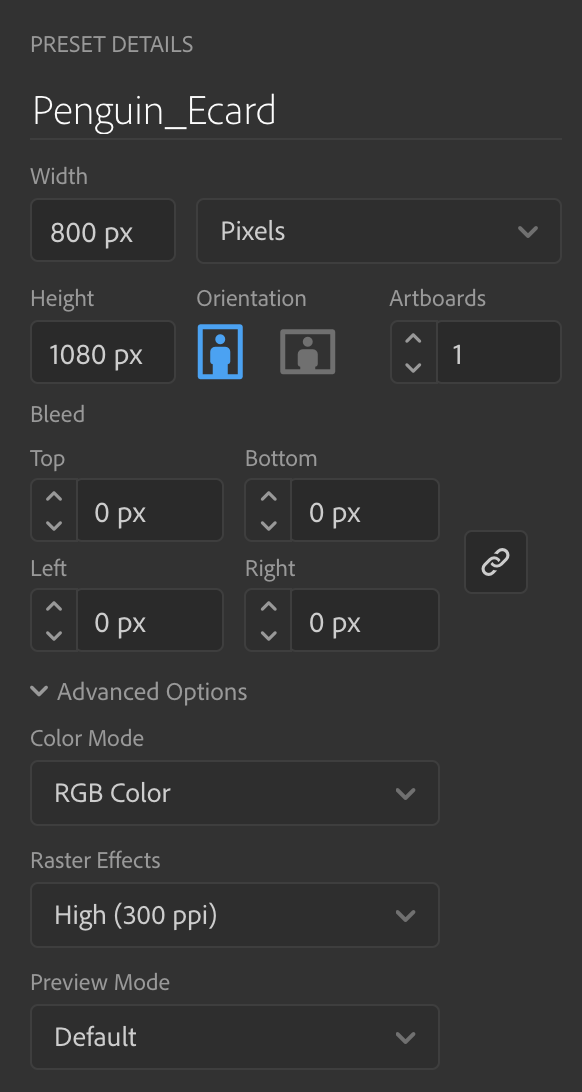
Для двусторонней визитки удобно использовать две монтажные области: первая под лицо, вторая под оборот. Это помогает держать размеры одинаковыми и экспортировать обе стороны одной операцией. Если подрядчик просит PDF, параметры документа и вылеты нужно задать по его техническим требованиям; в окне печати и PDF-настройках Illustrator есть разделы Marks & Bleed/Marks and Bleeds, но конкретные значения нельзя выбирать «по привычке» — они зависят от типографии.
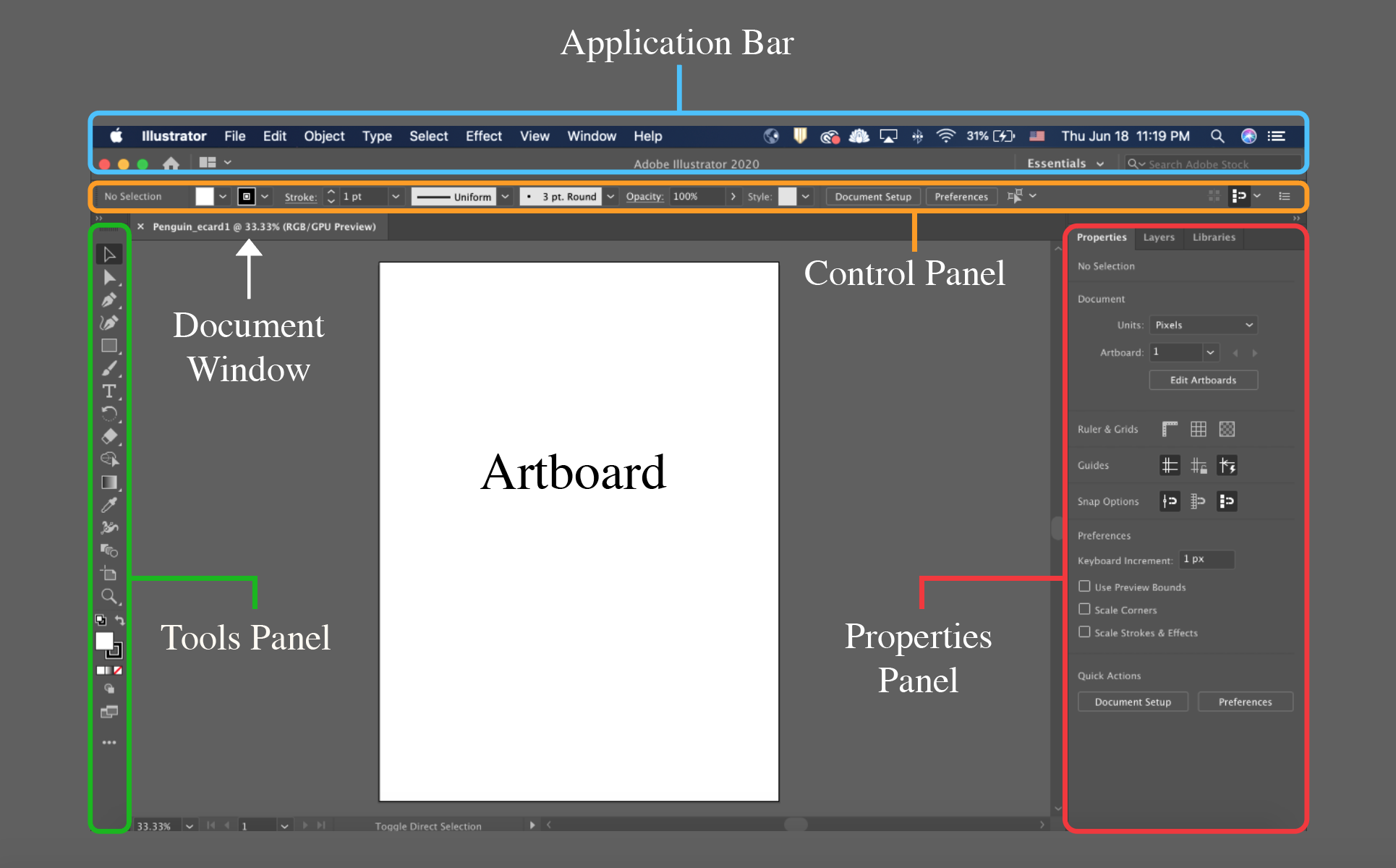
Работа с AI/EPS-шаблоном
- Откройте исходник через File → Open и сохраните отдельную рабочую копию в AI.
- Проверьте, являются ли надписи редактируемым текстом. В чужих макетах часть текста может быть преобразована в контуры; тогда его не «перепечатывают» как обычный текст, а заменяют новым текстовым объектом.
- Сведите автомобильную графику к одной роли: фон, знак или небольшая иллюстрация. Несколько конкурирующих силуэтов, гаечных ключей и колес делают маленький формат шумным.
- Используйте отдельные монтажные области для лицевой и оборотной стороны, если обе нужны.
- Для быстрой выдачи изображений можно использовать File → Export → Export for Screens, выбрать Artboards и нужный формат. Для типографии подготовьте PDF/другой файл по ее спецификации.
Плюсы:
- AI и EPS сохраняют управляемую векторную структуру;
- удобно строить точную сетку, выравнивать блоки и работать с несколькими монтажными областями;
- логотипы и пиктограммы можно масштабировать без характерного для маленьких растров ухудшения;
- один мастер-файл подходит для последующих правок контактов и фирменного стиля.
Минусы:
- требует больше навыков, чем специализированный конструктор визиток;
- чужие EPS/AI могут содержать текст в кривых, отсутствующие шрифты или сложную структуру объектов;
- не стоит использовать его только ради замены одного телефона, если исходник уже есть в удобном Word или веб-формате.
Кому подходит. Дизайнеру или владельцу СТО с готовым AI/EPS, которому важна аккуратная векторная верстка и возможность точно адаптировать композицию.
5. CorelDRAW
CorelDRAW особенно полезен, когда выбранный шаблон находится в CDR. Такой формат встречается в каталогах печатной графики, и открывать его ради правки через конвертер в другой редактор не всегда разумно: проще сохранить исходную структуру в родной среде. Рабочий CDR следует оставлять мастер-файлом, а финальную копию готовить отдельно.
Для передачи макета в PDF используется File → Publish to PDF. Параметры PDF нужно согласовать с типографией до создания финального файла. Это важнее любого универсального «пресета для визитки»: конкретный подрядчик может требовать свои параметры страницы, вылетов, меток и цветового вывода.

Как подготовить CDR-шаблон СТО
- Сохраните копию исходного CDR и работайте в ней.
- Проверьте страницы документа: лицо и оборот должны иметь одинаковую геометрию и понятный порядок.
- Замените текстовые данные, затем фирменные цвета и логотип. Не подгоняйте длинное название уменьшением кегля до тех пор, пока оно перестанет читаться; лучше перераспределить блоки.
- Проверьте импортированную растровую фотографию отдельно: CDR не делает низкое разрешение качественным автоматически.
- Перед PDF-выводом запросите у типографии параметры, после чего используйте File → Publish to PDF и настройте документ под ее требования.
Плюсы:
- естественная среда для CDR-шаблонов;
- сильная векторная верстка и работа с многостраничным документом;
- отдельный Publish to PDF подходит для печатного производственного сценария;
- удобно хранить мастер-документ для последующих правок.
Минусы:
- избыточен для простой карточки из нескольких текстовых блоков;
- готовый файл из внешней библиотеки может содержать отсутствующие шрифты или чужие ресурсы;
- правильный PDF все равно требует технического задания от печатника.
Кому подходит. Тем, кто получил CDR от дизайнера, типографии или библиотеки шаблонов и хочет сохранить векторную структуру без лишней конвертации.
Онлайн-конструкторы визиток
6. VistaCreate
VistaCreate подходит для браузерной работы, когда нужно быстро собрать дизайн из готового шаблона или пустого холста. В редакторе можно менять фон, текст, фотографии и графические объекты, загружать собственные изображения и фирменные материалы. Для создания с нуля из текущего редактора используется New Design, затем формат или Custom Size и Create Design. Это удобно, если типография уже дала точные размеры.
Для готового шаблона фон меняется через вкладку Background, текст — кликом по текстовому объекту, а дополнительные элементы находятся в Objects. Свои изображения загружаются через Uploads → Upload Image or Video. Если нужно изменить фотографию, используется Edit Image в верхнем меню артборда; там доступны фильтры и расширенные настройки изображения.
Экспорт выполняется через Export → Download as.... Среди форматов есть JPG, PNG, PNG Transparent, PDF Standard и PDF Print. Для типографского сценария рациональнее выбирать PDF Print, если такой файл соответствует требованиям подрядчика. Функция Resize, которая позволяет изменить формат готового дизайна, относится к Pro; после автоматического изменения размера расположение текста, логотипа и QR нужно просмотреть вручную.
Плюсы:
- можно начать как с шаблона, так и с пустого пользовательского размера;
- есть понятные инструменты фона, текста, объектов и загрузки собственных изображений;
- PDF Print отделен от обычного PDF Standard;
- проект сохраняется в аккаунте и может быть отредактирован повторно.
Минусы:
- Resize относится к Pro, поэтому бесплатный сценарий не равен полной функциональности;
- готовые шаблоны Business Card в основном универсальны, поэтому автомобильную стилизацию часто приходится собирать из собственного логотипа, цветов, текста и сервисной графики;
- автоматическое изменение размера требует ручной проверки элементов после операции.

Кому подходит. Пользователю, которому нужен браузерный редактор с готовыми дизайн-компонентами и печатным PDF, но не нужен многослойный PSD или CDR.
7. Fotor
Fotor позволяет взять готовый Business Card template или начать с чистого холста, изменить фон, текст, фигуры и изображения, загрузить логотип и сохранить проект для дальнейшей правки. Для визитки СТО полезен встроенный QR-инструмент: код можно вести на URL, контактные данные или другой поддерживаемый тип содержимого. Готовый дизайн выгружается в JPG, PNG или PDF.
Для нестандартного формата используйте Custom Size и задайте ширину с высотой до начала верстки. В готовых Business Card templates встречается стандартный формат 3,5 × 2 дюйма, но при работе с российской или другой типографией размер нужно брать из ее технического задания, а не из браузерного пресета.

Как собрать визитку СТО в Fotor
- Откройте раздел шаблонов Business Card либо пустой дизайн.
- Выберите композицию с достаточным свободным местом для длинного номера телефона и адреса. Автомобильную тематику можно сформировать собственной фотографией или сервисной графикой, не превращая фон в рекламный постер.
- Замените текст, цвета и изображения; загрузите логотип мастерской.
- Если нужен QR, откройте QR-инструмент, выберите тип содержимого — например URL или контакт — и сформируйте код. В генераторе можно настроить оформление и добавить логотип, но после стилизации код нужно обязательно отсканировать.
- Если нужна оборотная сторона, создайте второй согласованный макет того же размера и сохраните обе стороны как отдельные файлы; не рассчитывайте на отдельный специализированный режим «лицо/оборот».
- Скачайте JPG/PNG для согласования либо PDF для печатного процесса, если этот формат принимает подрядчик.
Плюсы:
- есть шаблонный и пустой сценарий, пользовательский размер и сохранение проектов;
- проект можно сохранить и вернуться к правкам при смене телефона, адреса или фирменных данных;
- QR-инструмент работает не только с URL, но и с другими типами данных;
- JPG, PNG и PDF закрывают цифровой просмотр и передачу макета.
Минусы:
- стандартный размер сервиса нельзя автоматически переносить на требования любой типографии;
- обилие декоративных и AI-инструментов легко уводит от простой задачи визитки; для СТО важнее контактная иерархия, чем эффектность;
- условия бесплатного доступа к отдельным шаблонам и функциям нужно проверять непосредственно в аккаунте перед началом проекта.
Кому подходит. Тем, кому нужен онлайн-редактор с шаблонами Business Card, собственным размером, QR и возможностью возвращаться к проекту при смене контактов.
8. Canva
Canva предлагает отдельные автомобильные и механические шаблоны, включая Black and White Mechanic Business Card и Red Modern Car Repair Shop Business Card Landscape. Поэтому владельцу СТО не обязательно начинать с абстрактной корпоративной карточки. Демонстрационные фотографии, контакты и фирменные элементы все равно нужно заменить, чтобы готовый дизайн не выглядел копией шаблона.
QR-код добавляется через раздел Apps в левой панели. В поиске приложений нужно найти QR Code Generator, открыть приложение, ввести URL, настроить доступные параметры и нажать Generate QR code. После этого код появляется как объект в дизайне и может быть перемещен и масштабирован. Сам URL лучше вести на стабильную страницу, иначе печатный тираж быстро устареет.

Плюсы:
- есть отдельные шаблоны механика и автосервиса, а не только общая деловая категория;
- QR добавляется прямо из Apps без отдельной подготовки картинки в другом сервисе;
- легко заменить демонстрационные цвета, изображения и текст;
- подходит для работы без установки настольного графического пакета.
Минусы:
- популярные шаблоны могут использоваться многими компаниями, поэтому их нужно заметно адаптировать;
- часть функций и контента зависит от тарифа;
- для сложного PSD/CDR-проекта или точной профессиональной векторной верстки лучше использовать профильный редактор.
Кому подходит. Автосервису, которому важен быстрый старт именно с механической или автомобильной композиции и не требуется работа с профессиональным исходником.
9. Adobe Express
Adobe Express также дает отраслевой старт: в шаблонах есть Brown Auto Repair Business Card. В редактор можно загрузить собственный логотип, заменить шрифты, цвета и текст, а готовый проект вывести в PDF для печатного процесса или JPG/PNG для цифрового использования. Для двух сторон используйте две согласованные страницы с одинаковым размером, сеткой и фирменным стилем.
QR-код создается внутри редактора через поиск инструмента QR code: после ввода URL выбираются стиль и цвет, затем код вставляется в дизайн. Как и в других конструкторах, декоративная настройка не отменяет проверки сканированием. Для автосервиса разумно ставить код на оборот, если лицевой стороне уже нужны название, телефон, адрес и специализация.

Плюсы:
- есть Auto Repair шаблон, который можно адаптировать под СТО;
- логотип, цвета и шрифты заменяются в браузерном проекте;
- поддерживаются PDF, JPG и PNG;
- QR можно сформировать внутри экосистемы редактора.
Минусы:
- готовый Auto Repair шаблон — лишь отправная точка, его необходимо брендировать и проверить на читаемость;
- часть ресурсов и функций зависит от учетной записи и плана;
- для редактирования готового CDR/AI со сложной структурой Express не заменяет Illustrator/CorelDRAW.
Кому подходит. Пользователю, который хочет современный браузерный макет с автомобильной основой, собственным брендингом и быстрым PDF/JPG/PNG-выводом.
10. Vizitka.com
Сильная сторона Vizitka.com для этой темы — конкретный отраслевой шаблон, а не только универсальный редактор. Карточка ID11550 прямо отнесена к автосервису, автомеханику, СТО и шиномонтажу; среди тематических тегов есть ремонт авто, диагностика и QR-код. Страница предлагает выбрать шаблон и редактировать его в «Конструкторе макетов», внося собственные данные.
Такой вариант полезен владельцу мастерской, которому не хочется самостоятельно подбирать автомобильную композицию. Демонстрационный шаблон нельзя считать готовой визиткой: нужно заменить все контакты, проверить название услуг, собственный логотип и адрес, а QR — сформировать для собственной страницы. В конструкторе редактируются имя, должность, контакты, логотип, цвет и шрифт с предварительным просмотром результата.
Плюсы:
- есть точно идентифицированный шаблон ID11550 именно для автосервиса/СТО/шиномонтажа;
- не требуется самостоятельно собирать отраслевую визуальную тему с чистого листа;
- редактирование задумано как внесение собственных данных в готовую основу;
- QR-код входит в тематику исходного шаблона.
Минусы:
- конкретный дизайн может оказаться слишком узнаваемым, если ограничиться заменой телефона;
- печатный сценарий связан с сервисом, поэтому перед заказом нужно проверять текущие условия и географию;
- по уровню свободной ручной верстки решение уступает Photoshop/Illustrator/CorelDRAW.
Кому подходит. СТО или шиномонтажу, которым нужен готовый тематический каркас и достаточно заменить данные в онлайн-конструкторе.
11. vizitki-online.by
vizitki-online.by полезен прежде всего глубокой отраслевой классификацией: отдельно доступны категории «Авто», «Автозапчасти», «Автомойка», «Ремонт авто», «СТО», «Шиномонтаж» и «Эвакуатор». Есть и вариант «Продолжить без шаблона». Пользователь может искать макет не по общему слову «автосервис», а под точную услугу.
Сервис связан с полиграфией, поэтому имеет смысл тем, кто хочет перейти от выбора макета к физическому тиражу в одном процессе. Условия оплаты, доставки, бумаги и требования к макетам меняются; перед заказом их нужно сверять непосредственно в форме заказа и технических требованиях сервиса.
Плюсы:
- автомобильная тематика разделена по реальным специализациям;
- можно начать без шаблона;
- есть связанный сценарий заказа печатной продукции;
- подходит пользователю, который мыслит отраслевой категорией, а не форматом PSD/AI.
Минусы:
- редактор ориентирован на быстрый шаблонный процесс и не дает такой глубины ручной работы, как профессиональный графический пакет;
- полиграфические условия и география сервиса изменяемы;
- для последующей самостоятельной правки мастер-файла профессиональный редактор дает больше контроля.
Кому подходит. Пользователю, которому важны готовая нишевая категория СТО/шиномонтажа/эвакуатора и переход к печати, а не профессиональный исходник.
12. Renderforest
Renderforest стоит рассматривать как универсальный конструктор бизнес-карточек. Для СТО практичнее начинать с нейтральной или сервисной основы, например Handyman Services Business Cards, а затем полностью заменить графику, цвета и текст на автомобильную тематику. Это вариант для самостоятельной адаптации, а не готовая специализированная коллекция Auto Repair.
В Graphic Maker можно добавлять текст, изображения и логотипы, после чего сохранять готовый дизайн. Экранный размер шаблона нельзя автоматически использовать как технический размер визитки конкретной типографии: перед печатью параметры страницы и экспорт нужно сверить с ее требованиями.
Плюсы:
- есть отдельная категория Business Cards и сервисные наборы, которые можно переработать под ремонтную тематику;
- в шаблонах предусмотрено редактирование текста, изображений и логотипов;
- браузерный процесс не требует установки настольного редактора.
Минусы:
- автомобильную композицию приходится собирать из универсальной или сервисной основы;
- потребуется более глубокая замена графики, чем в Canva или Adobe Express с автомобильными шаблонами;
- размер шаблона нельзя воспринимать как готовое печатное ТЗ.
Кому подходит. Тем, кому нравится конкретная универсальная или Handyman-композиция и кто готов самостоятельно сделать ее автомобильной.
Где искать готовые PSD и векторные шаблоны автосервиса
Каталоги ниже не заменяют редактор. Их задача — дать исходник или графику, после чего файл нужно открыть в программе, которая поддерживает его формат. Для PSD это обычно Adobe Photoshop, для AI/EPS — Adobe Illustrator, для CDR — CorelDRAW. Внутри FreeEXE есть отдельная категория визиток, логотипов и печатных макетов, которую удобно использовать для перехода к другим профильным инструментам.
Перед использованием любого внешнего шаблона проверяйте лицензию конкретной карточки, а не общий лозунг каталога. Один и тот же сайт может одновременно показывать бесплатные материалы с ограничением некоммерческого использования и премиальные позиции с другими условиями. Для визитки автосервиса это принципиально: макет используется в коммерческой деятельности.
Pikbest
Pikbest дает большую выдачу по теме автосервиса. Среди форматов встречаются PSD и векторные варианты, включая CDR. Полезность каталога в том, что можно сначала выбрать визуальное направление — темная карта с автомобилем, минималистичная карточка механика, автомойка, шиномонтаж — а затем искать редактируемый исходник нужного типа.
Не ориентируйтесь на количество результатов как на показатель качества. В длинной выдаче много плакатов, листовок и других печатных материалов рядом с визитками. Перед получением файла проверьте, что карточка действительно обозначена как business card, формат соответствует вашему редактору, а лицензия разрешает нужный вид коммерческого использования.
Magnific
Magnific предлагает PSD-макеты для автосервисов, механиков и шиномонтажа. Это подходящий сценарий для слоистой растровой правки: выберите PSD, откройте его в Photoshop, замените демонстрационные тексты, логотип и фон. Если карточка представлена только превью, не считайте ее автоматически редактируемым PSD — формат конкретного ресурса нужно смотреть отдельно.
Особое внимание уделяйте шрифтам и связанным ресурсам. Если автор использовал шрифт, которого нет в системе, композиция после открытия может измениться. Для небольшого формата лучше заменить его на доступный читаемый шрифт, чем пытаться воспроизвести декоративную гарнитуру любой ценой.
Dreamstime
На Dreamstime есть конкретный шаблон визитной карточки автосервиса ID 80600659 в вариантах JPG, EPS и TIFF. Для редактирования интереснее EPS: векторный исходник позволяет менять объекты и текст, пока они не преобразованы в неподходящую для правки форму. JPG и TIFF удобнее как растровый материал или превью, но не дают той же гибкости.
Это стоковая площадка, а не пошаговый конструктор. Сначала здесь выбирают лицензионно подходящий дизайн, затем обрабатывают его в выбранном редакторе.
UIDownload
UIDownload содержит Car repair service business card PSD; рядом встречаются автомобильные ресурсы AI, SVG, EPS, CDR и PSD. Поэтому каталог можно использовать не только для поиска целой визитки, но и для сервисных иконок, которые затем добавляются в собственный макет.
Ключевое ограничение — лицензия. У ряда ресурсов UIDownload стоит пометка Non-commercial use. Поэтому нельзя переносить такую графику на коммерческую визитку СТО, пока лицензия конкретного файла не разрешает нужный тип использования. Формулировка «free download» сама по себе не означает свободное коммерческое применение.
Vecteezy
Vecteezy содержит выдачу Auto Repair Business Card и отдельные Automobile Service Dealer Business Card, а также близкую графику для repair и detailing. Площадку разумнее использовать как библиотеку векторов и шаблонов: найденный файл затем открывается в подходящем редакторе и адаптируется под фирменные данные СТО.
Перед редактированием проверьте формат и условия лицензии конкретной позиции. Если выбран вектор, дальнейшая работа логичнее в Illustrator/CorelDRAW; если это PNG-превью, возможности правки ограничены.
iStock
В поиске iStock Car Business Cards есть автомобильные композиции, ремонт, диагностика и другая коммерческая графика. iStock — каталог лицензируемых стоковых объектов, а не редактор визиток. Поэтому сравнивать его по кнопкам QR, размерам или печатной раскладке с Мастером Визиток бессмысленно.
Использовать iStock рационально, когда макет уже создается в другой программе, но не хватает качественной фотографии, иконки или фоновой иллюстрации. Купленный ресурс затем помещается в собственный проект с учетом условий лицензии.
Shutterstock
Shutterstock аналогично дает большую выдачу по автомобильным визиткам, ремонтным темам, логотипам и шаблонам. В поиске легко смешиваются business card, flyer, logo и обычные фотографии, поэтому перед выбором нужно проверять тип ресурса. Для статьи важен не размер выдачи, а возможность найти подходящую графику и использовать ее в законном лицензированном рабочем процессе.
Если нужна именно редактируемая визитка, фильтруйте результат по шаблонам/векторной графике и проверяйте доступный формат. Если нужна только фотография автомобиля для фона, не перегружайте ею карточку: телефон и адрес должны оставаться контрастными.
Галереи идей и фонов: что из них можно взять
shablon.klev.club, Zefirka.club, kartinki.pics и Shtampik.com полезны прежде всего как галереи визуальных идей. Они не дают столь же прозрачного редакторского процесса, как специализированные программы и конструкторы, поэтому их не стоит ставить в общий рейтинг инструментов. Зато по ним хорошо видно, как отличаются визитки автоэлектрика, шиномонтажа, автомойки, кузовного ремонта, СТО, автозапчастей и эвакуатора.
shablon.klev.club
В подборке собрано 21 изображение. Используйте ее для сравнения композиций: где расположен телефон, как сочетается фотография автомобиля с текстом, сколько места оставлено пустым. Не переносите понравившуюся картинку в коммерческий макет только потому, что она видна в галерее: право просмотра не равно праву повторного использования.
Zefirka.club
Эта галерея особенно полезна отраслевой широтой: автоэлектрика, диагностика, запчасти, кузовной ремонт, химчистка, мото- и грузовой сервис. Она помогает сформулировать задачу дизайнеру или выбрать направление собственного шаблона. Например, автоэлектрику не обязательно использовать типичную «машину в профиль» — его специализацию точнее передаст электрическая/диагностическая символика.
kartinki.pics
Здесь акцент сделан на фонах для автомобильной визитки. Фон следует оценивать не отдельно, а с реальным текстом поверх. Хорошая картинка может оказаться плохим фоном, если на ней много контрастных деталей под номером телефона. Для темной фотографии используйте светлую спокойную область или отдельную подложку под контакты.
Shtampik.com
Большая автомобильная галерея помогает сравнивать стили СТО, автоэлектрики, запчастей и других услуг. Но происхождение отдельных изображений и условия их повторного использования не всегда очевидны, поэтому безопасный сценарий — брать идеи композиции, а не копировать файл как готовую коммерческую визитку.
Приложение для iPhone и iPad
13. Business Card Maker: Generator
Business Card Maker: Generator от Jayeshkumar Sutriya работает на iPhone и iPad. В приложении есть портретные и альбомные шаблоны, добавление текста, логотипов и фотографий, бренд-набор с логотипом, цветами и шрифтами, QR-генератор и сохранение результата в качестве, пригодном для дальнейшей печати.
Для автосервиса мобильный процесс удобен, если логотип и контакты уже лежат на телефоне. Сначала выберите самый простой шаблон с достаточным местом для длинного телефона и адреса, затем замените изображения, добавьте фирменные цвета и QR. Если приложение предлагает декоративные эффекты, не используйте их только ради заполнения макета: маленькая печатная карточка выигрывает от простой структуры.

Плюсы:
- это нативный iPhone/iPad-инструмент с шаблонами визиток;
- можно добавлять собственные логотипы и фотографии;
- есть QR-генератор и фирменные параметры;
- подходит для правки карточки без компьютера.
Минусы:
- часть возможностей и контента связана с покупками/подпиской внутри приложения;
- маленький экран сложнее для точной печатной верстки;
- для профессионального PSD/AI/CDR такой мобильный процесс не заменяет настольный редактор.
Кому подходит. Частному мастеру или небольшому мобильному сервису, которому нужно сделать или обновить простую визитку прямо на iPhone/iPad.
Приложение для Android
14. Business Card Maker, Visiting
Business Card Maker, Visiting от Splendid App Maker работает на Android. В приложении есть готовые шаблоны, добавление текста, изображений, фигур и логотипов, QR-генератор, фоновые цвета и градиенты, а также одновременная работа с лицевой и оборотной сторонами. Результат можно сохранить как print-friendly HD image, распечатать или отправить из приложения.
Для СТО здесь особенно полезна двухсторонняя структура: лицевая сторона с названием, телефоном и одной визуальной темой, оборот — адрес, режим и QR. Мобильный редактор лучше использовать для относительно простого макета; сложные маски, ручная допечатная подготовка и многоуровневая векторная композиция остаются задачей настольных программ.
Плюсы:
- есть полноценное Android-приложение, а не только мобильная версия сайта;
- лицо и оборот редактируются в одном рабочем процессе;
- можно добавлять логотип, изображения, формы и QR;
- есть готовые шаблоны и возможность сохранять/возвращаться к дизайну.
Минусы:
- приложение содержит рекламу и покупки внутри приложения;
- сенсорный интерфейс ограничивает точность сложной верстки;
- перед печатью нужно отдельно проверить фактический размер и требования типографии.
Кому подходит. Пользователю Android, которому нужна самостоятельная двухсторонняя визитка с QR и логотипом без компьютера.
Как адаптировать любой шаблон под автосервис
Большинство слабых визиток получаются не из-за «неудачного шаблона», а из-за механической замены демонстрационного текста. Автомобильная картинка сама по себе не объясняет специализацию. Правильная адаптация начинается с содержания, затем с фирменных элементов и только после этого — с декоративных деталей.
1. Сначала замените все демонстрационные данные
Проверьте не только крупные поля, но и мелкие подписи, адрес сайта, условные социальные сети, QR, дату, слоган, демонстрационное имя сотрудника. В PSD/AI/CDR часть текста может быть спрятана в группах или на обороте. У онлайн-шаблона просмотрите все страницы проекта. Отправка в печать карточки с чужим URL — одна из самых дорогих ошибок, потому что исправляется только новым тиражом.
2. Сократите услуги до понятной специализации
Не превращайте визитку в прайс-лист. Для универсального СТО можно оставить 3–5 направлений, объединяя близкие работы. Вместо десяти строк «замена масла, фильтров, свечей, ремней…» полезнее написать «ТО и ремонт двигателя» и вынести подробный список на сайт или QR. Для узкого мастера, наоборот, конкретика важна: «автоэлектрик», «компьютерная диагностика», «ремонт стартеров и генераторов» быстрее объясняют специализацию.
3. Поставьте телефон выше декоративного текста
Телефон часто используется в момент, когда клиент уже решил обратиться. Он должен быть заметнее слогана и длинного рекламного обещания. Проверьте карточку в фактическом размере: если номер читается только после увеличения макета на экране, проблема не исчезнет после печати. Лучше уменьшить фотографию или убрать второстепенный текст.
4. Не используйте чужой автомобильный бренд как собственный логотип
Логотип марки автомобиля и логотип конкретного СТО — разные вещи. Если мастерская не имеет права представляться официальным сервисом производителя, фирменный знак автоконцерна может создавать неверное впечатление. Для нейтральной композиции лучше собственный знак, название текстом или общая сервисная пиктограмма.
5. Сделайте фон подчиненным информации
На фотографиях двигателя, кузова и мастерской много мелких контрастных деталей. Под контактами добавьте спокойную область, затемнение или отдельную плашку. Не полагайтесь на тонкую тень вокруг букв: при печати и небольшом размере она не всегда дает такой же визуальный эффект, как на увеличенном мониторе.
6. Используйте оборот для отдельной задачи
Схема проезда, QR, перечень дополнительных услуг и режим работы — хорошие кандидаты на оборот. Дублировать туда телефон и логотип можно, но они не должны занимать всю площадь без причины. Если вторая сторона не добавляет полезной информации, односторонняя карточка проще.
7. Проверьте QR-код после всех изменений
QR необходимо сканировать после изменения размера, цвета и положения. Проверьте его несколькими телефонами, а затем повторите тест на пробном отпечатке. Особенно внимательно относитесь к коду, который был частью чужого шаблона: его нельзя оставлять как декоративный объект, потому что он ведет на чужой адрес.
Как подготовить визитку к печати
Печатная подготовка начинается не с кнопки Export. Сначала получите требования конкретной типографии. В них должны быть окончательный размер, формат файла, правила для вылетов и безопасной зоны, требования к цвету и растровой графике. Если типография дает готовый шаблон или PDF-инструкцию, ее параметры имеют приоритет над пресетом любого онлайн-конструктора.
Шаг 1. Зафиксируйте итоговый размер до глубокой верстки
Если вы сначала красиво разместили все на стандартном пресете Fotor, а затем получили от типографии другой размер, автоматический Resize может сдвинуть акценты и нарушить поля. Надежнее создать документ в нужной геометрии сразу. В Мастере Визиток используется пользовательский размер, в VistaCreate есть Custom Size, в Fotor — Resize → Custom Size, в профессиональных редакторах размер задается в документе.
Шаг 2. Оставьте редактируемый мастер-файл
PSD, AI и CDR храните отдельно от финального экспорта. Для онлайн-конструкторов не удаляйте проект после печати. Телефон, адрес и режим автосервиса меняются, а восстановить дизайн из плоского JPG намного труднее, чем открыть исходный проект и исправить одну строку.
Шаг 3. Проверьте фотографии и логотип
Не используйте увеличенный скриншот сайта или маленькую картинку автомобиля в качестве полноформатного фона. На экране браузера интерполяция может скрывать дефекты, а печать покажет размытые края и артефакты. Логотип лучше брать из исходного фирменного файла, а не вырезать из старой визитки.
Шаг 4. Сверьте вылеты и безопасную область
Конкретные значения зависят от типографии. Общий принцип: фон, который должен доходить до края, готовится с учетом зоны обрезки, а телефон, адрес и QR не ставятся вплотную к линии реза. Не придумывайте числовое значение самостоятельно — возьмите его из технических требований подрядчика.
Шаг 5. Выберите правильный выходной файл
VistaCreate предлагает PDF Print, Fotor — PDF наряду с JPG/PNG, Adobe Express — PDF/JPG/PNG, Мастер Визиток — PDF и несколько графических форматов, CorelDRAW — Publish to PDF. Наличие PDF не означает, что любой экспорт автоматически готов для любой типографии. Сверьте настройки и после сохранения откройте сам финальный файл, а не только исходный проект.
Шаг 6. Проверьте лицо и оборот как комплект
Убедитесь, что обе стороны одинакового размера, правильно ориентированы и переданы в ожидаемом порядке. Если печатник просит отдельные файлы, не отправляйте один длинный скриншот с двумя карточками рядом. Если принимается многостраничный PDF, проверьте порядок страниц.
Шаг 7. Сделайте контрольную распечатку
Для домашнего процесса Word прямо рекомендует сначала тестировать раскладку на обычной бумаге. Тот же принцип полезен и для других редакторов: пробный отпечаток помогает увидеть реальный кегль, контраст и геометрию. Для крупного тиража особенно полезно согласовать физический образец или хотя бы печатную пробу с типографией.
Частые ошибки в визитках автосервиса
- Слишком много услуг. Клиент получает стену мелкого текста вместо понятной специализации. Сократите список и ведите на подробную страницу через QR.
- Телефон поверх сложной фотографии. Яркий капот, фары и блики делают цифры плохо читаемыми. Добавьте однотонную плашку или перенесите контакт на спокойный участок.
- Чужие данные из шаблона. Проверяйте демонстрационный адрес, сайт, социальные сети, имя, должность и QR на обеих сторонах.
- Растянутый маленький логотип. Используйте исходный файл знака. Скриншот логотипа из мессенджера редко подходит для качественного печатного макета.
- Неподходящая автомобильная тема. Визитка шиномонтажа с иконкой краскопульта или карточка автоэлектрика с доминирующей автомойкой мешают быстро понять специализацию.
- Случайный логотип автопроизводителя. Он может создавать впечатление официальной связи с брендом. Используйте собственную идентику или нейтральную сервисную графику.
- Непроверенный QR. Сканируйте код до и после изменения размера, а затем с пробного отпечатка.
- Файл подготовлен не под ту типографию. Требования к размеру и допечатной подготовке нужно получить до финального экспорта.
- Оборот существует без задачи. Если на нем только повтор логотипа, подумайте, нужен ли он вообще.
- Плоское превью принято за исходник. JPG-картинка из галереи не заменяет PSD/AI/CDR с редактируемой структурой.
- Непроверенная лицензия. «Free download» не равно разрешению коммерческого использования. На UIDownload у части ресурсов стоит пометка Non-commercial use.
- Автоматический Resize принят без проверки. После изменения размера текст, логотип и декоративные объекты нужно просмотреть заново.
Проверка готового макета перед печатью
Перед передачей файла полезно пройти короткий контроль независимо от редактора. Если хотя бы один пункт вызывает сомнение, лучше исправить проект до оплаты тиража.
- Название СТО написано точно так, как используется на вывеске, сайте и документах.
- Номер телефона набран без ошибки и реально принимает звонок.
- Адрес соответствует фактическому въезду или точке приема автомобиля.
- Перечень услуг не содержит того, чего мастерская не оказывает.
- Режим работы актуален.
- Логотип не деформирован по ширине или высоте.
- На лицевой стороне нет демонстрационного текста шаблона.
- Оборотная сторона проверена отдельно.
- QR открывает нужную страницу и сканируется с пробной печати.
- Контакты читаются при просмотре карточки в реальном размере.
- Фон не конфликтует с текстом.
- Фотографии не выглядят пиксельными.
- Размер документа совпадает с ТЗ типографии.
- Вылеты и безопасная зона настроены по ТЗ, а не по случайному универсальному совету.
- Финальный файл открыт после экспорта и визуально сравнен с исходным проектом.
- Если используются сторонние фото, иконки или шаблоны, их лицензия допускает коммерческое использование.
Как выбрать вариант под конкретную задачу
Нужен быстрый локальный макет на Windows. Мастер Визиток удобнее универсального редактора: пользовательский размер, QR, оборот, печатная раскладка и экспорт собраны вокруг одной задачи.
Уже есть DOC/DOCX-шаблон. Microsoft Word достаточен, если требуется заменить текст, логотип и распечатать готовую сетку. Переводить такой документ в Photoshop только ради смены телефона не нужно.
Куплен PSD. Adobe Photoshop дает смысл слоистому исходнику: можно менять текстовые слои, фотографии, фон и встроенные объекты, сохраняя PSD как мастер.
Есть AI или EPS. Adobe Illustrator лучше подходит для векторной верстки и нескольких монтажных областей.
Типография или дизайнер прислал CDR. CorelDRAW позволяет сохранить родную структуру и подготовить PDF через Publish to PDF.
Нужна работа только в браузере. VistaCreate удобен для шаблонного дизайна и PDF Print; Fotor — когда важны Custom Size и QR; Canva и Adobe Express — когда хочется начать с готовой механической или Auto Repair композиции.
Нужен максимально узкий шаблон под СТО. Vizitka.com выделяется точной карточкой ID11550 для автосервиса, автомеханика, СТО и шиномонтажа. vizitki-online.by полезен разбиением по авто, запчастям, мойке, ремонту, СТО, шиномонтажу и эвакуатору.
Работа идет только с телефона. На iPhone/iPad подходит Business Card Maker: Generator, на Android — Business Card Maker, Visiting с редактированием лицевой и оборотной сторон и QR. Для сложной допечатной верстки мобильный экран лучше оставить этапом чернового дизайна, а финальный файл сверить на компьютере или с типографией.
Вопросы о шаблонах визиток для автосервиса
Что лучше: готовый шаблон или дизайн с нуля?
Готовый шаблон выигрывает, если сроки короткие и фирменный стиль простой: вы быстро видите композицию и меняете данные. Дизайн с нуля оправдан, когда у СТО уже есть узнаваемый логотип, фирменная сетка и нестандартный набор информации. В специализированном редакторе можно начать чистый проект, а в профессиональном векторном редакторе — построить собственную сетку.
Можно ли сделать нормальную визитку в Word?
Да, если макет простой или уже существует в DOC/DOCX. Word умеет работать с business card templates, а Mailings → Labels помогает создать лист одинаковых карточек. Ограничение не в том, что Word «не умеет визитки», а в уровне графического контроля: сложный PSD, векторная иллюстрация и профессиональная допечатная подготовка удобнее в профильных программах.
Когда нужен QR-код?
Когда он сокращает реальное действие: открывает запись, карту, сайт, мессенджер или контакт. Если код ведет на главную страницу без полезной информации или дублирует напечатанный телефон, он занимает место без явной пользы. Не используйте QR из демонстрационного шаблона и всегда проверяйте его после печати.
Стоит ли печатать список всех услуг?
Нет, если из-за этого контакты становятся мелкими. Визитка должна быстро напомнить, кто вы и как связаться. Подробный список лучше вынести на сайт/прайс, а на карточке оставить основные направления и QR.
Какой формат исходника удобнее для регулярных правок?
Тот, который сохраняет структуру именно вашего проекта: PSD для Photoshop, AI для Illustrator, CDR для CorelDRAW, сохраненный проект онлайн-конструктора или исходный документ Word. Плоский JPG удобен для просмотра, но плох как единственная рабочая копия, если через месяц нужно заменить адрес.
Что передавать типографии?
Файл того формата и с теми параметрами, которые указаны в технических требованиях выбранной типографии. Не существует одного универсального набора чисел, который безопасно копировать для всех подрядчиков. Сначала получите требования, затем настройте размер, вылеты, цвет и экспорт под них.
Как выбрать между шаблонной библиотекой и конструктором?
Если нужна готовая композиция, которую можно сразу менять в браузере, выбирайте конструктор. Если нужен конкретный художественный стиль и вы готовы работать в Photoshop/Illustrator/CorelDRAW, библиотека PSD/vector дает больше исходников. iStock и Shutterstock полезны как каталоги лицензированной графики, но сами по себе не заменяют редактор.
Можно ли использовать картинку из галереи как готовую визитку?
Только если право на коммерческое использование конкретного изображения подтверждено и формат позволяет внести собственные данные без нарушения качества. Галерея идей полезна для выбора композиции, но видимость изображения на сайте не означает разрешение печатать его на коммерческих материалах.
Итоговый выбор
Для небольшой мастерской на Windows наиболее прямой путь — Мастер Визиток: инструмент сразу ориентирован на карточки, дает пользовательский размер, QR, оборот, печатную раскладку и несколько вариантов экспорта. Если макет уже существует в DOC/DOCX, быстрее поправить его в Word. PSD стоит открывать в Adobe Photoshop, AI/EPS — в Adobe Illustrator, CDR — в CorelDRAW.
Для разовой работы без установки удобнее браузерные конструкторы. Canva и Adobe Express дают автомобильные шаблоны, Fotor полезен Custom Size и QR, VistaCreate — гибким шаблонным редактором и PDF Print. Если приоритет — именно готовая заготовка СТО, Vizitka.com с ID11550 и отраслевые категории vizitki-online.by сокращают поиск.
Главный критерий перед печатью не название сервиса, а управляемость исходника и соответствие техническому заданию. Храните редактируемый мастер-файл, проверяйте лицензию чужой графики, тестируйте QR и контакты, сверяйте финальный размер с типографией. Тогда даже простой шаблон станет рабочей визиткой автосервиса, а не просто красивой автомобильной картинкой.
 *EXE — расширение исполняемого файла. Сайт является партнером проекта