
SVGZ — это SVG-документ, сжатый алгоритмом gzip. Поэтому для просмотра такого файла нужен либо инструмент, который умеет распаковать поток gzip и сразу отрисовать SVG, либо промежуточная распаковка в обычный SVG. В этой подборке способы разделены по реальному типу поддержки: нативный просмотр SVGZ, открытие через плагин, браузерная обработка и обходной путь через конвертацию. Поддержка обычного SVG сама по себе недостаточна: приложение должно отдельно уметь снять gzip-обёртку или получить уже распакованный SVG.
Первым в рейтинге идёт ФотоМАСТЕР, но с существенной оговоркой: редактор не открывает SVGZ напрямую. Его имеет смысл использовать только после предварительной распаковки и преобразования в PNG или TIFF, когда нужно не просто увидеть вектор, а продолжить работу с растровой копией. Для прямого просмотра дальше разобраны File Viewer Plus, Bitberry File Opener, Smart SVG Viewer, Imagine, ImageGlass, SVGViewer, Gapplin, Inkscape, несколько веб-сервисов и мобильные приложения.
Что такое SVGZ и почему он открывается не везде
Обычный SVG хранит векторное изображение в XML-разметке: геометрические фигуры, контуры, заливки, текст и другие элементы описаны как данные, а не как сетка пикселей. SVGZ использует ту же модель, но весь SVG-документ дополнительно сжат gzip. Расширение .svgz по смыслу соответствует SVG, прошедшему gzip-сжатие; это не отдельный графический стандарт с собственной системой координат или новым способом рендеринга.
Из этого следуют два практических вывода. Во-первых, просмотрщик должен уметь не только рисовать SVG, но и распаковывать gzip-контейнер. Во-вторых, при проблемах совместимости SVGZ можно распаковать в обычный SVG без растеризации: контуры, текст и остальные векторные данные сохраняются. Это принципиально отличается от экспорта в PNG или JPEG, где результат становится растровым изображением.
В браузере есть дополнительная тонкость. Когда сжатый SVG отдаётся веб-сервером, для корректной интерпретации важны HTTP-заголовки: тип содержимого должен соответствовать SVG, а gzip-кодирование — быть указано отдельно. Поэтому ситуация «файл открывается локально, но не отображается на сайте» не обязательно говорит о повреждении картинки: причиной может быть конфигурация сервера.
Для локальной работы удобнее сначала определить задачу. Если требуется только посмотреть макет и приблизить детали, достаточно viewer. Если нужно изменить контуры, текст, размеры объектов или сохранить обратно в вектор, нужен редактор вроде Inkscape. Если нужен JPG, PNG или TIFF для публикации, презентации или дальнейшей ретуши, допустима конвертация. Для конфиденциального чертежа или иллюстрации предпочтительнее локальный инструмент, потому что онлайн-сервис требует передачи файла на удалённый сервер.
Сравнение программ и сервисов для SVGZ
| № | Программа или сервис | Платформа | Как работает с SVGZ | Экспорт / печать | Главное ограничение |
|---|---|---|---|---|---|
| 1 | ФотоМАСТЕР | Windows | После предварительной конвертации в PNG/TIFF/JPEG/BMP | JPEG, PNG, BMP, TIFF, печать | Не открывает SVGZ напрямую; после растрирования векторность теряется |
| 2 | File Viewer Plus | Windows | Прямое открытие SVGZ | Save As, печать, конвертация изображений | Часть операций относится к платной лицензии |
| 3 | Bitberry File Opener | Windows | Прямое открытие SVGZ | Печать, редактирование и конвертация доступны в приложении | Сохранение, печать и конвертация ограничены лицензией |
| 4 | Smart SVG Viewer | Windows 10/11 x64 | Прямой SVG/SVGZ viewer | Экспорт PNG | Alpha-статус; ограниченный набор функций |
| 5 | Imagine | Windows | SVGZ через отдельный SVG/SVGZ plugin | Просмотр и функции основного viewer | Нужно отдельно подключить плагин |
| 6 | ImageGlass | Windows, macOS, Linux | Нативное открытие .svgz | Просмотр; Save As обратно в SVGZ не предусмотрен | SVGZ ориентирован именно на просмотр, а не сохранение обратно |
| 7 | SVGViewer | macOS | Прямое открытие SVG/SVGZ | PDF, PNG, JPG, TIFF, печать | Специализирован только на Mac |
| 8 | Gapplin | macOS | SVGZ preview | PNG, PDF | Подходит прежде всего для просмотра и экспорта, а не сложного редактирования |
| 9 | Inkscape | Windows, macOS, Linux | Открывает SVG Compressed / SVGZ | Редактирование и сохранение векторных форматов | Для простого просмотра интерфейс избыточен |
| 10 | GroupDocs Viewer | Онлайн | Загрузка SVGZ в браузер | Просмотр, печать, PDF | Файл передаётся на сервер; действует лимит размера |
| 11 | Aspose.Imaging Viewer | Онлайн | SVGZ входит в поддерживаемые входные форматы | Просмотр и печать | Серверная обработка; ограничение количества файлов за операцию |
| 12 | Jumpshare | Онлайн | Поддерживает .svg, .svgz и .msvgz | Просмотр в браузере | Файл загружается в облако; есть лимит размера |
| 13 | FileHelper | Онлайн | Отдельный viewer для SVGZ | Просмотр, свойства, метаданные, Save As для поддерживаемых вариантов | Файл передаётся сервису |
| 14 | Docpose | Онлайн | Select File → View | Просмотр | Без регистрации лимит загрузки небольшой |
| 15 | SVG and SVGZ Viewer | Android | Прямой просмотр SVG/SVGZ | Просмотр, масштабирование, фон | Ориентирован на статическое содержимое |
| 16 | SVG Converter & Viewer | iPhone, iPad | Офлайн-открытие SVG/SVGZ | PNG, JPEG, PDF, HEIC, TIFF, GIF | Мобильный интерфейс не заменяет полноценный векторный редактор |
Главное различие в таблице — столбец «Как работает с SVGZ». Например, ImageGlass и File Viewer Plus умеют открыть сжатый вектор напрямую, Imagine делает это через плагин, а ФотоМАСТЕР работает только с уже преобразованной растровой копией. Не следует считать эти варианты полностью взаимозаменяемыми.
Как выбирать SVGZ-viewer
Первый критерий — поддержка именно .svgz, а не только обычного SVG. Если приложение не распознаёт gzip-обёртку, наличие SVG в списке форматов не решает задачу. Поэтому способы ниже разделены на прямое открытие SVGZ, подключение отдельного плагина, серверный просмотр и предварительную распаковку или конвертацию.
- Для разового просмотра важны отсутствие сложной установки, масштабирование и быстрый выход из файла без изменения исходника. Здесь особенно удобны File Viewer Plus, ImageGlass и браузерные viewers.
- Для редактирования вектора нужен редактор, а не просто viewer. Inkscape позволяет открыть сжатый SVG как векторный документ, изменять его и сохранить результат.
- Для конфиденциальных файлов лучше локальная программа. Онлайн-просмотр означает загрузку данных на чужой сервер, даже если сервис обещает автоматическое удаление.
- Для быстрого перебора папки полезен специализированный viewer с галереей или файловым браузером, например Smart SVG Viewer или Imagine с подходящим плагином.
- Для преобразования в картинку заранее решите, нужен ли PNG с прозрачностью, TIFF для дальнейшей обработки или PDF для передачи и печати.
- Для телефона проверяйте не только наличие SVGZ в описании, но и способ импорта: Files/Share Sheet на iPhone и «Открыть как»/«Поделиться» либо системный file chooser на Android.
Отдельно учитывайте анимацию и скрипты. Просмотрщик, который корректно показывает статические контуры и текст, не обязан воспроизводить SMIL-анимацию, внешние ресурсы или интерактивный JavaScript. Android-приложение SVG and SVGZ Viewer рассчитано на статическое содержимое, поэтому его нельзя использовать как доказательство того, что динамический SVGZ будет воспроизведён так же, как в браузерном движке.
Программы для просмотра SVGZ в Windows
1. ФотоМАСТЕР — просмотр после конвертации SVGZ
ФотоМАСТЕР идёт первым как вариант для дальнейшей обработки изображения, но не как нативный SVGZ-viewer. Редактор работает с RAW и обычными растровыми форматами и сохраняет результат в JPEG, PNG, BMP и TIFF; SVGZ напрямую не открывает. Рабочая схема выглядит так: сначала распаковать SVGZ в SVG и при необходимости преобразовать в PNG или TIFF, затем открыть растровую копию в программе ФотоМАСТЕР. Такой путь подходит, когда после просмотра нужно выполнить цветокоррекцию, кадрирование, ретушь или подготовить картинку к печати.
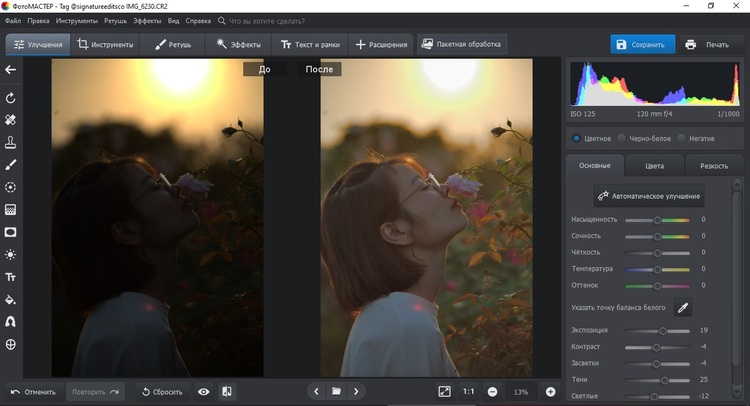
Возможности ФотоМАСТЕР
После преобразования SVGZ в растровый формат файл открывается как обычное изображение. В верхней панели доступны разделы «Улучшения», «Инструменты», «Ретушь», «Эффекты», «Текст и рамки», «Расширения» и «Пакетная обработка». Для итогового вывода используется кнопка «Сохранить»; редактор предлагает JPEG, PNG, BMP и TIFF. Если исходный SVGZ содержит прозрачный фон, для промежуточной конвертации рациональнее выбирать PNG или TIFF: JPEG прозрачность не хранит.
Как открыть подготовленную копию
- Распакуйте SVGZ в обычный SVG либо преобразуйте его в PNG/TIFF средством, которое действительно поддерживает SVGZ. Само переименование расширения не заменяет gzip-распаковку.
- Если получен SVG, экспортируйте его в растровый формат с нужным разрешением. Для мелкой иконки достаточно размеров целевого интерфейса; для печати задавайте разрешение под физический размер отпечатка, иначе после растрирования детализация уже не восстановится.
- Запустите ФотоМАСТЕР и нажмите «Открыть фото». Укажите подготовленный PNG, TIFF, JPEG или BMP.
- Для обработки перейдите в нужный раздел верхней панели. Если требуется только проверить результат конвертации, достаточно оценить края, текст, прозрачные области и пропорции при увеличении.
- Для вывода нажмите «Сохранить» и выберите подходящий растровый формат. Исходный SVGZ храните отдельно: файл, сохранённый после обработки в программе ФотоМАСТЕР, уже не будет векторным.
Плюсы ФотоМАСТЕР
- русскоязычный интерфейс и понятная кнопка «Открыть фото» для уже конвертированного результата;
- экспорт в JPEG, PNG, BMP и TIFF, включая форматы без потерь для дальнейшей обработки;
- после конвертации можно сразу выполнить кадрирование, цветовую коррекцию, ретушь и подготовку к печати;
- работает локально: после подготовки растровой копии загружать изображение в облако не требуется.
Минусы ФотоМАСТЕР
- SVGZ напрямую не открывается;
- для работы требуется дополнительный этап распаковки или конвертации;
- после перевода в PNG/JPEG/TIFF контуры перестают быть векторными, поэтому увеличение сверх выбранного разрешения снижает визуальное качество;
- не подходит для изменения SVG-узлов, кривых и XML-структуры.
Этот вариант оправдан не как универсальный SVGZ-viewer, а как продолжение рабочего процесса. Если цель — только быстро увидеть содержимое, File Viewer Plus, ImageGlass или онлайн-viewer устранят лишний этап. Если же SVGZ нужно превратить в обычную картинку и затем обработать, ФотоМАСТЕР становится уместным вторым инструментом.
2. File Viewer Plus
File Viewer Plus открывает SVGZ в Windows напрямую. Вместе с изображением показывается панель File Information: имя, тип, MIME type, размер и другие свойства. При корректном распознавании .svgz программа обозначает его как Compressed SVG File и рендерит содержимое в центральной области.
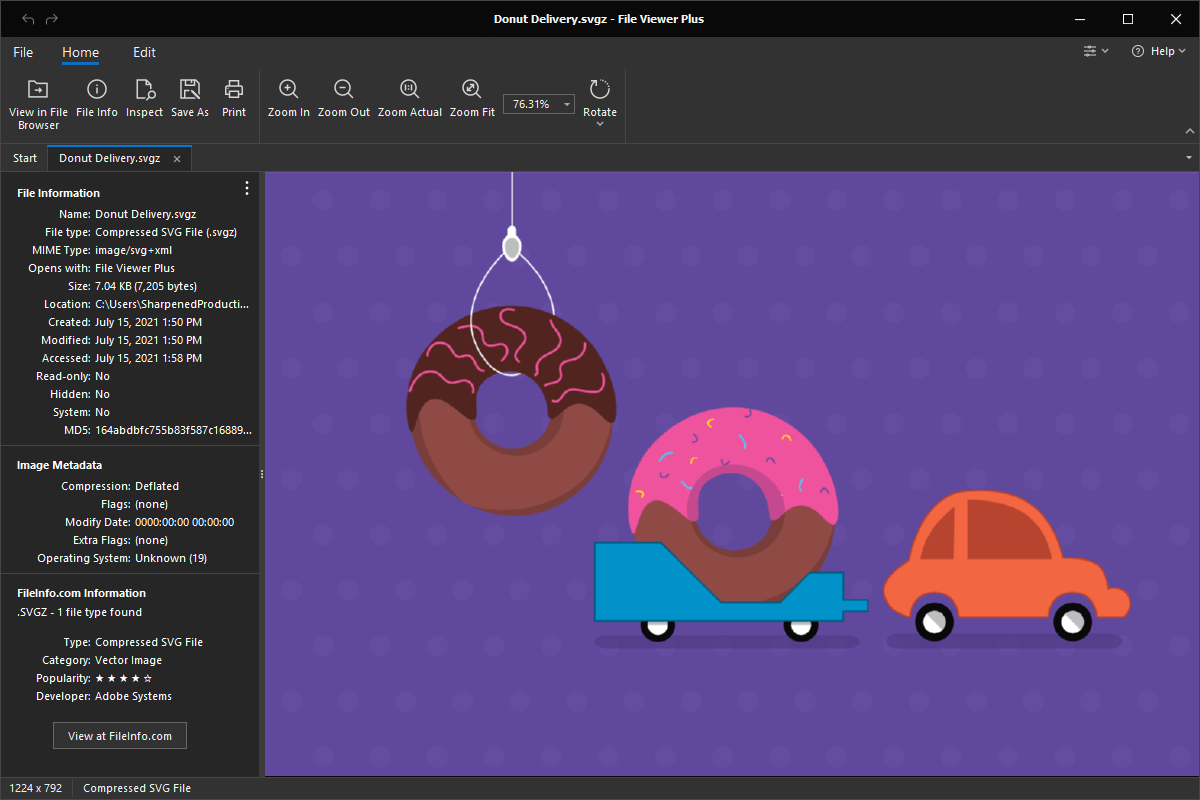
Возможности File Viewer Plus
В верхней панели видны команды File Info, Inspect, Save As и Print, а также Zoom In, Zoom Out, Zoom Actual и Zoom Fit. Поэтому viewer подходит не только для проверки того, что файл вообще читается, но и для диагностики: можно увидеть MIME type, имя и метаданные, сравнить размеры с ожидаемыми и приблизить мелкие элементы. В File Viewer Plus также есть операции преобразования изображений, включая пакетную конвертацию.
Как открыть SVGZ в File Viewer Plus
- На стартовом экране выберите Open a File либо перетащите .svgz в окно.
- После рендеринга проверьте левую панель File Information. Если программа определила Compressed SVG File, gzip-обёртка распознана корректно.
- Для контроля геометрии используйте Zoom Actual, затем Zoom Fit. На векторе линии и текст при увеличении должны оставаться резкими, если сам SVG не содержит встроенных растровых элементов.
- Если нужна бумажная копия, используйте Print. Для преобразования — Save As либо Convert Files, в зависимости от задачи.
- Не перезаписывайте исходник до проверки экспортированного результата. Сравните прозрачность, размеры холста и положение текста.
Плюсы File Viewer Plus
- прямое распознавание .svgz без ручного gunzip;
- отдельная информационная панель помогает отличить нормальный SVGZ от файла с неверным расширением;
- наглядные команды масштаба и печати;
- есть конвертация, поэтому viewer можно использовать для подготовки копии в более распространённом формате.
Минусы File Viewer Plus
- ориентирован на Windows;
- часть функций сохранения, печати и преобразования связана с лицензией;
- как универсальный просмотрщик многих типов файлов интерфейс содержит больше элементов, чем узкий SVGZ-viewer.
File Viewer Plus особенно полезен, когда SVGZ пришёл от другого человека и нужно одновременно посмотреть картинку и проверить свойства файла. Для простого просмотра без метаданных ImageGlass компактнее, а для редактирования контуров лучше сразу открыть документ в Inkscape.
3. Bitberry File Opener
Bitberry File Opener поддерживает SVGZ как один из графических форматов. Файл можно открыть тремя способами: командой Open из меню File, перетаскиванием в окно или двойным щелчком после назначения файловой ассоциации Windows. Для личного домашнего использования открытие поддерживаемых форматов доступно без ограничения по времени; сохранение, печать и конвертация относятся к дополнительным лицензионным возможностям.
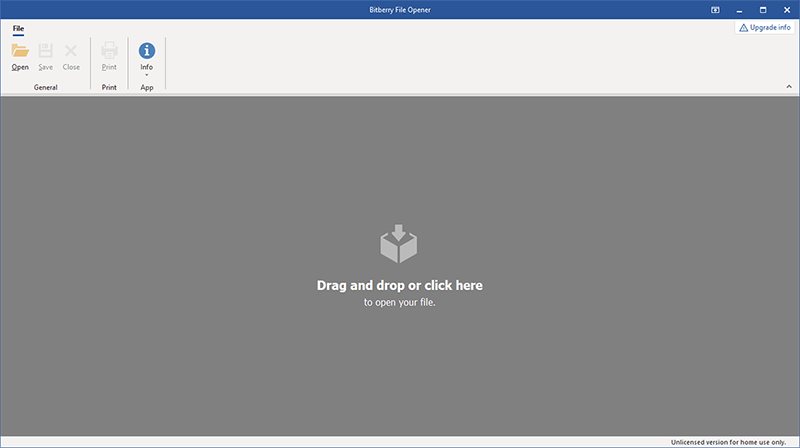

Возможности Bitberry File Opener
Стартовое окно максимально простое: в ленте есть Open, Save, Close, Print и Info, а центральная область предлагает Drag and drop or click here. Такой интерфейс удобен для пользователя, которому не нужны векторные инструменты. При открытии SVGZ задача программы — распаковать и показать содержимое; для изменения структуры SVG лучше использовать специализированный редактор.
Как открыть SVGZ в Bitberry File Opener
- Перетащите файл в область Drag and drop or click here либо выберите File → Open.
- Если SVGZ открылся корректно, оцените границы рисунка и пропорции холста. Пустое окно при ненулевом размере файла может означать проблему внутри SVG, а не только в gzip-обёртке.
- Если планируете постоянно открывать такие файлы двойным щелчком, назначьте Bitberry File Opener приложением для расширения .svgz через системную ассоциацию Windows.
- Для печати или конвертации сначала проверьте, доступна ли нужная операция в вашей лицензии: viewer и операции вывода имеют разные условия использования.
Плюсы Bitberry File Opener
- прямая поддержка SVGZ;
- три понятных способа открытия — Open, drag-and-drop и ассоциация;
- минималистичный интерфейс без инструментов сложного векторного редактирования;
- подходит для регулярной проверки разных форматов в одном приложении.
Минусы Bitberry File Opener
- только Windows;
- не все операции вывода доступны в бесплатном режиме;
- для редактирования векторной геометрии функциональность viewer недостаточна.
4. Smart SVG Viewer
Smart SVG Viewer — узкоспециализированный Windows-инструмент именно для SVG и SVGZ. В отличие от универсальных просмотрщиков, он построен вокруг папок с векторной графикой: отображает дерево каталогов и галерею файлов, умеет показывать прозрачность на шахматном фоне, масштабировать изображение до 400% и экспортировать результат в PNG. Это удобно при переборе набора иконок, схем или иллюстраций.


Возможности Smart SVG Viewer
Главная сильная сторона — не отдельный файл, а визуальный перебор папки. Шахматный фон помогает заметить прозрачные области, которые на белом фоне выглядят как пустота. Экспорт в PNG превращает вектор в растр, поэтому размер результата нужно выбирать осознанно: после сохранения PNG произвольное масштабирование без потери качества уже невозможно.
Как открыть SVGZ в Smart SVG Viewer
- Откройте каталог, где находятся SVG/SVGZ, через навигационную часть интерфейса.
- Выберите нужный файл в галерее. Viewer отобразит изображение в области предварительного просмотра.
- Для прозрачного SVGZ включите шахматный фон, чтобы проверить альфа-канал и края объектов.
- Увеличьте сложные фрагменты до доступного масштаба и проверьте тонкие линии и текст.
- Если требуется растровая копия, используйте PNG export и затем откройте готовый PNG в редакторе.
Плюсы Smart SVG Viewer
- специализация на SVG/SVGZ, а не сотнях несвязанных форматов;
- галерея удобна для больших папок;
- есть фон для контроля прозрачности;
- встроен экспорт в PNG.
Минусы Smart SVG Viewer
- программа распространяется со статусом Alpha, что важно учитывать для постоянного рабочего процесса;
- работает на 64-битных Windows 10/11;
- масштабирование ограничено 400%;
- нет полноценного векторного редактирования.
5. Imagine с SVG/SVGZ plugin
Imagine — лёгкий просмотрщик изображений для Windows с файловым браузером, миниатюрами, конвертацией и системой плагинов. SVGZ-поддержка вынесена в отдельный SVG/SVGZ plugin. Это важное отличие от ImageGlass и File Viewer Plus: наличие основной программы само по себе ещё не гарантирует открытие сжатого SVG, пока нужный модуль не подключён.
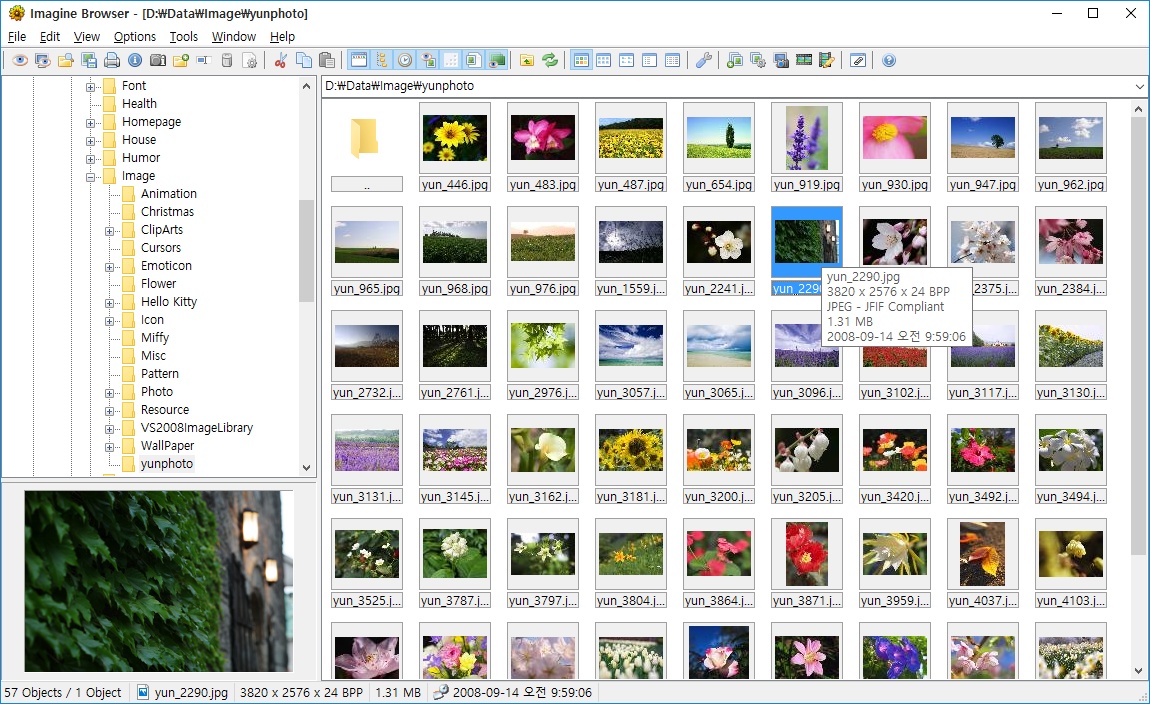
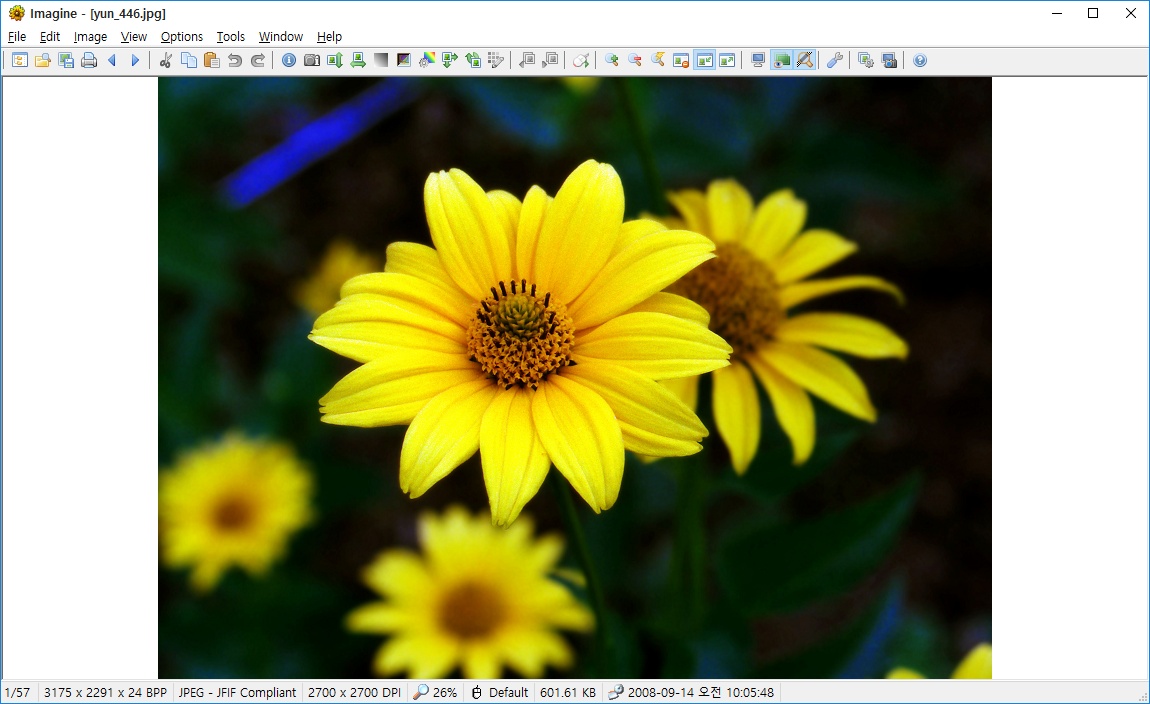

Возможности Imagine
В режиме Browser слева показывается дерево каталогов, справа — сетка миниатюр, а снизу — увеличенное превью выбранного файла. Такой режим удобен, когда SVGZ лежат вместе с PNG/JPEG и нужно быстро понять содержимое папки. Основной viewer также поддерживает пакетные операции и плагины, поэтому Imagine полезнее простого однооконного preview, если требуется организовать много файлов.
Как открыть SVGZ в Imagine
- Убедитесь, что SVG/SVGZ plugin установлен в совместимую версию Imagine. Плагин выпускается отдельно от основной программы.
- Откройте папку в Browser и выберите .svgz. Если модуль подключён правильно, файл должен визуализироваться так же, как другие поддерживаемые изображения.
- Проверьте прозрачность и размеры рисунка, затем при необходимости откройте его в отдельном viewer-окне.
- Если .svgz не появился среди поддерживаемых файлов, сначала проверяйте наличие и разрядность плагина, а не переименовывайте расширение.
Плюсы Imagine
- лёгкий файловый браузер с миниатюрами;
- удобен для смешанных каталогов изображений;
- поддержка SVGZ добавляется отдельным профильным plugin;
- есть пакетные операции и дополнительные модули.
Минусы Imagine
- для SVGZ нужен отдельный plugin;
- ошибка установки или несовместимость модуля приводит к ситуации, когда основная программа работает, а .svgz не открывается;
- это viewer, а не полноценный SVG-редактор.
6. ImageGlass
ImageGlass — один из наиболее универсальных вариантов в подборке: приложение работает на Windows, macOS и Linux и открывает .svgz напрямую. SVG и SVGZ обрабатываются собственным векторным renderer, поэтому для просмотра не требуется предварительно распаковывать файл вручную.
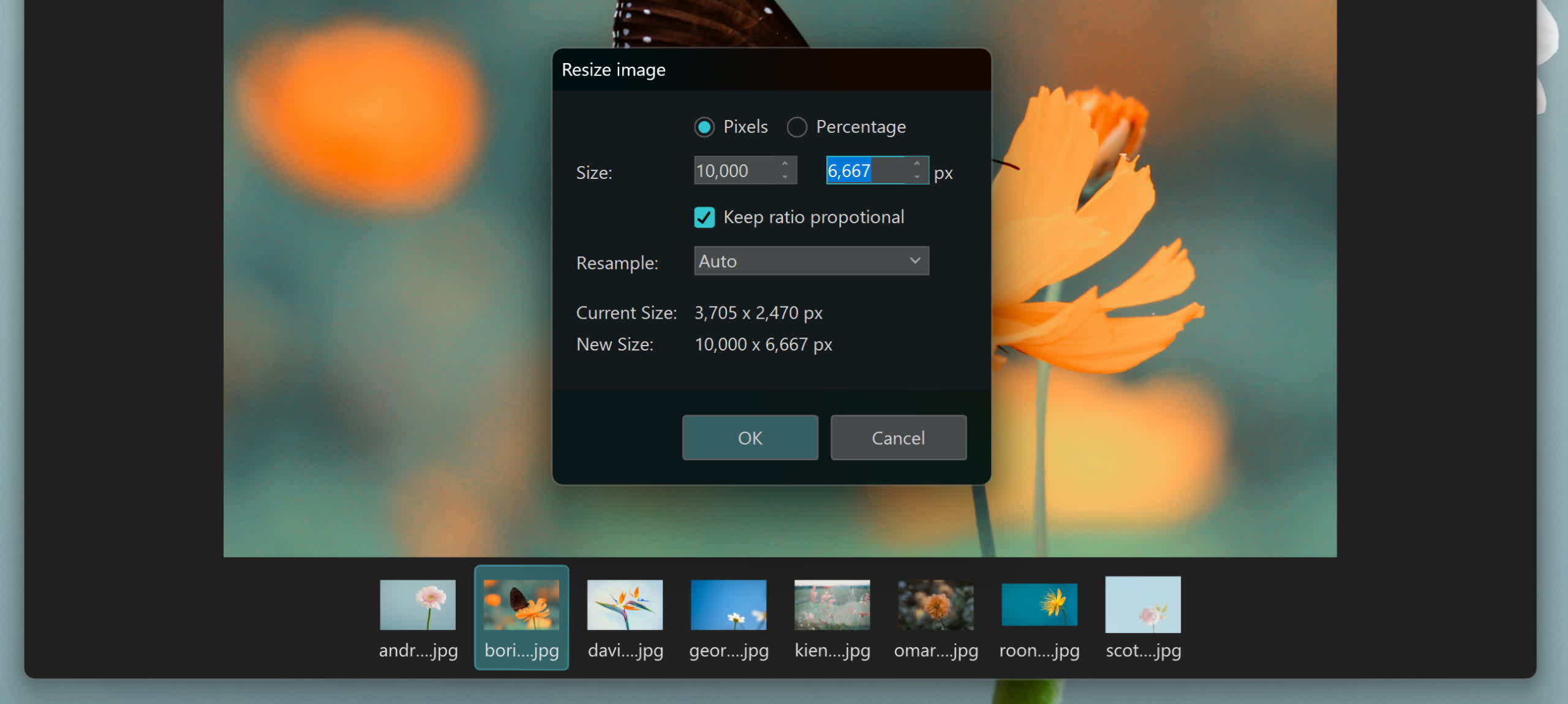
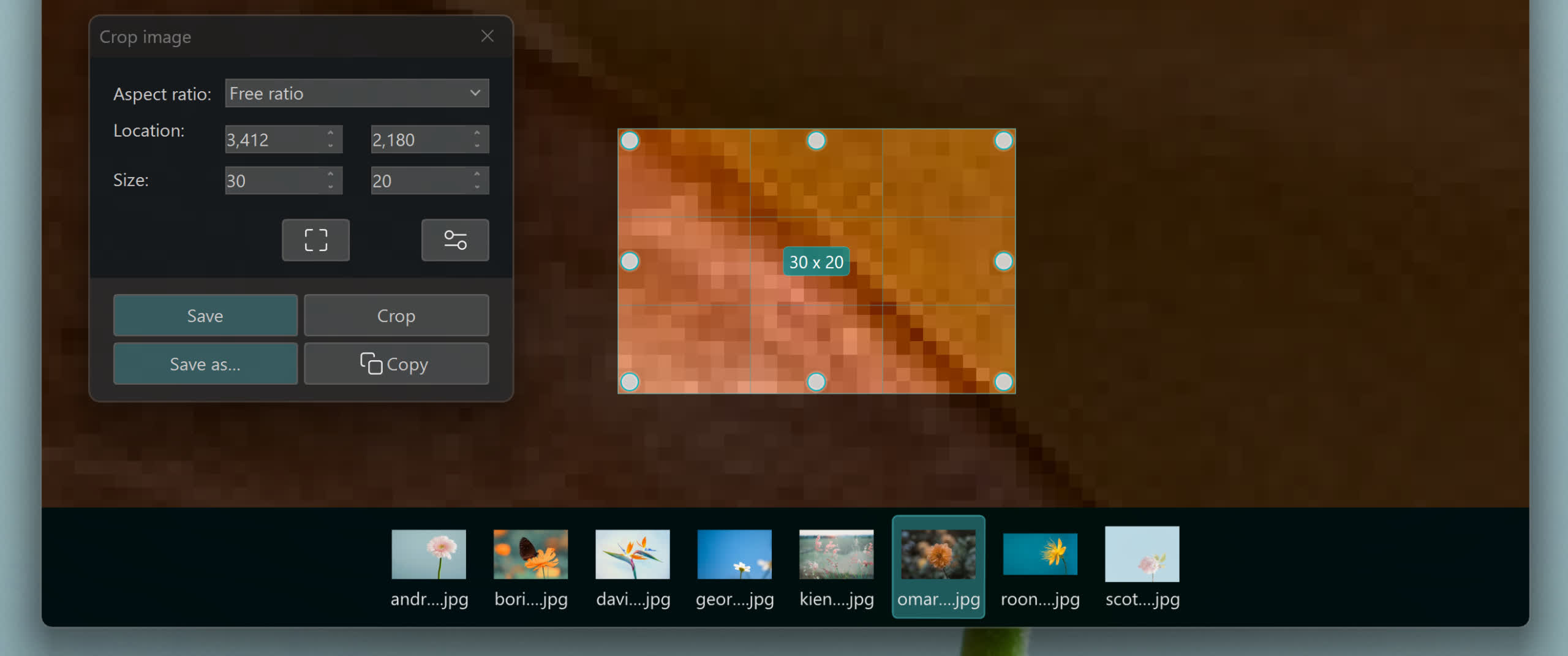
Возможности ImageGlass
ImageGlass ориентирован на просмотр, навигацию и базовые операции с изображениями. Для SVGZ важно различать Open и Save As: .svgz открывается напрямую, но сохранение обратно в SVGZ через Save As не предусмотрено. Поэтому программа подходит для просмотра и контроля содержимого, а для редактирования и повторного сохранения сжатого SVG лучше использовать Inkscape.
Как открыть SVGZ в ImageGlass
- Откройте .svgz из файлового менеджера или перетащите его в окно ImageGlass.
- После рендеринга используйте обычные средства масштаба и навигации, чтобы проверить края объектов и текст.
- Если файл содержит анимацию SVG, учитывайте, что современный renderer ImageGlass поддерживает SMIL-анимацию; интерактивность со скриптами следует проверять отдельно и не считать тождественной браузерной среде.
- Для внесения изменений в контуры передайте файл в редактор, а не пытайтесь использовать viewer как замену векторному приложению.
Плюсы ImageGlass
- прямо подтверждённое открытие .svgz;
- одна программа для Windows, macOS и Linux;
- специализированный SVG renderer;
- подходит для быстрого просмотра без преобразования файла.
Минусы ImageGlass
- Save As обратно в SVGZ не предусмотрен;
- не предназначен для полноценного редактирования векторных узлов и объектов;
- для сложных интерактивных SVG веб-браузер и векторный редактор остаются более показательными средами.
Программы для SVGZ на macOS
На Mac нет необходимости ограничиваться браузером. Для прямого просмотра SVGZ есть специализированные приложения, которые не требуют отправки файла в сеть. В этой группе важнее всего два сценария: быстрый preview с экспортом в растровый или PDF-формат и просмотр как части рабочего процесса дизайнера. Кроссплатформенный ImageGlass уже описан выше и здесь не повторяется.
7. SVGViewer
SVGViewer от Blue Tail рассчитан именно на macOS и открывает SVG и SVGZ. В приложении есть масштабирование, печать и экспорт в PDF, PNG, JPG и TIFF. Это делает его удобным промежуточным инструментом: файл можно проверить в векторном виде, а затем получить копию для документа, презентации или растрового редактора.
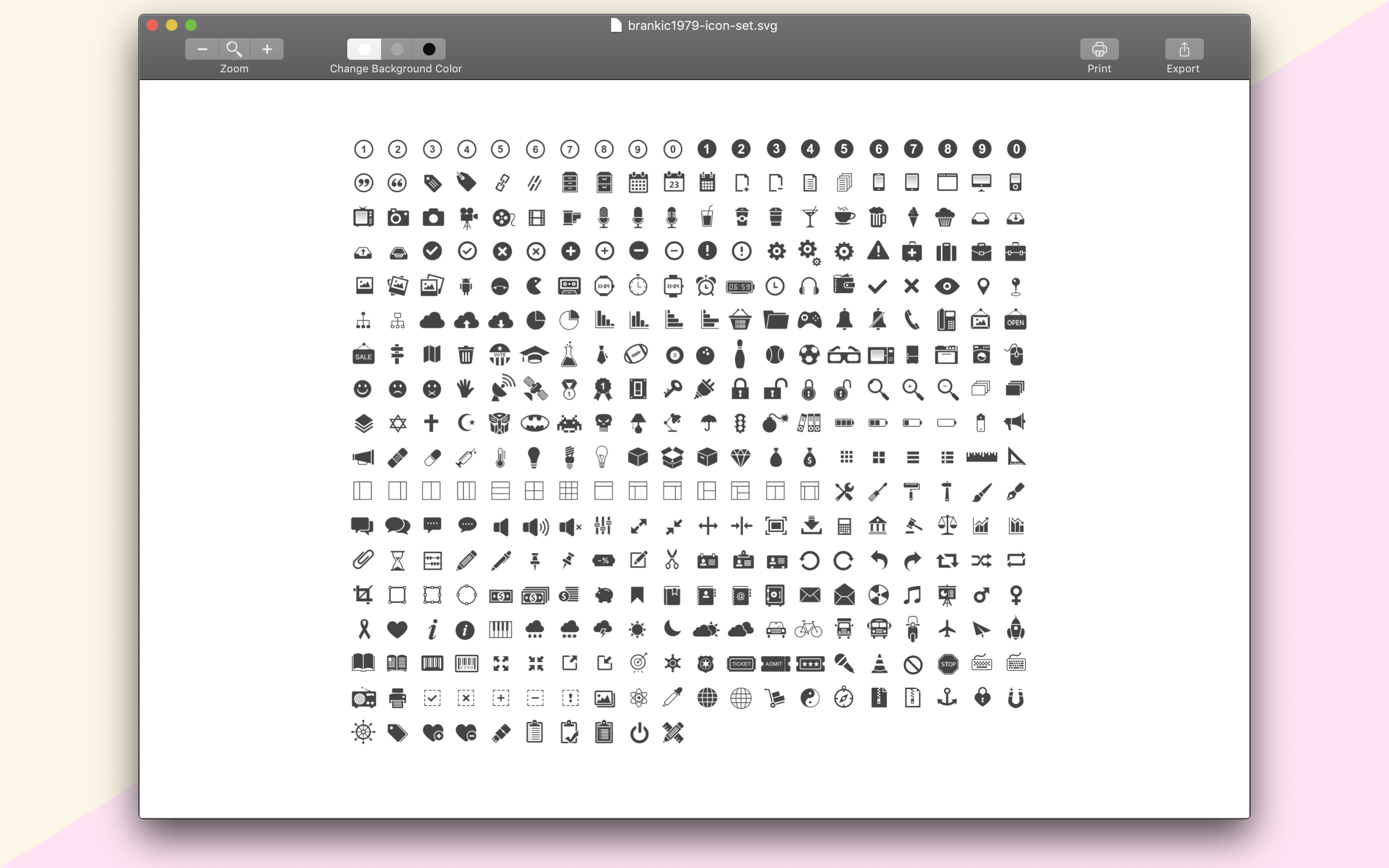
Возможности SVGViewer
Интерфейс SVGViewer сосредоточен на просмотре: изображение занимает основную часть окна, а команды масштабирования, изменения фона, печати и экспорта вынесены в доступные элементы управления. Программа подходит для проверки логотипов, иконок, схем и других векторных файлов, когда редактирование узлов не требуется.
Как открыть SVGZ в SVGViewer
- Откройте .svgz в SVGViewer стандартной командой открытия файла macOS.
- Используйте Zoom для проверки мелких элементов. Увеличение векторного контента не должно превращать линии в пиксельную сетку, кроме встроенных в SVG растровых картинок.
- Если рисунок имеет прозрачность, измените фон просмотра и убедитесь, что прозрачные области не были ошибочно закрашены внутри самого документа.
- Для передачи результата без зависимости от SVGZ используйте экспорт в PDF или подходящий растровый формат. Для сохранения прозрачности выбирайте PNG или TIFF, а не JPG.
- Перед печатью проверьте размеры страницы и поля: SVGZ может иметь viewBox, который не совпадает с физическим размером будущего отпечатка.
Плюсы SVGViewer
- прямое открытие SVGZ на macOS;
- сильное масштабирование без необходимости конвертировать файл;
- экспорт в PDF, PNG, JPG и TIFF;
- есть печать и смена фона для проверки прозрачности.
Минусы SVGViewer
- решение привязано к macOS;
- это viewer, а не редактор контуров;
- для изменения структуры SVGZ понадобится отдельный векторный редактор.
8. Gapplin
Gapplin — Mac-viewer для SVG и SVGZ, который использует WebKit для рендеринга. Он поддерживает preview анимированных SVG, автоматически перерисовывает документ после изменения исходного файла и экспортирует результат в PNG или PDF. Такой набор особенно удобен разработчику или дизайнеру, который правит SVG в текстовом редакторе и хочет видеть результат рядом.
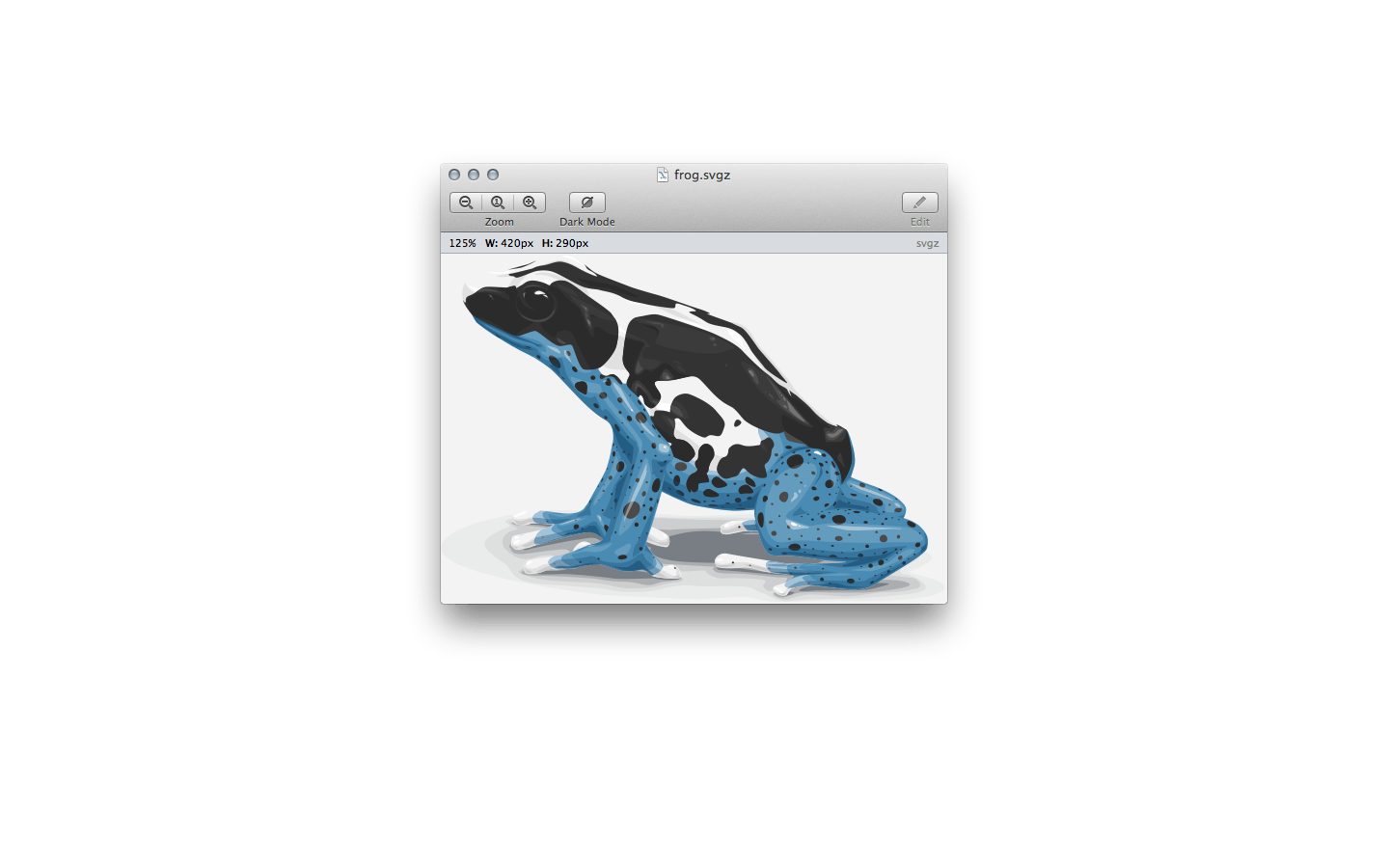
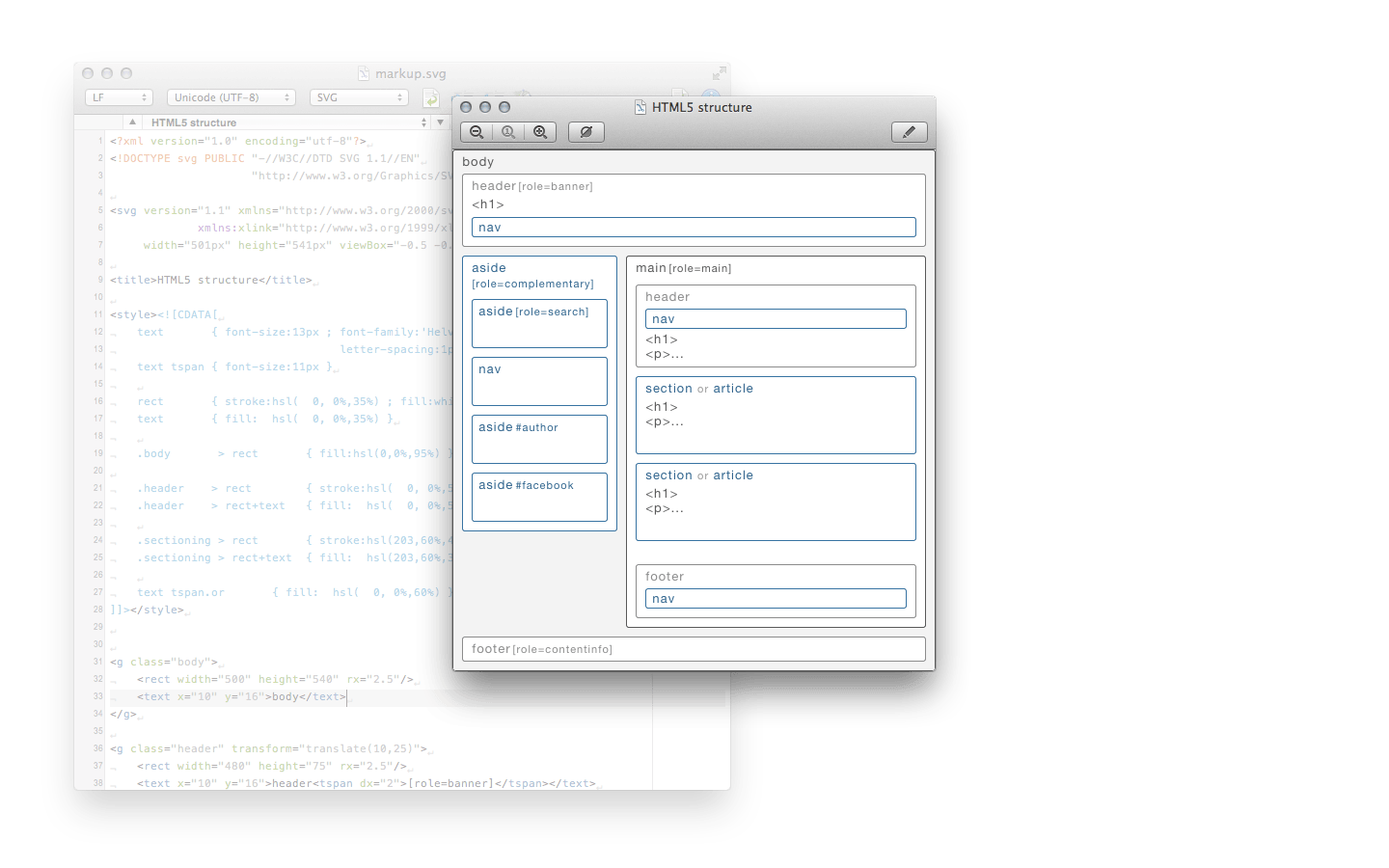
Возможности Gapplin
Gapplin не пытается заменить полноценный векторный редактор. Его сильная сторона — быстрый просмотр, проверка изменений и экспорт. Автоматическая перерисовка полезна при ручном редактировании XML: после сохранения исходника viewer обновляет изображение, поэтому не приходится каждый раз закрывать и заново открывать документ. Отдельная поддержка анимации делает его полезнее статического preview для части SVGZ-файлов.
Как открыть SVGZ в Gapplin
- Откройте .svgz в Gapplin из Finder или через стандартное окно выбора файла.
- Если документ статический, проверьте размеры холста, обрезку и прозрачность. Если присутствует SVG-анимация, запустите её preview и сравните поведение с ожидаемым.
- При работе вместе с внешним редактором сохраните изменения в исходном документе и наблюдайте автоматическое обновление preview.
- Для растровой копии выберите PNG. Для передачи как страницы или печатного документа используйте PDF.
Плюсы Gapplin
- открывает SVGZ без ручной распаковки;
- поддерживает preview SVG-анимации;
- автоматически перерисовывает документ после изменения файла;
- экспортирует PNG и PDF с поддержкой прозрачности.
Минусы Gapplin
- ориентирован на macOS;
- не предоставляет полноценных инструментов редактирования узлов и объектов;
- рендеринг через WebKit полезен для проверки браузерного представления, но не заменяет тестирование на всех целевых движках, если SVGZ предназначен для сайта.
Программы для SVGZ в Linux
Для Linux практичнее всего разделить просмотр и редактирование. Inkscape открывает SVGZ как векторный документ и позволяет изменять его содержимое. ImageGlass также доступен на Linux и уже разобран в Windows-разделе как кроссплатформенный viewer, поэтому повторной карточки нет.
9. Inkscape
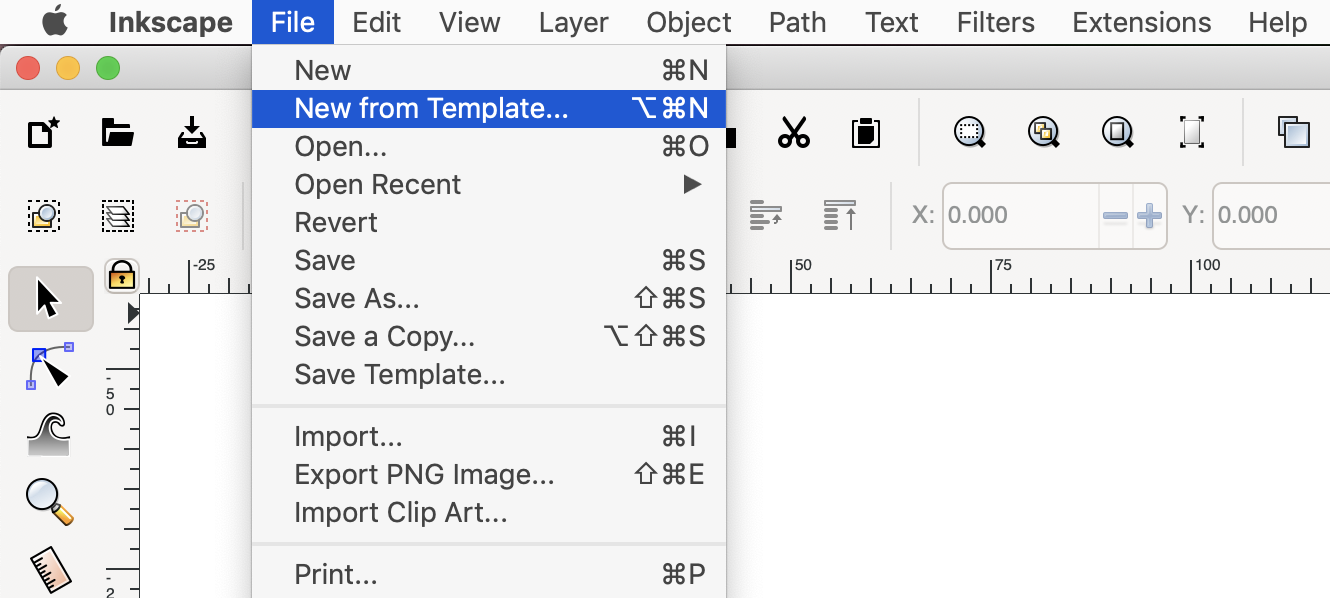
Inkscape отличается от большинства вариантов рейтинга тем, что это полноценный редактор векторной графики. SVGZ обрабатывается как SVG Compressed: документ можно открыть, изменить и сохранить, не переводя изображение в растровую сетку. Это подходящий выбор, если SVGZ нужно не только посмотреть, но и изменить логотип, схему, подписи, размеры объектов или цвета.
Возможности Inkscape
После открытия SVGZ доступны стандартные инструменты Inkscape: выделение объектов, редактирование узлов, работа с текстом, заливками, обводками, слоями и параметрами документа. Главное преимущество перед PNG-конвертацией — сохранение векторной структуры. Если нужно лишь посмотреть десяток файлов, эта функциональность избыточна; для редактирования она, наоборот, устраняет лишние преобразования.
Как открыть и проверить SVGZ
- Выберите File → Open и укажите файл .svgz. Inkscape распакует сжатый SVG как документ векторной графики.
- После открытия проверьте размер страницы и viewBox. Если рисунок визуально обрезан, проблема может быть в параметрах документа, а не в gzip-сжатии.
- Выберите несколько объектов инструментом Select and transform objects и убедитесь, что элементы остаются отдельными векторными сущностями. Это быстрый способ отличить настоящий редактируемый SVG от встроенного растрового изображения.
- Если нужно изменить геометрию, используйте Edit paths by nodes. Для текста проверьте наличие нужных шрифтов: при отсутствии шрифта внешний вид может измениться уже после корректного открытия SVGZ.
- При сохранении выбирайте формат, соответствующий дальнейшему сценарию. Если нужен обычный несжатый SVG для лучшей совместимости, сохраняйте как SVG. Если требуется снова получить сжатый SVG, используйте вариант SVG Compressed/SVGZ.
Плюсы Inkscape
- работа с SVGZ как с векторным документом, а не с растровой копией;
- редактирование контуров, текста, объектов и стилей;
- доступен на Windows, macOS и Linux;
- можно сохранить несжатый SVG для приложений, которые не понимают .svgz.
Минусы Inkscape
- для простого просмотра одного файла интерфейс заметно сложнее, чем у viewer;
- внешний вид текста зависит от доступности шрифтов;
- сложные SVG с внешними ресурсами и нестандартными эффектами требуют отдельной проверки после открытия.
Если задача связана с другими векторными форматами, на FreeEXE есть отдельный раздел SVG-редакторов и векторных форматов. Для самого SVGZ принципиально важно не смешивать редактирование вектора с обычным просмотром: возможность приблизить картинку ещё не означает, что программа сохранит редактируемую структуру.
Онлайн-сервисы для просмотра SVGZ
Онлайн-viewer удобен, когда установка программы нежелательна или пользователь работает на чужом компьютере. Общая схема у таких сервисов одинакова: файл отправляется на сервер, сервис распаковывает и рендерит содержимое, после чего браузер показывает результат. Поэтому перед загрузкой нужно учитывать размер файла, срок хранения и конфиденциальность данных. Для закрытых чертежей, внутренних логотипов и другой непубличной графики локальный viewer безопаснее с точки зрения контроля над передачей данных.
10. GroupDocs Viewer
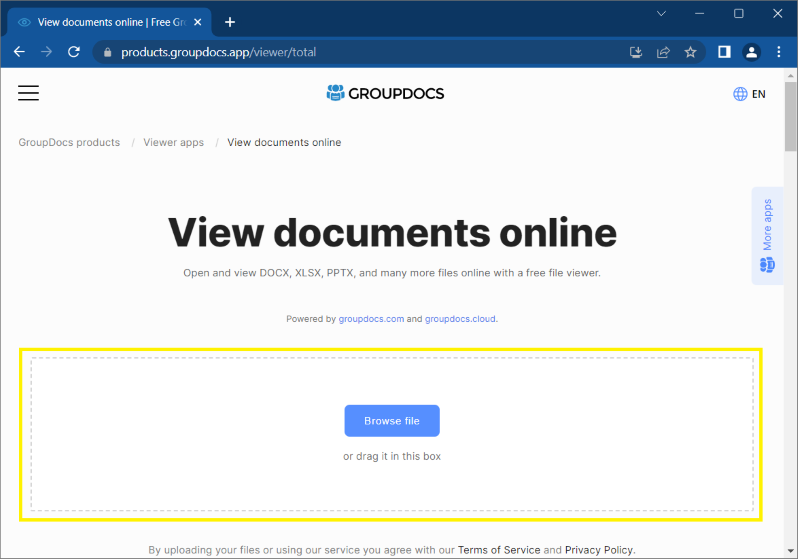
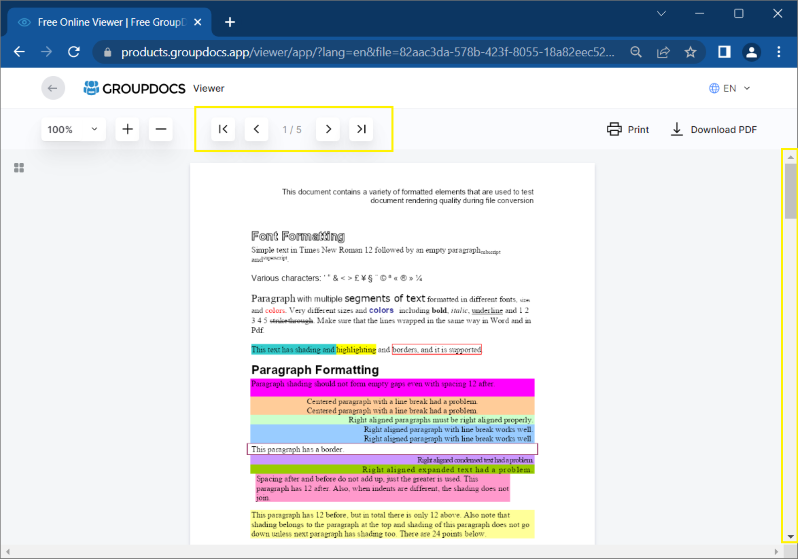
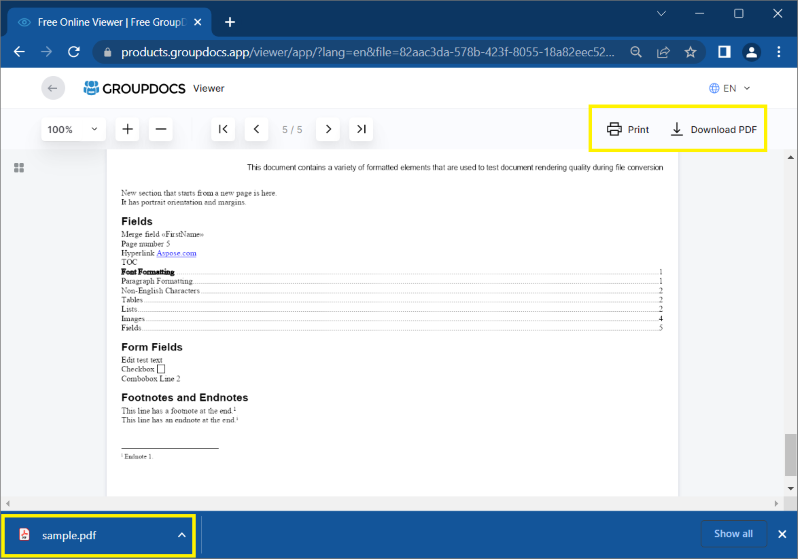
GroupDocs открывает SVGZ в браузере. Файл выбирается кнопкой Browse file или перетаскивается в область загрузки. После обработки доступны просмотр, навигация, печать и получение PDF-копии. Размер одного загружаемого файла ограничен 20 МБ, а загруженные данные автоматически удаляются через 24 часа.
Как открыть SVGZ в GroupDocs Viewer
- Откройте страницу SVGZ Viewer и нажмите Browse file либо перетащите файл в область загрузки.
- Дождитесь завершения серверной обработки. Не закрывайте вкладку до появления области просмотра.
- Проверьте содержимое в viewer: увеличьте схему и убедитесь, что границы и текст не обрезаны.
- Если нужен документ для передачи, используйте экспорт в PDF. Для бумажной копии воспользуйтесь функцией печати viewer.
- Для конфиденциальной графики учитывайте, что исходник покидает устройство и хранится на сервере до автоматического удаления.
Плюсы GroupDocs Viewer
- не требует установки программы;
- SVGZ обрабатывается как отдельный поддерживаемый формат;
- есть печать и PDF;
- работает в современном браузере на разных ОС.
Минусы GroupDocs Viewer
- файл загружается на внешний сервер;
- есть ограничение размера;
- нужен доступ к интернету;
- редактирование векторных объектов не является основной задачей сервиса.
11. Aspose .Imaging Viewer

Aspose.Imaging Viewer включает SVGZ в список входных форматов и работает как веб-приложение: обработка выполняется на сервере, а результат показывается в браузере. Сервис принимает локальный файл; также доступны добавление по URL и импорт из Dropbox. Для одной операции действует ограничение количества файлов, поэтому этот способ удобнее для нескольких документов, чем для массового каталога.
Как открыть SVGZ в Aspose.Imaging Viewer
- Используйте область Drop or upload your file и добавьте .svgz.
- Если загружается несколько файлов, следите за лимитом текущей операции: сервис не предназначен для бесконечного пакетного списка.
- После обработки откройте viewer и проверьте масштаб, границы страницы и фон.
- Для печати используйте функцию печати результата. Если требуется дальнейшее редактирование вектора, сохраните исходный SVGZ отдельно и переходите в векторный редактор.
Плюсы Aspose.Imaging Viewer
- принимает SVGZ как входной формат;
- работает в браузере на Windows, macOS, Android и iOS;
- не требует локальной установки;
- подходит для быстрого просмотра небольшого набора файлов.
Минусы Aspose.Imaging Viewer
- обработка выполняется на сервере;
- есть лимит количества файлов за операцию;
- для регулярного локального просмотра каталогов desktop-viewer быстрее и не зависит от соединения.
12. Jumpshare
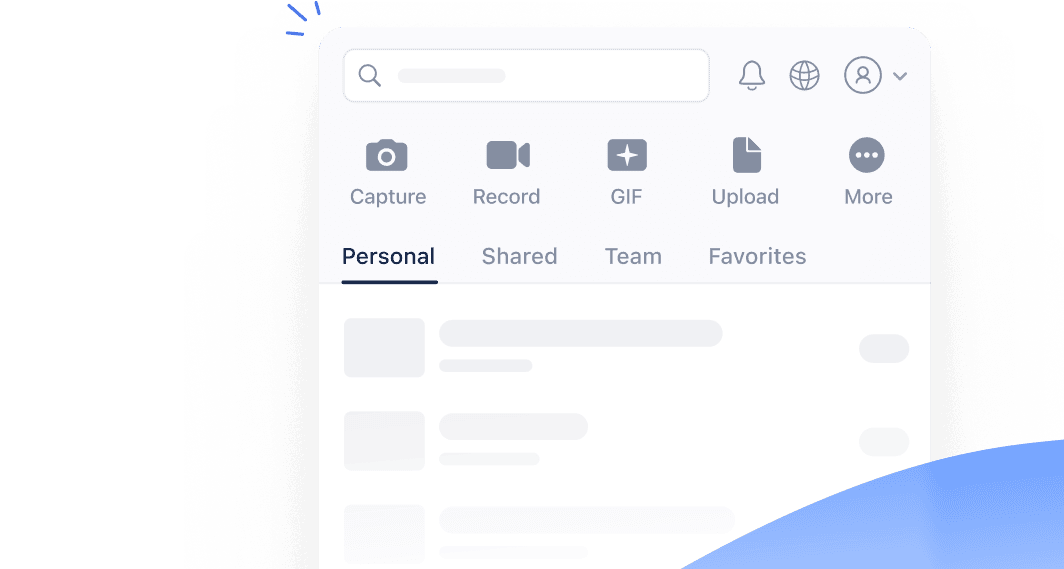
Jumpshare открывает в браузере файлы .svg, .svgz и .msvgz. Для viewer действует предел 100 МБ на файл. Загрузка остаётся облачной, а анонимно загруженные файлы удаляются через 24 часа; для закрытых материалов локальное приложение даёт более прямой контроль над тем, где хранится исходник.
Как открыть SVGZ в Jumpshare
- На странице viewer выберите файл SVGZ через элемент выбора файла.
- Дождитесь завершения загрузки и открытия preview.
- Проверьте изображение в браузере, особенно текст, клиппинг и прозрачные области.
- Если файл превышает допустимый размер или содержит данные, которые нельзя отправлять третьей стороне, используйте локальный viewer.
Плюсы Jumpshare
- явно поддерживает .svgz и .msvgz;
- работает без отдельной программы;
- лимит размера выше, чем у некоторых простых онлайн-viewer;
- подходит для быстрого preview на чужом компьютере.
Минусы Jumpshare
- облачная загрузка;
- нужен интернет;
- не предназначен для редактирования структуры SVG;
- для массового просмотра папки локальный ImageGlass или Imagine удобнее.
13. FileHelper
FileHelper совмещает просмотр и диагностику SVGZ. Интерфейс показывает не только изображение, но и свойства: имя, MIME type, размер и другие метаданные. Это полезно, когда расширение .svgz есть, но нужно убедиться, что сервис действительно распознал файл как графический документ.

Как открыть SVGZ в FileHelper
- Нажмите Upload и выберите файл либо используйте drag-and-drop.
- После распознавания проверьте File Properties. Тип и MIME-информация помогают понять, действительно ли сервис распознал графический файл.
- Переключитесь в View As, если сервис предлагает несколько представлений, и оцените визуальный результат.
- Команду Save As используйте только для тех вариантов, которые сервис реально предлагает для данного файла; не считайте её гарантией сохранения обратно в SVGZ.
- Помните о серверной обработке: передача выполняется через веб-сервис, а загруженные файлы автоматически удаляются в течение 24 часов; до удаления исходник всё равно находится за пределами локального устройства.
Плюсы FileHelper
- отдельная поддержка SVGZ;
- панель свойств и метаданных;
- простой интерфейс Upload → View;
- удобен для первичной диагностики неизвестного файла.
Минусы FileHelper
- требуется загрузка на сервер;
- не заменяет векторный редактор;
- набор вариантов Save As зависит от распознанного типа.
14. Docpose
Docpose открывает SVGZ по короткой схеме Select File → View. Без регистрации можно загрузить файл размером до 1 МБ; после бесплатной регистрации предел повышается до 2 МБ. Загруженные файлы хранятся не более 24 часов. Такой вариант подходит для небольшой иконки или простой схемы, но неудобен для тяжёлой графики.
Как открыть SVGZ в Docpose
- Нажмите Select File и выберите .svgz.
- Убедитесь, что размер файла укладывается в лимит текущего режима.
- После загрузки нажмите View и дождитесь отображения.
- Если файл не проходит по размеру, не пытайтесь искусственно переименовать его или разбить gzip-контейнер: используйте другой viewer либо распакуйте SVGZ локально.
Плюсы Docpose
- предельно короткая схема Select File → View;
- не требуется устанавливать приложение;
- есть специализированный режим просмотра SVGZ;
- подходит для очень небольших файлов.
Минусы Docpose
- небольшой лимит без регистрации;
- серверная загрузка;
- нет преимуществ для регулярного локального просмотра;
- функциональность значительно уже полноценного desktop-viewer.
Приложение для SVGZ на Android
15. SVG and SVGZ Viewer
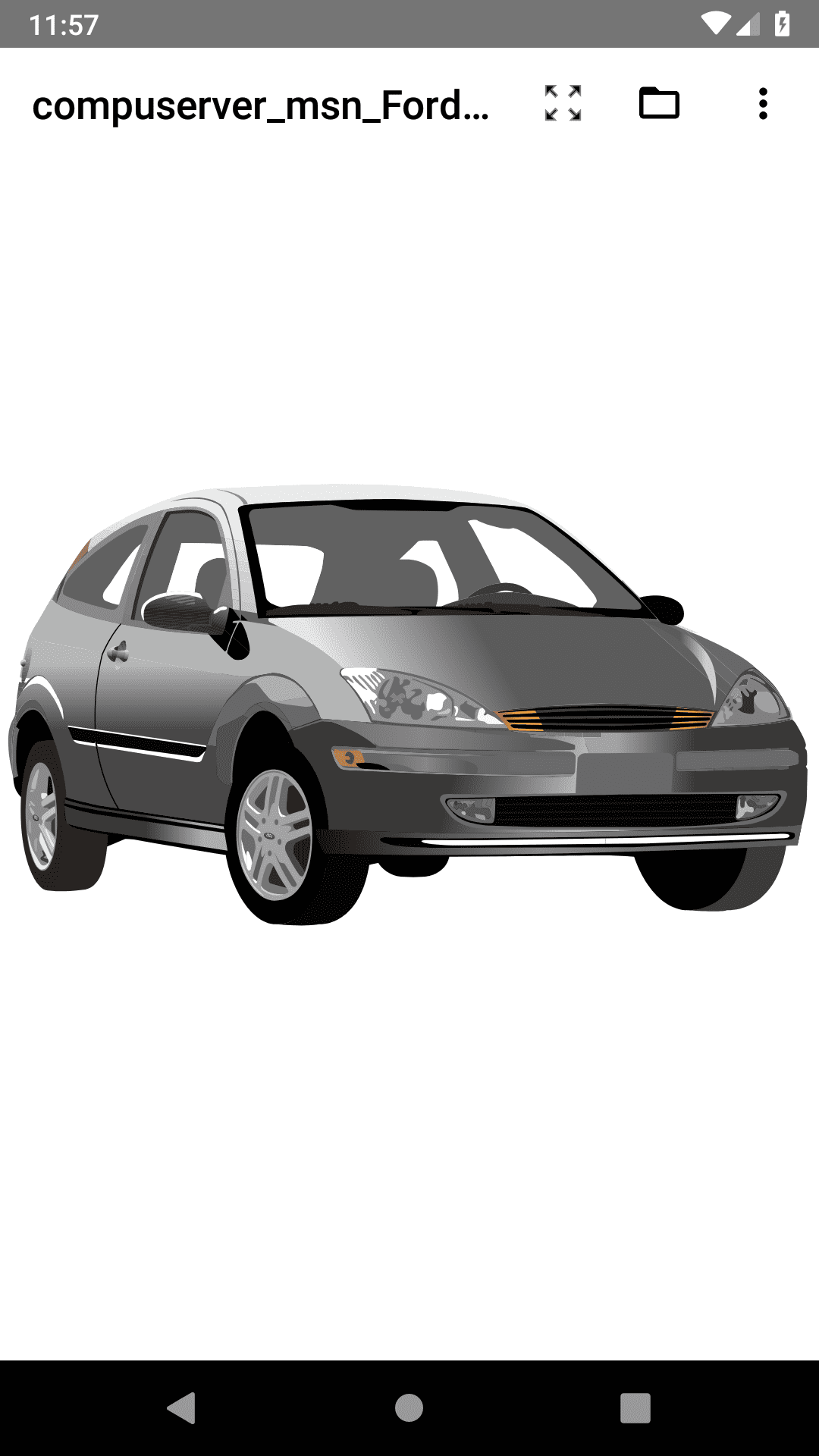
SVG and SVGZ Viewer — профильное Android-приложение для локального просмотра SVG и SVGZ. Файл можно передать из файлового менеджера через действие «Открыть как», через «Поделиться» либо выбрать документ в стандартном Android file picker. После открытия доступны масштабирование жестами, перемещение изображения и изменение цвета фона.
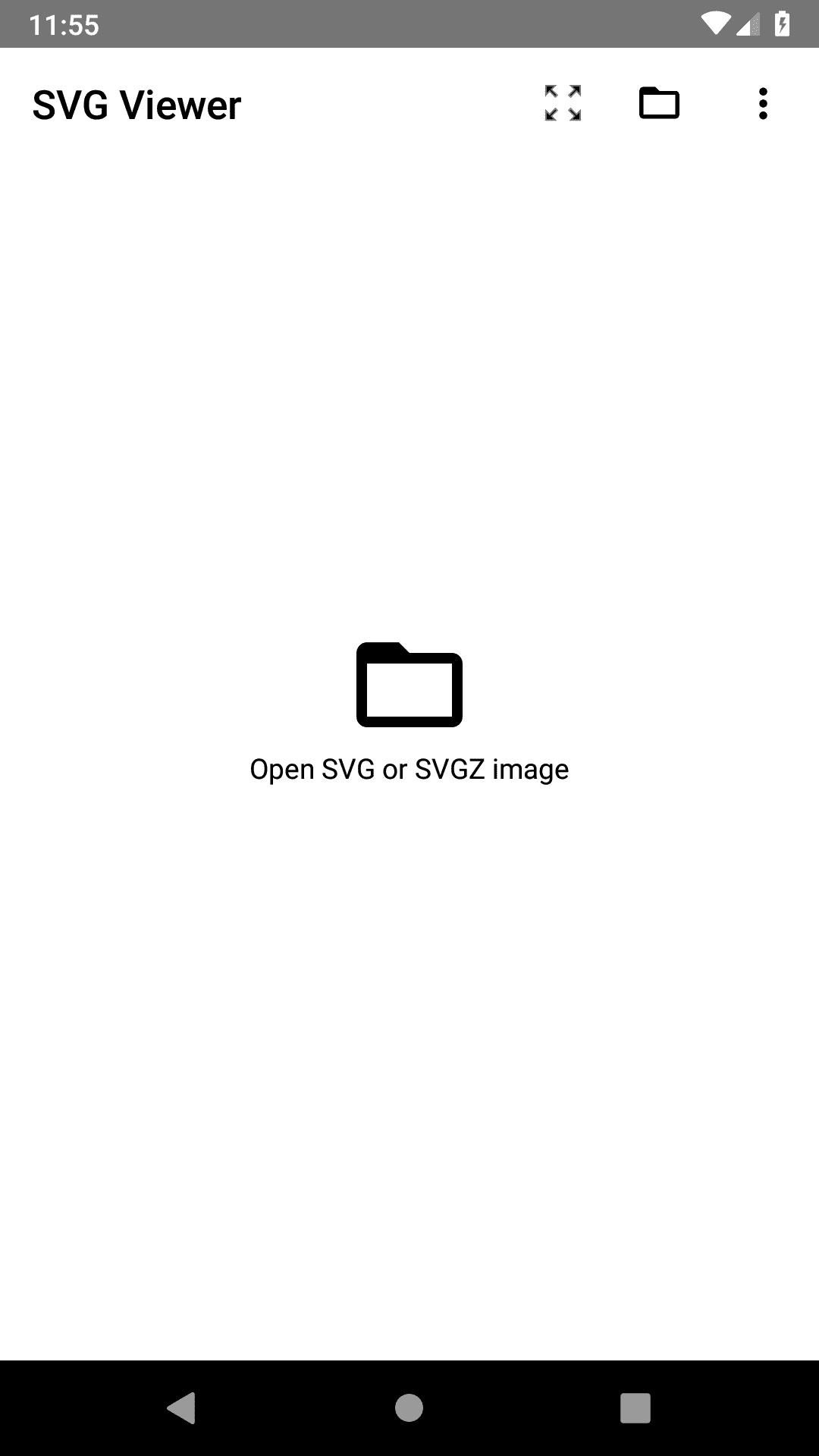
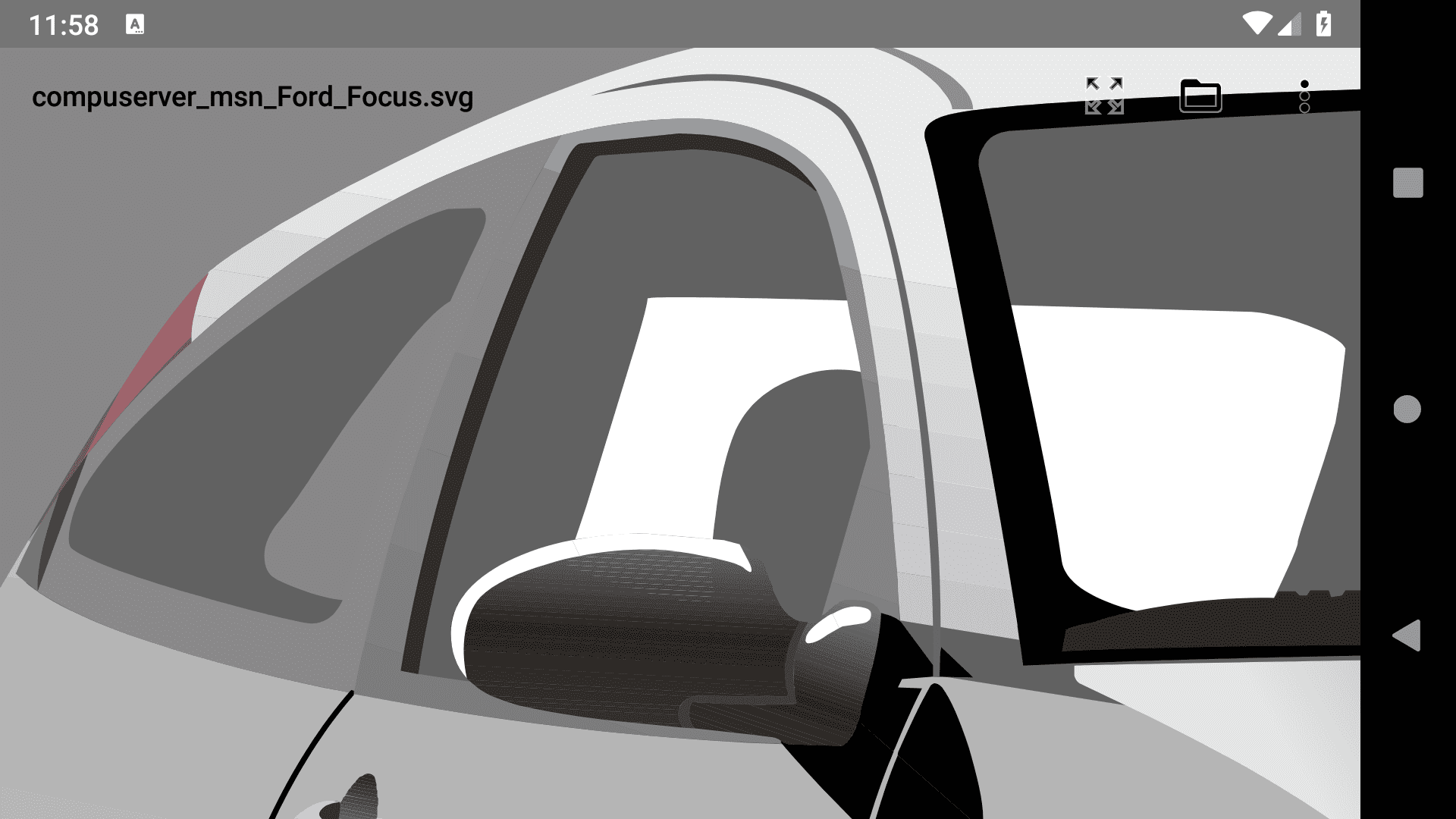
Возможности SVG and SVGZ Viewer
Приложение рассчитано на статическое содержимое. Это ограничение нужно учитывать до выбора: если SVGZ содержит анимацию, скрипты или сложную интерактивность, факт успешного открытия файла не означает воспроизведение всего поведения. Для иконок, логотипов, схем и других статических векторов такой viewer удобен именно тем, что не требует облачной загрузки.
Как открыть SVGZ в SVG and SVGZ Viewer
- Найдите .svgz в файловом менеджере Android.
- Выберите системное действие «Открыть как» и укажите SVG and SVGZ Viewer. Если приложение не появляется в этом списке, используйте «Поделиться» либо откройте viewer и вызовите стандартный выбор файла.
- После загрузки изображения увеличьте его жестом pinch-to-zoom и перемещайте по экрану, чтобы проверить мелкие элементы.
- Если белые объекты кажутся пропавшими, измените цвет фона: на прозрачном или белом SVG светлая графика может сливаться с фоном.
- Если статическая часть отображается, а анимация нет, это соответствует назначению приложения и не является признаком повреждения файла.
Плюсы SVG and SVGZ Viewer
- поддерживает именно SVG и SVGZ, без предварительной конвертации;
- открывает локальные файлы через стандартные механизмы Android;
- масштабирование и перемещение подходят для схем и мелких иконок;
- цвет фона можно менять для контроля прозрачных и светлых элементов;
- для просмотра не нужно загружать документ в веб-сервис.
Минусы SVG and SVGZ Viewer
- ориентировано на статический SVG-контент;
- нет полноценного редактирования векторных объектов;
- для конвертации в PDF/PNG удобнее отдельный инструмент;
- десктопную работу с большими наборами файлов мобильный интерфейс не заменяет.
Приложение для SVGZ на iPhone и iPad
16. SVG Converter & Viewer
SVG Converter & Viewer открывает SVG и SVGZ офлайн на iPhone и iPad из Files, Share Sheet и других приложений. Изображение показывается на шахматном фоне, поддерживается pinch-to-zoom, рядом доступны размеры документа и размер файла. Обработка выполняется на устройстве: аккаунт для просмотра не нужен, файл не отправляется на сервер.
Возможности SVG Converter & Viewer
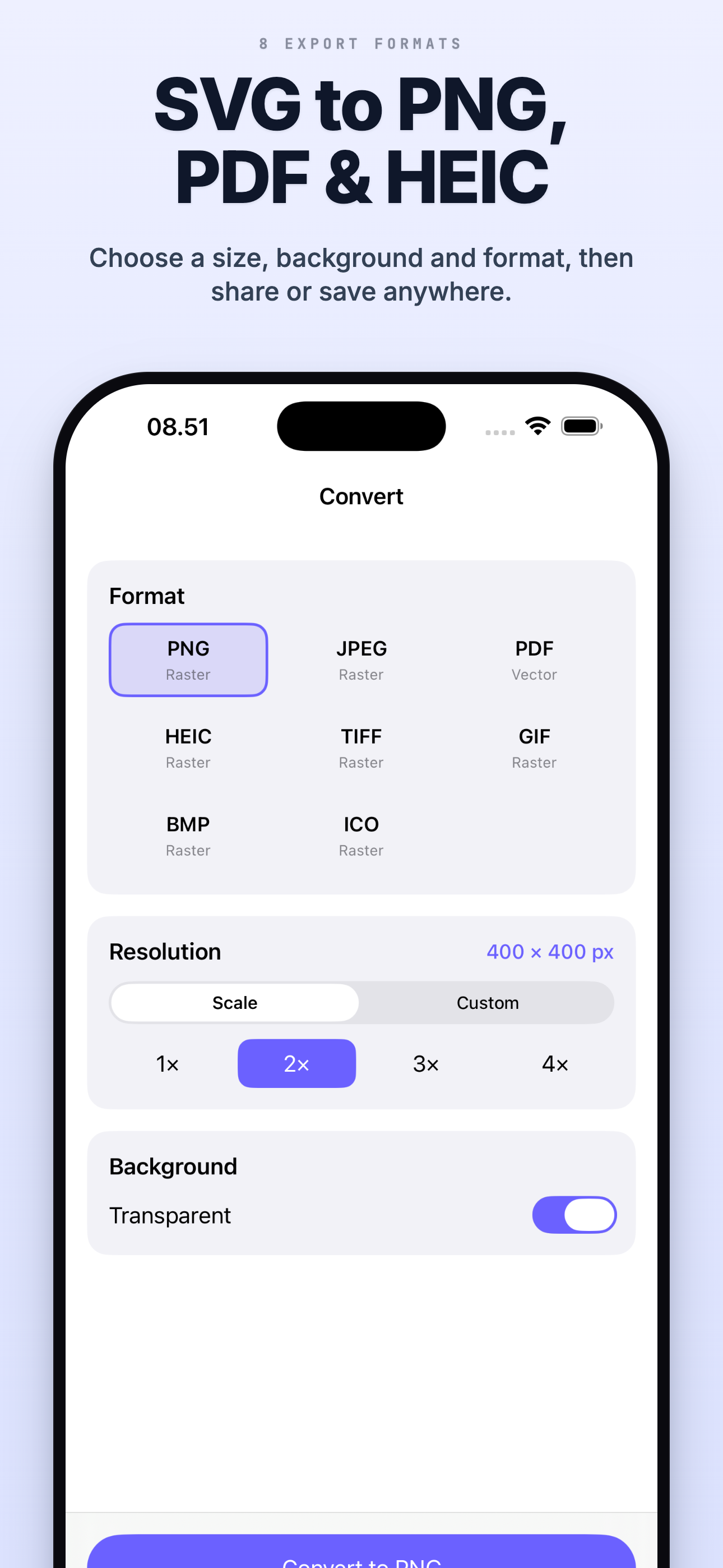
Помимо просмотра, приложение преобразует вектор в PNG, JPEG, PDF, HEIC, TIFF и GIF, позволяет задавать разрешение и масштаб, выбирать прозрачный или сплошной фон и отправлять результат через Share Sheet, Files или Photos. PDF сохраняется как масштабируемый векторный документ, поэтому линии остаются резкими при увеличении. Также можно посмотреть и изменить raw SVG code, оптимизировать SVG и выполнять пакетные преобразования.
Как открыть SVGZ в SVG Converter & Viewer
- В приложении Files найдите .svgz и вызовите Share Sheet либо откройте файл непосредственно в SVG Converter & Viewer.
- После открытия увеличьте изображение жестом pinch-to-zoom. Шахматный фон помогает проверить прозрачность.
- Сверьте показанные размеры документа и размер файла. Если геометрия выглядит обрезанной, прежде чем конвертировать, проверьте исходный SVGZ на компьютере: ошибка может находиться в viewBox.
- Для растрового результата откройте Convert & Export, выберите PNG/JPEG/TIFF/HEIC/GIF, затем задайте масштаб и фон. PNG или TIFF предпочтительнее, если нужна прозрачность.
- Для масштабируемого документа используйте PDF. После экспорта откройте PDF и приблизьте тонкие линии: они должны оставаться чёткими.
- Если требуется проверить XML, откройте raw SVG code. Не меняйте незнакомые атрибуты в единственной копии файла — сохраните исходный SVGZ отдельно.
Плюсы SVG Converter & Viewer
- локальное открытие SVGZ без отправки в облако;
- импорт через Files и Share Sheet;
- шахматный фон, масштабирование, размеры документа и файла;
- экспорт в несколько растровых форматов и векторный PDF;
- просмотр/редактирование исходного SVG-кода и пакетные операции.
Минусы SVG Converter & Viewer
- полный набор экспорта и пакетная обработка относятся к расширенным возможностям приложения;
- мобильное редактирование raw XML не заменяет визуальную работу с узлами в настольном SVG-редакторе;
- для сложного проекта с большим количеством ресурсов удобнее desktop-среда.
Как открыть SVGZ без специального просмотрщика
У SVGZ есть полезное свойство: для извлечения обычного SVG не нужен графический конвертер. Файл уже содержит SVG-документ, только сжатый gzip. Поэтому распаковка SVGZ → SVG не меняет векторные координаты, не растрирует линии и не ухудшает изображение. Это основной запасной способ, когда программа умеет SVG, но не распознаёт .svgz.
Способ 1. Распаковать gzip-контейнер
- Сделайте копию исходного .svgz. Работа с копией защищает от случайной перезаписи единственного файла.
- Откройте SVGZ инструментом, который умеет распаковывать gzip. В Linux и macOS для этого применяется gzip/gunzip; в Windows можно использовать архиватор, если он действительно распознаёт gzip-поток.
- После распаковки присвойте полученному несжатому документу расширение .svg, если инструмент оставил другое имя.
- Откройте SVG в браузере или векторном редакторе. Если несжатый SVG визуализируется корректно, проблема была в поддержке gzip-обёртки, а не в самом рисунке.
- Если даже SVG не открывается, проверьте, что файл текстовый XML/SVG и начинается с корректной разметки, а не представляет собой другой формат с ошибочным расширением.
В macOS и Linux безопасный вариант, который сохраняет исходный файл, — вывести распакованные данные в новый документ: gzip -cd "drawing.svgz" > "drawing.svg". Ключ -c отправляет результат в стандартный вывод, поэтому исходный SVGZ остаётся на месте; перенаправление > записывает несжатый SVG в новый файл.
В Windows можно использовать 7-Zip: архиватор умеет распаковывать GZIP. Чтобы не менять исходник, сделайте копию и переименуйте её из drawing.svgz в drawing.svg.gz. Это только уточняет расширение gzip-контейнера и ничего не распаковывает. Откройте копию в 7-Zip File Manager, нажмите Extract/«Извлечь» и получите drawing.svg. После этого обычный SVG можно открыть в браузере или векторном редакторе.

В обоих случаях контроль результата одинаков: несжатый файл должен открываться как SVG/XML. Если gzip-распаковка завершается ошибкой, проблема находится раньше стадии графического рендеринга — в повреждённом потоке или неверном типе файла.
Способ 2. Открыть полученный SVG
После распаковки список совместимых программ становится значительно шире, потому что обычный SVG поддерживается лучше, чем SVGZ. Для просмотра достаточно браузера или viewer с SVG, для редактирования — Inkscape. Этот путь не следует путать с конвертацией в PNG: SVG остаётся векторным.
Способ 3. Преобразовать SVG в PNG или TIFF
Растровая копия нужна, когда целевая программа работает только с фотографиями или когда изображение предстоит вставить в среду без SVG. Перед экспортом задайте конечный размер. Например, если логотип будет напечатан крупно, экспорт маленького PNG приведёт к пикселизации. Для прозрачного фона используйте PNG/TIFF; JPEG подходит только при сплошном фоне.
После такого преобразования файл можно открыть в ФотоМАСТЕРе и продолжить растровую обработку. Исходный SVGZ при этом следует сохранить: он остаётся мастер-копией, из которой позже можно создать растр другого размера.
Почему SVGZ не открывается: диагностика по шагам
Ошибка «неизвестный формат» не говорит, что SVGZ обязательно повреждён. Проблема может находиться на одном из четырёх уровней: расширение файла, gzip-сжатие, XML/SVG-содержимое или возможности конкретного viewer. Проверять их лучше последовательно, чтобы не портить исходник случайными преобразованиями.
1. Программа поддерживает SVG, но не SVGZ
Это одна из самых частых причин путаницы. SVGZ требует дополнительного этапа gzip-декомпрессии. Если приложение открывает только SVG, из этого нельзя делать вывод о поддержке SVGZ. Решение — использовать viewer с прямым открытием .svgz или сначала распаковать файл в SVG.
2. Файл переименовали, но не распаковали
Переименование `picture.svgz` в `picture.svg` не извлекает данные. Внутри всё ещё остаётся gzip-поток, и SVG-программа получает бинарные сжатые байты вместо XML. Правильное действие — gzip-декомпрессия, после которой содержимое становится обычным SVG-документом.
3. Расширение .svgz не соответствует содержимому
Иногда файл получает неправильное расширение при передаче или выгрузке из системы. Если File Viewer Plus/FileHelper показывает неожиданный MIME type, а gzip-утилита отказывается распаковывать документ, не пытайтесь «чинить» его повторной упаковкой. Сначала определите фактический тип исходного файла.
4. Архив gzip повреждён
Признаки — ошибка декомпрессии, преждевременное окончание потока или файл нулевой/аномально маленькой длины. В таком случае viewer не сможет добраться до SVG-разметки. Лучшее решение — получить исходный файл заново и сравнить размер, а не конвертировать повреждённую копию в другой формат.
5. SVG распаковался, но изображение пустое
Если gzip успешно распакован, а SVG открывается пустым, проблема уже не в SVGZ. Проверяйте viewBox, размеры width/height, цвет объектов, прозрачность, clipping/masks и внешние ресурсы. Белая графика на белом фоне также выглядит как пустая — поэтому в Smart SVG Viewer, SVG Converter & Viewer и некоторых других инструментах полезен контрастный или шахматный фон.
6. Текст выглядит иначе
SVG может ссылаться на шрифт, которого нет на устройстве. Viewer подставит другой шрифт, из-за чего изменятся ширина строки, переносы и расположение элементов. Если точность важна для печати или макета, откройте файл на системе с нужным шрифтом либо используйте версию SVG, где текст подготовлен разработчиком для независимого отображения.
7. Встроенные изображения не найдены
Не каждый SVG самодостаточен. Если внутри документа используются ссылки на внешние PNG/JPEG, перенос одного .svgz без сопутствующих файлов может дать пустые области. Распаковка покажет XML, но viewer всё равно не сможет получить отсутствующий ресурс. Для передачи проекта лучше использовать самодостаточный SVG или переносить связанные файлы вместе.
8. Анимация или скрипт не работают
Статический viewer может корректно отрисовать первый кадр и игнорировать динамическое поведение. Android SVG and SVGZ Viewer предназначен для статического контента. ImageGlass воспроизводит SMIL-анимацию в SVG renderer, а Gapplin поддерживает preview анимированных SVG. JavaScript и браузерная интерактивность требуют отдельного тестирования в целевой среде.
9. SVGZ работает локально, но не на сайте
Для веб-сервера важны корректные HTTP-заголовки. Сжатый SVG должен передаваться как SVG с gzip content encoding. Если сервер отдаёт .svgz как неизвестный бинарный файл, браузер может предложить скачивание или отказаться от рендеринга. Проверяйте `Content-Type: image/svg+xml` и `Content-Encoding: gzip` в ответе сервера.
10. Онлайн-viewer не принимает файл
Сначала сравните размер с лимитом сервиса. У GroupDocs лимит заметно выше, чем у Docpose без регистрации. Если ограничение превышено, локальный viewer рациональнее, чем многократное сжатие уже gzip-сжатого файла. Второе gzip-сжатие обычно не решает проблему совместимости и усложняет структуру.
Как проверить, что SVGZ открылся правильно
Сам факт появления картинки в окне недостаточен. Особенно это важно для логотипов, схем и интерфейсных ресурсов, где ошибка в одном объекте может проявиться только после печати или публикации. Используйте короткий контрольный список.
- Границы холста. Ничего важного не должно быть обрезано по краям. Если обрезка повторяется во всех viewer, проверяйте viewBox исходного SVG.
- Пропорции. Круги должны оставаться кругами, а логотип не должен растягиваться по одной оси. Искажение может быть связано с неверными width/height или параметрами экспортера.
- Прозрачность. Переключите фон на контрастный или шахматный. Так видны полупрозрачные тени и белые элементы.
- Текст. Сравните шрифт, переносы, интервалы и расположение подписей с эталоном.
- Мелкие линии. Увеличьте схему. Векторные элементы должны сохранять чёткие края; растровые вставки могут пикселизироваться.
- Цвет. Если файл предназначен для брендинга, проверьте основные фирменные оттенки. Разные рендереры могут по-разному трактовать сложные эффекты, но базовые заливки не должны неожиданно исчезать.
- Анимация. Если она предусмотрена, проверяйте в viewer, который действительно поддерживает нужный тип SVG-анимации.
- Экспорт. После PNG/PDF-конвертации откройте уже конечный файл отдельно и сравните с SVGZ, а не считайте успешное сохранение доказательством визуального совпадения.
Просмотр, распаковка, редактирование и конвертация — в чём разница
| Операция | Что происходит | Сохраняется вектор | Когда использовать |
|---|---|---|---|
| Просмотр SVGZ | Программа распаковывает gzip в памяти и рендерит SVG | Да, исходник не меняется | Нужно увидеть содержимое и проверить файл |
| SVGZ → SVG | Снимается gzip-сжатие | Да | Программа понимает SVG, но не SVGZ |
| Редактирование SVGZ | Меняются объекты/текст/стили SVG | Да | Нужно исправить векторный макет |
| SVGZ → PNG/TIFF/JPEG | Вектор рендерится в сетку пикселей | Нет | Нужна обычная картинка для сайта, документа или фоторедактора |
| SVGZ → PDF | Зависит от конвертера: PDF может сохранить векторные объекты | Может сохраняться | Печать, передача макета, документ |
Самый безопасный путь для редактирования — SVGZ → SVG, затем работа с вектором. Для программы ФотоМАСТЕР нужен растровый результат, поэтому перед импортом приходится выбрать разрешение. Чем раньше в рабочем процессе происходит растрирование, тем меньше свободы остаётся для изменения размера без потери детализации.
Что делать с программами, которые открывают SVG, но не гарантируют SVGZ
Поддержка SVG и поддержка SVGZ — не одно и то же. SVGZ добавляет gzip-обёртку, поэтому приложение может нормально импортировать несжатый .svg и при этом не распознать .svgz. Для таких программ безопасный рабочий путь — сначала получить обычный SVG, а уже затем открывать или импортировать его.
| Вариант | Практическое ограничение | Надёжный рабочий путь |
|---|---|---|
| Adobe SVG Viewer | Устаревший браузерный plug-in, который не нужен для современного рабочего процесса | Использовать самостоятельный viewer или векторный редактор |
| Adobe Illustrator | Нельзя считать поддержку обычного SVG автоматической гарантией открытия gzip-сжатого .svgz | SVGZ → SVG, затем открыть несжатый документ |
| CorelDRAW / PaintShop Pro | Совместимость с обычным SVG не отменяет отдельную проверку gzip-обёртки | При отказе открыть .svgz сначала распаковать его в .svg |
| GIMP | После импорта SVG работа продолжается как с растровым изображением заданного размера | SVGZ → SVG, затем импортировать SVG с нужным разрешением |
| XnView / IrfanView | Фактическая поддержка векторных форматов зависит от сборки и подключённых компонентов | Проверить файл на копии; при отказе использовать SVGZ → SVG |
| Visual Studio Code | Текстовый редактор удобен для XML после распаковки, но не заменяет графический renderer | Для кода распаковать SVGZ, для визуального контроля использовать viewer |
| Total Commander SVGInfo | Плагин показывает сведения о SVG/SVGZ, а не выполняет полноценный визуальный просмотр | Использовать для диагностики, а изображение открывать отдельным viewer |
| GameLoop / BlueStacks | Это запуск Android-приложения через эмулятор, а не нативная Windows-поддержка SVGZ | На Windows использовать File Viewer Plus, Bitberry File Opener, Smart SVG Viewer, Imagine или ImageGlass |
Если конкретная установленная программа открывает .svgz корректно, дополнительная распаковка не нужна. Если файл не распознаётся, не стоит менять ассоциации и расширения наугад: сначала сделайте копию, снимите gzip-сжатие и проверьте полученный SVG.
Как выбрать способ под конкретную задачу
| Сценарий | Рациональный вариант | Почему |
|---|---|---|
| Нужно обработать растровую копию в Windows | ФотоМАСТЕР после PNG/TIFF-конвертации | После преобразования можно сразу корректировать и сохранять изображение |
| Один SVGZ на Windows, нужна информация о файле | File Viewer Plus | Показывает сам рисунок и File Information |
| Нужен простой Windows-viewer | Bitberry File Opener | Open, drag-and-drop и ассоциация без сложного редактора |
| Нужно перебрать папку SVG/SVGZ | Smart SVG Viewer или Imagine | Галерея/браузер каталогов удобнее одиночного preview |
| Одинаковый viewer на Windows, Mac и Linux | ImageGlass | Кроссплатформенный интерфейс и прямое открытие .svgz |
| Нужно изменить вектор | Inkscape | Работает с объектами, узлами и текстом, а не только с preview |
| Mac, нужен быстрый preview и экспорт | SVGViewer или Gapplin | Оба рассчитаны на SVG/SVGZ; Gapplin удобен для live-проверки изменений |
| Чужой компьютер без установки | GroupDocs, Aspose, Jumpshare, FileHelper или Docpose | Работают в браузере |
| Конфиденциальный документ | Локальный viewer | Файл не нужно передавать внешнему сервису |
| Android | SVG and SVGZ Viewer | Открывает локальный SVGZ через механизмы Android |
| iPhone/iPad | SVG Converter & Viewer | Офлайн-просмотр, Share Sheet, экспорт и raw SVG code |
| Программа понимает SVG, но не SVGZ | Распаковка SVGZ → SVG | Сохраняется вектор без растрирования |
Частые вопросы о просмотре SVGZ
Можно ли открыть SVGZ как обычный архив?
SVGZ использует gzip-сжатие, поэтому его можно декомпрессировать совместимым gzip-инструментом. Однако это не ZIP-архив с набором файлов и папок: результатом обычно становится один SVG-документ. Формулировка «распаковать SVGZ» означает снять gzip-обёртку, а не извлечь коллекцию картинок.
Можно ли просто поменять .svgz на .svg?
Нет. Расширение меняет только имя, а не содержимое. После простого переименования внутри останутся сжатые gzip-данные. Сначала требуется декомпрессия, и только затем результат следует сохранить как .svg.
Теряется ли качество при SVGZ → SVG?
Нет, если выполняется именно gzip-декомпрессия. Она восстанавливает исходный XML/SVG и не превращает вектор в пиксели. Качество теряется не на этом этапе, а при растеризации в PNG/JPEG/TIFF при недостаточном разрешении.
Почему PNG из SVGZ становится размытым при увеличении?
Потому что PNG — растровый формат. При экспорте вектор рассчитывается в конкретную сетку пикселей. Увеличение готового растра лишь растягивает эти пиксели. Если нужен больший размер, правильнее снова взять исходный SVGZ/SVG и экспортировать PNG с более высоким разрешением.
Какой формат выбрать для прозрачного фона?
Для растровой копии — PNG или TIFF с поддержкой прозрачности. JPEG прозрачность не хранит и заменяет её сплошным фоном в соответствии с параметрами экспортера.
Как посмотреть SVGZ, не отправляя его в интернет?
Используйте локальный File Viewer Plus, Bitberry File Opener, Smart SVG Viewer, Imagine с SVG/SVGZ plugin, ImageGlass, SVGViewer, Gapplin или Inkscape. На iPhone/iPad SVG Converter & Viewer обрабатывает файл на устройстве; Android SVG and SVGZ Viewer тоже предназначен для локального открытия.
Как понять, что SVGZ действительно векторный?
После распаковки откройте SVG в Inkscape и попробуйте выделить отдельные объекты или узлы. Но учтите: SVG-документ может содержать встроенные растровые изображения. Поэтому сам формат SVG/SVGZ не гарантирует, что каждый элемент внутри создан векторными контурами.
Что лучше для печати: SVGZ или PDF?
Если типография или офисный процесс не принимает SVGZ, удобнее подготовить PDF через инструмент, который сохраняет вектор. Перед передачей откройте PDF отдельно и увеличьте мелкие линии. Если они остаются резкими и текст выглядит правильно, конвертация прошла корректно.
Почему онлайн-сервис показывает SVGZ, а браузер по прямой ссылке — нет?
Онлайн-viewer сам получает файл и контролирует его распаковку. При прямой публикации веб-сервер должен корректно сообщить браузеру тип SVG и gzip-кодирование. Ошибочные HTTP-заголовки ломают этот сценарий даже при исправном самом файле.
Нужно ли устанавливать Adobe SVG Viewer?
Нет необходимости строить современный рабочий процесс вокруг старого Adobe SVG Viewer. Сегодня есть самостоятельные desktop-viewers, браузерные сервисы и нативная SVG-поддержка в современных инструментах. Старый plug-in полезен только как воспроизведение старых программных сред.
Итог
Для прямого просмотра SVGZ на Windows рациональны File Viewer Plus, Bitberry File Opener, Smart SVG Viewer, Imagine с SVG/SVGZ plugin и ImageGlass. На macOS специализированный preview дают SVGViewer и Gapplin; на Linux и для редактирования вектора удобен Inkscape. Если установка невозможна, браузерные GroupDocs, Aspose, Jumpshare, FileHelper и Docpose решают задачу ценой загрузки файла на сервер. На телефоне лучше использовать приложение с прямой поддержкой SVGZ: SVG and SVGZ Viewer на Android или SVG Converter & Viewer на iPhone/iPad.
ФотоМАСТЕР следует выбирать только для другого сценария: SVGZ предварительно переводится в PNG/TIFF/JPEG/BMP, после чего растровую копию можно обрабатывать как обычную фотографию. Если же цель — сохранить редактируемый вектор, не растрируйте файл: распакуйте SVGZ в SVG и продолжайте работу в векторном редакторе. Такой подход сохраняет структуру документа и не создаёт лишней потери качества.
 *EXE — расширение исполняемого файла. Сайт является партнером проекта