
Текстовый редактор для Android нужно выбирать не по длине списка функций, а по типу файла и рабочему сценарию. Для договора в DOCX важны сохранение структуры документа, таблиц и комментариев, для обычного TXT — корректная работа с локальным файлом, для Markdown — предсказуемый исходный текст без скрытого форматирования, а для программного кода — подсветка синтаксиса, поиск и навигация по папкам. Поэтому офисные процессоры, простые редакторы и писательские инструменты ниже не смешиваются в одну категорию. Перед мобильным рейтингом есть отдельная рекомендация для PDF: если документ многостраничный и требуется менять существующий текст, изображения, страницы, подписи или распознавать скан, практичнее перейти на компьютер и использовать PDF Commander. Это настольная программа, а не Android-приложение; в самом Android-рейтинге участвуют только мобильные решения.
Сначала важное: когда лучше перейти с телефона на ПК
PDF Commander — для сложной работы с PDF на компьютере
PDF Commander вынесен перед рейтингом, потому что мобильный текстовый редактор и полноценный PDF-редактор решают разные задачи. На телефоне удобно исправить абзац в DOCX, дописать заметку или открыть локальный TXT. Но если исходный документ уже существует только в PDF и нужно менять его содержимое, объединять файлы, переставлять страницы, вставлять изображение, добавлять подпись или обрабатывать скан, маленький экран быстро становится ограничением. PDF Commander рассчитан на такую работу за ПК и в этой статье не выдаётся за приложение для Андроид.
Стартовый экран программы разделяет основные операции: «Открыть PDF», «Создать PDF», «Конвертировать PDF» и «Объединить в PDF». После открытия документа на вкладке «Редактор» доступны инструменты для текста и изображений, а отдельные вкладки предназначены для рисования, страниц, безопасности и просмотра. Такой интерфейс удобнее для точной работы с многостраничным документом, чем попытка выполнять те же операции на смартфоне.
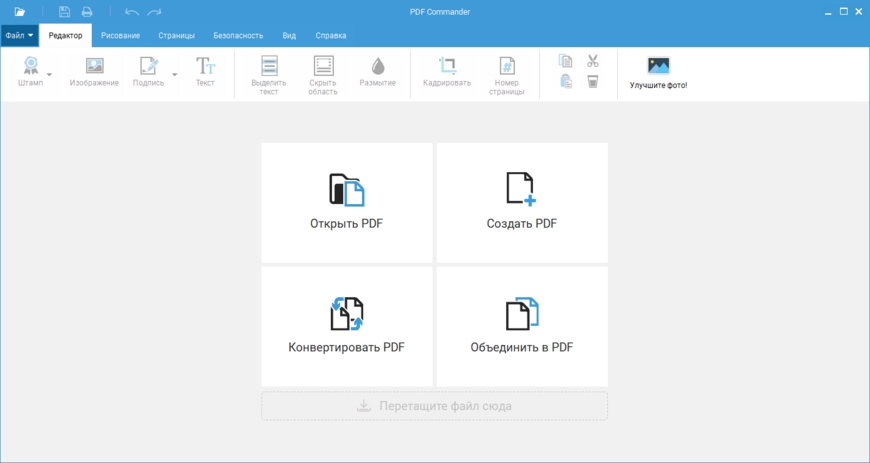
Практический принцип следующий: пока текст существует в DOCX, ODT, TXT или другом редактируемом исходнике, лучше править именно исходник. PDF разумно редактировать напрямую, когда другого файла нет либо задача относится к самому PDF — например, к страницам, подписи, форме или распознаванию скана. Это уменьшает риск, что простой текстовый вопрос превратится в ручную перестройку фиксированной страницы.
Как исправить текст в PDF Commander
- Откройте PDF через плитку «Открыть PDF» на стартовом экране или через меню «Файл».
- Перейдите на вкладку «Редактор». Для работы с содержимым страницы используйте инструменты этой вкладки, а не рисование поверх документа.
- Выберите существующий текстовый объект либо инструмент «Текст», если нужно добавить новый блок. Для изображения используется команда «Изображение».
- Если страница представляет собой скан, сначала выполните распознавание. Изображение страницы само по себе не является редактируемым текстом.
- После замены длинной фразы проверьте соседние строки, переносы и объекты. В PDF геометрия страницы фиксирована, поэтому изменение длины текста может потребовать дополнительной проверки.
- Сохраните результат отдельной копией, если исходный PDF нужен как контрольный вариант.
Плюсы:
- можно редактировать текст и изображения внутри PDF, а не только добавлять поверх страницы заметки;
- операции со страницами, объединение документов, создание PDF и конвертация собраны в одном интерфейсе;
- распознавание полезно для сканов, где изначально нет редактируемого текстового слоя;
- русский интерфейс удобен, когда важно точно понимать назначение команд.
Минусы:
- программа не работает как Android-приложение и поэтому не является участником мобильного рейтинга;
- для короткой заметки или обычного DOCX запуск PDF-редактора избыточен;
- если доступен исходный документ Word, крупную переработку текста обычно проще выполнить в нём, а PDF создать заново.
Короткий ответ: какой редактор выбрать на Android
В таблице PDF Commander оставлен первой строкой как отдельная рекомендация для ПК. Остальные позиции — Android-приложения. Такое разделение сохраняет выбранный продукт, но не смешивает платформы и не создаёт впечатление, что настольная программа устанавливается на телефон.
| Программа | Класс | Основная задача | Сильная сторона | Главное ограничение |
|---|---|---|---|---|
| PDF Commander | ПК, PDF-редактор | Изменение PDF, страницы, конвертация, OCR | Полноценная работа с содержимым PDF | Не Android; вынесен перед мобильным рейтингом |
| Google Docs | Android, офисный редактор | DOCX и облачные документы | Совместная работа и офлайн-копии | Для гарантированного офлайна файл лучше подготовить заранее |
| Microsoft Word | Android, офисный редактор | Документы Word | Привычная модель форматирования DOCX | Часть расширенных возможностей зависит от учётной записи и плана Microsoft |
| WPS Office | Android, офисный пакет | Документы, таблицы, презентации, PDF | Много форматов и локальная/облачная работа | Интерфейс тяжелее минималистичных редакторов |
| MobiOffice | Android, офисный пакет | DOCX и другие офисные файлы | MobiDocs, MobiSheets и MobiSlides в одной среде | Набор функций зависит от тарифного уровня |
| ONLYOFFICE Documents | Android, офисный пакет | Локальные и облачные документы | Локальные файлы плюс подключаемые облака и порталы | Совместная работа требует соответствующего серверного или облачного подключения |
| МойОфис Документы | Android, офисный пакет | Документы на устройстве и в облаке | Понятное разделение локального хранения и облаков | При работе с важным исходником лучше сначала создать копию |
| Р7-Офис Документы | Android, офисный пакет | DOCX и совместная работа | Локальные файлы и серверный сценарий | Командные функции зависят от сервера и прав доступа |
| TextMaker | Android, текстовый процессор | Сложные DOCX | Плотный набор офисных инструментов | Для коротких заметок интерфейс избыточен |
| QuickEdit | Android, TXT/код | TXT, конфиги и исходный код | Поиск, регулярные выражения, подсветка синтаксиса | Не предназначен для сохранения макета DOCX |
| Jota+ | Android, TXT | Длинные текстовые файлы | Гибкая работа с обычным текстом | Не заменяет офисный процессор |
| Acode | Android, код | Проекты и исходный код | Дерево файлов и проектный интерфейс | Не предназначен для офисных документов |
| JotterPad | Android, Markdown/писательский | Статьи, сценарии, длинные тексты | Markdown и локальные текстовые форматы | Не WYSIWYG-редактор DOCX |
| Pure Writer | Android, писательский | Черновики и длинный набор | Резервные копии и текстоцентричный интерфейс | Не ориентирован на сложную офисную верстку |
| Writer Plus | Android, простой Markdown | Заметки и черновики | Минимум отвлекающих элементов | Меньше инструментов для сложной системы заметок |
| Obsidian | Android, Markdown | Локальные заметки и связанные записи | Локальные файлы и связи между заметками | Нужно освоить Markdown и структуру vault |
Как мы разделяем текстовые редакторы: четыре разных класса
В один список нередко попадают Word, QuickEdit, JotterPad, PDF-редакторы, планировщики романа и даже инструменты для текста внутри видео. Это создаёт ложное ощущение взаимозаменяемости. На практике сначала нужно определить тип файла и результат, который должен получить следующий человек.
Офисные редакторы DOC и DOCX
Их задача — сохранить структуру документа: абзацы, заголовки, списки, таблицы, изображения, комментарии и другие элементы, составляющие макет Word-файла. Для договора, отчёта, реферата или документа с таблицами важнее совместимость, чем минимальный размер приложения.
Простые TXT-редакторы
TXT не хранит шрифты, поля страницы и сложное форматирование. Зато такой файл прозрачен: в нём находятся символы и переводы строк. Это удобно для заметок, конфигураций, логов и текста, который дальше обрабатывает другая программа. Здесь важны поиск, замена, кодировка и возможность сохранить файл без преобразования в офисный формат.
Markdown и писательские редакторы
Markdown хранит структуру прямо в тексте. Заголовки, списки, ссылки и выделения задаются символами, поэтому автор может сосредоточиться на содержании. В этой категории особенно полезны локальные файлы, резервное копирование, статистика текста, режим без отвлечений и предсказуемый экспорт.
Редакторы кода
Исходный код тоже является текстом, но для него нужны номера строк, подсветка синтаксиса, поиск, дерево папок и аккуратное сохранение. Acode и QuickEdit логичнее оценивать по этим критериям, а не по наличию шрифтов и таблиц.
PDF — отдельный случай
PDF фиксирует страницу, а не только поток текста. Приложение, которое умеет выделить фразу маркером или поставить комментарий, не обязательно умеет менять существующий текстовый объект. Мобильные PDF-инструменты разобраны отдельно и не выдаются за прямую замену Word.
Лучшие офисные редакторы документов на Android
Эта часть подходит тем, кому нужно создать или исправить DOCX на смартфоне или планшете. Все программы оцениваются по одним и тем же практическим вопросам: можно ли открыть локальный файл, как организован офлайн, где находится форматирование, как сохранить результат и какие ограничения важны до начала работы. Разница между приложениями проявляется не в количестве пунктов меню, а в том, насколько удобно конкретное решение для вашего способа хранения и обмена документами.
Google Docs — для совместной работы и документов в Google Drive
Google Docs логичнее всего выбирать, когда документ уже хранится в Google Drive или над ним работают несколько человек. Android-приложение создаёт и редактирует собственные документы Google и открывает файлы Microsoft Word. На телефоне доступны форматирование, комментарии и режим предложений, а изменения синхронизируются с облаком. Для пользователя, который постоянно переключается между смартфоном и браузером на компьютере, это один из наиболее прямых рабочих процессов.

Локальная работа и офлайн. Облачный характер Google Docs не означает, что соединение требуется для каждой правки. Нужный документ можно подготовить заранее. Для отдельного файла используется меню с тремя точками и команда Make available offline. Для автоматической подготовки недавних документов Google предлагает путь Menu → Settings → Make recent files available offline. Изменения, внесённые без сети, сохраняются на устройстве и синхронизируются после восстановления соединения.
Как отредактировать DOCX и не потерять результат
- Откройте документ из списка Google Docs или выберите файл Microsoft Word, к которому у приложения есть доступ.
- Перейдите в режим редактирования. Для обычной правки установите курсор в нужный абзац; для форматирования используйте панель параметров текста и абзаца.
- Если документ понадобится без сети, ещё при подключении откройте меню файла и включите Make available offline. Не откладывайте этот шаг до момента, когда интернет уже пропал.
- При совместной работе спорный фрагмент лучше оформить предложением или комментарием, а не заменять без контекста. Так владелец сможет принять или отклонить изменение.
- После правки дождитесь синхронизации при наличии сети. Для важного документа повторно откройте файл и проверьте таблицы, изображения, нумерацию и переносы.
Плюсы:
- совместное редактирование и комментарии находятся в том же документе, без ручной пересылки новых копий;
- офлайн-копию можно подготовить заранее и продолжить работу в дороге;
- файлы Word открываются в том же приложении, поэтому для типовой правки DOCX не нужен отдельный конвертер;
- удобен при регулярном переходе между телефоном, планшетом и браузером.
Минусы:
- если офлайн-доступ не подготовлен заранее, нужный облачный документ может оказаться недоступным без сети;
- сложная верстка Word на маленьком экране требует ручной проверки после сохранения;
- для чистого локального TXT или кода Google Docs избыточен.
Кому подходит. Студентам, редакторам и небольшим командам, которые обмениваются комментариями и работают с одним документом с нескольких устройств. Для закрытого локального TXT удобнее QuickEdit; для длинного Markdown — JotterPad или Obsidian.
Microsoft Word — для DOCX с привычным форматированием
Microsoft Word на Android полезен, когда исходный файл создан в настольном Word и его нужно исправить без смены формата. Мобильный интерфейс компактнее десктопного, но сохраняет знакомую логику: после раскрытия панели Show Ribbon доступны разделы Home, Insert, Layout, Review и View. Это значительно уместнее простого блокнота, если в документе важны заголовки, списки, таблицы и другие элементы Word.
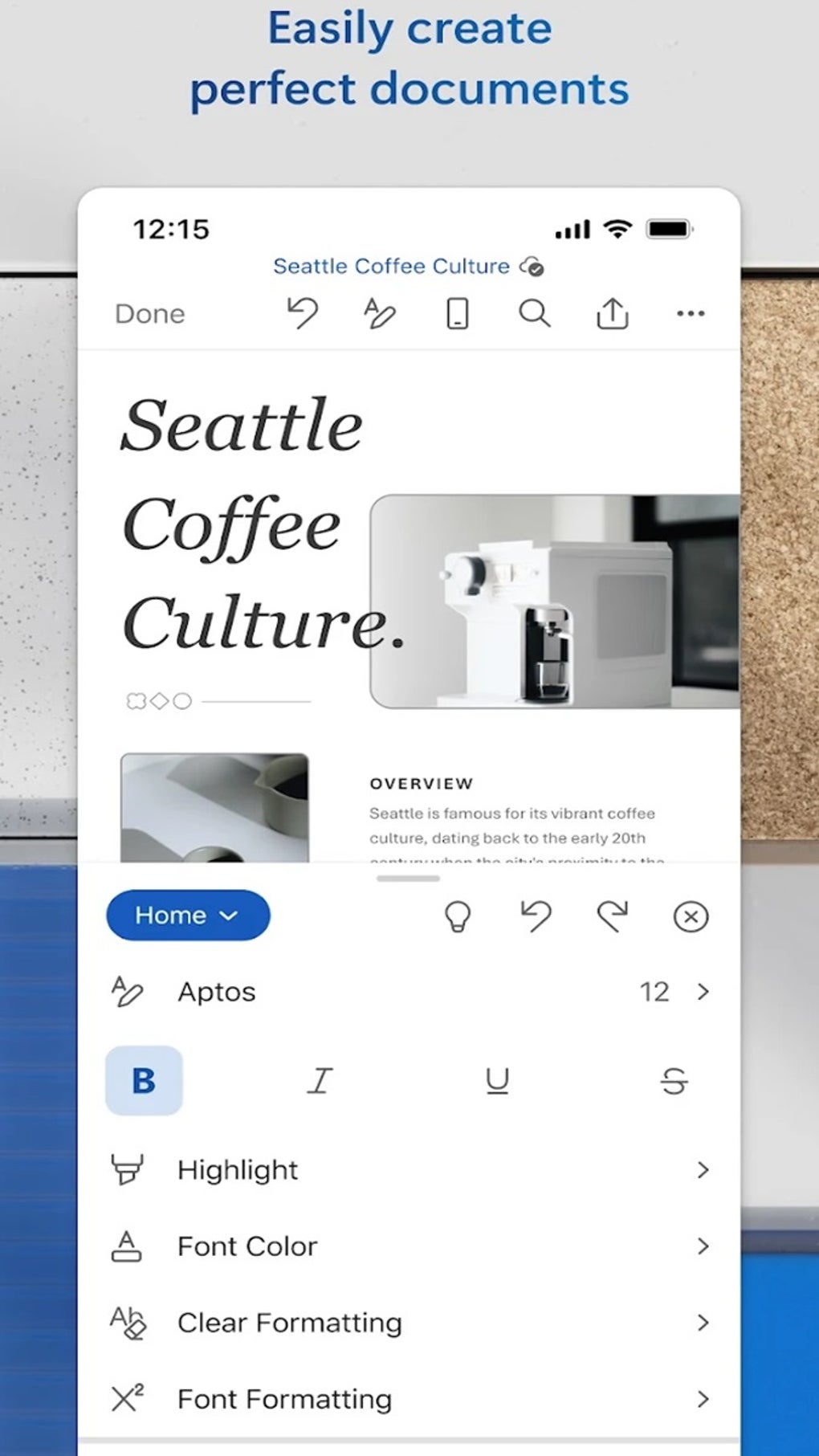
Рабочий процесс. Для небольшой правки не нужно постоянно держать все панели открытыми: установите курсор, измените текст и проверьте абзац целиком. Если требуется форматирование, раскройте ленту и выберите соответствующий раздел. Файловые операции находятся в меню файла. При работе с облачной копией важно дождаться синхронизации, а при локальном сохранении — убедиться, в какую папку записан документ.
Как подготовить документ Word к отправке с телефона
- Откройте DOCX и сначала пролистайте документ без правки. Так проще заметить, не изменился ли макет уже при открытии.
- Исправьте текст. Если нужны параметры шрифта, абзаца, вставки или рецензирования, вызовите Show Ribbon и перейдите в нужный раздел.
- Для совместной работы используйте приглашение и общий доступ, а не создавайте параллельные копии с названиями final2 и final3.
- Если нужна фиксированная PDF-копия, Word на Android позволяет использовать печать и системное сохранение в PDF, когда такой вариант доступен в диалоге Android.
- Перед отправкой повторно откройте сохранённый файл и проверьте таблицы, нумерацию, колонтитулы и места, где менялись шрифт, размер или интервал.
Плюсы:
- наиболее прямой выбор для DOCX, который затем продолжат редактировать в Microsoft Word;
- мобильная лента сохраняет знакомые группы Home, Insert, Layout, Review и View;
- поддерживается совместная работа через экосистему Microsoft;
- можно подготовить PDF-копию через системную печать.
Минусы:
- маленький экран не показывает сложный макет так наглядно, как настольный Word;
- часть расширенных возможностей связана с учётной записью и выбранным планом Microsoft;
- для обычного TXT, Markdown и кода приложение тяжелее специализированных редакторов.
Кому подходит. Тем, кто получает файлы от коллег в DOCX и должен вернуть их в том же формате. Если главная задача — совместное редактирование в браузере и телефоне, Google Docs проще; если требуется большой локальный TXT, лучше использовать отдельный текстовый редактор.
WPS Office — универсальный офисный пакет на телефоне
WPS Office объединяет Writer, электронные таблицы, презентации и PDF-инструменты. Его сильная сторона — широкий офисный сценарий в одном приложении: пользователь может открыть локальный документ, работать с облаком и не переключаться между отдельными программами для каждого типа файла. Для статьи о текстовых редакторах важнее всего модуль Writer, но при выборе нужно учитывать, что интерфейс рассчитан не только на текст.

WPS работает с основными офисными форматами, включая DOC и DOCX, а также с TXT и PDF в рамках своего набора модулей. Для облачного сценария используется WPS Cloud; функция File Roaming связана с облачной историей и доступом к файлам. Это удобно, если документы регулярно переходят между телефоном и компьютером, но при работе с конфиденциальным локальным файлом стоит заранее решить, нужен ли вообще облачный маршрут.
Как проверить документ перед печатью
- Откройте файл в Writer и убедитесь, что приложение распознало его как текстовый документ, а не как PDF или другой тип содержимого.
- Внесите изменения и просмотрите участки с таблицами, рисунками и списками. Они чаще всего требуют контроля при переходе между офисными пакетами.
- Для печати откройте панель инструментов и используйте File → Print. Дальнейший выбор принтера или PDF выполняется в системном диалоге Android.
- Если документ должен остаться только на устройстве, осознанно выберите локальное место хранения и не включайте облачный сценарий только ради единичной правки.
- После сохранения откройте получившийся файл ещё раз и проверьте первую, последнюю и изменённые страницы.
Плюсы:
- Writer, таблицы, презентации и PDF-инструменты находятся в одном приложении;
- подходит пользователю, который получает документы разных офисных форматов;
- есть локальная и облачная модель работы;
- печать документа доступна из файлового меню.
Минусы:
- многофункциональный интерфейс заметно сложнее минималистичного текстового редактора;
- часть функций и сервисов относится к платному уровню, поэтому перед регулярной работой нужно проверить доступность конкретного инструмента;
- для чистого TXT или Markdown дополнительные офисные модули не дают преимущества.
Кому подходит. Пользователям, которые на одном устройстве работают не только с текстом, но и с таблицами, презентациями и PDF. Если нужен исключительно быстрый набор без офисных функций, такой пакет будет избыточен.
MobiOffice — бывший OfficeSuite с документами, таблицами и презентациями
MobiOffice — нынешнее название продукта, ранее известного как OfficeSuite. Старое и новое название не нужно считать двумя разными программами. В линейке MobiSystems текстовый модуль называется MobiDocs; рядом используются MobiSheets и MobiSlides, а для облачного хранения предусмотрен MobiDrive.

На Android новый файл создаётся через боковое меню командой Create document. Для офисных файлов поддерживаются форматы Microsoft Office, но набор операций зависит от тарифного уровня. Поэтому MobiOffice лучше выбирать не по общему обещанию «офис на телефоне», а после проверки, что нужная операция — например, создание или редактирование конкретного типа документа — доступна в используемом плане.
Как безопасно начать работу с существующим DOCX
- Откройте MobiOffice и найдите документ в локальном хранилище, MobiDrive или подключённом расположении.
- Если создаёте новый файл, откройте боковое меню и нажмите Create document, затем выберите текстовый документ.
- До большой правки измените один форматируемый элемент — например, заголовок — и сохраните копию. Это быстро покажет, как конкретный DOCX ведёт себя в приложении.
- При работе через облако дождитесь синхронизации, прежде чем продолжать этот же файл на другом устройстве.
- Перед передачей документа повторно откройте его и проверьте области с таблицами, изображениями, списками и нестандартными шрифтами.
Плюсы:
- единая офисная среда для текста, таблиц и презентаций;
- старое название OfficeSuite можно однозначно сопоставить с нынешним MobiOffice;
- есть работа с локальными документами и собственное облачное хранилище;
- подходит тем, кому нужен комплект офисных модулей, а не один блокнот.
Минусы:
- набор возможностей зависит от тарифного уровня;
- переименование продукта требует различать прежнее название OfficeSuite и нынешнее MobiOffice;
- для минималистичного набора текста приложение функционально избыточно.
ONLYOFFICE Documents — локальные документы и подключаемые облака
ONLYOFFICE Documents на Android сочетает два режима: локальные файлы на устройстве и документы в подключаемых облачных или серверных средах. Приложение создаёт и редактирует текстовые документы, таблицы и презентации, а также работает с PDF-формами. Такой подход полезен, если компания не хочет привязывать весь процесс к одному публичному облаку или использует собственный портал.
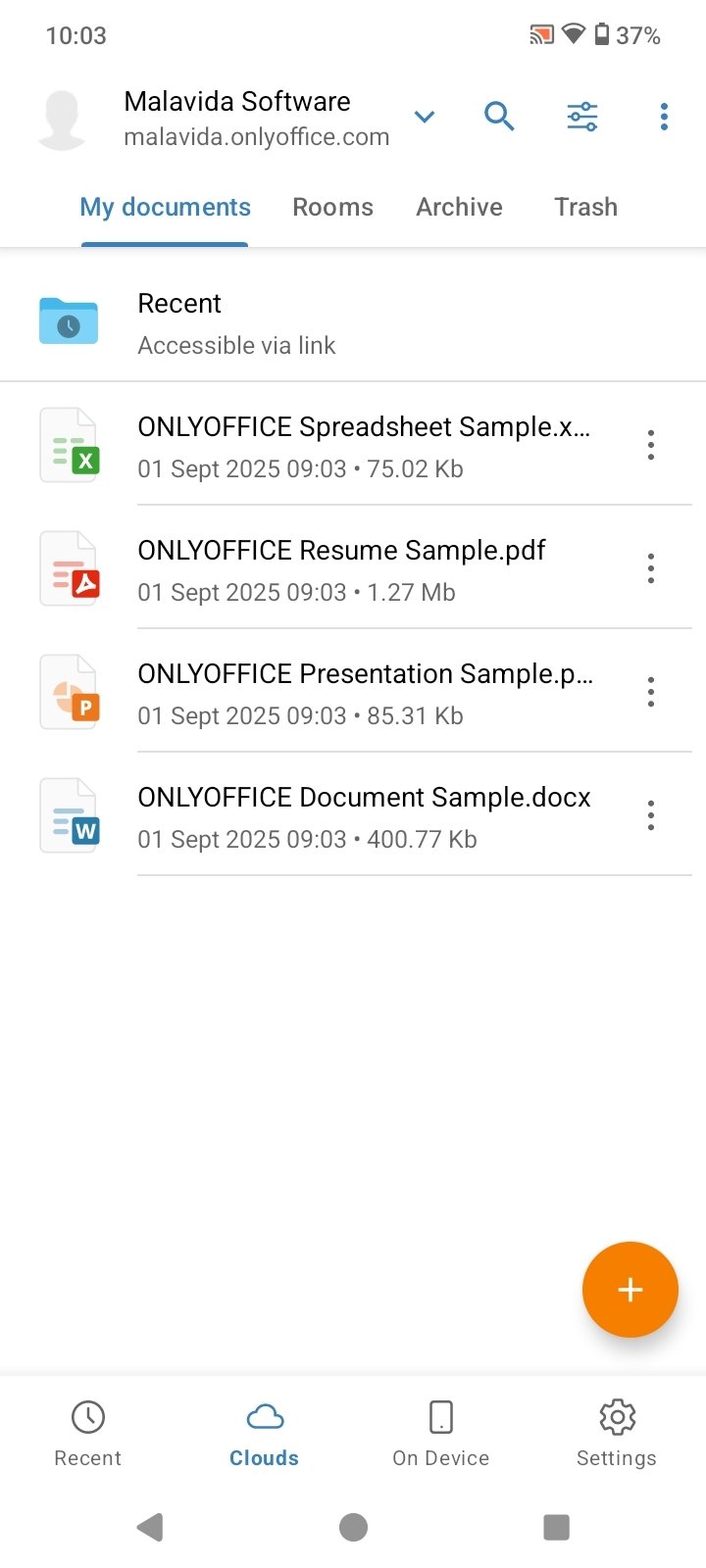
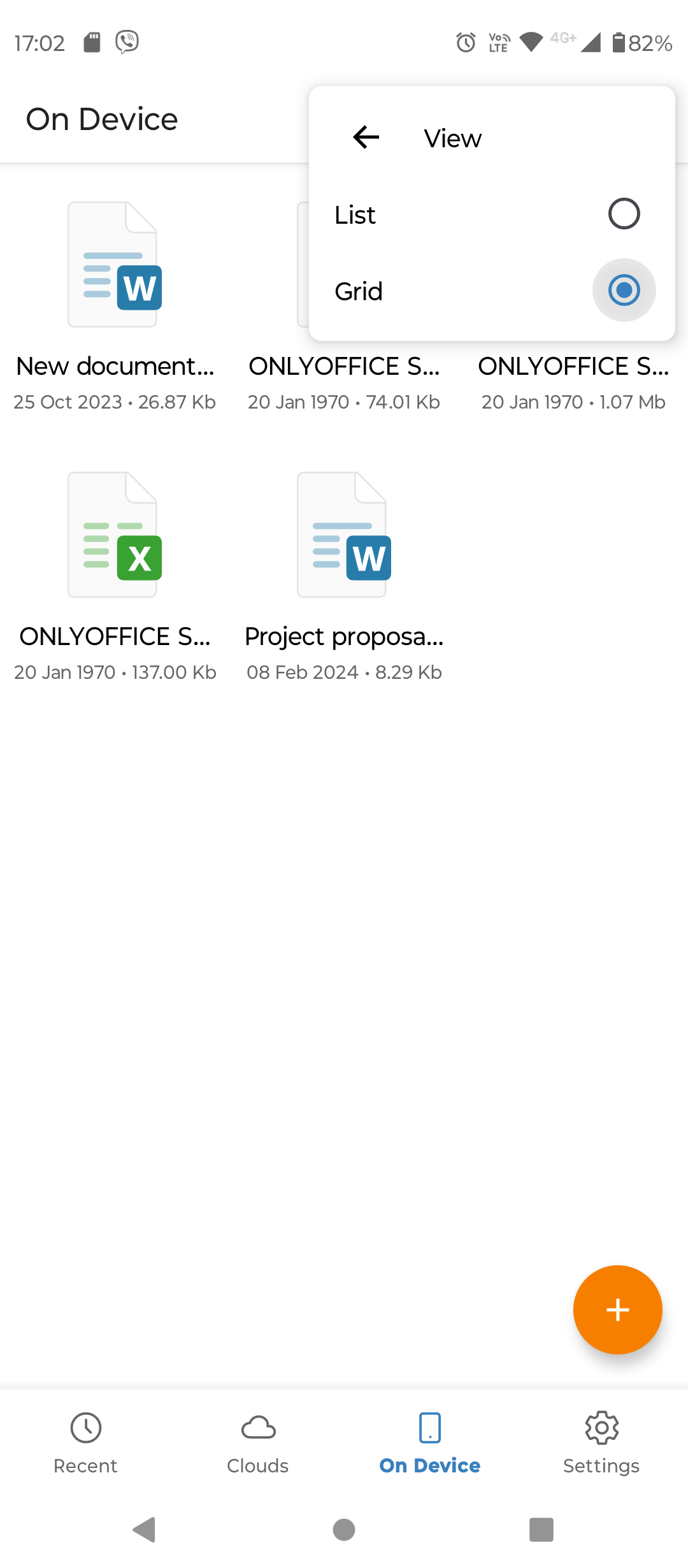
Для нового файла используется команда Create document, для добавления существующего — Import file. В открытом документе переход к редактированию выполняется через Edit document или значок редактирования. Среди форматов экспорта текстового документа есть DOCX, PDF, ODT, DOTX, PDF/A, OTT, RTF и TXT. Это полезно, если один и тот же текст должен уйти в несколько рабочих цепочек.
Как работать локально, не превращая документ в облачный
- На стартовом экране откройте раздел On Device.
- Для существующего файла используйте Import file или откройте документ из локального списка.
- Перейдите в режим редактирования через Edit document или значок редактирования.
- Внесите изменения. Если требуется другой итоговый формат, используйте экспорт только после завершения основной правки.
- Проверьте результат отдельным открытием. Если документ потом понадобится команде, только после проверки переносите его в нужное облако или портал.
Плюсы:
- локальный раздел On Device отделён от облачных подключений;
- можно подключать сторонние облака и корпоративные порталы;
- экспорт поддерживает несколько текстовых форматов и PDF;
- подходит для сочетания автономной и командной работы.
Минусы:
- совместное редактирование зависит от подключённой серверной или облачной среды;
- по количеству разделов интерфейс сложнее простого TXT-редактора;
- для короткой заметки или конфигурационного файла офисный пакет не нужен.
Кому подходит. Пользователям и организациям, которым нужен мобильный офис с локальными файлами и возможностью подключать свои рабочие пространства. Особенно полезен сценарий, когда документы должны оставаться на устройстве до момента осознанной загрузки в корпоративную среду.
МойОфис Документы — российский офисный редактор для локальных и облачных файлов
МойОфис Документы явно разделяет сценарии хранения. На главном экране есть локальная работа с устройством и разделы облаков; при создании доступны типы «Текст», «Таблица» и «Презентация». Для пользователя это практичнее, чем интерфейс, где новый файл сразу попадает в облако и место хранения приходится выяснять после редактирования.
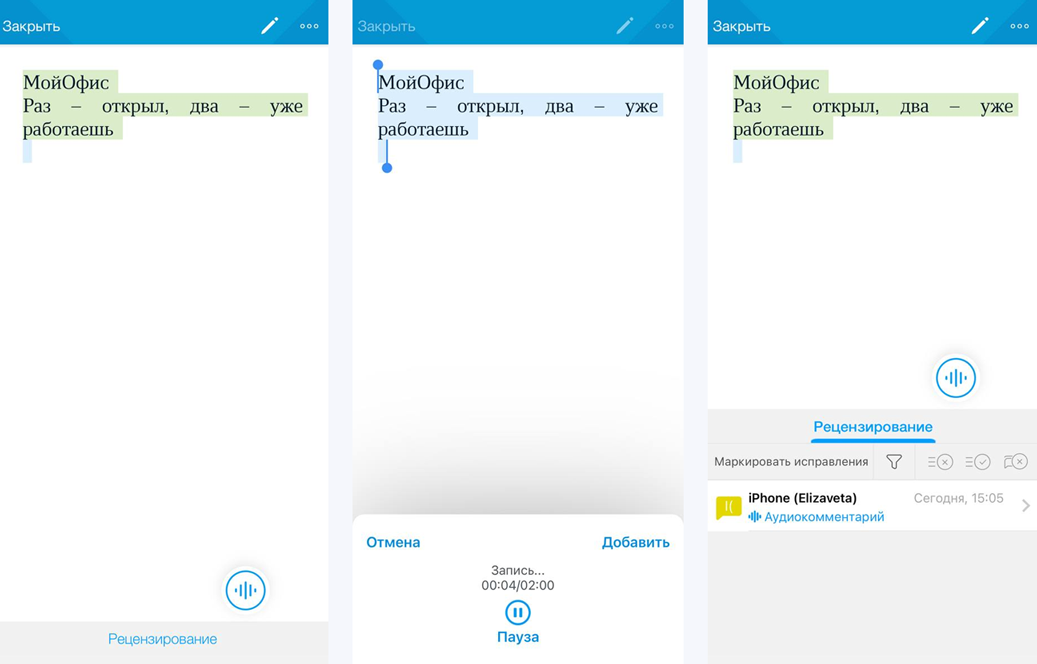
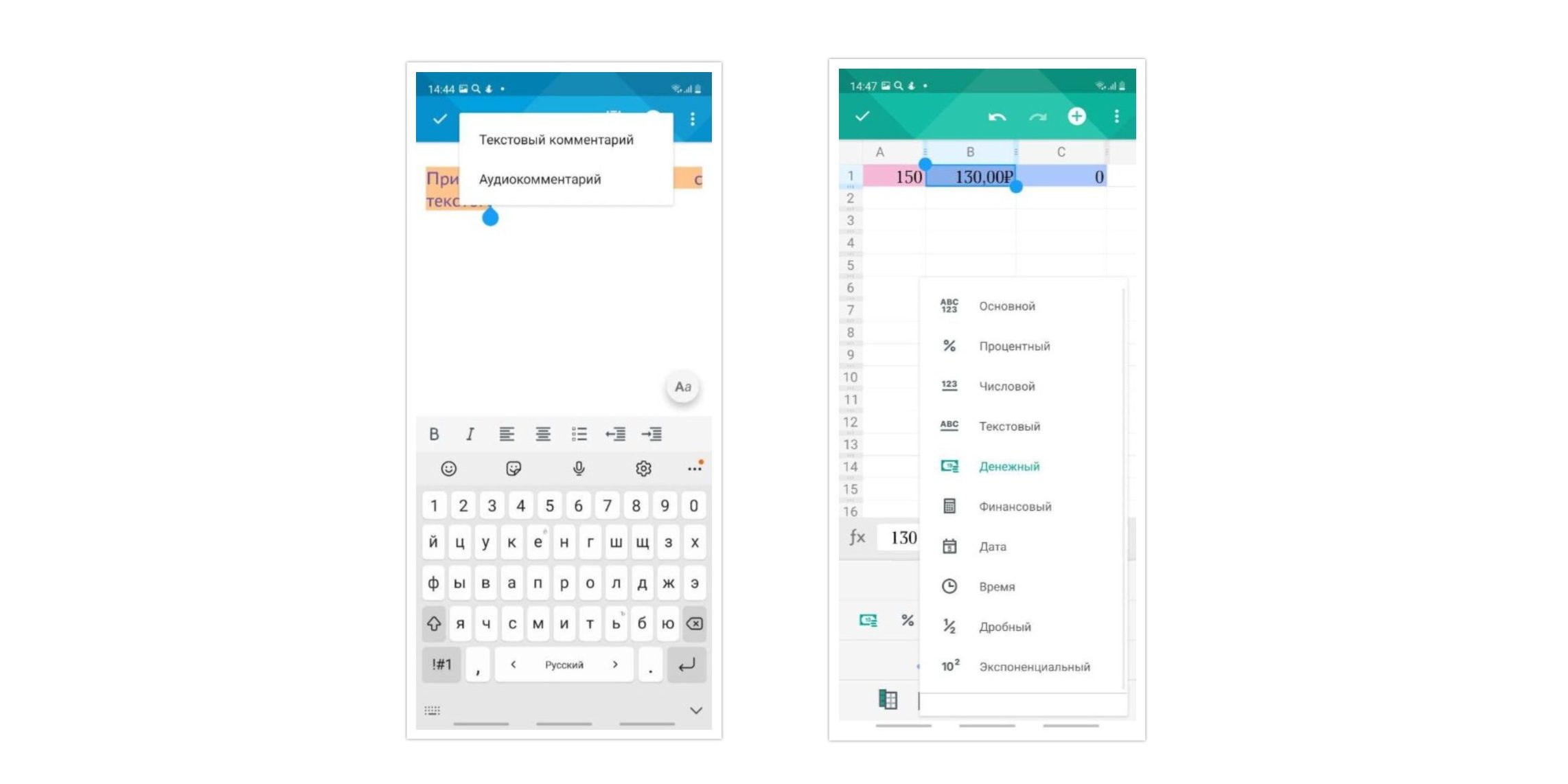
Для открытия локального документа используется путь «Открыть» → «Это устройство». Если нужно создать новый файл, тип документа выбирается на экране создания. Важное практическое правило — при необходимости сохранить исходник нетронутым сначала создать его копию и редактировать уже её. На смартфоне это особенно полезно: ошибочно перезаписать файл или сохранить его не в ту папку проще, чем на организованном рабочем компьютере.
Как создать локальный текстовый документ
- Откройте приложение и выберите создание нового документа.
- Выберите тип «Текст». Место хранения зависит от того, в каком разделе вы работаете — локальном или облачном.
- Введите текст и примените нужное форматирование. Если документ проходит согласование, используйте инструменты рецензирования, а не вставляйте служебные замечания прямо в основной текст.
- При работе с полученным от другого человека файлом сначала создайте копию.
- Перед отправкой откройте сохранённую копию ещё раз и проверьте форматирование, списки, таблицы и комментарии.
Плюсы:
- локальные файлы и облачные расположения разделены понятным образом;
- есть отдельный тип создания текстового документа;
- рецензирование полезно при согласовании текста;
- русский интерфейс упрощает работу с файловыми операциями и комментариями.
Минусы:
- пользователям, полностью работающим в Google Drive или Microsoft 365, экосистема может быть менее привычной;
- облачные функции зависят от выбранной рабочей среды и подключения;
- для простого TXT офисный пакет избыточен.
Р7-Офис Документы — мобильное редактирование и серверный сценарий
Р7-Офис Документы рассчитан на офисные файлы и может использоваться как для локального документа, так и в связке с серверной инфраструктурой. В мобильном приложении используются команды «Редактировать документ» и «Загрузить файл»; для DOCX предусмотрен «Режим чтения». Это позволяет отделять простой просмотр от внесения изменений и помогает понять, почему документ может открыться без доступных инструментов правки.

В командной работе важно не смешивать три вещи: локальную копию на смартфоне, файл на сервере и права доступа. Если пользователю выдано только чтение, отсутствие возможности редактировать не означает ошибку приложения. Сначала определите расположение файла и свои права, а уже затем ищите конкретный инструмент форматирования.
Как избежать конфликта локальной и серверной копии
- Определите, открываете вы локальный документ или файл из подключённого серверного пространства.
- Если требуется добавить локальный документ в рабочую среду, используйте «Загрузить файл».
- Для изменения документа перейдите к «Редактировать документ». Если доступен только «Режим чтения», сначала проверьте права.
- Не редактируйте одновременно старую локальную копию и серверный файл, если потом планируете вручную решать, какая версия главная.
- После завершения убедитесь, что изменения появились именно в том расположении, откуда документ будут открывать коллеги.
Плюсы:
- мобильный текстовый редактор входит в экосистему Р7;
- есть локальные и серверные сценарии;
- режим чтения отделён от редактирования;
- подходит организациям, где документы уже находятся в инфраструктуре Р7.
Минусы:
- командные возможности зависят от сервера и прав конкретного пользователя;
- частному пользователю без Р7-среды часть преимуществ не нужна;
- для Markdown и исходного кода лучше специализированные приложения.
TextMaker — для сложных документов Word на планшете и смартфоне
TextMaker отличается от лёгких мобильных редакторов тем, что сохраняет подход настольного текстового процессора. DOCX используется как рабочий формат, доступны функции рецензирования и комментарии, а интерфейс рассчитан на документы, где одной кнопки жирного шрифта недостаточно. На планшете такой подход особенно уместен: большой экран позволяет показать больше инструментов, а физическая клавиатура превращает устройство в компактное рабочее место.
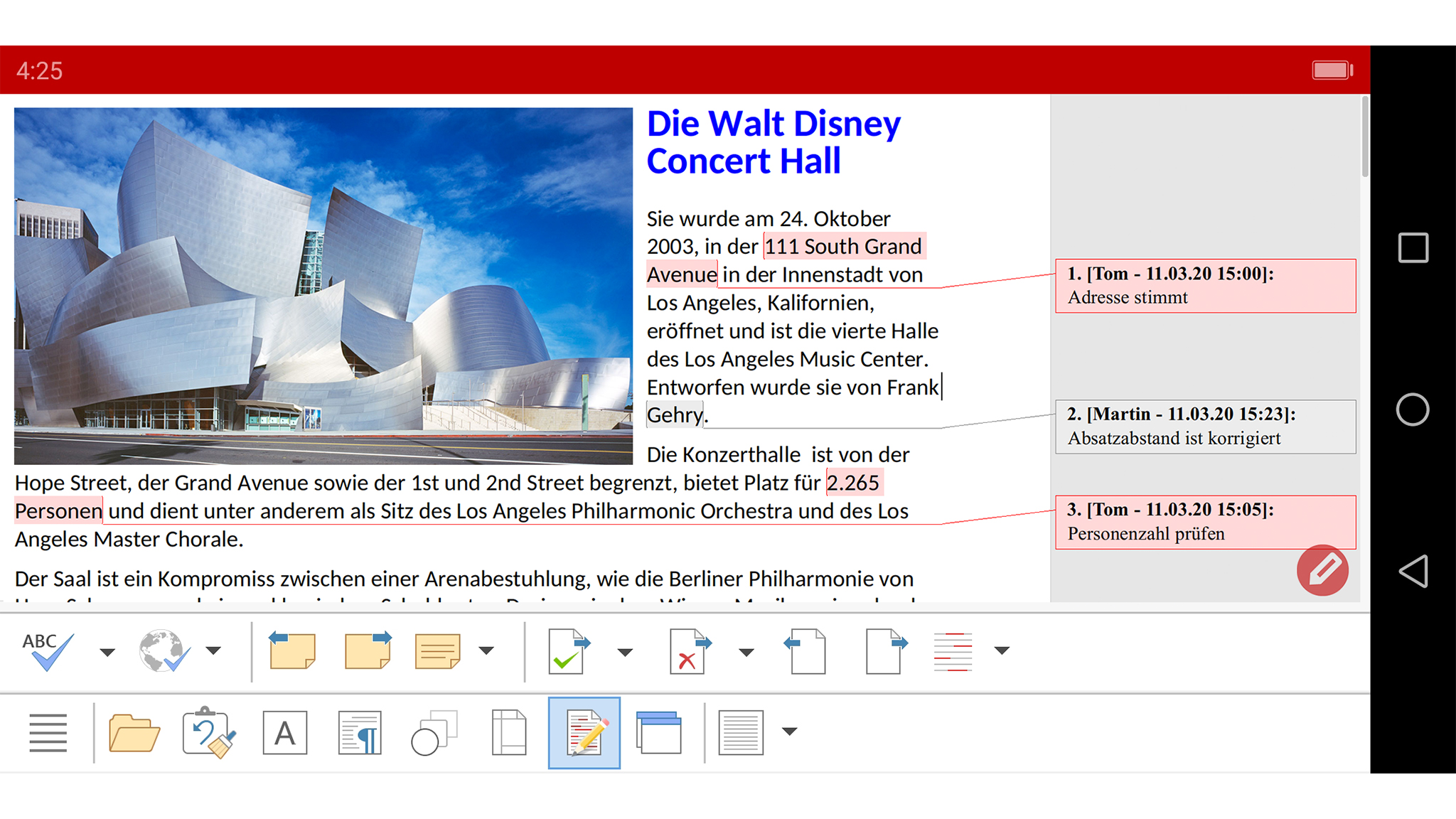
На смартфонах TextMaker по умолчанию использует интерфейс с панелями инструментов, а на планшетах — Ribbon. Основные команды распределены по группам File, Edit, Character, Paragraph, Insert, Layout, Review и View. В группе File находятся команды Open document, Save document и Print document. Тип интерфейса переключается в параметрах: в Ribbon — через File → Options, в классическом интерфейсе — через Tools → Options; на смартфоне при компактном режиме путь к параметрам начинается с кнопки меню и пункта Tools. Это полезно на планшете с клавиатурой: можно оставить Ribbon для быстрого доступа к форматированию, а на небольшом экране выбрать более компактное расположение.
На смартфоне элементы управления неизбежно уплотняются, поэтому TextMaker стоит выбирать не ради короткой заметки, а когда важна совместимость с офисным документом и требуется больше контроля, чем даёт минималистичный редактор. Практичный режим — на телефоне исправлять текст и комментарии, а сложную верстку окончательно проверять на планшете или компьютере.
Плюсы:
- ориентация на DOCX и содержательно сложные офисные документы;
- есть рецензирование и комментарии;
- особенно удобен на планшете с большим экраном и аппаратной клавиатурой;
- по логике ближе к настольному текстовому процессору, чем к мобильному блокноту.
Минусы:
- плотный набор инструментов не нужен для коротких заметок;
- на небольшом экране сложный макет всё равно труднее контролировать, чем на ПК;
- перед регулярной работой нужно проверить условия доступа к требуемым функциям конкретной редакции продукта.
Кому подходит. Пользователям планшетов и тем, кому приходится править документы Word с таблицами, комментариями и более сложным форматированием. Для чистого текста такой интерфейс не даёт преимуществ.
Простые TXT-редакторы и редакторы кода
Если нужно изменить конфигурацию, лог, список, исходный код или обычный текстовый файл, офисный пакет может мешать больше, чем помогать. В этом классе важнее прямой доступ к файлам, поиск и замена, кодировка и отсутствие скрытого форматирования.
QuickEdit — универсальный вариант для TXT и быстрой правки кода
QuickEdit остаётся одним из наиболее понятных Android-редакторов для обычных текстовых файлов. Его меню разделено на категории File, Edit и More. В File находятся New, Open, Open (SAF), Save, Save As и Close. Пользователь видит разницу между открытием, сохранением текущего файла и созданием отдельной копии.
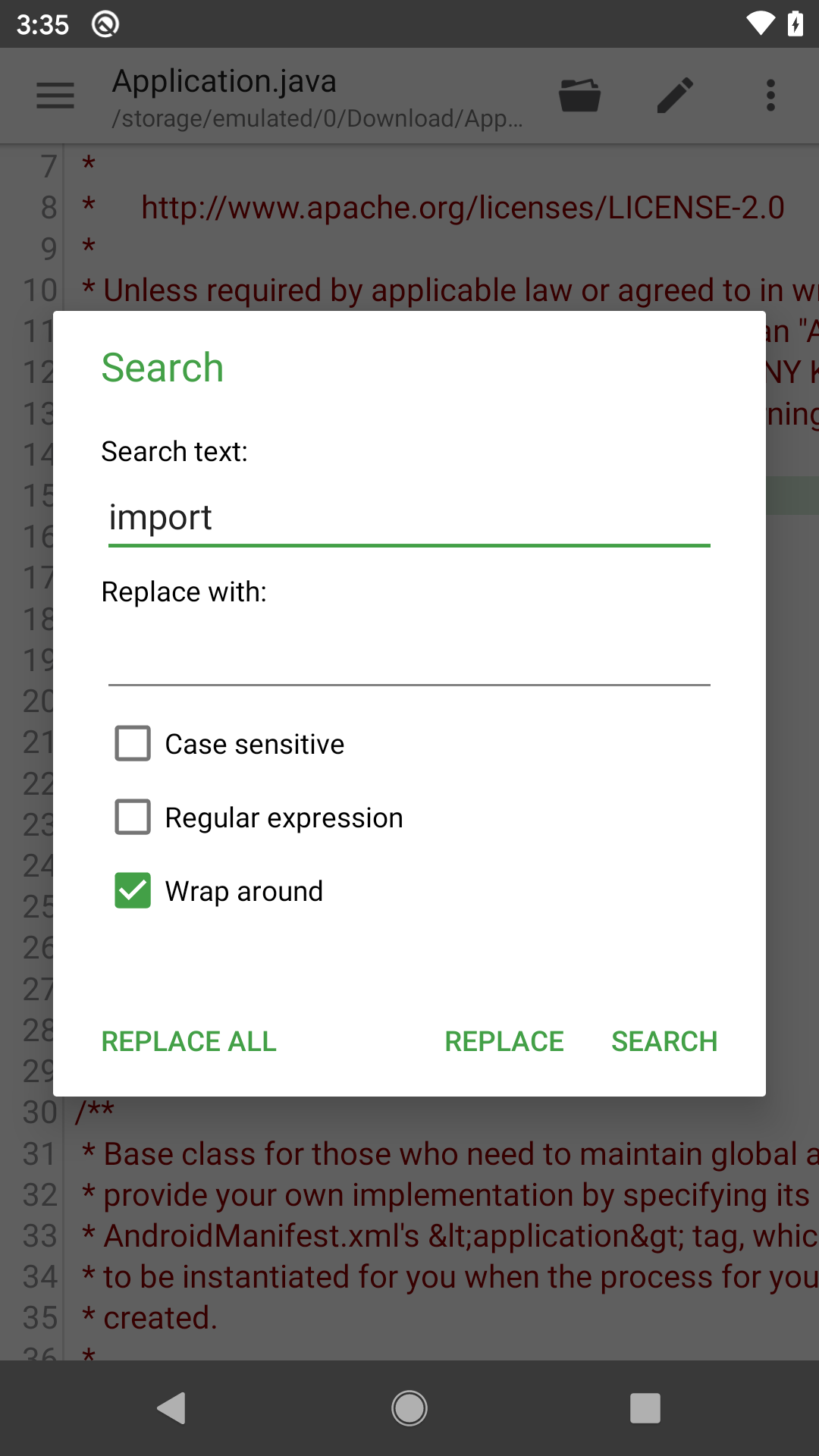
Сильная функция QuickEdit — поиск. В More → Search открывается окно с полями Search text и Replace with, а также параметрами Case sensitive, Regular expression и Wrap around. Отдельные кнопки SEARCH, REPLACE и REPLACE ALL позволяют сначала проверить совпадения, а уже потом выполнять массовую замену.
Для исходного кода используется More → Syntax. Подсветка определяется по расширению файла, а соответствия расширений можно настраивать через Settings → File Association. QuickEdit не превращается от этого в полноценную IDE, но становится удобным инструментом для небольшой правки HTML, JSON, Java, конфигурации или скрипта.
Как заменить повторяющийся фрагмент без риска
- Откройте исходный файл через File → Open или File → Open (SAF).
- Перед массовой заменой создайте копию через File → Save As.
- Перейдите в More → Search. Заполните Search text и Replace with.
- При необходимости включите Case sensitive или Regular expression. Регулярное выражение не следует применять вслепую к единственной копии файла.
- Сначала нажмите SEARCH и проверьте несколько найденных фрагментов. Только затем используйте REPLACE ALL.
- Сохраните файл, откройте его повторно и для кода дополнительно запустите обычную проверку проекта.
Плюсы:
- понятные файловые команды New, Open, Save и Save As;
- поиск и замена с учетом регистра и регулярными выражениями;
- подсветка синтаксиса для большого числа текстовых форматов кода;
- хорошо подходит для локальных TXT, конфигураций и точечной правки исходников.
Минусы:
- не предназначен для сохранения офисного макета DOCX;
- массовая замена регулярным выражением может повредить файл при неверном шаблоне;
- для проекта из множества файлов Acode удобнее благодаря дереву каталогов.
Jota+ — для пользователей, которым нужен настраиваемый обычный текст
Jota+ относится к тому же классу, что QuickEdit: это редактор обычного текста, а не мобильный Word. Приложение рассчитано на длинные тексты, поиск и гибкую настройку редактора. Его имеет смысл рассматривать, когда нужен именно чистый текст без офисной разметки страницы.
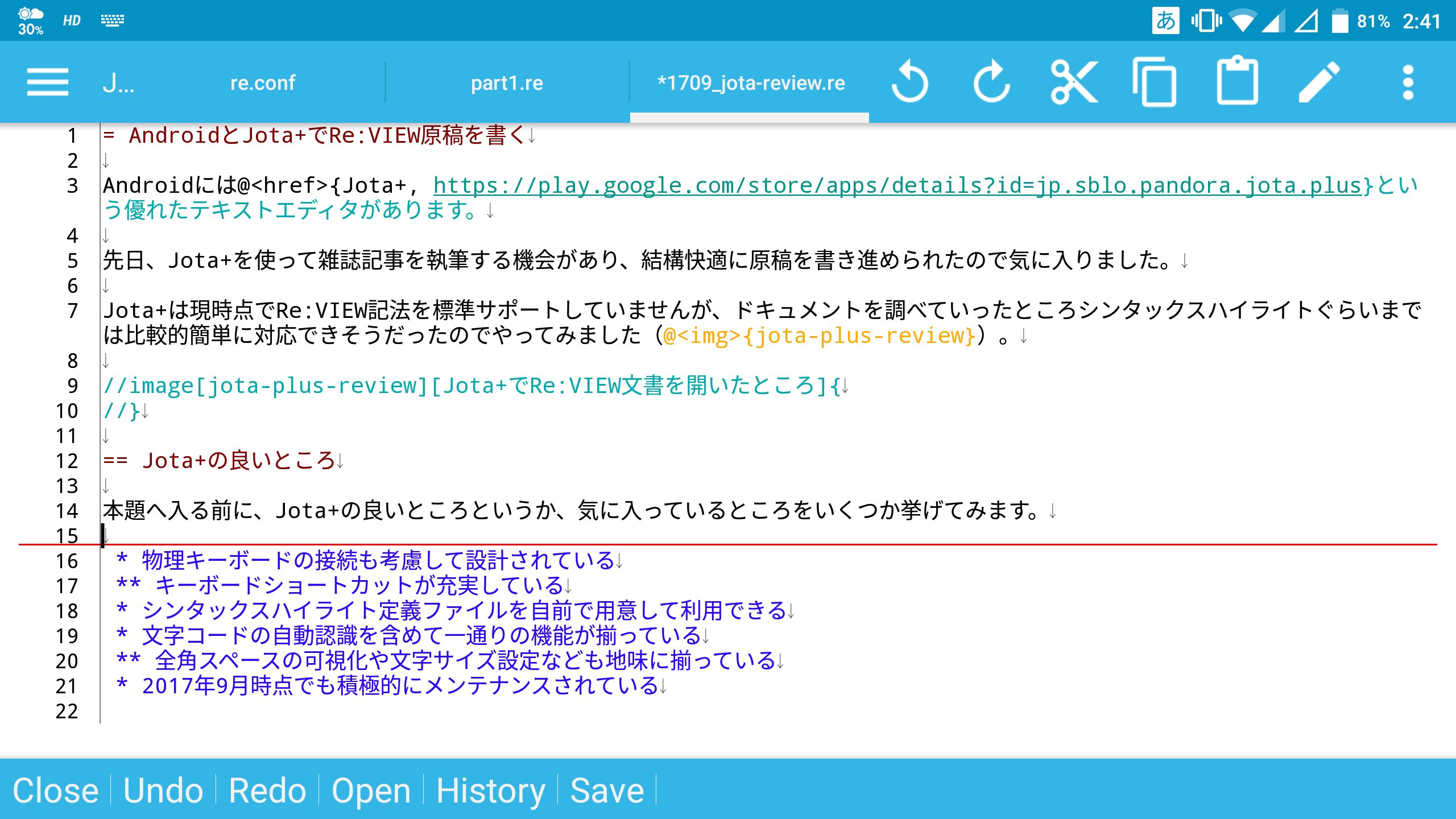
Главный выбор между Jota+ и офисным процессором делается до открытия файла. Если документ содержит таблицы, изображения, стили и должен вернуться коллегам в DOCX, используйте Word, Google Docs или другой офисный пакет. Если это сценарий, лог, список или заметка без разметки страницы, Jota+ не заставляет работать с лишними объектами и сохраняет саму природу текстового файла.
Текущий листинг Jota+ подтверждает многодокументный режим, работу с текстами до 1 000 000 символов, автоматическое определение нескольких кодировок, поиск и замену с регулярными выражениями, подсветку найденных фрагментов и настраиваемые шрифты. Это делает приложение особенно уместным для больших TXT, где обычный блокнот уже неудобен, но офисная разметка по-прежнему не нужна.
Как проверить Jota+ перед работой с большим TXT
- Сначала откройте копию файла, а не единственный экземпляр: при работе с логом или конфигурацией важнее сохранить исходные данные, чем сразу получить красивый вид.
- Проверьте, правильно ли определилась кодировка: русские буквы, тире и служебные символы должны отображаться без замены на нечитаемые знаки.
- Для массового исправления используйте поиск и замену. Если задействованы регулярные выражения, сначала выполните поиск и посмотрите, какие фрагменты попадают под шаблон.
- При работе с несколькими файлами используйте многодокументный режим, чтобы не закрывать каждый текст при сравнении.
- После сохранения заново откройте файл и проверьте первые и последние строки. Для технического TXT это более надёжная проверка результата, чем визуальная оценка одного экрана.
Плюсы:
- специализация на обычном тексте без офисной оболочки;
- подходит для длинных TXT и пользователей, которым нужны расширенные настройки редактора;
- не требует превращать простой текстовый файл в документ с форматированием.
Минусы:
- не предназначен для сохранения макета DOCX;
- количество настроек может быть лишним для короткой заметки;
- для проекта из множества исходных файлов удобнее редактор с деревом проекта.
Кому подходит. Тем, кто намеренно работает с чистым текстом: авторами сценариев, техническими заметками, логами и файлами, где форматирование страницы не требуется. Если приоритет — быстрый поиск с регулярными выражениями, QuickEdit проще объяснить и проверить; если нужен проектный интерфейс, лучше Acode.
Acode — для исходного кода и проектов на Android
Acode нужен в тех случаях, когда «текстовый редактор» фактически означает редактор проекта. На экране есть дерево каталогов и файлов, рабочая область редактора и инструменты, ориентированные на исходный код. Такой интерфейс позволяет работать не с одним случайным TXT, а с набором связанных файлов — например HTML, CSS и JavaScript.
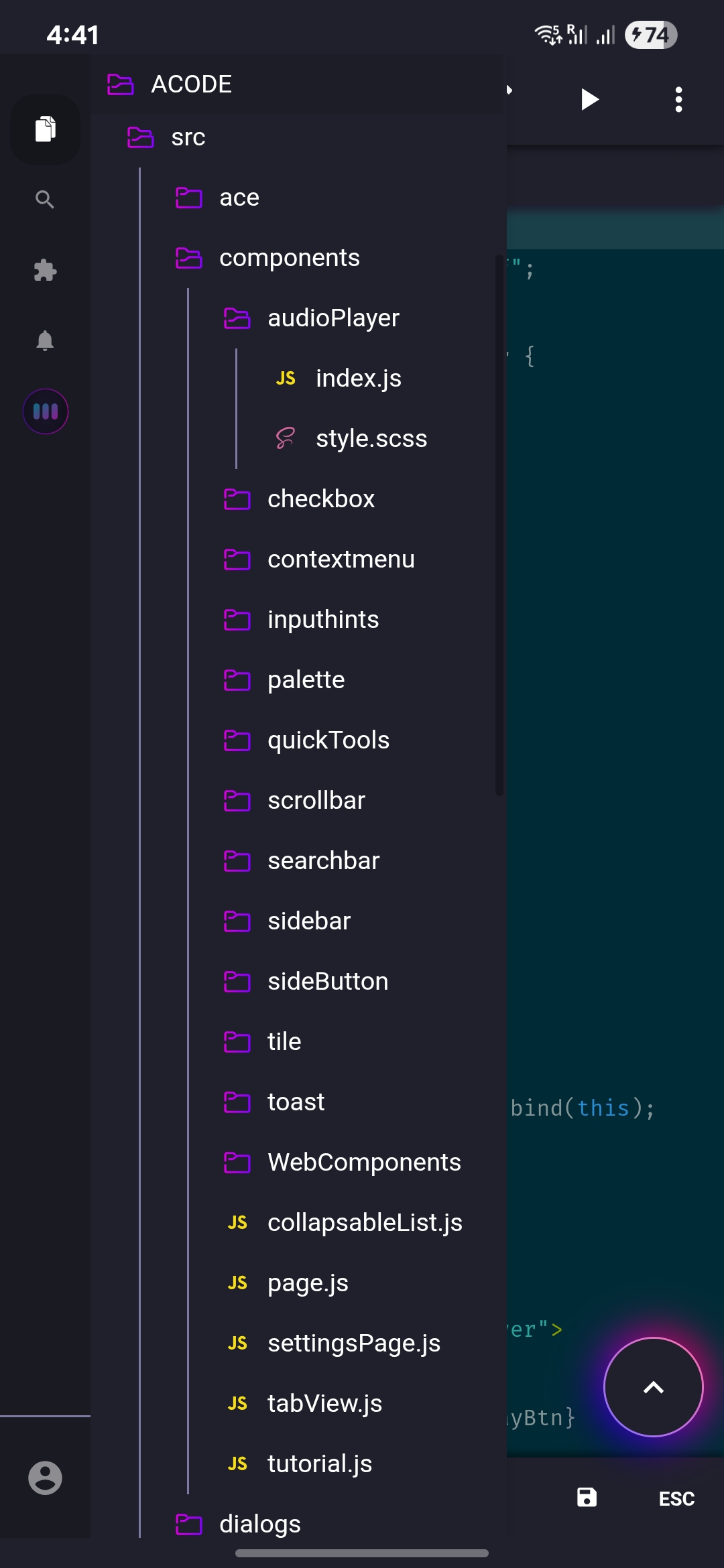
Приложение ориентировано на разработку и поддерживает расширяемость через плагины. Именно поэтому его не стоит советовать для реферата или договора: дерево проекта не заменяет корректное отображение таблиц, стилей и страниц DOCX. Acode выигрывает там, где важно видеть структуру каталогов, редактировать исходники и не менять текстовый формат файла.
Безопасный сценарий правки файла проекта
- Откройте папку проекта и убедитесь, что дерево каталогов соответствует ожидаемой структуре.
- Перед правкой конфигурации или рабочего исходника создайте резервную копию проекта либо сохраните текущее состояние средствами, которые уже применяются в вашем рабочем процессе.
- Откройте нужный файл и меняйте только необходимый участок. На телефоне особенно легко затронуть соседнюю строку при работе с мелким текстом.
- Сохраните файл и выполните обычную для проекта проверку: сборку, линтер, просмотр страницы или другой контроль результата.
- Если задача превращается в изменение большого числа файлов, лучше перенести её на компьютер: телефон удобен для точечной правки, а не для масштабного рефакторинга.
Плюсы:
- дерево проекта и файловый интерфейс удобнее одиночного блокнота;
- ориентация на исходный код и расширяемость;
- подходит для HTML, CSS, JavaScript и других текстовых исходников;
- полезен для точечной правки проекта без ноутбука.
Минусы:
- не является офисным редактором DOCX;
- полноценная разработка на маленьком экране быстро упирается в навигацию и клавиатуру;
- для одного простого TXT QuickEdit обычно быстрее.
Markdown и приложения для длинных текстов
Писательский редактор отличается от офисного: его задача — удержать автора в тексте, а не постоянно показывать поля страницы, колонтитулы и сложную верстку. Здесь важны локальные файлы, Markdown, резервное копирование, статистика и возможность продолжить работу после случайного закрытия приложения.
JotterPad — для статей, сценариев и Markdown
JotterPad ориентирован на длинный текст и сценарное или писательское использование. На Android новый документ создаётся через New Document. Для локального хранения используется расположение Local; приложение работает с UTF-8 и текстовыми форматами .md, .txt, .markdown и .fountain. Такой набор подходит для статей и сценариев, где важен чистый исходник.

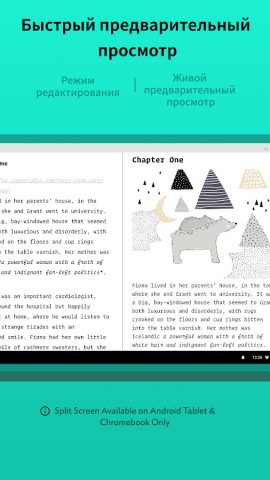
JotterPad умеет экспортировать текст в несколько форматов, включая DOCX, а печать можно использовать для получения PDF. Исходник и экспорт следует разделять: если статья написана в Markdown, основным редактируемым файлом лучше считать именно .md, а DOCX или PDF — результатом для передачи. После нескольких циклов «экспорт — правка в другом редакторе — обратный импорт» структура может начать расходиться.
Как создать локальный Markdown-документ
- На стартовом экране нажмите New Document.
- Выберите локальное расположение Local, если файл не должен зависеть от облака.
- Пишите текст в Markdown и сохраняйте исходник в .md или .markdown. Для обычного текста используйте .txt.
- Перед передачей в офисную среду экспортируйте копию в DOCX. Markdown-исходник оставьте как основной рабочий файл.
- Откройте экспортированный DOCX отдельно и проверьте заголовки, списки, ссылки и абзацы.
Плюсы:
- поддерживает Markdown и локальные UTF-8 файлы;
- подходит для статей, сценариев и длинных черновиков;
- есть экспорт в DOCX и получение PDF через печать;
- интерфейс меньше отвлекает от текста, чем полный офисный пакет.
Минусы:
- Markdown не даёт WYSIWYG-верстку DOCX во время набора;
- результат экспорта в офисный формат нужно проверять отдельно;
- для сложных таблиц и макета Word лучше использовать офисный процессор.
Pure Writer — для черновиков с упором на сохранность текста
Pure Writer рассчитан на пользователя, который много печатает и хочет снизить риск потери набранного из-за закрытия приложения, сбоя или неудачной правки. Интерфейс остаётся текстоцентричным, а резервное копирование встроено в рабочий процесс. Автоматические копии создаются в каталоге резервных копий Pure Writer; приложение хранит несколько последних состояний, чтобы к ним можно было вернуться.

Для восстановления используется путь Settings → Backup → Restore Backup. Это не заменяет независимую копию большой рукописи, но помогает при локальной ошибке: например, если автор удалил фрагмент и заметил это не сразу. Для книги или крупной статьи разумно сочетать встроенные автоматические копии с периодическим резервированием проекта вне самого приложения.
Как организовать защиту длинного текста
- Пишите основной текст в рабочем проекте и не создавайте десятки вручную переименованных копий внутри одной папки.
- Периодически проверяйте, что автоматические резервные копии действительно создаются.
- Если нужно вернуть прежнее состояние, откройте Settings → Backup → Restore Backup.
- Перед восстановлением старого состояния сохраните текущую полезную версию отдельно, чтобы не потерять новые фрагменты.
- Для большой рукописи дополнительно копируйте данные в независимое хранилище. Встроенный бэкап не защищает от потери всего устройства.
Плюсы:
- резервные копии являются частью основного писательского сценария;
- приложение подходит для длительного непрерывного набора;
- есть Markdown-инструменты и настройки, ориентированные на читаемый текст;
- предыдущие состояния можно восстановить через раздел Backup.
Минусы:
- это писательский редактор, а не средство сложной верстки DOCX;
- встроенная резервная копия не должна быть единственной копией книги;
- для обмена с офисными пользователями итоговый формат нужно подготавливать отдельно.
Writer Plus — минималистичный редактор для заметок и Markdown
Writer Plus подходит, когда не нужен ни офисный комбайн, ни сложная база знаний. Он рассчитан на заметки, статьи, стихи и черновики; поддержка Markdown позволяет хранить простую структуру прямо в тексте. Сильная сторона такого решения — не количество панелей, а короткий путь от запуска до набора.

Файловый сценарий нужно проверять на конкретном устройстве. Модель доступа Android к внешнему накопителю и отдельным папкам менялась, поэтому старые инструкции про свободную запись на SD-карту не следует переносить буквально. Перед большой работой создайте тестовый файл именно в той папке, где планируете хранить черновики, закройте приложение и убедитесь, что документ снова открывается.
В текущем описании Writer Plus подтверждены открытие, редактирование и сохранение обычных текстовых файлов, папки, Markdown, счётчик слов и символов, Undo/Redo, Share и ночной режим. Приложение также поддерживает аппаратную или Bluetooth-клавиатуру: стандартные сочетания Ctrl+A, Ctrl+C, Ctrl+V, Ctrl+X, Ctrl+Z и Ctrl+Y позволяют работать на планшете ближе к настольному сценарию.
Как использовать Writer Plus для длинного черновика
- Храните отдельные части большой работы в понятной структуре папок, а не в одном бесконечном файле. Так проще возвращаться к главам и резервировать их.
- Используйте Markdown только для смысловой структуры — заголовков, списков и простых выделений. Сложный макет страницы всё равно лучше собирать позже в офисном процессоре.
- Следите за Word Count и Character Count, если у текста есть ограничение по объёму.
- На планшете с клавиатурой используйте стандартные сочетания для выделения, копирования, вставки и отмены. Это уменьшает число касаний экрана при длинной редактуре.
- После завершения главы закройте и снова откройте файл из его папки. Эта простая проверка показывает, что вы работаете с реальным сохранённым TXT/Markdown, а не только с текущим состоянием редактора.
Плюсы:
- минималистичный интерфейс для набора текста;
- поддержка Markdown;
- подходит для заметок, черновиков и небольших литературных текстов;
- не перегружает пользователя офисными функциями.
Минусы:
- не рассчитан на сложный DOCX;
- работа с внешними папками зависит от правил доступа Android и настроек устройства;
- для большой системы связанных заметок Obsidian предлагает более развитую структуру.
Obsidian — для локальных Markdown-файлов и связанных заметок
Obsidian хранит основу базы знаний в обычных Markdown-файлах внутри vault. Это отличается от документа, существующего только внутри облачного сервиса: локальные заметки остаются файлами, которые можно резервировать и переносить. На Android приложение работает с локальным vault, а фирменная синхронизация является отдельным сервисом, а не обязательным условием для самого формата заметок.

Редактор имеет Reading view и Editing view. В режиме редактирования доступны Live Preview и Source mode. Значение по умолчанию настраивается в Settings → Editor → Default view for new tabs и Default editing mode. Это позволяет выбрать между более визуальным представлением и буквальным контролем Markdown-разметки.
Как выбрать режим редактирования
- Откройте vault и нужную Markdown-заметку.
- Переключитесь в Editing view, если открыт режим чтения.
- Используйте Live Preview, когда хотите видеть меньше служебных символов, или Source mode, когда нужен буквальный исходник.
- Чтобы не менять режим для каждого файла, откройте Settings → Editor и настройте Default view for new tabs и Default editing mode.
- Перед крупной перестройкой vault сделайте независимую копию папки. Локальный формат упрощает резервирование, но не отменяет его.
Плюсы:
- локальные Markdown-файлы не привязаны к закрытому офисному формату;
- связи между заметками удобны для базы знаний, учебных материалов и документации;
- можно выбирать между Live Preview и Source mode;
- локальная работа не требует обязательного фирменного облака.
Минусы:
- не предназначен для точного сохранения макета DOCX;
- структура vault и система ссылок требуют обучения, если раньше пользователь работал только в Word;
- для совместной работы нужно отдельно продумать синхронизацию и правила одновременного изменения файлов.
Если нужно изменить текст внутри PDF на Android
Этот раздел не продолжает рейтинг DOCX-редакторов. PDF хранит страницу иначе, поэтому нужно различать как минимум четыре действия: добавить аннотацию, заполнить форму, вставить новый текстовый блок и изменить уже существующий текст. Если программа умеет только первые два действия, она не заменяет редактор содержимого PDF. Для большой правки всё равно разумнее перейти на компьютер и использовать PDF Commander; мобильные приложения полезны для срочного исправления в дороге.
PDFelement — мобильное редактирование текста, изображений и страниц PDF
PDFelement имеет отдельное Android-приложение. После открытия PDF команда Edit на нижней панели переводит документ в режим редактирования. Приложение умеет менять текст и изображения, добавлять аннотации, выполнять операции со страницами, конвертировать и сжимать PDF. Для сканированного документа принципиально важен OCR: пока страница является изображением, обычное редактирование текста невозможно так же, как в цифровом PDF.

Практический сценарий. Откройте PDF, перейдите в Edit и сначала попробуйте выбрать конкретный текстовый объект. Если приложение воспринимает страницу как цельное изображение, требуется OCR. После распознавания проверяйте фамилии, даты, суммы и номера вручную: эти элементы нельзя считать корректными только потому, что визуально страница похожа на оригинал.
Как изменить существующий текст в PDFelement на Android
- Откройте PDF и нажмите Edit на нижней панели.
- Если требуется добавить новый текстовый блок, выберите Add Text.
- Чтобы исправить существующий фрагмент, удерживайте нужный текст и выберите Edit. После этого появляется экранная клавиатура.
- Введите исправление и нажмите Done.
- Для удаления выделенного текста откройте меню с тремя точками на плавающей панели и выберите Delete, затем подтвердите изменения значком галочки.
- После сохранения увеличьте изменённый участок и проверьте переносы, совпадение шрифта и отсутствие наложений.
Копирование внутри PDF выполняется через долгое нажатие на текст и команду Copy; для вставки используется долгое нажатие в нужном месте и Paste. Это полезно для точечной правки, но крупный абзац всё равно разумнее переписать в исходном DOCX, если он сохранился.
Плюсы:
- можно изменять содержимое PDF на Android, а не только оставлять комментарии;
- аннотации, страницы, конвертация и сжатие находятся в одной среде;
- OCR помогает работать со сканированными страницами;
- подходит для срочной правки документа без компьютера.
Минусы:
- часть расширенных возможностей относится к платному уровню;
- точное редактирование сложной страницы на маленьком экране неудобно;
- для DOCX правильнее использовать текстовый процессор, а не PDF-редактор.
Xodo — просмотр, аннотации и изменение содержимого PDF
Xodo Mobile работает на Android и включает инструменты для повседневной обработки PDF. Редактирование содержимого отделено от аннотаций: content editing позволяет менять, перемещать и удалять текстовые объекты. Это важное различие. Выделение маркером и комментарий могут быть полезны при согласовании, но они не исправляют исходный текст документа.
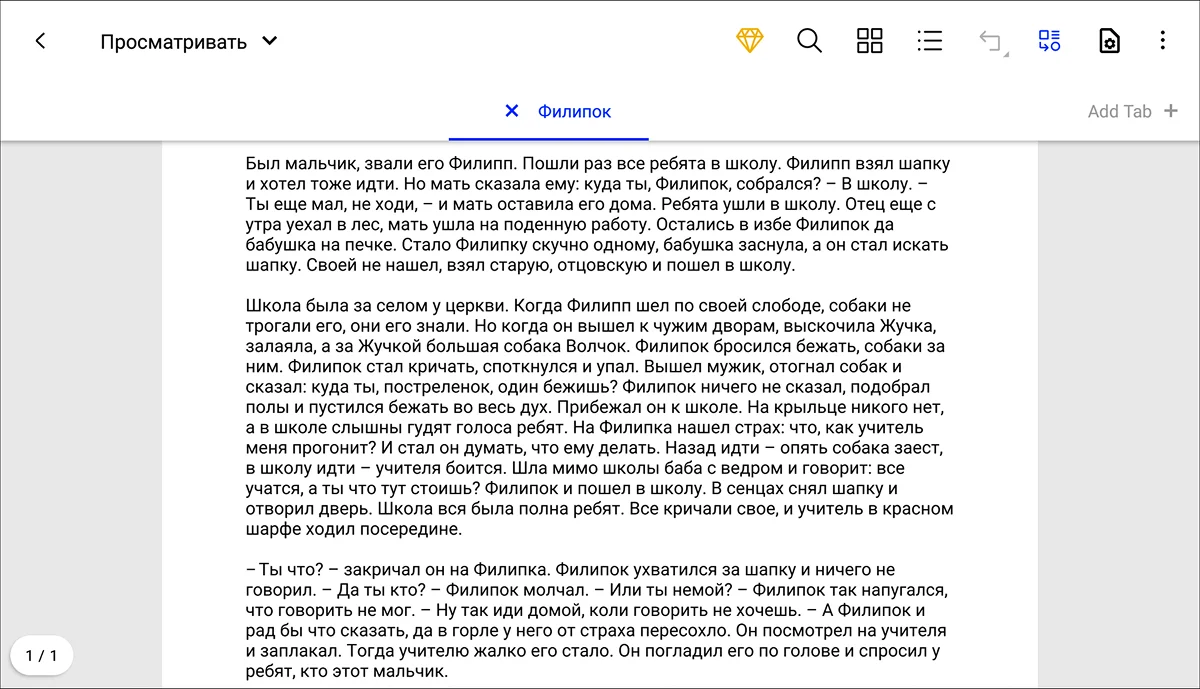
Если задача — подписать документ, сделать пометки или быстро проверить PDF, мобильный интерфейс Xodo уместен. Если нужно переписать крупный фрагмент существующего текста, сначала убедитесь, что открыта именно функция редактирования содержимого, а не инструмент текстовой аннотации. После сохранения масштабируйте изменённый участок и проверьте, не возникло наложения строк.
У Xodo отдельно выделен экспорт в офисные форматы как расширенная функция. Для получения DOCX мобильный путь выглядит так: откройте файл, вызовите меню дополнительных действий, выберите Export → DOCX. Важно учитывать ограничение: OCR в этом экспорте не выполняется, поэтому сканированный PDF преобразуется в Word с изображениями страниц, а не в автоматически распознанный редактируемый текст.
Когда в Xodo редактировать PDF, а когда экспортировать
- Исправьте пару слов непосредственно в PDF, если макет уже утверждён и нужно сохранить фиксированную страницу.
- Используйте аннотации, когда задача — согласование, а не изменение исходного содержимого.
- Экспортируйте в DOCX, если предстоит существенная переработка текста и исходного Word-файла нет.
- Не рассчитывайте на экспорт в DOCX как на OCR скана: изображения страниц останутся изображениями без отдельного распознавания.
Плюсы:
- мобильная работа с PDF на Android;
- аннотации и инструменты изменения содержимого доступны в одной экосистеме;
- подходит для чтения, согласования и точечных исправлений;
- можно использовать локальные PDF на мобильном устройстве.
Минусы:
- набор продвинутых возможностей зависит от продукта и условий доступа Xodo;
- масштабную переработку страницы удобнее выполнять на большом экране;
- не заменяет Word, когда имеется исходный DOCX.
Foxit PDF Editor — мобильный PDF-редактор с инструментами Edit, Form и Fill & Sign
Foxit PDF Editor Mobile поддерживает Android и разделяет инструменты по наборам Edit, Form, Fill & Sign и другим вкладкам. Продвинутое изменение текстовых и графических объектов относится к редакторским возможностям продукта. Для скана может потребоваться OCR: сначала изображение страницы превращается в распознаваемый текстовый слой, затем его можно использовать для поиска или редактирования в зависимости от режима распознавания.
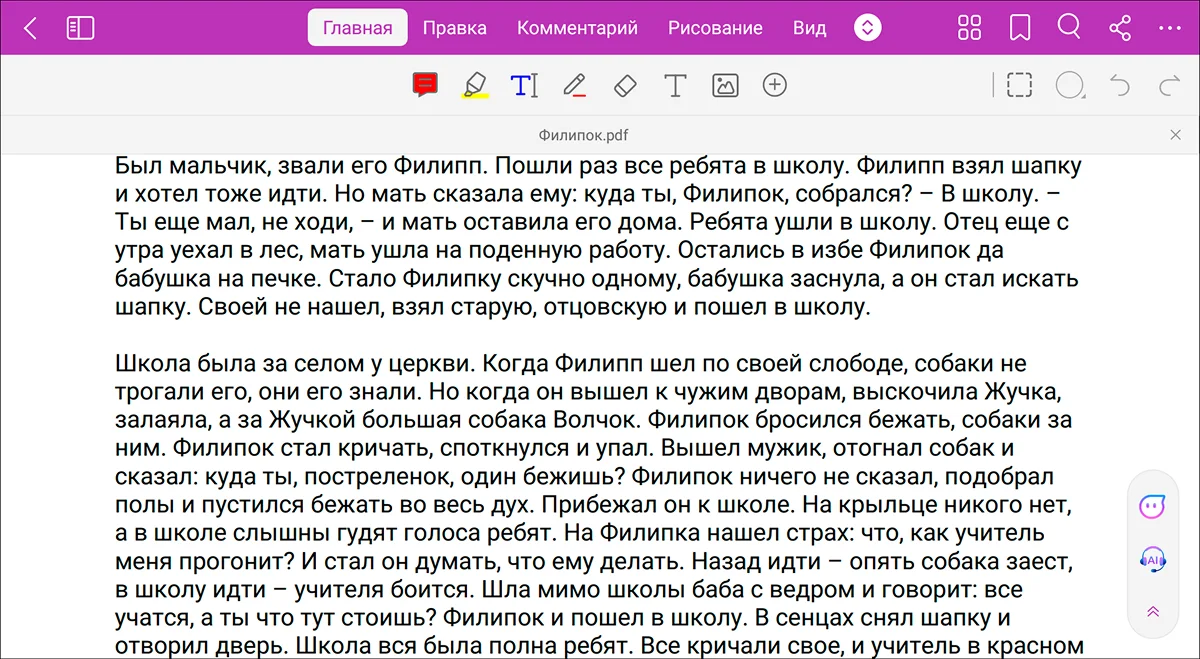
Перед правкой скана определите, какой результат нужен. Если достаточно, чтобы текст находился поиском, подходит распознаваемый слой. Если требуется менять слова, нужен режим, который делает текст редактируемым. После OCR сравните несколько сложных мест с изображением оригинала. Автоматическое распознавание не следует считать безошибочным для юридически или финансово значимых данных.
Как распознать текст скана в Foxit PDF Editor Mobile
- Откройте сканированный документ в Foxit PDF Editor Mobile.
- Сделайте долгое нажатие по изображению страницы, чтобы вызвать плавающее меню.
- Выберите Recognize Text и перейдите к экрану OCR.
- После распознавания проверьте несколько мест с мелким шрифтом, цифрами и фамилиями. Только после этой проверки используйте найденный текст для дальнейшей правки.
Для обычного цифрового PDF OCR не нужен: сначала попробуйте выбрать существующий текст. Если выбор невозможен и вся страница ведёт себя как единая картинка, тогда распознавание становится необходимым этапом. Это позволяет не тратить время на OCR там, где текстовый слой уже присутствует.
Плюсы:
- отдельные инструменты для редактирования, форм и подписи;
- поддерживается работа с локальными файлами Android;
- OCR закрывает сценарий сканированных документов;
- интерфейс разделяет разные типы операций с PDF.
Минусы:
- расширенное изменение содержимого связано с платными возможностями;
- на телефоне трудно контролировать сложный макет страницы;
- для обычного текстового документа PDF-модель избыточна.
iLovePDF — мобильные PDF-инструменты и точечное редактирование
iLovePDF имеет Android-приложение для сканирования, редактирования и обработки PDF. Мобильный инструмент Edit PDF позволяет работать с фактическим текстом документа, а не только добавлять заметки. Программа особенно логична, когда вместе с исправлением нужны типовые операции PDF: организация страниц, конвертация или подготовка файла к отправке.
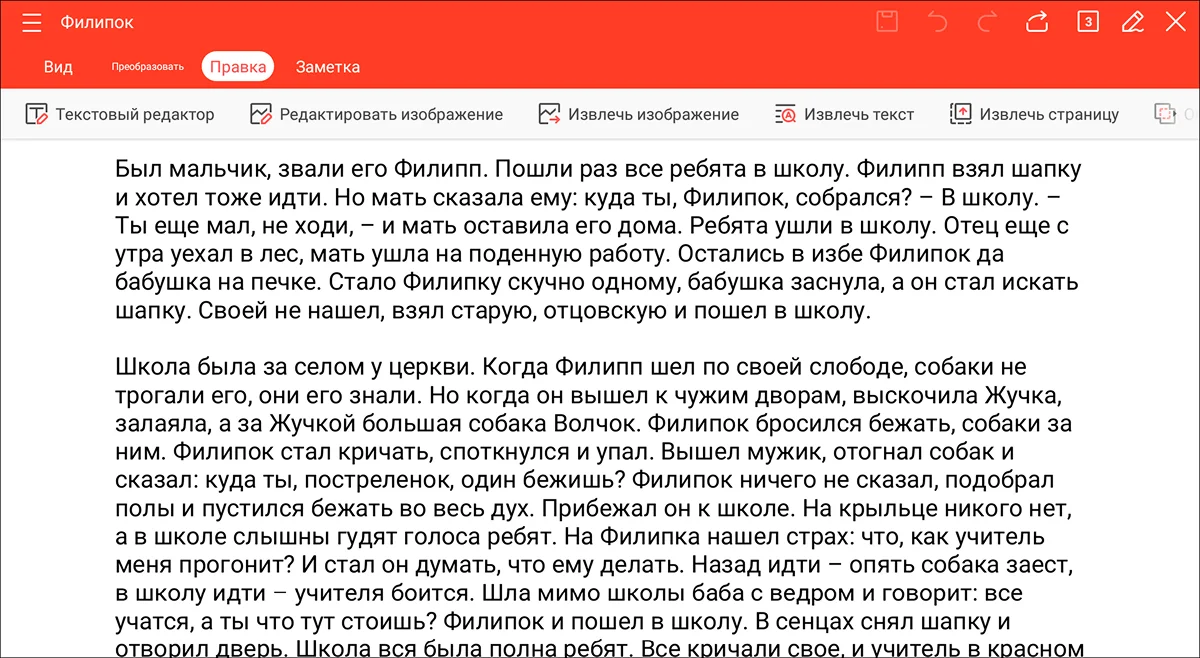
Для разовой мобильной задачи iLovePDF удобнее офисного процессора именно потому, что не пытается превратить PDF в DOCX. Но это преимущество исчезает, если правок много. Когда нужно переписать несколько абзацев, перестроить макет или массово изменить страницы, мобильный интерфейс становится узким местом; тогда лучше использовать исходный редактируемый документ или перейти на ПК.
Как изменить текст PDF в iLovePDF на Android
- Откройте мобильное приложение iLovePDF и добавьте нужный PDF.
- В открытом документе нажмите значок Edit Content в верхней части экрана.
- Коснитесь текста, который нужно исправить.
- При необходимости измените параметры форматирования — шрифт, цвет и размер.
- Нажмите Save в правом верхнем углу.
- Откройте сохранённый файл повторно и сравните изменённую строку с соседними блоками: особенно важны переносы, интервал и положение текста.
Если требуется не точечная корректировка, а переписывание значительной части документа, конвертация PDF в Word может дать более удобную среду для переработки текста. Однако после такой операции всё равно нужно проверить макет; для сканов отдельно требуется OCR, иначе в DOCX могут остаться изображения страниц.
Плюсы:
- Android-приложение объединяет несколько операций с PDF;
- можно менять текст и работать с документом в дороге;
- подходит для разовой мобильной обработки и подготовки файла;
- не требует подменять PDF обычным текстовым форматом для каждой небольшой операции.
Минусы:
- часть инструментов ограничивается условиями бесплатного режима и подписки;
- не предназначен для редактирования исходного DOCX;
- при большой правке PDF работа на компьютере быстрее и нагляднее.
Какие варианты не вошли в основной рейтинг
Не каждый упомянутый продукт можно честно поставить рядом с Word или QuickEdit. В таблице собраны причины, по которым отдельные варианты не получили основную карточку: другая задача, другая платформа, прекращённая Android-версия, неоднозначное название либо необходимость отдельно подтверждать нынешний продукт и разработчика.
| Название | Почему нет отдельной основной карточки |
|---|---|
| iA Writer | Android-версия существовала раньше, но больше не распространяется через Google Play. Поэтому старые рекомендации не переносятся в актуальный рейтинг. |
| Quickoffice | Исторический мобильный офис Google. Распространение прекращено, поэтому использовать его как современную рекомендацию нельзя. |
| iWork | Пакет Apple, не Android, поэтому он не может быть участником рейтинга приложений для Андроид. |
| Evernote | Система заметок и организации информации. Полезна для хранения записей, но не является прямой заменой файловому DOCX/TXT-редактору. |
| Grammarly Keyboard | Клавиатура и помощник по письму, а не самостоятельный редактор документов. |
| Writer Tools | Инструмент организации писательского процесса; его задача шире планирования рукописи, но отличается от файлового редактора DOCX/TXT. |
| Todoist | Менеджер задач, а не текстовый редактор. |
| Notion | Рабочее пространство и база заметок. Не является прямой заменой локальному TXT- или DOCX-редактору. |
| Mindly и MindMeister | Инструменты карт мыслей. Помогают спланировать структуру, но не предназначены для финального редактирования документа. |
| Hemingway Editor | Инструмент анализа текста; это отдельный этап редакторской проверки, а не файловый Android-редактор. |
| Scribd | Сервис чтения и публикации контента, а не средство редактирования локального документа. |
| Reedsy | Писательская и издательская платформа. Не сравнивается с Word и QuickEdit как нативный локальный редактор Android. |
| Freedom | Инструмент концентрации и блокировки отвлекающих факторов, не редактор. |
| ColorNote | Заметочник. Подходит для быстрых записей, но не для сохранения сложного DOCX. |
| Monospace Writer | Минималистичный писательский инструмент. Для отдельной рекомендации нужно заново подтвердить нынешнюю доступность приложения и его функции. |
| Novelistik, Storyist, Writeometer, Write | Писательские и организационные инструменты. Часть узкоспециализирована, часть требует повторной проверки текущего Android-статуса. |
| SmartOffice | Офисное приложение, но основные офисные сценарии уже покрыты решениями с подтверждённым Android-статусом и более подробно разобранными рабочими процессами. |
| 920 Text Editor | Старый Android TXT/кодовый редактор. Без повторной идентификации современного продукта переносить его в основной рейтинг ненадёжно. |
| DroidEdit | Исторически известный кодовый редактор Android. В актуальном ядре его роль закрыта проверенным Acode; отдельная рекомендация потребовала бы новой проверки. |
| Быстрый блокнот | Слишком общее название: под ним существуют разные приложения. Без разработчика и package ID нельзя безопасно переносить старую рекомендацию. |
| Code Editor | Одноимённые приложения легко перепутать. Категория редакторов кода раскрыта через Acode и QuickEdit. |
| Story Plotter, Fabula, Pluot | Планировщики сюжета и произведения. Полезны до набора основного текста, но не являются универсальными текстовыми процессорами. |
| FiiWrite | Рукописный и заметочный сценарий отличается от редактирования DOCX, поэтому приложение не входит в основное сравнение. |
| WordPad | Название неоднозначно на Android: под ним могут распространяться разные приложения, поэтому без разработчика и package ID безопасно идентифицировать конкретный продукт нельзя. |
| Edit Text Files TXT File Maker | Простой TXT-редактор. Его сценарий подробнее закрыт QuickEdit и Jota+. |
| Microsoft 365 / Office Mobile | Более широкая офисная оболочка Microsoft. Для чистого сравнения текстовых редакторов отдельная карточка посвящена Word. |
| Docs To Go | Исторический мобильный офисный пакет. Перед современной рекомендацией нужно отдельно проверять нынешние условия и интерфейс. |
| Polaris Office | Полноценный офисный пакет. Не включён в ядро, чтобы рейтинг не превращался в перечень однотипных решений; тот же сценарий уже подробно покрыт WPS, MobiOffice и другими офисными редакторами. |
| AndrOpen Office | Перенос офисной модели OpenOffice на Android. Интерфейс тяжелее мобильных редакторов; это нишевый вариант для отдельного сравнения. |
| OliveOffice и Thinkfree Office | Перед современной рекомендацией нужно заново подтвердить Android-статус, разработчика и нынешний интерфейс каждого продукта. |
| Proton Docs | Онлайновый редактор экосистемы Proton. Тема ограничена Android-приложениями, поэтому отдельный онлайн-раздел не добавляется. |
| Zoho Writer | Редактор документов, но основной облачный сценарий уже подробно закрыт Google Docs и офисными пакетами; отдельная карточка здесь дала бы мало нового для выбора. |
| PenCake, Lite Writer, Writer Journal | Писательские приложения для отдельных творческих сценариев. Категория в этом рейтинге уже подробно представлена JotterPad, Pure Writer, Writer Plus и Obsidian. |
| CapCut | Редактирует текстовые слои внутри видео. Это видеоредактор, а не редактор текстовых документов. |
| Google Translate | Переводчик. Может быть вспомогательным инструментом, но не заменяет редактор файла. |
| BananaText / Markdown, MarkupNotes, Textie Markdown Editor, MarkDrop, Takedown: A Markdown Editor, Notal | Для каждого из этих Markdown-приложений перед современной рекомендацией нужно заново подтвердить нынешний Android-пакет, разработчика и доступность. Основной Markdown-раздел поэтому построен на JotterPad, Pure Writer, Writer Plus и Obsidian. |
| Turbo | Название слишком неоднозначно для современной рекомендации: без подтверждения package ID и разработчика нельзя гарантировать, что речь идёт именно о нужном Android-редакторе. |
| Android Web Editor Lite | Нынешний Android-статус и идентичность продукта нужно подтверждать отдельно, поэтому он не используется как актуальная рекомендация. |
| CKEditor 5 | Это редакторский web-компонент для встраивания в приложения и сайты, а не обычный нативный Android-редактор документов. Сравнивать его с Word, QuickEdit или JotterPad некорректно. |
| yEdit2 | Для отдельной карточки нужно независимо подтвердить нынешний Android-продукт и разработчика. Без такой идентификации название не используется как рекомендация. |
| LibreOffice и Hancom Office | Для рейтинга важно подтверждать конкретное нативное Android-приложение, а не общее название офисной экосистемы. Основной мобильный сценарий уже покрыт решениями с однозначной Android-идентификацией. |
| Scrivener и Just Write | Нынешнюю Android-доступность и конкретный продукт нужно подтверждать отдельно; поэтому в писательском разделе используются варианты с однозначно установленным Android-статусом. |
| Простой Текстовый Редактор и Coastline - Text Editor | Для этих названий нужно заново установить разработчика и package ID, чтобы не смешать одноимённые продукты. Сценарий обычного TXT в рейтинге закрывают QuickEdit и Jota+. |
| Блокнот. Заметки | Слишком общее название из инструкции по созданию документов. Без разработчика и идентификатора приложения нельзя гарантировать, что нынешняя программа с тем же названием — тот же продукт. |
| Adobe Acrobat Reader и Foxit MobilePDF | Это PDF-класс, а не редакторы DOCX/TXT. Современный мобильный сценарий PDF вынесен в отдельный раздел; Foxit рассмотрен под нынешним названием Foxit PDF Editor. |
| Chrome, Firefox, Яндекс Браузер, UC Browser, Puffin | Браузеры могут быть вспомогательными инструментами для веб-сервисов и проверки текста, но сами не являются текстовыми редакторами и не включаются в рейтинг. |
| Карта Слов, DailyArt, Story Pad | Это вспомогательные инструменты для идей, справочного контента и организации материала. Они относятся к подготовке текста, а не к редактированию файлов DOCX, TXT или Markdown. |
| PDF Commander для Android от HALOCORE | Одноимённое приложение другого разработчика. Оно не имеет отношения к выбранному PDF Commander и намеренно не используется. |
Как выбрать редактор под конкретную задачу
Выбор проще делать от результата, а не от рейтингового места. Сначала определите, какой файл должен получиться, кто будет открывать его после вас и требуется ли совместная работа. Приложение с сотней инструментов не становится лучше, если задача сводится к замене одной строки в TXT.
| Сценарий | Что важнее всего | Что выбрать | Что проверить |
|---|---|---|---|
| Серьёзно переработать PDF | Большой экран и контроль страницы | PDF Commander на ПК | Исходную копию, OCR для сканов, расположение объектов и итоговый файл |
| Исправить DOCX и отправить обратно | Совместимость Word-разметки | Microsoft Word, Google Docs, WPS Office, MobiOffice, TextMaker | Таблицы, списки, шрифты, нумерацию и переносы после сохранения |
| Работать над одним текстом вместе с другими | Комментарии, предложения, синхронизация | Google Docs; для корпоративной среды ONLYOFFICE или Р7-Офис | Права доступа и появление последних изменений у остальных участников |
| Работать без интернета | Локальная копия и понятное место хранения | Google Docs с заранее подготовленным offline; ONLYOFFICE On Device; МойОфис локально; QuickEdit для TXT | Открывается ли нужный файл после фактического отключения сети |
| Быстро исправить TXT | Файловые операции и отсутствие скрытого форматирования | QuickEdit или Jota+ | Расширение, содержимое и корректность сохранения после Save или Save As |
| Изменить конфигурацию или исходный код | Подсветка, поиск, структура проекта | Acode; QuickEdit для одного файла | Синтаксис и работу проекта после сохранения |
| Писать статью или сценарий в Markdown | Чистый исходник, локальное хранение, экспорт | JotterPad, Pure Writer, Writer Plus, Obsidian | Сохранность Markdown-исходника и результат экспорта |
| Вести большую базу заметок | Локальные Markdown-файлы и связи | Obsidian | Структуру vault и резервное копирование всей папки |
| Исправить PDF на телефоне | Реальное изменение содержимого PDF | PDFelement, Xodo, Foxit PDF Editor, iLovePDF | Является ли PDF цифровым или сканом; не разъехался ли макет |
| Работать на планшете с клавиатурой | Плотный офисный интерфейс и большой экран | TextMaker, Microsoft Word, WPS Office | Горячие клавиши, масштаб и отображение страницы |
Практические инструкции: типовые задачи на Android
Как отредактировать DOCX без сети в Google Docs
- Пока интернет доступен, найдите нужный файл в Google Docs.
- Откройте меню файла с тремя точками и включите Make available offline. Для автоматической подготовки недавних документов используется Menu → Settings → Make recent files available offline.
- Отключите сеть и убедитесь, что документ действительно открывается. Такая тестовая проверка надёжнее, чем предположение по значку возле файла.
- Внесите изменения. Они сохранятся локально.
- После восстановления соединения дождитесь синхронизации и повторно откройте документ на другом устройстве или в браузере, если цена ошибки высока.
Главная ошибка этого сценария — включать офлайн уже после исчезновения сети. Команда должна быть выполнена заранее, пока приложение может подготовить локальную копию.
Как сделать безопасную массовую замену в TXT через QuickEdit
- Откройте файл через File → Open.
- Сразу создайте контрольную копию через File → Save As.
- Перейдите в More → Search.
- Заполните Search text и Replace with. При необходимости включите Case sensitive или Regular expression.
- Не нажимайте REPLACE ALL сразу: сначала найдите несколько совпадений кнопкой SEARCH и убедитесь, что шаблон не захватывает лишнее.
- После массовой замены сохраните файл и сравните ключевые участки с контрольной копией.
Для конфигураций и исходного кода этого недостаточно: после замены нужно запустить обычную проверку программы или проекта. Внешне правильный текст может содержать синтаксическую ошибку.
Как начать локальный документ в ONLYOFFICE
- Перейдите в On Device, если документ должен оставаться на устройстве.
- Используйте Create document для нового файла.
- Если нужен существующий документ, вместо создания используйте Import file.
- После открытия включите редактирование через Edit document или соответствующий значок.
- При экспорте выбирайте формат по следующему этапу работы: DOCX — для офисного обмена, PDF — для фиксированного представления, TXT, RTF или ODT — только когда эти форматы действительно требуются.
- Откройте экспортированный файл отдельно и проверьте его, прежде чем удалять исходник.
Как не потерять рукопись в Pure Writer
- Пишите основной текст в рабочем проекте, не создавая десятки вручную переименованных копий в одной папке.
- Периодически проверяйте, что автоматические резервные копии создаются.
- Если после правки требуется вернуть прежнее состояние, откройте Settings → Backup → Restore Backup.
- Перед восстановлением сохраните текущий полезный вариант отдельно, чтобы старая копия не уничтожила новые абзацы.
- Для книги или большого проекта регулярно делайте независимую копию данных вне самого приложения.
Автоматический бэкап защищает от части пользовательских ошибок, но не от потери или поломки всего телефона. Поэтому для длинной рукописи резервная стратегия должна иметь хотя бы ещё одно независимое место хранения.
Как работать с Markdown в Obsidian без визуальной путаницы
- Откройте заметку в vault и переключитесь в Editing view.
- Используйте Live Preview, если хотите видеть меньше служебных символов, или Source mode, если нужен буквальный Markdown-исходник.
- Для постоянной настройки откройте Settings → Editor.
- Установите Default view for new tabs и Default editing mode.
- После изменения структуры ссылок проверьте связанные заметки. Для крупной перестройки сначала сделайте копию папки vault.
Как понять, нужен ли OCR для PDF
- Откройте PDF и попробуйте выделить отдельное слово.
- Если выбирается вся страница или прямоугольное изображение, вероятнее всего, перед вами скан без текстового слоя.
- Для такого документа используйте OCR в PDF-редакторе. Не подменяйте редактирование рисованием белого прямоугольника и нового текста поверх исходника, если нужен корректный документ.
- После распознавания сравните со сканом фамилии, числа, адреса, даты и символы, которые особенно чувствительны к ошибкам OCR.
- Только после проверки распознанного слоя переходите к содержательной правке.
Если скан содержит юридически значимые данные, суммы или персональные сведения, распознанный текст нельзя принимать на веру. OCR ускоряет ввод, но итог требует сверки с изображением страницы.
Типичные ошибки при редактировании текста на телефоне
Выбирать приложение по слову «редактор» в названии. Редактор видео меняет надписи в ролике, PDF-программа работает со страницами PDF, а кодовый редактор — с исходными файлами. Сходное название функции не делает приложения взаимозаменяемыми.
Открывать DOCX в простом TXT-редакторе. DOCX является структурированным офисным документом. QuickEdit и Jota+ нужны для обычного текста, а не для сохранения таблиц, шрифтов и макета Word.
Редактировать единственную копию. Перед массовой заменой, конвертацией или большой правкой создавайте копию исходника. На телефоне легко перезаписать файл или сохранить его не в ту папку.
Считать офлайн автоматическим свойством облачного файла. В Google Docs нужный документ лучше заранее сделать доступным offline и фактически проверить открытие без сети.
Путать аннотацию PDF с изменением текста. Маркер, комментарий и текстовое поле поверх страницы не всегда меняют существующий текстовый объект.
Использовать OCR и не проверять результат. Распознавание может ошибаться в цифрах, фамилиях, знаках и похожих символах. Критические данные нужно сверять вручную.
Сохранять Markdown только как экспортированный DOCX. Если исходник написан в Markdown, храните .md как основной редактируемый файл, а DOCX или PDF — как производную копию.
Применять регулярное выражение через Replace All без проверки. Сначала посмотрите несколько совпадений. Иначе массовая замена может затронуть строки, которые не планировалось менять.
Верить старому названию приложения. OfficeSuite теперь называется MobiOffice, а некоторые старые Android-программы больше не распространяются. Важно проверять разработчика и назначение.
Смешивать одноимённые продукты. PDF Commander от AMS Software и одноимённое Android-приложение другого разработчика — разные продукты. В статье используется только настольный PDF Commander.
Делать финальную верстку сложного документа только на смартфоне. Мобильный редактор удобен для содержания, но таблицы, колонтитулы, переносы и точное расположение объектов лучше проверять на большом экране.
Одновременно править старую локальную и новую облачную копию. Так появляются конфликтующие версии. Сначала определите, какой файл является основным, и дождитесь синхронизации.
Как проверить результат после редактирования
Проверка нужна независимо от приложения. Чем сложнее формат, тем выше вероятность, что проблема проявится не в самом изменённом слове, а рядом с ним: съедет строка, изменится таблица, сломается ссылка или исчезнет часть разметки.
Для DOCX
- повторно откройте сохранённый файл, а не оставляйте его только в текущем сеансе;
- проверьте первую и последнюю страницы, изменённые абзацы, таблицы, изображения и нумерованные списки;
- посмотрите, не заменился ли шрифт и не изменились ли интервалы вокруг отредактированного текста;
- если документ предназначен для настольного Word и ошибка критична, откройте файл на компьютере перед финальной отправкой.
Для TXT и кода
- убедитесь, что расширение осталось прежним;
- проверьте кодировку, если файл содержит кириллицу или специальные символы;
- для кода запустите обычную проверку проекта или синтаксиса;
- после массовой замены снова найдите старую строку, если она должна была исчезнуть полностью.
Для Markdown
- проверьте исходный .md, а не только визуальный предпросмотр;
- убедитесь, что заголовки, списки, ссылки и блоки кода сохранили правильные символы;
- если экспортировали в DOCX или PDF, просмотрите экспорт отдельно: это другой файл с другой моделью форматирования.
Для PDF
- проверьте, менялся ли исходный текстовый объект, а не был ли поверх него добавлен новый;
- посмотрите соседние строки после замены длинного фрагмента;
- после OCR сверяйте имена, даты, суммы и номера с изображением оригинала;
- пролистайте все страницы после объединения, удаления или перестановки.
Телефон или планшет: когда экран и клавиатура меняют выбор
На смартфоне выигрывают приложения, где основная команда доступна за один-два действия: Google Docs для совместной правки, QuickEdit для TXT, JotterPad для длинного текста. На планшете появляется смысл в более «настольных» интерфейсах — Word, TextMaker, WPS Office. Физическая клавиатура ускоряет набор, но не решает проблему финального контроля страницы: сложные таблицы, колонтитулы и точное расположение элементов удобнее проверять на большом экране.
Перед длительной работой на планшете проверьте три вещи: как приложение обрабатывает сочетания клавиш, где физически хранится файл и не закрывает ли экранная клавиатура рабочую область. Для многотысячного текста отдельно настройте резервное копирование. Сам факт, что планшет похож на ноутбук, не делает облачный файл локальным и не гарантирует одинаковое отображение DOCX на всех устройствах.
Вопросы и ответы
Какой текстовый редактор для Android выбрать для DOCX?
Если файл должен вернуться в экосистему Microsoft Word, начните с Word. Для совместного облачного документа удобен Google Docs. WPS Office, MobiOffice, ONLYOFFICE, МойОфис, Р7-Офис и TextMaker закрывают другие офисные сценарии. Главный критерий — сохранность структуры конкретного DOCX, а не количество функций в описании приложения.
Какой вариант лучше для обычного TXT?
QuickEdit — наиболее универсальный вариант из рейтинга: он даёт явные команды Open, Save и Save As, поиск и замену, регулярные выражения и подсветку синтаксиса. Jota+ подходит пользователям, которым нужен настраиваемый редактор обычного текста без офисной оболочки.
Можно ли писать книгу только на телефоне?
Да, рукопись можно вести в JotterPad, Pure Writer, Writer Plus или Obsidian. Но для большого проекта важнее не возможность набора как таковая, а резервное копирование и понятный редактируемый исходник. Финальный DOCX или PDF лучше дополнительно проверять на большом экране.
Что выбрать для Markdown?
JotterPad удобен как писательский редактор с локальными форматами и экспортом, Obsidian — для системы связанных Markdown-файлов, Pure Writer — когда важны резервные копии и непрерывный набор, Writer Plus — для минималистичного сценария.
Нужен ли интернет для Google Docs?
Не для каждого действия. Документ можно заранее сделать доступным офлайн. Изменения, сделанные без сети, сохраняются локально и синхронизируются после восстановления подключения. Главное — подготовить нужный файл до поездки и проверить, что он действительно открывается без сети.
Почему PDF Commander не стоит внутри Android-рейтинга?
Потому что выбранный PDF Commander — настольная программа AMS Software. Она вынесена перед рейтингом как рекомендация для сложной работы с PDF на компьютере. Одноимённое приложение другого разработчика на Android не подменяет этот продукт.
Можно ли редактировать PDF как Word на Android?
Некоторые мобильные PDF-редакторы умеют менять существующий текст, но PDF остаётся форматом фиксированной страницы. Для крупной переработки лучше использовать исходный DOCX, если он есть, либо перейти к настольному PDF-редактору. На телефоне мобильный PDF-редактор удобнее для точечных исправлений.
Почему iA Writer больше не входит в Android-рейтинг?
Android-версия существовала раньше, но сейчас она больше не распространяется через Google Play. Поэтому iA Writer не используется как действующая рекомендация для Android.
Что важнее при офлайн-работе: приложение или формат?
Оба фактора. Приложение должно иметь локальный доступ к нужному файлу, а сам документ должен открываться без серверной зависимости. Для облачного файла офлайн-копию часто нужно подготовить заранее; обычный TXT в локальной папке проще контролировать.
Как не испортить документ массовой заменой?
Сначала создайте копию, затем выполните поиск без замены и проверьте несколько совпадений. Только после этого применяйте Replace All. Для регулярных выражений контроль особенно важен, потому что один шаблон может затронуть значительно больше строк, чем ожидается.
Нужен ли отдельный редактор кода, если есть QuickEdit?
Для одного файла QuickEdit часто достаточен. Когда работа идёт с проектом и важны папки, несколько исходников и проектная навигация, Acode удобнее. На телефоне оба инструмента лучше использовать для точечной правки, а не для большого рефакторинга.
Какой редактор выбрать для конфиденциального локального текста?
Выбирайте приложение, которое позволяет работать с файлом на устройстве без обязательной загрузки в облако. В рейтинге локальные сценарии есть у QuickEdit, JotterPad, Obsidian, ONLYOFFICE и МойОфис. При этом резервные копии и синхронизацию нужно настроить осознанно, исходя из требований к данным.
Стоит ли хранить только PDF после завершения текста?
Нет, если документ ещё может потребовать содержательной правки. Сохраняйте редактируемый исходник — например DOCX или Markdown — и отдельно PDF как фиксированную копию для просмотра или отправки. Это избавляет от необходимости потом восстанавливать структуру текста из PDF.
Что выбрать на старом или слабом смартфоне?
Для простого текста разумнее лёгкий TXT- или Markdown-редактор, а не полный офисный пакет. Но реальная производительность зависит от устройства и размера файла, поэтому для очень большого текста сначала откройте тестовую копию и проверьте скорость прокрутки, поиска и сохранения.
Можно ли ориентироваться на старый скриншот интерфейса?
Скриншот полезен для понимания типа интерфейса, но расположение кнопок со временем меняется. Поэтому старый кадр подходит для общего представления о программе, а точные действия нужно выполнять по названиям элементов, присутствующим в актуальном интерфейсе приложения.
Почему в рейтинге нет отдельной карточки для каждого офисного пакета?
Потому что большой список однотипных программ сам по себе не помогает выбрать инструмент. Основной рейтинг закрывает разные сценарии: DOCX, облачную совместную работу, локальный офис, TXT, код, Markdown и PDF. Остальные варианты вынесены в отдельную таблицу с конкретной причиной, по которой им не нужна дублирующая карточка.
Итог: лучший редактор зависит от формата и следующего шага
Для DOCX в первую очередь смотрите на Microsoft Word и Google Docs: первый сохраняет привычную модель Word, второй особенно удобен для совместной работы. WPS Office и MobiOffice подходят тем, кому нужен целый мобильный офис, ONLYOFFICE — пользователям, которые сочетают локальные документы с подключаемыми облаками и порталами, МойОфис и Р7-Офис — тем, кто работает в соответствующих российских экосистемах, TextMaker — для более сложных документов на планшете.
Для обычного TXT нет смысла запускать офисный пакет: QuickEdit даёт понятные файловые операции, поиск, замену и синтаксис, Jota+ — настраиваемую работу с чистым текстом. Для программного проекта лучше Acode. Авторам статей и длинных текстов стоит выбирать между JotterPad, Pure Writer, Writer Plus и Obsidian в зависимости от того, нужен ли экспорт, резервное копирование, минимализм или система связанных Markdown-файлов.
PDF требует отдельного подхода. На Android PDFelement, Xodo, Foxit PDF Editor и iLovePDF закрывают мобильную обработку, но для серьёзного изменения многостраничного PDF практичнее перейти на компьютер и использовать PDF Commander. Главное правило одинаково для любого редактора: сохраняйте исходник, проверяйте результат повторным открытием и не считайте работу завершённой, пока не проверены именно те элементы, которые важны для конечного получателя файла.
 *EXE — расширение исполняемого файла. Сайт является партнером проекта