
Медленная работа Windows 10 не является одной неисправностью. Один компьютер задерживается только после входа в систему из-за перегруженной автозагрузки, другой начинает зависать при заполнении оперативной памяти, третий теряет производительность после нагрева, а у четвёртого накопитель постоянно занят обновлением, синхронизацией или чтением повреждённых данных. Поэтому эффективная последовательность состоит не из случайных «твиков», а из четырёх этапов: зафиксировать симптом, найти ресурс или компонент, который создаёт задержку, применить одно адресное исправление и повторить тот же тест.
Инструкция рассчитана на настольные компьютеры и ноутбуки с Windows 10. Сначала используются обратимые действия: перезагрузка, проверка нагрузки, очистка временных файлов и отключение ненужного автозапуска. Команды восстановления, чистая загрузка, откат обновлений и работа с разделами диска идут позже. Замена HDD, увеличение памяти и переустановка системы рассматриваются только после диагностики, потому что программная очистка не исправит перегрев, физически неисправный накопитель или недостаточный объём ОЗУ.
Стандартная поддержка Windows 10 завершилась 14 октября 2025 года. Компьютер продолжает работать, но без участия в программе расширенных обновлений безопасности система не получает обычный набор бесплатных исправлений безопасности. Это не причина немедленно отказываться от диагностики: старый ПК можно привести в рабочее состояние, сохранить данные и затем решить, оправдан ли переход на Windows 11, участие в ESU или замена устройства.
Как определить характер тормозов до изменения настроек
Сначала воспроизведите проблему в контролируемом сценарии. Не запускайте сразу несколько очистителей и не отключайте десятки служб: после массовых изменений невозможно понять, какое действие помогло, а какое создало новую ошибку. Запишите, на каком этапе появляется задержка, сколько она длится и исчезает ли после перезагрузки.
| Симптом | Что проверить первым | Наиболее вероятная группа причин |
|---|---|---|
| Рабочий стол появился, но компьютер ещё несколько минут не реагирует | Автозагрузка, фоновые обновления, столбцы «Диск» и «ЦП» | Слишком много программ запускается вместе с Windows |
| Зависания начинаются через 10–30 минут | Температуры, частоты, загрузка вентиляторов | Перегрев и снижение частот |
| Диск постоянно загружен на 100% | Процесс с максимальной дисковой активностью, свободное место, состояние накопителя | Индексирование, синхронизация, антивирусное сканирование, нехватка памяти или проблема диска |
| Тормозит только браузер | Число вкладок, расширения, диспетчер задач браузера | Расширение, тяжёлая вкладка, повреждённый профиль или аппаратное ускорение |
| Тормозят только игры | CPU, GPU, память, температура и накопитель во время игры | Перегрев, фоновая запись, нехватка видеопамяти или системной памяти |
| Проблема возникла сразу после обновления | История обновлений, драйверы, свободное место и фоновые процессы | Незавершённое обслуживание, конфликт драйвера или неудачное обновление |
| Программы закрываются и появляются ошибки чтения | Резервная копия, состояние диска и память | Аппаратная неисправность, а не «мусор» Windows |
Зафиксируйте исходные показатели
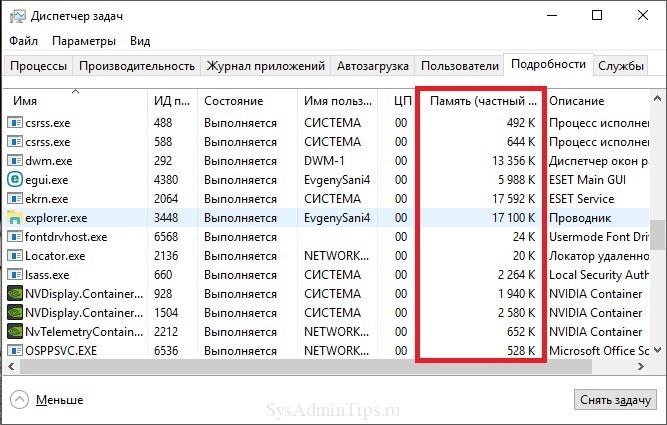
- Нажмите Ctrl+Shift+Esc. Если открыто компактное окно, нажмите Подробнее.
- На вкладке Процессы запишите приблизительную загрузку процессора, памяти и диска через пять минут после входа, когда вы ничего не запускаете.
- На вкладке Производительность откройте по очереди ЦП, Память, Диск и Графический процессор. Запишите общий объём ОЗУ, тип и модель накопителя, а также частоту процессора во время задержки.
- Откройте проводник, выберите Этот компьютер и посмотрите свободное место на диске C.
- Замерьте один практический сценарий: время от входа до готовности рабочего стола, запуск браузера с одной вкладкой или открытие конкретного проекта.
Эти данные станут контрольной точкой. После каждого крупного раздела повторяйте тот же сценарий. Улучшение должно проявляться в измеримом результате: снизилась постоянная нагрузка, быстрее открылась программа, исчезли паузы или перестал падать показатель частоты при нагреве.
Сделайте минимальную подготовку
- Перезагрузите компьютер. Выберите Пуск → Питание → Перезагрузка. Перезагрузка завершает накопившиеся процессы и отличается от сна или гибернации.
- Сохраните важные данные. Перед восстановлением системы, проверкой диска, изменением разделов или переустановкой скопируйте документы, рабочие проекты и ключи восстановления шифрования на другой носитель.
- Не удаляйте неизвестные системные папки. Каталоги Windows, Program Files, ProgramData и папки профиля нельзя очищать по случайным спискам из интернета.
- Не меняйте несколько групп настроек одновременно. После одного способа перезагрузите ПК и повторите контрольный тест.
Способ 1. Ускоритель Компьютера : очистка и проверка автозапуска
Ускоритель Компьютера уместен как первый практический способ, когда система загружается дольше обычного, на диске C осталось мало места или вместе с Windows запускается слишком много пользовательских программ. В статье используются только модули, которые соответствуют этим задачам: поиск временных данных, просмотр результата перед удалением, управление автозагрузкой и планирование регулярной очистки.
Программа не является заменой аппаратной диагностике. Она не исправляет перегрев, физические ошибки HDD или SSD, сбойный модуль памяти, повреждённый драйвер и нехватку ресурсов под конкретную игру или монтажный проект. Если после очистки диск по-прежнему загружен на 100%, переходите к диагностике процесса и накопителя, а не запускайте повторное удаление файлов.
Шаг 1. Откройте главное окно и выберите задачу
В главном окне доступны отдельные направления обслуживания. Для первичной проверки начинайте с очистки диска. Не запускайте все доступные исправления одним пакетом: разделение действий позволяет сравнить результат и исключает ненужное изменение настроек.

Шаг 2. Выполните поиск временных файлов
- Откройте модуль очистки диска.
- Запустите сканирование и дождитесь формирования списка.
- Разверните категории. Отдельно просмотрите данные браузеров, временные каталоги Windows, журналы, корзину и пользовательские загрузки.
- Снимите отметку с категории, назначение которой непонятно, или если внутри могут находиться нужные автономные файлы.
- Запишите объём свободного места на диске C до удаления и после него.
Особенно внимательно относитесь к данным браузера. Кэш можно пересоздать, но очистка сохранённых сеансов, cookie и других данных входа может потребовать повторной авторизации. Папку «Загрузки» нельзя считать мусором автоматически: в ней часто лежат документы и установочные файлы, которые пользователь решил сохранить.

Шаг 3. Проверьте автозагрузку
Откройте управление автозапуском и отсортируйте элементы по названию или влиянию, если такая оценка отображается. Отключайте только понятные пользовательские приложения: игровые клиенты, облачные программы, мессенджеры, средства обновления и вспомогательные панели, которые не нужны сразу после входа.
Не отключайте элементы драйверов тачпада, аудио, видеокарты, средств шифрования и защиты, если не выяснено их назначение. Безопасный подход — отключение, а не удаление. После перезагрузки элемент можно включить обратно, если пропала нужная функция.

Шаг 4. Настройте расписание только после ручной проверки
Планировщик полезен, когда категории уже проверены вручную и понятен результат очистки. Выберите редкий предсказуемый запуск, который не совпадает с играми, видеомонтажом, резервным копированием или другими ресурсоёмкими задачами. Автоматическая очистка не должна затрагивать папку загрузок и другие пользовательские каталоги без явного решения.

Почему очистка реестра не является обязательным ускорением
В реестре остаются ссылки и параметры удалённых приложений, но количество таких записей само по себе не объясняет постоянную загрузку диска, нехватку памяти или падение частоты процессора. Массовое исправление реестра без анализа способно удалить параметр, который ещё нужен программе. Для задачи «компьютер тормозит» сначала используются очистка временных данных и автозагрузка; реестр не включается в базовый сценарий.
Как проверить результат первого способа
- перезагрузите Windows и сравните время до готовности рабочего стола;
- через пять минут простоя проверьте загрузку диска и памяти;
- убедитесь, что отключённые приложения не запустились сами;
- проверьте, что браузер сохраняет нужные входы и рабочие данные;
- сравните свободное место на диске C.
Плюсы:
- очистка, автозагрузка и планировщик собраны в одном интерфейсе;
- действия можно разделить и проверять поэтапно;
- подходит пользователю, которому сложно вручную искать временные каталоги.
Минусы:
- не диагностирует физическое состояние накопителя и памяти;
- автоматический выбор категорий всё равно требует проверки человеком;
- модуль реестра не следует считать доказанным способом устранения тормозов.
Найдите узкое место в «Диспетчере задач»
Когда очистка не дала явного результата, определите ресурс, который занят во время задержки. Откройте Диспетчер задач сочетанием Ctrl+Shift+Esc и наблюдайте за столбцами в момент воспроизведения проблемы. Однократный всплеск при запуске программы нормален; диагностическое значение имеет длительная нагрузка, совпадающая с подвисанием.
Высокая загрузка процессора
- На вкладке Процессы нажмите заголовок ЦП, чтобы вывести самые активные процессы вверх.
- Подождите 30–60 секунд. Процесс должен оставаться вверху, а не появиться на мгновение.
- Раскройте группу приложения стрелкой. Браузер, например, может разделять вкладки, расширения и графический процесс.
- Если процесс относится к понятной программе, завершите работу внутри программы и проверьте результат. Кнопку Снять задачу применяйте только к зависшему пользовательскому приложению.
Не завершайте процессы с названиями System, Registry, Service Host, Local Security Authority и другие компоненты Windows ради эксперимента. Высокая нагрузка системного процесса требует выяснения причины: драйвер, обновление, антивирусное сканирование или устройство, а не принудительного завершения.
Память заполнена почти полностью
Отсортируйте столбец Память. Сложите рабочие приложения, число вкладок браузера и фоновые программы. Если после закрытия ненужного память освобождается и задержки прекращаются, проблема связана с объёмом ОЗУ или чрезмерным числом одновременно открытых задач. Если память занята процессом, который постоянно растёт, обновите или переустановите именно это приложение; регулярная перезагрузка лишь временно скрывает утечку.
Диск показывает 100%
Нажмите столбец Диск. Смотрите не только процент, но и имя процесса. Облачная синхронизация требует дождаться завершения или поставить её на паузу; антивирусная проверка должна закончиться; Windows Update может выполнять обслуживание после установки; браузер активно пишет кэш при большом числе вкладок. Если активность невелика в мегабайтах в секунду, но механический HDD остаётся загружен на 100%, возможны мелкие случайные операции, нехватка памяти или ухудшение состояния накопителя.
Графический процессор загружен без ожидаемой задачи
Включите отображение столбца GPU, если он скрыт: щёлкните правой кнопкой по строке заголовков и отметьте Графический процессор. Высокая нагрузка может идти от игры, видеоплеера, браузера с аппаратным ускорением, записи экрана или анимации рабочего стола. Завершите конкретную задачу штатно и повторите тест.
Используйте «Монитор ресурсов» для диска и памяти
На вкладке Производительность нажмите Открыть монитор ресурсов. В разделе Диск видны процессы, читаемые и записываемые файлы, а также очередь диска. Это помогает отличить обновление антивирусных баз от индексации, синхронизации и работы конкретного проекта. В разделе Память смотрите показатель жёстких ошибок. Это не аппаратные ошибки: счётчик показывает обращения к страницам памяти, которые пришлось читать с диска. Устойчиво высокий показатель одновременно с задержками означает, что системе не хватает доступной физической памяти или приложение активно вытесняет данные в файл подкачки.
Отключите ненужные программы в автозагрузке
Автозагрузка влияет прежде всего на период после входа и постоянное фоновое потребление памяти. Она не ускоряет процессор и не лечит накопитель, но уменьшает число конкурирующих задач. Работайте по принципу «сначала штатный список, затем расширенная проверка».
Штатная вкладка Windows 10
- Нажмите Ctrl+Shift+Esc и откройте вкладку Автозагрузка.
- Нажмите Состояние или Влияние на запуск, чтобы сгруппировать включённые элементы.
- Выберите приложение, которое не требуется сразу после входа, и нажмите Отключить.
- Перезагрузите компьютер и убедитесь, что нужные функции работают.
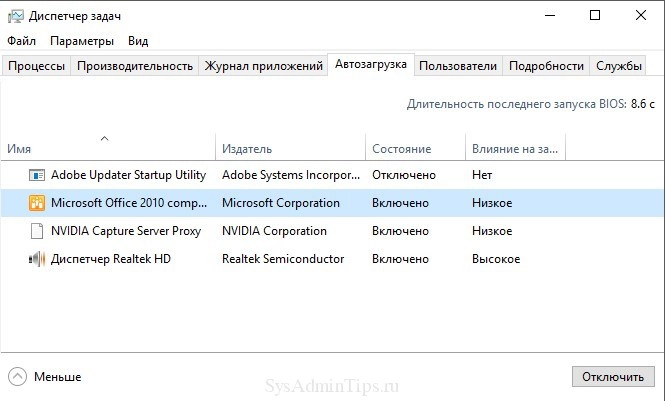
Обычно можно отложить запуск игровых магазинов, мессенджеров, медиасерверов, программ обновления и дополнительных облачных клиентов. Оставляйте средства защиты, компоненты шифрования, драйверные панели, синхронизацию рабочих данных и специальные средства доступности, если они нужны с начала сеанса.
Планировщик заданий
- Нажмите Win+R, введите taskschd.msc и нажмите Enter.
- Откройте Библиотека планировщика заданий.
- Выберите задание и изучите вкладки Триггеры и Действия. В действии должен быть виден исполняемый файл или команда.
- Отключайте только задание удалённой или ненужной сторонней программы. Не удаляйте системные задачи Microsoft.
- После проверки используйте команду Отключить, а не Удалить, чтобы изменение оставалось обратимым.
Autoruns для расширенной проверки
Autoruns — инструмент Microsoft Sysinternals, который показывает больше точек запуска, чем «Диспетчер задач»: вход пользователя, службы, драйверы, задания, расширения проводника и другие механизмы. Он полезен, если программа появляется после отключения штатной автозагрузки или если неизвестный процесс запускается очень рано.
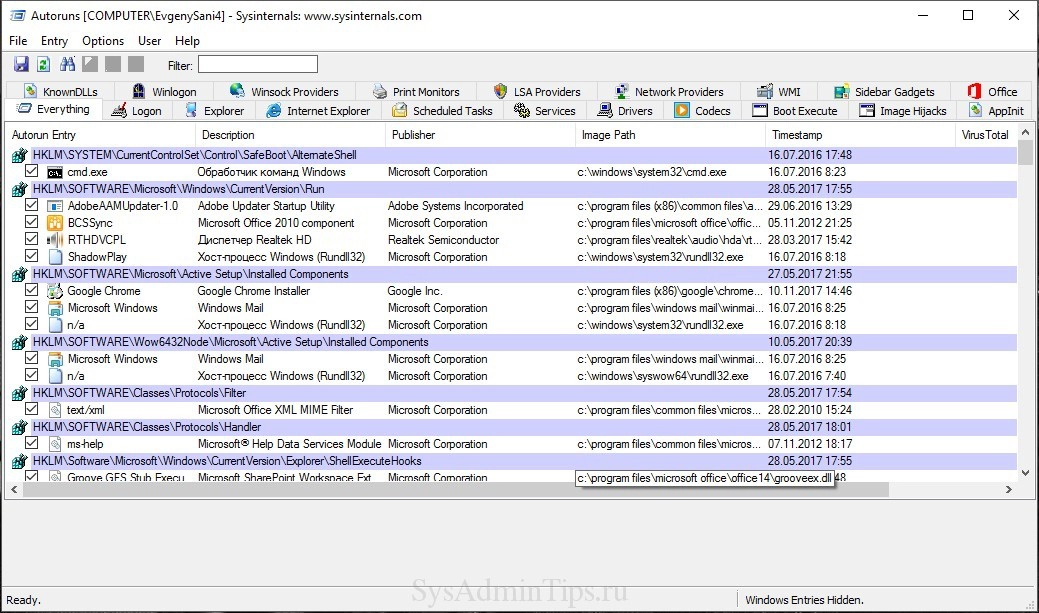
- Запустите Autoruns с правами администратора для полного списка.
- Откройте меню Options и включите скрытие подписанных записей Microsoft, чтобы сосредоточиться на сторонних компонентах. Системные записи не исчезают навсегда: фильтр можно отключить.
- Используйте вкладку Logon для обычного входа, Scheduled Tasks для заданий и Services для сторонних служб.
- Снимите флажок у понятной ненужной записи. Не выбирайте Delete на первом проходе: удаление записи сложнее отменить.
- Перезагрузите ПК и проверьте проблему. При потере функции верните флажок.
Плюсы:
- охватывает скрытые точки запуска, показывает путь к файлу и издателя, позволяет временно отключать записи.
Минусы:
- список рассчитан на опытного пользователя;
- ошибочное отключение драйвера, службы безопасности или оболочки влияет на работу Windows.
Найдите конфликт фоновой программы с помощью чистой загрузки
Чистая загрузка временно запускает Windows без сторонних служб и элементов автозагрузки. Она не является постоянным «режимом ускорения». Метод нужен, чтобы доказать конфликт: если тормоза исчезли, сторонние компоненты включают группами, пока виновник не будет найден.
Подготовьте список отключаемых элементов
Сфотографируйте или запишите текущие состояния. После диагностики их потребуется восстановить. Не используйте вкладку загрузки для изменения процессоров, памяти и других расширенных параметров: эти поля предназначены для диагностики и способны ухудшить запуск.
Отключите сторонние службы
- Откройте поиск Windows, введите msconfig и выберите Конфигурация системы.
- Перейдите на вкладку Службы.
- Обязательно отметьте Не отображать службы Microsoft. В некоторых локализациях подпись выглядит как «Скрыть все службы Microsoft».
- Нажмите Отключить все, затем Применить.

Отключите элементы автозагрузки
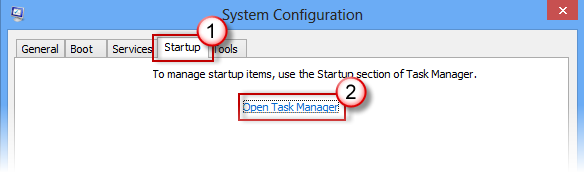
- На вкладке Автозагрузка нажмите Открыть диспетчер задач.
- Для каждого элемента со статусом «Включено» запишите название и нажмите Отключить.
- Закройте «Диспетчер задач», вернитесь в «Конфигурацию системы» и нажмите ОК.
- Перезагрузите компьютер и воспроизведите проблему.

Найдите виновника делением списка
Если проблема исчезла, включите половину сторонних служб и половину элементов автозапуска, перезагрузите ПК и повторите тест. Если тормоза вернулись, виновник находится в включённой половине; если нет — в оставшейся. Продолжайте делить проблемную группу, пока не останется один компонент. Затем обновите, переустановите или удалите именно связанную программу.
Верните обычный запуск
- Снова откройте msconfig.
- На вкладке Общие выберите Обычный запуск.
- На вкладке Службы снимите скрытие служб Microsoft и включите ранее отключённые сторонние службы, кроме установленного виновника.
- В «Диспетчере задач» включите нужные элементы автозагрузки.
- Перезагрузите компьютер.
Во время чистой загрузки часть функций временно недоступна: синхронизация, панели устройств, обновление приложений или дополнительные средства безопасности. Это ожидаемое состояние диагностики, а не повод оставлять все службы выключенными навсегда.
Освободите место на диске C безопасными средствами
Малый остаток свободного места мешает обновлениям, временным операциям, распаковке файлов и нормальной работе файла подкачки. Очистка должна отвечать на вопрос «какие данные удаляются». Случайное удаление папок не ускоряет систему, а создаёт ошибки запуска.
Контроль памяти и временные файлы
- Откройте Пуск → Параметры → Система → Память.
- Выберите Временные файлы и дождитесь подсчёта.
- Просмотрите каждую категорию. Не отмечайте «Загрузки», пока не проверите содержимое папки.
- После ручной очистки включите Контроль памяти и задайте понятное расписание.
Системная функция подходит для регулярной уборки корзины и временных данных. Она не ищет дубликаты проектов и не должна автоматически решать, какие личные файлы больше не нужны.
Очистка диска Windows
- Введите в поиске Очистка диска и откройте приложение.
- Выберите диск C.
- Нажмите Очистить системные файлы и снова выберите диск.
- Проверьте категории предыдущей установки Windows, временных файлов установки, журналов обновления, эскизов и корзины.
- Если нужен откат к предыдущей установке, не удаляйте соответствующую категорию до принятия решения.
Папка Windows.old может занимать много места после крупного обновления, но её удаление лишает пользователя части возможностей возврата. Сначала убедитесь, что текущая система и программы работают стабильно, а важные данные сохранены.
Удалите ненужные приложения
- Откройте Пуск → Параметры → Приложения → Приложения и возможности.
- Отсортируйте список по размеру или дате установки.
- Удалите пробные программы, старые игровые клиенты и утилиты устройств, которыми больше не пользуетесь.
- Не удаляйте пакеты Microsoft Visual C++, драйверы и компоненты, назначение которых неясно.
Удаление программы полезно, когда вместе с ней исчезает служба, фоновое обновление или автозапуск. Само наличие большого числа обычных записей в реестре не является измеримой причиной задержки.
Microsoft PC Manager
Microsoft PC Manager объединяет просмотр хранилища, временных данных и части элементов автозапуска. Используйте его как дополнительную панель, а не параллельно с несколькими автоматическими оптимизаторами. Перед удалением проверяйте категории и не ожидайте исправления перегрева или неисправного диска.
Плюсы:
- инструменты Microsoft собраны в одном интерфейсе;
- удобно повторно проверять место и автозагрузку.
Минусы:
- не заменяет «Диспетчер задач», SMART-диагностику и проверку памяти;
- часть рекомендаций дублирует средства Windows.
EaseUS CleanGenius
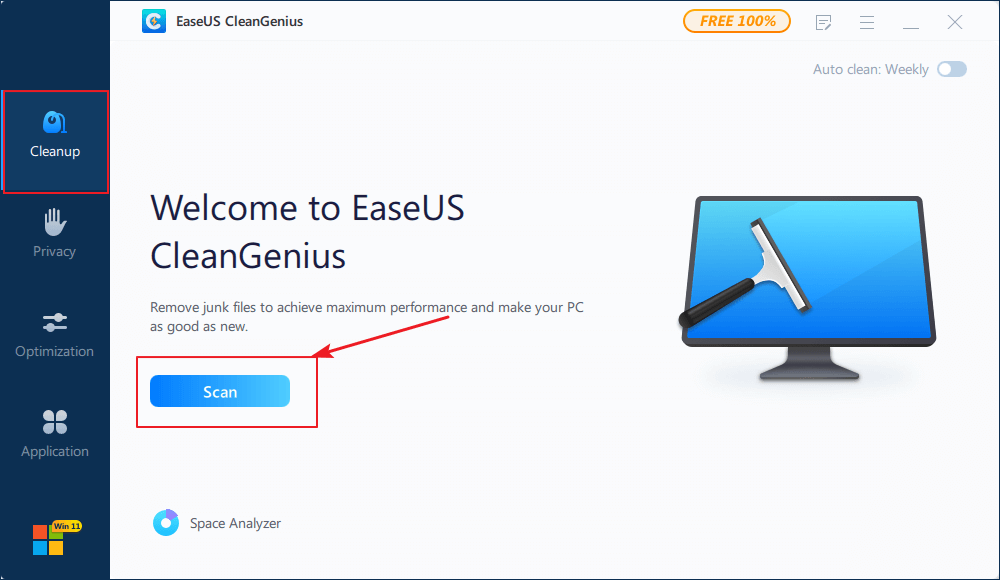
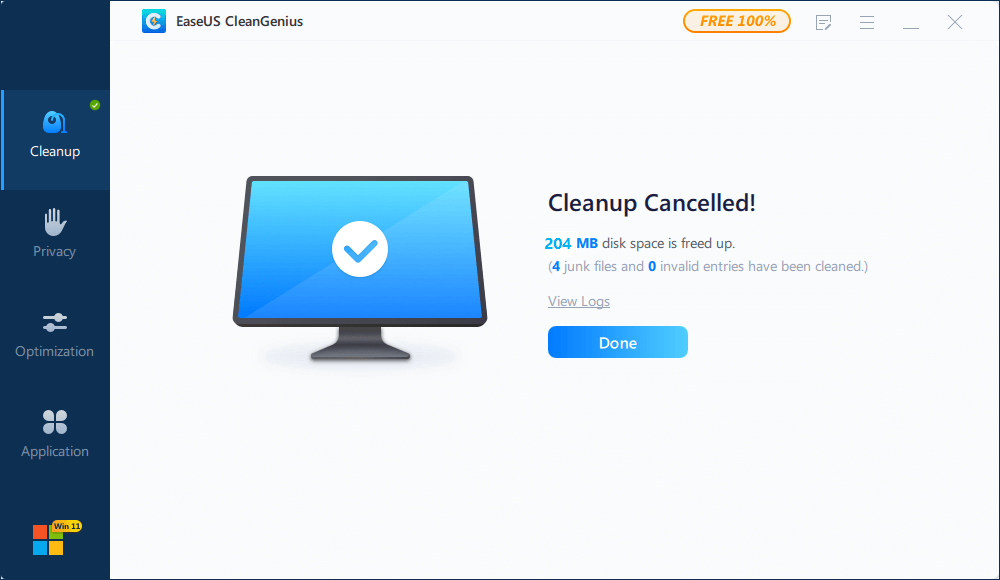
EaseUS CleanGenius ищет временные и ненужные системные данные. Рабочий порядок: запустить сканирование, раскрыть найденные категории, исключить пользовательские папки, выполнить удаление и повторно проверить свободное место. Не запускайте одновременно CleanGenius, Ускоритель Компьютера и PC Manager: они пересчитывают сходные категории, поэтому невозможно понять, какое действие дало результат.

Плюсы:
- наглядный процесс сканирования и отдельный результат очистки.
Минусы:
- не определяет аппаратную причину;
- категории и условия использования требуют отдельной проверки перед действием.
Проверьте результат очистки
- запишите новый объём свободного места;
- перезагрузите ПК и проверьте длительность входа;
- откройте рабочие программы и убедитесь, что их кэш и настройки сохранились;
- не повторяйте очистку, если место почти не меняется: ищите крупные личные файлы или другую причину нагрузки.
Проверьте Windows 10 на вредоносное ПО
Вредоносная программа способна постоянно загружать процессор, сеть и диск, внедряться в автозапуск или отключать системные средства. Признаки не являются доказательством заражения: похожую нагрузку создают облачная синхронизация и обновления. Поэтому сначала смотрите имя процесса и выполняйте штатную проверку, а затем используйте второй сканер.
Полная проверка Microsoft Defender
- Откройте Пуск → Параметры → Обновление и безопасность → Безопасность Windows.
- Выберите Защита от вирусов и угроз.
- Откройте Параметры сканирования и выберите Полная проверка.
- Сохраните работу и запустите сканирование. Не завершайте процесс только потому, что он временно загружает диск.
- После завершения откройте журнал защиты и изучите обнаруженные элементы и выполненные действия.
Полная проверка рассматривает файлы и работающие компоненты на доступных дисках. Если подозрительный процесс сопротивляется обычному сканированию, используйте автономную проверку.
Автономная проверка Microsoft Defender
- В Параметрах сканирования выберите Автономная проверка Microsoft Defender.
- Закройте программы и сохраните документы: компьютер перезагрузится.
- Подтвердите запуск. Сканирование проходит вне обычного сеанса Windows, поэтому активному вредоносному компоненту сложнее скрываться.
- После возврата в Windows снова откройте журнал защиты.
Не отключайте Defender, SmartScreen и обновления безопасности ради снижения фоновой нагрузки. Если сканирование мешает работе, дождитесь завершения или запланируйте его на период простоя, но не оставляйте систему без защиты.
Dr.Web CureIt!
Dr.Web CureIt! используется как разовый второй сканер. Утилита не заменяет постоянную защиту и не обновляет базы автоматически внутри уже сохранённого экземпляра. Для проверки в другой день нужен свежий экземпляр с актуальными базами.
- Закройте ресурсоёмкие программы, чтобы антивирусный тест не конкурировал с ними за диск.
- Запустите утилиту и выберите область проверки.
- Для первичного теста проверьте системные области и работающие процессы; при сохраняющихся подозрениях выполните более широкую проверку.
- Перед лечением изучите путь и название обнаруженного файла. Карантин предпочтительнее необратимого удаления, когда назначение файла неизвестно.
- Перезагрузите Windows, если это предложено, и повторно проверьте автозапуск и нагрузку.
Плюсы:
- подходит для независимой разовой проверки;
- не требует постоянной фоновой работы после завершения.
Минусы:
- не обеспечивает защиту в реальном времени;
- повторное использование старого экземпляра не даёт актуальных баз.
Kaspersky Virus Removal Tool
Kaspersky Virus Removal Tool также предназначен для разового поиска и лечения. Он запускается без обычной установки и не должен оставаться единственным защитным решением после проверки.
- Запустите утилиту и откройте изменение области проверки.
- Включите системную память, объекты автозапуска и системный раздел; дополнительные диски добавляйте при подозрении на заражённые файлы.
- Начните сканирование и не открывайте параллельно большие архивы или игры.
- Просмотрите отчёт, примените рекомендуемое действие к подтверждённым угрозам и перезагрузите ПК при запросе.
- После закрытия утилиты убедитесь, что постоянная защита Windows включена.
Плюсы:
- портативный формат и независимый механизм проверки.
Минусы:
- не выполняет постоянный мониторинг;
- высокая дисковая нагрузка во время полного сканирования является ожидаемой.
Почему команда attrib не удаляет вирусы
Команда изменения атрибутов файлов может сделать скрытый файл видимым, но не анализирует код, не определяет вредоносное поведение и не лечит систему. Использование конструкции с attrib как замены антивирусу создаёт ложное ощущение безопасности. Для заражения применяются Defender и проверенные сканеры, а неизвестные файлы не удаляются только из-за атрибута «скрытый».
Проверка результата
После лечения перезагрузите компьютер, откройте «Диспетчер задач» и сравните процессы, нагрузку CPU, диска и сети с исходным замером. Проверьте, не появились ли снова неизвестные элементы автозапуска. Если защита обнаруживает одну и ту же угрозу после перезагрузки, сохраните данные и переходите к углублённой очистке или переустановке, не вводя пароли на потенциально заражённом ПК.
Что делать, если компьютер тормозит после обновления Windows 10
Сразу после обновления Windows может индексировать файлы, оптимизировать компоненты, обновлять приложения и завершать установку драйверов. Кратковременная нагрузка после первой перезагрузки не равна неисправности. Проблемой считается устойчивое замедление, которое сохраняется после завершения обновлений и нескольких перезагрузок.
Завершите цикл обновления
- Подключите ноутбук к питанию и обеспечьте стабильное соединение.
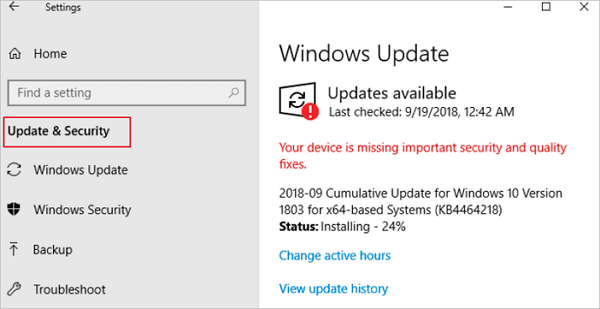
- Откройте Пуск → Параметры → Обновление и безопасность → Центр обновления Windows.
- Нажмите Проверить наличие обновлений.
- Установите найденные исправления и перезагрузите компьютер.
- Повторяйте проверку до появления сообщения, что доступных обновлений нет.
Проверьте историю и дату появления проблемы
В «Центре обновления Windows» откройте Просмотр журнала обновлений. Сопоставьте дату установки накопительного обновления или драйвера с началом задержек. Наличие записи не доказывает причинную связь: сначала проверьте нагрузку, свободное место и драйвер устройства.
Освободите место после обновления
Используйте «Временные файлы» или «Очистку диска» с кнопкой Очистить системные файлы. Категории предыдущей установки Windows, временных файлов установки и журналов обновления могут занимать значительный объём. Не удаляйте предыдущую установку до проверки стабильности и решения об откате.
Откатите конкретный драйвер
- Щёлкните правой кнопкой по кнопке Пуск и откройте Диспетчер устройств.
- Разверните категорию проблемного устройства: видеоадаптеры, сетевые адаптеры, контроллеры хранения или звуковые устройства.
- Откройте свойства устройства и вкладку Драйвер.
- Нажмите Откатить, если кнопка доступна, укажите причину и перезагрузите ПК.
- Если кнопка недоступна, не подставляйте случайный пакет. Используйте драйвер производителя конкретной модели устройства.
Откат оправдан, когда проблема началась после обновления именно этого драйвера и проявляется в связанном сценарии: игры, сеть, звук или работа накопителя.
Удалите только конкретное проблемное обновление
- Откройте историю обновлений и выберите Удалить обновления.
- Сопоставьте номер и дату с подтверждённой проблемой.
- Удалите один пакет, перезагрузите компьютер и повторите контрольный тест.
- Не удаляйте все обновления подряд и не отключайте службу обновления навсегда.
Используйте точку восстановления
- Нажмите Win+R, введите rstrui.exe и нажмите Enter.
- Выберите точку, созданную до появления проблемы.
- Нажмите Поиск затрагиваемых программ, чтобы увидеть приложения и драйверы, которые будут удалены или восстановлены.
- Сохраните документы и подтвердите восстановление.
Восстановление системы меняет системные файлы, настройки, драйверы и установленные программы, но не является резервной копией личных данных. Важные файлы всё равно следует копировать отдельно.
Чего не делать после обновления
- не выключать питание во время установки;
- не удалять папки обслуживания вручную;
- не запрещать Windows Update навсегда;
- не форматировать диск до резервного копирования и аппаратной диагностики;
- не возвращаться на неподдерживаемую систему только ради скорости.
Восстановите повреждённые компоненты Windows через DISM и SFC
Повреждённые системные файлы могут вызывать ошибки приложений, зависание проводника, сбой настроек и проблемы с обновлением. Сначала DISM восстанавливает хранилище компонентов, из которого затем SFC берёт исправные копии. Обратный порядок снижает вероятность успешного восстановления.
Запустите DISM
- Введите в поиске cmd.
- Для «Командной строки» выберите Запуск от имени администратора.
- Введите DISM.exe /Online /Cleanup-Image /RestoreHealth и нажмите Enter.
- Не закрывайте окно, даже если процент некоторое время не меняется.
- После сообщения об успешном завершении переходите к SFC.
Запустите System File Checker
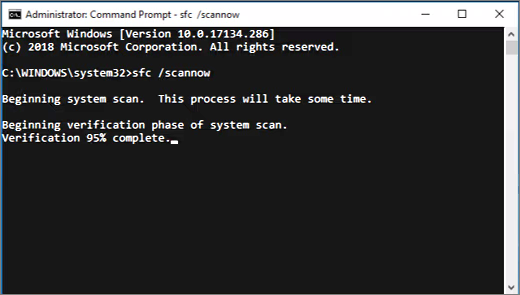
- В том же окне администратора введите sfc /scannow.
- Дождитесь 100% проверки.
- Прочитайте итоговое сообщение, а не только процент.
- Перезагрузите компьютер после исправления файлов.
Как понимать результат SFC
| Сообщение | Действие |
|---|---|
| Нарушений целостности не обнаружено | Системные файлы не объясняют проблему; переходите к драйверам, памяти, диску и температуре |
| Защите ресурсов не удалось выполнить операцию | Повторите проверку в безопасном режиме и убедитесь, что системные каталоги доступны |
| Повреждённые файлы найдены и успешно восстановлены | Перезагрузите ПК и повторите проблемный сценарий |
| Некоторые файлы не удалось восстановить | Получите подробности из CBS, повторите DISM/SFC и рассмотрите восстановление или переустановку |
Извлеките только записи SFC из журнала
Для создания файла на рабочем столе выполните команду:
findstr /c:"[SR]" %windir%\Logs\CBS\CBS.log >"%userprofile%\Desktop\sfcdetails.txt"
Файл нужен для определения компонентов, которые не восстановились. Не удаляйте вручную системные файлы, упомянутые в журнале. Если SFC снова сообщает об ошибке после успешного DISM, безопаснее использовать восстановление системы или переустановку, чем подменять DLL из случайного архива.
Настройте питание и визуальные эффекты без перегрева
Схема питания влияет на частоты и время реакции, особенно у ноутбука. Режим высокой производительности может уменьшить задержки, но повышает потребление, нагрев и шум. Он не должен использоваться как маскировка проблем охлаждения.
Выберите схему питания
- Нажмите Win+R, введите powercfg.cpl и нажмите Enter.
- Для обычной работы выберите Сбалансированная.
- Для краткого теста от сети раскройте дополнительные схемы и выберите Высокая производительность, если она доступна.
- Повторите сценарий и сравните частоту процессора, температуру и время отклика.
- Если корпус быстро нагревается, вентиляторы работают постоянно или частота падает, верните сбалансированный режим и займитесь охлаждением.
Упростите отдельные визуальные эффекты
- Введите в поиске Настройка представления и производительности системы.
- Откройте вкладку Визуальные эффекты.
- Выберите Особые эффекты и отключите анимацию окон, затухание меню и другие эффекты, которые не нужны.
- Оставьте сглаживание экранных шрифтов и отображение эскизов, если они важны для чтения и работы с файлами.
- Нажмите Применить и проверьте переключение окон.
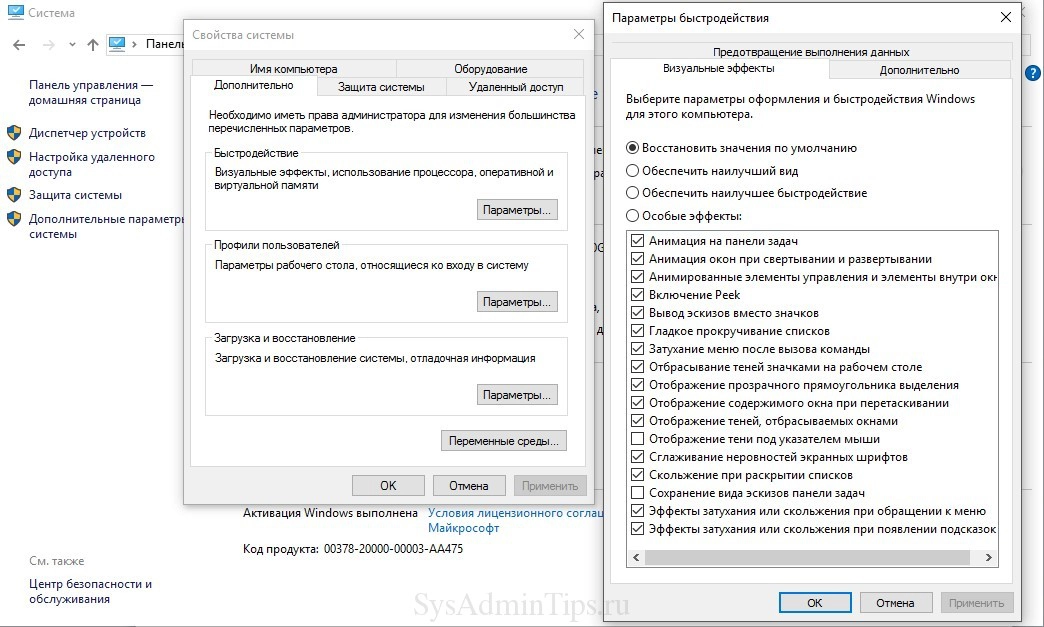
На компьютере с достаточной памятью и современной графикой разница может быть незаметна. Если интерфейс тормозит при низкой нагрузке всех ресурсов, причина вероятнее связана с драйвером графики, повреждением системы или накопителем.
Проверьте браузер, если остальная Windows работает нормально
Когда проводник и локальные программы реагируют быстро, а зависает только браузер, общая очистка Windows имеет низкий приоритет. Основные кандидаты — тяжёлая вкладка, расширение, повреждённый профиль, переполненная память или конфликт аппаратного ускорения.
Сократите число переменных
- Закройте все вкладки, кроме одной простой страницы.
- Откройте приватное окно. В нём часть расширений и накопленных данных профиля не используется.
- Сравните скорость в другом установленном браузере.
- Если проблема остаётся только в одном профиле, проверяйте расширения и данные сайта.
Отключите расширения
Откройте страницу управления расширениями браузера и выключите все дополнения. Затем включайте по одному, каждый раз повторяя проблемный сценарий. Особое внимание уделите блокировщикам с большим числом фильтров, менеджерам загрузок, VPN-расширениям, переводчикам, помощникам покупок и расширениям, которые читают данные на всех сайтах.
Используйте диспетчер задач браузера
В Chromium-браузерах отдельный диспетчер задач обычно открывается сочетанием Shift+Esc. Отсортируйте процессы по памяти и CPU, найдите вкладку или расширение, которое создаёт нагрузку. Закройте конкретный элемент и проверьте, исчезла ли задержка.
Очистите кэш выборочно
В окне очистки данных отметьте кэшированные изображения и файлы. Не удаляйте пароли, автозаполнение и cookie без понимания последствий: это приведёт к выходу из аккаунтов и не обязательно повлияет на скорость. Если проблема связана с одним сайтом, очистите данные только этого сайта.
Проверьте аппаратное ускорение
Если тормоза сопровождаются мерцанием, чёрными областями или высокой нагрузкой GPU, временно измените параметр аппаратного ускорения в настройках браузера и перезапустите его. Это диагностический тест. Состояние, которое работает стабильнее, можно оставить, но одновременно следует обновить или откатить видеодрайвер.
Проверьте оперативную память и файл подкачки
Недостаток ОЗУ проявляется не только высоким процентом памяти. Windows начинает чаще переносить неактивные страницы в файл подкачки, из-за чего на HDD появляются длинные задержки. Полное отключение файла подкачки не освобождает компьютер от нехватки памяти: оно повышает риск закрытия программ и ошибок при пиковом потреблении.
Оцените реальную нагрузку памяти
- на вкладке «Производительность → Память» сравните используемый объём с установленным;
- закройте браузерные вкладки и тяжёлые программы, затем посмотрите, насколько быстро освобождается память;
- в «Мониторе ресурсов» проверьте жёсткие ошибки памяти во время зависания;
- не ориентируйтесь только на «свободную» память: Windows использует доступный объём под кэш и освобождает его при необходимости.
Оставьте автоматическое управление файлом подкачки
- Откройте поиск и введите Настройка представления и производительности системы.
- Перейдите на вкладку Дополнительно.
- В разделе Виртуальная память нажмите Изменить.
- Для обычного ПК включите Автоматически выбирать объём файла подкачки.
- Нажмите ОК и перезагрузите компьютер, если Windows запросит это.

Старые универсальные формулы «полтора или два объёма ОЗУ» не учитывают рабочую нагрузку, дампы памяти и особенности накопителя. Ручной размер нужен только при конкретном техническом требовании и наличии измерений.
Запустите средство диагностики памяти Windows
- Сохраните работу и закройте программы.
- Нажмите Win+R, введите mdsched.exe и нажмите Enter.
- Выберите Выполнить перезагрузку и проверку.
- Во время теста нажмите F1, если нужен расширенный режим; примените параметры клавишей F10.
- После входа проверьте уведомление или журнал событий с результатом диагностики.
Обнаруженная ошибка памяти требует проверки модулей по отдельности и аппаратного обслуживания. Очистители, SFC и переустановка Windows не исправляют дефект ОЗУ.
Когда увеличение памяти оправданно
Апгрейд имеет смысл, если рабочий сценарий стабильно заполняет ОЗУ, закрытие приложений устраняет тормоза, а накопитель активно обслуживает файл подкачки. Перед покупкой проверьте тип памяти, число слотов, максимальный поддерживаемый объём и возможность замены в конкретной модели ноутбука.
Проверьте HDD или SSD и файловую систему
Накопитель требует приоритетной проверки, если система долго открывает папки, зависает при копировании, сообщает об ошибках чтения, издаёт непривычные звуки или неожиданно исчезают файлы. При таких признаках сначала копируют данные, а не запускают многократную дефрагментацию и стресс-тесты.
Создайте резервную копию до диагностики
Скопируйте незаменимые документы на другой физический носитель. Синхронизация не всегда является резервной копией: удаление или повреждение может распространиться в облако. Проверьте открытие нескольких скопированных файлов.
Проверьте ошибки файловой системы
- Откройте проводник и раздел Этот компьютер.
- Щёлкните правой кнопкой по диску C, выберите Свойства → Сервис.
- В разделе проверки ошибок нажмите Проверить.
- Если Windows предлагает проверку после перезагрузки, сохраните работу и согласитесь.
Команда chkdsk проверяет структуру файловой системы и может помечать плохие области, но не ремонтирует физически изношенный накопитель. При повторяющихся ошибках замените диск после копирования данных.
Проверьте SMART и аппаратные признаки
SMART — набор показателей, которые накопитель сообщает о своём состоянии. Просматривайте итоговый статус и конкретные предупреждения в диагностике производителя или аппаратной утилите. Один показатель без документации модели нельзя трактовать изолированно. Критические предупреждения, рост ошибок чтения, нестабильное обнаружение диска и повторные сбои — основание прекратить эксперименты и заменить носитель.
Оптимизируйте диск штатным средством
- Введите в поиске Дефрагментация и оптимизация дисков.
- Выберите диск и посмотрите тип носителя.
- Для HDD доступен анализ и объединение фрагментов; для SSD Windows выполняет подходящую операцию оптимизации, включая TRIM.
- Не запускайте стороннюю классическую дефрагментацию SSD.
- Проверьте, включена ли автоматическая оптимизация по расписанию.
Когда замена HDD на SSD даст заметный результат
SSD уменьшает задержки случайного чтения и записи, поэтому ускоряет загрузку Windows, запуск программ и работу файла подкачки. Апгрейд особенно оправдан, если система установлена на исправном, но медленном механическом HDD, а процессор и память достаточны для задач. SSD не повысит вычислительную скорость рендеринга и не устранит перегрев.
Когда нужно остановиться
- диск периодически исчезает из BIOS или Windows;
- копирование сопровождается ошибками ввода-вывода;
- HDD щёлкает, останавливается или раскручивается повторно;
- SMART показывает критическое предупреждение;
- система зависает даже при загрузке с другого носителя и обращении к проблемному диску.
В этих случаях минимизируйте запись на накопитель и занимайтесь сохранением данных. Очистка временных файлов и изменение разделов увеличивают нагрузку и могут ухудшить возможность восстановления.
Проверьте перегрев и снижение частот
Тепловое ограничение проявляется закономерно: компьютер сначала работает нормально, затем вентиляторы ускоряются, корпус нагревается, частота процессора или видеокарты снижается и появляются рывки. Обычный «Диспетчер задач» показывает частоты и нагрузку, но не является универсальным источником температуры CPU в Windows 10. Для датчиков используются специализированные утилиты.
Безопасная внешняя проверка
- поставьте ноутбук на твёрдую ровную поверхность и освободите вентиляционные отверстия;
- отключите устройство от питания перед внешней очисткой;
- не направляйте сильную струю вплотную и не вставляйте предметы через решётку;
- не разбирайте гарантийное устройство без правил производителя;
- не наносите термопасту без навыка разборки и очистки старого состава.
Температура оценивается вместе с частотой и нагрузкой. Само число без модели процессора и допустимого предела производителя недостаточно. Диагностически важно совпадение нагрева, падения частоты и появления задержек.
AIDA64
AIDA64 показывает датчики температуры, напряжения, скорости вентиляторов, частоты и загрузку компонентов. Для проверки откройте раздел датчиков, запишите значения в простое, затем воспроизведите обычную задачу без искусственного стресс-теста. Сравните температуру и частоту в момент тормозов.

Плюсы:
- много аппаратных показателей в одном окне;
- удобно сопоставлять датчики.
Минусы:
- большое число параметров требует знания модели оборудования;
- программа не устраняет причину перегрева автоматически.
CPUID HWMonitor
HWMonitor показывает минимальные, текущие и максимальные значения температур, напряжений, частот, вентиляторов, загрузки CPU/GPU и показателей накопителей. Раскройте дерево процессора и видеокарты, сбросьте минимум и максимум перед тестом, затем запустите обычный сценарий и посмотрите максимальные значения.
Плюсы:
- компактное дерево датчиков и фиксация минимумов/максимумов.
Минусы:
- названия датчиков зависят от платы;
- неизвестные показания нельзя автоматически считать неисправностью.
HWiNFO
HWiNFO подходит для детального мониторинга и журналирования. Запустите режим Sensors, найдите CPU Package, частоты ядер, GPU Temperature, показатели вентиляторов и накопителя. Журнал полезен, если тормоз появляется не сразу: он позволяет сопоставить момент задержки с изменением частоты и температуры.
Плюсы:
- широкий набор датчиков, системная сводка и запись показателей.
Минусы:
- интерфейс перегружен для новичка;
- старые описания, приписывающие программе автоматическое обновление драйверов или BIOS, не соответствуют её роли в этой инструкции.
MSI Afterburner для наблюдения в игре
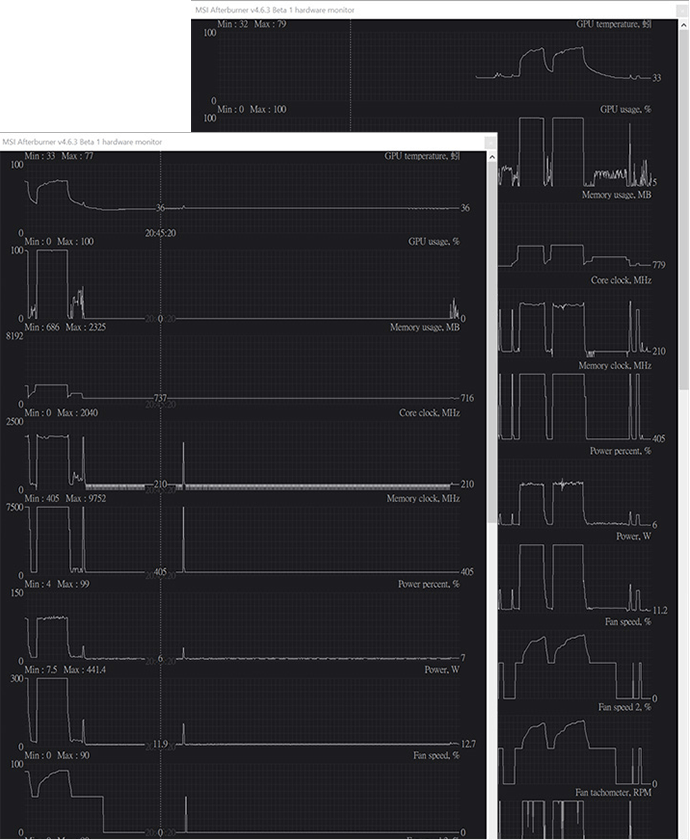
MSI Afterburner используется здесь только как мониторинг: температура и загрузка GPU, загрузка CPU, частота кадров, использование памяти. Выведите нужные показатели в экранное отображение и воспроизведите эпизод с падением FPS. Не изменяйте напряжение, лимиты мощности и частоты: разгон не является способом ремонта тормозящего компьютера и повышает риск нестабильности и нагрева.
Плюсы:
- показатели видны непосредственно во время игры.
Минусы:
- настройка экранного отображения требует времени;
- изменение параметров видеокарты выходит за рамки безопасной диагностики.
Интерпретация проверки
| Наблюдение | Вывод | Следующее действие |
|---|---|---|
| Температура растёт, частота падает, тормоза появляются одновременно | Вероятно тепловое ограничение | Очистка и проверка охлаждения, сервисное обслуживание |
| Температуры стабильны, CPU постоянно загружен одним процессом | Программная нагрузка | Исправить или удалить конкретное приложение |
| GPU загружен полностью только в игре, температура стабильна | Игра упирается в видеокарту | Снизить графические параметры, проверить требования |
| Частоты падают от батареи, от сети работа нормальна | Режим питания или состояние батареи | Проверить схему питания и блок питания |
Проверьте SysMain, Windows Search и защитные функции
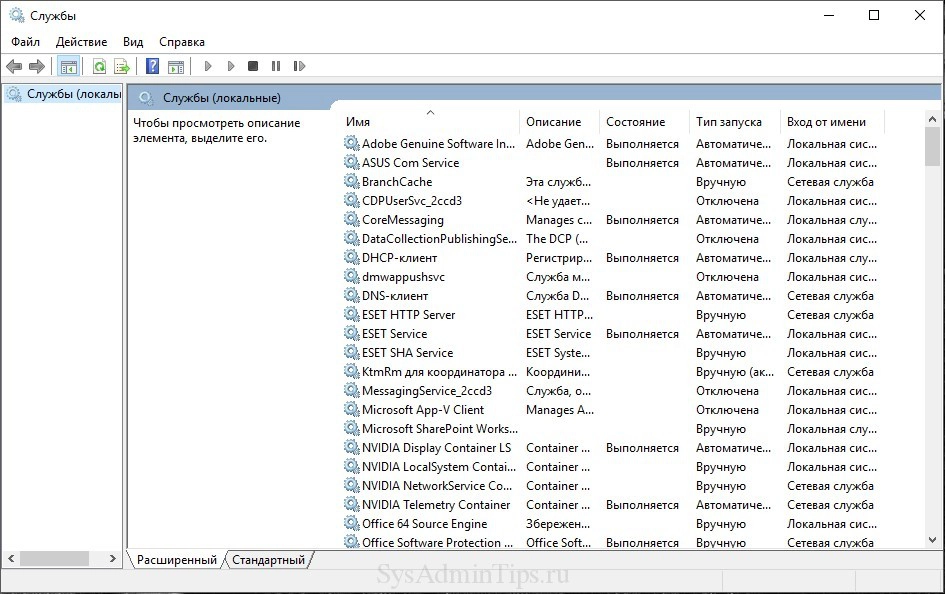
Службы нельзя отключать по списку «для ускорения». Сначала «Диспетчер задач» и «Монитор ресурсов» должны показать, что конкретный компонент создаёт устойчивую нагрузку во время проблемы. Затем проводится временный тест, после которого состояние возвращают.
SysMain
Служба SysMain, ранее называвшаяся Superfetch, анализирует использование приложений и помогает подготовить данные. На исправной системе она не требует универсального отключения. Если процесс Service Host создаёт длительную дисковую активность, выполните чистую загрузку, дождитесь завершения обслуживания и проверьте накопитель. Временная остановка службы допустима только как диагностическое сравнение; постоянное отключение без измеримого эффекта не нужно.
Windows Search
Если индексатор постоянно читает большой каталог, сначала измените область индексирования:
- Введите в поиске Параметры индексирования.
- Нажмите Изменить.
- Исключите архивы, каталоги виртуальных машин, папки сборки и другие массивные данные, в которых поиск не нужен.
- Оставьте документы, меню «Пуск» и рабочие папки, где быстрый поиск полезен.
- Наблюдайте за диском после завершения перестроения индекса.
Полное отключение Windows Search ухудшает поиск и не решает физическую проблему диска. Оно рассматривается только как короткий тест при подтверждённой нагрузке.
SmartScreen и Microsoft Defender
SmartScreen проверяет репутацию файлов и сайтов, а Defender обеспечивает защиту от вредоносного ПО. Отключение этих механизмов ради нескольких фоновых операций создаёт несоразмерный риск. Если защитный процесс постоянно загружает диск, проверьте, не сканируется ли огромный рабочий каталог и нет ли другой антивирусной программы, конфликтующей с Defender.
Spybot Anti-Beacon
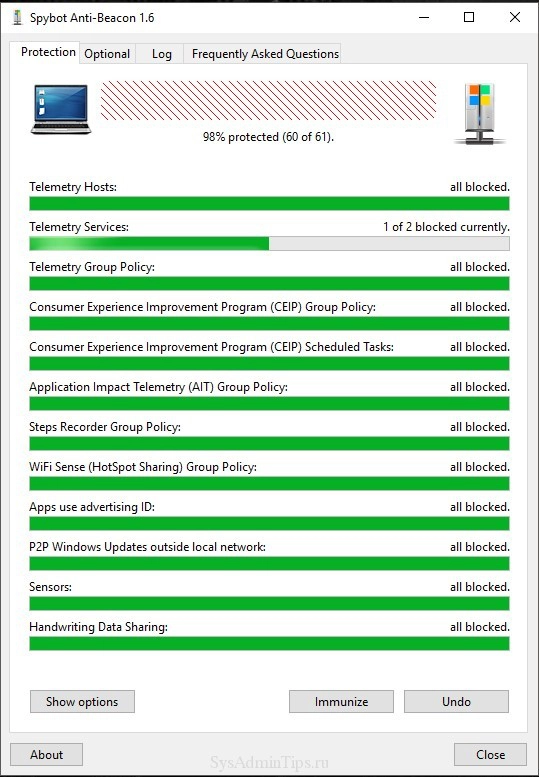
Spybot Anti-Beacon меняет параметры приватности и блокировки телеметрии. Это не средство ускорения. Блокировка отдельных компонентов способна нарушить сетевые функции, приложения и обновления. Если утилита уже применялась, используйте её функцию отмены изменений и сравните работу системы до новых вмешательств.
Плюсы:
- централизованное управление рядом настроек приватности.
Минусы:
- не лечит причины медленной работы;
- агрессивная блокировка может нарушить функции Windows.
Сравнение программ и встроенных средств для разных причин
Программы в таблице решают разные задачи и не являются взаимозаменяемыми. Очиститель освобождает место, Autoruns исследует точки автозапуска, антивирус ищет угрозы, а аппаратный монитор только показывает датчики. Использование неправильной категории создаёт ложный результат: например, очистка реестра не исправляет перегрев, а монитор температуры не удаляет вредоносный процесс.
| Инструмент | Основная задача | Что подтверждает | Главное ограничение |
|---|---|---|---|
| Ускоритель Компьютера | Временные файлы, автозагрузка, расписание очистки | Объём удаляемых данных и набор автозапуска | Не диагностирует аппаратные неисправности |
| Microsoft PC Manager | Хранилище и часть элементов запуска | Категории временных данных и фоновые приложения | Дублирует штатные панели Windows |
| Autoruns | Расширенные точки автозапуска | Откуда запускается конкретный компонент | Ошибка пользователя способна отключить важный компонент |
| EaseUS CleanGenius | Очистка временных данных | Объём найденных категорий | Не определяет источник 100% загрузки диска |
| Advanced SystemCare | Комплексное обслуживание и автозагрузка | Набор найденных категорий и рекомендаций | Автоматические твики требуют предварительного просмотра |
| WinUtilities | Набор модулей обслуживания | Результаты отдельных модулей | Массовое исправление нельзя применять без понимания |
| AIDA64 | Аппаратные датчики | Температуры, частоты, напряжения и нагрузку | Не устраняет перегрев |
| HWMonitor | Компактный мониторинг датчиков | Минимумы и максимумы во время теста | Интерпретация зависит от модели оборудования |
| HWiNFO | Подробная диагностика и журналирование | Изменение частот и температур во времени | Сложный интерфейс |
| Dr.Web CureIt! | Разовое антивирусное сканирование | Обнаруженные объекты и действия | Нет постоянной защиты и автоматического обновления сохранённого экземпляра |
| Kaspersky Virus Removal Tool | Портативная проверка и лечение | Угрозы в выбранных областях | Не заменяет постоянный антивирус |
| Spybot Anti-Beacon | Настройки приватности | Применённые блокировки | Не является ускорителем и может повлиять на функции Windows |
| EaseUS Partition Master | Изменение разделов | Разметку и планируемые операции | Ошибка или потеря питания создаёт риск для данных |
| MSI Afterburner | Наблюдение за игровой нагрузкой | GPU, FPS, температуры и частоты | Изменение частот не входит в безопасную диагностику |
Advanced SystemCare
Advanced SystemCare объединяет очистку, управление запуском и режимы обслуживания. Используйте один модуль за раз и читайте список предлагаемых изменений. Не применяйте одновременно очистку реестра, изменение служб, сетевые твики и обновление драйверов: при сбое невозможно определить источник.

Плюсы:
- много задач собрано в одном окне;
- удобно увидеть предложения по автозапуску.
Минусы:
- комплексный запуск затрагивает несколько подсистем;
- маркетинговая оценка «ускорения» не заменяет контрольный замер.
WinUtilities
WinUtilities представляет набор отдельных модулей. Для этой инструкции релевантны анализ запуска и очистка временных данных. Любой модуль, который меняет реестр, службы или параметры системы, должен запускаться отдельно после создания точки восстановления.
Плюсы:
- модульное устройство позволяет не применять все функции сразу.
Минусы:
- большое число инструментов провоцирует лишние изменения;
- одна программа не заменяет Defender, SMART и диагностику памяти.
Как выбрать инструмент по сценарию
- Мало места и долгий вход: сначала Ускоритель Компьютера, затем штатные временные файлы и автозагрузка.
- Неизвестный скрытый запуск: Autoruns после проверки обычной вкладки.
- Подозрение на заражение: Defender, затем CureIt! или KVRT.
- Тормоза после нагрева: AIDA64, HWMonitor или HWiNFO; в игре дополнительно MSI Afterburner в режиме мониторинга.
- Недостаточно места на C при наличии свободного соседнего раздела: Partition Master только после резервной копии и проверки разметки.
Расширьте диск C через EaseUS Partition Master только при подходящей разметке
Изменение разделов не является обычной очисткой. Оно оправданно, когда системный раздел мал, удалить или перенести данные уже нельзя, а на том же физическом диске есть свободное пространство, которое можно перераспределить. Перед операцией требуется резервная копия и стабильное питание.
Убедитесь, что расширение действительно нужно
- проверьте, какие папки занимают место;
- перенесите личные видео, образы и архивы на другой диск;
- удалите временные файлы и предыдущую установку Windows после проверки;
- посмотрите расположение разделов в «Управлении дисками»;
- не уменьшайте раздел, на котором почти нет свободного места.
Сценарий Resize/Move
- Откройте EaseUS Partition Master и изучите карту физического диска.
- Выберите соседний раздел с достаточным свободным местом и команду изменения размера.
- Уменьшите раздел так, чтобы появилось нераспределённое пространство рядом с C.
- Выберите C и расширьте его на полученное пространство.
- Просмотрите очередь операций до применения. Убедитесь, что выбраны правильные разделы.
- Подтвердите выполнение и не выключайте питание.
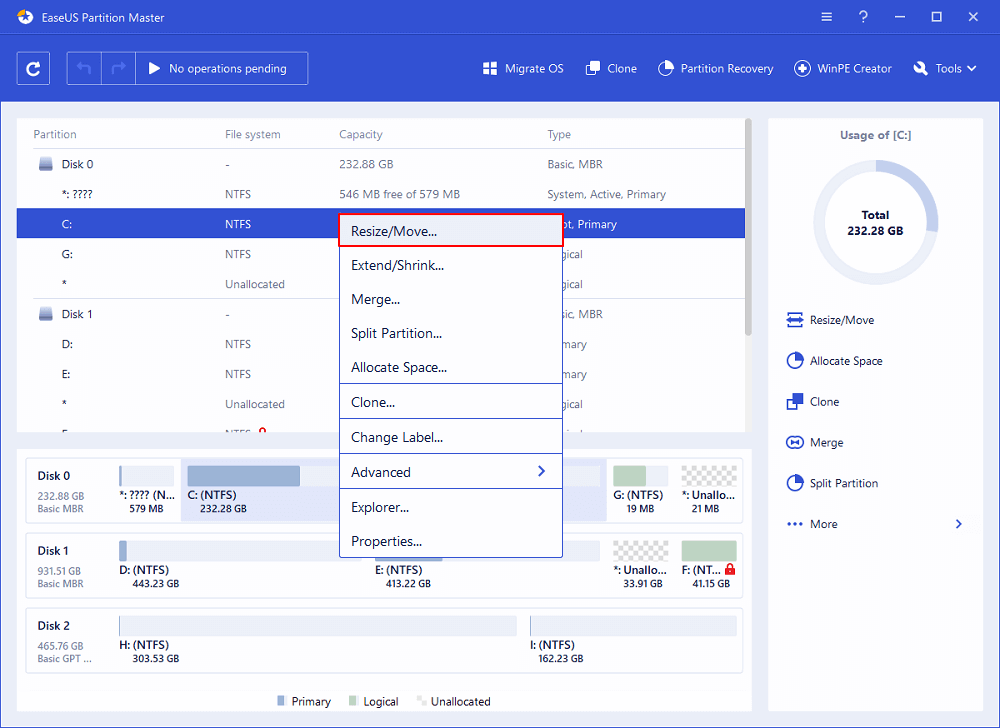
Сценарий Allocate Space
Когда программа поддерживает прямое выделение места с другого раздела, выберите раздел-донор, укажите C как получателя и задайте объём. Этот интерфейс сокращает число ручных шагов, но риск остаётся тем же: операция изменяет таблицу разделов и перемещает данные.

Ограничения операции
- свободное место на другом физическом диске нельзя просто добавить к системному разделу обычного базового диска;
- шифрование, ошибки файловой системы и нестандартные разделы требуют отдельной подготовки;
- потеря питания во время перемещения данных способна повредить раздел;
- при предупреждениях SMART сначала сохраняют данные и меняют накопитель;
- после операции проверяют загрузку Windows, размер разделов и открытие файлов.
Плюсы:
- позволяет устранить искусственно маленький системный раздел без переустановки.
Минусы:
- операция рискованнее обычной очистки;
- не ускоряет компьютер, если причина находится в CPU, памяти, температуре или физическом диске.
Когда программная настройка не поможет
После выполнения контрольных проверок должна быть понятна категория проблемы. Если Windows чисто загружается, системные файлы исправны, вредоносное ПО не найдено, но задержки совпадают с аппаратными признаками, продолжать чистить систему бессмысленно.
| Признак | Вероятная причина | Рациональное решение |
|---|---|---|
| Windows и программы установлены на механический HDD, диск исправен, но постоянно занят мелкими операциями | Высокая задержка HDD | Перенос системы на SSD после резервной копии |
| Память заполнена в рабочем сценарии, после закрытия программ тормоза исчезают | Недостаточный объём ОЗУ | Увеличение совместимой памяти |
| Частота падает вместе с температурой | Проблема охлаждения | Очистка, проверка вентиляторов, термоинтерфейса и сервиса |
| Компьютер выключается под нагрузкой | Перегрев, питание или аппаратная неисправность | Прекратить нагрузку и провести аппаратную диагностику |
| SMART предупреждает, диск исчезает или выдаёт ошибки ввода-вывода | Неисправный накопитель | Копирование данных и замена |
| Артефакты изображения, сбои драйвера и ошибки в разных системах | Видеокарта или питание | Проверка оборудования и блока питания |
| Синие экраны с разными кодами, ошибки теста памяти | ОЗУ, контроллер или плата | Проверка модулей и сервис |
Замена HDD на SSD
Перед переносом системы проверьте интерфейс подключения и форм-фактор. Для ноутбука это может быть 2,5-дюймовый SATA или M.2; наличие разъёма не гарантирует поддержку любого типа M.2. После клонирования проверьте загрузку, разметку и наличие резервной копии. Чистая установка даёт более предсказуемый результат, но требует повторной настройки программ.
Увеличение ОЗУ
Сверьте тип, частоту, напряжение, максимальный объём, число слотов и распаянную память. Два модуля могут работать в многоканальном режиме, но совместимость важнее номинальной частоты. После установки запустите диагностику памяти.
Обслуживание охлаждения
Чистка корпуса включает удаление пыли, проверку вращения вентиляторов, радиатора и при необходимости замену термоинтерфейса. В ноутбуках разборка может требовать снятия клавиатуры, платы или шлейфов. При отсутствии опыта безопаснее сервис, чем повреждение разъёма или системы охлаждения.
Проверка питания
Ноутбук, который быстро теряет частоту от батареи, но нормально работает с исправным адаптером, требует проверки батареи и режима питания. Настольный ПК с выключениями под нагрузкой требует проверки блока питания и подключения компонентов. Программный режим «Высокая производительность» не ремонтирует питание.
Сбросьте или переустановите Windows только после диагностики
Переустановка устраняет повреждённые системные файлы, конфликтующий набор программ и накопившиеся настройки. Она не исправляет аппаратные ошибки и может создать ложный эффект на несколько дней, пока неисправный накопитель снова не проявит себя.
Когда сброс оправдан
- DISM и SFC не восстанавливают компоненты;
- чистая загрузка показывает множество конфликтующих программ, а ручная очистка нецелесообразна;
- система повреждена вредоносным ПО;
- обновления и встроенные приложения не восстанавливаются;
- аппаратная диагностика не обнаружила неисправность.
Подготовьте данные
- Скопируйте документы, рабочие проекты, сохранения игр, почтовые архивы и настройки программ.
- Экспортируйте закладки и проверьте синхронизацию аккаунтов.
- Сохраните ключ восстановления BitLocker, если шифрование включено.
- Запишите названия сетевого, графического и накопительного оборудования.
- Убедитесь, что резервная копия открывается на другом устройстве или носителе.
Сброс с сохранением личных файлов
Откройте Пуск → Параметры → Обновление и безопасность → Восстановление и в разделе возврата компьютера в исходное состояние нажмите Начать. Вариант сохранения личных файлов удаляет установленные приложения и возвращает настройки, поэтому список удаляемых программ следует сохранить. Личные файлы всё равно копируют заранее: операция восстановления не является гарантией резервного копирования.
Чистая установка
Чистая установка удаляет старую систему и создаёт предсказуемую программную среду. Перед форматированием убедитесь, что выбран правильный физический диск и все данные скопированы. После установки сначала поставьте системные обновления и драйверы конкретной модели, затем добавляйте программы группами и контролируйте нагрузку. Если тормоза появляются до установки стороннего ПО, проверяйте оборудование.
Контроль после восстановления
- проверьте «Диспетчер устройств» на неизвестные устройства;
- установите обновления и перезагрузите ПК;
- замерьте загрузку на чистой системе;
- устанавливайте приложения постепенно;
- не возвращайте сразу старые оптимизаторы и весь автозапуск.
Оставаться на Windows 10 или переходить на Windows 11
Окончание поддержки не объясняет текущую нагрузку CPU или диска, но влияет на дальнейшее решение. После 14 октября 2025 года обычная Windows 10 больше не получает стандартную бесплатную техническую поддержку, функциональные обновления и исправления безопасности. Компьютер не блокируется, однако риск эксплуатации неподдерживаемой системы растёт.
Проверьте совместимость с Windows 11
Откройте Параметры → Обновление и безопасность → Центр обновления Windows и проверьте предложение перехода. Дополнительно используйте средство проверки совместимости Microsoft. Не обходите требования на рабочем компьютере без понимания последствий поддержки и обновлений.
Используйте ESU как переходный период
Программа расширенных обновлений безопасности предназначена для компьютеров, которым требуется дополнительное время до перехода. Она предоставляет критические и важные исправления безопасности для участвующего устройства, но не превращает Windows 10 в систему с полным циклом новых функций и обычной поддержкой.
Когда апгрейд старого ПК оправдан
SSD и память рациональны, если процессор подходит для задач, устройство исправно, а тормоза подтверждённо связаны с HDD и нехваткой ОЗУ. Такой апгрейд может сделать Windows 10 быстрее и одновременно подготовить данные к переносу, но не обеспечивает совместимость с Windows 11.
Когда лучше заменить устройство
Замена разумна при одновременной несовместимости с поддерживаемой системой, изношенном накопителе, слабом процессоре, ограниченной распаянной памяти и проблемах питания или охлаждения. Сумма нескольких ремонтов может превысить практическую ценность старого компьютера.
Как доказать, что компьютер стал работать быстрее
Финальная проверка повторяет исходный сценарий. Оценка «кажется быстрее» недостаточна, особенно после перезагрузки, когда временно закрыты все программы.
Контрольный протокол
- Загрузка: измерьте время от входа до момента, когда «Диспетчер задач» показывает стабилизацию диска и процессора.
- Простой: через пять минут без действий запишите CPU, память и диск.
- Рабочая задача: откройте ту же программу или файл, которые использовались до изменений.
- Нагрузка: повторите игру, браузерный сценарий или копирование в одинаковых условиях.
- Температура: сравните частоты и датчики в одинаковой задаче.
- Надёжность: убедитесь, что не пропали сеть, звук, синхронизация, печать и защита.
- Свободное место: запишите изменение, но не считайте его единственным показателем производительности.
Таблица интерпретации
| Результат | Вывод | Следующий шаг |
|---|---|---|
| Быстрее только первый запуск после очистки | Эффект связан с перезагрузкой или временным кэшем | Наблюдать несколько обычных сеансов |
| Снизилась нагрузка после отключения одного элемента | Причина локализована | Обновить, переустановить или удалить эту программу |
| Место освободилось, но задержки не изменились | Диск не был основной причиной | Проверить память, температуру и состояние накопителя |
| На чистой загрузке быстро, в обычном режиме медленно | Конфликт сторонней службы или автозапуска | Включать группы и найти компонент |
| Даже чистая система тормозит и есть аппаратные признаки | Вероятна проблема оборудования | Резервная копия и сервисная диагностика |
Типичные ошибки при ускорении Windows 10
- Запуск нескольких оптимизаторов подряд. Они повторяют очистку и меняют разные параметры, поэтому результат невозможно связать с одним действием.
- Отключение всех служб. Вместе с фоном пропадают сеть, обновления, синхронизация и функции устройств.
- Удаление системных каталогов вручную. Освобождённое место не компенсирует повреждение компонентов.
- Отключение файла подкачки. При пике памяти программы закрываются или система зависает.
- Дефрагментация SSD как HDD. Используйте штатную оптимизацию Windows.
- Очистка реестра как основной способ. Она не объясняет 100% диска, перегрев и нехватку памяти.
- Удаление всех обновлений. Убирается защита и создаются новые несовместимости; удаляют только подтверждённый пакет.
- Переустановка до копирования данных. Потерянные файлы нельзя компенсировать более быстрой системой.
- Разгон тормозящего компьютера. Повышение частот усиливает тепло и нестабильность.
- Продолжение тестов неисправного диска. Дополнительная запись уменьшает шанс сохранить данные.
Частые вопросы
Почему Windows 10 тормозит сразу после включения?
Проверьте вкладку «Автозагрузка», Планировщик заданий и процессы с высокой дисковой активностью. Если нагрузка исчезает через несколько минут, причина обычно в запуске пользовательских программ, синхронизации или обслуживании. Чистая загрузка помогает подтвердить сторонний конфликт.
Что делать, когда диск загружен на 100%, но скорость чтения небольшая?
Это характерно для механического HDD при множестве мелких запросов, обращениях к файлу подкачки или проблемах накопителя. Откройте «Монитор ресурсов», найдите файлы и процессы, проверьте память, свободное место и SMART. Не маскируйте симптом отключением случайных служб.
Почему компьютер начинает тормозить через некоторое время?
Сопоставьте момент замедления с температурой, частотой и ростом памяти процесса. Постепенное падение частоты указывает на охлаждение, а постоянный рост потребления памяти одной программы — на утечку.
Нужно ли чистить реестр?
Для обычного устранения тормозов — нет. Начните с загрузки ресурсов, автозапуска, временных файлов, драйверов и оборудования. Реестр меняют только для конкретной подтверждённой ошибки с возможностью отмены.
Можно ли отключить SysMain?
Не как универсальный способ. Сначала подтвердите устойчивую нагрузку этой службы и исключите обновление, антивирус и неисправность диска. Временная остановка допустима как тест; без измеримого улучшения службу возвращают.
Сколько свободного места должно быть на диске C?
Единого процента для всех ПК нет: системе нужно место для обновлений, кэша, временных файлов и подкачки. Практический критерий — обновления устанавливаются, временные операции выполняются, а раздел не заполняется после одного проекта. Чем больше рабочие файлы и обновления, тем больше нужен запас.
Поможет ли SSD?
SSD заметно сокращает задержки загрузки и запуска программ по сравнению с HDD. Он не ускоряет вычисления процессора и не исправляет недостаток ОЗУ или перегрев. Перед заменой сохраните данные и проверьте совместимость интерфейса.
Нужно ли вручную увеличивать файл подкачки?
Для большинства систем лучше автоматическое управление Windows. Ручной размер задают при конкретном требовании приложения, дампа или администрирования. Отключать подкачку ради скорости не следует.
Почему тормозит только браузер?
Проверьте вкладки, расширения, диспетчер задач браузера, кэш и аппаратное ускорение. Если другой браузер работает нормально, общесистемная очистка не является первым решением.
Что делать после неудачного обновления?
Завершите остальные обновления, перезагрузите ПК, освободите место и изучите историю. Затем откатите конкретный драйвер, удалите подтверждённый пакет или примените точку восстановления. Не отключайте обновления навсегда.
Когда нужна переустановка?
После резервной копии, аппаратной проверки и попытки восстановить системные файлы. Если на чистой системе проблема сохраняется, причина находится в оборудовании или драйвере, а повторная переустановка не поможет.
Безопасно ли использовать Windows 10 после окончания поддержки?
Система продолжает работать, но обычная поддержка закончилась. Для снижения риска нужен переход на поддерживаемую Windows, участие подходящего устройства в ESU или замена компьютера. Отключать Defender и SmartScreen на неподдерживаемой системе особенно неразумно.
Почему высокая производительность не всегда ускоряет ноутбук?
Если охлаждение не справляется, более агрессивная схема повышает нагрев, после чего частота снижается. Сравнивайте производительность и температуру; при троттлинге ремонтируют охлаждение, а не увеличивают потребление.
Можно ли удалить папку Windows.old вручную?
Используйте «Временные файлы» или «Очистку диска» с системными файлами. До удаления убедитесь, что возврат к прежней установке не нужен и важные данные сохранены.
Нужен ли ReadyBoost?
На современных системах с SSD и достаточной памятью этот способ не является приоритетным. Он не заменяет ОЗУ и не исправляет медленный или неисправный системный диск. Сначала применяются диагностика памяти и накопителя.
Почему после очистки стало меньше места, но скорость не изменилась?
Свободное место было не главным ограничением. Вернитесь к исходным замерам и проверьте процессор, память, диск, температуру, драйверы и чистую загрузку. Не повторяйте одинаковую очистку ради другого результата.
Итоговый порядок действий по сценариям
При долгом запуске начните с Ускорителя Компьютера, штатной автозагрузки и Autoruns. При заполненном диске используйте «Временные файлы», Контроль памяти и Очистку диска Windows, затем найдите крупные личные данные. При 100% диска одновременно проверьте процесс, память и состояние накопителя.
Если тормоза появились после обновления, завершите цикл установки, изучите историю и работайте с конкретным драйвером или пакетом. Если проблема исчезает при чистой загрузке, найдите сторонний компонент делением списка. При ошибках компонентов выполните DISM, затем SFC.
Замедление после нагрева требует датчиков и обслуживания охлаждения. Ошибки памяти и SMART переводят задачу из программной настройки в аппаратную диагностику. Переустановка остаётся последним программным этапом и выполняется только после резервной копии. Такой порядок не обещает ускорения одной кнопкой, но позволяет установить причину, применить подходящее действие и подтвердить результат повторным измерением.
 *EXE — расширение исполняемого файла. Сайт является партнером проекта