
Файл с расширением .flif сегодня чаще встречается в старом графическом архиве, экспериментальном проекте или наборе тестовых изображений, чем в обычной фотоколлекции. FLIF расшифровывается как Free Lossless Image Format: формат создавался для эффективного сжатия изображений без потери пиксельных данных, поддерживал прозрачность, анимацию и прогрессивное декодирование. Разработка FLIF остановлена: линия экспериментов продолжилась в FUIF, а затем стала частью истории JPEG XL. Поэтому практическая задача сейчас обычно не в том, чтобы строить новый архив в FLIF, а в том, чтобы корректно открыть существующий файл, извлечь из него изображение и перевести результат в формат, который без проблем понимают современные редакторы и просмотрщики.
Самый безопасный рабочий маршрут для редактирования прост: сохранить исходный .flif отдельно, декодировать его в PNG без намеренного перехода к сжатию с потерями, а уже PNG открыть в ФотоМАСТЕР. В этой схеме редкий FLIF-декодер отвечает только за извлечение изображения, а графический редактор получает обычный PNG и используется для цветокоррекции, кадрирования, ретуши и дальнейшего экспорта. Для прямой локальной конвертации подходят reaConverter и ImageMagick; XnView MP полезен как дополнительный Windows-вариант только там, где конкретная сборка действительно декодирует FLIF. Для разовой браузерной обработки есть MiConv, Vertopal и Ezgif. На телефонах практичные FLIF-варианты в первую очередь решают просмотр, а не полноценное редактирование.
Ниже способы разделены по реальной задаче. Открыть файл — не то же самое, что отредактировать его; наличие превью не означает возможность записать FLIF обратно; конвертация статического кадра не гарантирует сохранение анимации и всех метаданных. Эти различия особенно важны для старого формата, поддержка которого в программах появлялась в разные годы и иногда зависела от конкретной библиотеки или сборки.
Что такое FLIF и для чего создавался формат
FLIF — растровый формат изображения с расширением .flif. Его основная идея — сжатие без потерь: после корректного декодирования восстанавливаются исходные значения пикселей, а уменьшение размера достигается за счет кодирования данных, а не за счет удаления деталей, как при обычном JPEG-сжатии. В reference-реализации используется MANIAC — Meta-Adaptive Near-zero Integer Arithmetic Coding, разновидность контекстного арифметического кодирования, где контексты организуются в деревья решений и обучаются во время кодирования.
FLIF рассчитан не только на обычные RGB-фотографии: формат поддерживает RGB, RGBA и оттенки серого, глубину от 1 до 16 бит на канал, несколько кадров и метаданные. Поэтому простое правило «FLIF всегда можно заменить JPG» неверно: JPEG не хранит обычный альфа-канал и использует сжатие с потерями, а одиночный JPEG не заменяет анимированный файл.
| Свойство | Что это означает на практике |
|---|---|
| Сжатие без потерь | FLIF предназначен для сохранения пиксельных данных без намеренного ухудшения изображения при кодировании. |
| RGB, RGBA, grayscale | Файл может содержать цветное изображение, изображение с альфа-каналом либо оттенки серого. |
| 1–16 бит на канал | При переводе в другой формат нужно следить за глубиной цвета, если исходник не обычный 8-битный. |
| Несколько кадров | FLIF может быть анимированным; конвертер, сохраняющий один PNG, способен извлечь только кадр или превратить последовательность в неподходящий результат. |
| Прогрессивное декодирование | Частично полученный поток способен дать приближенное изображение, которое уточняется по мере поступления данных. |
| Метаданные | В файле могут находиться цветовой профиль и другие служебные данные; обычная конвертация не обязана переносить все блоки один к одному. |
Как устроен файл FLIF
На уровне диагностики FLIF удобно представлять как последовательность из основного заголовка, необязательных блоков метаданных, второго заголовка с параметрами кодирования и пиксельных данных, закодированных MANIAC. Основной заголовок хранит параметры изображения, включая размеры, глубину и количество кадров; отдельные блоки могут содержать, например, ICC-профиль. Поэтому частично поврежденный файл способен распознаваться по сигнатуре и заголовку, но не декодироваться полностью до пикселей.
Что дает progressive interlacing
Одна из наиболее заметных идей FLIF — прогрессивная чересстрочная передача, развивающая принцип, знакомый по Adam7 в PNG: начало сжатого потока уже дает приближенное представление всей картинки, а последующие данные уточняют детали. Это отличается от простого последовательного появления строк. Сегодня эта особенность имеет в основном историческое значение, потому что FLIF не стал массовым веб-форматом, но именно она объясняет старые демонстрации, где изображение становилось четче по мере загрузки.
Какие старые сравнения нужно читать осторожно
В период активной разработки FLIF на конкретных тестовых наборах показывал меньший размер, чем PNG, lossless WebP, BPG и JPEG 2000. Эти исторические результаты нельзя превращать в универсальное обещание для любого изображения сегодня. Итоговый размер зависит от содержимого, глубины цвета, параметров кодирования и реализации, а конкурирующие форматы и кодеки с тех пор изменились. Для практической работы важнее совместимость: компактный файл мало полезен, если его не понимает конечный редактор, браузер, CMS или мобильное приложение.
Почему FLIF почти не используется сейчас
FLIF был представлен в 2015 году, а стабильная линия FLIF16 относится к 2016 году. Затем развитие пошло через FUIF — Free Universal Image Format, а идеи FUIF вошли в дальнейшую работу над JPEG XL. Разработка FLIF остановлена. Поэтому формулировка «новый перспективный формат» сегодня относится только к истории середины 2010-х и не описывает текущее состояние экосистемы.
Остановка разработки не означает, что старые .flif-файлы невозможно прочитать. Reference-код, библиотеки и ряд сторонних декодеров сохранились, а отдельные программы и онлайн-сервисы по-прежнему умеют принимать FLIF. Но это уже формат совместимости с существующими данными. Для нового рабочего процесса разумнее выбирать формат, который поддерживает конечное приложение: PNG для универсального lossless-обмена и прозрачности, TIFF для ряда профессиональных и архивных задач, JPEG для компактных фотографий без прозрачности, а современные WebP, AVIF или JPEG XL — когда их поддерживает вся цепочка.
Еще одна причина осторожности — изменения формата во время ранней разработки. FLIF-файлы и декодеры, созданные до стабилизации FLIF16 примерно в августе 2016 года, могут быть несовместимы с более поздними реализациями. В экосистеме XnView поддержка также зависела от версии libflif.dll, и разные сборки открывали не одинаковый набор ранних файлов. Поэтому отказ одного современного инструмента еще не доказывает, что старый .flif пустой или поврежден.
Почему FLIF не стоит выбирать как основной формат нового архива
- Разработка остановлена. Исправления совместимости и развитие спецификации больше не являются активной линией проекта.
- Поддержка неравномерна. Один инструмент умеет читать и писать, другой только показывает, третий конвертирует через собственный сервер.
- Мобильные редакторы почти не работают с FLIF напрямую. Практичные варианты на iPhone и Android в первую очередь решают просмотр.
- Браузерная совместимость ограничена. Для публикации в интернете FLIF обычно приходится преобразовывать в более распространенный формат.
- Анимация усложняет миграцию. Нельзя без проверки заменять многокадровый FLIF одним PNG или JPEG.
Как проверить, что перед вами действительно файл FLIF
Расширение — только имя. Файл можно переименовать из image.png в image.flif, но от этого его внутренний формат не изменится. Перед поиском редкого кодека полезно проверить две вещи: распознает ли файл специализированная программа и соответствует ли начало файла сигнатуре FLIF. Это особенно важно, если изображение пришло из старого архива без описания или после восстановления удаленных данных.
1. Не путайте .flif с .fli и .flc
FLIF, FLI и FLC — разные форматы. Расширения FLI/FLC исторически связаны с анимационными форматами Autodesk Animator и встречаются в старых графических коллекциях. Они могут открываться программами, которые одновременно умеют работать с FLIF, поэтому одна успешная операция в универсальном просмотрщике не делает форматы родственными. При диагностике всегда смотрите полное расширение и внутреннюю сигнатуру.
2. Проверьте первые байты
Идентификационная сигнатура FLIF начинается ASCII-символами FLIF. Это полезная проверка для технического пользователя: если hex-viewer или файловый анализатор показывает в начале другое значение, не пытайтесь насильно декодировать файл как FLIF. Одновременно одной сигнатуры недостаточно, чтобы гарантировать целостность всей картинки: заголовок может быть сохранен, а пиксельная часть — повреждена.
3. Используйте идентификацию в ImageMagick

Сначала выполните magick -list format и найдите строку FLIF. В format list ImageMagick FLIF помечен как формат чтения и записи, однако установленную сборку все равно нужно проверить локально: набор кодеров может различаться. Если FLIF доступен, команда magick identify input.flif запрашивает основные свойства файла без предварительного экспорта.
Если команда сообщает, что декодер FLIF отсутствует, это еще не означает повреждение исходника. Причина может быть в конкретной сборке программы. Перейдите к reaConverter или онлайн-конвертеру и повторите проверку на копии файла.
4. Учитывайте возраст файла
Для очень старого FLIF имеет значение дата создания. Файлы, созданные до стабилизации FLIF16, могут не читаться более поздним декодером. Если один legacy-декодер показывает картинку, а другой отказывается, сохраните исходник и используйте reference-инструмент подходящей эпохи только как средство миграции. Не перезаписывайте единственную копию новым кодером.
5. Сначала сделайте копию
До любых экспериментов сохраните исходный .flif под отдельным именем, например photo-original.flif. Конвертацию выполняйте в новый файл. Это защищает от двух типичных ошибок: случайной записи поверх исходника и потери анимации/метаданных при экспорте в формат с меньшими возможностями.
Что выбрать: открыть, отредактировать или конвертировать FLIF
| Задача | Первый вариант | Что учитывать |
|---|---|---|
| Отредактировать статическое изображение в понятном интерфейсе | ФотоМАСТЕР | Сначала декодируйте FLIF в PNG: так редкий декодер отделен от обычного фоторедактора. |
| Пакетно преобразовать FLIF в Windows | reaConverter | Подходит для папок и позволяет добавить resize, crop, rotate и другие операции в цепочку конвертации. |
| Дополнительно проверить FLIF в Windows | XnView MP | FLIF-поддержка исторически зависела от libflif; используйте только если конкретная Windows-сборка действительно открывает ваш файл. |
| Автоматизировать преобразование из командной строки | ImageMagick | Сначала проверьте наличие FLIF в magick -list format. |
| Разовая конвертация без установки | MiConv или Vertopal | Файл загружается в облако; не используйте этот путь для данных, которые нельзя передавать стороннему сервису. |
| Разобрать анимированный FLIF на кадры | Ezgif | Splitter принимает FLIF и позволяет извлекать последовательность кадров; выбирайте PNG, если нужны полноцветность и прозрачность. |
| Посмотреть FLIF на iPhone | Kantu - Image viewer | Это просмотрщик, а не подтвержденный редактор FLIF. |
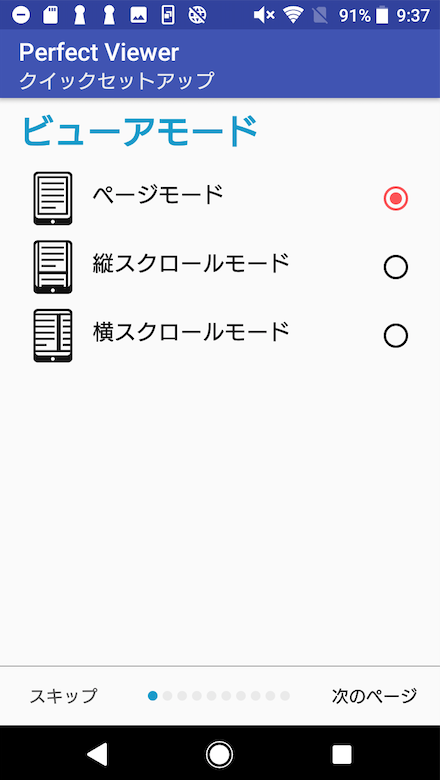
| Посмотреть FLIF на Android | Perfect Viewer + Image Plugin | Поддержка FLIF добавляется плагином; требуется Perfect Viewer 3.7 или новее. |
Если задача — только один раз получить обычную картинку, не усложняйте маршрут обратным сохранением в FLIF. После успешного декодирования в PNG храните оригинальный .flif отдельно, а дальнейшую работу ведите с PNG. Возвратный экспорт в FLIF нужен лишь для совместимости со старым проектом или тестирования старого программного окружения.
Windows: как открыть, отредактировать и конвертировать FLIF
ФотоМАСТЕР — основной способ отредактировать изображение из FLIF
В этой инструкции ФотоМАСТЕР получает уже декодированный PNG, а не исходный .flif. Рабочий процесс состоит из двух этапов: сначала FLIF преобразуется в PNG, затем PNG редактируется как обычное растровое изображение. Такой маршрут надежнее попытки назначить редкое расширение редактору через «Открыть с помощью»: выбор приложения в Windows не добавляет программе отсутствующий декодер.
Шаг 1. Сохраните исходник и получите PNG
Для локальной обработки в Windows используйте reaConverter: добавьте .flif, выберите PNG как выход и запустите преобразование. Для одного неконфиденциального файла можно использовать MiConv или Vertopal из онлайн-раздела ниже. PNG выбран не случайно: он не требует намеренного сжатия с потерями и поддерживает альфа-канал. Если исходный FLIF многокадровый, сначала перейдите к разделу об анимации — один обычный PNG не заменяет последовательность кадров.
Шаг 2. Откройте PNG
Запустите ФотоМАСТЕР и нажмите «Открыть фото». Укажите PNG, созданный на предыдущем этапе. Файл также можно перетащить в рабочую область. После открытия изображение появляется в центральной части окна, а основные группы инструментов расположены сверху.

Шаг 3. Выполните базовую коррекцию
В ФотоМАСТЕР вкладка «Улучшения» отвечает за тон, цвет и резкость. Для автоматического старта доступно «Автоматическое улучшение»; степень воздействия регулируется ползунком «Автокоррекция». Если результат нужен максимально предсказуемый, корректируйте параметры вручную и периодически сравнивайте изображение с исходником.

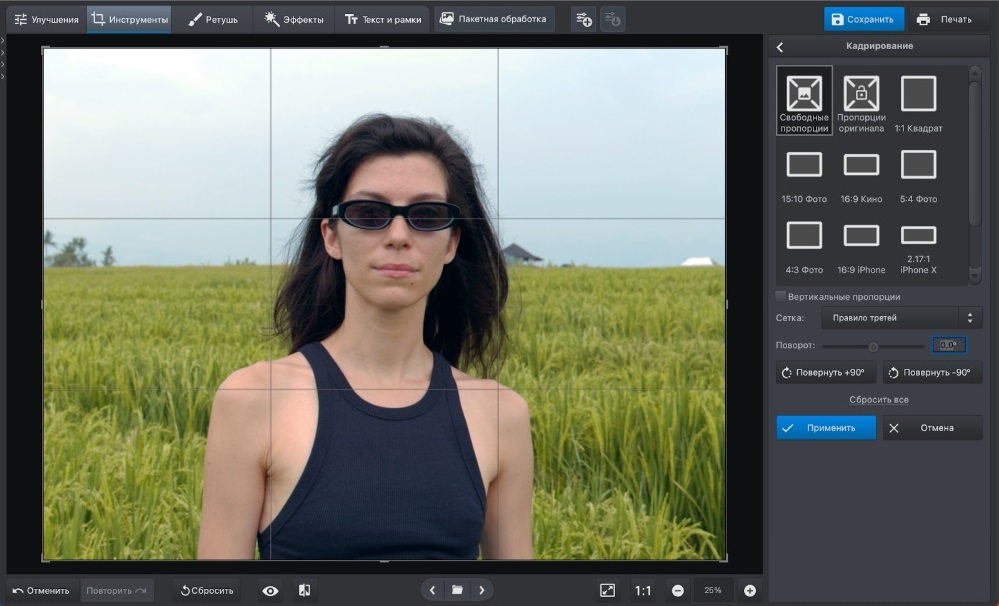
Главные вкладки имеют разное назначение: «Инструменты» содержит кадрирование и другие геометрические операции, «Ретушь» — локальную обработку и удаление объектов, «Эффекты» — готовую стилизацию, «Текст и рамки» — надписи и оформление. Настройки выбранного инструмента появляются на правой панели. Такой интерфейс удобен после конвертации FLIF именно потому, что дальнейшая работа уже не зависит от редкого декодера.
Шаг 4. При необходимости кадрируйте изображение
Откройте вкладку «Инструменты» и выберите кадрирование. В интерфейсе можно задать свободные пропорции или готовое соотношение сторон, повернуть рамку и подтвердить действие кнопкой «Применить». При подготовке изображения после FLIF-конвертации это удобный момент одновременно исправить лишние поля, появившиеся в старом рабочем процессе.
Шаг 5. Сравните обработку с исходным PNG
Для визуального контроля используйте «Посмотреть исходное» или режим «До/после». Это сравнение относится к PNG, который был декодирован из FLIF. Сам исходный .flif остается отдельным контрольным файлом: редактор не должен перезаписывать его. Если после конвертации появились полосы, неверная прозрачность или странные цвета, вернитесь к этапу декодирования, а не пытайтесь маскировать проблему ретушью.
Шаг 6. Сохраните результат в подходящем формате
Нажмите «Сохранить». ФотоМАСТЕР поддерживает экспорт в JPEG, PNG, BMP и TIFF. Для дальнейшего редактирования и ситуаций, где нельзя добавлять потери, выбирайте PNG или TIFF в зависимости от требований следующей программы. JPEG уместен для фотографий, когда важны компактность и совместимость, а прозрачность и точное lossless-хранение не нужны.


После сохранения откройте экспортированный файл обычным системным просмотрщиком и проверьте размеры, ориентацию и прозрачность. Для критичного изображения дополнительно сравните его с PNG, созданным непосредственно из FLIF, чтобы убедиться, что художественная обработка не скрыла технический сбой на стадии декодирования.
Пакетная обработка уже конвертированных PNG
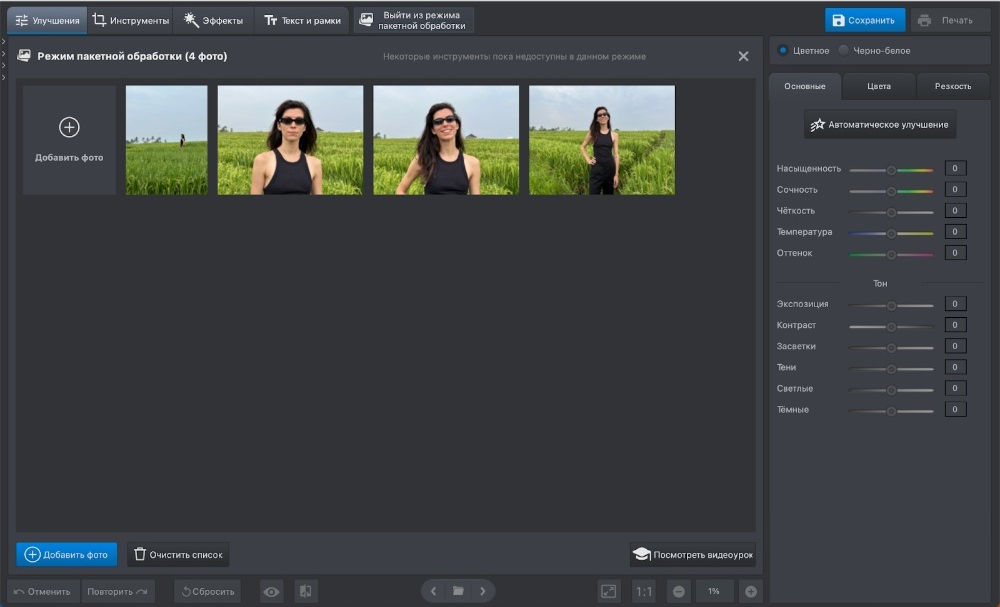
Если FLIF-архив сначала был массово переведен в PNG, дальнейшие однотипные правки можно выполнять в специальном режиме «Пакетная обработка» ФотоМАСТЕР. Этот этап не является FLIF-конвертацией: редактор получает уже обычные изображения. Такой порядок разделяет две задачи — редкое декодирование и массовую фотокоррекцию — и упрощает поиск ошибки.
Плюсы:
- после преобразования FLIF работа идет в обычном графическом интерфейсе без зависимости от legacy-кодека;
- есть отдельные вкладки для базовой коррекции, инструментов, ретуши и эффектов;
- можно сравнивать результат с исходным изображением и экспортировать в PNG/TIFF/JPEG/BMP;
- пакетный режим подходит для одинаковой обработки уже декодированной коллекции.
Минусы:
- в описанном рабочем процессе нужен предварительный FLIF→PNG-этап;
- многокадровый FLIF нельзя свести к обычному статическому PNG без решения, что делать с анимацией;
- при работе с редким 16-битным исходником нужно отдельно проверить глубину и цвет после промежуточной конвертации.
reaConverter — пакетная FLIF-конвертация и обработка до экспорта
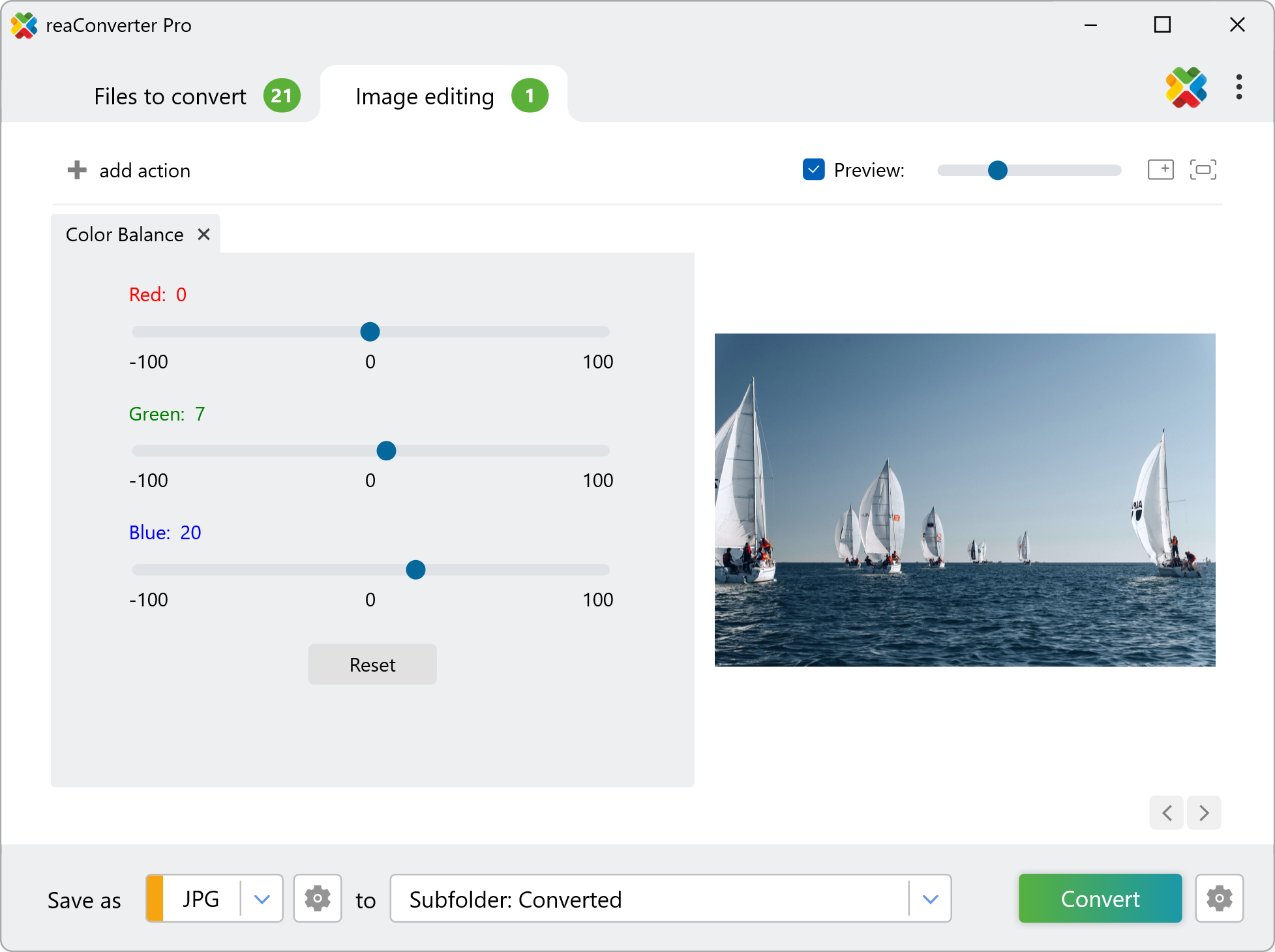
reaConverter принимает FLIF как входной формат, позволяет обработать изображение и сохранить его в другой формат. Это основной локальный вариант, когда в Windows нужно преобразовать не один файл, а целую папку. Перед сохранением можно включить Resize, Rotate, Crop, Color Replace, Watermarks, коррекцию RGB/HLS/HSV, яркости и контраста.
Шаг 1. Добавьте FLIF-файлы
В разделе Files to convert нажмите + add files. Для папки используйте вариант добавления каталога. Файлы появятся в списке входных элементов; на этом этапе не меняйте оригиналы и не удаляйте их после первой успешной конвертации.

Шаг 2. Добавьте обработку только при необходимости
Переключитесь на Image editing, если вместе с конвертацией нужно изменить размер, повернуть, обрезать или скорректировать изображение. Для миграции архива лучше сначала выполнить чистую FLIF→PNG-конвертацию без художественных правок, проверить результат и только затем запускать вторую пакетную операцию. Так проще отличить ошибку декодера от изменения, внесенного фильтром.
Шаг 3. Выберите выход и папку
В нижней части окна задайте формат сохранения и каталог назначения. Для первого прохода по статическому FLIF выбирайте PNG. Указывайте отдельную папку вроде converted-png, а не каталог с оригиналами: совпадающие имена и автоматические сценарии легче контролировать, когда исходники и результат физически разделены.

Шаг 4. Запустите Convert и проверьте журнал
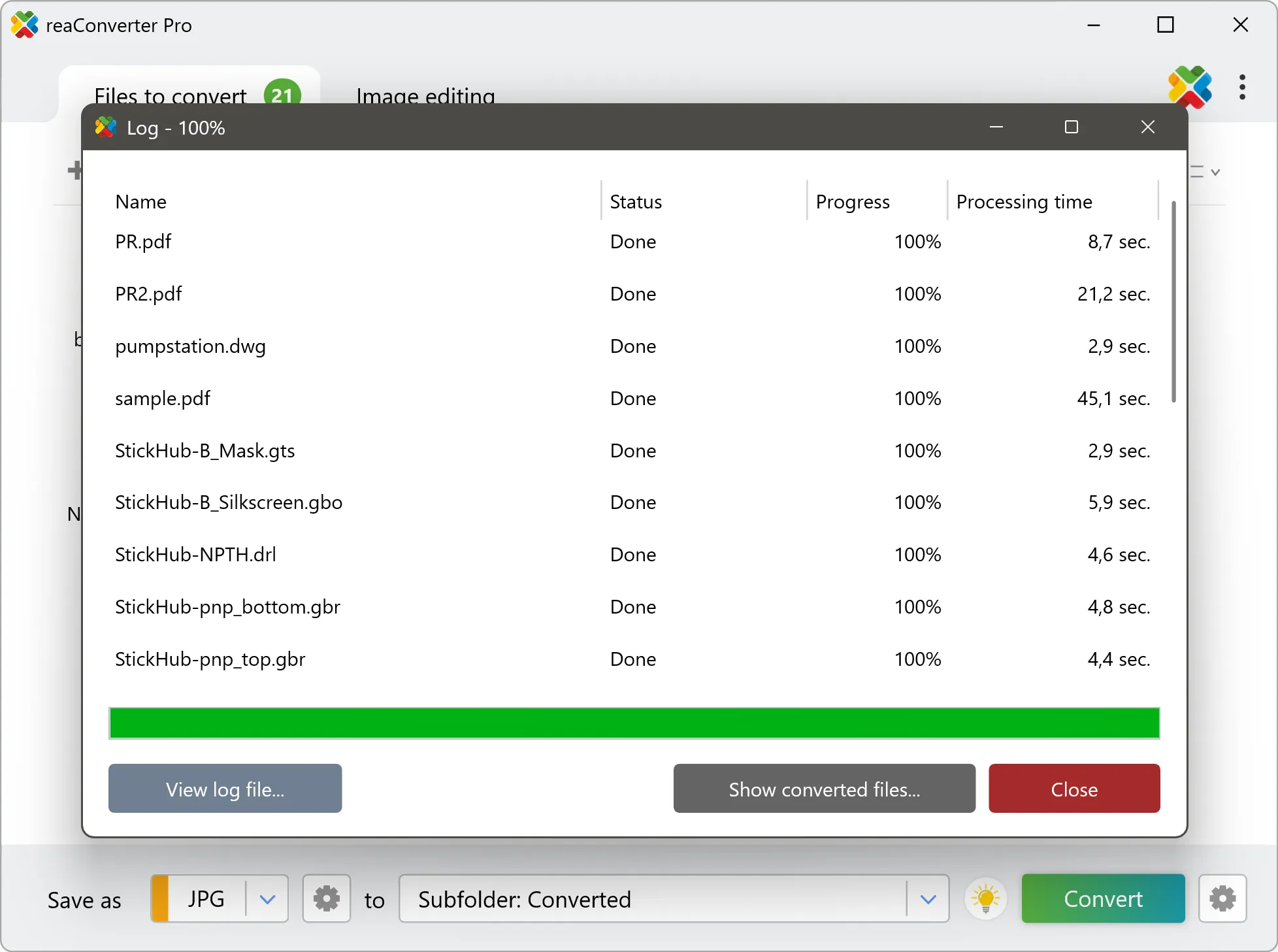
Нажмите Convert. После пакетной операции просмотрите журнал: он позволяет быстро увидеть, какие элементы обработались успешно, а какие потребовали внимания. Для старого FLIF особенно полезно не считать всю папку обработанной по одному успешно открытому изображению — разные файлы могли быть созданы разными версиями кодера.
reaConverter также предлагает автоматизацию через контекстное меню, Watch Folders и командную строку. Эти режимы полезны для регулярной миграции, но для первой папки лучше выполнить ручной запуск: сначала убедитесь, что выбранный декодер корректно обрабатывает именно вашу разновидность FLIF и не теряет важные свойства.
Плюсы:
- FLIF принимается как входной формат;
- пакетная обработка папок;
- локальная работа без обязательной отправки изображений в облако;
- редактирующие операции можно встроить в цепочку конвертации;
- есть журнал результата и средства автоматизации.
Минусы:
- для разового файла программа тяжелее простого браузерного конвертера;
- одновременное применение множества правок усложняет диагностику, если FLIF декодируется некорректно;
- перед массовой операцией все равно нужен тест на нескольких типичных файлах, включая изображения с прозрачностью и анимацией.
XnView MP — legacy-путь для проверки FLIF в Windows
XnView MP выпускается для Windows, macOS и Linux, но FLIF-поддержка в его истории была отдельной, plugin-зависимой частью и не была одинаковой на всех платформах. В Windows FLIF работал через libflif, при этом ранние файлы и отдельные сборки давали несовместимости. Поэтому здесь XnView MP используется только как дополнительная Windows-проверка: если конкретная сборка открывает ваш .flif, сравните изображение с результатом другого декодера; если не открывает — сразу переходите к reaConverter или ImageMagick.
В Windows откройте каталог в браузере XnView MP и попробуйте открыть .flif. Если изображение отображается, проверьте разрешение, количество кадров и визуальные артефакты. Если файл не открывается, не переименовывайте его в PNG и не делайте вывод о повреждении: отсутствие FLIF-декодера или несовместимая libflif дает тот же пользовательский симптом. Перейдите к ImageMagick, reaConverter или reference-декодеру.
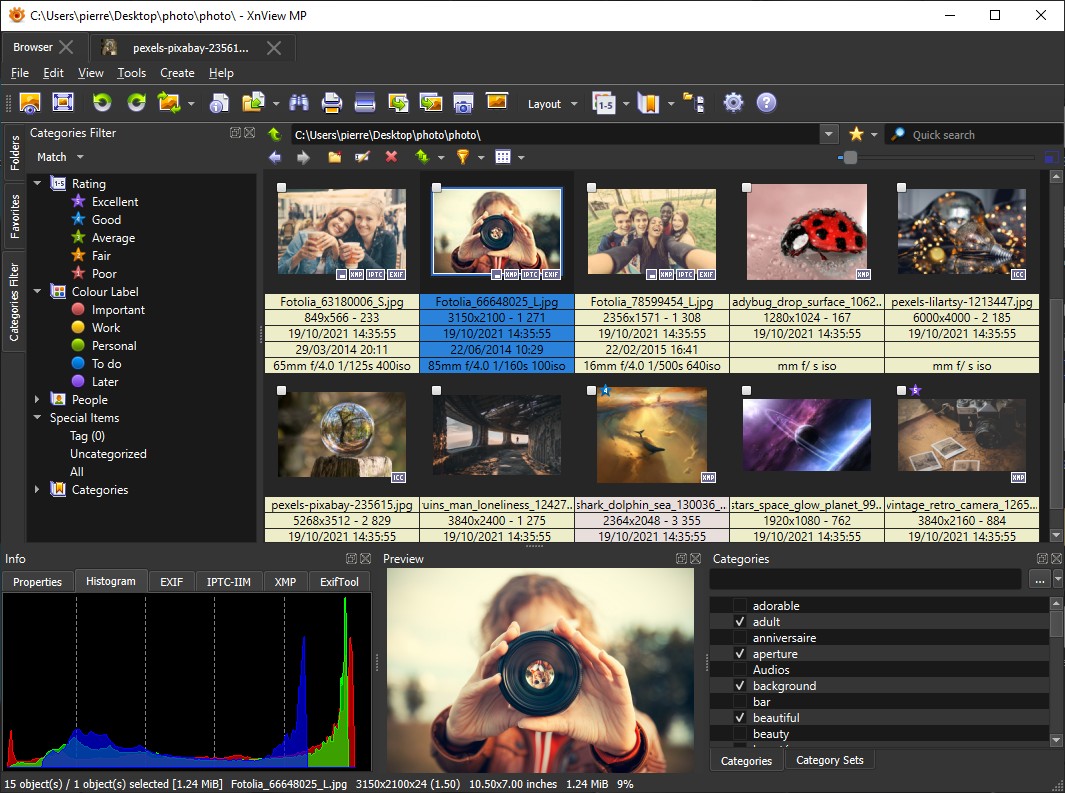

В XnView MP есть общие инструменты просмотра, поворота, кадрирования, коррекции и пакетной конвертации. Но для FLIF важно отделить возможности самого приложения от возможностей конкретного декодера. Если текущая сборка открыла ваш .flif, сохранение в распространенный формат можно проверить на копии; при любом сомнении используйте FLIF→PNG через инструмент, где поддержка записи/чтения подтверждена явно.

Плюсы:
- удобный визуальный просмотр и навигация по коллекции;
- в Windows может служить независимой визуальной проверкой, если установленная сборка реально декодирует FLIF;
- обычные инструменты просмотра помогают быстро заметить неверные размеры, ориентацию и явные артефакты.
Минусы:
- FLIF-поддержка исторически зависела от внешней библиотеки и различалась между платформами;
- успех на одном .flif не гарантирует чтение очень старого файла;
- для надежной массовой миграции лучше использовать reaConverter или ImageMagick.
Legacy-инструменты Windows: когда они еще полезны
UGUI: FLIF, FLIF Windows Codec, FLIF Windows Plugin, WinFLIF и отдельные сборки libflif.dll относятся к legacy-экосистеме формата. Они полезны в двух ситуациях: при воспроизведении старой программной среды и при попытке прочитать файл, который не принимает более поздний декодер. Для повседневной работы их не стоит ставить первым способом: системный плагин сложнее диагностировать, а старый GUI способен оказаться привязанным к несовместимой версии формата.
Особенно показателен UGUI_FLIF: в старом обсуждении XnView пользователи прямо сталкивались с тем, что доступная GUI-сборка кодировала уже устаревший вариант файла. Поэтому старый совет использовать UGUI для массовой перекодировки сегодня небезопасен для данных. Если старый инструмент оказался единственным, кто читает конкретный файл, используйте его только для извлечения в PNG и оставьте оригинал.
macOS: работа с FLIF без дублирования Windows-инструментов
ImageMagick — надежный командный маршрут FLIF → PNG
ImageMagick — кроссплатформенный набор для обработки изображений. В его format list FLIF помечен как доступный для чтения и записи. Конкретная установленная сборка может отличаться по набору кодеров, поэтому первый шаг — не конвертация, а локальная проверка magick -list format.
Шаг 1. Убедитесь, что FLIF есть в вашей сборке
В Terminal выполните magick -list format и найдите строку FLIF. Если строка отсутствует, не продолжайте с командами FLIF: используйте другой способ из статьи. Такая проверка надежнее предположения, что любое установленное приложение ImageMagick обязательно собрано с одинаковым набором форматов.
Шаг 2. Получите сведения о файле
Команда magick identify input.flif запрашивает распознанные свойства изображения. Если она возвращает параметры без ошибки декодирования, можно переходить к экспорту. Для папки с архивом сначала проверьте несколько файлов разного происхождения, а не только первый.
Шаг 3. Декодируйте в PNG
Базовая команда: magick input.flif output.png. Она удобна тем, что не добавляет художественной обработки. После создания output.png откройте его Preview или другим обычным просмотрщиком и сравните с тем, что показывает FLIF-совместимая программа.
Шаг 4. Добавляйте преобразования только после успешного чистого экспорта
Когда декодирование проверено, ImageMagick можно использовать для стандартных операций. Например, magick input.flif -rotate 90 output.png поворачивает изображение, а magick input.flif -resize 1600x1600> output.png уменьшает его так, чтобы оно вписывалось в заданную границу без увеличения небольшого исходника. Для архивной миграции лучше хранить чистую копию PNG отдельно от уменьшенной производной.
Что делать с несколькими кадрами
Не используйте одиночное имя output.png как единственный способ миграции анимации, пока не проверили поведение декодера для вашего файла. Для многокадрового FLIF удобнее сначала воспользоваться Ezgif splitter или инструментом, который явно показывает количество кадров. Затем сохраняйте последовательность кадров и только после этого собирайте новую анимацию.
Плюсы:
- format list обозначает FLIF как read/write;
- одинаковый принцип команд подходит для macOS, Windows и Linux;
- легко отделить чистое декодирование от последующих resize/rotate;
- подходит для сценариев автоматизации.
Минусы:
- нет обычной фотостудийной панели для ручной ретуши;
- конкретная сборка должна реально содержать FLIF-кодер;
- командная строка требует внимательного обращения с путями и именами, особенно при пакетной миграции.
XnView MP существует и для macOS, но в этой инструкции он не используется как подтвержденный FLIF-декодер на Mac: историческая поддержка FLIF была платформенно зависимой. Для локального FLIF→PNG на macOS основной проверяемый путь — ImageMagick; графический просмотр выполняйте уже для полученного PNG.
Linux: reference FLIF и миграция старого архива
Reference flif и viewflif
Для Linux пригоден reference-код FLIF, хотя сам формат больше не развивается. В проекте сохранены исходники энкодера/декодера, библиотек и примерного viewer viewflif. Этот путь предназначен прежде всего для технического пользователя и архивной совместимости, а не для повседневной фотоработы.
Для сборки энкодера/декодера в Debian/Ubuntu используется libpng-dev, а для viewer нужен SDL2. В каталоге FLIF/src команда make flif собирает CLI, make libflif.so — общую библиотеку, make libflif_dec.so — decode-only библиотеку, а make viewflif — пример просмотрщика. Проект старый, поэтому на современной системе возможны проблемы совместимости компилятора и зависимостей; сначала работайте на копии архива и не меняйте исходные файлы.
Когда reference-декодер полезнее универсального конвертера
- универсальная программа распознает расширение, но не декодирует конкретный старый файл;
- нужно понять, проблема в самом FLIF или в стороннем плагине;
- вы мигрируете научный/технический архив и хотите максимально отделить декодирование от дальнейшего редактирования;
- нужна библиотека для чтения FLIF внутри собственного старого проекта.
Почему не стоит кодировать новые коллекции обратно в FLIF
Разработка FLIF остановлена, поэтому успешная сборка энкодера не делает формат подходящим для нового архива. Кодирование обратно в FLIF оправдано только при совместимости с существующей системой. Для долговременной миграции выбирайте конечный формат по свойствам: PNG для статического lossless и прозрачности, TIFF для ряда профессиональных процессов либо другой современный формат, который поддерживает вся рабочая цепочка.
Коротко о libflif для разработчиков
В FLIF есть общая библиотека и отдельная decode-only библиотека. Для поддержки старого ПО это позволяет использовать декодирование как миграционный мост: прочитать существующий FLIF, получить пиксельные данные и экспортировать их в более распространенный формат. Для нового приложения не стоит проектировать пользовательский обмен вокруг заброшенной технологии, если нет жесткого требования совместимости с существующими .flif-файлами.
Онлайн: как конвертировать FLIF без установки программы
Браузерный конвертер удобен для одного-двух файлов, но он решает другую задачу, чем локальный редактор. Облачный сервис получает исходник на свой сервер, поэтому конфиденциальные, медицинские, рабочие или иные чувствительные изображения лучше обрабатывать локально. Отдельно стоит BatchPNGTools: обработка выполняется в самом браузере на устройстве; его сценарий разобран ниже отдельно.
MiConv — простой FLIF → PNG или GIF
MiConv поддерживает FLIF→PNG и FLIF→GIF; для основной задачи статьи выбирайте PNG, потому что это удобный промежуточный формат для последующего редактирования и сохранения прозрачности статического изображения.
- Откройте FLIF-конвертер MiConv и нажмите «Выбрать файлы» / Choose files. Максимальный размер одного файла для этого интерфейса — 75 МБ.
- В качестве результата выберите PNG и нажмите Convert / «Конвертировать».
- После завершения сохраните PNG на устройство и не удаляйте исходный .flif, пока не проверите картинку.
- Откройте результат в обычном просмотрщике или в ФотоМАСТЕР для редактирования.
Панель MiConv после обработки показывает отдельные действия Convert и Download; для FLIF-маршрута целевым форматом в этой инструкции остается PNG.

MiConv удаляет входные файлы после конвертации, а выходные — через два часа. Это не превращает облачную обработку в локальную: если правила вашей работы запрещают передачу исходника стороннему сервису, используйте reaConverter или ImageMagick.
Плюсы:
- минимум настроек;
- есть FLIF→PNG и FLIF→GIF;
- работает через браузер на настольных и мобильных системах.
Минусы:
- ограничение 75 МБ;
- исходник передается в облако;
- не заменяет полноценный редактор и не дает контроля над сложной многокадровой миграцией.
Vertopal — FLIF в PNG, JPG, TIFF, WebP, PSD и другие форматы
Vertopal имеет отдельный FLIF-конвертер. В списке выходов для FLIF указаны AI, APNG, BMP, GIF, HEIC, JPG, PNG, PSD, TIFF и WebP. Такой выбор полезен, когда нужно сразу подготовить файл для конкретной программы, но универсальным промежуточным вариантом для статического изображения остается PNG.
- Используйте блок Upload FLIF File и передайте исходный .flif.
- В Choose Output Formats выберите PNG или другой действительно требуемый формат.
- Запустите преобразование и дождитесь завершения.
- В блоке Convert & Download сохраните результат.
У Vertopal загрузка и продолжение операции выполняются в центральной рабочей области: после успешной передачи файла становится доступна команда Continue, а формат результата задается в конвертере.
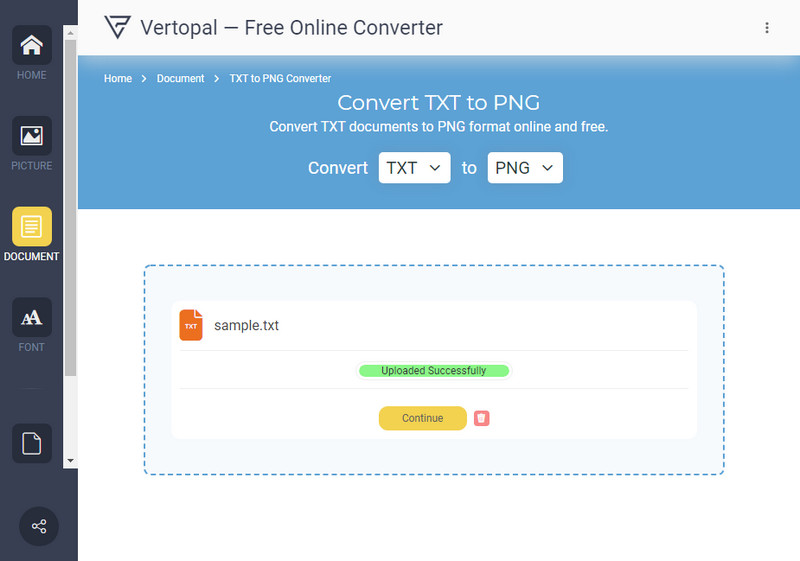
На отдельном маршруте FLIF→PNG сервис также показывает инструменты поворота/отражения, режим PNG lossless compression, выбор цветового режима и interlaced PNG. Не меняйте цветовой режим без причины: перевод RGBA в RGB удаляет возможность прозрачности, а принудительный grayscale меняет цветное изображение.
У Vertopal есть CLI для Windows, macOS и Linux с конструкцией vertopal convert FLIF_INPUT_FILE --to png. Но это уже отдельный инструмент и отдельная установка; если на компьютере доступен ImageMagick с FLIF-кодером, для локальной автоматизации проще придерживаться одного проверенного стека.
Плюсы:
- много выходных форматов;
- есть отдельные настройки PNG;
- подходит для разовой конвертации.
Минусы:
- облачный маршрут требует передачи файла сервису;
- большое число выходов повышает риск выбрать формат, который теряет нужное свойство;
- PSD на выходе не превращает исходный FLIF в многослойный проект — растровое изображение не приобретает слои из ниоткуда.
Ezgif — отдельный способ для анимированного FLIF
Ezgif в июне 2026 года добавил отдельные преобразования FLIF→GIF и FLIF→PNG и расширил поддержку FLIF в splitter/maker tools. Splitter прямо перечисляет FLIF среди поддерживаемых типов наряду с GIF, WebP, APNG, AVIF, JXL и рядом старых анимационных форматов. Максимальный размер файла в splitter — 200 МБ; загруженные файлы автоматически удаляются через один час.
- Откройте инструмент Split и в блоке Upload image выберите анимированный FLIF.
- После загрузки используйте Split to frames!.
- Для сохранения кадров выберите PNG, если важны полноцветность и прозрачность.
- Сохраните набор кадров; сервис также предлагает Download frames as ZIP archive.
- Если нужна новая анимация, переходите к Edit animation или maker только после того, как убедитесь, что количество и порядок кадров совпадают с исходником.
В рабочей области Ezgif после обработки отображаются параметры файла и набор действий над результатом, включая Split, Frames и Save. Для FLIF-анимации используйте именно Split и покадровую проверку, а не сохранение первого показанного изображения.
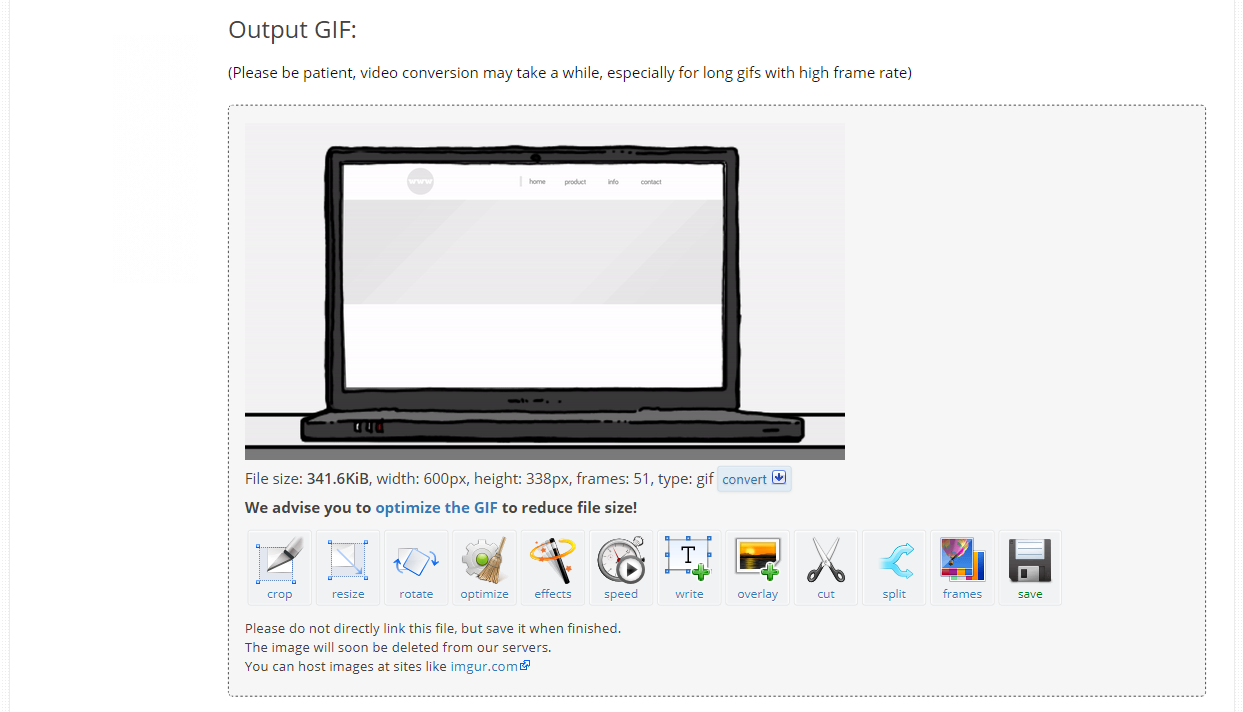
Для извлеченных кадров PNG удобен благодаря полноцветности, прозрачности и отсутствию артефактов сжатия с потерями. JPEG выбирайте только тогда, когда прозрачность не нужна и вы сознательно соглашаетесь на lossy-переход.
Плюсы:
- явно поддерживает анимированный FLIF в splitter;
- показывает покадровый результат;
- можно получить ZIP с кадрами;
- подходит для перевода старой FLIF-анимации в более совместимую цепочку.
Минусы:
- файл загружается на сервер;
- лимит 200 МБ;
- после перекодирования в GIF может уменьшиться цветовая выразительность и измениться прозрачность, поэтому формат выхода нужно выбирать осознанно.
BatchPNGTools — пакетный FLIF → PNG в браузере
BatchPNGTools включает отдельный инструмент FLIF→PNG. Интерфейс содержит «Добавить изображения», список файлов, «Настройки преобразования», пакетное применение параметров, выбор «Формат экспорта» и команды «Сохранить текущее изображение» / «Скачать все (ZIP)». Обработка изображений выполняется локально в браузере, поэтому для самой конвертации исходники не отправляются на сервер.
- Нажмите «Добавить изображения» и выберите .flif.
- В «Формат экспорта» оставьте PNG.
- Для нескольких файлов используйте пакетное применение и синхронизацию одинаковых настроек.
- Проверьте предпросмотр каждого нетипичного изображения.
- Сохраните один результат или используйте «Скачать все (ZIP)».
Поскольку это браузерный декодер редкого формата, для важного архива полезно сравнить один и тот же файл с результатом reaConverter или ImageMagick. Совпадающее изображение, размеры и прозрачность снижают риск скрытой ошибки конкретной реализации.
Плюсы:
- пакетный интерфейс;
- PNG как прямой целевой формат;
- локальная обработка выполняется в браузере;
- есть ZIP для множества результатов.
Минусы:
- качество работы зависит от браузерной реализации декодера;
- для редких ранних FLIF нужна независимая проверка;
- это конвертер, а не фоторедактор.
iPhone: чем открыть FLIF
Kantu - Image viewer
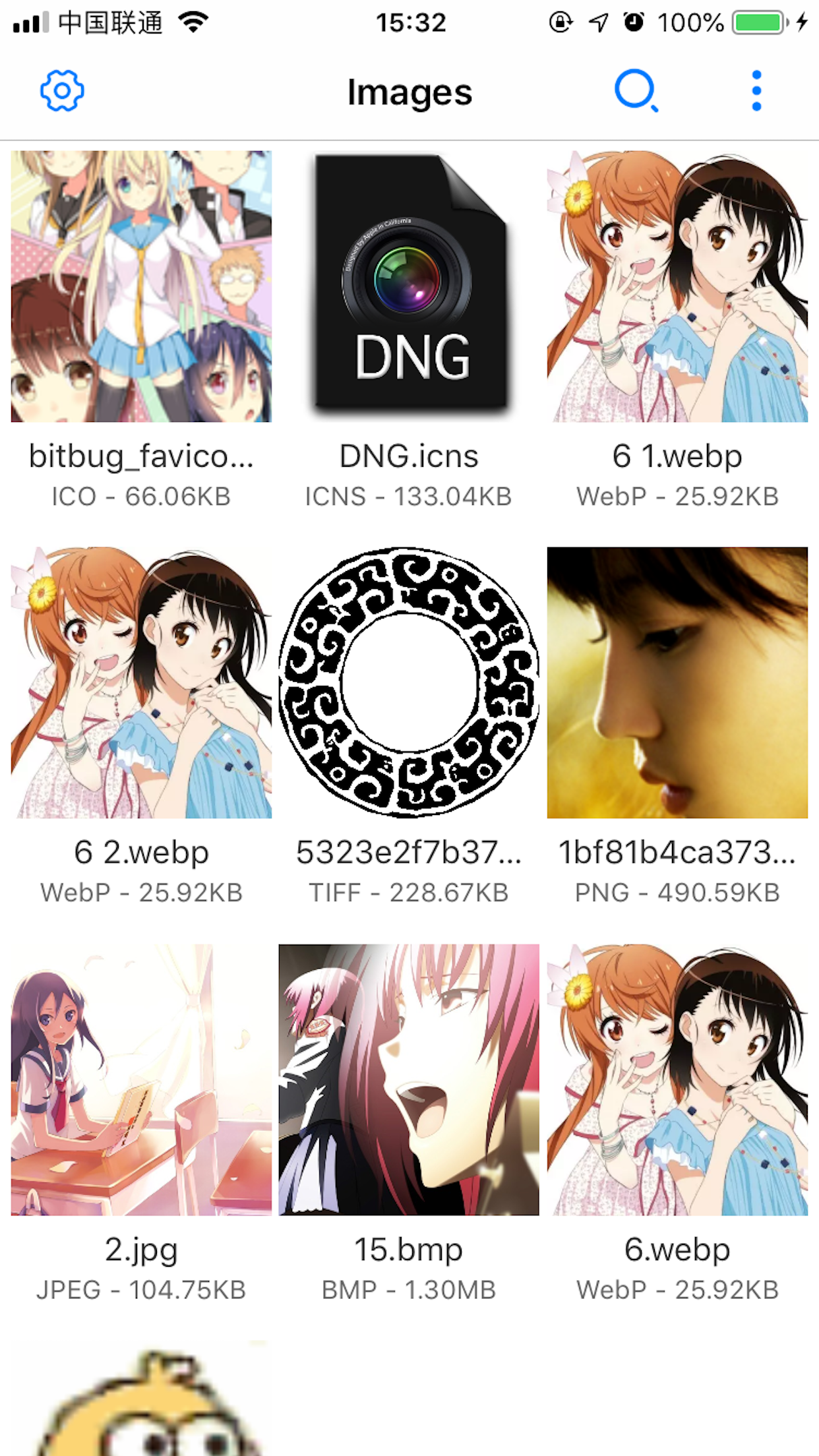
Kantu — просмотрщик для iPhone с поддержкой FLIF, WebP, AVIF, HEIC, PNG/APNG и других графических форматов. Он открывает изображения из системной файловой среды и из других приложений, показывает миниатюры и поддерживает Quick Look. Используйте Kantu именно для просмотра: редактирование и FLIF-конвертация не входят в этот рабочий сценарий.
- Сохраните .flif в приложении Files или оставьте его как вложение в приложении, из которого iOS позволяет передать файл.
- Используйте системное действие «Поделиться» / открытие в другом приложении и выберите Kantu, если оно предлагается для этого файла; либо откройте файл через собственный файловый интерфейс Kantu.
- Проверьте изображение и, если это анимация, убедитесь, что вам действительно нужен только просмотр, а не извлечение кадров.
- Для редактирования не пытайтесь менять расширение: конвертируйте FLIF в PNG через один из браузерных способов и уже PNG передавайте в обычный редактор.

Плюсы:
- FLIF прямо указан в поддерживаемых форматах;
- работает с системными файлами и передачей изображений из других приложений;
- есть Quick Look и миниатюры.
Минусы:
- ориентирован на просмотр, а не на полноценную FLIF-обработку;
- только iPhone;
- для преобразования или художественной правки нужен отдельный этап.
Android: просмотр FLIF через Perfect Viewer
Perfect Viewer + Perfect Viewer Image Plugin
На Android FLIF открывается через Perfect Viewer и дополнительный Perfect Viewer Image Plugin. Плагин добавляет поддержку FLIF, BPG, HEIF и AVIF и не работает как самостоятельный просмотрщик: ему требуется Perfect Viewer 3.7 или новее.
- Убедитесь, что основной Perfect Viewer установлен и соответствует требованию плагина.
- Добавьте Perfect Viewer Image Plugin.
- Откройте папку с .flif через Perfect Viewer и выберите нужный файл.
- Если задача выходит за рамки просмотра, сохраните оригинал и используйте браузерную FLIF→PNG-конвертацию из отдельного раздела.
Плюсы:
- плагин добавляет FLIF основному просмотрщику;
- подходит для просмотра редкого файла на Android;
- не нужно выдавать онлайн-сервис за мобильное приложение.
Минусы:
- нужны основное приложение и отдельный плагин;
- этот рабочий процесс предназначен для просмотра, а не FLIF-редактирования;
- при проблемах совместимости на старом файле проще декодировать его на компьютере и перенести PNG.
Во что конвертировать FLIF: PNG, TIFF, JPEG, WebP, AVIF или другой формат
Целевой формат выбирают не по принципу «какой новее», а по свойствам исходника и следующему этапу. Сначала определите, есть ли прозрачность, анимация, повышенная глубина цвета и важные метаданные. Затем посмотрите, что принимает конечная программа. Перекодировать FLIF в формат, который следующий редактор снова не откроет, бессмысленно.
| Цель | Формат | Почему | Главное ограничение |
|---|---|---|---|
| Статическое изображение без потерь, универсальный обмен | PNG | Широкая поддержка, lossless, альфа-канал | Не переносит FLIF-анимацию в один обычный файл |
| Дальнейшая профессиональная обработка | TIFF | Широко используется в графических и издательских процессах, поддерживает высокую глубину | Файлы часто крупнее, конкретные возможности зависят от профиля TIFF |
| Обычная фотография для отправки/сайта | JPEG | Максимальная совместимость и компактность | Сжатие с потерями и отсутствие альфа-канала |
| Современная веб-графика | WebP | Поддерживает lossy/lossless, прозрачность и анимацию | Нужно проверить поддержку в конечной программе и CMS |
| Современный компактный формат изображения | AVIF | Поддерживает современные режимы сжатия и прозрачность | Старое ПО может не понимать формат |
| Анимация с прозрачностью и полным цветом | APNG | Сохраняет последовательность кадров в PNG-семействе | Не вся старая программа умеет редактировать APNG покадрово |
| Максимально простой обмен короткой анимацией | GIF | Очень широкая совместимость | Ограниченная палитра и упрощенная прозрачность |
Почему PNG — основной промежуточный формат в этой инструкции
PNG хорошо подходит как мост между FLIF-декодером и обычным фоторедактором: он хранит статическое растровое изображение без намеренного lossy-сжатия и умеет альфа-канал. Но слово «lossless» не означает автоматического переноса всей структуры FLIF. Многокадровость, служебные блоки, необычная глубина и цветовой профиль требуют отдельной проверки. Сравнивайте не только визуальное качество, но и свойства файла.
Когда JPEG — плохой первый шаг
Не начинайте миграцию FLIF→JPEG, если вы еще не выяснили, есть ли прозрачность или нужно последующее редактирование. JPEG добавляет сжатие с потерями и не хранит обычный альфа-канал. Правильнее сначала получить контрольный PNG, а JPEG создать из него уже как конечную копию для публикации.
Когда TIFF оправдан
TIFF полезен, если downstream-программа ожидает этот формат, важна повышенная глубина цвета или изображение идет в издательский/сканирующий процесс. Не выбирайте TIFF автоматически только из-за слова «профессиональный»: для обычной прозрачной веб-графики PNG проще и совместимее.
Как работать с анимированным FLIF
Анимированный FLIF нельзя корректно мигрировать по инструкции для одиночной фотографии. Сначала определите количество кадров и длительности, затем решите, нужен ли вам набор отдельных изображений или новая анимация. Если сразу сохранить только первый отображаемый кадр в PNG, остальные данные фактически перестанут участвовать в рабочей копии.
Вариант 1. Извлечь кадры через Ezgif
Используйте splitter Ezgif: загрузите FLIF, примените Split to frames!, выберите PNG и сохраните кадры. Для архива удобно выгрузить ZIP. После распаковки проверьте, что количество файлов соответствует количеству кадров, которое показывает инструмент, а порядок имен сохраняется.
Вариант 2. Отредактировать отдельные кадры в ФотоМАСТЕР
После извлечения кадров откройте нужные PNG в ФотоМАСТЕР. Если одинаковая коррекция требуется для всей последовательности, можно использовать пакетный режим, но сначала примените настройки к нескольким кадрам и убедитесь, что они не вызывают заметных скачков яркости между соседними кадрами. Геометрические операции должны быть одинаковыми по размеру холста, иначе при сборке анимация будет дергаться.
Вариант 3. Собрать результат в новый анимационный формат
Для максимальной совместимости выбирайте GIF только тогда, когда приемлемы его ограничения по цвету. Если важны полноцветность и альфа-канал, смотрите на APNG или animated WebP при поддержке целевой платформы. Ezgif умеет работать с несколькими современными анимационными форматами, но перед финальным экспортом проверяйте длительность кадров, количество циклов и прозрачность.
Что проверить после миграции анимации
- совпадает ли количество кадров;
- сохранился ли порядок;
- не исчезла ли прозрачность;
- не появились ли цветовые полосы из-за перехода в ограниченную палитру GIF;
- не изменился ли размер холста у отдельных кадров;
- правильно ли воспроизводятся задержки между кадрами и цикл.
Частые ошибки при открытии и конвертации FLIF
Программа пишет «неподдерживаемый формат»
Сначала убедитесь, что это действительно FLIF, а не файл с переименованным расширением. Затем проверьте поддержку именно в вашей сборке. Для ImageMagick — magick -list format; для других инструментов сначала проверьте, принимает ли установленная программа именно FLIF. Если один декодер отказался, сравните с другим. Для раннего FLIF отказ может быть следствием несовместимости версии.
Файл называется .flif, но внутри другой формат
Проверьте сигнатуру: FLIF начинается ASCII-последовательностью FLIF. Если сигнатура не совпадает, выясняйте фактический тип файла. Не пытайтесь «починить» его многократным переименованием расширения.
Открывается только часть изображения
Это может быть повреждение данных или несовместимость старого кодера/декодера. Сохраните исходник, попробуйте второй инструмент и сравните поведение. Не экспортируйте частично декодированную картинку поверх оригинала. Если reference-декодер также не завершает чтение, проблема вероятнее находится в файле, а не в GUI.
После конвертации исчезла прозрачность
Проверьте целевой формат и цветовой режим. JPEG не поддерживает обычный альфа-канал, а в Vertopal можно вручную выбрать RGB вместо RGBA. Для промежуточного результата используйте PNG с альфа-каналом и визуально откройте картинку на шахматном/контрастном фоне.
Анимация стала статичной
Вы использовали маршрут для одиночного изображения. Вернитесь к исходному FLIF и откройте его в splitter Ezgif. Извлеките все кадры или выберите выходной анимационный формат. Один обычный PNG — это один статический кадр, если вы специально не работаете с APNG.
Цвета отличаются после преобразования
Проверьте цветовой профиль, глубину и выбранный режим экспорта. FLIF может содержать ICC-метаданные, а конвертер не обязан переносить их тем же способом. Если цвет важен, сравнивайте результат в двух color-managed программах и не выполняйте одновременно конвертацию, коррекцию яркости и смену цветового пространства.
После FLIF→JPEG появились ореолы или мелкие артефакты
Это ожидаемый риск lossy-экспорта, а не свойство FLIF. Вернитесь к PNG-копии и используйте JPEG только как конечный файл. Не делайте несколько поколений JPEG→JPEG: повторное сжатие может усиливать артефакты.
Онлайн-сервис не принимает файл
Проверьте размер: у MiConv максимальный размер одного файла — 75 МБ, у splitter Ezgif — 200 МБ. Если размер подходит, причина может быть в ранней версии FLIF или повреждении. Перейдите к локальному reaConverter или reference-инструменту, где сообщение об ошибке обычно информативнее, чем веб-форма.
Пакетная конвертация дала разные результаты
Не считайте папку однородной. В старом архиве могут лежать FLIF разных поколений, статические и анимированные файлы, изображения с разной глубиной цвета. Разбейте набор по признакам и повторите проблемные элементы отдельно. Журнал reaConverter удобен именно для поиска исключений.
Как проверить результат после FLIF-конвертации
Успешное сообщение «Done» подтверждает только завершение операции, но не то, что новый файл соответствует вашей задаче. Для редкого формата нужен контрольный проход. Он особенно важен перед удалением исходников или массовым импортом новой коллекции.
- Откройте результат другим просмотрщиком. Не проверяйте PNG только тем же конвертером, который его создал.
- Сверьте ширину и высоту. Неожиданное изменение геометрии означает, что была включена лишняя операция resize/crop либо файл декодирован неверно.
- Проверьте прозрачность. Осмотрите края объектов на контрастном фоне.
- Проверьте цвет. Сравните нейтральные участки, тени и насыщенные цвета.
- Для анимации посчитайте кадры. Один красивый первый кадр не подтверждает сохранность всей последовательности.
- Сверьте метаданные, если они нужны. ICC/Exif/XMP не следует считать автоматически перенесенными.
- Сохраните исходный FLIF. Удаляйте legacy-копию только по правилам вашего архива и после резервного копирования, а не сразу после первой конвертации.
Проверка без ложного критерия «размер должен совпасть»
Размер файла в байтах после FLIF→PNG почти наверняка будет другим, и это нормально: меняется контейнер и алгоритм сжатия. Даже два lossless-кодера одного изображения могут давать файлы разного размера. Критериями являются декодированное изображение и нужные свойства, а не совпадение числа байт.
Когда полезно сравнить два независимых декодера
Для важного архива выберите несколько контрольных FLIF: обычный RGB, файл с прозрачностью, большой файл и анимацию. Преобразуйте статические образцы через reaConverter и ImageMagick либо через локальный и браузерный декодер. Если результаты визуально и по размерам совпадают, риск специфической ошибки одной реализации ниже. Для спорных файлов сохраняйте оба результата до выяснения причины.
Какие старые советы из интернета уже не стоит использовать как основной способ
«FLIF — новый формат, скоро его будут поддерживать браузеры»
Это историческая формулировка середины 2010-х. Разработка FLIF прекращена. Для современных сайтов и приложений выбирайте формат по фактической поддержке в вашем браузере, CMS и графическом стеке.
«Поставьте любой FLIF Windows Codec, и формат станет системным»
WIC-плагины для FLIF действительно существовали, но относятся к legacy-экосистеме. На современном компьютере сначала используйте самостоятельный просмотрщик или конвертер. Системный кодек влияет сразу на несколько приложений и усложняет диагностику, если его библиотека несовместима с конкретным FLIF.
«UGUI_FLIF — универсальный графический конвертер»
UGUI: FLIF был важным ранним GUI, но старое обсуждение прямо фиксировало несовместимость его доступной сборки с изменившимся форматом. Используйте такой инструмент только для чтения данных той же эпохи, если современные декодеры не справляются.
« XnConvert или NConvert гарантированно конвертируют любой FLIF»
NConvert исторически использовался для FLIF в экосистеме XnView, но работа зависела от версии FLIF-библиотеки. Поэтому XnConvert и NConvert здесь не назначены основным маршрутом: для конкретного .flif сначала нужно убедиться, что установленная сборка действительно его декодирует.
«Откройте FLIF напрямую в GIMP или Adobe Photoshop »
Наличие мощного растрового редактора не означает наличие FLIF-декодера. Для надежного рабочего процесса не открывайте исходный .flif напрямую в GIMP или Adobe Photoshop: сначала декодируйте FLIF специализированным инструментом в PNG или TIFF, проверьте результат и только затем переходите к редактированию.
Практические сценарии: какой способ выбрать
| Сценарий | Решение | Почему |
|---|---|---|
| Нужно вручную улучшить одну статическую фотографию | ФотоМАСТЕР после FLIF→PNG | Редкий декодер отделен от понятного графического редактирования. |
| Сотни FLIF в Windows | reaConverter | Папки, пакетная конвертация, журнал, локальная обработка. |
| Нужна командная автоматизация | ImageMagick | Можно проверить формат и строить воспроизводимые команды. |
| Нужна дополнительная визуальная проверка в Windows | XnView MP | Используйте только если конкретная сборка действительно открывает FLIF; основной декодер лучше держать отдельным. |
| Один публичный/несекретный файл без установки | MiConv | Простой FLIF→PNG, понятный лимит размера. |
| Нужен особый выход, например APNG, TIFF или WebP | Vertopal | Широкий список FLIF-выходов. |
| Анимированный FLIF | Ezgif | Splitter принимает FLIF и извлекает кадры. |
| Пачка FLIF→PNG, но не хочется облачной отправки | BatchPNGTools | Обработка выполняется в браузере на устройстве, результаты можно собрать в ZIP. |
| Только просмотр на iPhone | Kantu | Приложение поддерживает FLIF и открывает изображения из файловой среды iPhone. |
| Только просмотр на Android | Perfect Viewer + Image Plugin | Плагин добавляет FLIF основному просмотрщику. |
При высокой цене ошибки выбирайте локальный маршрут и храните оригиналы. При разовой бытовой задаче важнее простота. Для анимации главным критерием становится не только качество кадра, но и сохранение последовательности и тайминга. Эти сценарии нельзя свести к одной программе без потери важных ограничений.
Ответы на вопросы о FLIF
Можно ли просто переименовать .flif в .png?
Нет. Расширение не перекодирует содержимое. PNG и FLIF имеют разную внутреннюю структуру. Нужен декодер, который прочитает FLIF и запишет новое изображение в PNG.
FLIF и FLI — одно и то же?
Нет. FLIF — Free Lossless Image Format. FLI/FLC — отдельное семейство старых анимационных форматов. Они могут встречаться рядом в универсальных конвертерах, но обрабатываются разными декодерами.
Почему старый FLIF открывается в одной программе и не открывается в другой?
Формат менялся до стабилизации FLIF16, а сторонние программы использовали разные версии библиотеки. Файлы, созданные до примерно августа 2016 года, могут быть несовместимы с более поздним декодером. Сохраняйте оригинал и пробуйте независимый декодер.
Можно ли редактировать FLIF без конвертации?
reaConverter обрабатывает FLIF непосредственно в конверсионной цепочке, поэтому Resize, Rotate, Crop и другие простые операции можно выполнить до экспорта. Для полноценной ручной фотокоррекции практичнее получить PNG и редактировать его в ФотоМАСТЕР. Такой путь дает больше контроля и не зависит от FLIF-декодера внутри фоторедактора.
Какой формат лучше выбрать для сохранения качества?
Для статической рабочей копии по умолчанию используйте PNG. Он не добавляет lossy-сжатие и поддерживает прозрачность. Если нужен профессиональный процесс с другой глубиной/метаданными, проверьте TIFF. Для анимации выбирайте APNG/WebP/GIF по требованиям совместимости, а не обычный PNG.
Можно ли конвертировать FLIF обратно из PNG?
Да. MiConv и Vertopal поддерживают преобразование PNG→FLIF, а ImageMagick может записывать FLIF, если соответствующий кодер присутствует в установленной сборке. Для нового архива обратная конвертация обычно не нужна, потому что разработка FLIF прекращена.
Сохранятся ли Exif, XMP и ICC автоматически?
Не считайте это гарантированным. FLIF способен содержать служебные данные, но целевой формат и конвертер могут обрабатывать их иначе. Если метаданные важны, сравните их отдельным инструментом до и после миграции и храните оригинал.
Можно ли открыть FLIF в браузере как обычную картинку?
На универсальную нативную поддержку браузеров рассчитывать не следует. FLIF не стал массовым веб-стандартом, а разработка остановлена. Для публикации конвертируйте изображение в формат, который реально поддерживает ваш сайт и браузеры аудитории.
Что делать, если FLIF содержит 16-битные данные?
Не переводите такой файл автоматически в 8-битный режим на первом шаге. Выбирайте декодер и целевой формат, способные сохранить нужную глубину, и проверяйте свойства результата. Если цель — обычная веб-публикация, понижение глубины делайте отдельным осознанным этапом после создания контрольной копии.
Что безопаснее для конфиденциального изображения?
Локальный инструмент: reaConverter в Windows или ImageMagick при доступном FLIF-кодере. Облачные конвертеры требуют передачи файла внешнему сервису. Даже если сервис публикует срок автоматического удаления, это другой класс обработки.
Нужно ли сохранять оригинальные FLIF после успешной миграции?
Для ценного архива — да, по крайней мере до завершения проверки и резервного копирования. Конвертация может не переносить анимацию или служебные блоки. Удаление исходника должно быть отдельным архивным решением, а не частью кнопки Convert.
Итог: рабочая стратегия для FLIF сегодня
Для статического изображения самый понятный маршрут — сохранить оригинал .flif, получить контрольный PNG и открыть его в ФотоМАСТЕР. Так редкий legacy-декодер используется только там, где он действительно нужен, а вся последующая обработка выполняется в обычном редакторе. Если файлов много, первым локальным конвертером в Windows становится reaConverter; для командной автоматизации — ImageMagick; XnView MP оставляйте дополнительной Windows-проверкой только при фактическом чтении FLIF вашей сборкой.
Анимированный FLIF обрабатывайте отдельно через splitter Ezgif: сначала извлеките кадры и проверьте их, затем выбирайте новый анимационный формат. На iPhone и Android подтвержденные мобильные решения разумнее использовать как просмотрщики. Онлайн-сервисы подходят для разовой неконфиденциальной задачи, но для рабочего архива локальный маршрут дает больше контроля.
Главное ограничение FLIF сегодня — не качество самого алгоритма, а жизненный цикл экосистемы. Формат больше не развивается, поэтому цель работы с ним — надежно извлечь существующие изображения и перенести их в поддерживаемую цепочку без скрытой потери кадров, прозрачности, глубины и нужных метаданных.
 *EXE — расширение исполняемого файла. Сайт является партнером проекта