
Файл JPS — это стереоскопическое изображение на базе JPEG: в одном растровом кадре обычно находятся два немного различающихся ракурса одной сцены, предназначенные для левого и правого глаза. Поэтому один и тот же файл ведет себя по-разному в обычном фоторедакторе и в стереоскопическом просмотрщике. Первый чаще показывает длинную картинку из двух половин, второй распознает стереопару, учитывает порядок ракурсов и может выводить ее как cross-eyed, parallel pair, анаглиф или другой стереорежим. Ниже разобраны оба сценария: как быстро получить обычное фото или поправить растр, как сохранить полноценную стереопару, чем открыть JPS в Windows, macOS и Linux, какие браузерные сервисы действительно принимают этот формат, что делать на iPhone и Android и как проверить, что после конвертации глубина не оказалась испорчена.
Что такое JPS и почему обычный просмотрщик показывает две картинки
Сокращение JPS в контексте фотографии расшифровывается как JPEG Stereoscopic. Формат использует обычное JPEG-сжатие для пикселей, но хранит стереоскопическую композицию: два логических изображения объединены в одном кадре. Благодаря такой основе файл остается совместимым с большой частью JPEG-инфраструктуры. Программа, которая не знает о стерео, способна прочитать пиксели и показать их как широкую плоскую картинку. Программа, которая понимает JPS, интерпретирует эти же данные как два ракурса и передает каждому глазу свой.
Такое устройство объясняет типичную ситуацию: файл не поврежден, хотя после открытия в стандартном просмотрщике вы видите две почти одинаковые фотографии рядом. Это не дублирование и не два кадра, случайно склеенные конвертером. Небольшое различие между ракурсами и создает горизонтальный параллакс, по которому зрительная система воспринимает глубину.
Side-by-side, cross-eyed и parallel pair
Для JPS особенно важны два понятия: расположение side-by-side и порядок ракурсов. Side-by-side, или SBS, означает, что левый и правый виды находятся рядом по горизонтали. Но SBS сам по себе не говорит, какой вид расположен слева в файле. В cross-eyed-паре слева находится изображение для правого глаза, а справа — для левого. В parallel pair порядок обратный: слева расположен левый ракурс, справа правый.
sView по расширению .jps трактует файл как side-by-side с правым видом первым, то есть как cross-eyed. StereoPhoto Maker также работает с классической JPS-практикой такого порядка. При этом в реальных коллекциях встречаются файлы без корректной метки или с другим порядком. Поэтому правильность надо определять не по имени файла, а по тому, как выглядит объем: если изображение формально собирается, но глаза быстро устают, ближние и дальние объекты воспринимаются неестественно или глубина словно вывернута, сначала проверьте L/R-порядок.
Что делает маркер APP3
JPS может содержать стереоскопические данные в JPEG-сегменте APP3, связанном с расширением VRex. Такой маркер описывает, как интерпретировать расположенные внутри JPEG ракурсы. Специализированный просмотрщик может использовать его для автоматического определения режима. Обычный JPEG-редактор не обязан понимать этот сегмент и при повторном сохранении способен удалить или переписать служебные данные, даже если визуально обе половины остались на месте. По этой причине исходный JPS следует хранить отдельно, а для обычной ретуши работать с копией.
JPS и MPO — не одно и то же
Оба формата встречаются в стереофотографии, но организованы по-разному. JPS обычно представляет пару ракурсов внутри одного JPEG-кадра side-by-side. MPO, Multi-Picture Object, способен хранить несколько отдельных JPEG-изображений в одном контейнере; стереокамеры часто используют его для двух самостоятельных кадров. Именно поэтому преобразование MPO в JPS в StereoPhoto Maker — не простая смена трех букв в имени: программа берет изображения из контейнера, формирует требуемую стереораскладку и сохраняет результат в JPS.
Практическое следствие простое. Если нужен первичный файл с отдельными ракурсами, не удаляйте MPO после получения JPS. Если нужен совместимый SBS-файл для стереопросмотрщика, JPS удобнее. Если требуется один обычный 2D-снимок, не надо превращать стерео в JPG вслепую: сначала решите, хотите ли вы оставить обе половины в одном JPEG или извлечь только один ракурс.
Как проверить, что файл .jps действительно является стереофотографией
У расширения JPS есть несколько несвязанных значений. JPS также используется как сокращение Jelastic Packaging Standard; jps называется Java-утилита JVM Process Status Tool, а в геодезических рабочих процессах встречаются созвучные обозначения рядом с GPX/RINEX. Эти сущности не относятся к JPEG Stereoscopic. Перед тем как переименовывать файл или загружать его в конвертер, нужно убедиться, что внутри находится именно JPEG-изображение.
- Сделайте копию. Не выполняйте диагностические операции над единственным оригиналом. Это особенно важно перед обычным JPEG-редактированием, которое способно убрать стереометаданные.
- Посмотрите на происхождение. Стереокамера, 3D-фотоколлекция и StereoPhoto Maker относятся к графическому JPS-workflow. Серверная платформа Jelastic, Java SDK и геодезическое оборудование используют другие сущности с похожим обозначением.
- Проверьте JPEG-совместимость на копии. В Windows смена расширения сама по себе ничего не конвертирует — меняется только имя. Если копия
scene.jpsпосле переименования вscene.jpgоткрывается как широкая фотография с двумя близкими ракурсами, это сильный практический признак стереоскопического JPEG. - Откройте файл в stereo-aware программе. StereoPhoto Maker или sView должны показать пару как стерео и позволить сменить порядок видов. Это надежнее, чем вывод обычного просмотрщика.
- Не делайте вывод по двум похожим половинам в случайном файле. Некоторые коллажи тоже состоят из двух изображений. У JPS половины должны представлять одну сцену с небольшим смещением точки съемки.
В Windows 11 расширения имен включаются в Проводнике через View → Show → File name extensions; в русской локализации это соответствует пути Вид → Показать → Расширения имен файлов. Смена расширения не конвертирует формат: в этом сценарии она нужна только для JPEG-совместимой копии JPS, чтобы обычный редактор работал с тем же растровым содержимым под расширением .jpg.
Признаки неправильного или поврежденного файла
- после переименования копии в JPG ни один JPEG-просмотрщик не видит изображение;
- файл открывается как текст, пакет конфигурации или служебные данные другой программы;
- видна только часть изображения, появляются крупные цветные блоки или чтение обрывается — это уже похоже на повреждение JPEG-данных;
- специализированный просмотрщик открывает изображение, но стерео выглядит наизнанку — первой проверкой должен быть порядок L/R; повреждение пикселей проверяйте только после этого;
- обычный просмотрщик показывает две полноценные половины без 3D — это нормальное поведение для JPS и само по себе ошибкой не является.
Как открыть и редактировать JPS в Windows
Для Windows первым практическим способом идет ФотоМАСТЕР: он подходит для обычной растровой правки JPEG-копии JPS — цвета, тона, поворота или извлечения одного ракурса. Когда надо управлять именно стереопарой, выравнивать два вида и контролировать порядок глаз, используется StereoPhoto Maker Pro. Для десятков или сотен файлов с одинаковым преобразованием удобнее reaConverter. Такое разделение не смешивает обычную обработку JPEG-пикселей со стереоскопическими операциями.
ФотоМАСТЕР : основной способ для обычной правки JPS-копии
ФотоМАСТЕР работает с JPEG и позволяет выполнять кадрирование, поворот, коррекцию света и цвета, геометрические правки и сохранять результат в JPEG, PNG, BMP или TIFF. Для JPS используйте отдельную JPEG-копию: программа здесь нужна для растровой обработки, а не для интерпретации APP3 и управления L/R. Правильный сценарий такой: оригинал .jps остается нетронутым, а редактируется его отдельная копия с расширением .jpg. Это не скрытая конвертация: пиксельный поток остается тем же JPEG, меняется только имя файла.
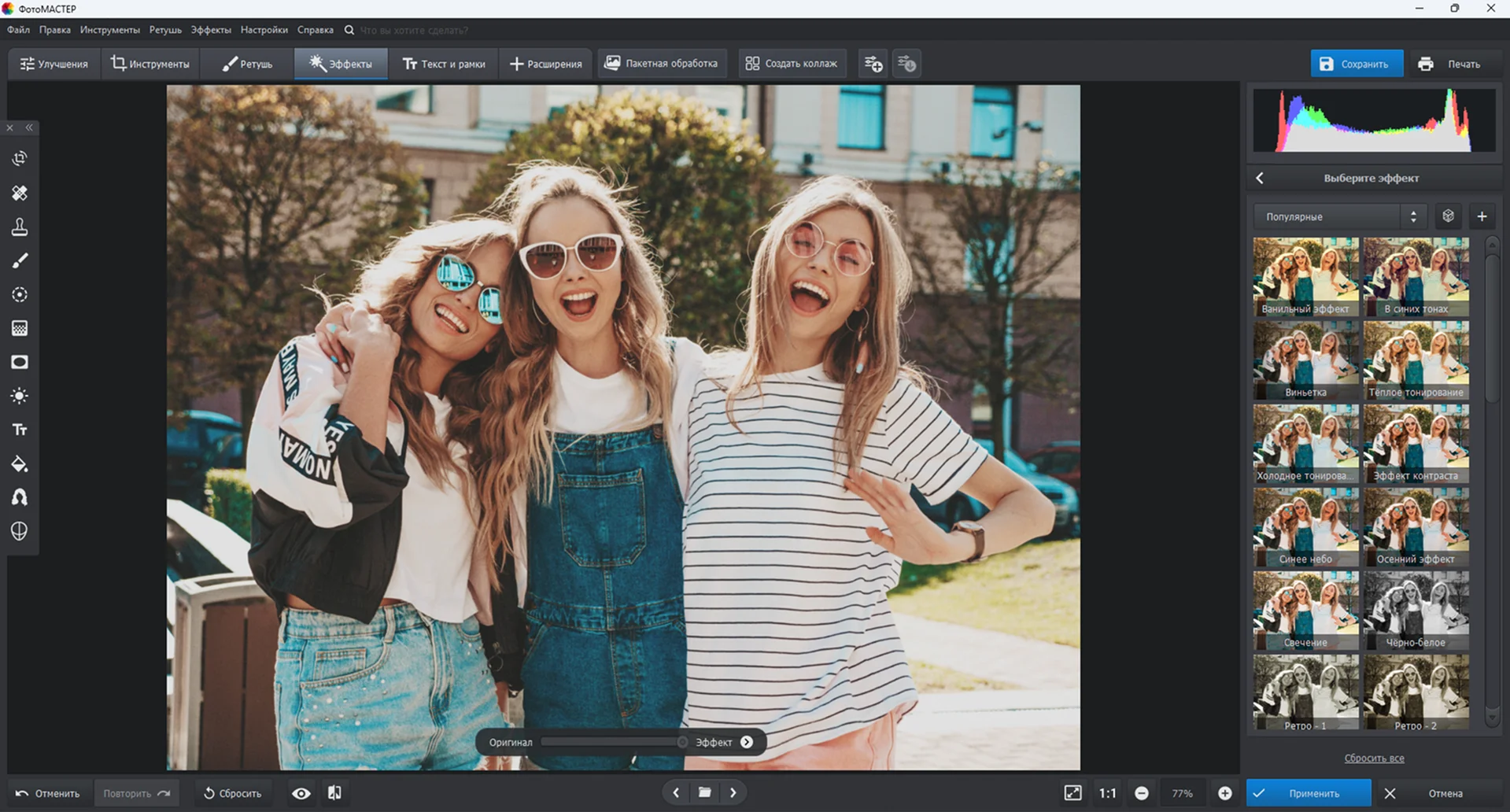
Шаг 1. Создайте отдельную копию JPS
В Проводнике выделите исходный JPS и скопируйте его в рабочую папку. Смысл отдельной копии не только в страховке от неудачной ретуши. При сохранении через обычный фоторедактор JPS-служебные поля могут не сохраниться, поэтому нельзя рассчитывать, что переименование результата обратно в .jps восстановит прежнюю структуру. Исходный JPS нужен как контрольный эталон.
Шаг 2. Покажите расширения и переименуйте только копию
В Windows 11 откройте Вид → Показать → Расширения имен файлов. Переименуйте, например, stereo.jps в stereo_work.jpg. Windows предупредит об изменении расширения — подтвердите его для копии. Если после этого обычный JPEG-просмотрщик показывает длинный кадр из двух похожих изображений, вы работаете с ожидаемой SBS-композицией.
Шаг 3. Откройте JPEG-копию и определите конечную задачу
Откройте stereo_work.jpg в ФотоМАСТЕРе. До первой правки решите, какой результат нужен. Для обычного 2D-фото следует оставить один ракурс. Для сохранения визуальной SBS-пары обе половины должны остаться в кадре и получать одинаковую глобальную коррекцию. Для настоящей стереокоррекции, где требуется двигать левый вид относительно правого, этот редактор не подходит — переходите к StereoPhoto Maker Pro.
Шаг 4. Если нужен один обычный кадр — обрежьте одну половину
Откройте инструмент Обрезка и поворот. На скриншоте видно свободные пропорции, готовые пропорции, поворот и отражение. Для стандартной side-by-side-пары из двух равных по ширине ракурсов математический ориентир прост: ширина одного вида равна половине общей ширины. Но не режьте строго по центру автоматически, пока не убедитесь, что в конкретном JPS нет рамки, зазора или предварительной подрезки. Выберите одну полноценную половину и проверьте, что граница второго ракурса в нее не попала.
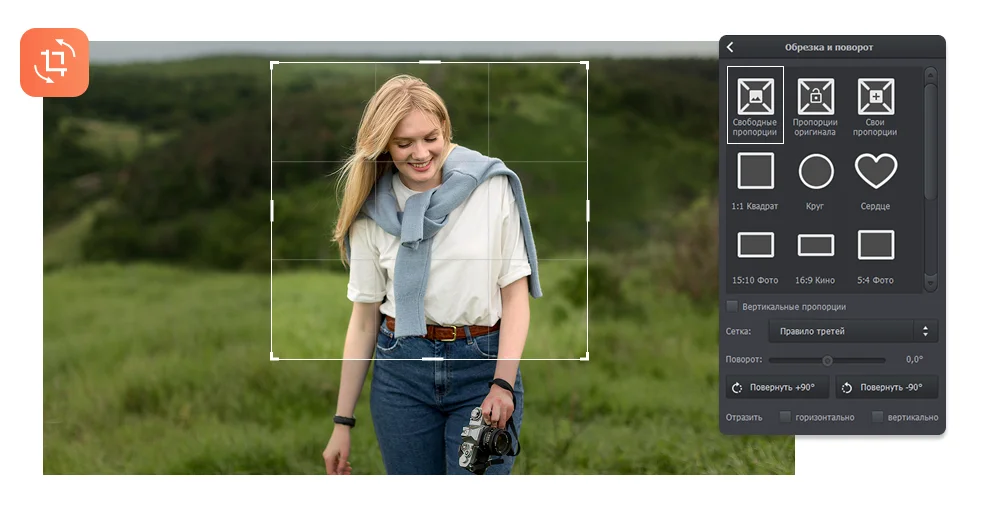
Если цель — не одиночный кадр, а сохранение SBS, инструмент кадрирования используйте только симметрично относительно всей пары. Срезать край только у одного ракурса и не повторить эквивалентное действие для второго нельзя: поля зрения станут различаться, и стереосведение усложнится.
Шаг 5. Выполните только безопасные для пары глобальные исправления
Для всей SBS-картинки допустимы общие изменения экспозиции, контраста и цветового баланса, когда одна и та же операция применяется ко всему растру. После коррекции сравните одинаковые объекты в обеих половинах: кожа, небо, нейтральные серые участки и яркие детали должны оставаться сопоставимыми. Локальную ретушь объекта только в одном ракурсе нельзя считать нейтральной: при стереопросмотре мозг получает разные текстуры, что создает артефакт или дискомфорт.
Шаг 6. Не используйте геометрию как замену стереовыравниванию
В ФотоМАСТЕРе есть инструмент Геометрия с коррекцией дисторсии, вертикали, горизонтали, пропорций и поворота. Эти настройки полезны для обычной фотографии, но не являются средством независимого согласования двух глаз. Если применить перспективное преобразование ко всему широкому SBS-кадру, обе половины будут деформированы относительно общего центра, а не относительно собственных оптических осей. Для стереопары, где действительно нужно исправить вертикальный параллакс или небольшое вращение одного вида относительно второго, используйте StereoPhoto Maker Pro.

Шаг 7. Сохраните результат в подходящем обычном формате
Нажмите Сохранить и выберите JPEG, если нужен компактный обычный снимок, либо PNG/TIFF, когда дальнейшая обработка важнее размера файла. Сохраняйте под новым именем. Если оставлены обе половины, результат будет обычной SBS-картинкой в выбранном формате; это не то же самое, что гарантированно корректный JPS с исходным APP3. Если извлечен один ракурс, получится обычное 2D-изображение.
Как проверить результат
- для 2D-версии в кадре присутствует только один ракурс, нет полосы или части соседней половины;
- для SBS-версии обе половины сохранились полностью, одинаковая сцена имеет сопоставимые цвет и яркость;
- оригинальный
.jpsпо-прежнему лежит отдельно и не был перезаписан; - если конечная цель — снова стереопросмотр, откройте полученную SBS-копию в StereoPhoto Maker Pro или sView и вручную задайте формат, потому что обычный экспорт не гарантирует сохранение JPS-маркера.
Плюсы:
- понятная растровая обработка и инструменты кадрирования для извлечения одного ракурса;
- можно исправить тон и цвет обеих половин как одного широкого JPEG;
- есть JPEG, PNG, BMP и TIFF для обычного экспорта;
- не требуется отправлять личное изображение на удаленный сервер.
Минусы:
- для JPS требуется JPEG-копия; стереомаркер APP3 и L/R программа в этом workflow не обслуживает;
- нельзя независимо выравнивать левый и правый вид как стереопару;
- обычный экспорт нельзя считать сохранением исходной JPS-структуры;
- локальная ретушь одной половины требует особой осторожности, иначе два глаза получат различающиеся детали.
StereoPhoto Maker Pro: когда надо редактировать именно стереопару
StereoPhoto Maker Pro — специализированный редактор и просмотрщик стереоизображений. В отличие от обычного JPEG-редактора, он рассматривает левый и правый виды как связанную пару. Это основной инструмент для задач, где важны порядок L/R, взаимное положение ракурсов, стереоформат, вывод анаглифа и сохранение обратно в JPS. В интерфейсе есть отдельные команды открытия, отображения и сохранения стереоизображений.

Шаг 1. Откройте JPS как стереоизображение
Перетащите файл в окно программы или используйте файловую команду открытия. JPS распознается как стереоизображение, поэтому два вида можно контролировать как пару. Если картинка визуально собирается неправильно, сначала проверьте формат исходной пары, а не начинайте двигать ракурсы вслепую. Ошибка определения layout легко маскируется под проблему выравнивания.
Шаг 2. Проверьте порядок левого и правого глаза
Классический JPS часто хранится cross-eyed: правый вид слева, левый справа. Однако порядок нельзя считать абсолютным правилом для каждого файла из интернета. Сравните близкий предмет с фоном. Если после стереосведения глубина выглядит обратной, поменяйте L/R и повторно оцените сцену. Эта операция безопаснее, чем пытаться лечить неправильную глубину горизонтальным сдвигом.
Шаг 3. Выполните выравнивание только после определения порядка
Цель выравнивания — убрать вертикальное расхождение и лишние угловые ошибки между двумя ракурсами, сохранив полезный горизонтальный параллакс. Полностью обнулить горизонтальное различие нельзя: именно оно несет информацию о глубине. После автоматического или ручного выравнивания смотрите не только на центральный объект, но и на края кадра, где несовпадение часто заметнее.
Проверка должна включать детали разной глубины. Если совместить лишь дальний фон, ближайший объект все равно будет иметь горизонтальную диспаратность — это нормально. Ненормальна ситуация, когда одинаковая горизонтальная линия у одного глаза заметно выше, чем у другого, либо один ракурс повернут относительно второго. Такие ошибки и надо исправлять до художественной ретуши.
Шаг 4. Выберите способ просмотра
Для проверки можно использовать side-by-side, анаглиф или другой доступный в программе режим. Задача предпросмотра — не сделать красивый эффект, а обнаружить неправильный порядок глаз, вертикальный параллакс и слишком агрессивное смещение. Если в анаглифе на контрастных горизонтальных границах появляются сильные вертикальные цветовые раздвоения, вернитесь к выравниванию.
Шаг 5. Сохраните через File → Save Stereo Image…
Команда File → Save Stereo Image… сохраняет стереоизображение в GIF, JPG, BMP, JPS, STJ, PNG или TIFF. Для JPS важно заранее выставить требуемое отображение: программа сохраняет JPS в том стереоформате, который показан в рабочем окне, поэтому перед записью проверьте, выбран ли cross-eyed, parallel, anaglyph или другой нужный режим. Для JPEG/JPS ползунок Image Quality управляет компрессией: сильное сжатие повышает риск заметных артефактов на мелких и контрастных деталях.

Пакетное преобразование MPO в JPS
Для группы файлов используется File → Multi Job → Multi Conversion…. В окне мультиобработки выбирают папку с исходными MPO, затем в поле Output File Type задают Side-by-side, а в списке формата выходного файла — JPS. Папку результата выбирают отдельно. После настройки запускают Convert All Files. Этот путь важен тем, что программа не просто меняет расширение, а формирует SBS-пару из входных изображений MPO.
В окне пакетного преобразования используется настройка Output File Setting для JPEG-качества. Максимальное числовое значение само по себе не обязательно нужно для каждого проекта: чем выше качество, тем больше файл. Практический способ — выбрать высокий уровень, преобразовать один кадр, увеличить мелкие фактуры и только после визуальной проверки запускать всю серию.
Если нужен пакет для просмотра на конкретном устройстве, сначала преобразуйте один тестовый файл. Проверьте его на целевом экране, и только затем запускайте всю папку. Так вы не получите десятки файлов с перепутанным L/R или неподходящим способом отображения.
Контроль результата после ручного или пакетного сохранения
- обычный JPEG-просмотрщик должен видеть целостную SBS-картинку, если сохранен именно такой вариант;
- StereoPhoto Maker после повторного открытия должен разделять файл на два вида;
- поменяйте режим просмотра и убедитесь, что глубина остается логичной;
- проверьте несколько объектов на переднем, среднем и заднем плане;
- для пакетной операции сравните число исходных и созданных файлов и откройте не только первый, но и случайный файл из середины набора;
- если один файл имеет другой порядок глаз или иное соотношение сторон, не продолжайте пакет как будто вся коллекция однородна.
Плюсы:
- нативная работа со стереопарой и JPS;
- контроль порядка глаз и стереораскладки;
- выравнивание и корректировка пары, чего нет у обычного фоторедактора;
- сохранение JPS и пакетное преобразование MPO → JPS;
- несколько способов визуальной проверки стерео.
Минусы:
- интерфейс рассчитан на стереофотографию и требует понимания L/R, параллакса и форматов;
- неправильно выбранный порядок видов может дать технически открывающийся, но визуально неверный результат;
- для обычной ретуши одного 2D-кадра специализированный набор функций избыточен.
reaConverter : пакетная конвертация JPS
reaConverter полезен, когда основная задача — массово преобразовать JPS в обычный растровый формат, одинаково обработать серию и разложить результаты по папкам. Это не стереоредактор: программа работает как конвертер изображений. Поэтому ее стоит выбирать для повторяемого pipeline, а не для ручной коррекции параллакса.

Шаг 1. Добавьте JPS
В разделе Files to convert нажмите + add files. Для серии удобнее Add folder…: тогда можно загрузить сразу подготовленную папку. После добавления убедитесь, что список содержит ожидаемые JPS, а не исходники другого типа с похожими именами.
Шаг 2. Решите, нужна ли дополнительная обработка
Вкладка Image editing содержит операции изменения размера, кадрирования, поворота и цветовых корректировок. Для стереопары действует то же правило, что и в обычном редакторе: изменение всего широкого SBS-растра допустимо, но оно не является независимым стереовыравниванием. Если серия должна сохранить две половины, не задавайте кадрирование, которое отрежет один ракурс.
Если задача состоит в подготовке превью одинакового размера, изменение размера всей SBS-картинки допустимо: обе половины масштабируются вместе. Но если конечный viewer ожидает конкретные размеры каждого глаза, вычисляйте их из итоговой ширины и проверяйте пиксельное соотношение на тестовом файле.
Шаг 3. Укажите выходной формат и папку
В нижней части окна используется поле Save as. Для максимальной совместимости с обычными просмотрщиками выбирают JPG; для последующей растровой обработки без дополнительного JPEG-пересжатия практичнее PNG или TIFF, если они подходят вашему workflow. Рядом задается папка назначения. Не сохраняйте результаты поверх оригинальных JPS.
Шаг 4. Запустите Convert
Кнопка Convert запускает обработку. Для большой серии сначала используйте два-три файла и откройте результат в обычном просмотрщике и в стереопрограмме. Если конвертер выдал широкий JPG с двумя половинами, это ожидаемый плоский SBS-растр. Он удобен как носитель изображения, но не следует считать его полноценной заменой JPS-маркера.
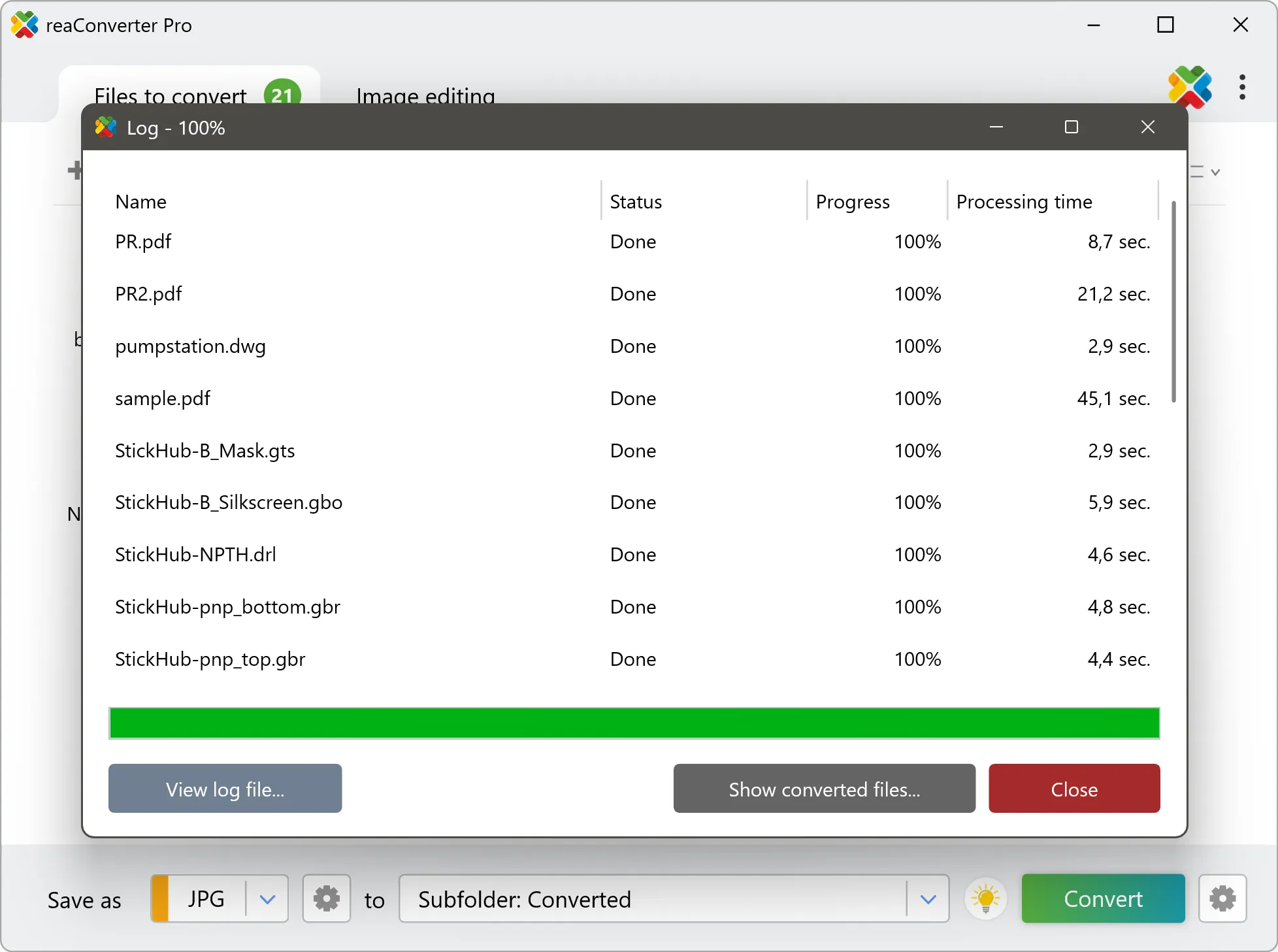
Как проверить пакет
- в журнале нет файлов со статусом ошибки;
- количество результатов совпадает с ожидаемым;
- размеры всех изображений соответствуют заданным операциям;
- в нескольких случайных файлах обе SBS-половины присутствуют полностью;
- если конечная задача стереоскопическая, тестовый результат отдельно проверен в stereo-aware viewer;
- оригиналы находятся в другой папке и могут быть использованы для повторной обработки.
Плюсы:
- удобное добавление папок и серий;
- понятная схема файлы → редактирование → формат и папка → Convert;
- можно совмещать конвертацию с одинаковыми растровыми операциями;
- локальная обработка без обязательной отправки снимков в облако.
Минусы:
- не управляет стереопараллаксом как специализированный редактор;
- при обычном растровом экспорте стереоскопические служебные данные нельзя считать сохраненными без отдельной проверки;
- пакетная ошибка настройки масштабируется на всю серию, поэтому тестовый запуск обязателен.
Дополнительные Windows-инструменты и старые 3D-просмотрщики
Обычные графические программы полезны после подготовки JPEG-копии, но их задача отличается от StereoPhoto Maker Pro. Отдельно встречаются старые 3D-просмотрщики, привязанные к прекращенным аппаратным экосистемам. Их полезно узнавать по названию, но новый рабочий процесс вокруг них строить не стоит.
| Программа | Практическая роль | Ограничение для JPS |
|---|---|---|
| ImageMagick | Командная растровая обработка JPEG-копии, в том числе автоматическое кадрирование и преобразование формата. | Командные операции над пикселями не заменяют контроль L/R и параллакса. |
| XnConvert | Пакетная обработка обычных растровых копий. | Для гарантированной JPS-пакетной задачи выше используется reaConverter с отдельным JPS-workflow. |
| Corel PaintShop Pro | Растровое редактирование SBS после подготовки JPEG-копии. | Не используется как инструмент stereo alignment. |
| Adobe Photoshop | Ретушь JPEG-копии или двух предварительно разделенных ракурсов. | После обычного JPEG-экспорта JPS APP3 нужно считать потерянным, пока результат не собран заново стереоредактором. |
| GIMP | Кадрирование, ретушь и работа с отдельными ракурсами. | Обычная растровая правка не управляет JPS marker. |
| IrfanView | Легкий просмотр JPEG-копии и базовые растровые операции. | Не заменяет специализированную проверку стереопары. |
| Microsoft Paint | Простое открытие и ручное кадрирование JPEG-копии. | Нет инструментов стереокоррекции. |
| NVIDIA 3D Vision Photo Viewer | Просмотр стереофотографий в экосистеме NVIDIA 3D Vision. | Наследуемый вариант, привязанный к старой 3D-экосистеме. |
| StereoPhotoView | Специализированный просмотр JPS/MPO и разных стереорежимов. | Старый инструмент; для новой работы удобнее StereoPhoto Maker Pro или sView. |
| Vuzix JPS Viewer | Просмотр JPS на оборудовании семейства Vuzix iWear. | Ориентирован на устаревшее аппаратное окружение. |
Как открыть JPS на macOS
На macOS задача делится так же, как в Windows: обычному просмотрщику достаточно получить JPEG-совместимое содержимое, а для контроля стереопары нужен инструмент, который понимает формат расположения левого и правого кадров. Для просмотра, сортировки и обычного растрового экспорта удобен XnView MP. JPS распознается как Stereo Image; XnView MP доступен для macOS, Windows и Linux.
XnView MP : просмотр JPS и работа с изображением как с растром
XnView MP полезен, когда нужно быстро просмотреть файл, оценить обе половины стереопары, выполнить обычные операции с изображением или сохранить результат в другом растровом формате. Это не замена StereoPhoto Maker Pro: XnView MP в этом workflow не используется для автоматической коррекции параллакса или перестановки глаз. Ее сильная сторона — широкий форматный охват и удобная работа с файлами.

Шаг 1. Откройте папку с JPS
В левой панели браузера XnView MP перейдите в каталог с исходником и выберите файл. XnView MP распознает расширение .jps как Stereo Image, поэтому файл открывается напрямую. Переименование для этой программы не требуется. JPEG-копия нужна только тогда, когда тот же растр планируется передать в приложение, которое принимает обычный JPG, но не обслуживает JPS-метаданные.
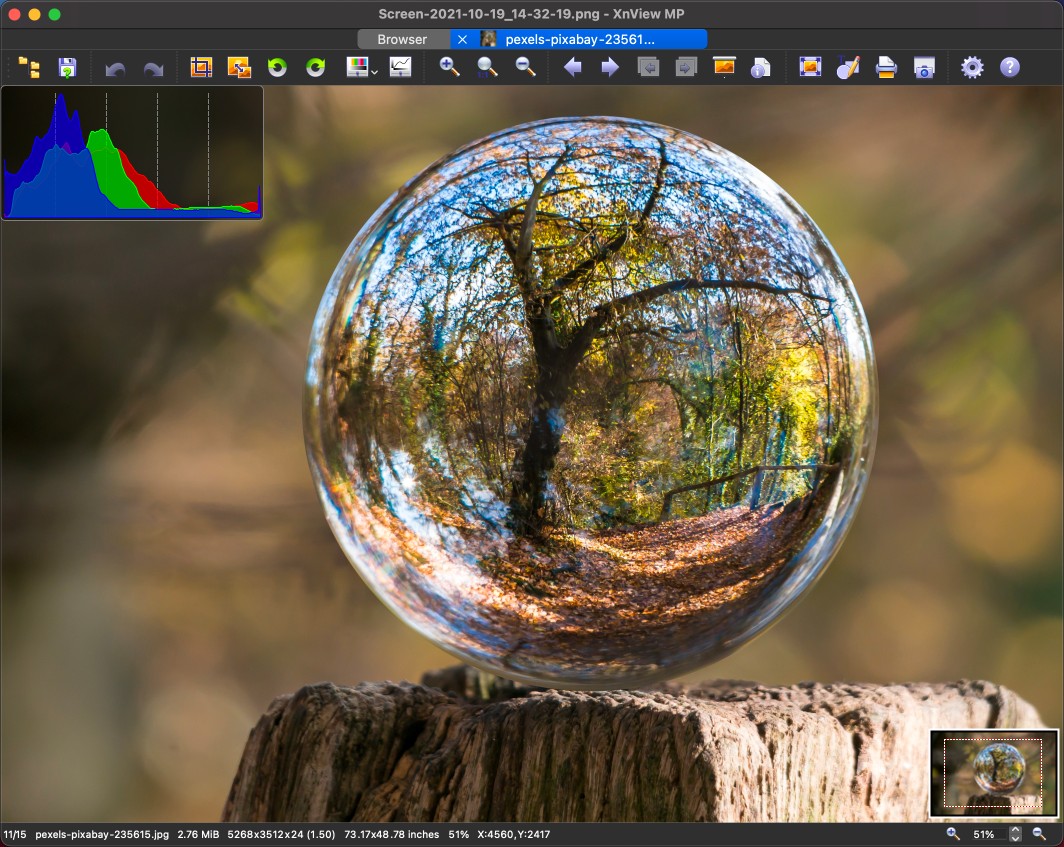
Шаг 2. Определите, что именно показано
Для типичного JPS в обычном 2D-просмотре видны две почти одинаковые фотографии рядом. Это нормальная side-by-side-развертка. Не обрезайте одну половину, если конечная цель — сохранить стереофотографию. Извлечение только левого или правого вида уместно, когда нужен обычный плоский снимок для документа, сайта или отправки человеку без стереопросмотрщика.
Шаг 3. Выполните только те операции, которые не требуют стереокоррекции
В XnView MP можно применять обычные действия к растровому изображению: поворот, кадрирование, изменение размера и преобразование формата. Для стереопары безопаснее изменять всю широкую картинку целиком. Если обрезать несколько пикселей только у одного вида или локально удалить объект лишь в одной половине, соответствие между глазами нарушится. Такие операции следует делать либо симметрично, либо в специализированном стереоредакторе.

Шаг 4. Сохраните копию и проверьте ее отдельно
Для обычного 2D-результата выберите нужный растровый формат и сохраните файл под новым именем. Если требуется оставить стереопару, после экспорта откройте результат в StereoPhoto Maker Pro или sView и убедитесь, что обе половины на месте, порядок глаз не изменился и стереоэффект воспринимается правильно. Наличие двух картинок рядом еще не означает, что служебный JPS-маркер сохранен.
Плюсы:
- чтение JPS как Stereo Image;
- работа на macOS без необходимости переносить файл на Windows;
- удобный браузер папок и миниатюр для серии стереофотографий;
- подходит для обычного просмотра, кадрирования и растрового экспорта.
Минусы:
- не является специализированным редактором взаимного положения двух ракурсов;
- обычный экспорт нельзя автоматически считать сохранением JPS-метаданных;
- локальные ретуширующие операции требуют осторожности, чтобы не получить различающиеся левый и правый кадры.
Как посмотреть и конвертировать JPS онлайн
Браузерный способ удобен для одного или нескольких несекретных файлов, когда устанавливать программу не хочется. Но онлайн-конвертеры нельзя считать одинаковыми. Одни обрабатывают изображение прямо в браузере, другие отправляют файл на сервер; одни предлагают предварительный просмотр, другие только конвертацию. Перед загрузкой личного стереофото учитывайте этот принцип работы и не отправляйте в сторонний сервис материалы, которые должны оставаться локально.
ezyZip: просмотр JPS без установки
У ezyZip есть отдельный просмотрщик JPS с пошаговым интерфейсом. Для просмотра достаточно выбрать файл; сервис показывает содержимое в браузере. JPS декодируется непосредственно в браузере без отправки файла на сервер ezyZip, поэтому этот вариант полезен для быстрого визуального контроля без установки настольной программы.
Шаг 1. Выберите JPS
Откройте просмотрщик JPS и нажмите кнопку выбора файла. Укажите исходник на диске. Для проверки формата лучше начинать с копии, особенно если затем планируется конвертация. Само открытие в просмотрщике исходник не изменяет.
Шаг 2. Посмотрите, как расположены ракурсы
На экране должна появиться широкая стереопара или иной вариант содержимого исходного JPEG. Сравните левую и правую половины: у настоящей стереофотографии объекты сняты с небольшим горизонтальным смещением точки наблюдения. Если вместо изображения отображается ошибка, не пытайтесь «лечить» файл случайными конвертерами: сначала проверьте его JPEG-сигнатуру и попробуйте открыть копию локальным просмотрщиком.
Шаг 3. Сохраняйте только нужный результат
Если требуется не просмотр, а PDF, у ezyZip есть отдельный сценарий JPS → PDF: выбрать JPS, запустить Convert to PDF, просмотреть результат и сохранить его. PDF в таком случае выступает контейнером для видимого изображения; не следует ожидать, что обычный PDF-просмотрщик восстановит стереорежим JPS. Для дальнейшей фотокоррекции лучше получить растровую копию, а не PDF.
Плюсы:
- есть отдельный JPS-просмотрщик;
- не требуется установка программы;
- удобно быстро понять, видит ли браузер содержимое файла;
- есть предварительный просмотр перед сохранением результата.
Минусы:
- не предназначен для коррекции параллакса и взаимного выравнивания ракурсов;
- документный экспорт не заменяет сохранение стереофайла;
- для больших серий настольный пакетный конвертер удобнее.
Convertio: когда нужен JPS → JPG, PNG или документный формат
У Convertio существует отдельный JPS Converter с выбором выходного типа. Среди доступных целей встречаются JPG/JPEG, PNG, PDF и другие форматы изображений и документов. Сервис работает через загрузку файла и серверную обработку, поэтому его следует использовать для материалов, которые допустимо передавать внешнему сервису.

- Добавьте JPS в область загрузки.
- В списке назначения выберите нужный формат. Для обычного изображения чаще всего нужен JPG или PNG; PDF выбирайте только если конечным результатом должен быть документ.
- Запустите преобразование.
- Сохраните результат под новым именем, не заменяя исходный JPS.
- Откройте получившийся файл и проверьте, сохранились ли обе половины. Если нужен один плоский кадр, отдельно извлеките левую или правую половину.
Главное ограничение здесь смысловое: JPS → JPG обычно дает обычный JPEG с видимым содержимым исходника. Это не означает автоматического выбора правильного глаза и не доказывает сохранение APP3. Если целью остается 3D, проверяйте результат в stereo-aware viewer.
Плюсы:
- отдельная поддержка формата JPS;
- несколько выходных растровых и документных форматов;
- подходит для разовой конвертации без установки.
Минусы:
- файл передается на сервер;
- конвертация не заменяет стереоредактирование;
- после преобразования требуется отдельно проверить, что именно сохранилось: вся пара или нужный один ракурс.
AnyConv: простой JPS → JPG
AnyConv имеет отдельную страницу JPS → JPG. Рабочая последовательность короткая: Choose Files, Convert, затем сохранение результата. Такой вариант подходит, когда нужен обычный JPEG для приложения, которое не принимает расширение .jps, и не требуются коррекция взаимного положения кадров или ручная работа со стереометаданными.
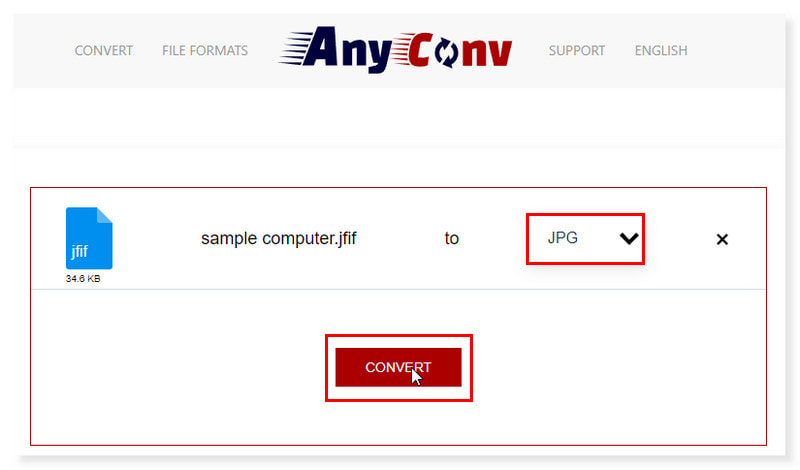
- Нажмите Choose Files и добавьте JPS.
- Убедитесь, что целевой формат установлен как JPG.
- Нажмите Convert.
- Сохраните преобразованный файл.
- Перед удалением исходника сравните размеры кадра и количество видимых ракурсов.
Если итоговый JPG остается широким и содержит две фотографии рядом, конвертер сохранил визуальную side-by-side-композицию. Чтобы получить один обычный снимок, понадобится кадрирование одной половины. Для этого на Windows можно открыть JPG в ФотоМАСТЕРе, а на macOS — в XnView MP.
Плюсы:
- минимум настроек;
- понятен для разовой задачи;
- есть пакетная обработка нескольких файлов.
Минусы:
- обработка выполняется внешним сервисом;
- нет инструментов ручного stereo alignment;
- после JPG-экспорта нельзя без проверки считать исходную JPS-служебную информацию сохраненной.
MiConv: резервный вариант для JPS → JPG
MiConv принимает JPS как отдельный входной формат и преобразует его в JPG через обычную браузерную форму. Этот вариант имеет смысл держать как резервный: он не предоставляет инструментов стереовыравнивания, зато подходит, когда нужен совместимый JPEG и основной онлайн-сервис недоступен.
- Нажмите Choose files и выберите JPS. Один файл может занимать до 75 МБ.
- В качестве целевого формата укажите JPG.
- Нажмите Convert и дождитесь завершения обработки.
- Сохраните JPG под новым именем, не удаляя исходный JPS.
- Откройте результат в обычном просмотрщике. Если сохранились две половины рядом, сервис преобразовал JPS в плоский SBS-JPEG. Для одного 2D-кадра после этого требуется отдельное кадрирование.
Обработка выполняется в облаке. Входные файлы удаляются после преобразования, готовые файлы хранятся ограниченное время; для конфиденциальных стереофотографий предпочтительнее локальный workflow. Как и у других облачных конвертеров, MiConv не используется для исправления L/R, вертикального параллакса или взаимного поворота двух ракурсов.
Плюсы:
- JPS присутствует в списке поддерживаемых графических форматов;
- короткая схема Choose files → JPG → Convert;
- работает в браузере на настольных и мобильных системах.
Минусы:
- файл обрабатывается на удаленном сервере;
- основной подтвержденный выход для JPS — JPG;
- нет инструментов коррекции стереопары;
- перед удалением оригинала необходимо отдельно проверить ширину кадра и наличие обоих ракурсов.
Как оценивать дополнительный онлайн-конвертер
Для резервного браузерного сервиса проверяйте не громкое обещание «поддерживаем любые файлы», а четыре конкретные вещи: JPS присутствует в списке входных форматов, нужный формат указан среди выходных, страница действительно принимает файл, а результат можно открыть после сохранения. Лимиты размера, сроки хранения и пакетные ограничения меняются, поэтому их имеет смысл учитывать непосредственно перед загрузкой, а не переносить из старых описаний.
Если отдельной JPS-страницы нет или сервис показывает только общий рекламный конвертер без выбора формата, не используйте его для единственного оригинала. Для разовой задачи уже достаточно ezyZip, Convertio и AnyConv, а для серии надежнее локальная обработка.
Как работать со стереопарой на iPhone и iPad
i3DSteroid работает с независимыми левым/правым кадрами, side-by-side, MPO и пространственными фотографиями. i3DSteroid принимает SBS как входной формат, поэтому для JPS в этом workflow используется подготовленная JPEG-копия side-by-side. Исходный .jps остается отдельным контрольным файлом.
i3DSteroid: мобильная коррекция side-by-side

Приложение рассчитано на стереопары: поддерживает импорт двух независимых изображений, SBS и MPO, автоматическое выравнивание, изменение взаимного положения, поворот, кадрирование и несколько способов отображения — SBS, mirror, 2D, anaglyph и wiggle. Это именно stereo-aware сценарий, а не обычный мобильный фоторедактор.
- На компьютере или в файловом менеджере сохраните копию JPS как JPEG, не меняя оригинал. Для передачи в приложение используйте копию с расширением
.jpg. - Передайте JPEG-копию на устройство стандартным способом.
- В i3DSteroid откройте side-by-side-изображение.
- Проверьте порядок ракурсов. Если глубина визуально «выворачивается», поменяйте левый и правый виды.
- При необходимости используйте автоматическое выравнивание, затем вручную скорректируйте положение, вращение и область кадрирования.
- Переключайтесь между SBS, 2D, anaglyph или wiggle, чтобы проверить результат разными способами.
- Сохраните готовое отображаемое изображение как отдельный файл. Исходную JPS-копию оставьте нетронутой.
Для простой ретуши кожи, удаления объекта или локальной замены деталей мобильный stereo workflow сложнее: одинаковое изменение должно появиться в обоих ракурсах с учетом различия перспективы. Обычная кисть, примененная только к одной половине, создает несовпадение, которое при стереопросмотре воспринимается как дефект.
Плюсы:
- специализация на стереофотографии;
- есть автоматическое выравнивание и ручная коррекция взаимного положения;
- несколько способов проверки 3D-результата непосредственно на мобильном устройстве.
Минусы:
- для JPS используется JPEG/SBS-копия вместо прямого
.jps; - сложная локальная ретушь двух ракурсов удобнее на компьютере.
Как работать со стереопарой на Android
3DSteroid Pro: SBS, MPO и ручная коррекция ракурсов
3DSteroid Pro предназначен для стереоскопических изображений и поддерживает независимые L/R-кадры, side-by-side и MPO. Есть автоматическое выравнивание, изменение позиции, поворота и размера, варианты SBS, mirror, wiggle, 2D и anaglyph, а также пакетная обработка. Как и в iOS-разделе, прямую поддержку расширения .jps не приписываем: рабочим входом для JPS служит подготовленная JPEG-копия side-by-side.

- Сделайте копию исходного JPS и сохраните ее с расширением
.jpg, не трогая оригинал. - Перенесите копию в доступную приложению папку с изображениями.
- Откройте SBS-файл в 3DSteroid Pro.
- Проверьте, какой глаз находится слева. При обратной глубине поменяйте L/R.
- Запустите автоматическое выравнивание, затем проверьте крупные объекты на переднем и заднем плане.
- При необходимости скорректируйте положение, вращение или размер вручную.
- Переключите режим отображения на anaglyph или wiggle для дополнительного контроля.
- Сохраните результат как новый файл.
Ограничение Android 11 и новее. На Android 11 и новее 3DSteroid Pro не загружает файлы с отдельными 3D-расширениями, например MPO, прежним способом; сохранение фотографий и файлов редактирования выполняется в каталоге Picture. Поэтому для JPS надежнее хранить оригинал отдельно, а в мобильный workflow передавать обычную JPEG-копию side-by-side.
Плюсы:
- специализированные инструменты работы с двумя ракурсами;
- автоматическое и ручное выравнивание;
- несколько вариантов стереопросмотра и пакетная обработка.
Минусы:
- для JPS используется JPEG/SBS-копия вместо прямого
.jps; - поведение файлов с 3D-расширениями зависит от ограничений Android;
- для точной пиксельной ретуши и контроля метаданных настольный workflow удобнее.
Как открыть JPS в Linux
sView: когда важен настоящий стереорежим
sView — один из наиболее подходящих современных вариантов для Linux: программа распознает JPS-маркер и расширение и позволяет задавать исходный stereo format. Для JPS расширение обычно интерпретируется как side-by-side с правым видом первым, то есть cross-eyed. Если конкретный файл закодирован иначе, входной стереоформат можно изменить вручную.

Шаг 1. Откройте JPS
Откройте файл в sView обычной командой открытия. Программа анализирует расширение и служебный JPS-маркер, если он присутствует. Если отображение правильное, переходите к проверке глубины. Если два ракурса определились как один моно-кадр или порядок глаз неверен, задайте формат вручную.
Шаг 2. Исправьте Source Stereo Format
Откройте меню Source Stereo Format. Для диагностики полезно сначала выбрать Mono и убедиться, как устроен исходный растр, а затем проверить варианты Cross-eyed и Parallel Pair. Нужен тот вариант, при котором глубина выглядит естественно: передний план воспринимается впереди, задний — позади, а просмотр не требует чрезмерного сведения глаз.
Шаг 3. При необходимости поменяйте L/R
Если геометрия похожа на правильную, но глубина инвертирована, проблема часто не в размере изображения, а в перепутанных левом и правом кадрах. Используйте команду перестановки ракурсов и еще раз оцените ближние объекты. В правильной паре горизонтальный параллакс меняется согласованно с глубиной сцены.
Шаг 4. Проверьте результат в нескольких режимах
Для контроля полезно переключаться между доступными вариантами стереовывода. Один режим может скрыть ошибку, которая хорошо заметна в другом. После коррекции не удаляйте исходный JPS: сохраненная растровая копия и исходный файл решают разные задачи.
Плюсы:
- ориентирован на стереоконтент, а не только на обычные JPEG;
- понимает JPS marker и расширение;
- позволяет вручную выбирать входной режим Cross-eyed/Parallel Pair и исправлять L/R;
- есть сборки для нескольких настольных систем и Android, поэтому программу можно использовать и вне Linux, если нужен тот же стереопросмотр.
Минусы:
- интерфейс требует понимания терминов SBS, cross-eyed, parallel и L/R;
- не предназначен для художественной ретуши как обычный фоторедактор;
- после любого экспорта результат нужно отдельно проверить на сохранение требуемого стереорежима.
Как редактировать JPS и не разрушить стереоэффект
Главная сложность редактирования JPS не в расширении файла, а в том, что два ракурса должны оставаться согласованными. Левый и правый кадры отличаются перспективой, но одна и та же сцена должна сохранять одинаковую цветопередачу, масштаб, вертикальное положение горизонта и логически одинаковые объекты. Обычная ретушь одного ракурса может сделать изображение красивее в 2D и одновременно испортить стереопросмотр.
Какие правки безопаснее применять ко всей стереопаре
Глобальные операции проще контролировать, если они применяются ко всему широкому SBS-изображению сразу. К ним относятся общая коррекция экспозиции, баланса белого, насыщенности, контраста, перевод в черно-белый режим и одинаковое изменение размера. При таком подходе математическая геометрия взаимного расположения двух половин не меняется.
На Windows этот сценарий удобно выполнять в ФотоМАСТЕРе после создания JPEG-копии. На macOS можно использовать XnView MP. Для сложной цветовой работы также подходят Adobe Photoshop, GIMP и Corel PaintShop Pro, но в каждом случае речь идет о растровой обработке SBS, а не о нативной JPS-коррекции.
Почему локальная ретушь требует двух согласованных изменений
Представьте пылинку на объективе, попавшую только на один снимок. Ее можно удалить в одном ракурсе, потому что дефект действительно односторонний. Но если убрать реальный объект сцены — например, человека или провод — только из левой половины, правый глаз продолжит его видеть. При совмещенном просмотре возникает конфликт: один глаз получает объект, второй — восстановленный фон. Чем контрастнее деталь и ближе она к зоне фиксации взгляда, тем заметнее ошибка.
Поэтому удаление объектов, клонирование и локальная дорисовка должны выполняться отдельно для обоих ракурсов с учетом перспективы. Нельзя просто копировать одинаковый прямоугольник по тем же координатам: объект в двух видах сдвинут горизонтально. Если художественная ретушь сложная, сначала разделите пару на левое и правое изображения, обработайте оба, затем соберите стереопару обратно и проверьте параллакс.
Как извлечь только один обычный 2D-кадр
Если стерео больше не требуется, задача упрощается. В типичной горизонтальной SBS-паре два вида занимают равные половины кадра. Создайте JPEG-копию, откройте ее в ФотоМАСТЕРе и перейдите к кадрированию. Выберите только левую или только правую половину, не захватывая соседний вид. После сохранения получится обычное плоское изображение.
Какой глаз выбирать, зависит от качества исходника. Сравните резкость, смаз, блики и случайные перекрытия. Для обычной 2D-публикации не существует требования всегда оставлять именно левый кадр. Важно лишь не перепутать эту операцию с конвертацией всего JPS: извлечение половины сознательно уничтожает стереопару и предназначено для другого результата.
Кадрирование стереопары целиком
Когда нужно сохранить 3D, кадрирование должно учитывать обе половины. Самый безопасный вариант — сначала выровнять пару в StereoPhoto Maker Pro, определить рабочую область, а затем обрезать согласованно. Если обрезать по 30 пикселей с внешнего края одного вида и ничего не удалить с соответствующего края другого, взаимное расположение сцен изменится. Особенно внимательно проверяйте объекты у границ кадра: случайный «обрезанный» предмет в одном глазу и целый в другом вызывает дискомфорт.
Вертикальное выравнивание важнее декоративной обработки
Человеческим глазам проще компенсировать умеренный горизонтальный параллакс, потому что он и создает ощущение глубины. Вертикальное несовпадение одного и того же объекта заставляет глаза смотреть на разные высоты и быстро утомляет. Если один кадр снят немного выше или камера была повернута, сначала исправьте вертикальное положение и вращение в StereoPhoto Maker Pro или sView, а уже потом занимайтесь цветом и эффектами.
Как понять, что перепутаны левый и правый ракурсы
Самый очевидный признак — инвертированная глубина: объект, который физически должен быть впереди, проваливается назад, а фон выглядит ближе. Не пытайтесь исправить это изменением яркости или масштабом. В StereoPhoto Maker Pro и sView можно поменять L/R местами. После перестановки оцените несколько уровней глубины: ближний предмет, основной объект и фон. Правильный порядок должен давать согласованное восприятие по всей сцене.
Что происходит с APP3 после обычной правки
Стереоскопический JPS может хранить дополнительную информацию в JPEG APP3/VRex. Обычный редактор способен открыть видимый растр через JPEG-совместимость, но из этого не следует, что после повторного сохранения он сохранит тот же служебный блок. Поэтому у работы через ФотоМАСТЕР, Adobe Photoshop, GIMP или другой обычный редактор есть обязательное правило: исходный JPS остается отдельным файлом, а экспорт считается новым растровым результатом. Если конечная система требует именно JPS с корректной стереоинформацией, соберите и сохраните стереопару специализированным инструментом и затем проверьте ее.
Как конвертировать JPS в нужный формат
Перед выбором формата сформулируйте результат. Фразы «конвертировать JPS в JPG» недостаточно: можно сохранить обе SBS-половины в обычном JPEG, извлечь один ракурс в JPEG или сформировать заново стереоскопический JPS после редактирования. Это три разные операции. То же относится к PNG, TIFF, PDF и MPO.
| Цель | Что делать | Что получится | Что проверить |
|---|---|---|---|
| Открыть файл в обычном JPEG-редакторе | Создать копию и сменить .jps на .jpg | Тот же JPEG-поток под распространенным расширением | Виден ли SBS-растр; оригинал JPS сохранен отдельно |
| Получить один обычный JPG | Открыть SBS-копию и вырезать одну половину | Одно 2D-изображение | Нет ли части соседнего ракурса; выбран более качественный глаз |
| Получить JPG с обеими половинами | Экспортировать весь широкий кадр в JPEG | Обычный side-by-side JPEG | Обе половины на месте; JPS marker проверен отдельно, если он нужен конечному устройству |
| PNG | Преобразовать весь растр или один извлеченный ракурс | PNG-изображение | Размер и обе половины; стереометаданные JPS не считать перенесенными автоматически |
| TIFF | Экспортировать растр для дальнейшей обработки | TIFF-копия изображения | Глубина цвета и размеры определяются настройками выбранного редактора; стереосмысл хранить отдельно |
| PDF/DOC | Поместить видимое изображение в документный контейнер | Документ с картинкой | Не ожидать JPS-стереорежим в обычном документном просмотрщике |
| Сохранить настоящий стереофайл после коррекции | Использовать StereoPhoto Maker Pro и сохранить Stereo Image | Стереоскопический файл выбранного типа | L/R, параллакс, метаданные и повторное открытие |
| Пакетно обработать серию | Использовать reaConverter или Multi Conversion в StereoPhoto Maker Pro | Серия файлов в заданном формате | Сначала проверить 1–2 файла, затем всю папку |
JPS → JPG без лишней перекодировки
Если задача — только заставить обычное приложение увидеть содержимое, начните не с конвертера, а с копии файла. Покажите расширения в Windows или используйте Finder на macOS, создайте копию и переименуйте photo.jps в photo.jpg. Система может предупредить, что смена расширения способна сделать файл непригодным; это стандартное предупреждение. Операция не меняет байты изображения, поэтому ее легко отменить возвратом расширения.
Этот прием полезнее лишнего JPEG → JPEG перекодирования, потому что сам по себе не вызывает повторного сжатия. Но после открытия в редакторе и команды Save/Export новое JPEG-сохранение уже может перекодировать изображение. Если качество критично, храните исходный JPS и создавайте производные файлы только для конкретных задач.
JPS → JPG с одним ракурсом в ФотоМАСТЕРе
- Сделайте JPEG-копию JPS.
- Откройте ее в ФотоМАСТЕРе.
- Перейдите к кадрированию.
- Оставьте ровно одну половину SBS. Ориентируйтесь на границу между ракурсами, а не на приблизительный центр объекта.
- При необходимости выполните световую и цветовую коррекцию уже над одним выбранным изображением.
- Нажмите Сохранить и выберите JPEG.
- Откройте результат отдельно и убедитесь, что он содержит один кадр и не имеет узкой полосы соседней половины.
Такой результат подходит для обычной фотогалереи, публикации, документа или отправки в мессенджер. Вернуть 3D только из одного ракурса уже нельзя: второй взгляд сцены был сознательно отброшен.
JPS → PNG
PNG полезен, если дальнейшая обработка должна проходить без еще одного JPEG-сжатия. Через Convertio или обычный редактор сохраните либо всю SBS-пару, либо предварительно извлеченный один ракурс. Увеличение размера файла после перехода JPEG → PNG не восстанавливает детали, потерянные при исходном JPEG-сжатии: PNG лишь избегает нового этапа потерь при последующих сохранениях.
Не ожидайте, что PNG станет стереоскопическим эквивалентом JPS. Два ракурса могут остаться визуально рядом, но JPS-специфическая APP3-информация не является обычной частью PNG. Для сохранения управляемого стереоформата нужен отдельный stereo-aware workflow.
JPS → TIFF
TIFF имеет смысл как промежуточный растровый файл при дальнейшей серьезной правке, когда редактор и рабочий процесс рассчитаны на TIFF. Сначала определите, нужен один глаз или вся SBS-пара. Затем экспортируйте копию в TIFF и продолжайте работу. Размер файла обычно будет значительно больше JPEG, поэтому для простой отправки изображения такой путь избыточен.
JPS → PDF или DOC
Документный формат выбирают не ради сохранения 3D, а ради передачи изображения как страницы или элемента документа. Convertio позволяет направить JPS в PDF и DOC, ezyZip имеет JPS → PDF. После преобразования визуальная стереопара может остаться картинкой на странице, но программа чтения PDF или DOC не обязана интерпретировать ее как JPS. Если получателю нужно именно стереофото, отправляйте оригинал или совместимый стереоформат отдельно.
JPS и MPO: похожая задача, разные контейнеры
MPO и JPS применяются для стереофотографии, но организация данных различается. JPS обычно хранит два вида внутри одного JPEG-растра side-by-side и может содержать VRex APP3, тогда как MPO относится к Multi-Picture Format и способен включать несколько JPEG-изображений в одном файле. Простое переименование MPO в JPS не заменяет конвертацию.
Для пакетного преобразования MPO в JPS в StereoPhoto Maker Pro используется путь File → Multi Job → Multi Conversion…, выбор формата вывода и Side-by-side, после чего запускается Convert All Files. Этот путь полезен для старых стереокамер, где исходная коллекция состоит из MPO, а целевой просмотрщик ожидает JPS.
Пакетная конвертация: сначала тест, потом вся серия
Для десятков или сотен файлов нельзя выбирать параметры «на глаз» и сразу обрабатывать папку. Возьмите два характерных JPS: один с близким передним планом, второй с удаленной сценой. Выполните полный workflow, откройте результаты и только после этого запускайте серию. Этот короткий тест ловит самые дорогие ошибки: перепутанный L/R, обрезку не той половины, неверное направление конвертации, неожиданное уменьшение размера и сохранение результата поверх оригиналов.
В reaConverter проверяйте список файлов, вкладку Image editing, выбранный Save as и папку результата. В StereoPhoto Maker Pro проверьте настройки Multi Conversion, Stereo Format и Output File Type. В обоих случаях исходная папка должна оставаться нетронутой.
Как проверить результат после открытия, редактирования или конвертации
Проверка результата — обязательная часть инструкции, которой не хватает большинству исходников. Файл, который «сохранился без ошибки», еще не обязательно решает задачу. Контроль зависит от того, хотели вы сохранить 3D или получить обычный 2D-кадр.
Проверка для сохраненной стереопары
- Два ракурса присутствуют. В обычном 2D-просмотрщике видны обе половины или специализированный viewer показывает два вида.
- Нет вертикального сдвига. Один и тот же объект находится примерно на одной высоте в левом и правом изображениях.
- L/R не перепутаны. Ближние и дальние объекты имеют естественный порядок глубины.
- Границы кадра согласованы. Нет заметного объекта, который есть у края только в одном глазу из-за несимметричной обрезки.
- Результат повторно открывается. Закройте программу, затем откройте сохраненный файл заново, а не ориентируйтесь только на текущий preview.
- При необходимости проверен marker. Если конечное устройство требует именно JPS-метаданные, используйте stereo-aware средство, которое их распознает, а не только обычный JPEG-viewer.
Проверка для обычного 2D-изображения
- в кадре остался только один ракурс;
- вдоль края нет узкой полосы второй половины;
- соотношение сторон соответствует выбранному кадру, а не исходной широкой паре;
- файл открывается стандартным просмотрщиком как JPG, PNG или TIFF;
- резкость и качество не ухудшились сильнее, чем допускает выбранный экспорт.
Что делать, если JPS не открывается
Причины лучше проверять от простого к сложному. Не устанавливайте десятки случайных «JPS opener» и не загружайте единственный оригинал в неизвестные сервисы. Сначала определите, является ли файл JPEG-стереопарой вообще.
Файл отображается как две фотографии рядом
Это не ошибка. Обычный JPEG-просмотрщик показывает SBS-растр без стереоинтерпретации. Для 3D откройте файл в StereoPhoto Maker Pro или sView и укажите правильный Source Stereo Format. Для обычного 2D выберите одну половину и кадрируйте ее в ФотоМАСТЕРе или другом редакторе.
Программа не видит расширение .jps
Создайте копию и переименуйте ее в .jpg. Если после этого растровый редактор открывает файл, проблема была в фильтре расширений приложения, а не в самом JPEG-содержимом. Этот тест особенно полезен для обычных редакторов. Не используйте его как доказательство того, что приложение умеет читать JPS marker.
После открытия глубина выглядит наоборот
Проверьте порядок L/R. JPS часто встречается в cross-eyed-представлении, но не все файлы созданы одинаково. В sView смените Source Stereo Format между Cross-eyed и Parallel Pair либо поменяйте глаза. В StereoPhoto Maker Pro используйте команду перестановки L/R и сравните восприятие сцены.
Сильно устают глаза или изображение невозможно свести
Сначала ищите вертикальное несовпадение и чрезмерный параллакс. Выберите четкий контрастный объект в центре кадра и сравните его положение в обоих видах. Если объект заметно выше в одном глазу, требуется вертикальное выравнивание. Если горизонтальный сдвиг слишком велик по всей сцене, скорректируйте стереобазу/параллакс специализированным инструментом. Яркость и цвет не исправят геометрическую ошибку.
После обычного редактора файл больше не определяется как JPS
Такой результат ожидаем, если редактор сохранил обычный JPEG без JPS-специфической служебной информации. Растр с двумя половинами при этом может остаться целым. Если нужен настоящий JPS для стереоустройства, откройте подготовленную пару в StereoPhoto Maker Pro и сохраните ее как Stereo Image/JPS, затем повторно откройте результат в stereo-aware viewer.
Онлайн-конвертер пишет Unsupported file
Проверьте три вещи: не поврежден ли файл, соответствует ли его содержимое JPEG и не относится ли расширение к другому типу JPS. Создайте локальную копию .jpg и попробуйте открыть ее обычным просмотрщиком. Если JPEG-копия тоже не открывается, бессмысленно перебирать десятки онлайн-конвертеров — сначала нужно установить реальный тип данных.
Файл .jps вообще не похож на фотографию
Аббревиатура JPS неоднозначна. Jelastic Packaging Standard, Java-команда jps и геодезические форматы GPX/RINEX относятся к другим задачам и не являются JPEG Stereoscopic. Если файл пришел из серверной платформы, Java-инструментария или геодезического оборудования, не применяйте к нему советы для JPEG Stereoscopic. Происхождение файла важнее расширения.
Файл имеет нулевой размер или открывается как HTML
Это уже не проблема JPS. Повторно получите исходный файл из надежного места и сравните его размер. При неудачном сохранении из браузера вместо изображения может записаться HTML-страница ошибки или защиты сайта. Переименование такого HTML в JPG не превратит страницу в фотографию.
Как выбрать способ для своей задачи
Выбор определяется не количеством функций программы, а тем, какой результат нужен после обработки. Ниже первым указан основной практический сценарий через выбранный продукт, затем специализированные и межплатформенные варианты.
| Способ | Лучший сценарий | Нужна установка | Понимает стереопару как стерео | Ключевое ограничение |
|---|---|---|---|---|
| ФотоМАСТЕР | Отредактировать JPEG-копию JPS в Windows, улучшить цвет или получить один 2D-ракурс | Да | Нет | Работа с растром; не приписываем нативную JPS/APP3-поддержку |
| StereoPhoto Maker Pro | Выравнивание, L/R, параллакс, сохранение стереофайла, MPO → JPS | Да | Да | Нужны базовые знания стереотерминов |
| reaConverter | Пакетное преобразование большого числа JPS | Да | Не основной сценарий | Растровый batch не заменяет stereo alignment |
| XnView MP | Просмотр и обычная обработка на macOS | Да | Читает JPS, но не основной stereo editor | Для параллакса лучше специализированное ПО |
| ezyZip | Быстро посмотреть JPS без установки | Нет | Просмотр содержимого | Не предназначен для точной стереокоррекции |
| Convertio | Разово преобразовать JPS в JPG, PNG, PDF | Нет | Конвертер, не редактор глубины | Серверная загрузка и необходимость проверки результата |
| AnyConv | Простой JPS → JPG | Нет | Нет ручной стереокоррекции | Для одного 2D-ракурса потребуется дополнительное кадрирование |
| i3DSteroid | Коррекция SBS-стереопары на iPhone/iPad | Мобильное приложение | Да | Используйте JPEG/SBS-копию; прямой .jps в этом workflow не требуется |
| 3DSteroid Pro | Стереопара на Android | Мобильное приложение | Да | Ограничения Android для 3D-расширений; используйте JPEG/SBS-копию |
| sView | Стереопросмотр и выбор source format в Linux | Да | Да | Не художественный фоторедактор |
Практические сценарии
Нужно отправить JPS человеку, у которого файл не открывается
Сохраните оригинал, создайте JPEG-копию и отправьте ее как JPG. Получатель увидит две половины SBS в любом стандартном просмотрщике. Если человеку нужен обычный снимок, откройте копию в ФотоМАСТЕРе, вырежьте один ракурс и отправьте уже этот файл. Не отправляйте PDF вместо JPG без необходимости: документный контейнер не решает задачу лучше обычного изображения.
Нужно исправить цвет, но сохранить 3D
Работайте с целой SBS-парой и применяйте одинаковую глобальную коррекцию к обеим половинам. После растровой правки откройте результат в StereoPhoto Maker Pro, проверьте L/R и параллакс и при необходимости сохраните новый JPS. Так цветовая коррекция отделена от стереосборки, а исходник остается доступным для повторной операции.
Нужно удалить объект со стереофото
Разделите изображение на два ракурса, обработайте каждый отдельно и восстановите фон с учетом его собственной перспективы. Затем соберите пару заново и проверьте совпадение. Быстрое удаление объекта только на одной половине даст конфликт между глазами. Для такой задачи обычный редактор полезен на этапе ретуши, но финальная проверка должна быть стереоскопической.
Нужно преобразовать сотни старых MPO в JPS
Используйте Multi Conversion в StereoPhoto Maker Pro. На двух тестовых MPO выберите выходной JPS и Side-by-side, запустите преобразование и проверьте результат. Только после подтверждения L/R, размеров и качества применяйте те же параметры ко всей серии. Исходные MPO храните отдельно.
Нужно преобразовать сотни JPS в обычные JPG
Если должны сохраниться обе SBS-половины, используйте reaConverter и пакетный JPEG-экспорт. Если требуется один глаз, одного batch-конвертера недостаточно: понадобится операция кадрирования определенной половины. Перед массовой обработкой убедитесь, что вся коллекция использует одинаковую компоновку и порядок глаз; иначе правило «отрезать левую половину» даст неоднородный результат.
Нужно только посмотреть старый JPS на Linux
Откройте файл в sView. Если стерео определяется неверно, переключите Source Stereo Format между Cross-eyed и Parallel Pair и при необходимости swap L/R. Этот путь точнее, чем открывать JPEG-копию обычным просмотрщиком, потому что задача именно в восприятии глубины.
Нужно быстро посмотреть файл на чужом компьютере
Для несекретного изображения используйте ezyZip. Если файл содержит персональные или конфиденциальные фотографии, предпочтительнее локальный просмотр: переименованная JPEG-копия или установленный viewer не требует передачи данных стороннему сервису.
Типичные ошибки при работе с JPS
- Работать с единственным оригиналом. Любая смена расширения, экспорт или пакетная операция должна выполняться над копией.
- Считать смену .jps на .jpg конвертацией. Это только новое имя расширения; байты изображения остаются прежними.
- Считать широкий JPG одним нормальным фото. В стереофайле это две половины, и для 2D одну из них нужно извлечь.
- Приписывать обычному редактору JPS-стереофункции. Возможность открыть JPEG-копию не равна работе с APP3, L/R и параллаксом.
- Редактировать объект только в одном глазу. Разная сцена для левого и правого глаза разрушает согласованность.
- Игнорировать vertical alignment. Вертикальное несовпадение часто утомляет сильнее, чем умеренная горизонтальная разница.
- Пытаться исправить обратную глубину цветокоррекцией. Сначала проверьте L/R.
- Сохранять поверх исходной папки при batch. Ошибку в настройках после этого сложнее исправить.
- Считать PDF полноценным стереоформатом. В большинстве workflow это просто документ с видимым изображением.
- Загружать личные фотографии в первый попавшийся конвертер. При чувствительном содержимом используйте локальную программу или браузерный инструмент с подходящей моделью обработки.
- Смешивать JPS с Jelastic, Java jps или геодезическими файлами. Всегда учитывайте происхождение файла.
- Строить новый workflow вокруг устаревших 3D-просмотрщиков. Vuzix JPS Viewer и NVIDIA 3D Vision Photo Viewer относятся к старым аппаратным и программным экосистемам; для современной работы удобнее StereoPhoto Maker Pro или sView.
Термины, которые встречаются в программах для JPS
| Термин | Что означает в этой статье | Практическое значение |
|---|---|---|
| JPS | JPEG Stereoscopic | JPEG-совместимый стереофайл с двумя ракурсами |
| SBS / Side-by-side | Два изображения рядом по горизонтали | Типичная видимая компоновка JPS |
| L/R | Left / Right | Порядок левого и правого ракурсов |
| Cross-eyed | Стереопара для перекрестного просмотра | В sView может соответствовать right-view-first для JPS |
| Parallel Pair | Параллельный порядок просмотра | Альтернативный порядок SBS, который нужно выбрать, если глубина определилась неверно |
| Parallax | Различие положения объекта между двумя глазами | Создает глубину; чрезмерное значение затрудняет просмотр |
| Vertical alignment | Совпадение вертикального положения соответствующих точек | Критично для комфортного стереопросмотра |
| APP3 / VRex | Служебный блок JPEG, используемый JPS | Помогает stereo-aware программе интерпретировать файл |
| MPO | Multi-Picture Format | Другой способ хранения нескольких JPEG-изображений; встречается у стереокамер |
| Anaglyph | Цветовое кодирование видов для очков | Удобный контроль глубины, но это не то же самое, что исходный JPS |
| Wiggle | Быстрое чередование двух ракурсов | Позволяет оценить различие перспективы без стереодисплея |
Частые вопросы о JPS
Можно ли просто переименовать JPS в JPG?
Да, для JPEG-совместимого стереоскопического JPS это полезный способ открыть растровое содержимое в программе, которая фильтрует файлы по расширению. Делайте это только с копией. Смена имени не конвертирует изображение, не выбирает один ракурс и не гарантирует сохранение JPS-метаданных после следующего экспорта.
Почему после переименования в JPG все равно видно две фотографии?
Потому что обе фотографии уже находятся внутри видимого SBS-растра. Расширение не определяет, сколько ракурсов нарисовано в пикселях. Для одного обычного снимка вырежьте нужную половину.
Какой ракурс лучше оставить для обычного JPG?
Сравните качество двух половин и выберите более удачную: резкость, отсутствие смаза, бликов и случайных перекрытий важнее формального выбора «левый» или «правый». После кадрирования проверьте границу, чтобы не осталась полоска соседнего изображения.
Открывает ли Adobe Photoshop JPS напрямую?

Для Adobe Photoshop надежный сценарий — работать с JPEG-копией или заранее извлеченным ракурсом. Это позволяет использовать растровые инструменты Adobe Photoshop, не выдавая обычный JPEG-import за стереофункцию.
Можно ли открыть JPS в GIMP ?

Для обычной растровой обработки используйте JPEG-копию. GIMP полезен для кадрирования, ретуши и работы с отдельными половинами, но финальный стереоконтроль выполняйте в StereoPhoto Maker Pro или sView.
Можно ли получить настоящий JPS из одной обычной фотографии?
Простая команда «JPG → JPS» не создает новый реальный ракурс сцены. Стереоскопическая пара требует двух различающихся видов или отдельного алгоритма генерации глубины. Если сервис лишь меняет контейнер или удваивает изображение, геометрической стереоинформации от этого не появляется. Поэтому операция «Фото → JPS» сама по себе не является доказательством создания настоящего 3D из одного кадра.
Чем JPS отличается от обычного JPEG?
JPS основан на JPEG, но предназначен для стереопары и может содержать JPS-специфический APP3/VRex-блок. Обычный JPEG-просмотрщик способен показать видимые пиксели, но не обязан интерпретировать их как левый и правый глаза.
Чем JPS отличается от MPO?
JPS обычно хранит два ракурса в одном JPEG-растре SBS, а MPO использует Multi-Picture Format для нескольких JPEG-изображений. Для преобразования между ними применяют специализированный стереоинструмент, а не смену расширения.
Сохранится ли 3D после JPS → PNG?
В PNG могут сохраниться две видимые половины рядом, поэтому человек или программа сможет трактовать их как SBS. Но это не означает переноса JPS APP3/VRex. Если конечное устройство требует именно JPS, после растровой обработки соберите нужный формат заново специализированным способом.
Что выбрать: cross-eyed или parallel?
Выберите тот порядок, который соответствует исходному расположению глаз. Если глубина инвертирована, смените режим или L/R. В sView JPS по расширению обычно интерпретируется как cross-eyed/right-view-first, но конкретный файл все равно следует визуально проверить.
Почему JPS иногда открывается в обычной «Фотографии», а иногда нет?
Приложения используют разные фильтры расширений и декодеры. Одно может распознать JPEG-сигнатуру независимо от имени, другое допускает только известные расширения. JPEG-копия с .jpg помогает отделить проблему имени файла от повреждения содержимого.
Можно ли редактировать JPS только онлайн?
Для простой конвертации и просмотра — да. Для точного L/R, выравнивания, параллакса и сохранения стереорезультата удобнее специализированная настольная программа. Онлайн-сервис хорош как разовый конвертер, но не должен подменять stereo-aware редактор, если цена ошибки — испорченная глубина.
Какой способ выбрать для конфиденциальных фотографий?
Используйте локальную обработку. На Windows — JPEG-копия в ФотоМАСТЕРе для обычной правки и StereoPhoto Maker Pro для стереокоррекции; для пакетного растра — reaConverter. Не передавайте частные изображения серверному конвертеру, если это не требуется.
Итог: какой workflow надежнее
Для обычной правки в Windows сохраните JPS-оригинал, создайте JPEG-копию и первым способом откройте ее в ФотоМАСТЕРе. Этот путь подходит для цвета, кадрирования всей SBS-пары или получения одного плоского ракурса. Когда требуется сохранить именно стереоскопический смысл — правильные L/R, комфортный параллакс, stereo format и JPS после редактирования — переходите к StereoPhoto Maker Pro. Для большой серии растровых конвертаций используйте reaConverter, на macOS для просмотра удобен XnView MP, на Linux — sView, а онлайн-сервисы оставляйте для разовых несекретных файлов.
Главное правило формата простое: не путайте видимые пиксели с метаданными и не путайте конвертацию с переименованием. Две SBS-половины можно открыть почти как JPEG, но полноценная работа со стерео требует контроля порядка глаз, вертикального выравнивания и результата в стереопросмотрщике. Сохраняйте оригинал до конца процесса — тогда любой неудачный экспорт, неправильное кадрирование или потеря JPS marker останутся обратимыми.
 *EXE — расширение исполняемого файла. Сайт является партнером проекта