
FPS показывает, сколько отдельных кадров система формирует за одну секунду. Одного числа недостаточно, чтобы оценить качество игры: две системы со средними 60 FPS могут ощущаться по-разному из-за провалов 1% low, неровного времени кадра, перегрева, задержки ввода или неподходящей частоты обновления монитора. Ниже разобраны значения показателя в играх, видео и анимации, способы измерения на Windows и Linux, безопасная диагностика слабого места и последовательное повышение производительности без отключения защиты Windows и рискованных правок системных служб.
Что такое FPS простыми словами
Аббревиатура FPS расшифровывается как Frames Per Second — кадры в секунду. В игре каждый кадр рассчитывается заново: процессор обрабатывает игровую логику, физику, поведение объектов и команды пользователя, после чего видеокарта строит изображение с учётом геометрии, текстур, освещения, теней и эффектов. Готовый кадр передаётся дисплею. Чем чаще цикл завершается за секунду, тем меньше расстояние во времени между соседними изображениями и тем плавнее выглядит движение.
При 30 FPS новый кадр в среднем появляется каждые 33,3 мс, при 60 FPS — каждые 16,7 мс, при 120 FPS — каждые 8,3 мс, а при 240 FPS — примерно каждые 4,2 мс. Эти значения не означают, что любая команда обязательно отобразится ровно через указанное время: к нему добавляются обработка ввода, очередь рендеринга, работа игрового движка, передача изображения, развёртка дисплея и задержка самого экрана. Однако уменьшение времени между кадрами обычно делает управление отзывчивее и повышает визуальную непрерывность.
В готовом видео FPS обозначает число кадров, записанных или созданных заранее. Проигрыватель не пересчитывает сцену, а показывает существующую последовательность изображений. Поэтому 60 FPS в игре и 60 FPS в видеоролике — одинаковая единица измерения, но разный технологический процесс. В игре производительность меняется от сцены к сцене; у готового файла кадровая частота задаётся при съёмке, монтаже или кодировании.
В контексте жанров FPS также расшифровывают как First-Person Shooter — шутер от первого лица. Значение определяется контекстом: фраза «игра относится к FPS» описывает жанр, а «игра работает при 90 FPS» — частоту кадров.

Почему средний FPS не показывает всю картину
Среднее значение удобно для быстрого сравнения, но способно скрывать короткие зависания. Например, игра может большую часть теста работать при 90–110 FPS, несколько раз остановиться на десятки миллисекунд и всё равно показать хороший средний результат. Пользователь при этом заметит рывки. Для диагностики нужно одновременно смотреть средний FPS, нижние перцентили и график времени кадра.
Frame time — время отрисовки одного кадра
Frame time измеряется в миллисекундах и показывает продолжительность подготовки конкретного кадра. Эта метрика удобнее мгновенного FPS при поиске микрофризов: резкий пик на графике означает, что один кадр задержался относительно соседних. Ровная линия не гарантирует высокую частоту, но говорит о предсказуемой подаче кадров. При одинаковом среднем FPS вариант с более ровным frame time воспринимается плавнее.
| Частота | Среднее время кадра | Практический смысл |
|---|---|---|
| 30 FPS | 33,3 мс | Подходит для некоторых медленных игр и консольных режимов, но быстрый поворот камеры выглядит менее плавно. |
| 60 FPS | 16,7 мс | Базовая цель для большинства игр на обычном мониторе. |
| 90 FPS | 11,1 мс | Заметно уменьшает интервал между кадрами; полезно для быстрых игр и отдельных VR-сценариев. |
| 120 FPS | 8,3 мс | Хорошо сочетается с дисплеем 120 Гц и выше. |
| 144 FPS | 6,9 мс | Типичная цель для монитора 144 Гц в соревновательных играх. |
| 240 FPS | 4,2 мс | Требует высокой производительности CPU и GPU; наибольшая польза проявляется в динамичных дисциплинах. |
1% low и 0,1% low
1% low — средняя частота кадров, рассчитанная по самому медленному одному проценту кадров в тесте. 0,1% low рассчитывается по самому медленному 0,1% кадров и сильнее реагирует на редкие тяжёлые провалы. Конкретная обработка выборки зависит от программы, поэтому результаты разных инструментов нельзя объединять в одну таблицу. Для сравнения настроек используйте одну утилиту, одинаковую длительность теста и повторяемую сцену.
Высокий средний FPS при низком 1% low указывает на нестабильность. Причинами бывают компиляция шейдеров, подгрузка данных, заполненная видеопамять, фоновая задача, троттлинг или неравномерная работа процессора. Оптимизация должна улучшать не только среднее число, но и нижние значения.
FPS, герцы, пинг и задержка ввода: в чём разница
| Показатель | Что измеряет | От чего зависит | Как проявляется проблема |
|---|---|---|---|
| FPS | Сколько кадров формируется за секунду | CPU, GPU, память, настройки игры, драйвер, температура | Рывки, низкая плавность, задержка отображения действий |
| Гц | Сколько раз дисплей обновляет изображение за секунду | Матрица, выбранный режим, кабель, порт, настройки Windows | Экран не показывает все преимущества высокого FPS |
| Ping | Время прохождения сетевого запроса до сервера и обратно | Маршрут, сервер, провайдер, Wi‑Fi, загруженность канала | Поздняя реакция сетевой игры при нормальной картинке |
| Packet loss | Доля потерянных сетевых пакетов | Качество соединения, перегрузка сети, помехи | Телепортации, пропущенные действия, разрывы связи |
| Input lag | Задержка между командой и видимым результатом | Игра, очередь кадров, синхронизация, контроллер, дисплей | Управление ощущается «тяжёлым» даже при стабильном FPS |
| Разрешение | Число пикселей в кадре | Настройка игры и дисплея | Повышение разрешения обычно увеличивает нагрузку на GPU |
FPS и пинг нельзя исправить одним и тем же способом. Снижение теней способно разгрузить видеокарту, но не сократит сетевой маршрут. Переход с Wi‑Fi на кабель может стабилизировать соединение, но не ускорит отрисовку сцены. Перед изменениями определите, что именно происходит: кадры строятся медленно, сеть отвечает с задержкой или дисплей работает не в том режиме.
Что происходит, когда FPS выше частоты монитора
Монитор 60 Гц физически обновляет изображение 60 раз в секунду. Он не показывает 200 полностью завершённых кадров за тот же интервал, но высокий FPS всё же может уменьшить возраст кадра к моменту очередного обновления и снизить часть задержки ввода. Без синхронизации дисплей иногда получает новый кадр во время развёртки; тогда верхняя и нижняя части экрана относятся к разным кадрам. Этот разрыв называется tearing.
Вертикальная синхронизация ограничивает подачу кадров ритмом дисплея и убирает разрывы, но при некоторых настройках увеличивает задержку и способна вызвать резкие ступени частоты, если система не удерживает целевое значение. VRR-технологии — G-Sync Compatible, FreeSync и стандартная переменная частота обновления — позволяют дисплею подстраивать момент обновления под готовность кадра в поддерживаемом диапазоне. Практический вариант для совместимой системы: включить VRR, ограничить FPS немного ниже верхней границы диапазона и отдельно проверить задержку в конкретной игре.
Сколько FPS нужно для игр, видео и анимации
Единой «правильной» цифры нет. Требование определяется жанром, скоростью движения камеры, типом управления, частотой дисплея и стабильностью. Для пошаговой стратегии важнее отсутствие рывков и коротких зависаний; в соревновательном шутере ценится минимальный интервал между кадрами и быстрый отклик.
| Сценарий | Практическая цель | Что важнее максимума |
|---|---|---|
| Медленная одиночная игра | Стабильные 30–60 FPS в зависимости от режима | Ровный frame time и отсутствие провалов при подгрузке |
| Большинство игр на мониторе 60–75 Гц | Устойчивые 60 FPS или выше | 1% low близко к целевой частоте |
| Гонки, экшен, файтинги | 60–120 FPS | Постоянный темп кадров и низкая задержка |
| Соревновательные шутеры | 144 FPS и выше при соответствующем дисплее | Производительность CPU, низкий input lag, отсутствие скачков |
| Консольный режим качества | Часто 30 или 40 FPS | Стабильный лимит и корректное согласование с 60/120 Гц |
| Консольный режим производительности | 60 или до 120 FPS в поддерживаемых играх | Поддержка режима игрой, консолью, кабелем и телевизором |
| Обычное видео | 24, 25, 30, 50 или 60 кадров по стандарту проекта | Совпадение частоты съёмки, таймлайна и экспорта |
| Замедление | Съёмка 50/60/100/120 FPS и выше | Достаточная выдержка, свет и корректное замедление на таймлайне |
| 2D-анимация | Частота проекта и число уникальных рисунков выбираются раздельно | Ритм движения и осознанное удержание рисунка на нескольких кадрах |
Как правильно измерить FPS до оптимизации
Изменять настройки без исходного замера бессмысленно: после очистки, обновления драйвера или снижения графики пользователь видит другую сцену и ошибочно приписывает разницу выполненному действию. Контрольный тест должен быть повторяемым.
- Выберите сцену. Лучший вариант — встроенный benchmark. Если его нет, сохранитесь перед тяжёлым участком и проходите один маршрут с одинаковым направлением камеры.
- Зафиксируйте параметры. Запишите разрешение, режим экрана, пресет, масштаб рендеринга, трассировку лучей, апскейлер, генерацию кадров, V-Sync и лимит FPS.
- Прогрейте игру. Первый запуск после обновления драйвера или очистки кэша шейдеров может сопровождаться компиляцией. Не сравнивайте его напрямую с последующими проходами.
- Выберите один инструмент. Не меняйте программу мониторинга между тестами: алгоритмы подсчёта и фильтрации различаются.
- Запишите минимум три прохода. Сравнивайте медиану или устойчивый диапазон, а не единственный лучший результат.
- Смотрите несколько метрик. Нужны средний FPS, 1% low, frame time, загрузка GPU, загрузка CPU, температура и потребление RAM/VRAM.
- Меняйте по одному параметру. Иначе невозможно определить, какое действие помогло или ухудшило результат.
Инструменты для диагностики и показа FPS
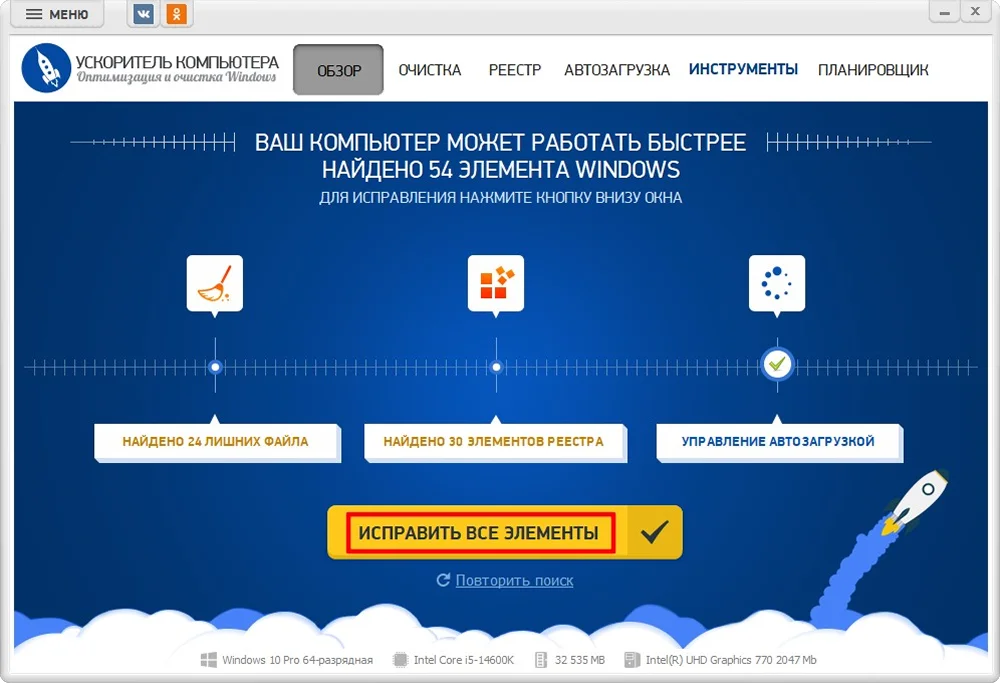
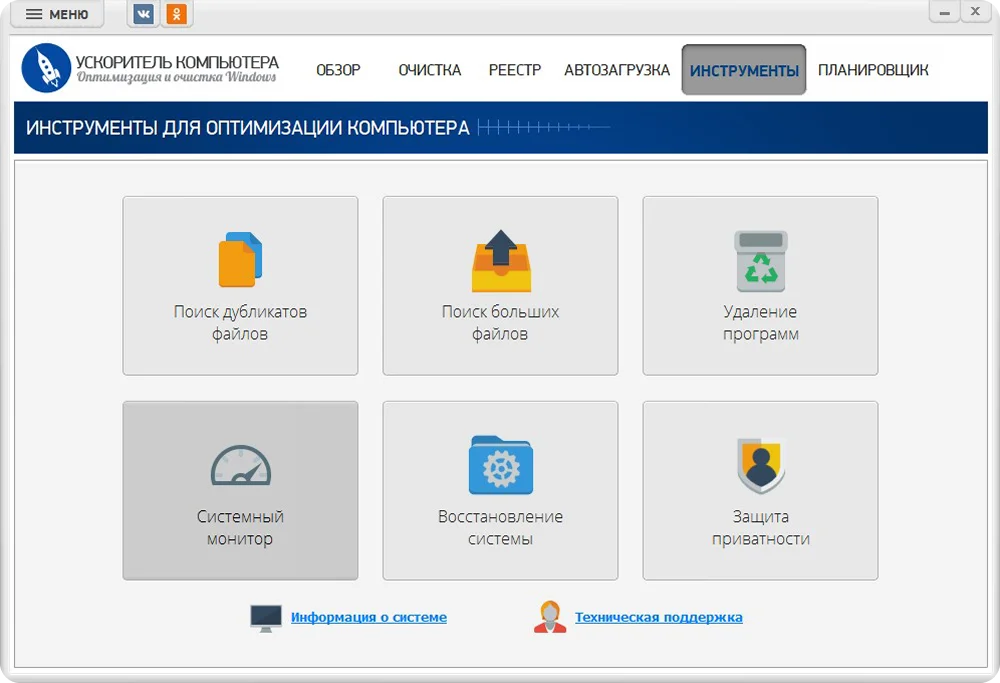
Первый практический шаг выполняется через Ускоритель Компьютера: программа не считает кадры, но помогает проверить автозагрузку, временные данные и общую загрузку системы перед игровым тестом. После подготовки включается оверлей, который показывает FPS внутри игры.
| Инструмент | Роль | Что показывает или изменяет | Когда использовать |
|---|---|---|---|
| Ускоритель Компьютера | Подготовка Windows | Очистка выбранных временных данных, управление автозагрузкой, системный монитор | Когда запуск игры сопровождается высокой фоновой нагрузкой или на системном диске мало места |
| Steam | Встроенный монитор | FPS, график, CPU, GPU и память в разных режимах детализации | Для игр библиотеки Steam без отдельного оверлея |
| Xbox Game Bar | Системный виджет Windows | FPS и загрузка основных компонентов | Для быстрого замера без стороннего мониторинга |
| NVIDIA App | Оверлей драйвера | FPS, 1% low, загрузка CPU/GPU, задержка и другие показатели | На совместимой системе с видеокартой NVIDIA |
| AMD Software: Adrenalin Edition | Оверлей драйвера | FPS, frame time, загрузка, температуры, память, журналирование | На совместимой системе AMD Radeon |
| MSI Afterburner + RivaTuner Statistics Server | Гибкий оверлей | Датчики GPU/CPU/RAM/VRAM, FPS и frame time | Для детальной диагностики и настройки состава показателей |
| FPS Monitor | Специализированный монитор | FPS, min/max/average, 1% low, 0,1% low, датчики и предупреждения | Когда нужен визуальный редактор сцен и подробный оверлей |
| Bandicam | Счётчик и запись | FPS, позиция счётчика, ограничитель в режиме записи игр | Если одновременно требуется захват игрового видео |
| Fraps | Устаревший простой счётчик | FPS, короткий benchmark, скриншоты и запись в старых играх | Только для совместимых старых проектов |
| Razer Cortex | Игровой оверлей | FPS и итоговый график сессии | Если программа уже используется как библиотека и игровой помощник |
| PlayClaw | Редактор игровых оверлеев | FPS, системные датчики, запись и пользовательские сцены | Когда нужен настраиваемый оверлей одновременно на экране и в записи |
| NVIDIA FrameView | Инструмент измерения | Средний и перцентильный FPS, frame time, задержка, мощность и журналы | Для повторяемых сравнительных тестов и анализа эффективности |
| NZXT CAM | Системный монитор | Загрузка и температура CPU/GPU, память, накопители и компактный режим | Для наблюдения за состоянием ПК; не как основной внутриигровой счётчик |
| HWMonitor, Speccy, Core Temp и AIDA64 | Внеигровая диагностика | Температуры, частоты, напряжения и сведения о компонентах | Для подтверждения перегрева, падения частот и конфигурации системы |
| MangoHUD | Оверлей Linux | FPS, frametime, загрузка CPU/GPU, температуры и память | Для Vulkan/OpenGL-игр в Linux и Proton |
Ускоритель Компьютера : подготовка Windows перед замером
Программа не увеличивает вычислительную мощность видеокарты и не заменяет настройку графики. Её задача в этом сценарии — устранить фоновые причины: лишние элементы автозапуска, временные данные и процессы, которые занимают процессор или оперативную память до запуска игры. Эффект проверяется только повторным benchmark в той же сцене.
- Откройте вкладку «Обзор» и нажмите «Сканировать компьютер». Программа проверит категории очистки, элементы реестра и автозагрузки.
- После анализа не запускайте массовое исправление автоматически. Сначала откройте результаты каждой категории. В игровом сценарии приоритет имеют временные файлы и автозагрузка; правка реестра не считается способом повышения FPS.
- Перейдите в «Очистка», повторите поиск и отметьте только понятные категории. Не удаляйте данные браузера, сохранённые сеансы и файлы приложений, если они нужны.
- Откройте «Автозагрузка». Выделите программу, которая не должна запускаться вместе с Windows, и используйте «Отключить». Не отключайте драйверы видеокарты, звук, антивирус, системные компоненты и неизвестные записи.
- В разделе «Инструменты» откройте «Системный монитор». До запуска игры проверьте, не остаётся ли высокая загрузка CPU или памяти в простое.
- Перезагрузите компьютер, запустите тот же тест и сравните средний FPS, 1% low и frame time. Если значения не изменились, фоновая нагрузка не была основным ограничением.

Плюсы:
- русскоязычный интерфейс и отдельные разделы для очистки, автозагрузки и мониторинга;
- позволяет подготовить систему до игрового теста без ручного поиска всех точек автозапуска;
- результат можно проверить объективным повторным замером.
Минусы:
- не измеряет FPS и не заменяет игровой оверлей;
- очистка свободного места не гарантирует рост средней частоты кадров;
- массовое исправление без просмотра категорий создаёт риск удалить нужные пользовательские данные.
Steam : встроенный Performance Overlay
В Steam одиночный счётчик FPS расширен до Performance Monitor. Доступны четыре уровня: Single FPS Value, FPS Details, FPS Details + CPU/GPU и FPS, CPU, GPU & RAM Full Details. Подробные режимы добавляют графики, минимальные и максимальные значения, сведения о загрузке компонентов и отдельное представление генерации кадров там, где игра и технология передают эти данные.
- Откройте Steam и выберите Settings — In Game. В русской локализации это «Настройки» → «В игре».
- Откройте параметр Performance Monitor.
- Для быстрой проверки выберите Single FPS Value.
- Для диагностики выберите FPS Details + CPU/GPU или FPS, CPU, GPU & RAM Full Details.
- Настройте положение, размер текста, насыщенность и прозрачность фона, чтобы панель не закрывала интерфейс игры.
- Запустите тест и не меняйте уровень детализации между проходами.
На старом или редком оборудовании полный набор данных бывает недоступен. В таком случае Steam используется как счётчик FPS, а датчики собираются отдельной программой.

Xbox Game Bar : быстрый системный виджет
Xbox Game Bar входит в игровую среду Windows и подходит для быстрой проверки без настройки стороннего оверлея. Нажмите Win + G, откройте виджет «Производительность», выберите показатели и закрепите панель кнопкой с изображением булавки. После возврата в игру закреплённый виджет остаётся поверх изображения.
При первом включении FPS Windows может запросить разрешение на доступ к данным производительности или перезапуск. Если показатель остаётся пустым, сначала перезапустите игру и Game Bar. Виджет удобен для общей оценки, но не заменяет инструмент с подробным frame time и нижними перцентилями.

NVIDIA App: Statistics Overlay
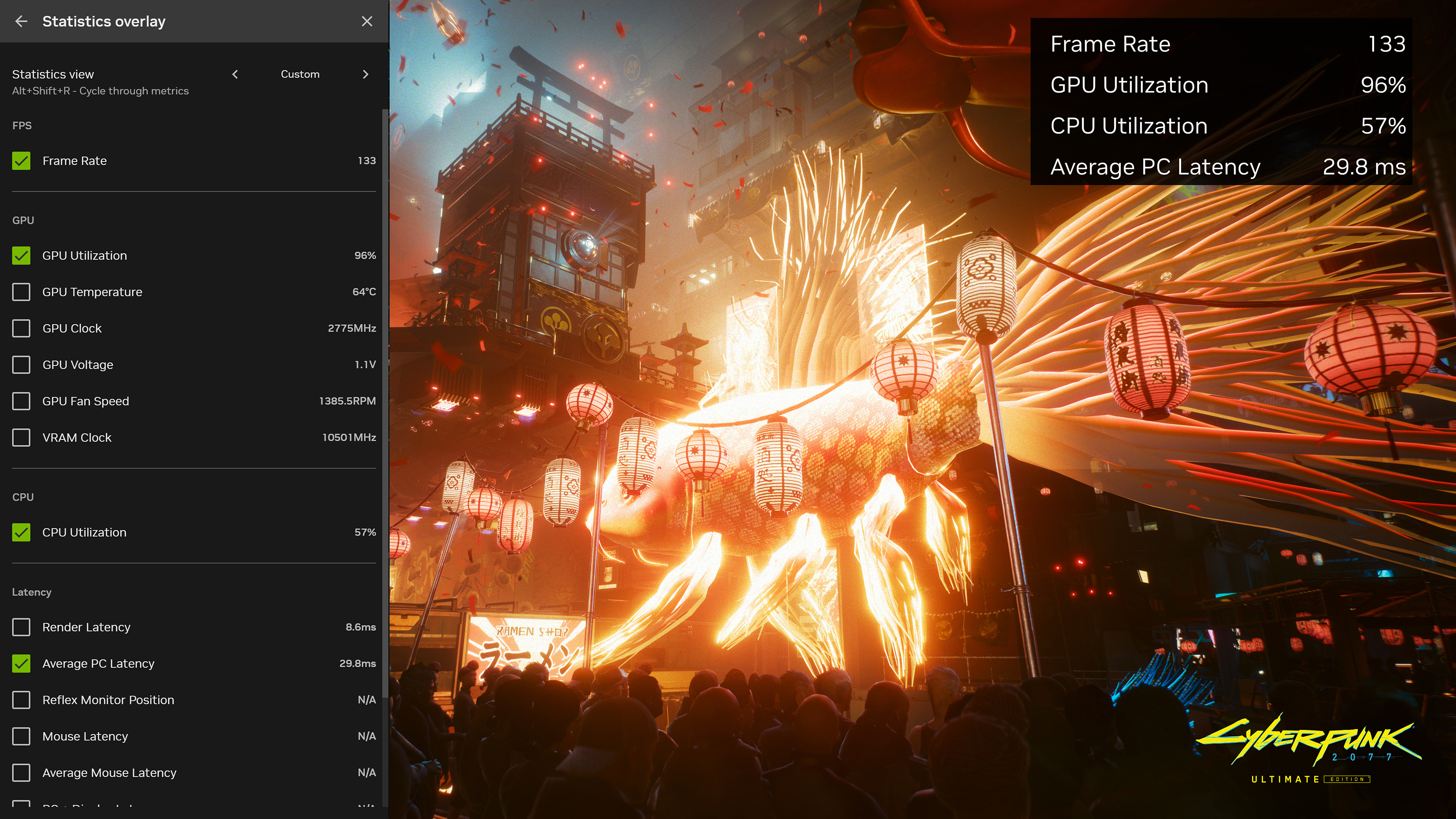
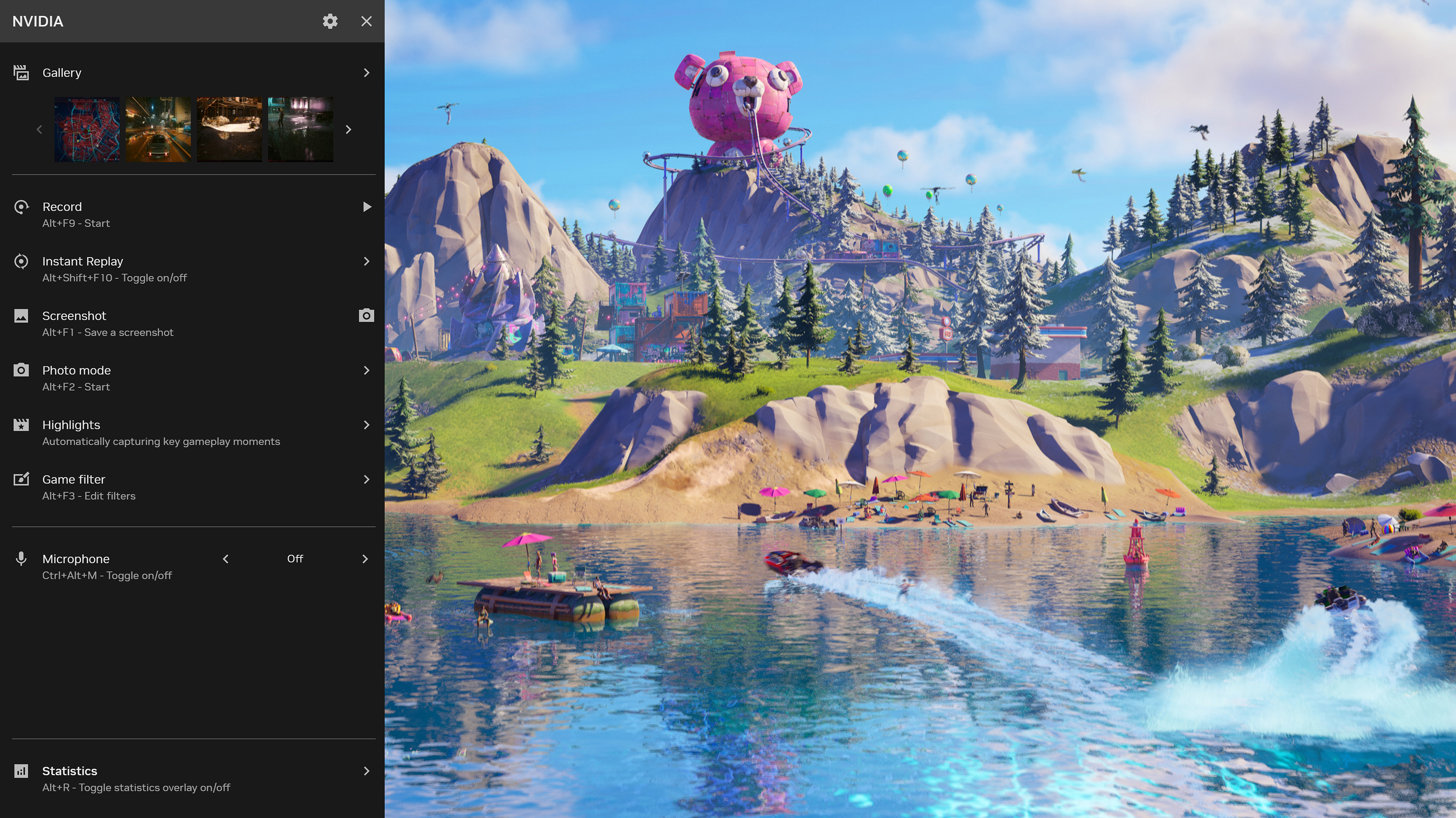
NVIDIA App заменила GeForce Experience как основной современный интерфейс NVIDIA. Старые инструкции с названием GeForce Experience полезны только для систем, где ещё используется прежнее приложение. В NVIDIA App оверлей вызывается сочетанием Alt + Z, а статистика включается в разделе Statistics. После настройки отображение переключается сочетанием Alt + R.
- Откройте NVIDIA App и убедитесь, что NVIDIA Overlay включён в настройках.
- Нажмите Alt + Z.
- Выберите Statistics, затем представление статистики.
- Для диагностики добавьте FPS, FPS 1% Low, загрузку GPU, загрузку CPU, температуру и системную задержку, если метрика поддерживается системой.
- Разместите панель в углу, где она не перекрывает мини-карту и игровые уведомления.
- Нажмите Alt + R, чтобы скрыть или вернуть оверлей без выхода из игры.
Если FPS отображается как N/A, проверьте, распознана ли игра оверлеем и не конфликтует ли он с другим перехватчиком. Не запускайте одновременно несколько оверлеев только ради одного счётчика: они увеличивают сложность диагностики.
AMD Software: Adrenalin Edition
AMD Software предоставляет отдельный раздел Performance Metrics. Он показывает FPS, frame time, 99th-percentile FPS, stutter rate, загрузку и частоты GPU, видеопамять, температуру, CPU и системную память. Метрики можно вывести поверх игры или записывать в файл.
- Откройте AMD Software и введите Metrics в строке поиска.
- Выберите Performance Metrics.
- Откройте Additional Metrics и включите только нужные датчики. Слишком длинная панель мешает игре и усложняет анализ.
- В правой части выберите вкладку Overlay и активируйте Show Metrics Overlay.
- Задайте расположение, размер, число колонок и прозрачность.
- Для продолжительного теста включите журналирование и сохраните одинаковый интервал опроса во всех проходах.


MSI Afterburner и RivaTuner Statistics Server
MSI Afterburner подходит для детальной диагностики независимо от бренда видеокарты. Сам Afterburner читает датчики и хранит настройки, а RivaTuner Statistics Server выводит выбранные значения поверх игры. Для обычного мониторинга не требуется менять частоты, напряжение, лимит мощности или кривую вентилятора.
- Запустите MSI Afterburner и нажмите кнопку с шестерёнкой.
- Откройте вкладку Monitoring.
- По очереди выберите GPU temperature, GPU usage, memory usage, CPU usage, RAM usage, Framerate и Frametime.
- Для каждого показателя, который нужен в игре, установите Show in On-Screen Display.
- На вкладке On-Screen Display назначьте отдельную клавишу для показа и скрытия панели.
- Убедитесь, что RivaTuner Statistics Server запущен. Не меняйте Application detection level без причины.
- Проведите тест с частотой кадров и графиком frame time. После диагностики уберите лишние датчики.
Главная ошибка новичка — случайно двигать ползунки Core Clock, Memory Clock, Core Voltage и Power Limit. Для чтения датчиков они не нужны. В этой инструкции разгон не используется.


Плюсы:
- гибкий выбор датчиков и формата отображения;
- подходит для поиска упора в GPU, CPU, VRAM или температуру;
- график frame time делает короткие зависания заметнее.
Минусы:
- интерфейс перегружен функциями разгона, которые не нужны для измерения;
- некоторые игры и античиты ограничивают сторонние оверлеи;
- неправильный набор датчиков превращает панель в нечитаемое полотно.
FPS Monitor
FPS Monitor рассчитан именно на внутриигровой мониторинг. Он отображает состояние CPU, GPU, RAM, накопителей и датчиков, поддерживает графики, предупреждения, разные сцены и статистику min/max/average, 1% low и 0,1% low. Визуальный редактор позволяет разнести данные по группам и подготовить отдельные панели для компактной игры и подробного теста.
- Откройте редактор сцен и выберите готовый шаблон либо пустую сцену.
- Добавьте FPS, frame time, GPU load, GPU temperature, CPU load, RAM и VRAM.
- Для сравнения производительности не используйте динамическую смену цветов как единственный критерий: сохраняйте числовые результаты.
- Установите панель в свободный угол и проверьте читаемость на светлой и тёмной сцене.
- Сделайте короткий пробный запуск, затем проведите основной тест одинаковой длительности.


Bandicam : счётчик вместе с записью
В Bandicam вкладка FPS доступна в режиме записи игр. Здесь включается Show FPS Overlay, задаётся клавиша показа, клавиша смены позиции и при необходимости ограничитель. Счётчик удобен, когда пользователь одновременно записывает игровой ролик и контролирует частоту кадров.
- Переключитесь в Game Recording Mode.
- Откройте вкладку FPS.
- Включите Show FPS Overlay.
- Назначьте Show/Hide Hotkey и Position Hotkey.
- Ограничитель FPS оставьте выключенным во время измерения максимальной производительности; включайте его только как отдельный тест.
Запись видео создаёт дополнительную нагрузку. Для честного сравнения проводите оба прохода либо с записью, либо без неё.

Fraps : простой, но устаревший вариант
Fraps показывает FPS и умеет записывать короткий benchmark, но программа не обновлялась с 2013 года, а перечень поддерживаемых систем заканчивается Windows 7. В старых DirectX- и OpenGL-играх она всё ещё может работать, однако для Windows 10/11 и современных графических API её нельзя считать основным вариантом.
- Откройте вкладку FPS.
- Назначьте Overlay Hotkey и выберите угол экрана.
- При необходимости задайте Benchmarking Hotkey.
- Проверьте, появился ли счётчик именно в игре. Если нет, не пытайтесь обходить античит или защиту проекта — выберите встроенный монитор или драйверный оверлей.

Razer Cortex : FPS и график игровой сессии
В Razer Cortex настройка находится в GAME BOOSTER → IN-GAME. Здесь меняются положение, размер и цвет счётчика, а после сессии доступен график FPS. Оверлей полезен пользователям, которые уже ведут библиотеку игр в Cortex, но для анализа 1% low и frame time лучше использовать более специализированный инструмент.
- Откройте GAME BOOSTER.
- Перейдите на вкладку IN-GAME.
- Включите FPS counter и выберите положение.
- Запустите поддерживаемую игру через её штатный лаунчер.
- После выхода откройте график сессии и сопоставьте провалы с игровыми событиями.


MangoHUD для Linux
MangoHUD выводит FPS, frametime, загрузку CPU и GPU, температуры, RAM, VRAM и другие показатели в Vulkan- и OpenGL-приложениях. Для игры в Steam обычно достаточно добавить в параметры запуска команду mangohud %command%. В Flatpak-среде пути и разрешения отличаются, поэтому при отсутствии панели сначала проверяют способ установки Steam и MangoHUD.
- Откройте свойства игры в Steam.
- В поле параметров запуска введите mangohud %command%.
- Запустите игру и проверьте FPS и frametime.
- Для компактного режима оставьте только fps, frametime, gpu_stats, cpu_stats и ram.
- Для логирования задайте одинаковый интервал и повторите сцену несколько раз.
MangoHUD не является универсальным решением для любого графического стека. Если оверлей не появляется, проверьте API игры, Proton, Flatpak-разрешения и конфликт с gamescope.
PlayClaw : конструктор оверлеев и системных датчиков
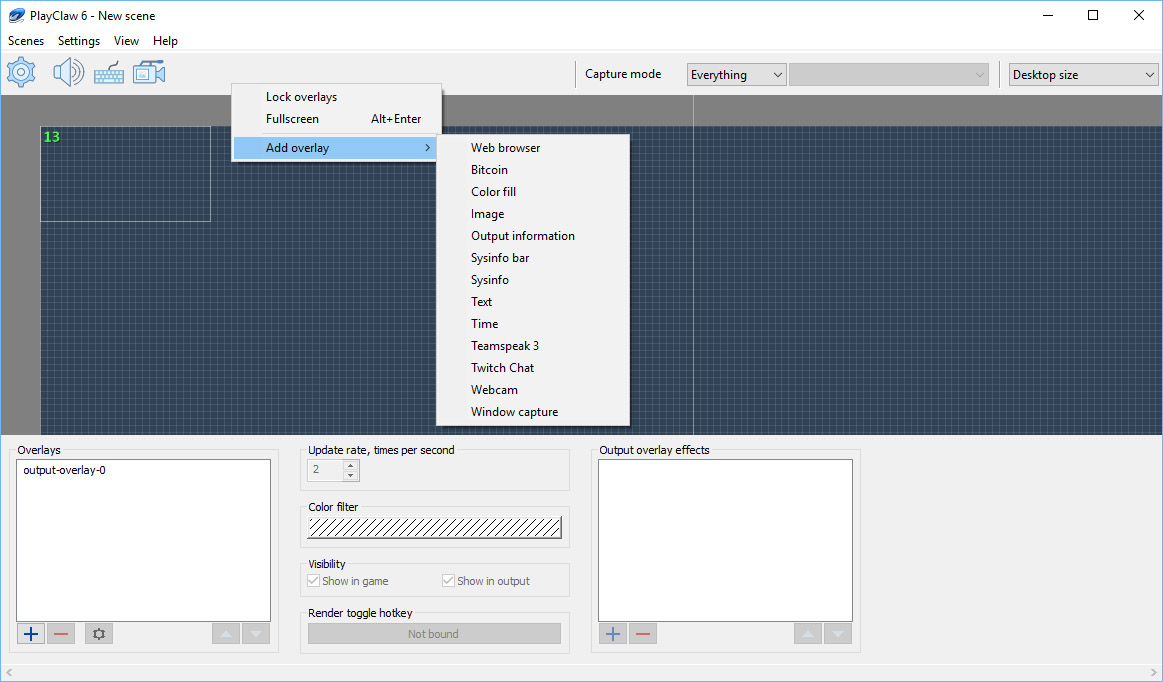
PlayClaw объединяет игровой оверлей, системную информацию, запись и трансляцию. Для оценки производительности полезны два элемента: Frame Rate показывает текущий FPS, а Sysinfo собирает датчики процессора, видеокарты, памяти и вентиляторов. Визуальный редактор размещает блоки в сцене до запуска игры, поэтому панель можно подготовить без многократного переключения между полноэкранным приложением и настройками.
- Создайте новую сцену и откройте команду Add overlay.
- Добавьте оверлей частоты кадров и блок Sysinfo.
- В параметрах Sysinfo оставьте FPS, загрузку и температуру GPU, загрузку CPU, RAM и VRAM. Частоты вентиляторов нужны только при проверке охлаждения.
- Разместите показатели в свободном углу, включите отображение в игре и проведите пробный запуск.
- Если одновременно ведётся запись, не сравнивайте этот результат с тестом без записи: кодирование создаёт дополнительную нагрузку.
PlayClaw полезен, когда один и тот же макет должен быть виден игроку и попадать в видеозапись. Для автоматического расчёта 1% low и подробного анализа времени кадра специализированные инструменты удобнее.

NVIDIA FrameView: журналы, перцентили и сравнение производительности
NVIDIA FrameView предназначен для повторяемых игровых измерений. В оверлее и журнале доступны Average FPS, 1% Low, 0,1% Low, данные о времени кадра, загрузке компонентов и энергопотреблении; PC Latency выводится в поддерживаемых играх. FrameView работает с видеокартами NVIDIA, AMD и Intel, поэтому подходит для сравнения конфигураций при одинаковых настройках.
- Задайте папку для журналов и проверьте горячую клавишу начала benchmark.
- Оставьте в оверлее Average FPS, 1% Low, frame time и загрузку GPU. PC Latency добавляйте только там, где игра поддерживает эту метрику, а показатели мощности — при сравнении эффективности.
- Запустите игру, дождитесь окончания компиляции шейдеров и начните запись перед контрольной сценой.
- Завершите проход в одной и той же точке. Для следующего теста сохраните разрешение, настройки, лимит кадров и длительность.
- Сравнивайте несколько журналов, а не одиночное максимальное число.
FrameView особенно полезен при проверке апскейлинга и генерации кадров: средняя частота без данных о задержке и перцентилях способна создать ложное впечатление о результате.
NZXT CAM: температуры и загрузка без обещаний роста FPS
NZXT CAM показывает в реальном времени загрузку и температуру CPU и GPU, использование памяти, состояние накопителей и графики. Компактный Mini Mode подходит для наблюдения за системой на рабочем столе. В этой схеме CAM используется как системный монитор, а частота кадров выводится через игру, Steam, драйверный оверлей или специализированную программу.
Этот вариант полезен при симптоме «игра сначала работает нормально, затем замедляется»: график температуры и загрузки помогает увидеть момент, после которого падают частоты. Сам по себе CAM не устраняет перегрев и не повышает производительность.
HWMonitor , Speccy , Core Temp и AIDA64
Эти программы решают разные диагностические задачи. HWMonitor показывает текущие, минимальные и максимальные значения датчиков; Core Temp сосредоточен на процессоре; Speccy быстро описывает конфигурацию; AIDA64 предоставляет подробную диагностику и нагрузочные тесты. Они не заменяют FPS-overlay, потому что показания датчиков нужно сопоставлять с конкретным моментом игры.
- Для перегрева: запишите температуру и частоты до запуска, через пять минут и после появления просадки.
- Для проверки конфигурации: уточните модель CPU и GPU, объём RAM, режим памяти и накопитель.
- Для троттлинга: ищите одновременное повышение температуры и снижение рабочей частоты.
- Для контроля после очистки: повторите тот же маршрут и сравните максимум температуры, частоту и frame time.
Нагрузочный тест не запускают одновременно с игрой: он искусственно занимает компоненты и искажает FPS. Датчики считывают во время игровой сцены, а стресс-тест проводят отдельно, когда нужно проверить устойчивость охлаждения.
Встроенная телеметрия Counter-Strike 2
В Counter-Strike 2 штатная панель включается через Settings → Game → Telemetry. В разделе настраиваются предупреждения для производительности и отображение FPS. Это предпочтительнее старых инструкций для CS:GO с командами net_graph: Source 2 использует собственный Telemetry HUD.
- Откройте Settings.
- Перейдите в Game, затем найдите блок Telemetry.
- Включите показ FPS постоянно либо при достижении заданного порога.
- Запустите тренировочную карту или повторяемую игровую сцену.
- Если FPS нормальный, а события сервера задерживаются, смотрите сетевую телеметрию отдельно: это не причина снижать графику.
Какие старые инструкции больше нельзя повторять
| Старый совет | Что использовать сейчас | Почему это важно |
|---|---|---|
| Включить FPS в Origin | Origin заменён EA app; для EA-игры используйте встроенную телеметрию, системный или драйверный оверлей | Путь из старого клиента больше не соответствует текущему приложению |
| Открыть оверлей NVIDIA GeForce Experience | NVIDIA App, раздел Statistics, переключение Alt + R | Старый интерфейс не следует описывать как основной |
| Ввести net_graph в CS:GO | Source 2 Telemetry HUD в настройках Counter-Strike 2 | Команды и набор показателей изменились вместе с игрой |
| Судить о плавности только по Fraps | Использовать frame time и нижние перцентили в современном мониторе | Одиночное число не показывает короткие зависания |
| Одновременно включить счётчики лаунчера, драйвера и сторонней программы | Оставить один оверлей и один журнал | Несколько перехватчиков усложняют диагностику и иногда конфликтуют |
Почему сетевой ускоритель не является способом повысить локальный FPS
LagoFast и другие игровые сетевые сервисы работают с маршрутом до сервера, ping, потерей пакетов и стабильностью соединения. Они не увеличивают скорость, с которой CPU и GPU рассчитывают изображение. Такой сервис способен уменьшить сетевые рывки при неудачном маршруте, но не исправит упор в видеокарту, нехватку VRAM или перегрев.
Проверка проста: если счётчик кадров и график frame time ровные, а персонажи перемещаются рывками или команды доходят с задержкой, изучают ping и packet loss. Если проседает именно FPS и одновременно загружен GPU или CPU, сетевой маршрут не является причиной.
Как определить, что ограничивает FPS
Снижение всех настроек наугад часто портит картинку без заметного результата. Диагностика строится на загрузке компонентов и реакции игры на одно изменение.
| Наблюдение | Причина для проверки | Проверка | Подходящее действие |
|---|---|---|---|
| GPU держится около полной загрузки, а CPU имеет запас | Видеокарта | Снизить разрешение или render scale на один шаг | Уменьшить RT, тени, отражения, объёмные эффекты; включить апскейлинг |
| GPU загружен заметно ниже максимума, один или несколько потоков CPU упираются в предел | Процессор или игровой движок | Снизить дальность, толпу, физику; сравнить тяжёлую и пустую сцену | Убрать фоновые процессы, снизить CPU-зависимые параметры, ограничить целевой FPS |
| Занята почти вся VRAM, появляются рывки при повороте камеры | Видеопамять | Уменьшить качество текстур и RT, перезапустить сцену | Подобрать текстуры по объёму VRAM, не превышать бюджет памяти |
| Оперативная память заполнена, растёт обращение к накопителю | RAM | Закрыть тяжёлые приложения и повторить тест | Сократить фон, проверить объём и двухканальный режим, не отключать файл подкачки без причины |
| Через 10–20 минут падают частоты и FPS | Перегрев или лимит питания | Записать температуру и частоты с начала сессии | Освободить вентиляцию, проверить охлаждение и профиль питания |
| FPS высокий, но график frame time имеет пики | Подгрузка, шейдеры, фоновые задачи | Повторить тот же маршрут после прогрева | Дождаться компиляции, проверить накопитель, отключить лишний оверлей |
| Изображение плавное, но действия других игроков задерживаются | Сеть | Посмотреть ping и packet loss | Проверить сервер, кабель, Wi‑Fi и загрузку сети; графику не менять |


Как читать загрузку CPU корректно
Общая загрузка процессора способна вводить в заблуждение. Игра может полностью занять один поток, а среднее значение по 16 потокам останется невысоким. Для диагностики включите графики отдельных логических процессоров. Если один поток постоянно упирается в предел, а GPU недогружен, снижение разрешения почти не повысит FPS. Лучше уменьшать дальность прорисовки, плотность толпы, физику и другие параметры, которые увеличивают объём работы игрового потока.
Высокая загрузка всех потоков не всегда означает проблему: современные игры и фоновые задачи распределяют нагрузку по-разному. Вывод делается по совокупности признаков — загрузке GPU, реакции на настройки, времени кадра и частотам.
Как отличить нехватку VRAM от нехватки RAM
VRAM хранит текстуры, буферы, геометрию и данные рендеринга рядом с GPU. При переполнении часть данных перемещается через более медленные пути, что проявляется рывками и задержками подгрузки. В первую очередь снижают качество текстур, разрешение, трассировку лучей и тяжёлые буферы.
Оперативная память используется всей системой. Когда её не хватает, Windows активнее обращается к файлу подкачки. Полное отключение файла подкачки не является способом ускорения: некоторые игры и приложения ожидают его наличие. Сначала закрывают браузер с десятками вкладок, монтажные программы, виртуальные машины и фоновые лаунчеры, затем повторяют тест.
Как повысить FPS на Windows: безопасная последовательность
Начинайте с обратимых действий и измеряйте результат после каждого этапа. Очистка и настройка автозагрузки идут первыми, потому что не ухудшают качество изображения. Затем меняются параметры игры, драйвер и Windows. Апгрейд рассматривается только после определения узкого места.
1. Уберите подтверждённую фоновую нагрузку
Откройте Диспетчер задач сочетанием Ctrl + Shift + Esc и отсортируйте процессы по CPU, памяти и диску. Не завершайте неизвестные системные процессы. Закройте приложение только в том случае, если вы понимаете его назначение и оно не нужно во время игры. Особое внимание уделите кодированию видео, синхронизации облака, распаковке больших файлов, сканированию диска, нескольким игровым лаунчерам и браузеру.
Для постоянных программ используйте раздел автозагрузки Windows или Ускорителя Компьютера. Отключение автозапуска безопаснее, чем удаление приложения. После перезагрузки сравните показатели в простое и в benchmark.

2. Настройте графику в правильном порядке
Параметры отличаются между играми, но их влияние можно разделить по типу нагрузки.
| Настройка | Основная нагрузка | Что делать при низком FPS | Типичное ограничение |
|---|---|---|---|
| Разрешение и render scale | GPU | Снизить масштаб или применить качественный апскейлер | Падает чёткость интерфейса и мелких деталей |
| Трассировка лучей | GPU, иногда CPU и VRAM | Сначала снизить качество или отключить отдельные эффекты | Меняется освещение, отражения и тени |
| Тени | GPU и CPU | Перейти с Ultra на High/Medium | На низких значениях заметны границы и мерцание |
| Отражения и объёмный свет | GPU | Снизить качество и дальность | Сцена выглядит проще |
| Дальность прорисовки | CPU и GPU | Уменьшить на один шаг | Объекты появляются ближе к игроку |
| Плотность толпы и физика | CPU | Снизить при недогруженном GPU | Мир становится менее насыщенным |
| Текстуры | VRAM | Подбирать по объёму видеопамяти | Снижается детализация поверхностей |
| Сглаживание | GPU | Выбрать менее тяжёлый метод | Возможны лесенки или размытие |
| Motion blur, film grain, chromatic aberration | Обычно небольшой GPU | Отключать по предпочтению, а не ради большого прироста | Влияние на FPS часто меньше влияния на восприятие |
Практический алгоритм: сначала отключите трассировку лучей, затем снизьте тени и отражения, после этого проверьте апскейлинг. Разрешение уменьшайте последним, если качество изображения критично. Если GPU загружен не полностью, не ждите большого прироста от снижения графики: вероятен упор в CPU или лимит игры.

3. Используйте DLSS, FSR или XeSS осознанно
Апскейлер уменьшает внутреннее разрешение рендеринга и восстанавливает изображение до целевого размера. Это снижает нагрузку на GPU. Режим Quality сохраняет больше деталей, Balanced даёт больший прирост, Performance сильнее снижает внутреннее разрешение. На низком исходном разрешении агрессивные режимы заметнее ухудшают мелкие детали.
Frame Generation вставляет синтезированные кадры между отрисованными. Счётчик может вырасти значительно, но базовая частота и задержка ввода не становятся равными нативному FPS той же величины. Для хорошего результата сначала добейтесь стабильной базовой производительности, затем включайте генерацию и проверяйте артефакты интерфейса, быстрых объектов и резких поворотов камеры.
Апскейлинг не решает выраженный упор в процессор: если GPU недогружен и частота ограничена игровым потоком, снижение внутреннего разрешения почти не изменит FPS.
4. Обновите драйвер видеокарты без лишних действий
Обновление драйвера устанавливают ради профиля для новой игры, исправления сбоя или поддержки технологии. Используйте NVIDIA App, AMD Software, Intel Graphics Software либо пакет производителя ноутбука, когда модель требует фирменный драйвер. Перед установкой закройте игру и запись экрана.
«Чистая установка» и удаление драйвера специальными утилитами не нужны при каждом обновлении. Они применяются, когда обычная установка не исправляет повреждённый пакет, после замены бренда видеокарты или при конкретной диагностированной проблеме. Если после обновления появились новые зависания, сравните ту же сцену, проверьте компиляцию шейдеров и при подтверждённой регрессии используйте штатный откат.
5. Проверьте настройки Windows 11
Частота обновления дисплея
- Откройте Параметры → Система → Дисплей → Расширенный дисплей.
- Выберите нужный монитор.
- В поле выбора частоты установите поддерживаемое значение.
- Проверьте, отображается ли поддержка переменной частоты обновления.
После переустановки драйвера или подключения нового кабеля Windows иногда выбирает более низкую частоту. Высокий FPS при 60 Гц не раскрывает возможности панели 144/165 Гц.
Оптимизация для игр в оконном режиме
- Откройте Параметры → Система → Дисплей → Графика.
- В настройках по умолчанию включите «Оптимизация для игр в оконном режиме».
- Перезапустите игру.
Функция относится к совместимым играм DirectX 10/11 в оконном и безрамочном режимах. Она не обязана увеличивать FPS в каждом проекте, поэтому результат проверяется отдельно.
Графическое предпочтение приложения
- На странице «Графика» добавьте исполняемый файл игры.
- Откройте «Параметры».
- На ноутбуке с двумя GPU выберите высокопроизводительную видеокарту.
- Перезапустите игру и проверьте активный GPU в оверлее.
6. Устраните перегрев и падение частот
Температуру оценивают вместе с частотой. Само число без модели компонента и поведения под нагрузкой малоинформативно. Признак проблемы — постепенный рост температуры, после которого частота CPU или GPU падает одновременно с FPS.
- не закрывайте вентиляционные решётки ноутбука мягкой поверхностью;
- уберите пыль с доступных внешних отверстий без разборки, если доступ к ним не требует разборки корпуса;
- проверьте, вращаются ли вентиляторы и не используется ли бесшумный профиль вместо производительного;
- не играйте на ноутбуке от батареи, если производительный режим доступен только от адаптера питания;
- не повышайте напряжение и лимит мощности ради FPS без опыта и контроля охлаждения.
После изменения условий охлаждения повторите продолжительный тест, а не короткий запуск меню. Троттлинг часто проявляется после прогрева.
7. Разберитесь с RAM, VRAM и накопителем
Объём памяти оценивается по фактическому заполнению. Если игра вместе с системой использует почти всю RAM, закройте фоновые приложения и повторите тест. Если улучшились 1% low и время кадра, проблема подтверждена. При апгрейде проверяйте совместимость модулей и двухканальный режим по спецификации материнской платы или ноутбука.
SSD ускоряет загрузку уровней и подачу данных, но не заменяет GPU и не гарантирует рост среднего FPS в сцене, которая уже полностью находится в памяти. Польза проявляется в проектах с потоковой подгрузкой, при нехватке места и на системе, где медленный накопитель постоянно занят.
Оставляйте свободное место на системном диске для обновлений, кэша шейдеров и файла подкачки. Не используйте произвольное правило «файл подкачки равен двойному объёму RAM» как универсальную настройку: автоматическое управление Windows безопаснее, пока нет конкретной диагностированной причины его менять.
8. Ограничьте FPS, когда максимум мешает стабильности
Лимит кадров полезен, если видеокарта постоянно работает на пределе, система шумит, а частота скачет выше возможностей дисплея. Ограничение освобождает запас для тяжёлых моментов, уменьшает потребление и способно выровнять frame time. Лимит задают в игре, драйвере или RTSS, но не одновременно в нескольких местах.
Для монитора с VRR часто выбирают значение немного ниже верхней границы диапазона. Точное число зависит от дисплея и игры. После включения проверьте tearing, задержку, 1% low и стабильность, а не только средний FPS.
9. Когда нужен апгрейд
Апгрейд выбирается по подтверждённому узкому месту:
- Видеокарта: GPU постоянно загружен, снижение разрешения и тяжёлых эффектов заметно повышает FPS.
- Процессор: GPU недогружен, отдельные потоки CPU перегружены, а уменьшение разрешения почти не помогает.
- Видеопамять: текстуры и RT заполняют VRAM, появляются рывки при перемещении.
- Оперативная память: закрытие фоновых программ заметно улучшает нижние перцентили.
- Накопитель: подгрузки и обращения к диску совпадают с зависаниями, а средний FPS вне подгрузки нормален.
Новый монитор не повышает вычислительный FPS. Он позволяет увидеть больше обновлений, когда система уже формирует достаточное число кадров. Аналогично мощная видеокарта не всегда исправляет CPU-ограничение в стратегии или симуляторе.
Как повысить FPS на Android и iPhone
На мобильном устройстве нельзя рассчитывать на универсальный сторонний оверлей для любой игры. Доступ к внутренним метрикам ограничивается системой, производителем и самой игрой. Надёжнее использовать встроенный счётчик игры или игровую панель устройства, когда она показывает FPS.
- Откройте графические настройки игры и выберите целевую частоту, которую устройство способно удерживать.
- Снизьте тени, эффекты, разрешение рендеринга и качество отражений. Текстуры уменьшайте при признаках нехватки памяти.
- Отключите энергосбережение во время теста. Оно ограничивает частоты процессора и GPU.
- Закройте запись экрана, видеозвонок и тяжёлые фоновые приложения.
- Освободите место, если система предупреждает о нехватке хранилища.
- Не тестируйте устройство в нагретом состоянии и во время интенсивной зарядки: тепловой лимит быстро снижает частоты.
- Сравните одну и ту же сцену после остывания устройства.
Игровые режимы производителей используются для блокировки уведомлений, перераспределения ресурсов и фиксации яркости, но не создают производительность сверх возможностей чипа. На iPhone и iPad основной контроль находится в настройках самой игры; стороннее приложение не получает универсальный доступ к достоверному FPS во всех проектах.

FPS на консолях и телевизорах
На консоли пользователь обычно выбирает между режимом качества и производительности. Первый повышает разрешение, детализацию или качество трассировки и часто ограничивается 30/40 FPS. Второй снижает часть графических параметров ради 60 FPS или поддерживаемого режима до 120 FPS. Конкретный набор определяется каждой игрой.
Для 120 FPS нужны четыре условия: игра поддерживает режим, консоль его выводит, телевизор принимает сигнал с нужной частотой и используется подходящий порт с кабелем. При работе телевизора на 60 Гц режим 120 FPS недоступен. Режим 40 FPS рассчитан на дисплей 120 Гц: каждый кадр удерживается ровно три обновления.
FPS в видео, съёмке и анимации
Частота съёмки, проекта и экспорта
В видеопроизводстве есть три отдельные величины: частота исходного клипа, частота таймлайна и частота экспортированного файла. Если камера сняла 30 уникальных кадров в секунду, простой экспорт в 60 FPS не создаёт недостающие моменты движения. Редактор либо повторяет кадры, либо применяет интерполяцию и синтезирует промежуточные изображения. Интерполяция может вызвать деформации на границах объектов, перекрытиях и быстром движении.
Для естественного замедления материал снимают с повышенной частотой. Клип 120 FPS на таймлайне 30 FPS можно замедлить в четыре раза и сохранить все снятые кадры. При этом камере требуется более короткая выдержка и больше света; в темноте растёт шум.
| Частота | Распространённый сценарий | Ограничение |
|---|---|---|
| 24 FPS | Кинематографический проект | Быстрые панорамы требуют аккуратной скорости камеры |
| 25 FPS | Проекты, связанные с 50-герцовыми стандартами | При смешении с 30/60 FPS нужна осознанная конвертация |
| 30 FPS | Веб-видео, съёмка на телефон, часть трансляций | Меньше временная детализация, чем у 60 FPS |
| 50/60 FPS | Спорт, игры, плавное движение | Файлы и битрейт часто больше при одинаковом качестве кадра |
| 100/120 FPS и выше | Замедление | Требуется свет и больше места; итог обычно экспортируется с меньшей частотой |
ВидеоМОНТАЖ : как задать FPS при сохранении
В ВидеоМОНТАЖ частота задаётся на этапе экспорта через окно дополнительных параметров. Значение следует согласовать с исходными роликами и задачей проекта: простой экспорт 30 FPS в 60 FPS не добавляет снятые камерой моменты движения.
- Нажмите «Новый проект» → «Проект с нуля».
- Выберите «Добавить видео и фото» и импортируйте исходные ролики.
- Выполните монтаж, затем нажмите «Сохранить видео».
- Выберите профиль экспорта для компьютера, HD-видео, мобильного устройства или публикации.
- Нажмите «Дополнительно».
- В поле частоты кадров установите значение, согласованное с исходниками и таймлайном.
- Снова нажмите «Сохранить видео», задайте папку и имя файла.
- Экспортируйте короткий тестовый фрагмент с быстрым движением и просмотрите его покадрово, чтобы заметить повторы или артефакты интерполяции.
Повышать 30 до 60 FPS имеет смысл только при осознанной интерполяции и визуальной проверке. Для обычного монтажа безопаснее сохранять частоту исходного материала или проекта.
Wondershare Filmora : частота проекта и экспорта

В Filmora частота проекта и параметры экспортируемого файла задаются отдельно. Если таймлайн уже создан, смена частоты способна изменить распределение кадров и длительность отдельных элементов, поэтому параметр лучше определить до точного монтажа.
- Откройте настройки проекта и проверьте Frame Rate.
- Сопоставьте его с основной камерой или целевым стандартом.
- При экспорте откройте расширенные параметры и убедитесь, что Frame Rate не изменился автоматически из-за выбранного пресета.
- Сохраните тест и проверьте фактическую частоту готового файла.
Filmora не превращает повторённые кадры в новые детали движения без интерполяции. Для замедления лучше использовать исходник, снятый с повышенной частотой.
FPS в 2D-анимации
Частота проекта и число уникальных рисунков — разные вещи. Проект может работать при 24 FPS, а каждый рисунок удерживаться два кадра; тогда художник создаёт 12 уникальных фаз в секунду. В динамичном движении используются рисунки «на единицах», в спокойном — «на двойках» и более длинные удержания. Поэтому увеличение частоты проекта не заменяет дополнительную анимационную работу.
При экспорте проверяйте, что программа не меняет длительность сцен и не вставляет лишние промежуточные кадры. Особенно внимательно контролируйте циклы, синхронизацию речи и покадровые эффекты.
Что не нужно делать ради FPS
- Не отключайте антивирус и защиту Windows. Кратковременный фоновый скан проверяют расписанием и журналом нагрузки, а не полным отключением защиты.
- Не останавливайте системные службы по случайному списку. Эффект обычно мал, а последствия затрагивают поиск, обновления, сеть и устройства.
- Не назначайте игре постоянный приоритет «Реального времени». Система может оставить без ресурсов ввод, звук и важные процессы.
- Не очищайте реестр ради обещанного прироста кадров. Записи реестра не являются вычислительным ресурсом GPU.
- Не запускайте несколько бустеров и оверлеев одновременно. Они сами используют память, датчики и перехват графики.
- Не удаляйте кэш шейдеров перед каждым запуском. Игре придётся компилировать его заново, что вызывает временные рывки.
- Не меняйте напряжение и частоты без понимания рисков. Разгон и undervolt требуют отдельного теста стабильности и температуры.
- Не устанавливайте модифицированные «GFX tools» для сетевых игр. Изменение файлов и параметров может нарушать правила игры и работу античита.
- Не оценивайте результат по меню. В меню нагрузка отличается от реальной сцены, а FPS часто не ограничен.
Частые ошибки измерения
- Сравнение разных сцен. Пустая комната и большой город создают несопоставимую нагрузку.
- Один проход. Фоновое обновление или компиляция шейдеров искажает результат.
- Разные оверлеи. Программы по-разному считают низкие перцентили и сгенерированные кадры.
- Смешение нативных и сгенерированных FPS. При Frame Generation нужно отдельно учитывать базовую частоту.
- Игнорирование лимита. При ограничении 60 FPS нельзя оценивать потенциальный максимум системы.
- Запись только среднего значения. Без 1% low и frame time пропускаются микрофризы.
- Сравнение холодного и прогретого ноутбука. Температура меняет частоты и лимиты питания.
- Разная версия игры или драйвера. Патч меняет шейдеры, сцену и производительность.
- Фоновая запись только в одном тесте. Кодирование видео добавляет нагрузку.
- Слишком короткий тест. Он не успевает показать подгрузки и троттлинг.
Как проверить результат после оптимизации
Создайте таблицу до начала изменений и заполняйте её после каждого шага.
| Параметр | До | После | Вывод |
|---|---|---|---|
| Средний FPS | Записать | Записать | Показывает общий сдвиг производительности |
| 1% low | Записать | Записать | Показывает улучшение тяжёлых моментов |
| 0,1% low | Записать | Записать | Чувствителен к редким сильным провалам |
| Frame time | Сохранить график | Сохранить график | Ищите уменьшение пиков и более ровную линию |
| GPU load | Записать диапазон | Записать диапазон | Помогает определить изменение упора |
| CPU load по потокам | Записать | Записать | Показывает перегрузку игрового потока |
| RAM и VRAM | Записать максимум | Записать максимум | Проверяет нехватку памяти |
| Температура и частота | В начале и конце | В начале и конце | Показывает троттлинг |
| Качество изображения | Скриншот сцены | Скриншот сцены | Не позволяет получить FPS ценой неприемлемой картинки |
Полезное изменение должно либо повысить FPS при приемлемом качестве, либо улучшить стабильность, шум и температуру при том же лимите. Если разница укладывается в обычный разброс проходов, способ не доказал эффективность на этой системе.
Ответы на частые вопросы
Почему FPS падает через 10–20 минут после запуска?
Чаще всего нужно проверить температуру, частоты и лимит питания. Если частота GPU или CPU уменьшается после прогрева одновременно с падением FPS, проблема связана с охлаждением или профилем питания. Второй вариант — постепенное заполнение RAM/VRAM или утечка памяти в игре. Сравните показатели в начале и конце одинаковой сессии.
Почему FPS высокий, но игра дёргается?
Среднее значение скрывает пики frame time. Проверьте 1% low, график времени кадра, компиляцию шейдеров, подгрузку с накопителя, заполнение VRAM и фоновые задачи. Также убедитесь, что частота дисплея настроена правильно и не конфликтуют несколько ограничителей.
Почему счётчик показывает больше FPS, чем герц у монитора?
Счётчик измеряет кадры, подготовленные системой, а герцы — обновления дисплея. Монитор не показывает каждый избыточный кадр целиком, но более свежий кадр может попасть в очередное обновление. Без синхронизации возможны разрывы изображения.
Что важнее: средний FPS или 1% low?
Они отвечают на разные вопросы. Средний FPS характеризует общую скорость, 1% low — поведение тяжёлых моментов. Для комфорта нужен баланс: высокий средний показатель бесполезен, если нижний перцентиль постоянно проваливается.
Нужно ли ограничивать FPS?
Ограничитель полезен для стабильного frame time, снижения шума и работы внутри диапазона VRR. Для измерения максимальной производительности его временно отключают. Для обычной игры выбирают лимит, который система удерживает в тяжёлых сценах.
Почему FPS в меню выше, чем в игре?
Меню содержит мало геометрии, физики и игровых объектов. Оно не подходит для benchmark. Некоторые игры отдельно ограничивают меню, другие оставляют его без лимита, из-за чего GPU работает впустую.
Влияет ли второй монитор?
Само подключение обычно не создаёт крупного падения, но видео, анимация браузера, запись и разные режимы обновления могут добавить нагрузку. Проверьте тест с закрытым контентом на втором дисплее, не меняя остальные условия.
Почему запись экрана снижает FPS?
Кодирование использует аппаратный энкодер, GPU, CPU, память и накопитель. Нагрузка зависит от разрешения, частоты записи, кодека, битрейта и места сохранения. Сравнивайте запись только с записью и не сохраняйте тяжёлый поток на перегруженный диск игры.
Можно ли превратить 30 FPS в настоящие 60 FPS?
Нет, если в исходнике отсутствуют дополнительные моменты движения. Повтор кадров сохраняет прежнюю временную детализацию. Интерполяция синтезирует промежуточные изображения, но способна ошибаться и не равна съёмке при 60 FPS.
Почему после обновления драйвера сначала появились рывки?
Игра может заново компилировать шейдеры. Выполните несколько одинаковых проходов и дождитесь завершения фоновой компиляции. Если проблема сохраняется и воспроизводится, сравните журнал изменений и используйте откат штатным способом.
Онлайн-тест в браузере показывает FPS компьютера?
Он показывает производительность конкретной веб-сцены в браузере, а не установленной игры. На результат влияют браузер, вкладки, аппаратное ускорение и ограничение частотой дисплея. Для игры используйте её benchmark или оверлей.
Итоговые рекомендации по сценариям
Для новичка: включите встроенный монитор Steam, Xbox Game Bar, NVIDIA App или AMD Software, запишите средний FPS и 1% low, затем измените один графический параметр. Не начинайте с разгона и системных служб.
Для слабого ноутбука: подключите штатный адаптер питания, проверьте активный GPU, уберите фоновую нагрузку через автозагрузку, снизьте RT, тени и render scale, следите за температурой после прогрева.
Для соревновательной игры: приоритет имеют стабильный высокий FPS, низкое время кадра, корректная частота монитора и отсутствие очереди синхронизации. Качество текстур можно оставить высоким, если хватает VRAM, а CPU-зависимые настройки снижать по результатам мониторинга.
Для одиночной игры: выбирайте баланс изображения и стабильности. Ровные 60 FPS с VRR часто полезнее скачущих 80–120 FPS. При режиме 30/40 FPS проверяйте постоянный frame pacing.
Для Linux: используйте MangoHUD и параметры запуска Steam. Сначала добейтесь появления минимального оверлея, затем добавляйте датчики.
Для телефона: выбирайте поддерживаемый режим кадров в самой игре, избегайте перегрева и не доверяйте приложениям, обещающим универсальное повышение FPS через вмешательство в файлы.
Для видеомонтажа: согласуйте частоту камеры, проекта и экспорта. Снимайте с повышенным FPS заранее, когда планируется замедление.
Перед покупкой комплектующих: подтвердите узкое место снижением разрешения, анализом загрузки, памяти и частот. Апгрейд без диагностики способен не изменить FPS.
 *EXE — расширение исполняемого файла. Сайт является партнером проекта