

PlayClaw 6 — Windows-программа для записи игрового процесса, стриминга и вывода оверлеев поверх игры. Полное название Steam-версии — PlayClaw :: Overlays, Game Recording & Streaming. Программа рассчитана не только на запись видео из игры: её сильная часть — сцены, игровые оверлеи, системный мониторинг, вывод веб-камеры, чата, таймеров, браузерных виджетов и отдельных окон в игровое изображение или в итоговую запись.
Главная особенность PlayClaw — разделение того, что видит игрок, и того, что попадает в файл или трансляцию. Например, системные датчики можно оставить только на экране, а веб-камеру и чат вывести в итоговый поток. Для игрового рекордера это важное отличие: программа не ограничивается кнопкой записи, а работает как редактор сцен с набором слоёв. Внутри сцены пользователь добавляет System Information, Web Browser, Webcam, FPS, Teamspeak 3, Discord, Twitch Chat, Clock, Timer, Stopwatch, Window overlay, Text и Image overlays.
PlayClaw подходит для записи прохождений, коротких игровых моментов, стриминга на YouTube и Twitch, вывода FPS, контроля температуры CPU и GPU, показа TeamSpeak 3 и Discord поверх игры, размещения браузерных виджетов и подготовки роликов с веб-камерой. Программа поддерживает игровой захват DirectX 9/10/11/12, OpenGL и Vulkan, аппаратное H.264-кодирование через Intel QuickSync, NVidia Encoder и AMD AMF, а также вывод в AVI и MP4.
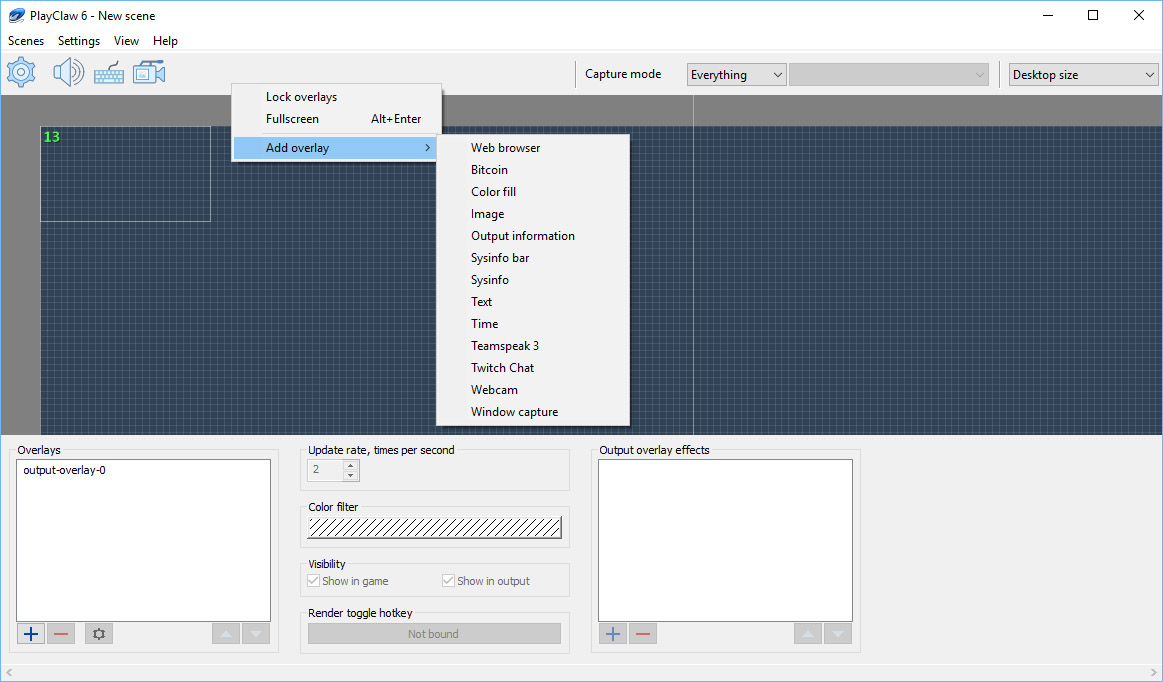
Скриншот показывает рабочую логику PlayClaw 6: в главном окне есть верхнее меню Scenes, Settings, View, Help, Order, переключатель Capture mode, список выбора захватываемого приложения и область сцены с сеткой. Оверлей добавляется через пункт Add overlay; в меню видны Web browser, Bitcoin, Color fill, Image, Output information, Sysinfo, Text, Time, Teamspeak 3, Twitch Chat, Webcam, Window capture. Такой интерфейс сразу показывает, что PlayClaw работает не как простой рекордер, а как конструктор поверхностных элементов для записи и трансляции.
Краткая характеристика PlayClaw 6
| Параметр | Значение |
|---|---|
| Полное название | PlayClaw :: Overlays, Game Recording & Streaming |
| Основная задача | запись игр, стриминг, оверлеи поверх игры, захват рабочего стола |
| Разработчик и издатель Steam-версии | Eduard Kozadaev |
| Платформа | Windows |
| Поддерживаемые языки интерфейса в Steam | English, Hungarian, Russian, Simplified Chinese |
| Игровые API | DirectX 9, DirectX 10, DirectX 11, DirectX 12, OpenGL, Vulkan |
| Кодирование | H.264 с аппаратным ускорением Intel QuickSync, NVidia Encoder, AMD AMF; MJPEG; OpenH264 |
| Форматы вывода | AVI, MP4 |
| Аудио | до 16 аудиоисточников, сведение в одну дорожку, запись в отдельные аудиофайлы |
| Стриминг | YouTube, Twitch, RTMP-сервисы; также заявлена поддержка Mixer FTL |
| Оверлеи | System Information, Web Browser, Webcam, FPS, Teamspeak 3, Discord, Twitch Chat, Clock, Timer, Stopwatch, Window overlay, Text, Image, Color overlay |
| Эффекты оверлеев | Chroma key, Scrolling, Color key, Image mask, Cropping / expanding |
| Ограничения пробного режима | водяной знак на видео и сообщение о trial-версии в игре |
| Системное требование для запуска | права администратора обязательны |
PlayClaw 6 объединяет три сценария, которые у многих программ разделены: локальная запись, трансляция и настройка оверлеев. В обычной программе для записи игр пользователь выбирает область, FPS, кодек и папку. В PlayClaw к этому добавляются сцены, переключение сцен горячими клавишами, разные параметры видимости для каждого слоя и отдельная панель эффектов.
Пробный режим не блокирует основные функции записи, стриминга и оверлеев, но добавляет водяной знак на видео и сообщение о trial-версии в игре. Это важно учитывать перед длительной записью: ролик, созданный в пробном режиме, уже содержит маркировку, а не просто ограничение в интерфейсе.
Интерфейс: сцены, оверлеи, панель захвата и логика работы
В PlayClaw 6 центральное место занимает сцена. Сцена — набор оверлеев с индивидуальными настройками. В одном наборе можно оставить только FPS и температуру GPU, во втором — добавить веб-камеру, браузерный виджет и чат, в третьем — подготовить минимальный экран для записи без лишних элементов. Сцены переключаются быстро, в том числе во время игры.
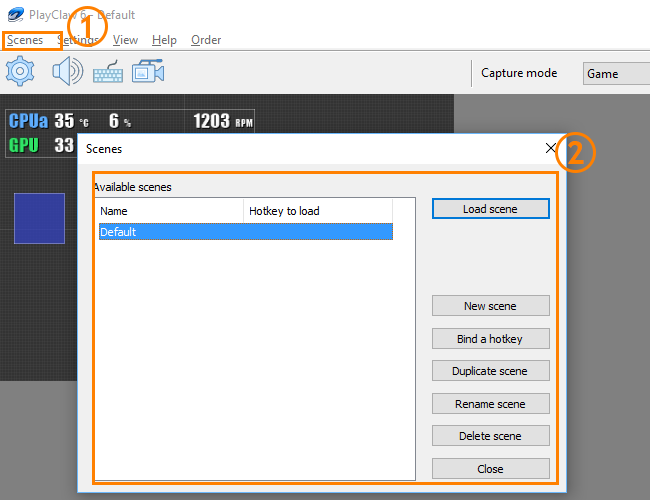
Меню Scenes открывает менеджер сцен. В нём доступны кнопки Load scene, New scene, Bind a hotkey, Duplicate scene, Rename scene, Delete scene, Close. Такой набор удобен для регулярного использования: пользователь не пересобирает расположение датчиков, веб-камеры и чата каждый раз, а сохраняет несколько готовых схем.
В верхней части окна находится Capture mode. На скриншотах PlayClaw видны режимы Everything и Game. При записи игры используется игровой режим, при работе с рабочим столом — режим захвата экрана Windows. Рядом расположен список приложения или области, а справа — выбор размера рабочего стола. Такой интерфейс помогает разделить запись конкретной игры, переднего игрового окна и общего захвата экрана.
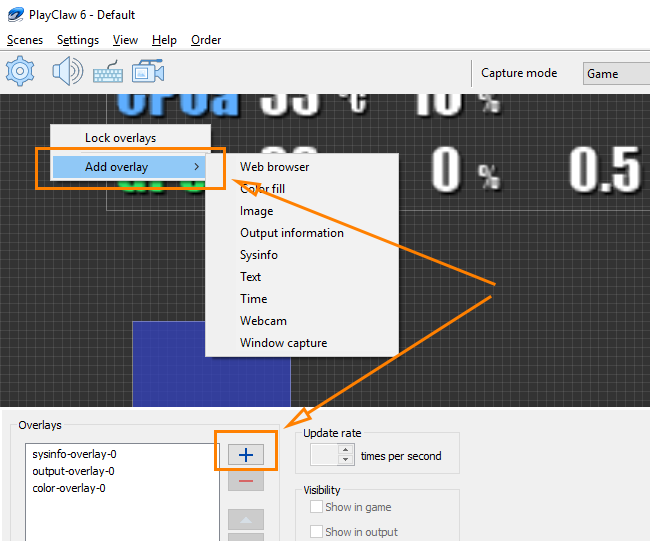
Список Overlays расположен в нижней части интерфейса. Здесь видны добавленные элементы сцены: например, output-overlay-0, sysinfo-overlay-0, color-overlay-0. Под списком расположены кнопки управления: плюс для добавления, минус для удаления, кнопка настроек и стрелки для порядка слоёв. Порядок имеет значение: верхний слой может перекрыть нижний, поэтому системные датчики, камера и браузерные элементы нужно раскладывать осмысленно.
У каждого оверлея есть базовые параметры. Update rate задаёт частоту перерисовки. Для текста достаточно низкого значения, для камеры или браузерного виджета требуется более высокая частота. Color filter используется для цветовой маски и прозрачности. Блок Visibility отвечает за отображение: Show in game выводит элемент на экран игрока, Show in output добавляет его в запись или поток. В PlayClaw это один из самых важных переключателей, потому что он решает, увидит ли зритель служебную информацию.
Оверлей можно переименовать, выбрав его в списке и нажав ещё раз по названию или клавишу F2. Для любого оверлея задаётся горячая клавиша включения и отключения. Это полезно при стриме: веб-камеру, системную панель или браузерный виджет можно убрать без выхода из игры и без открытия редактора.
Основные функции PlayClaw 6
Запись игрового процесса
PlayClaw для записи игр использует нативный захват DirectX 9/10/11/12, OpenGL и Vulkan. Программа рассчитана на геймплей, а не только на прямоугольную область экрана, поэтому подходит для игр, где обычный захват рабочего стола даёт чёрный экран, лишние рамки или нестабильную частоту. Заявлена скорость игрового захвата до 200 FPS, но итоговый файл всё равно зависит от выбранного FPS, кодека, накопителя и нагрузки самой игры.
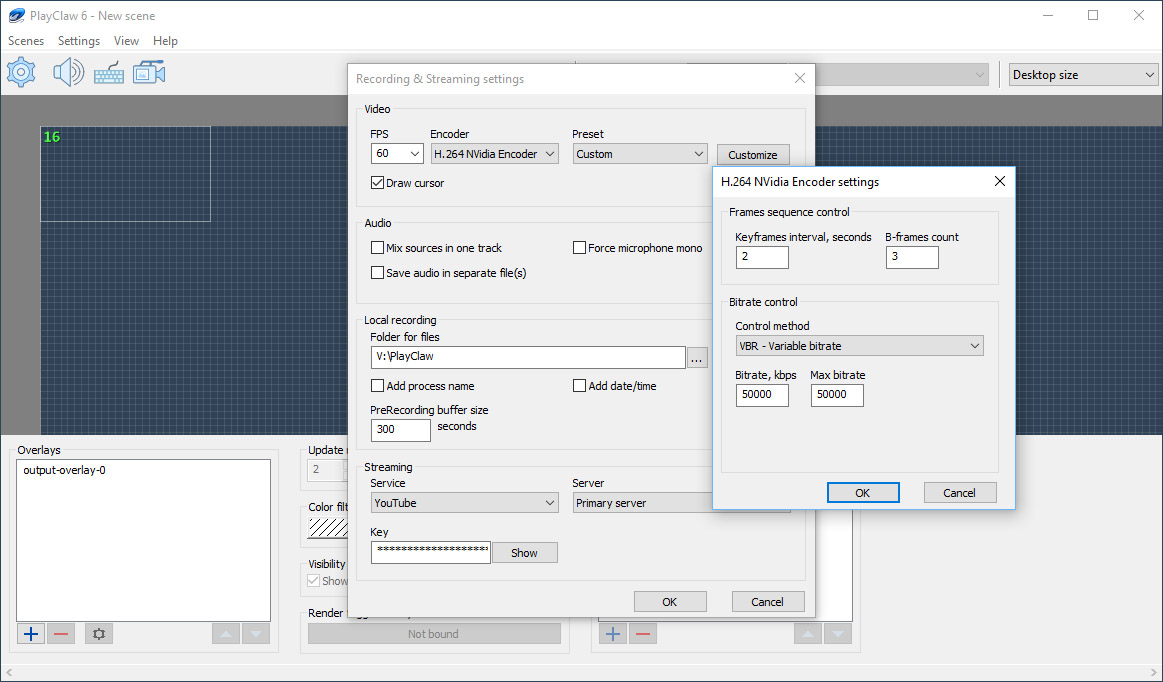
В настройках записи пользователь выбирает FPS, Encoder, Preset, включает или отключает Draw cursor, указывает папку в блоке Local recording, задаёт размер буфера PreRecording buffer size, настраивает параметры локальной записи и трансляции. В окне Recording & Streaming settings видны поля Service, Server, Key, кнопка Show, а также OK и Cancel.
Запись геймплея в PlayClaw строится вокруг сочетания игрового захвата, кодека и сцены. Сначала настраивается видео: частота кадров, кодировщик и пресет. Затем проверяется аудио: смешивать источники в одну дорожку или сохранить звук отдельно. После этого выбирается локальная папка. Когда эти параметры заданы, пользователь запускает игру и управляет записью горячими клавишами.
Захват рабочего стола Windows
PlayClaw поддерживает быструю запись рабочего стола в Windows 10, Windows 8 и Windows 7 при включённом Aero. Это расширяет сценарии использования: можно записывать не только игру, но и рабочее окно, демонстрацию настроек, действия в программе или короткую инструкцию. Для обычного учебного ролика проще использовать специализированный рекордер экрана, но PlayClaw удобен, когда запись рабочего стола нужна в одном наборе с игровыми оверлеями и настройками трансляции.
Для смежных задач на сайте можно сравнить PlayClaw с OBS Studio, Fraps, Free Screen Recorder, Icecream Screen Recorder, FastStone Capture и разделом захвата экрана.
Кодирование видео
PlayClaw использует H.264/AVC с аппаратным ускорением через Intel QuickSync, NVidia Encoder и AMD AMF. Также доступны программные MJPEG и OpenH264. Аппаратное кодирование снижает нагрузку на центральный процессор, потому что основная работа переносится на видеоблок поддерживаемого процессора или видеокарты. Для записи игр это особенно важно: центральный процессор и видеокарта уже заняты самой игрой, поэтому выбор кодека влияет на плавность захвата.
В окне настроек кодека пользователь выбирает Encoder и Preset. Документация PlayClaw рекомендует сначала использовать Balanced, а дополнительные параметры открываются через кнопку Settings или Customize в зависимости от выбранного кодировщика и интерфейсного окна. На скриншоте с H.264 NVidia Encoder видны параметры Keyframes interval, seconds, B-frames count, блок Bitrate control, метод VBR - Variable bitrate, поля Bitrate, kbps и Max bitrate.

PlayClaw сохраняет видео в AVI и MP4. AVI полезен для совместимости со старыми рабочими процессами и редакторами, MP4 удобен для публикации, архива и быстрой передачи. Для записи роликов с дальнейшим монтажом имеет значение не только расширение, но и то, как записан звук: единым миксом или отдельными файлами.
Работа со звуком
PlayClaw поддерживает до 16 аудиоисточников одновременно. Звук можно свести в одну дорожку или сохранить аудиоисточники отдельно. Для записи игрового процесса это важнее, чем кажется: голос, звук игры, Discord, Teamspeak 3 и системные уведомления лучше контролировать раздельно, потому что после записи проще выровнять громкость, убрать лишний шум микрофона и не переснимать весь ролик из-за слишком тихого комментария.
В настройках видны параметры Mix sources in one track, Save audio in separate file(s) и Force microphone mono. Первый вариант подходит для быстрой публикации без монтажа: все источники сразу попадают в итоговый звук. Второй вариант удобнее для роликов с обработкой: голос и звук игры можно редактировать отдельно. Force microphone mono помогает с микрофонами, которые пишут голос в один канал или дают нестабильную стереокартину.
Pre-recording
Функция pre-recording записывает игру в буфер памяти: новые кадры вытесняют старые, а пользователь сохраняет только нужный момент. Такой режим полезен для неожиданных игровых событий — удачного фрага, ошибки, редкой сцены, багов, короткого фрагмента для разбора. В настройках PreRecording buffer size задаёт длительность буфера в секундах, а горячие клавиши PreRecording start/stop и Flush PreRecorded buffer управляют буфером и сохранением.
Pre-recording отличается от обычной записи тем, что пользователь не держит постоянно открытый длинный файл. Это уменьшает количество лишнего материала и помогает не пропустить короткий эпизод. При этом для стабильной работы важны быстрый накопитель, достаточная память и адекватный кодировщик: буфер всё равно хранит видеоданные и создаёт нагрузку.
Скриншоты
PlayClaw умеет делать скриншоты. В истории развития программы отдельно появлялись форматы PNG, BMP, а затем выбор PNG, JPG и BMP для скриншотов. В рабочем интерфейсе скриншот вызывается горячей клавишей Take a screenshot — F10. Для пользователей, которым нужна не только запись видео, но и фиксация отдельных кадров, это закрывает базовый сценарий без запуска отдельного инструмента.
Оверлеи: что можно вывести поверх игры
System Information overlay
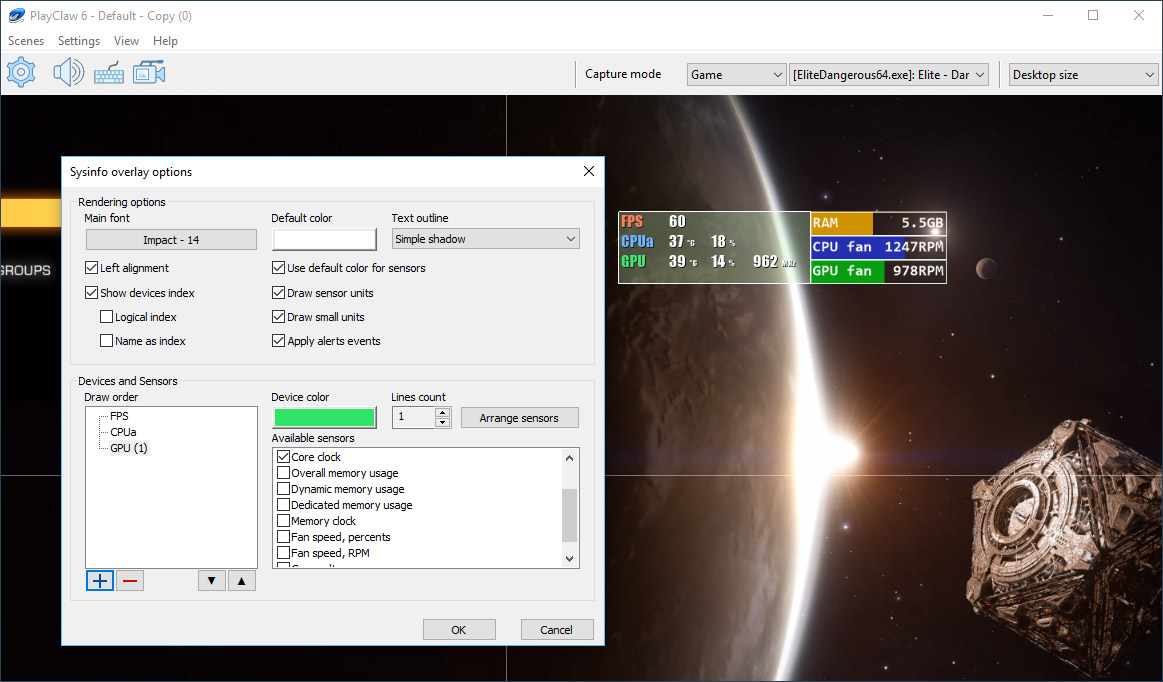
System Information overlay показывает датчики CPU, GPU, RAM, HDD, FPS и сети. В интерфейсе настройки видны блоки Rendering options, Devices and Sensors, Available sensors, Lines count, Arrange sensors, а также параметры шрифта, цвета, обводки, индекса устройства и малых единиц измерения. Пользователь выбирает, какие датчики выводить, как группировать строки и как будет выглядеть панель в игре.
На скриншоте видно, как PlayClaw выводит FPS, загрузку CPU, показатели GPU, объём RAM и обороты вентиляторов. Такой оверлей нужен не только для красоты: он помогает контролировать просадки FPS, перегрев, загрузку видеокарты и поведение системы во время записи. Если видеозахват приводит к фризам, системная панель показывает, что именно упирается в предел — GPU, CPU, память или накопитель.
Для зрителей системная панель нужна не всегда. PlayClaw решает это через Show in game и Show in output. Например, игрок оставляет датчики только на своём экране, а в файл выводит чистую картинку с веб-камерой. При техническом обзоре железа, наоборот, датчики можно добавить в итоговый ролик.
FPS overlay
Оверлей FPS в PlayClaw используется для контроля частоты кадров во время игры и записи. Он важен при выборе кодека, FPS записи и пресета: если игра держит стабильную частоту без записи, но теряет кадры после старта захвата, проблему ищут в кодировщике, накопителе, настройках кадра или перегрузке системы. В PlayClaw FPS может быть частью системного оверлея, а не отдельным крупным индикатором.
Web Browser overlay
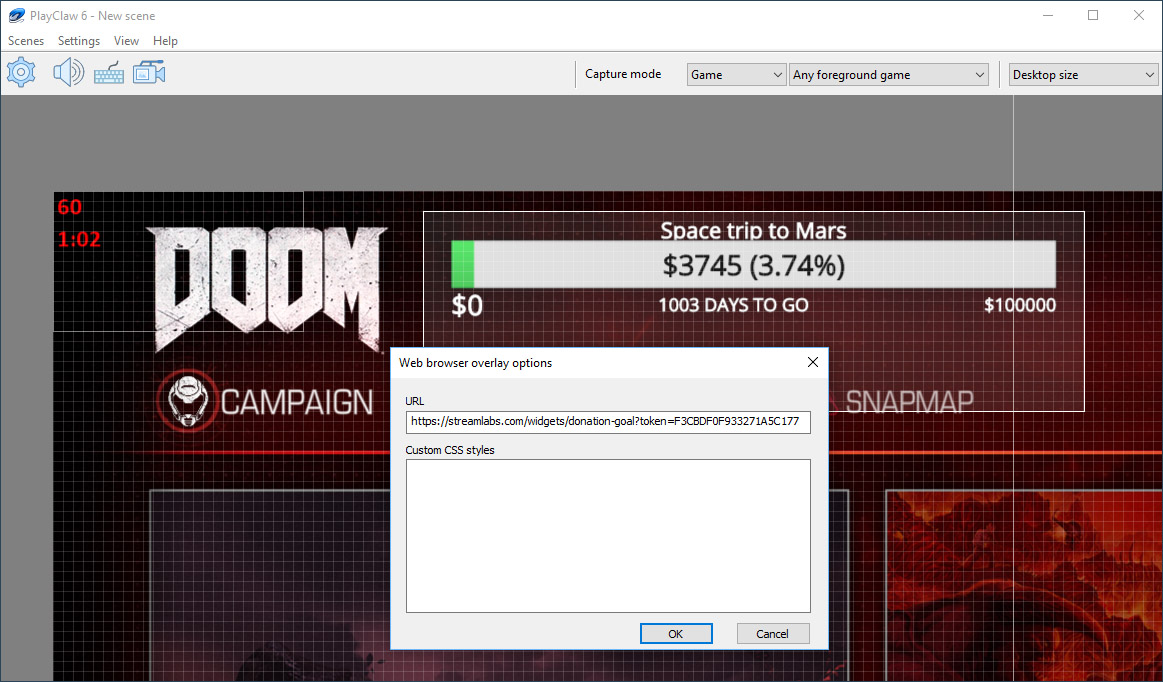
Web Browser overlay вставляет в сцену браузерный элемент. В настройках видны поле URL и область Custom CSS styles. Такой слой подходит для виджетов стрима: целей донатов, оповещений, интерактивных панелей, страницы с чатом или другого веб-элемента. На скриншоте используется пример Streamlabs donation goal, поэтому видно типичный сценарий: поверх игры размещён веб-виджет с прогрессом цели.
Браузерный оверлей особенно полезен для стриминга на Twitch и YouTube: многие элементы трансляции предоставляются именно как URL. PlayClaw позволяет вставить такой адрес в сцену и настроить внешний вид через CSS. Размер, прозрачность и расположение нужно подбирать под конкретную игру: мини-карта, интерфейс матча, шкала здоровья и внутриигровой чат не должны перекрываться донат-виджетом или панелью уведомлений.
Webcam overlay
Webcam overlay добавляет изображение с камеры в сцену. Для записи прохождения это самый простой способ совместить геймплей и реакцию автора. Для обучающего ролика камера помогает показывать ведущего, но её не обязательно выводить игроку на экран. В PlayClaw это решается видимостью: веб-камеру можно оставить только в итоговой записи, чтобы она не мешала при игре.
Chroma key и эффекты оверлеев
PlayClaw поддерживает эффекты Chroma key, Scrolling, Color key, Image mask, Cropping / expanding. Эффекты добавляются к оверлеям через блок Output overlay effects: пользователь выбирает слой, нажимает плюс, добавляет эффект и настраивает параметры. В разделе эффектов есть уточнение: обработка выполняется на GPU, а изначально эффекты применялись к выходному изображению — локальному файлу или трансляции. Позднее в истории обновлений появилась запись, что эффекты оверлеев стали применяться и в играх.
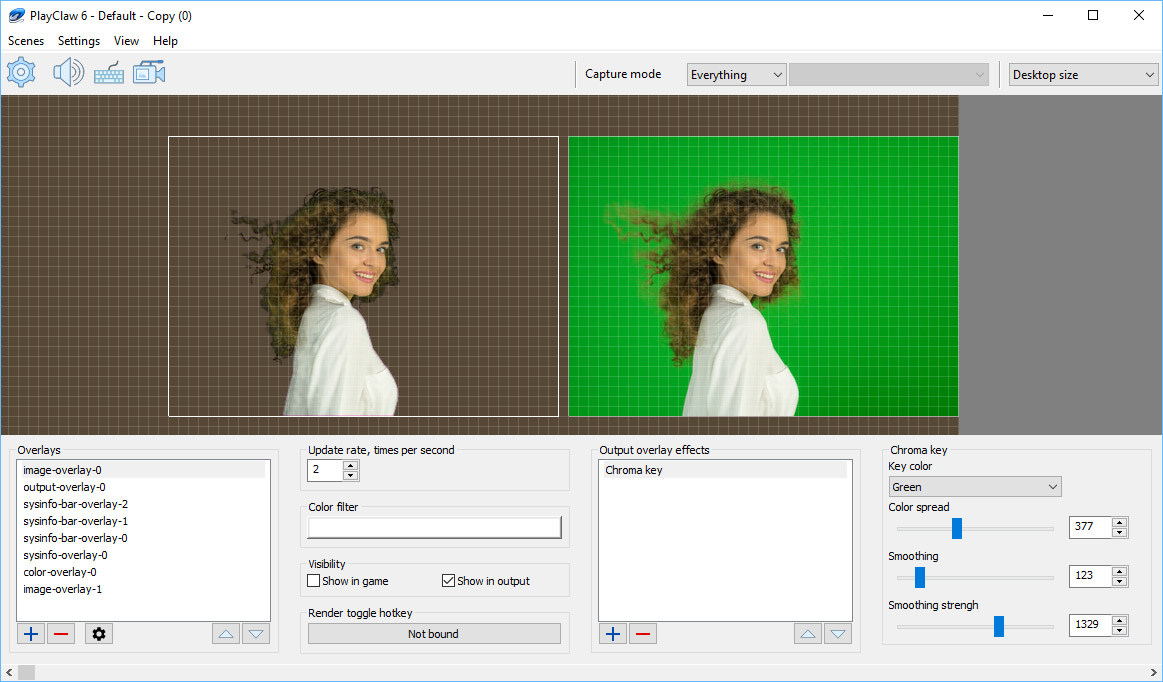
Chroma key удаляет выбранный цветовой диапазон из изображения оверлея. Типичный сценарий — веб-камера с зелёным фоном. В настройках видны Key color, Color spread, Smoothing, Smoothing strength. Key color задаёт удаляемый цвет, Color spread отвечает за допуск по цвету, Smoothing и Smoothing strength помогают сгладить края объекта, где фон смешивается с волосами, одеждой или полупрозрачными участками.
Image mask комбинирует изображение маски с оверлеем. Доступны режимы Alpha mask, Color mask, Alpha blend, Color addition, Color multiplication, Color subtraction. Маска помогает скрывать часть слоя, выделять область или создавать нестандартную форму камеры и виджетов.
Twitch Chat overlay
PlayClaw имеет отдельный Twitch Chat overlay, который работает напрямую с сервером Twitch без сторонних компонентов. Для подключения используется кнопка Get authorization в настройках оверлея. После авторизации пользователь получает строку, начинающуюся с oauth:, вставляет её в настройки, указывает имя пользователя и канал, который нужно видеть в оверлее.
Отдельный Twitch Chat overlay нужен, когда стример играет на одном дисплее и не хочет постоянно переключаться на браузер или второй монитор. В отличие от вывода чата в итоговый поток, здесь чат можно показать именно игроку. Через Show in output чат можно скрыть от зрителей или, наоборот, включить в трансляцию как часть сцены.
Teamspeak 3 overlay
Teamspeak 3 overlay в PlayClaw поддерживает голосовой и текстовый чат. Для работы используется клиентский плагин, который соединяет Teamspeak 3 и оверлей PlayClaw. В папке установки программы есть подпапка tools/ts3, где находятся плагины для 32-битного и 64-битного клиента Teamspeak 3. После копирования плагина его нужно включить в Teamspeak 3 через Tools / Options, вкладку Addons, и проверить состояние Enabled.
Этот оверлей полезен в командных играх: на экране видно, кто говорит, кто подключился, кто пишет в текстовый канал. Для рейдов, матчей с голосовой координацией и записи командного прохождения это удобнее, чем отдельное окно мессенджера.
Discord overlay
PlayClaw включает Discord overlay в набор предустановленных оверлеев. Он относится к тому же классу задач, что Teamspeak 3: показать поверх игры информацию о голосовом общении и не заставлять игрока переключаться между приложениями. В обзоре PlayClaw важно учитывать, что Discord overlay встроен в список доступных оверлеев вместе с Teamspeak 3, Twitch Chat, Web Browser и Webcam.
Window capture overlay
Window capture overlay добавляет отдельное окно поверх игры и в итоговое видео или поток. В истории обновлений PlayClaw этот оверлей описан как функция, которая захватывает заданное окно и рендерит его поверх игрового экрана, в видео или в трансляции; к нему также применим chroma key.
Сценарии Window capture overlay отличаются от обычной записи экрана. Например, можно вывести окно статистики, чат-клиент, окно браузера, вспомогательную панель или отдельное приложение, не переходя на весь рабочий стол. При этом важно не размещать поверх игры чувствительные данные: если включён Show in output, окно попадёт в файл или трансляцию.
Text, Image, Color overlay и Time overlay
Text overlay выводит статический или динамический текст. В PlayClaw 6 появились простые макросы в Sysinfo overlay и Text overlays, что расширило использование текстовых слоёв для служебной информации и оформленных сцен. Image overlay добавляет картинку, Color overlay — цветовую заливку или фон, а Time overlay работает в режимах Clock, Stopwatch, Timer.
Time overlay полезен для спидранов, тренировок, испытаний, длительных стримов, записи тестов производительности и ограничения времени. В истории обновлений добавлялась функция Reset в режиме Stopwatch, что делает секундомер более удобным для повторяющихся попыток.
Как записать игру в PlayClaw 6
Подготовка записи начинается не с запуска игры, а с проверки горячих клавиш, кодека, папки и аудио. PlayClaw готов к работе после установки, но базовые параметры нужно проверить перед первым длинным роликом: горячая клавиша может конфликтовать с игрой, папка может быть на медленном или переполненном диске, а выбранный кодировщик — не соответствовать видеокарте.
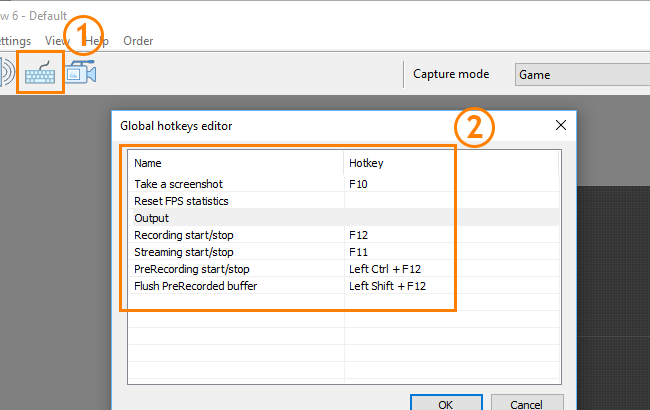
В окне Global hotkeys editor видны стандартные действия и сочетания:
| Действие | Горячая клавиша |
|---|---|
| Take a screenshot | F10 |
| Recording start/stop | F12 |
| Streaming start/stop | F11 |
| PreRecording start/stop | Left Ctrl + F12 |
| Flush PreRecorded buffer | Left Shift + F12 |
Перед записью стоит открыть редактор горячих клавиш и убедиться, что F12 не занята в игре, Steam Overlay или другом приложении. Если игра использует эту клавишу для скриншота, режима камеры или консольной функции, запись будет запускаться вместе с нежелательным действием.
Пошаговая настройка записи
Откройте PlayClaw и выберите рабочую сцену в меню Scenes. Для первой записи достаточно сцены Default: в ней можно оставить FPS и системный оверлей или временно отключить лишние элементы.
Проверьте Capture mode. Для записи игры выберите игровой режим и нужное игровое приложение. Для демонстрации рабочего стола используйте режим захвата рабочего стола.
Откройте Recording & Streaming settings. На панели настроек задаются FPS, Encoder, Preset, курсор, аудио и папка локальной записи.
Выберите FPS. Для обычного игрового ролика часто используют 60 кадров в секунду, а для менее динамичных материалов достаточно 30. PlayClaw поддерживает регулируемую частоту записи и размер кадра.
Выберите Encoder. При наличии подходящего оборудования используйте H.264 с Intel QuickSync, NVidia Encoder или AMD AMF. Для совместимости доступны MJPEG и OpenH264.
Начните с пресета Balanced. Если требуется другой битрейт, интервал кадров или режим управления потоком, откройте Customize или Settings и настройте параметры кодека.
Включите или отключите Draw cursor. Для записи игры курсор часто не нужен, но для обучающего ролика или демонстрации интерфейса он помогает зрителю понимать действия.
Настройте аудио. Mix sources in one track создаёт один готовый звук, Save audio in separate file(s) сохраняет источники отдельно, Force microphone mono помогает привести микрофон к моно.
Укажите папку в Local recording через поле Folder for files и кнопку Browse. Для длинной записи лучше использовать диск с достаточным свободным местом и стабильной скоростью записи.
При необходимости задайте PreRecording buffer size. Например, значение 300 seconds соответствует буферу на 300 секунд, после чего нужный фрагмент сохраняется командой Flush PreRecorded buffer.
Запустите игру. Убедитесь, что оверлеи отображаются на экране в нужных местах и не перекрывают мини-карту, прицел, шкалу здоровья и текстовые уведомления.
Нажмите F12, чтобы начать запись, и снова F12, чтобы остановить её. При стриминге используется F11, при pre-recording — Left Ctrl + F12 и Left Shift + F12.
Проверьте итоговый файл: видео должно открываться, звук должен соответствовать выбранной схеме, оверлеи должны быть видны или скрыты в соответствии с настройками Show in game и Show in output.
Контроль результата после первой записи
Первый тестовый ролик должен быть коротким. Достаточно записать 30–60 секунд в той же игре, с теми же оверлеями и тем же набором аудиоисточников. После этого нужно проверить:
есть ли изображение игры, а не чёрный экран;
нет ли водяного знака, если используется полноценная лицензия;
не попала ли служебная панель в итоговое видео;
слышны ли игра, микрофон и голосовой чат;
не ушёл ли голос только в один канал;
не проседает ли FPS при записи;
корректно ли работают Webcam overlay и Chroma key;
записан ли файл в нужную папку;
не конфликтует ли F12 с игрой или другим оверлеем.
Как настроить System Information overlay
System Information overlay удобен для контроля состояния ПК во время записи игр на ПК. В сцену его можно добавить через Add overlay → Sysinfo. После добавления откройте настройки слоя и выберите датчики в блоке Devices and Sensors. В списке Available sensors отображаются доступные показатели: FPS, параметры CPU, GPU, RAM, вентиляторы, память, сеть и другие сенсоры, которые PlayClaw получает от системы и оборудования.
Для аккуратного вывода начните с малого набора:
FPS;
загрузка CPU;
температура CPU;
загрузка GPU;
температура GPU;
объём занятой RAM;
скорость или загрузка вентилятора GPU;
сетевой показатель, если запись связана со стримингом.
Затем настройте внешний вид. В Rendering options выбираются шрифт, основной цвет, обводка текста, выравнивание, индексы устройств и единицы измерения. Lines count и Arrange sensors помогают распределить показатели в несколько строк. Слишком длинная системная панель мешает игре и зрителю, поэтому для обычного ролика лучше оставить только показатели, которые объясняют качество записи.
Параметры Show in game и Show in output решают, куда попадёт системный оверлей. Для личного контроля оставьте Show in game и отключите Show in output. Для ролика о тестировании видеокарты или настройке кодека включите оба варианта, чтобы зритель видел FPS и нагрузку.
Как настроить Web Browser overlay для чата и виджетов
Web Browser overlay добавляется через Add overlay → Web browser. В окне настроек указывается URL, а ниже доступно поле Custom CSS styles. Через CSS можно скрыть лишние элементы, изменить прозрачность, убрать фон, подогнать шрифт или размеры. Такой способ подходит для браузерных виджетов трансляции, которые уже предоставляют готовую ссылку.
Правильная настройка браузерного оверлея состоит из трёх этапов:
Вставить URL в поле URL.
Подогнать размер прямоугольника на сцене.
Проверить видимость через Show in game и Show in output.
Для Twitch Chat можно использовать отдельный Twitch Chat overlay, а не общий браузерный слой. Он подключается через авторизацию Twitch, использует строку oauth:, имя пользователя и имя канала. Такой вариант проще, когда нужен именно чат, а не универсальная веб-страница.
Web Browser overlay подходит для Streamlabs, целей донатов, alert-панелей и других элементов, но качество результата зависит от самого URL и CSS. Если виджет обрезан, перекрывает игру или занимает слишком много места, измените размер слоя в сцене и уберите лишние части стилями.
Как настроить веб-камеру и Chroma key
Webcam overlay добавляется через Add overlay → Webcam. После появления слоя на сцене его нужно переместить в угол, где он не закрывает интерфейс игры. Для шутеров это обычно нижний левый или правый угол, для MOBA и стратегий — зона, свободная от мини-карты, панели способностей и списка игроков.
Chroma key нужен, когда веб-камера снимает человека на зелёном или другом однородном фоне. В блоке Output overlay effects выберите слой камеры, нажмите плюс, добавьте Chroma key и настройте:
| Параметр | Что регулирует |
|---|---|
| Key color | цвет, который удаляется из изображения |
| Color spread | допуск по цвету для удаления фона |
| Smoothing | обработку смешанных пикселей на границах объекта |
| Smoothing strength | силу удаления смешанных краевых пикселей |
Если фон исчезает не полностью, увеличивают Color spread. Если края лица, волос или одежды становятся рваными, корректируют Smoothing и Smoothing strength. Чрезмерные значения могут удалить часть объекта вместе с фоном, поэтому настройка требует визуальной проверки в сцене.
Для записи без лишних отвлечений веб-камеру часто оставляют только в Show in output. Тогда автор не видит собственную камеру во время игры, но зритель получает картинку в итоговом файле или стриме.
Стриминг в PlayClaw 6
PlayClaw поддерживает трансляции на YouTube, Twitch и RTMP-сервисы. В списке возможностей также упоминаются Mixer, Restream, Hitbox, GoodGame и CyberGame, а в Steam-описании — Mixer FTL. В настройках Recording & Streaming settings для стрима выбираются Service, Server и вводится код трансляции в поле Key; кнопка Show отображает скрытое значение.
Для стриминга важны не только параметры сети, но и сцены. PlayClaw позволяет подготовить отдельные варианты:
сцена с камерой и чатом для начала трансляции;
чистая игровая сцена без служебных датчиков;
сцена с System Information для технического объяснения просадок;
сцена с Web Browser overlay для донатов или целей;
сцена с Timer или Stopwatch для челленджа.
Горячая клавиша Streaming start/stop — F11 запускает и останавливает поток. Перед первой трансляцией лучше выполнить локальную запись с теми же настройками, чтобы проверить размещение веб-камеры, браузерных виджетов, чата и звука.
PlayClaw удобен для стримера, которому нужны оверлеи именно поверх игры. Если у пользователя один монитор, это особенно заметно: Twitch Chat, системные показатели и таймер можно видеть в игре, а не только в окне трансляции.
Системные требования
PlayClaw рассчитана на Windows и требует прав администратора для запуска. Минимальные требования Steam-версии включают Windows 7, 2-ядерный CPU с поддержкой SSE, 1 GB RAM, графику Intel/AMD/NVidia, DirectX 11 и 250 MB свободного места. Рекомендуемые требования включают Windows 10, Intel SandyBridge CPU или AMD APU A10-58xx либо лучше, 4 GB RAM, NVidia GeForce 6xx или AMD Radeon HD 77xx либо лучше, DirectX 11 и 250 MB свободного места.
| Уровень | Требование |
|---|---|
| Минимальная ОС | Windows 7 |
| Минимальный процессор | 2-core CPU with SSE support |
| Минимальная память | 1 GB RAM |
| Минимальная графика | Intel/AMD/NVidia graphics card |
| DirectX | Version 11 |
| Место на диске | 250 MB |
| Дополнительно | Administrator rights to run software are mandatory |
| Рекомендуемая ОС | Windows 10 |
| Рекомендуемый процессор | Intel SandyBridge CPU или AMD APU A10-58xx or better |
| Рекомендуемая память | 4 GB RAM |
| Рекомендуемая графика | NVidia Geforce 6xx или AMD Radeon HD 77xx or better |
| Рекомендуемый DirectX | Version 11 |
| Рекомендуемое место на диске | 250 MB |
| Дополнительно | Administrator rights to run software are mandatory |
Для аппаратного H.264/AVC PlayClaw использует возможности оборудования. Для Intel QuickSync требуется Intel SandyBridge CPU или лучше, для NVidia Encoder — NVidia GeForce 6xx или лучше, для AMD VCE — AMD Radeon HD 77xx или лучше либо AMD APU A10-58xx или лучше.
При оценке требований нужно учитывать задачу. Для записи старой игры с простым оверлеем достаточно меньшей нагрузки, чем для стрима в высоком FPS с Web Browser overlay, камерой, Chroma key, несколькими аудиоисточниками и системным мониторингом. Чем больше слоёв и выше частота обновления оверлеев, тем важнее запас по GPU, CPU и скорости накопителя.
Плюсы и минусы PlayClaw 6
Плюсы:
сцены позволяют заранее подготовить разные наборы оверлеев и переключать их горячими клавишами;
оверлеи выводятся не только в запись или поток, но и поверх игры;
для каждого слоя доступны отдельные параметры видимости Show in game и Show in output;
поддерживаются DirectX 9/10/11/12, OpenGL и Vulkan;
есть аппаратное H.264-кодирование через Intel QuickSync, NVidia Encoder и AMD AMF;
доступны AVI и MP4;
PlayClaw работает с количеством аудиоисточников до 16;
звук можно свести в одну дорожку или сохранить в отдельные аудиофайлы;
есть pre-recording для сохранения последних моментов игры;
доступны System Information, Web Browser, Webcam, Twitch Chat, Teamspeak 3, Discord, Window capture, Text, Image и Time overlays;
Chroma key, Color key, Image mask, Scrolling и Cropping / expanding расширяют оформление сцены;
интерфейс Steam-версии поддерживает русский язык.
Минусы:
пробный режим добавляет водяной знак на видео и сообщение о trial-версии в игре;
программа рассчитана на Windows;
для запуска требуются права администратора;
большое количество оверлеев требует аккуратной настройки, иначе сцена перекрывает интерфейс игры;
Web Browser overlay зависит от корректности URL, размера области и CSS;
Teamspeak 3 overlay требует установки и включения плагина;
пользователи Steam оценивают PlayClaw 6 неоднозначно: общий статус отзывов — Mixed, 61% положительных из 77 обзоров;
для профессиональной студийной трансляции с большим числом источников OBS Studio чаще даёт более широкую экосистему плагинов и сценариев.
Сравнение с аналогами
PlayClaw 6 лучше рассматривать не как универсальную замену всем рекордерам, а как игровой инструмент с сильными оверлеями. В сравнении важны не только запись, FPS и кодек, но и то, где отображаются элементы сцены: только в финальном видео или прямо поверх игры.
| Программа | Сильная сторона | Где PlayClaw заметнее | Где аналог сильнее |
|---|---|---|---|
| PlayClaw 6 | Игровые оверлеи, сцены, запись и стриминг в одном окне | Оверлеи поверх игры, System Information, Web Browser, Twitch Chat, Teamspeak 3, pre-recording | Требует ручной настройки сцен и работает только на Windows |
| OBS Studio | Бесплатная студия записи и стриминга с открытым исходным кодом | PlayClaw удобнее, когда оверлей нужно видеть прямо в игре на одном мониторе | OBS шире для студийной трансляции, сцен, источников, плагинов и кроссплатформенности |
| Bandicam | Простая запись экрана, игры и веб-камеры на Windows | PlayClaw сильнее в игровых оверлеях и разделении видимости слоя | Bandicam проще для быстрого захвата области и записи без сложной сцены |
| Fraps | Классический FPS, скриншоты, бенчмаркинг и видеозахват | PlayClaw современнее по оверлеям, аудио, стримингу и аппаратному H.264 | Fraps проще как исторический инструмент FPS/скриншота/записи |
| Mirillis Action! | Игровая и экранная запись, MP4, аппаратное ускорение, 4K/8K и HDR-функции | PlayClaw интереснее для сценовых оверлеев поверх игры | Action! сильнее как коммерческий рекордер с упором на готовую запись и современные режимы |
| NVIDIA ShadowPlay / GeForce Experience | Быстрая запись и повторы для владельцев NVIDIA | PlayClaw не привязан только к NVIDIA и даёт больше оверлеев | ShadowPlay проще для мгновенного захвата без сложной настройки |
| Xbox Game Bar | Встроенная запись клипов и скриншотов в Windows | PlayClaw даёт сцены, оверлеи, аудио и стриминг | Xbox Game Bar проще, потому что встроен в Windows |
PlayClaw и OBS Studio
OBS Studio — бесплатное ПО с открытым исходным кодом для записи видео и стриминга на Windows, macOS и Linux. Оно сильнее PlayClaw как студийная среда: сцены, источники, фильтры, плагины, трансляции и гибкая настройка делают OBS стандартным выбором для сложного стрима.
PlayClaw выигрывает в другом сценарии: когда игроку нужно видеть оверлеи прямо поверх игры. OBS отлично собирает финальную картинку, но сам по себе не превращает системные датчики, Twitch Chat и таймер в игровой HUD для пользователя с одним дисплеем. PlayClaw именно это и делает: выводит полезные слои в игру, а затем отдельно решает, попадут ли они в запись или трансляцию.
PlayClaw и Bandicam
Bandicam записывает экран, игры и веб-камеру на Windows; поддерживает захват игр на DirectX/OpenGL/Vulkan и аппаратное ускорение. Для многих пользователей Bandicam проще: выбрал режим, область или игру, нажал запись, получил файл.
PlayClaw сложнее, но гибче для игрового HUD. Если нужна запись геймплея с системными датчиками, Twitch Chat, Web Browser overlay и WebCam overlay, PlayClaw даёт больше контроля над тем, что видит игрок и что получает зритель. Bandicam логичнее для быстрой записи, PlayClaw — для сцены с игровыми оверлеями.
PlayClaw и Fraps
Fraps — классический Windows-инструмент для FPS, бенчмаркинга, скриншотов и записи видео из игр. Fraps записывает аудио и видео до 7680×4800 с частотой от 1 до 120 кадров в секунду.
PlayClaw заметно шире по функциям: стриминг, аппаратный H.264, до 16 аудиоисточников, Web Browser overlay, Twitch Chat, Teamspeak 3, Discord, Window capture overlay, сцены и эффекты. Исторические обзоры как раз сравнивали PlayClaw с Fraps, потому что ранний рынок игровых рекордеров долго воспринимал Fraps как базовую точку отсчёта.
PlayClaw и Mirillis Action!
Mirillis Action! ориентирован на запись экрана и геймплея, поддерживает MP4 с аппаратным ускорением NVIDIA NVENC, AMD APP и Intel Quick Sync Video, а также заявляет 4K/8K, HDR и режимы для записи окна.
PlayClaw не стоит рассматривать как прямую замену Action! во всех сценариях. Action! сильнее как готовый коммерческий рекордер для пользователя, которому нужно быстро записать высококачественное видео. PlayClaw интереснее тем, кому важны отдельные игровые оверлеи, System Information overlay, Twitch Chat на одном дисплее, Web Browser overlay и управление слоями через сцены.
PlayClaw и NVIDIA ShadowPlay / GeForce Experience
NVIDIA GeForce Experience и ShadowPlay удобны владельцам видеокарт NVIDIA: запись и повторы запускаются без сложной сцены, а нагрузка ложится на аппаратный блок видеокарты. Такой вариант подходит для быстрого сохранения момента, когда не нужны виджеты, Teamspeak 3, Twitch Chat или сложная панель системных датчиков.
PlayClaw шире по типам оборудования и сценам: он работает с Intel QuickSync, NVidia Encoder и AMD AMF, поддерживает несколько аудиоисточников, оверлеи и стриминг. Если нужна простая запись последнего момента на NVIDIA, ShadowPlay проще. Если нужна программа для захвата геймплея с настраиваемой сценой и оверлеями, PlayClaw даёт больше ручного контроля.
PlayClaw и Xbox Game Bar
Xbox Game Bar встроен в Windows и открывается сочетанием Windows logo key + G. В Capture widget доступны Record from now, Stop recording, Take screenshot, а для полноэкранных игр используется Windows logo key + Alt + G для начала и остановки записи.
Xbox Game Bar удобен для быстрой записи клипа без установки дополнительного рекордера. PlayClaw нужен, когда базовых возможностей мало: требуется запись с несколькими аудиоисточниками, игровые оверлеи, сцены, Web Browser overlay, Twitch Chat, System Information и отдельная настройка видимости элементов.
Отзывы пользователей и профильных журналов
Отзывы о PlayClaw делятся на две группы. Первая хвалит программу за оверлеи, производительность и гибкость записи. Вторая обращает внимание на отдельные проблемы совместимости, плагины, браузерный слой, стабильность захвата и необходимость ручной настройки. Steam показывает для PlayClaw 6 статус Mixed: 61% положительных отзывов из 77 обзоров.
Techgage в обзоре 2010 года сравнивал PlayClaw с Fraps и отмечал конкурентное качество видео, меньшую заметность записи в процессе игры и полезность Teamspeak/Ventrilo-функций для онлайн-игроков. В том же материале указывались ограничения старого периода: отсутствие некоторых функций Fraps вроде отдельных бенчмаркинг-отчётов и DWM-захвата на тот момент.
WSGF в 2012 году рассматривал PlayClaw как программу для авторов летсплеев и видеопроизводства. Автор выделял производительность, отсутствие жёсткой привязки игрового FPS к FPS записи в привычном для Fraps смысле, работу с многопоточностью, отдельными аудиофайлами, системным оверлеем и Eyefinity-разрешениями. При этом критиковались ограниченные варианты кодеков старой сборки и недостаточная гибкость изменения размера для многомониторных конфигураций.
Invision Game Community в обзоре 2013 года оценивал PlayClaw как простой в освоении рекордер с понятной настройкой базовых параметров: разрешения, горячей клавиши старта и остановки, места сохранения. Обзор отмечал хорошее качество звука и низкую фоновую нагрузку, но описывал нестабильность отдельных записей и просадки плавности в некоторых случаях; итоговая оценка — 4/5.
Усреднённое мнение пользователей сети по PlayClaw выглядит так: программу ценят за оверлеи, System Information, видимость поверх игры, запись нескольких аудиоисточников и pre-recording; критикуют за необходимость разбираться в настройках, зависимость от совместимости с конкретной игрой, браузерными элементами, Teamspeak 3 plugin и выбранным кодировщиком. Это не рекордер формата одна кнопка для всех задач, а инструмент для тех, кто готов настроить сцену.
Типичные проблемы и как их решать
Игра не захватывается
Проверьте Capture mode и выбранное приложение. Для игр используйте игровой режим, для рабочего стола — режим захвата экрана. PlayClaw поддерживает DirectX 9/10/11/12, OpenGL и Vulkan, но отдельные игры и защитные системы могут требовать совместимых настроек и обновлений. В описании Steam указана совместимость с PunkBuster, Valve Anti Cheat, EasyAntiCheat и BattlEye, но конкретная игра всё равно может вести себя иначе из-за версии движка, режима отображения или сторонних оверлеев.
Оверлей виден в редакторе, но не появляется в игре
Проверьте Show in game. Если он отключён, слой останется в сцене, но не будет показан поверх игры. Также проверьте порядок слоёв, прозрачность, Color filter, размер и положение. Если слой находится за пределами рабочей области или полностью прозрачен, он визуально выглядит как отсутствующий.
Оверлей есть в игре, но не попадает в запись
Проверьте Show in output. Это отдельный параметр, независимый от отображения в игре. Для System Information overlay такой сценарий часто нужен специально, но для веб-камеры или чата он может быть ошибкой: автор видит слой, а зрители — нет.
Нет звука микрофона
Проверьте выбранные аудиоисточники и режим записи. Если включено сохранение отдельных аудиофайлов, голос может быть не в основном видеофайле, а рядом с ним. Если включён микс в одну дорожку, проверьте баланс громкости и выбранное устройство. Для микрофона с нестабильной стереозаписью используйте Force microphone mono.
Итоговый файл слишком большой
Размер зависит от FPS, разрешения, кодека и битрейта. Для H.264 через NVidia Encoder, Intel QuickSync или AMD AMF используйте пресет Balanced, затем корректируйте битрейт в Customize. MJPEG обычно даёт иной профиль размера и совместимости, поэтому его выбирают не только по качеству, но и по дальнейшему монтажу.
Запись тормозит или даёт фризы
Снизьте FPS записи, уменьшите размер кадра, упростите сцену, отключите лишние оверлеи, уменьшите Update rate у Web Browser overlay и Webcam overlay, смените кодировщик или пресет. PlayClaw выполняет многие операции на GPU, включая изменение размера кадра и отрисовку оверлеев, поэтому перегрузка видеокарты в игре может влиять и на запись.
Web Browser overlay отображается неправильно
Проверьте URL, размеры слоя и Custom CSS styles. Слишком большой или сложный веб-виджет требует более высокой частоты обновления и может занимать ресурсы. В истории PlayClaw 6 есть исправления проблем с Web Browser overlay, включая сохранение CSS при большом размере текста и открытие некоторых сайтов.
Teamspeak 3 overlay не работает
Проверьте плагин. Для 32-битного клиента используется ts3-playclaw6-plugin_win32.dll, для 64-битного — ts3-playclaw6-plugin_win64.dll. Плагин нужно скопировать в соответствующую папку Teamspeak 3 и включить в Tools / Options → Addons, чтобы кнопка была в состоянии Enabled.
Для каких сценариев подходит PlayClaw 6
| Сценарий | Подходит ли PlayClaw | Почему |
|---|---|---|
| Запись прохождения игры | Да | Есть игровой захват, H.264, AVI/MP4, горячие клавиши |
| Запись геймплея с FPS и датчиками | Да | System Information overlay выводит FPS, CPU, GPU, RAM, HDD и Network sensors |
| Стриминг с чатом и виджетами | Да | Есть Twitch Chat, Web Browser overlay, Webcam overlay и RTMP |
| Один монитор у стримера | Да | Оверлеи можно видеть прямо поверх игры |
| Запись коротких неожиданных моментов | Да | Есть pre-recording и сохранение буфера |
| Быстрая одноразовая запись без настройки | Ограниченно | Нужно выбрать сцену, кодек, папку, аудио и видимость слоёв |
| Профессиональная студийная трансляция | Не основной вариант | OBS Studio гибче для сложных сцен, источников и плагинов |
| Запись без водяного знака в пробном режиме | Нет | Пробный режим добавляет водяной знак и сообщение в игре |
| macOS или Linux | Нет | PlayClaw рассчитана на Windows |
| Захват встроенными средствами Windows | Нет, если нужны оверлеи | Xbox Game Bar проще, но без сцен PlayClaw |
PlayClaw стоит выбирать, когда запись игры должна сопровождаться полезной информацией поверх экрана: FPS, температура, голосовой чат, браузерные виджеты, камера, таймер. Для простого клипа без слоёв быстрее использовать встроенный инструмент Windows или драйверный рекордер видеокарты. Для сложной трансляции с множеством источников, сценами Starting Soon, BRB, несколькими камерами и плагинами чаще выбирают OBS Studio.
FAQ
PlayClaw 6 бесплатная или платная?
PlayClaw имеет пробный режим. В нём доступны функции записи, стриминга и оверлеев, но видео содержит водяной знак, а в игре появляется сообщение о trial-версии. Для удаления этих ограничений используется лицензия.
Есть ли русский интерфейс?
В Steam-версии PlayClaw 6 среди языков интерфейса указаны English, Hungarian, Russian и Simplified Chinese.
Можно ли записывать рабочий стол?
Да. PlayClaw поддерживает быструю запись рабочего стола в Windows 10, Windows 8 и Windows 7 при включённом Aero.
Какие форматы видео поддерживаются?
PlayClaw выводит видео в AVI и MP4. Для кодирования доступны аппаратные H.264-варианты через Intel, NVIDIA и AMD, а также MJPEG и OpenH264.
Можно ли записывать звук отдельно?
Да. PlayClaw работает с количеством аудиоисточников до 16, может сводить звук в одну дорожку и сохранять аудио в отдельные файлы.
Есть ли запись последних секунд игры?
Да. Функция pre-recording пишет игру в буфер, а пользователь сохраняет нужный момент командой Flush PreRecorded buffer.
Поддерживает ли PlayClaw Discord и Teamspeak 3?
Да. В наборе оверлеев есть Discord и Teamspeak 3. Для Teamspeak 3 используется отдельный клиентский плагин, который нужно скопировать в папку клиента и включить в Addons.
Можно ли вывести Twitch Chat поверх игры?
Да. В PlayClaw есть отдельный Twitch Chat overlay. Для подключения используется кнопка Get authorization, строка oauth:, имя пользователя и имя канала.
Чем PlayClaw отличается от OBS Studio?
OBS Studio сильнее как полноценная студия трансляций с открытым исходным кодом, плагинами и поддержкой Windows, macOS и Linux. PlayClaw отличается тем, что игровые оверлеи можно видеть прямо поверх игры и отдельно выбирать, попадут ли они в запись или поток.
Зачем нужен Window capture overlay?
Window capture overlay захватывает выбранное окно и выводит его поверх игры, в локальное видео или трансляцию. К нему можно применять Chroma key. Это удобно для вспомогательных окон, виджетов и отдельных приложений, которые нужно встроить в игровую сцену.
Итог: кому стоит выбрать PlayClaw 6
PlayClaw 6 подходит пользователям, которым нужна не просто программа для записи игр, а игровой инструмент с оверлеями поверх экрана. Его сильные сценарии — запись геймплея с FPS и датчиками, стриминг с Twitch Chat и Web Browser overlay, видео с веб-камерой и Chroma key, командные игры с Teamspeak 3 overlay, сохранение коротких моментов через pre-recording и раздельная работа с аудиоисточниками.
Для новичка, которому нужна одна быстрая запись без настройки, PlayClaw может показаться избыточным: нужно разобраться со сценой, видимостью слоёв, кодировщиком и папкой. Для автора роликов, стримера с одним монитором или пользователя, который хочет видеть системную информацию прямо в игре, эта сложность превращается в преимущество. PlayClaw даёт контроль над тем, что находится на экране игрока, что попадает в файл и что видит зритель.
Для простой записи клипов достаточно Xbox Game Bar или ShadowPlay на видеокартах NVIDIA. Для полноценной студийной трансляции с большой экосистемой источников чаще выбирают OBS Studio. Для коммерческого рекордера с быстрым стартом можно рассмотреть Bandicam или Mirillis Action!. PlayClaw остаётся наиболее интересным там, где запись игрового процесса должна сочетаться с настраиваемыми игровыми оверлеями, системным мониторингом, сценами и точным управлением видимостью каждого элемента.
Список изменений
Ранние версии: захват, AVI, скриншоты и VoIP-оверлеи:
- Ветка 1.x развивала базовый игровой захват. В PlayClaw 1.2 появились PNG-скриншоты, исправления синхронизации аудио и видео, поддержка Teamspeak overlay, индикация сделанного скриншота, пауза и продолжение записи, формат BMP для скриншотов и режим видео без сжатия.
- В PlayClaw 1.3 появилась поддержка DirectX 8, исправления для OpenGL и отдельных игр. Версия 1.4 ускорила видеокодеки, расширила голосовые оверлеи и добавила возможность записывать оверлеи в скриншоты и видео. Это был важный этап: оверлей перестал быть только служебным экранным элементом и стал частью итогового материала.
- PlayClaw 1.5 убрала ограничение AVI в 4 ГБ, исправляла падения OpenGL-приложений, проблемы шрифтов и сообщения о звуковых устройствах в Vista/Windows 7. В PlayClaw 1.6 появилась поддержка DirectX 10, индивидуальное управление всеми оверлеями, контроль позиции и GPU temperature overlay в тестовом режиме.
DirectX 11, TeamSpeak 3 и кириллица:
- PlayClaw 1.7 добавила поддержку DirectX 11, NVidia GPU overlay, исправления курсора в Windows 7 и VoIP-оверлеев. В ветке 1.8 появились плагины Teamspeak 3, поддержка Teamspeak 3 64-bit client, выбор шрифта и размера оверлея, отображение umlauts и кириллических символов. Для русскоязычных пользователей это было значимым изменением: оверлеи стали корректнее отображать имена, подписи и текст.
- PlayClaw 1.9 оптимизировала видеокодирование для игр с высокой нагрузкой на CPU и больших размеров кадра, а также обновляла плагины Teamspeak 3. На этом этапе программа уже не была просто записью экрана: она объединяла видеозахват, VoIP-информацию, системные данные и настройки отображения.
PlayClaw 2.x: pre-recording и развитие аудио:
- В ветке 2.x развивались функции, важные для авторов роликов. Обновления включали исправления работы с несколькими аудиоисточниками, ускорение high compression codec, устранение просадок FPS в DirectX 9-играх, исправления рассинхронизации звука и видео в Windows Vista/7, а также восстановление записи оригинального многоканального аудио.
- Для пользователя это означало более гибкую запись: голос и игровой звук стали восприниматься не как единая неуправляемая дорожка, а как часть рабочего процесса. Возможность писать звук отдельно и управлять аудиоисточниками стала одной из причин, по которой PlayClaw сравнивали с Fraps не только по FPS, но и по удобству для авторов летсплеев и обзоров.
PlayClaw 3.x и 5.x: переход к более сложному рабочему процессу:
- Обзоры периода PlayClaw 3 отмечали многопоточность, настройку FPS, кодека, размера записи и работу с отдельными аудиофайлами. WSGF в 2012 году разбирал PlayClaw Beta 3 Build 1811 как программу для записи игр и обращал внимание на производительность, совместимость, аудио, параметры кодеков и запись при высоком разрешении. В том обзоре отдельно упоминались MJPEG, запись без сжатия, отдельные аудиофайлы, системный оверлей, CPU/GPU-информация, текущее время, DirectX-режим, разрешение и сведения о кодеке.
- PlayClaw 5 стала отдельной заметной веткой между ранним рекордером и PlayClaw 6. В открытых материалах WSGF 2013 года PlayClaw 5 рассматривалась как screen capture и game capture software, то есть уже как более зрелый инструмент захвата. В текущем контексте она важна как переходный этап: PlayClaw 6 унаследовала идею оверлеев и записи игр, но получила сценовый подход, расширенные браузерные и системные слои, потоковую настройку и более современную поддержку API.
PlayClaw 6: сцены, браузерные виджеты, Vulkan и DirectX 12:
- Ветка PlayClaw 6 стала главной для этого обзора. Уже в ранних сборках 2018 года появились Teamspeak 3 overlay, custom RTMP settings, Twitch chat overlay, Color key output effect, software H.264/AVC на OpenH264, Output Bookmarks, Image mask, Cancel recording, режим any foreground game в Game Only capture mode, более удобная установка Teamspeak 3 overlay plugin и ускорение Web Browser overlay после изменения размера.
- В апреле 2018 года в PlayClaw 6 добавлена поддержка Vulkan-powered games, а в мае — FTL streaming protocol для Mixer, Crop/Expand output overlay effect и кадрирование итогового изображения перед отправкой в кодировщик. Это расширило программу за пределы классического DirectX-захвата.
- Сборки 4800–4870 усилили редактор сцен и Sysinfo. Появились simple interface mode, delayed loading для Sysinfo overlays, multiselection в редакторе оверлеев, обновлённый интерфейс для настройки сцен, editor windows docking, возможность использовать внешние плагины, custom devices в Sysinfo overlay, переименование устройств, исправления сенсоров и снижение нагрузки модуля аппаратного мониторинга.
- Сборка 5000 разделила Teamspeak 3 overlays на voice и chat overlays и добавила Desktop Widget — возможность видеть оверлеи поверх рабочего стола. В сборках 5020–5075 развивались Sysinfo overlay, графики, alerts, boolean sensors, настройки background, простые макросы, wildcard в blacklist, location буфера pre-recording и совместимость с Vulkan-powered games.
- В 2019–2021 годах обновления PlayClaw 6 фокусировались на совместимости, сенсорах и стабильности. В истории указаны улучшения DirectX 12, HiDPI, ping sensor в Sysinfo overlay, исправления сохранения сцен, Teamspeak 3, OpenGL, новых GPU, мониторинга CPU/GPU/MB, работы с интегрированной графикой и серьёзной ошибки Vulkan API, которая могла вызывать вылеты игры при старте.
DirectX 12 и Window capture overlay:
- Отдельный рубеж — стабильная сборка с DirectX 12. В истории PlayClaw указано добавление DirectX 12, исправление конфликта с NVidiaShare, auto-update для standalone-версии и улучшение совместимости с DirectX 11/10-играми. Позднее появилась функция Window capture overlay, позволяющая выбрать окно и отрисовать его поверх игры, в видео или в стриме.
- Эти изменения важны для понимания PlayClaw 6: программа развивалась не только как рекордер, а как слой между игрой, устройствами, окнами, веб-элементами и трансляцией. В этом её отличие от Fraps-подхода, где основной акцент был на FPS, скриншоте и видеозахвате.


 *EXE — расширение исполняемого файла. Сайт является партнером проекта
Оставте свой отзыв о PlayClaw