
Файл с расширением .DAT нельзя автоматически считать видео. Это общее расширение для данных, которым пользуются разные программы, поэтому один DAT может оказаться текстом, служебной базой, почтовым вложением winmail.dat или видеоданными старого Video CD. В этой инструкции разбирается именно DAT (VCD Video): как распознать такой файл, безопасно извлечь запись с диска, открыть ее на компьютере и телефоне, выполнить монтаж и перевести материал в MP4. Первый практический способ для Windows — через ВидеоМАСТЕР, потому что программа напрямую принимает DAT в группе MPEG-входов и одновременно дает инструменты обрезки, соединения, кадрирования и экспорта.
Главное правило перед любой конвертацией — установить происхождение файла. Простая замена расширения .dat на .mpg не меняет содержимое и не превращает неизвестные данные в MPEG. Такой прием имеет смысл только после того, как выяснено, что это VCD-видео или MPEG-поток, который программа не распознает из-за имени файла. Если DAT получен не с Video CD и его назначение неизвестно, сначала нужна диагностика, а не видеоредактор.
Что такое DAT на Video CD и чем он отличается от обычного файла данных
Video CD, или VCD, — дисковый формат для цифрового видео на компакт-дисках. Для обычного VCD используется MPEG-1 video, а звук хранится как MPEG-1 Audio Layer II с частотой дискретизации 44,1 кГц. Для PAL типичное разрешение VCD составляет 352×288 пикселей при 25 кадрах/с, для NTSC — 352×240. Эти параметры существенно ниже современных HD-форматов, поэтому конвертация в MP4 повышает совместимость, но сама по себе не создает новых деталей в исходном изображении.
На стандартном Video CD пользователь обычно видит каталог MPEGAV, а внутри — файлы вроде AVSEQ01.DAT, AVSEQ02.DAT и далее. Это важный признак именно VCD-видео. На некоторых дисках присутствуют дополнительные каталоги навигации и служебные данные. Сам факт наличия большого DAT в MPEGAV гораздо информативнее, чем одно расширение файла, полученного по электронной почте или найденного внутри папки неизвестной программы.
| Признак | Что означает | Что делать |
|---|---|---|
MPEGAV/AVSEQ01.DAT на Video CD | Очень характерная структура VCD | Открывать как VCD/MPEG-видео или извлекать VCD-дорожку |
winmail.dat из письма | Почтовый контейнер Microsoft Outlook/TNEF, не VCD | Не отправлять в видеоконвертер; использовать средства для TNEF |
| DAT лежит в папке игры или программы | Служебные данные конкретного приложения | Не редактировать без документации приложения |
| Файл содержит читаемый текст | Текстовый или конфигурационный DAT | Открывать копию в текстовом редакторе |
| Файл открывается как MPEG-видео | Медиапоток распознан как MPEG; принадлежность к VCD дополнительно проверяют по происхождению и структуре диска | Можно переходить к монтажу/конвертации |
| Файл на самом деле имеет расширение .DAV | Это другой класс видеозаписей, часто от систем наблюдения | Не применять VCD-инструкции |
Почему DAT — не самостоятельный видеокодек
Расширение файла — только часть имени. Кодек определяет способ кодирования изображения или звука, а контейнер организует потоки и служебные данные. В случае VCD пользователь видит имя AVSEQxx.DAT, но видеочасть относится к MPEG-1. У другого DAT внутреннее устройство может быть полностью иным. Поэтому формулировка «конвертер DAT» корректна только тогда, когда программа действительно умеет распознать конкретный тип DAT, а не просто принимает любые файлы с таким расширением.
VCD и SVCD — не одно и то же
VCD и Super Video CD относятся к одному поколению дисковых форматов, но используют разные параметры. Обычный VCD опирается на MPEG-1; SVCD использует MPEG-2 и для PAL может иметь 480×576 пикселей. Старые справочники нередко объединяют их как “(S)VCD”, из-за чего возникает ошибочная идея, что любой DAT обязательно MPEG-1. Перед обработкой полезно смотреть не только имя, но и реальный медиапоток: плеер или анализатор должен показать кодек, разрешение, частоту кадров и наличие аудиодорожки.
Как убедиться, что DAT действительно содержит VCD-видео
1. Проверьте, откуда взялся файл
Если файл скопирован с компакт-диска и находился в каталоге MPEGAV, это сильный признак VCD. Если он пришел в письме, лежит рядом с EXE/DLL, относится к игре, бухгалтерской программе или браузеру, его нельзя считать роликом только по расширению. Сначала сделайте копию файла и работайте с копией: это защищает исходные данные от случайного сохранения поверх оригинала.
2. Попробуйте открыть копию медиаплеером
Для VCD разумно начать с плеера, который умеет открывать Video CD или прямо принимает .dat как видео. Если появляется длительность, изображение и звук, тип определен достаточно надежно для дальнейшей работы. Если плеер сразу сообщает, что вход не распознан, не нужно бесконечно менять расширения: переходите к анализу происхождения файла или извлечению дорожки с диска.
3. Отличайте проверку текста от “редактирования DAT”
Текстовый редактор подходит только для диагностики копии неизвестного DAT. Если внутри видны читаемые строки, имена параметров или текстовая разметка, это аргумент против VCD. Если вместо текста отображаются двоичные символы, это еще не доказывает наличие видео: бинарными бывают базы, кэш, игровые ресурсы и множество других форматов. Не сохраняйте бинарный файл из текстового редактора — изменение кодировки или переводов строк может его испортить.
4. Когда допустимо переименовать DAT в MPG
Переименование используют как совместимый прием только после подтверждения MPEG-содержимого. Например, плеер показывает, что AVSEQ01.DAT нормально воспроизводится, но конкретный редактор фильтрует файлы по расширению и не предлагает DAT в окне открытия. Тогда можно создать копию AVSEQ01.DAT и назвать ее AVSEQ01.mpg. Данные при этом остаются прежними: ни качество, ни кодек, ни размер сами по себе не изменятся. Если программа после переименования все равно не читает файл, причина находится внутри потока, а не в имени.
Не применяйте этот прием к неизвестному DAT. Переименование служебного файла в MPG только маскирует проблему и усложняет дальнейшую диагностику.
Как безопасно получить видео с физического Video CD
Старый Video CD — не просто папка с обычными файлами. VCD использует CD-ROM XA и определенную структуру диска. На Windows многие диски позволяют открыть MPEGAV в Проводнике и скопировать AVSEQxx.DAT на жесткий диск, после чего файл читается обычным плеером или конвертером. Однако при проблемном носителе, нестандартной записи или Linux-монтировании надежнее обращаться к VCD как к дисковому формату, а не предполагать, что видимый DAT — обычный независимый файл.
- Осмотрите диск и убедитесь, что на нем есть структура VCD: каталог
MPEGAVи последовательностиAVSEQxx.DAT. - Создайте отдельную рабочую папку на локальном диске. Не выполняйте монтаж прямо с CD: чтение оптического носителя медленнее и подвержено ошибкам.
- Если обычное копирование проходит без ошибок, сохраните все нужные
AVSEQxx.DAT, а не только первый файл. Разные последовательности могут соответствовать разным частям записи. - Откройте копии в плеере и проверьте начало, середину и конец каждой части. Это позволяет отделить проблемы чтения диска от проблем конвертера.
- Если копирование дает ошибки, скорость чтения резко падает или файл получается поврежденным, сначала решайте задачу извлечения с носителя. Повторное перекодирование уже испорченного чтения не восстановит потерянные сектора.
Почему в Linux лучше использовать VCD-дорожки
MPlayer работает с VCD как с отдельным носителем CD-ROM XA и использует синтаксис vcd://. Это важнее, чем привычная модель “смонтировать диск и открыть файл”. Для просмотра первой видеодорожки используется команда mplayer vcd://1. При необходимости извлечь структуру и последовательности можно задействовать GNU VCDImager/vcdxrip, который умеет работать непосредственно с CD-ROM-устройством. Такой подход точнее отражает устройство Video CD и уменьшает риск ошибочно трактовать файловую запись как обычный ISO-файл.
Как открыть, отредактировать и конвертировать DAT в Windows
В Windows есть два разных сценария. Если нужно только убедиться, что запись читается, достаточно плеера. Если требуется вырезать фрагмент, соединить части или получить MP4, удобнее сразу использовать конвертер с редактором. Ниже программы разделены по роли в рабочем процессе. Первым идет ВидеоМАСТЕР: он совмещает импорт DAT, монтаж и экспорт в современный формат.
1. ВидеоМАСТЕР — основной способ: открыть DAT, обрезать и сохранить MP4
ВидеоМАСТЕР принимает DAT в группе MPEG-входов наряду с MPG, MPEG, VOB, MOD и VRO. Для DAT программа распознает MPEG-1, MPEG-2 и H.264; для классического VCD ключевой вариант — MPEG-1. Для VCD это важно потому, что типичный AVSEQxx.DAT содержит MPEG-видео, а программа не требует предварительно переименовывать такой файл только ради окна импорта.

Пошагово
- Скопируйте нужный
AVSEQxx.DATс диска в рабочую папку. Исходный файл на CD оставьте нетронутым. - Запустите ВидеоМАСТЕР и нажмите «Добавить». В меню программы доступна команда добавления видео или аудио; выберите DAT из рабочей папки.
- После импорта включите предпросмотр и проверьте, что программа определила видео и звук. Если отображается нулевая длительность, черный экран или отсутствует аудиодорожка, не начинайте монтаж: сначала проверьте тот же файл в VLC или File Viewer Plus.
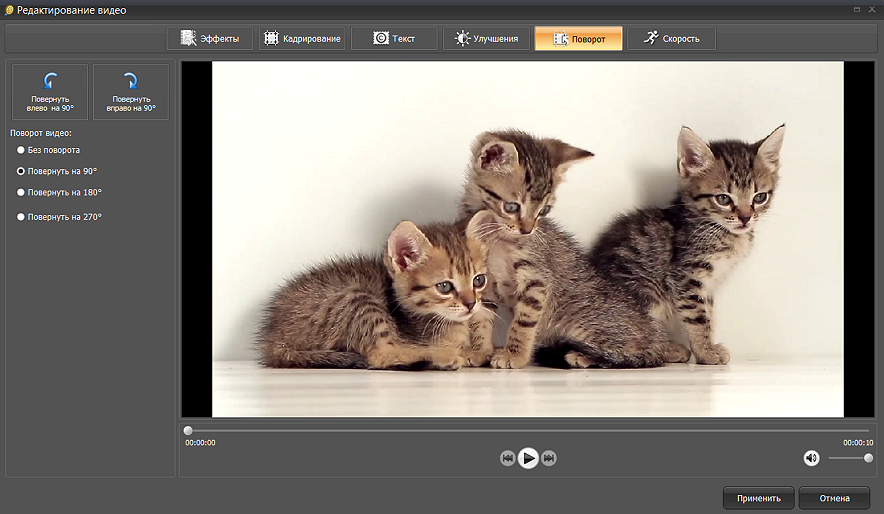
- Для удаления лишнего начала или конца откройте инструмент «Обрезать». На временной шкале задайте границы нужного эпизода и сохраните обрезку.
- Если требуется убрать черные края или скорректировать композицию, откройте блок редактирования и вкладку «Кадрирование». Не растягивайте исходный 4:3 материал до 16:9 — при необходимости лучше оставить поля, чем деформировать лица и предметы.
- Для поворота используйте соответствующий раздел редактора. Для улучшения изображения применяйте коррекцию умеренно: VCD имеет невысокое исходное разрешение, поэтому агрессивная резкость усиливает блоки MPEG и шум.
- В нижней части главного окна откройте выбор формата и задайте MP4. Для максимальной совместимости выбирайте H.264 для видео и AAC для звука, если этот профиль доступен в выбранном шаблоне.
- Укажите папку сохранения и нажмите «Конвертировать». Не перезаписывайте исходный DAT: храните исходник и MP4 рядом до проверки результата.
- Откройте готовый MP4 в независимом плеере и сравните начало, середину, конец, длительность и синхронность звука.

В окне обрезки задаются границы фрагмента. Для старой оцифровки полезно сначала удалить только явно пустые участки, а точные монтажные решения делать после просмотра всей записи: повторное перекодирование каждого промежуточного варианта не улучшает исходный VCD.
Плюсы:
- DAT указан среди входных MPEG-форматов; VCD-файл не нужно обязательно переименовывать в MPG перед импортом.
- В одном рабочем процессе доступны просмотр, обрезка, соединение, кадрирование, поворот, коррекция и конвертация.
- Русскоязычный интерфейс упрощает разовую обработку старых домашних Video CD.
- Подходит для сценария, когда конечная цель — современный MP4, а не только просмотр.
Минусы:
- Программа ориентирована на Windows; для macOS и Linux нужны другие способы.
- Экспорт в MP4 обычно означает перекодирование, поэтому качество определяется настройками кодека и не может стать выше исходного VCD.
- Если DAT не является медиапотоком, сам факт поддержки расширения не превращает его в видео.
2. File Viewer Plus — проверить VCD DAT и экспортировать в MP4
File Viewer Plus — удачный диагностический инструмент для Windows, потому что его таблица форматов прямо определяет .dat как VCD Video File. Программа открывает такой файл, воспроизводит его, показывает сведения о файле и позволяет экспортировать видео в MP4. Это делает ее удобной промежуточной проверкой: если старый AVSEQ02.DAT открывается здесь и показывает корректную длительность, проблема в другом редакторе, связана с тем, как первое приложение обрабатывает контейнер или расширение.
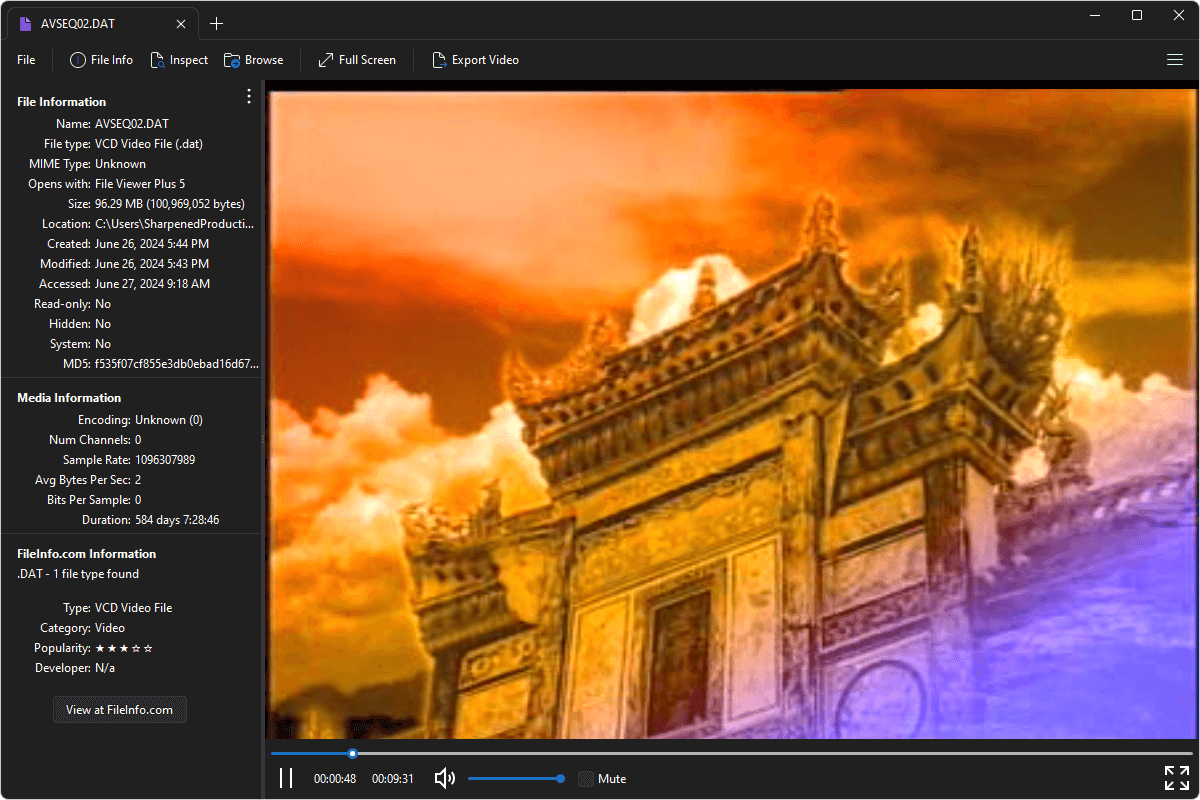
- Откройте File Viewer Plus и выберите VCD DAT из локальной рабочей папки.
- Проверьте панель File Information: приложение должно распознать тип как VCD Video File.
- Запустите воспроизведение и проверьте звук. Если ролик открывается частично, запишите проблемный таймкод — это пригодится при проверке копии с диска.
- Если нужна совместимая копия, используйте функцию экспорта видео и выберите MP4. После завершения обязательно сравните длительность исходного и выходного файла.
Плюсы:
- VCD Video File с расширением DAT открывается напрямую.
- Одновременно показывает медиаданные и воспроизводит запись, что удобно для диагностики.
- Есть преобразование VCD DAT в MP4.
Минусы:
- Работает как Windows-инструмент, а не кроссплатформенный способ.
- Не заменяет полноценный монтажный редактор, если требуется сложная работа с несколькими фрагментами.
3. VLC Media Player — бесплатный просмотр VCD и конвертация диска
VLC открывает Video CD и работает на нескольких настольных системах. Для Windows это самый универсальный бесплатный способ проверить диск целиком: вместо ручного выбора AVSEQxx.DAT можно открыть VCD как носитель. Такой подход полезен, когда на диске несколько последовательностей или файловая структура читается нестабильно.

Открыть Video CD
- Вставьте диск и запустите VLC.
- Откройте меню Media → Open Disc.
- Выберите режим SVCD/VCD и укажите дисковод, если VLC не выбрал его автоматически.
- Запустите воспроизведение и проверьте нужную дорожку. Если диск проигрывается нормально, а скопированный DAT — нет, повторите извлечение файла с носителя.
Преобразовать VCD в MP4 через VLC
- В диалоге открытия диска раскройте меню рядом с кнопкой воспроизведения и выберите Convert.
- В поле профиля выберите профиль MP4 с H.264 и совместимым аудиокодеком. В разных локализациях названия профилей отличаются, поэтому ориентируйтесь на H.264/MP4, а не на номер профиля.
- Нажмите Browse, задайте имя выходного файла с расширением
.mp4. - Запустите обработку кнопкой Start. После завершения проверьте наличие звука. Если выходной MP4 получился без аудиодорожки, повторите преобразование с профилем, в котором явно включен совместимый аудиокодек.
Плюсы:
- Бесплатный и кроссплатформенный проигрыватель с поддержкой Video CD.
- Умеет открывать диск как VCD, что правильнее простого выбора файла при проблемной структуре носителя.
- Есть встроенное преобразование через Media/Convert.
Минусы:
- Интерфейс конвертации сложнее, чем у специализированных видеоконвертеров.
- VLC не предназначен для полноценного нелинейного монтажа.
- После конвертации необходимо отдельно проверить аудиодорожку и длительность.
4. GOM Player — прямое воспроизведение .dat в Windows

В спецификации GOM Player расширение .dat присутствует в списке видеоформатов Windows. Для macOS тот же список DAT не содержит, поэтому здесь программа рассматривается именно как Windows-плеер и не дублируется в разделе macOS. Роль GOM Player в этой задаче — быстрое воспроизведение и проверка, а не монтаж исходника.
- Сначала скопируйте VCD DAT на локальный диск.
- Откройте файл через стандартную команду открытия GOM Player или перетащите его в окно проигрывателя.
- Проверьте длительность и переключитесь в несколько точек временной шкалы. Такой тест быстро выявляет файлы, которые открываются только в начале, но имеют повреждения ближе к концу.
- Если цель — получить MP4, не используйте GOM как замену видеоконвертеру; после проверки передайте рабочий исходник в ВидеоМАСТЕР, UniConverter или другой подтвержденный конвертер.
Плюсы:
- DAT входит в список видеоформатов версии для Windows.
- Подходит для быстрой проверки воспроизведения без предварительной конвертации.
- Есть поддержка внешних кодеков для других медиаформатов.
Минусы:
- В macOS-списке форматов DAT не указан, поэтому способ нельзя без оговорок переносить на Mac.
- Основная задача программы — воспроизведение, а не редактирование VCD.
5. KMPlayer — открыть DAT как видеофайл
KMPlayer 64X принимает .dat как видео; MPEG-1 и MPEG-2 входят в поддерживаемые кодеки. Это делает его подходящим вторым плеером для перекрестной проверки: если VLC и KMPlayer одинаково воспроизводят DAT с корректной длительностью, изображением и звуком, это надежнее проверки только по расширению.
- Откройте локальную копию DAT в KMPlayer.
- Если воспроизведение началось, проверьте не только первые секунды, но и переход по временной шкале к середине и концу.
- При корректном изображении и звуке используйте этот результат как проверку пригодности исходника; монтаж и экспорт выполняйте в отдельном редакторе/конвертере.
Плюсы:
- DAT напрямую присутствует в списке видеоформатов.
- Встроенные кодеки включают MPEG-1 и MPEG-2.
- Подходит для независимой проверки старого файла перед конвертацией.
Минусы:
- Не является основным инструментом редактирования и архивного извлечения VCD.
- Поддержка расширения не гарантирует открытие любого произвольного DAT.
6. Wondershare UniConverter — DAT → MP4 с обрезкой и кадрированием
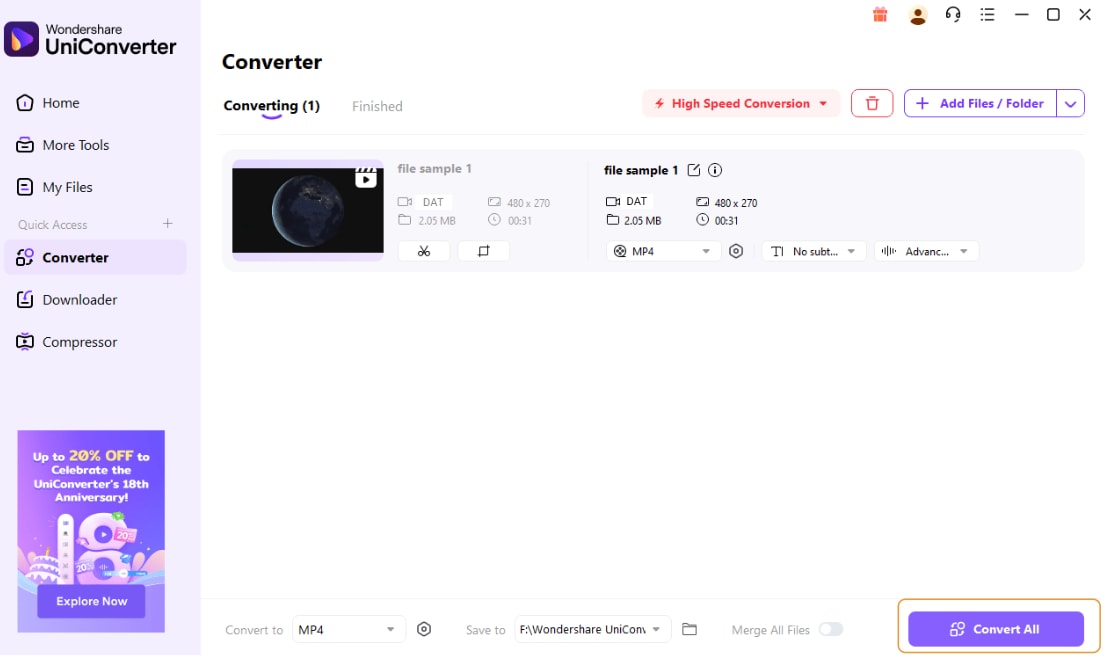
Wondershare UniConverter принимает DAT с MPEG-1 и MPEG-2. Для преобразования используется обычная цепочка Converter: добавить DAT, выбрать MP4 и запустить Convert All.
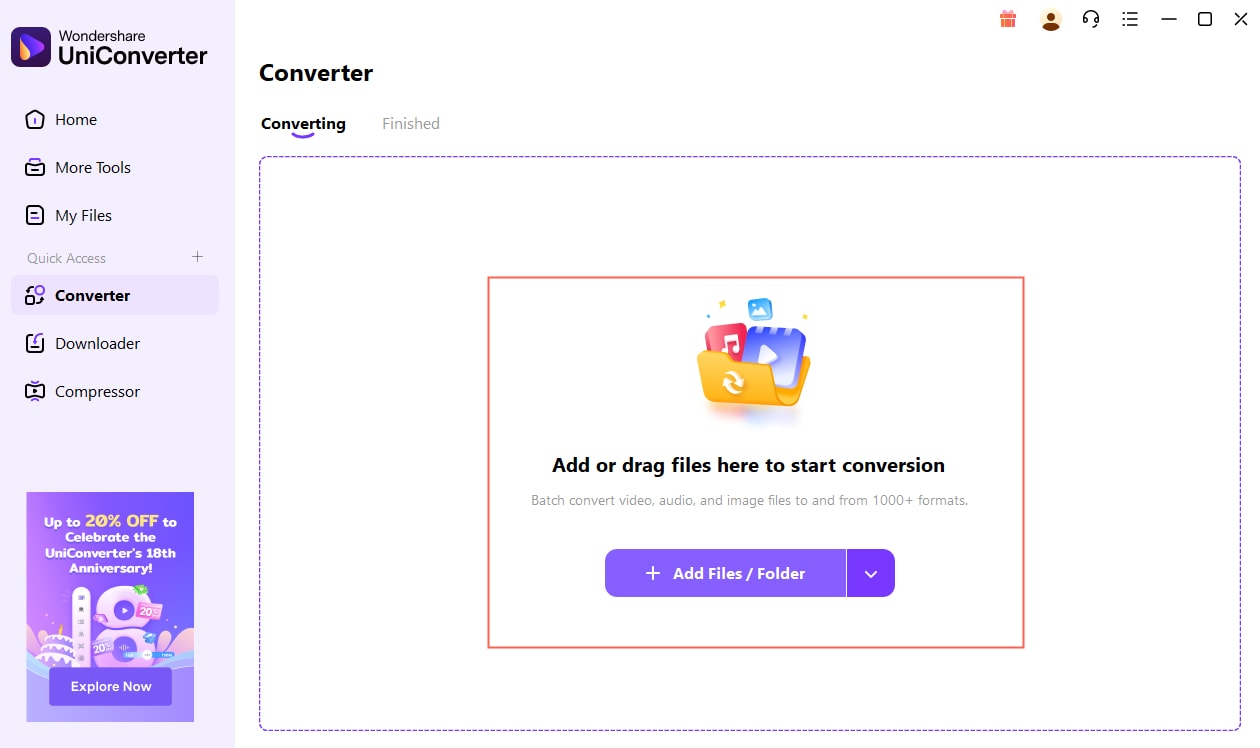
- Откройте раздел Converter и нажмите Add Files / Folder либо перетащите DAT в область импорта.
- Убедитесь, что карточка файла показывает длительность. Если DAT не распознан, не переходите к выбору MP4: перепроверьте происхождение и поток другим плеером.
- Откройте список выходных форматов, перейдите в категорию Video и выберите MP4. Для обычного архивного VCD не нужно поднимать разрешение до 4K: это увеличит размер и время кодирования, но не добавит деталей.
- При необходимости используйте встроенные инструменты trim/crop до финального экспорта. Сохраняйте исходное соотношение сторон.
- Нажмите Convert All и дождитесь окончания. Выходную папку задайте отдельно от папки с исходными DAT.
Плюсы:
- DAT с MPEG-1/MPEG-2 принимается как входной формат.
- Преобразование DAT → MP4 выполняется через последовательные элементы одного интерфейса.
- Перед экспортом доступны базовые операции редактирования.
Минусы:
- Для простой проверки одного файла функциональность избыточна по сравнению с VLC или File Viewer Plus.
- Выход в MP4 обычно включает перекодирование, поэтому настройки качества нужно подбирать осознанно.
7. 4Easysoft Total Video Converter — DAT → MP4 на Windows и macOS
4Easysoft Total Video Converter принимает *.dat среди MPEG-входов. Рабочая цепочка состоит из элементов Add Files, списка Format, вкладки Video, профиля MP4, окна Custom Profile и кнопки Convert All. Программа работает на Windows и macOS, поэтому один и тот же порядок действий подходит для обеих настольных платформ.

- В модуле Converter нажмите Add Files и выберите распознанный видео-DAT.
- Откройте меню формата справа от файла или общий список Convert All to.
- Перейдите на вкладку Video и выберите MP4.
- Если нужно изменить параметры, откройте Custom Profile с иконкой шестеренки. Для VCD избегайте искусственного увеличения частоты кадров и разрешения без конкретной причины.
- Задайте папку назначения и нажмите Convert All.
Плюсы:
- DAT указан среди MPEG-входов.
- Есть версии для Windows и macOS.
- Параметры кодека, разрешения, частоты кадров и битрейта доступны через отдельный профиль.
Минусы:
- Для типичного VCD нет практического смысла повышать разрешение только потому, что программа позволяет это сделать.
- Как и другие конвертеры, программа не предназначена для чтения неизвестных служебных DAT.
8. WonderFox HD Video Converter Factory Pro — отдельный VCD-сценарий
WonderFox HD Video Converter Factory Pro работает с VCD DAT через понятную последовательность: найти на диске каталог MPEGAV, открыть Converter, нажать Add Files, добавить нужные AVSEQxx.DAT, выбрать Video → MP4 и завершить обработку кнопкой Run.

- Откройте Converter.
- Нажмите Add Files и импортируйте нужные
AVSEQxx.DAT. В список можно добавить сразу несколько последовательностейAVSEQxx.DAT. - Откройте список выходного формата, выберите категорию Video и MP4.
- Проверьте порядок файлов. Если это части одного фильма, не полагайтесь только на номера: воспроизведите начало каждой части и убедитесь в последовательности.
- Задайте выходную папку и нажмите Run.
Плюсы:
- Есть отдельный рабочий сценарий VCD DAT → MP4.
- Интерфейс позволяет одновременно видеть несколько загруженных
AVSEQxx.DATи их выходные параметры. - Можно загружать несколько частей для пакетной обработки.
Минусы:
- Продукт Pro нельзя смешивать с бесплатной редакцией: возможности и лицензирование различаются.
- Красные рамки и номера на иллюстрациях лишь выделяют нужные элементы интерфейса и не являются кнопками программы.
9. Winxvideo AI — импорт DAT и конвертация в MP4
Winxvideo AI принимает DAT как входное видео. В модуле Video Converter файл добавляют кнопкой Video, затем выбирают целевой формат и запускают обработку кнопкой RUN. Для старого VCD этот вариант полезен, когда файл уже скопирован на локальный диск и нужно получить современный MP4 без предварительного изменения расширения.
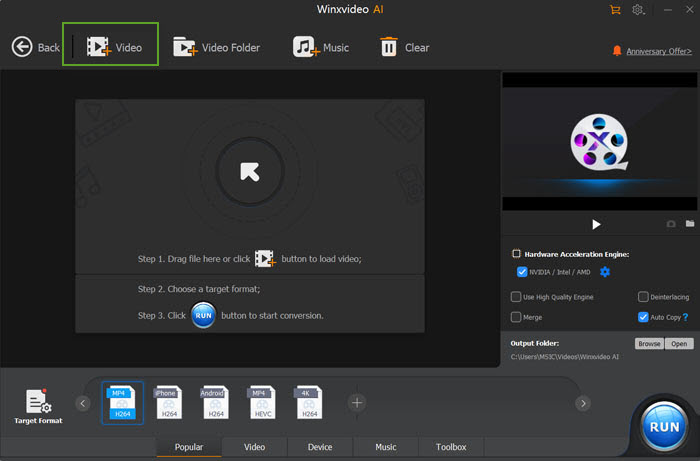
- Запустите Winxvideo AI и откройте модуль Video Converter.
- Нажмите Video и добавьте распознанный VCD DAT. Альтернатива — перетащить файл в центральную область окна.
- В блоке Target Format выберите MP4. Для VCD не повышайте разрешение только ради более крупного числа пикселей: исходные детали от этого не восстановятся.
- Перед запуском проверьте выходную папку и, если меняете параметры вручную, сохраняйте исходную частоту кадров и геометрию кадра.
- Нажмите RUN. После завершения сравните длительность и синхронность звука исходного DAT и MP4.
Плюсы:
- DAT принимается как входной видеоформат.
- Конвертер объединяет импорт, выбор профиля и запуск обработки в одном окне.
- Подходит для локальной обработки, когда VCD-запись не требуется отправлять на сторонний сервер.
Минусы:
- AI-улучшение и апскейлинг не являются заменой корректному извлечению VCD и не возвращают реально отсутствующие детали.
- Для простого просмотра без экспорта отдельный плеер быстрее решает задачу.
10. VideoSolo Video Converter — DAT → MP4 с наглядным пошаговым процессом
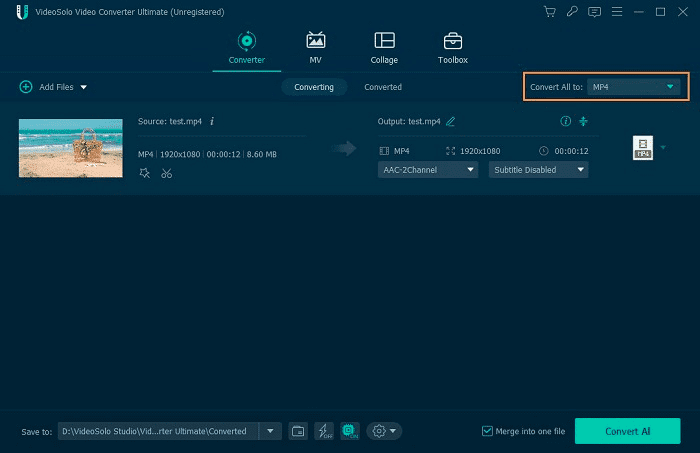
VideoSolo Video Converter Ultimate принимает DAT как SD-видео. Для DAT → MP4 используются три ключевых действия: Add Files, выбор MP4 в списке форматов и запуск Convert All. Такой порядок подходит для локальной конвертации на Windows и macOS.
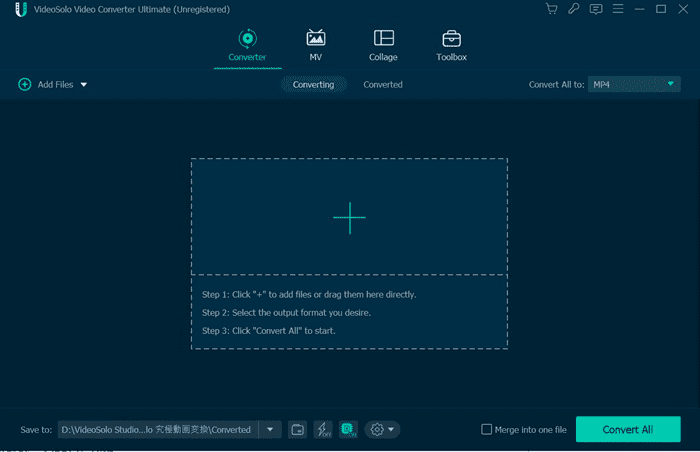
- Откройте вкладку Converter и нажмите Add Files либо перетащите DAT в центральную область.
- После импорта проверьте длительность и предпросмотр. Если файл не определяется как видео, вернитесь к диагностике DAT: менять формат вывода в таком состоянии бессмысленно.
- Откройте Convert All to, выберите раздел видео и MP4. Для архивного VCD разумнее сохранить исходную частоту кадров и не увеличивать разрешение без отдельной задачи реставрации.
- Задайте папку Save to. Исходный DAT и новый MP4 храните раздельно.
- Нажмите Convert All и после окончания откройте полученный файл независимым плеером.
Плюсы:
- DAT явно указан среди входных видеоформатов.
- DAT → MP4 выполняется через последовательные элементы интерфейса Add Files, выбор формата и Convert All.
- Есть инструменты обрезки, кадрирования, объединения и базовой коррекции для подготовки перед экспортом.
Минусы:
- Высокие профили разрешения не улучшают физическую детализацию старого VCD.
- Для диагностики поврежденного оптического диска нужен отдельный этап извлечения; сам конвертер не заменяет работу с проблемным носителем.
Как открыть DAT на macOS
На Mac удобнее разделить задачу на просмотр и конвертацию. Для просмотра есть Elmedia Player, который прямо определяет .dat как “(S)VCD Data File”. Для преобразования подходят 4Easysoft Total Video Converter и HandBrake после того, как VCD-поток извлечен или сохранен как нормальный MPEG-файл. Один и тот же инструмент не дублируется отдельной большой карточкой: 4Easysoft уже разобран выше, а здесь уточняется только macOS-сценарий.
Elmedia Player — открыть (S)VCD Data File
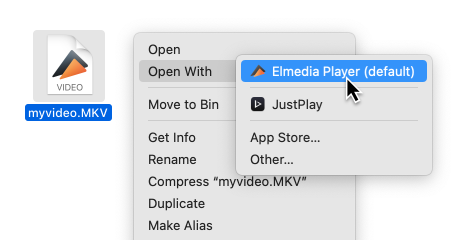
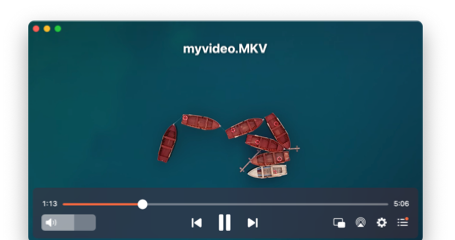
Elmedia Player поддерживает .dat как (S)VCD Data File. Загрузить файл можно тремя способами: перетащить его в окно, выбрать File → Open или найти в Finder и использовать Open With. Это точный и простой вариант, когда нужно посмотреть запись без предварительного перекодирования.
- Скопируйте DAT на внутренний диск Mac или подключенный накопитель.
- В Finder щелкните файл правой кнопкой и выберите Open With → Elmedia Player. Альтернатива — File → Open внутри самого приложения.
- Проверьте изображение, звук и длительность. Elmedia позволяет менять яркость, контраст, насыщенность, задержку аудио и использовать deinterlacing, но для VCD коррекции лучше делать только при реальной проблеме.
- Если конечная цель — MP4, после проверки передайте исходник в конвертер. Плеер здесь используется прежде всего как средство воспроизведения и диагностики.
Плюсы:
- DAT прямо описан как (S)VCD Data File.
- Есть понятные способы Open With, File → Open и drag-and-drop.
- Настройки воспроизведения включают коррекцию задержки звука и деинтерлейсинг.
Минусы:
- Это плеер, а не полноценный видеоредактор.
- Для архивного MP4 удобнее использовать отдельный конвертер.
HandBrake после извлечения MPEG
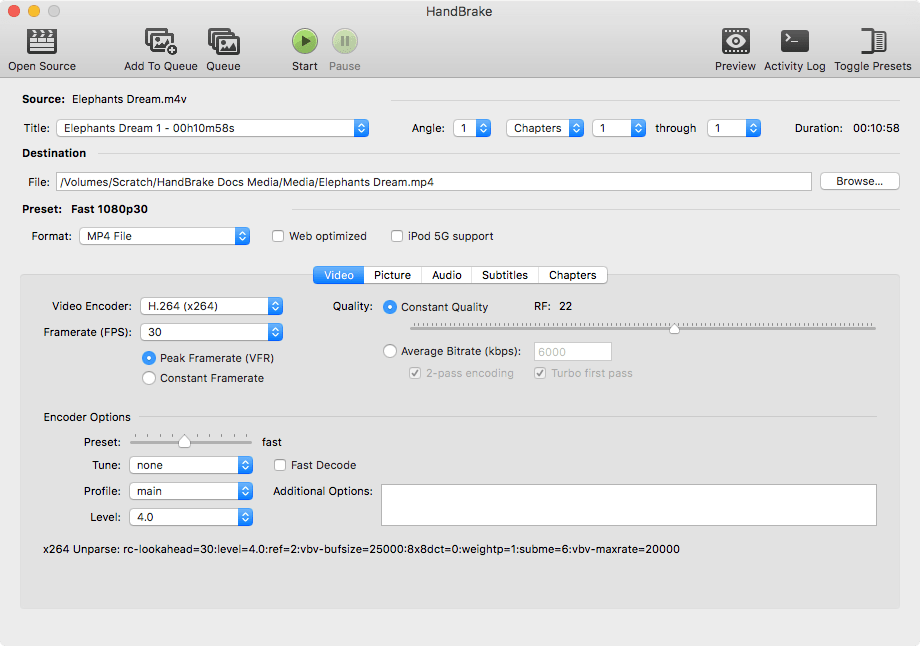
HandBrake открывает обычные MPG/MPEG и создает MP4 или MKV, но VCD .DAT не следует считать отдельным гарантированным входом. Поэтому безопасная схема для старого диска такая: сначала получить корректный MPEG-поток — например, извлечь VCD-дорожку или создать копию DAT, уже распознанного как MPEG с расширением MPG — и только затем открыть этот MPEG в HandBrake.
- Подготовьте MPEG-файл, который уже воспроизводится как видео.
- Откройте его в HandBrake через Open Source.
- Выберите MP4 как контейнер. Для широкой совместимости используйте H.264; не поднимайте разрешение выше исходного только ради цифры.
- Проверьте вкладку Dimensions и сохраните правильное соотношение сторон. Для VCD особенно важно не превратить 4:3 в растянутые 16:9.
- Укажите выходной файл и запустите Start Encode.
- После кодирования сравните длительность, звук и границы кадра с исходным MPEG.
Плюсы:
- Бесплатный кроссплатформенный транскодер для современных MP4/MKV.
- Подходит после нормального извлечения VCD в MPEG.
- Дает точный контроль контейнера, кодека и геометрии кадра.
Минусы:
- Не следует выдавать его за гарантированный прямой конвертер любого .DAT.
- HandBrake выполняет транскодирование видео; это не простое переименование контейнера.
Как конвертировать VCD DAT онлайн
Онлайн-конвертер имеет смысл для одного небольшого файла, когда нельзя установить программу. Но браузерный вариант не должен становиться первым способом для семейного архива: видеозапись загружается на сторонний сервер, а длительный VCD-файл может быть крупнее лимита сервиса. Media.io принимает DAT напрямую в задаче DAT → MP4. Для универсальных конвертеров Convertio, CloudConvert и Online-Convert практичнее сначала получить обычный MPEG/MPG и загружать уже его: так исчезает неоднозначность расширения DAT.
Media.io — прямой DAT → MP4 в браузере
Media.io выполняет DAT → MP4 по последовательности Upload DAT File → Convert DAT to MP4 → Download Converted MP4. Поэтому этот сервис можно использовать без промежуточного переименования, если речь действительно идет о видео-DAT.
- Откройте инструмент DAT to MP4 в браузере и загрузите копию файла.
- Дождитесь распознавания. Если сервис отвергает файл на этапе загрузки, это сигнал перепроверить тип DAT, а не повод менять десяток расширений.
- Запустите CONVERT.
- После обработки используйте DOWNLOAD и сохраните MP4 локально.
- Откройте результат в независимом плеере и проверьте звук и длительность.
Плюсы:
- DAT → MP4 выполняется напрямую.
- Не требуется устанавливать настольную программу.
- Подходит для разовой конвертации уже идентифицированного видео-DAT.
Минусы:
- Исходный файл передается стороннему онлайн-сервису.
- Перед загрузкой нужно проверить установленный сервисом лимит размера и условия обработки.
- Нестабильное соединение особенно неудобно для длинных файлов с Video CD.
Online-Convert и другие универсальные сервисы
Online-Convert, Convertio и CloudConvert подходят для последующей работы с MPEG/MPG и MP4. Для VCD DAT рациональный маршрут — сначала получить корректный MPEG-файл локально, а уже затем загрузить его как MPEG/MPG. Это не лишний шаг: он одновременно одновременно показывает, что перед нами именно видео, и устраняет неоднозначность расширения DAT.
- Проверьте VCD DAT в VLC/Elmedia/File Viewer Plus.
- Получите рабочий MPEG/MPG без изменения содержимого либо извлеките дорожку VCD.
- Загрузите MPEG в выбранный онлайн-конвертер.
- Выберите MP4 и не меняйте разрешение без необходимости.
- Скачайте результат и сравните его с локальным MPEG.
Конфиденциальность. Не загружайте в браузерный конвертер личные семейные записи, медицинские видео, закрытые рабочие материалы и другие чувствительные файлы, если нет уверенности в правилах хранения сервиса. Для таких данных предпочтительна локальная конвертация.
Как открыть DAT на iPhone и iPad
SenPlayer — мобильный плеер с DAT в списке форматов
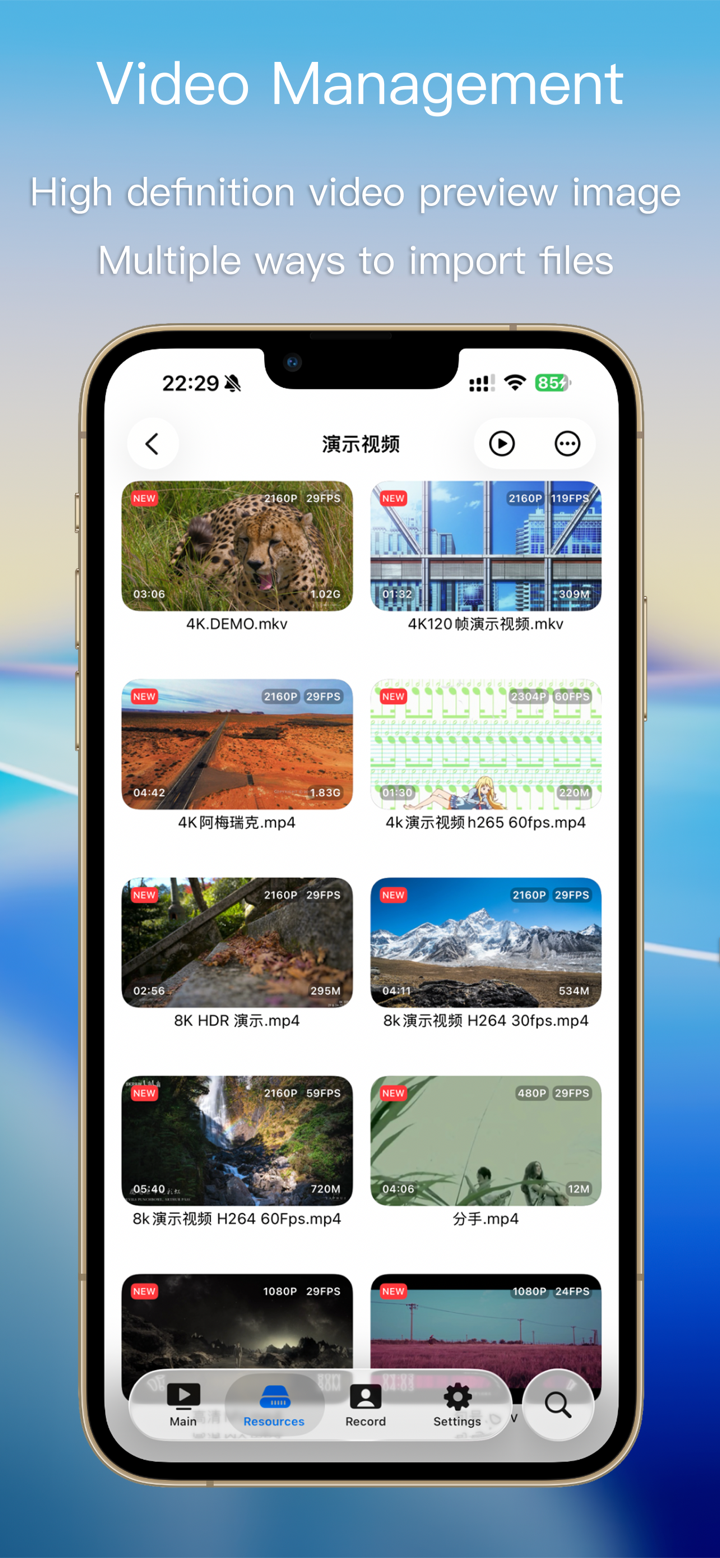
SenPlayer воспроизводит DAT наряду с MP4, MKV, VOB, TS, MTS и MPEG. Приложение предназначено для iPhone, iPad и других устройств Apple и может работать с локальными файлами, сетевыми источниками и медиасерверами. Для VCD важно, что DAT обрабатывается как видеоформат, а не только как произвольный файл.
- Сначала перенесите копию DAT на устройство через приложение «Файлы», облачное хранилище или другой доступный вам способ передачи.
- Перед импортом убедитесь, что это видеодорожка VCD, уже проверенная на компьютере. Телефон не является удобным местом для диагностики неизвестного бинарного DAT.
- Передайте файл в SenPlayer через стандартный механизм открытия/общего доступа iOS либо откройте его из доступного источника внутри приложения.
- Проверьте длительность и звук. Для архива лучше заранее конвертировать материал в MP4 на компьютере: такой файл легче переносить между приложениями и устройствами.
Плюсы:
- DAT явно присутствует в списке поддерживаемых видеоформатов.
- Приложение рассчитано на локальное и сетевое воспроизведение медиа на устройствах Apple.
- Подходит, когда нужно посмотреть уже идентифицированный VCD DAT без обязательной предварительной конвертации.
Минусы:
- Мобильный плеер не заменяет надежное извлечение поврежденного Video CD.
- Для монтажа и долговременного хранения MP4 обычно практичнее подготовить на компьютере.
Как открыть DAT на Android
PlayerXtreme Media Player — прямое воспроизведение DAT
PlayerXtreme Media Player воспроизводит dat напрямую без обязательной предварительной конвертации. В приложении также есть управление соотношением сторон, задержкой аудио и субтитров, что полезно для старых файлов, но эти настройки нужно применять только для исправления реальной проблемы, а не “улучшения” каждого VCD.
- Скопируйте распознанный видео-DAT в доступную папку Android или сетевое хранилище, которое использует PlayerXtreme.
- Откройте файл из медиатеки приложения.
- Если изображение и звук идут синхронно, ничего дополнительно настраивать не нужно.
- При явном рассинхроне используйте регулировку audio delay. При неверно растянутом кадре верните соотношение сторон, соответствующее исходному видео.
- Для совместимости с другими Android-приложениями и передачи в мессенджеры предпочтительно заранее получить MP4 на компьютере.
Плюсы:
- DAT поддерживается как видеоформат.
- Файл можно воспроизводить без предварительной конвертации.
- Есть регулировки aspect ratio и audio delay для проблемного воспроизведения.
Минусы:
- Приложение предназначено прежде всего для просмотра, а не восстановления поврежденных оптических носителей.
- Успешное открытие зависит от того, что DAT действительно содержит поддерживаемый медиапоток.
Как работать с Video CD DAT в Linux
Linux-сценарий отличается от простого двойного щелчка по файлу. MPlayer обращается к Video CD как к отдельному носителю CD-ROM XA через URL vcd://. Для извлечения содержимого подходит GNU VCDImager/vcdxrip, а для последующего анализа и кодирования — FFmpeg. Это более надежная цепочка, чем попытка заставить любой файловый менеджер копировать AVSEQ01.DAT как обычный файл.
MPlayer — воспроизвести дорожку VCD
Для стандартного Video CD базовый синтаксис MPlayer — mplayer vcd://, а конкретную дорожку можно указать номером, например mplayer vcd://1. Если дисковод не определяется автоматически, путь к устройству задается средствами MPlayer/системы. Этот метод работает с логической VCD-дорожкой, а не полагается на расширение DAT.
mplayer vcd://1— открыть первую VCD-видеодорожку;- если дорожек несколько, проверьте следующие номера, чтобы найти все части записи;
- если MPlayer не видит диск, сначала проверьте доступ пользователя к оптическому устройству и наличие самого VCD, а не меняйте имя файла.
GNU VCDImager и vcdxrip — извлечь VCD правильно
GNU VCDImager — набор инструментов для авторинга, разбора и анализа Video CD/SVCD. Утилита vcdxrip выполняет обратную операцию: разбирает диск или образ и извлекает структуру/последовательности. В ее параметрах предусмотрен источник CD-ROM через -C/--cdrom-device и выбор конкретной дорожки через -t/--track.
- Определите путь к оптическому устройству в вашей системе, например
/dev/sr0. Не копируйте пример вслепую: имя устройства может отличаться. - Создайте пустую рабочую папку и перейдите в нее, чтобы извлеченные последовательности не смешались с другими файлами.
- Запустите
vcdxrip --cdrom-device=/dev/sr0 --progress, подставив реальный путь к устройству. - После извлечения найдите полученные MPEG-последовательности и проверьте их в MPlayer/VLC.
- Только после успешного просмотра переходите к FFmpeg или HandBrake.
FFmpeg — проверить и конвертировать извлеченный MPEG

FFmpeg удобно использовать после извлечения, потому что он показывает реальные потоки и дает полный контроль над кодированием. Для обычного современного MP4 можно взять H.264/AAC; для создания обратно совместимого VCD у FFmpeg существует параметр -target vcd с вариантами PAL/NTSC. В этой статье основной путь направлен в обратную сторону — из VCD к современному файлу.
Проверить потоки
ffmpeg -i input.mpg выводит сведения о контейнере, видео, аудио, разрешении и длительности. Команда без выходного файла полезна как диагностический шаг: вы сразу увидите, нашлись ли видео- и аудиопотоки.
Сконвертировать MPEG в MP4
ffmpeg -i input.mpg -c:v libx264 -crf 18 -c:a aac -b:a 192k output.mp4 — пример транскодирования в H.264/AAC. Значение CRF не следует воспринимать как универсальный “лучший” параметр: его подбирают по допустимому размеру и качеству. Для VCD бессмысленно принудительно задавать 1080p или 4K, если цель — архивная копия без искусственного апскейла.
Создать VCD-совместимый MPEG из другого видео
Для создания VCD-совместимого MPEG из другого видео в FFmpeg используется команда: ffmpeg -i myfile.avi -target vcd output.mpg. При необходимости стандарт можно уточнить как PAL или NTSC. Этот пример полезен для понимания: VCD — набор конкретных параметров MPEG, а не просто расширение DAT.
Плюсы:
- Точно показывает реальные аудио- и видеопотоки.
- Дает контроль кодека, качества, звука и контейнера.
- Подходит для автоматизации обработки нескольких извлеченных VCD-последовательностей.
Минусы:
- Командная строка требует понимания параметров; неправильный фильтр или кодек легко ухудшает результат.
- FFmpeg не решает механические ошибки чтения оптического диска — сначала нужно получить корректный вход.
Как редактировать видео из DAT без лишней потери качества
После того как DAT надежно распознан как VCD-видео, редактирование становится обычной работой с MPEG-источником. Главное отличие старого VCD — небольшое разрешение и уже выполненное сжатие. Ошибка многих инструкций — советовать “улучшить качество” повышением разрешения. Реальный выигрыш дают аккуратный монтаж, правильные пропорции, устранение явного рассинхрона и один финальный экспорт вместо цепочки из нескольких перекодирований.
Обрезка начала и конца
Удаляйте только реально ненужные участки: пустой лидер, черный экран, запись настройки камеры, длинный хвост. Если программа предлагает предварительный просмотр покадрово или с таймкодом, сначала определите точные границы. Сохранение нескольких промежуточных MP4, каждый из которых затем снова перекодируется, приводит к дополнительным потерям. Лучше собрать монтаж в одном проекте и сделать один финальный экспорт.
Соединение нескольких AVSEQ
На одном VCD может быть несколько AVSEQxx.DAT. Не соединяйте их только по алфавиту, пока не проверили содержимое. Иногда отдельные последовательности относятся к меню, дополнительному ролику или другой части программы. Просмотрите первые и последние 10–20 секунд каждой части, составьте порядок, а затем объединяйте. Если части имеют одинаковые параметры MPEG и программа умеет интеллектуальное соединение без перекодирования, это предпочтительно; если параметры различаются, понадобится единый финальный кодек.
Кадрирование и соотношение сторон
Классический VCD рассчитан на телевизионное изображение 4:3. Если современный редактор показывает ролик растянутым на 16:9, не обрезайте изображение автоматически и не растягивайте его “во весь экран”. Правильнее восстановить исходное соотношение сторон. Черные вертикальные поля на широком экране нормальны: они сохраняют геометрию кадра. Кадрирование оправдано, когда на источнике есть постоянные поврежденные края, а не только потому, что современный дисплей шире.
Резкость, шум и артефакты MPEG
Старое VCD-видео часто содержит блоки MPEG, цветовой шум и мягкие контуры. Сильное повышение резкости делает блоки заметнее. Шумоподавление может убрать мелкие детали лиц и текстуры одежды. Поэтому сначала сохраните контрольный фрагмент 20–30 секунд с выбранными настройками и сравните его в масштабе 100%. Если лицо выглядит пластмассовым или контуры обзавелись ореолами, фильтр слишком агрессивен.
Деинтерлейсинг: нужен не всегда
Обычный MPEG-1 VCD не следует автоматически считать чересстрочным только из-за возраста носителя. У SVCD и материалов, подготовленных из телевизионного источника, структура кадра может отличаться, поэтому фильтр выбирают после проверки самого потока. Применяйте deinterlace только если при движении действительно видны гребенчатые линии и анализ потока подтверждает необходимость. Повторная обработка уже прогрессивного материала может снизить резкость.
Звук и синхронизация
После монтажа всегда проверяйте синхронность в трех точках: в первые 30 секунд, примерно в середине и ближе к концу. Постепенно растущий рассинхрон отличается от постоянной задержки: постоянную задержку можно компенсировать смещением аудио, а нарастающая обычно указывает на различие временной базы, ошибку захвата или проблемный поток. Не исправляйте нарастающий рассинхрон простым постоянным offset — в конце ролика ошибка останется.
DAT, MPG и MP4: что происходит с качеством при преобразовании
| Операция | Что меняется | Потеря качества |
|---|---|---|
Переименовать .dat в .mpg | Только имя файла | Нет, потому что медиаданные не перекодируются |
| Извлечь MPEG-поток с VCD | Форма хранения на диске превращается в обычный MPEG-файл | Не обязана возникать, если поток извлекается без перекодирования |
| Переместить тот же поток в другой контейнер без перекодирования | Контейнер/служебная упаковка | Видео не пересчитывается; совместимость зависит от допустимости потока в контейнере |
| Кодировать MPEG-1 в H.264/MP4 | Видео декодируется и сжимается заново | Да, это новое сжатие с потерями |
| Увеличить VCD до 1080p/4K | Растет число пикселей, исходных деталей не появляется | Дополнительные артефакты возможны; размер может вырасти без реальной пользы |
Для архива разумная цель — не “сделать VCD HD”, а получить максимально совместимую копию при минимальном количестве преобразований. Если исходный MPEG можно сохранить отдельно, оставьте его как мастер-копию, а MP4 сделайте копией для просмотра. Тогда в будущем можно будет создать другой формат без повторного кодирования уже сжатого MP4.
Как выбрать настройки MP4
- Видео: H.264 — наиболее универсальный вариант для старого материала и широкого числа устройств.
- Разрешение: сохраняйте исходную геометрию; не увеличивайте ее без задачи реставрации отдельным специализированным алгоритмом.
- Частота кадров: сохраняйте исходную, если нет конкретной причины конвертировать PAL/NTSC в другую временную базу.
- Звук: AAC широко совместим с MP4. Не повышайте частоту дискретизации в надежде восстановить потерянное качество.
- Битрейт/качество: выбирайте уровень, при котором новые артефакты кодирования не заметны на исходном низкоразрешенном изображении. Чрезмерный битрейт не возвращает детали, но увеличивает файл.
Сравнение способов открытия и конвертации VCD DAT
| Инструмент | Платформа | DAT/VCD | Редактирование | Результат | Когда выбирать |
|---|---|---|---|---|---|
| ВидеоМАСТЕР | Windows | Да, DAT указан среди MPEG-входов | Обрезка, соединение, кадрирование, коррекция | MP4 и другие форматы | Главный вариант, когда нужен монтаж и понятный графический интерфейс |
| File Viewer Plus | Windows | Да, VCD Video File | Не основной монтажный редактор | Экспорт в MP4 | Диагностика + просмотр + простой экспорт |
| VLC Media Player | Windows/macOS/Linux и др. | Поддерживает VCD | Нет полноценного монтажа | Есть Convert | Бесплатно проверить диск или перекодировать без установки коммерческого редактора |
| GOM Player | Windows для DAT | Да в Windows-списке | Нет основного монтажа | Не основной сценарий | Быстро проверить, воспроизводится ли DAT |
| KMPlayer | Windows | Да | Нет основного монтажа | Не основной сценарий | Второй независимый плеер для проверки |
| Wondershare UniConverter | Windows/macOS | Да, MPEG-1/MPEG-2 | Есть базовое редактирование | MP4 | Пакетная обработка и конвертация |
| 4Easysoft Total Video Converter | Windows/macOS | Да, *.dat в MPEG-входах | Crop/trim и параметры профиля | MP4 и другие | Графический конвертер для двух настольных ОС |
| WonderFox HD Video Converter Factory Pro | Windows | Да, есть отдельный VCD DAT workflow | Trim/merge/crop и др. | MP4, AVI, MKV и др. | Несколько AVSEQ и пакетная конвертация |
| Winxvideo AI | Windows | Да, DAT принимается как видео | Базовое редактирование и конвертация | MP4 и другие | Локальная конвертация DAT с графическим интерфейсом |
| VideoSolo Video Converter | Windows/macOS | Да, DAT в списке SD-видео | Обрезка, кадрирование, объединение и др. | MP4 и другие | Пошаговый DAT → MP4 в графическом интерфейсе |
| Elmedia Player | macOS | Да, (S)VCD Data File | Настройки воспроизведения | Не основной экспорт | Просмотр DAT на Mac |
| HandBrake | Windows/macOS/Linux | Лучше после извлечения MPEG | Ограниченная обработка, не NLE | MP4/MKV | Финальный транскодер после нормализации источника |
| Media.io | Онлайн | Есть отдельный DAT → MP4 | Минимальные онлайн-настройки | MP4 | Разовая задача без установки |
| SenPlayer | iPhone/iPad | DAT в списке форматов | Плеер | Не основной сценарий | Посмотреть готовый DAT на устройстве Apple |
| PlayerXtreme Media Player | Android | DAT в списке форматов | Настройки проигрывания | Не основной сценарий | Прямой просмотр на Android |
| MPlayer | Linux | Работа с VCD через vcd:// | Нет графического монтажа | Через отдельные инструменты | Корректно читать VCD как носитель |
| GNU VCDImager/vcdxrip | Linux и другие поддерживаемые среды | Работает со структурой VCD | Нет монтажа | Извлекает последовательности | Правильное извлечение с Video CD |
| FFmpeg | Windows/macOS/Linux | После распознавания/извлечения потока | Фильтры и командная обработка | MP4 и другие контейнеры, доступные в выбранной сборке и кодеках | Точный контроль и автоматизация |
Таблица показывает, почему один универсальный “лучший DAT-плеер” не существует. Плеер отвечает на вопрос «читается ли видео», конвертер — «как получить совместимый файл», а VCDImager — «как правильно извлечь дорожку с оптического носителя». Для поврежденного диска выбор самого функционального редактора не поможет, пока не получен корректный исходник.
Что делать, если DAT не открывается
Файл оказался не VCD Video
Вернитесь к происхождению файла. DAT из письма, игры, базы данных или папки приложения требует инструмента своего типа. Не используйте видеоконвертер только из-за расширения DAT: оно общее для разных типов данных. Если назначение файла неизвестно, безопаснее не изменять его и сначала определить программу, которая его создала.
Плеер видит файл, но показывает черный экран
Проверьте тот же DAT в другом плеере. Если File Viewer Plus/VLC/KMPlayer воспроизводят его, проблема локальна для первого приложения. Если ни один не показывает видео, проверьте размер файла и попробуйте воспроизвести диск как VCD, а не файл. Нулевой или аномально маленький DAT может быть служебным сегментом, а не основным роликом.
Ошибка вида “invalid XA header signature”
Такая ошибка встречается у инструментов, ожидающих VCD/CD-XA структуру, когда вход не соответствует ожидаемому формату. Она не доказывает, что файл “сломан” вообще. Сначала выясните, действительно ли это VCD DAT, не был ли он получен простым копированием с проблемного диска и умеет ли конкретная утилита работать с файловой копией, а не только с дорожкой/образом. При сомнении проверьте диск через MPlayer vcd:// или извлечение vcdxrip.
После конвертации нет звука
- Убедитесь, что исходник действительно содержит аудиодорожку. Проверить это можно воспроизведением и анализом FFmpeg.
- В конвертере проверьте, что аудио не отключено и выбран совместимый кодек, например AAC для MP4.
- Если проблема возникла только в VLC Convert, повторите операцию с другим профилем либо специализированным конвертером.
- Если звука нет во всех программах уже в исходном DAT, повторное кодирование его не создаст.
Изображение растянуто или лица слишком широкие
Верните исходное соотношение сторон. Стандартный VCD рассчитан на телевизионное отображение 4:3. Не путайте размер кадра в пикселях с тем, как он должен отображаться на экране. Если редактор предлагает Crop/Pad/Aspect Ratio, сначала установите корректное отображение и только затем решайте, нужны ли поля.
Есть звук, но он постепенно уходит вперед или назад
Проверьте длительность аудио- и видеопотоков в FFmpeg. Если рассинхрон нарастает, проблема не сводится к одной постоянной задержке. Сначала получите чистый MPEG-поток повторным извлечением; затем кодируйте с корректными временными метками. Постоянный offset можно компенсировать, но для нарастающего рассинхрона нужна работа с временной базой или повторное извлечение.
Файл останавливается в одном и том же месте
Если несколько разных плееров останавливаются на одном таймкоде, подозревайте повреждение исходника или ошибку чтения диска. Проверьте поверхность CD, повторите извлечение в другую папку и сравните размер/контрольную сумму копий. Если новая копия отличается и проходит проблемный участок, причина была в чтении носителя. Если все независимо полученные копии останавливаются в одном месте, проблема относится к исходному носителю или самой записанной дорожке.
Онлайн-сервис не принимает DAT
Не пытайтесь обходить фильтр поддельным расширением, пока не установлен тип. Сначала откройте DAT локально. Если это рабочий MPEG-поток, сохраните его как MPG/извлеките MPEG и загрузите уже распознанный видеофайл. Если локальный плеер тоже не распознает DAT, проблема не в онлайн-сервисе.
На диске несколько AVSEQxx.DAT
Это не ошибка. Просмотрите каждый файл и определите содержимое. При двухдисковом фильме логическая последовательность может продолжаться на следующем VCD с новым AVSEQ01.DAT. Для архива удобно переименовать рабочие копии осмысленно — например, film_disc1_part1.mpg — но только после того, как вы сохранили нетронутые оригинальные копии и проверили соответствие частей.
Как проверить результат после конвертации
Факт появления MP4 в папке еще не означает успешную архивацию. Для старого Video CD контроль результата обязателен: ошибки чтения и рассинхрон могут проявляться только спустя десятки минут. Проверку лучше проводить не в том же конвертере, который создал файл, а в независимом плеере.
- Открытие. MP4 запускается без сообщения о неизвестном формате.
- Длительность. Сравните продолжительность с исходным DAT/MPEG. Сильное расхождение означает, что часть потока потеряна или конвертация завершилась раньше.
- Начало. Проверьте первые 30–60 секунд: нет ли обрезанного старта, черного экрана или потерянного звука.
- Середина. Перейдите примерно на 50% длительности. Видео должно перематываться и продолжать воспроизведение.
- Конец. Последние минуты особенно важны для выявления преждевременно оборванного исходника.
- Аудио. Сравните синхронность речи/движения в начале, середине и конце.
- Пропорции. Круглые предметы должны оставаться круглыми, лица — не вытягиваться по горизонтали.
- Части. Если исходник состоял из нескольких AVSEQ, убедитесь, что ни одна часть не пропущена и порядок верный.
- Архив. До окончания проверки не удаляйте исходные DAT/MPEG. После проверки храните мастер-копию отдельно от MP4 для просмотра.
Минимальный набор файлов для надежного архива
- нетронутая копия исходного
AVSEQxx.DATили образ диска, если он был создан; - извлеченный MPEG/MPG, когда он получен без повторного кодирования;
- совместимый MP4 для текущих устройств;
- текстовая заметка с порядком дисков/частей и проблемными таймкодами, если носитель поврежден.
Какой способ выбрать в конкретной ситуации
| Сценарий | Оптимальный маршрут | Почему |
|---|---|---|
| Windows, нужно сразу обрезать и получить MP4 | ВидеоМАСТЕР → проверка результата | DAT поддерживается как MPEG-вход, редактор и конвертер находятся в одном интерфейсе |
| Windows, нужно только узнать, жив ли файл | File Viewer Plus или VLC Media Player | Быстрый просмотр без обязательного монтажа |
| Windows, нужен второй независимый плеер | GOM Player или KMPlayer | DAT прямо присутствует в списках форматов Windows |
| Windows/macOS, пакет DAT → MP4 | Wondershare UniConverter или 4Easysoft Total Video Converter | Поддержка DAT и пакетный графический workflow |
| macOS, только посмотреть | Elmedia Player | DAT определен как (S)VCD Data File |
| macOS/Linux, уже есть нормальный MPG | HandBrake | Удобный кроссплатформенный MP4/MKV-транскодер |
| Один небольшой файл без установки | Media.io | DAT → MP4 выполняется напрямую |
| iPhone/iPad, только просмотр | SenPlayer | DAT включен в список видеоформатов |
| Android, только просмотр | PlayerXtreme Media Player | DAT поддерживается для прямого воспроизведения |
| Linux, физический VCD | MPlayer vcd:// → vcdxrip → FFmpeg | Работа с VCD как с дисковым форматом, затем контролируемая конвертация |
| Неизвестный DAT | Определить происхождение; не конвертировать | Расширение DAT не доказывает наличие видео |
Для разовой домашней задачи на Windows наиболее прямой маршрут — ВидеоМАСТЕР, если файл уже распознан как видео. Для бесплатной диагностики полезнее VLC. Для физического диска с ошибками чтения приоритет смещается от редактора к извлечению. Для телефона разумнее заранее создать MP4: мобильный прямой DAT-плеер хорош как средство просмотра, но не как единственное место хранения старого архива.
Практические сценарии работы с архивными Video CD
Семейное видео на одном исправном VCD
Скопируйте все AVSEQ из MPEGAV в отдельную папку, проверьте их VLC, затем откройте первую нужную последовательность в ВидеоМАСТЕРе. Удалите только пустые края, сохраните MP4 и сравните результат по чек-листу. Нет необходимости прогонять файл через несколько конвертеров подряд: это усложняет цепочку и создает дополнительные точки отказа. Исходный DAT храните отдельно.
Фильм разбит на два Video CD
Сначала отдельно извлеките оба диска. Названия AVSEQ01.DAT на CD1 и CD2 могут совпадать, поэтому сразу помещайте их в разные папки или переименовывайте рабочие копии с номером диска. Просмотрите конец CD1 и начало CD2, чтобы найти логический стык. Склеивать лучше в одном финальном проекте и экспортировать один раз. Если первая часть имеет повреждение ближе к концу, сохраните информацию о таймкоде до монтажа.
DAT открывается в VLC, но редактор его не видит
Это типичный случай фильтра расширений. Сначала убедитесь, что VLC показывает обычный MPEG-поток. Затем создайте копию и переименуйте только копию из .dat в .mpg. Если редактор принимает MPG и видео отображается корректно, можно работать дальше. Если не принимает, используйте программу с прямой поддержкой DAT или выполните извлечение/ремультиплексирование. Не переименовывайте исходник единственной копии.
DAT проигрывается с ошибками, а диск старый или поцарапан
Приоритет — получить максимально стабильное чтение. Попробуйте другой привод, если он доступен: старые диски иногда читаются по-разному на разных механизмах. Делайте полную копию до любых фильтров и кодирования. Поврежденный кадр в уже созданном MP4 нельзя надежно “восстановить” простым повторным экспортом. Если разные копии отличаются, выбирайте ту, где меньше ошибок, и сохраняйте исходные варианты до завершения архивации.
Нужно только смотреть видео на телевизоре или телефоне
Не тратьте время на сложную реставрацию, если изображение приемлемо. Сделайте совместимый MP4 H.264/AAC, сохраните исходное 4:3 и проверьте звук. Телевизоры и смартфоны гораздо лучше работают с MP4, чем с VCD DAT. Исходный MPEG/DAT храните как мастер-копию, чтобы в будущем не перекодировать уже сжатый MP4.
Нужно сохранить максимум исходных данных
Создайте образ диска или корректно извлеченный MPEG без перекодирования, а MP4 рассматривайте как производную копию. Такой подход особенно важен для семейного и исторического архива: через несколько лет можно будет применить другой кодек, улучшенный деинтерлейсинг или реставрацию к максимально близкому к источнику файлу, а не к версии, которую уже однажды сжали H.264.
Частые ошибки при работе с DAT
- Считать любой .DAT видеофайлом. Это основная причина неверных инструкций и неудачных конвертаций.
- Сразу переименовывать расширение. Имя файла не меняет формат данных.
- Редактировать единственную копию. Всегда оставляйте исходник отдельно.
- Удалять DAT сразу после получения MP4. Сначала проверьте весь результат, включая конец и звук.
- Апскейлить VCD до 4K без задачи реставрации. Увеличение числа пикселей не возвращает исходные детали.
- Растягивать 4:3 до 16:9. Это искажает геометрию кадра.
- Применять deinterlace ко всему старому видео автоматически. Фильтр нужен только при соответствующем типе источника.
- Путать DAT и DAV. DAV — другой формат; инструкции для VCD к нему неприменимы.
- Использовать онлайн-сервис для конфиденциального архива без оценки рисков. Локальная обработка не требует отдавать файл стороннему серверу.
- Считать успешное начало конвертации доказательством целостности. Повреждение может появиться через 30–60 минут.
Частые вопросы
Почему фильм на Video CD хранится как DAT, а не MPG?
Так устроена файловая структура VCD: MPEG-последовательности представлены в каталоге MPEGAV как AVSEQxx.DAT. Расширение DAT в этом контексте связано с VCD-структурой и не означает, что внутри нет MPEG-видео. Именно поэтому один и тот же файл может открываться MPEG-плеером после копирования с диска.
Что делать, если на диске нет MPEGAV?
Не объявляйте диск VCD только по внешнему виду CD. Проверьте его структуру и тип носителя. Нестандартный или поврежденный диск не всегда монтируется обычным способом; в таком случае дорожку читают специализированным VCD-инструментом. Если структура диска не соответствует VCD, не применяйте к нему VCD-инструкции до определения формата.
Нужно ли ставить отдельный “DAT codec”?
Отдельного универсального “кодека DAT” не существует, потому что DAT не является единым кодеком. Для VCD нужен декодер соответствующего MPEG-потока. Современные VLC, KMPlayer, GOM Player уже содержат декодеры для поддерживаемых ими форматов. Случайная установка старых codec pack только ради расширения DAT не должна быть первым шагом.
Можно ли сохранить DAT в MP4 без повторного кодирования?
Это зависит от потоков и требований контейнера. Простое извлечение VCD MPEG не требует перекодирования. Перенос MPEG-1 в современный MP4 без перекодирования не является универсально совместимым решением, поэтому многие конвертеры создают H.264/AAC и тем самым кодируют заново. Для сохранения мастер-копии оставьте извлеченный MPEG, а MP4 используйте как удобную производную версию.
Почему на втором диске снова появляется AVSEQ01.DAT?
Нумерация AVSEQ относится к структуре конкретного Video CD, а не ко всему фильму или семейному архиву. Поэтому на CD1 и CD2 имя AVSEQ01.DAT может повторяться. При копировании двух дисков в одну папку такие файлы нельзя бездумно заменять друг другом. Сначала храните содержимое каждого диска в отдельном каталоге, затем переименуйте только рабочие копии с указанием номера диска и проверьте стык по видео.
Почему VCD занимает много места при плохом по современным меркам качестве?
MPEG-1 создавался для аппаратуры и пропускной способности своего времени. Современные кодеки сжимают изображение эффективнее, поэтому MP4 H.264 при сопоставимом визуальном качестве может быть удобнее для хранения и передачи. Но не выбирайте чрезмерно низкий битрейт: дополнительное сжатие поверх уже сжатого MPEG усиливает блоки и размытие.
Итоговая схема работы
- Определите происхождение DAT и убедитесь, что речь идет о Video CD, а не о служебном файле.
- Сохраните исходник или корректно извлеките VCD-дорожку.
- Проверьте воспроизведение независимым плеером.
- На Windows при необходимости монтажа откройте файл в ВидеоМАСТЕРе; для других платформ используйте инструменты из соответствующих разделов.
- Редактируйте один раз: обрезка, соединение, корректные пропорции, точечная коррекция.
- Сохраните совместимый MP4 без бессмысленного апскейла.
- Проверьте начало, середину, конец, звук, длительность и порядок частей.
- Не удаляйте мастер-копию DAT/MPEG после успешного экспорта.
Если DAT взят из MPEGAV, корректно воспроизводится и содержит ожидаемый MPEG-поток, задача сводится к аккуратной миграции старого Video CD в современный файл. Если эти признаки не выполняются, правильный следующий шаг — диагностика типа данных или повторное извлечение носителя, а не еще один случайный конвертер.
 *EXE — расширение исполняемого файла. Сайт является партнером проекта