
Расширение .mp1 чаще всего обозначает аудиопоток MPEG-1 Audio Layer I — ранний формат семейства MPEG Audio. MP1 поддерживается реже, чем MP3, AAC, FLAC и WAV, поэтому старый файл может не открыться двойным щелчком или не импортироваться в привычный редактор. Рабочая стратегия состоит из трёх действий: сначала определить реальный тип файла, затем открыть его декодером с поддержкой MP1 и только после этого решать, нужен ли просмотр, монтаж или конвертация.
Для редактирования на Windows основной маршрут в этом руководстве — FFmpeg → WAV → АудиоМАСТЕР. Он выбран не ради лишнего преобразования. FFmpeg умеет декодировать MPEG Audio Layer I, а АудиоМАСТЕР работает с WAV и позволяет обрезать запись, удалять фрагменты, менять громкость и сохранять результат в MP3, WAV, MP2, WMA, AAC, AC3, OGG или FLAC. Прямой импорт MP1 в АудиоМАСТЕР не используется: для этого маршрута MP1 сначала декодируется в WAV.
Если редактирование не требуется, есть более короткие пути. В Windows MP1 можно воспроизвести в jetAudio или Winamp; в macOS — в Simple MP3 Player; в Linux — в VLC media player; на iPhone и iPad MP1 открывает WMDPlayer; на Android — Just (Video) Player. Для разовой конвертации без установки подходят ezyZip, FreeConvert и MP3CutterPro. Ниже каждый путь отделён по задаче, чтобы проигрыватель не выдавался за редактор, а онлайн-конвертер — за мобильное приложение.
Что такое MP1 и почему этот файл открывается не везде
MP1 — распространённое обозначение MPEG-1 Audio Layer I. MPEG-1 Audio разделён на три слоя: Layer I, Layer II и Layer III. Их привычные файловые обозначения — MP1, MP2 и MP3. Это не «первая, вторая и третья версия MP3», а три различных уровня кодирования в одном семействе. Layer I проектировался с меньшей сложностью кодирования и декодирования, Layer II повышал эффективность сжатия, а Layer III добавил ещё более сложные методы для получения меньшего потока при сопоставимом субъективном качестве.
MPEG описывает Layer I и Layer II как перцептивные субполосные кодеры для одного или двух каналов. Для MPEG-1 используются частоты дискретизации 32, 44,1 и 48 кГц. В исторических описаниях Layer I часто приводится режим около 384 кбит/с для высококачественного стерео. Это не означает, что каждый MP1 обязан иметь именно такой битрейт: параметр нужно читать из конкретного файла. По одному расширению качество определить нельзя: параметры конкретного файла лучше получить через ffprobe или сведения проигрывателя.
Ещё одна важная деталь: MPEG Audio создавался прежде всего как поток кадров, а не как современный контейнер с единой сложной структурой метаданных. MIME-тип audio/mpeg используется для MPEG Audio Layer I, II и III. Внутри идут последовательные MPEG-кадры с заголовками и сжатыми аудиоданными; дополнительные метаданные могут быть присоединены отдельными способами. Поэтому старые MP1-файлы встречаются с минимальным количеством тегов или вовсе без привычной библиотеки обложек и расширенных полей.
MP1, MP2, MP3, MPA и MP4: это не одно и то же
| Обозначение | Что это | Что важно при работе |
|---|---|---|
| MP1 | MPEG-1 Audio Layer I, сжатый аудиопоток | Редкий сегодня формат; для монтажа удобнее сначала декодировать в WAV. |
| MP2 | MPEG Audio Layer II | Другой слой MPEG Audio. Совместимость MP2 не доказывает автоматически запись MP1. |
| MP3 | MPEG Audio Layer III | Более распространённый lossy-формат. MP1→MP3 означает повторное сжатие. |
| MPA | Общее расширение, которое может использоваться для MPEG Audio | Нужно определить фактический слой по данным файла. |
| MP4 | Контейнер ISO Base Media / MPEG-4 семейства | Может содержать аудио и/или видео; MP4 не является «четвёртым слоем» MP1–MP3. |
Из этой таблицы следует практическое правило: переименование track.mp1 в track.mp3 не выполняет конвертацию. Байты и кодек внутри файла останутся прежними, изменится только имя. Некоторые программы после такого переименования всё равно распознают поток по сигнатуре, но это не делает файл настоящим MP3 и может запутать файловые ассоциации, загрузчики и редакторы.
Почему одному расширению .mp1 нельзя доверять без проверки
Расширение .mp1 используется как минимум для двух разных типов данных: MPEG Audio Layer I и MediaPortal 1 Extension. Поэтому расширение — это подсказка, а не доказательство типа содержимого. Если файл получен из старого проекта, медиатеки, резервного диска или имеет неизвестное происхождение, сначала определите формат, а уже потом запускайте пакетное преобразование.
Надёжный признак аудио-MP1 — успешное распознавание потока как mp1 / MP1 (MPEG audio layer 1) медиадекодером. Если ffprobe не видит аудиопоток, проигрыватель сообщает об ошибке, а длительность не определяется, не нужно насильно менять расширение или гонять файл через цепочку случайных конвертеров. Сначала проверьте целостность и происхождение файла.
Как проверить MP1 перед открытием и конвертацией
Проверка занимает меньше времени, чем повторное перекодирование, и предотвращает две типичные ошибки: работу не с тем типом файла и потерю единственного исходника. Перед любыми экспериментами скопируйте MP1 в отдельную папку и оставьте оригинал без изменений. Все операции редактирования выполняйте с копией или с декодированным WAV.
FFmpeg и ffprobe: проверить кодек, длительность и параметры
В состав FFmpeg входит ffprobe — инструмент, который читает структуру медиафайла и выводит сведения о потоках. Для редкого расширения это полезнее, чем ориентироваться на значок файла в Проводнике. Команда ниже не изменяет содержимое и не создаёт новый файл: она только считывает параметры.
ffprobe -v error -show_entries format=format_name,duration,bit_rate -show_entries stream=index,codec_name,codec_long_name,codec_type,sample_rate,channels,channel_layout,bit_rate -of default=noprint_wrappers=1 "input.mp1"В выводе прежде всего смотрите на codec_name и codec_long_name. Для MPEG-1 Audio Layer I ожидается идентификатор MP1. Поля sample_rate, channels и bit_rate помогают понять реальные параметры конкретной записи; duration даёт контрольную длительность. Эти значения полезно записать до конвертации: после преобразования можно сравнить длительность и число каналов и сразу заметить ошибку.
Если ffprobe показывает другой кодек, ориентируйтесь на него, а не на суффикс имени. Если инструмент сообщает о невозможности разобрать файл, проверьте, полностью ли он скопирован и открывается ли в программе, которая его создала. Ошибка анализа сама по себе не доказывает повреждение, но уже достаточна, чтобы не запускать массовую перезапись исходников.
Минимальный чек-лист перед работой
- Сделайте копию исходного
.mp1и не используйте её как файл для перезаписи. - Проверьте, что размер файла не равен нулю и соответствует ожидаемой продолжительности записи.
- Получите кодек, длительность, частоту дискретизации и число каналов через ffprobe или проигрыватель с поддержкой MP1.
- Определите цель: только прослушать, отредактировать или получить MP3/WAV. От цели зависит программа и количество перекодирований.
- Если запись конфиденциальная, выбирайте локальную обработку. Онлайн-сервис удобен для разовой задачи, но политика обработки файлов должна соответствовать вашим требованиям.
Какой способ выбрать: открытие, редактирование или конвертация
| Задача | Первый вариант | Почему |
|---|---|---|
| Редактировать в Windows | FFmpeg → WAV → АудиоМАСТЕР | MP1 сначала декодируется в редактируемый PCM/WAV, затем монтаж выполняется без промежуточного MP3. |
| Только прослушать в Windows | jetAudio | jetAudio воспроизводит *.MP1, *.MP2 и *.MP3. |
| Классический проигрыватель Windows | Winamp | Winamp воспроизводит MP3, MP2, MP1 и AAC через компонент MPEG Audio. |
| Конвертировать через GUI Windows | Freemake Video Converter | MP1 входит в список поддерживаемых аудиовходов; доступны распространённые выходные форматы. |
| Открыть на macOS | Simple MP3 Player | Воспроизводит MP1; локальные файлы добавляются перетаскиванием drag & drop. |
| Открыть на Linux | VLC media player | VLC распознаёт расширение MP1 как MPEG Audio и подходит для проверки воспроизведения. |
| MP1→MP3 без установки | ezyZip / FreeConvert / MP3CutterPro | Для каждого сервиса есть отдельный MP1→MP3 маршрут. |
| Открыть на iPhone/iPad | WMDPlayer | Воспроизводит mp1; импортирует файлы через iCloud, Finder, Wi‑Fi и SMB/UPnP. |
| Открыть на Android | Just (Video) Player | Воспроизводит MP1 на Android. |
| Пакетно подготовить WAV | FFmpeg | Командная строка позволяет воспроизводимо обработать целую папку без ручного открытия каждого файла. |
АудиоМАСТЕР + FFmpeg : основной способ редактировать MP1 в Windows
Этот способ стоит первым, потому что разделяет декодирование редкого формата и последующее редактирование. В этом маршруте MP1 сначала переводится в WAV, а затем открывается в АудиоМАСТЕРе. FFmpeg используется только как декодер старого MPEG Audio Layer I, создавая обычный WAV с PCM-звуком. Затем WAV открывается в АудиоМАСТЕРе, где уже выполняются монтаж, регулировка громкости, эффекты и финальный экспорт. Такой порядок предотвращает лишний ранний переход в MP3.
Шаг 1. Проверьте исходный MP1 и сохраните его параметры
Откройте терминал в папке с файлом и выполните команду ffprobe из предыдущего раздела. Зафиксируйте длительность и число каналов. Если имя содержит пробелы, оставляйте путь в кавычках. После проверки не переименовывайте оригинал и не удаляйте его: до завершения монтажа это эталон, с которым сравнивается результат.
Шаг 2. Декодируйте MP1 в WAV
Для редактирования создайте PCM WAV. Команда ниже читает MP1 и записывает декодированный звук в 16-битный PCM. MP1 уже является форматом с потерями, поэтому WAV не восстановит отброшенные при исходном кодировании данные, но на этапе монтажа не добавит ещё один кодек с потерями.
ffmpeg -i "input.mp1" -c:a pcm_s16le "work.wav"После выполнения команды снова используйте ffprobe уже для work.wav. Длительность должна соответствовать исходнику с учётом особенностей заголовков и декодирования, а число каналов — остаться ожидаемым. Если WAV неожиданно получился нулевой длительности или воспроизводится только шум, остановитесь и вернитесь к идентификации исходника.
Шаг 3. Откройте WAV в АудиоМАСТЕРе
Запустите АудиоМАСТЕР. В стартовом блоке «Начало работы» выберите «Открыть файл» и укажите созданный work.wav. После импорта дорожка отображается как осциллограмма. По ней удобно видеть паузы, громкие пики и границы фрагментов перед вырезанием.

Скриншот показывает рабочий режим после открытия файла: центральную область занимает форма волны, слева расположены эффекты и операции обработки, снизу — транспортные кнопки. Для точного монтажа сначала прослушайте место перед предполагаемым разрезом, затем увеличьте нужный участок и выделяйте только тот фрагмент, который действительно требуется изменить.
Шаг 4. Удалите или переставьте ненужный фрагмент
Выделение на осциллограмме задаёт область, к которой применяется монтажная операция. Для простой чистки записи обычно достаточно выделить паузу, шумный хвост или ошибочный фрагмент и удалить его. Если нужно перенести часть записи, используйте стандартные операции вырезания и вставки из меню редактирования. После каждого существенного разреза прослушивайте несколько секунд до и после стыка: визуально ровная граница не гарантирует, что переход звучит естественно.
При работе с речью полезно не вырезать все паузы подряд. Небольшие естественные интервалы сохраняют ритм. В музыке ещё важнее попадать в музыкальную фразу или нулевое пересечение волны; резкий разрез на большой амплитуде может дать щелчок. Если щелчок появился, отмените действие и сдвиньте границу или сделайте короткое плавное затухание.
Шаг 5. Отрегулируйте громкость и частотный баланс только при необходимости
В АудиоМАСТЕРе доступны операции изменения и выравнивания громкости, эквалайзер и частотные инструменты. Не применяйте их автоматически только потому, что файл старый. Сначала сравните громкость разных участков. Выравнивание оправдано, когда одна часть записи заметно тише другой; эквалайзер — когда есть конкретная проблема по частотам. Каждая обработка должна решать слышимую задачу, а не служить «улучшением по умолчанию».
Шаг 6. Сохраните мастер-копию в WAV
Когда монтаж закончен, раскройте меню «Файл» и выберите «Сохранить как». Если запись ещё будет использоваться в другом редакторе, храниться для дальнейших правок или повторно обрабатываться, выберите WAV. Так вы не добавляете ещё один этап сжатия с потерями между редакторскими операциями.
В окне экспорта проверяйте частоту дискретизации и режим каналов. Не повышайте частоту дискретизации только ради большего числа: пересчёт 44,1 кГц в 96 кГц не добавит деталей, которых нет в исходном MP1. Аналогично искусственное превращение моно в стерео не создаёт независимый второй канал — оно лишь меняет представление сигнала.
Шаг 7. Создайте MP3-копию только для распространения
Если файл нужен для отправки, публикации в системе с ограниченной поддержкой старых форматов или прослушивания на обычном устройстве, из уже отредактированного WAV создайте MP3. Делать MP1→MP3 до монтажа менее рационально: тогда вы сначала повторно сжимаете исходник, затем редактируете уже перекодированную копию. Маршрут MP1→WAV→монтаж→MP3 оставляет только одно финальное lossy-перекодирование после исходного MP1.
Как проверить результат в АудиоМАСТЕРе
- Прослушайте первые и последние 5–10 секунд, чтобы убедиться, что начало и хвост не обрезаны случайно.
- Прослушайте каждый монтажный стык в наушниках. Ищите щелчки, провалы и резкие скачки громкости.
- Сравните длительность итогового файла с ожидаемой: она должна измениться ровно на удалённые или добавленные фрагменты.
- Проверьте левый и правый каналы. Если исходник был стерео, после конвертации и монтажа оба канала должны присутствовать.
- Оставьте отдельно исходный MP1, рабочий WAV и финальный файл. Тогда финальный экспорт можно повторить с другими параметрами без нового декодирования MP1.
Плюсы и минусы способа
Плюсы:
- роли инструментов разделены: FFmpeg декодирует MP1, АудиоМАСТЕР редактирует WAV и сохраняет распространённые аудиоформаты;
- монтаж выполняется в PCM/WAV без промежуточного MP3;
- русский графический интерфейс редактора удобнее командной строки для обрезки, выделения и эффектов;
- можно сохранить одновременно мастер-копию WAV и компактную MP3-копию.
Минусы:
- процесс состоит из двух программ вместо одной;
- в этом маршруте MP1 сначала декодируется в WAV, потому что прямой MP1-импорт в АудиоМАСТЕР не используется;
- WAV занимает заметно больше места, чем исходный сжатый поток.
Как открыть MP1 напрямую в Windows
Если цель — только убедиться, что запись воспроизводится, двухэтапный редакторский маршрут не нужен. Для Windows есть проигрыватели с прямой поддержкой MP1. Их полезно использовать как быстрый контроль до конвертации: откройте файл, проверьте длительность, каналы и отсутствие слышимых ошибок, а уже затем решайте, нужен ли новый формат.
Awave Studio: прямое чтение MP1 и работа с редкими аудиоформатами
Awave Studio специализируется на преобразовании аудио, инструментальных и сэмплерных форматов. MP1 открывается в программе на чтение. Для MP2 и MP3 предусмотрены чтение и запись, а сохранение обратно именно в MP1 в этом сценарии не используется. Поэтому Awave Studio подходит для открытия старого MP1 и преобразования в другой поддерживаемый формат, но не для создания нового MP1.
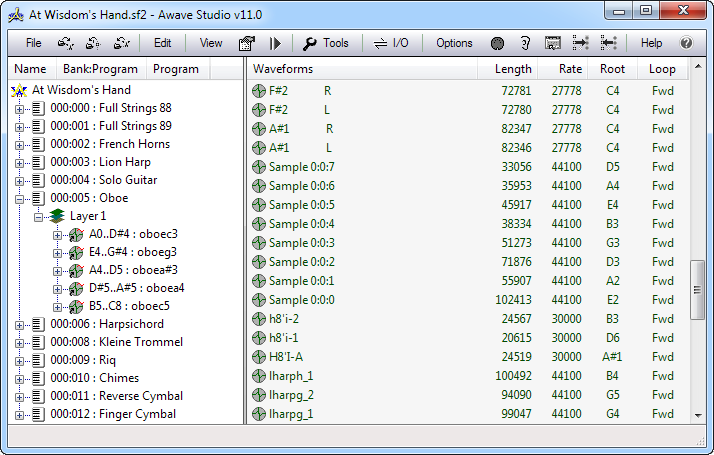
Рабочий сценарий: откройте MP1 через стандартную команду открытия файла, убедитесь, что программа построила форму волны или позволила прослушать материал, затем сохраните/конвертируйте в поддерживаемый выходной формат, который нужен дальше. Для редактирования удобнее выбрать WAV, если файл ещё предстоит обрабатывать в другом редакторе; для готовой компактной копии — распространённый lossy-формат, если он доступен в выбранной операции.
Плюсы:
- MP1 открывается напрямую на чтение;
- программа рассчитана на редкие и профессиональные аудиоформаты, поэтому полезна для старых медиаколлекций;
- можно использовать как промежуточный конвертер перед дальнейшим монтажом.
Минусы:
- MP1 читается, но не используется как выходной формат;
- для простой задачи «послушать один файл» функциональность избыточна;
jetAudio : быстро проверить воспроизведение MP1
jetAudio воспроизводит MPEG Audio *.MP1, *.MP2, *.MP3, поэтому подходит для прямой проверки старого MP1 без предварительного преобразования. Откройте файл через файловый диалог или добавьте его в медиатеку, запустите воспроизведение и сверяйте длительность с данными ffprobe, если проводили диагностику.

Не путайте воспроизведение с кодированием обратно в MP1. В этом руководстве jetAudio используется как проигрыватель и контрольный инструмент, а не как редактор или MP1-кодер.
Плюсы — jetAudio : быстро проверить воспроизведение MP1:
- воспроизводит MP1 без предварительной конвертации;
- можно быстро проверить, что поток читается и звук не повреждён;
- в одном приложении есть медиатека и дополнительные средства работы со звуком.
Минусы — jetAudio : быстро проверить воспроизведение MP1:
- для монтажа форма работы менее удобна, чем в специализированном аудиоредакторе;
- поддержка чтения MP1 не равна поддержке записи MP1.
Winamp : открыть MP1 как MPEG Audio
В Winamp компонент MPEG Audio воспроизводит MP3, MP2, MP1 и AAC. Чтобы проверить MP1, добавьте файл в плейлист или используйте команду открытия файла, затем запустите воспроизведение. Если трек читается, убедитесь, что отображаемая длительность правдоподобна и запись не обрывается.
Скриншот показывает классическое окно воспроизведения Winamp: транспортные кнопки, шкалу позиции и информацию о текущем треке. Для MP1 эти элементы используются так же, как для другого поддерживаемого аудио: главное — открыть файл и проверить стабильное воспроизведение от начала до конца.
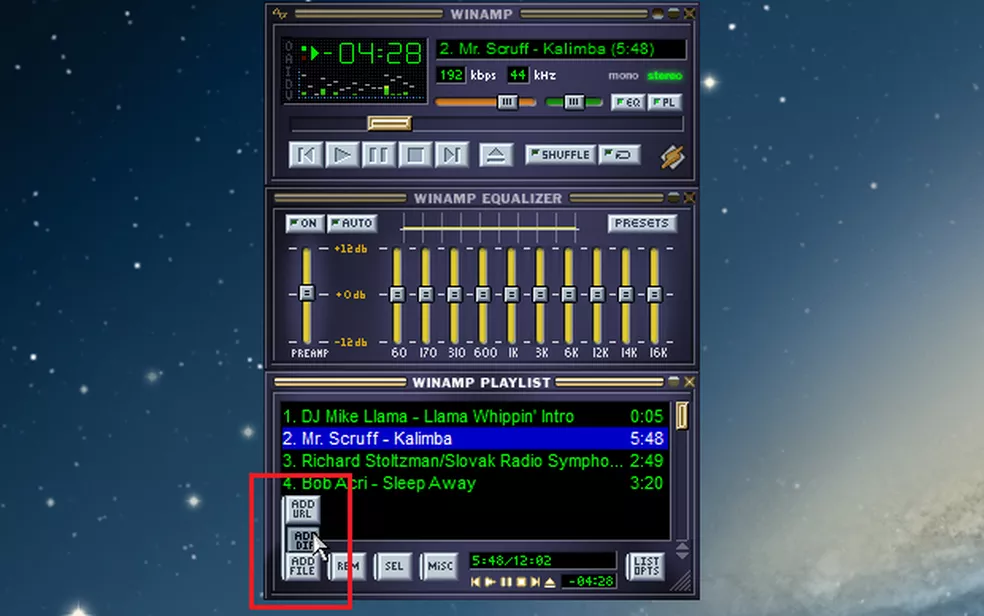
Во втором интерфейсном примере виден редактор плейлиста с кнопками добавления. Это удобно, если нужно проверить целую подборку MP1: добавьте несколько файлов, последовательно запустите каждый и отметьте те, у которых не определяется длительность или появляются ошибки декодирования.
Плюсы — Winamp : открыть MP1 как MPEG Audio:
- Winamp воспроизводит MP1 напрямую;
- подходит для быстрой проверки одного файла и небольшой коллекции;
- плейлист упрощает последовательное прослушивание нескольких записей.
Минусы — Winamp : открыть MP1 как MPEG Audio:
- это прежде всего проигрыватель, а не редактор формы волны;
- поддержка MP1 относится к воспроизведению; наличие декодера не означает создание нового MP1.
Freemake Video Converter : MP1 как вход для конвертации
Freemake Video Converter принимает MP1 как входной аудиоформат. Для задачи «старый MP1 нужен в более совместимом виде» это удобнее проигрывателя: добавьте исходный аудиофайл, выберите подходящий целевой формат и запустите преобразование. Для обычного прослушивания предпочтительнее MP3; для дальнейшего монтажа — WAV, если соответствующий выход доступен в используемом интерфейсе.
Перед конвертацией не включайте обработку, которая не нужна задаче. Изменение частоты дискретизации, числа каналов или громкости — отдельные операции; простая смена формата не требует автоматически менять все параметры. Если сервис или программа предлагает готовый профиль MP3, сначала используйте нейтральный профиль и сравните результат с исходником.

На снимке видны список входных файлов, профиль MP3 и кнопка Convert. Такая компоновка полезна при пакетной конвертации: сначала добавьте один контрольный MP1, задайте выходной MP3 и проверьте результат. Только после этого добавляйте остальные записи с теми же параметрами.
Плюсы — Freemake Video Converter : MP1 как вход для конвертации:
- MP1 явно присутствует в списке поддерживаемых аудиовходов;
- графический интерфейс не требует командной строки;
- подходит для пользователя, которому нужен итоговый распространённый формат, а не монтаж старого потока.
Минусы — Freemake Video Converter : MP1 как вход для конвертации:
- каждый дополнительный lossy-экспорт может ухудшить звук;
- входная поддержка формата не означает, что MP1 доступен как выход;
- для сложного монтажа лучше сначала получить WAV и открыть его в редакторе.
Как открыть MP1 на macOS
Simple MP3 Player: прямой MP1 через drag & drop
Simple MP3 Player для macOS воспроизводит MP3, WAV, AIFF, CAF, MP4, MP2, MP1, AAC, AU, M4R и M4A. Файлы можно перетаскивать в окно проигрывателя; доступны список треков, последовательное воспроизведение, повтор и перемешивание. Такой набор подходит для сценария «получил старую запись и нужно просто прослушать её на Mac».
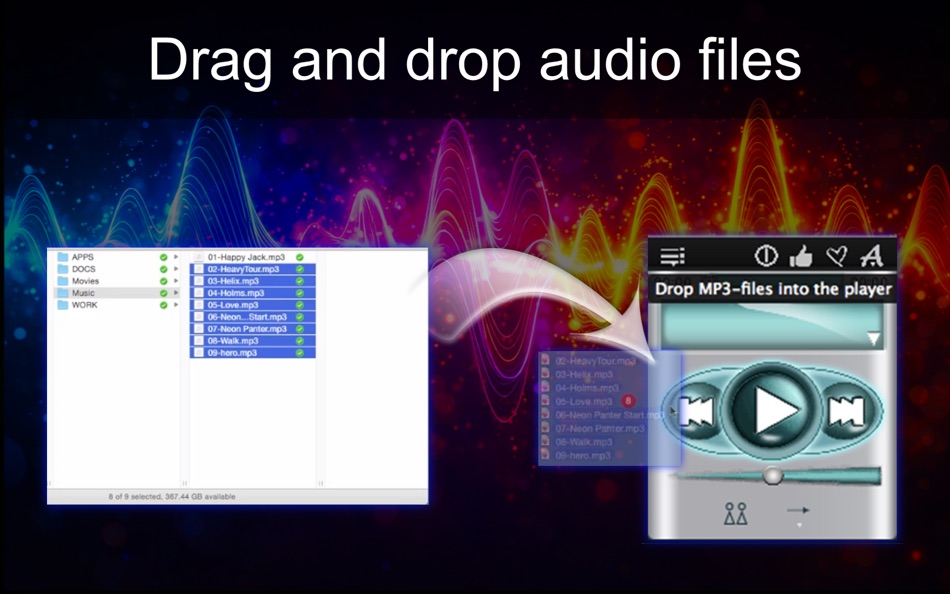
На снимке показана операция drag & drop: файл перетаскивается из Finder в компактное окно проигрывателя. Для MP1 используется тот же механизм добавления локальной аудиозаписи.
- Откройте Simple MP3 Player.
- Перетащите
.mp1в окно плеера или воспользуйтесь добавлением файлов в список. - Выберите трек и запустите Play.
- Проверьте длительность, начало и конец записи. Если файл нужен для монтажа, не пытайтесь редактировать его внутри простого проигрывателя — подготовьте WAV отдельным конвертером.
Simple MP3 Player выполняет узкую задачу воспроизведения, плейлиста и навигации и не заменяет аудиоредактор. Для конвертации на Mac рациональнее использовать FFmpeg, а для редактирования — редактор, который принимает полученный WAV.
Плюсы:
- MP1 поддерживается напрямую;
- простая схема drag & drop;
- работает офлайн и подходит для контрольного прослушивания.
Минусы:
- не предназначен для полноценного редактирования формы волны;
- для конвертации и пакетной обработки нужен другой инструмент.
Как открыть MP1 в Linux
VLC media player : универсальное воспроизведение
В кодовой базе и списках расширений VideoLAN MP1 относится к MPEG Audio. В Linux VLC удобно использовать как визуальный контроль: откройте файл через меню Media → Open File, запустите воспроизведение, затем при необходимости откройте сведения о медиа и проверьте длительность и аудиопоток. Названия пунктов могут отображаться на языке интерфейса системы, поэтому ориентируйтесь на смысл — открытие локального файла и информацию о кодеке.
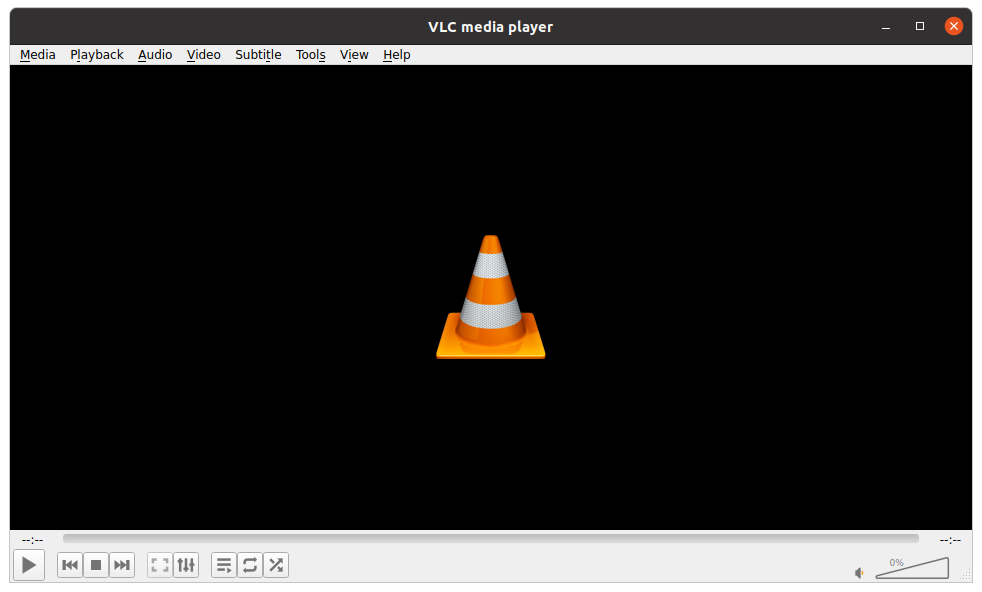
На скриншоте видны главное окно VLC, верхнее меню Media/Playback/Audio/Video/Subtitle/Tools/View/Help и нижние кнопки воспроизведения. Для MP1 достаточно открыть локальный аудиофайл: видеопанель останется без содержимого, а звук будет воспроизводиться через аудиодекодер.
Если VLC не открывает конкретный файл, не делайте вывод, что «VLC не поддерживает MP1». Сначала проверьте этот экземпляр ffprobe: причиной может быть повреждение, другая сущность под тем же расширением или неполная копия. И наоборот, если VLC открывает файл после переименования, это не означает, что переименование выполнило конвертацию — проигрыватель мог определить поток по содержимому.
Плюсы — VLC media player : универсальное воспроизведение:
- MP1 присутствует среди распознаваемых MPEG Audio расширений;
- одинаковая логика открытия привычна пользователям Linux;
- можно использовать как быстрый контроль после конвертации.
Минусы — VLC media player : универсальное воспроизведение:
- VLC не является оптимальным редактором для точного монтажа формы волны;
- для пакетной воспроизводимой конвертации удобнее FFmpeg.
Как конвертировать MP1 онлайн без установки
Онлайн-сервис полезен, когда нужно преобразовать один-два файла и нет желания настраивать командную строку. Но сервисы работают по-разному. ezyZip обрабатывает медиа локально в браузере; FreeConvert использует веб-загрузку и отдельные расширенные параметры; MP3CutterPro выполняет MP1→MP3 и принимает несколько файлов за одну операцию. Перед использованием конфиденциальных записей изучайте фактический способ обработки: «работает в браузере» и «загружается на сервер» — разные модели.
ezyZip: MP1→MP3 и MP1→MP4 в браузере
ezyZip выполняет прямое преобразование MP1→MP3. Первый шаг называется Select MP1 file to convert; файл можно выбрать через диалог или перетащить в область конвертера. Медиаконвертация выполняется локально в браузере с помощью WebAssembly, поэтому содержимое файла для самой операции не отправляется на сервер.
Для MP1→MP3 выбирайте этот маршрут, если нужна обычная совместимая аудиокопия. MP1→MP4 имеет другой смысл: MP4 — контейнер, поэтому такой результат нужен только тогда, когда принимающая система требует именно MP4-файл. Не называйте MP4 «улучшенным MP1» и не используйте этот контейнер для обычной музыки без конкретной причины.
Для MP1→MP3 в ezyZip есть отдельная последовательность экранов: выбор исходного MP1, запуск преобразования и сохранение готового MP3. MP1→MP4 имеет смысл только тогда, когда принимающей системе нужен контейнер MP4.
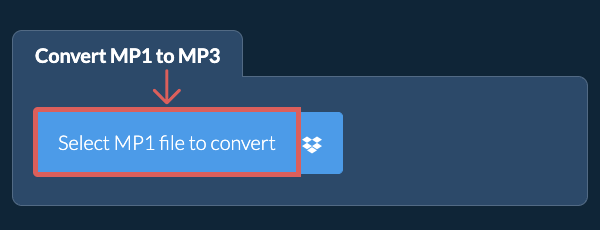
На первом экране пользователь выбирает MP1 или перетаскивает файл в область конвертера. До запуска убедитесь, что выбран именно нужный исходник, особенно если в папке лежат одноимённые MP1, WAV и MP3.
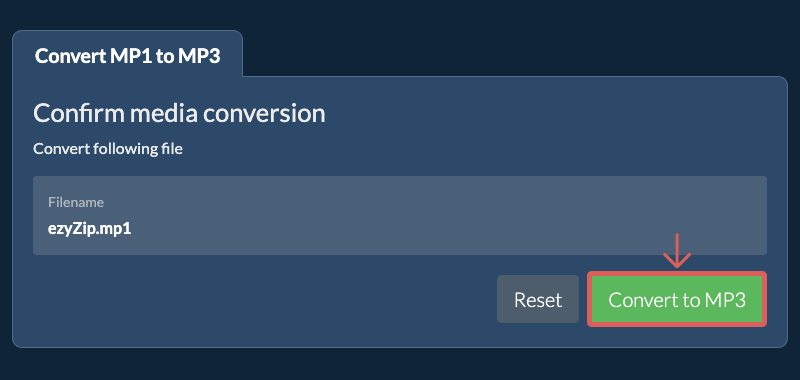
Второй экран показывает проверка преобразования: проверьте имя исходного файла и нажмите Convert to MP3. После запуска не закрывайте вкладку до завершения операции; при локальной браузерной обработке время зависит от размера файла и производительности устройства.
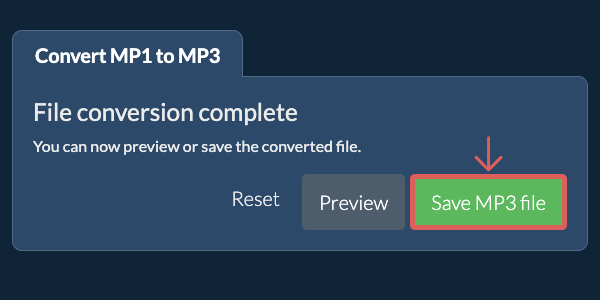
На финальном экране нажмите Save MP3 file и сохраните полученный файл под новым именем. Исходный MP1 оставьте отдельно: конвертированный MP3 не должен заменять единственную исходную копию.
Плюсы:
- есть специализированный MP1→MP3 маршрут;
- медиа обрабатывается локально в браузере;
- есть отдельный пошаговый интерфейс именно для MP1→MP3.
Минусы:
- результат MP1→MP4 нужен не всем и требует понимания контейнера;
- браузерная обработка крупных файлов может заметно нагружать слабое устройство;
- онлайн-интерфейс не заменяет редактор формы волны для точного монтажа.
FreeConvert: MP1→MP3 с Advanced Settings
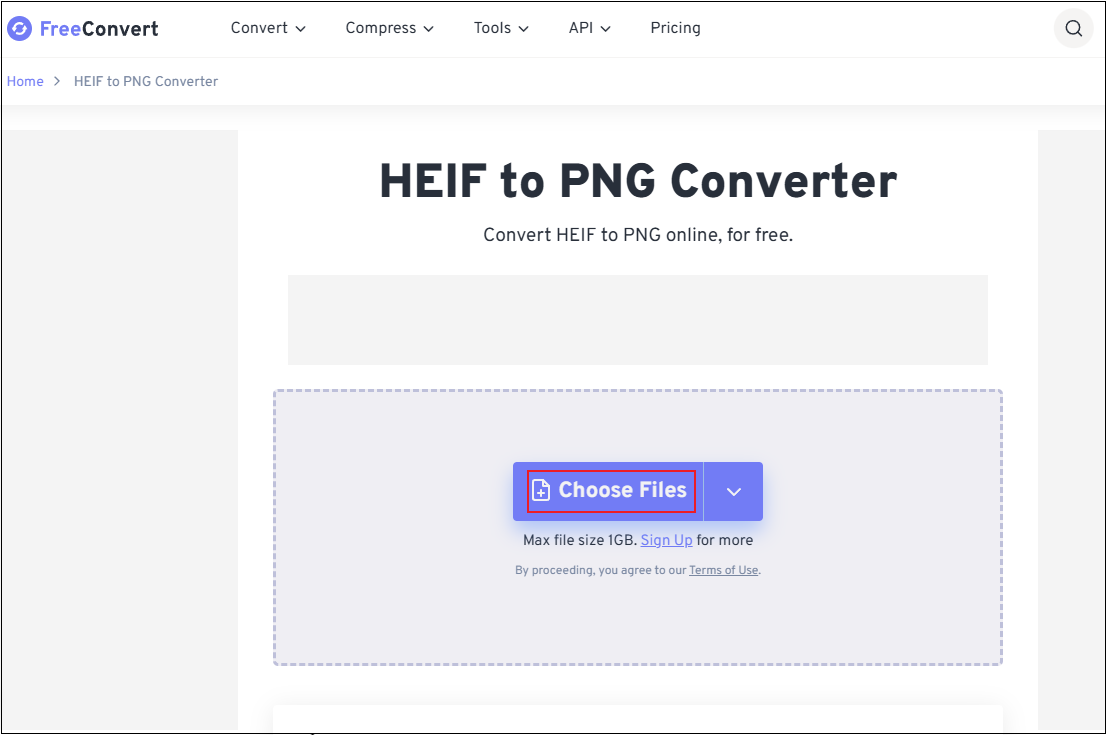
На снимке показана общая панель загрузки FreeConvert с кнопкой Choose Files. Заголовок конвертера на изображении относится к другому преобразованию этого же сервиса; в MP1→MP3 используется та же панель выбора файла, после чего целевым форматом остаётся MP3.
FreeConvert выполняет MP1→MP3. Базовый сценарий состоит из трёх шагов: Choose Files → Convert to MP3 → после статуса Done Download MP3. В блоке Advanced settings можно управлять аудиокодеком, громкостью, fade-in/fade-out, реверсом и обрезкой. Для простой конвертации не нужно включать дополнительные эффекты: чем меньше одновременно меняется параметров, тем легче проверить результат.
На интерфейсном снимке видны кнопка Choose Files и блок Advanced settings. Перед преобразованием MP1 в MP3 сначала попробуйте настройки по умолчанию. Изменение громкости или обрезку используйте только при явной задаче — например, если нужно удалить фиксированный фрагмент по времени и не требуется визуальный монтаж по форме волны.
Для редактирования лучше выбрать MP1→WAV, если сервис предлагает этот маршрут, а затем работать с WAV в локальном редакторе. Онлайн-обрезка по тайм-коду удобна для простого случая, но плохо заменяет осциллограмму, когда точка разреза должна попадать в слово, музыкальную долю или участок без щелчка.
Плюсы:
- отдельный MP1→MP3 конвертер с понятной последовательностью кнопок;
- есть дополнительные настройки аудио;
- поддерживается пакетная конвертация.
Минусы:
- файл обрабатывается веб-сервисом, что нужно учитывать для закрытых записей;
- большое количество дополнительных настроек повышает риск случайно изменить звук сильнее, чем нужно;
- для точной ручной редакции локальный WAV-редактор удобнее.
MP3CutterPro: MP1→MP3 и несколько файлов за одну операцию
MP3CutterPro выполняет MP1→MP3. Нажмите Choose File, выберите MP1 и запустите преобразование. Сервис принимает несколько файлов за одну операцию. MP1 поддерживается как вход; среди выходных аудиоформатов доступны MP3, WAV, M4A, FLAC, OGG, MP2, AMR и другие варианты в зависимости от выбранной операции.
При пакетной работе сначала протестируйте один файл. Если итог открывается, длительность совпадает и каналы сохранены, применяйте те же параметры к остальной папке. Такой порядок особенно полезен для больших коллекций: одна неверная настройка, размноженная на сотни файлов, создаёт больше работы, чем ручная проверка первого результата.
Плюсы:
- есть прямой MP1→MP3 маршрут;
- принимает MP1 как входной аудиоформат;
- подходит для нескольких файлов.
Минусы:
- для конфиденциальных записей предпочтительнее локальный инструмент;
- точный монтаж удобнее делать после MP1→WAV в полноценном редакторе.
Как открыть MP1 на iPhone и iPad
WMDPlayer: MP1 в списке поддерживаемых аудиоформатов
WMDPlayer поддерживает mp1 наряду с другими аудиоформатами. Файлы можно передавать через Wi‑Fi, Finder по USB, iCloud, SMB и UPnP. Поэтому WMDPlayer подходит именно как мобильный проигрыватель редкого файла, а не как браузерный конвертер.
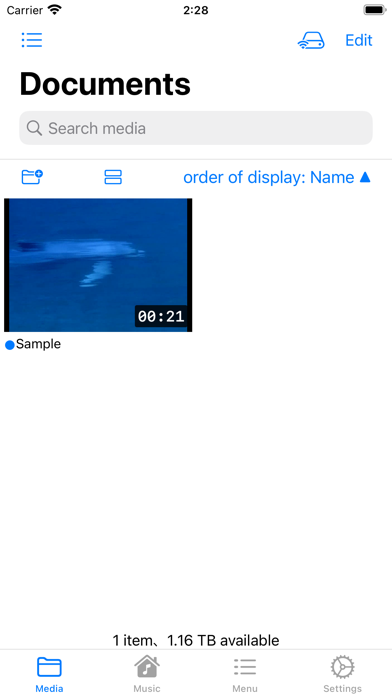
Экран Documents показывает локальную медиатеку WMDPlayer. После импорта MP1 появляется в этом списке как обычный медиафайл; отсюда запись открывается в проигрывателе.
- Поместите MP1 в приложение «Файлы» или в доступное облачное расположение.
- Откройте WMDPlayer и импортируйте файл из выбранного расположения. Если используете iCloud, сначала убедитесь, что файл действительно загружен на устройство, а не отображается только как облачный объект-заполнитель.
- Запустите воспроизведение и проверьте длительность, начало и конец.
- Если нужен MP3, используйте отдельную функцию преобразования только после того, как убедились, что MP1 читается корректно. Оригинал оставьте в «Файлах».
Бесплатная версия WMDPlayer содержит рекламу. Приложение работает как локальный медиаплеер с медиатекой и открывает mp1. При редактировании сложного файла на телефоне лучше сначала решить, действительно ли мобильный монтаж нужен: длинную запись удобнее подготовить на компьютере, где можно видеть форму волны и точно контролировать экспорт.
Плюсы:
- MP1 поддерживается напрямую;
- несколько способов локального импорта файлов;
- подходит для контрольного прослушивания без предварительного MP1→MP3.
Минусы:
- бесплатный режим содержит рекламу;
- мобильный проигрыватель не заменяет настольный редактор для сложного монтажа.
Как открыть MP1 на Android
Just (Video) Player: MP1 через FFmpeg -расширение ExoPlayer
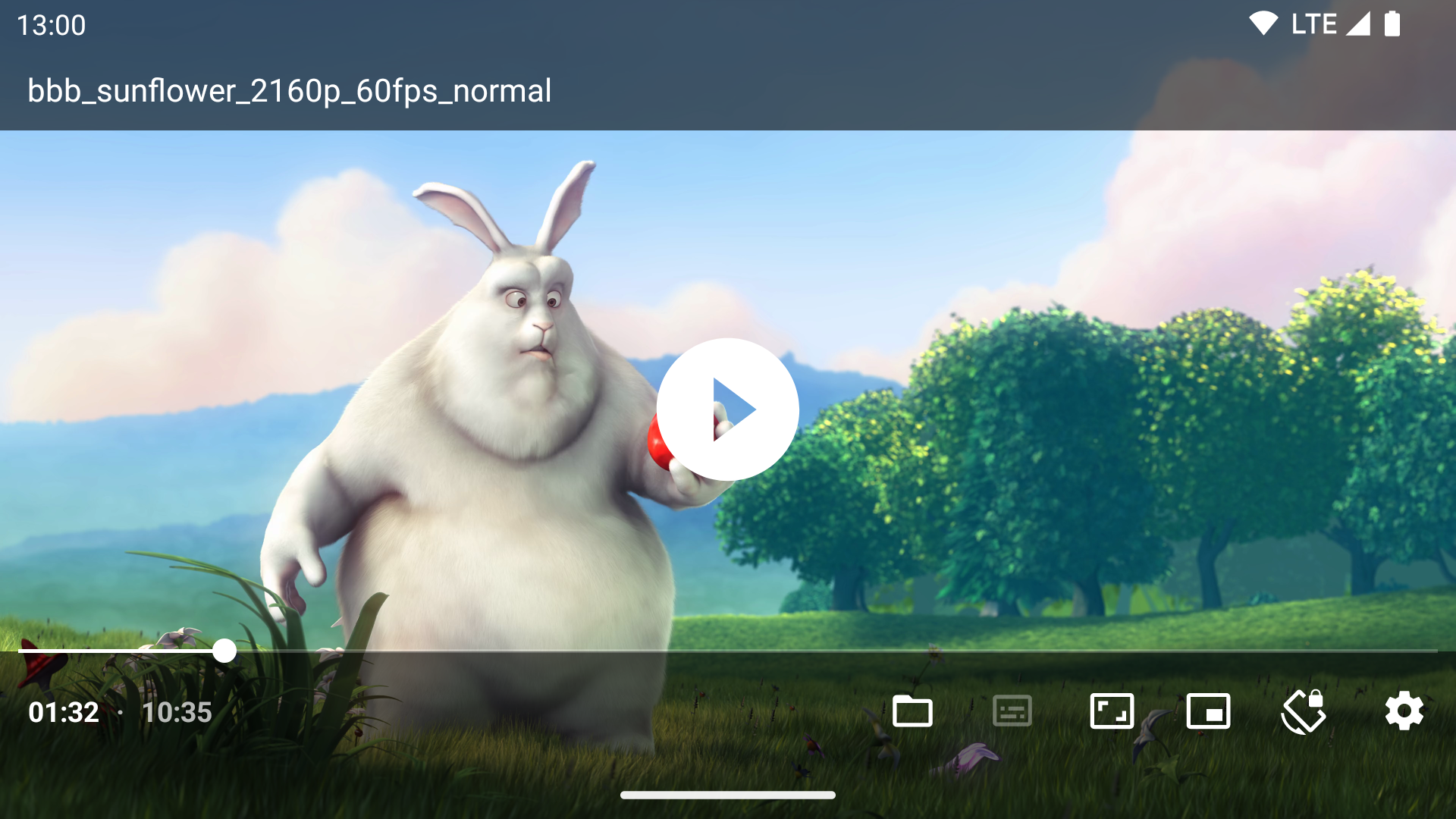
Just (Video) Player воспроизводит MP1 наряду с MP2, MP3, FLAC, ALAC, PCM/WAVE, AAC и AC-3. Для расширенной поддержки аудио приложение использует FFmpeg-расширение ExoPlayer. Рабочий сценарий простой: выберите локальный MP1 в файловом менеджере и откройте его в проигрывателе.
- Найдите
.mp1в файловом менеджере Android. - Откройте файл и выберите Just (Video) Player, если система предлагает список приложений.
- Запустите воспроизведение и проверьте, что ползунок времени движется, звук не обрывается и длительность выглядит правдоподобно.
- Если запись нужно отправить в приложение, которое не понимает MP1, предварительно создайте MP3 или WAV на компьютере или в проверенном конвертере.
Плюсы — Just (Video) Player: MP1 через FFmpeg-расширение ExoPlayer:
- MP1 поддерживается напрямую;
- поддержка аудио расширена FFmpeg-компонентом;
- подходит для локального просмотра файла без обязательной конвертации.
Минусы — Just (Video) Player: MP1 через FFmpeg-расширение ExoPlayer:
- это проигрыватель, а не полноценный аудиоредактор;
- переход в другой формат требует отдельного инструмента.
Как редактировать MP1 без лишнего ухудшения качества
Ключевой принцип — разделять декодирование и повторное сжатие. MP1 уже является перцептивным кодеком с потерями: часть информации была отброшена в момент создания исходника. Преобразование MP1 в WAV не вернёт эти данные, зато полученный PCM можно многократно редактировать и сохранять как рабочую копию без очередного lossy-кодирования на каждом промежуточном шаге.
Если вместо WAV сразу сделать MP3, а потом отредактировать и ещё раз сохранить MP3, получится каскадное кодирование: MP1 → MP3 → MP3. Каждый этап сжатия с потерями анализирует уже сжатый сигнал и может добавлять новые артефакты. Поэтому для монтажа рациональна цепочка MP1 → WAV → правки → один финальный MP3. Если мастер-копия нужна надолго, сохраните и WAV, и исходный MP1.
Какие параметры не стоит «улучшать» автоматически
- Частота дискретизации. Повышение 44,1 кГц до 96 кГц не создаёт отсутствующие высокочастотные детали. Оставляйте исходное значение, если нет конкретного требования рабочего процесса.
- Битрейт MP3. Более высокий битрейт финального MP3 уменьшает дополнительные потери нового кодирования, но не восстанавливает данные, потерянные в MP1.
- Стерео. Преобразование моно в два одинаковых канала не создаёт настоящее пространственное стерео.
- Громкость. Нормализация не равна восстановлению динамики. Сначала убедитесь, что уровень действительно неудобен или неоднороден.
- Эквалайзер. Не применяйте пресет «улучшение» ко всей коллекции. Разные записи требуют разных решений, а иногда не требуют обработки вовсе.
Как вырезать фрагмент без щелчка
Щелчок на стыке обычно возникает, когда сигнал обрывается при заметной ненулевой амплитуде и следующий участок начинается на другом уровне. В редакторе увеличьте масштаб вокруг точки разреза, прослушайте стык и при необходимости сместите границу на тихий участок. Для речи иногда достаточно сохранить несколько миллисекунд естественной паузы; для музыки полезно ориентироваться на ритмическую границу и отсутствие резкой ступеньки по форме волны.
Если плавный переход нужен намеренно, используйте короткие fade-out и fade-in, а не длинные эффекты, которые съедят атаку соседнего звука. После применения обязательно прослушайте место в наушниках и через обычные динамики: некоторые короткие артефакты лучше слышны в одном из вариантов.
Как работать с громкостью
Если запись в целом тихая, сначала оцените пиковый уровень и наличие перегрузки. Простое увеличение громкости усиливает и полезный сигнал, и фон. Если один фрагмент заметно отличается от остальных, выделите именно его и корректируйте локально. Массовое выравнивание всей дорожки имеет смысл, когда цель — получить равномерное прослушивание, но оно не должно уничтожать естественные динамические контрасты музыки.
Как конвертировать MP1 в MP3
MP3 выбирают, когда важна совместимость и компактный размер. Это сжатие с потерями → сжатие с потерями преобразование: итоговый файл будет закодирован заново. Поэтому цель не «улучшить MP1», а сделать его удобнее для современных устройств и программ. Исходный MP1 храните отдельно.
Вариант 1. FFmpeg
FFmpeg декодирует MP1 и может передать PCM в MP3-кодер, доступный в сборке. Для большинства современных сборок типичный вариант выглядит так:
ffmpeg -i "input.mp1" -c:a libmp3lame -q:a 2 "output.mp3"Параметр -q:a задаёт режим качества LAME с переменным битрейтом; меньшее число означает более высокий уровень качества в рамках этой шкалы. Если нужно строгое соответствие рабочему процессу с заданным битрейтом, используйте режим, который принят в вашей системе, но не увеличивайте число «для восстановления качества». После кодирования сравните длительность, каналы и прослушайте проблемные места.
Вариант 2. Freemake Video Converter
Добавьте MP1 как входной аудиофайл, выберите MP3 как целевой формат и запустите преобразование. Если интерфейс предлагает профиль качества, используйте один стабильный профиль для всей коллекции, а не меняйте его для каждого файла без причины. Сначала протестируйте одну запись, затем используйте те же параметры для остальных.
Вариант 3. ezyZip, FreeConvert или MP3CutterPro
Для разовой операции веб-сервисы избавляют от командной строки. В ezyZip выбирается MP1 и запускается MP1→MP3; в FreeConvert последовательность — Choose Files, Convert to MP3, Download MP3; в MP3CutterPro — Choose File и конвертация. Разница прежде всего в модели обработки, настройках и интерфейсе, поэтому выбирайте сервис по требованиям к приватности и точности параметров, а не по обещанию «лучшего качества».
Как конвертировать MP1 в WAV
WAV нужен, когда файл будет редактироваться, анализироваться или передаваться в программу, которая не принимает MP1, но умеет PCM. Основная команда FFmpeg:
ffmpeg -i "input.mp1" -c:a pcm_s16le "output.wav"Если нет специального требования к другой разрядности, 16-битный PCM — практичный нейтральный вариант для старого MPEG Audio. Частоту дискретизации FFmpeg может сохранить из исходника без принудительного указания -ar. Не добавляйте -ar 48000 или другое значение только ради унификации, если следующая программа не требует конкретной частоты.
После конвертации проверьте итог через ffprobe. Для WAV ожидается PCM-кодек, а длительность и число каналов должны соответствовать исходной записи. Размер файла увеличится значительно — это нормальное следствие несжатого PCM, а не признак ухудшения или ошибки.
Как обработать папку MP1 пакетно
Пакетная обработка оправдана только после успешной проверки одного файла. Сначала выберите типичный MP1 из коллекции, преобразуйте его, прослушайте и сравните параметры. После этого запускайте цикл. Все результаты складывайте в новую папку; не перезаписывайте исходники.
Windows PowerShell: MP1→WAV
Get-ChildItem -Filter *.mp1 | ForEach-Object {
    $out = Join-Path $_.DirectoryName ($_.BaseName + ".wav")
    ffmpeg -n -i $_.FullName -c:a pcm_s16le $out
}
Ключ -n запрещает перезаписывать уже существующий файл. Это полезно для коллекции: случайный повторный запуск не затрёт ранее проверенные WAV. Если в папке есть подпапки, обрабатывайте их отдельно или заранее проектируйте структуру выхода, чтобы одинаковые имена не столкнулись.
Linux/macOS shell: MP1→WAV
for f in *.mp1; do
  ffmpeg -n -i "$f" -c:a pcm_s16le "${f%.mp1}.wav"
done
После пакетной операции не полагайтесь только на отсутствие ошибок в терминале. Выберите начало, середину и конец списка файлов, откройте несколько WAV и сравните длительность. Для важной коллекции дополнительно сохраните лог FFmpeg: он поможет найти файл, который декодировался с предупреждениями.
Как организовать папки
archive/
  original-mp1/
  work-wav/
  export-mp3/
  logs/
Такая схема разделяет неизменяемые исходники, рабочие несжатые файлы и финальные копии. Если через год понадобится другой MP3-профиль, не придётся декодировать уже перекодированный MP3: можно взять сохранённый WAV или вернуться к оригинальному MP1.
Что делать, если MP1 не открывается
Ошибка «не удаётся открыть файл» сама по себе слишком общая. Вместо установки случайных кодек-паков последовательно исключайте причины. Это быстрее и безопаснее для исходника.
Причина 1. Файл не является MPEG Audio Layer I
Проверьте ffprobe. Если кодек определяется иначе или структура вообще не похожа на аудио, расширение могло использоваться другим приложением. Не переименовывайте файл в MP3 и не запускайте массовую конвертацию. Сначала выясните, какая программа создала файл и относится ли он к MediaPortal или другому формату.
Причина 2. Файл скопирован не полностью
Сравните размер с исходным носителем или повторно скопируйте файл в новую папку. Нулевой или подозрительно маленький размер — достаточный повод остановить конвертацию. Если проигрыватель открывает первые секунды и затем обрывается, это также совместимо со сценарием усечённого файла; повторно получите исходную копию, прежде чем пытаться «чинить кодек».
Причина 3. Программа поддерживает MP3, но не MP1
Поддержка MP3 не является доказательством поддержки всех трёх MPEG Audio layers. Именно поэтому основные проигрыватели здесь воспроизводят MP1 напрямую. Если привычный редактор не принимает файл, декодируйте его FFmpeg в WAV вместо установки случайного расширения или непроверенного плагина.
Причина 4. Неверная файловая ассоциация Windows
Если MP1 открывается в jetAudio или Winamp через меню программы, но двойной щелчок запускает неподходящее приложение, проблема в ассоциации, а не в содержимом файла. Используйте системную команду «Открыть с помощью» и выберите проигрыватель, который действительно поддерживает MP1. Это меняет только приложение по умолчанию и не преобразует сам файл.
Причина 5. Внутри есть ошибки MPEG-кадров
FFmpeg при декодировании может вывести предупреждения о повреждённых или некорректных кадрах. Если итоговый WAV создаётся, прослушайте участок вокруг времени ошибки. Для ценной записи не скрывайте проблему новым перекодированием: сохраните исходник и отметьте, где возник дефект. Конвертер может сделать файл удобнее для воспроизведения, но не обязан восстановить потерянные аудиоданные.
Причина 6. Файл открывается, но звучит неправильно
Сначала проверьте каналы, частоту дискретизации и фактический кодек. Слишком быстрая или медленная речь обычно связана не с «плохим MP1», а с неправильной интерпретацией параметров или повреждением заголовков. Не компенсируйте такую ошибку изменением темпа в редакторе, пока не убедитесь, что декодирование выполнено верно.
Как проверить итог после конвертации и монтажа
| Проверка | Что сравнить | Когда результат подозрителен |
|---|---|---|
| Кодек | ffprobe исходника и результата | MP3/WAV не соответствует выбранному выходу. |
| Длительность | исходник и итог с учётом вырезанных участков | файл резко короче без запланированного монтажа. |
| Каналы | mono/stereo | один канал исчез или два канала неожиданно сведены. |
| Начало/конец | первые и последние секунды | обрезаны атака, слово или хвост. |
| Стыки | каждая точка монтажа | есть щелчок, провал или повтор. |
| Громкость | тихие и громкие участки | появился клиппинг или фон стал заметно громче. |
| Длительное хранение | наличие original MP1 и work WAV | осталась только финальная MP3-копия без исходного MP1. |
Для важных записей добавьте контрольную сумму исходного MP1 до начала проекта. Она позволяет позже убедиться, что исходная копия не была случайно перезаписана. Контрольная сумма не говорит о качестве звука, но точно показывает, изменился ли файл байт-в-байт.
Программы и сервисы: что использовать для MP1, а что оставить вне основного маршрута
Поддержка MP4, MP3 или MPEG-видео сама по себе не доказывает импорт MPEG-1 Audio Layer I. Поэтому основной маршрут использует только инструменты с прямой MP1-функцией, а остальные программы перечислены отдельно, без предположений о совместимости.
| Программа / сервис | Что известно для MP1 | Статус |
|---|---|---|
| АудиоМАСТЕР | Редактирование WAV и экспорт распространённых аудиоформатов; прямой MP1-импорт не используется. | Основной редактор после MP1→WAV. |
| FFmpeg | MP1 decoder; ffprobe; вывод PCM/WAV и другие кодеки. | Основной технический инструмент. |
| Awave Studio | Читает MP1; сохранение обратно в MP1 не используется. | Прямое открытие/конвертация в поддерживаемый выход. |
| jetAudio | Воспроизводит *.MP1. | Рекомендуется для прослушивания Windows. |
| Winamp | Воспроизводит MP3, MP2, MP1 и AAC через MPEG Audio. | Рекомендуется для прослушивания Windows. |
| Freemake Video Converter | Принимает MP1 как входной аудиоформат. | GUI-конвертация. |
| VLC media player | MP1 присутствует в расширениях MPEG Audio. | Основной вариант для Linux. |
| Simple MP3 Player | Воспроизводит MP1 на macOS. | Открытие на macOS. |
| WMDPlayer | Воспроизводит mp1; поддерживает импорт локальных и сетевых файлов. | Открытие на iPhone/iPad. |
| Just (Video) Player | Воспроизводит MP1 на Android. | Открытие на Android. |
| ezyZip | Выполняет MP1→MP3 и MP1→MP4. | Онлайн-конвертация. |
| FreeConvert | Выполняет MP1→MP3 и преобразует MP1 в другие форматы. | Онлайн-конвертация. |
| MP3CutterPro | Выполняет MP1→MP3 и принимает MP1 как вход. | Онлайн-конвертация. |
| Windows Media Player | В этом маршруте не используется: прямое открытие MP1 здесь не является опорным сценарием. | Не основной способ. |
| iTunes / Apple Music | В этом маршруте не используется для прямого MP1: выбран проигрыватель с прямой поддержкой формата. | Не основной способ. |
| RealPlayer | Не используется в основном маршруте прямого MP1. | Не используется в основном маршруте MP1. |
| KMPlayer | Не используется в основном маршруте прямого MP1. | Не используется в основном маршруте MP1. |
| Media Player Classic | Не используется в основном маршруте прямого MP1. | Не используется в основном маршруте MP1. |
| Adobe Audition | Для редактирования здесь используется после предварительного MP1→WAV, а не как прямой MP1-редактор. | Использовать только после преобразования в поддерживаемый формат. |
| WavePad | Прямой MP1-импорт в этом маршруте не используется; для обмена между программами подходит WAV. | Не используется как прямой MP1-редактор. |
| Core Media Player | Не используется в основном маршруте прямого MP1. | Не основной способ. |
| MediaPortal | Связан с альтернативным значением расширения .mp1. | Нужен для диагностики, а не как аудиорекомендация. |
| FileMagic | Для технической идентификации не нужен: тип потока определяется ffprobe. | Не нужен, когда кодек можно определить ffprobe. |
| Convertio | Не включён в основные методы MP1 этой инструкции. | Не используется в основных методах MP1. |
| CloudConvert | Не включён в основные методы MP1 этой инструкции. | Не используется в основных методах MP1. |
| Format Factory | Не включён в основные методы MP1 этой инструкции. | Не используется в основных методах MP1. |
| VSDC Free Video Converter | Не включён в основные методы MP1 этой инструкции. | Не основной MP1-инструмент. |
| HandBrake | Не используется как основной аудиометод MP1. | Не используется как MP1-аудиометод. |
| Video Candy | Не включён в основные методы MP1 этой инструкции. | Не используется в основных методах MP1. |
| Convertilla | Не включён в основные методы MP1 этой инструкции. | Не основной MP1-инструмент. |
| Zamzar | Не включён в основные методы MP1 этой инструкции. | Не включён в основные MP1-способы. |
| VEED | Не используется как основной MP1-метод. | Не используется в основном маршруте MP1. |
| Online-Convert | Не используется как основной MP1-метод. | Не используется в основном маршруте MP1. |
| 123apps | Не используется как основной MP1-метод: для прямой конвертации выбраны сервисы со специализированным маршрутом MP1→MP3. | Не основной MP1-способ. |
| CDKM | Не используется как основной MP1-метод. | Не включён в основные MP1-способы. |
| Inverse.AI Video Converter, Compressor | Не используется как основной мобильный MP1-проигрыватель; для iPhone/iPad выбран WMDPlayer с прямой поддержкой mp1. | Не основной мобильный вариант. |
Такой фильтр важнее длинного рейтинга. Пользователю не помогает список из тридцати «возможных» программ, если половина умеет только MP3 или MP4. Для редкого MP1 лучше иметь несколько методов, где совместимость доказана прямо, и понятный резервный маршрут через WAV.
Типичные ошибки при работе с MP1
Ошибка: переименовать .mp1 в .mp3
Это меняет имя, но не MPEG Audio layer. Если приложение внезапно открыло файл, оно, вероятно, распознало содержимое независимо от расширения. Для совместимого результата нужен декодер/конвертер.
Ошибка: сразу перекодировать MP1 в MP3, затем несколько раз пересохранять MP3
Каждое повторное кодирование с потерями может добавлять артефакты. Если предстоит монтаж, сначала создайте WAV, редактируйте его, затем экспортируйте один финальный MP3.
Ошибка: увеличить частоту дискретизации и считать это восстановлением качества
Ресемплинг меняет количество отсчётов в секунду, но не возвращает информацию, удалённую исходным перцептивным кодером. Сохраняйте параметры без причины не выше и не ниже исходных.
Ошибка: удалить исходный MP1 после первого успешного MP3
MP3 — производная копия. Если позже понадобится другой профиль или выяснится, что конвертация прошла с ошибкой, оригинал нужен для повторной обработки. Храните его отдельно.
Ошибка: считать любой универсальный видеоконвертер MP1-совместимым
Поддержка MPEG-видео, MP4 или MP3 не равна поддержке MPEG-1 Audio Layer I. Используйте только явные списки форматов или проверку конкретной операции.
Ошибка: отправлять закрытую запись в веб-сервис без оценки приватности
Для чувствительного аудио используйте локальный FFmpeg и локальный редактор. ezyZip обрабатывает медиа на стороне браузера; другие сервисы используют веб-загрузку. Модель обработки должна быть понятна до выбора файла.
Частые вопросы о MP1
MP1 — это более старая версия MP3?
MP1 и MP3 относятся к одному семейству MPEG Audio, но корректнее говорить Layer I и Layer III. Это разные слои кодирования. MP3 получил намного более широкое распространение благодаря более высокой эффективности сжатия и экосистеме воспроизведения.
Можно ли открыть MP1 обычным двойным щелчком?
Можно, если в системе назначено приложение с поддержкой MP1. Если ассоциация отсутствует, двойной щелчок ничего не говорит о состоянии файла. Откройте его из jetAudio, Winamp, VLC или другого проигрывателя с поддержкой MP1.
Почему Windows Media Player не стоит первым вариантом?

Для прямой проверки MP1 в Windows удобнее jetAudio или Winamp. Windows Media Player в основной маршрут не включён, поэтому действия через него здесь не описываются.
Можно ли редактировать MP1 напрямую?
Некоторые специализированные программы могут читать MP1, но основной надёжный путь для редактирования — декодировать его в WAV и работать с PCM. Это расширяет выбор редакторов и исключает промежуточное MP3-сжатие.
Почему WAV после MP1 получается намного больше?
MP1 хранит сжатый аудиопоток, а обычный PCM WAV — несжатые отсчёты. Увеличение размера является нормальным следствием декодирования и не означает, что звук стал «качественнее исходника».
Улучшит ли MP1→WAV качество?
Нет. WAV сохраняет декодированный сигнал без нового lossy-кодирования, но не восстанавливает то, что было отброшено при создании MP1. Его преимущество — удобство дальнейшего монтажа.
Улучшит ли MP1→MP3 320 кбит/с исходный звук?
Нет. Высокий битрейт финального MP3 может уменьшить дополнительные потери текущего перекодирования, но не возвращает данные исходного MP1.
Когда лучше MP3, а когда WAV?
MP3 выбирайте для распространения и устройств, где важны компактность и совместимость. WAV — для монтажа, промежуточного хранения и передачи в редакторы. Для длительного хранения сохраняйте исходный MP1 независимо от выбранного выхода.
Можно ли превратить MP1 в MP4?
Да, существуют специализированные конвертеры, включая ezyZip MP1→MP4. Но MP4 — контейнер, а не более новая ступень MP1. Используйте такой результат только если принимающая система требует MP4; для обычного аудио MP3 или WAV обычно понятнее.
Что делать, если ffprobe пишет не mp1?
Ориентируйтесь на фактический кодек. Если это другой поддерживаемый аудиоформат, используйте инструкцию для него. Если структура не распознаётся, проверьте происхождение файла и исключите альтернативное значение расширения или повреждение.
Можно ли пакетно конвертировать сотни MP1?
Да, FFmpeg удобно автоматизировать через PowerShell или shell-цикл. Но перед запуском на всей коллекции протестируйте один-два типичных файла, сохраните оригиналы и используйте запрет перезаписи.
Как понять, что после конвертации не потерялся канал?
Сравните поле channels в ffprobe и прослушайте левый/правый канал. Если исходный файл стерео, а результат моно без вашего намерения, проверьте параметры конвертации.
Можно ли открыть MP1 на iPhone без предварительного MP3?
Да. WMDPlayer воспроизводит mp1, поэтому можно проверить файл на iPhone/iPad напрямую. Для редактирования длинной записи настольный WAV-маршрут обычно удобнее.
Можно ли открыть MP1 на Android?
Да. Just (Video) Player воспроизводит MP1. Это хороший способ прослушать файл; преобразование в MP3 или WAV выполняйте отдельным инструментом.
Нужен ли кодек-пак?
Не обязательно. FFmpeg, jetAudio, Winamp и VLC используют собственные или встроенные механизмы декодирования в соответствующих сценариях. Сначала попробуйте программу с явной поддержкой MP1, а не устанавливайте большой набор неизвестных кодеков.
Какой способ выбрать для одного старого файла?
Если нужно только послушать — используйте проигрыватель своей платформы. Если нужна совместимая копия — MP1→MP3. Если предстоит редактирование — MP1→WAV и затем АудиоМАСТЕР или другой редактор, который принимает WAV.
Какой способ выбрать для коллекции из десятков файлов?
Сначала ffprobe и тестовый MP1→WAV через FFmpeg, затем пакетный цикл. После выборочной проверки можно делать финальные MP3-копии. Графический онлайн-конвертер удобнее для нескольких файлов, но хуже масштабируется и сложнее логируется.
Итог: оптимальная схема для разных задач
Для Windows и редактирования наиболее контролируемая схема — FFmpeg декодирует старый MP1 в WAV, после чего АудиоМАСТЕР выполняет монтаж и финальный экспорт. Такой подход не приписывает редактору непроверенный MP1-импорт и не добавляет MP3 до этапа обработки. Для простого воспроизведения на Windows быстрее jetAudio или Winamp.
На macOS достаточно Simple MP3 Player, на Linux — VLC media player, на iPhone/iPad — WMDPlayer, на Android — Just (Video) Player. Если установка не нужна, используйте специализированный MP1→MP3 маршрут ezyZip, FreeConvert или MP3CutterPro. В любом сценарии храните исходный MP1 отдельно, проверяйте кодек и длительность до обработки и не принимайте увеличение битрейта или частоты дискретизации за восстановление потерянного качества.
Практические сценарии: от одного файла до большой коллекции
Сценарий 1. Один MP1 из старой переписки нужно просто прослушать
Не начинайте с конвертации. Скопируйте файл в отдельную папку, откройте его в проигрывателе с явной поддержкой MP1 и прослушайте от начала до конца. На Windows это jetAudio или Winamp, на macOS — Simple MP3 Player, на Linux — VLC, на iOS — WMDPlayer, на Android — Just (Video) Player. Если файл корректен и его нужно только один раз услышать, новый формат вообще не обязателен.
Сценарий 2. Старый MP1 нужно отправить человеку, у которого ничего не открывается
Сделайте MP3-копию и оставьте оригинал у себя. Для одного файла подойдёт ezyZip или FreeConvert; для локальной работы — FFmpeg. После конвертации переименуйте результат осмысленно, например interview-1998.mp3, а исходник сохраните как interview-1998-original.mp1. Такая схема предотвращает путаницу, когда обе копии лежат рядом.
Сценарий 3. Нужно вырезать вступление и шумный хвост
Декодируйте MP1 в WAV, откройте WAV в АудиоМАСТЕРе, удалите только требуемые фрагменты и сохраните мастер-WAV. Затем при необходимости создайте MP3. Не выполняйте MP1→MP3 перед монтажом: это лишний этап сжатия с потерями, который не даёт преимуществ при обрезке.
Сценарий 4. Нужно обработать интервью с неравномерной громкостью
После MP1→WAV сначала проведите монтаж, затем корректируйте громкость. Если громкость меняется только в одном ответе, выделите именно этот участок; если вся запись тихая, обрабатывайте всю дорожку. После нормализации слушайте фон: усиление тихого голоса может сделать заметнее шум помещения, и это нужно оценивать ушами, а не только по форме волны.
Сценарий 5. Коллекция состоит из сотен MP1
Разделите проект на инвентаризацию и преобразование. На первом этапе получите список имён, размеров и параметров ffprobe; проблемные файлы вынесите отдельно. На втором этапе пакетно создайте WAV или MP3, не перезаписывая существующие результаты. На третьем — выборочно прослушайте файлы из разных частей коллекции и сравните длительность. Только после этого можно считать пакетную операцию успешной.
Сценарий 6. Файл содержит важную единственную запись
Не используйте онлайн-сервис как первый и единственный путь. Сначала создайте резервную копию и контрольную сумму, затем декодируйте локально. Если FFmpeg выводит ошибки, сохраните лог и не удаляйте исходник. Для ценной записи важнее воспроизводимость и возможность повторить обработку, чем минимальное количество кликов.
Критерии выбора MP1-инструмента
| Критерий | Что проверять | Почему это важно |
|---|---|---|
| Явная поддержка MP1 | MP1 указан в списке форматов или декодеров | Исключает догадку по поддержке MP3/MPEG вообще. |
| Роль инструмента | воспроизведение, декодирование, редактирование или конвертация | Проигрыватель не обязан уметь монтаж, редактор не обязан принимать редкий кодек. |
| Выходной формат | MP3 для совместимости, WAV для монтажа | Позволяет избежать ненужного каскадного сжатия. |
| Пакетная работа | есть ли автоматизация и запрет перезаписи | Критично для коллекций из десятков и сотен файлов. |
| Приватность | локальная или серверная обработка | Определяет допустимость сервиса для закрытых записей. |
| Контроль параметров | длительность, каналы, sample rate, codec | Помогает доказать, что конвертация прошла ожидаемо. |
| Интерфейс | форма волны для монтажа, плейлист для прослушивания | Инструмент должен соответствовать задаче, а не быть просто «универсальным». |
| Воспроизводимость | можно ли повторить операцию теми же параметрами | Особенно важно при переносе большой медиаколлекции. |
Контроль качества перед удалением рабочих копий
Удалять рабочие файлы можно только после того, как проверены итоговые копии и остаётся исходный MP1. Для единичной записи достаточно ручного прослушивания. Для большой коллекции используйте комбинацию автоматической и выборочной проверки.
- Сохраните список исходных файлов с размерами.
- Получите ffprobe-параметры до конвертации.
- После операции убедитесь, что для каждого исходника создан ожидаемый результат.
- Проверьте, что нет файлов нулевого размера.
- Сравните длительность исходника и результата.
- Выборочно прослушайте файлы с минимальным, средним и максимальным размером, а также все элементы, где FFmpeg выводил предупреждения.
- Только после этого очищайте временную папку. Папку original-mp1 не удаляйте.
Если хранение места важнее мастер-WAV, рабочие WAV можно удалить после проверки финального MP3, но исходные MP1 сохраняются. Если записи будут ещё редактироваться, WAV полезно оставить: он избавит от повторного декодирования и lossy-кодирования в дальнейшей работе.
 *EXE — расширение исполняемого файла. Сайт является партнером проекта