

VSDC Free Video Converter — настольная программа для Windows, которая работает с видеофайлами как конвертер, простой редактор, инструмент извлечения аудио, средство сохранения кадров и модуль подготовки роликов под разные устройства. Программа ориентирована не на монтаж сложных проектов с эффектами и слоями, а на практичные операции с готовыми файлами: поменять контейнер, подобрать профиль, извлечь звуковую дорожку, убрать лишний фрагмент, объединить несколько клипов или разделить большой файл на части. VSDC Free Video Converter поддерживает DVD, AVI, QuickTime Video MOV/QT/MP4/M4V, MPEG, WMV, FLV, MKV, RM/RMVB, 3GP/3G2, AMV, H.264/AVC, AVCHD/MTS/M2TS, TOD/MOD, TS и другие форматы, а также кодеки DivX, H.264/AVC, MP3 и AAC.
Главная особенность программы — сочетание конвертации и базовой правки в одном окне. Пользователь добавляет файл через Open files… или Add files, выбирает формат на панели Formats, задаёт профиль в поле Profile, меняет имя или папку результата через Change name…, а затем запускает обработку кнопкой Start conversion. При необходимости конвертацию можно остановить кнопкой Stop conversion; в процессе отображаются прогресс, скорость в кадрах в секунду, прошедшее и оставшееся время.
Краткая карточка программы
| Параметр | Значение |
|---|---|
| Название | VSDC Free Video Converter |
| Разработчик | Flash-Integro LLC |
| Тип программы | конвертер видео с базовым встроенным редактором |
| Основная платформа | Windows |
| Основные задачи | конвертация видео, выбор профилей, извлечение аудио, сохранение кадров, объединение файлов, удаление фрагментов, разделение файла |
| Входные видеоформаты | DVD/VOB, AVI, MP4/M4V, MOV/QT, MPEG/MPG/DAT, WMV/ASF/DVR-MS, FLV/SWF, MKV, RM/RMVB, 3GP/3G2, MTS/M2TS/TS/MOD/TOD, AMV, MTV, DV, NUT и другие |
| Выходные видеоформаты | DVD, AVI, MP4, M4V, MOV, 3GP/3G2, VCD/SVCD, MPEG, WMV, MKV, RM/RMVB, FLV, SWF, AMV, MTV |
| Выходные аудиоформаты | MP3, M4A, AAC, OGG, AMR, WAV, AC3 |
| Форматы изображений для кадров | BMP, JPEG, PNG, GIF |
| Профили устройств | PC, DVD-плееры, iPod/iPhone/iPad/iTunes, мобильные телефоны и смартфоны, Sony PSP, PlayStation, Xbox, BlackBerry, Zune, Archos, iRiver, Creative Zen, Windows handheld PC, MP3/MP4-плееры |
| Связанные программы на freeexe | VSDC Free Video Editor, HandBrake, XMedia Recode, Format Factory, Any Video Converter |
VSDC Free Video Converter сохраняет логику классической Windows-программы: сначала пользователь формирует список исходных файлов, затем выбирает назначение и формат, потом уточняет профиль качества и путь сохранения. Такой порядок понятен тем, кто работает с локальными файлами, DVD-структурами и видеороликами для старых медиаплееров, приставок или телефонов. В программе нет необходимости собирать проект на многодорожечной монтажной шкале: весь процесс привязан к файлу, профилю и операции конвертации.
Что такое VSDC Free Video Converter и для каких задач он нужен
VSDC Free Video Converter решает задачи, которые возникают после получения уже готового видеоролика. Файл может быть записан камерой, сохранён с DVD, экспортирован из редактора, получен из архива или подготовлен для устройства, которое принимает только определённые форматы. Программа меняет контейнер и параметры кодирования, помогает подобрать профиль под устройство и позволяет выполнить несколько простых операций до начала конвертации.
Типичные сценарии:
заменить исходный формат на AVI, MP4, WMV, MKV, MOV, MPEG, FLV или другой поддерживаемый вариант;
подготовить ролик для DVD-плеера, iPod, iPhone, iPad, PSP, PlayStation, Xbox, Zune, BlackBerry или портативного MP3/MP4-плеера;
сохранить звуковую дорожку из видео в MP3, WAV, AAC, M4A, OGG, AMR или AC3;
вырезать рекламу, титры, паузу, пустой фрагмент или другую ненужную часть;
объединить несколько роликов в один файл через
Join files to single;разделить большой файл на части по размеру или по маркерам;
сохранить отдельный кадр в BMP, JPEG, PNG или GIF;
выбрать нужную аудиодорожку при работе с DVD или файлом, где несколько дорожек;
использовать
Profile Editorдля ручной настройки кодека, разрешения, битрейта, частоты кадров, звука и коррекции пропорций.
Программа подходит для домашней обработки видео, подготовки роликов к воспроизведению на разных устройствах и конвертации архивных файлов. Когда задача сводится к простому изменению формата, VSDC Free Video Converter избавляет от запуска сложного видеоредактора. Когда требуется полноценный монтаж, эффекты, цветокоррекция, наложение объектов, работа со слоями и проектами, логичнее использовать VSDC Free Video Editor, Shotcut или Avidemux в зависимости от нужного сценария.
Интерфейс VSDC Free Video Converter
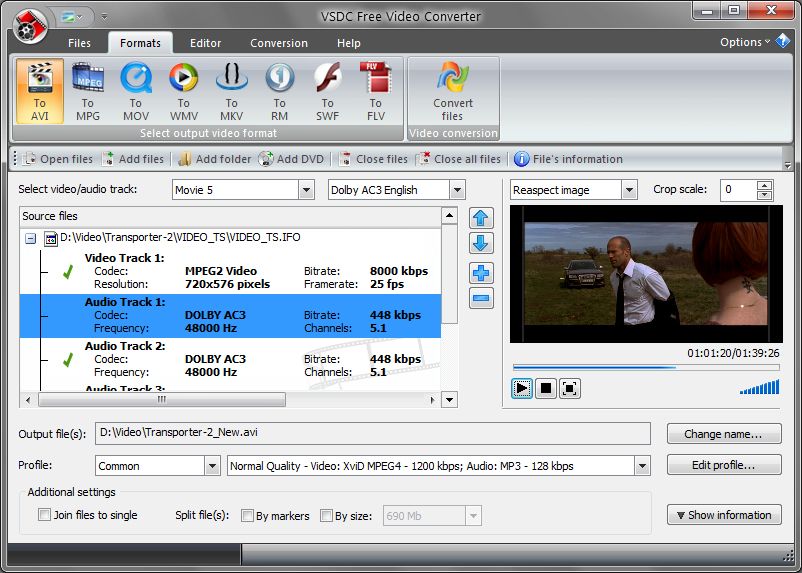
Главное окно VSDC Free Video Converter построено вокруг ленты с вкладками, списка Source files, окна предпросмотра, поля Output file(s), строки Profile и дополнительных настроек. Верхняя панель содержит вкладки Files, Formats, Editor, Conversion, Help. На вкладке Formats видны кнопки выбора выходного формата: To AVI, To MPG, To MOV, To WMV, To MKV, To RM, To SWF, To FLV, а также крупная кнопка Convert files.
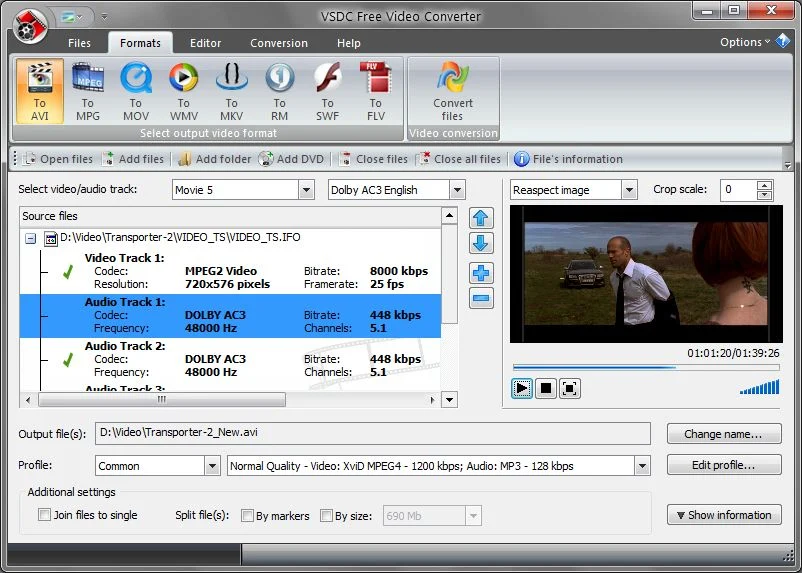
В главном окне сразу видно, как устроен рабочий процесс. Сначала в список Source files добавляется исходный файл или DVD-структура. Для выбранного файла отображаются видеодорожка и аудиодорожки с параметрами: кодек, частота, битрейт, число каналов, разрешение, частота кадров. Справа находится окно предпросмотра с режимом отображения Respect image, параметром Crop scale, кнопками воспроизведения и индикатором громкости. Ниже расположены Output file(s), Profile, флажок Join files to single, режимы разделения Split file(s): By markers и By size, а также кнопки Change name…, Edit profile…, Show information.
Главное окно и вкладки
Вкладка Files отвечает за операции с исходными файлами: открыть, добавить, добавить папку, добавить DVD, закрыть один файл, закрыть все файлы, посмотреть информацию. Вкладка Formats используется при выборе выходного контейнера: пользователь нажимает кнопку нужного формата, после чего программа связывает этот выбор с профилями качества и совместимости.
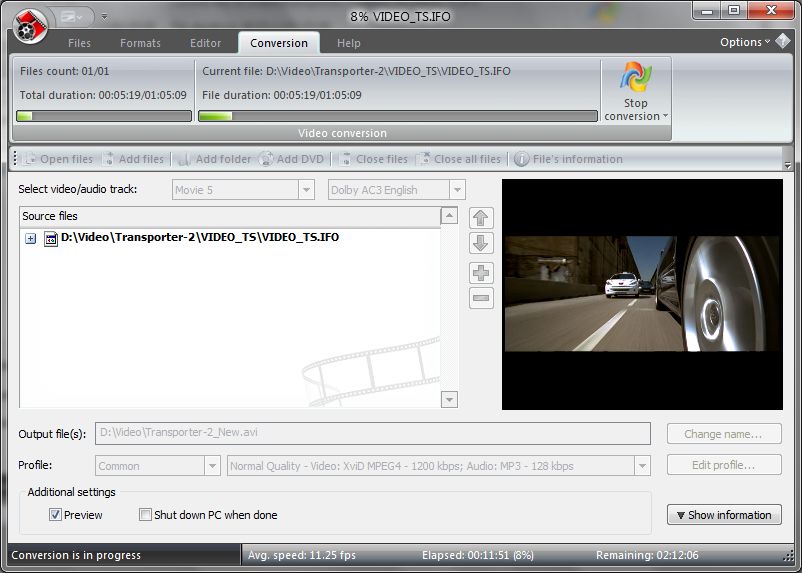
Вкладка Editor открывает встроенный редактор. Он не заменяет полноценную монтажную программу, но закрывает конкретные задачи: расставить маркеры, выделить область, удалить участок, восстановить выделенный фрагмент, экспортировать кадр или аудио. Вкладка Conversion нужна для запуска и контроля обработки: во время конвертации кнопка запуска превращается в Stop conversion, а внизу отображаются скорость, проценты, прошедшее и оставшееся время.
Список Source files
Source files — центральный список входных данных. В нём пользователь видит добавленные ролики, DVD-элементы и дорожки внутри выбранного источника. В случае DVD программа выбирает самый длинный эпизод как активный, потому что он обычно соответствует основной части фильма; при необходимости пользователь выбирает другой эпизод вручную. Для файлов с несколькими аудиодорожками выбирается конкретная дорожка, которая будет использована при конвертации.
Для пакетной работы список важен не меньше, чем профиль. Порядок файлов влияет на объединение через Join files to single, а выбор конкретного элемента определяет, что показывается в окне предпросмотра и какая информация отображается в блоке параметров. При работе с несколькими роликами стоит проверить порядок ещё до запуска Start conversion, иначе итоговый файл получится собранным не в той последовательности.
Предпросмотр и проверка изображения
Окно предпросмотра помогает увидеть выбранный фрагмент до конвертации. Оно показывает не только текущий файл из списка, но и влияние некоторых параметров на результат. Серые края появляются, когда выбранное разрешение или соотношение сторон не соответствует исходному видео; изменение параметра коррекции может уменьшить эти края, но за счёт потери части полезного изображения.
Для слабых компьютеров важен флажок Preview во время конвертации. Когда он включён, программа показывает видео в процессе обработки. Когда он отключён, часть ресурсов не тратится на отображение кадров, и обработка на низкопроизводительных машинах ускоряется.
Output file(s), Profile и параметры результата
Output file(s) показывает путь и имя будущего файла. По умолчанию результат сохраняется в папку исходного видео, а кнопка Change name… меняет имя и каталог сохранения. Это полезно, когда исходники лежат на внешнем диске, в рабочей папке проекта или среди большого количества похожих роликов: отдельная папка результата снижает риск перепутать исходный и перекодированный файл.
Profile — набор параметров результата. Он влияет на размер файла, качество изображения, скорость обработки и совместимость с устройством. В профиль входят видеокодек, разрешение, видеобитрейт, частота кадров, аудиокодек, частота звука, число каналов и аудиобитрейт. В Profile Editor эти параметры редактируются вручную, а также создаются, удаляются и упорядочиваются пользовательские профили.
Поддерживаемые форматы и кодеки
VSDC Free Video Converter относится к программам, где список форматов — не второстепенная характеристика, а основа выбора. Пользователь открывает исходный файл, выбирает формат вывода и профиль, поэтому важно понимать, что программа принимает на вход и что сохраняет на выходе.
Форматы для чтения
| Категория | Поддерживаемые варианты |
| DVD и дисковые структуры | DVD/VOB |
| QuickTime и мобильные контейнеры | MP4, M4V, 3GP, 3G2, MOV, QT |
| Windows Media | WMV, ASF, DVR-MS |
| HD-видео и AVCHD | MTS, M2TS, TS, MOD, TOD |
| Видеоконтейнеры и потоковые форматы | AVI, MPEG, MPG, DAT, MKV, RM, RMVB, SWF, FLV, DV, AMV, MTV, NUT |
| Кодеки и семейства сжатия | H.264/MPEG-4, DivX, XviD, MJPEG |
| Аудиоформаты на входе | MP3/MP2, WMA, M4A, AAC, FLAC, OGG, RA, RAM, VOC, WAV, AC3, DTS, AIFF, MPA, AU, APE, CUE, CDA |
Такой набор полезен при работе со старыми архивами и разными источниками. AVI, MPG, WMV и MOV часто встречаются в старых домашних коллекциях. MKV и MP4 типичны для современных медиатек. VOB, MTS и M2TS характерны для DVD и камерных записей. RM/RMVB, AMV и MTV важны реже, но именно они показывают, что программа рассчитана не только на современные контейнеры, но и на менее распространённые форматы.
Форматы для сохранения
| Категория результата | Форматы |
| Видео | DVD, AVI, MP4, M4V, MOV, 3GP, 3G2, VCD, SVCD, MPEG, WMV, MKV, RM, RMVB, FLV, SWF, AMV, MTV |
| Аудио | MP3, M4A, AAC, OGG, AMR, WAV, AC3 |
| Изображения | BMP, JPEG, PNG, GIF |
Для обычного домашнего сценария чаще используются MP4, AVI, WMV и MKV. MP4 удобен для большинства современных устройств и медиаплееров. AVI часто нужен для старых плееров и программ. WMV остаётся вариантом для среды Windows и старых устройств Microsoft. MKV подходит для хранения нескольких дорожек и гибкой контейнерной структуры, но совместимость зависит от конкретного проигрывателя.
Профили устройств
VSDC Free Video Converter предлагает профили не только по форматам, но и по устройствам. В списке поддерживаемых устройств есть персональный компьютер, DVD-плееры, iPod, iPhone, iPad, iTunes, мобильные телефоны и смартфоны, Sony PSP, PlayStation, Xbox, BlackBerry, Zune, Archos, iRiver, Creative Zen, Windows handheld PC и другие портативные MP3/MP4-плееры.
Практический смысл профилей в том, что пользователь выбирает не абстрактный кодек, а назначение. Например, для старого мобильного телефона важнее 3GP/3G2 и небольшое разрешение, для DVD-плеера — DVD, VCD, SVCD или AVI/MPEG, для PlayStation и PSP — MP4, для iPod — M4V. В результате программа помогает не держать в памяти ограничения каждого устройства, а подставляет подходящие группы профилей.
Основные функции VSDC Free Video Converter
Конвертация видео между форматами
Основной сценарий работы начинается с добавления файла и выбора формата. Кнопка Open files… открывает один или несколько файлов. Кнопка Add files, которая на панели отображается как плюс, добавляет новые ролики к уже открытому списку. Через контекстное меню списка можно добавить видеофайл, добавить DVD, удалить один файл или очистить список. Все открытые элементы отображаются в Source files.
После добавления пользователь выбирает устройство или формат. Вкладка Formats содержит кнопки To AVI, To MPG, To MOV, To WMV, To MKV, To RM, To SWF, To FLV; выбор формата связывается со списком профилей. Затем в Profile задаётся качество и параметры кодирования, а через Change name… выбирается имя результата. Кнопка Start conversion запускает обработку, после чего в интерфейсе отображаются прогресс, скорость, прошедшее и оставшееся время.
Пакетная работа с несколькими файлами
VSDC Free Video Converter работает со списком исходников, поэтому в программу можно добавить несколько роликов. Это полезно для серийных материалов: записей с камеры, фрагментов лекции, наборов клипов, видео с телефона, файлов из одной папки. Пакетный режим не превращает программу в автоматизированную монтажную станцию, но позволяет подготовить несколько файлов в одном рабочем сеансе и не открывать каждый ролик отдельно.
При пакетной обработке важно заранее решить, должен ли каждый файл сохраниться отдельно или все ролики нужно объединить. Для объединения используется флажок Join files to single. Если флажок включён, порядок в Source files становится критичным: первый файл в списке станет началом будущего ролика, следующий продолжит его, и так далее. Если флажок выключен, программа обрабатывает файлы как отдельные элементы.
Профили экспорта и Profile Editor
Профиль в VSDC Free Video Converter — это набор параметров, который определяет, каким получится итоговый файл. В профиль входят видеокодек, разрешение, видеобитрейт, частота кадров, аудиокодек, частота аудио, число каналов и аудиобитрейт. Чем выше битрейт и разрешение, тем больше размер файла; при слишком низком битрейте для высокого разрешения детализация падает. Частоту кадров лучше сохранять близкой к исходной, потому что резкое изменение может ухудшить плавность движения.
Edit profile… открывает Profile Editor. В нём меняются параметры видео и звука, настраивается Aspect correction, создаются новые профили через Add profile и Insert profile, удаляются ненужные через Delete Profile, меняется порядок с помощью Arrow Up и Arrow Down, сохраняются изменения через Save profiles, возвращаются исходные профили через Restore profiles или Restore defaults.
Для новичка лучше начинать с готового профиля: выбрать устройство, формат, группу профилей и конкретный вариант качества. Для опытного пользователя важнее ручная настройка. Например, можно оставить исходную частоту кадров, уменьшить разрешение для старого устройства, поднять аудиобитрейт для музыкального ролика или изменить коррекцию пропорций, чтобы избавиться от лишних полей.
Извлечение аудио из видео
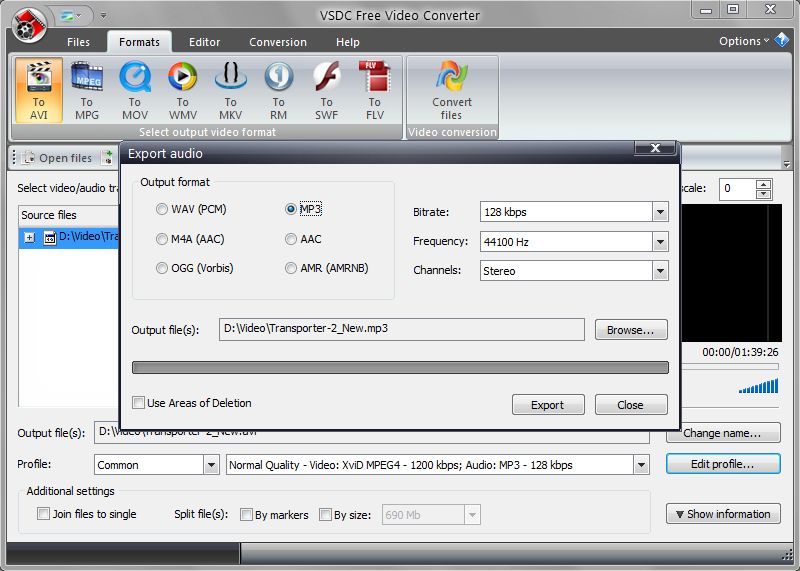
VSDC Free Video Converter сохраняет аудиодорожку через раздел Video Editor и кнопку Export audio…. В окне Export audio выбирается формат WAV (PCM), MP3, M4A (AAC), AAC, OGG (Vorbis) или AMR (AMR NB), затем задаются Bitrate, Frequency, Channels, путь в Output file(s) и запускается Export. Функция Split files разделяет аудиорезультат на части, соответствующие отдельным видеофайлам, добавленным в конвертер.
Извлечение звука полезно для сохранения лекции, интервью, музыкального фрагмента, дикторской дорожки, звука с DVD или озвучки из ролика. Если нужен компактный файл для телефона или плеера, обычно выбирают MP3. Если важна несжатая дорожка для дальнейшей обработки, подходит WAV. Для мобильных и старых устройств могут пригодиться AAC, M4A, OGG или AMR, но совместимость всегда зависит от проигрывателя.
Сохранение отдельного кадра
Для сохранения кадра используется раздел Video Editor и кнопка Export image. После выбора нужного места на шкале времени пользователь выбирает формат изображения и нажимает Create screenshot. Тот же результат доступен сочетанием Ctrl+F12 в окне Video Editor. Кадр сохраняется по выбранному пути.
Эта функция нужна для превью, обложки, иллюстрации к статье, миниатюры для архива, технической фиксации кадра или сохранения стоп-кадра без запуска отдельного видеоредактора. Форматы BMP, JPEG, PNG и GIF позволяют подобрать вариант под задачу: JPEG — для лёгкого изображения, PNG — для более аккуратной графики и скриншотов, BMP — для несжатого кадра, GIF — для ограниченных сценариев совместимости.
Объединение нескольких видео
Опция Join files to single объединяет несколько исходных файлов в один результат. Рабочий порядок простой: добавить файлы в нужной последовательности, проверить список Source files, выбрать выходной формат и профиль, включить Join files to single, запустить конвертацию. VSDC Free Video Converter обрабатывает исходники в указанном порядке и формирует один итоговый файл.
Перед объединением стоит проверить три вещи:
совпадает ли порядок роликов с будущей логикой просмотра;
нет ли в списке лишнего фрагмента;
подходит ли выбранный профиль для всех исходников.
Если ролики имеют разные разрешения, частоту кадров или соотношение сторон, итоговый файл будет приведён к параметрам выбранного профиля. Это не ошибка, а обычное следствие перекодирования: профиль задаёт единые характеристики результата.
Разделение файла на части
VSDC Free Video Converter разделяет файл двумя способами: By markers и By size. Разделение по маркерам используется, когда пользователь сам указывает точки разреза на временной шкале. Разделение по размеру подходит для случаев, когда файл нужно разбить на части определённого объёма, например для хранения, передачи или записи на носитель.
Разделение по маркерам точнее, потому что пользователь выбирает смысловые границы: конец сцены, начало главы, паузу между частями, переход между фрагментами. Разделение по размеру удобнее, когда важен не сюжет, а ограничение по объёму. Для учебного видео, записи выступления или семейной съёмки лучше использовать маркеры; для технического переноса файла — размер.
Удаление фрагментов во встроенном редакторе
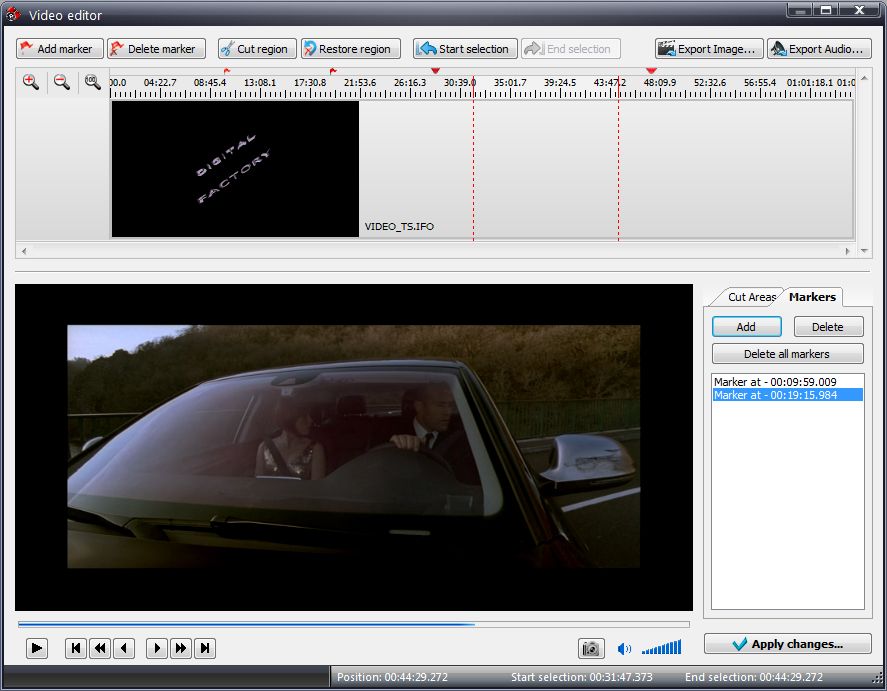
Встроенный Video editor содержит кнопки Add marker, Delete marker, Cut region, Restore region, Start selection, End selection, Export Image…, Export Audio…, а также панель Cut Areas и Markers. Пользователь перемещается по таймлайну, ставит маркеры, выделяет участок, отправляет его в область удаления и применяет изменения через Apply changes….
Удаление фрагмента работает как подготовка к дальнейшей конвертации. Пользователь не создаёт многодорожечный проект и не настраивает эффекты, а отмечает ненужную часть исходника: рекламу, паузу, пустой участок, лишний дубль, титры или ошибочный фрагмент записи. После конвертации выделенные области отсутствуют в итоговом файле.
Запись видео на диск
В VSDC Free Video Converter есть раздел Burner, который переводит программу в режим записи дисков. Поддерживаются CD-R, CD-RW, DVD-R, DVD-RW, DVD+R, DVD+RW, DVD DoubleLayer, BD-R и BD-RE.
Эта функция связана с общей логикой программы: подготовить файл, привести его к подходящему формату, затем записать на диск для просмотра на DVD-плеере или хранения на оптическом носителе. Для современных пользователей этот сценарий встречается реже, чем сохранение MP4 или MKV, но для архивов, старых DVD-плееров и офлайн-передачи материалов он остаётся полезным.
Как пользоваться VSDC Free Video Converter
Как конвертировать видео в другой формат
Рабочий сценарий конвертации в VSDC Free Video Converter состоит из нескольких последовательных действий.
Откройте видео через
Open files….Добавьте дополнительные ролики через
Add files, если нужно обработать несколько файлов.Проверьте список
Source files.Выберите формат на вкладке
Formats, напримерTo AVI,To MPG,To MOV,To WMV,To MKV,To FLV.Проверьте
Profile: группа профиля и конкретный вариант качества определяют размер, качество и совместимость результата.Измените имя или папку через
Change name…, если результат не должен сохраняться рядом с исходником.Проверьте окно предпросмотра и выбранную аудиодорожку.
Нажмите
Start conversion.Следите за прогрессом, скоростью, прошедшим и оставшимся временем.
При необходимости остановите обработку через
Stop conversion.
Во время обработки интерфейс показывает процент выполнения, текущий файл, длительность, индикатор прогресса и окно предпросмотра. Флажок Preview включает или отключает отображение видео. На слабом компьютере предпросмотр лучше отключить: это ускоряет конвертацию на низкопроизводительных машинах.
Как выбрать формат под устройство
В VSDC Free Video Converter выбор начинается с устройства или формата. Для персонального компьютера доступны AVI, MPEG, QuickTime, WMV, MKV, Real Media, SWF и FLV. DVD-плеер работает с DVD, VCD и SVCD, а новые поколения плееров также воспроизводят AVI или MPEG. Portable Sony PlayStation использует MP4; Apple iPod — M4V; Zune — WMV и MP4; Xbox — WMV, AVI, MP4 и DVD; мобильные телефоны обычно используют 3GP/3G2, MP4 или RealMedia.
Практический подход такой:
| Устройство или задача | Рациональный выбор в VSDC Free Video Converter |
| Современный ПК или медиаплеер | MP4, MKV, AVI |
| Старый DVD-плеер | DVD, VCD, SVCD, AVI или MPEG |
| iPod | M4V |
| PSP или PlayStation | MP4 |
| Zune | WMV или MP4 |
| Старый мобильный телефон | 3GP/3G2 или MP4 |
| Публикация в старых веб-сценариях | FLV или SWF |
| Архивная совместимость | AVI, MPEG, MP4 |
Не стоит выбирать формат только по расширению. Видеофайл состоит из контейнера, видеокодека, аудиокодека, разрешения, битрейта, частоты кадров и звуковых параметров. Поэтому два файла MP4 могут отличаться по совместимости, размеру и качеству. В VSDC Free Video Converter эти параметры задаются через профиль, а не только через кнопку формата.
Как изменить папку сохранения
По умолчанию итоговое видео сохраняется в папке исходного файла. Для изменения имени или папки используется Change name…. Эта кнопка расположена рядом с полем Output file(s), поэтому её удобно нажимать после выбора формата и профиля.
Лучше заранее разделять исходники и результаты. Например, исходные ролики можно оставить в папке Original, а готовые файлы сохранить в Converted. При обработке серии роликов это снижает риск случайно отправить не тот файл, повторно перекодировать уже готовый результат или потерять исходник среди однотипных названий.
Как выбрать нужную аудиодорожку
В верхней части главного окна есть область выбора видео- и аудиодорожек. Она особенно важна для DVD и файлов с несколькими вариантами озвучки. Некоторые видеоролики содержат несколько аудиодорожек, например разные языки перевода. DVD также может включать несколько эпизодов; программа автоматически выбирает самый длинный, но пользователь вручную меняет активный эпизод, если основная часть разбита на несколько элементов или нужная сцена не совпадает с выбранной автоматически.
Перед конвертацией нужно проверить:
правильный ли эпизод выбран для DVD;
нужная ли аудиодорожка активна;
не выбрана ли дорожка с другим языком;
не осталась ли вспомогательная дорожка вместо основной;
совпадает ли выбранная дорожка с задачей экспорта аудио.
Это особенно важно при подготовке файла для просмотра на телефоне или приставке: после конвертации заменить дорожку без повторной обработки уже не получится.
Как извлечь звук из видео
Для извлечения звука откройте ролик, перейдите в Video Editor, нажмите Export audio…, выберите формат, задайте параметры и нажмите Export. В окне Export audio доступны форматы WAV, MP3, M4A, AAC, OGG и AMR. Параметры Bitrate, Frequency и Channels определяют качество и размер аудиофайла.
Для речи обычно достаточно MP3 с умеренным битрейтом. Для музыки лучше не снижать битрейт слишком сильно, иначе слышимые артефакты появятся быстрее, чем уменьшение размера даст реальную пользу. Для дальнейшей обработки звука в аудиоредакторе предпочтительнее WAV, потому что он не добавляет повторное сжатие на этапе извлечения.
Как сохранить кадр из видео
Откройте ролик, перейдите в Video Editor, установите курсор на нужный кадр, нажмите Export image, выберите формат и выполните Create screenshot. Кадр сохраняется по выбранному пути, а сочетание Ctrl+F12 выполняет ту же задачу из окна редактора.
Для обложки ролика лучше выбрать кадр с хорошей читаемостью: без смаза, с понятной композицией, без случайного движения в середине перехода. Для технической фиксации достаточно точного положения курсора на таймлайне. Для публикации в статье или карточке программы чаще всего удобны JPEG или PNG.
Как удалить фрагмент перед конвертацией
Удаление фрагмента выполняется через встроенный Video editor. Пользователь ставит начальную и конечную точки, формирует область удаления, проверяет список Cut Areas и применяет изменения через Apply changes…. После конвертации выделенный участок отсутствует в итоговом видео.
Порядок работы:
Откройте исходный файл.
Перейдите на вкладку
Editor.Используйте шкалу времени для поиска начала лишнего участка.
Нажмите
Start selection.Переместите курсор к концу участка.
Нажмите
End selection.Используйте
Cut region.Проверьте список удаляемых областей.
Нажмите
Apply changes….Вернитесь к конвертации и выберите профиль результата.
Если нужно убрать несколько частей, например рекламу в начале и середине ролика, каждую область лучше проверять отдельно. Ошибка в границе выделения приводит к потере полезного кадра или сохранению части ненужного фрагмента.
Как объединить несколько роликов
Добавьте ролики в Source files через Open files… и Add files, расставьте их в нужном порядке, включите Join files to single, выберите формат и профиль, затем запустите Start conversion. Программа объединяет открытые исходники в один файл при включённой опции Join files to single.
Этот режим подходит для:
склейки частей фильма или записи;
объединения нескольких роликов с камеры;
подготовки одного файла из серии коротких фрагментов;
сборки лекции из отдельных частей;
создания общего видео для архивного хранения.
Для роликов с разными параметрами лучше выбирать профиль, который подходит самому слабому устройству воспроизведения. Например, если результат должен открываться на старом DVD-плеере, не нужно ориентироваться только на параметры самого качественного исходника.
Качество конвертации и скорость работы
Качество результата в VSDC Free Video Converter зависит от профиля. Программа использует набор параметров, где каждый элемент влияет на итоговый файл: видеокодек определяет способ сжатия, разрешение задаёт размер кадра, видеобитрейт влияет на детализацию и размер, частота кадров отвечает за плавность, аудиокодек и аудиобитрейт — за звук.
Что влияет на качество
| Параметр | Как влияет на результат |
| Видеокодек | определяет способ сжатия, совместимость и эффективность хранения |
| Разрешение | влияет на детализацию изображения и требования к битрейту |
| Видеобитрейт | повышает или снижает детализацию, размер файла и устойчивость к артефактам |
| Частота кадров | влияет на плавность движения |
| Аудиокодек | определяет совместимость и способ сжатия звука |
| Частота аудио | влияет на характеристики звукового потока |
| Количество каналов | определяет моно, стерео или многоканальную схему |
| Аудиобитрейт | влияет на качество и размер звуковой дорожки |
| Aspect correction | определяет, как изображение вписывается в выбранный кадр |
Повторное сжатие не улучшает исходник. Если исходное видео уже имеет низкий битрейт, шум, смаз, малое разрешение или повреждённую структуру, конвертация меняет формат, но не возвращает потерянные детали. Задача профиля — подобрать разумный баланс между размером, качеством и совместимостью. Для архива лучше не снижать битрейт агрессивно; для старого телефона или плеера важнее совместимость и небольшой размер.
Как не ухудшить картинку
Несколько правил помогают получить предсказуемый результат:
не увеличивать разрешение без необходимости: 640×360, растянутое до Full HD, не станет настоящим Full HD;
не снижать видеобитрейт слишком сильно для динамичных сцен;
оставлять частоту кадров исходника, когда нет строгого требования устройства;
проверять
Aspect correction, если в предпросмотре появляются серые края;выбирать профиль под устройство, а не только под расширение файла;
использовать предпросмотр до запуска длительной обработки;
не объединять ролики разного соотношения сторон без проверки результата.
В окне предпросмотра можно увидеть влияние коррекции изображения. Если выбранное разрешение или соотношение сторон не совпадает с исходным, появляются серые поля. Их можно уменьшить изменением параметра, но это означает потерю части изображения.
Скорость конвертации
Скорость зависит от процессора, исходного формата, выбранного кодека, разрешения, битрейта, длительности файла, работы предпросмотра и числа одновременно обрабатываемых задач. Во время обработки программа показывает скорость в кадрах в секунду, процент выполнения, прошедшее и оставшееся время. Функция Preview влияет на нагрузку: отключение предпросмотра на слабых компьютерах ускоряет процесс.
VSDC Free Video Converter использует многопроцессорную обработку и задействует графические возможности компьютера для ускорения конвертации при наличии подходящего оборудования.
Системные требования
Системные требования VSDC Free Video Converter относятся именно к конвертеру, а не к VSDC Free Video Editor. У программы низкий порог запуска по меркам видеоприложений: старые версии Windows, 128 MB RAM, DirectX 8.1b и 20 MB свободного места для установки.
| Компонент | Требование |
| Операционная система | Microsoft Windows 2000/XP/2003/Vista/Win7/Win8 |
| Процессор | Intel, AMD или совместимый процессор от 800 MHz |
| Экран | минимум 800×600, 16-bit color |
| Оперативная память | 128 MB RAM |
| DirectX | Microsoft DirectX 8.1b |
| Место на диске | минимум 20 MB для установки |
| Права | административные права для установки |
| Интернет | подключение для регистрации продукта |
Минимальные требования не означают одинаковую скорость на любом компьютере. Конвертация видео нагружает процессор и подсистему хранения, а высокое разрешение и тяжёлые кодеки требуют больше ресурсов. Для короткого AVI или WMV старого разрешения хватит скромной конфигурации; для длинного HD-ролика с повторным сжатием нагрузка будет выше. Флажок Preview помогает снизить лишнюю нагрузку на слабых ПК во время обработки.
Плюсы и минусы VSDC Free Video Converter
Плюсы:
поддерживает широкий набор входных и выходных видеоформатов, включая AVI, MP4, MOV, WMV, MKV, FLV, RM/RMVB, DVD/VOB, 3GP/3G2, AVCHD/MTS/M2TS и TS;
работает с аудиоформатами на входе и сохраняет звук в MP3, M4A, AAC, OGG, AMR, WAV и AC3;
содержит готовые профили для компьютера, DVD-плееров, мобильных устройств, приставок и портативных медиаплееров;
позволяет редактировать профили через
Profile Editor;извлекает аудио через
Export audio…;сохраняет кадры через
Export imageиCreate screenshot;объединяет несколько роликов через
Join files to single;разделяет файлы по маркерам или размеру;
удаляет фрагменты во встроенном
Video editor;показывает предпросмотр и параметры дорожек до обработки;
умеет записывать видео на CD, DVD и Blu-ray-носители через
Burner.
Минусы:
интерфейс перегружен для пользователя, которому нужна только простая операция MP4 → AVI или AVI → MP4;
профильная настройка требует понимания кодеков, битрейта, разрешения, частоты кадров и аудиопараметров;
встроенный редактор рассчитан на удаление фрагментов, маркеры, кадры и аудио, а не на полноценный монтаж;
документация по системным требованиям ориентирована на старые версии Windows;
при пакетной работе порядок файлов нужно контролировать вручную;
при неправильной коррекции пропорций появляются серые поля или теряется часть изображения;
для сложного современного кодирования опытные пользователи чаще выбирают HandBrake, XMedia Recode или MediaCoder.
Сравнение с аналогами
VSDC Free Video Converter стоит сравнивать не с видеоредакторами вообще, а с программами, которые решают близкие задачи: перекодирование, подготовка файлов, пакетная обработка, профили устройств и базовые операции с фрагментами.
| Программа | Платформа | Сильная сторона | Ограничение | Когда выбирать |
| VSDC Free Video Converter | Windows | много форматов, профили устройств, удаление фрагментов, извлечение аудио, сохранение кадров, объединение и разделение | классический перегруженный интерфейс, не полноценный монтажный редактор | когда нужно перекодировать файл и сделать базовую подготовку без сложного проекта |
| HandBrake | Windows, macOS, Linux | открытый видеотранскодер для преобразования почти любого видео в современные кодеки | не ориентирован на простую склейку и удаление фрагментов как отдельный редактор | когда важны современные кодеки, контроль качества и кроссплатформенность |
| XMedia Recode | Windows | поддержка большого числа аудио- и видеоформатов, DVD и Blu-ray без защиты, HEVC/H.265, SVT-AV1, MKV, MP4, WebM | интерфейс больше подходит пользователям, которые понимают параметры кодирования | когда нужен детальный контроль форматов и кодеков |
| Format Factory | Windows | конвертация видео, аудио, изображений и других типов файлов, функции обрезки, соединения, разделения, muxer, crop и delogo | широта функций делает программу менее специализированной | когда нужно обрабатывать не только видео, но и аудио, изображения, документы |
| Any Video Converter | Windows, macOS | конвертация MP4, MP3, MOV, MKV и других форматов, пакетная обработка, локальная обработка | часть дополнительных возможностей зависит от редакции продукта | когда нужен более современный универсальный конвертер для Windows и Mac |
| Freemake Video Converter | Windows | поддержка более 500 форматов, включая MP4, AVI, MKV, WMV, MP3, DVD, 3GP, FLV, MOV, RM, QT, DivX, Xvid, TS, MTS | бесплатный режим у Freemake критикуется за ограничения и водяной знак в обзорах | когда важна простая подача и большое число бытовых пресетов |
HandBrake — сильный вариант для тех, кто понимает логику транскодирования и хочет работать на Windows, macOS или Linux. Он бесплатный, открытый и предназначен для преобразования видео почти из любого формата в современные широко поддерживаемые кодеки.
XMedia Recode ближе к VSDC Free Video Converter по Windows-сценарию и числу форматов, но заметно сильнее ориентирован на детальную настройку. Он конвертирует распространённые аудио- и видеоформаты, поддерживает DVD и Blu-ray без защиты, а среди перечисленных технологий есть H.264, HEVC/H.265, SVT-AV1, MKV, MP4, WebM, WMA и WMV.
Format Factory шире по типам данных. Это не только видео, но и аудио, изображения, инструменты соединения, разделения, обрезки и другие операции с мультимедиа. Такой формат удобен тем, кто хочет держать один универсальный пакет для разных файлов, но для чистой конвертации видео интерфейс и набор разделов могут быть избыточными.
Any Video Converter Free делает ставку на современный сценарий: MP4, MP3, MOV, MKV, отсутствие водяного знака и ограничений размера в описании продукта, пакетная обработка и локальная обработка на Windows или Mac.
Freemake Video Converter привлекает большим списком форматов и бытовыми пресетами, но профильные обзоры отмечают ограничения бесплатного режима. Главный минус бесплатной редакции Freemake — водяной знак и функции, требующие оплаты.
Отзывы пользователей и профильных изданий
Мнение профильных редакций
Softpedia оценивает VSDC Free Video Converter как ресурсный инструмент для подготовки медиафайлов под разные устройства. В обзоре перечислены импорт файлов, папок и DVD, встроенный предпросмотр, выбор аудио- и видеодорожек, профили, пользовательские профили, объединение, разделение, свойства файлов и запись на диск. Из недостатков Softpedia отмечает перегруженность интерфейса и зафиксированные сбои при тестировании на Windows 7 64-bit. Пользовательская оценка на странице Softpedia — 3.8/5 на основе 19 голосов, редакционная оценка — 3.5/5.
DownloadCrew описывает VSDC Free Video Converter как комплексный и гибко настраиваемый инструмент для преобразования видео. В обзоре подчёркивается, что после настройки программа может конвертировать файлы и записывать результат на DVD; одновременно отмечается сложность поиска некоторых опций, например MP4 при выборе вывода на PC.
Free-Codecs характеризует программу через практические функции: переключение между популярными форматами, готовые профили, создание собственных пресетов, извлечение аудио, сохранение кадров, объединение файлов, удаление фрагментов, разделение на части и запись на диск. На странице приведён пользовательский отзыв Mark Sims от 25 марта 2019 года с оценкой программы как мощной и эффективной.
Усреднённое мнение пользователей сети
Пользовательские оценки VSDC Free Video Converter обычно концентрируются вокруг четырёх тем: бесплатность, количество форматов, наличие встроенных операций редактирования и сложность интерфейса. Новичкам нравятся готовые профили, потому что не нужно вручную выбирать кодек, битрейт и разрешение. Пользователи с опытом ценят Profile Editor, выбор дорожек, работу с DVD и возможность удалить фрагмент до перекодирования.
Критика чаще касается интерфейса. В VSDC Free Video Converter много кнопок, вкладок, профилей и параметров, поэтому программа не выглядит как конвертер с одной кнопкой. Для простого действия вроде конвертировать видео в MP4 это создаёт лишний визуальный шум. Для задач с DVD, несколькими дорожками, профилями устройств и разделением файла такая насыщенность становится преимуществом.
В сравнении с HandBrake и XMedia Recode пользователи обычно разделяют задачи так: HandBrake выбирают для современного транскодирования и кроссплатформенной работы, XMedia Recode — для тонкой настройки на Windows, VSDC Free Video Converter — для сочетания форматов, профилей устройств, DVD, обрезки, объединения, извлечения звука и сохранения кадров в одном классическом интерфейсе.
Для кого подходит VSDC Free Video Converter
| Сценарий | Подходит ли программа | Почему |
| Быстро поменять формат видео | да | есть кнопки форматов и готовые профили |
| Подготовить ролик для старого устройства | да | есть профили для DVD-плееров, iPod, PSP, Zune, Xbox, BlackBerry и других устройств |
| Извлечь звук из ролика | да | есть Export audio… и выбор аудиоформатов |
| Сохранить кадр | да | есть Export image, Create screenshot, Ctrl+F12 |
| Удалить короткий фрагмент | да | есть встроенный Video editor с Cut region |
| Объединить несколько файлов | да | есть Join files to single |
| Разделить большой ролик | да | есть разделение By markers и By size |
| Настроить кодек и битрейт вручную | да | есть Profile Editor |
| Смонтировать полноценный ролик с эффектами | нет | для этого подходит VSDC Free Video Editor или другой видеоредактор |
| Работать на macOS или Linux | нет | для кроссплатформенного транскодирования лучше HandBrake |
| Конвертировать видео, аудио, изображения и документы в одном пакете | частично | для такого набора задач удобнее Format Factory |
Новичкам
Новичку стоит использовать VSDC Free Video Converter через готовые профили. Правильная последовательность: открыть файл, выбрать устройство, выбрать формат, оставить подходящий профиль, проверить папку результата и запустить Start conversion. В первые разы не нужно менять Video codec, Bitrate, Framerate и Aspect correction, если нет понятной причины.
Опытным пользователям
Опытному пользователю интереснее Profile Editor, выбор аудиодорожек, ручная коррекция пропорций, разделение по маркерам и подготовка DVD-источников. Здесь VSDC Free Video Converter даёт больше контроля, чем простые онлайн-конвертеры и минималистичные программы, но требует понимания параметров.
Для архивов и старых устройств
Программа хорошо подходит для старых коллекций и устройств. Поддержка AVI, MPEG, WMV, MOV, RM/RMVB, FLV, 3GP, AMV, MTV и DVD/VOB полезна, когда нужно привести архивный файл к формату, который открывается на конкретном плеере. Готовые профили помогают не настраивать всё вручную.
Для работы с DVD
VSDC Free Video Converter умеет открывать DVD, выбирать эпизоды, учитывать несколько дорожек и записывать результат на диск. При открытии DVD программа выбирает самый длинный эпизод как активный, но пользователь меняет выбор вручную, когда фильм разбит на несколько частей или нужен конкретный фрагмент.
Частые ошибки при работе с VSDC Free Video Converter
Неправильный формат выбран только по расширению
Расширение не гарантирует совместимость. Файл MP4 может содержать разные видеокодеки и аудиокодеки. Старое устройство может принять MP4 с одним профилем и не открыть MP4 с другим. В VSDC Free Video Converter лучше выбирать сначала устройство или назначение, потом формат, затем профиль.
Слишком низкий битрейт для высокого разрешения
Высокое разрешение требует достаточного битрейта. Если выбрать Full HD и сильно снизить видеобитрейт, файл станет меньше, но появятся артефакты, замыливание и потеря деталей. В Profile Editor битрейт нужно менять вместе с пониманием исходного качества и задачи результата.
Частота кадров изменена без необходимости
Частота кадров влияет на плавность движения. Лучше оставлять частоту кадров исходного видео без изменений, иначе изображение может стать менее плавным.
Папка результата не проверена
По умолчанию результат сохраняется в папке исходного файла. Если исходники лежат среди других материалов, готовый файл легко не заметить. Change name… помогает сразу задать понятное имя и отдельную папку.
Включён предпросмотр на слабом ПК
Preview полезен для контроля, но на слабом компьютере он расходует ресурсы. При длительной конвертации и низкой производительности предпросмотр лучше отключить.
Неправильно выбран эпизод DVD
При открытии DVD программа выбирает самый длинный эпизод, но это не всегда нужная часть. Если фильм разделён на несколько эпизодов, каждый нужный фрагмент выбирается вручную.
Файлы объединены в неправильном порядке
Join files to single собирает ролики по порядку списка. Перед запуском нужно проверить последовательность в Source files. Это особенно важно для серийных файлов с похожими именами.
Ожидание функций полноценного видеоредактора
VSDC Free Video Converter содержит встроенный редактор, но его задача — подготовка фрагментов перед конвертацией. Для нелинейного монтажа, эффектов, работы со слоями, титров, переходов и цветокоррекции нужна программа другого класса, например VSDC Free Video Editor, Shotcut или Avidemux.
Практические сценарии
Конвертировать AVI в MP4 для современного плеера
Откройте AVI через Open files…, выберите формат MP4 или устройство, которое использует MP4, проверьте Profile, задайте путь через Change name… и запустите Start conversion. Если исходник старый и имеет небольшое разрешение, не нужно искусственно увеличивать его до высокого разрешения: это увеличит размер или нагрузку, но не восстановит детали.
Подготовить файл для DVD-плеера
Выберите профиль, связанный с DVD, VCD, SVCD, AVI или MPEG в зависимости от возможностей плеера. Если результат нужен именно для диска, используйте раздел Burner. Программа поддерживает CD-R, CD-RW, DVD-R, DVD-RW, DVD+R, DVD+RW, DVD DoubleLayer, BD-R и BD-RE.
Извлечь звук из интервью
Откройте видео, перейдите в Video Editor, нажмите Export audio…, выберите MP3 или WAV, настройте Bitrate, Frequency, Channels, задайте путь и нажмите Export. Для речи MP3 удобен по размеру, WAV лучше для последующей обработки в аудиоредакторе.
Убрать рекламный блок из записи
Перейдите в Video editor, найдите начало рекламного блока, нажмите Start selection, отметьте конец через End selection, используйте Cut region, проверьте Cut Areas, затем примените изменения. После конвертации отмеченный участок будет удалён из результата.
Разделить длинную запись на главы
Для смыслового деления используйте By markers. Поставьте маркеры в местах перехода между частями, проверьте их в панели Markers, затем выполните конвертацию. Для технического разделения по объёму используйте By size.
Ответы на частые вопросы
VSDC Free Video Converter подходит для MP4?
Да. MP4 поддерживается как входной и выходной формат. Программа также работает с M4V, MOV, QT, 3GP, 3G2 и другими контейнерами семейства QuickTime/mobile-видео.
Можно ли конвертировать DVD?
Да. VSDC Free Video Converter открывает DVD/VOB, работает с DVD-эпизодами и поддерживает вывод в DVD. При открытии DVD программа выбирает самый длинный эпизод, а пользователь меняет активный эпизод вручную при необходимости.
Можно ли извлечь MP3 из видео?
Да. В Video Editor используется Export audio…, а в окне экспорта выбирается MP3 и параметры звука.
Можно ли сохранить картинку из видео?
Да. В Video Editor нажимается Export image, затем выбирается формат и выполняется Create screenshot; также доступно сочетание Ctrl+F12.
Можно ли объединить несколько роликов?
Да. Для этого файлы добавляются в нужной последовательности, включается Join files to single, выбирается формат и запускается конвертация.
Можно ли удалить фрагмент видео?
Да. Встроенный Video editor позволяет выделить и удалить фрагмент перед конвертацией. Для этого используются маркеры, области удаления и Apply changes….
Это полноценный видеоредактор?
Нет. VSDC Free Video Converter — конвертер с базовым редактором. Он подходит для удаления фрагментов, маркеров, кадров, аудио и подготовки результата. Для сложного монтажа лучше использовать видеоредактор.
Итог
VSDC Free Video Converter стоит использовать, когда нужна бесплатная программа для конвертации видео на Windows с поддержкой множества форматов, профилей устройств и базовой правки перед обработкой. Сильные стороны программы — работа с DVD, AVI, MP4, MOV, WMV, MKV, FLV, RM/RMVB, 3GP, AVCHD, MTS, M2TS и TS, выбор аудио- и видеодорожек, Profile Editor, извлечение аудио, сохранение кадров, объединение файлов, разделение по маркерам или размеру и удаление фрагментов.
Для простого домашнего сценария достаточно готовых профилей и кнопок формата. Для архивов и старых устройств полезны DVD, 3GP, AMV, MTV, RM/RMVB, AVI и WMV. Для ручного контроля результата есть профили с кодеком, разрешением, битрейтом, частотой кадров и аудиопараметрами. Для сложного современного транскодирования стоит сравнить программу с HandBrake и XMedia Recode; для мультимедийного комбайна с аудио, изображениями и документами — с Format Factory; для полноценного монтажа — с VSDC Free Video Editor.
Список изменений
Ранний этап: конвертер как универсальный инструмент форматов:
- Первоначальная логика программы строилась вокруг несовместимости устройств и форматов. Разные устройства и медиаплееры работают с разными контейнерами, поэтому для iPod нужен MP4 или M4V, для Zune — WMV, для DVD-плеера — DVD/VCD/SVCD или AVI/MPEG в зависимости от поколения устройства. VSDC Free Video Converter был сделан как программа, которая помогает привести файл к подходящему формату и профилю.
- В этот период сформировались основные модули: конвертация, Video Editor , Profile Editor , Downloader и Disc Writer . Для самой задачи обзора важнее первые три: конвертация отвечает за смену формата, Video Editor — за базовую подготовку фрагментов, Profile Editor — за ручную настройку результата.
Развитие профилей и ручных настроек:
- Профили стали центральным элементом программы. Вместо того чтобы каждый раз вручную выбирать кодек, разрешение, битрейт, частоту кадров и параметры звука, пользователь выбирает устройство, формат, группу профилей и конкретный профиль. При необходимости Profile Editor открывает те же параметры для ручного редактирования.
- Такой подход разделяет аудиторию на две группы. Новичок использует готовые профили и не погружается в кодеки. Опытный пользователь меняет битрейт, частоту, разрешение, аудиокодек и коррекцию пропорций. Именно поэтому VSDC Free Video Converter выглядит более насыщенным, чем простые конвертеры с одной кнопкой: часть интерфейса предназначена для ручного контроля.
Закрепление функций встроенного редактора:
- Встроенный редактор развивался как вспомогательный модуль для задач до конвертации. Он не работает как полноценный монтажный комплекс, но позволяет удалить фрагмент, поставить маркеры, разделить файл, сохранить кадр и извлечь аудио. В окне Video editor появились инструменты Add marker , Delete marker , Cut region , Restore region , Start selection , End selection , Export Image… , Export Audio… , панель Cut Areas , панель Markers и кнопка Apply changes… .
- Эта логика важна для понимания программы: VSDC Free Video Converter не превращает ролик в проект с дорожками, объектами и эффектами. Он готовит исходник к перекодированию. Пользователь удаляет лишнее, выбирает профиль и получает новый файл.
Версии 2.x и классический интерфейс:
- Ветка VSDC Free Video Converter 2.x закрепила программу как Windows-приложение с классической лентой, вкладками, списком файлов, предпросмотром и профилями. В описаниях VSDC Free Video Converter 2.5.1.351 перечисляются импорт файлов, папок и DVD-содержимого, предпросмотр, выбор аудио- и видеодорожек, выбор профиля и каталога результата, старт конвертации, создание собственных профилей, объединение и разделение видео, свойства файлов и запись на диск.
- Карточки загрузочных каталогов описывают VSDC Free Video Converter как программу для переключения между популярными форматами и перечисляют AVI, DVD, QT, MP4, MOV, M4V, WMV, FLV, MPEG, RM, RMVB, MKV, 3GP, 3G2, H.264/AVC, AVCHD, MTS, M2TS, TS, DivX, MP3, AAC и H.264/AVC. В тех же описаниях отдельно выделены извлечение аудио, сохранение кадров, объединение файлов, удаление фрагментов, разделение на части и запись на диск.
Развитие линейки VSDC вокруг видеообработки:
- Дальнейшая заметная эволюция линейки VSDC сильнее видна в VSDC Free Video Editor, где развивались монтаж, эффекты, цветокоррекция, поддержка новых форматов и ускорение работы. Это важно не смешивать с VSDC Free Video Converter. Конвертер остаётся отдельным инструментом для файловых операций, профилей и перекодирования, а редактор — программой для более сложного монтажа. Для пользователя это означает простой выбор: когда нужно сменить формат и сделать базовую правку, достаточно конвертера; когда нужен проект с монтажом, эффектами и многодорожечной логикой, нужен редактор.


 *EXE — расширение исполняемого файла. Сайт является партнером проекта
Оставте свой отзыв о VSDC Free Video Converter