
Конвертация MOV в WEBP может означать две разные задачи: превратить весь короткий ролик в анимированный WebP или извлечь из видео один кадр либо последовательность статичных WebP-изображений. Эти результаты нельзя считать взаимозаменяемыми. Анимированный WebP хранит несколько кадров и интервалы между ними, но не содержит звуковую дорожку; статичный WebP — обычное изображение. Поэтому перед выбором программы или сервиса нужно решить, требуется ли движение, какой фрагмент ролика нужен, допустима ли загрузка исходника в облако и насколько важно сохранить прозрачность.
Ниже разобраны локальные и браузерные способы для Windows, macOS, Linux, iPhone и Android. Основной сценарий для Windows начинается с ВидеоМАСТЕРа: программа принимает MOV и создаёт GIF, после чего анимацию можно перевести в WebP через Ezgif. Это двухэтапная схема: для получения WebP сначала создаётся GIF, а затем выполняется вторая конвертация. Для прямой анимации без промежуточного GIF подходят FFmpeg, Ezgif и MConverter; для извлечения отдельных кадров — XConvert, FFmpeg и Shutter Encoder.
Что именно получится после MOV → WEBP
MOV — контейнер видео: внутри него могут находиться видеопоток, звук и дополнительные данные. WebP относится к графическим форматам. Он поддерживает как одиночное изображение, так и много кадров с анимацией, однако аудиодорожки в WebP нет. Поэтому звук из MOV при конвертации в WebP не «теряется из-за ошибки» — для этого формата он в принципе не является частью результата. Если звук нужен, целевым форматом должен оставаться видеоконтейнер, например WebM или MP4, а WebP использовать только для бесшумного превью, короткой петли, иллюстрации или заставки.
В практической задаче есть три разных результата. Первый — анимированный WebP: короткий фрагмент MOV превращается в последовательность кадров с заданной частотой и количеством повторов. Второй — один статичный WebP: выбирается конкретный момент ролика, например кадр на отметке 00:00:05. Третий — серия WebP-кадров: программа извлекает изображения через заданный интервал или каждый декодированный кадр. У каждого варианта свои инструменты и свои настройки.
| Задача | Что использовать | Что контролировать | Основное ограничение |
|---|---|---|---|
| Сделать анимированный WebP через простой графический интерфейс в Windows | ВидеоМАСТЕР → GIF → Ezgif | Обрезку, размер, частоту кадров, скорость, число повторов и качество WebP | Два этапа и загрузка промежуточного GIF в онлайн-сервис |
| Сделать анимированный WebP напрямую в браузере | Ezgif или MConverter | Начало/конец, FPS, размер, качество, цикл | Облачные сервисы требуют передачи файла; у Ezgif лимит исходника 200 МБ |
| Обработать MOV локально и получить анимацию с точными параметрами | FFmpeg | Фильтр FPS, масштаб, качество, уровень сжатия, loop | Командная строка и зависимость от наличия WebP-кодировщика в сборке |
| Извлечь один кадр или серию кадров без облака | Shutter Encoder или FFmpeg | Момент/частоту извлечения, размер, выходное расширение | Это не то же самое, что один анимированный WebP |
| Получить WebP-кадры через браузер | XConvert | Выбор кадра, разрешение, качество, размер | Сервис ориентирован на статичные кадры, а не на сохранение движения |
| Конвертировать несколько роликов в анимированный WebP | MConverter | Целевой формат и состав очереди | Обработка в браузере/сервисе зависит от размера исходников и режима работы |
| Сделать WebP на iPhone | WebpMe2 - Webp Video Converter | Фрагмент до отправки и итоговую анимацию | Само преобразование WebP выполняется на сервере |
| Сделать WebP на Android | WebP Converter: Image to WebP | Качество, FPS, разрешение, обрезку | Пакетная обработка видео относится к платным функциям приложения |
Если исходный MOV содержит прозрачность, выбор способа особенно важен. WebP поддерживает альфа-канал, но промежуточный формат или конкретный этап обработки может его потерять. Для такого материала лучше избегать лишних перекодирований и после экспорта обязательно проверить прозрачные области на контрастном фоне. Для обычного непрозрачного видео главные факторы — длительность, количество кадров и разрешение: именно они чаще всего раздувают итоговый файл сильнее, чем небольшое изменение ползунка качества.
Windows: основной способ через ВидеоМАСТЕР и Ezgif
Для пользователя Windows, которому нужен визуальный интерфейс и возможность сначала привести фрагмент MOV в порядок, практичный маршрут состоит из двух этапов. ВидеоМАСТЕР открывает MOV, позволяет обрезать нужный фрагмент, изменить изображение и сформировать GIF. Затем Ezgif переводит этот GIF в WebP. Двухэтапность здесь принципиальна: не следует искать в ВидеоМАСТЕРе несуществующий профиль WebP и подменять его похожим форматом.
Шаг 1. Добавьте MOV в ВидеоМАСТЕР
Запустите программу и нажмите «Добавить». Выберите исходный MOV. Добавленный клип появится в списке слева, а справа откроется встроенный проигрыватель. На этом этапе проверьте, что программа воспроизводит именно нужный файл, длительность соответствует исходнику и изображение не перевёрнуто. Если в проект добавлено несколько роликов, для конвертации конкретного MOV оставьте активным нужный элемент.

Для WebP-анимации не имеет смысла обрабатывать длинный фильм целиком. Лучше сразу определить короткий фрагмент: продолжительность прямо влияет на число кадров, а значит — на размер результата и время кодирования. Например, 8 секунд при 15 кадрах/с дают 120 кадров, а 30 секунд при 30 кадрах/с — уже 900. Это не ограничение конкретной программы, а прямое следствие структуры анимации.
Шаг 2. При необходимости скорректируйте изображение
Если MOV требует коррекции до конвертации, откройте «Эффекты». В редакторе доступны инструменты для изменения изображения, в том числе яркости, контраста, насыщенности, цветового тона, поворота и визуальных эффектов. Коррекцию лучше делать до создания GIF: иначе последующая правка промежуточной анимации добавит ещё один этап перекодирования и усложнит контроль качества.
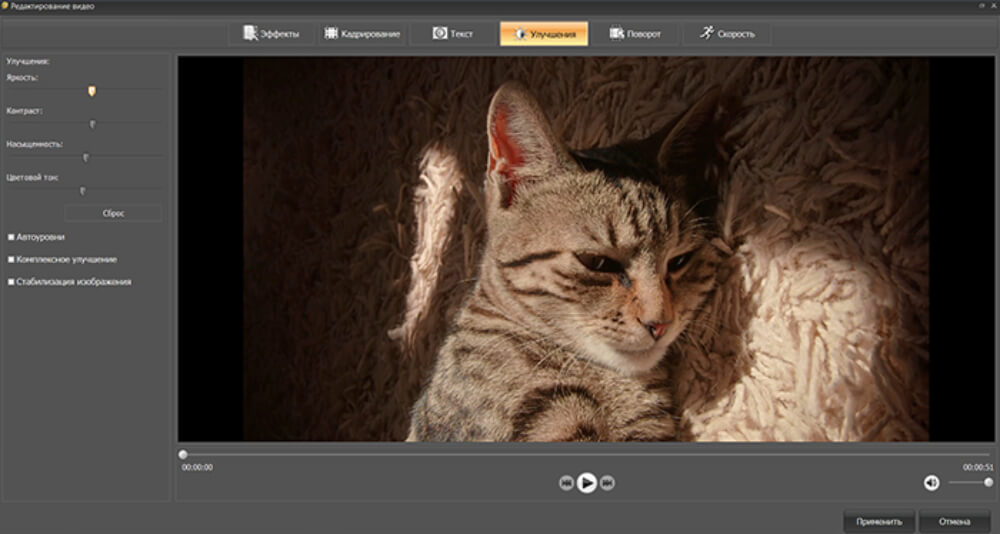
Не повышайте насыщенность, резкость и контраст только ради того, чтобы изображение «выглядело лучше» в маленьком превью. Сильная обработка может подчеркнуть шум, ступеньки градиентов и ореолы на границах, которые затем станут заметнее после сжатия WebP. Оптимальная последовательность — исправить явную проблему, посмотреть исходный фрагмент в нормальном масштабе и только потом переходить к анимации.
Шаг 3. Откройте создание GIF и обрежьте ролик
Нажмите значок GIF в верхней части интерфейса. Откроется окно «Создание GIF». Задайте начало и конец фрагмента чёрными маркерами на шкале или временными полями. Оставляйте только ту сцену, которая должна попасть в WebP: сокращение длительности на этом этапе одновременно уменьшает число кадров и итоговый размер анимации.

Для зацикленной анимации полезно заранее оценить стык первого и последнего кадра. Если начало и конец резко различаются, при повторе будет заметен скачок. Сам конвертер не превращает произвольную сцену в бесшовную петлю, поэтому границы лучше выбирать по похожему положению объектов или использовать короткий законченный жест.
Шаг 4. Настройте размер, частоту кадров, скорость и повторы
После выбора участка задайте размер изображения. Для публикации на странице обычно нет смысла сохранять исходные 4K-размеры, если WebP будет показан в блоке шириной несколько сотен пикселей. Затем выберите частоту кадров, скорость воспроизведения и количество повторов. Частота кадров определяет плавность и число изображений в последовательности; скорость меняет темп; количество повторов отвечает за цикличность GIF, который затем станет промежуточным файлом.

Для коротких интерфейсных демонстраций разумно начать с 12–15 кадров/с, для более динамичного движения — с 20–25 кадров/с, а затем оценить размер и плавность. Это не универсальные «правильные» значения: исходный ролик может требовать другого режима. Если WebP получается слишком тяжёлым, сначала уменьшайте длительность и разрешение, затем — FPS; только после этого снижайте качество до уровня, где артефакты ещё незаметны.
Нажмите «Создать GIF» и сохраните промежуточный файл. Перед вторым этапом откройте GIF в браузере и проверьте границы фрагмента, скорость и цикл. Если ошибка уже видна здесь, нет смысла конвертировать дефектный GIF в WebP: вернитесь к настройкам и исправьте её на исходном видео.
Шаг 5. Переведите GIF в WebP через Ezgif
В Ezgif используйте инструмент GIF to WebP. Загрузите созданный GIF, запустите преобразование и сохраните полученный WebP. Сервис умеет работать как со статичными, так и с анимированными GIF и не требует превращать анимацию обратно в видео. Если вместо промежуточного GIF вы решите загружать исходный MOV напрямую, используйте отдельный инструмент Video to WebP — он принимает MOV и делает анимированный WebP.
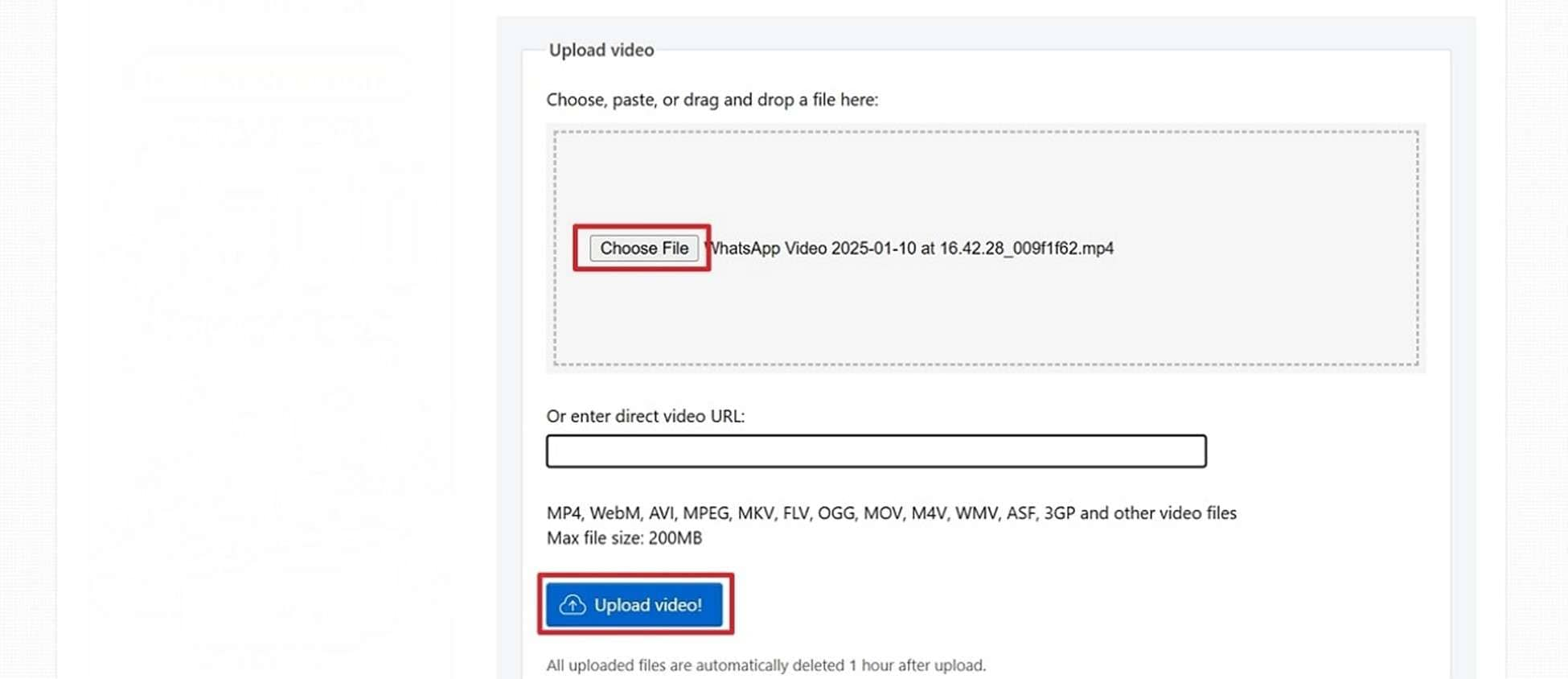
Для прямого Video to WebP в Ezgif доступны начало и конец фрагмента, размер, частота кадров, метод, качество и число циклов. Качество задаётся в диапазоне 0–100; значение 100 включает lossless-режим. Сервис принимает MOV и другие распространённые видеоформаты, а лимит исходного файла для Video to WebP составляет 200 МБ. Загруженные файлы автоматически удаляются через час после загрузки.
Плюсы:
- первый этап проходит в локальной программе с понятной визуальной обрезкой и коррекцией;
- можно заранее проверить GIF и исправить скорость или границы до получения WebP;
- не требуется командная строка;
- второй этап сохраняет анимационную структуру, а не только один кадр.
Минусы:
- это не прямое MOV → WebP, а цепочка MOV → GIF → WebP;
- промежуточный GIF ограничивает цветовую модель и может быть нежелателен для материала с тонкими градиентами или прозрачностью;
- для второго этапа файл передаётся в онлайн-сервис;
- если исходник уже короткий и не требует монтажа, прямой Video to WebP в Ezgif или FFmpeg будет короче.
Windows: прямой локальный способ через FFmpeg
Если промежуточный GIF не нужен, FFmpeg позволяет сразу кодировать кадры MOV в WebP. Такой путь удобнее для автоматизации, пакетной обработки, прозрачности и точного контроля параметров. Он не даёт графического мастера с ползунками, зато все настройки видны в одной команде и легко повторяются для серии файлов.
FFmpeg : анимированный WebP одной командой
Для сборки FFmpeg, в которой доступен кодировщик libwebp_anim, базовая команда выглядит так:
ffmpeg -i input.mov -vf "fps=15,scale=960:-2:flags=lanczos" -c:v libwebp_anim -quality 80 -compression_level 4 -loop 0 -an output.webpЗдесь fps=15 задаёт 15 кадров в секунду, scale=960:-2 ограничивает ширину 960 пикселями и рассчитывает высоту с сохранением пропорций, -quality 80 управляет качеством, -compression_level 4 выбирает компромисс между временем кодирования и эффективностью сжатия, -loop 0 задаёт бесконечный цикл, а -an явно отбрасывает звук. Последний параметр соответствует природе WebP: аудиодорожку в такой файл всё равно сохранить нельзя.
В обёртке libwebp у FFmpeg диапазон -compression_level составляет 0–6, а -quality — 0–100. Более высокий уровень compression_level требует больше времени. При обычном lossy-кодировании значение quality влияет на качество изображения; в lossless-режиме параметр качества связан с усилием кодирования. Альфа-канал поддерживается и в lossy-, и в lossless-режиме libwebp.
Если команда сообщает, что libwebp_anim не найден, сначала проверьте список кодировщиков:
ffmpeg -encoders | findstr webpВ PowerShell и командной строке Windows эта команда показывает WebP-кодировщики, включённые в конкретную сборку. Не подменяйте отсутствие кодировщика сменой расширения файла: имя .webp само по себе не создаёт правильный WebP-поток.
FFmpeg : один WebP-кадр из нужного момента
Чтобы получить статичное изображение, укажите временную отметку и ограничьте вывод одним кадром:
ffmpeg -i input.mov -ss 00:00:05 -frames:v 1 -c:v libwebp -quality 85 frame.webpКоманда декодирует видео, переходит к отметке 5 секунд и сохраняет один WebP. Такой способ удобен для превью, постера, миниатюры товара, кадра из демонстрации интерфейса или обложки статьи. Если нужен не «примерно пятый кадр по времени», а строго выбранный визуальный момент, сначала найдите его в видеоплеере и подставьте точную временную метку.
FFmpeg + img2webp: надёжная двухступенчатая сборка анимации
Если прямой анимационный кодировщик недоступен либо нужно отдельно проверить каждый кадр, используйте промежуточную последовательность PNG. Сначала создайте каталог frames, затем извлеките кадры:
ffmpeg -i input.mov -vf "fps=15,scale=960:-2:flags=lanczos" frames/frame_%05d.pngПосле этого утилита img2webp из набора WebP tools собирает последовательность PNG/JPEG/TIFF/WebP в анимированный WebP. Она позволяет задавать число циклов, задержку кадра, lossy/lossless-режим, качество и метод сжатия. При 15 кадрах/с длительность одного кадра составляет примерно 67 мс. Если оболочка корректно разворачивает маску файлов, пример команды выглядит так:
img2webp -loop 0 -mixed -q 80 -d 67 frames/frame_*.png -o output.webpНа Windows способ обработки подстановочного знака * зависит от оболочки и конкретной утилиты. Если маска не раскрывается, не повторяйте команду вслепую: передайте имена кадров явно или используйте прямое кодирование FFmpeg. Смысл двухступенчатой схемы — не в самом PNG, а в возможности проверить кадры до сборки и отделить декодирование MOV от кодирования WebP.
Плюсы:
- локальная обработка без загрузки исходника на чужой сервер;
- полный контроль FPS, масштаба, качества, циклов и этапов;
- подходит для пакетных сценариев и повторяемых команд;
- можно извлечь один кадр, серию кадров или собрать анимацию.
Минусы:
- нужно работать с командной строкой;
- доступность
libwebp_animзависит от сборки FFmpeg; - ошибка в FPS или масштабе легко создаёт слишком большой WebP;
- для контроля визуального результата всё равно требуется открыть итог в браузере или просмотрщике с поддержкой анимации.
macOS: Shutter Encoder для WebP-кадров и подготовки анимации
Shutter Encoder использует FFmpeg для обработки медиа и предоставляет графический интерфейс к операциям конвертации. Функция Image сохраняет изображения, в том числе в .webp. Опция Create an image sequence from a video выводит кадры видео с выбранной частотой. Поэтому на macOS Shutter Encoder удобен для локального извлечения серии WebP-кадров; если нужен один анимированный WebP, последовательность можно собрать через img2webp либо сразу выполнить анимационное кодирование в FFmpeg.
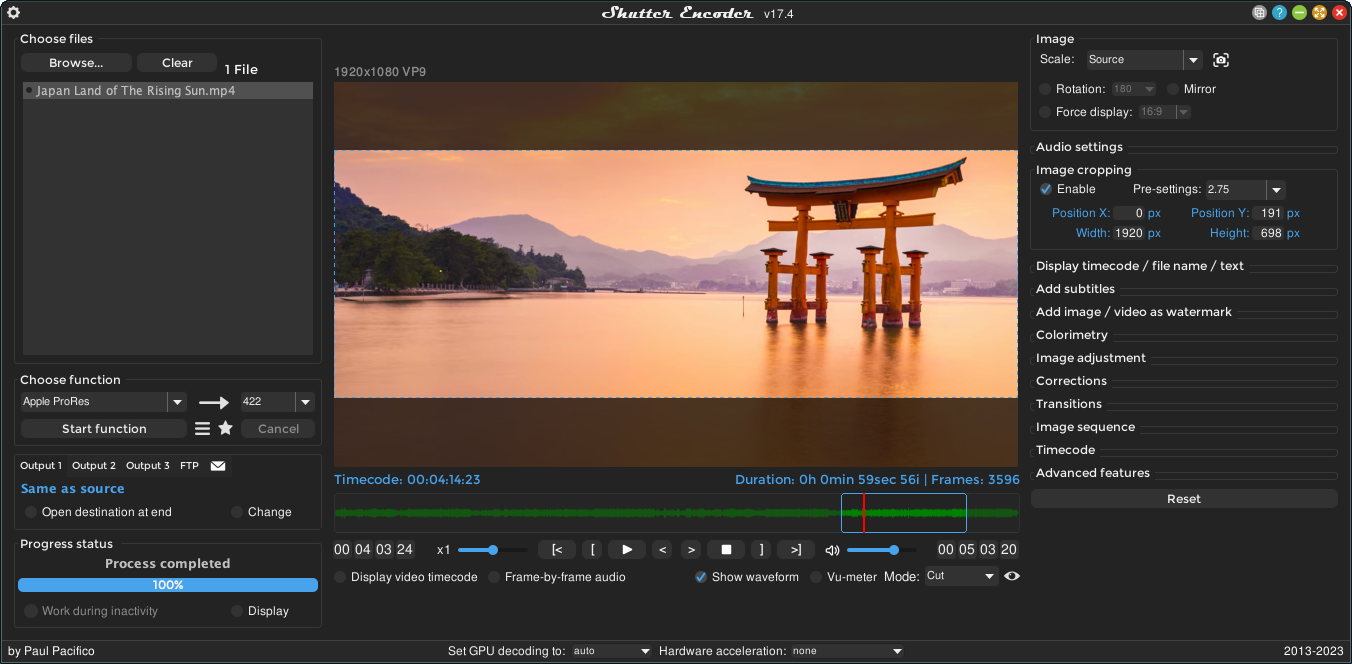
Как извлечь серию WebP-кадров в Shutter Encoder
- Добавьте MOV в список Choose Files.
- В Choose Function выберите Image.
- Во втором списке расширения укажите .webp.
- В параметрах изображения включите Create an image sequence from a video.
- Задайте частоту кадров для последовательности. Чем она ниже, тем меньше изображений будет создано.
- Выберите папку результата и запустите обработку.
После завершения вы получите не один анимированный файл, а набор WebP-изображений. Это полезно, когда требуется выбрать отдельные удачные кадры, отправить серию в систему, которая сама формирует анимацию, или сначала отретушировать часть кадров. Если конечная цель — единый animated WebP, соберите последовательность инструментом img2webp либо используйте прямой Video to WebP в Ezgif.
В Shutter Encoder можно также применять масштабирование, обрезку, поворот, коррекцию цвета и другие операции до создания последовательности. Для длинного MOV не включайте извлечение на исходной высокой частоте без необходимости: даже десятисекундный материал при 60 кадрах/с создаст 600 отдельных файлов. Сначала определите требуемую плавность и конечный размер.
Плюсы:
- локальная обработка на macOS без обязательного облака;
- графический интерфейс и явный выбор формата.webp;
- удобное извлечение последовательности кадров с заданным FPS;
- дополнительные инструменты кадрирования и цветовой обработки.
Минусы:
- режим Image + image sequence создаёт серию файлов, а не автоматически один animated WebP;
- для анимации нужен дополнительный шаг;
- при неверном FPS быстро возникает большое количество выходных файлов.
Linux: FFmpeg и WebP tools без графического интерфейса
На Linux командный путь особенно удобен: FFmpeg обрабатывает MOV, а WebP tools собирают кадры в анимацию. В отличие от онлайн-конвертера, размер исходного MOV не ограничен лимитом веб-формы — ограничением становятся ресурсы компьютера и свободное место. Для повторяющейся обработки можно сохранить команды в shell-скрипт и получать WebP с одинаковыми параметрами.
Прямой animated WebP
ffmpeg -i input.mov -vf "fps=12,scale=800:-2:flags=lanczos" -c:v libwebp_anim -quality 82 -compression_level 5 -loop 0 -an output.webpЭтот вариант уменьшает частоту до 12 кадров/с и ширину до 800 пикселей. Для интерфейсной демонстрации или простой петли этого часто достаточно, но динамичную сцену нужно оценивать визуально. Если заметны рывки, увеличьте FPS. Если файл слишком велик, не начинайте с резкого снижения качества: сначала сократите длительность, затем размер кадра, после — частоту.
Пакетная обработка нескольких MOV
Для каталога коротких роликов можно использовать цикл оболочки. Сначала протестируйте команду на одном файле и только потом запускайте серию, чтобы не получить десятки файлов с неверными параметрами. Пример для Bash:
for f in *.mov; do
  ffmpeg -i "$f" -vf "fps=12,scale=800:-2:flags=lanczos"     -c:v libwebp_anim -quality 80 -compression_level 4 -loop 0 -an     "${f%.mov}.webp"
done
Сценарий сохраняет базовое имя каждого MOV и меняет только расширение. Он не анализирует содержимое роликов, поэтому одинаковые FPS и разрешение применяются ко всем. Если исходники различаются по длительности и размеру, разумнее сначала разбить их на группы, иначе один профиль может быть слишком тяжёлым для длинных клипов и избыточно грубым для коротких.
Онлайн: прямые сервисы MOV → WEBP
Браузерные сервисы удобны для разовой задачи: не нужно настраивать кодировщик, а результат получается через несколько действий. Но между ними есть важная разница. Одни прямо обещают animated WebP, другие формируют статичный кадр или набор кадров, третьи лишь указывают WebP как целевой формат без подробного описания анимационной семантики. Поэтому выбор должен начинаться не с красивой кнопки «Convert», а с требуемого типа результата.
Ezgif : прямой MOV → animated WebP
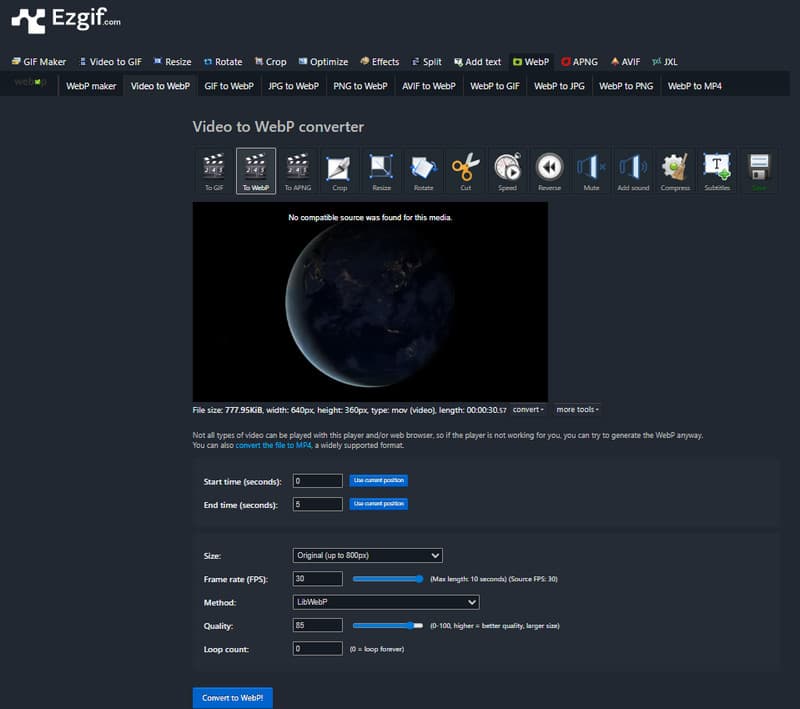
- Откройте Video to WebP и загрузите MOV.
- После обработки исходника задайте Start time и End time, если нужна только часть ролика.
- Выберите Size и Frame rate (FPS).
- Настройте Quality. Значение 100 включает lossless-режим; для обычной анимации сначала попробуйте более умеренное качество и сравните размер.
- Укажите Loop count: 0 означает бесконечное повторение.
- Нажмите Convert to WebP, дождитесь результата и проверьте анимацию перед сохранением.
Плюсы:
- прямой animated WebP из MOV;
- явные FPS, качество, размер и loop;
- можно обрезать ролик до конвертации;
- результат можно дополнительно оптимизировать в том же наборе инструментов.
Минусы:
- лимит исходника 200 МБ;
- файл передаётся на сервер;
- для длинного ролика WebP быстро становится тяжёлым, даже если загрузка технически проходит.
Online-Convert : MOV → WEBP с настройками изображения
Для Online-Convert после обработки обязательно проверьте, получился ли именно тот тип WebP, который нужен. Если задача требует движения и циклического воспроизведения, проще использовать Ezgif или MConverter, где animated WebP является отдельным сценарием, а затем проверить длительность и цикл результата.
Плюсы:
- отдельный маршрут в WebP и понятная кнопка запуска;
- есть изменение геометрии и дополнительные настройки изображения;
- подходит для разовой конвертации без установки ПО.
Минусы:
- тип результата по части анимации нужно проверять на конкретном файле;
- облачная обработка требует передачи исходника;
- большое число дополнительных фильтров легко применить без необходимости и изменить картинку сильнее, чем планировалось.
MConverter: пакетный MOV → animated WebP
MConverter преобразует MOV в animated WebP и поддерживает очередь из нескольких файлов. После добавления MOV выберите WebP как целевой формат, запустите Convert, а после завершения сохраните результаты; для набора файлов доступна команда DOWNLOAD ALL.
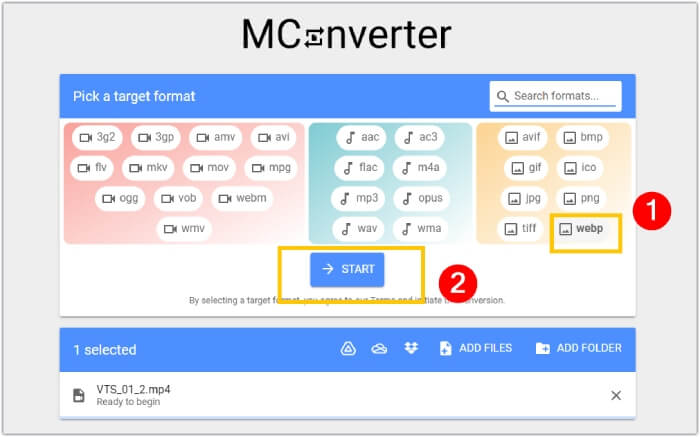
На иллюстрации загружен MP4, но показан нужный этап интерфейса MConverter: после добавления видео выбирается WebP как целевой формат и запускается обработка. MOV поддерживается как входной видеоформат, а несколько файлов можно поставить в очередь. Готовые результаты следует сохранить сразу после конвертации, а не использовать веб-сервис как постоянное хранилище.
Плюсы:
- выходом является animated WebP;
- удобная очередь для нескольких MOV;
- цель выбирается одним кликом без ручного кодирования.
Минусы:
- меньше тонких параметров анимации на основном экране, чем у Ezgif;
- для конфиденциального исходника локальный FFmpeg предпочтительнее;
- при пакетной работе нужно отдельно проверить итоговые размеры, иначе одинаковая настройка может дать сильно различающиеся по весу файлы.
XConvert: извлечь WebP-кадр или несколько кадров из MOV
XConvert извлекает из MOV статичные WebP-кадры. В интерфейсе доступны Image Compression, Quality Preset, ограничение размера файла, настройки разрешения, Frame Selection, Specific Frame и режим нескольких кадров. Такой способ подходит для постера, превью или набора независимых изображений, но не создаёт один движущийся animated WebP.
- Добавьте MOV через + Add Files.
- Настройте разрешение: процент от исходного либо конкретные width/height.
- Выберите качество или целевой размер, если этот параметр нужен.
- В Frame Selection укажите, какие кадры извлекать; для одного момента используйте Specific Frame.
- Нажмите Convert.
- Проверьте, что полученные файлы — отдельные WebP-изображения, а не ожидаемая вами анимация.
Плюсы:
- точно соответствует задаче статичных кадров;
- есть управление разрешением и качеством;
- не заставляет делать лишнюю анимацию, если нужен только постер.
Минусы:
- не заменяет Video to animated WebP;
- при извлечении большого числа кадров быстро появляется множество файлов;
- для конфиденциального материала локальное извлечение через FFmpeg безопаснее по модели хранения.
CloudConvert: прямой MOV → WEBP с параметрами размера
CloudConvert принимает MOV и конвертирует его в WebP с настройками разрешения, качества и размера результата. Рабочая последовательность: выбрать MOV, изменить нужные параметры, запустить конвертацию и сохранить WebP. Если движение обязательно, откройте готовый файл в браузере и убедитесь, что он содержит анимацию; для заранее заданного animated WebP удобнее Ezgif или MConverter.
Плюсы:
- отдельный маршрут MOV → WEBP;
- контроль разрешения, качества и размера;
- подходит для единичной конвертации через браузер.
Минусы:
- не следует автоматически считать любой WebP-выход анимированным;
- исходник передаётся облачному сервису;
- для точной настройки FPS и циклов удобнее Ezgif или FFmpeg.
Imagy: animated WebP с обработкой в браузере
Imagy выполняет преобразование локально в браузере через WebAssembly и создаёт animated WebP. После добавления MOV доступны частота кадров, качество и размеры. Рабочая последовательность: загрузить MOV, проверить целевой WebP, настроить параметры, нажать Convert to WebP и сохранить готовый файл; при работе с несколькими результатами можно использовать ZIP.
Локальная браузерная обработка не требует отправлять сам ролик на сервер конвертации, но использует оперативную память и процессор вкладки. Чем больше длительность, разрешение и число кадров MOV, тем выше нагрузка. Для длинного 4K-видео или серии крупных файлов настольный FFmpeg удобнее контролировать: процесс не зависит от лимитов памяти одной вкладки и параметры можно повторить командой.
Плюсы:
- результат — animated WebP;
- обработка выполняется в браузере, без обязательной отправки файла на сервер;
- есть FPS, качество и размер.
Минусы:
- нагрузка ложится на вкладку браузера;
- крупный исходник может упереться в память;
- при длительной пакетной работе FFmpeg удобнее автоматизировать.
Converter365: простой сценарий «загрузить → запустить → сохранить»
Converter365 подходит для простого браузерного сценария без тонкой настройки анимации. MOV добавляется перетаскиванием, выбором файла или ссылкой, затем запускается Start conversion, а готовый результат сохраняется через Download. Если критичны точные FPS, число циклов и предсказуемый animated WebP, Ezgif даёт больше явных параметров.
Плюсы:
- короткая последовательность действий;
- нет необходимости изучать параметры кодировщика;
- подходит для разовой задачи.
Минусы:
- меньше явного контроля анимационных параметров;
- облачная обработка;
- для технически предсказуемого результата удобнее сервис или программа с явными FPS/quality/loop.
SoConvert: пакетная обработка, обрезка и сжатие
SoConvert объединяет MOV → WEBP с пакетной обработкой, обрезкой и сжатием, причём преобразование выполняется в браузере. Этот маршрут полезен, когда нужно сначала сократить несколько клипов, а затем получить WebP без отдельного настольного конвертера. После обработки проверьте результат как обычный WebP-файл: он должен открываться, показывать нужный фрагмент, воспроизводить движение с ожидаемой скоростью и не превышать допустимый размер.
Плюсы:
- пакетный сценарий и подготовительные операции;
- сокращение клипа до преобразования помогает контролировать размер;
- браузерная обработка уменьшает зависимость от загрузки на сервер.
Минусы:
- браузер остаётся ограничен ресурсами устройства;
- не стоит переносить рекламные формулировки сервиса на любой файл без проверки;
- для воспроизводимых параметров командный способ точнее.
Другие браузерные маршруты MOV → WEBP
У браузерных конвертеров часто одинаковая базовая схема: добавить MOV, выбрать WebP, запустить обработку и сохранить файл. Практическая разница — в типе результата. Одни сервисы формируют animated WebP, другие извлекают отдельный WebP-кадр или набор кадров. Поэтому запасной сервис выбирайте не по названию кнопки, а по требуемому результату и доступным параметрам.
| Сервис | Тип результата или возможности | Когда использовать | Что проверить |
|---|---|---|---|
| MOV.to | Преобразование MOV-видео в анимированный WebP | Нужен простой animated WebP без локальной установки | Размер результата, длительность и цикл |
| file-converter-online.com | Прямой MOV → WEBP | Запасной прямой конвертер | Анимирован ли результат и есть ли ограничения на загрузку |
| Converter.app | Отдельный MOV → WEBP | Разовая конвертация | Тип WebP и параметры качества |
| PDF.to | Получение WebP-кадров из MOV с выбором одного или всех кадров и времени | Нужен статичный кадр либо серия | Не ожидать единый animated WebP |
| ConvertAndEdit | Видео → animated WebP | Нужна анимация в браузере | FPS, длительность и итоговый объём |
| AIFaceSwap | Видео, включая MOV/MP4, можно перевести в WebP | Запасной веб-маршрут | Не смешивать функцию конвертации с остальными AI-инструментами сайта |
| Free Converter | MOV → WEBP | Разовая обработка | Лимит, тип результата и параметры |
| OnlineConvert.com | Прямой маршрут MOV → WEBP | Если основной сервис недоступен | Анимацию, размер и политику хранения |
| OnlineConverter.com | Прямой маршрут MOV → WEBP | Простая конвертация | Не путать с обратным WebP → MOV |
| EPUB.to | MOV → WebP в семействе файловых конвертеров | Запасной сервис | Тип результата после обработки |
| ConverterHQ | Прямой MOV → WEBP | Разовая браузерная конвертация | Параметры качества и лимиты |
| howtoconvert.co | Прямое преобразование MOV → WEBP | Запасной прямой путь | Анимационность результата |
| DragDropDo | Прямое преобразование MOV → WEBP | Минимум действий | Ограничения по размеру и кадрам |
| PDFmall | Прямой MOV → WEBP | Разовая конвертация | Что именно возвращается: кадр или анимация |
| KaijuConverter | Прямой MOV → WEBP | Запасной сервис | Параметры и тип выходного файла |
| Quinvert | MOV → WebP poster / статичный кадр | Нужна обложка из видео | Не ожидать сохранения движения |
| ConvertHelper | Отдельный MOV → WEBP | Запасной прямой конвертер | Проверить итоговую анимацию |
| ChangeThisFile | QuickTime/MOV → WebP | Разовая конвертация | Качество, размер, кадры |
| convertir-pdf.com | Трёхшаговый MOV → WEBP: загрузка, целевой WebP, сохранение | Простой веб-сценарий | Анимационность и удаление файлов после обработки |
| Pingraber | Video → WebP animation | Короткая анимация | Параметры FPS и размер |
| Clipy | Video → WebP animation | Нужен animated WebP через браузер | Финальный размер и длительность |
| FreeFileConvert | Универсальный файловый конвертер с маршрутом MOV → WebP | Запасной универсальный вариант | Точный тип выходного WebP |
| ConvertTool | Универсальная конвертация MOV → WebP | Разовая задача | Не считать анимацию гарантированной без проверки |
| PEREFILE | Универсальный файловый конвертер | Если удобен интерфейс сервиса | Выбран ли WebP и что происходит с кадровой последовательностью |
Похожие формы конвертации не означают одинаковый результат. Если интерфейс не даёт FPS, loop или явного режима animated WebP, сначала обработайте короткий тестовый фрагмент и откройте полученный файл в браузере. Для статичного результата достаточно одного кадра; для анимации должны воспроизводиться несколько кадров и повторяться выбранный цикл.
iPhone и iPad: WebpMe2 - Webp Video Converter
Для iPhone и iPad подходит WebpMe2 - Webp Video Converter. Приложение предназначено именно для видео → WebP: редактирование ролика выполняется локально на устройстве, а сама конвертация в animated WebP — на сервере. Это важное различие с браузерными локальными инструментами. Пользователь может подготовить видео на телефоне, отправить его на конвертацию и не держать экран преобразования постоянно открытым.
Как получить animated WebP на iPhone
- Импортируйте MOV в приложение или передайте видео из другого приложения через системное меню общего доступа.
- В локальном редакторе сократите ролик до нужного фрагмента. Для WebP особенно полезно убрать длинные неподвижные или ненужные участки.
- Запустите загрузку и конвертацию в WebP.
- Дождитесь завершения серверной операции. Приложение позволяет вернуться к результату позднее.
- Откройте итог в галерее WebP внутри приложения и проверьте, что движение и цикл соответствуют задаче.
Главное ограничение этого способа связано не с возможностью MOV → WebP, а с приватностью: подготовка выполняется локально, но преобразование WebP — на сервере. Для конфиденциальной записи это менее подходящий путь, чем локальный FFmpeg на компьютере. Кроме того, приложение специально ограничено видео → WebP и не предназначено как универсальный мультимедийный конвертер.
Плюсы:
- ориентировано именно на animated WebP;
- можно подготовить фрагмент на телефоне;
- есть просмотр WebP в приложении;
- после отправки не требуется постоянно держать экран конвертации открытым.
Минусы:
- конвертация выполняется на сервере;
- это специализированное приложение, а не универсальный конвертер;
- для рабочих или персональных видеозаписей нужно учитывать передачу исходника.
Android: WebP Converter : Image to WebP

На Android приложение WebP Converter: Image to WebP от DangunDad прямо поддерживает видео MP4, MOV, AVI, MKV и WEBM с преобразованием в animated WebP. Для видео доступны FPS, разрешение, обрезка и отображение прогресса; качество задаётся в общем рабочем процессе WebP. Пакетная обработка видео относится к premium-функциям, поэтому для нескольких MOV бесплатный сценарий может быть менее удобным.
Как конвертировать MOV на Android
- Выберите MOV в галерее через режим видео.
- Обрежьте ненужный фрагмент до конвертации.
- Задайте качество, размер и частоту кадров. Если файл нужен для веб-страницы, не оставляйте исходное большое разрешение без причины.
- Нажмите Convert.
- После завершения откройте сохранённый WebP и проверьте анимацию, скорость и размеры.
Мобильная конвертация удобна для коротких клипов, снятых на телефон, но телефон быстрее упирается в память и нагрев при большом числе кадров. Если MOV длинный, сначала сократите его. Для регулярной пакетной обработки или больших исходников лучше перенести задачу на компьютер и использовать FFmpeg.
Плюсы:
- MOV явно входит в список поддерживаемых видеоформатов;
- выход — animated WebP;
- можно менять FPS, разрешение и обрезать фрагмент;
- результат сохраняется в галерею и доступен для отправки.
Минусы:
- пакетная обработка видео относится к платному режиму;
- длинные ролики создают высокую нагрузку на мобильное устройство;
- для точного повторяемого профиля командная обработка на компьютере удобнее.
Как выбрать качество, FPS и разрешение WebP
Качество WebP нельзя настраивать отдельно от длительности, FPS и размеров кадра. Файл может быть тяжёлым даже при умеренном quality, если в нём сотни крупных кадров. И наоборот, короткая 600-пиксельная анимация часто остаётся компактной при достаточно высоком качестве. Поэтому оптимизация должна идти в определённом порядке: сначала оставить только нужный фрагмент, затем подобрать фактический размер отображения, потом снизить частоту кадров до приемлемой плавности и только после этого корректировать качество.
Длительность
Для WebP-анимации длительность — самый очевидный множитель. Если сократить 20-секундный ролик до 6 секунд, число кадров при неизменном FPS уменьшится примерно в 3,3 раза. Для интерфейсного действия, реакции, вращения предмета или небольшой демонстрации часто достаточно нескольких секунд. Если нужно передать длинный сюжет со звуком, WebP уже не соответствует природе задачи — используйте видеоконтейнер.
Частота кадров
FPS определяет, сколько кадров записывается на каждую секунду. При 10 кадрах/с десятисекундная анимация содержит около 100 кадров, при 30 — около 300. Начальное значение 12–15 FPS часто подходит для неторопливого интерфейса, текста, курсора и простой петли. Для движения людей, камеры или быстрого жеста может понадобиться 20–30 FPS. Снижать частоту до минимума только ради размера не стоит: резкие рывки заметнее экономии нескольких мегабайт.
Размер кадра
Если анимация в статье отображается шириной 720 пикселей, экспорт 3840×2160 обычно не даёт читателю дополнительной пользы. Масштабирование до реального размера размещения уменьшает число кодируемых пикселей на каждом кадре. Сохраняйте пропорции: если задаёте только ширину, рассчитывайте высоту автоматически. В FFmpeg для этого удобно значение -2 во втором измерении фильтра scale.
Lossy и lossless
Lossless сохраняет пиксельные значения без потерь от кодирования, но не означает автоматически «лучший вариант» для любой анимации. На видеосцене с камерным шумом, текстурами и множеством оттенков lossless может дать очень большой файл. Для интерфейсных элементов, тонких линий, текста и прозрачной графики он полезнее. Для обычного видео чаще разумно начать с lossy quality около 75–85 и затем сравнить визуально. У Ezgif значение quality 100 включает lossless; в FFmpeg lossless включается отдельным параметром.
Уровень сжатия
В FFmpeg параметр -compression_level для libwebp работает в диапазоне 0–6. Он меняет прежде всего баланс времени кодирования и эффективности компрессии. Увеличение уровня не эквивалентно простому «ухудшить картинку»: кодировщик тратит больше вычислений, чтобы подобрать представление. Для одиночной анимации разумным стартом остаётся значение 4; для пакетной задачи на слабом компьютере можно снизить его, если время важнее нескольких процентов размера.
Как сохранить прозрачность при MOV → WEBP
WebP поддерживает альфа-канал, но прозрачность сохранится только при условии, что она существует в исходном видеопотоке и каждый этап цепочки умеет её декодировать и записывать. Само расширение MOV ничего не гарантирует: MOV — контейнер, а прозрачность зависит от закодированного содержимого. Если исходный кадр уже содержит чёрный или белый фон вместо alpha, конвертер не восстановит прозрачность автоматически.
Для прозрачного материала избегайте маршрута через GIF, если важны плавные полупрозрачные края и точные цвета. GIF ограничен индексированной палитрой и однобитной прозрачностью, поэтому промежуточный GIF может ухудшить край объекта ещё до WebP-кодирования. Для контролируемой цепочки используйте FFmpeg с WebP-кодировщиком, поддерживающим alpha. Ezgif сохраняет прозрачность у поддерживаемых прозрачных видеоисточников, в том числе VP9+alpha WebM; для MOV результат зависит от того, есть ли альфа-канал в исходном видеопотоке и корректно ли он декодируется.
После экспорта откройте WebP на шахматном или ярком контрастном фоне. Проверьте не только полностью прозрачные области, но и полупрозрачные края, тени и размытие. Если вокруг объекта появляется тёмная кайма, значит проблема могла возникнуть при преобразовании цвета/alpha на одном из этапов. В таком случае вернитесь к прямому локальному маршруту и исключите промежуточные форматы.
Как уменьшить размер WebP без заметного ухудшения
Попытка сразу опустить quality до 20–30 обычно даёт артефакты раньше, чем исчерпаны более эффективные способы экономии. Сначала обрежьте начало и конец, которые не несут смысла. Затем уменьшите разрешение до фактического размера публикации. После этого снизьте FPS. Только когда геометрия и количество кадров уже разумны, подбирайте quality. Такой порядок сохраняет детали лучше, чем сильное сжатие огромного числа ненужных пикселей.
| Проблема | Что менять первым | Почему | Чего не делать |
|---|---|---|---|
| Файл слишком большой, а ролик длинный | Обрезать длительность | Удаляются целые кадры, которые не нужны | Не снижать качество всего ролика, сохраняя лишние секунды |
| Файл слишком большой, исходник 4K | Уменьшить ширину/высоту | Снижается число пикселей в каждом кадре | Не хранить 4K для блока 600–900 px |
| Движение простое | Снизить FPS | Меньше кадров на секунду | Не опускать FPS до явно рваного движения |
| Всё ещё велико | Снизить quality небольшими шагами | Кодировщик сильнее сжимает кадры | Не перескакивать сразу на очень низкое качество |
| Lossless слишком тяжёлый | Перейти на lossy для видеосцены | Фотографические детали лучше поддаются сжатию с потерями | Не считать lossless обязательным для любого MOV |
| Текст и линии размываются | Вернуть качество/размер, сократить длительность или FPS | Сохраняются важные границы | Не компенсировать сильные артефакты повышением резкости |
Как проверить получившийся WebP
Конвертация считается завершённой не тогда, когда появился файл с расширением .webp, а когда результат соответствует задаче. Для статичного кадра проверьте момент, пропорции, резкость и цвет. Для анимации — первый и последний кадр, плавность, длительность, число повторов и размер. Отдельно убедитесь, что сайт или приложение, куда вы загружаете результат, действительно принимает animated WebP, а не только статичные изображения.
- Откройте файл в современном браузере. Он должен отображаться как изображение; если ожидается анимация, движение должно начинаться без ручного запуска видео.
- Проверьте цикл. При loop 0 анимация должна повторяться бесконечно. Если требовался один проход, убедитесь, что файл не возвращается к началу.
- Сравните скорость с MOV. Слишком быстрый или медленный результат означает ошибку в FPS, задержках кадров или скорости промежуточного GIF.
- Проверьте размер кадра. Не должно быть растяжения по ширине или высоте.
- Оцените прозрачность. Прозрачные области проверяйте на контрастном фоне.
- Сравните размер файла. Если короткая анимация неожиданно весит десятки мегабайт, пересмотрите длительность, разрешение и FPS.
- Помните о звуке. Его отсутствие в WebP нормально; это не видеофайл с аудиодорожкой.
Для результата FFmpeg можно дополнительно посмотреть технические параметры через ffprobe:
ffprobe -v error -select_streams v:0 -show_entries stream=codec_name,width,height -of default=noprint_wrappers=1 output.webpКоманда полезна для проверки кодека и геометрии, но не заменяет визуальный просмотр. Анимационная петля может технически открываться и при этом иметь неудачный стык, а прозрачные края — артефакты, которые видно только глазами.
Частые ошибки при конвертации MOV в WEBP
Получился один кадр вместо анимации
Это происходит, когда выбран конвертер кадров, а не animated WebP. XConvert и некоторые схожие страницы ориентированы на извлечение изображений. Для движения используйте Ezgif Video to WebP, MConverter или FFmpeg с анимационным WebP-кодировщиком.
WebP проигрывается слишком быстро или слишком медленно
Проверьте FPS и длительность кадров. В цепочке через ВидеоМАСТЕР сначала убедитесь, что промежуточный GIF идёт с правильной скоростью, и только потом конвертируйте его. Если ошибка есть уже в GIF, второй этап её не исправит. В img2webp проверьте параметр -d, задающий задержку кадра в миллисекундах.
Файл стал огромным
Чаще всего причина — слишком длинный клип, исходное 4K-разрешение, 30–60 FPS или lossless на видеосцене. Уменьшайте параметры в этом порядке: длительность → размер → FPS → quality. Это сохраняет больше полезной детализации, чем грубое снижение качества при сохранении сотен лишних кадров.
Пропала прозрачность
Проверьте исходник, промежуточный формат и кодировщик. Цепочка через GIF не лучший выбор для сложной полупрозрачности. Перейдите на прямой FFmpeg или другой маршрут с явной поддержкой alpha и проверяйте фон сразу после экспорта.
Ezgif не принимает файл
Для Video to WebP действует лимит 200 МБ. Сначала обрежьте MOV локально или уменьшите его размер другим инструментом, а не пытайтесь повторно отправлять тот же файл. Если важна конфиденциальность или файл слишком большой, используйте локальный FFmpeg.
Браузер зависает при локальной WebAssembly-конвертации
У Imagy обработка выполняется в браузере. Большой MOV занимает память вкладки, поэтому отсутствие серверного лимита не означает бесконечный ресурс. Сократите клип, уменьшите разрешение или перенесите задачу в настольный инструмент.
В ВидеоМАСТЕРе нет WebP среди форматов
Это не ошибка интерфейса. Основной маршрут через программу двухэтапный: MOV → GIF, затем GIF → WebP. Не нужно переименовывать GIF в .webp — смена расширения не меняет формат файла.
Скрипт img2webp не видит frame_*.png
Проблема обычно связана с тем, как оболочка обрабатывает подстановочный знак. Проверьте, что кадры реально созданы и имена идут последовательно. Если текущая оболочка не разворачивает маску для внешней программы, передайте файлы другим способом или используйте прямое FFmpeg-кодирование. Не удаляйте исходные кадры до проверки готового WebP.
Что не подходит для прямого MOV → WEBP
При выборе инструмента важно совпадение обоих направлений: входом должен быть MOV, а выходом — WebP. Обратная конвертация WebP → MOV, преобразование MOV → WebM и обычные image-to-WebP инструменты решают другие задачи. Их можно использовать только как промежуточные операции, когда это действительно нужно.
- Movavi WebP → MOV и другие страницы WebP → MOV работают в обратном направлении. Они не отвечают на задачу этой инструкции.
- Convertio WEBM → MOV относится к другому исходному и целевому формату.
- FreeConvert MOV → WEBM, ezyZip MOV → WEBM и Visual Paradigm MOV → WebM создают видео WebM, а не изображение WebP.
- 123Apps Video Converter полезен для подготовки и перекодирования видео, но в этой инструкции не используется как прямой MOV → WebP: для конечного WebP нужен отдельный инструмент.
- Kapwing можно использовать для предварительной обрезки и редактирования MOV. Для получения именно animated WebP в этой инструкции выбран отдельный конвертер с явными параметрами анимации.
- Clideo разделяет видео- и image-конвертацию. Для прямого MOV → animated WebP здесь используются инструменты, где такой результат задаётся однозначно.
- Watermarkly, AmoyShare, AnyRec Photo, Shutterstock Image Converter относятся к конвертации изображений. Если форма не принимает видео, MOV нельзя загрузить напрямую.
- AnyConv MOV → JPG решает задачу извлечения изображения в JPG, но для WebP понадобится ещё один этап.
- MP4 → WebP — отдельный маршрут. Поддержка MP4 не означает автоматически поддержку MOV: при выборе такого инструмента входной формат должен быть указан именно как MOV либо как поддерживаемый видеоформат.
Эта граница полезна и при самостоятельном поиске нового инструмента: проверяйте не общий список возможностей сайта, а конкретную пару форматов и тип результата. Надпись «WebP converter» может означать только изображения, а «video converter» — только видеоформаты без WebP.
Практические сценарии: какой путь выбрать
| Сценарий | Подход | Почему | На что смотреть |
|---|---|---|---|
| Новичок на Windows, короткий ролик, нужна визуальная обрезка | ВидеоМАСТЕР → GIF → Ezgif | Все ключевые этапы видны в интерфейсе | Длительность, FPS, качество второго этапа |
| Нужен самый короткий прямой путь в браузере | Ezgif | Создаёт animated WebP из MOV | Лимит 200 МБ и передача файла на сервер |
| Несколько MOV | MConverter | Поддерживает пакетный сценарий animated WebP | Размер каждого результата |
| Конфиденциальное видео | FFmpeg локально | Исходник не нужно отправлять в облако | Наличие libwebp/libwebp_anim, параметры alpha |
| Нужен один кадр для обложки | XConvert или FFmpeg | Нет смысла создавать анимацию | Точный момент, разрешение и качество |
| Нужна серия кадров на macOS | Shutter Encoder | Есть Image →.webp и image sequence | FPS последовательности и число файлов |
| Нужна браузерная обработка без отправки файла на сервер | Imagy | WebAssembly выполняет преобразование локально | Оперативная память браузера и размер MOV |
| iPhone/iPad | WebpMe2 | Специализировано на video → animated WebP | Серверная конвертация и конфиденциальность |
| Android | WebP Converter: Image to WebP | MOV указан среди видео для animated WebP | FPS, разрешение, длина и premium для batch |
| Автоматизация на сервере/Linux | FFmpeg + скрипт | Повторяемые параметры и пакетная работа | Нагрузка CPU, свободное место, журнал ошибок |
WebP или GIF: когда промежуточный GIF допустим, а когда нет
Цепочка через GIF нужна в этой статье не потому, что GIF технически превосходит прямой WebP, а потому что она позволяет использовать ВидеоМАСТЕР как удобный инструмент подготовки. Для обычной непрозрачной короткой сцены это рабочий компромисс: пользователь обрезает и настраивает ролик в графическом интерфейсе, проверяет анимацию и затем переводит её в WebP.
Для прозрачного исходника, плавных градиентов, профессиональной графики и материала, где каждое перекодирование нежелательно, промежуточный GIF лучше исключить. В таких случаях прямой FFmpeg, Ezgif из исходного видео или другой прямой animated WebP-конвертер сокращает цепочку и сохраняет больше контроля. Также GIF не нужен, если задача — просто один кадр: тогда извлеките WebP напрямую.
Наконец, сам WebP не всегда должен заменять видео. Если ролик длинный, нужен звук, управление воспроизведением, субтитры или потоковая доставка, WebM/MP4 остаются логичнее. Animated WebP особенно уместен для коротких бесшумных петель, небольших инструктивных фрагментов, превью и анимированных иллюстраций.
Как подготовить MOV перед конвертацией
Хорошая подготовка уменьшает размер без заметной потери смысла. Сначала удалите вступительные и конечные секунды, где ничего не происходит. Затем определите область кадра: если важен только небольшой интерфейсный элемент, не обязательно хранить пустые поля вокруг него. После этого решите, нужен ли полный исходный размер. Только затем переходите к кодированию.
- Обрезка по времени. Уберите паузы, ожидание загрузки, неподвижные финальные кадры и повторяющиеся действия.
- Кадрирование. Оставьте только область, которая помогает понять действие. Это особенно полезно для записи экрана.
- Масштаб. Подберите ширину под реальное место публикации, сохраняя пропорции.
- Частота кадров. Сохраняйте столько кадров, сколько нужно для понятного движения, а не столько, сколько было в камере.
- Цвет и экспозиция. Исправляйте только очевидные проблемы; агрессивная резкость и насыщенность ухудшают сжатие.
- Конец петли. Для бесконечного loop выбирайте фрагмент, где переход к первому кадру не выглядит случайным.
Пакетная конвертация MOV в WebP
Если файлов много, ручное открытие каждого сервиса перестаёт быть эффективным. Для нескольких роликов MConverter даёт простой пакетный веб-сценарий, а для десятков и сотен файлов лучше FFmpeg. Перед массовым запуском сформируйте один тестовый профиль и проверьте его на трёх типах материала: самый длинный ролик, самый большой по разрешению и самый динамичный. Так проще обнаружить неподходящий FPS или качество до обработки всей коллекции.
Пакетный профиль должен фиксировать минимум четыре параметра: максимальную ширину, FPS, quality и loop. Если длительность роликов различается, её лучше обрабатывать отдельно — например, заранее обрезать фрагменты или применять ограничение времени. Не удаляйте MOV автоматически до проверки выходов. Даже при успешном коде завершения один файл может оказаться визуально неподходящим из-за содержимого.
Для графического пакетного сценария на macOS/Windows Shutter Encoder удобен при извлечении кадров: он работает со списком файлов и способен создавать последовательности. Но если конечная цель — один animated WebP на каждый MOV, скрипт FFmpeg обычно проще поддерживать, потому что не требует дополнительной ручной сборки каждого набора кадров.
Безопасность и конфиденциальность
Слово «онлайн» не означает одинаковый способ обработки. Ezgif загружает исходник на сервер и автоматически удаляет его через час. WebpMe2 редактирует видео локально на iPhone, но само WebP-преобразование выполняет на сервере. Imagy запускает WebAssembly-конвертацию в браузере. FFmpeg и Shutter Encoder обрабатывают файл локально на компьютере.
Для публичного ролика выбор часто определяется удобством. Для записи экрана с персональными данными, внутреннего рабочего видео, документов в кадре или приватного семейного материала предпочтительна локальная обработка. Автоматическое удаление после конвертации не равно обработке без передачи файла. Если правила проекта запрещают отправлять данные третьим лицам, используйте локальный инструмент независимо от удобства браузерной формы.
Ответы на практические вопросы
Можно ли целиком превратить MOV в один анимированный WebP?
Да. Для этого нужны инструменты, которые прямо создают animated WebP: Ezgif Video to WebP, MConverter или FFmpeg с соответствующим WebP-анимационным кодировщиком. Но для длинного MOV итог может стать неоправданно большим. Если нужен полноценный длинный ролик, WebM/MP4 практичнее.
Можно ли взять только один кадр из MOV и сохранить в WebP?
Да. XConvert позволяет выбрать кадр в браузере; в FFmpeg можно указать временную отметку и -frames:v 1. Это правильнее, чем создавать animated WebP и затем использовать только первый кадр.
Сохранится ли звук?
Нет. WebP — графический формат, в котором нет аудиодорожки. Если звук нужен, конечным форматом должен быть видеофайл. Для страницы можно использовать WebP как бесшумное превью, а оригинальный ролик хранить отдельно.
Какой способ лучше для конфиденциального MOV?
Локальный FFmpeg или Shutter Encoder. Imagy выполняет конвертацию внутри браузера, но для чувствительных данных настольный инструмент проще контролировать: исходный MOV остаётся в локальном рабочем процессе без стороннего веб-приложения.
Почему WebP получился больше, чем ожидалось?
Проверьте не только quality, но и длительность, разрешение и FPS. Большой 4K-клип на 30–60 кадрах/с содержит огромное число пикселей. Укороченный и уменьшенный по разрешению WebP обычно выигрывает сильнее, чем тот же исходник с чрезмерно низким quality.
Нужно ли ставить quality 100?
Нет. В Ezgif quality 100 включает lossless и может заметно увеличить размер. Для обычной видеосцены начните с умеренного значения, сравните артефакты и размер, а lossless оставьте для случаев, где действительно важно сохранить точные края, текст, графику или прозрачные детали.
Можно ли сделать WebP без водяного знака?
Что делать, если нужен WebP с прозрачным фоном?
Сначала убедитесь, что прозрачность реально присутствует в исходном видеопотоке. Затем используйте прямой маршрут, который сохраняет alpha, и не добавляйте промежуточный формат без необходимости. После экспорта проверяйте полупрозрачные края на контрастном фоне.
Можно ли сделать конвертацию полностью в браузере и не загружать MOV на сервер?
Да. В Imagy WebAssembly выполняет обработку локально в браузере. Цена этого удобства — нагрузка на оперативную память и процессор вкладки. Для крупных MOV локальный FFmpeg проще контролировать по памяти, процессам и повторяемым параметрам.
Почему Shutter Encoder выдаёт много.webp-файлов?
Потому что включена функция Create an image sequence from a video. Она специально извлекает последовательность кадров. Если нужен один animated WebP, соберите эти изображения в img2webp либо используйте другой прямой метод.
Нужно ли конвертировать MOV в MP4 перед WebP?
Нет, если выбранный инструмент принимает MOV напрямую. Ezgif, MConverter, FFmpeg, CloudConvert и другие рассмотренные маршруты работают с MOV без обязательного промежуточного MP4. Дополнительный шаг нужен только тогда, когда конкретный инструмент не декодирует ваш исходный кодек или требуется отдельная подготовка.
Итог: какой способ использовать для MOV → WEBP
Для Windows и визуальной подготовки фрагмента удобен маршрут ВидеоМАСТЕР → GIF → Ezgif: в первом приложении легко обрезать и настроить сцену, во втором — получить WebP. Если промежуточный GIF нежелателен, переходите на прямой FFmpeg или Ezgif Video to WebP. Для macOS и задачи извлечения последовательности подходит Shutter Encoder; для Linux и автоматизации — FFmpeg. На телефоне специализированные приложения WebpMe2 и WebP Converter: Image to WebP закрывают iPhone/iPad и Android соответственно.
Главный критерий выбора — не название сервиса, а тип результата. Если нужно движение, используйте инструмент, который прямо создаёт animated WebP. Если нужен постер или серия кадров, не тратьте ресурсы на анимацию. Для конфиденциального видео обрабатывайте файл локально. Для любого способа сначала сокращайте длительность и размер кадра, затем настраивайте FPS и качество, а готовый файл проверяйте визуально: скорость, цикл, пропорции, прозрачность и размер важнее самого факта появления расширения .webp.
 *EXE — расширение исполняемого файла. Сайт является партнером проекта