
Оптимизация Windows 10 для игр начинается не с реестра и не с массового отключения служб, а с определения причины тормозов. Низкий средний FPS обычно связан с ограничением видеокарты или процессора, короткие рывки — с нестабильным временем кадра, нехваткой памяти, фоновыми задачами или накопителем, а высокий пинг — с сетью. В этой инструкции настройки расположены по возрастанию риска: сначала очистка и автозагрузка, затем игровые функции Windows, питание, драйверы, накопитель и параметры самой игры. После каждого изменения нужно повторять один и тот же тест, иначе невозможно понять, какое действие помогло, а какое только изменило внешний вид системы.
Поддержка обычных выпусков Windows 10 завершилась 14 октября 2025 года. Компьютер продолжает запускаться и игры не блокируются, однако оптимизация не заменяет обновления безопасности. Для постоянно подключённого к интернету игрового ПК нужно учитывать переход на поддерживаемую систему или официальную программу расширенных обновлений, если она доступна для конкретной редакции. Нельзя компенсировать отсутствие исправлений отключением Microsoft Defender, SmartScreen, брандмауэра или Центра обновления: такие действия снижают защиту и не создают вычислительные ресурсы для игры.
Главное правило: меняйте один параметр, сохраняйте исходное значение и сравнивайте результат в одинаковой сцене. Случайный прирост в одном запуске не считается доказательством: на показатели влияют компиляция шейдеров, фоновые загрузки, температура, версия драйвера и даже положение персонажа в игровом мире.
Сначала определите, что именно тормозит игру
Перед настройкой Windows зафиксируйте базовые показатели. Запустите игру в обычном разрешении и на привычном графическом пресете, выберите повторяемый эпизод или встроенный benchmark и выполните не менее трёх прогонов. Для каждого прогона запишите средний FPS, 1% low, температуру CPU и GPU, загрузку видеокарты, объём занятой RAM и VRAM. Для сетевой игры дополнительно измерьте ping, колебания задержки и потерю пакетов. Набор данных важнее одного числа FPS: средние 100 кадров в секунду не исключают неприятных провалов до 30 кадров.
| Симптом | Что проверить первым | Какой раздел инструкции нужен |
|---|---|---|
| Видеокарта загружена на 95–100%, процессор не упирается в предел | Разрешение, трассировка лучей, тени, отражения, масштаб рендеринга, температура GPU | Настройки самой игры и драйвера |
| GPU загружен заметно ниже максимума, одно или несколько ядер CPU перегружены | Фоновые процессы, автозагрузка, частоты процессора, режим питания, CPU-зависимые параметры игры | Очистка фона, питание и дальность прорисовки |
| FPS высокий, но изображение периодически дёргается | Frametime, 1% low, RAM, VRAM, накопитель, компиляция шейдеров | Память, SSD и повторный прогон после компиляции |
| Долгие загрузки и позднее появление текстур | Тип накопителя, свободное место, активность диска, состояние SSD/HDD | Оптимизация накопителя |
| В одиночной игре всё плавно, в сетевой — задержки и телепортация объектов | Ping, jitter, packet loss, Wi‑Fi, фоновые загрузки | Сетевой раздел |
| Первые минуты игра работает быстро, затем частоты и FPS падают | Температура, лимиты мощности, загрязнение охлаждения, питание ноутбука | Питание и контроль троттлинга |
Для быстрого контроля откройте «Диспетчер задач» сочетанием Ctrl+Shift+Esc. На вкладке «Производительность» видны загрузка процессора, памяти, дисков и GPU. На вкладке «Процессы» отсортируйте список по столбцам «ЦП», «Память», «Диск» и «Сеть». Закрывать процесс допустимо только после того, как понятны его имя, издатель и назначение. Завершение системных процессов, драйверных служб, античита или компонентов звука может вызвать вылет игры, потерю управления либо немедленный перезапуск процесса.
Перед глубокими изменениями создайте точку восстановления: введите в поиске Windows «Создание точки восстановления», откройте одноимённый результат, на вкладке «Защита системы» выберите системный диск, включите защиту при необходимости и нажмите «Создать». Точка восстановления не заменяет резервную копию личных файлов, но помогает отменить неудачное изменение служб, драйверов или реестра.
Способ 1. Очистка и автозагрузка через Ускоритель Компьютера
Ускоритель Компьютера используется первым, потому что очистка временных файлов и проверка автозагрузки относятся к наименее рискованным способам подготовки игрового ПК. Программа не разгоняет видеокарту, не добавляет оперативную память и не исправляет слабое железо. Практический результат этого этапа — освобождённое место на системном накопителе и меньше необязательных приложений, которые стартуют вместе с Windows.
Шаг 1. Просмотрите состояние системы
Откройте вкладку «Обзор». Она предназначена для общей проверки перед очисткой. Зафиксируйте объём свободного места на системном диске и не начинайте с автоматического исправления всех найденных пунктов. В игровой инструкции важны две категории: временные файлы и автозагрузка. Раздел реестра не следует использовать как источник обещанного прироста FPS: удаление неиспользуемых записей не увеличивает производительность CPU или GPU.

Шаг 2. Проверьте категории очистки
Перейдите на вкладку «Очистка» и запустите поиск. После сканирования раскройте список категорий. Временные файлы Windows, кэш браузера и содержимое корзины удаляйте только после просмотра. Если в корзине лежат нужные сохранения, моды, скриншоты или установочные файлы, снимите соответствующий флажок. Закройте игровые клиенты и браузеры перед удалением их временных данных: занятые файлы могут остаться на диске, а незавершённая загрузка — потерять временный фрагмент.

После очистки снова откройте свойства диска и сравните свободное место. Сам факт удаления нескольких гигабайт не обязан повысить FPS, но переполненный системный SSD мешает обновлениям, распаковке игровых архивов, работе файла подкачки и созданию временных данных. Эффект чаще заметен в стабильности установки и загрузки, а не в максимальной частоте кадров.
Шаг 3. Отключите только необязательную автозагрузку
Откройте вкладку «Автозагрузка». Для каждой записи проверьте производителя, команду запуска и расположение файла. Обычно можно отключить автоматический запуск облачных клиентов, медиаплееров, вспомогательных обновляторов и программ, которые вы всё равно запускаете вручную. Не отключайте компоненты видеодрайвера, аудиодрайвера, тачпада, клавиатуры, антивируса, античита и утилиты производителя ноутбука, пока не установлено их назначение.

- Отключить можно после проверки: клиенты облачной синхронизации, мессенджеры, медиаплееры, игровые лаунчеры, которыми пользуются редко, и фоновые обновляторы некритичных приложений.
- Оставить включёнными: защиту, драйверные панели, ПО для горячих клавиш ноутбука, управление вентиляторами, звук, тачпад и обязательные компоненты периферии.
- Проверка результата: перезагрузите ПК, подождите две минуты, затем сравните загрузку RAM и CPU в простое. Если пропала нужная функция, верните конкретную запись, а не всю автозагрузку.
Шаг 4. Настройте планировщик без агрессивной автоматизации
На вкладке «Планировщик» допустимо запланировать периодическую очистку временных файлов. Сначала снимите автоматическое обслуживание реестра: оно не относится к обязательной игровой оптимизации. Выберите умеренную периодичность, чтобы задача не запускалась перед матчем или во время записи игрового видео. После создания расписания проверьте время следующего запуска.

Плюсы:
- единый интерфейс для просмотра временных файлов и автозагрузки;
- категории можно проверить до удаления;
- обслуживание можно запланировать на время вне игровой сессии.
Ограничения:
- очистка не устраняет дефицит CPU, GPU, RAM или VRAM;
- обработка реестра не является способом повышения FPS;
- отключение неизвестной записи автозагрузки способно нарушить работу устройства или игровой защиты.
Игровые функции Windows 10
Включите игровой режим и проведите A/B-тест
Откройте «Пуск» → «Параметры» → «Игры» → «Игровой режим» и включите переключатель. Игровой режим предназначен для уменьшения фонового вмешательства системы во время игры, но не создаёт гарантированный прирост на каждом компьютере. Сохраните исходный результат benchmark, включите режим, перезагрузите игру и повторите тест. Оставляйте настройку включённой, когда улучшаются 1% low или стабильность времени кадра и не возникают проблемы с записью, оверлеями или переключением задач.

На разных сборках Windows 10 расположение и подпись могут незначительно отличаться, но нужный раздел остаётся в категории «Игры». Не создавайте реестровый параметр для принудительного включения режима, если переключатель доступен в интерфейсе: графический путь проще проверить и отменить.
Разделите Xbox Game Bar и фоновую запись
Xbox Game Bar вызывается сочетанием Win+G и предоставляет оверлеи, захват и показатели производительности. Нагрузка зависит не только от наличия панели, но и от записи последних событий в буфер. Если запись не нужна, откройте «Параметры» → «Игры» → «Клипы» и отключите фоновое сохранение игрового процесса. Саму панель можно оставить, когда вы используете счётчик ресурсов или ручной захват.

После отключения записи проверьте не только FPS, но и сохранение клипов, горячие клавиши и работу микрофона. Не отключайте службы Xbox списком: некоторые игры из Microsoft Store и Game Pass используют связанные компоненты для авторизации, сохранений и сетевых функций.
Назначьте игре высокопроизводительную видеокарту
На ноутбуке с интегрированной и дискретной графикой откройте «Параметры» → «Система» → «Дисплей» → «Параметры графики». Добавьте классическое приложение, укажите исполняемый файл игры, нажмите «Параметры» и выберите «Высокая производительность». Путь должен вести к реальному игровому файлу, а не только к лаунчеру. Если игра запускает отдельный процесс, проверьте его имя через «Диспетчер задач».
После сохранения полностью закройте игру и запустите снова. В диспетчере задач добавьте столбец «Ядро GPU» или откройте вкладку «Производительность», чтобы убедиться, что нагрузка приходится на дискретную видеокарту. На настольном ПК проверьте, что монитор подключён к разъёму видеокарты, а не материнской платы.
Аппаратное планирование GPU: только через сравнение
Переключатель «Планирование графического процессора с аппаратным ускорением» появляется в дополнительных параметрах графики только на совместимой видеокарте и драйвере. Изменение переносит часть планирования на аппаратный планировщик GPU; оно не является универсальной кнопкой повышения FPS. Включите параметр, перезагрузите компьютер и выполните те же три прогона. Если средний FPS не изменился, но появились рывки, сбои захвата или нестабильность, верните исходное значение.
Отсутствие переключателя не означает неисправность. Не создавайте его вручную в реестре: функция требует поддержки драйвера и графического оборудования.
Электропитание без лишнего нагрева
Настольный компьютер
Откройте «Панель управления» → «Оборудование и звук» → «Электропитание». Сначала сравните «Сбалансированную» и «Высокую производительность» в одной игре. На современном настольном ПК различие может быть минимальным, потому что процессор быстро повышает частоту и в сбалансированном режиме. Более агрессивная схема имеет смысл, когда мониторинг показывает падение частот под игровой нагрузкой или задержку их восстановления после простоя.

Не устанавливайте минимальное состояние процессора на 100% без причины. Такая настройка удерживает высокие частоты в простое, повышает температуру и шум, но не обязана ускорить игру. Для проверки смотрите частоты и frametime, а не субъективную «резкость» интерфейса.
Игровой ноутбук
Подключите штатный блок питания и выберите режим производительности в утилите производителя ноутбука, если он предусмотрен. Работа от батареи часто ограничивает мощность CPU и GPU независимо от схемы Windows. Проверьте, что зарядное устройство соответствует модели: маломощный адаптер может поддерживать заряд, но не выдавать полную производительность под совместной нагрузкой процессора и видеокарты.

После включения производительного режима контролируйте температуру и частоты не менее десяти минут. Если вентиляторы работают на максимуме, а частоты затем падают, ограничение связано с охлаждением или лимитом мощности. В этом случае дальнейшее повышение приоритетов процессов не поможет; полезнее очистить воздухозаборники, обеспечить твёрдую поверхность и проверить профиль вентиляторов.
Сокращение фоновой нагрузки без поломки Windows
Проверьте автозагрузку встроенными средствами
Откройте «Диспетчер задач» → «Автозагрузка». Столбец «Влияние на запуск» помогает выбрать кандидатов, но не заменяет проверку назначения. Щёлкните запись правой кнопкой и выберите «Отключить». Изменение не удаляет программу и обратимо. После перезагрузки убедитесь, что сохранились управление звуком, горячие клавиши, профили мыши, работа контроллера и античита.

Закройте приложения, которые конкурируют с игрой
Перед benchmark закройте браузер с тяжёлыми вкладками, облачную синхронизацию, видеоредактор, виртуальные машины и ненужные лаунчеры. Discord или другой голосовой клиент оставляйте, если он нужен для матча, но отдельно проверьте аппаратное ускорение и оверлей: изменение этих функций способно влиять на конкретную игру. Не завершайте проводник Windows и системные процессы ради освобождения нескольких десятков мегабайт.

Уведомления и фокусировка внимания
Откройте «Параметры» → «Система» → «Фокусировка внимания». Для соревновательной игры включите режим, который показывает только будильники либо приоритетные уведомления. Это не повышает вычислительную мощность, но исключает всплывающие окна, звуки и непреднамеренное переключение внимания. После игры верните обычный режим, если нужны уведомления мессенджеров и календаря.

Чистая загрузка вместо случайного отключения служб
Когда неизвестный фоновый компонент вызывает статтеры, используйте чистую загрузку как диагностический режим. Нажмите Win+R, введите msconfig, на вкладке «Службы» установите флажок «Не отображать службы Microsoft», затем отключите оставшиеся сторонние службы. На вкладке «Автозагрузка» откройте диспетчер задач и отключите сторонние записи. После перезагрузки повторите тест. Если проблема исчезла, возвращайте службы группами, пока не найдёте виновника.

Чистая загрузка предназначена для поиска конфликта, а не для постоянной эксплуатации. Античит, звук, RGB, контроллеры, облачные сохранения и драйверные панели могут перестать работать. После диагностики верните обычный запуск через msconfig.
Службы: что можно менять, а что нельзя
| Служба или группа | Допустимое действие | Риск |
|---|---|---|
| Диспетчер печати | Остановить только при полном отсутствии физических и виртуальных принтеров | Перестанет работать печать и создание PDF через виртуальный принтер |
| Служба поддержки Bluetooth | Остановить, если нет Bluetooth-мыши, гарнитуры и контроллера | Потеря связи с устройствами |
| Windows Search | Сначала ограничить индексируемые папки; отключение использовать только для диагностики постоянной дисковой нагрузки | Медленный поиск в меню «Пуск» и проводнике |
| BITS и Центр обновления Windows | Не отключать постоянно; настроить активные часы и завершить обновления до игры | Нарушение обновлений системы, Store и приложений |
| Microsoft Defender, Firewall, SmartScreen | Не отключать ради FPS | Снижение защиты от вредоносных файлов, сетевых атак и подозрительных приложений |
| Xbox, Gaming Services | Не отключать списком, если используются Store, Xbox app или Game Pass | Проблемы запуска, авторизации, сохранений и сети |
| Службы драйверов GPU, аудио и периферии | Оставить включёнными | Потеря функций устройства, профилей и стабильности |
Обновление драйверов и игровых компонентов
Видеодрайвер NVIDIA
Для видеокарт GeForce используйте официальный Game Ready Driver. NVIDIA GeForce Experience встречается в старых инструкциях, однако текущий основной интерфейс производителя — NVIDIA App. Откройте раздел драйверов, проверьте доступное обновление, завершите установку и перезагрузите компьютер. Не выбирайте «чистую установку» при каждом обновлении: она сбрасывает профили и нужна прежде всего при повреждённых настройках или выраженной проблеме после предыдущего пакета.
На ноутбуке сначала проверьте рекомендации производителя устройства. Универсальный драйвер NVIDIA поддерживает большинство систем, но фирменный пакет может содержать настройки гибридной графики, дисплея или энергопотребления.
AMD Software: Adrenalin Edition
AMD Software: Adrenalin Edition объединяет обновление драйвера, игровые профили и показатели производительности. Откройте раздел обновлений, установите подходящий пакет и после перезагрузки проверьте глобальные параметры. Не включайте одновременно все функции снижения задержки, апскейлинга и динамического разрешения: совместимость зависит от видеокарты, API и конкретной игры. Меняйте по одному параметру и сравнивайте встроенным benchmark.
Для портативных игровых устройств и некоторых ноутбуков приоритет имеет пакет OEM. Универсальный установщик AMD прямо отделяет системы, которым нужны специфические драйверы производителя.
Intel Driver & Support Assistant
Intel Driver & Support Assistant определяет поддерживаемое оборудование Intel и показывает подходящие обновления в браузере. Используйте его для графики Intel, сетевых адаптеров и других поддерживаемых компонентов. Перед заменой OEM-драйвера ноутбука прочитайте предупреждение: пакет производителя может содержать модификации для энергопотребления, яркости или переключения графики. Если после обновления возникли сбои, верните предыдущий драйвер через свойства устройства или фирменный пакет.
Чипсет, сеть и звук
Драйвер чипсета влияет на корректное распознавание устройств и схемы энергопотребления, но не следует ожидать фиксированного прироста FPS от одной установки. Сетевой драйвер обновляйте при обрывах соединения, ошибках адаптера и подтверждённой проблеме совместимости. Аудиодрайвер важен при треске, высокой DPC-задержке или пропадании каналов. После каждого изменения проверяйте не только игру, но и сон, Bluetooth, микрофон и переключение аудиовыходов.
DirectX, Microsoft . NET Framework , Visual C++ и Java

Не устанавливайте отдельные DLL из случайных каталогов. Современная игра обычно поставляет необходимые пакеты Visual C++ и компоненты DirectX вместе с установщиком. Старые проекты могут запускать штатный установщик дополнительных библиотек при первом старте. Microsoft .NET Framework и Java нужны только приложениям, которые явно их требуют. Установка лишней среды не ускоряет игру и увеличивает поверхность обновления.
Когда применять Display Driver Uninstaller

Display Driver Uninstaller, или DDU, предназначен для полного удаления графических драйверов. Он полезен после смены производителя видеокарты, циклических ошибок установки, повреждённого пакета или устойчивых проблем, которые начались после обновления и не исчезли после обычной переустановки. Перед запуском создайте точку восстановления и подготовьте официальный драйвер, чтобы после очистки не искать его на системе с базовым видеорежимом.
- Отключите автоматическую установку нового пакета на время процедуры и закройте приложения.
- Загрузитесь в безопасный режим, если это рекомендовано разработчиком для конкретного сценария.
- В DDU выберите тип устройства «GPU» и производителя установленной видеокарты.
- Используйте «Очистить и перезагрузить», а не экспериментальные дополнительные флажки.
- После обычной загрузки установите официальный драйвер и снова перезагрузите ПК.
- Проверьте разрешение, частоту обновления монитора, звук по HDMI/DisplayPort и игровой профиль.
DDU не является ежемесячным обслуживанием. Частое полное удаление драйвера без неисправности тратит время и может создавать новые различия в профилях, которые мешают сравнивать результаты.
Накопитель, свободное место и виртуальная память
Удалите временные файлы встроенными средствами
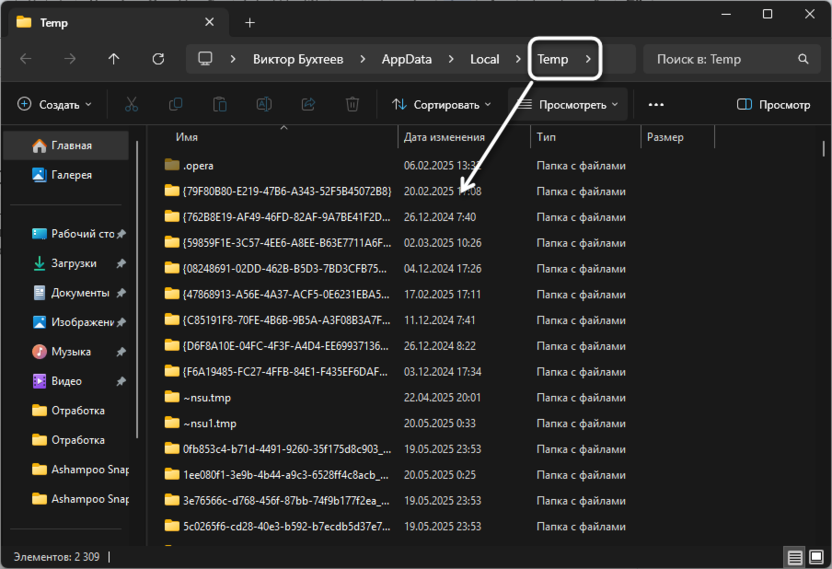
Откройте «Параметры» → «Система» → «Память устройства» и выберите «Временные файлы». Просмотрите категории перед удалением. Папка «Загрузки» и корзина могут содержать нужные файлы, поэтому не отмечайте их автоматически. Альтернативный путь — Win+R → cleanmgr → системный диск. Очистка помогает освободить место для обновлений, шейдерного кэша и распаковки, но не повышает вычислительную скорость видеокарты.

Перенесите требовательную игру на SSD
SSD сокращает загрузку уровней и ускоряет потоковое чтение ресурсов. Он особенно полезен в играх с большим открытым миром, частым появлением новых текстур и множеством мелких файлов. Перенос на SSD не обязан увеличить средний FPS в сцене, уже полностью загруженной в память, но способен уменьшить задержки загрузки и рывки при подкачке ресурсов. После переноса проверьте путь библиотеки в лаунчере и целостность файлов.
Не дефрагментируйте SSD вручную
Введите в поиске «Оптимизация дисков» и откройте системное средство. Windows различает тип накопителя: для HDD выполняется дефрагментация, для SSD — оптимизация с операцией TRIM. Оставьте плановое обслуживание включённым. Запуск старых сторонних дефрагментаторов на SSD не нужен. Для HDD имеет смысл сначала проверить состояние накопителя и свободное место; дефрагментация не исправляет физические ошибки и плохие сектора.
Оставьте файл подкачки под управлением системы
Нажмите Win+R, введите sysdm.cpl, откройте «Дополнительно» → «Быстродействие» → «Параметры» → «Дополнительно» → «Виртуальная память». Для большинства игровых ПК безопасная базовая настройка — «Автоматически выбирать объём файла подкачки». Windows изменяет размер с учётом выделенной памяти и требований приложений. Универсальная формула в полтора или два объёма RAM не учитывает конкретную нагрузку и место на диске.

Не отключайте файл подкачки только потому, что установлено 16 или 32 ГБ RAM. Некоторые игры, редакторы, античиты и драйверы рассчитывают на доступную виртуальную память, а при сбое файл используется для дампа. Если система действительно постоянно обращается к подкачке, нужно определить, какой процесс исчерпал RAM, а не скрывать симптом отключением файла.
Очистители оперативной памяти
Свободная RAM сама по себе не является целью: Windows использует незанятую память как кэш и освобождает её при необходимости. Принудительная очистка standby list может на отдельных конфигурациях изменить характер статтеров, но также заставляет систему заново читать данные с накопителя. Применяйте такие утилиты только при воспроизводимой проблеме, измеряйте 1% low и frametime и не запускайте очистку по слишком частому таймеру.
Гибернация и место на системном диске
Отключение гибернации освобождает место, но одновременно убирает сам режим и может изменить работу быстрого запуска. Выполняйте это только при осознанном отказе от функции. Команда powercfg -h off требует консоли администратора; вернуть режим можно командой powercfg -h on. Экономия диска не равна приросту FPS.
Сетевые задержки: не путайте ping с FPS
Измерьте четыре разных параметра
- Скорость загрузки: важна для обновлений и скачивания ресурсов, но после загрузки матча игра обычно передаёт гораздо меньше данных.
- Ping: время прохождения пакета до выбранного сервера и обратно. Тест нужно выполнять до региона, близкого к игровому серверу.
- Jitter: колебания задержки. Даже приемлемый средний ping ощущается плохо, если отдельные пакеты приходят с большим разбросом.
- Packet loss: потеря пакетов. Она вызывает телепортацию объектов, рывки сетевого состояния и повторные передачи.
Speedtest и DSLReports Speed Test подходят для первичной диагностики, но результат до ближайшего тестового узла не равен задержке до конкретного игрового сервера. Выполните несколько измерений по кабелю и Wi‑Fi, затем сравните. Если потери есть уже до роутера, проблема локальная; если только на дальнем маршруте, настройки графики и Windows её не исправят.
Кабель, Wi‑Fi и фоновые загрузки
Для стационарного игрового ПК Ethernet обычно даёт более предсказуемую задержку, чем загруженный Wi‑Fi. Если кабель невозможен, используйте диапазон с меньшими помехами, разместите роутер открыто и исключите слабый сигнал. Параллельно остановите облачную синхронизацию, обновление других игр, потоковое видео и резервное копирование.
В Steam откройте «Настройки» → «Загрузки». Проверьте ограничение скорости и запрет загрузок во время игры. Для отдельной игры доступны свойства обновлений, но полное отключение автоматических обновлений может оставить несовместимую версию клиента или сетевого контента.

Активные часы Windows Update
Откройте «Параметры» → «Обновление и безопасность» → «Центр обновления Windows» → «Изменить период активности». Укажите часы, в которые компьютер используется для игр. Активные часы предотвращают неожиданный перезапуск, но не служат заменой завершённой установке обновлений. Перед важной сессией заранее проверьте очередь, установите накопившиеся пакеты и перезагрузите ПК.


Смена DNS и очистка кэша
DNS преобразует имя сервера в IP-адрес. Смена DNS может ускорить именно этап разрешения имени или обойти неисправный DNS провайдера, но после установления соединения она обычно не меняет физический маршрут игровых пакетов. Поэтому нельзя обещать снижение постоянного ping только заменой адресов DNS. Команда ipconfig /flushdns очищает локальный кэш и полезна при ошибочных или устаревших записях, а не как регулярный ускоритель.

Почему алгоритм Nagle не нужно отключать по шаблону
Создание параметров TcpAckFrequency и TCPNoDelay для каждого сетевого интерфейса не относится к базовой оптимизации. Такой твик меняет поведение TCP, тогда как многие игры передают игровой трафик по UDP. Результат зависит от протокола и реализации конкретного проекта; неправильный выбор интерфейса или параметров усложняет диагностику. Сначала устраните потери, слабый Wi‑Fi и фоновые загрузки. Реестр используйте только при документированной проблеме конкретной игры и с сохранением исходных значений.
Настройте графику внутри игры
Системная очистка редко компенсирует слишком тяжёлый графический пресет. Начинайте с параметров, которые сильнее всего нагружают узкое место, и не снижайте всё до минимума. Цель — стабильное время кадра и приемлемое качество, а не максимальный FPS в пустой комнате.
| Параметр | Основная нагрузка | Что происходит при снижении | Практический совет |
|---|---|---|---|
| Разрешение и масштаб рендеринга | GPU | Сильно уменьшается число обрабатываемых пикселей | Снижайте постепенно; для интерфейса оставляйте нативное разрешение, если игра поддерживает отдельный масштаб |
| Трассировка лучей и отражения | GPU и VRAM | Большой прирост на совместимых сценах ценой качества света | Первый кандидат при перегруженной видеокарте |
| Тени и объёмные эффекты | GPU, иногда CPU | Уменьшается детализация освещения и дыма | Средний пресет часто выгоднее минимального по качеству |
| Текстуры | VRAM и накопитель | Снижается чёткость поверхностей | Снижайте при заполнении VRAM и подгрузках, а не автоматически |
| Дальность прорисовки и плотность объектов | CPU и GPU | Меньше дальних объектов и деталей | Полезно при CPU-ограничении в открытом мире |
| Сглаживание | GPU | Больше ступенчатых краёв | Сравните временное сглаживание и апскейлер |
| V-Sync | Очередь кадров и вывод | Устраняет разрывы, но может влиять на задержку | Согласуйте с VRR и ограничителем FPS |
| Ограничитель кадров | CPU, GPU, температура | Снижает пиковую нагрузку и шум | Ставьте стабильный предел, который ПК удерживает большую часть времени |
DLSS, FSR и XeSS
Апскейлеры рендерят сцену в меньшем внутреннем разрешении и восстанавливают изображение. Они полезны при ограничении GPU, но мало помогают, когда игра упирается в процессор. Сначала выберите режим качества, затем сравните движение, мелкие детали и интерфейс. Ультрапроизводительный режим на невысоком разрешении может дать заметные артефакты.
VRAM и текстуры
Заполнение видеопамяти проявляется не только низким FPS, но и резкими скачками frametime при перемещении камеры. Уменьшите качество текстур, объём теней, кэш геометрии и дополнительные HD-пакеты. После изменения перезапустите игру, если она не освобождает VRAM корректно. Системная RAM не является полноценной заменой видеопамяти: обмен через шину и подкачка медленнее локальной памяти GPU.
Ограничитель кадров и переменная частота обновления
Если система выдаёт 80–130 FPS с постоянными скачками, ограничение на уровне, который удерживается стабильно, может сделать frametime ровнее и снизить температуру. Для монитора с FreeSync или G‑Sync настройте диапазон VRR и поведение V-Sync в соответствии с рекомендациями производителя дисплея и драйвера. Не копируйте один предел для всех игр: задержка, частота монитора и производительность движка различаются.
Программы и сервисы для диагностики и игровой оптимизации
Карточки построены одинаково: назначение, разумный сценарий, проверка и ограничение. Наличие утилиты в списке не означает, что её нужно устанавливать. Сначала используйте встроенные средства и измерения; стороннее ПО оправдано, когда решает конкретную диагностированную задачу.
| Инструмент | Основная задача | Когда применять | Главное ограничение |
|---|---|---|---|
| Ускоритель Компьютера | Временные файлы и автозагрузка | Подготовка системы и освобождение места | Не увеличивает мощность CPU/GPU |
| MSI Afterburner + RivaTuner Statistics Server | Мониторинг и экранный оверлей | Поиск узкого места и запись frametime | Разгон требует отдельного теста стабильности |
| Process Lasso | Правила приоритетов и CPU affinity | Воспроизводимый конфликт фонового CPU-процесса | Неверные правила ухудшают планирование |
| ISLC | Очистка standby list по условиям | Подтверждённые статтеры, связанные с памятью | Не универсальное средство для RAM |
| Timer Resolution | Изменение разрешения системного таймера | Только контролируемый тест задержки | Эффект зависит от приложения и системы |
| Razer Cortex | Временная остановка фона и запуск игр | Пользователю нужен обратимый автоматический профиль | Результат зависит от реально закрытых процессов |
| Wise Game Booster | Процессы, службы и список игр | Нужна ручная проверка предлагаемых остановок | Нельзя принимать весь список без анализа |
| DDU | Полное удаление видеодрайвера | Сбой, смена GPU или повреждённая установка | Не средство регулярного обслуживания |
| NVCleanstall и Radeon Software Slimmer | Выбор компонентов драйверного пакета | Только когда известно назначение модулей | Можно убрать нужную функцию драйвера |
| CCleaner | Очистка временных данных и управление запуском | Дополнительный интерфейс обслуживания | Очистка реестра не равна росту FPS |
| Speedtest и DSLReports | Сетевая диагностика | Проверка скорости, задержки и потерь | Тестовый сервер не равен игровому серверу |
Ускоритель Компьютера
Первый сценарий уже разобран пошагово: очистка временных файлов, ревизия автозагрузки и умеренное расписание обслуживания. Для сравнения до и после используйте свободное место, время загрузки Windows и объём фоновой памяти. Не используйте количество «ошибок реестра» как метрику игровой производительности.
Плюсы:
- русскоязычный интерфейс;
- просмотр категорий перед удалением;
- управление автозагрузкой в одном окне.
Минусы:
- автоматическая очистка требует ручной проверки;
- реестровые операции не дают гарантированного прироста FPS.
MSI Afterburner и RivaTuner Statistics Server
MSI Afterburner используется для мониторинга частот, температуры, загрузки и параметров видеокарты. RivaTuner Statistics Server выводит показатели поверх игры и ограничивает FPS. Для диагностики включите GPU usage, CPU usage по ядрам, RAM, VRAM, температуру, частоты, FPS и frametime. Сначала работайте без разгона: оверлей уже позволяет понять, чем ограничена система.
Разгон меняет напряжение, частоты, энергопотребление и температуру, поэтому не относится к базовой оптимизации Windows. Любое повышение частот проверяют длительной нагрузкой, несколькими играми и отсутствием артефактов. Сбросьте профиль при вылетах драйвера, мерцании или повреждении изображения. Утилита может запускаться с Windows, но автоприменение нестабильного профиля усложняет восстановление.
Process Lasso

Process Lasso сохраняет правила приоритета, CPU affinity и другие ограничения для процессов. Алгоритм ProBalance предназначен для сохранения отзывчивости при высокой загрузке CPU, а не для постоянного назначения игре приоритета «Реального времени». Практический сценарий — тяжёлый фоновый процесс периодически забирает процессор и вызывает воспроизводимый пик frametime.
Создайте правило только для установленного виновника, затем сравните график времени кадра. Не исключайте системные ядра и не закрепляйте все игры за одной половиной процессора по чужому шаблону. Современные процессоры отличаются топологией, а античиты могут реагировать на вмешательство в процесс.
Intelligent Standby List Cleaner
ISLC отслеживает standby list и доступную память и очищает список при заданных условиях. Используйте программу только после наблюдения за памятью и повторяемого статтера. Порог должен учитывать объём RAM и реальную рабочую нагрузку. Слишком частая очистка уничтожает полезный файловый кэш и увеличивает обращения к накопителю.
Критерий успеха — более ровный frametime без роста дисковой активности и ухудшения загрузок. Если изменение не воспроизводится в нескольких прогонах, утилита не нужна в автозагрузке.
Timer Resolution
Timer Resolution изменяет запрошенное приложениями разрешение системного таймера. Минимальное отображаемое значение не гарантирует универсального снижения задержки: итог зависит от версии Windows, игры и других процессов, которые уже запрашивают таймер. Измеряйте задержку ввода и frametime, а не только число в окне утилиты.
Постоянный минимальный таймер может увеличить количество пробуждений CPU и энергопотребление. На ноутбуке это влияет на автономность и температуру. Закройте программу и перезагрузите систему, чтобы вернуться к обычному состоянию.
Razer Cortex

Razer Cortex предлагает автоматический Game Booster, который временно управляет необязательными приложениями и после игры возвращает исходное состояние. Это удобнее ручного завершения десятков процессов, если список действий просмотрен заранее. Добавьте одну игру, отключите рекламные и необязательные функции программы, затем сравните показатели с выключенным бустером.
Плюсы:
- профиль применяется обратимо;
- режим запускается вместе с распознанной игрой;
- проекты собраны в централизованном списке.
Минусы:
- сама программа работает в фоне;
- эффект ограничен ресурсами, которые действительно занимали закрытые процессы;
- агрессивный профиль способен отключить нужный оверлей или компонент периферии.
Wise Game Booster

Wise Game Booster объединяет список игр, оптимизацию параметров, процессы и службы. Перед кнопкой общей оптимизации раскройте рекомендации и исключите защиту, драйверы, сеть, звук и компоненты игровых платформ. Сохраните перечень остановленных элементов, чтобы проверить восстановление после выхода из игры.
Плюсы:
- доступен ручной список процессов и служб;
- остановленные службы можно вернуть;
- сценарий понятен на ПК с перегруженным фоном.
Минусы:
- автоматическая рекомендация не знает, какие функции нужны конкретной игре;
- завершение фонового процесса не компенсирует аппаратный предел.
Display Driver Uninstaller
DDU описан выше как аварийный инструмент драйверной очистки. Его сильная сторона — удаление остатков пакета, когда обычный установщик не решает конфликт. Ограничение — высокий объём изменений: удаляются компоненты и настройки, после чего обязательна корректная установка официального драйвера и проверка частоты монитора, аудио и профилей.
NVCleanstall
NVCleanstall позволяет выбирать компоненты официального пакета NVIDIA. Применение оправдано, когда пользователь точно знает, какие модули ему не нужны, и готов проверить запись, оверлей, HDMI-аудио и функции NVIDIA App. Минимальная установка не считается автоматически более быстрой: удалённая служба может не участвовать в игровом процессе, а нужная функция перестанет работать.
Radeon Software Slimmer
Radeon Software Slimmer используется для исключения компонентов AMD Software. Это специализированный инструмент, а не штатная часть драйвера. Перед применением составьте список используемых функций: запись, метрики, обновления, профили, потоковая передача и оверлей. После изменения проверьте запуск AMD Software и возможность обычного обновления. При сомнении оставляйте официальный полный пакет.
EVGA Precision X1
EVGA Precision X1 предназначен для мониторинга и настройки совместимых видеокарт, включая частоты, лимиты мощности и вентиляторы. В контексте этой инструкции он нужен прежде всего для наблюдения за температурой и частотами. Разгон и изменение напряжения требуют отдельной методики стабильности и не должны смешиваться с системной оптимизацией: иначе невозможно понять причину вылета.
AMD Ryzen Master
AMD Ryzen Master управляет параметрами поддерживаемых процессоров Ryzen и показывает телеметрию. Для игрового ПК безопаснее начать с мониторинга. Изменение частот, напряжений и пределов мощности влияет на нагрев и стабильность всей системы. Сначала обновите BIOS и чипсет по рекомендациям производителя платы, затем тестируйте один параметр. Автоматический профиль не гарантирует преимущество перед штатным boost.
NVIDIA GeForce Experience и NVIDIA App

NVIDIA GeForce Experience — прежний центр игровых функций GeForce; его функции перенесены в NVIDIA App. Используйте приложение для установки Game Ready Driver и просмотра настроек конкретной игры. Автоматическая «оптимизация» подбирает компромисс качества и скорости, но не знает вашего целевого FPS, поэтому итоговый пресет нужно проверить вручную.
Оверлей, мгновенный повтор и запись потребляют ресурсы только в конкретных режимах. Если они не нужны, отключите соответствующие функции в приложении, а не удаляйте случайные службы из системы.
Игровые профили AMD Software: Adrenalin Edition
Приложение AMD предоставляет обновления, игровые профили, статистику и поддерживаемые функции снижения задержки или апскейлинга. Настраивайте профиль отдельной игры вместо безусловного глобального изменения. Если функция уже включена внутри игры, не дублируйте её драйверным переключателем без проверки. Для мобильной графики учитывайте OEM-драйвер.
Проверка оборудования в Intel Driver & Support Assistant
Intel DSA полезен для обнаружения поддерживаемых драйверов Intel. Он не заменяет страницу производителя ноутбука и не обязан предлагать каждый OEM-компонент. Сравнивайте номер и назначение устройства, создавайте точку восстановления и не обновляйте несколько разных подсистем непосредственно перед важным турниром: при сбое будет сложнее найти виновника.
Snappy Driver Installer

Snappy Driver Installer предлагает пакетное обнаружение драйверов, однако массовая установка усложняет откат. Используйте программу только для устройства, которое точно идентифицировано, и сравнивайте Hardware ID. Видеодрайвер для игрового ПК предпочтительно получать от производителя GPU или ноутбука.
Не устанавливайте все предлагаемые пакеты одной кнопкой. Драйвер «новее» не обязательно лучше OEM-версии, а неправильный сетевой или звуковой пакет может создать задержки и потерю функций.
Blackbird
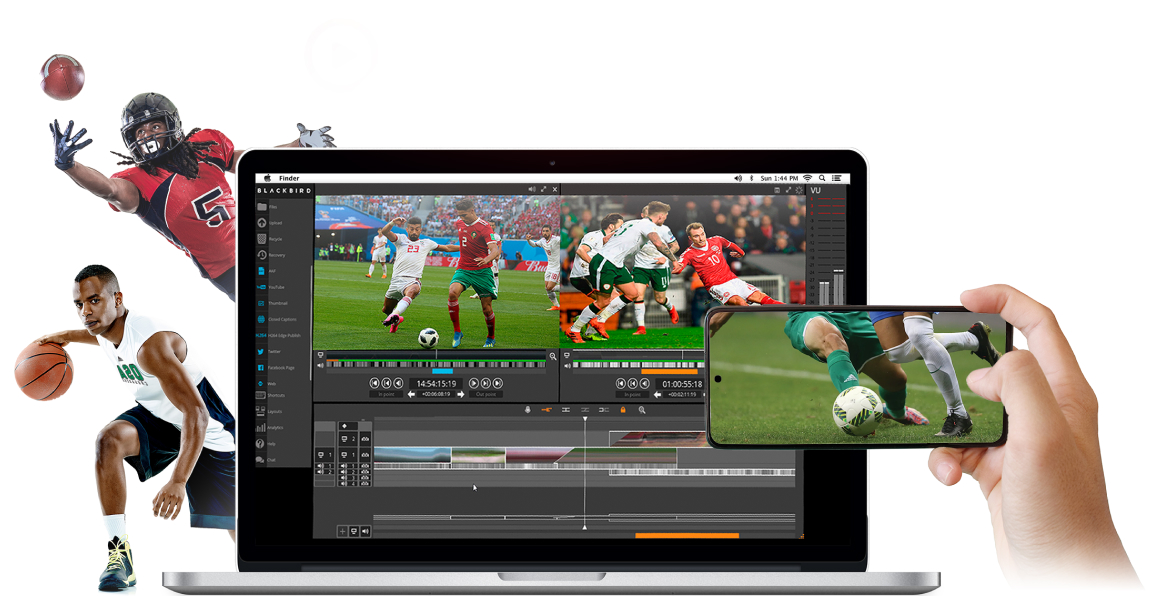
Blackbird автоматизирует изменения приватности и компонентов Windows. Такой широкий набор действий плохо подходит для точечной игровой диагностики: при одновременном изменении десятков параметров невозможно связать результат с конкретным твиком. Используйте только понятные отдельные функции и заранее изучите способ возврата.
Не ожидайте снижения сетевого ping от отключения телеметрии без измеряемой фоновой передачи. Если после применения перестали работать Store, микрофон, поиск или обновления, верните профиль либо используйте точку восстановления.
O&O ShutUp10 ++
O&O ShutUp10++ показывает параметры приватности и рекомендации, но каждая настройка имеет функциональное последствие. Создайте точку восстановления средствами программы или Windows, меняйте небольшую группу и проверяйте систему. Не используйте режим «отключить всё»: доступ к микрофону, обновления, облачные функции и безопасность могут быть нужны играм и связи.
MSI utility v2
MSI utility v2 изменяет режим прерываний устройств, несмотря на созвучие с брендом MSI. Это низкоуровневый твик, который не следует применять по изображению из чужой конфигурации. Неподдерживаемое устройство может потерять стабильность или перестать запускаться. Без документированной проблемы DPC и полного плана восстановления этот инструмент нужно исключить из базовой инструкции.
Win 10 Tweaker
Win 10 Tweaker меняет большой набор системных параметров. Массовая обработка обещает быстрое «облегчение» Windows, но одновременно затрагивает обновления, приложения и приватность. Для игрового ПК предпочтительнее вручную изменить пять понятных параметров и измерить результат, чем применить сотню непрозрачных действий. Перед использованием необходимы резервная копия и перечень каждого изменения.
Ultimate Windows Tweaker
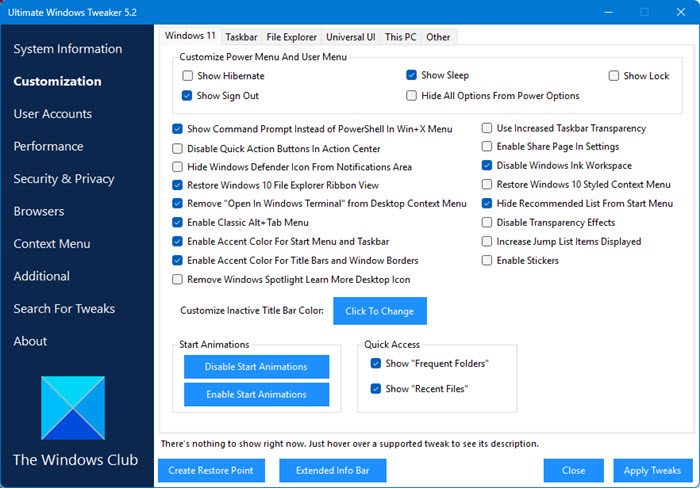
Ultimate Windows Tweaker предоставляет графический доступ к множеству настроек Windows. Его разумная роль — удобный интерфейс для единичного известного параметра, а не автоматическая игровая оптимизация. Не включайте незнакомые изменения безопасности, сети, меню и служб. Записывайте исходное значение и проверяйте, существует ли штатный путь в «Параметрах».
Advanced System Optimizer

Advanced System Optimizer объединяет очистку и обслуживание. Оценивать его нужно по конкретным операциям. Очистка временных файлов и автозагрузка проверяются так же, как у других утилит; обещание общего ускорения не заменяет benchmark. Избегайте автоматической обработки реестра и неизвестных системных параметров.
GameGain
GameGain относится к программам, которые меняют системные параметры под видом автоматического игрового профиля. До применения необходимо узнать точный перечень изменений и способ отмены. Не используйте субъективную плавность рабочего стола как доказательство. Сравните три прогона игры и убедитесь, что программа не оставила постоянную службу, лишнюю автозагрузку или изменённый сетевой параметр.
Game Buster
Название Game Buster не позволяет однозначно определить конкретный продукт, разработчика и исполняемый файл. Под этим именем нельзя безопасно рекомендовать программу: существует риск перепутать разные приложения. Пока издатель и цифровая подпись не установлены, не запускайте найденный установщик и не предоставляйте ему права администратора.
CCleaner
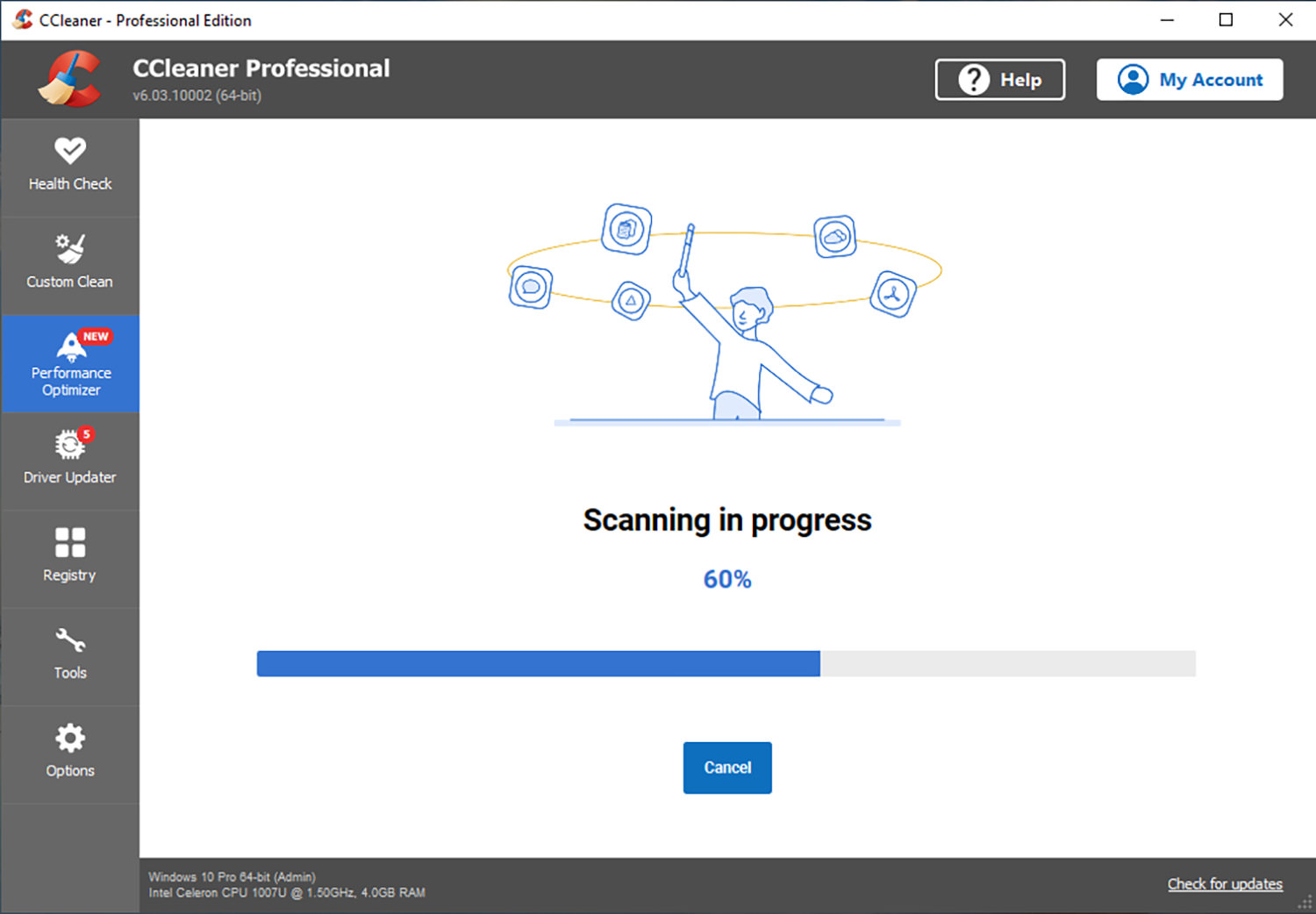
CCleaner подходит для просмотра временных данных и автозагрузки. Перед очисткой проверьте браузеры, корзину и сохранённые сеансы. Реестровый модуль не следует использовать как игровой ускоритель: даже большое число удалённых записей не означает освобождение CPU или VRAM. Для сравнения измеряйте место на диске и фоновые процессы.
Kaspersky Internet Security , Kaspersky Security Cloud и Kaspersky Total Security
Kaspersky Internet Security, Kaspersky Security Cloud и Kaspersky Total Security — названия из более старой линейки. Текущие домашние продукты используют планы Kaspersky Standard, Plus и Premium. В любом установленном защитном решении проверьте расписание полной проверки, обновления и режим, который подавляет уведомления в полноэкранной игре. Не отключайте защиту целиком.


Исключение папки игры создавайте только для доверенного официального клиента и после подтверждения, что сканирование действительно вызывает воспроизводимую проблему. Исключение снижает проверку содержимого этой области; моды и сторонние плагины делают широкое исключение особенно рискованным.
Speedtest и DSLReports Speed Test
Оба сервиса измеряют параметры соединения до выбранной тестовой инфраструктуры. Выполняйте несколько прогонов, фиксируйте сервер и подключение. Сначала сравните Ethernet и Wi‑Fi, затем тест без фоновых загрузок. Для игровой диагностики полезнее стабильный ping и отсутствие потерь, чем максимальная скорость в мегабитах. Не делайте вывод о маршруте до игры только по ближайшему серверу теста.
Steam

Steam важен не как ускоритель, а как источник фоновой загрузки, оверлея и проверки файлов. Остановите загрузки на время теста, затем отдельно сравните игру с оверлеем и без него. Проверка целостности полезна при вылетах и повреждённых ресурсах, но повторная загрузка изменённых модов может вернуть оригинальные файлы.
Опасные и бесполезные твики, которые не нужно повторять
Число процессоров в msconfig
Параметр «Число процессоров» в дополнительных параметрах загрузки предназначен для ограничения доступных процессоров при диагностике. Windows и без флажка использует доступные логические процессоры. Установка максимального числа не разблокирует ядра и не повышает FPS. Оставьте флажок снятым.
Приоритет «Реального времени»
Приоритет Realtime способен лишить процессорного времени звук, ввод и системные службы. Это приводит к зависанию интерфейса, пропуску звука и нестабильности. Для краткой диагностики допускается «Выше среднего», но только если процесс действительно конкурирует с фоном. Постоянное правило должно подтверждаться измерением.
HPET и команды bcdedit
Команды useplatformclock, useplatformtick и disabledynamictick меняют выбор таймеров и загрузочную конфигурацию. Универсального набора для всех плат, процессоров и игр нет. Изменение по чужой инструкции может ухудшить задержку и создать нестабильность. Не применяйте команды без точного понимания текущего состояния и метода удаления параметра из BCD.
Отключение Intel Management Engine и системных устройств
Отключение устройств в диспетчере задач или BIOS ради абстрактного снижения задержки способно нарушить управление питанием, сон, безопасность и работу платформы. Системное устройство не следует деактивировать только потому, что оно не отображается в игре. Нужна документированная проблема конкретной модели и инструкция производителя.
LTSC и неофициальные сборки Windows
Windows Enterprise LTSC предназначена для специальных сценариев обслуживания и имеет отдельные условия лицензирования. Установка только ради меньшего количества приложений не является обычным способом оптимизации домашнего игрового ПК. Неофициальные «облегчённые» сборки могут содержать неизвестные изменения, удалённые компоненты безопасности и проблемы с античитом, Store и обновлениями.
Nvidia Driverpack Repack by Cuta и другие репаки
Неофициальный репак меняет состав пакета за пределами штатного установщика. Даже когда базовые файлы исходно принадлежат NVIDIA, пользователь не может проверить полный процесс сборки так же, как официальный подписанный пакет. Для чистой установки используйте официальный драйвер, а при подтверждённой проблеме — DDU и стандартный установщик.
Отключение Microsoft Defender, Firewall и SmartScreen
Защита в реальном времени, сетевой экран и SmartScreen решают разные задачи. Полное отключение снижает безопасность установщиков, модов, браузера и сетевых служб. Если сканирование вызывает воспроизводимый пик, перенесите полную проверку, закройте загрузку обновлений или создайте узкое исключение для доверенного файла. Не исключайте весь диск и папку загрузок.
Массовое отключение служб
Списки «безопасных служб» не учитывают принтер, Bluetooth-контроллер, Game Pass, виртуальные аудиоустройства, VPN, облачные сохранения и особенности ноутбука. Отключайте только функцию, которой действительно нет в вашем сценарии, и храните исходный тип запуска. Экономия нескольких мегабайт памяти не оправдывает потерю обновлений или периферии.
Реестровые GPU Priority, SFIO Priority и Scheduling Category
Значения в ветви Multimedia SystemProfile часто копируются без проверки того, как конкретная игра и версия Windows используют планировщик. Изменение не является официальным универсальным профилем для всех игр. Если проблема не связана с документированным приложением, оставьте значения по умолчанию. Сначала используйте Game Mode и измерения.
Очистка реестра как способ повышения FPS
Удаление устаревших ссылок может уменьшить число записей базы, но игра не просматривает весь реестр каждый кадр. Автоматический очиститель способен удалить нужную ассоциацию или настройку. Для производительности важнее фоновые процессы, память, накопитель, драйвер и внутриигровой пресет. Реестр редактируйте только по точной инструкции для конкретной ошибки.
Как правильно проверить результат
Повторяемый benchmark
- Перезагрузите компьютер и подождите завершения фоновых задач.
- Откройте мониторинг и убедитесь, что обновления или загрузки не используют диск и сеть.
- Запустите одну и ту же версию игры, одинаковое сохранение и графический пресет.
- Выполните один прогревочный проход для компиляции и кэша.
- Сделайте три измеряемых прохода одинаковой длительности.
- Сравните медиану среднего FPS, 1% low и характер графика frametime.
- Зафиксируйте температуру и частоты к концу теста, а не только в первые секунды.
- Верните параметр, если улучшение не повторяется или ухудшает стабильность.
Какие показатели важнее среднего FPS
| Показатель | Что показывает | Как интерпретировать |
|---|---|---|
| Средний FPS | Общую скорость рендеринга | Не отражает короткие провалы |
| 1% low | Нижнюю часть распределения кадров | Рост при том же среднем FPS обычно означает более ровную игру |
| Frametime | Время каждого кадра | Пики показывают статтеры и фоновые вмешательства |
| GPU usage | Занятость видеокарты | Постоянный максимум указывает на GPU-ограничение, если нет троттлинга |
| CPU по ядрам | Нагрузку отдельных потоков | Общий процент может скрывать перегруженное ядро |
| RAM и VRAM | Заполнение памяти | Предел сопровождается подкачкой и рывками |
| Температура и частоты | Стабильность boost | Падение частоты при росте температуры указывает на ограничение |
| Ping, jitter, loss | Качество сети | Не связаны напрямую с локальным FPS |
Контрольный журнал изменений
Создайте простую таблицу с колонками «Дата», «Настройка», «Исходное значение», «Новое значение», «Средний FPS», «1% low», «Температура», «Примечание». Такой журнал предотвращает накопление забытых твиков. После нескольких месяцев старые изменения драйвера и реестра сложно восстановить по памяти; записанный путь и исходное значение сокращают диагностику.
Рекомендации по типовым сценариям
| Сценарий | Первые действия | Чего не делать |
|---|---|---|
| Слабый ПК с 8 ГБ RAM | Автозагрузка, закрытие браузера, SSD, умеренный пресет, контроль файла подкачки | Не очищать RAM каждую минуту и не отключать файл подкачки |
| Игровой ноутбук | Питание от сети, режим производителя, выбор дискретной GPU, температура | Не удерживать максимальные частоты в простое и не закрывать фирменное управление вентиляторами |
| Игра установлена на HDD | Проверить здоровье диска, свободное место, перенос на SSD | Не ждать роста среднего FPS только от дефрагментации |
| Высокий FPS и статтеры | Frametime, 1% low, VRAM, фоновые задачи, шейдерный кэш | Не ориентироваться только на среднее число |
| Онлайн-шутер | Ethernet, packet loss, фоновые загрузки, стабильный ограничитель кадров | Не менять Nagle и DNS до базовой сетевой диагностики |
| После обновления драйвера стало хуже | Обычная переустановка или откат, затем DDU при устойчивой проблеме | Не устанавливать несколько репаков и твикеров одновременно |
| GPU загружен менее чем на 70% | CPU по ядрам, питание, лимит FPS, CPU-зависимые настройки | Не снижать только качество текстур и разрешение без анализа |
| Мало места на системном SSD | Временные файлы, старые игры, папка загрузок, гибернация при осознанном отказе | Не удалять системные папки вручную |
Что делать, если после оптимизации стало хуже
- Верните последнее изменённое значение и перезапустите игру.
- Проверьте, не отключены ли звук, контроллер, античит, Xbox Gaming Services или облачные сохранения.
- Верните схему питания «Сбалансированная» и системное управление файлом подкачки.
- Включите остановленную службу с прежним типом запуска.
- Сбросьте разгон GPU, CPU и памяти до штатных параметров.
- Удалите постоянные правила Process Lasso или других менеджеров процессов.
- Переустановите официальный графический драйвер; DDU применяйте только при сохранении проблемы.
- Выполните чистую загрузку для поиска стороннего конфликта.
- Используйте созданную точку восстановления, если затронуто много параметров и причина не установлена.
Если система перестала загружаться, не продолжайте случайные изменения из среды восстановления. Используйте безопасный режим, восстановление системы или резервную копию. При признаках неисправности накопителя сначала сохраните важные данные на другой носитель: оптимизация и проверка производительности не должны выполняться на диске с растущим числом ошибок.
Частые вопросы
Нужно ли всегда включать игровой режим Windows 10?
Игровой режим является разумной базовой настройкой, но окончательное решение принимают по A/B-тесту. Оставьте его включённым, если он улучшает стабильность и не конфликтует с записью или конкретной игрой. При ухудшении верните переключатель и зафиксируйте результат.
Повышает ли очистка реестра FPS?
Нет оснований считать количество удалённых записей измерителем FPS. Реестр не обрабатывается целиком при каждом кадре. Очистка временных файлов и автозагрузки имеет понятный механизм, а реестровая обработка нужна только для конкретной ошибки или остатка программы.
Стоит ли отключать Microsoft Defender перед игрой?
Полное отключение не рекомендуется. Настройте расписание тяжёлой проверки и завершите обновления до игры. Узкое исключение допустимо только для доверенного официального файла после подтверждённого конфликта. Папку загрузок, модов и весь игровой диск исключать нельзя.
Нужен ли файл подкачки при 16 или 32 ГБ RAM?
Да, безопасная базовая настройка — системное управление. Реальная потребность зависит от суммарной выделенной памяти, фоновых приложений и требований конкретной игры. Отключение способно вызвать ошибку выделения памяти и лишить систему полноценного дампа сбоя.
Снижает ли смена DNS ping?
DNS влияет на поиск IP-адреса по имени. После установления игрового соединения постоянная задержка определяется маршрутом и сетью. Смена DNS полезна при медленном или ошибочном разрешении имён, но не является универсальным способом сократить ping до игрового сервера.
Нужно ли полностью отключать Xbox Game Bar ?
Нет. Сначала отключите фоновую запись, если она не используется. Саму панель оставьте, когда нужны захват, виджеты или счётчик. Полное отключение оправдано при подтверждённом конфликте и после проверки функций Xbox и Game Pass.
Помогают ли игровые бустеры на мощном ПК?
Если фон уже чистый, а игра ограничена GPU, остановка нескольких лёгких процессов почти не меняет результат. На слабой системе с перегруженной автозагрузкой бустер может улучшить стабильность за счёт освобождения RAM и CPU. Эффект оценивают по списку остановленных процессов и benchmark, а не по обещанному проценту.
Можно ли повысить FPS без снижения качества графики?
Иногда — за счёт устранения фоновой нагрузки, троттлинга, неправильного выбора GPU или повреждённого драйвера. Если видеокарта уже постоянно загружена на 100% и работает на штатной частоте, заметный прирост обычно требует снижения тяжёлых настроек, апскейлинга или аппаратного обновления.
Как понять, что пора обновить железо?
Обновление оправдано, когда узкое место подтверждено мониторингом и не устраняется безопасными настройками. Постоянно заполненная VRAM требует видеокарты с большим объёмом памяти или более низких текстур; перегруженный CPU при низкой загрузке GPU указывает на процессорную платформу; нехватка RAM сопровождается подкачкой; HDD ограничивает загрузки и потоковое чтение. Покупать компонент только по общему возрасту ПК не нужно.
Итоговый порядок оптимизации
- Измерьте FPS, 1% low, frametime, загрузку компонентов, температуры и качество сети.
- Создайте точку восстановления и сохраните исходные значения.
- Через Ускоритель Компьютера очистите проверенные временные файлы и пересмотрите автозагрузку.
- Включите Game Mode, отключите ненужную фоновую запись и назначьте игре дискретную GPU.
- Настройте питание с контролем температуры и частот.
- Закройте фоновые загрузки и используйте чистую загрузку для поиска конфликта.
- Обновите официальный видеодрайвер и компоненты, которые действительно нужны игре.
- Освободите место, перенесите тяжёлую игру на SSD и оставьте файл подкачки системным.
- Настройте графику игры по реальному узкому месту.
- Проверьте Ethernet, ping, jitter, потери и загрузки перед сетевыми твиками.
- Применяйте стороннюю утилиту только для конкретной диагностированной задачи.
- Повторите benchmark и отмените изменение, которое не даёт воспроизводимого улучшения.
Наиболее полезная оптимизация не превращает Windows в урезанную сборку и не держится на десятках неизвестных параметров реестра. Она уменьшает фоновые помехи, сохраняет защиту и функции устройств, даёт понятный способ отката и подтверждается измерениями. Для слабого ПК начните с автозагрузки, SSD и графического пресета; для ноутбука — с питания и температуры; для сетевой игры — с потерь и стабильности соединения; для мощной системы со статтерами — с frametime, памяти и фоновых конфликтов.
 *EXE — расширение исполняемого файла. Сайт является партнером проекта