
Blackbird V6 — portable-утилита для Windows, которая применяется как одноразовый системный инструмент: пользователь запускает blackbird.exe, программа проверяет состояние приватности, служб, задач и сетевых блокировок, затем применяет набор изменений и предлагает перезагрузить компьютер. Она не работает как постоянный антивирус, не висит в трее и не заменяет защитное ПО. Её задача уже: отключить встроенные механизмы телеметрии, убрать часть рекламных компонентов Windows, заблокировать обращения к tracking/telemetry/ad servers и дать доступ к отдельным режимам восстановления, подробного вывода и управления системными приложениями.
Главное отличие Blackbird V6 от обычных оптимизаторов Windows в том, что программа не сосредоточена на очистке мусорных файлов, временных каталогов или кэша браузера. Она работает с параметрами приватности, scheduled tasks, Windows services, AutoLoggers, сетевыми маршрутами, блокировками хостов, рекламными идентификаторами и системными компонентами. Для удаления временных файлов или обслуживания диска логичнее использовать другие инструменты, например CCleaner, PrivaZer, Glary Utilities или Wise Care 365. Blackbird V6 относится к другой категории: это антишпионская утилита Windows с упором на отключение телеметрии Windows и настройку приватности Windows 10.
Программа рассчитана на пользователей, которым нужен быстрый сценарий без ручного обхода десятков окон в Settings, Local Group Policy Editor, Task Scheduler, Services, Registry Editor и Windows Firewall. Blackbird применяет изменения автоматически, а для контроля предлагает Verbose Mode, Backup Mode, Recovery Mode, App Manager и набор switches для отдельных задач. Такой подход удобен опытным пользователям, которые понимают последствия отключения OneDrive, Cortana, SmartScreen, Windows Store, Xbox Live services, Runtime Broker, Task View, Background Apps и отдельных служб. Для новичка программа менее наглядна, чем графические аналоги: в Blackbird нет длинного окна с чекбоксами и описанием каждого пункта перед применением.
Blackbird V6 особенно уместна на домашней Windows 10, где пользователь хочет сократить обмен диагностическими данными, убрать рекламные подсказки, отключить sponsored software, ограничить фоновую активность UWP-компонентов и заблокировать сетевые обращения к известным telemetry servers. На рабочем компьютере, в доменной среде, на ноутбуке с корпоративными политиками или при активном использовании Microsoft Store, OneDrive, Xbox, Edge, SmartScreen и Microsoft 365 любые изменения нужно заранее согласовать с требованиями системы. Blackbird затрагивает системные механизмы, а не косметические настройки интерфейса.
Краткая карточка Blackbird V6
| Параметр | Описание |
|---|---|
| Название | Blackbird V6 |
| Тип программы | Portable-утилита для приватности, безопасности и системных твиков Windows |
| Основной сценарий | Отключение телеметрии, рекламных компонентов, диагностических задач, части служб и сетевых обращений Windows |
| Установка | Не требуется |
| Интерфейс | Консольное окно |
| Основные режимы | Main window, Help, STD Mode, App Manager, Backup Mode, Recovery Mode, Verbose Mode |
| Основные действия | Блокировка telemetry/ad/tracking servers, отключение data collection tasks, отключение рекламных компонентов, управление системными приложениями Windows 10, восстановление изменений |
| Поддерживаемые семейства Windows в документации Blackbird | Windows Vista, Windows 7, Windows 8/8.1, Windows 10 |
| Лицензия | Freeware |
| Формат работы | Одноразовый запуск с применением изменений и последующей перезагрузкой |
| Подходит для | Опытных пользователей Windows, которым нужен быстрый portable-инструмент для privacy-настроек |
| Не заменяет | Антивирус, firewall, резервное копирование, системный мониторинг и полноценный аудит безопасности |
Blackbird V6 не следует воспринимать как программу для ускорения компьютера в стиле универсальных оптимизаторов. Ускорение в её случае связано не с магической настройкой производительности, а с отключением фоновых задач, служб, рекламных механизмов и системных компонентов, которые участвуют в сборе диагностических данных, синхронизации, показе рекомендаций и обработке отдельных функций Windows. Для управления автозагрузкой и процессами лучше подходят специализированные инструменты вроде Autoruns, Process Explorer и Sysinternals Suite.
Консольный формат — важная часть программы. Blackbird не предлагает классическое многооконное приложение с вкладками Общие, Приватность, Сеть и Приложения. Пользователь видит текстовый интерфейс, цветовые статусы и подсказки клавиатурного управления. Часть действий выполняется из главного окна, часть — через параметры запуска в командной строке: blackbird -v, blackbird -r, blackbird -app, blackbird -bak, blackbird -showhost и другие. Это делает Blackbird удобной для повторяемых сценариев и скриптов, но повышает требования к пониманию результата.
Для чего нужна Blackbird V6
Отключение телеметрии Windows
Blackbird V6 работает с телеметрией на нескольких уровнях. Программа отключает системные механизмы, которые связаны с diagnostic data, metric collection, telemetry updates, scheduled tasks и AutoLoggers. В Windows такие компоненты распределены по разным местам: часть настроек находится в разделе Privacy, часть — в Task Scheduler, часть — в Services, часть — в реестре, часть — в сетевых обращениях. Blackbird объединяет эти действия в один сценарий.
На практике это означает, что пользователь не ищет вручную каждую задачу в Task Scheduler и не проверяет отдельные службы по списку. При запуске программа выполняет быстрый security scan, показывает проблемные зоны и применяет набор действий. В главном окне зелёный статус означает нормальное состояние, красный — обнаруженную проблему. Такой формат напоминает не классическую настройку Windows, а системный чекер: Blackbird сначала оценивает, какие блоки включены, затем предлагает применить исправления.
В перечень затрагиваемых направлений входят Diagnostic Tracking / Connected User Experiences and Telemetry, WAP-push Message Routing service, AutoLoggers, application metric collection agents, data collection tasks, CEIP-компоненты, Error Reporting, Windows P2P Update sharing и отдельные механизмы синхронизации. Blackbird также работает с уникальными tracking tokens, рекламным идентификатором и параметрами, которые отвечают за передачу отдельных категорий пользовательских данных.
Блокировка tracking, telemetry и ad servers
Blackbird V6 блокирует tracking/telemetry/ad servers на сетевом уровне без ручного редактирования HOSTS file и без необходимости самостоятельно создавать правила в firewall. Программа использует IP/host blocking и поддерживает IPv4/IPv6, Wireless и Ethernet. Это отличает её от простых твикеров, которые ограничиваются изменением нескольких privacy-настроек в реестре.
Сетевой блокировщик важен по двум причинам. Во-первых, часть телеметрии работает не только через локальные параметры Windows, но и через сетевые обращения. Во-вторых, списки серверов и маршруты требуют аккуратной обработки: при нескольких сетевых интерфейсах, Wi-Fi и Ethernet, IPv4 и IPv6 ручная настройка быстро превращается в ошибкоопасный процесс. Blackbird автоматизирует этот блок и отдельно предлагает blackbird -showhost, чтобы вывести активные IP blocks, а также blackbird -n, чтобы убрать сетевые блокировки Blackbird.
Сетевой блок не заменяет полноценный firewall. Если нужна отдельная программа для контроля соединений, правил и сетевой активности, на сайте есть смежная страница Windows Firewall Control. Blackbird решает более узкую задачу: применяет собственный набор блокировок, связанных с приватностью Windows.
Удаление рекламных и навязанных компонентов Windows
Blackbird V6 отключает Windows ads, Suggested Apps & Tips advertising, Start menu ads, LockScreen ads, Explorer ads, sponsored software и ряд рекламных подсказок. Такие элементы не всегда выглядят как обычная реклама: часть из них встроена в Start menu, часть появляется в проводнике, часть связана с рекомендациями приложений, фоновыми загрузками и системными уведомлениями.
Программа также ориентирована на удаление или блокировку предустановленных системных приложений Windows 10 через App Manager. Это не универсальный деинсталлятор вроде IObit Uninstaller, Revo Uninstaller или Geek Uninstaller. App Manager в Blackbird работает с Windows/system applications, показывает список приложений и позволяет блокировать или разблокировать выбранные элементы по числовым позициям.
Отдельно важен механизм Background Apps. В Windows 10 многие системные приложения сохраняют фоновый доступ даже тогда, когда пользователь их не открывает. Blackbird предлагает blackbird -c, который включает или отключает background access for all default system apps. Это полезно для уменьшения фоновой активности, но требует проверки после применения: уведомления, системные приложения, Action Center и некоторые UWP-компоненты зависят от связанных служб.
Отключение отдельных компонентов Windows
Blackbird V6 умеет управлять рядом компонентов через отдельные switches. В документации программы присутствуют параметры для Cortana, Edge, Windows Store, Feedback/ContactSupport, Lockscreen, OneDrive, Xbox Live services, SmartScreen application checking, Runtime Broker, Background Apps, application access to local devices и Task View / virtual desktops.
Такая детализация помогает не запускать весь набор изменений повторно, когда нужна одна конкретная операция. Например, пользователь может использовать blackbird -o для OneDrive, blackbird -x для Xbox Live services, blackbird -a для SmartScreen application checking или blackbird -w для Task View / virtual desktops. При этом часть параметров работает только на Windows 10, часть — на Windows 10/8, а некоторые функции зависят от конкретной конфигурации системы.
Отключение SmartScreen, Windows Store, Runtime Broker и Windows Defender относится к чувствительным действиям. SmartScreen участвует в проверке приложений и URL, Windows Store нужен для установки и обновления UWP-приложений, Runtime Broker связан с работой Metro/UWP-приложений, Windows Defender отвечает за встроенную защиту. Blackbird даёт доступ к этим переключателям, но применять их стоит только тогда, когда понятна цель и есть план восстановления.
Интерфейс и логика работы
Blackbird V6 использует консольное окно с текстовым интерфейсом. Это не недостаток сам по себе, а особенность подхода: программа не пытается скрыть системные операции за декоративной оболочкой. Главное окно показывает категории проверки, цветовые статусы и краткую подсказку, что делать дальше. Пользователь управляет программой с клавиатуры: нажимает B для backup, ? для справки или любую другую клавишу для применения основного набора изменений.
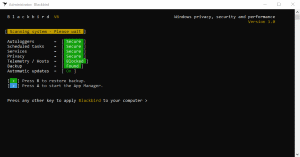
На скриншоте главного окна видны блоки анализа и статусы, по которым Blackbird показывает состояние системы. В верхней части расположено название программы и указание на Windows privacy, security and performance. В центральной зоне идут категории проверки: Autologgers, Scheduled tasks, Services, Telemetry, Privacy / Hosts, Desktop и Metro apps. Статусы выделяются цветом: зелёный используется для безопасного состояния, красный — для проблемного. В нижней части видны подсказки Press B to backup и Press any other key to apply Blackbird to your computer.
Такой интерфейс подходит тем, кто хочет быстро применить стандартный профиль. Пользователь не проходит длинный мастер установки, не выбирает десятки чекбоксов и не настраивает отдельные страницы. Это ускоряет запуск, но делает предварительный контроль менее подробным. Для просмотра того, что именно меняется, предназначен Verbose Mode.
Help
Справка Blackbird вызывается через ? в главном меню или через blackbird -?. Она показывает доступные режимы и switches. В отличие от графических приложений, где функции разбросаны по кнопкам и вкладкам, справка Blackbird прямо перечисляет команды: Verbose Mode, Silent Mode, Recovery Mode, Backup Mode, STD Mode, Scan Mode, App Manager, Remove Network Blocks, ShowHost, NoUpdate, NoHost, NoSpeed и другие.
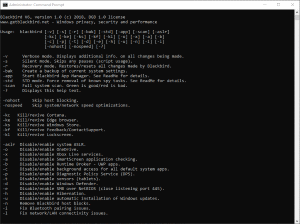
Help полезен перед первым запуском, потому что Blackbird применяет изменения широко. Через справку видно, что программа поддерживает не только стандартный запуск, но и частичное выполнение: только update removal, только scheduled tasks, только services, только registry, только hostblock. Это важно для опытного пользователя, который не хочет применять весь пакет, а работает с конкретным направлением.
Например, blackbird -tasks запускает обработку scheduled tasks, blackbird -services работает со службами, blackbird -registry применяет registry-настройки, blackbird -hostblock запускает IP/host blocker. Такой формат удобен для повторного обслуживания системы после крупных обновлений Windows, когда часть параметров возвращается к исходному состоянию.
Verbose Mode
Verbose Mode — один из основных режимов Blackbird. Он запускается через blackbird -v и выводит подробную информацию о выполняемых изменениях: какие службы отключаются, какие scheduled tasks обрабатываются, какие registry-настройки меняются, какие хосты и IP-адреса блокируются. Для опытного пользователя это основной способ превратить автоматическую утилиту в контролируемый инструмент.
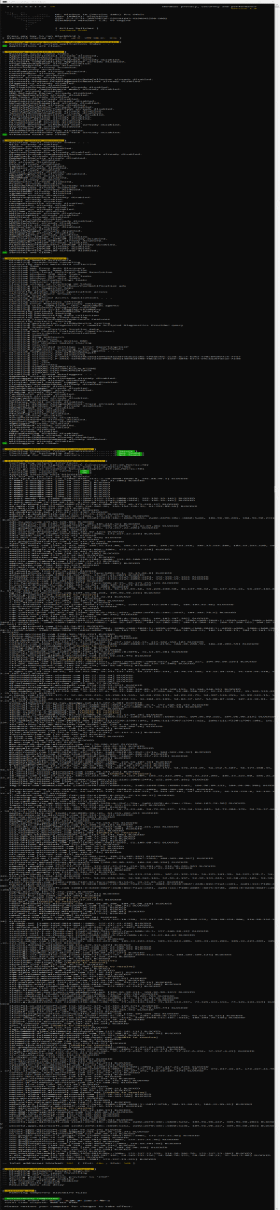
Verbose Mode нужен в нескольких ситуациях. Первый сценарий — первичное знакомство с программой: пользователь запускает подробный режим и смотрит не только итоговый статус, но и поток операций. Второй сценарий — диагностика зависания или ошибок доступа: когда Blackbird сообщает об access denied, unable to read file или system error, подробный вывод помогает понять, на каком блоке возникла проблема. Третий сценарий — аудит после обновления Windows, когда нужно проверить, какие параметры снова активировались.
Важная особенность: сочетание /V с другими switches тоже запускает применение Blackbird. Поэтому Verbose Mode не следует воспринимать как полностью пассивный просмотр. Для простой проверки приватности используется blackbird -scan, а Verbose Mode предназначен для подробного выполнения операций.
STD Mode
STD Mode в Blackbird расшифровывается как SpyTask Destroyer. Этот режим предназначен для stubborn spy tasks — задач Windows, которые не отключаются обычным способом. STD сначала пытается завершить и отключить найденную задачу; при неудаче предлагает выбор: игнорировать или принудительно удалить задачу. Программа использует signature engine и работает с заранее настроенными задачами, которые относятся к data collectors.
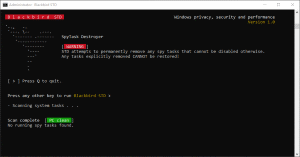
STD Mode относится к самым жёстким режимам Blackbird. Удалённые через SpyTask Destroyer задачи нельзя восстановить обычным Recovery Mode; для возврата таких задач требуется восстановление Windows, переустановка или возврат к заводскому состоянию. Silent Mode вместе с STD особенно рискован: при таком сочетании программа не спрашивает подтверждение и автоматически принудительно удаляет найденные задачи, которые не удалось отключить.
Этот режим не нужен для обычного первого запуска. Его применяют тогда, когда стандартная обработка scheduled tasks не даёт результата, startup scanner продолжает показывать проблемы, а пользователь понимает, какие задачи затрагиваются. Для большинства домашних сценариев достаточно стандартного применения Blackbird и Verbose Mode для контроля.
App Manager
App Manager — отдельный режим для Windows 10, который управляет системными приложениями. Он запускается через blackbird -app. В окне App Manager отображается список Windows/system applications, каждая позиция получает числовой номер, а пользователь вводит номер приложения, диапазон или служебную команду. Для обновления списка используется R, для выхода — Q.
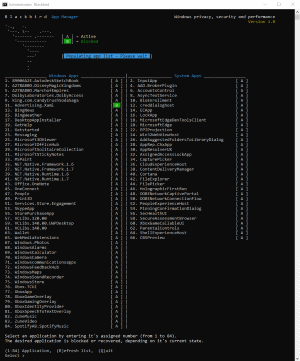
В App Manager есть два состояния: приложение активно или заблокировано. Пользователь выбирает элемент по номеру, после чего Blackbird меняет состояние выбранного приложения. Поддерживается выбор диапазоном: ввод 1-10 применяет действие к приложениям с номерами от 1 до 10. Это удобнее, чем поочерёдно запускать switches для отдельных системных компонентов.
App Manager лучше подходит для управления системными приложениями, чем старые -k* switches. Это связано с тем, что окно показывает список установленных компонентов, а пользователь выбирает конкретные позиции. При этом блокировка некоторых системных приложений приводит к проблемам с меню, уведомлениями, системными окнами и UWP-интерфейсами. После работы с App Manager нужно проверить Start menu, Settings, Windows Store, Action Center, уведомления и приложения, которые используются регулярно.
Основные функции Blackbird V6
Блокировка телеметрии на уровне приложений и сети
Blackbird V6 блокирует Windows telemetry не одним переключателем, а набором действий. Программа отключает локальные компоненты, которые формируют диагностические события, и одновременно применяет сетевую блокировку. Такой подход закрывает две стороны проблемы: генерацию данных на компьютере и передачу данных на внешние серверы.
В локальной части Blackbird работает с AutoLoggers, telemetry services, metric collection agents, scheduled tasks, CEIP-настройками, Error Reporting и registry-параметрами. В сетевой части используется блокировка tracking/telemetry/ad servers с поддержкой IPv4/IPv6 и нескольких сетевых интерфейсов. Дополнительно программа умеет показывать активные IP-блокировки через blackbird -showhost.
Для пользователя это означает, что отключение телеметрии Windows выполняется не как одиночная галочка в разделе Privacy, а как комплексный системный сценарий. После применения изменений нужно проверить стабильность сети, доступ к нужным Microsoft-сервисам, обновления Windows, работу приложений, которые зависят от Microsoft account, и функции синхронизации.
Отключение служб и scheduled tasks
Службы и scheduled tasks — один из главных объектов работы Blackbird. Программа отключает Diagnostic Tracking / Connected User Experiences and Telemetry service, WAP-push Message Routing service, Network Connection Broker service, а также ряд задач, связанных с Flighting, UsageDataFlushing, UsageDataReporting, ReconcileFeatures и другими механизмами диагностики и тестовых каналов Windows.
Scheduled tasks важны потому, что многие процессы запускаются не постоянно, а по расписанию, при входе пользователя, при простое системы, при обновлении или при наступлении системного события. Отключение службы не всегда останавливает связанную задачу, а удаление задачи без понимания последствий ломает отдельные функции. Blackbird работает с заранее заданными наборами задач и служб, а Verbose Mode показывает процесс обработки.
Для частичного запуска используются blackbird -tasks и blackbird -services. Первый параметр работает только с scheduled tasks, второй — только со службами. Это полезно, когда после обновления Windows нужно восстановить именно эти блокировки, не затрагивая сетевой блокировщик, registry-настройки или приложения.
Работа с рекламным идентификатором и синхронизацией
Blackbird удаляет unique Ad-ID tracking token и отключает рекламные механизмы Windows. Рекламный идентификатор используется для персонализации рекламы и связывания активности с конкретным пользователем. Даже когда пользователь не видит баннеров в привычном браузерном смысле, Windows может показывать предложения приложений, рекомендации, подсказки и sponsored software через системные интерфейсы.
Программа отключает Suggested Apps & Tips advertising, Start menu ads, Explorer ads, LockScreen ads, Activity Feed, Shared Experience, settings syncing и ряд browser-related уведомлений, подсказок и геолокационных настроек для Edge/Chrome. Эти функции не всегда критичны для работы Windows, но часто участвуют в персонализации, синхронизации и рекомендациях.
После отключения синхронизации нужно проверить сценарии, где пользователь рассчитывает на обмен параметрами между устройствами: Microsoft account, OneDrive, Edge sync, история активности, общий буфер, уведомления и cross-device features. Blackbird ориентирована на приватность, поэтому делает выбор в пользу ограничения обмена данными, а не в пользу удобства синхронизации.
Управление Windows-компонентами через switches
Blackbird V6 поддерживает параметры запуска для отдельных действий. Они вводятся в командной строке рядом с blackbird. Можно использовать - или /, а несколько параметров разделяются пробелами. В документации приведён пример формата blackbird -v -e -d.
| Параметр | Назначение |
blackbird -v | Verbose Mode: подробный вывод изменений во время выполнения |
blackbird -s | Silent Mode: пропуск пауз и подтверждений, удобно для скриптов |
blackbird -r | Recovery Mode: восстановление изменений Blackbird к значениям Microsoft |
blackbird -bak | Backup Mode: сохранение текущих системных настроек во внешний файл |
blackbird -std | SpyTask Destroyer: принудительная обработка stubborn spy tasks |
blackbird -scan | Полное privacy-сканирование системы |
blackbird -app | App Manager для управления системными приложениями Windows 10 |
blackbird -showhost | Вывод активных IP-блокировок Blackbird |
blackbird -n | Удаление сетевых блокировок Blackbird |
blackbird -nohost | Запуск без host blocking |
blackbird -nospeed | Запуск без системных оптимизаций |
blackbird -tasks | Обработка только scheduled tasks |
blackbird -services | Обработка только services |
blackbird -registry | Обработка только registry-настроек |
blackbird -hostblock | Запуск только IP/host blocker |
blackbird -kc | Отключение или восстановление Cortana |
blackbird -ke | Отключение или восстановление Edge browser |
blackbird -ks | Отключение или восстановление Windows Store |
blackbird -kf | Отключение или восстановление Feedback/ContactSupport |
blackbird -kl | Отключение или восстановление Lockscreen |
blackbird -o | Включение или отключение OneDrive |
blackbird -x | Включение или отключение Xbox Live services |
blackbird -a | Включение или отключение SmartScreen application checking |
blackbird -b | Включение или отключение Runtime Broker |
blackbird -c | Включение или отключение background access для default system apps |
blackbird -j | Включение или отключение application access to local devices |
blackbird -w | Включение или отключение Task View / virtual desktops |
blackbird -i | Исправление Bluetooth, Device Settings, Focus Assist и notifications |
blackbird -l | Исправление network/LAN connectivity issues |
blackbird -u | Перевод Windows Update в режим ручной загрузки и установки |
blackbird -d | Включение или отключение Windows Defender |
blackbird -h | Включение или отключение hibernation с удалением hiberfil.sys |
blackbird -aslr | Включение или отключение system ASLR |
Эти параметры делают Blackbird гибче, чем программа с единственной кнопкой Apply. Пользователь может отключить только host blocking, только scheduled tasks, только services или только конкретный компонент. При этом Silent Mode требует особой осторожности: он убирает паузы и подтверждения, поэтому ошибка в командной строке сразу приводит к применению изменений.
Как пользоваться Blackbird V6
Подготовка перед запуском
Перед запуском Blackbird нужно подготовить систему. Программа меняет системные параметры, поэтому запуск без резервного сценария восстановления — плохая практика. Минимальная подготовка состоит из нескольких действий:
создать точку восстановления Windows;
сохранить открытые документы;
закрыть программы, которые используют OneDrive, Microsoft Store, Edge, Xbox services, уведомления или сетевые ресурсы;
убедиться, что учётная запись имеет права администратора;
заранее решить, какие компоненты Windows нельзя отключать на конкретном компьютере;
подготовить внешний носитель или отдельную папку для backup-файла Blackbird;
записать, какие Microsoft-функции используются ежедневно: Store, OneDrive, Defender, SmartScreen, Task View, Bluetooth, Action Center, LAN/NAS/DLNA.
Особенно важно не запускать Blackbird вслепую на рабочем ноутбуке. В организациях Windows часто связана с политиками домена, VPN, Microsoft 365, корпоративным Defender, системами обновлений и внутренними сетевыми ресурсами. Изменение служб, scheduled tasks и сетевых блокировок на такой машине может конфликтовать с правилами администрирования.
Запуск программы
Blackbird распространяется как portable exe в архиве. После распаковки пользователь запускает blackbird.exe. Для корректной работы системных изменений нужны права администратора: при появлении окна UAC нужно подтвердить запуск. После старта программа выполняет быстрый security scan и показывает главный экран с категориями проверки.
В главном окне доступны три базовых действия. Клавиша B запускает backup текущих настроек. Клавиша ? открывает справку с режимами и switches. Любая другая клавиша запускает применение стандартного набора изменений. После завершения Blackbird предлагает перезагрузить компьютер, потому что часть служб, задач, реестровых параметров и системных компонентов корректно применяются только после нового старта Windows.
Первый запуск лучше делать не через Silent Mode, а через обычный режим или Verbose Mode. Так пользователь видит состояние перед применением и не пропускает важные сообщения. Silent Mode подходит для заранее проверенных конфигураций, где уже известен результат и есть готовый сценарий восстановления.
Создание резервной копии через Backup Mode
Backup Mode сохраняет текущие системные настройки во внешний файл. В главном меню для этого используется B, а из командной строки — blackbird -bak. На скриншоте видно, что Blackbird создаёт backup-файл в указанном каталоге и показывает progress bar.
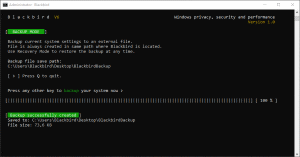
Backup Mode особенно важен перед первым применением Blackbird, перед использованием STD Mode, перед управлением системными приложениями через App Manager и перед отключением SmartScreen, Defender, Runtime Broker, Store или OneDrive. Точка восстановления Windows и backup-файл Blackbird решают разные задачи: первая возвращает состояние системы на уровне Windows, второй используется самой программой для восстановления затронутых настроек.
Файл резервной копии не стоит удалять сразу после перезагрузки. Сначала нужно проверить работу сети, уведомлений, Store, OneDrive, Bluetooth, Task View, приложений UWP, Windows Update и используемых программ. Только после этого можно считать изменения безопасными для конкретной конфигурации.
Применение стандартных изменений
Стандартный запуск Blackbird состоит из простой последовательности:
распаковать архив с программой;
запустить
blackbird.exeот имени администратора;дождаться быстрого security scan;
нажать
B, чтобы сохранить backup;вернуться к главному экрану;
нажать любую другую клавишу для применения Blackbird;
дождаться завершения операций;
перезагрузить компьютер;
проверить основные функции Windows.
Во время стандартного применения Blackbird отключает телеметрию, рекламные компоненты, часть служб, scheduled tasks, AutoLoggers, синхронизацию и сетевые обращения. Полный набор зависит от версии Windows и доступных компонентов. Программа не выводит длинный список подтверждений перед каждым действием, поэтому для контроля лучше использовать Verbose Mode.
После перезагрузки нужно проверить не только субъективную скорость, но и конкретные функции: работает ли интернет, открываются ли нужные сайты, запускается ли Windows Update, сохраняются ли уведомления, доступен ли принтер, видны ли сетевые папки, не пропал ли OneDrive из Explorer, не сломались ли Store-приложения, не изменилось ли поведение Defender и SmartScreen.
Просмотр подробных изменений через Verbose Mode
Для подробного запуска используется команда:
blackbird -vVerbose Mode показывает, что Blackbird делает в процессе выполнения. В выводе отображаются операции с registry, services, tasks, host blocking, update removal и другими блоками. Этот режим полезен не только для контроля, но и для поиска причины, если после применения возникла проблема.

Например, при проблемах с LAN, NAS или DLNA можно проверить, затрагивались ли сетевые параметры, а затем использовать blackbird -l для исправления network/LAN connectivity issues. При проблемах с Bluetooth, Device Settings, Focus Assist, Action Center или notifications применяется blackbird -i. При необходимости убрать сетевые блокировки используется blackbird -n.
Восстановление изменений через Recovery Mode
Recovery Mode запускается через blackbird -r. В главном меню он также доступен как отдельный режим. Он восстанавливает изменения Blackbird к default Microsoft values и использует backup-файл, когда восстановление выполняется из резервной копии. На скриншоте Recovery Mode видно, что программа проходит стадии: проверка совместимости, восстановление registry keys, восстановление blocked hosts, восстановление services и scheduled tasks.
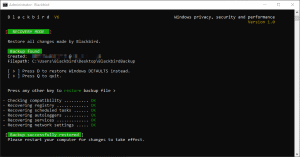
Recovery Mode не является универсальной кнопкой отмены для всех возможных последствий. Принудительно удалённые через STD Mode задачи не восстанавливаются обычным Recovery Mode. Заблокированные системные приложения, отключённые службы и network blocks в большинстве стандартных сценариев можно вернуть штатными средствами Blackbird, но после жёстких режимов иногда требуется точка восстановления Windows или восстановление системы.
Рабочая последовательность отката выглядит так:
запустить командную строку от имени администратора;
перейти в папку с Blackbird;
выполнить
blackbird -r;выбрать восстановление из backup-файла, если он нужен;
дождаться окончания операций;
перезагрузить Windows;
проверить Store, OneDrive, SmartScreen, Defender, уведомления, LAN, Bluetooth и приложения.
Использование App Manager
App Manager запускается командой:
blackbird -appПосле открытия режима Blackbird формирует список Windows/system applications. Каждое приложение получает номер. Пользователь вводит номер приложения, чтобы заблокировать или разблокировать его. Если нужно выбрать несколько позиций подряд, используется диапазон вида 1-10. Для обновления списка вводится R, для выхода — Q.
Этот режим полезен, когда нужно убрать конкретные UWP-компоненты, но не хочется применять радикальные switches для всех системных приложений. App Manager показывает состояние элементов и позволяет действовать точнее. При этом он не заменяет полноценный деинсталлятор: речь идёт именно о блокировке или восстановлении системных приложений в логике Blackbird.
После работы с App Manager нужно проверить Start menu, Settings, Store, Search, Action Center и уведомления. Некоторые системные приложения связаны с оболочкой Windows, поэтому их блокировка влияет не только на отдельную плитку, но и на поведение меню, системных панелей и фоновых служб.
Проверка результата после применения
Проверка результата должна быть практической. Недостаточно увидеть зелёный статус в окне Blackbird. Нужно убедиться, что компьютер по-прежнему выполняет нужные задачи.
| Что проверить | Почему это важно |
| Интернет и DNS | Host blocking и сетевые изменения влияют на обращения к серверам |
| Wi-Fi и Ethernet | Blackbird работает с несколькими интерфейсами и IPv4/IPv6 |
| LAN, NAS, DLNA | Сетевые твики могут затронуть локальные ресурсы |
| Windows Update | Некоторые параметры управляют автоматической установкой обновлений |
| Microsoft Store | Store отключается отдельным switch и затрагивается системными изменениями |
| OneDrive | Отключение OneDrive влияет на папку в Explorer и синхронизацию |
| SmartScreen | Выключение проверки приложений снижает встроенную фильтрацию |
| Defender | Отключение Defender требует альтернативной защиты |
| Notifications и Action Center | Blackbird имеет отдельный fix для уведомлений и Focus Assist |
| Bluetooth и Device Settings | Для восстановления используется blackbird -i |
| Task View | Виртуальные рабочие столы зависят от связанных служб |
| UWP-приложения | Runtime Broker и Background Apps влияют на Metro/UWP-компоненты |
Такая проверка нужна сразу после перезагрузки и повторно после крупного обновления Windows. Обновления иногда возвращают отдельные службы, задачи, приложения или сетевые настройки. В этом случае Blackbird можно запускать повторно, но лучше делать это через Verbose Mode и с новой резервной копией.
Системные требования
Поддерживаемые версии Windows
Blackbird V6 ориентирована на Windows Vista, Windows 7, Windows 8/8.1 и Windows 10 в редакциях Home, Pro, Enterprise и Education. В карточках Softpedia и MajorGeeks программа также проходит как совместимая с Windows 11, 10, 8 и 7, но документация Blackbird подробно описывает ограничения и switches прежде всего для Vista/7/8/8.1/10. Поэтому для Windows 11 безопаснее рассматривать Blackbird как инструмент, который требует отдельной проверки совместимости перед применением, особенно если используются Store, Defender, SmartScreen, Microsoft account, OneDrive и современные компоненты Windows 11.
Windows Server и Insider versions не входят в штатный поддерживаемый сценарий. На таких системах Blackbird не подходит для обычного применения без предварительного тестирования в отдельной среде. Серверные редакции и Insider-сборки отличаются набором служб, политик, обновлений и системных компонентов, поэтому автоматическое отключение задач и служб может дать непредсказуемый для инфраструктуры результат.
Разрядность и portable-формат
Blackbird V6 доступна в 32-bit и 64-bit вариантах. Для современных 64-bit Windows предпочтительнее использовать 64-bit build, потому что в документации отдельно описано ограничение 32-bit варианта на Windows 10 v1903 и выше: из-за security limitations 32-bit версия больше не отключает все AutoLoggers на таких системах, 64-bit версия этим ограничением не затронута.
Программа не требует установки. Пользователь распаковывает архив и запускает exe-файл. Такой формат удобен для разовой настройки, хранения на флешке и использования без добавления программы в список установленных приложений. Portable-формат не означает отсутствие системных изменений: Blackbird не устанавливается сама, но меняет службы, задачи, registry, сетевые блокировки и параметры Windows.
Права администратора
Для работы Blackbird нужны права администратора. Без них программа не сможет корректно управлять службами, scheduled tasks, registry-разделами, network blocks и системными компонентами. При запуске через обычный двойной клик Windows может вывести окно UAC. Его нужно подтвердить, иначе часть операций завершится ошибками доступа.
Если возникают сообщения вроде access denied, unable to read file или system error, повторный запуск от имени администратора и Verbose Mode помогают увидеть, на каком блоке возникла проблема. На системах с жёсткими политиками безопасности, корпоративным антивирусом или ограниченной учётной записью часть действий может быть заблокирована правилами организации.
Интернет-доступ
Интернет-доступ нужен Blackbird для разрешения hostnames в IP-адреса при сетевой блокировке. Если сеть недоступна или firewall блокирует DNS/сетевые обращения, startup scanner может показывать, что Telemetry / Hosts не заблокированы, потому что программа не смогла эффективно преобразовать hostnames в IP-адреса.
При этом локальные registry-настройки, отключение служб и обработка scheduled tasks не являются обычной онлайн-функцией. Blackbird не похожа на облачный сервис. Её работа сосредоточена на локальной системе, но сетевой блокировщик требует доступа к разрешению адресов.
Сравнение с аналогами
Blackbird V6 находится в одном поле с O&O ShutUp10++, WPD, W10Privacy и DoNotSpy11, но подход у этих программ разный. Blackbird делает ставку на консоль, автоматическое применение, network blocks, switches, Recovery Mode, Verbose Mode и App Manager. Графические аналоги чаще показывают список настроек, дают рекомендации, позволяют включать и выключать пункты вручную и больше подходят пользователям, которым нужен визуальный контроль перед применением.
| Программа | Подход | Интерфейс | Установка | Сильная сторона | Ограничение |
| Blackbird V6 | Автоматизированные системные изменения, switches, сетевые блокировки | Консоль | Portable | Глубокая работа с телеметрией, scheduled tasks, services, host blocking и App Manager | Меньше визуального контроля перед применением |
| O&O ShutUp10++ | Ручной выбор privacy-настроек с рекомендациями | Графический | Без установки | Понятный список параметров, рекомендации, фокус на Windows 10/11 | Менее удобен для консольной автоматизации |
| WPD | Privacy dashboard, firewall и app controls | Графический | Portable | Три крупных блока: privacy, firewall, apps | Требует понимания, какие firewall-блокировки не нарушат функции Windows |
| W10Privacy | Большой набор Windows privacy-настроек | Графический | Portable | Много отдельных параметров для Windows 10/11 и приложений | Обилие пунктов требует аккуратного выбора |
| DoNotSpy11 | Privacy-настройки Windows 10/11, Edge, Office, Updates, Windows AI | Графический | Отдельное приложение | Современный фокус на Windows 11 и Windows 10 | Другой подход: пользователь выбирает настройки вручную |
Blackbird V6 и O&O ShutUp10++
O&O ShutUp10++ — графическая антишпионская программа для Windows 10 и Windows 11. Она показывает настройки в понятном интерфейсе и сопровождает их рекомендациями. Это делает O&O ShutUp10++ удобным вариантом для пользователя, который хочет видеть список пунктов и понимать, какие настройки безопаснее отключать, а какие лучше оставить. Программа не требует установки и запускается как portable-инструмент.
Blackbird V6 действует иначе. Она ориентирована на быстрый запуск и глубокое применение набора изменений. Пользователь получает меньше визуальных подсказок перед применением, зато получает консольные switches, Verbose Mode, Recovery Mode, Backup Mode, App Manager и отдельные режимы для services, tasks, registry и hostblock. Если нужен визуальный контроль и рекомендации, O&O ShutUp10++ проще. Если нужен автоматизированный сценарий с сетевой блокировкой и командными режимами, Blackbird сильнее раскрывается в руках опытного пользователя.
Blackbird V6 и WPD
WPD — portable privacy dashboard для Windows. В нём есть три основные направления: privacy settings, firewall rules и uninstall apps. Такой подход удобен для пользователя, который хочет работать в одном графическом окне: открыть privacy-раздел, настроить firewall-блокировки и удалить ненужные Windows Store applications.
Blackbird V6 не пытается быть dashboard. Она работает как системный исполнитель: запускается, проверяет, применяет, выводит подробный лог в Verbose Mode и завершает работу. Сетевые блокировки Blackbird встроены в общий сценарий приватности, а App Manager ориентирован на блокировку/разблокировку системных приложений Windows 10. WPD лучше подходит тем, кто хочет точечно щёлкать toggle-элементы. Blackbird лучше подходит тем, кто принимает автоматический набор изменений и хочет управлять им через параметры запуска.
Blackbird V6 и W10Privacy
W10Privacy отображает доступные privacy-настройки Windows 10/11 и приложений, включая Edge. Его сильная сторона — большое количество отдельных пунктов. Пользователь видит обширный список настроек и самостоятельно решает, какие параметры применять. Такой формат полезен, когда нужно пройтись по системе вручную и оставить включёнными функции, которые важны для конкретного сценария.
Blackbird V6 работает компактнее. Она не превращает настройку приватности в многостраничный список. Вместо этого программа применяет подготовленный набор и предлагает отдельные switches для основных компонентов. Это уменьшает количество ручной работы, но делает предварительный выбор менее детальным. Для пользователя, который хочет контролировать каждый пункт отдельно, W10Privacy предпочтительнее. Для пользователя, которому нужен быстрый portable-сценарий без ручного поиска telemetry settings, удобнее Blackbird.
Blackbird V6 и DoNotSpy11
DoNotSpy11 ориентирован на Windows 10 и Windows 11 и управляет параметрами Advertising, Apps, Defender, Edge, Office, Privacy, Search, Start, Updates и Windows AI. Он рассчитан на современные версии Windows и даёт графический интерфейс, где пользователь выбирает нужные изменения. Профильные издания рассматривают DoNotSpy11 как быстрый и лёгкий способ усилить приватность Windows, но подчёркивают необходимость точки восстановления перед изменениями.
Blackbird V6 сильнее связана с классическим Windows 10-подходом, консольными режимами, host blocking и обработкой задач/служб. Её документация подробно описывает Windows Vista, 7, 8/8.1 и 10, а для Windows 11 разумнее отдельно проверять совместимость и последствия. Если нужен инструмент с явным фокусом на Windows 11, DoNotSpy11 выглядит естественнее. Если задача — настроить приватность Windows 10 с автоматическим применением, сетевыми блокировками и Recovery Mode, Blackbird остаётся более прямолинейным вариантом.
Когда выбрать Blackbird, а когда аналог
| Сценарий | Что выбрать | Почему |
| Быстро отключить телеметрию Windows 10 и рекламные компоненты | Blackbird V6 | Автоматический сценарий, host blocking, switches, Recovery Mode |
| Нужен понятный список настроек и рекомендации | O&O ShutUp10++ | Графический интерфейс и подсказки по безопасным пунктам |
| Нужно управлять privacy, firewall и apps из одного окна | WPD | Dashboard-подход с тремя крупными разделами |
| Требуется много ручных параметров Windows 10/11 | W10Privacy | Большой перечень отдельных настроек |
| Основная система — Windows 11 | DoNotSpy11 или O&O ShutUp10++ | Явный фокус на Windows 11 и графический контроль |
| Нужен консольный запуск и сценарии через switches | Blackbird V6 | Поддержка Silent Mode, Verbose Mode и частичных режимов |
| Пользователь не понимает последствия отключения служб | O&O ShutUp10++ | Меньше риска за счёт визуальных рекомендаций |
| Нужно удалить временные файлы и следы работы программ | CCleaner или PrivaZer | Blackbird не является обычным cleaner-инструментом |
Отзывы пользователей и профильных журналов
Мнение профильных изданий
Softpedia оценивает Blackbird V6 как lightweight software для усиления privacy settings, особенно на Windows 10, без ручного редактирования HOSTS file и без самостоятельной настройки firewall. В обзоре подчёркивается Verbose Mode: через команду blackbird -v пользователь видит изменения, службы и выполняемые операции. Также выделяется автоматический сценарий: программа сканирует систему, показывает summary проблемных функций и предлагает нажать любую клавишу для применения privacy-настроек.
gHacks рассматривает Blackbird как Windows privacy, performance and security tool. Основной акцент в обзоре сделан на том, что программа удобна для автоматического применения, но требует осторожности с точки зрения контроля. В материале отдельно отмечается, что Blackbird не работает в фоне: пользователь запускает программу один раз, она вносит изменения и завершает работу. Также подчёркивается важность Verbose Mode и резервного копирования перед применением.
MajorGeeks относит Blackbird к All In One Tweaks для Windows 11, 10, 8 и 7, показывает рейтинг пользователей и перечисляет функции: отключение OneDrive, Cortana, Bing integration, Wi-Fi Sense, telemetry, Xbox Live services, SmartScreen URL check-in, Windows Media Online DRM, P2P Update sharing, AutoLoggers, Start menu ads, Diagnostic Tracking / Connected User Experiences and Telemetry, WAP-push Message Routing и блокировку Microsoft tracking/telemetry/ad servers.
FindMySoft описывает Blackbird V6 как решение для отключения функций, которые логируют и передают активность пользователя. Главная мысль в таких обзорах совпадает: программа рассчитана не на красивую визуальную настройку, а на быстрое отключение большого числа privacy-related механизмов Windows.

Оценки и пользовательские рейтинги
| Площадка | Что оценивается | Итоговая оценка |
| Softpedia | Редакционный обзор Blackbird V6 | 4.5/5 |
| Softpedia | Голосование пользователей | 4.3/5 на основе 210 votes |
| MajorGeeks | Пользовательская оценка | 4/5 на основе 172 votes |
| gHacks | Авторская оценка в карточке обзора | 2.5 на основе 41 votes |
Разница оценок хорошо показывает спорный характер программы. Технические каталоги и часть пользователей ценят Blackbird за portable-формат, автоматизацию, Verbose Mode и широкий набор изменений. Более осторожная аудитория обращает внимание на закрытый бинарный формат, антивирусные срабатывания, отсутствие привычного графического списка настроек и риск отключения функций, которыми пользователь реально пользуется.
Усреднённое мнение пользователей
Положительные отзывы обычно связаны с четырьмя вещами. Во-первых, Blackbird запускается без установки и не оставляет отдельную программу в системе. Во-вторых, стандартный сценарий требует минимум действий: запуск, backup, применение, перезагрузка. В-третьих, программа работает не только с видимыми privacy-переключателями Windows, но и с scheduled tasks, services, AutoLoggers, network blocks и системными приложениями. В-четвёртых, Recovery Mode и Backup Mode дают понятный путь назад для обычных изменений.
Критика строится вокруг контроля и доверия. Пользователям не всегда комфортно запускать закрытую утилиту, которая меняет реестр, службы, сетевые блокировки и системные приложения. Консольный интерфейс не показывает длинный список чекбоксов перед применением, поэтому часть аудитории предпочитает O&O ShutUp10++, WPD, W10Privacy или DoNotSpy11. Дополнительный фактор — антивирусные предупреждения. Программа работает с низкоуровневыми настройками, отключает службы, меняет registry и блокирует сетевые адреса, поэтому security software иногда реагирует на её поведение.
Главная претензия к программе
Главная претензия к Blackbird V6 — не в отсутствии функций, а в степени автоматизации. Программа делает много действий сразу, и это удобно только тогда, когда пользователь понимает общий эффект. Если нужна точная настройка каждого пункта до применения, графические аналоги выглядят спокойнее. Если пользователь готов сначала создать backup, затем запустить Verbose Mode, посмотреть изменения и проверить систему после перезагрузки, Blackbird становится управляемым инструментом.
Вторая претензия — влияние на привычные функции Windows. Отключение SmartScreen, Store, OneDrive, Xbox Live services, Runtime Broker, Background Apps, Task View, notifications и Action Center может быть полезным для приватности, но не нейтральным для повседневной работы. Поэтому Blackbird лучше подходит для систем, где заранее понятно, какие компоненты не нужны.
Плюсы и минусы Blackbird V6
Плюсы:
portable-формат без установки;
бесплатная лицензия;
отдельные 32-bit и 64-bit варианты;
стандартный запуск с быстрым privacy/security scan;
автоматическое отключение телеметрии Windows;
работа с scheduled tasks, services, registry, AutoLoggers и network blocks;
блокировка tracking/telemetry/ad servers с поддержкой IPv4/IPv6;
поддержка Wireless и Ethernet;
отключение Windows ads, Suggested Apps & Tips, Start menu ads, LockScreen ads и Explorer ads;
удаление unique Ad-ID tracking token;
App Manager для системных приложений Windows 10;
Recovery Mode для отката изменений Blackbird;
Backup Mode для сохранения текущих системных настроек;
Verbose Mode для просмотра выполняемых изменений;
Silent Mode и частичные режимы для опытных пользователей и скриптов;
отдельные switches для OneDrive, Cortana, Windows Store, Edge, SmartScreen, Xbox Live services, Runtime Broker, Background Apps и Task View;
возможность вывести активные IP-блокировки через
blackbird -showhost;возможность убрать сетевые блокировки через
blackbird -n.
Минусы:
консольный интерфейс сложнее для новичков;
перед применением стандартного сценария нет графического списка всех изменений с чекбоксами;
программа не является realtime security application и не заменяет антивирус;
отключение SmartScreen и Defender требует отдельного понимания последствий;
App Manager и switches для системных приложений могут нарушить работу меню, уведомлений и UWP-компонентов;
STD Mode может удалить задачи без возможности обычного восстановления через Recovery Mode;
Silent Mode опасен при ошибке в параметрах запуска;
часть функций зависит от версии Windows;
32-bit build ограничен в отключении AutoLoggers на Windows 10 v1903 и выше;
Windows Server и Insider versions не подходят для штатного применения;
после крупных обновлений Windows часть настроек может измениться;
антивирусы могут реагировать на программу из-за характера системных изменений;
для Windows 11 лучше отдельно проверять совместимость и последствия.
Ограничения и риски
Blackbird не заменяет антивирус
Blackbird V6 не проверяет файлы на вредоносный код, не анализирует поведение процессов в реальном времени, не сканирует загрузки, не фильтрует фишинг и не защищает от эксплойтов. Программа изменяет настройки Windows, отключает отдельные компоненты и блокирует сетевые обращения, связанные с телеметрией и рекламными механизмами. Поэтому после запуска Blackbird системе всё равно нужна нормальная защитная модель: встроенный Defender или альтернативный антивирус, обновления безопасности, firewall, резервное копирование и осторожная работа с файлами.
Отключение Windows Defender через blackbird -d нельзя считать обычной privacy-настройкой. Это чувствительное действие, которое допустимо только при наличии другой защиты и понимании того, как будет контролироваться безопасность системы. То же относится к SmartScreen application checking: отключение этой проверки снижает количество обращений и проверок, но убирает часть встроенной защиты от подозрительных приложений и URL.
Системные изменения могут затронуть привычные функции Windows
Blackbird отключает компоненты, которые для одного пользователя являются лишними, а для другого — ежедневными инструментами. OneDrive нужен для синхронизации файлов. Windows Store нужен для установки и обновления UWP-приложений. Xbox Live services используются играми и игровыми функциями. Runtime Broker связан с работой Metro/UWP-приложений. Background Apps отвечают за фоновую активность системных приложений. Task View и virtual desktops зависят от связанных служб. Notifications и Action Center могут измениться после отключения CDPUserSvc и связанных сервисов.
Поэтому Blackbird лучше применять не по принципу отключить всё, а по сценарию. Если компьютер используется для игр из Microsoft Store, Xbox Game Bar, подписок Microsoft, синхронизации OneDrive или корпоративной почты, часть изменений может быть нежелательной. Для таких случаев важны Backup Mode, Verbose Mode, App Manager и отдельные switches.
Почему нужен откат и резервная копия
Recovery Mode восстанавливает стандартные значения для изменений Blackbird, но не отменяет все последствия любых действий одинаково. Простой стандартный запуск и backup-файл дают нормальный путь восстановления. Жёсткий STD Mode, ручные действия в системе и сторонние твики могут потребовать точки восстановления Windows или более полного восстановления.
Лучший порядок работы:
создать точку восстановления Windows;
создать backup в Blackbird;
применить изменения без Silent Mode;
перезагрузить систему;
проверить повседневные функции;
сохранить backup-файл до полной уверенности в результате;
только после проверки использовать частичные switches или App Manager.
Такой порядок снижает риск ситуации, когда пользователь отключил нужный компонент, удалил backup и не помнит, какие параметры менялись.
Почему Blackbird не стоит применять на рабочем компьютере без согласования
Рабочая Windows часто управляется политиками организации. На ней могут быть настроены доменные правила, корпоративный Defender, централизованные обновления, VPN-клиенты, Microsoft 365, OneDrive for Business, BitLocker, DLP-агенты, удалённое управление и средства мониторинга. Blackbird вмешивается в службы, задачи, сетевые блокировки и системные параметры, поэтому может конфликтовать с такими требованиями.
На рабочем ноутбуке безопаснее сначала согласовать изменение privacy-настроек с администратором. Если цель — разобраться с процессами, автозагрузкой или диагностикой, лучше использовать инструменты наблюдения, например Process Explorer, Autoruns, System Explorer, HWiNFO32/HWiNFO64 или Speccy. Они помогают изучить систему без автоматического отключения большого набора компонентов.
Практические сценарии использования
| Сценарий | Подходит ли Blackbird V6 | Что проверить после применения |
| Домашний ПК с Windows 10 после чистой установки | Да | Windows Update, Defender, SmartScreen, Store, OneDrive, уведомления |
| Старый ноутбук с Windows 7/8/8.1 | Да | Telemetry updates, GWX/upgrade components, сеть, обновления |
| Windows 10 без Microsoft Store и OneDrive | Да | LAN, браузер, обновления, защитное ПО |
| Windows 10 с активным OneDrive | Только с осознанной настройкой | Папка OneDrive в Explorer, синхронизация, Recovery Mode |
| Игровой ПК с Xbox services и Store-играми | С осторожностью | Xbox Live services, Store, Game Bar, Runtime Broker |
| Рабочий ноутбук | Только после согласования | Корпоративные политики, VPN, Microsoft 365, обновления, Defender |
| Windows 11 | Требует отдельной проверки | Store, Defender, SmartScreen, Widgets, Edge, системные приложения |
| Новичок без опыта работы с командной строкой | Лучше начать с графического аналога | O&O ShutUp10++, WPD, DoNotSpy11 |
| Опытный пользователь | Да | Verbose Mode, switches, backup, Recovery Mode |
| Сценарий автоматизации | Да | Silent Mode использовать только после теста на такой же конфигурации |
Для домашнего Windows 10 Blackbird особенно удобна, когда пользователь хочет убрать телеметрию, advertising, background app access, Activity Feed, Shared Experience и системные рекомендации. В этом сценарии программа выполняет много рутинных действий за один запуск. Важно только не забыть о backup и перезагрузке.
Для старых Windows 7/8/8.1 Blackbird интересна тем, что работает с telemetry updates, GWX и Windows 10 Upgrade triggers. На таких системах она помогает убрать компоненты, связанные с навязыванием обновления и сбором диагностических данных. При этом старые Windows сами по себе требуют осторожного использования из-за статуса поддержки и рисков безопасности.
Для Windows 11 Blackbird не стоит подавать как безусловно оптимальный выбор. В карточках каталогов совместимость указывается, но собственная логика программы исторически сильнее связана с Windows 10 и более старыми системами. Для Windows 11 чаще уместны O&O ShutUp10++ или DoNotSpy11, а Blackbird лучше применять только после резервного копирования и проверки каждого критичного сценария.
Частые ошибки при работе с Blackbird V6
Запуск без прав администратора
Blackbird работает со службами, задачами, registry и сетевыми блокировками. Без прав администратора часть операций не выполнится. Ошибка может проявиться не сразу: программа покажет access denied или отдельные блоки останутся красными в startup scanner. Правильный сценарий — запускать blackbird.exe или командную строку от имени администратора.
Применение без backup
Backup Mode существует не для формальности. Blackbird отключает слишком много системных параметров, чтобы запускать её без возможности отката. Особенно опасно применять стандартный пакет, а затем сразу переходить к App Manager, STD Mode или switches для Defender, SmartScreen, Store и Runtime Broker.
Использование Silent Mode при первом запуске
Silent Mode blackbird -s пропускает паузы и подтверждения. Он удобен для скриптов, но не подходит для первого знакомства. Сначала нужно выполнить обычный запуск или Verbose Mode, проверить результат, создать backup, убедиться, что нужные функции Windows работают, и только потом использовать Silent Mode на аналогичных системах.
Отключение SmartScreen без альтернативной защитной модели
SmartScreen application checking участвует в проверке приложений и URL. Отключение через blackbird -a снижает количество обращений и проверок, но убирает часть встроенной фильтрации Windows. Если пользователь отключает SmartScreen, ему нужна понятная схема защиты: актуальный антивирус, осторожная установка программ, проверка источников и резервные копии.
Отключение Runtime Broker без проверки UWP-приложений
blackbird -b управляет Runtime Broker. В документации Blackbird прямо указано, что отключение Runtime Broker приводит к неработоспособности большинства UWP/Metro apps. Поэтому этот параметр нельзя применять на системе, где используются Store, Settings-зависимые компоненты, системные приложения и уведомления.
Игнорирование Verbose Mode
Главная претензия к Blackbird — автоматизм. Verbose Mode решает часть этой проблемы, потому что показывает подробности изменений. Если пользователь не запускает blackbird -v, он лишает себя главного инструмента контроля и диагностики.
Удаление backup-файла сразу после применения
Первые минуты после перезагрузки не показывают всех последствий. Проблемы могут проявиться при запуске Store, подключении Bluetooth-устройства, доступе к сетевой папке, обновлении Windows, запуске игры, использовании OneDrive или открытии UWP-приложения. Backup-файл нужно хранить до полной проверки.
Использование STD Mode как обычного режима
STD Mode предназначен для stubborn spy tasks. Он может принудительно удалять задачи, которые обычным образом не отключаются. Удалённые задачи не восстанавливаются стандартным Recovery Mode. Поэтому STD нельзя использовать как ещё более сильную кнопку после первого запуска. Это отдельный режим для опытного пользователя.
Ответы на частые вопросы
Blackbird V6 бесплатная?
Да. Blackbird V6 распространяется как Freeware. Программа не относится к подписочным продуктам и не имеет платных редакций в стиле Home/Pro/Premium.
Нужно ли устанавливать Blackbird V6?
Нет. Blackbird V6 работает как portable exe. Пользователь распаковывает архив и запускает исполняемый файл. Отсутствие установки относится только к самой программе: системные настройки Windows она меняет.
Работает ли Blackbird V6 в фоне?
Нет. Blackbird запускается, применяет изменения и завершает работу. Она не является realtime security application, не создаёт постоянный защитный агент и не заменяет антивирус.
Можно ли отменить изменения?
Да, для обычных изменений используется Recovery Mode через blackbird -r, а также backup-файл, созданный через Backup Mode. Для жёстких действий STD Mode обычный откат ограничен: принудительно удалённые задачи требуют восстановления Windows, переустановки или возврата к заводскому состоянию.
Подходит ли Blackbird V6 для Windows 11?
Blackbird исторически ориентирована на Vista, 7, 8/8.1 и 10, а каталоги Softpedia и MajorGeeks относят её также к Windows 11. Для Windows 11 безопаснее выбирать осторожный сценарий: создать точку восстановления, сделать backup, запустить Verbose Mode и проверить Store, Defender, SmartScreen, Edge, OneDrive, Widgets, системные приложения и обновления. Если нужен инструмент с явным фокусом на Windows 11, стоит сравнить Blackbird с O&O ShutUp10++ и DoNotSpy11.
Почему антивирус может реагировать на Blackbird?
Blackbird редактирует registry, отключает telemetry, меняет службы, tasks, network blocks и системные параметры. Такое поведение похоже на действия системных твикеров и административных скриптов, поэтому security software иногда показывает предупреждения. Это не делает программу обычным вирусом, но требует осторожности: использовать 64-bit build на 64-bit Windows, запускать только из доверенного источника, хранить backup и проверять результат.
Чем Blackbird отличается от O&O ShutUp10++?
Blackbird — консольный portable-инструмент с автоматическим применением, Verbose Mode, Recovery Mode, Backup Mode, App Manager и switches. O&O ShutUp10++ — графическая утилита с рекомендациями и визуальным списком privacy-настроек. Blackbird быстрее для опытного пользователя, O&O ShutUp10++ понятнее для тех, кто хочет видеть каждый пункт до применения.
Зачем нужен blackbird -showhost?
blackbird -showhost выводит активные IP-блокировки, которые установила программа. Это полезно для проверки сетевого блока и диагностики ситуаций, когда после применения не работает доступ к нужному сервису. Если нужно убрать сетевые блокировки Blackbird, используется blackbird -n.
Что делать, если после Blackbird пропали уведомления или Device Settings?
Для исправления Bluetooth, Device Settings, Focus Assist, Action Center и notifications используется blackbird -i. После выполнения команды нужна перезагрузка.
Что делать, если возникли проблемы с LAN, NAS или DLNA?
Для исправления network/LAN connectivity issues используется blackbird -l. Перед применением стоит запустить Verbose Mode или проверить, какие сетевые изменения были выполнены. После команды нужна перезагрузка и проверка доступа к сетевым папкам, NAS, DLNA-устройствам и локальным службам.
Можно ли использовать Blackbird только для сетевой блокировки?
Да. Для запуска только IP/host blocker используется blackbird -hostblock. Для запуска без host blocking используется blackbird -nohost. Для удаления network blocks используется blackbird -n.
Можно ли использовать Blackbird только для scheduled tasks?
Да. Для этого предназначен blackbird -tasks. Такой режим полезен после обновлений Windows, когда часть задач снова активируется, а остальные параметры трогать не нужно.
Можно ли использовать Blackbird только для служб?
Да. Для обработки только services используется blackbird -services. Это более точный сценарий, чем полный запуск, но он всё равно требует прав администратора и проверки результата после перезагрузки.
Итог: кому подойдёт Blackbird V6
Blackbird V6 подходит опытным пользователям Windows, которым нужен portable-инструмент для отключения телеметрии, рекламных компонентов, scheduled tasks, services, AutoLoggers, network blocks и отдельных системных приложений. Её сильная сторона — автоматизация: запуск, backup, применение, перезагрузка и проверка. Дополнительный контроль дают Verbose Mode, Recovery Mode, Backup Mode, App Manager и switches для точечных задач.
Программа хорошо вписывается в сценарий домашней Windows 10, где пользователь не использует Store, Xbox Live services, Cortana, OneDrive, часть UWP-приложений и системные рекомендации. В таком случае Blackbird убирает много фоновой активности и сокращает обмен диагностическими данными без ручного обхода десятков настроек.
Новичкам лучше начинать с графических аналогов. O&O ShutUp10++ даёт список настроек и рекомендации, WPD объединяет privacy, firewall и apps, W10Privacy показывает много отдельных пунктов, DoNotSpy11 ориентирован на Windows 10/11, Edge, Office, Updates и Windows AI. Blackbird удобнее тогда, когда пользователь уже понимает, зачем ему отключать SmartScreen, Runtime Broker, Store, Background Apps, Task View, OneDrive или Xbox Live services.
На рабочем компьютере Blackbird не стоит применять без согласования. На Windows 11 программа требует отдельной проверки. Перед первым запуском нужны точка восстановления Windows, Backup Mode и отказ от Silent Mode. После применения нужно проверить сеть, обновления, Store, Defender, SmartScreen, OneDrive, уведомления, UWP-приложения и локальные ресурсы. Такой подход делает Blackbird не рискованной чёрной кнопкой, а управляемой утилитой для точной настройки приватности Windows.
Список изменений
Ранний этап: public release и первые блокировки:
- История Blackbird начинается с публичного выпуска ветки v0.3. Уже на раннем этапе программа была сосредоточена на приватности Windows: отключала scheduled tasks, блокировала Microsoft data tracking servers, удаляла локально сохранённые keylogging data, очищала DNS cache и применяла сетевые твики. В v0.5 появились дополнительные отключения задач, блокировки серверов, автоматическое скрытие critical KB updates для предотвращения повторной установки и отключение Windows network throttling.
- В v0.7 Blackbird получила полноценную поддержку Windows 10, расширила удаление spyware-компонентов, начала блокировать tracking servers по IP-range через встроенный hostname resolver и добавила Silent Mode -s . Это был важный поворот: программа стала не просто ручным набором твиков, а инструментом, который можно запускать без дополнительного взаимодействия пользователя. Silent Mode сохранился как сценарий для автоматизации, но именно из-за пропуска пауз его нельзя использовать без понимания последствий.
v0.89–v0.9: новый интерфейс, Help, Recovery и Verbose:
- Ветка v0.89 стала заметным этапом развития. Появились новый логотип, новый сайт, оптимизации скорости, улучшенная обработка host block addressing, исправления data leaks для Explorer, Edge/IE, Defender и MRT, а также более продвинутая работа с Windows 10 privacy tweaks. На этом этапе появились параметры -r и -v : Recovery Mode для восстановления изменений и Verbose Mode для подробного вывода.
- Добавление Help menu через -? сделало программу понятнее для пользователя, который не хочет каждый раз искать документацию. Windows Defender стал отключаться только отдельным -d , что лучше разделило стандартный сценарий приватности и чувствительные действия, связанные с защитой.
- В v0.9 Blackbird получила UI Update, startup security scan, новые KB-блокировки, отключение AutoLoggers на всех поддерживаемых Windows, исправления для Windows Defender SpyNet reporting, Internet Explorer privacy settings и WGA removal. Startup scan стал важной частью интерфейса: пользователь видит состояние системы до применения изменений, а не просто запускает невидимый пакет команд.
v0.9.6–v0.9.8: IPv6, Windows 10 Upgrade files и Recovery:
- В v0.9.6 появилась полноценная поддержка IPv6 для всех интерфейсов: Wi-Fi и Ethernet. Это важное изменение, потому что блокировка только IPv4 оставляла часть современных сетевых сценариев без контроля. Blackbird также добавила удаление Windows 10 Upgrade pre-install files/folders на старых Windows и исправила проблемы с cleanup временных файлов.
- В v0.9.7 появился switch -h для отключения hibernation и удаления hiberfil.sys . В v0.9.8 программа расширила отключение AIT agents на Windows 7/8, добавила новые серверы и KB updates в blacklist, улучшила Recovery Mode и исправила ошибку, которая могла приводить к неработающему Start menu на Windows 10.
- Этот период показывает типичную логику развития Blackbird: программа не добавляла декоративные функции, а усиливала сетевую блокировку, исправляла восстановление, расширяла поддержку Windows 10 и устраняла проблемы после системных обновлений.
v0.9.88–v0.9.98: STD, внешние hosts, switches и контроль приложений:
- В v0.9.88 была выполнена частичная переработка и реструктуризация. Изменился host blocker: он перестал создавать временные файлы и стал работать быстрее. Verbose Mode начал отображать IP data resolved host, scheduled tasks и hostnames в реальном времени. Это усилило контроль для пользователей, которые не доверяют полностью автоматическим твикерам.
- В v0.9.92 появились external hosts file support, beta-версия Blackbird STD, switch blackbird -o для OneDrive, blackbird -t для Sensors / auto screen-rotation on tablets, blackbird -b для Runtime Broker и blackbird -n для удаления сетевых блокировок Blackbird. Важное изменение — предупреждение об автоматических обновлениях: программа начала сообщать пользователю, включены ли они, но не отключала их по умолчанию.
- В v0.9.93 Blackbird получила switches для системных приложений Windows 10: -kc для Cortana, -ke для Microsoft Edge, -kf для Windows Feedback/ContactSupport. В v0.9.95 добавились full system scan, skip update removal, skip host blocking и skip system optimizations. В v0.9.97 появилась поддержка Windows 10 Anniversary/Redstone, новые switches для SmartScreen, Background Access Applications, LockScreen, Diagnostic Policy Service и SMB over NetBIOS. В v0.9.98 был добавлен switch -l для исправления LAN connectivity problems.
- Этот этап превратил Blackbird в более гибкую утилиту: пользователь мог запускать не только полный пакет, но и отдельные сценарии.
v1.0: переписывание, Backup Mode и App Manager:
- v1.0 стала крупной перестройкой. Программа получила complete rewrite, улучшенный Scan Mode/startup scanner, улучшенную обработку scheduled tasks, services, autologgers, OS detection, file/folder operations и host blocker. Появился Backup Mode через blackbird -bak , сохраняющий текущее состояние системы во внешний файл. Также был добавлен App Manager для Windows 10, который управляет системными приложениями через список и числовой выбор.
- В этой ветке host blocker стал поддерживать multiple network interfaces и более широкий диапазон IP. Switch -u для Windows Updates и -d для Defender были улучшены для новых Windows 10. Появились prompts at startup, чтобы пользователь мог запускать отдельные функции прямо из меню: Backup/Recovery Mode, Scan Mode и другие.
- v1.0 закрепила Blackbird как не просто однокнопочный твикер, а инструмент с восстановлением, сканированием, управлением системными приложениями, частичным запуском и расширенным контролем.
v1.0.3–v1.0.7: новые сборки Windows 10 и расширение отключаемых компонентов:
- В v1.0.3 появилась полная поддержка Windows 10 v1809. Blackbird отключила дополнительные службы, scheduled tasks, Clipboard history & cross-device logging, Edge silent background startup, SmartScreen startup app control и AI Insights/SwiftKey text prediction. Также были добавлены частичные режимы выполнения: /updates , /tasks , /services , /registry , /hostblock .
- В v1.0.4 программа улучшила OS version detection, добавила /ShowHost , расширила список служб и задач, отключила Timeline user activity publishing/tracking/uploading и исправила проблемы host blocker на системах с разными локализациями. В v1.0.5 появился /Color , альтернативная цветовая схема для пользователей с трудностями различения цветов: green меняется на blue, red — на yellow. Host blocker начал использовать ICMP pings, если DNS resolving fails.
- В v1.0.6 добавлена поддержка Windows 10 v1903, новые hosts, новые KB updates, новые scheduled tasks и services. App Manager научился блокировать несколько приложений диапазоном 1-10 , а /I стал восстанавливать Device Settings, Focus Assist и user notifications. В v1.0.7 появился /G для Games Explorer, добавлены новые blacklist-записи и исправления file-deletion bug.
v1.0.75–v1.0.85: ограничения 32-bit варианта, Windows 10 v2004/20H2/21H2/22H2 и новые блокировки:
- В v1.0.75 зафиксировано важное ограничение: 32-bit build Blackbird больше не отключает все AutoLoggers на Windows 10 v1903 и выше, 64-bit build не затронут. В этой же ветке улучшено восстановление default service states и исправлена проблема Outlook Exchange после использования /L .
- v1.0.79–v1.0.80 усилили host blacklist, исправили crash при восстановлении backup-файла, улучшили обработку scheduled tasks, добавили поддержку Windows 10 v2004 и исправили проблемы с App Manager и Edge-Chromium browser. Blackbird также стала принудительно запускаться с Administrator rights, что снижает вероятность неполного применения из-за ограничений доступа.
- В v1.0.85.1 была добавлена поддержка Windows 10 v20H2, v2009, v21H2, расширен hosts blacklist, оптимизированы host blocker и startup scanner, отключены browser notifications, tips, site suggestions и geolocation для Edge/Chrome, отключены MS Troubleshooter и связанная MSDT URL vulnerability CVE-2022-30190, отключены Shared Experience, Activity Feed и дополнительные scheduled tasks.
- В v1.0.85.2 добавлены отключение Hiberboot/FastStartup, Windows 11 OS Upgrade, OneCore speech collecting, службы fdPHost и FDResPub, а также ряд sync-related scheduled tasks. В v1.0.85.3 появилась поддержка Windows 10 v22H2, switch /J для application access to local devices, отключение Network Connection Broker service, Flighting scheduled tasks ReconcileFeatures, UsageDataFlushing, UsageDataReporting, отключение WDigest clear-text credential revealing и исправление зависания при service recovery во время восстановления из backup-файла.


 *EXE — расширение исполняемого файла. Сайт является партнером проекта
Оставте свой отзыв о Blackbird