

O&O ShutUp10++ — специализированная утилита O&O Software для настройки приватности Windows 10 и Windows 11. Программа собирает в одном окне параметры, которые в самой Windows распределены между приложением Settings, групповыми политиками, разрешениями приложений, параметрами поиска, Microsoft Edge, системными службами и отдельными ветками реестра. Основная задача программы — дать пользователю управляемый способ отключить телеметрию Windows, ограничить передачу диагностических данных, убрать часть рекламной персонализации, настроить доступ приложений к камере, микрофону, местоположению, файлам и другим данным.
Это не чистильщик диска, не менеджер автозагрузки, не антивирус и не деинсталлятор. O&O ShutUp10++ работает именно с настройками конфиденциальности и системного поведения. Поэтому обзор программы нужно воспринимать как разбор инструмента для управления политиками Windows, а не как обзор универсального оптимизатора. Для задач очистки следов, временных файлов и истории активности уместнее смотреть в сторону PrivaZer или CCleaner, а для удаления приложений Windows — в сторону Windows 10 App Remover. O&O ShutUp10++ закрывает другой сценарий: настройка приватности Windows 10 и настройка приватности Windows 11 через понятный список переключателей.
Программа ценна тем, что не требует ручного поиска отдельных параметров. Пользователь видит конкретную настройку, её состояние, уровень рекомендации и пояснение. Изменения выполняются через переключатели, а массовые сценарии вынесены в меню Actions. Такой подход снижает риск хаотичного редактирования реестра и помогает понять, какие функции Windows останутся включёнными, а какие будут ограничены.
Краткие характеристики O&O ShutUp10++
| Параметр | Значение |
|---|---|
| Полное название | O&O ShutUp10++ |
| Разработчик | O&O Software GmbH |
| Тип программы | Утилита для настройки приватности и отключения телеметрии Windows |
| Поддерживаемые системы | Windows 10, Windows 11 |
| Архитектуры | x86, x64, ARM |
| Формат Free Edition | Портативный исполняемый файл без установки |
| Редакции | Free Edition и Premium Edition |
| Основные области настроек | телеметрия, диагностические данные, рекламный идентификатор, разрешения приложений, поиск, Edge, Copilot, Recall, Windows Update, фоновые функции, Secure Boot |
| Массовое применение настроек | через меню Actions |
| Откат изменений | отдельные переключатели, Undo all changes, системная точка восстановления, импорт сохранённой конфигурации |
| Профили | экспорт и импорт конфигурации |
| Языки интерфейса | есть русская локализация вместе с другими языками |
| Сценарий использования | ручная или автоматизированная настройка конфиденциальности Windows |
Free Edition работает как portable программа без установки: пользователь запускает файл, подтверждает права администратора и получает список параметров. Premium Edition устроена иначе: она предназначена для постоянного контроля выбранных настроек, использует установку и фоновую службу, которая восстанавливает выбранную конфигурацию после изменений со стороны Windows.
Главная особенность O&O ShutUp10++ — сочетание ручного контроля и встроенных рекомендаций. Пользователь не обязан включать всё подряд. Для каждого пункта есть оценка: recommended, limited или no. Это помогает отделить базовые безопасные изменения от настроек, которые затрагивают удобство Windows Search, Windows Update, Microsoft Edge, Copilot, Recall, камеру, микрофон, уведомления и другие функции.
Интерфейс и логика работы программы
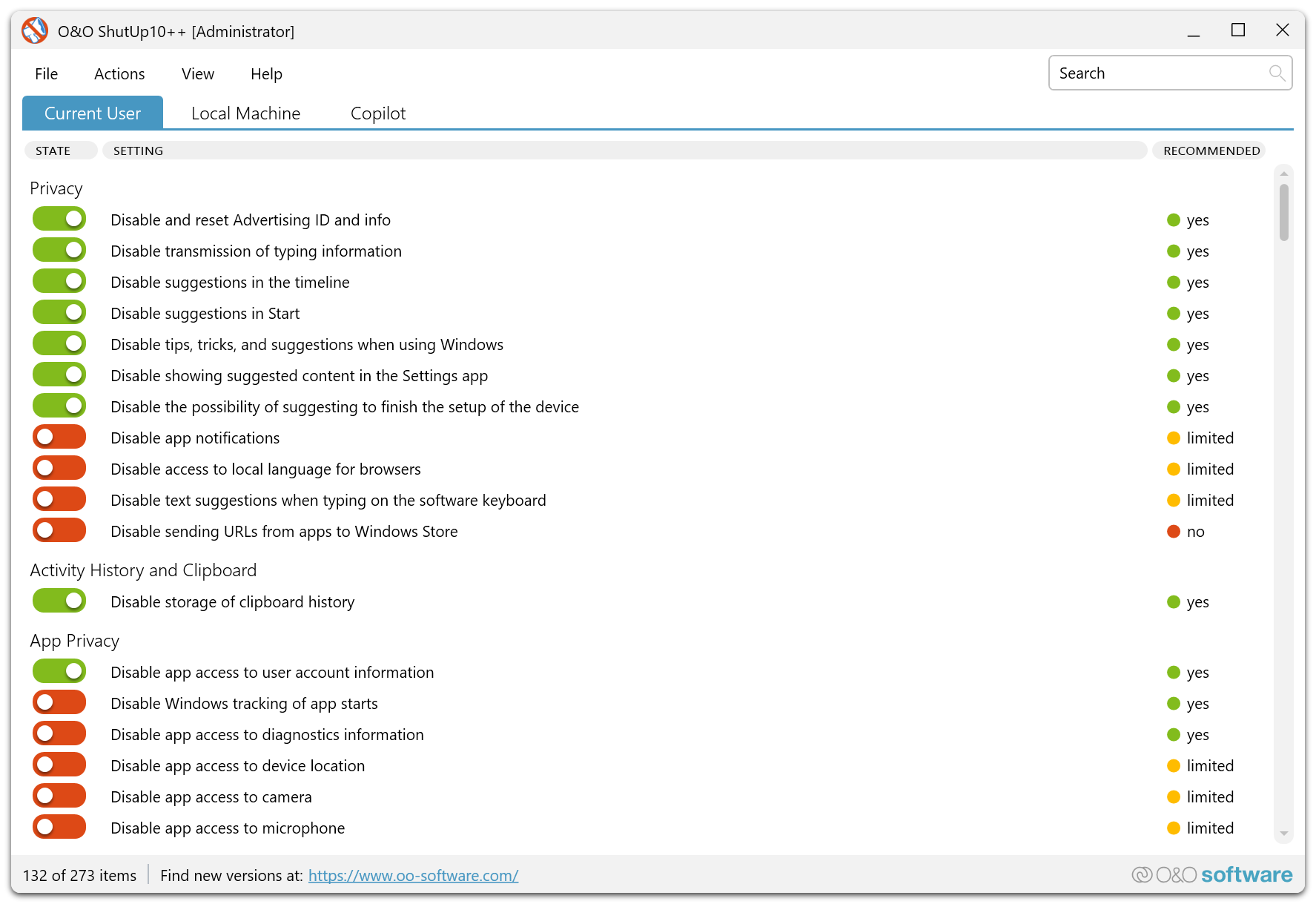
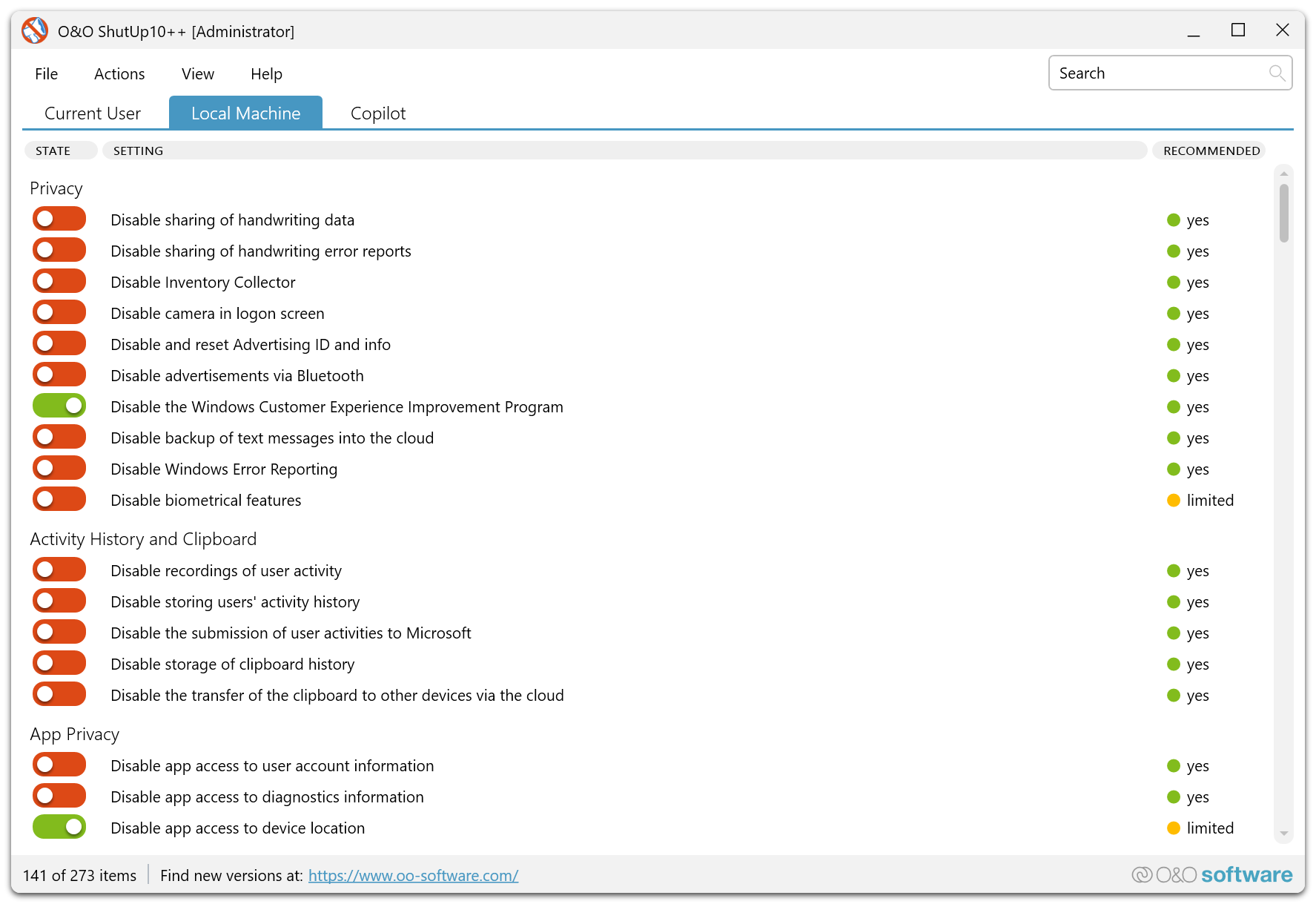
Окно O&O ShutUp10++ построено вокруг списка переключателей. Слева у каждой строки расположен тумблер состояния, в центре — название настройки, справа — уровень рекомендации. В верхней части находятся меню File, Actions, Tools и Help, поле Search, а ниже — вкладки Current User, Local Machine, AI и Secure Boot.
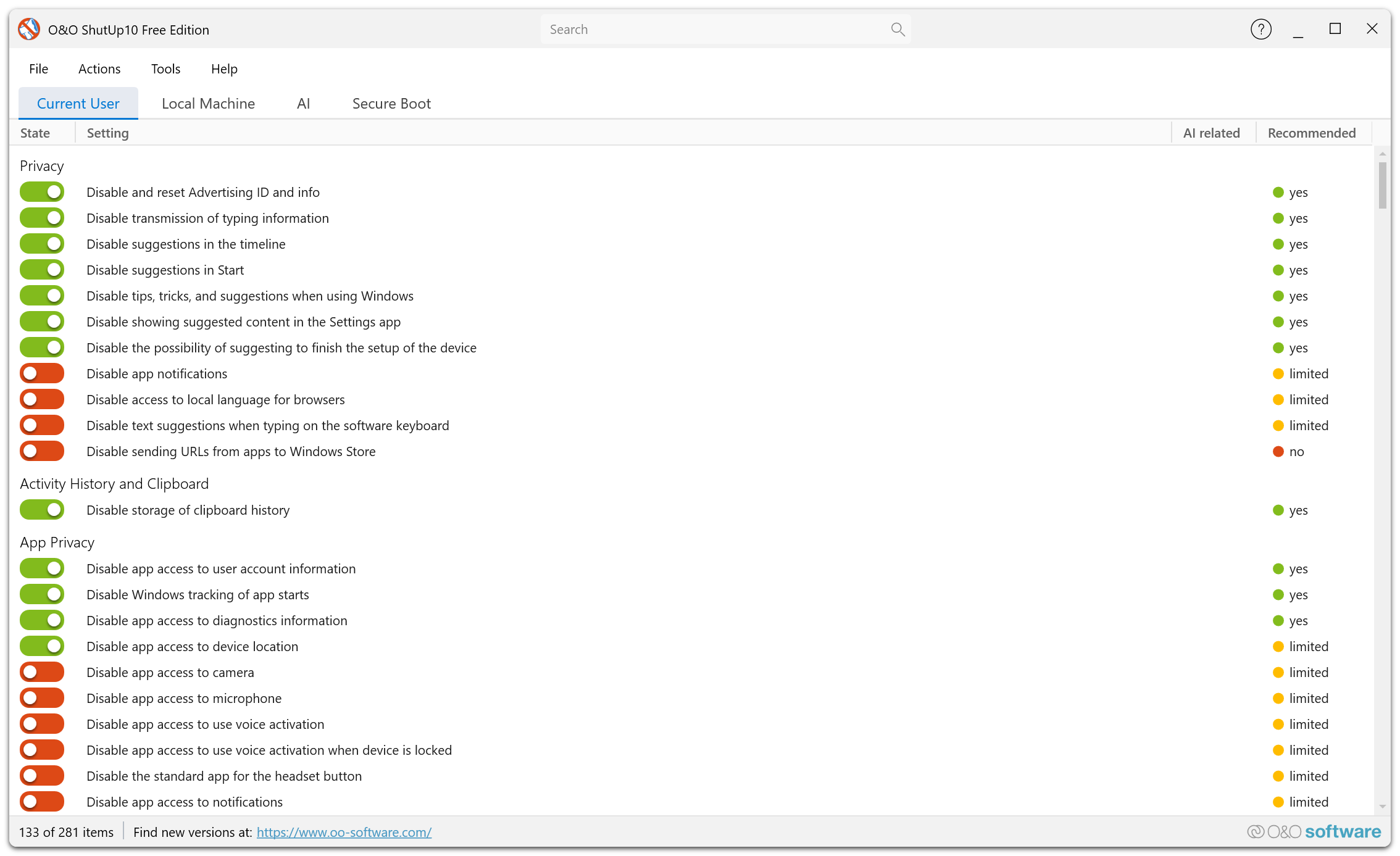
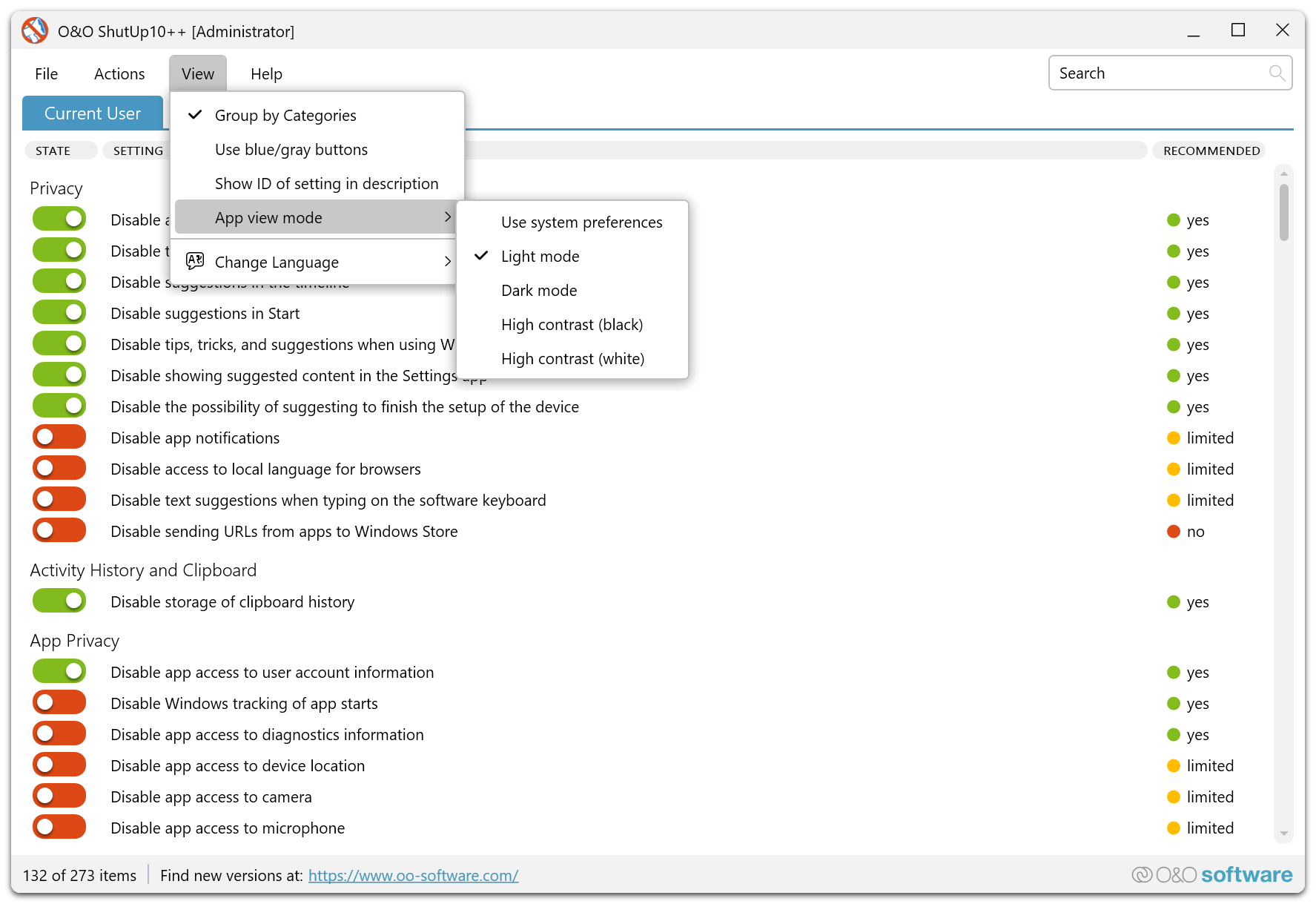
Вкладка Current User содержит настройки, относящиеся к текущей учётной записи Windows. Здесь находятся параметры рекламного идентификатора, подсказок, активности, буфера обмена, разрешений приложений и других функций, которые зависят от конкретного пользователя. Такой подход удобен на компьютерах с несколькими учётными записями: изменение пользовательских параметров не смешивается с настройками уровня всего устройства.
Вкладка Local Machine отвечает за системные параметры. В ней собраны настройки, действующие на весь компьютер: телеметрия, отчёты об ошибках, отдельные сетевые функции, часть параметров Microsoft Edge, Windows Update, системные политики и компоненты, которые применяются ко всем пользователям. Для этих изменений нужны права администратора, потому что программа изменяет системные параметры Windows.
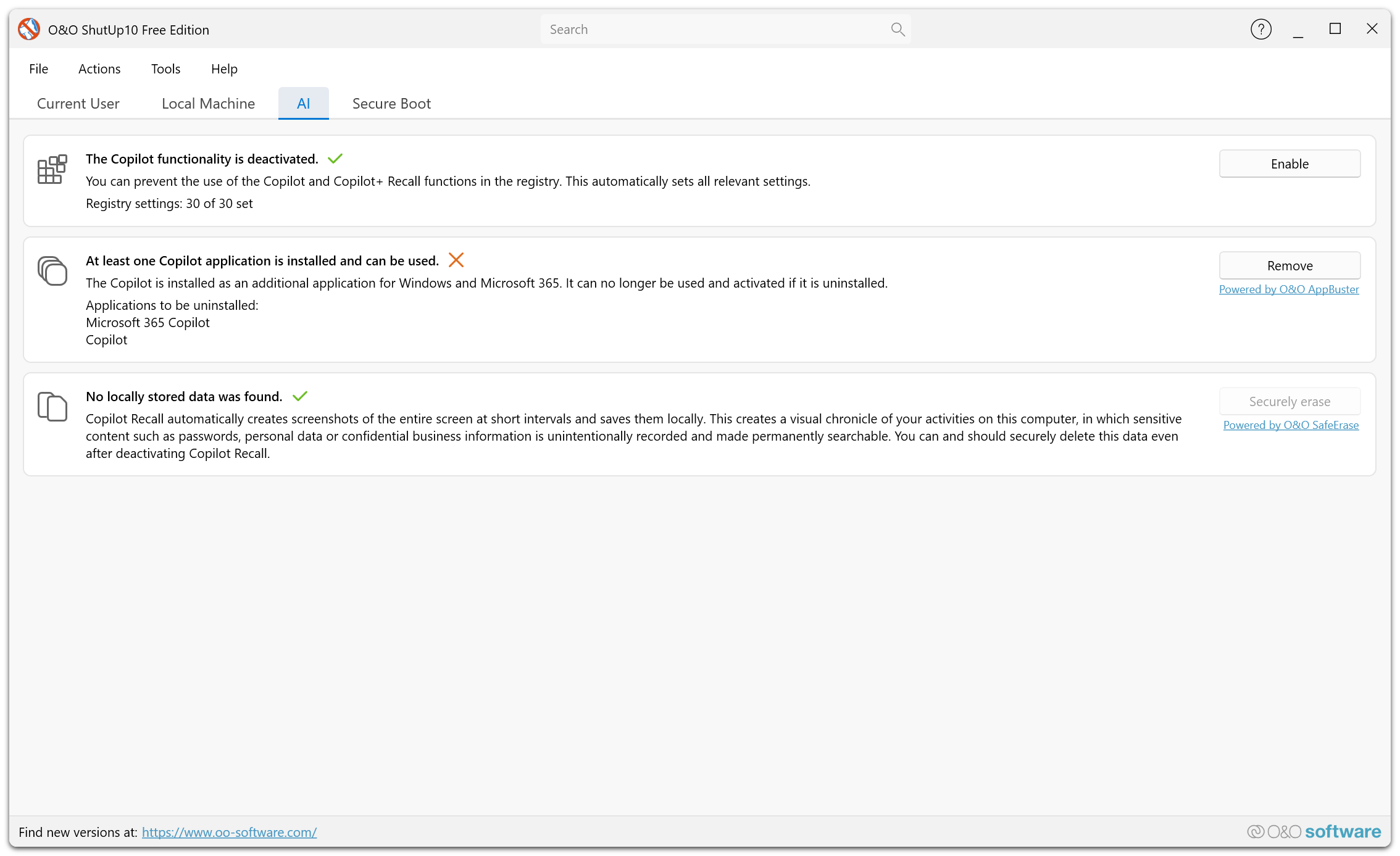
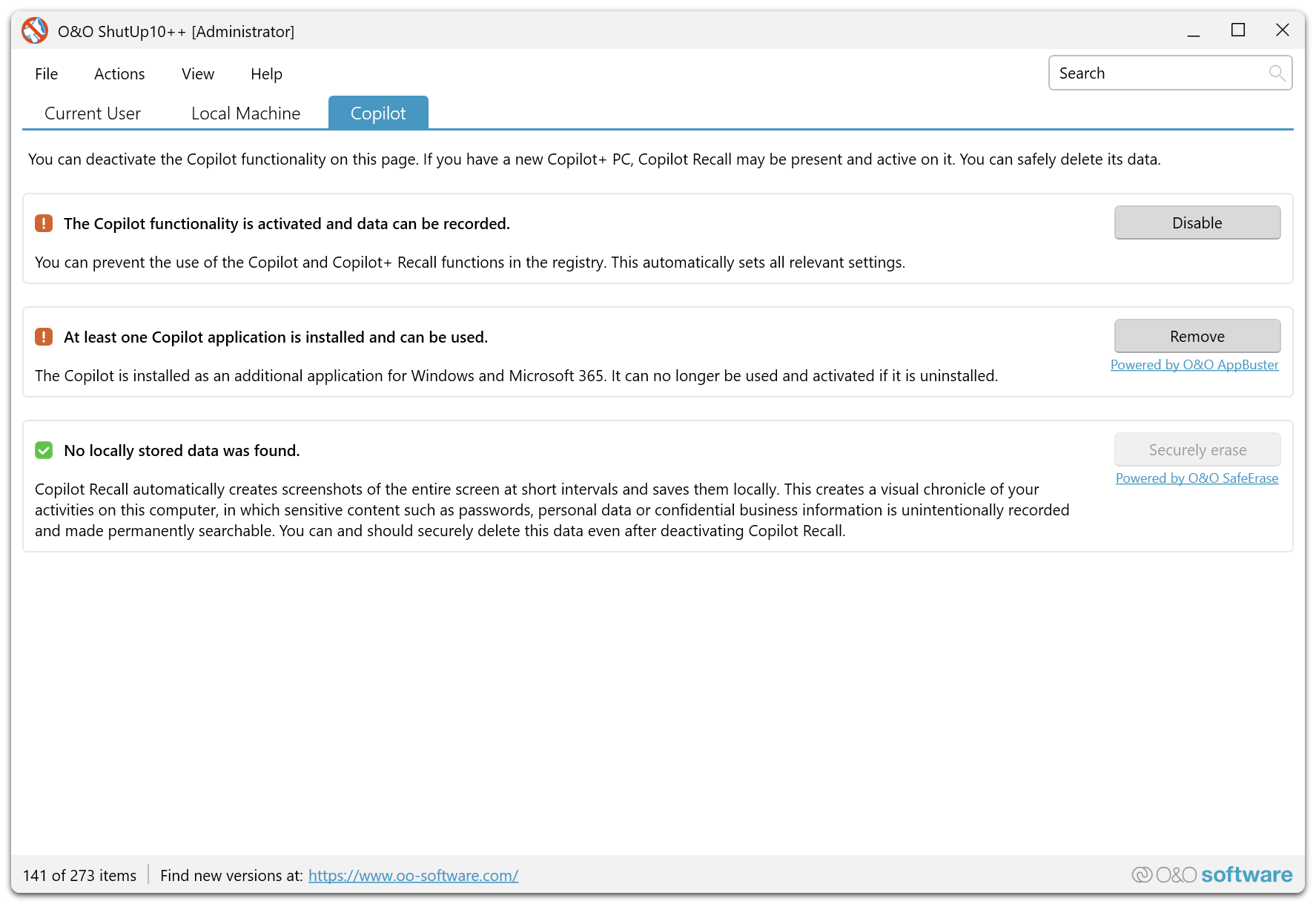
Вкладка AI выделена отдельно, потому что современные функции Windows получили собственный блок управления. Здесь O&O ShutUp10++ работает с Copilot, Copilot+ Recall и связанными локальными данными. Вкладка не похожа на обычный список тумблеров: она показывает статус по нескольким слоям — отключение функций через системные параметры, наличие приложений Copilot и состояние локально сохранённых данных Recall.
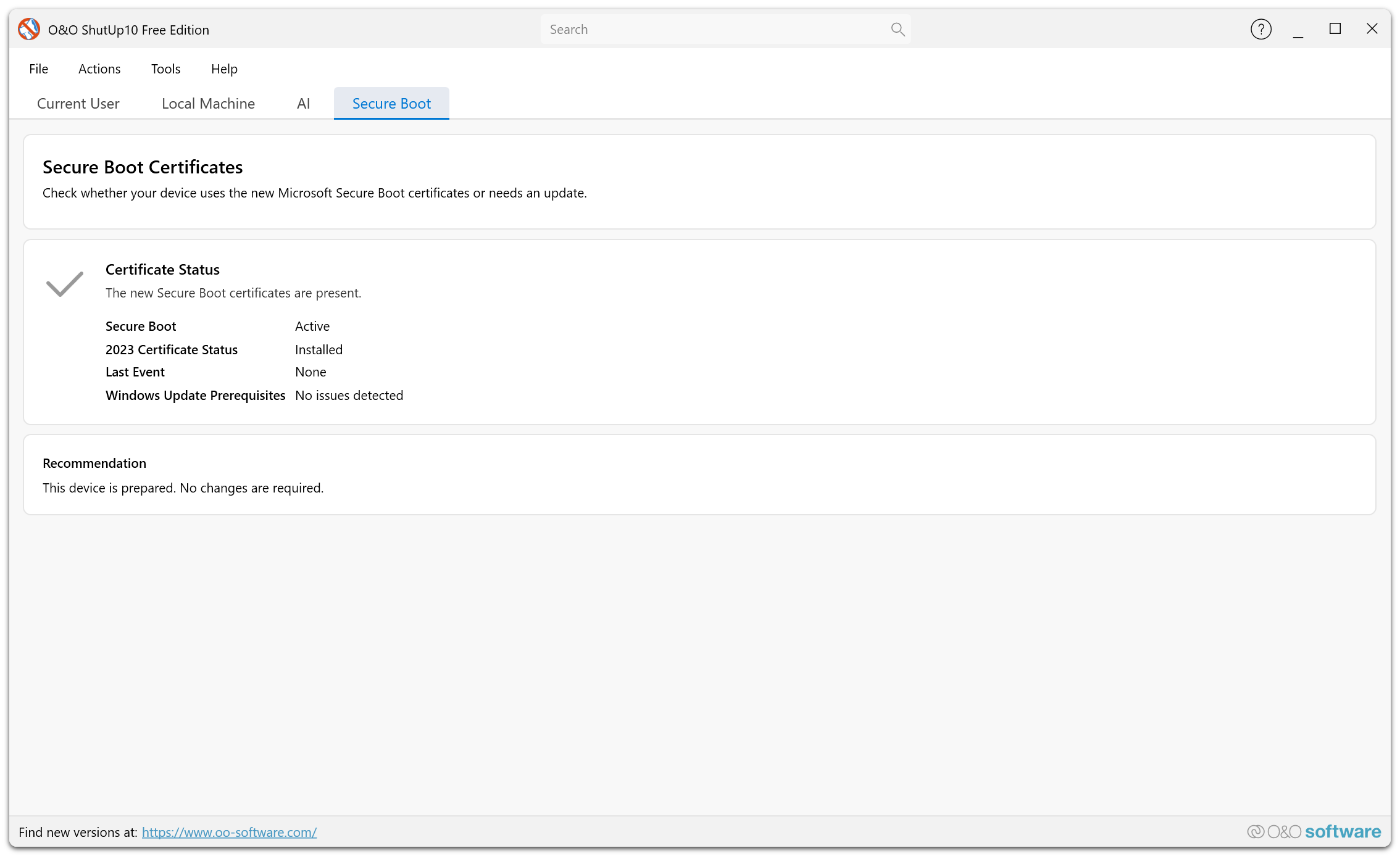
Secure Boot — отдельная вкладка для проверки сертификатов Secure Boot. Она показывает Certificate Status, состояние Secure Boot, статус сертификатов 2023, последнее событие и рекомендацию. Этот раздел не занимается приватностью напрямую, но помогает увидеть, готова ли система к новым сертификатам Microsoft Secure Boot и требуется ли действие со стороны пользователя.
Логика переключателей простая: зелёный тумблер означает активную защиту приватности для выбранного пункта, красный — стандартное поведение Windows. Формулировки в списке часто начинаются с Disable, потому что программа описывает действие как отключение конкретной функции: Disable and reset Advertising ID and info, Disable app access to camera, Disable app access to microphone, Disable Windows tracking of app starts. Поэтому зелёный переключатель означает не включение функции Windows, а включение запрета или ограничения.
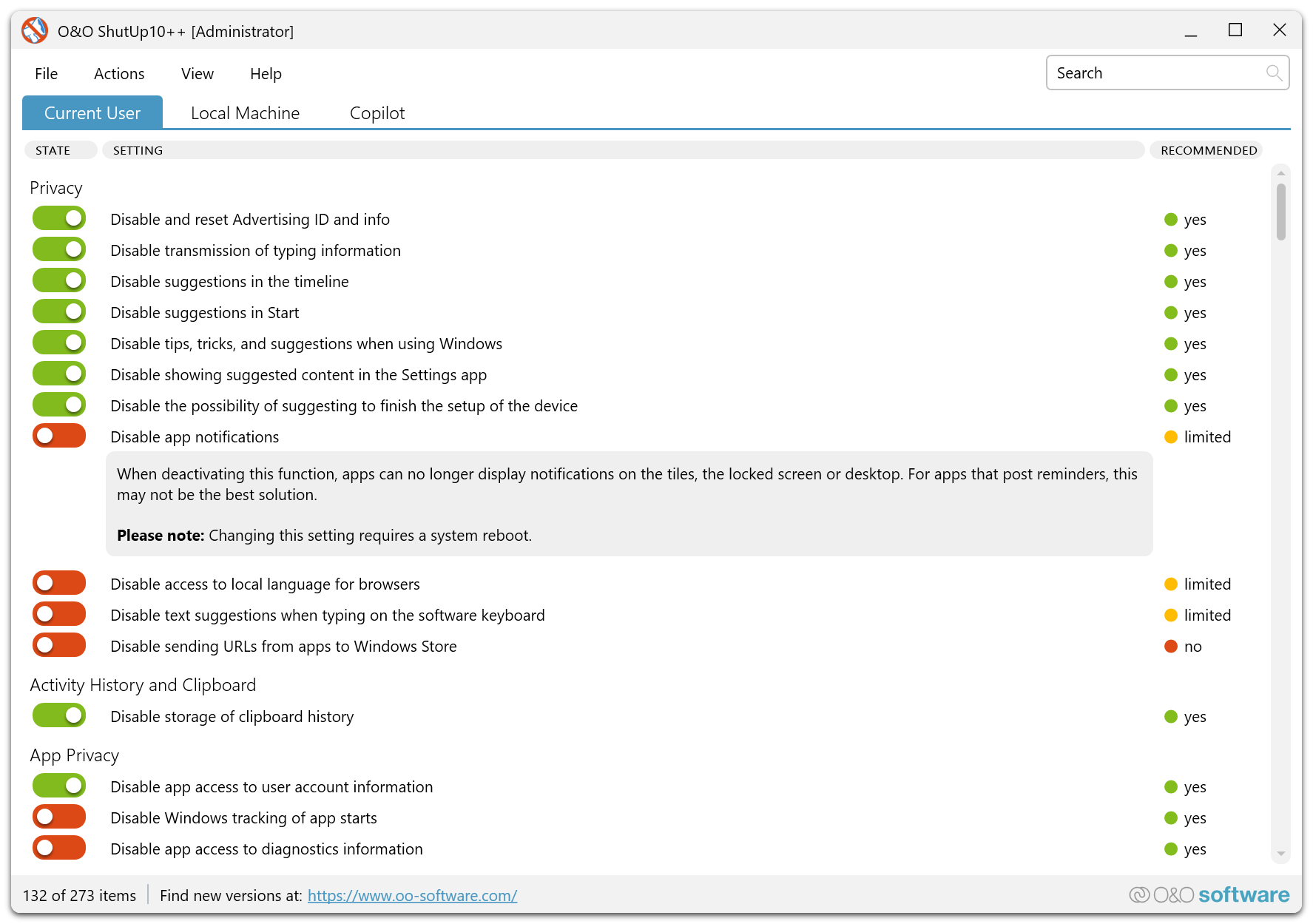
У каждого пункта есть описание. При выборе строки O&O ShutUp10++ разворачивает пояснение под настройкой: что именно меняется, на какие функции это влияет, нужна ли перезагрузка. Такой формат особенно важен для пунктов limited и no, потому что они связаны с компромиссами. Например, запрет app notifications ограничивает уведомления на плитках, экране блокировки и рабочем столе, а изменение этого параметра требует перезагрузки системы.
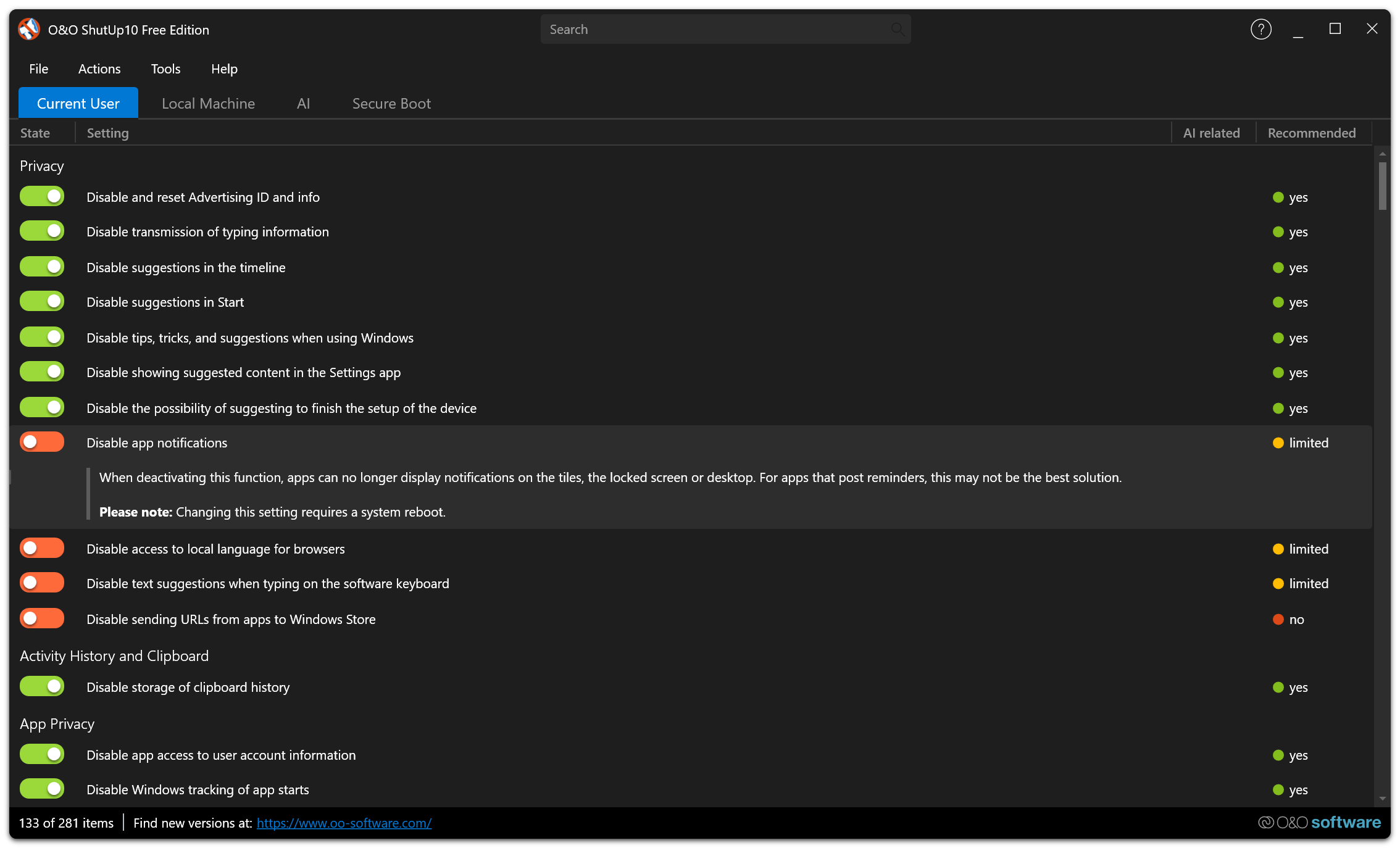
Поиск в верхней части окна нужен не только для слов, но и для идентификаторов настроек. В новых ветках программы поиск распознаёт ID параметров и помогает быстро перейти к нужному пункту. Комбинация Ctrl+F открывает фильтрацию, а автоматический поиск при вводе сокращает список прямо в рабочем окне. Это удобно, когда пользователь уже знает, что нужно изменить: например, найти Bing, Copilot, camera, microphone, update или advertising.
Какие задачи можно выполнить в O&O ShutUp10++
O&O ShutUp10++ охватывает почти 300 настроек Windows, но пользоваться программой проще через реальные задачи. Внутри интерфейса это не один большой хаотичный набор: параметры сгруппированы по областям, а рекомендации помогают понять, какие изменения относятся к базовой приватности, а какие требуют осторожности.
Отключение телеметрии и диагностических функций
Одна из главных задач программы — отключение телеметрии Windows и ограничение диагностической передачи данных. В O&O ShutUp10++ есть параметры для уменьшения диагностических данных, отключения участия в Windows Customer Experience Improvement Program, ограничения Windows Error Reporting, запрета передачи сведений об использовании системы и приложений.
Телеметрия в Windows связана не с одним тумблером, а с несколькими механизмами. Поэтому программа разделяет настройки на отдельные пункты: диагностические данные, отчёты об ошибках, отправку сведений о наборе текста, пользовательскую активность, историю, облачную персонализацию и отдельные параметры Microsoft Edge. Пользователь видит не общий лозунг, а конкретный список действий.
Для домашнего ПК базовый сценарий — открыть Actions и применить Apply only recommended settings. Этот набор отключает параметры, которые программа относит к рекомендуемым. Для более жёсткой конфигурации используется Apply recommended and somewhat recommended settings, но после него нужно проверить функции, связанные с удобством Windows: поиск, подсказки, уведомления, магазин приложений, камера, микрофон и доступ к местоположению.
Управление рекламой, персонализацией и подсказками Windows
O&O ShutUp10++ позволяет отключить Advertising ID, подсказки в Start, предложения в timeline, tips, tricks and suggestions when using Windows, suggested content in the Settings app и другие механизмы персонализации. Эти функции не являются критическими для запуска Windows, но формируют пользовательский опыт, показывают рекомендации и используют поведенческие данные.
Практический смысл этой группы настроек понятен по строкам в Current User. Например, Disable and reset Advertising ID and info сбрасывает рекламный идентификатор и включает запрет на дальнейшее использование этого механизма. Disable suggestions in Start уменьшает рекомендации в меню Пуск. Disable showing suggested content in the Settings app убирает часть предложений в приложении Settings.
Такие изменения подходят пользователям, которым нужна бесплатная утилита для приватности Windows без глубокого редактирования системных политик. Вместо поиска отдельных переключателей в разных окнах Windows пользователь открывает O&O ShutUp10++ и настраивает всё в одном списке.
Управление разрешениями приложений
Раздел App Privacy — одна из самых практичных частей программы. Здесь можно ограничить доступ приложений к данным и устройствам:
user account information;
app starts;
diagnostics information;
device location;
camera;
microphone;
voice activation;
notifications;
contacts;
calendar;
phone calls;
call history;
email;
tasks;
messages;
radios;
unpaired devices;
documents;
pictures;
videos;
file system.
Эти настройки особенно важны на рабочих ноутбуках и домашних ПК с веб-камерой. Например, отключение доступа к камере и микрофону повышает приватность, но влияет на видеосвязь в Teams, Zoom, Discord, браузере и приложениях для конференций. Поэтому O&O ShutUp10++ отмечает часть таких пунктов как limited: они полезны для защиты данных, но требуют понимания последствий.
Настройка разрешений приложений в Windows доступна и стандартными средствами, но O&O ShutUp10++ ускоряет работу за счёт единого окна. Пользователь видит не только камеру и микрофон, а весь набор разрешений, включая сообщения, задачи, историю звонков, документы, изображения и файловую систему.
Настройка Microsoft Edge и веб-функций
В программе есть отдельные параметры, связанные с Microsoft Edge. Они касаются персонализации, автозаполнения, сохранённых платёжных данных, предложений в браузере, secure network, tracking in the web, диагностической передачи данных, Bing Chat, Copilot в Edge, рекомендаций, визуального поиска и функций новой вкладки.
Практический сценарий такой: пользователь хочет оставить Edge установленным, но уменьшить количество онлайн-функций и персонализации. В O&O ShutUp10++ для этого не нужно удалять браузер. Достаточно ограничить конкретные функции: автоподсказки, рекомендации, диагностику, AI-помощники, визуальный поиск, cloud-based tab services и связанные элементы интерфейса.
Это отличие важно. O&O ShutUp10++ не является аналогом деинсталлятора. Для удаления программ и остатков после деинсталляции подходит Revo Uninstaller или IObit Uninstaller. O&O ShutUp10++ работает тоньше: он меняет поведение Windows и приложений Microsoft через параметры приватности и политики.
Управление Windows Search, Cortana, Copilot и Recall
В старых ветках программы важную роль играли параметры Cortana и Windows Search. В новых ветках акцент сместился к Windows AI, Copilot и Recall. В интерфейсе это видно по вкладке AI и настройкам, связанным с Copilot, Copilot+ Recall, Bing в поиске, локальными AI-функциями, Microsoft 365 Copilot, Image Creator, Cocreator и AI-powered image fill.
Для пользователя Windows 11 это один из самых заметных разделов. Можно отключить AI-интеграции, запретить использование Copilot, удалить приложения Copilot, ограничить Recall и обработать локальные данные, которые связаны с Recall. В интерфейсе вкладки AI отображаются статусы: Copilot functionality is deactivated, At least one Copilot application is installed and can be used, No locally stored data was found. Рядом находятся действия Enable, Remove и Securely erase, причём Remove связан с O&O AppBuster, а Securely erase — с O&O SafeErase.
Такой блок полезен пользователям, которым не нужны функции Copilot и Recall на рабочем ПК. Важно не смешивать это с антивирусной защитой: O&O ShutUp10++ не анализирует вредоносные файлы, не сканирует память и не заменяет защитное ПО. Он управляет системными настройками приватности и отдельными компонентами Windows.
Настройки Windows Update и системного поведения
O&O ShutUp10++ работает и с параметрами Windows Update. В программе есть настройки, которые касаются обновлений, драйверов, optional updates, preview updates, peer-to-peer update delivery и поведения после крупных обновлений. Не все такие параметры стоит отключать. Часть изменений влияет не на приватность напрямую, а на обслуживание системы.
Безопасная логика такая: рекомендованные настройки применяются первыми, а update-related параметры проверяются вручную. Отключение дополнительных обновлений и preview updates подходит пользователям, которые не хотят получать предварительные компоненты. Но отключение критических обновлений безопасности не является целью программы. Встроенные рекомендации отделяют базовую приватность от изменений, которые затрагивают обслуживание Windows.
Для контроля процессов и автозапуска существуют другие инструменты. Например, Autoruns показывает точки автозагрузки Windows, а Sysinternals Suite объединяет набор утилит для диагностики системы. O&O ShutUp10++ не конкурирует с ними напрямую: он не показывает детальные процессы, а управляет политиками приватности.
Secure Boot и сертификаты
Вкладка Secure Boot проверяет, использует ли устройство новые сертификаты Microsoft Secure Boot и требуется ли обновление. В окне отображаются Certificate Status, Secure Boot, 2023 Certificate Status, Last Event, Windows Update Prerequisites и Recommendation. Пользователь получает не длинный технический отчёт, а короткую сводку: готово устройство или нужны изменения.
Этот раздел отличается от остальных. Он не отключает телеметрию и не меняет разрешения приложений, но относится к безопасности платформы. Для ноутбуков и рабочих станций с включённым Secure Boot такая проверка помогает увидеть состояние сертификатов без перехода в UEFI и без ручного поиска событий.
Free Edition и Premium Edition
O&O ShutUp10++ существует в двух разных сценариях: Free Edition для ручного контроля и Premium Edition для постоянной защиты выбранных параметров. Разница не только в оплате. Разница в модели работы.
| Возможность | Free Edition | Premium Edition |
|---|---|---|
| Централизованное управление настройками приватности Windows | Да | Да |
| Настройки телеметрии, диагностики и разрешений приложений | Да | Да |
| Управление Copilot и Recall-related settings | Да | Да |
| Уровни рекомендаций | Да | Да |
| Массовое применение recommended settings | Да | Да |
| Undo all changes | Да | Да |
| Создание системной точки восстановления | Да | Да |
| Экспорт и импорт профилей | Да | Да |
| Portable запуск без установки | Да | Нет |
| Постоянная фоновая защита | Нет | Да |
| Автоматическое восстановление настроек после обновлений Windows | Нет | Да |
| Client/Service architecture | Нет | Да |
| Работа без постоянных прав администратора у конечного пользователя | Нет | Да |
| Основной сценарий | ручная настройка и периодическая проверка | постоянный контроль конфигурации |
Free Edition подходит для домашнего пользователя, который хочет один раз настроить Windows, сохранить профиль и периодически проверять состояние после крупных обновлений. Она не ставит службу, не работает в фоне и не навязывает постоянный процесс. Пользователь запускает программу тогда, когда нужно проверить настройки конфиденциальности Windows, изменить отдельный пункт или вернуть параметры.
Premium Edition рассчитана на другой режим. Она нужна там, где настройки должны сохраняться постоянно. Windows после крупных обновлений возвращает часть параметров к стандартным значениям, добавляет новые функции и меняет отдельные политики. Premium Edition отслеживает отклонения и восстанавливает выбранную конфигурацию через фоновую службу. Это уместно для рабочих мест, небольших организаций, технических специалистов и пользователей, которые не хотят вручную запускать Free Edition после каждого крупного обновления системы.
Free Edition остаётся оптимальной для аккуратной ручной настройки. Premium Edition закрывает задачу постоянного контроля. Выбор зависит не от того, насколько пользователь заботится о приватности, а от того, нужен ли автоматический возврат параметров после изменений Windows.

Как пользоваться O&O ShutUp10++: пошаговая инструкция
Подготовка перед изменениями
Перед применением настроек нужно понимать, что O&O ShutUp10++ меняет системные параметры Windows. Это не косметическая настройка темы оформления. Программа затрагивает телеметрию, диагностику, разрешения приложений, поиск, Edge, обновления, Copilot, Recall и другие функции. Часть изменений сразу улучшает приватность без заметной потери удобства, часть влияет на привычные сценарии.
Перед первым применением настроек нужно сделать три действия:
Запустить Free Edition с правами администратора.
Создать системную точку восстановления через Actions.
Начать с recommended settings, а не с Apply all settings.
Системная точка восстановления нужна не для формальности. Она позволяет откатить систему стандартными средствами Windows, когда пользователь включил слишком строгие ограничения и не может быстро найти конкретный пункт. В самой программе есть Undo all changes, но системная точка восстановления даёт дополнительный уровень защиты.
Первый запуск и знакомство с вкладками
После запуска O&O ShutUp10++ открывает основное окно со вкладкой Current User. Внизу отображается количество доступных пунктов, в верхней части — Search, рядом — вкладки Current User, Local Machine, AI и Secure Boot. Сначала стоит просмотреть Current User, потому что здесь находятся настройки, которые чаще всего не ломают работу всей системы: advertising ID, подсказки, пользовательская активность, app privacy.
Local Machine следует открывать после Current User. На этой вкладке расположены более системные параметры: телеметрия, отчёты, политики, компоненты Edge и Windows Update. Изменения здесь сильнее влияют на весь компьютер, особенно на устройствах с несколькими учётными записями.
AI и Secure Boot лучше проверять отдельно. AI относится к Copilot, Recall и локальным данным. Secure Boot показывает состояние сертификатов и рекомендации по готовности устройства.
Применение рекомендованных настроек через Actions
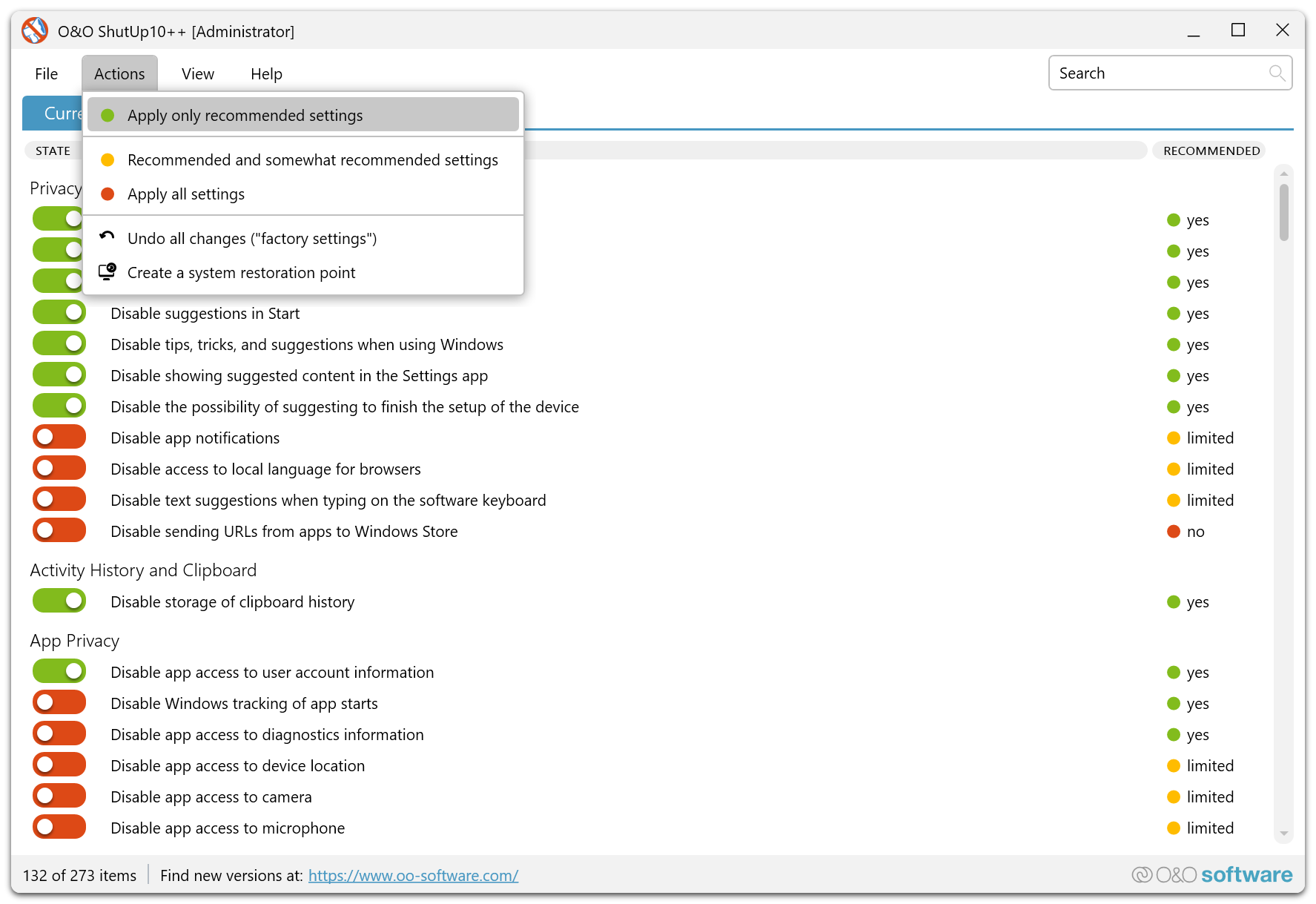
Массовое применение находится в меню Actions. В нём есть несколько важных команд:
Apply only recommended settings;
Recommended and somewhat recommended settings;
Apply all settings;
Undo all changes;
Create a system restoration point.
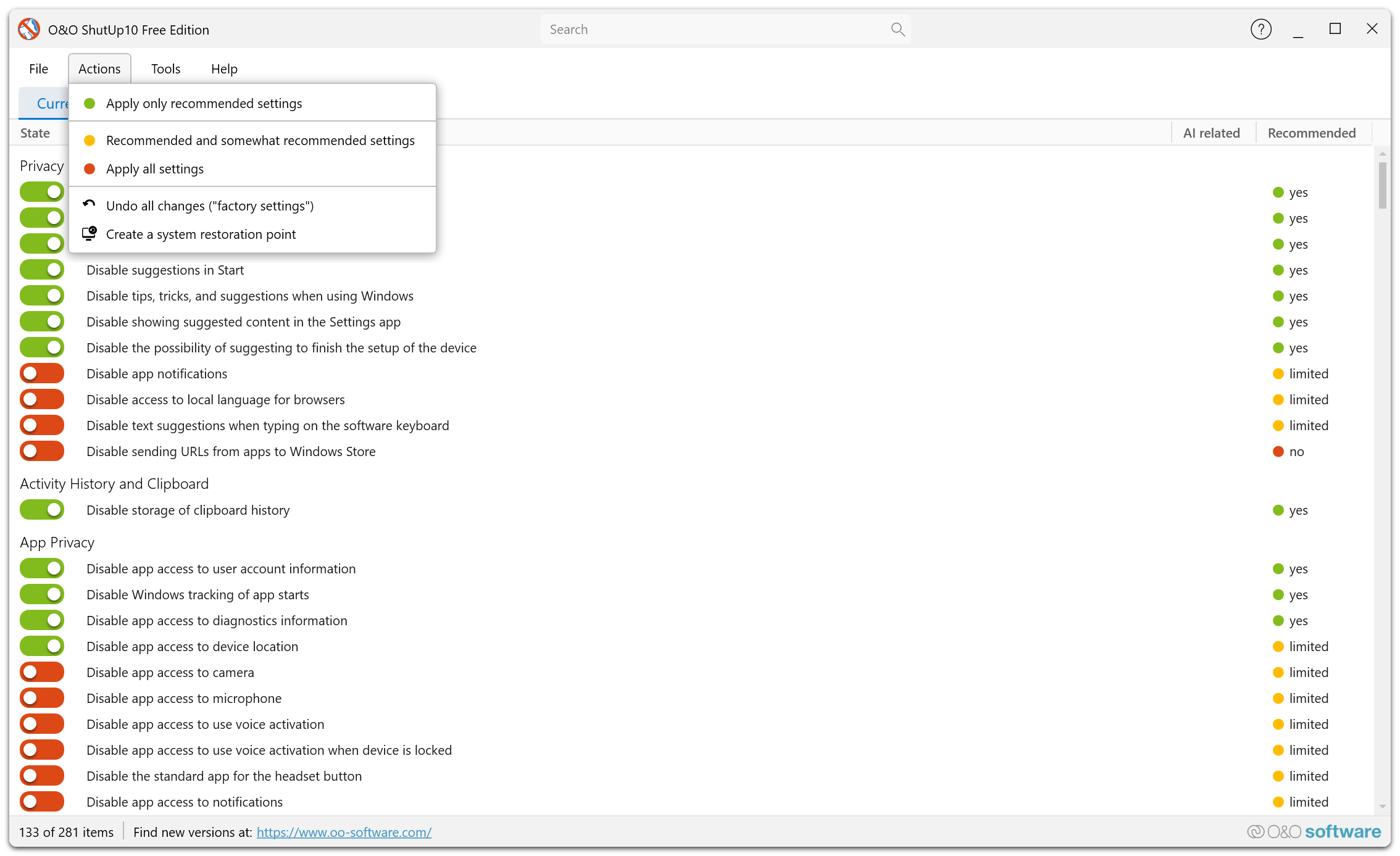
Для первого запуска правильный сценарий — Create a system restoration point, затем Apply only recommended settings. Это минимально рискованный вариант: программа применяет настройки, отмеченные как recommended. После этого нужно перезагрузить Windows, когда программа или описание параметра указывает на необходимость перезапуска.
Recommended and somewhat recommended settings применяет более строгий набор. Он затрагивает параметры limited: они полезны для приватности, но влияют на отдельные удобные функции. Например, доступ приложений к камере, микрофону, уведомлениям, локальному языку, текстовым подсказкам и другим возможностям требует проверки после применения.
Apply all settings — самый жёсткий режим. Его не стоит использовать как стартовый вариант. В него попадают параметры, отмеченные no, а такие пункты способны затронуть функции Windows, которые нужны для поиска, обновлений, Microsoft Defender, Store, Edge, сетевых сценариев и рабочих приложений.
Ручное изменение отдельных параметров
Ручной режим нужен, когда пользователь знает конкретную задачу. Например, требуется отключить Advertising ID, но оставить уведомления; запретить доступ к камере для приложений, но оставить микрофон; отключить Bing в Windows Search, но не трогать Windows Update.
Рабочий порядок такой:
Ввести нужное слово в Search.
Открыть подходящий результат.
Посмотреть уровень рекомендации справа.
Щёлкнуть по строке, чтобы раскрыть описание.
Переключить тумблер.
Проверить, нужна ли перезагрузка.
Сохранить конфигурацию через экспорт профиля.
Ручной подход особенно важен для рабочих компьютеров. Например, отключение app access to microphone напрямую влияет на голосовые звонки. Отключение app access to camera влияет на видеоконференции. Отключение web search в Start меняет поведение поиска. O&O ShutUp10++ показывает эти настройки в одном списке, но решение остаётся за пользователем.
Экспорт и импорт конфигурации
Экспорт профиля нужен в двух случаях. Первый — резервная копия перед экспериментами. Пользователь сохраняет рабочее состояние, затем меняет дополнительные параметры. При неудобном результате профиль импортируется обратно.
Второй случай — настройка нескольких компьютеров по одному шаблону. Это актуально для технических специалистов, небольших офисов и домашних пользователей с несколькими ПК. Один раз создаётся аккуратная конфигурация: recommended settings, отдельные параметры Edge, отключение рекламного идентификатора, настройка app permissions, ограничения Copilot. Затем этот профиль переносится на другие устройства с похожей версией Windows.
Экспорт не отменяет необходимость проверки. На разных компьютерах отличаются приложения, устройства, камеры, микрофоны, сенсоры, версии Windows и набор функций. Поэтому после импорта нужно открыть список, проверить красные и зелёные тумблеры, посмотреть вкладки AI и Secure Boot, а затем протестировать базовые сценарии.
Откат изменений
O&O ShutUp10++ поддерживает несколько способов отката:
переключить отдельный пункт обратно;
использовать Undo all changes;
импортировать ранее сохранённый профиль;
применить системную точку восстановления.
Самый точный способ — вернуть конкретную настройку. Например, после отключения доступа к микрофону перестала работать видеосвязь. В Search вводится microphone, затем нужный пункт возвращается в стандартное состояние Windows. Такой подход лучше, чем полный откат всех изменений.
Undo all changes подходит, когда пользователь не понимает, какой пункт вызвал проблему. Эта команда возвращает настройки к заводскому поведению Windows. После неё можно снова применить только recommended settings и добавлять остальные параметры постепенно.
Системная точка восстановления нужна для случаев, когда изменено слишком много параметров или появились проблемы вне интерфейса программы. Она возвращает состояние Windows на момент перед применением изменений, но затрагивает более широкий набор системных данных, поэтому её используют как резервный способ.
Настройки, с которыми нужно быть осторожнее
Windows Search и Bing
Отключение веб-поиска в Start и Bing-интеграции повышает приватность: поисковые фразы из меню Пуск перестают уходить в онлайн-поиск. Для многих пользователей это удобнее, потому что поиск начинает работать как локальный инструмент: приложения, файлы, параметры.
Компромисс связан с тем, что Windows Search в разных версиях Windows сильно завязан на онлайн-компоненты. После отключения части поисковых функций меняется поведение панели поиска, результатов из интернета, подсказок и связанных элементов интерфейса. На рабочем ПК такой пункт лучше применять осознанно: сначала recommended settings, затем отдельная проверка Search.
Камера, микрофон и голосовая активация
Ограничение доступа к камере и микрофону — понятный шаг для приватности, но он напрямую влияет на видеосвязь. Teams, Zoom, Discord, браузеры и корпоративные приложения используют эти разрешения. При отключении app access to camera или app access to microphone приложения теряют доступ к устройствам.
Для стационарного компьютера без веб-камеры такие ограничения безопаснее. Для ноутбука с регулярными звонками лучше оставить нужные разрешения или отключать их выборочно. После применения обязательно проверяется видеозвонок, запись звука, доступ камеры в браузере и разрешения приложений.
Уведомления и фоновые приложения
Параметры уведомлений и фоновой активности влияют не только на приватность, но и на удобство. Отключение app notifications снижает количество всплывающих сообщений и передачу части данных, но приложения перестают показывать уведомления на плитках, экране блокировки и рабочем столе. Запрет фоновых приложений ограничивает активность программ, которые обновляют данные без открытого окна.
На рабочем ПК это затрагивает почту, календарь, мессенджеры, напоминания и корпоративные клиенты. На домашнем ПК эффект зависит от привычек пользователя. Для минимального риска такие настройки применяют не массово, а точечно.
Windows Update
Настройки Windows Update относятся к самым чувствительным. O&O ShutUp10++ умеет ограничивать отдельные update-related функции, включая optional updates и preview updates. Это полезно, когда пользователь не хочет получать предварительные компоненты и неожиданные изменения поведения Windows.
При этом обновления безопасности должны оставаться в рабочем состоянии. Отключение критичных механизмов обновления ухудшает обслуживание системы. Поэтому параметры Windows Update не стоит изменять через Apply all settings без чтения описаний. На рабочих устройствах дополнительно учитываются правила организации, корпоративные политики и график обслуживания.
Microsoft Defender и облачные проверки
Некоторые настройки касаются передачи данных Microsoft Defender, образцов файлов и участия в облачных механизмах обнаружения. Они уменьшают объём передаваемой информации, но влияют на облачную часть защиты. Локальный антивирусный движок и сигнатуры остаются отдельной областью, а не функцией O&O ShutUp10++.
Полное отключение защитных механизмов не является задачей программы. Для безопасности важнее сбалансировать приватность и защиту: ограничивать лишнюю передачу данных, но не оставлять систему без антивирусной защиты и обновлений.
Copilot и Recall
Раздел AI требует отдельного внимания. Отключение Copilot и Recall актуально для пользователей, которые не хотят использовать AI-функции Windows, не хотят хранить локальные снимки активности и не хотят видеть Copilot в интерфейсе. O&O ShutUp10++ показывает статус по нескольким направлениям: системные параметры, приложения Copilot, локальные данные Recall.
После изменения AI-настроек нужно проверить меню Пуск, панель задач, Edge, Microsoft 365 Copilot, Paint и другие приложения, где используются AI-функции. Для рабочих компьютеров с требованиями к конфиденциальности такие изменения часто полезны, но их нужно согласовывать с реальным набором используемых приложений.
Плюсы и минусы O&O ShutUp10++
Плюсы:
Free Edition работает без установки и подходит для разовой настройки Windows;
почти 300 параметров собраны в одном интерфейсе;
есть разделение на Current User и Local Machine;
предусмотрены уровни рекомендаций recommended, limited и no;
меню Actions позволяет применить только рекомендованные настройки без ручного переключения каждого пункта;
поддерживаются экспорт и импорт конфигурации;
есть откат через Undo all changes и системную точку восстановления;
вкладка AI помогает управлять Copilot, Copilot+ Recall и связанными локальными данными;
вкладка Secure Boot показывает состояние сертификатов Secure Boot;
интерфейс содержит Search и раскрываемые описания настроек;
программа развивается вместе с новыми функциями Windows 10 и Windows 11;
Premium Edition умеет автоматически восстанавливать выбранные параметры после изменений Windows.
Минусы:
Free Edition требует подтверждения прав администратора при каждом запуске;
бесплатная версия не следит за настройками в фоне;
после крупных обновлений Windows часть параметров приходится проверять вручную;
Apply all settings способен отключить функции, которые нужны пользователю в повседневной работе;
часть limited-настроек влияет на камеру, микрофон, уведомления, поиск, фоновые приложения и удобство Windows;
программа не заменяет антивирус, firewall, менеджер автозагрузки и деинсталлятор;
для постоянного контроля конфигурации нужна Premium Edition;
новичку нужно читать описания параметров, а не полагаться на массовое включение всех ограничений.
Системные требования
O&O ShutUp10++ рассчитана на Windows 10 и Windows 11. Free Edition работает как отдельный исполняемый файл, а для изменения системных параметров требуются права администратора. Поддерживаются архитектуры x86, x64 и ARM. Интерфейс доступен на нескольких языках, включая русский.
| Требование | Поддержка |
|---|---|
| Windows 10 | Да |
| Windows 11 | Да |
| 32-bit x86 | Да |
| 64-bit x64 | Да |
| ARM | Да |
| Установка для Free Edition | Не требуется |
| Установка для Premium Edition | Требуется |
| Права администратора | Требуются для изменения системных параметров |
| Русский интерфейс | Да |
| Работа с профилями | Да |
| Фоновая служба | В Premium Edition |
Неподтверждённые требования по процессору, оперативной памяти и месту на диске не имеют практического значения для обзора O&O ShutUp10++, потому что программа не относится к тяжёлым приложениям, не выполняет длительную обработку файлов и не запускает фоновую службу в Free Edition. Важнее другое: версия Windows, архитектура системы и административные права.
Сравнение с аналогами
O&O ShutUp10++ относится к узкому классу антишпионских утилит для Windows, но сравнивать её нужно не с оптимизаторами производительности, а с инструментами управления приватностью и системными параметрами. В качестве ориентиров подходят W10Privacy, Privatezilla, WPD, WinSlap и встроенные средства Windows.
| Критерий | O&O ShutUp10++ | W10Privacy | Privatezilla | WPD | WinSlap | Windows Settings / Group Policy |
|---|---|---|---|---|---|---|
| Основной фокус | приватность Windows 10/11, телеметрия, AI, Edge, разрешения приложений | приватность и твики Windows | проверка и изменение приватностных настроек Windows 10 | privacy dashboard, firewall, apps | быстрые твики свежей Windows 10 | штатное управление Windows |
| Установка | Free Edition без установки | отдельная утилита | open-source проект | portable | open-source инструмент | встроено в Windows |
| Поддержка Windows 11 | Да | есть версии с поддержкой Windows 10/11 | исходный проект ориентирован на Windows 10, заменяется xd-AntiSpy | заявлена поддержка Windows 11 в каталогах | основной фокус Windows 10 | зависит от редакции Windows |
| Количество настроек | почти 300 | широкий набор | около 60 в классическом Privatezilla | privacy, firewall, apps | набор быстрых твиков | большое количество, но распределено по системе |
| Уровни рекомендаций | Есть | Есть визуальные категории | Есть статусы configured / not configured | зависит от раздела | меньше подсказок | нет единого уровня рекомендаций |
| Экспорт/импорт | Есть | Есть | ограниченно зависит от сборки | есть командные сценарии и настройки | конфигурационный подход ограничен | через политики, экспорт реестра, скрипты |
| Откат | Undo all changes, отдельные тумблеры, профили, restore point | зависит от конкретного параметра | включение/отключение настроек | зависит от модуля | требуется внимательность | вручную или через политики |
| AI, Copilot, Recall | отдельная вкладка AI | зависит от версии | классический проект не является главным вариантом для Windows 11 AI | не основной фокус | не основной фокус | частично через политики и реестр |
| Автоматическое восстановление после обновлений | в Premium Edition | нет отдельной постоянной службы такого уровня | нет | нет | нет | через администрирование и политики |
| Удобство для новичка | высокое при применении recommended settings | ниже из-за большого числа параметров | простое, но проект менее актуален | удобно, но шире по назначению | подходит опытным пользователям | требует знания Windows |
| Риск ошибочной настройки | снижен рекомендациями | зависит от выбранных пунктов | умеренный | выше при работе с firewall и apps | выше при массовых твиках | высокий при ручном редактировании |
W10Privacy ближе всего по идее: это инструмент для тех, кто хочет получить большой набор приватностных настроек Windows в одном интерфейсе. Его сильная сторона — детальность, но она же повышает нагрузку на пользователя. O&O ShutUp10++ выглядит понятнее за счёт разделения Current User / Local Machine, уровней рекомендаций, вкладки AI и отдельного Secure Boot.
Privatezilla интересна открытым исходным кодом и простотой. Она объединяет критичные настройки приватности Windows 10 и показывает статусы Configured / Not configured. Ограничение классического Privatezilla — фокус на Windows 10 и замена проекта новым xd-AntiSpy. Для современного Windows 11-сценария с Copilot и Recall O&O ShutUp10++ выглядит более актуальным инструментом.
WPD отличается тем, что объединяет privacy dashboard, firewall и управление приложениями. Это шире, чем O&O ShutUp10++, но одновременно повышает риск для неопытного пользователя. Блокировка телеметрии через firewall и удаление приложений требуют понимания последствий. O&O ShutUp10++ лучше подходит тем, кто хочет управлять политиками приватности без перехода к сетевым правилам.
WinSlap создан для быстрой настройки свежей Windows 10. Он полезен опытным пользователям, которые понимают набор твиков и хотят быстро привести систему к нужному виду. O&O ShutUp10++ более осторожна: она показывает состояние, рекомендации, описания и откат. Поэтому для обзора программы O&O ShutUp10++ важнее не скорость применения, а контролируемость.
Встроенные Windows Settings, Group Policy и Registry Editor остаются базовым способом настройки системы. Их преимущество — отсутствие сторонних утилит. Недостаток — разрозненность. Чтобы вручную повторить часть настроек O&O ShutUp10++, нужно переходить между Privacy & security, Apps, Windows Update, Microsoft Edge, Search permissions, Group Policy Editor и Registry Editor. Для обычного пользователя это слишком длинный путь. O&O ShutUp10++ сокращает его до одного окна и понятного набора действий.
Отзывы пользователей и профильных журналов
Мнение профильных изданий
Softpedia оценивает O&O ShutUp10 как специализированную программу для отключения телеметрии, локализации, Cortana, доступа приложений к пользовательским данным и функций сбора данных Windows. В обзоре подчёркивается, что программа не требует установки, позволяет применять рекомендованные настройки одним действием, раскрывает описание каждого пункта и поддерживает откат к заводским параметрам Windows. Для профильного каталога это важные критерии: программа не просто меняет реестр, а даёт пользователю интерфейс, объяснения и массовые действия.
MajorGeeks описывает O&O ShutUp10++ как portable-инструмент для контроля приватности Windows 10/11. В центре внимания находятся телеметрия, местоположение, доступ приложений к камере, микрофону, календарю, сообщениям и другим данным. Издание выделяет практичность: все настройки собраны в одном месте, изменения выполняются переключателями, а создание System Restore Point снижает риск неудачной настройки.
В публикациях технических сайтов O&O ShutUp10++ обычно фигурирует как один из самых понятных инструментов для Windows privacy. Его не сравнивают с полноценными системными комбайнами, потому что у программы более узкая задача. Сильная сторона — конкретный сценарий: открыть список приватностных параметров, понять уровень риска, применить recommended settings или вручную переключить нужные пункты.
Усреднённое мнение пользователей сети
Пользователи ценят O&O ShutUp10++ за три качества: бесплатный portable-режим, понятные рекомендации и быстрый доступ к скрытым настройкам Windows. Часто отмечается, что программа помогает не искать параметры в разных окнах Windows и не редактировать реестр вручную. Для домашнего пользователя это главный аргумент: настройка приватности Windows 11 выполняется через один список, а не через цепочку системных меню.
Вторая распространённая оценка касается осторожности. Пользователи обсуждают, что Apply all settings не подходит для всех. Слишком жёсткая конфигурация отключает функции, которые потом оказываются нужными: веб-поиск, уведомления, камеру, микрофон, Store, Edge, фоновые приложения, Copilot, Windows Update-related функции. Поэтому устойчивый пользовательский совет сводится к тому, чтобы начинать с Apply only recommended settings, затем вручную добавлять limited-параметры.
Третья тема — сброс настроек после обновлений Windows. Free Edition не работает в фоне, поэтому после крупных обновлений пользователь запускает программу снова и проверяет состояние. Premium Edition закрывает этот недостаток автоматическим восстановлением. Поэтому опытные пользователи выбирают Free Edition для личного ПК, а Premium Edition — для сценариев, где настройки должны сохраняться без ручных проверок.
Безопасность использования и реальные риски
O&O ShutUp10++ безопасна в корректном сценарии: программа не удаляет системные файлы, не меняет загрузчик и не заменяет защитные компоненты Windows. Она работает с приватностными настройками, системными политиками и параметрами, которые влияют на поведение Windows. Риск появляется не из-за факта запуска программы, а из-за бездумного включения слишком строгих ограничений.
Основные правила безопасной работы:
не применять Apply all settings как первый шаг;
создавать системную точку восстановления перед массовыми изменениями;
сохранять профиль перед экспериментами;
читать описание пункта перед включением limited и no;
после настройки проверять Windows Search, камеру, микрофон, уведомления, Edge, Store, Windows Update и нужные приложения;
повторять проверку после крупных обновлений Windows;
не отключать защитные функции без альтернативного решения.
Для домашнего компьютера достаточно сценария recommended settings + ручная проверка отдельных пунктов. Для рабочего ноутбука нужна более аккуратная модель: не отключать камеру и микрофон без проверки видеосвязи, не отключать обновления без плана обслуживания, не ограничивать фоновые приложения, от которых зависят почта, календарь и корпоративные уведомления.
Для организации O&O ShutUp10++ полезна как часть политики приватности, но не заменяет централизованное администрирование. Group Policy, MDM, корпоративная защита, журналирование и правила обновлений остаются отдельными задачами. Premium Edition помогает удерживать выбранную конфигурацию, но не отменяет необходимость продуманной политики Windows.
Для кого подходит O&O ShutUp10++
O&O ShutUp10++ хорошо подходит домашним пользователям Windows 10 и Windows 11, которым нужно уменьшить телеметрию, отключить рекламу, запретить лишние подсказки и управлять разрешениями приложений. Для такого сценария Free Edition достаточно: она запускается без установки, показывает рекомендации и позволяет быстро вернуть настройки.
Опытным пользователям программа полезна как более безопасная альтернатива ручному редактированию реестра. Вместо того чтобы хранить набор отдельных reg-файлов, пользователь работает с переключателями, видит рекомендации, сохраняет профиль и может откатить изменения. Это особенно удобно после чистой установки Windows 11.
Техническим специалистам O&O ShutUp10++ подходит для разовой настройки и аудита. Можно открыть программу на компьютере клиента, посмотреть состояние приватностных параметров, применить рекомендованный набор, экспортировать профиль и проверить результат. Для задач диагностики процессов, служб и автозагрузки лучше подключать Process Explorer, Autoruns и другие утилиты, но именно приватность удобнее настраивать в ShutUp10++.
Premium Edition подходит администраторам и пользователям, которым нужно постоянное восстановление настроек после обновлений. Это важный сценарий для организаций, учебных классов, рабочих ноутбуков и компьютеров, где политика конфиденциальности не должна зависеть от ручной проверки.
Кому лучше выбрать другой инструмент
O&O ShutUp10++ не подходит пользователю, который ищет очистку мусора, удаление временных файлов, оптимизацию диска или очистку истории браузеров. Для таких задач нужны программы другого класса. Например, PrivaZer ориентирован на очистку следов и приватных данных, а CCleaner — на обслуживание системы и приложений.
Программа не заменяет firewall. Она содержит сетевые и приватностные настройки, но не является полноценным интерфейсом для управления сетевыми правилами. Для контроля входящих и исходящих соединений подходит Windows Firewall Control и штатные инструменты Windows Firewall.
O&O ShutUp10++ не является деинсталлятором. Она может быть связана с O&O AppBuster в AI-разделе для удаления Copilot-приложений, но общий сценарий удаления программ и остатков после них находится вне её основной задачи. Для этого лучше использовать Revo Uninstaller, IObit Uninstaller или Geek Uninstaller.
Также программа не заменяет антивирус. Она ограничивает передачу данных, но не сканирует файлы, не анализирует поведение вредоносных процессов и не лечит заражённую систему. Для защиты нужны Microsoft Defender или стороннее защитное решение.
Частые ошибки при работе с O&O ShutUp10++
Применение Apply all settings без чтения описаний
Это самая опасная ошибка. Пользователь видит большое меню Actions, выбирает Apply all settings и получает жёсткую конфигурацию, которая затрагивает не только телеметрию, но и полезные функции Windows. После этого возникают проблемы с поиском, уведомлениями, приложениями, Store, Edge, камерой, микрофоном или обновлениями.
Правильный порядок другой: сначала system restore point, затем Apply only recommended settings, затем ручная настройка отдельных пунктов.
Отказ от системной точки восстановления
O&O ShutUp10++ предлагает создать System Restore Point перед изменениями. Отказ сокращает путь настройки, но убирает важный способ отката. Особенно это критично перед применением recommended and somewhat recommended settings или ручным изменением параметров Windows Update, Defender, Edge и AI.
Отключение камеры и микрофона на рабочем ПК
Пользователь включает все ограничения app privacy, а затем обнаруживает, что видеозвонки перестали работать. В O&O ShutUp10++ доступ к камере и микрофону нужно настраивать с учётом реальных приложений. Для ноутбука с видеосвязью такие пункты проверяются отдельно.
Игнорирование вкладки AI
На Windows 11 настройки Copilot и Recall становятся отдельным пластом приватности. Пользователь применяет recommended settings, но не открывает вкладку AI, из-за чего не видит статус Copilot-приложений и локальных данных Recall. После настройки приватности на Windows 11 вкладка AI должна проверяться отдельно.
Отсутствие сохранённого профиля
Профиль нужен для повторного применения настроек. Без него после крупного обновления Windows приходится вручную вспоминать, какие пункты были включены. Экспорт конфигурации решает эту проблему: можно сохранить рабочий набор и использовать его как точку возврата.
Повторная проверка не выполняется после обновлений Windows
Windows обновляется, добавляет функции, меняет политики и возвращает некоторые параметры. Free Edition не следит за этим в фоне. Поэтому после крупных обновлений нужно снова открыть O&O ShutUp10++, посмотреть отличия и вернуть нужные настройки. Premium Edition автоматизирует этот процесс, но в Free Edition ответственность остаётся на пользователе.
Практические сценарии настройки
Минимально рискованный сценарий для новичка
Для первого знакомства подходит мягкая конфигурация:
Запустить O&O ShutUp10++ с правами администратора.
Открыть Actions.
Создать системную точку восстановления.
Применить Apply only recommended settings.
Перезагрузить Windows при необходимости.
Проверить поиск, браузер, Store, камеру, микрофон и уведомления.
Экспортировать профиль.
Такой сценарий даёт заметное улучшение приватности без агрессивного отключения функций Windows. Он подходит пользователю, который не хочет разбираться во всех 300 параметрах, но хочет убрать базовую телеметрию, рекламную персонализацию и лишние подсказки.
Строгая настройка приватности
Более строгий сценарий начинается так же, но после recommended settings пользователь вручную проходит limited-пункты. Особое внимание уделяется app permissions, Windows Search, Microsoft Edge, Copilot, Recall, фоновой активности и уведомлениям.
Для строгой настройки полезно работать группами:
сначала Privacy и Activity History;
затем App Privacy;
затем Microsoft Edge;
затем Windows Search и Cortana;
затем AI;
затем Windows Update.
После каждой группы выполняется проверка. Например, после App Privacy проверяются камера, микрофон, уведомления и доступ приложений к файлам. После Search — локальный поиск. После Edge — автозаполнение, новая вкладка, синхронизация и сайты, которыми пользователь пользуется регулярно.
Настройка рабочего компьютера
На рабочем ПК приватность нужно сочетать с функциональностью. Видеосвязь, календарь, корпоративная почта, VPN, браузер, Microsoft 365 и уведомления должны работать. Поэтому O&O ShutUp10++ используется точечно.
Для рабочего сценария подходят:
отключение Advertising ID;
ограничение диагностических данных;
отключение лишних подсказок Windows;
аккуратное ограничение Edge-персонализации;
отключение Copilot и Recall при требованиях конфиденциальности;
сохранение камеры и микрофона для рабочих приложений;
сохранение Windows Update в рабочем состоянии;
экспорт профиля после проверки.
В организации важна согласованность с политиками. Локальные изменения через O&O ShutUp10++ могут пересекаться с Group Policy и MDM. Поэтому на корпоративных компьютерах программа должна использоваться в рамках принятой конфигурации, а не как отдельная инициатива пользователя.
Настройка игрового ПК
Игровой сценарий отличается от офисного. Пользователю важны стабильность, отсутствие лишних уведомлений, контроль фоновой активности и сохранение игровых компонентов. В O&O ShutUp10++ можно отключить часть подсказок, рекламы, телеметрии и фоновых приложений, но не стоит без проверки отключать Xbox Game Bar, Game DVR, Store, драйверные обновления и сетевые функции.
Для игрового ПК полезны:
отключение рекламного идентификатора;
отключение suggested content;
ограничение активности приложений, которые не используются;
проверка Xbox Game Bar и Game DVR перед отключением;
сохранение обновлений драйверов в управляемом режиме;
отключение Copilot, когда он не нужен;
проверка оверлеев, записи экрана и голосового чата после настройки.
Настройка после установки Windows 11
После чистой установки Windows 11 O&O ShutUp10++ помогает быстро привести систему к более приватному состоянию. Сначала применяются recommended settings, затем проверяются Local Machine и AI. На Windows 11 особенно важны параметры Microsoft Edge, Bing в поиске, Copilot, Recall, widgets, news, recommendations, app permissions и activity history.
Оптимальный порядок:
Настроить Windows до установки рабочих приложений.
Запустить O&O ShutUp10++.
Создать System Restore Point.
Применить recommended settings.
Открыть AI и проверить Copilot/Recall.
Настроить Edge-параметры.
Проверить App Privacy.
Экспортировать профиль.
Установить рабочие приложения и проверить разрешения.
Такой порядок снижает количество ручных исправлений. Система сначала получает базовую приватностную конфигурацию, затем пользователь устанавливает приложения и разрешает только то, что действительно нужно.
Подробный разбор основных групп настроек
Privacy
Группа Privacy содержит базовые параметры, с которых начинается настройка. Здесь находятся Advertising ID, typing information, suggestions in the timeline, suggestions in Start, tips and tricks, suggested content in Settings, setup suggestions, app notifications и другие пункты.
Advertising ID — один из самых понятных параметров. Он связан с рекламной персонализацией. В O&O ShutUp10++ строка Disable and reset Advertising ID and info не просто отключает дальнейшее использование идентификатора, но и сбрасывает накопленную информацию. Для большинства пользователей это один из первых пунктов, который стоит включить.
Typing information и text suggestions относятся к вводу. Ограничение таких функций уменьшает передачу данных для персонализации набора и подсказок. На обычной клавиатуре эффект почти незаметен, но на сенсорной клавиатуре и при активном использовании подсказок поведение меняется.
Activity History and Clipboard
Activity History и Clipboard отвечают за историю действий, буфер обмена и синхронизацию между устройствами. Отключение storage of clipboard history и передачи буфера через облако полезно пользователям, которые копируют пароли, фрагменты документов, адреса, номера, рабочие тексты и другие чувствительные данные.
На домашнем ПК отключение облачной синхронизации буфера обмена обычно не создаёт проблем. На компьютере, где пользователь активно переносит текст между устройствами Windows, поведение меняется. Поэтому здесь тоже работает правило: сначала читать описание, потом менять.
App Privacy
App Privacy — самый широкий блок. Он позволяет управлять тем, что приложения видят и используют. В O&O ShutUp10++ это не один общий запрет, а набор отдельных пунктов. Такой подход удобен: можно запретить доступ к location и diagnostics information, но оставить camera и microphone для рабочих звонков.
Для конфиденциальности особенно важны:
device location;
camera;
microphone;
contacts;
calendar;
email;
messages;
documents;
pictures;
videos;
file system.
Чем больше данных доступно приложениям, тем выше требования к контролю. Но тотальный запрет не всегда удобен. Программа помогает не принимать крайнее решение: пользователь меняет только нужные разрешения.
Microsoft Edge
В Edge-настройках O&O ShutUp10++ закрывает несколько направлений: персонализация, подсказки, автозаполнение, сохранение платёжных данных, интеграция AI, визуальный поиск, рекомендации, secure network и диагностические данные. Это полезно пользователям, которые оставляют Edge как системный браузер, но не хотят включать все связанные онлайн-функции.
На практике Edge-настройки лучше менять после проверки браузера. Отключение автозаполнения и платёжных подсказок повышает приватность, но влияет на удобство покупок и заполнения форм. Отключение визуального поиска и AI-подсказок уменьшает облачные функции, но убирает часть возможностей новой версии Edge.
Windows AI
Windows AI объединяет Copilot, Recall, AI-интеграции в Paint, Edge и системные функции. O&O ShutUp10++ постепенно расширяла этот блок по мере появления новых возможностей Windows. Вкладка AI даёт быстрый обзор: отключены ли функции, есть ли установленные Copilot-приложения, найдены ли локальные данные Recall.

Для пользователей, работающих с документами, коммерческой информацией, перепиской и личными файлами, этот раздел особенно важен. Recall создаёт локальный визуальный журнал активности на совместимых устройствах, поэтому управление им относится не к косметике, а к контролю над чувствительными данными.
Windows Update
Windows Update-настройки нужно рассматривать отдельно от приватности. Некоторые параметры уменьшают передачу данных или отключают нежелательные preview-компоненты, но другие затрагивают обслуживание. O&O ShutUp10++ даёт доступ к таким пунктам, однако их не стоит менять массово без понимания.
Для домашнего пользователя разумный баланс — оставить критические обновления, но ограничить необязательные и предварительные компоненты. Для рабочего ПК порядок определяется политикой обслуживания. Для игровых систем важно не потерять драйверные обновления, сетевые компоненты и стабильность Store, когда они используются играми или лаунчерами.
Контроль результата после настройки
После применения O&O ShutUp10++ нужно не просто закрыть программу, а проверить результат. Настройка приватности считается завершённой, когда пользователь убедился, что основные сценарии продолжают работать.
Минимальная проверка:
поиск в меню Пуск находит приложения и файлы;
Microsoft Edge открывает нужные сайты;
камера работает в приложении для видеосвязи;
микрофон записывает звук;
уведомления приходят от нужных приложений;
Windows Update открывается и проверяет обновления;
Store запускается, когда он нужен;
Copilot и Recall находятся в нужном состоянии;
в O&O ShutUp10++ сохранён профиль.
Для рабочего ПК добавляются проверки VPN, корпоративной почты, календаря, Teams или Zoom, браузерных разрешений и доступа к документам. Для игрового ПК — оверлеи, запись экрана, голосовой чат, обновления лаунчеров и драйверов.
Повторная проверка нужна после крупных обновлений Windows. Free Edition не возвращает настройки автоматически, поэтому пользователь сам открывает программу и смотрит, какие тумблеры изменились. Premium Edition делает это в фоне, но даже в этом случае полезно периодически открывать overview и смотреть состояние.
Ответы на частые вопросы
O&O ShutUp10++ бесплатная?
Free Edition бесплатна и работает без установки. Premium Edition является платной редакцией с автоматическим восстановлением настроек и фоновой службой. Бесплатная версия подходит для ручной настройки и периодических проверок.
Нужно ли устанавливать программу?
Free Edition не требует установки. Пользователь запускает отдельный исполняемый файл, подтверждает UAC и работает со списком настроек. Premium Edition устанавливается, потому что для постоянного контроля нужна фоновая служба.
Есть ли русский язык?
Да, в O&O ShutUp10++ есть русская локализация. Названия системных функций и часть терминов Windows могут оставаться в оригинальном виде, потому что они связаны с англоязычными компонентами и идентификаторами настроек.
Можно ли использовать на Windows 11?
Да, программа работает с Windows 11 и содержит параметры, относящиеся именно к этой системе: Copilot, Recall, Widgets, расширенные Edge-настройки, Windows AI и другие новые функции.
Что означают зелёные и красные переключатели?
Зелёный тумблер означает, что защита приватности по этому пункту активна, то есть соответствующая функция Windows ограничена или отключена. Красный тумблер означает стандартное поведение Windows для этой настройки.
Что выбрать в Actions при первом запуске?
Для первого запуска подходит Apply only recommended settings. Перед этим нужно создать System Restore Point. Apply all settings не подходит для первого применения, потому что включает жёсткие ограничения с влиянием на функции Windows.
Можно ли откатить изменения?
Да. Отдельный пункт можно переключить обратно. Массовый откат выполняется через Undo all changes. Дополнительно можно импортировать сохранённый профиль или использовать системную точку восстановления.
Нужно ли запускать от имени администратора?
Да, для изменения системных параметров нужны права администратора. Free Edition запрашивает повышение прав при каждом запуске. Premium Edition использует службу, поэтому конечному пользователю не нужно постоянно подтверждать администраторские права.
Можно ли отключить Copilot и Recall?
Да, для этого в O&O ShutUp10++ есть вкладка AI и связанные настройки Windows AI. Программа показывает состояние функций, наличие Copilot-приложений и статус локальных данных Recall.
Почему файл Free Edition стал крупнее?
Программа использует единый исполняемый файл со встроенными компонентами .NET 8. Такой формат сохраняет portable-запуск без отдельной установки зависимостей.
Заменяет ли программа антивирус?
Нет. O&O ShutUp10++ не сканирует файлы, не удаляет вредоносные программы и не контролирует сетевой трафик как firewall. Она управляет приватностными и системными настройками Windows.
Нужно ли запускать программу после обновлений Windows?
Для Free Edition — да. После крупных обновлений Windows часть параметров возвращается к стандартному состоянию или появляются новые настройки. Premium Edition восстанавливает выбранную конфигурацию автоматически.
Итог: стоит ли использовать O&O ShutUp10++
O&O ShutUp10++ стоит использовать тем, кто хочет управлять приватностью Windows 10 и Windows 11 через понятный интерфейс, а не через десятки разрозненных меню. Программа особенно полезна для отключения телеметрии Windows, ограничения диагностических данных, управления разрешениями приложений, отключения рекламной персонализации, настройки Microsoft Edge, контроля Copilot и Recall.
Free Edition лучше подходит для домашнего ПК, разовой настройки, проверки после установки Windows и ручного аудита. Безопасный старт — системная точка восстановления, Apply only recommended settings, затем ручная настройка отдельных limited-параметров. Такой подход даёт хороший баланс между приватностью и сохранением привычных функций системы.
Premium Edition нужна там, где настройки должны сохраняться постоянно. Её выбирают для рабочих станций, небольших организаций и пользователей, которым важно автоматическое восстановление параметров после обновлений Windows. Главная ценность Premium Edition — фоновый контроль, а не другой набор базовых приватностных функций.
O&O ShutUp10++ не должна применяться как универсальная кнопка улучшения Windows. Её сильная сторона — контролируемость. Программа показывает конкретные настройки, уровни рекомендаций, описания, вкладки Current User и Local Machine, отдельные блоки AI и Secure Boot, экспорт профилей и откат. При таком использовании она становится одним из самых удобных инструментов для настройки конфиденциальности Windows без ручного редактирования реестра.
Список изменений
Первые ветки и формирование подхода:
- O&O ShutUp10 появился как ответ на рост числа приватностных настроек Windows 10. Уже ранние версии получили настройки Cortana, синхронизации Windows-аккаунтов, Windows Defender, Microsoft SpyNet, импорт конфигураций через командную строку, экспорт настроек и расширенный Quick Start Guide. Программа развивалась не как набор случайных твиков, а как единый интерфейс для параметров, разбросанных по системе.
- В ветке 1.2 появилась русская локализация. Затем добавились французский и итальянский языки. В этот период программа стала удобнее для пользователей, которые не хотят работать с англоязычными названиями политик Windows. Появление локализаций важно для массового применения: ошибки в приватностных настройках часто происходят не из-за сложности интерфейса, а из-за непонимания последствий.
Развитие в 2016 году:
- В 2016 году O&O ShutUp10 получила функции, которые сформировали привычную модель работы. Программа начала отслеживать изменения между двумя запусками, показывать их пользователю и давать возможность принять или отменить. Это особенно важно для Windows, где обновления и ручные действия пользователя меняют системные параметры без отдельного уведомления внутри сторонней утилиты.
- Появились параметры WiFi-Sense, Network Connectivity Status Indicator, SmartScreen Filter, улучшенная работа с системными точками восстановления, поддержка Windows 10 Anniversary Update, изменения для Cortana и рекомендации для OneDrive. Важная деталь: некоторые настройки понижались до более осторожного уровня рекомендации, когда они вызывали проблемы у пользователей. Это показывает, что программа не просто добавляла всё больше переключателей, а уточняла риск для конкретных функций.
- Ветка 1.4 добавила отдельные группы Lock screen и Microsoft Edge. Пользователь получил возможность отключать рекламу на экране блокировки, Windows Spotlight, page prediction, user tracking on the web, SmartScreen Filter и search and site suggestions. Тогда же O&O ShutUp10 перешла к формату единого исполняемого файла, который запускается без установки. Эта модель сохранилась в Free Edition и стала одним из главных преимуществ программы.
Ветки 1.6–1.8: поиск, буфер обмена, разрешения приложений:
- Дальнейшее развитие шло вслед за изменениями Windows 10. В программе появились настройки search field in taskbar, Activity History and Clipboard, user activity tracking, clipboard history storage, clipboard transfer to other devices via cloud. Для пользователя это означало переход от базового отключения телеметрии к более тонкому контролю повседневной активности.
- Особенно заметным стал блок App Privacy. В O&O ShutUp10 добавились настройки доступа приложений к диагностической информации, камере, микрофону, уведомлениям, account information, календарям, email, tasks, messages, documents, images, videos и file system. Затем список расширился motion data, phone calls, wireless connections, unpaired devices, device location, wireless technology, eye tracking, voice activation и другими разрешениями.
- В этот период программа стала полноценным центром app permissions для Windows. Она не просто отключала телеметрию, а давала контроль над тем, какие приложения получают доступ к устройствам и пользовательским данным.
Поддержка новых элементов Windows 10:
- С обновлениями Windows 10 появились Meet Now, News and interests, подсказки завершения настройки устройства, элементы taskbar и новые параметры Edge. O&O ShutUp10 добавляла отдельные переключатели для этих компонентов. Важный момент — программа учитывала изменения в самой Windows. Например, некоторые способы отключения Windows Defender через реестр перестали поддерживаться, и такие пункты убирались из программы.
- Это правильное поведение для утилиты, работающей с системными параметрами. Когда Microsoft меняет механизм настройки, старый твик перестаёт быть безопасным или рабочим. O&O ShutUp10++ не должна сохранять устаревший пункт только ради количества настроек, потому что это повышает риск ошибок.
Переход к Windows 11 и ветке 1.9:
- Ветка 1.9 усилила поддержку Windows 11 и новых компонентов Microsoft. В программе появились настройки Microsoft account sign-in icon, автоматического перенаправления из Internet Explorer в Microsoft Edge, advanced spell checker, Recall, Image Creator, Cocreator, AI-powered image filling в Microsoft Paint. Категория Windows Copilot была переименована в Windows AI, что отражает более широкую интеграцию AI-функций в систему.
- В этот период появились изменения для совместимости с UCPD, а также исправления сохранения состояний для нескольких учётных записей. Для O&O ShutUp10++ это важный этап: программа начала активнее работать не только с классической телеметрией Windows, но и с новыми слоями AI, персонализации и приложений Microsoft.
Версия 2.0: переход на .NET 8 и новый формат упаковки:
- Ветка 2.0 стала технически крупным переходом. Приложение перешло с .NET Framework 4.8 на .NET 8, получило modernized user interface и стало распространяться как единый исполняемый файл со встроенными библиотеками .NET 8. Это увеличило размер файла, но сохранило portable-сценарий: Free Edition работает без установки и без зависимости от заранее установленного фреймворка.
- В этой ветке ускорилось чтение настроек при запуске, добавилось отображение количества доступных или отфильтрованных настроек во вкладках, восстановилась корректная работа системных точек восстановления в Windows 11, а Copilot removal получил связь с O&O AppBuster и O&O SafeErase. Для пользователя это означало, что AI-настройки перестали быть набором отдельных тумблеров и получили специализированный сценарий удаления приложений и обработки локальных данных Recall.
Версия 2.1: архитектуры и ускорение запуска:
- В ветке 2.1 появилась native ARM variant для новых Windows-систем с соответствующими процессорами, отдельная 32-bit variant для старых систем и защита от запуска 32-bit варианта на 64-bit системе. Также ускорился запуск приложения и отображение настроек без прав. Для пользователей ARM-устройств это важное расширение: программа стала покрывать не только классические x64-компьютеры, но и современные Windows-ноутбуки на ARM.
Версия 2.2: расширение Edge и AI-настроек:
- Ветка 2.2 добавила большой набор параметров Edge и AI. Среди них Bing Chat permission in Windows Copilot, welcome screen and startup animation, Spotlight experiences and recommendations, automatic sign-in from the web to the browser, Bing Chat on the new tab page, AI-generated designs, integrated AI APIs for websites, inline compose feature, Copilot access to page context, prompts to set Edge as default browser, shopping assistant, Microsoft 365 Copilot chat icon, Microsoft Rewards, visual search, AI-powered history search и другие настройки.
- Это заметный этап развития программы: O&O ShutUp10++ стала глубже работать с Microsoft Edge как с отдельной средой персонализации, рекламы, AI-подсказок и облачных функций. Пользователь получил возможность оставить браузер, но отключить часть функций, которые передают данные или навязывают рекомендации.
Версия 3.0: Premium Edition, Secure Boot и расширенные режимы:
- Ветка 3.0 добавила Premium Edition с профилями, фоновой службой и automatic protection. Появились Privacy profiles, onboarding screen, statistics and usage overview, activity log, client/service architecture и автоматическое восстановление настроек. Это изменило место программы на рынке: O&O ShutUp10++ стала не только ручной portable-утилитой, но и инструментом постоянного контроля.
- В этой же ветке появились Secure Boot certificate status display, online help integration с F1, Settings dialog, Accessibility and UI automation support, status bar display for filtered view, Edit mode for advanced users и explanation dialog for edit mode. Среди новых настроек были Edge Secure Network, Xbox Game Bar and Game DVR, NFC, Miracast/WiDi, WWAN, WiFi Direct, Bluetooth pairing, optional updates including preview updates.
- Раздел Secure Boot особенно выделяется: он показывает, что O&O ShutUp10++ расширяется не только в сторону приватности, но и в сторону контроля отдельных системных аспектов безопасности.
Версия 3.1: поиск, различия и улучшения RecallTerminator:
- Ветка 3.1 добавила Show Differences в overview panel, Don’t show again для окна системной точки восстановления, Ctrl+F для поиска, автоматический поиск при вводе, связь system-wide и user-specific setting associations, улучшения RecallTerminator, оптимизацию High DPI и исправления интерфейса.
- Для пользователя это не просто косметика. Show Differences помогает увидеть расхождения между ожидаемой конфигурацией и текущим состоянием. Автоматический поиск ускоряет работу с большим списком параметров. Улучшения RecallTerminator важны для тех, кто отключает Copilot/AI desktop apps и проверяет локальные данные Recall.
- История версий показывает направление развития O&O ShutUp10++: от набора приватностных настроек Windows 10 к комплексному инструменту для Windows 10/11, Edge, AI-функций, Recall, Secure Boot, профилей и автоматического восстановления конфигурации.


 *EXE — расширение исполняемого файла. Сайт является партнером проекта
Оставте свой отзыв о ShutUp10++