
Временные файлы Windows 10 занимают место не в одной папке, а сразу в нескольких системных и пользовательских хранилищах. Часть данных создаёт сама операционная система, часть оставляют установщики, браузеры и прикладные программы. Поэтому безопасная очистка начинается не с безусловного удаления всего найденного, а с выбора категории: кэш и эскизы можно восстановить автоматически, содержимое корзины и папки «Загрузки» относится к личным файлам, а дампы памяти нужны для диагностики сбоев. Ниже способы расположены от управляемой очистки с предварительным анализом к ручным и командным операциям.
Измеримый результат процедуры — увеличение свободного места на системном диске. Удаление временных данных не устраняет перегрев, нехватку оперативной памяти, неисправность накопителя, вредоносное ПО или перегруженную автозагрузку. Компьютер станет отзывчивее только в тех сценариях, где проблема действительно связана с почти заполненным диском, чрезмерно разросшимся кэшем либо зависшим установщиком. После очистки Windows и программы снова создадут часть служебных данных: небольшой повторно появившийся объём в папках Temp является нормальным.
Что относится к временным файлам Windows 10
Термин «временные файлы» объединяет данные с разным назначением и разными последствиями удаления. Windows показывает некоторые категории в разделе «Временные файлы», хотя они не являются временными в бытовом смысле. Например, корзина хранит удалённые пользователем документы, а папка «Загрузки» содержит обычные личные файлы. Сторонние очистители дополнительно объединяют кэш браузеров, журналы, миниатюры, отчёты об ошибках и следы недавней активности. Отмечать все пункты одним щелчком нельзя.
| Категория | Что хранится | Что произойдёт после удаления | Когда очищать |
|---|---|---|---|
| Временные файлы приложений | Промежуточные результаты, распакованные компоненты, данные незавершённых операций | Закрытые приложения создадут нужные файлы заново; занятые объекты могут остаться | После сохранения документов и закрытия программ |
| Временные файлы Windows | Служебные данные установки, обслуживания и фоновых задач | Освободится место; часть данных появится снова при следующем обслуживании | Через штатные средства или после проверки назначения папки |
| Очистка обновлений Windows | Заменённые компоненты и кэш завершённых обновлений | Сократится объём хранилища компонентов; некоторые операции отката станут недоступны | Когда обновления установлены и система работает стабильно |
| Файлы оптимизации доставки | Кэш компонентов обновлений, используемый механизмом Delivery Optimization | Windows при необходимости загрузит данные повторно | Когда требуется освободить место на системном диске |
| Кэш шейдеров DirectX | Скомпилированные шейдеры игр и графических приложений | Кэш будет перестроен; первый запуск отдельных игр может занять больше времени | При нехватке места или подозрении на повреждение кэша |
| Эскизы | Миниатюры изображений, видео и документов для Проводника | Проводник создаст их заново; первое открытие папок с медиафайлами может быть медленнее | Безопасно при необходимости освободить место |
| Отчёты и дампы ошибок | Диагностическая информация о сбоях приложений и Windows | Станет сложнее анализировать недавний сбой | После завершения диагностики |
| Кэш браузера | Локальные копии изображений, скриптов и других элементов сайтов | Сайты загрузят ресурсы повторно; учётные записи сохранятся, если не удалять cookie | При разросшемся кэше, ошибках отображения или нехватке места |
| Cookie | Сеансы, предпочтения сайтов и служебные идентификаторы | Возможен выход из аккаунтов и сброс настроек сайтов | Выборочно, а не как обязательную часть системной очистки |
| Сохранённые пароли и автозаполнение | Данные входа, адреса, формы и платёжные поля браузера | Данные потребуется вводить или восстанавливать заново | Не включать в обычную очистку временных файлов |
| Корзина | Удалённые пользователем файлы, доступные для стандартного восстановления | Обычное восстановление из корзины станет недоступно | Только после просмотра содержимого |
| Папка «Загрузки» | Документы, архивы, установщики и другие личные файлы | Выбранные объекты будут удалены как обычные пользовательские данные | Только вручную после сортировки |
| Предыдущая установка Windows | Каталог Windows.old и данные предыдущей сборки | Освободится значительный объём, но возврат к предыдущей установке штатным способом станет невозможен | Когда новая установка проверена и откат не нужен |
Где находятся папки TEMP и TMP
Основная пользовательская папка открывается по переменной %TEMP%. Обычно она указывает на каталог внутри профиля пользователя, например C:\Users\Имя_пользователя\AppData\Local\Temp. Системные и установочные процессы могут использовать C:\Windows\Temp. Жёстко подставлять предполагаемый путь не требуется: команда %TEMP% обращается к значению переменной текущего профиля и корректно работает, даже если каталог был перенесён.
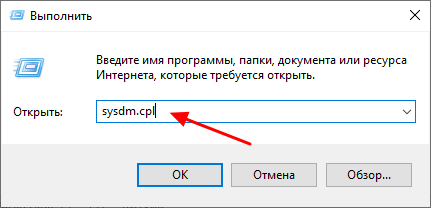
Чтобы увидеть фактические значения переменных, нажмите Win + R, введите sysdm.cpl и нажмите Enter.
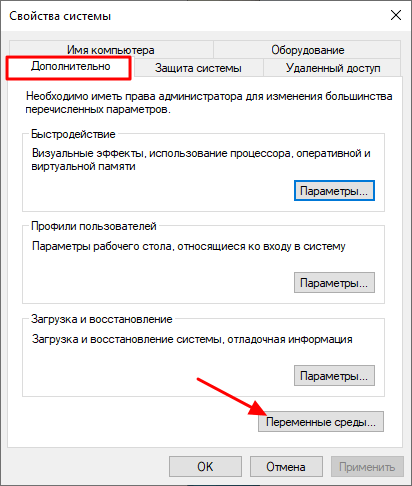
В окне «Свойства системы» откройте вкладку «Дополнительно» и нажмите «Переменные среды».
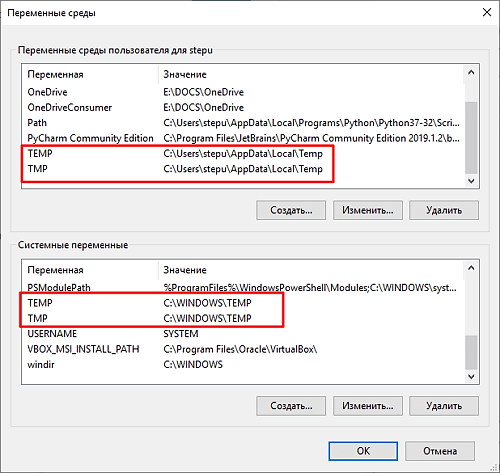
В верхней части окна показаны переменные текущего пользователя, в нижней — системные. Значения TEMP и TMP нужно только прочитать. Менять их ради очистки не следует: неверный путь нарушит работу установщиков и приложений.
Что сделать перед очисткой
Подготовка занимает несколько минут и защищает от потери несохранённых данных. Особенно она важна перед использованием сторонней программы, командной строки или ручным удалением содержимого системного каталога.
- Сохраните открытые документы. Текстовые редакторы, программы монтажа, архиваторы и установщики могут держать рабочие файлы в Temp до завершения операции.
- Закройте приложения и браузеры. Это уменьшит число заблокированных объектов и позволит очистить кэш без принудительного завершения процессов.
- Проверьте папку «Загрузки» и корзину. Эти категории могут отображаться рядом с временными файлами, но содержат пользовательские данные.
- Зафиксируйте исходный объём свободного места. Откройте «Этот компьютер», посмотрите показатель диска C или его свойства. После очистки сравните значение, а не количество удалённых элементов.
- Не смешивайте разные задачи. Для удаления временных файлов не требуется очищать реестр, отключать службы, стирать точки восстановления или менять параметры автозагрузки.
- Не снимайте защиту Windows. Обычные штатные средства и проверенные очистители не требуют отключения антивируса. Требование запустить неизвестный скрипт с выключенной защитой — основание отказаться от такого способа.
- Завершите обновление или установку. Если Windows просит перезагрузить компьютер, сначала выполните перезагрузку и убедитесь, что обновление завершилось. Не удаляйте установочные данные посреди операции.
Для обычной разовой очистки точка восстановления не обязательна: штатные средства работают с выделенными категориями. Перед глубокой очисткой сторонней программой важнее проверить список объектов и исключить реестр, драйверы, точки восстановления, загрузки, cookie и сохранённые пароли.
Способ 1. Ускоритель Компьютера
Ускоритель Компьютера выбран первым способом, потому что объединяет анализ системного мусора, браузерных данных и запуск по расписанию в одном русскоязычном интерфейсе. Метод подходит пользователю, которому неудобно по отдельности открывать «Параметры», «Очистку диска» и настройки нескольких браузеров. Программа не отменяет ручную проверку: перед исправлением нужно раскрыть результаты и снять отметки с категорий, затрагивающих личные данные.
На главном экране доступны разделы «Обзор», «Очистка», «Реестр», «Автозагрузка» и «Планировщик». Для освобождения места нужны только «Очистка» и, после проверки безопасного набора категорий, «Планировщик». Остальные модули решают другие задачи и не должны запускаться вместе с удалением временных файлов.

Как выполнить выборочную очистку
- Закройте браузеры и приложения, в которых открыты документы или проекты.
- Запустите программу и откройте раздел «Очистка». Не переходите в инструменты реестра и автозагрузки: они решают другие задачи.
- Нажмите «Сканировать компьютер». Во время анализа не запускайте установщики и не создавайте новые крупные архивы, иначе список изменится до удаления.
- После завершения раскройте результаты. Отдельно просмотрите системный мусор и данные каждого браузера.
- Оставьте выбранными временные файлы Windows, кэш и журналы, которые больше не нужны. Снимите отметки с сохранённых паролей, автозаполнения, cookie нужных сайтов, истории, корзины и загрузок, если эти категории присутствуют.
- Сравните найденный объём с доступным местом на диске. Очень большое значение требует дополнительной проверки: значительную часть могут составлять корзина, загрузки или кэш крупной программы.
- Нажмите «Исправить» только после просмотра списка. Не выключайте компьютер до завершения операции.
- Повторите сканирование. Остаток не всегда означает ошибку: открытая программа могла удерживать файл, а Windows могла сразу создать новый журнал.

Как настроить автоматическую очистку
Планировщик стоит включать после двух или трёх ручных запусков с одинаковым безопасным набором категорий. Так становится понятно, какие данные программа находит регулярно и не попадают ли в список нужные cookie, история или содержимое корзины.
- Откройте вкладку «Планировщик».
- Выберите периодичность, соответствующую реальной нагрузке. Для домашнего компьютера без постоянной нехватки места достаточно запуска по событию или умеренного расписания; ежедневное удаление не является обязательным.
- Ограничьте задачу временными системными файлами и проверенным браузерным кэшем. Не добавляйте автоматическое удаление загрузок, паролей, автозаполнения, всей истории и корзины.
- Сохраните расписание и проконтролируйте первый запуск. После него проверьте свободное место и вход в основные сайты.
- При смене браузера, обновлении программы или появлении нового рабочего приложения снова откройте настройки задачи и пересмотрите категории.

Что не следует включать вместе с очисткой Temp
- Очистку реестра. Она не освобождает сопоставимый объём диска и не нужна для удаления временных файлов.
- Удаление сохранённых паролей. Это данные авторизации, а не обычный кэш.
- Полную очистку cookie. Она завершит сеансы на сайтах; нужные домены следует исключить.
- Автоматическое опустошение корзины. Сначала содержимое нужно просмотреть вручную.
- Категории с непонятным названием. Неизвестный пункт снимают и уточняют его назначение до удаления.
Преимущества Ускорителя Компьютера
- системные и браузерные категории собраны в одном окне;
- до удаления показывается найденный объём;
- доступно расписание для регулярного обслуживания;
- русскоязычные названия упрощают выбор начинающему пользователю;
- можно повторить сканирование и проверить, что осталось после очистки.
Ограничения Ускорителя Компьютера
- программу требуется установить;
- ознакомительный режим ограничен по времени;
- одновременное наличие инструментов реестра и оптимизации повышает риск выполнить лишнюю операцию;
- автоматическое расписание безопасно только после ручной настройки категорий;
- объём удалённых данных не подтверждает устранение причин медленной работы компьютера.
Способ 2. Удаление через «Параметры» Windows 10
Раздел «Временные файлы» в системных параметрах — основной штатный способ для разовой очистки. Windows сама формирует категории и показывает их размер, поэтому риск ниже, чем при ручном обходе системных каталогов. При этом список нельзя подтверждать автоматически: рядом с кэшем могут находиться корзина, папка «Загрузки» и предыдущая установка системы.
Шаг 1. Откройте параметры системы
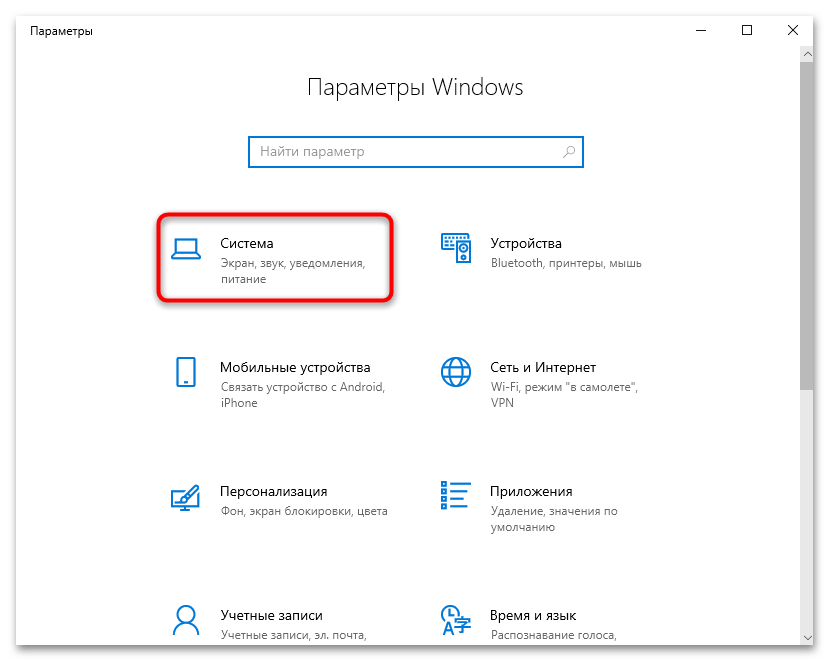
Нажмите кнопку «Пуск» и выберите значок шестерёнки «Параметры». Альтернативный путь — сочетание Win + I.
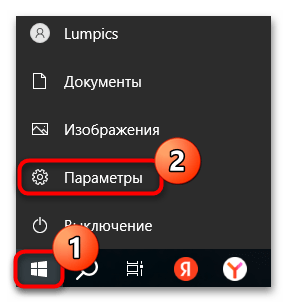
Перейдите в раздел «Система». Здесь находятся настройки экрана, уведомлений, питания и хранилища.
Шаг 2. Дождитесь анализа системного диска
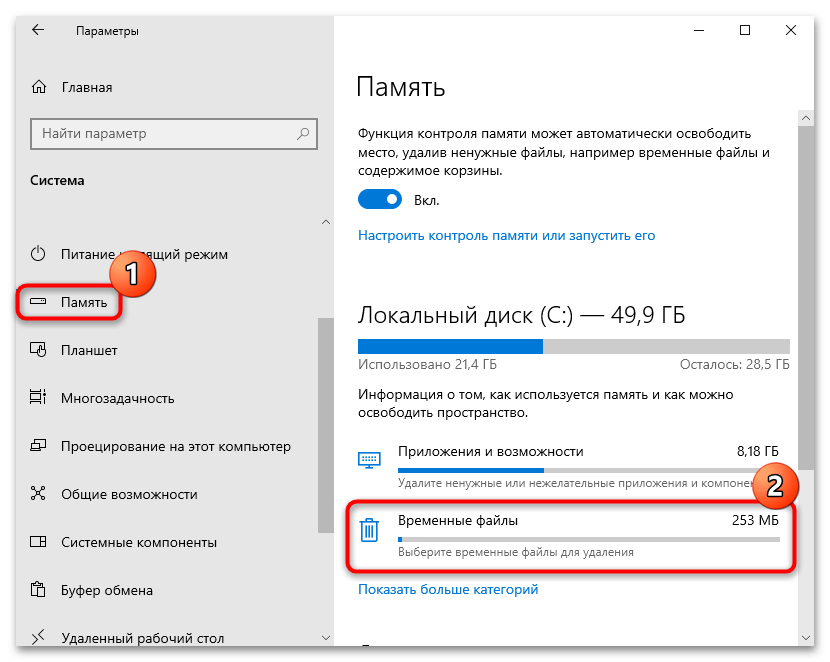
В левом меню откройте «Память». На странице отображается системный диск и распределение занятого места. Нажмите «Временные файлы». Если пункт сначала показывает нулевой объём или неактивен, подождите завершения анализа. Скорость зависит от размера диска, количества обновлений, корзины и кэшей.
Шаг 3. Проверьте каждую категорию
Windows выводит только те пункты, которые найдены на конкретном компьютере. Их состав меняется после обновлений, сбоев и установки программ. Не ориентируйтесь на чужой набор галочек: сначала прочитайте описание под названием категории.
- Временные файлы. Базовая категория для промежуточных данных; её можно удалить после закрытия приложений.
- Эскизы. Безопасны для очистки, но Проводник перестроит миниатюры.
- Кэш шейдеров DirectX. Пересоздаётся играми и графическими приложениями.
- Файлы оптимизации доставки. Windows загрузит нужные компоненты повторно.
- Очистка обновлений Windows. Выбирайте после успешной установки обновлений и проверки стабильности.
- Отчёты об ошибках и дампы. Не удаляйте, пока разбираетесь с синим экраном, аварийным завершением или зависанием.
- Корзина. Откройте корзину отдельно и убедитесь, что восстановление файлов не потребуется.
- Загрузки. Снимите отметку, если папка не была предварительно разобрана вручную.
- Предыдущие установки Windows. Удаление освобождает место, но закрывает штатный путь возврата к предыдущей установке.
Шаг 4. Запустите удаление и проверьте остаток
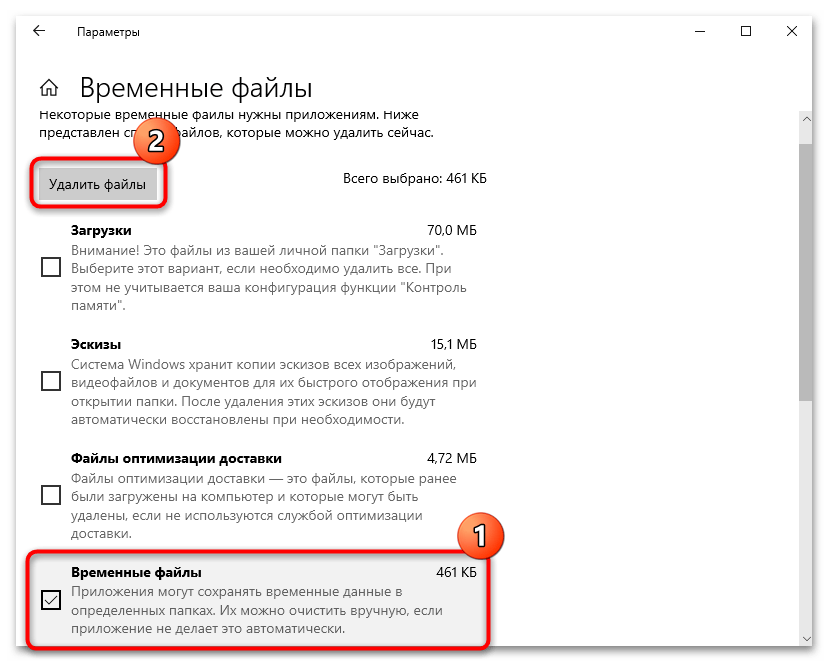
- Поставьте отметки только возле проверенных категорий.
- Сложите значения объёма и сравните сумму с ожидаемым результатом.
- Нажмите «Удалить файлы».
- Не закрывайте приложение «Параметры» сразу: крупная очистка обновлений может продолжаться заметно дольше удаления обычного кэша.
- После завершения вернитесь на страницу «Память» и дождитесь пересчёта.
Если показатель свободного места изменился меньше, чем сумма отмеченных категорий, проверьте корзину, незавершённые обновления и занятые файлы. Часть системных данных удаляется после перезагрузки, а часть кэша создаётся заново во время самого измерения.
Ограничения штатного раздела
- Windows показывает не все каталоги, которые сторонние программы называют мусором.
- Нельзя подробно просмотреть каждый отдельный файл внутри системной категории.
- Некоторые пункты появляются только при определённом состоянии системы.
- Удаление крупного кэша обновлений может занимать время без заметного изменения индикатора.
- Раздел не объясняет, какое приложение постоянно создаёт новые временные данные.
Способ 3. Автоматическая очистка через «Контроль памяти»
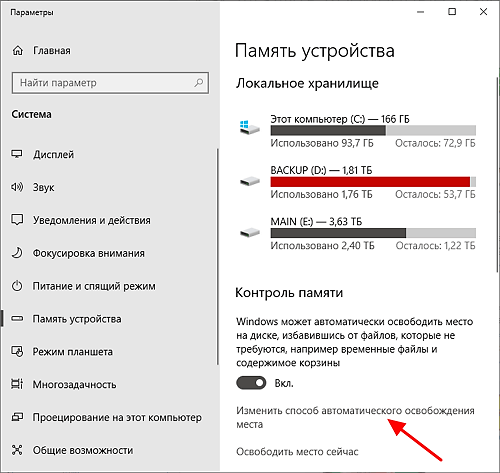
«Контроль памяти» предназначен для регулярного освобождения места без ручного открытия списка категорий. Функция работает на системном диске и удаляет временные данные по заданным правилам. Её преимущество — предсказуемое расписание; основной риск — небрежно настроенное удаление корзины или папки «Загрузки».
Как включить функцию
Откройте Пуск → Параметры → Система → Память. Переключатель «Контроль памяти» находится в верхней части страницы. Сначала не ограничивайтесь включением: откройте ссылку «Настроить контроль памяти или запустить его» и проверьте правила.
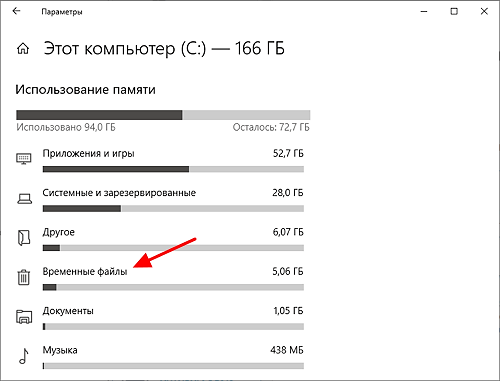
На некоторых экранах сначала нужно выбрать системный диск и открыть распределение занятого места. Этот маршрут ведёт к тем же категориям, но удобен для сравнения «до» и «после».
Как выбрать расписание
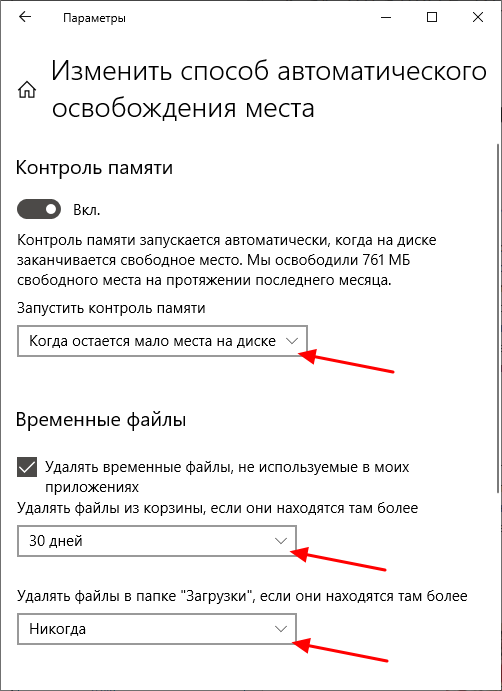
Откройте настройки «Контроля памяти» и задайте частоту запуска. Выбор зависит не от универсального календаря, а от характера работы:
| Сценарий | Разумная настройка | Что контролировать |
|---|---|---|
| Домашний компьютер с большим запасом места | Запуск при нехватке места или ежемесячно | Корзина и загрузки не должны очищаться агрессивно |
| Ноутбук с небольшим системным SSD | Еженедельно или при нехватке места | Свободное место перед крупными обновлениями |
| Работа с видео, архивами и временным экспортом | По завершении проекта либо еженедельно | Чтобы временный экспорт не находился в папке загрузок |
| Тестовый компьютер с частой установкой программ | После завершения установок и перезагрузки | Не удалять файлы незавершённой установки |
| Общий семейный компьютер | Умеренное расписание с ручным просмотром корзины | Личные файлы разных пользователей |
Правила для корзины и загрузок
Корзину можно очищать по возрасту файлов, но этот режим не различает случайное удаление и ненужный объект. На компьютере, где корзина используется как страховка, задайте длинный срок либо очищайте её вручную. Папка «Загрузки» по умолчанию не должна удаляться без явной настройки. Оставьте значение «Никогда», если в ней хранятся документы, установщики или рабочие архивы.
Как запустить очистку немедленно
- Закройте приложения и сохраните документы.
- Откройте страницу настройки «Контроля памяти».
- Ещё раз проверьте правила для корзины и загрузок.
- Нажмите кнопку немедленного запуска очистки.
- Дождитесь сообщения о высвобождённом объёме.
- Откройте «Этот компьютер» и сравните свободное место.
При первом запуске используйте ручной контроль. Если результат ожидаемый и личные данные не затронуты, оставьте расписание включённым. После изменения структуры папок, создания нового профиля пользователя или установки другого браузера пересмотрите настройки.
Преимущества «Контроля памяти»
- не требует установки дополнительной программы;
- работает автоматически по правилам Windows;
- подходит для небольшого системного накопителя;
- позволяет отдельно управлять сроком хранения файлов в корзине;
- может запускаться вручную при нехватке места.
Ограничения «Контроля памяти»
- предназначен прежде всего для системного диска;
- не показывает подробный список каждого файла;
- опасная настройка папки «Загрузки» способна удалить личные данные;
- не определяет приложение, которое постоянно раздувает Temp;
- не заменяет ручную диагностику при аномально быстром заполнении диска.
Способ 4. Системная утилита «Очистка диска»
«Очистка диска» полезна, когда нужно отдельно просмотреть обычные и системные категории. Она запускается как графическая оболочка cleanmgr, анализирует выбранный диск и после подтверждения прав администратора показывает файлы обновлений, дампы, предыдущие установки и другие системные данные.
Как запустить cleanmgr
Нажмите Win + R, введите cleanmgr и нажмите Enter. Тот же результат даёт поиск по фразе «Очистка диска» в меню «Пуск».
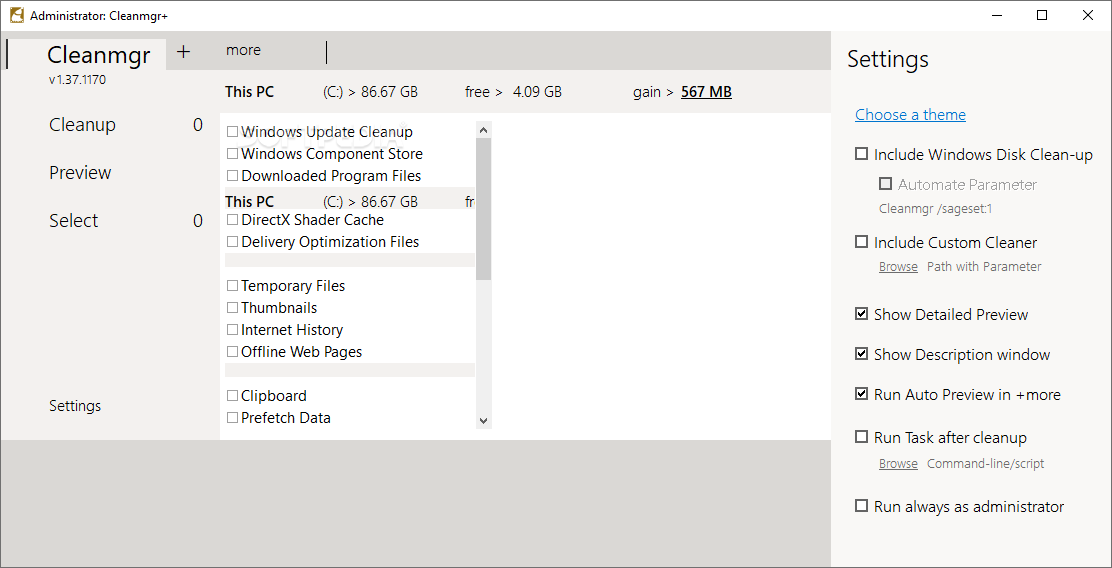
Если открывается выбор диска, укажите системный том, обычно C, и нажмите «ОК». Не выбирайте другой раздел только потому, что на нём больше данных: утилита должна анализировать тот диск, который вы собираетесь очищать.
Как выбрать обычные категории
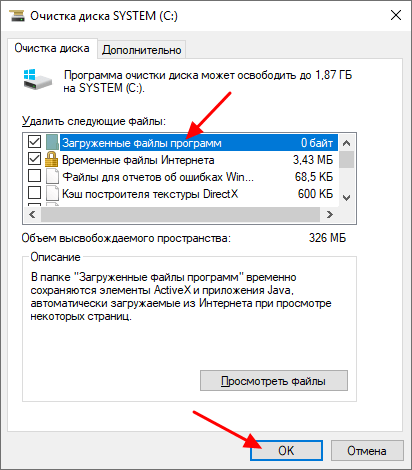
После анализа утилита показывает список «Удалить следующие файлы». Щёлкните название пункта и прочитайте описание в нижней части окна. Для базовой очистки подходят временные файлы, эскизы, временные файлы Интернета и кэш, который не нужен для диагностики. Корзину просмотрите отдельно.

Как открыть системные файлы
- В основном окне нажмите «Очистить системные файлы».
- Подтвердите окно контроля учётных записей.
- Снова выберите диск C, если утилита запрашивает том.
- Дождитесь повторного, более глубокого анализа.
- Просмотрите появившиеся категории по отдельности.
Категории, требующие решения пользователя
- Очистка обновлений Windows. Удаляйте после стабильной работы установленного обновления. Операция может занять больше времени, чем очистка обычного кэша.
- Предыдущие установки Windows. Не отмечайте, пока не убедитесь, что возврат к прошлой установке не нужен.
- Файлы дампа памяти. Сохраните, если анализируете синий экран или системный сбой.
- Пакеты драйверов устройств. Старые пакеты могут понадобиться для отката проблемного драйвера.
- Корзина. Категория содержит пользовательские файлы, а не только технический мусор.
- Журналы установки и обновления. Их можно удалить после завершения диагностики неудачной установки.
Подтверждение и контроль
После выбора нажмите «ОК», затем подтвердите удаление файлов. Не завершайте процесс через Диспетчер задач только потому, что окно долго не обновляется: обслуживание компонентов Windows может выполняться в фоне. После окончания перезагрузите компьютер, если очищались обновления или системные установочные данные, и снова проверьте свободное место.
Когда «Очистка диска» полезнее раздела «Параметры»
- нужно отдельно запустить анализ системных файлов;
- требуется прочитать описание каждой категории в компактном окне;
- раздел «Временные файлы» в «Параметрах» завис или не завершает подсчёт;
- необходимо запустить средство командой cleanmgr без навигации по меню;
- пользователь хочет сравнить обычный и административный список.
Раздел «Параметры» удобнее для наглядного распределения места и быстрого удаления, а «Очистка диска» — для отдельного прохода по системным категориям. Эти инструменты частично пересекаются, поэтому не следует складывать показанные ими объёмы: один и тот же кэш может присутствовать в обоих расчётах.
Способ 5. Ручная очистка пользовательской папки %TEMP%
Папка %TEMP% хранит временные данные текущего пользователя. Ручной способ нужен, когда штатный раздел показывает небольшой объём, но конкретный каталог Temp разросся из-за установщика, архиватора или зависшего приложения. Он даёт контроль на уровне файлов, однако не классифицирует содержимое и не объясняет назначение каждого объекта.
Пошаговая инструкция
- Сохраните документы и закройте приложения. Особенно важно завершить редакторы, архиваторы, браузеры, игровые клиенты и установщики.
- Нажмите Win + R.
- Введите %temp% и нажмите Enter. Использование переменной надёжнее ручного ввода полного пути профиля.
- В открывшейся папке включите табличный вид и при необходимости отсортируйте объекты по размеру или дате изменения. Так можно заметить необычно крупный свежий каталог.
- Нажмите Ctrl + A, затем Delete. Для первого прохода лучше использовать обычное удаление в корзину, а не Shift + Delete.
- Когда Windows сообщит, что файл или папка используются, выберите пропуск. Не пытайтесь снимать блокировку принудительно и не завершайте неизвестный системный процесс.
- Закройте окно, запустите основные приложения и убедитесь, что проекты открываются.
- Только после проверки очистите корзину либо оставьте файлы там до следующего дня.


Почему нельзя удалять саму папку Temp
Приложения ожидают существование каталога, заданного переменными TEMP и TMP. Задача состоит в удалении ненужного содержимого, а не самой точки назначения. Если каталог был удалён и не создаётся автоматически, установщики могут выдавать ошибки распаковки и записи. Не меняйте владельца системных папок и не выдавайте всем пользователям полный доступ ради одной очистки.
Как разбирать необычно крупные объекты
- По дате изменения определите, какая программа работала в этот момент.
- Проверьте имя родительской папки: оно может содержать название приложения или установщика.
- Закройте соответствующую программу и повторите обычное удаление.
- Если каталог появляется сразу после запуска приложения, очистите кэш из настроек самой программы.
- Если размер растёт без запуска пользовательских программ, проверьте состояние обновлений Windows и свободное место, но не удаляйте системные каталоги наугад.
Ограничения ручного способа
- не охватывает кэш обновлений, эскизы, корзину и другие категории;
- не показывает безопасный смысл каждого файла;
- часть объектов занята и останется до закрытия процесса или перезагрузки;
- ошибка пользователя может затронуть файл, который ещё нужен незавершённой операции;
- освобождённый объём обычно меньше, чем при комплексной штатной очистке.
Способ 6. Очистка каталога C:\Windows\Temp
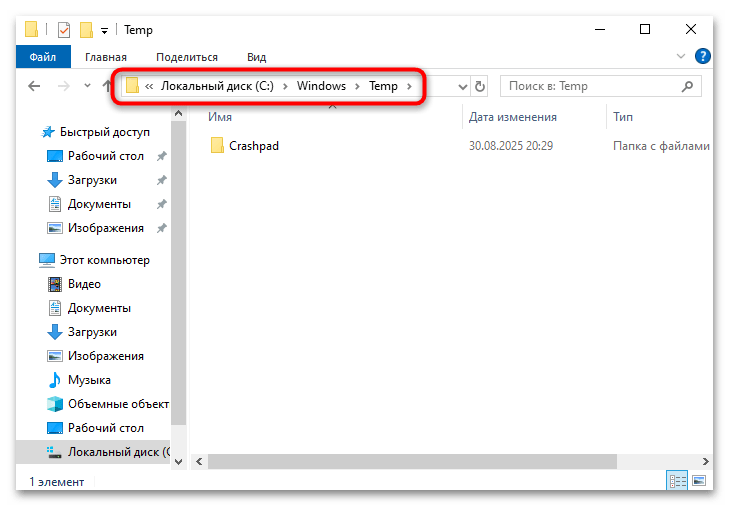
Каталог C:\Windows\Temp используется системными службами и установщиками, работающими вне обычного пользовательского профиля. Открывать его следует после штатной очистки и пользовательского %TEMP%, когда есть конкретное основание считать, что место занимает именно системный временный каталог.
Порядок действий
- Перезагрузите компьютер, если недавно устанавливались обновления или программы.
- После входа не запускайте лишние приложения.
- Откройте Проводник и введите C:\Windows\Temp в адресную строку.
- Подтвердите предоставление доступа администратора, если Windows запрашивает подтверждение.
- Отсортируйте объекты по дате и размеру. Не удаляйте содержимое, связанное с текущей установкой или обновлением.
- Выделите файлы и папки, затем используйте обычное удаление.
- Все занятые элементы пропустите. Сообщение о блокировке — не причина менять разрешения или принудительно завершать системную службу.
- Перезагрузите Windows и сравните объём свободного места.
Когда отказаться от ручного удаления
- Windows ожидает перезагрузку после обновления;
- идёт установка, восстановление или удаление программы;
- каталог содержит свежие файлы, происхождение которых неясно;
- для доступа предлагается изменить владельца папки;
- основная цель — освободить место, но штатные средства ещё не запускались;
- пользователь пытается устранить системный сбой без резервной копии.
Для регулярного обслуживания этот каталог не нужно открывать вручную по расписанию. Windows и установщики будут создавать в нём новые данные, а небольшое количество заблокированных файлов нормально.
Способ 7. Удаление через командную строку
Командная строка подходит опытному пользователю, которому нужно удалить файлы из текущего пользовательского Temp без графического выделения. Команда выполняет операцию сразу и не показывает удобный предварительный список, поэтому её нельзя ставить первым способом. Перед запуском закройте приложения и убедитесь, что переменная %TEMP% раскрывается в нужный каталог.
Безопасная последовательность
- Нажмите Win + R, введите cmd и нажмите Enter. Для пользовательского Temp права администратора обычно не требуются.
- Сначала выполните echo %TEMP%. Команда выведет фактический путь; проверьте, что он относится к профилю текущего пользователя.
- Для просмотра содержимого выполните dir "%TEMP%".
- Закройте программы, которые могли создать показанные файлы.
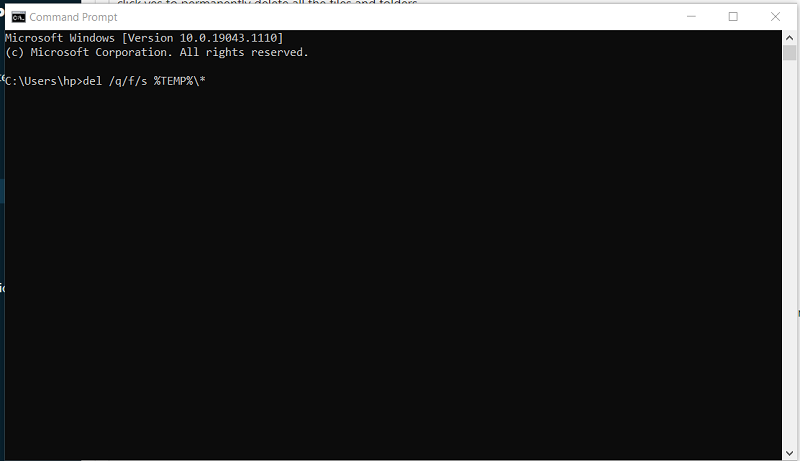
- Введите del /q /f /s "%TEMP%\*" и нажмите Enter.
- Прочитайте сообщения об ошибках. Заблокированные объекты и некоторые служебные элементы останутся.
- Команда del удаляет файлы, но не служит полноценной очисткой структуры пустых подкаталогов. Не добавляйте команды удаления каталогов, если не понимаете их действие.
- Повторно выполните dir "%TEMP%" и затем проверьте папку через Проводник.
Что означают параметры команды
| Фрагмент | Назначение | Ограничение |
|---|---|---|
| del | Удаляет файлы | Не предназначен для безопасного интерактивного просмотра |
| /q | Отключает подтверждение для каждого файла | Повышает цену ошибки в пути |
| /f | Разрешает удаление файлов с атрибутом «только чтение» | Не снимает блокировку работающего процесса |
| /s | Обрабатывает совпадающие файлы во вложенных каталогах | Расширяет область действия, поэтому путь нужно проверить заранее |
| "%TEMP%\*" | Указывает содержимое пользовательского временного каталога | Кавычки обязательны для путей с пробелами |
Типичные ошибки командного метода
- Неверный путь. Нельзя заменять %TEMP% случайно скопированным каталогом и сохранять тихий режим.
- Запуск во время установки. Установщик может потерять распакованные компоненты и завершиться с ошибкой.
- Ожидание полного нуля. Системные и пользовательские процессы создают новые файлы сразу после удаления.
- Попытка удалить заблокированный объект. Сначала определяют приложение и корректно его закрывают.
- Расширение скрипта неизвестными командами. Команды для реестра, служб и системных каталогов не относятся к базовой очистке Temp.
Способ 8. Очистка кэша браузеров
Браузерный кэш хранится отдельно от большинства системных временных файлов. Его очистка помогает освободить место и устранить ситуацию, когда сайт продолжает показывать устаревшие изображения или стили. При этом кэш нельзя смешивать с cookie, паролями и автозаполнением: удаление этих категорий меняет состояние учётных записей.
Общий порядок для Chrome, Edge и Firefox
- Закройте вкладки с незавершёнными формами и загрузками.
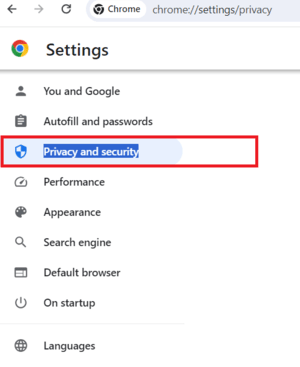
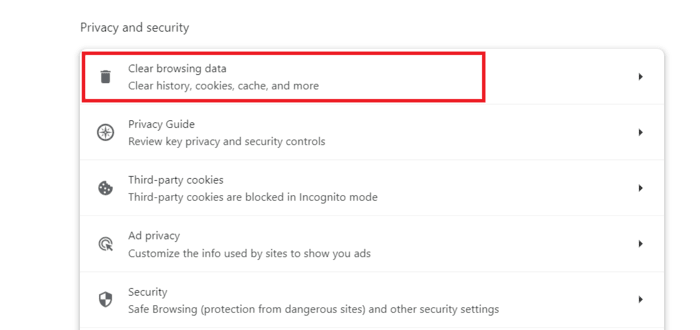
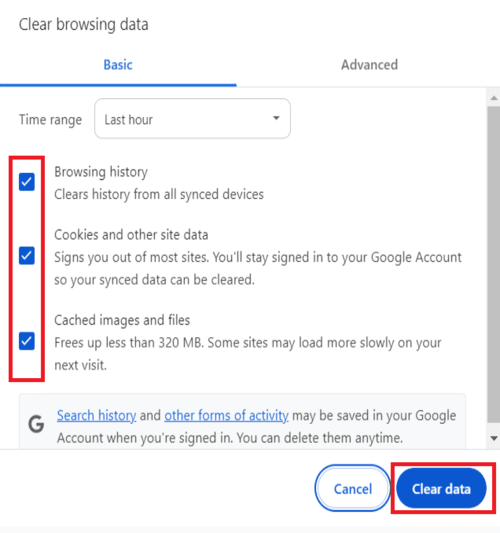
- Нажмите Ctrl + Shift + Delete. Сочетание открывает окно удаления данных просмотра в основных настольных браузерах.
- Выберите временной диапазон. Для устранения ошибки одного сайта достаточно ограниченного периода; для освобождения максимального объёма используется весь доступный диапазон.
- Отметьте «Кэшированные изображения и файлы» либо эквивалентный пункт.
- Снимите отметки с паролей, данных автозаполнения и истории загрузок, если их удаление не входит в задачу.
- Cookie оставьте, если необходимо сохранить активные входы. Для проблемного сайта cookie лучше удалить адресно через настройки данных сайта.
- Запустите очистку, перезапустите браузер и откройте нужный сайт.
Что изменится после очистки
- элементы сайтов будут загружены заново;
- первое открытие некоторых страниц может занять больше времени;
- авторизация сохранится, если cookie и данные сайтов не удалялись;
- расширения и закладки не затрагиваются при выборе только кэша;
- файл, который уже скачан в папку «Загрузки», не удаляется вместе с кэшем;
- часть дискового пространства браузер снова займёт по мере работы.
Когда лучше использовать настройки самого браузера
Встроенное окно предпочтительнее стороннего очистителя, когда нужно удалить данные одного профиля, сохранить cookie отдельных сайтов или разобраться с конкретной ошибкой страницы. Программа комплексной очистки удобнее для нескольких браузеров, но перед удалением должна показывать раздельные категории для каждого профиля.
Программы для комплексной очистки временных файлов
Сторонняя программа полезна, когда нужно увидеть системные и браузерные категории в одном месте, повторять анализ по расписанию или контролировать несколько профилей. Она не получает автоматического преимущества перед средствами Windows: качество результата зависит от понятного списка, предварительного просмотра и возможности снять опасные отметки. Ускоритель Компьютера уже разобран первым способом; ниже три программы рассматриваются по тем же критериям.
CCleaner
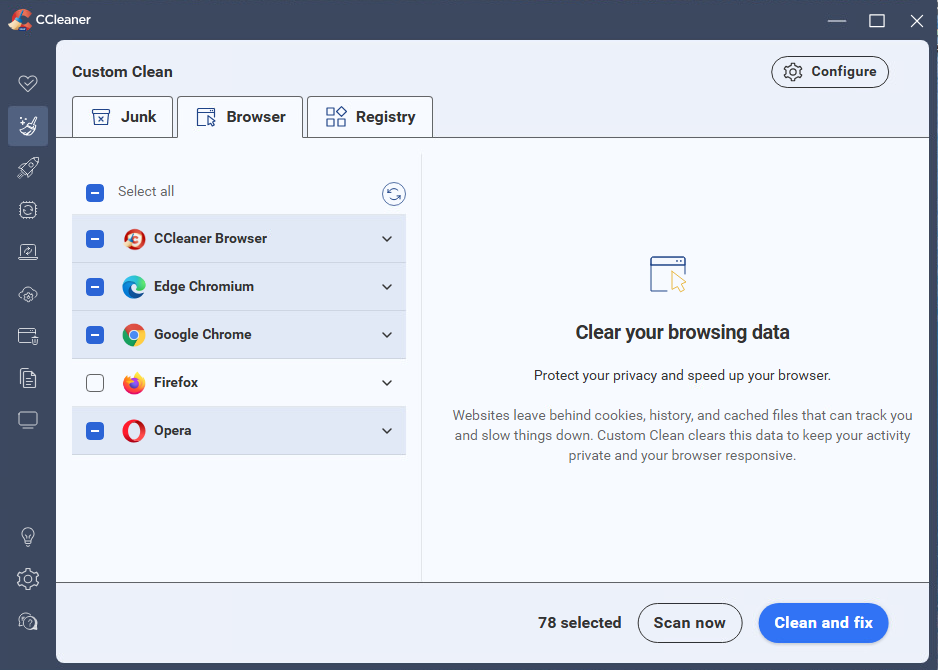
CCleaner подходит для выборочной очистки браузерных и системных данных, когда пользователь готов вручную настроить список. Раздел Custom Clean позволяет сначала выбрать категории, затем выполнить анализ и только после просмотра результатов запустить удаление. Для очистки временных файлов не требуется открывать раздел Registry и исправлять записи реестра.
Как настроить список
- Закройте браузеры, почтовые клиенты и приложения с открытыми документами.
- Откройте Custom Clean. Не используйте автоматический общий режим до проверки категорий.
- На вкладке системного мусора оставьте временные файлы, кэш эскизов и другие понятные категории.
- В списках Windows и Applications найдите установленные браузеры и отметьте только их кэш. Не выбирайте сохранённые пароли и автозаполнение.
- Решите вопрос с cookie отдельно. При полном удалении cookie сайты завершат активные сеансы.
- Нажмите кнопку настройки списка, если нужно исключить папку, сайт или тип данных.
- Сохраните набор и сначала выполните анализ без удаления.

Как выполнить анализ и очистку
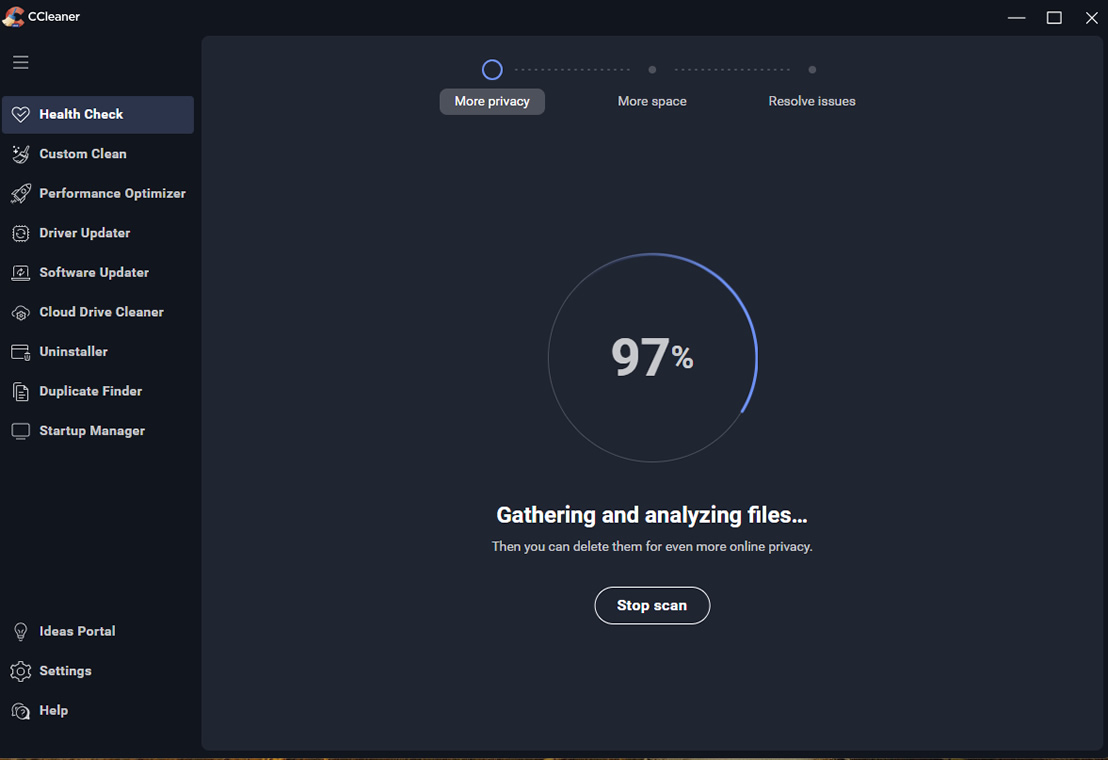
- Нажмите Analyze.
- Дождитесь окончания сканирования и не запускайте браузер, пока программа анализирует его кэш.
- Откройте результаты по категориям. Проверьте приложения, браузеры и системные элементы отдельно.
- Если найден неожиданный большой объём, раскройте источник. Крупное значение может относиться к корзине или браузерному профилю, который нужен для работы.
- Исключите спорные пункты и повторите анализ.
- Нажмите Run Cleaner только после проверки.
- Запустите основные сайты и программы, затем сравните свободное место.
Как сохранить входы на нужных сайтах
Для регулярной очистки настройте список доверенных cookie. Это позволяет удалить данные ненужных сайтов и сохранить сеансы выбранных доменов. Сам список нужно пересматривать: старый домен или лишний рекламный сервис не должен оставаться доверенным бессрочно.
Что не выбирать без отдельной причины
- Registry и исправление записей реестра;
- сохранённые пароли и данные форм;
- все cookie без списка исключений;
- историю загрузок, если она нужна для поиска файлов;
- корзину без предварительного просмотра;
- пользовательские папки, добавленные в расширенный список;
- данные приложения, которое выполняет незавершённую задачу.
Проверка результата в CCleaner
После очистки повторите Analyze. Небольшой остаток допустим: браузер или Windows могли создать файлы заново. Откройте сайты с сохранёнными сеансами и убедитесь, что доверенные cookie сработали. Затем проверьте корзину и папку «Загрузки». Если программа постоянно находит один и тот же крупный объект, определите приложение-источник вместо ежедневного удаления следствия.
Преимущества CCleaner
- раздельные системные и браузерные категории;
- предварительное сканирование до удаления;
- настройка исключений и доверенных cookie;
- возможность работать с несколькими браузерами в одном окне;
- повторный анализ для контроля результата.
Ограничения CCleaner
- названия разделов и кнопок зависят от выбранного языка интерфейса;
- инструменты реестра находятся рядом с очисткой и не нужны для этой задачи;
- неправильный выбор cookie завершает сеансы на сайтах;
- расширенные пользовательские правила повышают риск удалить не ту папку;
- комплексный режим требует более тщательной настройки, чем штатный список Windows.
PrivaZer
PrivaZer ориентирован на подробное сканирование следов работы Windows, браузеров и накопителей. Для обычной очистки Temp важно сузить задачу: выбрать системный диск, оставить временные файлы и понятные кэши, не смешивать процедуру с реестром, свободным пространством и глубоким удалением следов. Программа подходит пользователю, которому нужен детальный список и который готов читать описание каждого пункта.
Как ограничить анализ временными файлами
- Закройте браузеры и сохраните документы.
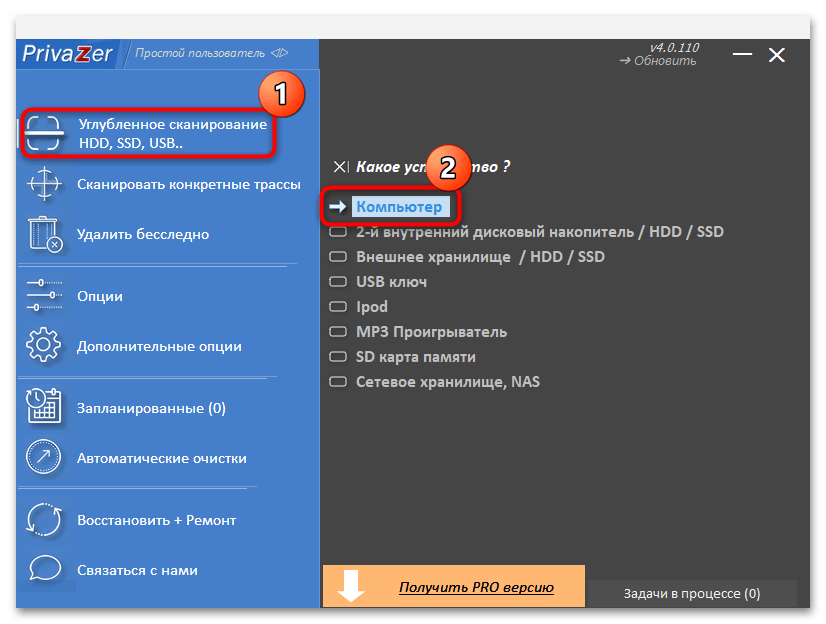
- Выберите «Углублённое сканирование» и устройство «Компьютер».
- Укажите системный диск C.
- В списке категорий оставьте «Временные файлы» и при необходимости кэш браузера.
- Снимите отметки с реестра, свободного пространства, историй, паролей, автозаполнения и других категорий, не относящихся к задаче.
- Нажмите «Сканирование».
- Изучите результаты до очистки. Не подтверждайте операцию, если программа показывает личные папки или большой объём без понятной расшифровки.

Как читать результаты
Сначала разделите находки по источнику: Windows, отдельные приложения, браузеры, корзина и журналы. Затем оцените не количество объектов, а их объём и последствия. Тысячи маленьких записей могут занимать меньше места, чем один временный видеофайл. Не выбирайте защищённое стирание для обычного освобождения диска: оно решает задачу конфиденциальности, занимает больше времени и не увеличивает объём освобождённого пространства.
Предупреждение о Prefetch
PrivaZer различает полностью действующие и недействительные записи Prefetch. Не следует превращать этот пункт в команду стереть весь каталог C:\Windows\Prefetch. Системный кэш помогает Windows оптимизировать запуск программ; после полного удаления он будет формироваться заново. Для обычной очистки временных файлов достаточно удалить явный мусор штатными категориями, а Prefetch оставить системе либо ограничиться проверкой недействительных записей, которые программа отделяет от рабочего кэша.
Проверка результата в PrivaZer
- После очистки повторите сканирование с теми же отметками.
- Сравните объём, а не число строк.
- Откройте основные браузеры и проверьте авторизацию.
- Запустите приложение, кэш которого занимал больше всего места.
- Если крупная категория появилась снова сразу, найдите её источник и измените настройки приложения.
Преимущества PrivaZer
- подробный выбор категорий;
- разделение источников временных данных;
- возможность выполнить анализ до удаления;
- портативный режим позволяет не устанавливать программу постоянно;
- подходит для пользователя, которому важен детальный контроль.
Ограничения PrivaZer
- глубокий список сложнее штатных средств Windows;
- рядом с обычной очисткой находятся инструменты конфиденциальности и реестра;
- защищённое стирание увеличивает продолжительность операции без необходимости для обычного Temp;
- ошибочный выбор браузерных данных может завершить сеансы и удалить историю;
- начинающему пользователю требуется больше времени на проверку результатов.
Advanced SystemCare
Advanced SystemCare объединяет несколько модулей обслуживания. Для удаления временных файлов нужен ручной режим и только модуль Junk File Clean. Автоматическое выполнение всех отмеченных оптимизаций не соответствует задаче: исправление реестра, настройки производительности и управление программами требуют отдельного решения.
Как выбрать ручной режим
- Закройте программы и браузеры.
- Откройте раздел Care.
- Переключитесь в Manual Mode.
- Снимите все общие отметки, затем включите только Junk File Clean.
- Откройте параметры этого модуля и проверьте системные, браузерные и пользовательские категории.
- Папку Downloads выбирайте только после ручной сортировки. Для обычной очистки оставьте её исключённой.
Как сканировать и исправлять
- Нажмите центральную кнопку SCAN.
- Дождитесь анализа, не открывая браузеры и не запуская установщики.
- Перейдите в сводку результатов.
- Раскройте Junk File Clean и проверьте источники.
- Уберите из списка загрузки, пароли, cookie нужных сайтов и данные незавершённой операции.
- Используйте исключение для объекта, который программа должна пропускать в следующих сканированиях.
- Нажмите Fix.
- После завершения повторите сканирование только модулем мусорных файлов.
Почему не стоит запускать все модули одновременно
Комплексная кнопка объединяет независимые задачи: временные файлы, реестр, приватность, производительность, обновления и другие операции. По одному итоговому числу невозможно понять, какой модуль что изменил. Для контролируемой очистки оставьте только Junk File Clean, выполните её, проверьте результат и лишь затем отдельно решайте, нужны ли другие действия.
Проверка результата в Advanced SystemCare
- повторите сканирование тем же одним модулем;
- сравните свободное место;
- проверьте папку Downloads;
- откройте браузеры и сайты с активной авторизацией;
- убедитесь, что исключённые объекты больше не предлагаются;
- если один кэш появляется сразу, настройте приложение-источник.
Преимущества Advanced SystemCare
- ручной режим позволяет оставить один профильный модуль;
- до исправления доступна сводка результатов;
- можно исключить отдельные объекты;
- системные и браузерные данные анализируются в одном запуске;
- подходит для пользователя, который уже использует программу для обслуживания.
Ограничения Advanced SystemCare
- много непрофильных модулей усложняет безопасный выбор;
- общая кнопка может запустить больше операций, чем требуется;
- Downloads нужно контролировать вручную;
- англоязычные названия элементов требуют точного сопоставления;
- для простой разовой очистки штатные средства Windows короче и прозрачнее.
Сравнение способов очистки
Один метод не заменяет остальные во всех сценариях. Программа удобнее для объединения системных и браузерных категорий, «Параметры» дают штатный список, «Контроль памяти» автоматизирует регулярную работу, а ручной Temp нужен для точечной диагностики. В таблице первым указан выбранный продукт.
| Способ | Установка | Предварительный анализ | Автоматизация | Уровень контроля | Главный риск | Подходящий сценарий |
|---|---|---|---|---|---|---|
| Ускоритель Компьютера | Нужна | Есть, по категориям | Есть планировщик | Средний | Включить лишние браузерные или непрофильные категории | Единое русскоязычное окно и регулярная очистка |
| «Параметры» Windows 10 | Не нужна | Есть, по системным категориям | Нет в этом разделе | Средний | Отметить загрузки, корзину или предыдущую установку | Разовая безопасная очистка системного диска |
| Контроль памяти | Не нужна | Ограниченный | Есть | Средний | Слишком короткий срок для корзины или загрузок | Автоматическое поддержание свободного места |
| Очистка диска | Не нужна | Есть, включая системные файлы | Нет в обычном интерфейсе | Средний | Удалить данные отката или диагностики | Системные категории и очистка обновлений |
| %TEMP% через Проводник | Не нужна | Файлы видны вручную | Нет | Высокий | Удалить данные незавершённой операции | Точечный разбор пользовательского Temp |
| C:\Windows\Temp | Не нужна | Файлы видны вручную | Нет | Высокий | Вмешаться в работу службы или установщика | Диагностика системного временного каталога |
| Командная строка | Не нужна | Только отдельной командой просмотра | Возможна, но не рекомендуется новичку | Высокий | Ошибиться в пути при тихом удалении | Опытный пользователь и повторяемая локальная задача |
| CCleaner | Нужна | Есть | Зависит от режима | Высокий | Удалить cookie, пароли или пользовательские правила | Несколько браузеров и собственные исключения |
| PrivaZer | Установка не обязательна при портативном режиме | Подробный | Есть средства планирования | Высокий | Смешать Temp с глубоким удалением следов | Детальный контроль и анализ источников |
| Advanced SystemCare | Нужна | Есть | Есть комплексные режимы | Средний | Запустить все модули вместо одного Junk File Clean | Пользователь уже работает с программой и выбирает ручной режим |
Для первой очистки без дополнительной установки разумно начать с «Параметров», затем при необходимости открыть «Очистку диска». Для постоянного контроля используйте «Контроль памяти» или один проверенный планировщик, а не несколько автоматических очистителей одновременно. Ручные каталоги и командная строка нужны только после того, как штатные методы не объяснили источник занятого места.
Спорные советы об удалении системных папок
В списки обслуживания нередко включают Prefetch, SoftwareDistribution\Download и готовые BAT-файлы. Эти действия нельзя приравнивать к удалению обычного пользовательского кэша: они затрагивают механизмы запуска программ, обновления и выполнение команд с широкими правами.
Нужно ли очищать Prefetch
Каталог C:\Windows\Prefetch хранит данные, которые Windows использует для оптимизации запуска системы и приложений. Полное удаление содержимого не является стандартным обслуживанием. После очистки кэш будет построен заново, а первые запуски программ могут выполняться иначе. Небольшой объём Prefetch не оправдывает регулярное стирание.
- Не добавляйте Prefetch в еженедельный BAT.
- Не удаляйте каталог целиком.
- Не воспринимайте число файлов в нём как признак заражения или поломки.
- При использовании PrivaZer ограничивайтесь явно недействительными записями, которые программа отделяет от рабочего кэша.
- Если запуск приложений замедлился, сначала проверяйте автозагрузку, состояние диска и ошибки системы, а не очищайте Prefetch.
Стоит ли стирать SoftwareDistribution\Download
Папка C:\Windows\SoftwareDistribution\Download связана с механизмом Windows Update. Безусловное удаление её содержимого во время загрузки или установки обновления способно нарушить текущую операцию и привести к повторной загрузке компонентов. Для обычного освобождения места сначала используйте категорию «Очистка обновлений Windows» в «Параметрах» или «Очистке диска».
Ручная работа с SoftwareDistribution относится к устранению конкретной неисправности Центра обновления, а не к общей очистке Temp. Она требует проверки состояния обновления, перезагрузки и управления службами по отдельной диагностической инструкции. В этой статье такой каталог не включён в последовательность массового удаления.
Почему нельзя запускать неизвестный BAT
Готовый BAT-файл представляет собой набор команд. Проверка антивирусом показывает наличие известных вредоносных сигнатур, но не подтверждает корректность логики. Скрипт может удалять слишком широкие каталоги, менять реестр, останавливать службы или добавляться в автозагрузку. Без полного текста команд невозможно определить область действия.
- Откройте BAT в текстовом редакторе, а не запускайте двойным щелчком.
- Проверьте каждую команду и все переменные пути.
- Откажитесь от скрипта с командами удаления корня диска, профиля пользователя, системных компонентов или неизвестных ветвей реестра.
- Не добавляйте файл в HKEY_LOCAL_MACHINE\SOFTWARE\Microsoft\Windows\CurrentVersion\Run до аудита.
- Не запускайте неизвестный код от администратора.
- Для регулярной очистки предпочтите «Контроль памяти» или планировщик программы с видимыми категориями.
Без полного текста команд BAT-файл нельзя считать безопасным. Название скрипта, обещанный объём очистки и положительная проверка антивирусом не раскрывают, какие каталоги, службы и ветви реестра он затрагивает.
Что нельзя отмечать без проверки
Окна очистки используют общий список, но последствия пунктов различаются. Следующая памятка нужна перед подтверждением любой комплексной операции — штатной или сторонней.
| Пункт | Почему опасно выбирать автоматически | Как проверить |
|---|---|---|
| Загрузки | Это обычные документы, архивы и установщики | Открыть папку, отсортировать по размеру и вручную перенести нужное |
| Корзина | Файлы ещё можно восстановить стандартным способом | Просмотреть содержимое и восстановить нужные объекты |
| Сохранённые пароли | Потребуется повторная авторизация или восстановление доступа | Убедиться, что пароли синхронизированы либо записаны в менеджере паролей |
| Cookie | Сайты завершат сеансы и сбросят часть настроек | Сохранить cookie доверенных доменов или удалить данные адресно |
| Автозаполнение | Исчезнут адреса и данные форм | Удалять только по задаче конфиденциальности |
| Предыдущая установка Windows | Пропадёт штатный возврат к прошлой установке | Проверить стабильность новой системы и принять решение об откате |
| Дампы памяти | Пропадут данные для анализа сбоя | Сначала завершить диагностику синего экрана или аварии |
| Пакеты драйверов | Может исчезнуть удобный откат на прежний драйвер | Проверить работу устройств после обновления |
| Точки восстановления | Сократится число вариантов отката системы | Открыть «Защиту системы» и проверить доступные точки |
| Реестр | Не относится к освобождению существенного места и может изменить конфигурацию | Снять отметку в очистителе |
| Пользовательские исключения и папки | Правило могло быть создано для старой задачи и затронуть рабочие данные | Просмотреть каждый путь перед запуском |
Почему временные файлы не удаляются
Неудачная очистка чаще связана не с повреждением Windows, а с занятым файлом, недостатком прав, незавершённым обновлением или повторным созданием кэша. Не нужно сразу переходить к принудительным утилитам: причина определяется по сообщению и моменту появления объекта.
Файл используется программой
Windows блокирует рабочие файлы, пока процесс держит открытый дескриптор. Сохраните данные, закройте программу и повторите удаление. Если приложение исчезло с панели задач, проверьте область уведомлений. Не завершайте системные процессы по случайному совету. Для неизвестного файла выполните перезагрузку и повторите очистку до запуска приложений.
Недостаточно прав
Пользовательский %TEMP% обычно доступен текущему профилю, а C:\Windows\Temp и системная очистка могут потребовать административное подтверждение. Подтвердите штатное окно контроля учётных записей. Не меняйте владельца каталога Windows и не выдавайте разрешение «Полный доступ» группе «Все».
Очистка обновлений долго не заканчивается
Системные компоненты обслуживаются дольше обычного кэша. Оставьте компьютер подключённым к питанию и дождитесь окончания. Если интерфейс закрылся, но место не изменилось, перезагрузите Windows и повторно откройте список. Не удаляйте SoftwareDistribution вручную посреди процесса.
Путь слишком длинный или имя повреждено
Сначала попробуйте удалить объект через штатную очистку или после перезагрузки. Для ручной диагностики сократите путь, переместив родительскую папку в доступное место только тогда, когда она не относится к Windows и приложению. Команды с широкими масками не являются безопасным универсальным решением.
После очистки файлы появились снова
Это нормальное поведение, если объём небольшой и растёт во время работы. Браузер снова кэширует сайты, Проводник создаёт эскизы, игры перестраивают шейдеры, а Windows записывает журналы. Проблемой является не сам факт повторного появления, а быстрый рост до значительного объёма без понятной активности.
Папка Temp быстро увеличивается
- Очистите её один раз штатным способом.
- Зафиксируйте время и свободное место.
- Запускайте приложения по одному.
- После каждого запуска сортируйте Temp по дате и размеру.
- Определите программу, рядом с которой появляется крупный файл.
- Проверьте её настройки кэша, папку экспорта и завершение фоновой задачи.
- Обновите или переустановите именно это приложение, если оно оставляет данные после штатного закрытия.
Раздел «Временные файлы» показывает другой объём
«Параметры», «Очистка диска» и сторонние программы используют разные правила подсчёта. Они могут включать один и тот же кэш, но обновлять данные в разное время. Сравнивайте не суммы из нескольких окон, а свободное место на диске до и после одной операции.
Удаление не освободило ожидаемый объём
- файлы перемещены в корзину, но корзина ещё не очищена;
- часть объектов была заблокирована;
- Windows создала новый кэш;
- системное обслуживание завершится после перезагрузки;
- показанный размер относился к категории, с которой была снята отметка;
- свободное место занял файл обновления, подкачки или новый экспорт;
- расчёт в интерфейсе ещё не обновился.
Как проверить результат очистки
Проверка нужна не только для оценки высвобождённого места. Она подтверждает, что нужные данные сохранились, приложения запускаются, а автоматическое правило не затрагивает пользовательские папки.
- Сравните свободное место. Откройте «Этот компьютер» и посмотрите диск C. Используйте одинаковый способ измерения до и после.
- Повторите анализ тем же инструментом. Не сравнивайте результат «Параметров» с цифрой другого очистителя.
- Просмотрите корзину и загрузки. Убедитесь, что в них нет неожиданно удалённых или пропавших файлов.
- Запустите основные приложения. Откройте рабочий проект, браузер, игровой клиент и программу, которая раньше создавала крупный кэш.
- Проверьте авторизацию. Откройте сайты, где должен сохраниться вход. Если сеансы завершились, в следующий раз исключите cookie.
- Перезагрузите компьютер. Это особенно важно после очистки обновлений и системных файлов.
- Повторно измерьте место после перезагрузки. Некоторые операции заканчиваются только при старте Windows.
- Наблюдайте за ростом Temp. Повторная проверка через несколько часов показывает, идёт ли нормальное создание кэша или один процесс снова заполняет диск.
Как интерпретировать результат
| Наблюдение | Что оно означает | Следующее действие |
|---|---|---|
| Освободилось место, приложения работают | Очистка выполнена корректно | Сохранить безопасный набор категорий |
| Осталось несколько занятых файлов | Их использует работающий процесс | Пропустить или повторить после перезагрузки |
| Кэш снова появился, но растёт умеренно | Windows и приложения работают штатно | Не пытаться поддерживать нулевой Temp |
| Папка быстро вернулась к прежнему размеру | Есть приложение или служба-источник | Диагностировать создание файлов по времени |
| Пропали входы на сайты | Были удалены cookie | Настроить исключения и войти заново |
| Не получается откатить Windows | Были удалены данные предыдущей установки | Использовать резервную копию, если она создана |
| Место не изменилось | Удаление не завершилось, данные созданы заново или цифра не обновилась | Перезагрузить, пересчитать и проверить корзину |
Какой способ выбрать
Выбор определяется не количеством найденных файлов, а требуемым контролем, регулярностью и готовностью устанавливать программу.
| Сценарий | Первый выбор | Почему | Когда перейти к другому способу |
|---|---|---|---|
| Нужна единая программа на русском языке | Ускоритель Компьютера | Системные и браузерные категории, анализ и планировщик находятся в одном интерфейсе | Если требуется только разовая штатная операция без установки |
| Разовая очистка системного диска | «Параметры» Windows 10 | Категории формирует сама система | Если нужны дополнительные системные файлы |
| Очистка обновлений и Windows.old | Очистка диска | Есть отдельный повторный анализ системных файлов | Если список зависает — использовать «Параметры» после перезагрузки |
| Регулярное поддержание свободного места | Контроль памяти | Работает по расписанию средствами Windows | Если нужен единый контроль нескольких браузеров |
| Несколько браузеров и исключения cookie | CCleaner | Можно настроить браузерные категории и доверенные cookie | Если нужен только кэш одного браузера — использовать его настройки |
| Подробный анализ следов и источников | PrivaZer | Предлагает детальную разбивку и выбор категорий | Если интерфейс слишком сложен — вернуться к штатным средствам |
| Программа уже используется для обслуживания | Advanced SystemCare | Можно оставить только Manual Mode и Junk File Clean | Если трудно отключить лишние модули |
| Нужно удалить конкретный крупный объект из профиля | %TEMP% через Проводник | Видны дата, размер и имя файла | Если происхождение объекта неясно — не удалять и найти приложение |
| Требуется повторяемая команда | Командная строка | Подходит опытному пользователю после проверки пути | Если нужен предварительный просмотр — использовать Проводник |
| Temp снова быстро заполняется | Диагностика по времени создания | Постоянное удаление не устраняет источник | После определения приложения очистить его собственный кэш |
Безопасная последовательность для начинающего
- Закрыть программы и проверить загрузки с корзиной.
- Запустить выбранный первый способ через Ускоритель Компьютера с ручным просмотром категорий либо использовать «Параметры» Windows, если установка не нужна.
- При необходимости включить «Контроль памяти» с осторожными правилами.
- Открыть «Очистку диска» для системных файлов.
- Переходить к %TEMP% только при оставшемся крупном объёме.
- Не удалять Prefetch и SoftwareDistribution как обычный мусор.
- После каждого этапа проверять свободное место и работу приложений.
Частые вопросы
Нужно ли закрывать программы перед началом очистки
Да. Редакторы, архиваторы, установщики, игровые клиенты и браузеры могут держать временные файлы открытыми. Закрытие программ уменьшает число пропущенных объектов и защищает незавершённые проекты. Если идёт экспорт видео, распаковка архива, установка обновления или синхронизация облачной папки, дождитесь завершения операции.
Почему нельзя очищать Temp во время установки программы
Установщик распаковывает компоненты во временный каталог и обращается к ним до завершения мастера. Удаление этих данных посреди процесса приводит к ошибке установки, повторной загрузке пакета или неполному удалению старой версии. Сначала завершите установку, выполните требуемую перезагрузку и только затем очищайте остатки.
Нужно ли запускать очистку отдельно в каждой учётной записи
Пользовательские каталоги %TEMP% и браузерные профили принадлежат конкретной учётной записи. Штатная очистка системных категорий работает с диском, но ручной путь %TEMP% открывает каталог текущего пользователя. На общем компьютере войдите в нужную учётную запись и повторите выборочную очистку, не пытаясь удалять чужой профиль через изменение разрешений.
Работает ли автоматическая очистка с другими дисками
Основные правила «Контроля памяти» предназначены для системного диска и системных категорий. Временный экспорт, кэш программы или рабочая папка на другом диске могут не попасть в автоматический список. Для такого диска сначала определите приложение, которое создаёт данные, и измените его путь кэша либо удалите завершённый экспорт вручную.
Стоит ли использовать Shift + Delete вместо корзины
Для ручной очистки пользовательской папки безопаснее обычная клавиша Delete: ошибочно выбранный объект можно вернуть из корзины. Shift + Delete исключает этот этап восстановления, но не делает очистку качественнее. Безвозвратное удаление оправдано только после точной проверки выбранных файлов.
Можно ли очистить кэш шейдеров DirectX
Эту категорию можно удалить через системный список временных файлов. Windows и игры создадут кэш заново. После очистки первый запуск отдельной игры или графического приложения может сопровождаться повторной компиляцией шейдеров, поэтому не выполняйте операцию непосредственно перед важной игровой сессией или демонстрацией.
Нужна ли точка восстановления перед обычной очисткой
Для удаления стандартных категорий через «Параметры», «Контроль памяти» или «Очистку диска» отдельная точка восстановления обычно не требуется. Она не возвращает личные файлы из папки «Загрузки» и не заменяет резервную копию. Перед сторонней комплексной утилитой важнее отключить реестр, драйверы, точки восстановления и другие непрофильные модули.
Что делать, если расчёт временных файлов остановился
Закройте окно, дождитесь завершения обновлений и перезагрузите компьютер. Затем снова откройте Параметры → Система → Память → Временные файлы. Если задержка связана с очисткой обновлений, не удаляйте вручную SoftwareDistribution и не выключайте питание во время обслуживания компонентов.
Нужно ли очищать временные данные перед крупным обновлением
Свободное место перед обновлением полезно, но удалять нужно только проверенные категории. Очистите кэш, эскизы и корзину после просмотра, перенесите крупные личные файлы и не стирайте данные текущего установщика. После завершения обновления дождитесь стабильной работы системы, прежде чем удалять предыдущую установку Windows.
Как понять, что автоматическое правило настроено неправильно
Признаки ошибки — регулярный выход из аккаунтов, исчезновение истории, пропажа файлов из загрузок, очистка корзины без просмотра или повторное удаление данных активной программы. Отключите расписание, выполните ручной анализ, сократите список до системного Temp и кэша, затем проконтролируйте первый запуск.
Итоговые рекомендации
Для управляемой очистки в одном русскоязычном интерфейсе используйте Ускоритель Компьютера: откройте «Очистка», выполните сканирование, исключите личные и браузерные данные и только затем нажмите «Исправить». Для разовой операции без установки начните с Параметры → Система → Память → Временные файлы. «Контроль памяти» подходит для расписания, а «Очистка диска» — для системных категорий и завершённых обновлений.
Ручной %TEMP% нужен, когда требуется увидеть конкретный крупный файл; C:\Windows\Temp и командная строка относятся к более осторожным способам. Полное удаление Prefetch, механическая очистка SoftwareDistribution и запуск неизвестного BAT не входят в безопасную последовательность. Независимо от инструмента, не выбирайте автоматически загрузки, корзину, пароли, cookie, дампы и предыдущую установку Windows.
После процедуры сравните свободное место, повторите анализ тем же средством, запустите основные приложения и проверьте входы на сайты. Если Temp быстро возвращается к прежнему размеру, определите процесс-источник. Постоянное удаление следствия не заменяет настройку или исправление программы, которая создаёт данные.
 *EXE — расширение исполняемого файла. Сайт является партнером проекта