
Конвертация MP4 в SWF нужна главным образом там, где файл должен работать в старом Flash-проекте, на унаследованном терминале, в архивной мультимедийной системе или в другом окружении, которое принимает именно SWF. Для нового сайта такая операция обычно не нужна: Adobe прекратила поддержку Flash Player 31 декабря 2020 года, а с 12 января 2021 года заблокировала запуск Flash-контента в самом плеере. Поэтому задача этой инструкции — не вернуть Flash в современный браузер, а корректно получить SWF-файл для совместимого наследуемого сценария и проверить, что внутри действительно есть воспроизводимый видеопоток.
MP4 и SWF устроены по-разному. MP4 — мультимедийный контейнер, в котором видео часто закодировано H.264 или H.265, а звук — AAC. SWF — формат Flash, способный содержать графику, сценарии, анимацию и встроенное видео. При обычном MP4→SWF видеоконвертер не превращает ролик в интерактивный Flash-проект: он перекодирует видео и помещает его в SWF-контейнер. Из-за этого качество, размер файла и совместимость определяются не только расширением .swf, но и выбранными внутри него видеокодеком, аудиокодеком, разрешением и частотой кадров.
Ниже первым разобран ВидеоМАСТЕР: он принимает MP4, выводит SWF и предлагает для SWF кодеки FLV1 и MJPEG. Далее идут рабочие способы для Windows, macOS, Linux, браузера, iPhone и Android. Программы, в актуальном интерфейсе которых нет вывода в SWF, вынесены в отдельный блок и не используются как основные способы.
Что проверить перед конвертацией MP4 в SWF
Сначала уточните, зачем принимающая система требует SWF. Если цель — просто показать ролик в современном браузере, менять MP4 на SWF бессмысленно: MP4 воспроизводится средствами HTML5, а Flash Player больше не поддерживается. Если же речь о старом обучающем курсе, автономном киоске, музейной экспозиции, терминале, офлайн-проекторе, старой оболочке или проекте, где формат жёстко задан, SWF остаётся техническим требованием, и тогда конвертация оправдана.
Второй вопрос — какой SWF ожидает целевое приложение. Конвертеры из этой инструкции создают SWF с видеопотоком. Это не то же самое, что исходный проект Adobe Animate/Flash с таймлайном, кнопками и ActionScript. Если принимающая система ждёт интерактивную сцену, простого преобразования MP4 недостаточно: видео окажется внутри Flash-контейнера, но логики интерфейса в нём не появится.
Третий вопрос — совместимость кодеков. SWF-мультиплексор FFmpeg по умолчанию использует FLV1 для видео и MP3 для аудио и допускает ограниченный набор видеокодеков. Это хорошо объясняет, почему настольные и онлайн-конвертеры часто предлагают для SWF именно FLV/FLV1 или MJPEG, а не H.264. При подготовке файла для старого оборудования лучше выбирать консервативный профиль, который уже использовался в этой системе, а не максимальное разрешение.
| Что выяснить | Почему это важно | Практическое действие |
|---|---|---|
| Где будет запускаться SWF | Современные браузеры не поддерживают Flash Player | Проверять результат в целевой программе, киоске, проекторе или другом совместимом окружении, а не в Chrome/Edge как обычное веб-видео |
| Нужен ли именно SWF с видео | Конвертер не создаёт интерактивный Flash-проект | Если нужны кнопки, скрипты и сцены, использовать исходный проект Animate/Flash, а не видео-конвертацию |
| Какой видеокодек принимает система | SWF имеет более узкий набор допустимых потоков | Начинать с FLV1; MJPEG выбирать только если его требует конкретный рабочий процесс |
| Нужен ли звук | Совместимый SWF обычно использует MP3-аудио | После конвертации отдельно проверить наличие и синхронность аудиодорожки |
| Какое разрешение допустимо | Старые Flash-среды часто проектировались под небольшие кадры | Не повышать разрешение выше исходного; для старых оболочек часто разумнее 480p или 720p, если это соответствует проекту |
| Можно ли загружать исходник в облако | Онлайн-сервис получает файл для серверной обработки | Для конфиденциального ролика использовать локальный конвертер |
Краткое сравнение способов
| Способ | Платформа | Где обрабатывается файл | Контроль SWF | Для какого сценария |
|---|---|---|---|---|
| ВидеоМАСТЕР | Windows | На компьютере | SWF, FLV1/MJPEG, параметры видео | Основной вариант для локальной конвертации без командной строки |
| MiniTool Video Converter | Windows | На компьютере | SWF с профилями разрешения, FLV-видео и MP3 | Пакетная обработка и готовые профили SWF |
| Prism Video Converter | Windows, macOS | На компьютере | SWF в Output Format, Encoder Options и Video Options | Графический конвертер для Mac и Windows |
| FFmpeg | Windows, macOS, Linux | На компьютере | Полный контроль командой: FLV1 + MP3, размер, fps, битрейт | Автоматизация, повторяемые профили, Linux |
| Convertio | Браузер | На сервере | FLV или MJPEG, качество, разрешение | Разовая конвертация без установки ПО |
| XConvert | Браузер | На сервере | FLV1, MP3, качество, размер, разрешение, обрезка | Онлайн-работа с более детальной настройкой |
| FreeFileConvert | Браузер | На сервере | Выбор SWF, пакетная очередь | Несколько файлов без локальной программы |
| File Converter | iPhone, iPad | В облаке | SWF входит в список выходных видеоформатов | Нативное приложение iOS/iPadOS |
| Video Compress King | Android | Через приложение | SWF входит в список поддерживаемых видеоформатов | Конвертация с телефона, когда нужен именно нативный инструмент |
Смысл таблицы — не выбрать «самый лучший» конвертер вообще, а подобрать способ под среду. Для чувствительных файлов и повторяемой работы предпочтительнее локальные программы. Для одного небольшого ролика проще браузерный сервис. На Linux удобнее FFmpeg, а на macOS графический путь закрывает Prism. На телефоне задача остаётся нишевой: SWF нужен редко, поэтому перед мобильной конвертацией особенно важно убедиться, что принимающая система действительно требует этот формат.
Windows: основной способ через ВидеоМАСТЕР
ВидеоМАСТЕР
ВидеоМАСТЕР подходит для MP4→SWF, когда файл нельзя отправлять на сторонний сервер и нужен обычный графический интерфейс. В списке выходных форматов есть SWF с видеокодеками FLV1 и MJPEG, а MP4 поддерживается на входе. Поэтому файл можно перекодировать напрямую, без промежуточного FLV.
Программа работает в Windows. Основное окно построено вокруг очереди файлов, предпросмотра, каталога форматов и кнопки запуска. При пакетной задаче можно добавить несколько MP4, выбрать общий SWF-профиль и применить его ко всей очереди. Если ролики предназначены для разных старых устройств, лучше не смешивать их в одну операцию: отдельные системы могут требовать разные разрешения и битрейты.
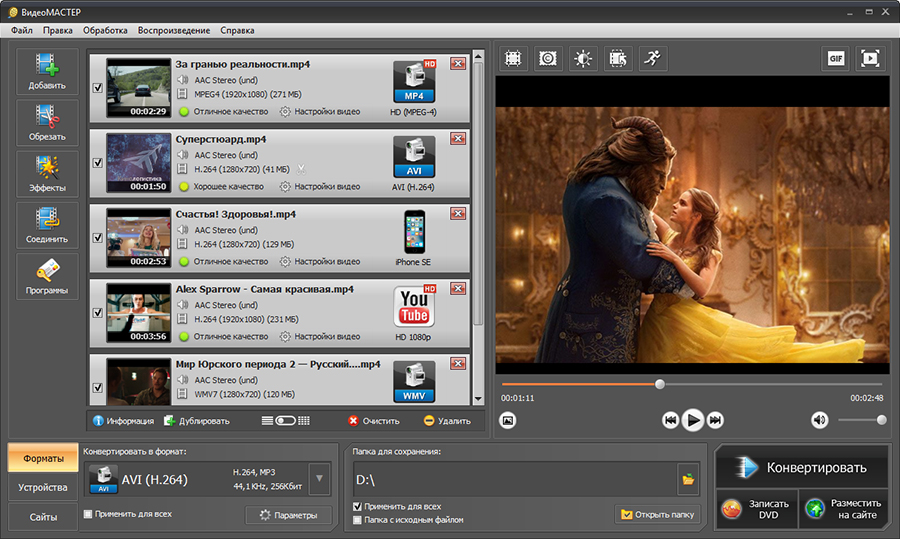
Шаг 1. Добавьте исходный MP4
Запустите программу и нажмите «Добавить» на боковой панели. Выберите MP4-файл в Проводнике. Если нужно обработать серию роликов, добавляйте их в одну очередь только тогда, когда итоговые параметры SWF должны совпадать. После импорта убедитесь, что напротив файла отображаются продолжительность и исходные параметры, а ролик открывается в окне предпросмотра.
Перед сменой формата полезно проиграть несколько секунд начала, середины и конца. Это не проверка будущего SWF, но она быстро выявляет повреждённый MP4, отсутствие звука в исходнике, неверную ориентацию кадра или ошибочный файл. Исправлять такие проблемы после перекодирования сложнее, потому что непонятно, возник дефект на входе или во время конвертации.
Шаг 2. Откройте каталог форматов и выберите SWF
В нижней части окна откройте вкладку «Форматы». В каталоге есть отдельная категория Flash-видео; выберите SWF. Flash-видео выделено отдельным пунктом, а рядом расположены другие группы контейнеров. Не выбирайте FLV вместо SWF только потому, что оба относятся к Flash-эпохе: это разные контейнеры, и система, которая проверяет расширение или структуру файла, не примет подмену.

Шаг 3. Выберите кодек и параметры качества
Нажмите «Параметры» рядом с выбранным профилем. Для максимально предсказуемой совместимости начните с FLV1: этот кодек является типичным видеопотоком для SWF, его же FFmpeg использует как кодек SWF по умолчанию. MJPEG имеет смысл выбирать, когда принимающая система явно требует Motion JPEG или когда так устроен существующий набор материалов. Для неизвестной старой среды FLV1 — более безопасная отправная точка.
Разрешение задавайте от целевого экрана или существующего рабочего SWF. Увеличение 640×480 до 1920×1080 не возвращает деталей и только раздувает файл. Если исходник Full HD, а старый терминал показывает окно 640×480, разумнее сразу вывести кадр под реальный размер этого окна. Частоту кадров также не следует повышать: ролик 25 fps не станет плавнее после вывода в 50 fps, зато кодеру придётся записать больше кадров.
Битрейт регулирует компромисс между размером и артефактами. Для архивного проекта сначала сделайте короткий тест на 15–30 секунд: сохраните его с тем же разрешением и fps, которые нужны в финале, затем посмотрите именно на целевом устройстве. Если мелкий текст и быстрые движения рассыпаются на блоки, увеличьте качество или битрейт; если ролик выглядит нормально, но превышает лимит системы, уменьшайте битрейт постепенно, не меняя одновременно несколько параметров.
Шаг 4. Укажите папку и запустите обработку
В поле «Папка для сохранения» выберите каталог, в котором легко отличить новый файл от исходного MP4. Затем нажмите «Конвертировать». Не сохраняйте итог поверх единственной копии исходника. MP4 и SWF должны существовать параллельно: MP4 остаётся мастер-файлом, а SWF — производной копией для конкретной старой системы.
Шаг 5. Проверьте не только расширение, но и результат
После завершения откройте папку и убедитесь, что создан файл с расширением .swf и ненулевым размером. Затем проверьте ролик в той среде, где он действительно будет использоваться. Особенно важны четыре вещи: запуск без сообщения о неподдерживаемом кодеке, наличие звука, синхронность аудио с видео и правильный размер кадра. Если старый проигрыватель открывает файл, но показывает чёрный экран, первым делом смените видеокодек SWF с MJPEG на FLV1 или наоборот в соответствии с требованиями системы.
Плюсы:
- прямая локальная конвертация MP4 в SWF без загрузки исходника в браузерный сервис;
- для SWF доступны два видеокодека — FLV1 и MJPEG;
- русскоязычный графический интерфейс и пакетная очередь;
- можно задавать параметры результата и сразу видеть исходник во встроенном предпросмотре.
Минусы:
- настольная версия рассчитана на Windows, поэтому для macOS и Linux нужны другие способы;
- SWF остаётся наследуемым форматом: успешная конвертация не возвращает поддержку Flash в современные браузеры;
- для старого оборудования всё равно требуется тест совместимости конкретного кодека, размера кадра и частоты кадров.
Windows: ещё один локальный конвертер с готовым профилем SWF
MiniTool Video Converter
MiniTool Video Converter работает в Windows и выводит SWF. Для этого формата доступны профили 1080p, 720p, 480p и 360p, видеокодек FLV и аудиокодек MP3. Это полезно, когда нужно получить предсказуемый SWF без ручного ввода кодеков.
Интерфейс построен вокруг модуля Video Convert. Для одной задачи можно выбрать профиль у конкретного файла, а для очереди — общий формат через Convert all files to. При работе со старой системой не выбирайте самый высокий профиль автоматически. Если существующий контент сделан в 480p, новый SWF в 1080p может оказаться тяжелее без заметной практической пользы.
Шаг 1. Добавьте MP4
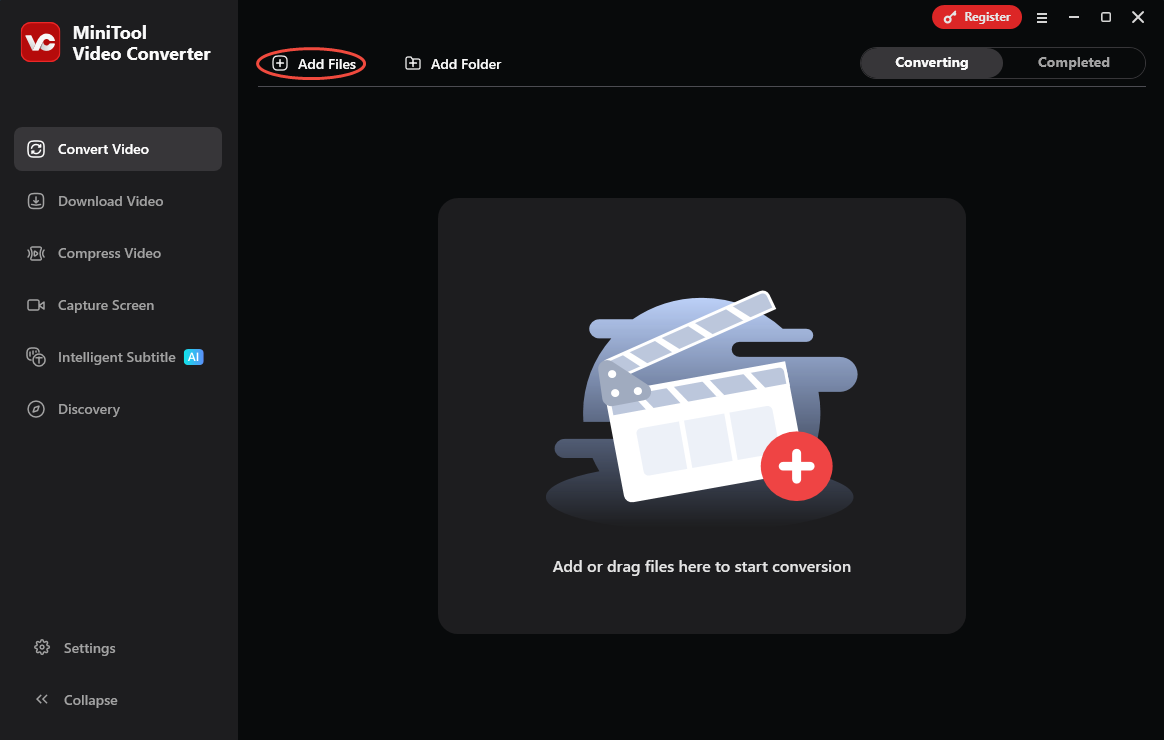
В модуле конвертации нажмите Add Files либо используйте область Add or Drag file here to start conversion. После добавления проверьте имя, длительность и размер исходника. Если требуется пакет, добавьте остальные MP4 до выбора общего формата.
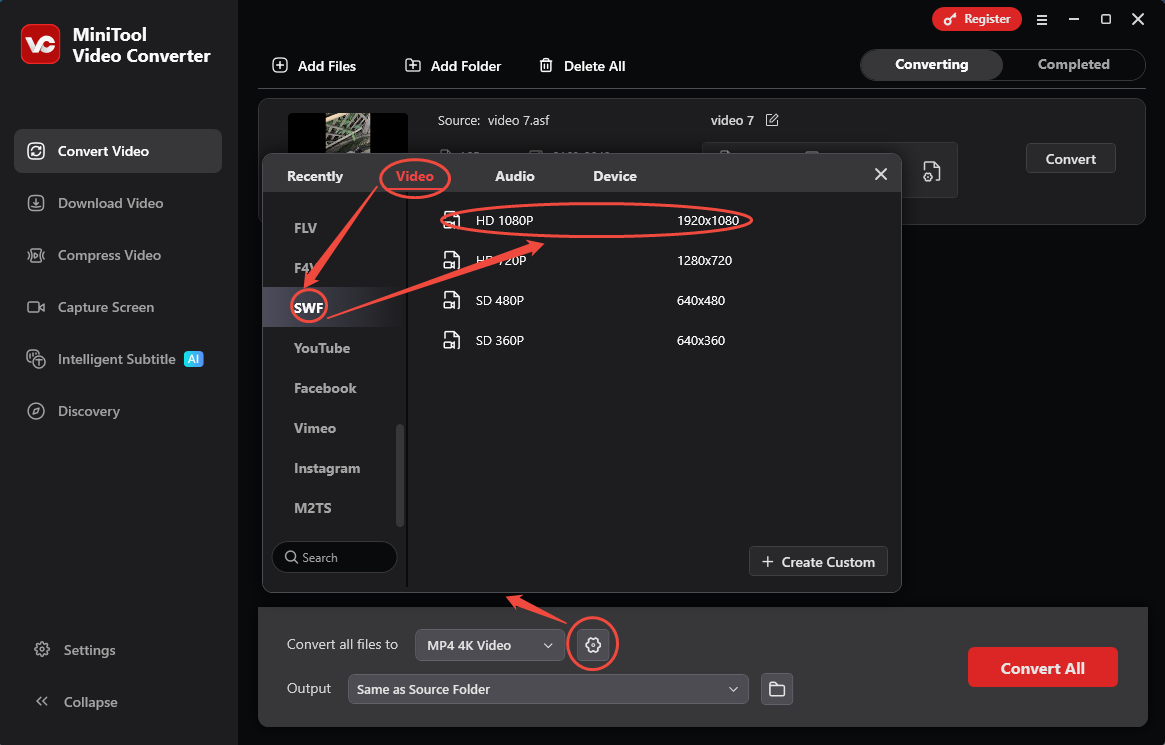
Шаг 2. Назначьте SWF и профиль разрешения
Откройте Convert all files to, перейдите в Video и выберите SWF. Затем укажите профиль разрешения. Для SWF-профилей используются FLV-видео и MP3-аудио, то есть сочетание, совместимое с этим Flash-контейнером.
Шаг 3. Задайте папку вывода
В строке Output откройте меню и выберите Browse, затем укажите отдельную папку для SWF. При пакетной конвертации удобно сохранять все результаты в один каталог, а исходные MP4 держать в другом: так проще сравнить количество файлов и не пропустить ошибку в очереди.
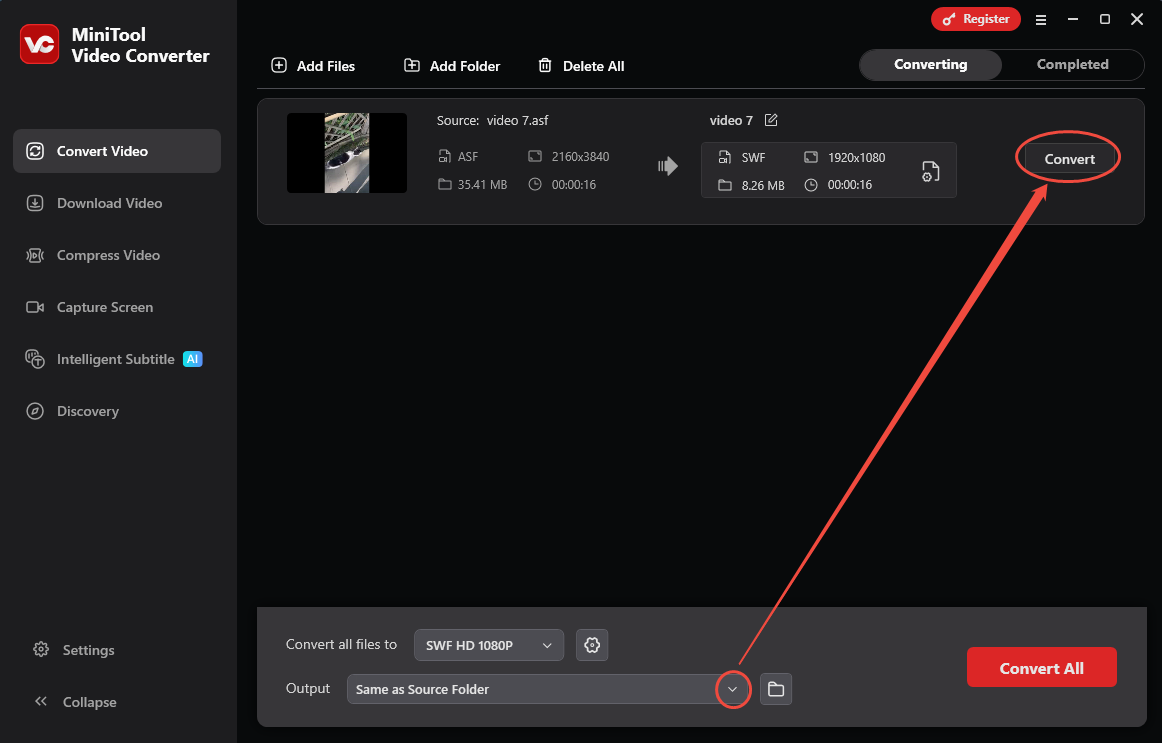
Шаг 4. Запустите Convert и найдите результат
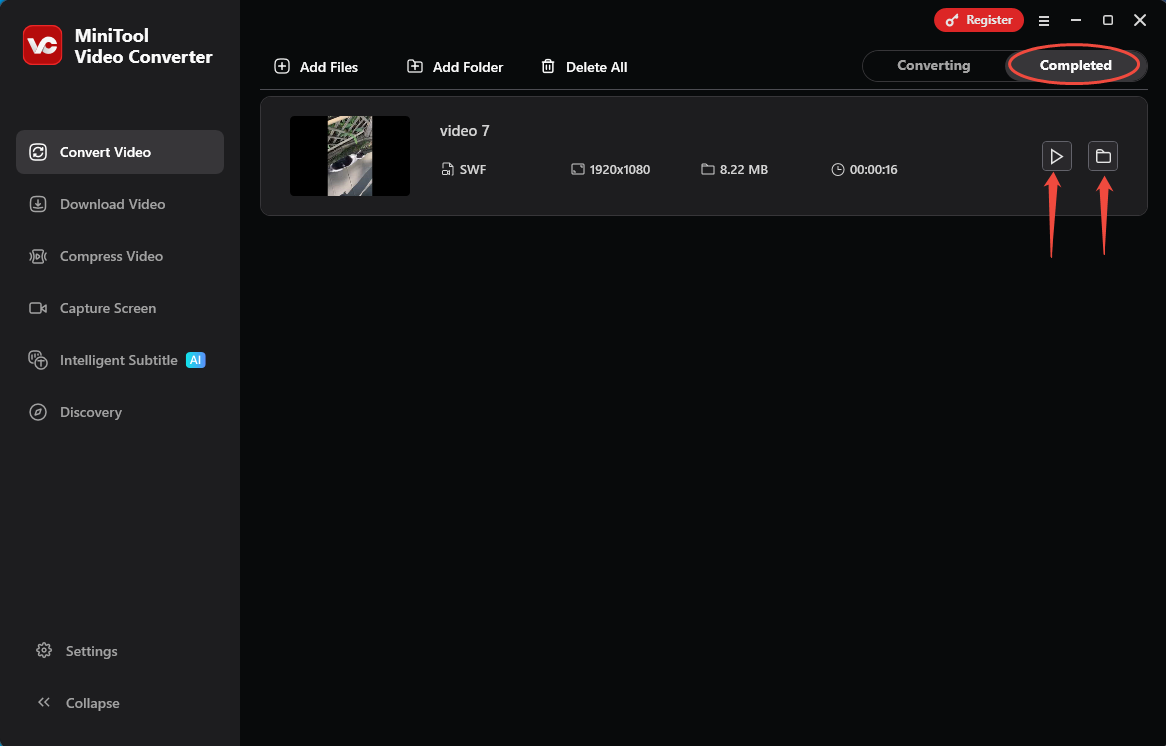
Нажмите Convert. После завершения откройте вкладку Completed и используйте значок папки для перехода к готовому SWF. Для серии файлов сравните число готовых результатов с числом исходников и выборочно откройте минимум начало, середину и конец нескольких роликов в целевой среде.
Плюсы:
- SWF присутствует в списке выходных форматов;
- готовые профили 360p–1080p уменьшают число ручных настроек;
- SWF-профили используют FLV-видео и MP3-аудио;
- есть пакетная обработка и отдельная вкладка Completed для контроля результатов.
Минусы:
- программа ориентирована на Windows;
- готовый профиль не освобождает от теста на конкретном старом проигрывателе;
- высокое разрешение SWF для устаревшего оборудования часто избыточно и заметно увеличивает объём файла.
macOS и Windows: Prism Video Converter
Prism Video Converter
Prism Video Converter полезен прежде всего пользователям macOS: программа принимает MP4 и выводит SWF как на Windows, так и на Mac. В интерфейсе используются Add File(s), Output Format, Encoder Options, Video Options, Effects, Preview и Convert.
Prism удобен, когда нужен графический процесс с предпросмотром и дополнительной обработкой перед экспортом. Но для самой задачи MP4→SWF эффекты не обязательны: чем меньше изменений вносится одновременно, тем легче понять причину проблемы, если целевая система не примет файл.
Шаг 1. Импортируйте MP4
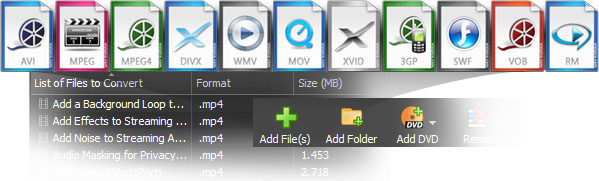
Нажмите Add File(s) на панели инструментов. Для нескольких роликов можно использовать Add Folder или перетащить файлы в окно программы. После импорта каждый файл появляется в списке; ненужные позиции удаляются кнопкой Remove.
Шаг 2. Выберите папку и SWF в Output Format
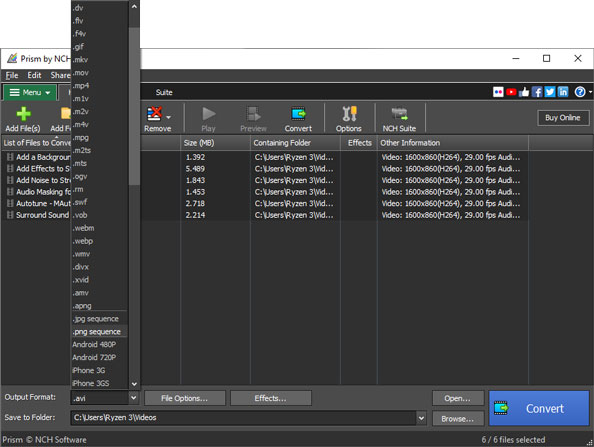
В поле Save to Folder задайте место сохранения, при необходимости используйте Browse. Затем откройте список Output Format и выберите .swf. Пункт .swf присутствует в списке выходных форматов рядом с другими видеоконтейнерами.
Шаг 3. При необходимости откройте Encoder Options и Video Options
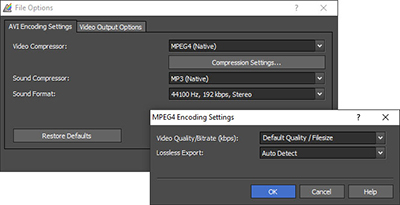
Encoder Options показывает параметры, доступные для выбранного формата. Video Options отвечает за параметры изображения. Меняйте только те значения, которые требует конечная система: например, разрешение или частоту кадров. Не повышайте параметры исходника ради «качества» — перекодирование не создаёт отсутствующие детали.
Шаг 4. Проверьте Preview и нажмите Convert
Выберите файл и запустите Preview, чтобы проверить кадрирование, поворот и другие применённые изменения. Затем нажмите Convert. Если ни один файл не выделен, Prism может обработать весь список, поэтому перед запуском очереди проверьте, что в ней нет случайно добавленных роликов.

Плюсы:
- вывод SWF доступен как на Windows, так и на macOS;
- пошаговый интерфейс с отдельными полями папки, формата и параметров;
- Preview позволяет проверить изменения до полной конвертации;
- подходит для пакетной очереди.
Минусы:
- часть возможностей и набор доступных кодеров зависят от редакции программы;
- SWF остаётся узкоспециализированным целевым форматом, поэтому готовый файл нужно проверять именно в целевой Flash-среде;
- графический интерфейс скрывает часть низкоуровневых деталей, которые проще контролировать в FFmpeg.
Linux, macOS и Windows: конвертация через FFmpeg
FFmpeg
FFmpeg — наиболее прозрачный способ, если важна повторяемость настроек. SWF-мультиплексор FFmpeg принимает MP3 для аудио и ограниченный набор видео, включая FLV1, VP6, Flash Screen Video, PNG и MJPEG; кодеком видео по умолчанию для SWF является FLV1. Это позволяет не полагаться на скрытый профиль конвертера, а явно записать нужные параметры в команду.
Базовая команда MP4 → SWF
ffmpeg -i input.mp4 -c:v flv -c:a libmp3lame -b:a 128k output.swfЭта команда перекодирует видео в FLV1 и звук в MP3, после чего упаковывает потоки в SWF. Готовый файл определяется как SWF с видеопотоком flv1 и аудиопотоком mp3. Если конкретная сборка FFmpeg не содержит libmp3lame, сначала проверьте список доступных MP3-кодеров, а не заменяйте аудиокодек случайным AAC: SWF-мультиплексор требует MP3.
Как задать разрешение и частоту кадров
ffmpeg -i input.mp4 -vf scale=1280:720 -r 25 -c:v flv -q:v 4 -c:a libmp3lame -b:a 128k output-720p.swfscale=1280:720 задаёт размер кадра, -r 25 — частоту кадров, -q:v 4 — режим качества для видеокодера. Не используйте этот пример как универсальный «максимум»: подставляйте параметры целевого устройства. Если исходник имеет другое соотношение сторон, жёсткое 1280×720 растянет изображение. Для сохранения пропорций лучше вычислить размер заранее или использовать фильтр с автоматической стороной.
Как сохранить пропорции кадра
ffmpeg -i input.mp4 -vf "scale=640:-2" -c:v flv -c:a libmp3lame -b:a 128k output-640.swfЗначение -2 просит FFmpeg вычислить высоту с сохранением исходных пропорций и подобрать чётное значение. Это полезно для старых оболочек, где важнее ограничить ширину, чем получить строго заданный размер.
Как убрать звук
ffmpeg -i input.mp4 -an -c:v flv output-silent.swfКлюч -an полностью исключает аудиопоток. Используйте его только когда файл действительно должен быть немым: отсутствие звука после такой команды является ожидаемым результатом, а не ошибкой конвертации.
Как обработать папку файлов
В Windows пакет можно сделать циклом командной строки, в macOS/Linux — shell-циклом. Смысл автоматизации в том, чтобы один и тот же профиль применялся ко всем исходникам. Перед массовым запуском обязательно проверьте одну короткую тестовую запись на целевом проигрывателе.
for f in *.mp4; do ffmpeg -i "$f" -c:v flv -c:a libmp3lame "${f%.mp4}.swf"; doneКак технически проверить получившийся файл
ffprobe -hide_banner output.swfВ выводе должны появиться контейнер swf и ожидаемые потоки. Для типичной команды выше это видео flv1 и аудио mp3. Такая проверка полезна, когда файл имеет расширение .swf, но целевой проигрыватель его отвергает: можно быстро отделить ошибку упаковки от проблемы совместимости конкретной среды.
Плюсы:
- работает на Windows, macOS и Linux;
- точно задаёт кодеки, разрешение, fps, аудио и другие параметры;
- удобен для пакетной конвертации и автоматизации;
- ffprobe позволяет проверить структуру результата без догадок.
Минусы:
- нужно работать с командной строкой и понимать параметры кодирования;
- ошибка в масштабе, fps или битрейте одинаково повторится на всей пакетной очереди;
- совместимость SWF всё равно определяется конечным проигрывателем, а не фактом успешного завершения FFmpeg.
Онлайн: Convertio
Convertio
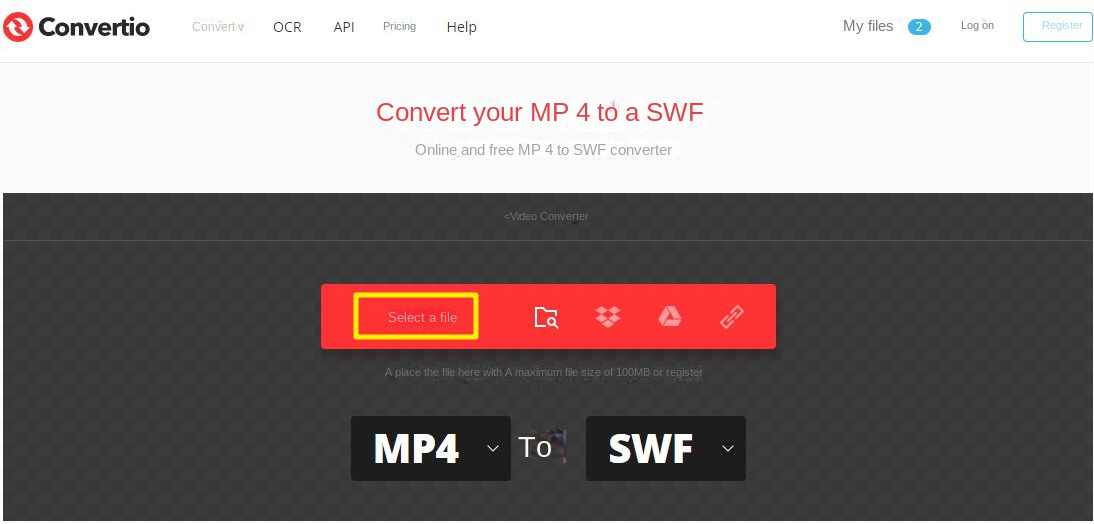
Convertio остаётся одним из наиболее понятных браузерных вариантов, потому что его отдельная страница MP4→SWF сейчас предлагает именно SWF, а в расширенных настройках — два видеокодека: FLV (Flash Video, Sorenson H.263) и MJPEG. Там же доступны качество, фиксированный битрейт в режиме Custom и изменение разрешения. Это заметно полезнее простого сервиса, который меняет формат без возможности увидеть параметры.
Шаг 1. Загрузите MP4
На странице конвертации используйте Choose Files или перетащите MP4 в область загрузки. Сервис также допускает выбор файла из облачных хранилищ. Для чувствительных исходников этот способ не подходит по самой модели работы: файл отправляется на сервер для обработки.
Шаг 2. Проверьте, что целевой формат — SWF
После загрузки убедитесь, что справа от исходного MP4 выбран SWF. Если интерфейс открыт через общий конвертер, найдите SWF в категории видео. Не ориентируйтесь только на название вкладки браузера: итоговый формат должен быть виден в самой строке задания.
Шаг 3. Откройте Advanced и настройте кодек
В Advanced начните с FLV-кодека. MJPEG выбирайте, если целевая система этого требует или если тест с FLV не подходит. В поле качества можно использовать готовый уровень; для точного контроля размера доступен Custom с фиксированным битрейтом. Разрешение задаётся готовым пресетом или вручную.
Шаг 4. Нажмите Convert и скачайте результат
Запустите Convert, дождитесь состояния готовности и сохраните SWF. После этого не ограничивайтесь просмотром имени файла: проверьте его в целевой Flash-среде. Convertio автоматически удаляет результаты с серверов в течение 24 часов, но для конфиденциальных материалов безопаснее изначально выбрать локальный инструмент.
Плюсы:
- отдельный живой маршрут MP4→SWF;
- видимый выбор FLV/MJPEG и качества;
- есть изменение разрешения и пакетная очередь;
- работает из браузера на настольных и мобильных устройствах.
Минусы:
- исходный файл передаётся на сервер;
- скорость зависит от загрузки, обработки и обратного скачивания;
- лимиты загрузки и пакетной обработки зависят от режима сервиса и учётной записи, поэтому перед большой очередью их нужно смотреть в текущем интерфейсе.
Онлайн: XConvert
XConvert
XConvert выделяется набором настроек для SWF. Он принимает файлы с компьютера, Google Drive или Dropbox, содержит блок Advanced Options и позволяет управлять качеством, точным размером файла, битрейтом, разрешением и обрезкой. Для SWF сервис использует FLV-видео и MP3-аудио, то есть совместимый с Flash-контейнером профиль.
Шаг 1. Добавьте файл
Нажмите + Add Files или перетащите MP4 в окно. Если загружаете несколько роликов, помните, что общий набор выходных настроек может применяться ко всей партии. Для файлов с разными требованиями по разрешению лучше запускать отдельные задания.
Шаг 2. Откройте Advanced Options
В блоке File Compression можно выбрать Quality Preset, конкретный размер, постоянный битрейт или постоянное качество. Для первого теста разумно оставить профиль качества и сначала добиться совместимости на целевом устройстве. Только после этого подгоняйте объём.
Шаг 3. Настройте разрешение и обрезку
В Video resolution можно сохранить исходный размер, выбрать процент масштабирования, готовый пресет или задать ширину и высоту. Trim нужен, если в SWF должна попасть только часть MP4. Обрезать ролик до конвертации выгоднее, чем кодировать ненужные минуты и затем повторять операцию.
Шаг 4. Конвертируйте и проверьте SWF
Запустите Convert, сохраните результат и проверьте его в целевой системе. Если ролик не открывается, не повышайте качество вслепую: проблема совместимости обычно связана с контейнером, кодеком, звуком, разрешением или возможностями самого старого проигрывателя, а не с недостаточным битрейтом.
Плюсы:
- подробные параметры размера и качества;
- поддержка FLV/MP3-профиля для SWF;
- можно уменьшить разрешение и обрезать ролик до кодирования;
- не требуется установка настольного приложения.
Минусы:
- серверная обработка не подходит для материалов, которые нельзя передавать третьей стороне;
- много параметров повышает риск задать профиль, который не подходит конкретному старому плееру;
- онлайн-результат всё равно нужно тестировать в фактической среде использования SWF.
Онлайн: FreeFileConvert
FreeFileConvert
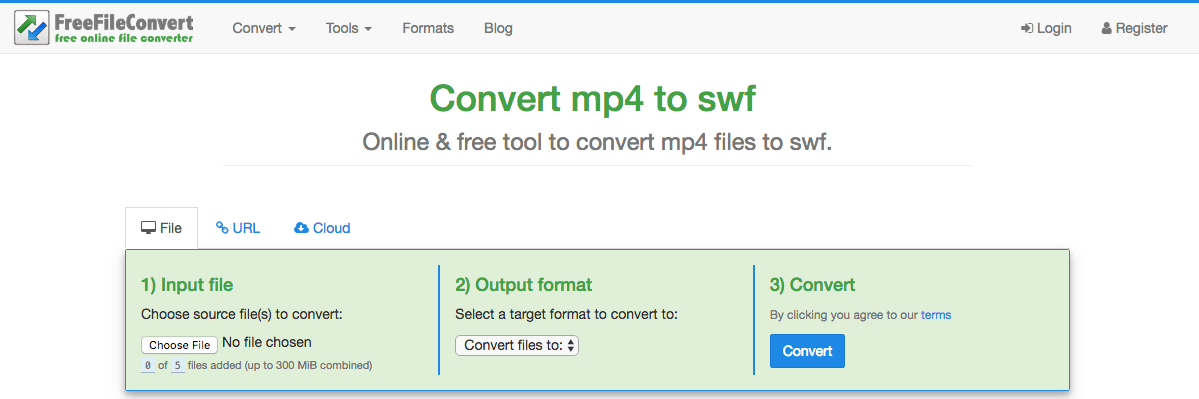
FreeFileConvert полезен для простой очереди без тонкой ручной настройки. Сервис поддерживает прямой маршрут MP4→SWF и работает через браузер. В бесплатном режиме доступно до пяти файлов в одном пакете; обработка учитывается по серверному времени конвертации. Для длинных роликов локальный способ предсказуемее, потому что загрузка и очередь не зависят от пропускной способности сервиса.
Шаг 1. Выберите MP4
Добавьте файл в форму конвертера. Для нескольких исходников убедитесь, что все они должны получить один и тот же формат. Если ролики принадлежат разным проектам, разделение на несколько заданий уменьшает риск перепутать результат.
Шаг 2. Укажите SWF
В качестве целевого расширения выберите SWF. Этот маршрут выполняется напрямую, поэтому промежуточный FLV не нужен. После выбора проверьте пару MP4/SWF в строке задания.
Шаг 3. Запустите Convert и сохраните файл
Запустите конвертацию, дождитесь завершения и сохраните результат локально. Базовая конвертация выполняется в браузере без установки программы. При работе с крупным видео учитывайте не только ограничение сервиса, но и время загрузки: локальный конвертер практичнее, когда один и тот же исходник нужно кодировать несколько раз с разными параметрами, потому что его не приходится повторно отправлять на сервер.
Плюсы:
- поддерживается прямой маршрут MP4→SWF;
- простой процесс без установки ПО;
- можно обрабатывать несколько файлов в одном задании в пределах текущих лимитов;
- подходит для Windows, macOS, Linux и мобильного браузера.
Минусы:
- нет такого низкоуровневого контроля SWF, как в FFmpeg;
- файл проходит через серверную обработку;
- лимиты бесплатного режима и количество операций могут меняться.
iPhone и iPad: нативное приложение с выводом SWF
File Converter
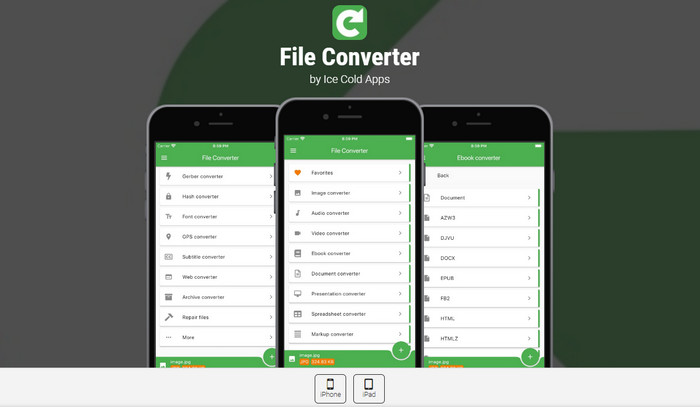
File Converter от Ice Cold Apps работает на iPhone и iPad и выводит видео в SWF наряду с MP4, AVI, FLV, MKV и MOV. Конвертация выполняется в облаке: исходный файл передаётся на сервер, а готовый результат возвращается в приложение. Поэтому этот способ не подходит для роликов, которые по правилам проекта нельзя отправлять во внешнюю инфраструктуру.
Как преобразовать MP4 в SWF на iOS
- Импортируйте MP4 из «Файлов» или медиатеки в File Converter.
- Откройте выбор выходного видеоформата и укажите SWF.
- Если доступны параметры видео, не повышайте разрешение и fps выше исходных. Для старой системы ориентируйтесь на её фактический размер окна.
- Запустите конвертацию и дождитесь готового файла.
- Сохраните SWF в «Файлы» и передайте его на устройство или компьютер, где находится целевая Flash-среда.
Проверить SWF непосредственно в Safari как старую Flash-страницу не получится: современная браузерная среда не возвращает поддержку Flash Player. Проверку нужно выполнять на том устройстве или в той программе, для которой создавался файл. На iPhone логичнее убедиться, что файл действительно сохранён, имеет ненулевой размер и корректно передаётся, а воспроизведение проверять уже в совместимой среде.
Плюсы:
- SWF указан среди выходных видеоформатов именно мобильного приложения;
- не требуется настольный компьютер для самой операции;
- можно импортировать файл из мобильного хранилища и сразу экспортировать результат.
Минусы:
- видео конвертируется через облачную инфраструктуру, поэтому нужен интернет и файл покидает устройство;
- мобильное приложение не заменяет проверку на фактическом Flash-проигрывателе;
- для серии крупных файлов настольный пакетный конвертер удобнее.
Android: мобильный конвертер с поддержкой SWF
Video Compress King
Video Compress King для Android поддерживает MP4 и SWF и содержит отдельный режим Conversion для перевода видео в выбранный формат. Приложение также умеет менять размер кадра, обрезать длительность и выполнять другие операции, но для MP4→SWF лучше сначала сделать чистую конвертацию без дополнительных фильтров.
Порядок работы
- Откройте режим конвертации видео и выберите исходный MP4.
- В качестве целевого формата укажите SWF.
- Оставьте исходное разрешение или уменьшите его под требования старого устройства; не увеличивайте кадр без необходимости.
- Запустите операцию и сохраните результат в отдельный каталог.
- Перед использованием перенесите файл в фактическую Flash-среду и проверьте видео, звук и длительность.
Если мобильный конвертер показывает SWF в общем списке поддерживаемых форматов, но конкретный файл не обрабатывается, не переименовывайте MP4 вручную в .swf. Такое переименование меняет только имя файла, а не контейнер и не кодеки. Для гарантированно повторяемой операции перенесите MP4 на компьютер и используйте ВидеоМАСТЕР, Prism или FFmpeg.
Плюсы:
- нативный Android-инструмент, в поддерживаемых видеоформатах которого присутствует SWF;
- можно сразу уменьшить размер кадра или обрезать ролик;
- не требуется переносить исходный MP4 на компьютер для начала обработки.
Минусы:
- мобильный интерфейс даёт меньше прозрачности по внутренним кодекам SWF, чем FFmpeg;
- дополнительные функции редактора не нужны для простой задачи и могут усложнить диагностику;
- совместимость результата всё равно определяется целевой старой системой.
Как выбрать настройки SWF и не испортить результат
FLV1 или MJPEG
Если конвертер предлагает оба варианта, начните с FLV1. Именно FLV1 указан как кодек по умолчанию в SWF-мультиплексоре FFmpeg, а в ВидеоМАСТЕРе он входит в пару поддерживаемых кодеков SWF вместе с MJPEG. MJPEG кодирует каждый кадр как отдельное JPEG-подобное изображение и способен быстро увеличивать объём. Он нужен прежде всего там, где такая схема прямо совместима с существующим проектом.
Разрешение
Нельзя выбирать разрешение только по принципу «чем больше, тем лучше». Качество определяется не числом пикселей само по себе, а качеством исходника, кодеком, битрейтом и масштабом вывода. Для ролика 640×480, который будет показан в старом окне 640×480, экспорт 1920×1080 даст больше данных, но не больше исходных деталей. Для Full HD исходника, предназначенного для старого плеера 480p, напротив, разумное уменьшение снижает нагрузку и объём.
Частота кадров
Сохраняйте исходную частоту кадров, если нет явного требования системы. Уменьшение 60 fps до 30 fps может существенно сократить нагрузку на старое устройство, но изменит плавность движения. Повышение 24/25/30 fps до 60 fps не создаёт новых реальных фаз движения и для SWF обычно не оправдано.
Битрейт и качество
Для одной и той же картинки слишком низкий битрейт проявится блоками, смазанными границами и деградацией мелкого текста. Слишком высокий даст крупный SWF и может перегрузить старое хранилище или канал передачи. Настраивайте битрейт на коротком контрольном фрагменте с движением, градиентами и текстом, а не на статичном кадре: сложные сцены быстрее показывают пределы кодека.
Звук
Для SWF самый предсказуемый вариант — MP3. FFmpeg требует MP3 для аудиопотока SWF; MiniTool указывает MP3 для своего SWF-профиля. Если в исходном MP4 звук AAC, он будет перекодирован. После конвертации обязательно проверяйте синхронность — особенно на длинных роликах и после изменения частоты кадров.
Соотношение сторон
Разрешение должно сохранять пропорции исходника, если старый проект не требует конкретного кадра. Иначе лица и круги растянутся. Если нужен фиксированный 4:3-экран из исходного 16:9, заранее решите, что важнее: чёрные поля, кадрирование краёв или деформация. Правильное решение зависит от макета, но растягивание почти никогда не бывает хорошим вариантом.
| Параметр | Безопасная отправная точка | Когда менять |
|---|---|---|
| Видеокодек | FLV1 | MJPEG — если этого требует целевая система или существующие материалы |
| Аудио | MP3 | Без аудио — только для немого ролика |
| Разрешение | Исходное или уменьшенное под экран | Менять под реальные размеры плеера/терминала |
| FPS | Как у исходника | Снижать, если старое устройство не справляется; не повышать без причины |
| Битрейт | Средний/высокий тестовый профиль | Снижать после проверки качества или повышать при заметных артефактах |
| Обрезка | Без обрезки | Применять до кодирования, если нужен только фрагмент ролика |
Как проверить SWF после конвертации
Успешное сообщение конвертера означает только то, что программа завершила операцию. Оно не доказывает, что файл подойдёт конкретному старому проекту. Проверка должна идти от простого к специфическому: сначала убедитесь, что файл создан и содержит ожидаемые потоки, затем тестируйте воспроизведение, и только потом заменяйте рабочий ресурс в старой системе.
1. Проверьте файл в папке
- расширение — .swf, а не .mp4.swf при скрытых расширениях Windows;
- размер файла больше нуля;
- время создания соответствует последнему запуску конвертации;
- исходный MP4 сохранён отдельно и не заменён.
2. Проверьте потоки через FFprobe
ffprobe -hide_banner output.swfЕсли файл создан типичной командой FFmpeg, ожидайте контейнер SWF, видео flv1 и звук mp3. Если приложение выдало другой допустимый видеокодек, это не обязательно ошибка, но тогда особенно важна проверка на целевом проигрывателе.
3. Проверьте реальное воспроизведение
Запускайте SWF там, где он будет использоваться. Не устанавливайте старые сборки Flash Player с непроверенных сайтов ради проверки: они больше не получают обновления безопасности. Для наследуемой системы используйте штатный плеер, проектор или согласованный эмулятор, уже принятый в рабочем процессе.
4. Проверьте проблемные участки
- первые секунды — нет ли задержки появления картинки;
- сцена с быстрым движением — нет ли крупных блоков и рывков;
- участок с речью — не расходятся ли звук и губы;
- тонкий текст — остаются ли буквы читаемыми после перекодирования;
- конец файла — не обрывается ли звук раньше видео и наоборот.
5. Только после проверки заменяйте рабочий SWF
Если файл предназначен для старого курса, киоска или экспозиции, сначала положите его в тестовую копию проекта. Храните исходный рабочий SWF и новый SWF под разными именами до завершения проверки. Это позволяет откатиться без повторного поиска исходников, если выяснится, что система принимает только определённый профиль.
Частые ошибки при MP4 → SWF и способы исправления
SWF отсутствует в списке форматов
Не все современные видеоконвертеры продолжают выводить SWF. Если такого пункта нет в интерфейсе, не подменяйте конвертацию переименованием файла или выбором FLV: это другой контейнер. Используйте один из рабочих вариантов выше: ВидеоМАСТЕР, MiniTool Video Converter, Prism, FFmpeg или активный онлайн-конвертер.
Файл получил расширение .swf, но не открывается
Первым делом исключите простое переименование. MP4, которому вручную заменили суффикс на .swf, остаётся MP4 по внутренней структуре. Затем проверьте кодеки через FFprobe или информацию конвертера. Если структура корректна, следующим шагом проверьте ограничения конкретного старого плеера: перекодируйте тестовый фрагмент в более консервативный профиль FLV1 + MP3 и уменьшите разрешение до фактического размера окна воспроизведения.
В SWF нет звука
Проверьте, был ли звук в исходнике, не включено ли отключение аудио и какой кодек получил выходной поток. Для FFmpeg используйте MP3. Если онлайн-сервис позволил выбрать аудиопараметры, не выбирайте AAC для старой Flash-совместимости без явной поддержки целевой среды.
Звук отстаёт от картинки
Сначала проверьте длительность и синхронность исходного MP4. Затем повторите конвертацию без изменения fps. Если проблема появляется только после принудительного изменения частоты кадров, верните исходное значение. На длинных роликах тестируйте середину и конец: небольшая разница во временной базе заметнее к завершению файла.
SWF получился слишком большим
Уменьшайте сначала разрешение до фактического размера окна, затем битрейт или качество. Не начинайте с радикального снижения fps: это сильнее влияет на движение. Если используется MJPEG, сравните результат с FLV1: MJPEG кодирует кадры независимо друг от друга и для обычного видеосюжета обычно требует большего потока данных.
Картинка стала размытой или блочной
Слишком низкий битрейт и многократная перекодировка ухудшают изображение. Всегда конвертируйте из оригинального MP4, а не из уже пережатого SWF/FLV. Увеличьте качество, но не повышайте разрешение. Если исходник сам низкого качества, конвертер не восстановит потерянные детали.
Онлайн-конвертер долго загружает файл
Для большого MP4 время складывается из передачи исходника, очереди серверной обработки и скачивания результата. Если файл находится локально и нужно несколько попыток с разными параметрами, настольная программа почти всегда удобнее: повторный тест не требует заново отправлять исходник в интернет.
После конвертации современный браузер показывает пустую страницу
Это не признак того, что SWF обязательно повреждён. Flash Player больше не является поддерживаемым браузерным механизмом, поэтому Chrome, Edge, Firefox и Safari не следует использовать как стандартный тест для нового SWF. Проверять нужно в целевом наследуемом окружении или совместимом проекторе/эмуляторе, который организация использует для сохранения старого контента.
Какие программы не стоит использовать как основной путь MP4 → SWF
Наличие видеоконвертера или Flash-функций само по себе не означает, что программа сейчас умеет выводить MP4 именно в SWF. Для этой задачи нужен явный выходной формат SWF; если его нет в списке экспорта, такой инструмент не подходит для прямой пошаговой инструкции.
Adobe Media Encoder и Flash-цепочка
Adobe Media Encoder не следует ставить в основу универсальной инструкции MP4→SWF. Если рабочий процесс привязан к старому авторскому проекту Adobe, параметры экспорта зависят от конкретной версии проекта и настроек этой среды. Для обычной конвертации MP4 в отдельный SWF надёжнее использовать инструмент, где SWF прямо доступен как выходной формат.
XMedia Recode
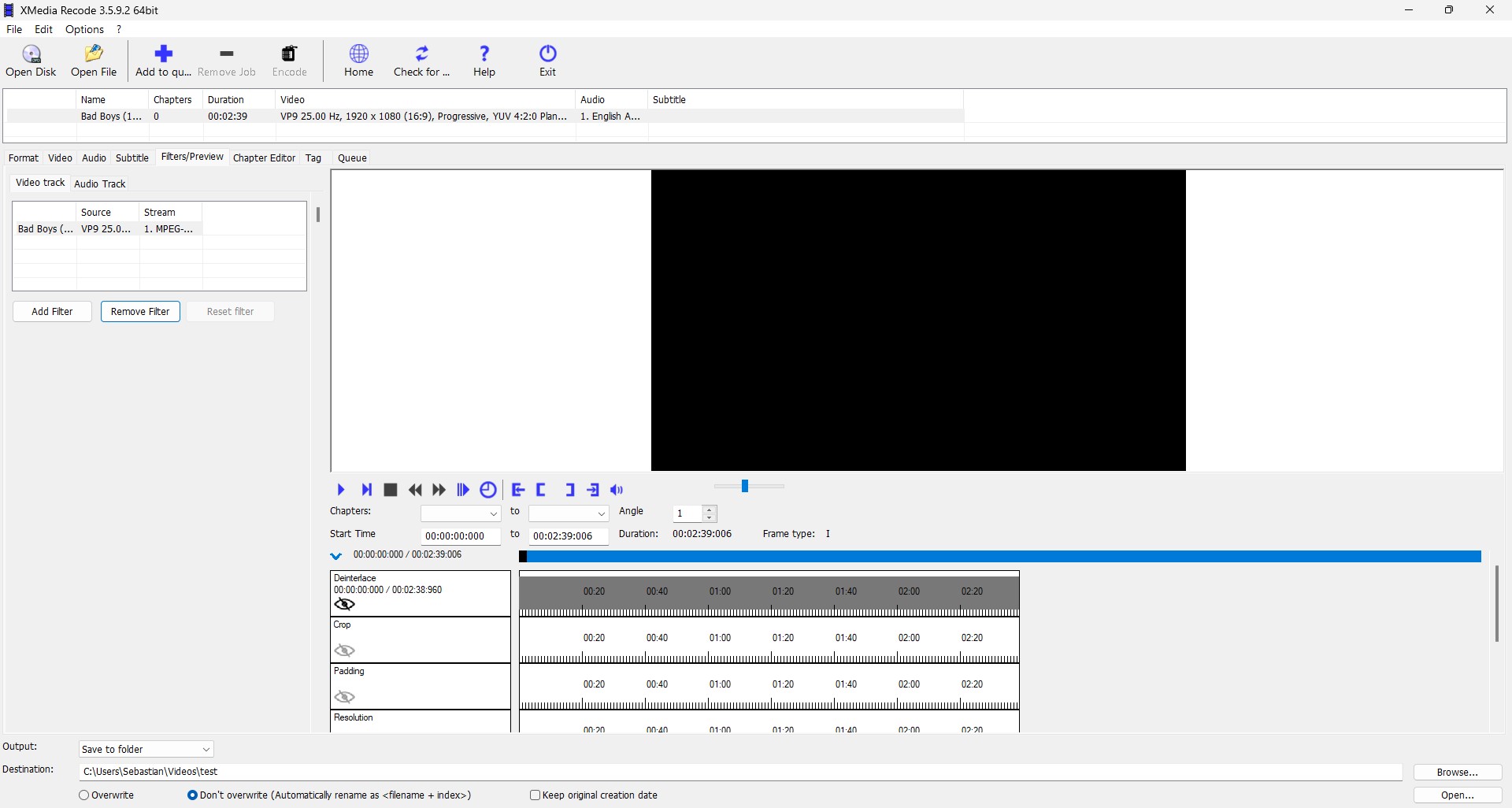
XMedia Recode не стоит использовать как основной способ, если в установленной сборке нет SWF среди выходных форматов. Сам факт поддержки множества видеоконтейнеров не заменяет конкретный профиль SWF, поэтому сначала проверяется список экспорта, а уже затем строится рабочий процесс.
Format Factory

В Format Factory прямой путь MP4→SWF имеет смысл использовать только тогда, когда SWF реально присутствует среди доступных выходных видеоформатов установленной сборки. Если пункта SWF нет, не ищите скрытый профиль и не переименовывайте FLV: такой файл не станет SWF.
HandBrake и другие конвертеры без SWF-вывода
Популярность видеоконвертера сама по себе не означает поддержку SWF. Инструменты, ориентированные на современные MP4, MKV и WebM, могут читать или перекодировать старый контент в новое видео, но не создавать SWF. Для прямой задачи MP4→SWF нужен явный SWF-профиль или SWF-мультиплексор.
Когда вместо SWF лучше оставить MP4
Если конечная точка — новый сайт, веб-приложение, соцсеть, современный смартфон, Smart TV или обычный медиаплеер, MP4 почти всегда практичнее. Он не требует Flash Player, поддерживается браузерным HTML5-видео и эффективнее хранит современное видео. Конвертация в SWF в этом сценарии создаёт дополнительное перекодирование и новую точку несовместимости.
SWF оправдан, когда требование исходит не от желания «сделать файл для интернета», а от конкретного старого компонента. Типичные случаи — встроенный плеер в локальном курсе, неизменяемый промышленный терминал, музейный киоск, программное обеспечение без исходников или архивный пакет, где замена контейнера требует переделки системы. Даже в таких случаях стоит параллельно планировать миграцию на современный формат, а MP4 хранить как мастер-копию.
| Сценарий | Оставить MP4 или делать SWF | Причина |
|---|---|---|
| Современный сайт | Оставить MP4 | Flash Player не поддерживается; HTML5 воспроизводит современное видео без SWF |
| YouTube, соцсети, мессенджеры | Оставить MP4 | Площадки принимают современные видеоконтейнеры, SWF не нужен |
| Старый офлайн-киоск, который принимает SWF | Делать SWF | Формат задан существующей системой |
| Наследуемый обучающий курс Flash | Делать SWF только для совместимого модуля | Новый ролик должен соответствовать старой оболочке |
| Архив исходников | Хранить MP4 плюс производный SWF | MP4 остаётся мастер-файлом для будущей миграции |
| Разработка нового интерактивного курса | Не строить новый процесс вокруг SWF | SWF не является современной браузерной платформой |
Практические сценарии: какой способ выбрать
Конфиденциальный MP4 на Windows
Начните с ВидеоМАСТЕРа. Файл обрабатывается локально, SWF есть в каталоге выходных форматов, доступны FLV1 и MJPEG. Сначала сделайте тестовый фрагмент FLV1 в разрешении целевого экрана, затем проверьте его в старой системе и только после этого кодируйте весь ролик.
Несколько десятков файлов с одинаковыми параметрами
Для Windows подойдут ВидеоМАСТЕР или MiniTool Video Converter. Если требуется полностью воспроизводимый автоматический процесс, используйте FFmpeg и зафиксируйте команду в скрипте. Пакет не стоит запускать до проверки одного файла: одна неверная настройка иначе испортит всю очередь.
Mac без командной строки
Используйте Prism Video Converter. MP4 поддерживается на входе, SWF — на выходе, есть Preview и Encoder Options. Это удобнее, чем строить разовую команду, если пользователь предпочитает графический интерфейс.
Linux или серверная автоматизация
Используйте FFmpeg. Укажите FLV-видео и MP3-аудио явно, а после кодирования запускайте ffprobe. Команду можно встроить в скрипт, конвейер или пакетную обработку каталога.
Один небольшой ролик без установки программ
Используйте Convertio или XConvert. Convertio проще для базового выбора FLV/MJPEG и разрешения; XConvert удобнее, если нужно точнее управлять размером, качеством и обрезкой. Для частных материалов лучше отказаться от веб-сервиса в пользу локального способа.
Нужно сделать SWF прямо на iPhone
File Converter включает SWF в список выходных видеоформатов. После конвертации перенесите файл в фактическую Flash-среду для проверки; iPhone не следует рассматривать как замену старому Flash-плееру.
Нужно сделать SWF прямо на Android
Video Compress King перечисляет SWF в поддерживаемых видеоформатах и имеет отдельный режим Conversion. Для важной рабочей задачи после мобильного результата всё равно полезно провести техническую проверку на компьютере или целевом терминале.
Можно ли конвертировать MP4 в SWF без потери качества
В обычном случае — нет в строгом техническом смысле. Типичный MP4 содержит H.264/H.265 и AAC, а совместимый SWF для видео использует другой набор потоков, например FLV1 и MP3. Значит, видео и звук перекодируются. Даже если визуально результат выглядит так же, это не битовая копия исходника.
Практическая цель — сделать потерю незаметной в целевой среде. Для этого не увеличивайте разрешение, не выполняйте несколько последовательных перекодирований и не ставьте слишком низкий битрейт. Кодируйте непосредственно из оригинального MP4, а не из промежуточного файла. Если целевой экран маленький, уменьшение разрешения само по себе не является проблемой: оно может лучше соответствовать реальному отображению и снизить нагрузку.
Формулировку «без потери качества» для MP4→SWF нельзя понимать как отсутствие перекодирования. При переходе с современного сжатого MP4 на FLV1/SWF создаётся новый видеопоток. Поэтому качество нужно оценивать по параметрам кодирования и фактическому просмотру результата.
Почему нельзя просто переименовать .mp4 в .swf
Расширение файла — это только часть имени. Внутри MP4 остаётся структура MPEG-4 Part 14 и исходные кодеки. SWF имеет другую структуру, поэтому система, которая читает заголовок контейнера, сразу увидит несоответствие. Переименование может заставить Проводник показать другое расширение, но не создаёт Flash-файл.
Правильная операция включает декодирование исходных потоков MP4, повторное кодирование в формат, допустимый для SWF, и запись нового контейнера. Именно поэтому FFmpeg-команда явно задаёт -c:v flv и -c:a libmp3lame, а графические программы предлагают отдельный профиль SWF.
Чем SWF отличается от FLV
FLV — контейнер Flash Video, ориентированный на хранение видео и аудио. SWF — более широкий Flash-формат, который исторически мог содержать векторную графику, анимацию, сценарии и встроенное видео. Поэтому MP4→FLV и MP4→SWF — не одно и то же, даже если внутри обоих результатов используется FLV1.
Если старое приложение принимает только SWF, выдавать ему FLV с изменённым расширением нельзя. Если же оно принимает обычный FLV, конвертация в FLV может оказаться проще и логичнее, потому что нет необходимости оборачивать поток в SWF-контейнер. Ориентируйтесь на параметры рабочего файла и требования самой целевой системы.
Как уменьшить размер SWF после конвертации
Сначала определите, почему файл большой. Сравните длительность, разрешение, fps и видеокодек. Самые полезные меры — уменьшить кадр до реального размера плеера, не завышать fps, подобрать разумный битрейт и удалить ненужный фрагмент до кодирования. Повторное кодирование уже готового SWF поверх первого результата ухудшает качество сильнее, чем новая конвертация из исходного MP4.
- Вернитесь к исходному MP4.
- Обрежьте ненужное начало/конец до конвертации.
- Установите размер кадра под фактическое окно, например 640×480 вместо 1920×1080, если этого достаточно.
- Сохраните исходную частоту кадров или уменьшите её только при реальном ограничении устройства.
- Снизьте битрейт небольшим шагом и сделайте контрольный фрагмент.
- Проверьте текст, движение и градиенты — они быстрее показывают потерю качества.
Если есть выбор FLV1/MJPEG, сравните размеры на одном и том же коротком фрагменте. Не делайте вывод по одному статичному кадру: видеокодеки ведут себя по-разному на движении.
FAQ
Можно ли открыть получившийся SWF в Chrome или Edge?
Не как обычный Flash-контент через Adobe Flash Player. Adobe прекратила поддержку Flash Player и заблокировала выполнение Flash-контента в нём. Для проверки используйте целевую наследуемую среду, согласованный проектор или эмулятор, а не установку случайной старой версии плагина.
Что выбрать для Windows без командной строки?
Начните с ВидеоМАСТЕРа: он напрямую принимает MP4 и выводит SWF с FLV1 или MJPEG. Если нужны готовые профили разрешения и пакетная очередь, подойдёт MiniTool Video Converter.
Что использовать на Mac?
Prism Video Converter выводит SWF на macOS. Для тех, кто работает с терминалом, FFmpeg даёт более точный контроль.
Какой способ подходит для Linux?
FFmpeg. Команда с FLV1 и MP3 создаёт SWF без графического интерфейса, а ffprobe проверяет структуру результата.
Можно ли сделать SWF на iPhone?
Да. File Converter от Ice Cold Apps на iPhone и iPad включает SWF в список выходных видеоформатов. Конвертация выполняется в облаке, а готовый файл нужно проверять в той среде, для которой он создавался.
Можно ли сделать SWF на Android?
Да. Video Compress King для Android включает SWF в список поддерживаемых видеоформатов и имеет режим Conversion. Для стабильной пакетной работы на компьютере всё же проще контролировать кодеки и результат.
Почему в моём видеоконвертере нет SWF?
Формат устарел, поэтому многие современные продукты исключили его из списка вывода. Используйте программу или сервис, где SWF реально присутствует в списке выходных форматов и пробная конвертация создаёт корректный файл.
Что лучше для SWF: FLV1 или MJPEG?
Для неизвестной старой среды начинайте с FLV1: он типичен для SWF-видео и используется FFmpeg как кодек по умолчанию. MJPEG выбирайте при явном требовании системы или когда он уже применяется в рабочем наборе файлов.
Почему конвертация в SWF увеличила размер?
Современный H.264/H.265 в MP4 обычно эффективнее старых Flash-кодеков. Дополнительно размер растёт из-за слишком высокого разрешения, fps или битрейта. Сравнивайте не расширения, а параметры потоков и фактический размер кадра.
Можно ли сохранить H.264 внутри SWF?
Для универсальной совместимости старых SWF-проигрывателей рассчитывать на это не следует. Проверенный SWF-мультиплексор FFmpeg ориентирован на FLV1 и ограниченный набор Flash-совместимых видеокодеков, а аудио — MP3. Если конкретная корпоративная система документирует другой профиль, следуйте её требованиям.
Нужно ли конвертировать ролик в FLV, а затем в SWF?
Нет, если выбранный инструмент умеет прямой MP4→SWF. Промежуточный FLV добавляет лишний этап и потенциально ещё одно перекодирование. ВидеоМАСТЕР, MiniTool Video Converter, Prism, FFmpeg и рассмотренные онлайн-сервисы выполняют задачу напрямую.
Как понять, что онлайн-сервис действительно сделал SWF, а не просто переименовал файл?
Проверьте результат через FFprobe или информацию медиаконтейнера. Внутри должен определяться SWF и совместимый видеопоток. Затем откройте файл в целевой среде. Одного суффикса имени недостаточно.
Можно ли конвертировать несколько MP4 одновременно?
Да. ВидеоМАСТЕР, MiniTool Video Converter, Prism, FFmpeg через скрипт и ряд онлайн-сервисов поддерживают пакетную обработку. Перед большой очередью обязательно проверьте один результат на конечном устройстве.
Что хранить в архиве после конвертации?
Сохраняйте исходный MP4 как мастер-файл и SWF как производную копию для конкретной системы. Если через несколько лет SWF больше не понадобится, MP4 упростит миграцию на новый плеер без повторной работы со старым Flash-контейнером.
Итог
Для Windows без командной строки основной путь — ВидеоМАСТЕР: он принимает MP4 и выводит SWF с FLV1 или MJPEG. MiniTool Video Converter удобен готовыми SWF-профилями, Prism закрывает macOS, а FFmpeg подходит для Linux, автоматизации и точного контроля. Для разовой задачи без установки можно использовать Convertio, XConvert или FreeFileConvert; для iPhone есть File Converter, для Android — Video Compress King.
Главное ограничение относится не к конвертерам, а к самому формату: SWF больше не является современной браузерной целью. Делайте его только под конкретную наследуемую систему, выбирайте совместимый профиль, сохраняйте исходный MP4 и проверяйте готовый файл не по расширению, а по потокам и реальному воспроизведению в целевом окружении.
 *EXE — расширение исполняемого файла. Сайт является партнером проекта