

MiniTool Video Converter — настольная программа для Windows, в которой объединены конвертация видео и аудио, пакетная обработка файлов, сжатие роликов, запись экрана, сохранение онлайн-видео, генерация субтитров и улучшение качества через AI-модуль Video Enhancer. Это не монтажная студия с таймлайном, дорожками и сложной сборкой сцен, а утилита для конкретных операций с готовыми медиафайлами: сменить контейнер, подготовить ролик под устройство или соцсеть, извлечь аудио, уменьшить размер файла, записать экран, получить SRT/TXT-субтитры или повысить разрешение видео. Основные разделы интерфейса называются Convert Video, Download Video, Compress Video, Capture Screen, Intelligent Subtitle и Video Enhancer.
Программа особенно заметна тем, что не ограничивается одной функцией конвертера. Внутри одного окна пользователь работает с локальными файлами, онлайн-роликами, записью рабочего стола и AI-обработкой. При этом MiniTool Video Converter остаётся программой для точечных задач: здесь нет полноценной многодорожечной видеомонтажной среды, как в редакторах с клипами, эффектами, переходами и цветокоррекцией. Для смежных задач на freeexe.net есть отдельные материалы о HandBrake, Any Video Converter, Format Factory, Freemake Video Converter, XMedia Recode и Shotcut.
Что такое MiniTool Video Converter
MiniTool Video Converter работает как офлайн-приложение для Windows и ориентирован на преобразование файлов между видеоформатами, аудиоформатами и связкой видео-аудио. В программе можно конвертировать видео в другой контейнер, перевести аудиофайл в другой аудиоформат, извлечь звук из видеоролика или создать видеофайл на основе аудио. Отдельно реализованы запись экрана и сохранение онлайн-видео для просмотра без подключения к интернету.
Логика программы построена вокруг отдельных рабочих модулей. Convert Video отвечает за преобразование локальных файлов. Download Video используется для сохранения роликов, музыки, плейлистов, Shorts и субтитров с поддерживаемых онлайн-платформ. Compress Video уменьшает размер файла с выбором процента сжатия и формата результата. Capture Screen записывает весь экран или выбранную область. Intelligent Subtitle распознаёт речь, формирует субтитры, даёт их редактировать и экспортировать. Video Enhancer повышает разрешение, улучшает анимационные ролики и снижает зерно.
MiniTool Video Converter рассчитан на пользователя, которому нужно выполнить операцию без сборки сложного проекта. Например, ролик с телефона в MOV можно привести к MP4, запись вебинара сохранить в аудио, длинный файл уменьшить перед отправкой, а короткую инструкцию записать прямо с экрана. Рабочий процесс не требует перехода между несколькими отдельными приложениями: файл добавляется через Add Files или Add Folder, формат выбирается в окне профилей, результат запускается кнопкой Convert, Compress или REC — в зависимости от выбранного модуля.
Важная особенность MiniTool Video Converter — модульная простота. Пользователь не настраивает FFmpeg через командную строку, не собирает профиль кодирования вручную с нуля и не ищет отдельный инструмент для каждого этапа. При этом настройки не сведены к одной кнопке: в окне Settings для конвертации доступны Encoder, Resolution, Frame Rate, Bitrate, а для аудиодорожки — Encoder, Channel, Sample Rate и Bitrate. Такой набор закрывает типичные бытовые и полупрофессиональные задачи, но не превращает программу в профессиональную среду постпродакшна.
Для каких задач подходит программа
MiniTool Video Converter нужен не только для смены расширения файла. Программа работает с совместимостью, размером, контейнером, аудиодорожкой, экранной записью, онлайн-источниками, субтитрами и улучшением качества. В бытовом сценарии это конвертер видео в MP4, MP3 или другой распространённый формат. В рабочем сценарии — инструмент для подготовки материалов к публикации, пересылке, архивированию или демонстрации.
Конвертация видео для просмотра, публикации и передачи на устройства
Convert Video решает проблему несовместимости. Видео, которое не открывается на телевизоре, медиаплеере, смартфоне или в редакторе, можно преобразовать в MP4, MKV, MOV, AVI, WMV, WebM и другие поддерживаемые форматы. В списке выходных профилей есть не только форматы, но и пресеты для YouTube, Facebook, Vimeo и Instagram, а также профили устройств Apple, Huawei, Samsung и Android.
Практический смысл таких пресетов в том, что пользователь выбирает не только контейнер, но и готовое сочетание параметров. Например, для публикации в соцсетях важны разрешение, кодек и совместимость с платформой, а для передачи на устройство — предсказуемое воспроизведение без ручной подгонки каждого параметра. В разделе Video можно выбрать MP4, MOV, MKV, AVI, WMV, M4V, Xvid, ASF, DV, MPEG, VOB, WebM, OGV, DivX, 3GP, MXF, TS, MPG, FLV, F4V, SWF, M2TS.
Для MP4 в программе доступны профили 4K, HD 1080P, HD 720P, 640P, SD 576P и SD 480P. В профилях MP4 используются H.264, HEVC, MPEG-4 и аудио AAC или AC-3. Для MKV доступны 4K, HD 1080P, HD 720P и SD 480P с H.264, HEVC, Xvid, AAC, AC3, MP3 и OPUS. Такой набор форматов делает MiniTool Video Converter удобным для типичных файловых задач: подготовить ролик для хранения, отправки, публикации или воспроизведения на устройстве.
Извлечение аудио из видео и работа с аудиоформатами
MiniTool Video Converter поддерживает преобразование видео в аудио и аудио в другой аудиоформат. Для аудио в списке фигурируют MP3, WAV, M4A, WMA, AAC, AC3, AIFF, M4B и OGG; во входных форматах для конвертации также указаны MP3, WAV, WMA, AAC, AIFF, OGG, M4A, AC3, M4B и M4R.
Извлечение аудио полезно для лекций, интервью, вебинаров, музыкальных роликов и голосовых материалов, где видеоряд не нужен. Пользователь добавляет видео в Convert Video, открывает список выходных форматов, переходит к Audio и выбирает MP3, WAV или другой формат. Такой сценарий проще, чем открывать отдельный аудиоредактор, если задача сводится только к получению звуковой дорожки без монтажа.
Аудионастройки в MiniTool Video Converter не ограничиваются выбором формата. В пользовательском профиле можно указать аудиокодек, канал, частоту дискретизации и битрейт. Это важно, когда итоговый файл должен занимать меньше места, сохранять совместимость с конкретным плеером или соответствовать требованиям платформы для публикации.
Пакетная конвертация медиафайлов
Пакетная обработка в MiniTool Video Converter реализована двумя способами. Для каждого файла можно выбрать отдельный выходной профиль и запустить Convert напротив конкретной задачи. Для всей очереди используется Convert all files to и Convert All: программа применяет один формат ко всем добавленным файлам и выполняет операции последовательно в общей очереди.
Пакетная конвертация удобна при обработке архива роликов с камеры, набора коротких клипов для публикации или нескольких аудиозаписей, которые нужно привести к одному формату. Например, пользователь добавляет папку через Add Folder, раскрывает Output для выбора папки результата, затем открывает Convert all files to, выбирает MP4 или MKV и нажимает Convert All. После завершения задачи результат отображается на вкладке Converted, где доступна кнопка Open.
Разница между Convert и Convert All принципиальна. Convert запускает обработку одного выбранного файла. Convert All используется, когда все элементы очереди уже настроены или должны быть приведены к единому формату. Такой подход снижает риск случайно применить общий профиль к файлам, для которых нужны разные параметры.
Запись экрана
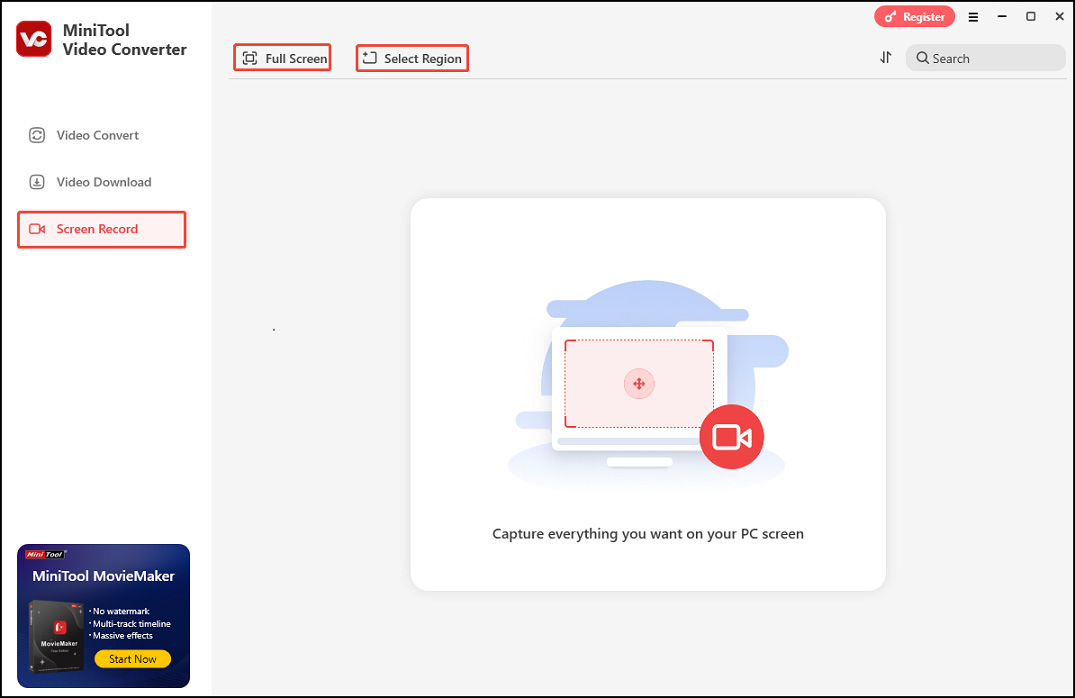
Capture Screen превращает MiniTool Video Converter в инструмент для записи происходящего на рабочем столе. Пользователь выбирает Screen Record, затем Full Screen для записи всего экрана или Select Region для выделения области. Системный звук и микрофон включаются или отключаются отдельными иконками на панели записи. Запуск выполняется через красную кнопку REC или клавишу F6.
Запись экрана подходит для инструкций, демонстраций интерфейса, коротких обучающих роликов, записи окна, сохранения фрагмента рабочего процесса или объяснения ошибки. В настройках Screen Record задаются папка результата, частота кадров, качество и длительность записи. Поддерживается запись MP4, запись полного экрана или выбранной области, системный звук и микрофон, а также пользовательские горячие клавиши.
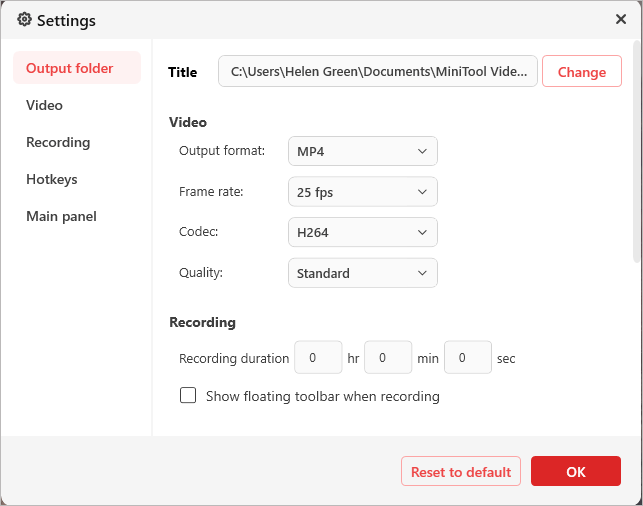
Для записи инструкций полезна настройка качества. В MiniTool Video Converter указаны варианты original, standard и high quality, а также частота кадров 50fps, 30fps, 25fps, 20fps и 15fps. Для статичных демонстраций интерфейса достаточно меньшей частоты кадров, а для динамичного содержимого логичнее выбирать 30fps или 50fps. Запись сохраняется в MP4, поэтому итоговый файл обычно открывается без дополнительных кодеков в распространённых плеерах.
Сжатие видео
Compress Video уменьшает размер роликов без перехода в отдельный видеоредактор. Файл добавляется через Add Files или перетаскивается в область Add or drag files here to start compression. Для нескольких роликов используется Add Folder. Папка результата выбирается через Output, параметры открываются через Settings или Compression Settings, а запуск выполняется кнопкой Compress или Compress All.
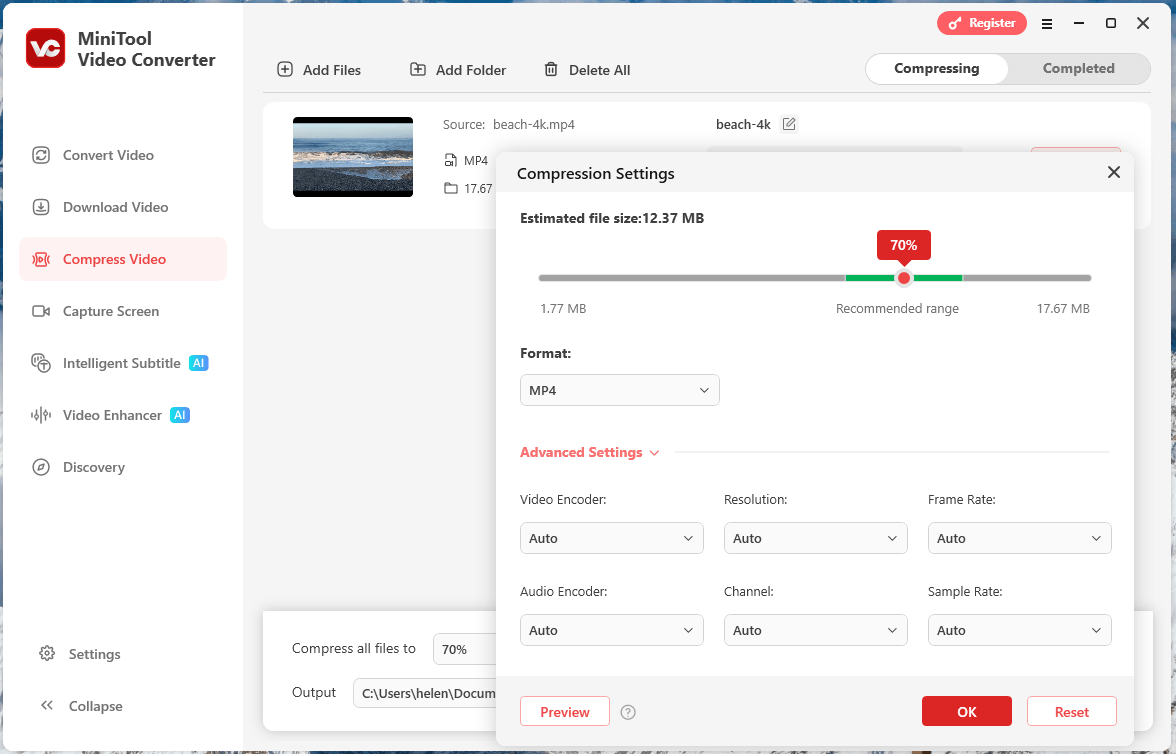
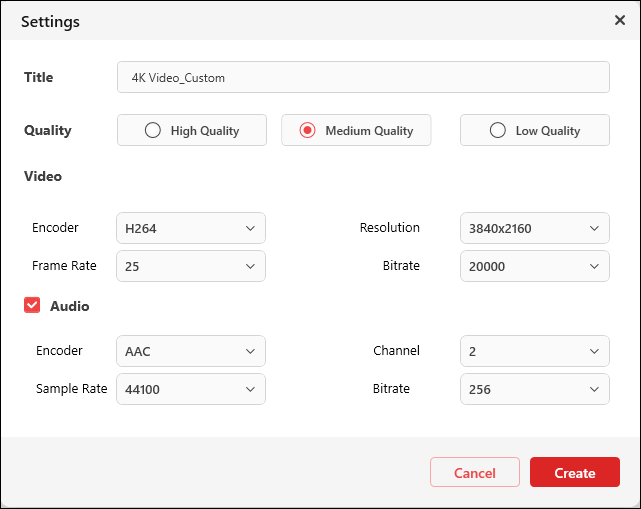
В окне Compression Settings есть шкала процента сжатия. Пользователь перемещает маркер между 10% и 100%, выбирает формат результата и при необходимости раскрывает Advanced Settings. В дополнительных настройках доступны Video Encoder, Resolution, Frame Rate, Audio Encoder, Channel и Sample Rate. Такой набор позволяет не просто уменьшить файл, а контролировать, за счёт чего уменьшается размер: кодек, разрешение, кадровая частота или параметры звука.
Сжатие пригодится перед отправкой файла в мессенджере, загрузкой в облако, публикацией на сайте или хранением большого архива. Ограничение нужно учитывать заранее: независимо от исходного формата результат сжатия сохраняется только в MP4, WebM или MKV. Для большинства бытовых задач этого достаточно, но при необходимости получить, например, MOV или AVI после сжатия придётся дополнительно выполнить конвертацию.
Субтитры и распознавание речи
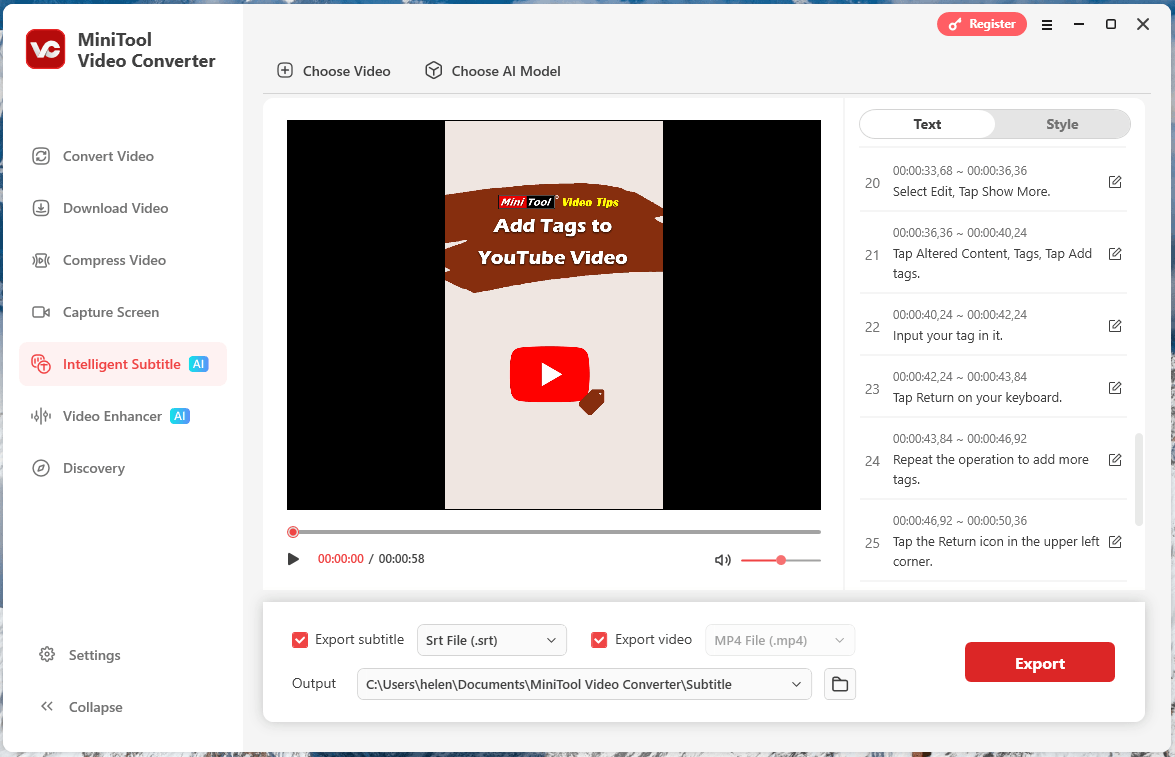
Intelligent Subtitle предназначен для преобразования речи в текст, редактирования полученных субтитров и экспорта результата. Модуль поддерживает базовую, стандартную и продвинутую AI-модели; на вход принимаются видео MP4, MKV, MOV, WebM, AVI, RMVB, WMV, 3GP, FLV и аудио MP3, WAV, M4A, CAF, AIFF, WMA, OGG. Результат экспортируется как SRT или TXT, также субтитры можно вывести вместе с видео.
В интерфейсе Intelligent Subtitle пользователь выбирает файл через Choose Video, выбирает модель через Choose AI Model, затем работает с вкладками Text и Style. Текстовые фрагменты доступны для редактирования, а оформление регулируется через шрифт, толщину обводки, прозрачность, фон и позицию на экране. Для роликов с лекциями, обучением, интервью и короткими объяснениями это практичнее ручного набора субтитров с нуля.
Улучшение видео через Video Enhancer
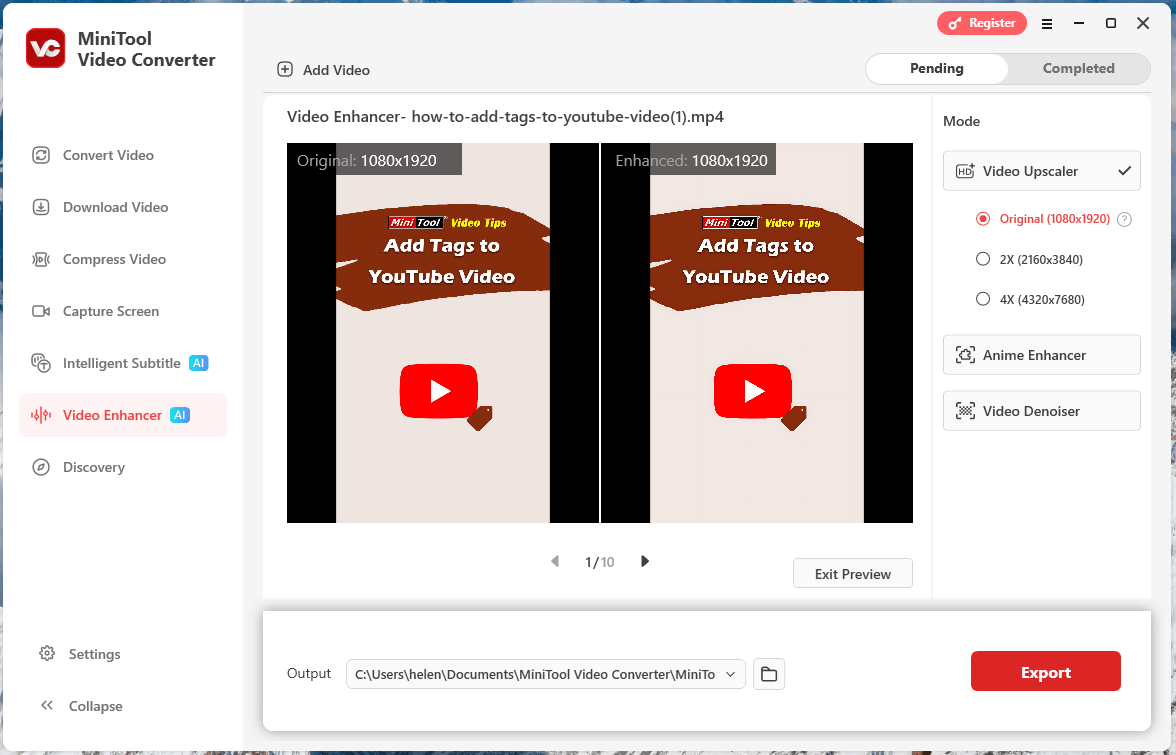
Video Enhancer закрывает отдельную задачу: улучшение качества готового ролика без ручного редактирования кадра. В модуле доступны Video Upscaler, Anime Enhancer и Video Denoiser. Video Upscaler увеличивает разрешение в 2x или 4x, Anime Enhancer рассчитан на анимационные и мультяшные видео, Video Denoiser уменьшает зерно и повышает визуальную чистоту изображения. Перед экспортом можно посмотреть результат через Preview.
Входные форматы для Video Enhancer: MP4, MKV, MOV, WebM, AVI, WMV, 3GP и FLV. Выходной формат совпадает с форматом исходного видео, поэтому модуль не заменяет конвертацию, а работает как этап улучшения внутри того же контейнера. Это удобно, когда нужно обработать старый ролик, вертикальное видео, анимационный фрагмент или материал с заметным шумом, но не требуется полноценный монтаж.
Интерфейс и логика работы
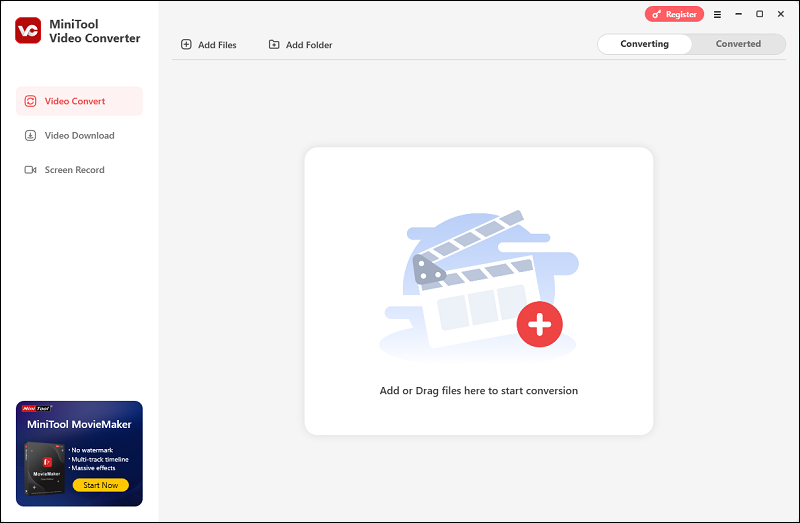
Интерфейс MiniTool Video Converter построен по принципу: слева выбирается модуль, в центральной части добавляются файлы и отображается очередь задач, сверху расположены действия для добавления, удаления и запуска операций, а в правой или нижней части появляются параметры конкретного режима. В рабочем окне Convert Video видны Add Files, Add Folder, Delete All, вкладки Converting и Converted, а также кнопка Convert напротив файла.
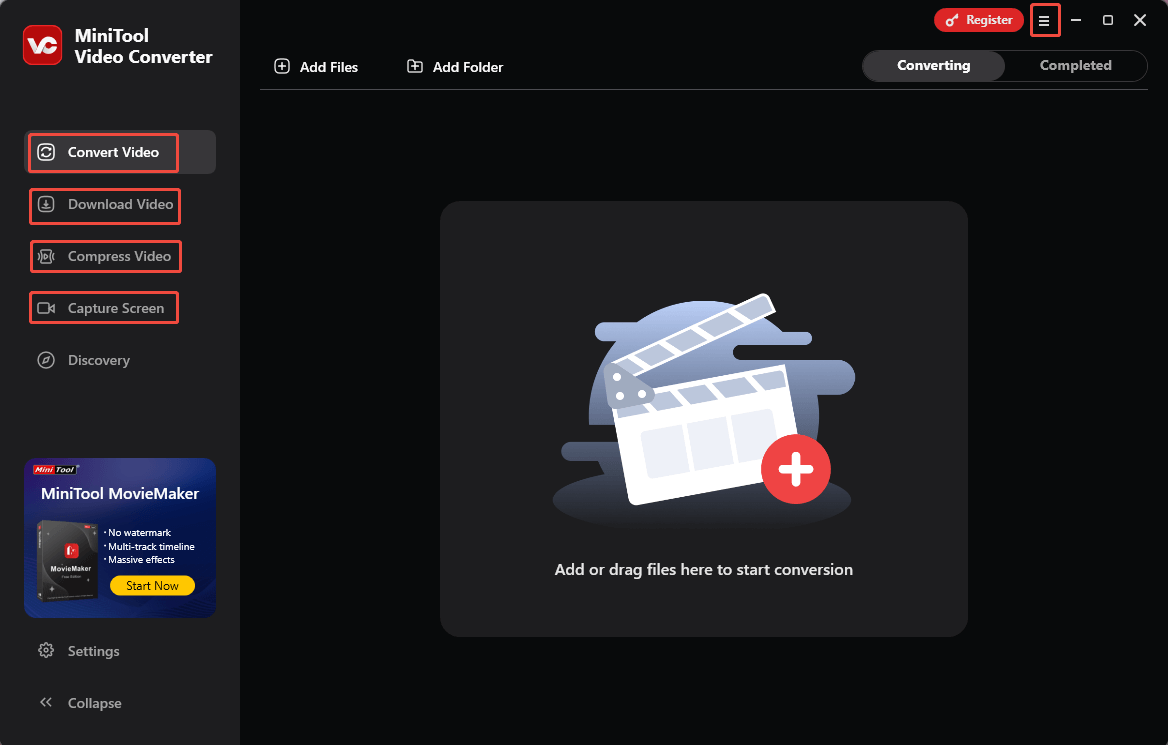
В левой панели находятся Convert Video, Download Video, Compress Video, Capture Screen, Intelligent Subtitle, Video Enhancer, Discovery, Settings и Collapse. Такое разделение помогает не смешивать разные операции: конвертация не находится в одном списке с записью экрана, а сжатие не спрятано внутри окна экспорта. Пользователь сначала выбирает задачу, затем добавляет файл или ссылку, настраивает результат и запускает обработку.
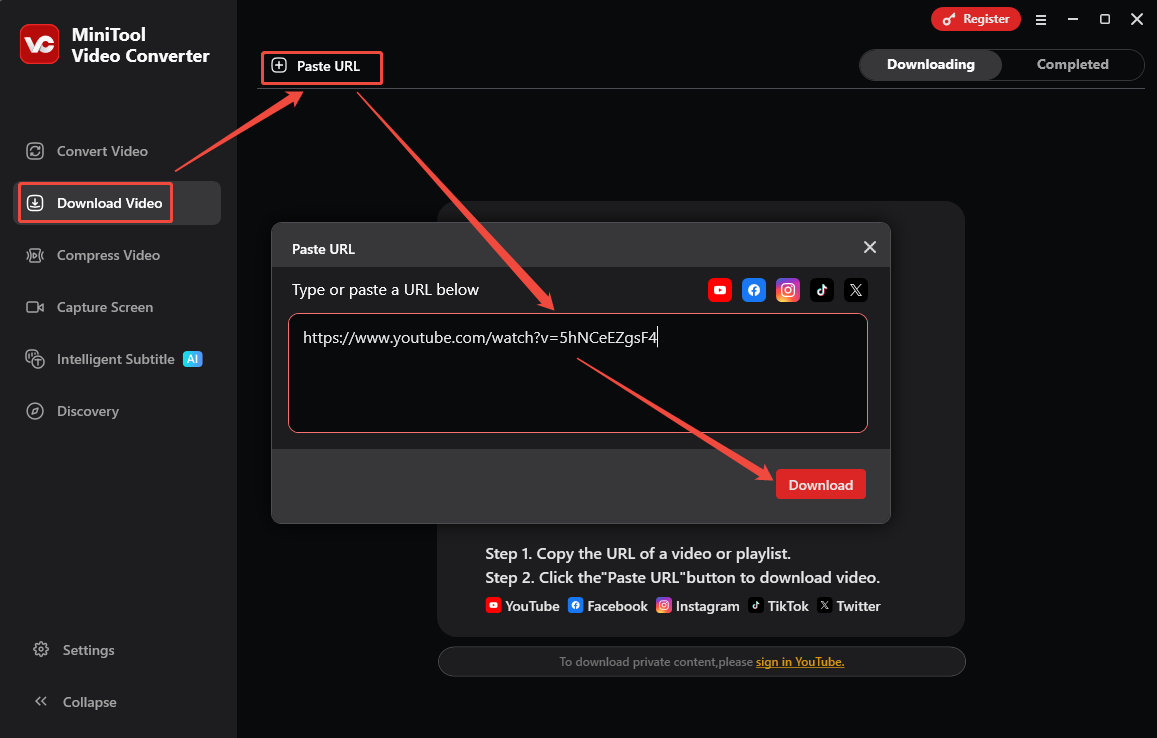
Главный рабочий сценарий выглядит одинаково в разных модулях. В Convert Video пользователь добавляет исходные файлы, выбирает формат, проверяет Output и нажимает Convert или Convert All. В Compress Video добавляются файлы, выбирается процент сжатия и запускается Compress. В Download Video вставляется ссылка через Paste URL, после анализа выбираются формат и разрешение, затем нажимается Download. В Screen Record задаются область, звук, микрофон и настройки записи, затем используется REC.
Левая панель модулей
Convert Video — главный раздел для преобразования локальных видео- и аудиофайлов. Здесь файл можно добавить с диска, выбрать целевой формат, создать пользовательский профиль и открыть готовый результат после обработки. Вкладка Converting показывает текущие задачи, Converted — завершённые.
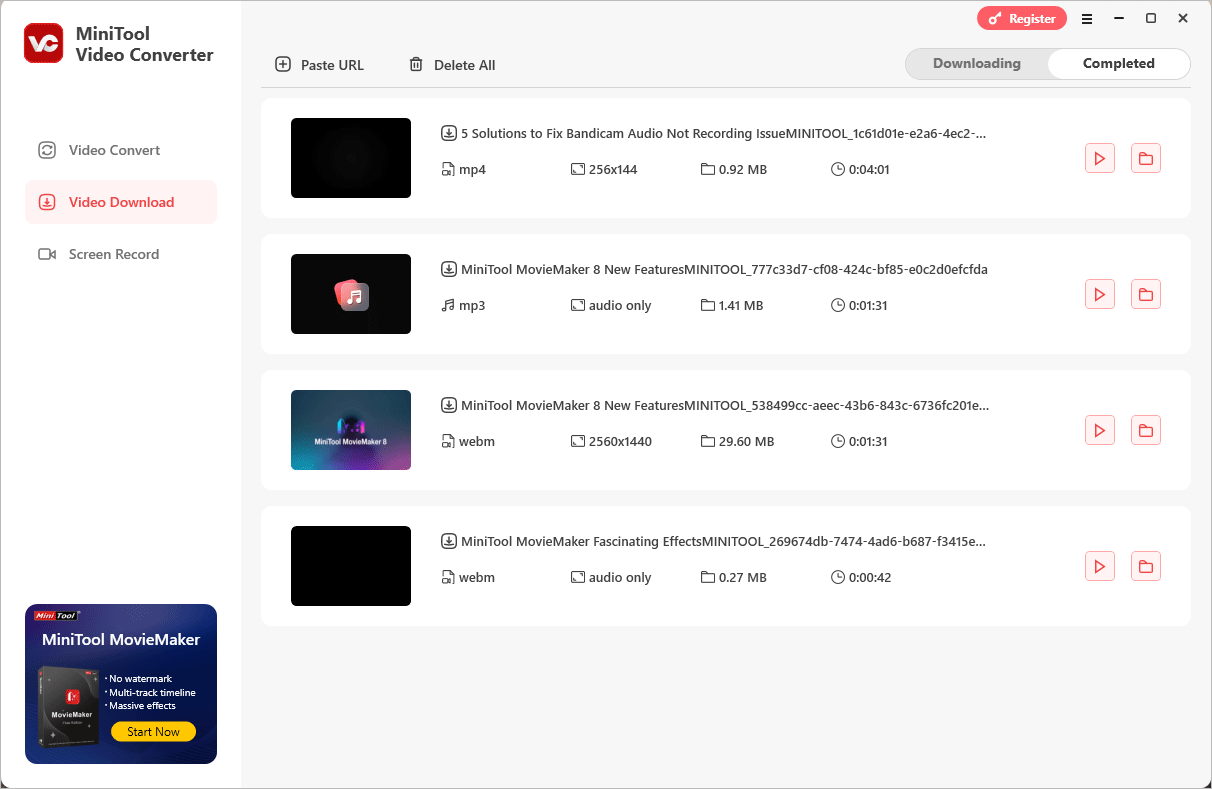
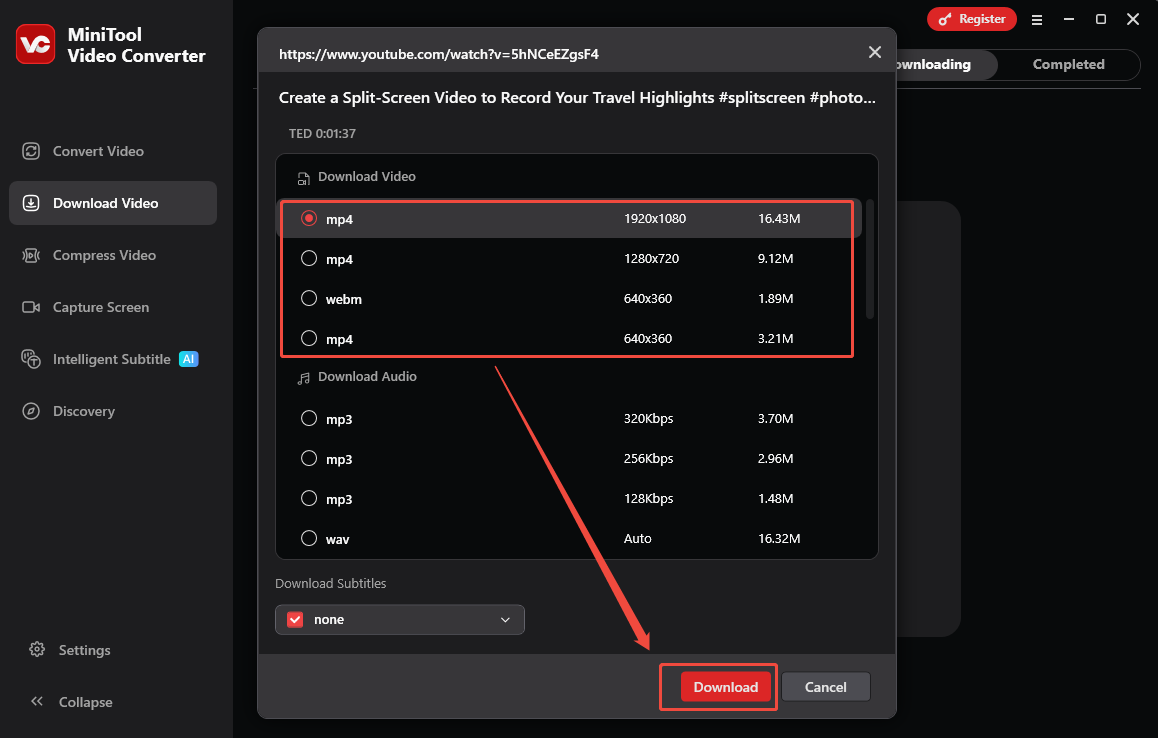
Download Video — раздел для сохранения онлайн-видео. В нём используется кнопка Paste URL. После анализа ссылки программа показывает доступные варианты формата и качества. Завершённые задачи переходят на вкладку Completed, где доступны иконка воспроизведения и иконка папки.
Compress Video — отдельный компрессор. В нём нет необходимости сначала конвертировать файл, а потом искать сжатие в другом окне. Пользователь сразу добавляет ролик, задаёт процент и формат результата, после чего получает уменьшенный файл на вкладке Completed.
Capture Screen открывает панель записи. Здесь выбирается Full Screen или Select Region, отдельно включаются System Audio и Microphone, а расширенные параметры доступны через Settings. Встроенный recorder сохраняет результат в MP4.
Intelligent Subtitle и Video Enhancer отмечены как AI-функции. В первом случае программа создаёт и редактирует субтитры, во втором — повышает разрешение, улучшает анимацию и снижает зерно. Эти модули вынесены отдельно, поэтому пользователь не путает AI-обработку с обычной конвертацией.
Рабочая область файла
После добавления видео в Convert Video программа показывает исходный файл и целевой результат. В карточке задачи отображаются имя, контейнер, разрешение, размер, длительность и кнопка Convert. Значок настроек рядом с целевым форматом открывает окно выбора выходного профиля. Если добавлено несколько файлов, каждый отображается отдельной строкой, а общие действия остаются в верхней и нижней части интерфейса.
В этом подходе есть практическая выгода: пользователь видит исходные и целевые параметры до запуска. Например, если MOV 1920×1080 должен стать MP4 1920×1080, это видно в карточке. Если выбран профиль с другим разрешением, ошибка заметна до конвертации. Для пакетной обработки это важнее, чем для одного файла: неправильный общий профиль может изменить параметры сразу у нескольких роликов.
Окна настроек
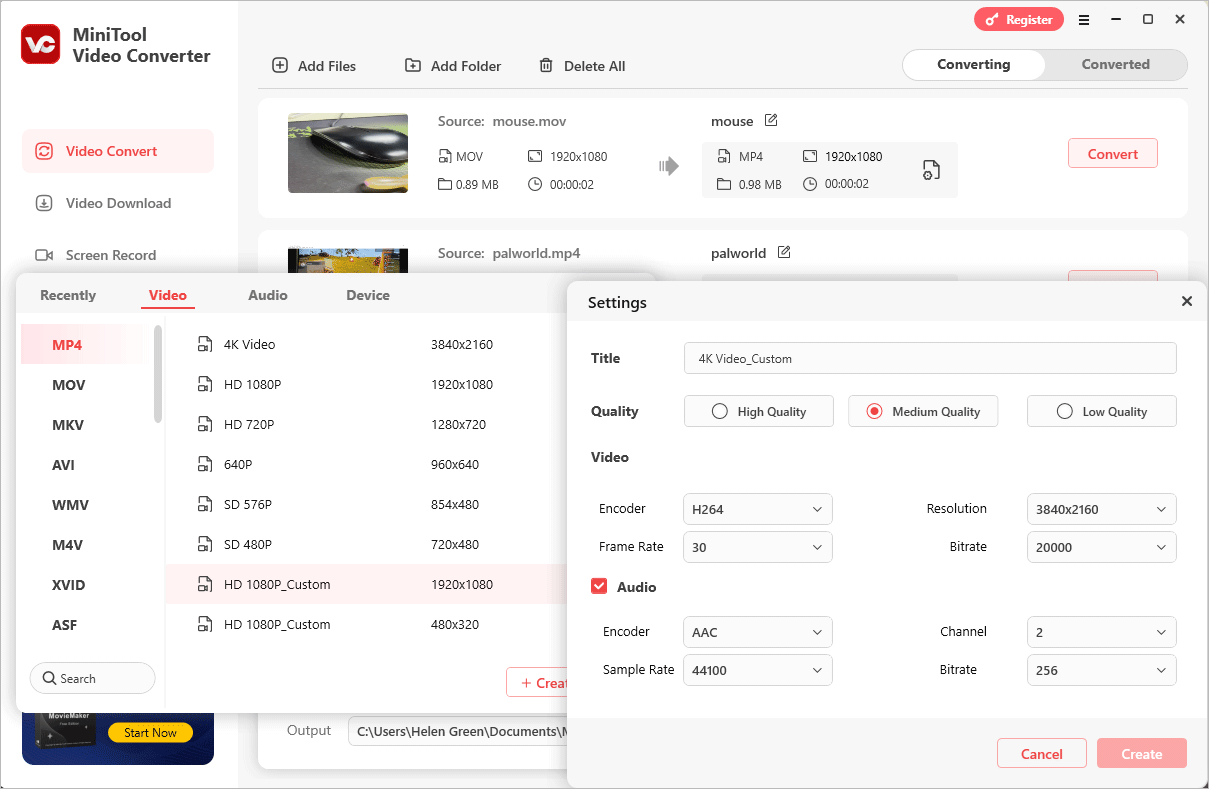
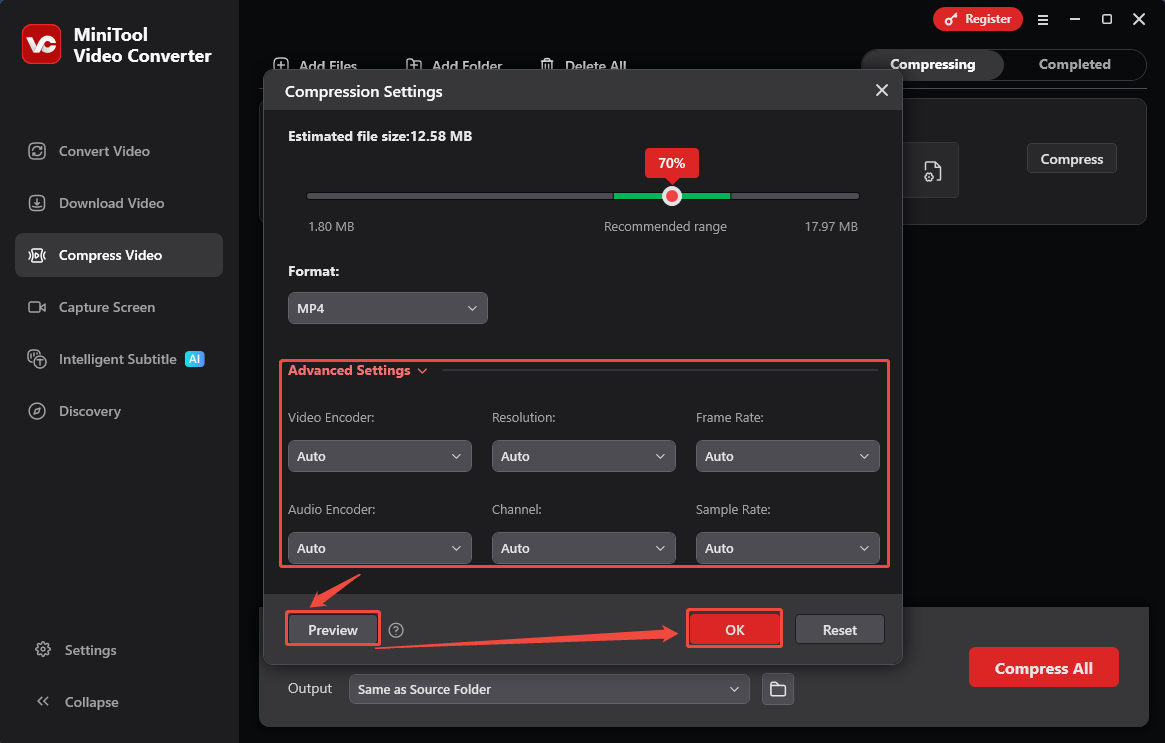
Окно Settings в MiniTool Video Converter используется в разных местах. При создании пользовательского профиля для конвертации в нём задаются Title, Quality, Encoder, Resolution, Frame Rate, Bitrate, а также аудиопараметры. Кнопка Create сохраняет профиль, Cancel закрывает окно без сохранения.
В Screen Record настройки устроены иначе: там выбираются Output folder, Output format MP4, Frame rate, Codec H264, Quality и Recording duration. В этом же окне есть разделы Video, Recording, Hotkeys и Main panel. Для записи инструкций это важно: можно заранее задать длительность, качество и частоту кадров, а не останавливать запись вручную в конце.
Поддерживаемые форматы и кодеки
MiniTool Video Converter поддерживает 1000+ форматов конвертации, включая распространённые видеоформаты и аудиоформаты. Для пользователя это означает не только список расширений, но и набор контейнеров, кодеков, профилей разрешения и готовых настроек для устройств и платформ.
| Задача | Поддерживаемые варианты | Практический смысл |
|---|---|---|
| Конвертация видео | MP4, MOV, MKV, AVI, WMV, M4V, Xvid, ASF, DV, MPEG, VOB, WebM, OGV, DivX, 3GP, MXF, TS, MPG, FLV, F4V, SWF, M2TS | Подготовка ролика для плеера, соцсети, архива или устройства |
| Конвертация аудио | MP3, WAV, M4A, WMA, AAC, AC3, AIFF, M4B, OGG | Извлечение звука, смена аудиоформата, подготовка дорожки |
| Пресеты платформ | YouTube, Facebook, Vimeo, Instagram | Экспорт под распространённые онлайн-площадки |
| Пресеты устройств | Apple, Huawei, Samsung, Android | Подбор совместимого профиля без ручного выбора всех параметров |
| Сжатие видео | Вывод в MP4, MKV, WebM | Уменьшение размера файла с понятным набором контейнеров |
| Запись экрана | Вывод в MP4 | Универсальный формат для воспроизведения и отправки |
| Intelligent Subtitle | Вход: видео и аудио; вывод: SRT, TXT | Генерация субтитров и текстовой расшифровки |
| Video Enhancer | Вход: MP4, MKV, MOV, WebM, AVI, WMV, 3GP, FLV | Увеличение разрешения, улучшение анимации, шумоподавление |
Видео
Во входных форматах для видео указаны MP4, MOV, MKV, AVI, WMV, M4V, Xvid, ASF, DV, MPEG, VOB, WebM, OGV, DivX, 3GP, MXF, TS, TRP, MPG, FLV, F4V и M2TS. В поддерживаемых кодеках встречаются H.264/AVC, H.265/HEVC, MPEG-4 Part 2, VP8, VP9, AV1, Apple ProRes series, M-JPEG, DivX, Xvid, Theora, Dirac, MPEG-1, MPEG-2, VC-1, DNxHD, AVC-Intra, XDCAM и JPEG2000.
Для обычного пользователя важнее не полный технический список, а то, что программа закрывает распространённые контейнеры камер, смартфонов, видеоредакторов, веб-роликов и медиаплееров. MP4 подходит для универсальной совместимости. MKV удобен для хранения видео с несколькими дорожками и современными кодеками. MOV часто встречается у файлов с Apple-устройств и монтажных программ. AVI и WMV нужны для старых рабочих сценариев и совместимости с устаревшими системами.
Аудио
В аудиоразделе MiniTool Video Converter работает с MP3, WAV, WMA, AAC, AIFF, OGG, M4A, AC3, M4B и M4R. Для контейнеров поддерживаются разные аудиокодеки: AAC, MP3, AC-3, Opus, Vorbis, PCM, MPEG-Audio, ALAC, DTS, FLAC, LPCM, APE и MP2.
MP3 остаётся удобным вариантом для голосовых записей, лекций и музыки, когда важна совместимость. WAV подходит для несжатого аудио и дальнейшей обработки. M4A и AAC часто используются в мобильной экосистеме. OGG и Opus полезны для веб-сценариев и компактного хранения. AC3 и DTS встречаются в видеоконтейнерах с многоканальным звуком.
Профили для платформ и устройств
Раздел Device включает профили Apple, Huawei, Samsung и Android. Среди профилей Apple указаны iPhone X/XS, iPhone XS Max, iPhone11/XR, iPhone11 Pro, iPhone11 ProMax, iPhone8 Plus/7 Plus, iPhone8/7, iPhone6 Plus/6s Plus, iPhone 6/6s, iPhone SE, iPad, iPad Pro, iPad Air и iPad mini. Для Android доступны Android 1080P, Android 720P, Android 480P, General 1080P, General 720P и General 480P.
Для публикаций предусмотрены профили YouTube, Facebook, Vimeo и Instagram. Такой набор нужен тем, кто не хочет вручную выбирать контейнер, кодек и разрешение. Пользователь выбирает платформу, а программа подставляет совместимые параметры. Для регулярной публикации контента это снижает количество ручных ошибок: ролик меньше шансов сохранить в формате, который придётся перекодировать повторно.
Как конвертировать видео в MiniTool Video Converter
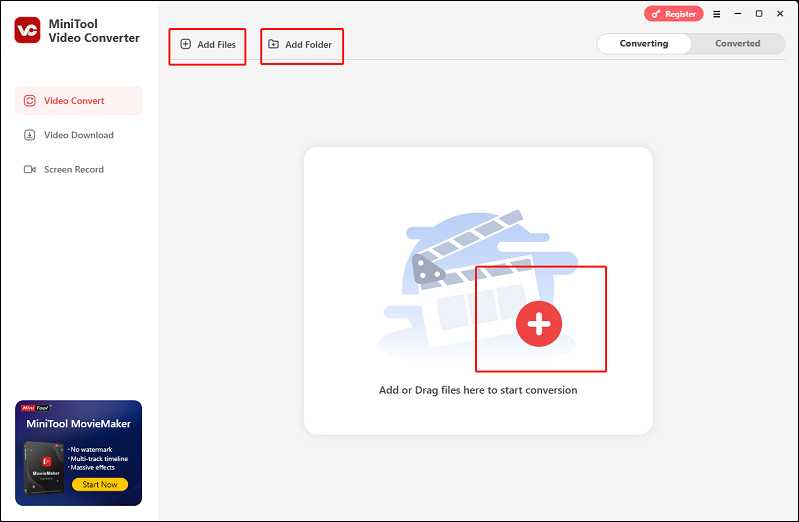
Конвертация начинается в разделе Convert Video. Пользователь добавляет файл через Add Files или папку через Add Folder. После добавления в карточке файла отображаются исходные параметры: контейнер, разрешение, размер и длительность. Рядом с целевым форматом находится значок настроек, через который выбирается Video, Audio или Device.
Конвертация одного файла
Для одного файла порядок работы такой:
Открыть Convert Video.
Нажать Add Files.
Выбрать видео или аудиофайл в окне Open.
Открыть настройки выходного формата в карточке файла.
Перейти на вкладку Video, Audio или Device.
Выбрать формат: например MP4, MKV, MOV, AVI, MP3 или WAV.
Выбрать готовый профиль разрешения.
При необходимости открыть настройки профиля через Edit.
Задать Encoder, Resolution, Frame Rate и Bitrate.
При необходимости настроить аудио: Encoder, Channel, Sample Rate и Bitrate.
Сохранить пользовательский профиль через Create.
Нажать Convert.
После завершения открыть вкладку Converted и нажать Open.
Такой процесс подходит, когда нужно привести один файл к конкретному формату. Например, MOV с телефона переводится в MP4 для Windows-плеера, MKV сохраняется как MP4 для телевизора, а ролик с лекцией превращается в MP3. При выборе пользовательского профиля стоит проверять не только контейнер, но и разрешение: случайный выбор SD 480P вместо HD 1080P изменит итоговое качество.
Конвертация в MP4
MP4 — основной универсальный вариант для большинства бытовых задач. В MiniTool Video Converter для MP4 доступны профили 4K, HD1080P, HD720P, 640P, SD576P и SD480P. В профилях MP4 используются H.264, HEVC, MPEG-4, AAC и AC-3, поэтому файл обычно сохраняет совместимость с плеерами, смартфонами, браузерами и видеоплатформами.
При подготовке видео для просмотра на современном устройстве разумно выбирать HD 1080P или сохранять исходное разрешение. Для отправки через интернет или хранения на устройстве с ограниченной памятью можно выбрать меньший профиль. Для архивирования лучше избегать лишнего снижения разрешения, если исходный ролик уже имеет приемлемый размер.
Конвертация видео в аудио
Чтобы извлечь аудио из видео, файл добавляется так же, как обычный ролик. В списке выходных профилей выбирается вкладка Audio, затем нужный формат: MP3, WAV, M4A, AAC, OGG или другой доступный вариант. После нажатия Convert программа создаёт аудиофайл, который открывается через Converted и Open.

Для лекций, интервью и вебинаров часто достаточно MP3. WAV стоит выбирать, когда аудио нужно дальше обрабатывать в редакторе без дополнительного сжатия. AAC и M4A подходят для мобильных устройств и экосистемы Apple. Если исходное видео длинное, перед конвертацией стоит проверить папку Output, чтобы готовый файл не потерялся среди других проектов.
Пользовательский профиль
Пользовательский профиль нужен, когда стандартные пресеты не подходят. Например, требуется MP4 с H.264, разрешением 3840×2160, частотой кадров 25fps и конкретным битрейтом. В окне Settings задаются Title, Quality, Encoder, Resolution, Frame Rate и Bitrate, а блок Audio позволяет выбрать кодек, число каналов, Sample Rate и Bitrate. После нажатия Create профиль становится доступен для выбора.
Профиль лучше называть по задаче: например, 4K_25fps_AAC или MP4_1080p_low_size. Это облегчает повторное использование. Если сохранить несколько похожих профилей без понятных названий, при пакетной обработке легко выбрать не тот вариант. MiniTool Video Converter даёт возможность настроить параметры, но контроль за логикой именования остаётся на пользователе.
Как выполнить пакетную конвертацию
Пакетная конвертация в MiniTool Video Converter нужна, когда файлов больше одного и все они должны попасть в общий формат. Программа поддерживает добавление нескольких файлов и папок, настройку отдельного формата для каждого файла и общий профиль для всей очереди через Convert all files to.
Порядок работы при общем формате:
Открыть Convert Video.
Добавить файлы через Add Files или Add Folder.
Раскрыть Output и выбрать папку результата.
Открыть Convert all files to.
Выбрать вкладку Video, Audio или Device.
Указать формат и профиль качества.
Нажать Convert All.
Дождаться перехода задач на вкладку Converted.
Открыть готовые файлы через Open.
Пакетная обработка особенно полезна для однотипных файлов: серии роликов с камеры, материалов для учебного курса, записей вебинаров, набора коротких клипов для соцсетей. Если исходные файлы отличаются по ориентации, разрешению и назначению, лучше не применять один профиль ко всем без проверки. Например, вертикальный ролик 9:16 и горизонтальное видео 16:9 могут требовать разных настроек, чтобы не получить нежелательное изменение пропорций.
Для длинной очереди важно заранее проверить Output. Если оставить папку по умолчанию, готовые файлы могут оказаться не в проектной директории. Это не ошибка программы, а типичная организационная проблема при массовой обработке. Хорошая практика — создавать отдельную папку под каждую задачу: Convert_MP4, Audio_MP3, Compressed или Screen_Recordings.
Как сжать видео
Compress Video расположен отдельно от Convert Video, поэтому задача уменьшения размера не смешивается с обычным выбором формата. Пользователь переходит в Compress Video, добавляет файл через Add Files или перетаскивает его в область Add or drag files here to start compression. Для папки используется Add Folder. После выбора Output открывается Compression Settings.
Быстрое сжатие одного файла
Для одного файла достаточно выполнить такую последовательность:
Открыть Compress Video.
Нажать Add Files.
Выбрать видео.
Раскрыть Output и указать папку.
Нажать Settings в карточке файла.
В Compression Settings выбрать процент сжатия на шкале.
Выбрать формат результата: MP4, WebM или MKV.
При необходимости раскрыть Advanced Settings.
Нажать Preview для просмотра первых секунд результата.
Нажать OK.
Запустить Compress.
После завершения открыть Completed и использовать Play или Folder.
Compression Settings показывает приблизительный размер результата. Чем ниже процент, тем меньше файл, но тем сильнее меняются параметры. Для видео с текстом, интерфейсом, презентацией и мелкими деталями слишком сильное сжатие может ухудшить читаемость. Для видеосообщений и черновых материалов снижение размера допустимо сильнее, потому что важнее передать содержание, а не сохранить максимум деталей.
Сжатие нескольких файлов
Для нескольких роликов используется общий параметр Compress all files to. Пользователь добавляет несколько файлов, выбирает общий процент сжатия, формат результата и нажимает Compress All. Такой способ подходит для серии однотипных клипов, например записей с одной камеры или материалов одного курса.
Если файлы различаются по качеству, длине и назначению, лучше настраивать их отдельно. Короткий ролик для соцсети можно сжать сильнее, а длинную запись с презентацией — осторожнее, чтобы не потерять читаемость текста. MiniTool Video Converter не заменяет визуальную проверку результата: после сжатия стоит открыть файл и посмотреть участки с движением, мелкими деталями и текстом.
Ограничения сжатия
Выходные форматы Compress Video ограничены MP4, WebM и MKV. Это разумный набор для большинства сценариев, но не полный список форматов программы. Если нужен другой контейнер, используется связка: сначала сжатие в одном из поддерживаемых форматов, затем при необходимости отдельная конвертация.
Ещё одно практическое ограничение — сжатие не равнозначно улучшению качества. Если исходный файл уже сильно сжат, повторная компрессия может уменьшить размер, но не восстановит детали. Для повышения разрешения и снижения зерна в MiniTool Video Converter есть Video Enhancer, а для уменьшения размера — Compress Video. Эти функции решают разные задачи.
Как записать экран
Screen Record в MiniTool Video Converter используется для записи полного экрана или выбранной области. Пользователь переходит из Convert Video в Screen Record, выбирает Full Screen или Select Region, включает или отключает System Audio и Microphone, открывает Settings при необходимости и запускает запись через REC или F6.
Запись всего экрана
Full Screen подходит, когда нужно показать весь рабочий стол: переключение между окнами, работу в нескольких программах, настройки системы, демонстрацию сайта или вебинара. Перед запуском записи стоит закрыть лишние окна и уведомления, потому что всё содержимое экрана попадёт в итоговый MP4. Если записывается голос, Microphone должен быть включён. Если важен звук программы, нужен System Audio.
Запись выбранной области
Select Region используется для инструкции по конкретному окну, фрагменту сайта, части программы или области презентации. Пользователь нажимает Select Region, выделяет область мышью и запускает REC. Такой режим уменьшает лишние детали в кадре и снижает риск показать приватную информацию за пределами нужного окна.
Выбранная область удобна для обучающих материалов: зритель видит только нужный блок интерфейса, а не весь рабочий стол. Для записи действий в MiniTool Video Converter или другой программе лучше заранее выставить окно нужного размера, чтобы область не приходилось менять перед каждым дублем.
Звук и микрофон
System Audio и Microphone включаются отдельными иконками на панели MiniTool Screen Recorder. Это позволяет записывать только системный звук, только голос или оба источника одновременно. Для видеозвонка нужны оба источника. Для инструкции с голосовым объяснением обычно нужен Microphone. Для записи ролика без комментариев достаточно System Audio.
Типичная ошибка — начать запись инструкции с выключенным микрофоном. Визуально запись получится, но голосовой комментарий отсутствует. Перед нажатием REC стоит проверить состояние обеих иконок. В настройках также можно задать качество, частоту кадров и длительность записи, чтобы файл не оказался слишком большим или слишком низким по качеству.
Горячие клавиши и завершение записи
Запись запускается кнопкой REC или клавишей F6. F6 также используется для остановки, а F9 — для паузы и возобновления. После завершения файл появляется в списке записей. Через иконку play его можно воспроизвести, через file/folder icon — открыть расположение, по имени файла — переименовать, Delete All удаляет список записей.
Для длинных записей полезно задавать Recording duration. Это снижает риск забыть остановить запись и получить слишком большой файл. Для коротких инструкций удобнее запускать и останавливать вручную, потому что длительность зависит от темпа объяснения.
Как сохранить онлайн-видео и аудио
Download Video работает с YouTube, Facebook, Instagram, TikTok и Twitter. В этом модуле можно сохранять обычные видео, YouTube-плейлисты, YouTube Shorts, музыку, субтитры и lyrics, а также материалы Facebook Reels, Instagram Reels, Stories и аудио. Для YouTube-видео доступны MP4 и WebM, для YouTube-аудио — MP3 и WAV.
Сохранение YouTube-видео
Работа с YouTube-видео начинается в Download Video. Пользователь копирует URL ролика, нажимает Paste URL, вставляет ссылку в поле и нажимает Download для анализа. После анализа выбирается MP4 или WebM, а также доступное разрешение. Ещё одно нажатие Download запускает сохранение. После завершения задача переходит на Completed, где доступны play icon и folder icon.
Этот сценарий удобен, когда ролик нужен для просмотра офлайн, добавления в личный архив или дальнейшей конвертации в другой формат. После сохранения файл можно сразу обработать в Convert Video или Compress Video. Например, WebM можно перевести в MP4, а крупный MP4 уменьшить перед отправкой.
Сохранение аудио с YouTube
Для аудио используется та же кнопка Paste URL. После анализа ссылки пользователь выбирает MP3 или WAV и нажимает Download. Готовый аудиофайл открывается через folder icon. Такой режим полезен для лекций, музыкальных роликов, выступлений и материалов, где видеоряд не нужен.
MP3 подходит для компактного хранения и прослушивания на большинстве устройств. WAV занимает больше места, но удобен для дальнейшей аудиообработки. Если итоговый файл слишком крупный, его можно дополнительно переконвертировать в другой аудиоформат через Convert Video, выбрав вкладку Audio.
Плейлисты
MiniTool Video Converter работает с YouTube-плейлистами и поддерживает до 10 одновременных загрузок. Количество параллельных задач меняется через Settings в разделе Download, где раскрывается Maximum download tasks. Для плейлиста выбирается ссылка, затем программа анализирует список и даёт сохранить материалы в поддерживаемых форматах.
Плейлисты лучше сохранять в отдельную папку. Это упрощает дальнейшую сортировку и пакетную конвертацию. Если нужны только отдельные ролики, в окне выбора стоит снять лишние элементы до запуска загрузки. Для больших плейлистов важны стабильное подключение и свободное место на диске.
Субтитры, Shorts и социальные платформы
Для YouTube-субтитров программа показывает блок Download Subtitles. Пользователь выбирает язык и нажимает Download, после чего файл субтитров сохраняется как .srt и открывается через folder icon. YouTube Shorts сохраняются по той же логике: Paste URL, анализ ссылки, выбор формата и Download.
Facebook, Instagram, TikTok и Twitter обрабатываются через тот же модуль Download Video. Для Instagram поддерживаются обычные видео, Reels и Stories; для Facebook — обычные видео и Reels; для Twitter пользователь вставляет ссылку через Paste URL, выбирает разрешение и нажимает Download.
Intelligent Subtitle: генерация и экспорт субтитров
Intelligent Subtitle в MiniTool Video Converter нужен для тех случаев, когда из речи нужно получить текст или субтитры. Модуль поддерживает видео MP4, MKV, MOV, WebM, AVI, RMVB, WMV, 3GP, FLV и аудио MP3, WAV, M4A, CAF, AIFF, WMA, OGG. На выходе можно получить SRT или TXT, а также экспортировать субтитры вместе с видео.
Рабочая схема выглядит так: пользователь нажимает Choose Video, выбирает файл, затем через Choose AI Model выбирает модель распознавания. После обработки текст появляется в правой части интерфейса. Вкладка Text используется для редактирования реплик, вкладка Style — для оформления. В нижней панели доступны Export subtitle и Export video; формат SRT выбирается через выпадающий список.
Когда нужен SRT
SRT подходит для видеоплееров, видеохостингов, учебных платформ и редакторов, где субтитры подключаются отдельным файлом. Такой вариант удобен, когда нужно сохранить видео без встроенного текста, но дать зрителю возможность включать и отключать субтитры. SRT также проще редактировать вручную: это текстовый файл с временными метками.
Когда нужен TXT
TXT пригодится, когда требуется не субтитровый файл, а текстовая расшифровка. Например, из лекции можно получить черновик конспекта, из интервью — основу для статьи, из обучающего ролика — текстовую инструкцию. TXT не содержит полноценной структуры субтитров с таймингами в том же виде, поэтому для подключения к видео лучше выбирать SRT.
Оформление субтитров
Вкладка Style позволяет менять шрифт, размер, цвет, обводку, прозрачность, фон и позицию субтитров на экране. Это важно при экспорте видео с уже встроенными субтитрами. Белый текст без фона может потеряться на светлой картинке, а слишком крупный шрифт перекрывает важные детали кадра. Для вертикальных роликов позицию лучше проверять отдельно: нижняя часть кадра часто занята интерфейсом платформы или элементами видео.
Video Enhancer: улучшение видео
Video Enhancer — AI-модуль для повышения визуального качества. Он не заменяет съёмку, цветокоррекцию или профессиональное восстановление, но закрывает типовые задачи: увеличить разрешение, улучшить анимационный ролик, уменьшить зерно и сравнить результат до экспорта. В интерфейсе видны режимы Video Upscaler, Anime Enhancer и Video Denoiser, а также варианты Original, 2X и 4X для увеличения.
Video Upscaler
Video Upscaler повышает разрешение в 2x или 4x. В интерфейсе отображается сравнение Original и Enhanced, поэтому пользователь видит, как изменяется кадр. Такой режим полезен для старых роликов, небольших вертикальных видео и материалов, которые нужно привести к более крупному размеру кадра. Выходной формат сохраняется таким же, как у исходного файла.
Anime Enhancer
Anime Enhancer ориентирован на анимационные и мультяшные видео. Такие материалы отличаются от обычной съёмки: там больше контуров, ровных заливок, резких границ и повторяющихся областей цвета. Поэтому отдельный режим для анимации логичен: он решает задачу не так, как обработка живого видео с шумом, кожей, фактурой ткани и естественным освещением.
Video Denoiser
Video Denoiser уменьшает зерно и оптимизирует чёткость. Этот режим полезен для роликов, снятых при слабом освещении, старых записей, материалов с высокой компрессией и файлов, где мелкий шум мешает восприятию. Перед экспортом стоит использовать Preview: шумоподавление может делать картинку чище, но чрезмерная обработка иногда визуально сглаживает детали.
Бесплатная версия, подписки и ограничения
MiniTool Video Converter имеет Free Edition и платные подписки. Free Edition стоит $0.00 и включает первые 5 бесплатных загрузок видео, загрузку половины длины видео начиная с 6-го, AI speech-to-text, AI video enhancement, conversion between video and audio, compression и screen recorder. Платные планы дают 1 license for 1 PC, unlimited video downloads, advanced AI speech-to-text, Video Enhancer, 1000+ formats conversion, compression, screen capture up to 4K и all features without watermark.
| Вариант | Цена | Что входит | Ограничение |
|---|---|---|---|
| Free Edition | $0.00 | Конвертация, сжатие, запись экрана, AI speech-to-text, AI video enhancement, первые 5 загрузок видео | Начиная с 6-го видео загружается половина длины |
| 1-Month Subscription | $12.99 | 1 лицензия для 1 ПК, 1-month free upgrade, unlimited video downloads, advanced AI speech-to-text, AI video enhancement, 1000+ formats conversion, compression, screen capture up to 4K, без водяного знака | Подписка на 1 месяц |
| 6-Month Subscription | $39.99 | Те же функции платного плана, 6-month free upgrade | Подписка на 6 месяцев |
| 12-Month Subscription | $69.99 | Те же функции платного плана, 12-month free upgrade | Подписка на 12 месяцев |
Для пользователя, которому нужна только локальная конвертация, Free Edition закрывает больше задач, чем обычный простой конвертер. Ограничение заметнее в Download Video: первые 5 видео сохраняются полностью, начиная с 6-го — половина длины. Поэтому тем, кто регулярно сохраняет онлайн-материалы, нужно учитывать именно лимит загрузчика, а не только наличие бесплатного режима.
Платные планы различаются сроком действия и периодом бесплатных обновлений. В карточках подписок указана лицензия для одного ПК. Для покупки поддерживаются PayPal, MasterCard, VISA, AMEX и DISCOVER; после оплаты продукт доставляется электронно, с письмом, где содержатся download link и license key.
Системные требования
MiniTool Video Converter рассчитан на 64-битные Windows 10 и Windows 11. Для работы требуется минимум 4GB RAM, процессор Intel Core i5 or better с частотой 2GHz+, минимум 1GB свободного места и графика уровня Intel HD Graphics 5000 or later, NVIDIA GeForce GTX700 or later или AMD Radeon R5 or later.
| Компонент | Требование |
|---|---|
| Операционная система | Windows 10 64-bit, Windows 11 64-bit |
| Оперативная память | At least 4GB |
| Процессор | Intel Core i5 or better, 2GHz+ |
| Свободное место | At least 1GB free space |
| Графика | Intel HD Graphics 5000 or later; NVIDIA GeForce GTX700 or later; AMD Radeon R5 or later |
Системные требования важны не только для запуска программы. Конвертация 4K, запись экрана, сжатие больших файлов и AI-улучшение нагружают процессор, видеокарту, память и диск сильнее, чем простая смена контейнера у короткого ролика. Если компьютер соответствует минимальным требованиям, базовые задачи выполняются, но для больших очередей и 4K-материалов запас по CPU, RAM и GPU влияет на комфорт работы.
Плюсы и минусы MiniTool Video Converter
Плюсы:
в одном интерфейсе объединены Convert Video, Download Video, Compress Video, Capture Screen, Intelligent Subtitle и Video Enhancer;
поддерживается конвертация между 1000+ видео- и аудиоформатами;
есть пакетная конвертация через Convert all files to и Convert All;
доступны профили для YouTube, Facebook, Vimeo, Instagram, Apple, Huawei, Samsung и Android;
можно настраивать Encoder, Resolution, Frame Rate, Bitrate, аудиокодек, канал и Sample Rate;
Compress Video сжимает ролики по проценту от 10% до 100% и выводит результат в MP4, WebM или MKV;
Screen Record записывает полный экран или выбранную область, системный звук и микрофон;
запись экрана сохраняется в MP4 и поддерживает 50fps, 30fps, 25fps, 20fps и 15fps;
Intelligent Subtitle экспортирует SRT и TXT;
Video Enhancer поддерживает увеличение 2x/4x, Anime Enhancer и Video Denoiser;
платные планы снимают лимит загрузок и дают функции без водяного знака.
Минусы:
программа рассчитана на Windows 10/11 64-bit;
Free Edition ограничивает Download Video: первые 5 видео сохраняются полностью, начиная с 6-го — половина длины;
Compress Video выводит только MP4, WebM или MKV;
Screen Record сохраняет запись в MP4;
Video Enhancer сохраняет формат исходного файла, поэтому для смены контейнера после улучшения нужна отдельная конвертация;
встроенный загрузчик зависит от изменений на видеоплатформах, что видно по исправлениям YouTube-загрузок и добавлению Automatically update download engine;
это не видеоредактор с полноценным монтажным таймлайном, дорожками и сложной сборкой проекта.
Сравнение с аналогами
MiniTool Video Converter стоит сравнивать не с абстрактными конвертерами, а с конкретными программами, которые закрывают похожие задачи по-разному. HandBrake сильнее в открытом транскодировании и тонкой настройке кодеков, Shutter Encoder опирается на FFmpeg и удобен для видеоредакторов, Any Video Converter развивает конвертацию, компрессию и AI-инструменты, Wondershare UniConverter — коммерческий медиапакет с AI-функциями, Format Factory — многоформатный бытовой конвертер для видео, аудио, изображений и документов.
| Программа | ОС | Конвертация | Запись экрана | Сохранение онлайн-видео | Сжатие | AI/субтитры | Кому подходит |
|---|---|---|---|---|---|---|---|
| MiniTool Video Converter | Windows 10/11 64-bit | 1000+ форматов, профили устройств и соцсетей | Есть, MP4, до 4K, звук системы и микрофон | YouTube, Facebook, Instagram, TikTok, Twitter | Есть, MP4/WebM/MKV | Intelligent Subtitle, Video Enhancer | Пользователю Windows, которому нужен единый интерфейс для конвертации, загрузки, сжатия, записи и AI-функций |
| HandBrake | Windows, macOS, Linux | Почти любой входной формат, вывод MP4, MKV, WebM; AV1, H.265, H.264, MPEG-4, MPEG-2, VP8, VP9 | Нет в базовом назначении | Нет | Через параметры кодирования | Нет встроенного AI-субтитрования | Тем, кому нужен открытый транскодер и точная настройка видео |
| Shutter Encoder | Windows, macOS, Linux | FFmpeg-основа, широкий набор кодеков | Не основной сценарий | Есть функции вокруг веб-видео, зависит от режима | Есть профессиональные операции обработки | Есть функции для субтитров и видеоопераций | Видеоредакторам и опытным пользователям, которым нужен графический интерфейс к FFmpeg |
| Any Video Converter | Windows/macOS в зависимости от редакции | 1000+ форматов, пакетная конвертация | Есть отдельный Screen Recorder | Есть в составе набора инструментов | Есть | AI creative hub, enhancement, compression | Тем, кому нужен более широкий набор медиаинструментов с AI-направлением |
| Wondershare UniConverter | Windows и macOS | Конвертация, оптимизация, обработка 4K/8K | Есть запись экрана, webcam и audio | Есть Video Downloader | Есть | AI video solution, enhancement | Пользователям, готовым платить за коммерческий пакет с большим набором инструментов |
| Format Factory | Windows | Видео, аудио, изображения, документы | Нет как основной функции | Нет как основной сценарий | Есть обработка медиафайлов | Нет AI-субтитров | Тем, кому нужен простой многоформатный конвертер разных типов файлов |
MiniTool Video Converter и HandBrake
HandBrake — open source video transcoder для Windows, Mac и Linux. Он конвертирует видео почти из любого формата в современные широко поддерживаемые кодеки, а в выходных контейнерах использует MP4, MKV и WebM. В списке видеокодеков HandBrake есть AV1, H.265, H.264, MPEG-4, MPEG-2, VP8 и VP9; аудиокодеки включают AAC/HE-AAC, MP3, FLAC, AC3, E-AC3, Opus и Vorbis.
MiniTool Video Converter проще для пользователя, которому нужно быстро выбрать MP4, нажать Convert, затем при необходимости сжать ролик, записать экран или сохранить онлайн-видео. HandBrake сильнее, когда нужна глубокая настройка транскодирования и открытое решение без коммерческих модулей. Если задача — превратить MOV в MP4 и затем записать экран, MiniTool удобнее. Если задача — тонко настроить кодек, качество, фильтры и параметры энкодера, HandBrake логичнее.
MiniTool Video Converter и Shutter Encoder
Shutter Encoder использует FFmpeg для обработки кодирования и поддерживает очень широкий набор кодеков. Программа создана с ориентацией на видеоредакторов, работает не только с видео, но и с изображениями и аудио.
MiniTool Video Converter лучше подходит пользователю, которому нужны понятные разделы Convert Video, Compress Video, Download Video и Capture Screen. Shutter Encoder интереснее тем, кто понимает производственные форматы, работает с постпродакшном, готов разбираться в большем количестве параметров и ценит FFmpeg-подход. MiniTool делает ставку на прямой сценарий, Shutter Encoder — на гибкость обработки.
MiniTool Video Converter и Any Video Converter
Any Video Converter развивает похожее направление: видео- и аудиоконвертация, 1000+ форматов, пакетная обработка, компрессия и AI-инструменты. В его описании отдельно выделяются AI creative hub, video enhancement, video compression и bulk processing.
MiniTool Video Converter выигрывает простотой модульной структуры: пользователь сразу видит Convert Video, Download Video, Compress Video, Capture Screen, Intelligent Subtitle и Video Enhancer. Any Video Converter стоит рассматривать, когда нужен альтернативный набор AI-инструментов и более широкий креативный блок. Для простой Windows-схемы конвертация плюс сжатие плюс запись экрана MiniTool выглядит более прямолинейным.
MiniTool Video Converter и Wondershare UniConverter
Wondershare UniConverter — коммерческий all-in-one AI video solution для конвертации, улучшения, компрессии и записи 4K/8K HDR-видео. В нём есть конвертация, оптимизация, AI-улучшение, компрессия, запись экрана, webcam и audio.
MiniTool Video Converter проще и уже по идеологии: он не пытается охватить весь производственный цикл, но закрывает базовые операции с медиафайлами. UniConverter уместнее для пользователя, которому нужен коммерческий набор с большим количеством модулей и AI-надстроек. MiniTool — для тех, кому важна быстрая работа с форматами, записью экрана, сжатием, загрузчиком и субтитрами в компактной Windows-программе.
MiniTool Video Converter и Format Factory
Format Factory — многофункциональный инструмент обработки медиафайлов: video converter, clipper, joiner, spliter, muxer, crop и delogo. Он работает как бытовой многоформатный конвертер для разных типов файлов, включая видео, аудио, изображения и документы.
MiniTool Video Converter более сфокусирован на видео, аудио, записи экрана, онлайн-видео, субтитрах и AI-улучшении. Format Factory удобен, когда нужно обрабатывать разные типы файлов в одном приложении. MiniTool лучше, когда задачи связаны именно с видеопроцессом: конвертировать, сжать, записать экран, получить субтитры или улучшить картинку.
Отзывы пользователей и профильных журналов
Профильные каталоги и издания описывают MiniTool Video Converter как бесплатный или условно бесплатный инструмент для конвертации медиафайлов, сохранения онлайн-видео и записи экрана. Computer Bild выделяет преобразование SD, HD и 4K-видео в форматы для Facebook, YouTube и Instagram, поддержку MP4, MOV, MKV, AVI, WMV, XVID и DivX, работу с MP3, WAV, WMA, OGG, AAC, AC3 и AIFF, пресеты Apple, Android, Samsung и Huawei, пакетную обработку, YouTube-загрузчик и Screen Recorder.
Усреднённое мнение пользователей
В пользовательских оценках MiniTool Software на Trustpilot много отзывов о продуктах компании и поддержке в целом: на странице указаны 5 stars и 3454 отзыва. Эти отзывы нельзя автоматически переносить только на MiniTool Video Converter, потому что они относятся к бренду MiniTool Software Ltd. и разным продуктам. Но по общему фону пользователи часто выделяют простоту программ, работу поддержки, восстановление лицензий и решение проблем с активацией.
Отзывы именно о MiniTool Video Converter в каталогах чаще концентрируются на простоте конвертации, большом наборе форматов, пакетной обработке, записи экрана и наличии загрузчика. В обзоре Computertaal о версии 3.0 программа описана как очень простая в использовании; там же отмечено, что опытным пользователям возможностей может быть меньше, чем нужно, несмотря на выбор форматов.
На что обращают внимание в критике
Критические замечания обычно связаны не с базовой конвертацией, а с ограничениями бесплатного режима, подписочной моделью и зависимостью загрузчика от онлайн-платформ. Free Edition ограничивает Download Video после первых 5 роликов, а история обновлений содержит несколько исправлений проблем, из-за которых YouTube-видео не загружались.
Отдельные сторонние обзоры также указывают на ограниченность загрузочного сценария по сравнению со специализированными downloader-программами. Это логично: MiniTool Video Converter объединяет несколько функций, но не является отдельным профессиональным менеджером загрузки. Для локальной конвертации это ограничение не мешает, а для регулярного сохранения большого количества онлайн-материалов его нужно учитывать заранее.
Безопасность, установка и обновления
MiniTool Video Converter работает локально как Windows-программа, а не как браузерный сервис, которому нужно загружать исходные файлы на сторонний сервер для обычной конвертации. Для задач с локальными файлами это практично: видео и аудио обрабатываются на компьютере пользователя. AI-субтитры и Video Enhancer относятся к отдельным интеллектуальным модулям, но обычная конвертация и запись экрана выполняются внутри установленного приложения.
В разделе General Features указаны small installation file, easy to set up, free, no ads, no bundles, no viruses, no watermarks. При этом оценка безопасности любой программы в рабочей среде не должна сводиться только к описанию: для корпоративного компьютера важны политика установки ПО, проверка дистрибутива, права пользователя и ограничения на обработку персональных данных.
Обновления MiniTool Video Converter часто связаны с исправлением загрузки онлайн-видео, добавлением функций и улучшением интерфейса. В истории есть исправления YouTube-загрузки, ошибок 429/403, bot errors, проблем запуска на Windows 11 25H2 Build 26200, добавление Automatically update download engine и исправление отображения общего прогресса конвертации.
Для пользователя это означает две разные зоны стабильности. Локальная конвертация, сжатие и запись экрана меньше зависят от внешних сайтов. Download Video зависит от платформ, их ограничений, структуры страниц и механизмов защиты. Поэтому при выборе MiniTool Video Converter как основного инструмента важно разделять локальные медиаоперации и онлайн-сохранение роликов.
Практические сценарии использования
MiniTool Video Converter удобнее всего раскрывается в конкретных задачах. Программа не требует придумывать сложный рабочий процесс: почти каждый сценарий соответствует отдельному модулю.
| Сценарий | Что делать в MiniTool Video Converter | Что проверить перед запуском |
|---|---|---|
| Подготовить MP4 для смартфона | Convert Video → Add Files → Video или Device → MP4/профиль устройства → Convert | Разрешение, папку Output, ориентацию кадра |
| Извлечь MP3 из видео | Convert Video → Add Files → Audio → MP3 → Convert | Битрейт и место сохранения |
| Уменьшить файл перед отправкой | Compress Video → Add Files → Compression Settings → процент → Compress | Читаемость текста и формат MP4/WebM/MKV |
| Записать инструкцию | Screen Record → Select Region или Full Screen → Microphone/System Audio → REC | Микрофон, системный звук, уведомления на экране |
| Сохранить YouTube-видео | Download Video → Paste URL → формат MP4/WebM → Download | Лимит Free Edition и папку результата |
| Получить SRT | Intelligent Subtitle → Choose Video → Choose AI Model → Export subtitle | Язык, правки текста, формат SRT |
| Улучшить старый ролик | Video Enhancer → Add Video → Video Upscaler/Video Denoiser → Preview → Export | Исходный формат и качество после Preview |
Для домашнего архива
В домашнем архиве чаще всего встречаются видео с разных устройств: смартфоны, камеры, старые записи, ролики из мессенджеров. MiniTool Video Converter помогает привести их к общему формату, например MP4, и сложить в единую папку. Для большой коллекции удобны Add Folder, Convert all files to и Convert All.
Для автора инструкций
Автору инструкций важны Screen Record, Microphone, System Audio, Select Region и последующее сжатие ролика. Сначала записывается экран в MP4, затем файл при необходимости уменьшается в Compress Video. Если нужен текстовый вариант, ролик обрабатывается через Intelligent Subtitle с экспортом в SRT или TXT.
Для работы с соцсетями
Для публикации в соцсетях пригодятся профили YouTube, Facebook, Vimeo и Instagram, а также Download Video для сохранения материалов с поддерживаемых платформ. Перед публикацией стоит проверять разрешение, ориентацию кадра и размер файла. Если ролик слишком большой, Compress Video уменьшит его без перехода в другой инструмент.
Для учебных материалов
Для лекций и обучающих видео важны три функции: извлечение аудио, субтитры и сжатие. Из длинной записи можно получить MP3 для прослушивания, SRT для видеоплеера или TXT для конспекта. После этого видео можно уменьшить, чтобы оно быстрее передавалось студентам или коллегам.
Типичные ошибки
Первая частая ошибка — выбор формата без проверки профиля разрешения. Пользователь выбирает MP4 и считает, что качество останется исходным, но в списке может быть выбран SD-профиль. Перед Convert нужно смотреть не только формат, но и разрешение: 4K, HD1080P, HD720P или SD.
Вторая ошибка — смешение индивидуальной и общей настройки. Если нужно разным файлам назначить разные форматы, не стоит использовать Convert all files to. Эта опция применяет общий профиль ко всей очереди. Для разных задач лучше настраивать формат в карточке каждого файла и запускать Convert отдельно или после проверки всей очереди.

Третья ошибка — невнимание к Output. При конвертации, сжатии и субтитрах результат может сохраняться в папку по умолчанию. Если пользователь работает с несколькими проектами, файлы легко потерять. Перед запуском очереди стоит раскрыть Output и выбрать понятную папку.
Четвёртая ошибка — слишком сильное сжатие. Минимальный размер выглядит привлекательнее, но при снижении процента могут пострадать текст, интерфейс, мелкие детали, быстрые движения и тёмные сцены. Перед Compress All лучше проверить один файл через Preview и только затем применять общий процент к серии роликов.
Пятая ошибка — запись экрана без проверки звука. Для инструкции с голосом нужен Microphone, для записи системного звука — System Audio. Если один источник выключен, восстановить его после записи нельзя: придётся записывать заново или отдельно накладывать аудио в другом редакторе.
Шестая ошибка — ожидание от Video Enhancer функций монтажа. Этот модуль улучшает картинку, увеличивает разрешение, работает с анимацией и снижает зерно, но не заменяет обрезку, склейку, цветокоррекцию, переходы и титры. Для монтажа нужен отдельный видеоредактор.
Седьмая ошибка — игнорирование лимита Download Video в Free Edition. Первые 5 видео сохраняются бесплатно, начиная с 6-го загружается половина длины. Если пользователь планирует работать с большим количеством онлайн-роликов, это ограничение нужно учитывать до начала работы.
Кому подойдёт MiniTool Video Converter
MiniTool Video Converter подходит пользователю Windows, которому нужен один инструмент для нескольких повторяющихся задач с видео и аудио. Программа особенно полезна, когда нет желания осваивать отдельный транскодер, отдельный рекордер экрана, отдельный компрессор и отдельный инструмент для субтитров.
Новичку программа подходит благодаря раздельным модулям и готовым профилям. В Convert Video можно выбрать MP4 или устройство, в Compress Video — процент сжатия, в Screen Record — Full Screen или Select Region. Не нужно начинать с терминов вроде GOP, CRF, profile level или filter chain.
Пользователю, который часто готовит файлы для устройств, пригодятся профили Apple, Huawei, Samsung и Android. Вместо ручного выбора кодека, разрешения и аудиопараметров можно выбрать готовый профиль и затем при необходимости уточнить настройки.
Автору обучающих материалов важны Screen Record и Intelligent Subtitle. Можно записать экран, получить текстовую расшифровку, экспортировать SRT и уменьшить размер итогового MP4. Это закрывает цепочку от записи до публикации или передачи файла.
Тем, кто работает с архивами, пригодится пакетная конвертация. Add Folder и Convert All позволяют привести набор файлов к одному формату. Для больших архивов это удобнее, чем обрабатывать каждый ролик вручную.
Пользователю, которому нужно быстро уменьшить файл, полезен Compress Video. Здесь не требуется создавать проект, открывать таймлайн или настраивать экспорт видеоредактора. Достаточно выбрать процент, формат результата и проверить Preview.
Кому лучше выбрать другую программу
MiniTool Video Converter не стоит выбирать как замену профессиональному видеоредактору. Если нужны таймлайн, несколько дорожек, монтаж сцен, переходы, цветокоррекция, работа с эффектами, синхронизация звука и тонкая сборка ролика, потребуется редактор вроде Shotcut или другой монтажной программы.
Пользователю macOS или Linux лучше смотреть на кроссплатформенные решения. HandBrake работает на Windows, Mac и Linux, а Shutter Encoder также доступен на нескольких платформах. MiniTool Video Converter ориентирован на Windows 10/11 64-bit.
Тем, кто хочет полностью открытый инструмент для транскодирования, ближе HandBrake. Он бесплатный, open source и заточен именно под преобразование видео в современные контейнеры и кодеки. MiniTool Video Converter шире по набору бытовых функций, но не является open-source транскодером.
Опытным пользователям FFmpeg и видеоредакторам часто логичнее Shutter Encoder. Он даёт графическую оболочку для большого числа операций обработки, кодирования и профессиональных форматов. MiniTool Video Converter проще и прямее, но менее ориентирован на сложные производственные пайплайны.
Тем, кто регулярно сохраняет большое количество онлайн-видео в бесплатном режиме, нужно учитывать лимит Free Edition. Для первых нескольких роликов Download Video подходит, но после 5 видео включается ограничение половины длины.
Итог
MiniTool Video Converter стоит рассматривать как комбинированный Windows-инструмент для конвертации видео и аудио, пакетной обработки, записи экрана, сжатия роликов, сохранения онлайн-видео, генерации субтитров и AI-улучшения. Сильная сторона программы — не глубина профессионального кодирования, а удобное объединение частых медиаопераций в одном интерфейсе.
Для разовой задачи подойдёт Convert Video с готовым профилем MP4 или устройства. Для серии файлов полезен Convert All. Для отправки крупного ролика — Compress Video. Для инструкций — Screen Record с микрофоном и системным звуком. Для расшифровки речи — Intelligent Subtitle с экспортом SRT или TXT. Для старых и шумных роликов — Video Enhancer.
HandBrake лучше выбрать для открытого транскодирования и тонких настроек кодеков. Shutter Encoder — для FFmpeg-подхода и профессиональных операций. Wondershare UniConverter — для коммерческого набора с расширенными AI-инструментами. Format Factory — для многоформатной бытовой обработки разных типов файлов. MiniTool Video Converter остаётся практичным вариантом для пользователя Windows, которому нужен не один узкий конвертер, а набор связанных видеоинструментов без перехода между несколькими программами.
Список изменений
2020–2021: конвертация, YouTube и запись экрана:
- В ранних этапах программа развивалась вокруг базовой конвертации, пакетной обработки, профилей устройств и YouTube-функций. В V2.0.0 появились пакетная конвертация, профили Apple, Samsung и Huawei, загрузка YouTube-видео и субтитров. В V3.0.0 добавились японский язык, Screen Record и интерфейс обновлений.
- Это важный этап, потому что MiniTool Video Converter перестал быть только утилитой для смены формата. Запись экрана вывела программу в другой сценарий: создание инструкций, демонстраций и коротких обучающих материалов. Профили устройств снизили количество ручной настройки для обычного пользователя.
2022–2023: интеграция MiniTool MovieMaker и подписочный план:
- В V3.2 появилась интеграция MiniTool MovieMaker, а в V3.3 был добавлен новый подписочный план. В этот период MiniTool Video Converter сохранял роль конвертера и рекордера, но экосистема MiniTool стала заметнее: конвертация и базовые медиаоперации связались с отдельным видеоредактором.
- Для пользователя это разделение логично. MiniTool Video Converter отвечает за формат, запись, сжатие, загрузку и AI-инструменты, а монтаж с таймлайном остаётся задачей отдельного редактора. Такой подход удобнее, чем пытаться встроить в конвертер полноценную монтажную систему.
2024: 4K-запись, аппаратное ускорение и AV1:
- В V3.5 программа получила запись 4K-экрана, запись MP4 H.264 с частотами 50fps, 30fps, 25fps, 20fps и 15fps, а также варианты high, standard и original quality. В этом же обновлении снижалось потребление CPU и выполнялась оптимизация интерфейса.
- V3.6 добавила аппаратное ускорение и поддержку конвертации видео, закодированного AV1. Также для MP4 по умолчанию была задана частота 30fps, исправлялось зависание конвертации на 2% и изменение соотношения сторон при конвертации вертикальных 9:16-видео.
- Этот период особенно важен для современных файлов. AV1 всё чаще встречается в веб-видео, а вертикальные ролики 9:16 стали обычным форматом для социальных платформ. Исправление пропорций для 9:16 показывает, что программа адаптировалась к реальным сценариям короткого вертикального видео.
2025: новый интерфейс, загрузки 4K/8K, сжатие и субтитры:
- V4.0 принесла новый UI design, отображение битрейта аудиофайла в задачах конвертации, загрузку 4K/8K-видео, паузу и возобновление загрузки, продолжение прерванных загрузок, выбор разрешения или битрейта для загрузок из плейлиста и поиск записанных файлов по имени.
- V4.2 добавила сохранение видео из Facebook, Instagram, TikTok и Twitter, сохранение YouTube-плейлистов в WAV и тёмную тему. V4.3 добавила Compress Video, новый вид launcher и оптимизацию интерфейса. V4.4 расширила параметры сжатия: encoding, resolution, frame rate и другие настройки, а также добавила MP3 с YouTube в 128kbps, 256kbps и 320kbps.
- V4.5 добавила transcribe speech to text with AI models, редактирование font, size, color и position для извлечённых видеосубтитров. В этом этапе MiniTool Video Converter перестал быть просто конвертером с загрузчиком и рекордером: появились полноценные дополнительные модули для компрессии и субтитров.
2026: Video Enhancer, новый recorder и локализация:
- V4.6 решала ошибки загрузки, включая error 429, error 403 и bot errors из-за высокой частоты загрузок, а также добавила поддержку private, members-only и age-restricted videos. В V4.6.1, V4.6.2 и V4.6.3 исправлялись проблемы, из-за которых YouTube-видео не загружались; V4.6.2 также исправляла запуск на Windows 11 25H2 Build 26200.
- V4.7 добавила Video Enhancer для повышения разрешения, улучшения анимационной чёткости и уменьшения зерна, а также Automatically update download engine для синхронизации с изменениями на streaming websites и устранения download failure issues. V4.8 представила новый recorder для захвата display and camera, быстрый доступ к Video Converter или Video Compressor из других функций и дополнительные пункты контекстного меню для задач загрузки. V4.9 добавила German localization и исправила отображение общего прогресса конвертации.
- История обновлений показывает слабое место любого встроенного загрузчика: онлайн-платформы меняют поведение, из-за чего появляются ошибки анализа и сохранения роликов. MiniTool реагировал на такие проблемы отдельными исправлениями, а затем добавил автоматическое обновление download engine. Для локальной конвертации это не так критично, но для Download Video зависимость от внешних платформ остаётся важным фактором.


 *EXE — расширение исполняемого файла. Сайт является партнером проекта
Оставте свой отзыв о MiniTool Video Converter