
Перевести PDF с английского на русский можно несколькими принципиально разными способами. Для обычного PDF с текстовым слоем достаточно сервиса, который принимает документ целиком и возвращает переведённый файл. Скан, фотография страницы или PDF из сканера сначала требуют OCR — распознавания символов. Документ с таблицами, колонками, схемами и подписями к рисункам требует ещё и контроля верстки после перевода. Поэтому выбор начинается не с названия переводчика, а с проверки самого файла: выделяется ли в нём текст, что нужно сохранить и насколько критична точность терминологии.
Ниже разобраны локальные, браузерные и мобильные сценарии. Основной первый способ для Windows построен через PDF Commander: программа распознаёт скан или экспортирует текстовый PDF в редактируемый документ, после чего текст переводится в специализированном сервисе. Это важное разграничение: PDF-редактор и OCR-программа решают задачу подготовки файла, а машинный перевод выполняет переводчик. Для сервисов, которые умеют переводить PDF напрямую, этот промежуточный этап не нужен.
Если в документе есть персональные данные, закрытая коммерческая информация, неопубликованные договоры или другая чувствительная информация, сначала выясните, допускает ли ваша организация загрузку такого файла во внешний облачный сервис. Для закрытых документов предпочтительнее локальный OCR и разрешённый корпоративный переводчик. Для технических, юридически значимых и иных материалов с высокой ценой смысловой ошибки машинный перевод следует рассматривать как черновой: результат необходимо проверять по оригиналу и терминологии предметной области.
Сначала определите, какой PDF нужно переводить
У PDF нет единственного внутреннего устройства. Один файл содержит полноценный текстовый слой: слова выделяются мышью, поиск по документу находит фразы, текст копируется в буфер обмена. Другой состоит из изображений страниц — визуально он выглядит так же, но переводчик получает набор картинок. Третий сочетает распознанный текст, иллюстрации, формулы и сложную верстку. От этого зависит, нужен ли OCR, насколько хорошо сохранится макет и какой выходной формат разумнее выбрать.
| Признак | Что это означает | Что делать перед переводом |
|---|---|---|
| Текст выделяется и копируется | В PDF есть текстовый слой | Можно сразу использовать перевод документа или экспортировать в DOCX для редактирования. |
| Текст не выделяется | Страница сохранена как изображение или скан | Сначала выполнить OCR; для английского указать английский язык распознавания. |
| Выделяется часть текста, а подписи внутри схем нет | PDF смешанного типа | Перевести текстовый слой и отдельно проверить изображения, схемы и подписи. |
| Много таблиц, колонок и сносок | Макет чувствителен к изменению длины строк | Выбирать файловый перевод с сохранением структуры и после перевода проверить разрывы строк, таблицы и переходы на новые страницы. |
| Есть исходный DOCX, PPTX или другой редактируемый файл | PDF является конечной копией | Предпочтительнее переводить исходник, а PDF создавать после проверки перевода. |
| Документ защищён и не разрешает копирование/редактирование | Действия ограничены параметрами файла | Не обходить ограничения; получить разрешённую копию или исходник у владельца документа. |
Быстрая проверка текстового слоя
- Откройте PDF в привычном просмотрщике и попробуйте выделить одно предложение. Выделение отдельных слов и копирование нормального текста означают, что текстовый слой присутствует.
- Используйте поиск по документу и введите заметное английское слово с текущей страницы. Если поиск находит его, распознавание для этой части файла не требуется.
- Скопируйте абзац в простой текстовый редактор. Проверьте, не превратились ли буквы в нечитаемые символы и не перепутан ли порядок строк. Ошибки копирования могут быть признаком проблемного шрифта или неудачного OCR.
- Если текст не выделяется, не пытайтесь сначала «переводить PDF». Выполните OCR и только затем передавайте распознанный текст переводчику.
Что проверить до загрузки в онлайн-сервис
- Размер файла и число страниц: у сервисов разные ограничения, и они меняются, поэтому проверять их нужно непосредственно перед загрузкой.
- Наличие сканов: не каждый файловый переводчик переводит текст, который существует только внутри изображения страницы.
- Конфиденциальность: внешний сервис получает файл для обработки; внутренние документы компании должны обрабатываться по правилам самой организации.
- Цель результата: для чтения достаточно понятного текста, для публикации требуется редактура и восстановление макета, а для работы с терминологией полезен глоссарий или CAT-среда.
- Нужен ли именно PDF на выходе. Если документ всё равно будут править, рабочий DOCX часто удобнее, чем попытка сразу получить идеальную PDF-верстку.
Какой способ выбрать: краткое сравнение
В таблице первым поставлен PDF Commander, потому что для Windows это контролируемый способ подготовки PDF: можно распознать скан, получить редактируемый текст или DOCX, а затем выбрать переводчик отдельно. Прямые веб-переводчики удобнее, когда исходный PDF уже качественный и разрешено загружать документ в облако.
| Способ | Платформа | Роль | Сканированный PDF | Сохранение макета | Лучший сценарий |
|---|---|---|---|---|---|
| PDF Commander → переводчик | Windows | OCR и экспорт перед переводом | Да, через OCR | Контролируется после экспорта и перевода | Сканы, проблемный PDF, необходимость вручную проверить текст до перевода. |
| Adobe Acrobat Pro + Adobe Express | Windows, macOS, браузерный этап | Прямой перевод PDF через Adobe Express | Есть ограничения для сложных/сканированных файлов | Перевод выполняется внутри редактируемого проекта | Нужно перевести весь файл, страницу или выделенный текст и затем поправить макет. |
| Google Translate | Браузер на компьютере | Прямой перевод документа | Текст внутри сканированных изображений не переводится как обычный текст | Старается сохранить документ, но результат нужно проверять | Разовая работа с текстовым PDF небольшого/среднего размера. |
| DeepL | Веб, десктоп, мобильные приложения | Файловый перевод | Качество зависит от распознаваемости скана | Файловый перевод сохраняет структуру, но длина текста может менять верстку | Связный текст, где важна дальнейшая языковая редактура. |
| Yandex Translate | Браузер | Прямой перевод документа | Для скана безопаснее сначала выполнить OCR | Возвращает файл в исходном формате | Небольшой PDF и быстрый перевод английский → русский. |
| OnlineDocTranslator | Браузер | Прямой перевод документа | Для плохих сканов лучше предварительный OCR | Сервис ориентирован на сохранение расположения элементов | Нужно быстро получить переведённую копию без ручной сборки документа. |
| GroupDocs Translation | Браузер | Перевод текстовых и сканированных PDF | Да, заявлена обработка сканов | Ориентирован на сохранение шрифтов, изображений и расположения | Нужен файловый перевод со структурой документа. |
| Smallpdf | Браузер | Перевод PDF с OCR | Да | Структура сохраняется настолько близко к исходной, насколько позволяет перевод | Скан или обычный PDF без установки программы. |
| PROMT Professional NMT | Windows | Локальный/корпоративный перевод документов | Для изображения нужен распознанный текст | Перевод документов рассчитан на сохранение форматирования | Работа в организации, локальный или управляемый корпоративный процесс. |
| Google Cloud Translation API | Linux, сервер, автоматизация | API для Document Translation | Зависит от типа PDF и качества документа | Document Translation предназначен для сохранения структуры | Пакетная обработка и интеграция в собственный процесс. |
Windows: основной способ через PDF Commander
PDF Commander : подготовить PDF, распознать скан и передать текст на перевод
PDF Commander полезен в этой задаче не как самостоятельный машинный переводчик, а как первый контролируемый этап. В текстовом PDF можно экспортировать содержимое в Word, а в скане — выполнить OCR, проверить полученный текст и только после этого отправлять его в Google Translate, DeepL, Yandex Translate, PROMT или другой выбранный переводчик. Такой процесс длиннее прямой загрузки PDF в браузер, зато сразу обнаруживает ошибки распознавания: перепутанные буквы, пропущенные строки, разорванные таблицы и текст, которого OCR не увидел.
Шаг 1. Откройте документ и проверьте, нужен ли OCR
Запустите PDF Commander и откройте исходный файл кнопкой «Открыть PDF». Попробуйте выделить предложение на странице. Если текст выделяется корректно, переходите к экспорту в DOCX. Если страница ведёт себя как цельное изображение, используйте распознавание.

Шаг 2. Откройте инструменты распознавания
Перейдите на вкладку «Распознавание» и нажмите «Распознать текст». В диалоге задаётся область обработки: текущая страница, все страницы или указанный диапазон. Для большого документа разумно сначала распознать две-три страницы и проверить качество, а затем запускать обработку всего файла.
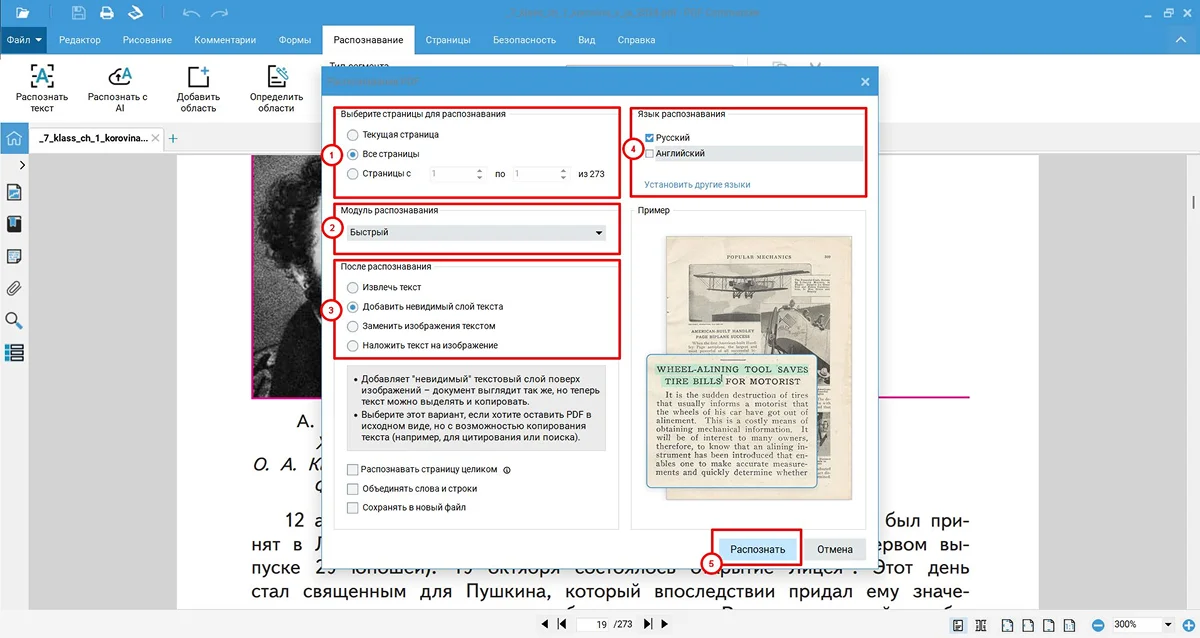
Шаг 3. Укажите английский язык распознавания
В настройках OCR выберите английский язык. Это параметр распознавания исходных символов, а не язык будущего перевода. Если на страницах одновременно встречаются английский и русский текст, укажите языки, которые реально присутствуют в документе, чтобы OCR не пытался интерпретировать кириллицу как латиницу.
Шаг 4. Выберите, что сделать с распознанным текстом
В PDF Commander доступны действия «Извлечь текст» и «Добавить невидимый слой текста». Первый вариант удобен, когда нужен текст для последующего редактирования и перевода. Невидимый текстовый слой полезен, если требуется сохранить внешний вид скана, но сделать документ доступным для поиска и копирования. Для перевода книги, инструкции или отчёта удобнее сначала получить редактируемый текст и проверить его.
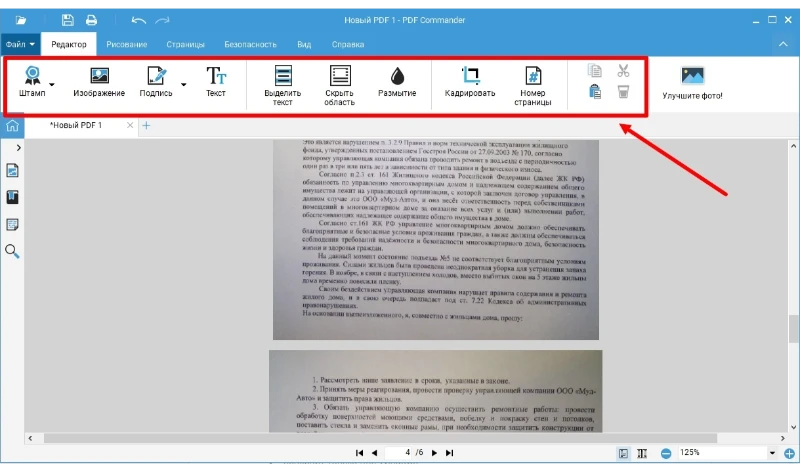
Шаг 5. Запустите распознавание и проверьте результат
Нажмите «Распознать». До перевода просмотрите несколько мест, где OCR чаще ошибается: мелкий текст, курсив, таблицы, колонтитулы, номера деталей, единицы измерения и подписи под рисунками. Для английского особенно важны пары символов I/l/1 и O/0, поскольку ошибка в модели устройства, артикулах или числах затем перейдёт в перевод.
Шаг 6. Для текстового PDF экспортируйте документ в Word
Если исходный PDF уже содержит нормальный текстовый слой, используйте «Файл» → «Экспорт в другой формат» → «Документ Word». DOCX удобен тем, что после машинного перевода в нём проще исправлять переносы, таблицы и подписи, чем редактировать готовый PDF по строкам. После языковой и визуальной проверки документ можно снова сохранить в PDF средствами текстового редактора.
Шаг 7. Переведите подготовленный текст и соберите финальный PDF
Передайте DOCX или извлечённый текст в выбранный переводчик. Для перевода целого DOCX подойдут сервисы файлового перевода; для небольшого фрагмента можно использовать обычный текстовый режим. После получения русского варианта сравните число страниц, заголовки, таблицы, подписи к рисункам и числовые значения. Только после этой проверки создавайте конечный PDF.
Плюсы:
- можно отдельно контролировать OCR и машинный перевод, а не получать непрозрачный результат одной операцией;
- подходит для сканов, где сначала требуется получить текстовый слой;
- экспорт в DOCX облегчает правку форматирования и терминологии;
- исходный PDF не требуется сразу передавать внешнему сервису: в облако можно отправить уже подготовленный документ, если правила работы с данными это допускают.
Минусы:
- перевод выполняется отдельным инструментом, поэтому процесс состоит минимум из двух этапов;
- после OCR обязательно нужна проверка распознанного текста;
- сложная верстка после перехода PDF → DOCX → перевод может потребовать ручного восстановления.
ABBYY FineReader : когда скан сложнее обычной страницы
ABBYY FineReader стоит использовать как OCR-этап, если PDF состоит из сканов, содержит колонки, таблицы или много мелких подписей. Задача программы в этом процессе — распознать английский текст и вывести его в редактируемый формат. Сам машинный перевод затем выполняется отдельно. Такой подход полезнее попытки копировать текст из изображения вручную, потому что сохраняет структуру документа на уровне блоков и позволяет проверить ошибки до перевода.
Рабочая схема: открыть PDF, указать язык OCR English, распознать страницы, просмотреть сомнительные места, экспортировать результат в DOCX и только затем переводить файл. Для технического документа отдельно проверьте формулы, маркировку на схемах и табличные обозначения: даже хорошее распознавание не означает, что машинный перевод правильно интерпретирует сокращение или номер детали.
Плюсы:
- ориентирован на OCR и работу со структурированными документами;
- позволяет исправить распознавание до этапа перевода;
- удобен как промежуточный инструмент, когда онлайн-переводчик не видит текст скана.
Минусы:
- не заменяет собственно переводчик;
- добавляет отдельный этап экспорта и проверки;
- для плохого скана всё равно потребуется ручная корректура.
PROMT Professional NMT: перевод документов в локальном или корпоративном процессе
PROMT Professional NMT относится уже к переводчикам документов, а не к PDF-редакторам. В актуальной линейке предусмотрен One Click Document Translation для офисных форматов и текстовых PDF с сохранением форматирования. Этот сценарий подходит организациям, которым важен управляемый перевод документов и терминология. Для PDF, в котором нет распознанного текста, сначала нужен OCR: изображение страницы само по себе не превращается в качественный исходный текст только из-за расширения .pdf.
Практически процесс строится так: подготовить текстовый PDF или DOCX, открыть режим перевода документа, выбрать направление английский → русский и запустить обработку. После получения результата проверить термины, таблицы и обозначения. Если документ регулярно относится к одной предметной области, ценность такого решения выше за счёт управляемой терминологии и повторяемого процесса, а не за счёт разовой загрузки файла.
Плюсы:
- переводит документы как документы, а не только отдельные фразы;
- подходит для регулярной работы и корпоративного процесса;
- ориентирован на сохранение форматирования исходного файла.
Минусы:
- скан без текстового слоя всё равно требует OCR;
- для единичного несложного файла браузерный сервис обычно требует меньше подготовительных действий.
QTranslate : переводить только нужные фрагменты PDF

QTranslate полезен, когда полный русский PDF не нужен. Программа предназначена для перевода выделенного текста через подключаемые переводческие сервисы. В текстовом PDF выделите абзац, скопируйте его и переведите через QTranslate. Это удобно для чтения статьи, инструкции или спецификации, когда требуется быстро понять несколько участков, а создание отдельного переведённого файла было бы лишней работой.
Для скана этот способ напрямую не работает: сначала OCR должен превратить изображение страницы в текст. Также он не решает задачу сохранения верстки — результат предназначен для чтения или копирования в другой документ.
Плюсы:
- нет необходимости обрабатывать весь документ;
- удобно сравнивать исходный абзац и перевод;
- подходит для точечного чтения большого PDF.
Минусы:
- не создаёт автоматически полноценную русскую копию PDF;
- не решает OCR и восстановление макета.
PDFgear : перевод во время чтения, а не сборка полностью переведённого PDF
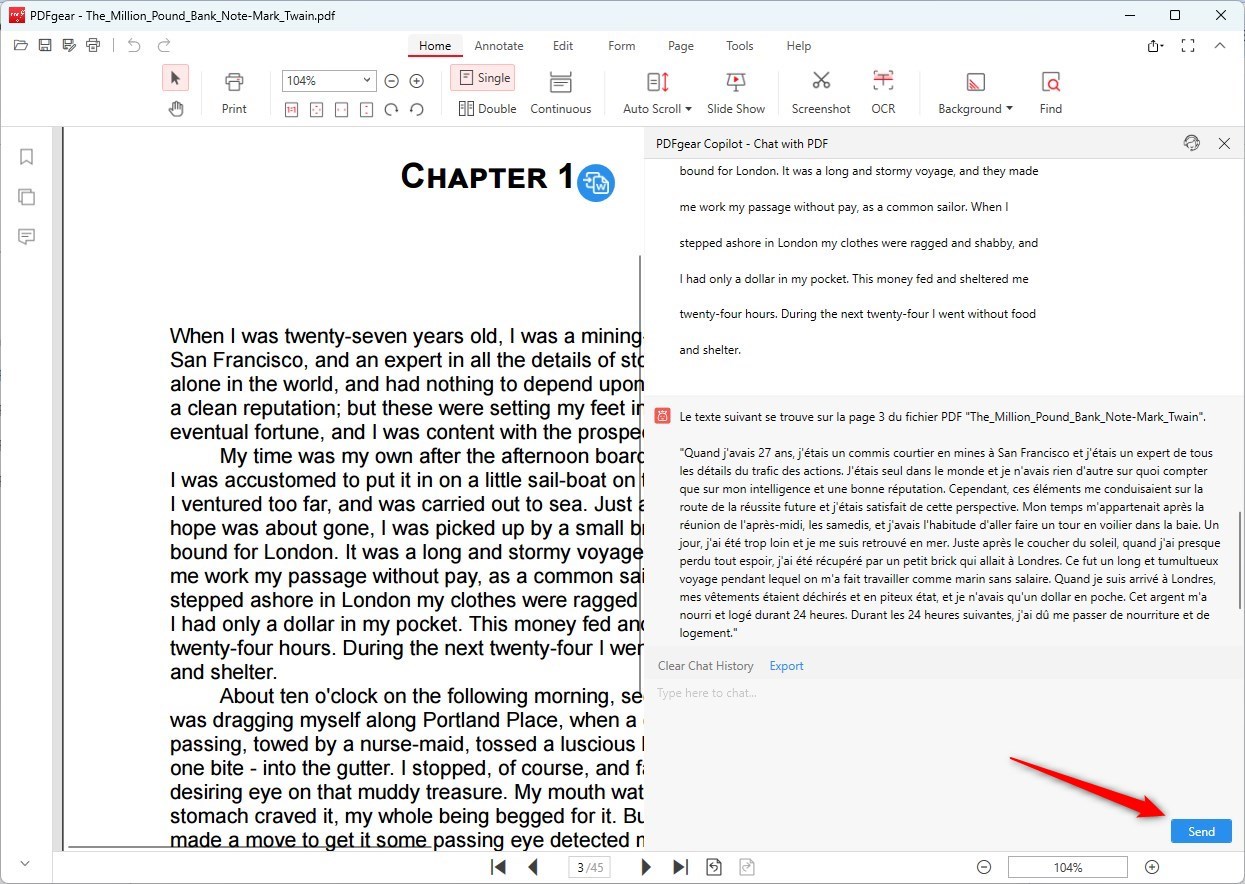
PDFgear подходит для перевода текста во время чтения PDF через встроенный Copilot. Практический сценарий — открыть документ, вызвать чат, передать выделенный фрагмент и получить перевод рядом с исходной страницей. Полноценный однокнопочный экспорт всего документа как новой русской PDF-копии не является основным режимом, поэтому PDFgear полезнее для чтения, проверки абзацев и работы с отдельными страницами.
Откройте PDF через «Open File», вызовите панель чат-бота, выделите нужный текст или передайте его в чат и запросите перевод на русский. Результат сравнивайте с оригиналом непосредственно рядом с документом. Для скана сначала потребуется OCR либо другой способ получить текст.
Плюсы:
- перевод связан с процессом чтения PDF;
- подходит для фрагментов и объяснения отдельных участков.
Минусы:
- не основной вариант для получения полностью переведённого PDF-файла;
- для сканов и сложной публикационной верстки нужен отдельный процесс.
macOS: перевод через редактируемый документ и файловые сервисы
На macOS не обязательно искать отдельный «переводчик PDF». Если PDF открывается как текст и его нужно затем править, практичный путь — превратить файл в редактируемый DOCX, перевести документ и только после проверки создать новый PDF. Если редактирование не требуется, быстрее использовать один из браузерных файловых переводчиков из следующего раздела.
Microsoft Word: PDF → DOCX → Translate Document
Word может открыть PDF, создать его редактируемую копию и преобразовать содержимое в формат документа Word. После преобразования откройте «Review» → «Translate» → «Translate Document», выберите русский язык и нажмите «Translate». Переведённая копия откроется в отдельном окне. Перевод целого документа доступен в Microsoft 365 и Office 2021, требует подключения к интернету и включённых connected experiences.
- Сделайте копию исходного PDF, особенно если в документе сложные таблицы или подписи к рисункам.
- Откройте PDF в Word и подтвердите преобразование в редактируемый документ.
- Просмотрите несколько страниц после конвертации: колонки, таблицы и переносы могли измениться ещё до перевода.
- Откройте «Review» → «Translate» → «Translate Document».
- Выберите русский как целевой язык и запустите «Translate».
- Исправьте терминологию и верстку в новой копии, затем экспортируйте проверенный документ в PDF.
Плюсы:
- после перевода текст остаётся редактируемым;
- легко исправлять таблицы, отступы и подписи до финального PDF;
- удобен, когда документ всё равно будет редактироваться.
Минусы:
- исходная PDF-верстка может измениться уже на этапе открытия в Word;
- для сканов сначала требуется распознавание;
- машинный перевод выполняется через подключённую облачную функцию.
Redokun и CAT-подход: лучше переводить исходник, если он доступен
PDF часто является конечным форматом, а не лучшим исходником для перевода. Если доступен DOCX, PPTX, InDesign-проект или другой редактируемый оригинал, переводить лучше его. CAT-среда сохраняет сегменты, помогает контролировать терминологию и повторно использовать уже утверждённые переводы. После языковой и редакторской проверки новый PDF создаётся из исходного формата.
Такой процесс требует больше подготовки, но выигрывает на многостраничных руководствах, каталогах и документах, которые будут обновляться. Если переводить только финальный PDF, каждое изменение исходника заставляет снова решать проблемы распознавания и верстки.
Онлайн: перевод PDF целиком без установки программ
Браузерные сервисы удобны для разовой работы: файл загружается целиком, выбирается направление английский → русский, после обработки скачивается результат. Главное различие между сервисами — работа со сканами, качество сохранения структуры, возможность редактировать результат и условия обработки файлов. Для конфиденциальных документов онлайн-путь допустим только тогда, когда такая загрузка разрешена правилами работы с данными.
Adobe Acrobat Pro + Adobe Express : перевод целого PDF, страницы или выделенного текста
В актуальном процессе Adobe перевод запускается из Acrobat, а выполняется в Adobe Express. Откройте PDF в Adobe Acrobat Pro, выберите «Convert» → «Translate this PDF». Документ открывается в Adobe Express. В панели «Translate» задайте язык в поле «Translate to». Можно перевести все страницы, отдельную страницу или выбранный текст, затем просмотреть макет и внести правки в редактируемом проекте.
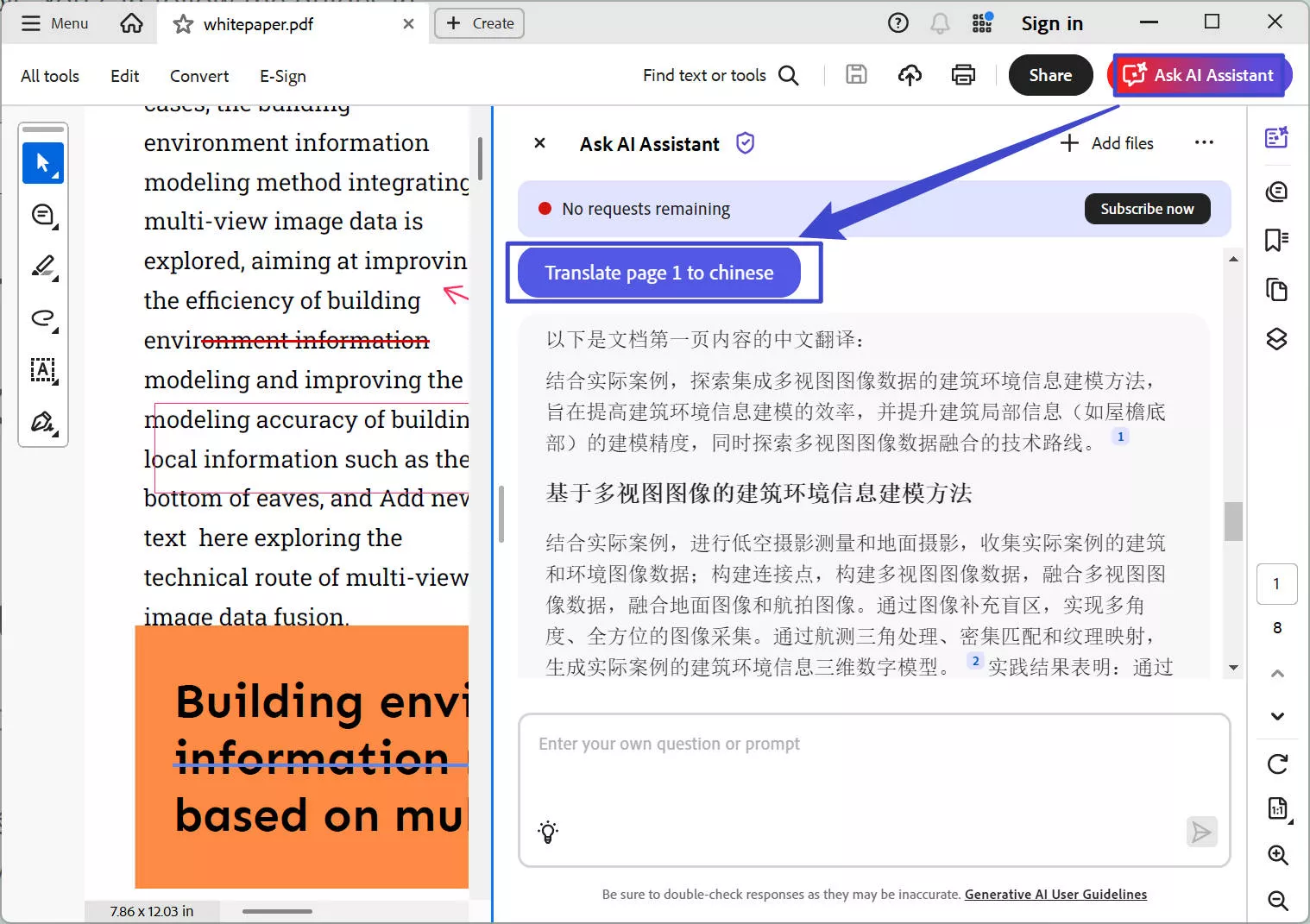
Этот вариант особенно полезен, когда после машинного перевода нужно вручную подправить расположение блоков. Ограничения Adobe относятся прежде всего к проблемным PDF: сканам, защищённым файлам, большим или сложным документам и нестандартным шрифтам. Если перевод не запускается или текст на скане не обрабатывается корректно, сначала примените OCR.
Плюсы:
- можно переводить весь документ, страницу или выбранный фрагмент;
- после передачи в Adobe Express доступна визуальная правка проекта;
- подходит для документов, где важна ручная корректировка размещения текста.
Минусы:
- процесс проходит через облачный сервис Adobe Express;
- сложные и сканированные PDF могут потребовать предварительной подготовки.
Google Translate: самый простой перевод текстового PDF на компьютере
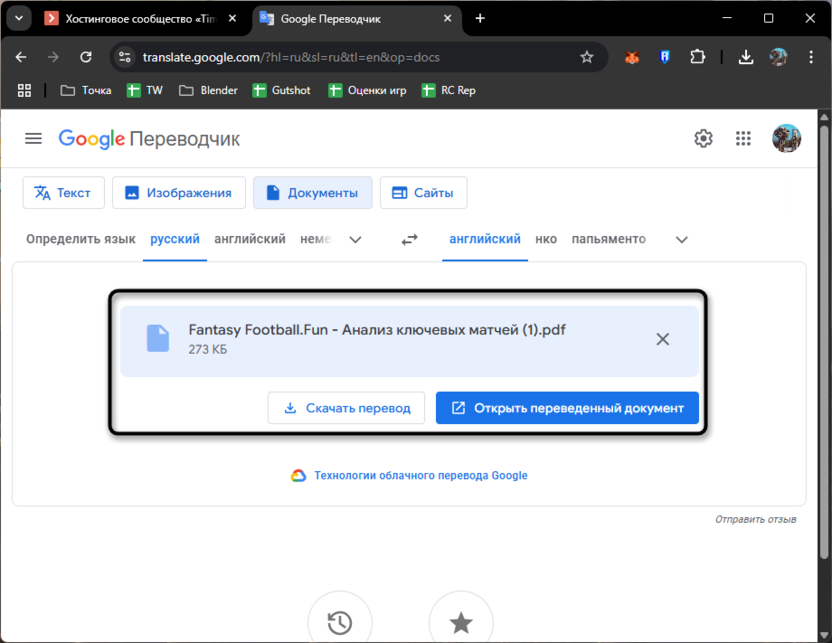
Google Translate принимает документы DOCX, PDF, PPTX и XLSX. Для PDF действует ограничение до 10 МБ и до 300 страниц. Текст, который существует только внутри изображений или сканированных страниц, не является обычным текстовым слоем, поэтому скан лучше сначала распознать в PDF Commander или другой OCR-программе. Режим перевода документов не поддерживается на небольших экранах; на iPhone его не следует использовать как основной файловый способ, тогда как в мобильном браузере на экранах среднего и большого размера, например iPad, документный режим доступен.
- Откройте Google Translate в браузере на компьютере и перейдите в режим «Документы».
- Выберите английский исходным языком либо автоматическое определение, русский — целевым.
- Нажмите кнопку выбора файла и загрузите PDF.
- Запустите перевод документа.
- Скачайте полученный файл и сразу сравните количество страниц, заголовки, таблицы и подписи к рисункам с оригиналом.
Плюсы:
- минимум действий для обычного текстового PDF;
- поддерживается перевод документа целиком;
- не нужно вручную копировать абзацы.
Минусы:
- сканированный текст внутри изображений не является полноценным входным текстом для перевода;
- документный режим не поддерживается на небольших экранах;
- после перевода сложную верстку всё равно нужно проверять.
DeepL: файловый перевод с контролем качества макета
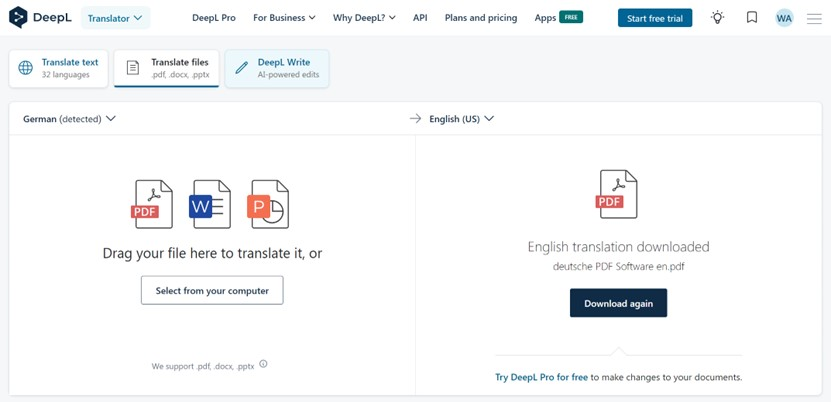
DeepL переводит PDF как файл. На результат влияют качество скана, крупные изображения и нестандартные шрифты; PDF, экспортированные из CAD, относятся к неподдерживаемым случаям. Даже когда структура сохраняется, длина русского текста отличается от английского, поэтому строки, подписи и страницы могут перераспределиться. Это не ошибка самого PDF: перевод физически занимает другое место.
- Перейдите в режим перевода файлов.
- Загрузите PDF и выберите русский целевым языком.
- Запустите файловый перевод.
- После получения результата не ограничивайтесь просмотром первой страницы: проверьте середину документа, таблицы, подписи, колонтитулы и последние страницы.
- Если исходник сканированный и результат неполный, выполните OCR и повторите работу с распознанной версией или DOCX.
Плюсы:
- переводится документ целиком, а не набор вручную вставленных абзацев;
- доступен отдельный файловый режим;
- подходит для дальнейшей языковой редакторской проверки.
Минусы:
- скан и нестандартные шрифты могут ухудшить результат;
- CAD-PDF не относится к поддерживаемому файловому сценарию;
- сохранённая структура не отменяет необходимости проверять переполнение блоков русским текстом.
Yandex Translate: перевод небольшого PDF с возвратом файла
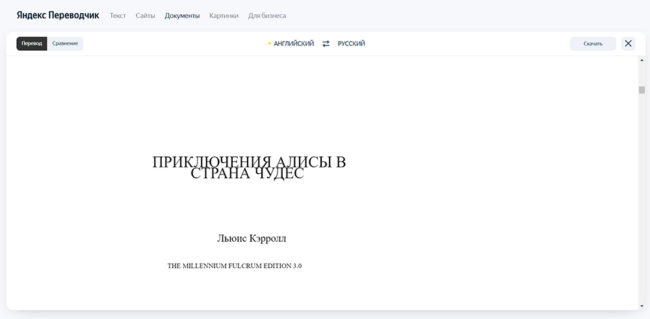
В режиме документов Yandex Translate принимает PDF наряду с форматами Word, Excel и PowerPoint. Максимальный размер загружаемого файла — 5 МБ. После обработки результат можно скачать в исходном формате. Для обычного PDF это короткий путь; для скана лучше сначала выполнить OCR, чтобы переводчик получал текст, а не изображение страницы.
- Откройте раздел перевода документов.
- Выберите английский исходным языком, русский — целевым.
- Загрузите PDF, который укладывается в ограничение сервиса.
- Дождитесь обработки и скачайте результат.
- Сравните заголовки, числа, таблицы и подписи с оригиналом.
Плюсы:
- прямой режим перевода документов;
- поддерживается PDF;
- результат скачивается как документ.
Минусы:
- ограничение размера делает сервис непрактичным для тяжёлых книг и сканированных альбомов;
- сканы требуют отдельной проверки распознавания.
OnlineDocTranslator: сохранить расположение элементов без ручной сборки
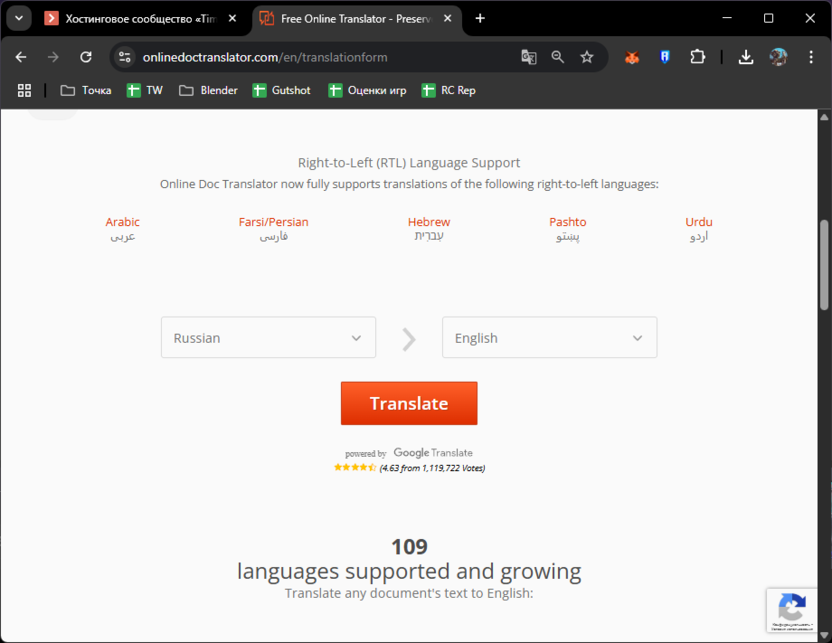
OnlineDocTranslator предназначен именно для перевода документов и возвращает текст в исходную структуру. Он полезен, когда PDF уже содержит нормальный текстовый слой и хочется избежать ручного копирования абзацев. При плохом скане сначала сделайте OCR: сохранение макета не исправляет ошибки распознавания исходных символов.
- Откройте сервис и загрузите документ.
- Укажите английский исходным и русский целевым языком.
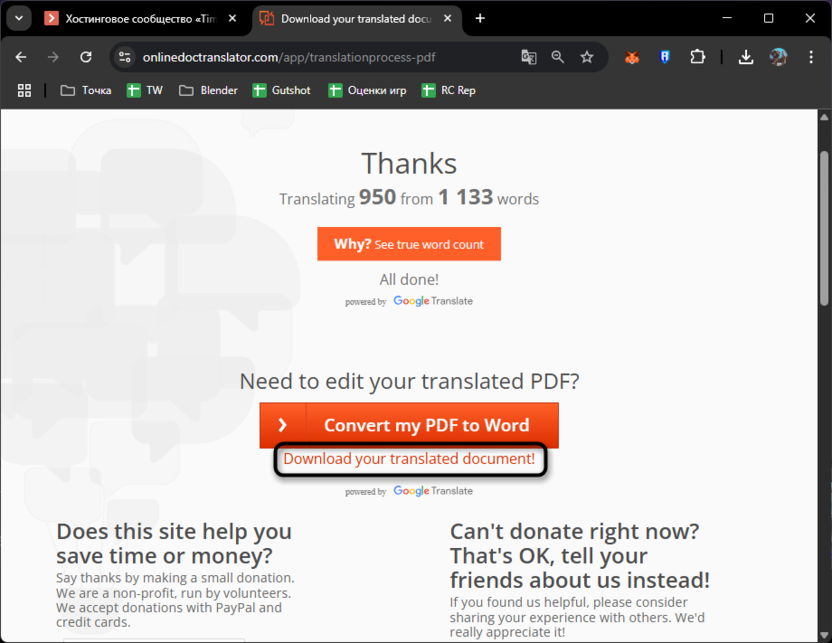
- Запустите перевод и дождитесь формирования результата.
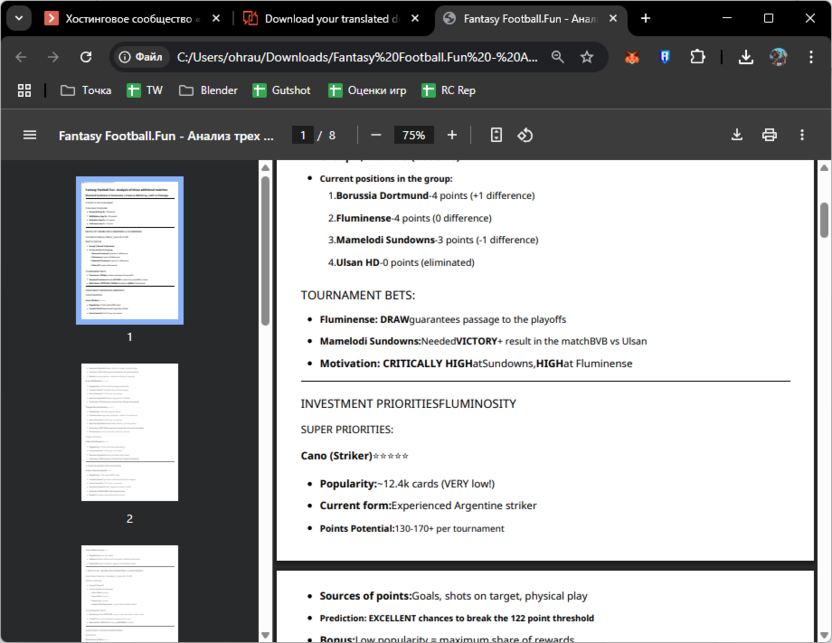
- Скачайте переведённый файл.
- Откройте его рядом с оригиналом и проверьте, не сместились ли таблицы, подписи и нумерация.
Плюсы:
- ориентирован на перевод целых документов;
- пытается сохранить исходное расположение текста и объектов;
- не требует вручную переносить каждый абзац.
Минусы:
- качество исходного текстового слоя остаётся критичным;
- верстку после смены языка необходимо проверять вручную.
DocTranslator: PDF с упором на сохранение структуры и OCR
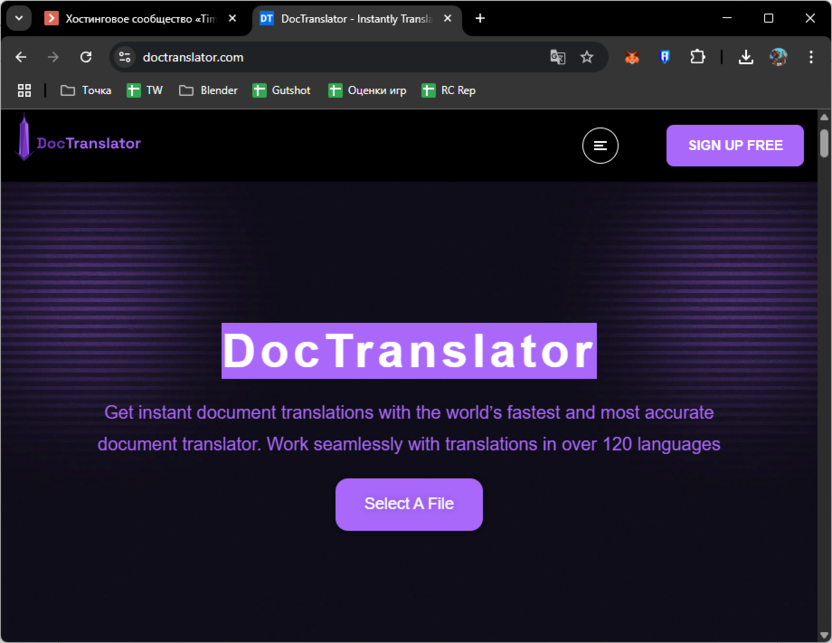
DocTranslator работает с PDF и другими офисными документами, использует OCR для сканированных материалов и ориентирован на сохранение таблиц, визуальных элементов и расположения текста. Это удобный выбор для многостраничного документа, когда хочется получить перевод целиком и затем проверить результат, а не переносить текст в переводчик вручную.
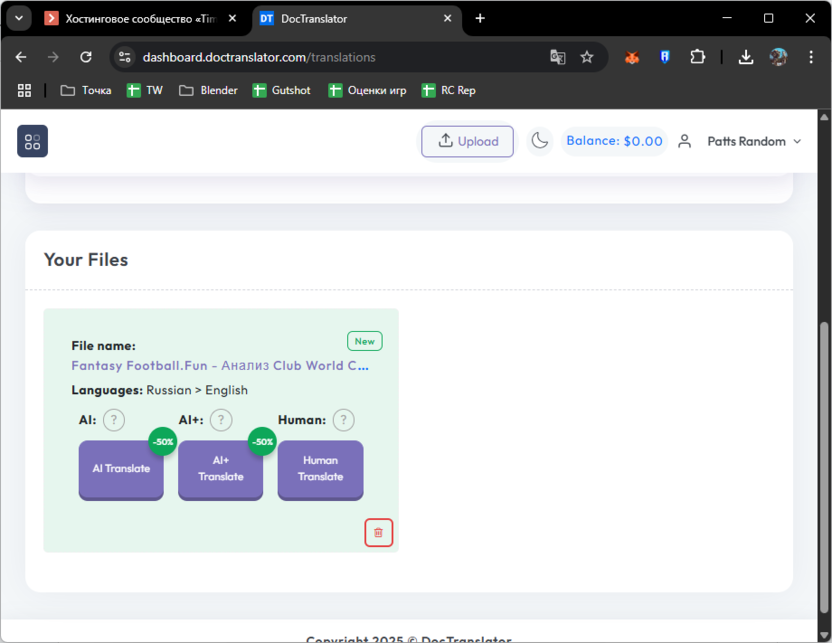
Для качественного результата всё равно проверьте сканы перед загрузкой. OCR может распознать обычный абзац хорошо, но ошибиться в таблице, серийном номере или подписи на схеме. После перевода откройте оригинал и русскую копию параллельно и пройдите по всем элементам, где ошибка меняет смысл.
Плюсы:
- поддерживает перевод PDF как файла;
- предусмотрена работа со сканированными документами;
- ориентирован на сохранение визуальной структуры.
Минусы:
- OCR не отменяет ручную проверку распознанных чисел и терминов;
- результат сложной верстки нужно просматривать постранично.
DeftPDF: перевод документа в браузере
DeftPDF имеет отдельный инструмент перевода документов и принимает PDF наряду с DOCX, PPTX, XLSX и другими форматами. Рабочая логика стандартна: загрузить файл, указать языки, запустить обработку и получить переведённый документ. Этот вариант удобен для разовой задачи, но выбор в его пользу должен зависеть не от количества функций сайта, а от конкретного PDF: текстовый файл обрабатывается предсказуемее скана с плохим качеством.
Плюсы:
- отдельный режим для перевода файлов;
- PDF можно переводить без ручного копирования текста;
- поддерживаются и другие офисные форматы, что удобно, если исходник удастся получить в DOCX.
Минусы:
- для скана предварительный OCR даёт больше контроля;
- после перевода сложную структуру нужно проверять отдельно.
GroupDocs Translation: текстовый и сканированный PDF
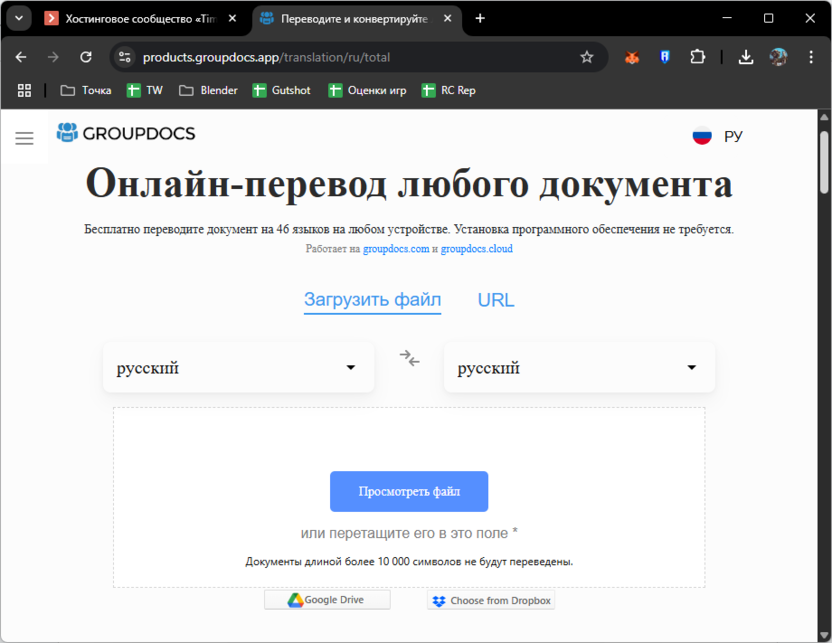
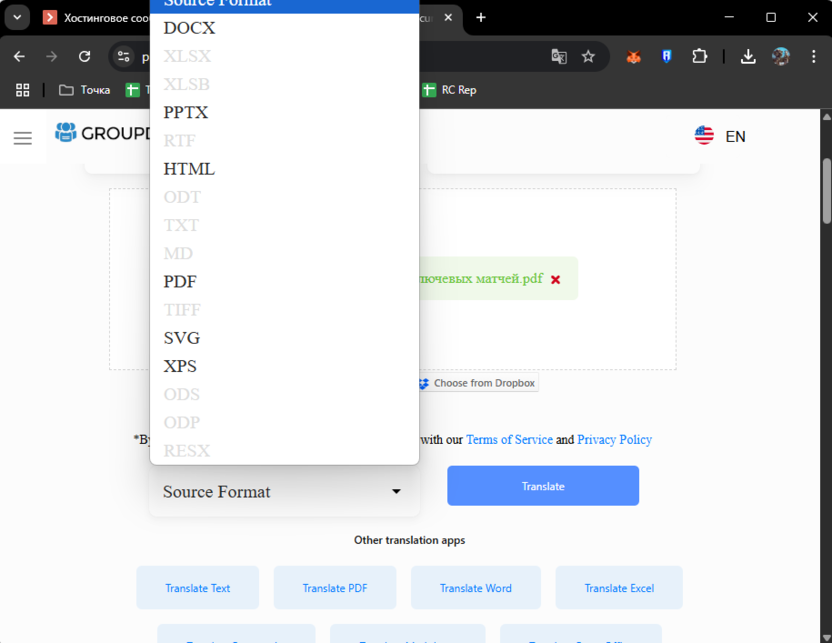
GroupDocs Translation рассчитан на файловый перевод в браузере и заявляет обработку как текстовых, так и сканированных PDF. Сервис ориентирован на сохранение расположения, шрифтов и изображений. Это не освобождает от проверки: при переводе английского на русский длина строк меняется, поэтому отдельные элементы способны смещаться даже при сохранении общей структуры.
Плюсы:
- поддерживается перевод PDF целиком;
- заявлена работа со сканированными файлами;
- сервис сохраняет изображения и структуру документа.
Минусы:
- облачная обработка не подходит для файлов, которые нельзя передавать внешнему сервису;
- скан и сложные таблицы всё равно требуют визуальной проверки результата.
Smallpdf : перевод PDF и OCR в одном браузерном процессе
Smallpdf объединяет перевод PDF и OCR-сценарий: сканированный документ можно распознать перед переводом. Сервис старается сохранить структуру исходника близкой к оригиналу. Такой подход удобен, когда не хочется отдельно устанавливать OCR-программу, но для плохо снятых страниц контроль распознавания до перевода всё равно надёжнее.
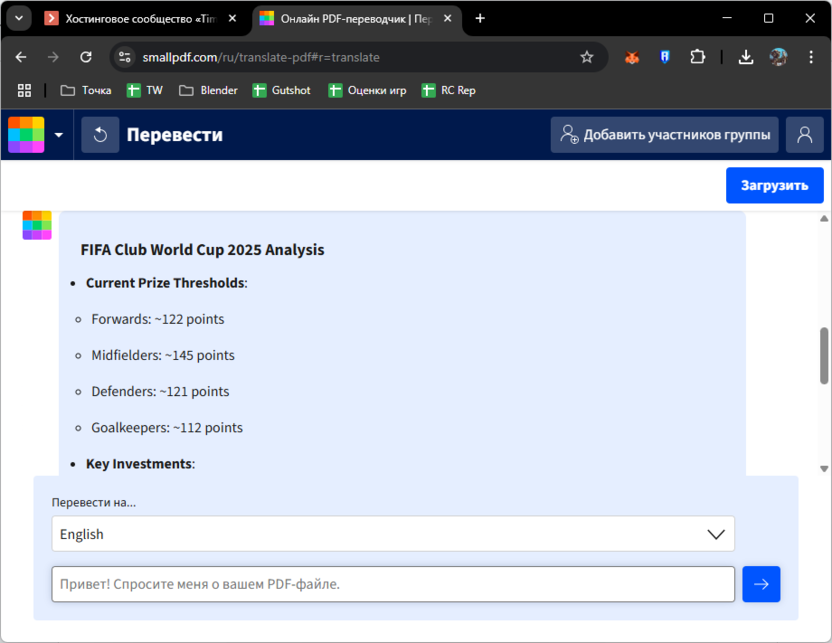
Используйте его для обычных документов и умеренно сложных сканов. После результата проверьте слова, которые находились внутри таблиц и рядом с изображениями. Если подписи были частью картинки, убедитесь, что они вообще попали в распознаваемый текст.
Плюсы:
- есть файловый перевод PDF;
- OCR позволяет работать со сканированными страницами;
- не требуется отдельная настольная программа для базового сценария.
Минусы:
- весь документ обрабатывается в облаке;
- сложный скан лучше сначала проверить отдельным OCR-инструментом.
O.Translator: PDF, OCR и двуязычное сравнение
O.Translator сочетает файловый перевод PDF, OCR для сканов, работу с терминологией и двуязычный вывод. Параллельный режим полезен для редакторской проверки: английский оригинал и русский результат можно сопоставлять без постоянного переключения между двумя файлами. Для большого документа сначала загрузите тестовый фрагмент и проверьте макет, таблицы и термины, а затем запускайте полный объём.
Плюсы:
- подходит и для текстового PDF, и для OCR-сценария;
- двуязычное представление упрощает проверку перевода;
- поддержка терминологии полезна для повторяющихся профессиональных текстов.
Минусы:
- условия обработки больших файлов нужно проверять непосредственно перед работой;
- облачная обработка требует оценки допустимости загрузки документа.
Smartcat: перевод PDF с редактурой и терминологией
Smartcat рассчитан не только на автоматическое получение русского текста, но и на последующую редактуру. Для PDF доступны перевод документов, OCR для сканированных материалов и рабочая среда, где результат можно проверять сегментами. Такой подход лучше разового веб-переводчика, когда над материалом работает команда, есть глоссарий или один и тот же комплект документов обновляется регулярно.
После загрузки PDF система извлекает содержание, переводит его и предоставляет рабочий процесс для проверки. Для одиночной инструкции на несколько страниц это может быть избыточно, зато для каталога, документации продукта или повторяющихся релизов ценность сегментированной проверки выше.
Плюсы:
- OCR и перевод встроены в профессиональный рабочий процесс;
- можно контролировать терминологию и редактировать результат;
- подходит для регулярной и командной работы.
Минусы:
- для простого разового PDF интерфейс и рабочий процесс сложнее обычной загрузки в переводчик;
- исходный файл передаётся облачной платформе.
SYSTRAN Translate Pro: перевод документов для предметной области
SYSTRAN Translate Pro поддерживает файловый перевод PDF и офисных форматов. Сильная сторона такого подхода — не только перевод документа целиком, но и ориентация на тематические языковые модели и терминологию. Это полезно для компании, где одно и то же понятие должно переводиться одинаково в десятках файлов.
Плюсы:
- переводит документы целиком;
- ориентирован на профессиональные и предметные сценарии;
- уместен при регулярной работе с одной терминологией.
Минусы:
- для единственного бытового PDF специализированная среда может быть неоправданно сложной;
- сканированный исходник всё равно нужно проверять на качество распознавания.
Reverso: перевод PDF с параллельной проверкой
Reverso предлагает перевод документов, включая PDF, и поддерживает OCR для сканированных материалов. Для проверки полезно синхронное двуязычное представление: можно сопоставлять оригинал и перевод, а не оценивать русский текст в отрыве от исходника. Такой режим особенно полезен для учебного материала и редакторской проверки терминов.
Плюсы:
- прямой перевод документов;
- OCR расширяет сценарий на сканы;
- двуязычная проверка помогает быстро находить смысловые расхождения.
Минусы:
- машинный перевод терминов и собственных имён всё равно нужно проверять;
- облачная загрузка подходит не для всех конфиденциальных материалов.
Canva : перевести PDF и сразу поправить визуальный макет

Canva полезна не как чистый переводчик, а как связка «импорт PDF → Translate → визуальная правка». После загрузки PDF страницы превращаются в редактируемый дизайн. Функция Translate создаёт переведённый текст, после чего можно поправить размеры блоков, переносы и расположение элементов. Такой процесс уместен для буклета, презентационной памятки или небольшого маркетингового PDF, где внешний вид важнее максимально точного воспроизведения сложной издательской верстки.
Преимущество этого пути проявляется после перевода: русский текст нередко длиннее английского, и его можно вручную уложить в блок. Для технической книги на сотни страниц полноценный файловый перевод или исходный макет эффективнее.
Плюсы:
- перевод сочетается с ручной визуальной правкой;
- подходит для относительно небольших дизайн-документов;
- можно сравнить и отредактировать текст прямо в макете.
Минусы:
- не оптимальный путь для очень длинных технических PDF;
- импортированная сложная верстка требует внимательного контроля.
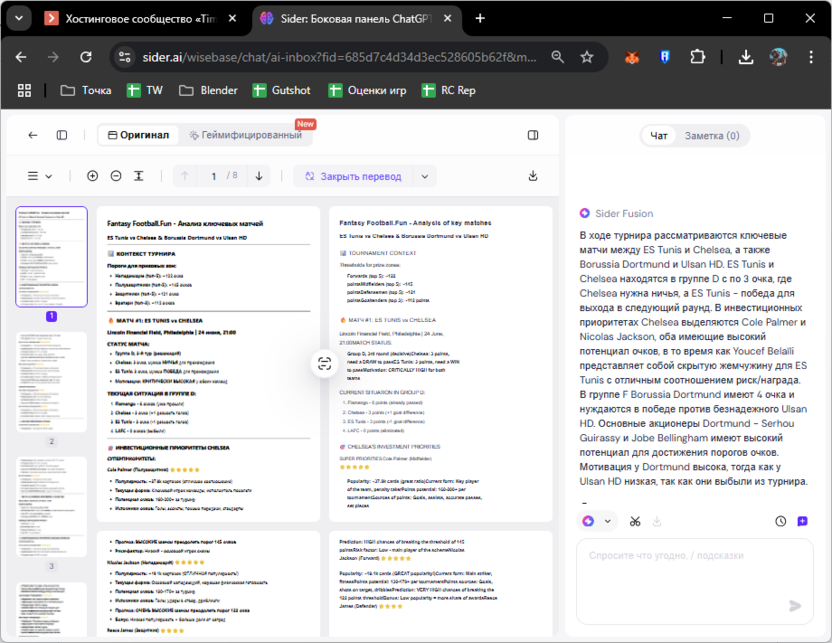
Sider PDF Translator: перевод и сравнение рядом с оригиналом
Sider PDF Translator рассчитан на загрузку PDF и просмотр перевода рядом с исходным текстом. Это удобно для чтения исследования, учебника или статьи, когда важнее понимать содержание и быстро сверять абзацы, чем получить финальный издательский PDF. Сервис автоматически определяет исходный язык и позволяет выбрать целевой.
Плюсы:
- параллельное сравнение упрощает чтение и проверку;
- не нужно вручную копировать каждый абзац.
Минусы:
- основной сценарий ориентирован на чтение и сравнение;
- для финальной публикационной копии требуется отдельный контроль экспорта и верстки.
Monica AI PDF Translator: полный перевод и параллельный просмотр
Monica AI PDF Translator ориентирован на перевод PDF с параллельным просмотром оригинала и результата. Такой режим удобен для чтения и построчной проверки; для сканированного файла OCR следует выполнять отдельным проверенным инструментом.


Плюсы:
- переводится файл целиком;
- параллельный просмотр удобен для контроля смысла;
- поддерживается работа со сканированными PDF.
Минусы:
- для официального финального документа требуется дополнительная редактура;
- облачная обработка не подходит для данных, которые запрещено передавать внешним сервисам.
LightPDF : перевод одного или нескольких PDF в браузере
LightPDF имеет отдельный режим PDF Translation. В нём можно загрузить один или несколько файлов, выбрать исходный и целевой языки и нажать «Translate». Сервис старается сохранить исходный макет настолько близко, насколько это возможно после замены текста. Это практичный вариант, если нужно обработать несколько обычных документов подряд без установки настольного ПО.
Плюсы:
- отдельный файловый режим;
- можно работать с несколькими документами;
- не требуется настольная установка для базового сценария.
Минусы:
- сохранение макета требует визуальной проверки;
- для закрытых документов нужно учитывать облачную обработку.
Taia: AI, CAT-редактор и человеческая редактура в одном процессе
Taia отличается от простого «загрузил — скачал» тем, что сочетает автоматический перевод, CAT-редактор и возможность подключить человеческую редактуру. PDF входит в поддерживаемый набор файлов. Такой процесс оправдан для бизнеса и регулярных материалов: машинный перевод создаёт черновик, редактор исправляет терминологию, а структура проекта сохраняет рабочий контекст.
Плюсы:
- есть последовательность AI → редактура вместо одного непрозрачного автоматического результата;
- подходит для командной работы и повторяющихся документов;
- поддерживает PDF и другие офисные форматы.
Минусы:
- для разового простого файла профессиональный рабочий процесс может быть избыточным;
- требуется облачная загрузка проекта.
SwifDoo PDF: перевод документа на Windows
В Windows-версии SwifDoo PDF предусмотрен режим Document Translation. Путь к нему: «Home» → «Document Translation» → «Open File». Затем выбираются исходный и целевой языки, диапазон страниц и место сохранения, после чего запускается перевод. Для сканированного PDF сначала используется OCR. Этот Windows-процесс нельзя автоматически переносить на Mac-версию: набор функций между платформами различается.
Плюсы:
- перевод встроен в Windows PDF-приложение;
- можно задавать диапазон страниц;
- OCR используется как подготовка сканированного файла.
Минусы:
- Windows-процесс нельзя автоматически считать доступным в Mac-версии;
- сканы требуют отдельного распознавания перед переводом.
Aspose : браузерный перевод как дополнительный вариант

Aspose имеет отдельные браузерные инструменты для перевода PDF и для OCR сканированных PDF. Для обычного документа достаточно загрузить PDF, выбрать английский исходным и русский целевым языком и запустить перевод. Для скана используйте режим, который сначала извлекает текст из изображений. Не смешивайте переводчик с соседними конвертерами и редакторами: у одного бренда это разные операции.
Порядок оценки тот же: загрузить тестовую копию без чувствительных данных, перевести одну-две страницы, проверить таблицы и переносы, а только затем обрабатывать весь документ. Это особенно важно для сервисов-«комбайнов», где факт поддержки PDF в одном инструменте не означает одинакового поведения в другом.
Translate.com: когда нужен не только автоматический, но и человеческий перевод
Translate.com уместен прежде всего тогда, когда нужен не только автоматический результат, но и человеческий перевод или редактура документа. Для публикации, договора, инструкции с ответственными формулировками или материала для клиента полезнее заранее заказать проверку терминологии, смысла и оформления, чем ограничиваться ещё одним автоматическим прогоном.
Перед передачей файла сформулируйте требования: английский → русский, нужен ли итоговый PDF, какие термины нельзя менять, должны ли сохраняться таблицы и изображения, нужен ли двуязычный вариант. Чем точнее техническое задание, тем меньше риск получить правильный текст в неудобном формате.
iPhone и iPad: перевод PDF без компьютера
На iPhone и iPad нужно различать мобильное приложение с файловым переводом и браузерный режим. На небольших экранах Google Translate не поддерживает перевод документов целиком; на iPad и других экранах среднего и большого размера такой режим доступен в мобильном браузере. Для стабильного мобильного сценария удобнее приложение, где перевод PDF предусмотрен непосредственно.
UPDF: перевод полного PDF и отдельных страниц на iPhone/iPad
UPDF поддерживает работу с PDF на iPhone и iPad, включая AI-перевод. В приложении можно переводить документ целиком, диапазон страниц или выделенный текст. Это делает мобильный сценарий практичным для чтения книги или инструкции в дороге: не требуется сначала переносить весь документ в текстовый редактор.
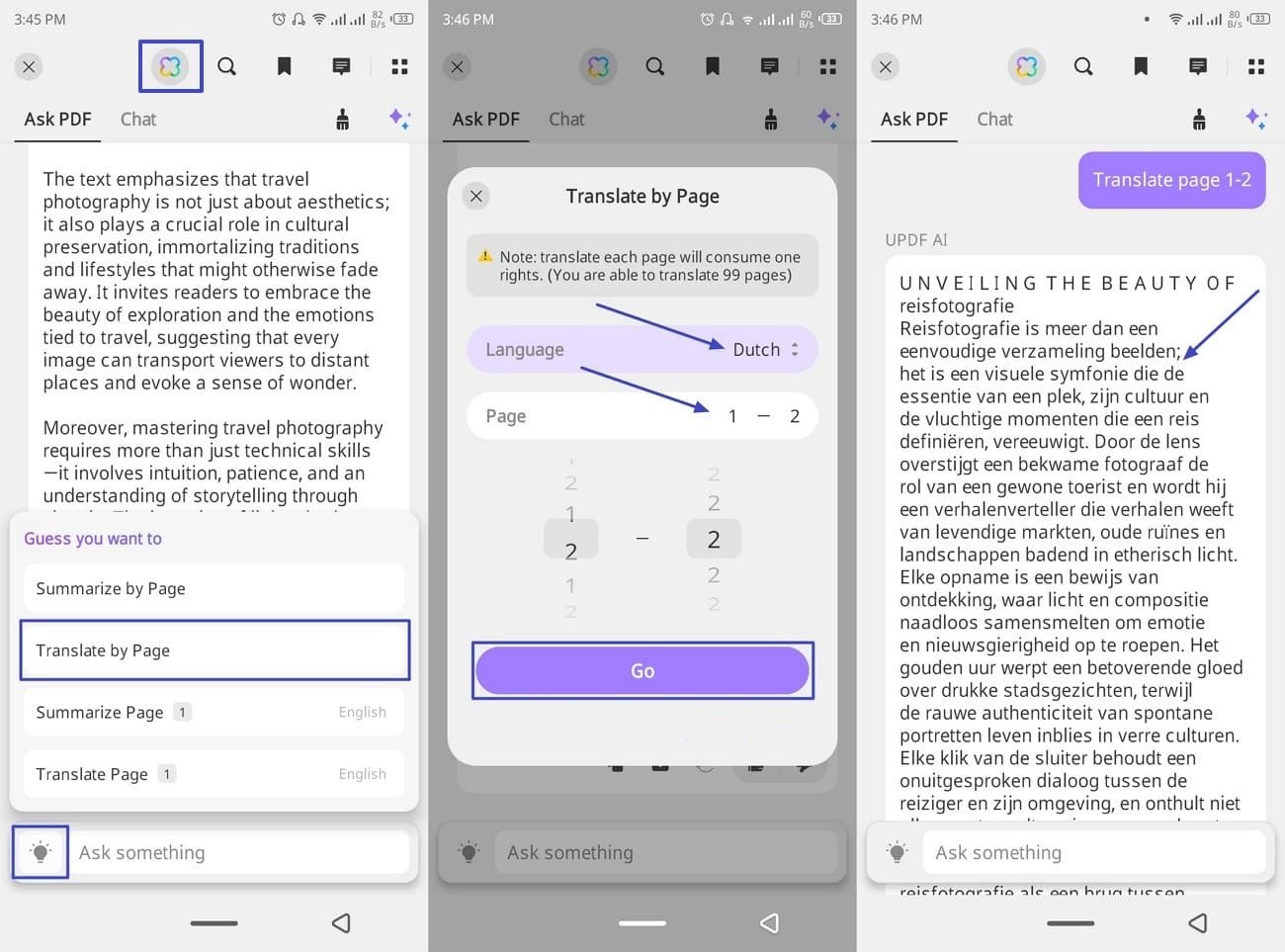
- Откройте PDF в UPDF на iPhone или iPad.
- Перейдите к AI-инструментам перевода.
- Выберите полный документ, диапазон страниц или выделенный фрагмент в зависимости от задачи.
- Укажите русский язык как целевой.
- После обработки сравните важные абзацы с оригиналом и проверьте страницы с таблицами и иллюстрациями.
Плюсы:
- реальный мобильный файловый сценарий;
- можно не переводить ненужные страницы;
- подходит и для точечного чтения, и для полного документа.
Минусы:
- для длинной редакторской правки экран телефона менее удобен, чем компьютер;
- сложный макет после машинного перевода всё равно нужно просматривать постранично.
DeepL на мобильном: файловый перевод без браузерного обходного пути
Мобильные приложения DeepL поддерживают файловый перевод после входа в учётную запись: выберите целевой язык, откройте выбор файла, укажите PDF и запустите перевод. На iPhone этот путь удобнее браузерного Google Translate Documents, который не поддерживает документный режим на небольшом экране. Для PDF на телефоне DeepL подходит, когда нужен быстрый перевод файла и не требуется сложная ручная верстка.
После перевода откройте результат на большом экране, если документ содержит таблицы, формулы или много иллюстраций. Телефон удобен для получения и чтения перевода, но хуже выявляет тонкие дефекты верстки.
Android: перевод PDF в мобильном приложении
Wondershare PDFelement : AI-перевод и OCR на Android
Wondershare PDFelement объединяет PDF-редактор, OCR и AI-инструменты. Для Android это один из способов работать с документом прямо в приложении: открыть PDF, использовать AI-перевод для текста или документа и при необходимости распознать скан. В отличие от браузерного документа Google Translate, здесь мобильный сценарий является частью самого PDF-приложения.
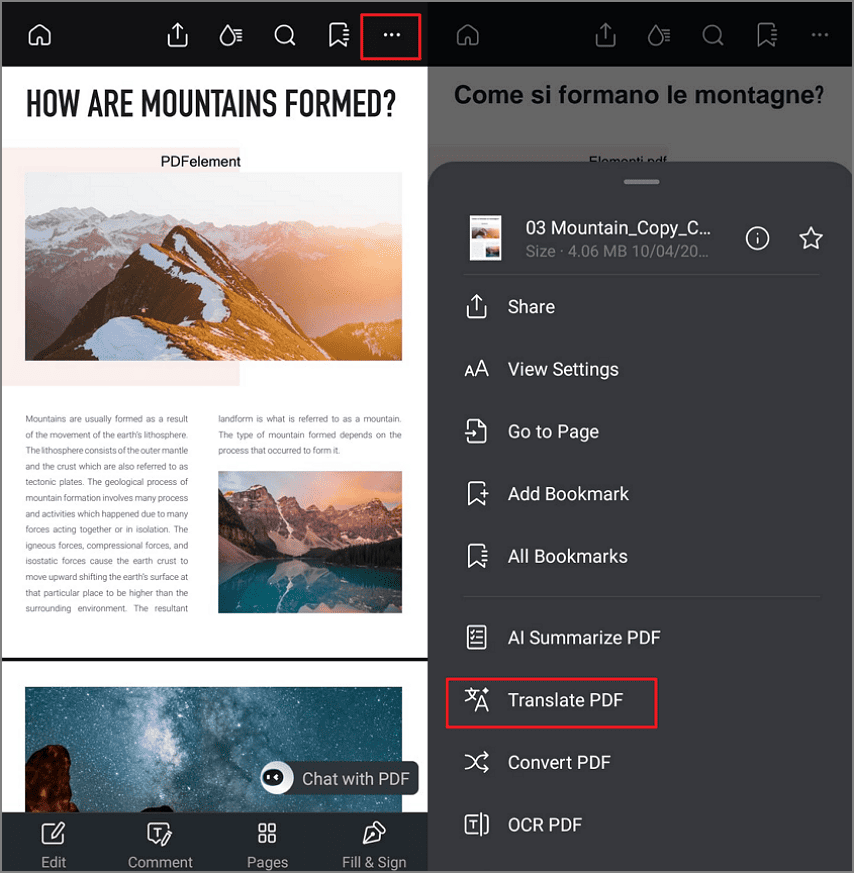

При работе со сканом сначала проверьте OCR на одной странице. Если серийные номера, фамилии или единицы измерения распознаны неверно, исправлять только русский перевод бессмысленно — ошибка уже заложена в исходном распознанном тексте. Для большого технического документа удобнее выполнить финальную проверку на компьютере.
Плюсы:
- PDF, OCR и AI-перевод находятся в одном мобильном приложении;
- подходит для файла, полученного прямо на телефон;
- можно работать как с текстовыми, так и со сканированными страницами после OCR.
Минусы:
- тонкая правка многостраничной верстки на телефоне неудобна;
- результат OCR и машинного перевода требует отдельной проверки.
Xodo PDF Reader : прямой перевод PDF на Android

Xodo PDF Reader на Android имеет встроенный инструмент «Translate Document» для текстовых PDF. Он создаёт отдельную переведённую копию и не перезаписывает оригинал. Для скана сначала нужен OCR или текстовая версия: прямой мобильный перевод рассчитан на PDF с читаемым выделяемым текстом.
Порядок действий на Android: откройте Xodo Mobile, нажмите «Toolbox», выберите «Translate Document», укажите PDF, затем задайте «Translate from» вручную или через «Detect Language», выберите русский в «Translate to» и нажмите «Translate Document». После обработки откройте новую копию и проверьте таблицы, числа, названия и переносы строк.
Плюсы:
- перевод целого текстового PDF выполняется внутри Android-приложения;
- оригинальный файл сохраняется отдельно;
- можно вручную задать исходный язык или использовать автоопределение.
Минусы:
- скан без текстового слоя не подходит для прямого режима без предварительного OCR;
- сложную верстку после перевода нужно просматривать постранично.
Linux, сервер и автоматизация: Google Cloud Translation API
Для Linux и серверных процессов удобнее использовать Google Cloud Translation Advanced с Document Translation. Сервис принимает документы, включая PDF и DOCX, и сохраняет структуру документа при переводе. Для синхронной обработки PDF действует предел 20 МБ; для нативного PDF — до 300 страниц, для сканированного PDF — до 20 страниц. Такой путь подходит для пакетной обработки, интеграции во внутренний сервис и регулярного перевода однотипных файлов.
Как строится серверный процесс
- Проверить входной PDF: текстовый слой, размер, защищённость, качество скана.
- Для скана выполнить OCR до перевода либо использовать поддерживаемый документный процесс с учётом ограничений распознавания.
- Передать файл в Document Translation через Cloud Translation Advanced.
- Указать английский исходным и русский целевым языком; при профессиональной задаче подключить глоссарий для терминов.
- Сохранить переведённый документ в рабочее хранилище, не перезаписывая исходник.
- Автоматически проверить технические признаки: число страниц, наличие пустых страниц, размер результата; затем провести выборочную языковую проверку человеком.
API особенно полезен, когда документы поступают регулярно. Вместо ручной загрузки каждого PDF система может принимать файл из внутреннего процесса, переводить и передавать результат на проверку. При этом автоматизация не должна скрывать ошибки: логируйте документы, которые не удалось распознать, и отправляйте их в отдельную очередь на ручную обработку.
Плюсы:
- подходит для Linux и серверной инфраструктуры;
- можно автоматизировать пакетную обработку;
- Document Translation рассчитан на сохранение структуры документов;
- глоссарии помогают стабилизировать терминологию.
Минусы:
- требуется настройка облачного проекта и программная интеграция;
- качество скана и структура исходного PDF остаются критичными;
- для разового файла API сложнее обычного веб-сервиса.
Python: когда код нужен как конвейер, а не как самодельный переводчик
Самописный Python-конвейер можно построить из трёх этапов: извлечь текст из PDF, передать его переводчику через библиотеку или API и собрать новый документ. Такой подход не следует считать способом автоматически сохранить исходную верстку. Обычное извлечение текста часто теряет координаты блоков, таблицы, порядок колонок и сведения о встроенных шрифтах, а сборка PDF из переведённых строк фактически создаёт новый макет.
Для рабочей автоматизации надёжнее использовать специализированный Document Translation API или полноценный процесс OCR → DOCX → перевод. Самописный конвейер оправдан, когда документы имеют простую и заранее известную структуру, а разработчик может тестировать результат после обновления библиотек. Если требуется сохранить таблицы, колонки, изображения и позиционирование текста, эти элементы нужно обрабатывать отдельно, а не рассчитывать, что библиотека извлечения текста восстановит их автоматически.
Как перевести сканированный PDF: отдельный процесс OCR
Сканированный PDF — наиболее частая причина, по которой «переводчик ничего не перевёл». В файле может не быть ни одного символа текста: каждая страница — изображение. Даже если человек видит идеально читаемый английский абзац, файловый переводчик без OCR видит картинку. Поэтому скан нужно сначала превратить в текстовый PDF или DOCX.
Порядок действий для скана
- Откройте одну страницу и убедитесь, что текст не выделяется.
- Запустите OCR в PDF Commander, ABBYY FineReader либо сервисе, который явно поддерживает OCR сканированных PDF.
- Укажите English как язык распознавания. Для смешанного документа добавьте другие реально присутствующие языки.
- Сначала обработайте несколько страниц и проверьте точность. Не запускайте сотни страниц, пока не убедились, что заголовки, таблицы и подписи читаются правильно.
- Исправьте критичные ошибки OCR: номера, даты, имена, маркировку, формулы, артикулы.
- Сохраните текстовый слой или экспортируйте документ в DOCX.
- Выполните машинный перевод.
- Сравните русский результат не только с распознанным текстом, но и с исходным сканом: иначе ошибка OCR останется незаметной.
Почему язык OCR надо выбирать до перевода
OCR решает задачу распознавания символов. Если английский текст распознан с неверной языковой моделью, переводчик получает уже искажённые слова. Например, технический код, фамилия или единица измерения могут превратиться в другое сочетание символов. Машинный перевод не знает, что это ошибка распознавания, и пытается интерпретировать получившийся текст как нормальный английский. Поэтому контроль OCR всегда предшествует оценке качества перевода.
Скан с двумя колонками и таблицами
Для двухколоночной страницы главный риск — порядок чтения. OCR может объединить конец строки из левой колонки с началом строки из правой. В таблицах отдельная проблема — заголовки и единицы измерения. После распознавания проверьте, что абзацы идут в правильной последовательности, каждая строка таблицы сохранила свои значения, а подписи к рисункам не смешались с основным текстом. Для таких документов DOCX как промежуточный формат полезнее простого TXT.
Скан с фотографией, фоном и перекосом
Если страницы сняты камерой, сначала исправьте ориентацию и убедитесь, что текст не обрезан по краям. Тени у корешка, сильный наклон, блики и низкий контраст снижают качество OCR. Переводчик не исправляет визуальный дефект страницы: он получает уже распознанную последовательность символов. Поэтому улучшение исходного изображения и повторное распознавание полезнее, чем повторный перевод одного и того же ошибочного текста.
Как проверить OCR до запуска перевода всего документа
| Элемент | Что искать | Почему критично |
|---|---|---|
| Заголовки | Не перепутаны ли буквы и порядок слов | Ошибка в заголовке повторяется в навигации и структуре документа. |
| Числа и даты | 0/O, 1/l/I, десятичные разделители | Переводчик не знает, что число распознано неверно. |
| Таблицы | Не слиплись ли соседние ячейки | Смешанные значения могут изменить смысл спецификации. |
| Колонки | Правильный порядок чтения | Неверная последовательность превращает два абзаца в один. |
| Сноски | Соответствует ли номер тексту | После перевода неправильная привязка станет менее заметной. |
| Подписи к рисункам | Не пропали ли короткие строки | Короткие подписи OCR иногда воспринимает как декоративный элемент. |
Как сохранить картинки, таблицы и расположение текста
«Сохранить форматирование» и «получить пиксельно идентичный PDF» — разные требования. Переводчик может сохранить таблицу, картинку, шрифт и общий макет, но русская строка часто длиннее английской. В результате блок становится выше, перенос переезжает на следующую строку, подпись под рисунком занимает две строки вместо одной. Это нормальное следствие изменения языка, которое требует верстки.
Когда прямой файловый перевод работает лучше всего
- PDF содержит нормальный текстовый слой, а не фотографии страниц.
- Макет одноколоночный или умеренно сложный.
- Шрифты стандартные и текст не преобразован в кривые.
- В таблицах достаточно места для более длинных русских слов.
- Изображения не содержат важный непереведённый текст внутри самих картинок.
Когда лучше перейти через DOCX
- после перевода документ всё равно будут редактировать;
- таблицы и подписи требуют ручной корректировки;
- нужно заменить термины по глоссарию;
- исходный PDF получен из Word и доступна возможность вернуть содержимое в редактируемую форму;
- скан сначала распознаётся OCR и нет смысла сохранять его как неизменяемую картинку.
Что делать с текстом внутри картинок
Если на схеме, скриншоте интерфейса или диаграмме английские подписи являются частью изображения, перевод текстового слоя их не заменит. Нужно либо оставить изображение как в оригинале и перевести подпись под ним, либо отдельно отредактировать графику, если это требуется задачей и разрешено. Нельзя считать документ полностью переведённым только потому, что основной текст стал русским: проверка иллюстраций обязательна.
Как проверять таблицы после машинного перевода
- Сопоставьте число строк и столбцов с оригиналом.
- Проверьте, что единицы измерения остались рядом со своими значениями.
- Убедитесь, что заголовки колонок не перешли в соседнюю ячейку.
- Сравните числовые значения с английским PDF — числа обычно не нуждаются в переводе, но могут быть испорчены OCR.
- Если русский текст не помещается, редактируйте ширину колонок и переносы в DOCX или макете, а не удаляйте важные слова.
Как перевести только несколько страниц, абзацев или терминов
Полный файловый перевод не всегда рационален. Если из 200-страничного руководства нужны пять страниц, лучше перевести диапазон или выделенные фрагменты. Это уменьшает количество текста для проверки и снижает риск загрузить лишнюю конфиденциальную информацию.
Диапазон страниц
Adobe Express позволяет выбирать отдельные страницы, а в SwifDoo Document Translation предусмотрен диапазон. В UPDF можно работать с полным документом или диапазоном страниц. Если выбранный сервис не поддерживает диапазон, создайте рабочую копию PDF только с нужными страницами средствами разрешённого PDF-редактора и переводите её.
Один абзац
Для текстового PDF выделите абзац и используйте QTranslate, чат PDFgear или обычный текстовый режим переводчика. Это быстрее и прозрачнее, чем загружать файл целиком. Скан сначала распознаётся: копировать текст из картинки без OCR невозможно.
Термины и названия
Название продукта, фамилия, артикул или аббревиатура могут вообще не требовать перевода. Перед массовой обработкой составьте список терминов, которые должны оставаться неизменными, и утверждённые переводы ключевых понятий. Для регулярной работы выбирайте сервисы с глоссарием или CAT-средой — Smartcat, O.Translator, SYSTRAN либо Google Cloud Translation с glossary-функцией.
AI-сервисы: где они полезны, а где не заменяют файловый перевод
AI-ассистент и файловый переводчик решают разные задачи. ChatGPT и другие языковые модели полезны для перевода или редактирования извлечённого текста, объяснения терминов, сравнения вариантов формулировки и проверки единообразия терминологии. Но загрузка PDF в AI-чат сама по себе не гарантирует создание новой русской копии с исходными изображениями, таблицами, шрифтами и расположением блоков. Для такой задачи нужен отдельный документный режим либо процесс PDF → редактируемый формат → перевод → верстка.
| Инструмент или класс | Полезная роль в процессе | Чего не следует считать гарантированным без отдельной PDF-функции |
|---|---|---|
| AI-чаты: ChatGPT, DeepSeek, Qwen AI | Перевести или отредактировать извлечённый текст, объяснить термин, сопоставить формулировки. | Автоматическое восстановление исходного PDF-макета без отдельного документного режима. |
| Trados Studio | CAT-процесс, сегменты, память переводов, терминология | Что PDF является предпочтительным исходником, если доступен редактируемый оригинал. |
Для длинного PDF AI-чат лучше использовать как второй инструмент после файлового перевода: уточнить значение термина, переписать неудачный абзац, проверить единообразие названий. Основной файл при этом должен проходить через процесс, который сохраняет его структуру, либо через DOCX/CAT.
Дополнительные сервисы и их место в рабочем процессе
Дополнительные сервисы нужны не для бесконечного перебора, а для конкретных сценариев: командной локализации, защищённого корпоративного процесса, OCR, параллельной проверки оригинала и перевода или подключения человеческой редактуры. Для разовой задачи сначала выбирайте способ по типу PDF и требуемому результату, а не по длине списка функций.
| Сервис | Роль | Когда выбирать | Главное ограничение |
|---|---|---|---|
| Text United | Профессиональный перевод документов и локализационный процесс | Командная работа и регулярные документы | Сложнее простого разового веб-перевода. |
| Pairaphrase | Корпоративный перевод файлов | Командный защищённый рабочий процесс | Не рационален как универсальная бытовая кнопка для одной страницы. |
| Protranslate | Перевод документов как услуга или платформа | Когда нужен сервисный процесс вокруг документа | Условия и стоимость зависят от конкретной задачи. |
| AI TransPDF | AI-перевод PDF | Когда нужен специализированный PDF-сценарий | Перед важным документом требуется тест на макете и терминологии. |
| ScanScan | Перевод и распознавание документов в специализированном процессе | Сканированные материалы | Качество зависит от исходного изображения. |
| TranslateBase | Файловый перевод в рамках сервиса | Дополнительный вариант для простого документа | Нужно отдельно проверять выходной формат и структуру на тестовой странице. |
| Stepes | Платформа машинного и профессионального перевода | Бизнес-документы и работа с переводчиками | Не самый простой путь для бытового PDF. |
| Sider | AI PDF-перевод и параллельное чтение | Исследования, статьи, учебные материалы | Чтение и финальная издательская верстка — разные задачи. |
| Monica | AI-перевод PDF и сопоставление с оригиналом | Чтение и проверка абзацев | Финальный файл требует редакторского контроля. |
| Taia | AI, CAT и человеческая редактура | Командные и профессиональные проекты | Избыточно для короткого разового документа. |
| Redokun | Перевод редактируемых документов и совместный процесс | Когда доступен исходник вместо финального PDF | Наилучший процесс начинается с исходного формата, а не со скана. |
| Lingvanex | Машинный перевод документов в продуктовой линейке | Дополнительный переводческий сервис | Проверять конкретный продукт и режим PDF, а не переносить возможности одного приложения на другое. |
| PDF Document Translator | Мобильное приложение для перевода PDF и офисных документов | Когда нужен отдельный файловый переводчик на телефоне | Качество и сохранение форматирования нужно проверять на тестовой странице до обработки важного документа. |
Что делать с сервисами, которые названы переводчиками, но не показывают понятный файловый процесс
Если продукт встречается в рейтинге рядом с Google Translate и DeepL, это ещё не означает, что он принимает PDF целиком, умеет OCR и возвращает документ в исходном формате. Перед использованием проверьте четыре операции: загрузку именно PDF, выбор английского и русского языков, обработку всего файла, а не вставленного текста, и получение результата в нужном формате. Если один из этих этапов отсутствует, инструмент остаётся вспомогательным, а не полноценным способом перевести ПДФ документ с английского на русский.
Когда каталог сервисов действительно полезен
Большой список имеет смысл не для перебора всех вариантов, а как резерв на случай конкретного ограничения. Один сервис может не принять размер файла, другой — плохо обработать скан, третий — не сохранить таблицу. Вместо многократной загрузки конфиденциального оригинала используйте тестовую копию из одной-двух типовых страниц без чувствительных данных. По ней видно, распознаются ли колонки, остаются ли изображения и насколько удачно система раскладывает русский текст.
Когда нужен профессиональный переводчик, а не ещё один сервис
Машинный перевод хорошо решает задачу «понять документ» и ускоряет подготовку черновика. Но есть сценарии, где основная проблема не в скорости, а в цене ошибки. Техническая инструкция с требованиями безопасности, договор, нормативный материал, медицинская документация, документация для клиента или публикация требуют проверки специалистом по содержанию и языку. Здесь выбор более «умной» кнопки не заменяет верификацию.
- Если термин имеет несколько переводов и выбор меняет технический смысл, зафиксируйте его в глоссарии и проверьте по отраслевой терминологии.
- Если документ будет опубликован от имени организации, нужна редакторская проверка всего русского текста, а не только нескольких случайных абзацев.
- Если перевод используется для принятия юридически или финансово значимого решения, ориентируйтесь на требования конкретной организации и квалифицированного специалиста, а не на машинный результат.
- Если PDF содержит много рисунков со встроенным текстом, заранее включите в задание перевод графики и повторную верстку.
- Если документ обновляется регулярно, выгоднее наладить CAT-процесс с памятью переводов и терминологией, чем каждый раз переводить финальный PDF заново.
Как подготовить файл для человека-переводчика
Перед передачей материала полезно подготовить редактируемый исходник, глоссарий и список элементов, которые нельзя изменять: названия компаний, модели, артикулы, формулы, имена собственные. Если есть только PDF, укажите, нужен ли перевод текста внутри рисунков и требуется ли сохранить исходную пагинацию. Для скана лучше приложить распознанный DOCX вместе с оригинальным PDF, чтобы переводчик видел и текст, и визуальный контекст.
Почему машинный черновик не всегда сокращает работу
На простом тексте машинный черновик ускоряет процесс. На плохом OCR, сложной терминологии и таблицах он может добавить слой ошибок: сначала неверно распознан символ, затем на его основе получен правдоподобный, но неверный перевод. Поэтому при высокой цене ошибки разумнее сначала добиться качественного исходного текста, а уже затем решать, использовать ли машинный перевод как черновик.
Что делать, если PDF не переводится или результат испорчен
Сервис пишет, что в документе нет текста
Первым делом проверьте, не является ли файл сканом. Если текст не выделяется, выполните OCR. Если выделяется только часть страницы, PDF смешанный: распознайте изображения и заново проверьте текстовый слой. Переключение между несколькими переводчиками без OCR не решает проблему, потому что все они получают тот же пустой текстовый слой.
Перевёлся основной текст, но остались английские подписи
Подписи могут быть частью изображения. Файловый переводчик заменяет текстовый слой, но не обязан перерисовывать картинку. Составьте список изображений с английскими словами и обработайте их отдельно либо добавьте русскую подпись рядом в макете. Особенно внимательно проверяйте диаграммы, скриншоты интерфейса, блок-схемы и фотографии оборудования с маркировкой.
После перевода таблица вышла за границы страницы
Русский текст изменил длину ячеек. Если сервис вернул редактируемый DOCX или дизайн-проект, уменьшите внутренние отступы, перераспределите ширину колонок, разрешите переносы и при необходимости отредактируйте формулировку без потери смысла. Не уменьшайте шрифт всего документа ради одной таблицы и не удаляйте единицы измерения, чтобы «всё влезло».
Появились пустые или пропущенные страницы
Сравните число страниц и последовательность заголовков с оригиналом. Для большого файла повторите перевод небольшого диапазона вокруг проблемного места. Если проблема связана со сканом, повторите OCR этих страниц. Если документ превышает ограничение сервиса, разделите рабочую копию на логические части средствами PDF-редактора, не меняя оригинал, а после перевода соберите результат обратно и перепроверьте нумерацию.
Имена, модели и числа переведены неправильно
Машинный перевод не должен менять артикул, серийный номер или имя собственное без основания. Перед массовой правкой сверяйте эти элементы с оригиналом. Для регулярных документов добавьте их в список непереводимых терминов или глоссарий. Если число уже искажено в распознанном английском тексте, исправьте OCR, а не только русский перевод.
Текст после OCR выглядит странно
Не запускайте перевод повторно на плохом распознавании. Исправьте OCR: язык, качество изображения, поворот страницы, порядок блоков. Переводчик не восстанавливает то, что распознаватель уже потерял. Если несколько строк идут в неправильном порядке, сначала восстановите структуру в DOCX.
Сервис не принимает защищённый PDF
Не пытайтесь обходить защиту. Получите у владельца разрешённую копию, исходный DOCX или файл без ограничений, если это допустимо. Защита документа — не техническая помеха, которую следует автоматически удалять.
PDF открывается, но переводчик выдаёт бессвязный текст
Проверьте порядок извлечения текста. В сложной верстке визуально левый блок может храниться в PDF после правого, колонтитул — между строками основного абзаца, а подпись рисунка — раньше самого рисунка. Экспортируйте страницу в DOCX и посмотрите последовательность абзацев. Если структура нарушена уже до перевода, исправьте её или используйте инструмент, который лучше анализирует макет.
Перевод получился хорошим, но текст обрезан
Это уже задача верстки. Сравните границы текстового блока с русской строкой, увеличьте высоту блока, разрешите перенос, перераспределите пространство между элементами. В Adobe Express или Canva такую правку можно делать визуально; в DOCX — через параметры абзацев, таблиц и размеров блоков. Не пытайтесь решить обрезание повторным машинным переводом, если смысл текста уже корректен.
Как проверить русский PDF после перевода
Финальная проверка должна быть отдельным этапом. Нельзя считать файл готовым только потому, что он открылся и первая страница выглядит нормально. Ошибки машинного перевода и верстки часто распределены неравномерно: титульная страница проста, а проблемы появляются в таблицах, сносках и приложениях.
Проверка структуры
- Число страниц совпадает с ожидаемым либо различие объясняется изменившейся длиной текста.
- Не пропали разделы, приложения, колонтитулы, номера страниц и подписи к рисункам.
- Заголовки идут в том же порядке, что в оригинале.
- Таблицы сохранили строки и колонки, числа не переехали в соседние ячейки.
- Ссылки и перекрёстные ссылки не превратились в обычный несвязанный текст, если они нужны в документе.
Проверка содержания
- Собственные имена, бренды, модели устройств и артикулы сверены с оригиналом.
- Числа, даты, проценты, валюты и единицы измерения не изменились из-за OCR или перевода.
- Одинаковый английский термин переводится одинаково в пределах документа, если контекст не требует другого значения.
- Отрицания, условия, предупреждения и ограничения проверены особенно внимательно: потерянное not меняет смысл сильнее стилистической ошибки.
- Переведены подписи и пояснения, которые находились в текстовом слое; текст внутри изображений учтён отдельно.
Выборочная двуязычная проверка
Даже если нет возможности редактировать каждую страницу вручную, проверьте минимум начало, середину, конец, несколько таблиц и страницы со сложной графикой. В каждом выбранном месте сопоставьте английский абзац и русский перевод, а не оценивайте только гладкость русского текста. Хорошо звучащая фраза может быть смыслово неверной.
Проверка перед публикацией
Для публичного PDF дополнительно проверьте переносы строк, висячие заголовки, нумерацию, оглавление, гиперссылки и качество изображений. Если документ был переведён через DOCX, убедитесь, что при повторном экспорте в PDF не изменилась последовательность страниц и не исчезли важные элементы макета.
Мини-чек после каждого из пяти этапов
| Этап | Контрольный вопрос |
|---|---|
| Исходный файл | Текст выделяется или скан действительно распознан? |
| OCR | Правильно ли прочитаны числа, имена и порядок колонок? |
| Машинный перевод | Сохранён ли смысл ключевых абзацев и терминов? |
| Верстка | Не обрезан ли русский текст и не разрушены ли таблицы? |
| Финальный PDF | Открывается ли файл, совпадают ли разделы и не пропали ли иллюстрации? |
Устаревшие схемы, которые не стоит повторять
Интерфейсы и возможности PDF-переводчиков менялись, поэтому старый порядок действий может больше не соответствовать работающему процессу. Если команда из старой инструкции отсутствует в программе, не подбирайте похожую кнопку наугад: используйте проверенный рабочий сценарий для текущего продукта.
- Старый сценарий Google Translate + Zoho Viewer больше не нужен: современный Google Translate имеет собственный режим перевода документов на компьютере.
- Не переносите кнопки и меню PROMT MASTER 19 на современные продукты PROMT: используйте режим Document Translation конкретной установленной редакции.
- Не используйте старую схему с переводческими плагинами Acrobat: рабочий процесс перевода PDF в Adobe начинается в Adobe Acrobat Pro и продолжается в Adobe Express.
- Не описывайте Google Translate Documents как универсальную функцию любого телефона: на небольших экранах перевод документов целиком не поддерживается.
- Утверждение «PDF-редактор автоматически переводит документ» всегда нужно проверять по конкретной функции. PDF Commander и ABBYY FineReader в этой статье используются для подготовки/OCR, а перевод выполняется отдельным инструментом.
Почему исторические скриншоты не должны диктовать сегодняшние шаги
Скриншот интерфейса полезен только тогда, когда он иллюстрирует ту же операцию, которая описана рядом. Поэтому точные названия кнопок используются для проверенных рабочих процессов, а изображения не применяются как повод додумывать функцию, которой нет в текущем интерфейсе.
Как распознать сомнительную инструкцию о переводе PDF
- программа описана как переводчик, хотя показаны только OCR и экспорт в Word;
- в мобильной инструкции предлагается документная функция, которая не поддерживается на небольшом экране;
- автор обещает сохранить весь макет без оговорок, хотя перевод меняет длину строк;
- старый тариф или лимит выдаётся как постоянное свойство сервиса;
- кнопки относятся к версии, название которой давно исчезло из актуальной продуктовой линейки;
- в качестве скриншота показан логотип, рекламный баннер или страница магазина вместо рабочего интерфейса.
Частые вопросы
Можно ли перевести PDF так, чтобы русский текст остался на тех же местах?
Файловые переводчики умеют сохранять общую структуру, изображения и форматирование, но русские фразы имеют другую длину. Поэтому точное совпадение по строкам не гарантируется. Для буклетов и небольших макетов удобен процесс, где после перевода можно вручную поправить текстовые блоки, например Adobe Express или Canva. Для большого документа лучше работать с исходным редактируемым форматом.
Как перевести PDF бесплатно без регистрации?
Условия бесплатных режимов и регистрации меняются. Для разовой задачи сравните Google Translate, Yandex Translate, OnlineDocTranslator и другие подходящие файловые переводчики по фактическому ограничению файла, поддержке OCR и формату результата. Не загружайте конфиденциальный документ во внешний сервис только ради бесплатности.
Почему Google Translate не переводит мой скан?
Документный перевод Google работает с текстом документа; текст внутри сканированных изображений не переводится как обычный текстовый слой. Сначала выполните OCR в PDF Commander, ABBYY FineReader или сервисе с явной поддержкой распознавания сканов, затем переводите полученный текстовый PDF или DOCX.
Можно ли перевести PDF на телефоне целиком?
Да. На iPhone и iPad для файлового перевода подходят UPDF и мобильный DeepL; на iPad также доступен документный режим Google Translate в браузере. На Android прямой перевод PDF выполняют Wondershare PDFelement и Xodo PDF Reader. На iPhone с небольшим экраном Google Translate Documents не следует описывать как основной файловый способ.
Что лучше: сразу переводить PDF или сначала сделать Word?
Если нужно только прочитать документ и исходный PDF текстовый, прямой файловый перевод быстрее. Если результат предстоит редактировать, восстанавливать таблицы, согласовывать терминологию или готовить к публикации, DOCX удобнее. Для скана Word появляется после OCR и становится рабочим промежуточным форматом.
Нужно ли OCR, если PDF открывается нормально?
Внешний вид не показывает наличие текста. OCR нужен, если слова нельзя выделить или поиск по странице их не находит. Если текст выделяется и копируется корректно, повторный OCR может только добавить ошибки и обычно не нужен.
Как не потерять изображения при переводе?
Используйте файловый перевод с сохранением структуры либо переводите редактируемый исходник. Не копируйте весь документ в обычное текстовое поле — такой способ по определению теряет изображения. После результата сравните число рисунков и их подписи с оригиналом.
Что делать с PDF на 500 страниц?
Сначала определите, нужен ли перевод всех страниц. Для полной книги используйте сервис, рассчитанный на файловый перевод больших документов, либо разделите рабочую копию на логические части в пределах ограничений выбранного инструмента. Для регулярного потока больших документов разумнее API или CAT-процесс. В любом случае проверяйте несколько страниц до запуска полного объёма.
Можно ли доверять переводу технических терминов?
Терминологию нужно проверять отдельно. Создайте список терминов и утверждённых русских эквивалентов, а для регулярной работы используйте глоссарии в профессиональных системах. Номер модели, артикул или аббревиатуру не следует переводить только потому, что система предложила русское слово.
Как перевести документ, который нельзя отправлять в облако?
Используйте разрешённый организацией локальный процесс: OCR на компьютере и локальный или корпоративно развёрнутый переводчик. Если внутренние правила запрещают внешнюю загрузку, веб-сервис не становится допустимым из-за удобства. Для корпоративных задач рассматриваются PROMT и другие решения, развёртываемые в контролируемом процессе.
Почему после перевода страниц стало больше?
Русский текст может занимать больше места, чем английский. Если переводчик сохраняет структуру, дополнительные переносы увеличивают высоту блоков и иногда число страниц. Исправлять это нужно версткой: перераспределять блоки, корректировать таблицы и переносы, а не удалять содержательный текст ради совпадения с исходным числом страниц.
Можно ли просто скопировать весь PDF в обычное поле переводчика?
Для короткого текста можно, но для документа этот путь теряет изображения, таблицы, структуру страниц и часто порядок колонок. Если нужен только смысл нескольких абзацев, копирование оправдано. Если нужна русская копия документа, используйте файловый перевод или сначала экспортируйте PDF в DOCX.
Как понять, что переводчик действительно обработал скан, а не пропустил его?
Выберите страницу, которая в исходнике точно не содержит текстового слоя, и найдите на ней короткую заметную фразу. После обработки проверьте, появилась ли эта фраза по-русски и можно ли выделить результат как текст. Затем сравните числовые значения и имена. Один переведённый заголовок ещё не доказывает, что OCR корректно обработал всю страницу.
Как работать с двуязычным результатом?
Сервисы с параллельным представлением полезны для проверки: читайте русский абзац, а затем сразу сопоставляйте его с английским. Отмечайте термины, которые переводятся непоследовательно, и спорные предложения. После редакторской проверки двуязычный интерфейс можно оставить как рабочий инструмент, а финальный PDF формировать уже из утверждённого русского текста.
Что важнее при выборе: качество перевода или сохранение макета?
Для чтения важнее смысл, для публикации — оба параметра. Если сервис отлично переводит текст, но разрушает макет, используйте его на DOCX и верстайте после. Если сервис сохраняет красивый PDF, но терминология неточна, результат всё равно нельзя публиковать без редакторской проверки. Оптимальный процесс зависит от конечной задачи, а не от одной оценки сервиса.
Что выбрать в конкретной ситуации
| Ситуация | Оптимальный путь | Почему |
|---|---|---|
| Скан на Windows | PDF Commander → OCR → DOCX или текст → выбранный переводчик | Можно проверить распознавание до того, как ошибки попадут в машинный перевод. |
| Обычный текстовый PDF на несколько десятков страниц | Google Translate, DeepL, Yandex Translate или OnlineDocTranslator | Минимум промежуточных действий. |
| PDF нужно затем серьёзно редактировать | PDF → DOCX → перевод документа → правка → новый PDF | Редактируемый формат удобнее для таблиц и терминологии. |
| Нужна визуальная правка небольшого буклета | Adobe Acrobat Pro + Adobe Express либо Canva | После перевода можно вручную поправить текстовые блоки. |
| Скан нужно обработать только в браузере | Smallpdf, GroupDocs, DocTranslator или Aspose OCR | В этих сценариях распознавание скана встроено в документную обработку. |
| Нужно читать PDF на iPhone или iPad | UPDF или файловый перевод DeepL | Есть реальный мобильный файловый процесс. |
| Нужно работать на Android | Wondershare PDFelement | PDF-приложение объединяет AI-перевод и OCR. |
| Нужен только один абзац | QTranslate, PDFgear или текстовый режим переводчика | Нет смысла загружать и проверять весь документ. |
| Регулярно переводятся однотипные документы | Smartcat, SYSTRAN, Taia, O.Translator или корпоративный PROMT-процесс | Терминология, редактура и повторяемый рабочий процесс важнее простоты одной загрузки. |
| Сотни файлов на Linux или сервере | Google Cloud Translation API | Document Translation можно встроить в автоматизированный конвейер. |
| Документ нельзя передавать внешнему облаку | Локальный OCR + разрешённый локальный или корпоративный переводчик | Контроль места обработки важнее удобства веб-сервиса. |
| Высокая цена смысловой ошибки | Машинный черновик + профессиональная проверка человеком | Автоматический результат не заменяет предметную и редакторскую верификацию. |
Для большинства домашних задач решение сводится к одной развилке. Текстовый PDF можно сразу отправить в файловый переводчик. Скан сначала распознаётся. Если документ затем будут редактировать или публиковать, лучше как можно раньше перейти в DOCX или исходный формат и выполнять финальную верстку уже после перевода. Если же задача — быстро понять содержание, не усложняйте процесс: переводите только нужные страницы или абзацы.
Самая частая техническая ошибка — оценивать качество только по русскому тексту и не сверять его с английским оригиналом. Правильный процесс заканчивается не кнопкой «Translate», а проверкой: текстовый слой, OCR, терминология, числа, таблицы, подписи к изображениям и структура страниц. Именно эта проверка отличает полезный перевод PDF от файла, который лишь выглядит переведённым.
 *EXE — расширение исполняемого файла. Сайт является партнером проекта