
PDFgear — бесплатный PDF-редактор для работы с документами на компьютере, мобильных устройствах и в браузере. Программа объединяет чтение PDF, редактирование текста, аннотации, подписи, заполнение форм, конвертацию, OCR, работу со страницами и AI Copilot. В настольной версии PDFgear меняет существующий текст в PDF, добавляет изображения и ссылки, объединяет и разделяет документы, извлекает страницы, распознаёт сканы и работает без обязательной регистрации; экспортированные файлы сохраняются без водяного знака.
Что такое PDFgear и какие задачи закрывает программа
PDFgear относится к PDF-редакторам, которые рассчитаны не только на чтение документов, но и на полноценную обработку файла после открытия. Программа подходит для ситуаций, когда нужно изменить текст в PDF, поставить подпись в договоре, заполнить анкету, добавить комментарии к учебному материалу, объединить несколько файлов в один документ, извлечь отдельные страницы, уменьшить размер PDF или перевести файл в Word, Excel, PowerPoint, PNG и JPG. В этом PDFgear обзор важен именно как разбор конкретной программы: у неё есть настольные приложения, мобильные версии, онлайн-инструменты и отдельный AI Copilot для работы с документом через текстовые команды.
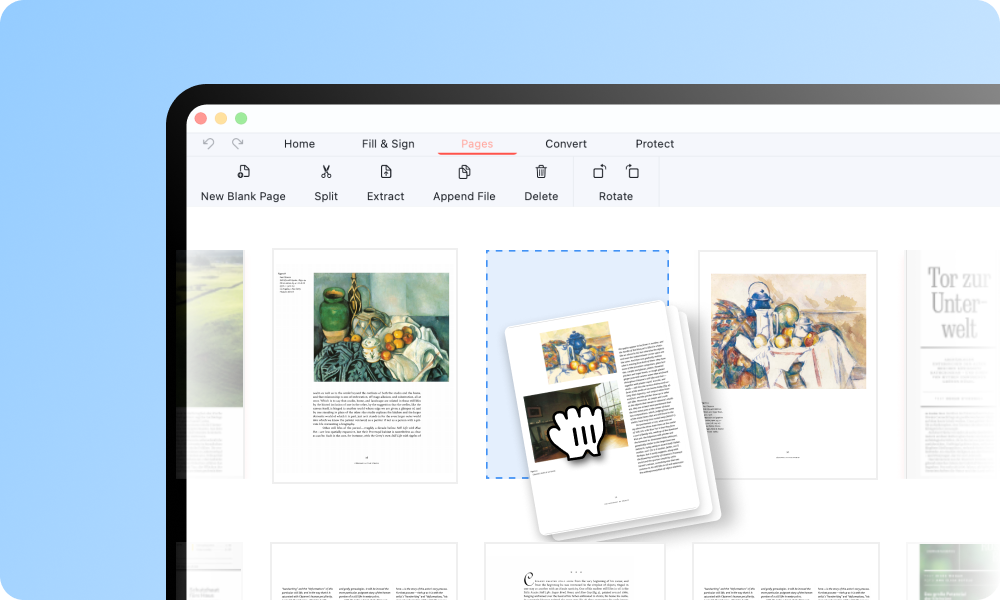
В повседневной офисной работе PDFgear закрывает типовые операции с документами: открыть PDF, найти нужный фрагмент, выделить текст маркером, оставить примечание, поставить подпись, добавить дату, сохранить результат и передать файл дальше. Для учебных задач полезны аннотации, подчёркивание, заметки, OCR и краткий пересказ через Copilot. Для подготовки пакетов документов важнее вкладка Pages, где доступны операции со страницами: New Blank Page, Split, Extract, Append File, Delete, Rotate. Эти команды позволяют собрать документ из разных PDF, удалить лишние листы, повернуть сканы и вынести нужный диапазон в отдельный файл.
PDFgear удобен тем, что не заставляет выбирать между отдельным просмотрщиком, конвертером и простым редактором. В одной программе есть чтение, правка, конвертация, подписи, формы, защита, OCR и инструменты страниц. Это не делает PDFgear заменой корпоративной ECM-системе или специализированному юридическому документообороту, но для локальной работы с PDF на компьютере программа закрывает широкий набор задач без перехода между несколькими утилитами.
Платформы и варианты использования PDFgear
PDFgear доступен в нескольких вариантах, и набор функций зависит от устройства. Настольная версия PDFgear для Windows и macOS ориентирована на полноценное редактирование, OCR, конвертацию и управление страницами. Мобильные версии рассчитаны на просмотр, подпись, аннотации, работу со страницами и быстрые правки. Онлайн-редактор подходит для ситуаций, когда под рукой нет установленной программы, но его ограничения заметнее, чем у настольного приложения.
| Вариант PDFgear | Основной сценарий | Что особенно важно |
|---|---|---|
| PDFgear для Windows | Редактирование, конвертация, OCR, подписи, страницы, Copilot | Настольная работа с полным набором инструментов |
| PDFgear для Mac | Редактирование и управление PDF на macOS | Совместимость с macOS 10.14 и новее, поддержка Apple M1 и M2 |
| PDFgear iOS / iPadOS | Просмотр, печать, аннотации, подпись, страницы, управление файлами | Есть поддержка iPhone и iPad, приложение работает с iOS 14.0 и iPadOS 14.0 или новее |
| PDFgear Android | Просмотр, аннотации, текст, изображения, конвертация, сжатие, страницы | В Google Play заявлены редактирование текста и изображений, конвертация и управление страницами |
| PDFgear Online Editor | Быстрая работа через браузер | Веб-редактор добавляет текстовые блоки, но не заменяет настольную правку существующего текста |
PDFgear для Windows подходит тем, кто регулярно работает с договорами, актами, сканами, инструкциями, учебными PDF и файлами с большим количеством страниц. В настольной версии удобнее выполнять операции, где важна точность: редактировать существующий текст, передвигать изображения, проверять порядок страниц, запускать OCR, делать конвертацию в офисные форматы.
PDFgear для Mac решает похожие задачи на macOS. Для пользователей Mac важно, что отдельное приложение закрывает больше задач, чем стандартный просмотрщик, особенно когда нужно не просто поставить подпись или выделить текст, а изменить PDF, обработать страницы или конвертировать документ.
PDFgear iOS и PDFgear Android рассчитаны на мобильную работу: открыть файл, подписать документ, добавить текст в форму, выделить фрагмент, нарисовать пометку, повернуть страницу, отправить результат. На телефоне или планшете такие действия удобны для срочных правок, но сложное редактирование макета, длинного договора или сканированного документа лучше выполнять на компьютере.
Онлайн-редактор PDFgear полезен как запасной вариант. Он работает в браузере и подходит для аннотаций, подписи, добавления текста и базовой обработки, но при правке существующего текста в PDF настольная программа сильнее: в онлайн-редакторе текст в PDF меняется через добавление текстового блока, а не через замену исходного текста внутри документа. Для веб-версии также действует ограничение 50 MB, тогда как для настольной программы в таблице PDFgear указано отсутствие такого лимита.
Стоимость, регистрация и ограничения бесплатного режима
PDFgear работает как бесплатный PDF-редактор без обязательной регистрации и без водяного знака на экспортированных файлах. Бесплатно доступны OCR, конвертация форматов и прямое редактирование текста в настольной версии. PCWorld также указывает цену PDFgear как Free и относит к плюсам полный набор возможностей редактирования, AI-помощник, интерфейс и отсутствие оплаты.
Для пользователя это означает несколько практических последствий. После редактирования PDF не появляется рекламная метка поверх страниц. Документ можно подготовить для отправки клиенту, преподавателю, сотруднику или контрагенту без удаления водяного знака сторонними средствами. Отсутствие обязательной учётной записи упрощает разовые операции: открыть файл, внести правку, подписать, сохранить.
Сильная сторона PDFgear — бесплатный доступ к тем функциям, которые в ряде конкурентов относятся к платным редакциям: прямое редактирование текста, OCR, конвертация и инструменты страниц. Это особенно заметно на бытовых и офисных сценариях, когда человеку нужно не вести сложный корпоративный документооборот, а быстро обработать несколько PDF без подписки.
Ограничение бесплатной модели тоже нужно учитывать: PDFgear не является корпоративной платформой с расширенным управлением пользователями, сложной автоматизацией согласований и централизованным контролем документов. Для таких задач обычно выбирают Adobe Acrobat, Foxit PDF Editor или другие коммерческие продукты с корпоративными функциями. PDFgear сильнее как локальный редактор и набор инструментов для самостоятельной работы с PDF.
Интерфейс PDFgear: рабочее окно, вкладки и логика инструментов
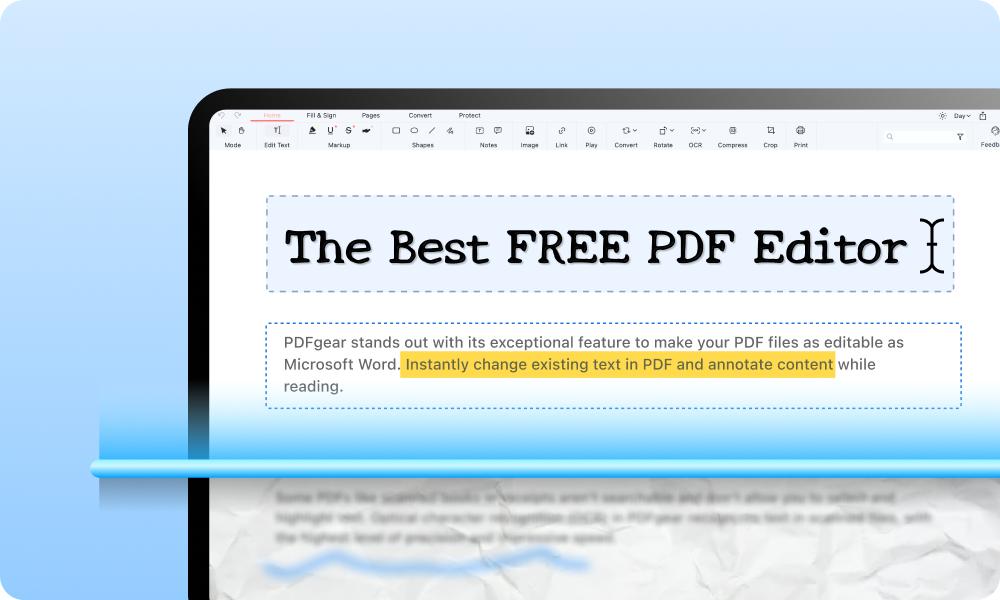
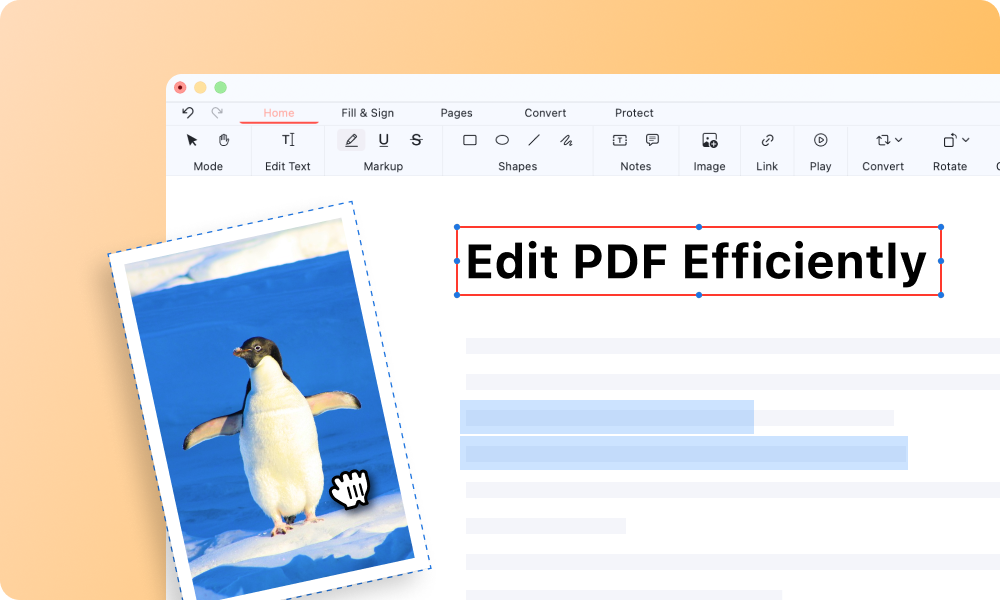
Интерфейс PDFgear построен вокруг открытого документа и верхней панели инструментов. В настольной версии видны вкладки Home, Fill & Sign, Pages, Convert, Protect. На вкладке Home расположены основные инструменты редактирования и разметки: Mode, Edit Text, Markup, Shapes, Notes, Image, Link, Play, Convert, Rotate, OCR, Compress, Crop, Print. Такой набор помогает не искать отдельный модуль для каждой операции: текст меняется через Edit Text, комментарии и выделение находятся рядом с Markup, вставка картинки идёт через Image, а распознавание сканов запускается через OCR.
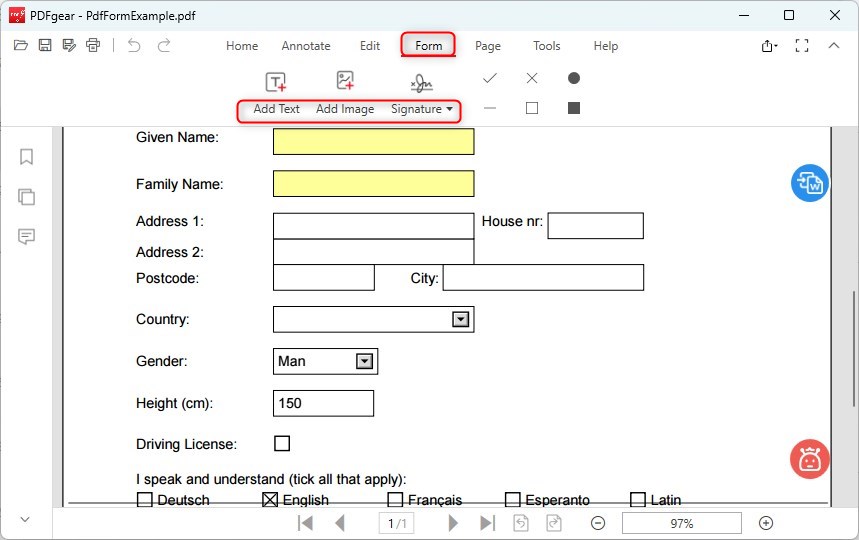
Вкладка Fill & Sign нужна для документов, где требуется поставить подпись, заполнить поле, добавить отметку или подготовить форму к отправке. Вкладка Pages отвечает за структуру PDF: добавление пустой страницы, разделение, извлечение, присоединение другого файла, удаление и поворот. Convert собирает операции преобразования PDF и обратного создания PDF из других форматов. Protect используется для операций, связанных с защитой документа и ограничением доступа.
Логика интерфейса ближе к офисным приложениям, чем к узким PDF-просмотрщикам. Пользователь открывает файл, выбирает вкладку по задаче и работает с конкретным объектом: текстом, изображением, страницей, подписью, комментарием или всей структурой документа. Это снижает количество лишних действий: для простой правки не нужно сначала экспортировать PDF в Word, затем редактировать документ и снова превращать его в PDF. Существующий текст можно изменить прямо внутри PDF.
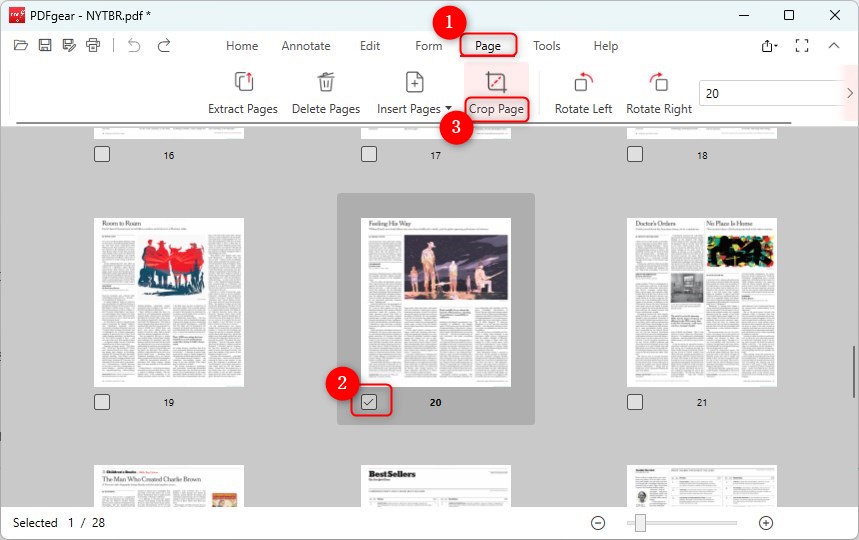
Для больших файлов важна панель миниатюр страниц. Она помогает быстро понять структуру документа: где титульный лист, где приложение, где скан с неправильной ориентацией, какие страницы нужно удалить или извлечь. В PDFgear управление страницами не сводится к одной операции объединения: можно менять порядок, извлекать, удалять, обрезать, поворачивать, вставлять и дублировать страницы через миниатюры.
Чтение PDF и навигация по документу
PDFgear работает как PDF Reader, поэтому программа подходит не только для редактирования, но и для обычного чтения. Пользователь открывает PDF, меняет масштаб, переходит по страницам, ищет текст, использует миниатюры и закладки. Для длинных инструкций, учебников, отчётов и договоров важна возможность быстро найти нужный фрагмент, а затем сразу поставить пометку, не открывая отдельный редактор.
На Android-версии заявлены single-page и double-page display mode, просмотр миниатюр страниц, Dark Mode, масштабирование, список недавних PDF, поиск текста и печать прямо с устройства. Эти функции важны для мобильного сценария: телефон используется не как полноценная замена настольному редактору, а как быстрый просмотрщик и инструмент срочной разметки.
Для чтения больших PDF PDFgear полезен тем, что инструменты разметки находятся рядом с просмотром. Когда пользователь находит нужный абзац, он может выделить его, подчеркнуть, добавить примечание или текстовое поле. В учебном файле так удобно отмечать определения и спорные места, в договоре — пункты для согласования, в технической инструкции — параметры, которые нужно проверить перед передачей документа.
Встроенная работа с закладками помогает в документах, где важна структура. В Android-версии PDFgear можно просматривать закладки, переходить к соответствующим местам, добавлять закладку, переименовывать, удалять и раскрывать или сворачивать вложенные элементы. Для настольной версии в истории развития также есть улучшения панели закладок, включая drag-and-drop для изменения порядка.
Редактирование текста в PDFgear
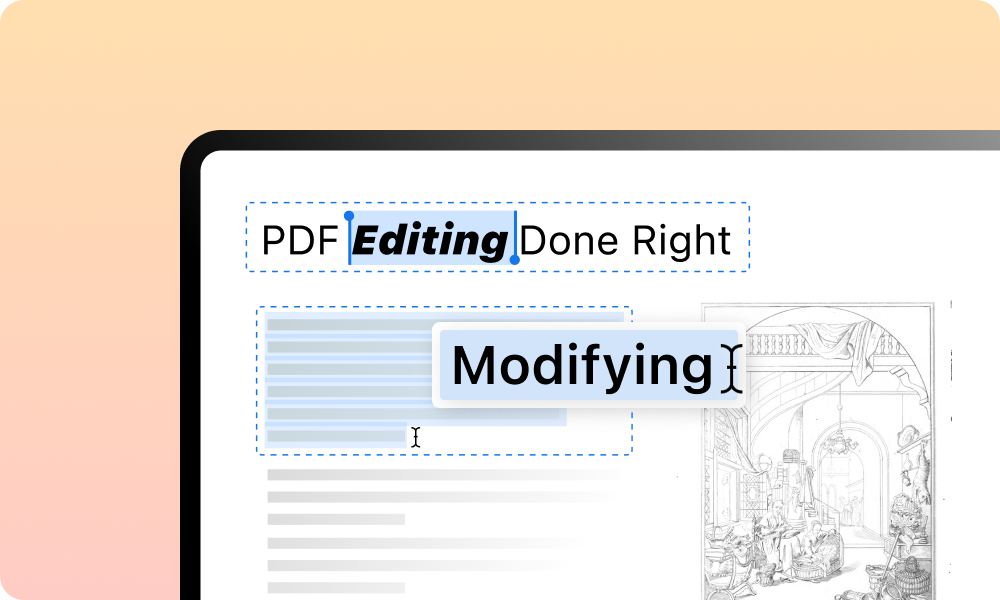
Главная причина использовать PDFgear вместо простого просмотрщика — прямое редактирование PDF. В настольной версии пользователь включает Edit Text, выбирает текстовый блок и меняет существующий текст внутри PDF. Программа позволяет искать, выделять, копировать и менять текст с сохранением исходного форматирования, а также определять и менять шрифт и размер текста.
Типовой сценарий выглядит так:
Открыть PDF в настольной версии PDFgear.
На вкладке Home выбрать Edit Text.
Щёлкнуть по текстовому фрагменту, который нужно изменить.
Внести правку: заменить слово, удалить лишний текст, исправить дату, поменять заголовок или уточнить формулировку.
Проверить, не нарушилась ли строка, перенос, отступ или соседний объект.
Сохранить документ.
Такой подход подходит для исправления небольших ошибок, обновления реквизитов, правки заголовков, изменения дат, корректировки адреса, удаления устаревшего текста и подготовки документа к повторной отправке. Если исходный PDF создан из редактируемого документа, текст обычно выбирается и меняется предсказуемее. Если файл представляет собой скан или изображение страницы, перед работой нужен OCR или конвертация в редактируемый формат.
PDFgear не превращает любой PDF в идеальный макетный документ. У PDF как формата сложная структура: текстовые блоки, шрифты, изображения, векторные элементы и слои могут быть собраны по-разному. При правке PDF нужно проверять результат визуально: не съехали ли строки, не перекрывает ли новый текст соседние элементы, не изменились ли интервалы. Особенно это важно в договорах, анкетах, счетах, презентационных PDF и документах с таблицами.
Для простых правок PDFgear удобнее, чем экспорт в Word. Конвертация PDF в Word полезна, когда нужно переписать большой фрагмент, но для одной даты, заголовка или небольшого абзаца прямой режим Edit Text экономит этапы и снижает риск изменить всю структуру файла.
Работа с изображениями, объектами, ссылками и текстовыми блоками
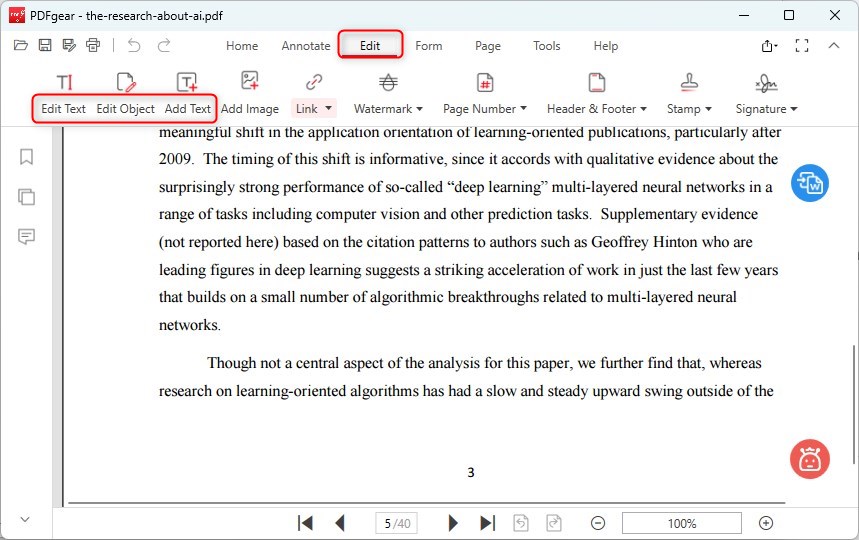
PDFgear работает не только с текстом. В документ можно вставлять изображения, текстовые блоки, гиперссылки и фигуры. Для существующих объектов доступны операции редактирования и удаления, если структура PDF позволяет работать с ними как с отдельными элементами. На вкладке Home для таких задач используются инструменты Image, Link, Shapes, Notes и Markup.
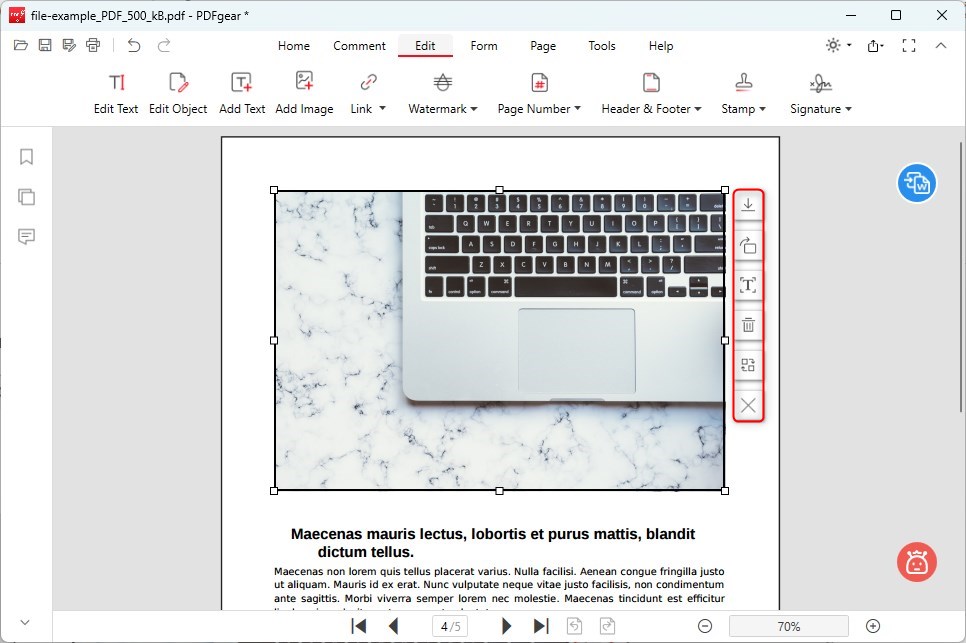
Редактирование изображений пригодится в документах, где нужно заменить иллюстрацию, добавить скан подписи, вставить логотип, прикрепить схему или убрать устаревший рисунок. В руководстве PDFgear по работе с изображениями описан сценарий: пользователь выбирает изображение в PDF, нажимает значок карандаша в правом верхнем углу изображения и получает инструменты для работы с картинкой. Среди доступных действий перечислены извлечение, поворот, распознавание текста с изображения, удаление и замена.
Практические задачи с объектами:
вставить изображение печати или подписи в PDF;
заменить устаревшую схему в инструкции;
добавить ссылку на сайт или внутренний документ;
поставить стрелку к важному фрагменту;
закрыть лишний элемент белой фигурой и добавить поверх новый текстовый блок;
добавить заметку для согласования;
вставить иллюстрацию в учебный материал.
На мобильной версии Android заявлены изменение размеров изображений, обрезка и вставка новых изображений. Для телефона это удобно при срочной отправке документа, но точное позиционирование объектов на небольшом экране требует проверки. В документах с плотной версткой, таблицами и маленькими полями лучше использовать компьютерную версию.
Аннотации, комментарии, выделение и рукописные пометки
PDFgear поддерживает разметку PDF: выделение, подчёркивание, зачёркивание, заметки, комментарии, штампы, фигуры, текстовые поля и подписи. На практике этот набор нужен для согласования документов, проверки учебных материалов, правки инструкций и подготовки замечаний к договору. Вместо изменения исходного текста пользователь оставляет видимую пометку, которую другой человек может просмотреть без открытия отдельного файла с комментариями.
В сценарии проверки договора удобно выделять спорные пункты через Markup, добавлять рядом Notes с пояснением и ставить текстовое поле там, где нужна новая дата или комментарий. Для учебных PDF полезны выделение маркером, подчёркивание определений, стрелки к важным схемам и рукописные пометки. Для командной работы PDFgear не заменяет полноценный сервис согласования, но подходит для локального файла, который передают по почте, мессенджеру или через облачное хранилище.
Пошаговая работа с аннотацией:
Открыть документ.
Выбрать вкладку Home.
Перейти к Markup или Notes.
Выделить нужный фрагмент текста.
Выбрать цвет выделения, подчёркивание или зачёркивание.
Добавить заметку, если одной визуальной пометки недостаточно.
Проверить, что аннотация стоит рядом с нужным фрагментом.
В мобильной версии PDFgear для Android доступны highlight, underline, strikethrough в пользовательских цветах, текстовые аннотации, прямоугольники, круги, линии, стрелки и свободное рисование. На iOS также перечислены highlight, underline, strike-through, ввод текста с выбором цвета и размера, фигуры, Ink tool и стирание рукописных линий.
Заполнение форм и подпись документов
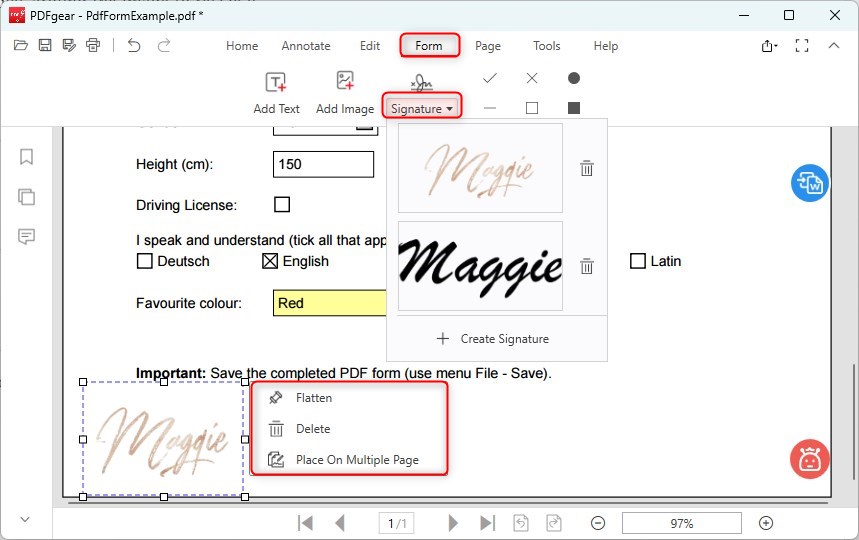
PDFgear подходит для PDF-форм, анкет, актов, заявлений, договоров и документов, где нужно добавить текст, галочку, крестик, штамп или подпись. На iOS-странице перечислены операции: вставка текста в форму, добавление checkmarks и crossmarks, встроенные и пользовательские stamps, подпись из изображения, клавиатуры или рисунка.
Для пользователя это выглядит как обычная подготовка документа к отправке:
Открыть PDF-форму.
Перейти в Fill & Sign.
Поставить курсор в область, где нужно добавить текст.
Ввести имя, дату, адрес, сумму или другой параметр.
Добавить отметку в чекбокс, если поле не является интерактивным.
Вставить подпись.
Проверить все страницы перед сохранением.
PDFgear полезен там, где PDF содержит неактивные поля. Многие анкеты выглядят как форма, но фактически состоят из обычной страницы с линиями. В таком случае пользователь не заполняет готовое поле, а добавляет текстовый блок поверх нужного места. На компьютере такой блок проще поставить точно по линии, особенно если нужно заполнить несколько строк.
На Android часть пользователей хвалит отсутствие рекламы и широкий набор функций, но в отзывах встречаются жалобы на мобильное размещение текста в формах, сохранение через Save as, отдельные проблемы с конвертацией, сжатием и AI. Это не отменяет мобильные возможности PDFgear, но показывает границу сценария: срочные подписи и простые формы можно обработать на телефоне, а документы с точным позиционированием лучше готовить на ПК.
Управление страницами: объединение, разделение, извлечение и поворот
Вкладка Pages в PDFgear отвечает за структуру документа. Здесь удобно работать не с содержимым отдельного абзаца, а с документом как с набором страниц. Пользователь добавляет пустые страницы, разделяет файл, извлекает выбранные листы, присоединяет другой PDF, удаляет лишнее и поворачивает страницы. В PDFgear также доступны rearrange, extract, delete, crop, rotate, insert и duplicate pages через миниатюры страниц.
Эти операции особенно полезны при работе со сканами. Например, после сканирования договора часть страниц оказывается повернутой, лишние листы попадают в середину файла, приложения нужно вынести отдельно, а титульный лист добавить в начало. PDFgear позволяет исправить порядок без повторного сканирования и без сборки документа вручную в стороннем приложении.
Как объединить несколько PDF
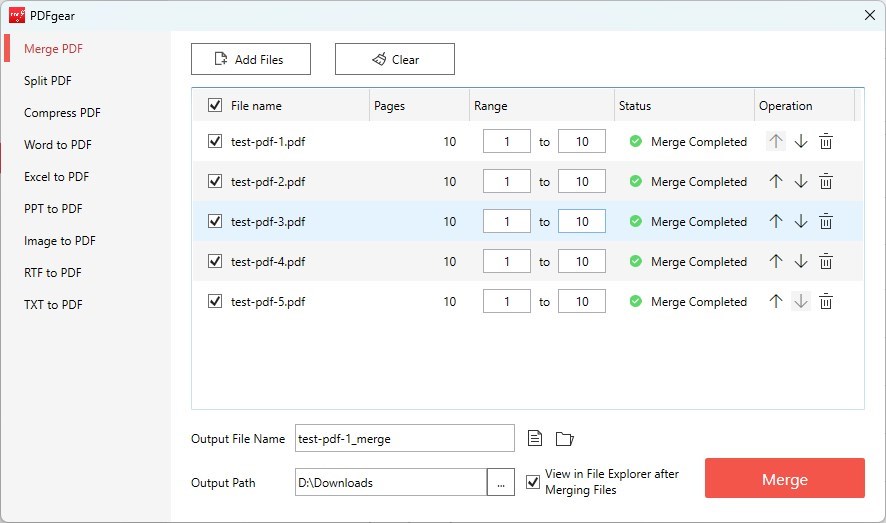
Открыть инструмент объединения в PDFgear.
Добавить файлы в нужном порядке.
Проверить последовательность: договор, приложение, акт, дополнительные страницы.
При необходимости изменить порядок файлов или диапазоны страниц.
Сохранить общий PDF.
Объединение подходит для подготовки одного файла перед отправкой: вместо нескольких вложений получатель получает единый PDF. Это удобно для бухгалтерских комплектов, учебных материалов, инструкций, сканов паспорта проекта и пакетов заявлений.
Как разделить PDF
Открыть документ.
Перейти к инструменту Split.
Указать страницы или диапазоны для разделения.
Создать отдельные файлы.
Проверить, что каждая часть содержит нужный фрагмент.
Разделение полезно, когда большой PDF содержит несколько самостоятельных документов. Например, один скан включает договор, акт и спецификацию, а отправлять нужно только акт. В этом случае разделение безопаснее, чем ручное копирование страниц через сторонние программы.
Как извлечь страницы
Перейти во вкладку Pages.
Выбрать Extract.
Указать диапазон страниц.
Создать новый PDF из выбранных листов.
Открыть результат и проверить порядок.
Извлечение отличается от разделения тем, что пользователь выносит конкретные страницы в новый файл. Это удобно для приложений, отдельных глав, сканов удостоверений, таблиц, приложений к договору или страниц с подписями.
Как удалить и повернуть страницы
Команда Delete убирает лишние листы из документа, а Rotate исправляет ориентацию. Поворот нужен для сканов, фотографий документов и файлов, собранных из разных источников. После удаления страниц нужно проверить нумерацию, ссылки внутри документа и оглавление, если оно есть: PDFgear изменит состав файла, но не перепишет логические ссылки в сложных документах автоматически.
Конвертация PDF и создание PDF из других форматов
PDFgear конвертирует PDF в Word, Excel, PowerPoint, PNG и JPG, а также создаёт PDF из Word, Excel, PowerPoint и изображений. В Android-версии эти направления перечислены отдельно, а настольная версия дополняет их пакетной работой и инструментами для офисных сценариев.
| Операция | Когда нужна | Что проверить после результата |
| PDF в Word | Нужно переписать большой текст, отредактировать договор, подготовить исходник для правки | Переносы строк, таблицы, списки, шрифты |
| PDF в Excel | Нужно вынести таблицы из отчёта или счёта | Разделение колонок, объединённые ячейки, числа |
| PDF в PowerPoint | Нужно превратить презентационный PDF в редактируемые слайды | Расположение объектов, изображения, шрифты |
| PDF в PNG / JPG | Нужно получить изображения страниц | Разрешение, порядок страниц, читаемость текста |
| Word / Excel / PowerPoint в PDF | Нужно передать документ в неизменяемом виде | Поля, переносы, шрифты, номера страниц |
| Изображения в PDF | Нужно собрать сканы или фото в один файл | Ориентация, размер страниц, качество |
Конвертация PDF в Word нужна не для каждой правки. Если нужно исправить одну дату, лучше использовать Edit Text. Если документ нужно переписать, переработать таблицы, изменить структуру или подготовить новую редакцию, удобнее перевести PDF в Word и работать с полноценным текстовым документом.
PDF в Excel полезен для таблиц, но после конвертации результат нужно проверять особенно внимательно. Таблица в PDF часто хранится не как настоящая таблица, а как набор текстовых фрагментов, линий и координат. После преобразования числа могут оказаться в соседних столбцах, заголовки — в отдельных строках, а объединённые ячейки — разбитыми. PDFgear помогает получить редактируемую основу, но итоговую таблицу нужно сверять с исходником.
Создание PDF из изображений удобно для документов, сфотографированных на телефон: чеков, актов, заявлений, страниц договора. Перед сохранением нужно выровнять ориентацию, убрать лишние страницы и проверить читаемость текста. Если файл нужен для отправки по почте, дополнительно пригодится сжатие PDF.
OCR: распознавание сканов и изображений
OCR в PDFgear нужен для документов, где текст не выбирается мышью: сканов, фотографий страниц, image-based PDF, старых архивных файлов. Обычный PDF-редактор не может напрямую изменить текст, если страница фактически является картинкой. PDFgear преобразует такие документы в редактируемые Word, Excel, PowerPoint и TXT через OCR. Прямая конвертация сканированного PDF в полностью редактируемый PDF в PDFgear описана как функция в разработке, но преобразование сканов в редактируемые офисные форматы уже доступно.
Практический порядок работы со сканом:
Открыть сканированный PDF.
Проверить, выделяется ли текст мышью.
Если текст не выделяется, использовать OCR или конвертацию с распознаванием.
Выбрать выходной формат: Word, Excel, PowerPoint или TXT.
Открыть полученный файл и сверить важные данные.
Исправить ошибки распознавания вручную.
OCR требует контроля результата. Даже качественное распознавание может ошибаться в цифрах, датах, фамилиях, серийных номерах, банковских реквизитах, таблицах и мелком тексте. В документах с высокой ценой ошибки нельзя отправлять результат без проверки. Если распознаётся счёт, договор, медицинская выписка, заявление или финансовая таблица, нужно сверить критичные поля с исходным сканом.
Для учебных материалов OCR полезен иначе: он превращает изображение страницы в текст, который можно искать, копировать и конвертировать. Это удобно для конспектов, методичек и старых PDF, где поиск не работает. После OCR документ становится пригоднее для чтения и обработки, но качество зависит от исходного изображения: наклон, размытость, тени и низкое разрешение ухудшают результат.
PDFgear Copilot и AI-функции
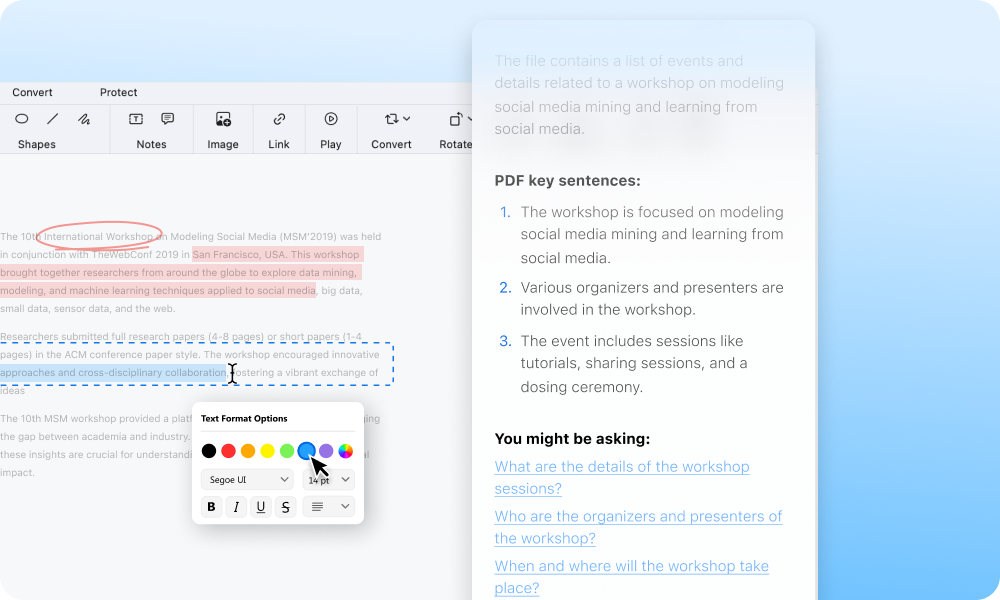
PDFgear Copilot — AI-инструмент внутри редактора. Пользователь вводит действие в чат и нажимает Send, после чего PDFgear выполняет операцию или помогает с анализом документа. Copilot работает с естественными командами: помогает кратко пересказать PDF, найти информацию, выполнить действия с документом, перейти в режим редактирования текста или добавить аннотации. Для работы Copilot используется GPT-powered AI assistant.
AI Copilot полезен в трёх группах задач:
понимание документа: краткий пересказ, выделение главных мыслей, поиск ответа по содержанию;
ускорение действий: команда на конвертацию, аннотацию или переход к нужному режиму;
навигация по длинному PDF: поиск конкретной информации без ручного просмотра всех страниц.
В PCWorld отмечено, что AI co-pilot работает через чат справа от открытого документа, содержит готовые подсказки вроде Summarize this PDF file и Convert this PDF to Word format, а также помогает находить информацию в открытом документе.
Сценарий работы с Copilot:
Открыть PDF.
Перейти к панели PDFgear Copilot.
Ввести команду обычным языком.
Нажать Send.
Проверить результат в документе или ответе Copilot.
При необходимости уточнить команду.
Copilot не отменяет ручную проверку. Краткий пересказ помогает понять документ быстрее, но юридические, финансовые и технические формулировки нужно читать в исходном файле. Команды на редактирование тоже требуют контроля: после автоматического действия пользователь проверяет страницу, порядок элементов и сохранённый файл.
В настройках развития PDFgear появилась возможность включать и отключать Copilot, а также увеличивать размер шрифта в чате. Это показывает, что AI-функции встроены в рабочий процесс, но не являются обязательными для каждого пользователя.
Работа офлайн и онлайн-редактор PDFgear
Настольная версия PDFgear редактирует PDF без подключения к интернету. Это важно для документов, которые не хочется загружать в браузерный сервис: договоров, внутренних инструкций, актов, заявлений, сканов с персональными данными. Интернет в Windows-версии нужен для PDF chatting, Product Help и Live Updates, но базовое офлайн-редактирование PDF доступно без сети.
Онлайн-редактор PDFgear работает через браузер и подходит для быстрых операций на чужом компьютере или устройстве без установленной программы. Он помогает добавить текст, аннотацию, подпись, выполнить базовую обработку. Но веб-версия уступает настольной: существующий текст в PDF через браузерный редактор не заменяется так, как в desktop-версии; онлайн-редактор добавляет текстовые поля. Для веб-версии также указан лимит 50 MB.
| Сценарий | Лучше использовать |
| Изменить существующий текст в PDF | Настольная версия |
| Обработать скан через OCR | Настольная версия |
| Быстро добавить подпись без установки | Онлайн-редактор или мобильная версия |
| Переставить много страниц | Настольная версия |
| Срочно открыть и разметить PDF на телефоне | Мобильная версия |
| Работать с конфиденциальным документом локально | Настольная версия |
Если документ содержит персональные данные, финансовые сведения, коммерческую переписку или внутренние материалы, локальная настольная обработка предпочтительнее браузерной. Это не вопрос удобства, а вопрос контроля: файл остаётся на устройстве, а пользователь не зависит от стабильности соединения.
Системные требования PDFgear
PDFgear не требует мощного компьютера для базовой работы с PDF. Требования зависят от платформы. Для сложных задач — OCR, крупных сканов, больших документов и пакетной конвертации — запас оперативной памяти и быстрый накопитель повышают комфорт, хотя минимальные параметры остаются умеренными.
| Платформа | Требования |
| Windows | Windows 11/10, процессор 1 GHz или выше, 512 MB RAM, рекомендуется 1 GB, 500 MB свободного места |
| macOS | macOS 10.14 и новее, поддержка Apple M1 и M2, 512 MB RAM, рекомендуется 1 GB, 200 MB свободного места |
| iPhone | iOS 14.0 или новее |
| iPad | iPadOS 14.0 или новее |
| Mac-версия из App Store для iOS-приложения | macOS 11.0 или новее и Mac с Apple M1 или новее |
| Android | Доступно приложение PDFgear: PDF Editor & Reader в Google Play; страница приложения описывает функции просмотра, редактирования, аннотаций, конвертации, сжатия и управления страницами |
Для Windows интернет нужен для PDF chatting, Product Help и Live Updates. Для Mac интернет нужен для доступа к помощи и обновлениям. Это не мешает использовать PDFgear как локальный редактор для базовой обработки PDF, но AI-чат, справка и обновления связаны с сетью.
Для больших сканированных документов минимальных 512 MB RAM недостаточно для комфортной работы. Такой объём позволяет запустить программу, но OCR, конвертация и обработка файлов с десятками страниц требуют большего запаса. При регулярной работе с PDF лучше ориентироваться не только на минимальные требования, а на реальный размер документов: чем тяжелее сканы и изображения, тем важнее оперативная память и свободное место.
Сравнение PDFgear с аналогами
PDFgear конкурирует сразу с несколькими типами программ. Adobe Acrobat и Foxit PDF Editor — коммерческие решения для профессиональной и корпоративной работы. PDF-XChange Editor силён в настольной обработке PDF и расширенных инструментах. PDF24 Creator и PDFsam Basic полезны для бесплатных операций со страницами и файлами. Wondershare PDFelement закрывает редактирование и конвертацию в более коммерческом формате. Smallpdf удобен как браузерный набор инструментов.
Внутри FreeExe для смежных программ можно посмотреть материалы о PDFsam Basic, PDF-XChange Viewer, Adobe Acrobat Reader, Foxit Reader, PDF Shaper Free, PDFCreator, Nitro PDF Reader, Sumatra PDF, doPDF и PDF Commander.
| Программа | Сильная сторона | Где PDFgear выглядит выгоднее | Где аналог сильнее |
| Adobe Acrobat Pro | Профессиональное редактирование, OCR, сравнение PDF, формы, e-sign, redaction | Бесплатная локальная работа без водяного знака | Корпоративные процессы, расширенное согласование, массовые e-signature-сценарии |
| Foxit PDF Editor | OCR, batch processing, form management, AI-powered redaction, enterprise-сценарии | Бесплатность и простой старт без подписки | Бизнес-функции, командная работа, коммерческая поддержка |
| PDF-XChange Editor | Настольный редактор, расширенный OCR в Editor Plus, формы, динамические штампы | PDFgear проще для бесплатной правки и Copilot | Более тонкие инструменты для опытных пользователей |
| PDF24 Creator | Бесплатные инструменты, merge, split, compress, convert, offline-версия для Windows | PDFgear сильнее как редактор существующего текста и AI-PDF-инструмент | PDF24 удобен как набор утилит для массовых файловых операций |
| PDFsam Basic | Разделение, объединение, извлечение, поворот страниц | PDFgear дополнительно редактирует текст, аннотирует, конвертирует и использует OCR | PDFsam Basic проще для узкой задачи со страницами |
| Wondershare PDFelement | Редактирование, конвертация, OCR, формы, коммерческий PDF-редактор | PDFgear выигрывает у пользователей, которым нужен бесплатный редактор | PDFelement ориентирован на коммерческую экосистему и расширенные сценарии |
| Smallpdf | Быстрые веб-инструменты для PDF | PDFgear desktop лучше для локального редактирования и файлов, которые не хочется загружать в браузер | Smallpdf удобен при работе только через браузер |
Adobe Acrobat Pro подходит для компаний, которым нужны редактирование, OCR, сравнение версий PDF, удаление чувствительной информации, формы, шаблоны e-sign и массовая отправка на подпись. Adobe сильнее там, где PDF встроен в регламентированный документооборот и важны расширенные функции контроля. PDFgear рациональнее для пользователя, которому нужен бесплатный PDF-редактор без подписки, с прямой правкой текста, OCR, страницами, подписями и Copilot.
Foxit PDF Editor ближе к Adobe по бизнес-задачам: в нём есть batch processing, OCR, AI-powered redaction, form management и инструменты для high-volume и enterprise-сценариев. PDFgear не претендует на такую корпоративную глубину, но выигрывает по доступности: открыть документ, изменить текст, подписать, конвертировать и сохранить можно без покупки редакции.
PDF-XChange Editor интересен опытным пользователям Windows, которым нужны тонкие настройки, расширенные PDF-инструменты и развитая настольная среда. В PDF-XChange Editor Plus доступны Enhanced OCR, Compare Documents, Identify Forms, создание и редактирование fillable forms и dynamic stamps. PDFgear проще воспринимается новичком и включает AI Copilot, но PDF-XChange остаётся сильным вариантом для тех, кто глубоко работает с PDF-инструментами.
PDF24 Creator — бесплатный набор PDF-инструментов, который особенно полезен для объединения, разделения, сжатия, конвертации, блокировки и разблокировки файлов, а также для пакетной обработки и интеграции с контекстным меню Windows. PDFgear лучше подходит, когда нужна именно правка содержимого документа: изменить текст, добавить изображение, заполнить форму, подписать, распознать скан и задать вопрос по PDF через Copilot.
PDFsam Basic остаётся хорошим выбором, когда задача сводится к страницам: разделить, объединить, извлечь, повернуть. В PDFgear эти операции встроены в общий редактор, поэтому он удобнее, когда после объединения нужно ещё добавить подпись, изменить текст, выделить фрагмент или конвертировать результат.
Отзывы пользователей и профильных изданий
PCWorld оценивает PDFgear как бесплатный PDF-редактор с AI-помощником и профессиональными инструментами. В обзоре среди плюсов перечислены полный набор возможностей редактирования, AI assistant, polished interface и free. Среди минусов указаны отсутствие поддержки form creation и прямой интеграции с облачными сервисами.
TechRadar оценивает PDFgear как мультиплатформенный набор приложений для редактирования, аннотирования, преобразования и обработки PDF. В плюсы вынесены multi-platform, free и powerful tools. В минусы — то, что программа лучше всего работает на desktop, веб-версия ощущается менее сильной, а мобильная версия вызывает отдельные вопросы по приватности.
Digital Trends, Lifewire, PCWorld, TechRadar, Macworld, 9to5Mac, AppleInsider, GeeksforGeeks, Geekflare и gHacks фигурируют на странице отзывов PDFgear как издания, которые публиковали мнения о программе. Для редакционного вывода важнее не количество логотипов, а общий смысл этих оценок: PDFgear выделяют за бесплатность, настольный набор функций, отсутствие водяного знака, прямую правку PDF и AI-инструменты.
Пользовательская оценка мобильных версий выглядит неоднородно. В App Store у PDF Gear - PDF Editor & Reader указана оценка 4.7 на основе 8.1K ratings, а в Google Play — 4.7 на основе 33.2K reviews. Пользователи часто положительно оценивают бесплатность, отсутствие рекламы, набор функций и доступность на разных устройствах. В негативных отзывах встречаются жалобы на форматирование текста, принудительность отзыва в iOS-приложении, отсутствие некоторых режимов просмотра, а в Android-отзывах — на конвертацию, сжатие, Save as, размещение текста в формах и ошибки AI.
Усреднённое мнение пользователей сети можно сформулировать так: PDFgear ценят как бесплатную альтернативу платным PDF-редакторам для повседневной работы, но мобильные версии воспринимаются скорее как удобное дополнение, чем как полноценная замена настольному приложению при сложной правке. Самая сильная репутационная связка программы — бесплатность, отсутствие водяных знаков, прямое редактирование PDF, аннотации, конвертация и Copilot. Самые частые ограничения — мобильная точность, отдельные проблемы с сохранением или конвертацией на Android и отсутствие некоторых профессиональных функций, которые есть у коммерческих редакторов.
Плюсы и минусы PDFgear
Плюсы:
бесплатное использование без обязательной регистрации;
экспорт без водяного знака;
настольные версии для Windows и macOS, мобильные версии для iOS/iPadOS и Android, веб-инструменты;
прямое редактирование существующего текста в PDF в desktop-версии;
аннотации, комментарии, фигуры, текстовые поля, подписи и заполнение форм;
управление страницами: split, extract, append, delete, rotate, rearrange, crop, insert, duplicate;
OCR для сканированных и image-based PDF с конвертацией в Word, Excel, PowerPoint и TXT;
конвертация PDF в Word, Excel, PowerPoint, PNG, JPG и создание PDF из офисных документов и изображений;
PDFgear Copilot для краткого пересказа, поиска информации и выполнения действий с PDF через чат;
офлайн-редактирование в настольной программе;
умеренные системные требования.
Минусы:
веб-версия слабее настольной при редактировании существующего текста;
онлайн-редактор имеет лимит 50 MB;
AI-чат, помощь и обновления требуют подключения к интернету;
мобильные версии удобны для быстрых действий, но сложные правки точнее выполнять на компьютере;
в отзывах Android-пользователей встречаются проблемы с Save as, конвертацией, сжатием, размещением текста и AI;
PCWorld относит к ограничениям отсутствие создания форм и прямой интеграции с облачными сервисами;
для корпоративного документооборота с централизованным управлением, массовыми e-signature-процессами и сложными регламентами сильнее подходят коммерческие решения.
Практические инструкции по основным задачам
Как изменить текст в PDFgear
Редактирование существующего текста выполняется в настольной версии через Edit Text. Этот сценарий нужен для исправления опечаток, дат, реквизитов, заголовков, адресов и коротких абзацев.
Порядок действий:
Откройте PDF в PDFgear.
На вкладке Home выберите Edit Text.
Щёлкните по нужному фрагменту.
Внесите правку.
Проверьте, что форматирование не нарушило соседние строки.
Сохраните файл.
После изменения текста проверьте документ целиком, а не только исправленную строку. В PDF текстовые блоки могут иметь ограниченную ширину, поэтому длинная фраза иногда меняет переносы или накладывается на соседний элемент.
Как добавить изображение
Инструмент Image на вкладке Home используется для вставки изображений. Это может быть логотип, скан подписи, фотография, схема или иллюстрация.
Порядок действий:
Откройте PDF.
Выберите Image.
Добавьте файл изображения.
Разместите картинку на странице.
Измените размер и положение.
Проверьте, не перекрывает ли изображение важный текст.
Для существующих изображений в PDF доступна работа через значок карандаша, который открывает инструменты редактирования. Среди действий есть поворот, распознавание текста на изображении, удаление и замена.
Как добавить подпись
Подпись добавляется через Fill & Sign. На мобильных устройствах PDFgear поддерживает подпись, созданную из изображения, клавиатуры или рисунка; для iOS это прямо перечислено в описании приложения.
Порядок действий:
Откройте документ.
Перейдите в Fill & Sign.
Создайте подпись или выберите сохранённый вариант.
Разместите подпись в нужной области.
Настройте размер.
Проверьте страницу в полном масштабе.
Для договоров и заявлений важно проверить не только подпись, но и соседние поля: дата, ФИО, должность, печать, отметки в чекбоксах. Если документ многостраничный, убедитесь, что подпись стоит на нужной странице.
Как заполнить PDF-форму
PDFgear заполняет интерактивные формы и позволяет добавлять текст поверх неинтерактивных полей. Если поле в PDF кликабельное, пользователь вводит данные прямо в него. Если форма представляет собой обычную страницу с линиями, используется текстовый блок.
Порядок действий:
Откройте форму.
Выберите Fill & Sign.
Перейдите к нужному месту.
Введите текст.
Для галочек используйте символы или отметки.
Проверьте выравнивание текста по линиям.
Сохраните итоговый PDF.
На телефоне точное размещение текста сложнее, поэтому для анкет с множеством строк, чекбоксов и мелких полей удобнее настольная версия.
Как выделить текст и оставить комментарий
Разметка выполняется через Markup и Notes. Выделение подходит для визуального акцента, комментарий — для пояснения.
Порядок действий:
Откройте PDF.
Выделите текст.
Выберите highlight, underline или strikethrough.
При необходимости добавьте Notes.
Убедитесь, что комментарий относится к правильному фрагменту.
В учебных материалах стоит использовать разные цвета по смыслу: определения, спорные места, формулы, выводы. В рабочих документах лучше не перегружать страницу цветами, а использовать комментарии там, где нужна конкретная правка.
Как объединить PDF
Объединение нужно для сборки нескольких файлов в один пакет. В PDFgear для этого используется инструмент merge, а во вкладке Pages можно дополнительно присоединять файлы через Append File.
Порядок действий:
Выберите инструмент объединения.
Добавьте PDF-файлы.
Разместите их в правильном порядке.
Проверьте диапазоны страниц.
Создайте единый документ.
Откройте результат и проверьте последовательность.
Для деловых комплектов проверяйте, не попали ли в общий PDF черновики, пустые страницы и дубли.
Как разделить PDF
Разделение выполняется через Split. Задача — получить несколько отдельных файлов из одного большого документа.
Порядок действий:
Откройте PDF.
Перейдите в Pages.
Нажмите Split.
Укажите страницы или диапазоны.
Сохраните части.
Проверьте каждый полученный файл.
Разделение удобно, когда один скан содержит несколько разных документов. Например, можно отделить договор от акта или вынести приложения отдельно.
Как извлечь страницы
Extract создаёт новый PDF из выбранных страниц.
Порядок действий:
Откройте документ.
Перейдите в Pages.
Выберите Extract.
Укажите нужный диапазон.
Создайте новый файл.
Проверьте результат.
Извлечение лучше использовать, когда оригинальный документ нужно сохранить, а получателю отправить только часть.
Как повернуть страницы
Поворот выполняется через Rotate. Это частая операция после сканирования или сборки PDF из изображений.
Порядок действий:
Откройте PDF.
Перейдите во вкладку Pages.
Выберите страницу или несколько страниц.
Нажмите Rotate.
Проверьте ориентацию.
Сохраните документ.
Перед отправкой откройте файл заново и убедитесь, что поворот применился постоянно, а не только изменил текущий режим просмотра.
Как удалить страницы
Команда Delete удаляет ненужные страницы из PDF.
Порядок действий:
Откройте документ.
Откройте миниатюры страниц или вкладку Pages.
Выберите лишние листы.
Нажмите Delete.
Проверьте оставшийся порядок страниц.
Сохраните файл.
Удаление необратимо для сохранённого экземпляра, поэтому перед операцией лучше работать с копией важного документа.
Как конвертировать PDF в Word
Конвертация PDF в Word нужна для глубокой правки текста.
Порядок действий:
Откройте инструмент конвертации.
Выберите PDF to Word.
Добавьте файл.
Запустите преобразование.
Откройте Word-документ.
Проверьте таблицы, переносы и шрифты.
Если PDF содержит сканы, используйте OCR. Без распознавания Word-файл может содержать изображения страниц вместо редактируемого текста.
Как распознать сканированный PDF
OCR нужен, когда текст не выделяется.
Порядок действий:
Откройте скан.

Попробуйте выделить текст.
Если выделение не работает, используйте OCR.
Выберите формат результата.
Проверьте распознанный текст.
Исправьте ошибки вручную.
Для таблиц после OCR обязательно проверьте числа, десятичные разделители, знаки, даты и названия колонок.
Как использовать PDFgear Copilot
Copilot работает как чат рядом с PDF.
Порядок действий:
Откройте документ.
Откройте панель Copilot.
Введите команду или вопрос по содержанию.
Нажмите Send.
Используйте ответ или выполненное действие.
Сверьте результат с исходным PDF.
Для длинного документа Copilot помогает быстрее понять структуру и найти нужные сведения. Для финального решения по договору, финансовому отчёту или техническому документу обязательно смотрите исходный текст.
Типичные ошибки при работе с PDFgear
Редактирование скана как обычного текста
Сканированный PDF выглядит как документ, но внутри часто содержит только изображение страницы. Если текст не выделяется, Edit Text не даст ожидаемого результата. Нужно использовать OCR или конвертировать файл в редактируемый формат.
Отправка документа без проверки после правки
После изменения текста, поворота страниц, удаления листов или вставки подписи нужно открыть итоговый PDF и проверить все важные страницы. Особенно это касается документов с таблицами, формами, реквизитами и длинными строками.
Замена конвертацией простой правки
PDF в Word нужен для крупных изменений. Для одной даты, адреса или заголовка достаточно Edit Text. Лишняя конвертация повышает риск нарушить верстку.
Сложная правка на телефоне
Мобильный PDFgear подходит для просмотра, аннотаций, подписи и срочных правок. Но точная работа с полями, таблицами, мелким текстом и несколькими объектами удобнее на компьютере.
Непроверенный OCR
OCR может ошибаться в цифрах, фамилиях и аббревиатурах. Распознанный документ нельзя отправлять без сверки, если в нём есть финансовые, юридические, медицинские или технические данные.
Использование онлайн-редактора вместо desktop-версии для сложного файла
Онлайн-редактор удобен как быстрый инструмент, но настольная версия сильнее для прямой правки текста, OCR, крупных файлов и локальной обработки.
Для кого подходит PDFgear
PDFgear подходит новичку, которому нужен бесплатный PDF-редактор без водяных знаков и сложного старта. Пользователь может открыть документ, исправить текст, выделить фрагмент, поставить подпись, заполнить форму и сохранить результат. Для таких задач PDFgear проще, чем профессиональные коммерческие редакторы с большим количеством корпоративных функций.
Студенту и преподавателю PDFgear полезен для чтения, аннотаций, выделения текста, комментариев, OCR и краткого пересказа через Copilot. Учебные материалы можно размечать, объединять, разделять по главам, извлекать отдельные страницы и конвертировать в Word или изображения.
Офисному пользователю PDFgear нужен для договоров, актов, заявлений, инструкций, сканов и таблиц. Самые частые сценарии: изменить реквизиты, поставить подпись, заполнить форму, объединить пакет документов, удалить лишние страницы, повернуть сканы, распознать текст и подготовить файл к отправке.
Пользователю Windows или Mac лучше выбирать настольную версию PDFgear для регулярной работы. Она подходит для прямого редактирования, OCR, конвертации и точного управления страницами. Если документ важный, большой или конфиденциальный, локальная работа на компьютере предпочтительнее браузерной обработки.
Мобильному пользователю PDFgear подходит для быстрого просмотра, подписи, аннотации и небольших правок. На iPad мобильная версия сильнее раскрывается благодаря большему экрану и поддержке Split View в истории развития iOS-приложения. На смартфоне лучше ограничиваться быстрыми действиями и не выполнять сложную верстку.
Команде или бизнесу PDFgear подходит для индивидуальной подготовки файлов, но не заменяет корпоративную систему согласования. Если нужны роли, журналы действий, централизованное хранение, массовая отправка подписей, шаблоны соглашений и регламентированный документооборот, стоит сравнить PDFgear с Adobe Acrobat Pro, Foxit PDF Editor и другими бизнес-решениями.
Частые вопросы о PDFgear
PDFgear действительно бесплатный?
PDFgear используется бесплатно, не требует обязательной регистрации и не добавляет водяной знак в экспортированные файлы. Бесплатно доступны OCR, конвертация и прямое редактирование текста в настольной версии.
Можно ли изменить существующий текст в PDF?
Да. В настольной версии PDFgear для этого используется Edit Text. Пользователь выбирает текстовый блок и редактирует его внутри PDF. В онлайн-редакторе существующий текст не меняется так же полноценно: через браузер добавляются текстовые блоки, а не заменяется исходный текст.
Есть ли PDFgear для Android?
Да. В Google Play доступно приложение PDFgear: PDF Editor & Reader. В нём заявлены просмотр, печать, аннотации, редактирование текста и изображений, конвертация, сжатие, закладки и управление страницами.
Есть ли PDFgear для iPhone и iPad?
Да. PDF Gear - PDF Editor & Reader работает на iPhone и iPad, требует iOS 14.0 или iPadOS 14.0 и поддерживает просмотр, печать, аннотации, управление страницами, заполнение форм, подписи и управление PDF-файлами.
Поддерживает ли PDFgear русский язык?
В App Store для iOS-приложения среди языков указан Russian. Для настольного интерфейса без отдельного подтверждения не стоит переносить этот факт автоматически, потому что языки мобильного приложения и desktop-версии могут отличаться.
Можно ли редактировать сканированный PDF?
Сканированный PDF сначала нужно распознать. PDFgear использует OCR для преобразования сканов и image-based PDF в редактируемые Word, Excel, PowerPoint и TXT. Прямая конвертация сканированного PDF в полностью редактируемый PDF находится в разработке.
Работает ли PDFgear без интернета?
Настольная версия редактирует PDF без подключения к интернету. Для PDF chatting, Product Help и Live Updates на Windows требуется сеть.
Что лучше: PDFgear desktop или PDFgear Online Editor?
Desktop-версия лучше для редактирования существующего текста, OCR, крупных файлов, локальной обработки, точной работы со страницами и конфиденциальных документов. Онлайн-редактор подходит для быстрых операций через браузер, но имеет ограничение 50 MB и не заменяет настольную правку исходного текста.
Чем PDFgear отличается от Adobe Acrobat?
PDFgear выгоден бесплатным доступом к редактированию, OCR, конвертации, страницам, подписям и Copilot. Adobe Acrobat Pro сильнее в профессиональном и корпоративном контуре: сравнение PDF, redaction, расширенные e-signature-сценарии, reusable e-sign templates и массовая отправка подписей.
Подходит ли PDFgear для работы с формами?
Да, PDFgear заполняет формы и добавляет подписи. На iOS доступны вставка текста, checkmarks, crossmarks, stamps и подпись из изображения, клавиатуры или рисунка. Для создания сложных заполняемых форм PDFgear уступает профессиональным редакторам: PCWorld относит отсутствие form creation к минусам.
Итог: когда выбирать PDFgear
PDFgear стоит выбирать для бесплатной локальной работы с PDF: чтения, правки текста, аннотаций, заполнения форм, подписи, объединения и разделения файлов, извлечения страниц, OCR, конвертации и краткого анализа документа через Copilot. Настольная версия особенно полезна пользователям Windows и Mac, которым нужен редактор PDF без водяных знаков и без обязательной подписки.
Для разовой задачи PDFgear закрывает больше, чем простой просмотрщик: можно исправить текст, поставить подпись и сохранить готовый документ. Для регулярной офисной работы важны вкладки Home, Fill & Sign, Pages, Convert и Protect, потому что они покрывают полный цикл обработки: от чтения и правки до структуры, конвертации и защиты.
Для мобильной работы PDFgear удобен как инструмент просмотра, подписи и быстрых пометок. Для сложных форм, точного позиционирования, OCR, больших сканов и документов с важной версткой лучше использовать desktop-версию.
Для корпоративных процессов с массовыми подписями, ролями, расширенной автоматизацией, юридически регламентированным redaction и централизованным документооборотом стоит сравнить PDFgear с Adobe Acrobat Pro, Foxit PDF Editor и PDF-XChange Editor. Для самостоятельной работы с PDF без оплаты PDFgear остаётся одним из самых функциональных вариантов: он объединяет прямое редактирование, OCR, страницы, конвертацию, подписи и AI-инструменты в одной программе.
Список изменений
История развития PDFgear:
- История PDFgear показывает, как программа постепенно двигалась от базового бесплатного PDF-редактора к более сложному набору инструментов: добавлялись тёмная тема, редактирование изображений, свойства PDF, настройки Copilot, улучшения OCR, управление комментариями, закладками, печатью, страницами, сканерами, штампами, вложениями, редактированием изображений и безопасным скрытием чувствительного содержимого.
- Развитие PDFgear заметно по направлениям. Первое направление — редактирование: программа получила более развитую работу с текстом, изображениями, свойствами документа и удалением нежелательного текста. Второе — управление страницами: миниатюры, контекстные команды, crop, resize, merge и split стали удобнее для документов с большим количеством листов. Третье — безопасность и формальные документы: Redact, certificate-based digital signatures, signature fields и работа с вложениями расширили сценарии для деловой среды. Четвёртое — доступность и чтение: Reader, dark mode, auto page scroll, улучшения комментариев и bookmarks помогают работать с большими файлами.
- Мобильная версия также развивалась. В iOS-истории видны добавление управления файлами, bookmarks & annotations list, улучшения для Apple Pencil, редактирование текста, редактирование изображений, Split View для iPad, усиление стабильности редактирования, улучшение Images to PDF и поддержка новых возможностей iPadOS.


 *EXE — расширение исполняемого файла. Сайт является партнером проекта
Оставте свой отзыв о PDFGear