
Хорошая обработка пейзажа начинается не с фильтра, а с диагностики исходника. Сначала нужно понять, сохранены ли детали в светах, насколько чисты тени, ровно ли проходит горизонт, какие участки отвлекают внимание и что именно должно стать главным объектом кадра. После этого правки выполняют в предсказуемом порядке: исправляют геометрию, настраивают баланс белого и тональный диапазон, разделяют небо и землю локальными масками, убирают дефекты, подавляют шум, готовят резкость и только затем экспортируют копию. Ниже этот процесс разобран для ФотоМАСТЕР, настольных RAW-редакторов, браузера и мобильных приложений. Для каждого способа указаны реальные границы применимости: где достаточно нескольких ползунков, а где нужен брекетинг, слойная ретушь или другой исходный кадр.
Цель обработки — сделать информацию исходника читаемой и управлять вниманием, а не превратить любой природный сюжет в одинаково яркую картинку. Техническая коррекция восстанавливает нейтральный баланс, геометрию и детали. Творческая стилизация меняет настроение, контраст и палитру. Замена неба, удаление крупных объектов и объединение нескольких экспозиций уже меняют содержание сцены, поэтому такие операции рассматриваются отдельно и не маскируются под обычное «улучшение».
Что подготовить до обработки пейзажа
До открытия редактора отберите один основной исходник и два-три резервных. Сравнивайте их не по общей яркости миниатюры, а по резкости важных деталей, положению облаков, форме бликов, движению воды и ветвей, наличию случайных людей или транспорта. Для кадра с солнцем в сцене проверьте, не превратился ли диск и окружающая область в сплошное белое пятно. Для леса и городского пейзажа увеличьте края ветвей, крыш и фонарей: там быстрее всего проявляются смаз, хроматические аберрации и промах фокусировки.
RAW, JPEG, HEIC и TIFF: какой файл брать в работу
RAW хранит больше исходных данных сенсора и даёт больший запас при восстановлении светов, поднятии теней, изменении баланса белого и подавлении шума. Это не означает, что любой пересвет можно вернуть: если канал уже обрезан на этапе съёмки, редактор не создаст фактуру облака из пустого белого участка. JPEG и HEIC удобны для быстрой обработки, но сильнее ограничивают коррекцию: после агрессивного осветления теней становятся заметнее цветной шум и сжатие, а на плавном небе могут появиться полосы. TIFF подходит для передачи изображения между программами и дальнейшей работы без повторного сильного JPEG-сжатия, но занимает существенно больше места.
Если программа не распознаёт камерный RAW, сначала проверьте поддержку модели камеры и обновление самого редактора. Adobe DNG Converter нужен как средство совместимости: он преобразует камерный RAW в DNG, который затем открывается в совместимом проявщике. Это не обязательный художественный этап и не улучшение качества само по себе. Не конвертируйте файлы только потому, что такой шаг встречается в старом уроке.
Сохраните три уровня файлов
- Оригинал. Не перезаписывается и хранится отдельно от готовых копий.
- Рабочий проект. Содержит маски, слои, историю или каталог правок. Для слойных редакторов это PSD; для каталогизаторов — исходник и запись неразрушающих настроек.
- Экспорт. JPEG, TIFF или другой файл конкретного размера для сайта, печати, архива или отправки.
Такое разделение защищает от двух типичных ошибок. Первая — сохранить единственный JPEG поверх оригинала и потерять возможность начать заново. Вторая — оставить только тяжёлый проект и каждый раз открывать редактор ради просмотра или отправки фотографии.
Что нельзя надёжно исправить редактором
| Проблема | Почему правка ограничена | Что делать |
|---|---|---|
| Полностью выбитое небо | В светлом участке отсутствуют различимые данные | Выбрать более тёмный дубль или объединить брекетинг |
| Сильный смаз камеры | Контуры объектов записаны размазанными | Использовать более резкий кадр; повышение резкости не восстанавливает геометрию |
| Промах фокусировки | Главный объект не имеет исходной детализации | Проверить соседние кадры серии |
| Пустая композиция | Нет переднего плана, масштаба или направляющей линии | Кадрировать осторожно либо выбрать другой ракурс |
| Разрушенные тени JPEG | После осветления проявляются блоки и цветные пятна | Ограничить подъём теней и сохранить часть силуэта |
Композиционную глубину лучше закладывать при съёмке. Передний план вводит зрителя в сцену, средний связывает элементы, дальний задаёт масштаб. При обработке эти планы можно разделить тонально, но нельзя честно создать их одним ползунком. Если камень на переднем плане обрезан, а вершина касается края, сначала оцените, не ухудшит ли дополнительное кадрирование баланс кадра.
В каком порядке обрабатывать пейзаж
Порядок операций влияет на качество результата. Если сначала резко усилить детали, а затем поднять тени и удалить шум, появятся подчёркнутые артефакты. Если выполнить локальные маски до выравнивания горизонта, их границы придётся переделывать. Универсальная последовательность ниже подходит для большинства RAW и аккуратно снятых JPEG.
- Примените профиль и коррекцию объектива. Уберите геометрические искажения, виньетирование и цветные каймы, если редактор поддерживает профиль конкретного объектива.
- Выровняйте горизонт и перспективу. Сначала исправьте наклон, затем вертикали зданий и только после этого обрезайте пустые края.
- Соберите композицию. Определите соотношение неба и земли, исключите обрезанные ветви и случайные объекты у края.
- Настройте баланс белого. Оцените нейтральные поверхности и характер света, не делая снег серым, а закат — бесцветным.
- Восстановите общий тональный диапазон. Работайте экспозицией, светами, тенями, белой и чёрной точками.
- Скорректируйте отдельные цвета. Разделяйте синий, голубой, зелёный, жёлтый и тёплые диапазоны вместо бесконтрольного усиления общей насыщенности.
- Создайте локальные маски. Обрабатывайте небо, воду, растительность, горы и передний план независимо.
- Удалите пыль и отвлекающие элементы. Исправляйте дефекты при масштабе 100%, выбирая подходящий образец фактуры.
- Подавите шум. Сначала цветной, затем яркостный; не стирайте мелкую фактуру травы, камня и листвы.
- Настройте резкость. Отделяйте исходную детализацию от выходной резкости после уменьшения.
- Экспортируйте копию. Выберите размер, формат и профиль под назначение.
- Откройте готовый файл заново. Проверьте ореолы, полосы в небе, цвет и фактические размеры.
| Задача | Основной инструмент | Признак нормального результата | Признак перебора |
|---|---|---|---|
| Вернуть фактуру облаков | Highlights, локальная маска неба | Облака читаются, но светлая область остаётся светлой | Серый ободок вокруг солнца и тёмные края облаков |
| Осветлить передний план | Shadows, градиент или маска | Появилась фактура без потери глубины | Тени стали серыми и шумными |
| Усилить зелень | HSL или отдельные цвета | Оттенки травы различаются | Вся растительность стала кислотно-зелёной |
| Добавить глубину | Локальный контраст по планам | Передний план яснее дальнего | Ореолы на горизонте и хрустящие облака |
| Удалить провод | Штамп, Healing, Remove | Текстура продолжается естественно | Повторяются одинаковые кусты или облака |
Как обработать пейзаж в ФотоМАСТЕР
ФотоМАСТЕР — основной первый способ для пользователя, которому нужен русскоязычный настольный процесс без сложного каталога и десятков служебных панелей. В программе последовательно доступны разделы «Улучшения», «Инструменты», «Ретушь», «Эффекты», «Надписи», а готовая копия выводится через «Сохранить». Для пейзажа важны кадрирование, ручная коррекция света, настройка отдельных цветов, «Градиентный фильтр», «Штамп», восстанавливающая кисть, подавление шума и контроль резкости.
Шаг 1. Откройте фотографию и определите главную проблему в ФотоМАСТЕР
Откройте исходный файл и сначала не нажимайте автоматические эффекты. Посмотрите на гистограмму в правой части окна: прижатый к правому краю высокий пик может указывать на пересвет, а плотная масса у левого края — на глубокие тени. Затем сравните небо, землю и главный объект. Запишите для себя одну основную задачу: например, вернуть облака, убрать наклон, осветлить лес или удалить провода. Это не даёт случайным эффектам увести обработку в сторону.
Шаг 2. Выровняйте и кадрируйте изображение
Перейдите в «Инструменты» и откройте «Кадрирование». Для обычного пейзажа включите сетку «Правило третей». Совместите горизонт с горизонтальной направляющей, а заметную вершину, дерево, дом или солнце — с одной из точек пересечения. Не обязательно располагать горизонт строго на трети: сетка служит проверкой, а не запретом. Если выразительнее небо, оставьте ему больше места; если важнее рельеф и передний план, опустите линию верхней границы.
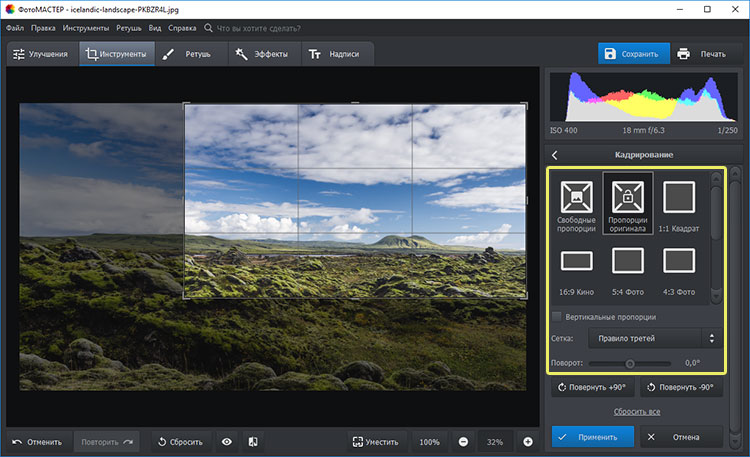
Используйте «Свободные пропорции», когда важна исходная композиция, и готовое отношение сторон, когда кадр предназначен для конкретного макета. После поворота проверьте углы: пустые треугольники и растянутые края нельзя оставлять в итоговом файле. Нажмите «Применить», только когда линия воды, дальний горизонт или устойчивые вертикали выглядят естественно.
Шаг 3. Исправьте общую яркость без потери светов
Откройте «Улучшения». Автокоррекция «Освещение» подходит как стартовая оценка, но её результат нужно сравнивать с исходником. Для ручной настройки используйте «Экспозицию» как общий сдвиг, «Светлые» и «Засветки» — для ярких областей, «Тени» и «Темные» — для нижней части диапазона. Не пытайтесь одним подъёмом теней сделать весь кадр одинаково светлым. У пейзажа должны остаться опорные тёмные точки: стволы, щели между камнями, тени под облаками.
Контроль выполняйте в два масштаба. В режиме «Уместить» оценивайте общий баланс. При 100% смотрите шум на небе и в открытых тенях. Если после поднятия теней на лесу появились цветные пятна, верните часть коррекции и перенесите осветление на локальный градиент.
Шаг 4. Обработайте небо градиентным фильтром
Перейдите в «Ретушь» и выберите «Градиентный фильтр». Проведите линию через область неба так, чтобы широкая переходная зона пересекала горизонт. Чем уже переход, тем заметнее граница. Сначала уменьшите «Экспозицию» или «Светлые» небольшим шагом. Затем при необходимости скорректируйте «Температуру» и «Насыщенность». Не усиливайте синий цвет, пока не восстановлена яркость: тёмное синее небо быстро выглядит искусственным.
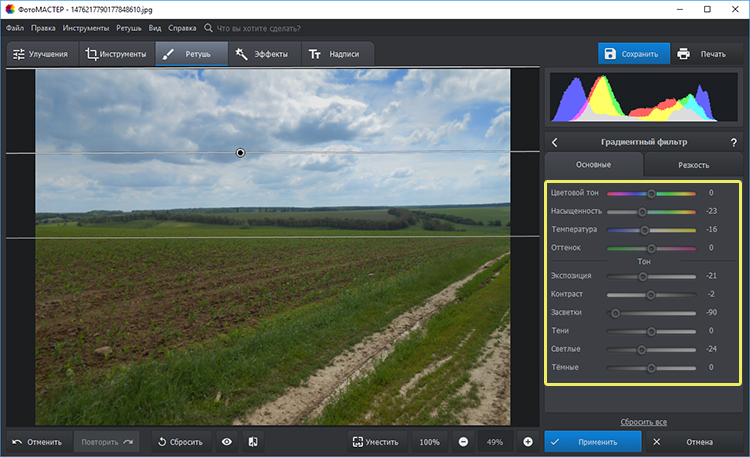
При сложном горизонте с деревьями и крышами градиент воздействует и на верхние части объектов. Проверяйте ветви, трубы и горные гребни. Если они потемнели сильнее неба, уменьшите силу фильтра. Для точной обработки сложного контура лучше редактор с автоматической маской неба или ручной слойной маской.
Шаг 5. Настройте зелёные, голубые и тёплые оттенки раздельно
В «Улучшениях» откройте блок настройки цветов. Переключайтесь между «Оттенком», «Насыщенностью» и «Светлотой». Для летнего пейзажа зелень часто содержит и зелёный, и жёлтый диапазоны: изменение только зелёного ползунка оставит сухую траву и солнечные листья без коррекции. Для моря и неба отдельно сравнивайте голубой и синий. Тёплый закат затрагивает красный, оранжевый и жёлтый.
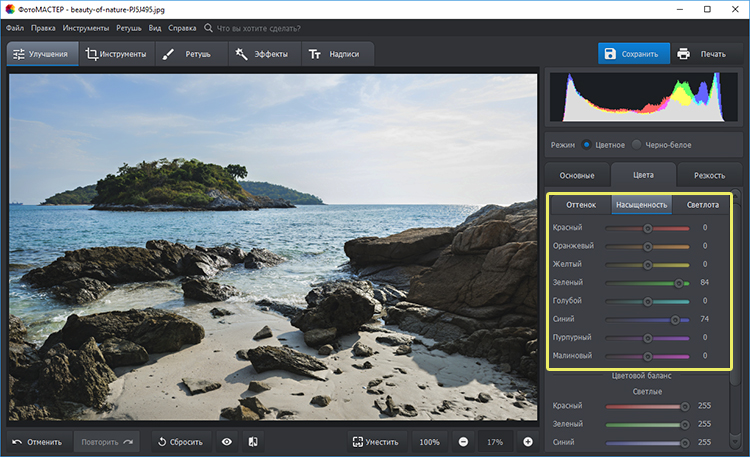
Начинайте с небольшого уменьшения проблемного диапазона, а не с усиления всех остальных. Например, ядовитая трава обычно требует снижения насыщенности зелёного и жёлтого, а не затемнения всего кадра. Светлотой можно отделить воду от неба, но сильное изменение создаёт грязные переходы вокруг мелких деталей.
Шаг 6. Удалите провода, пыль и одиночные объекты инструментом «Штамп»
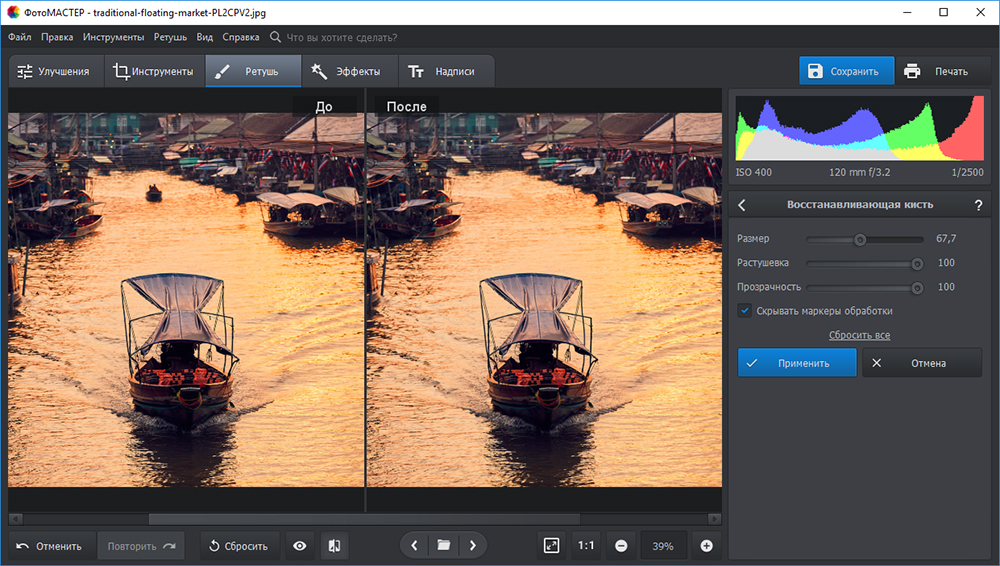
Откройте «Ретушь» и выберите «Штамп». Установите размер немного больше удаляемого дефекта, включите мягкую растушёвку и выберите чистый участок похожей фактуры. Источник должен совпадать не только по цвету, но и по направлению: линию облака нельзя копировать поперёк другого облака, а траву из тени — переносить на солнечное место. Крупный объект удаляйте несколькими короткими мазками, меняя источник.
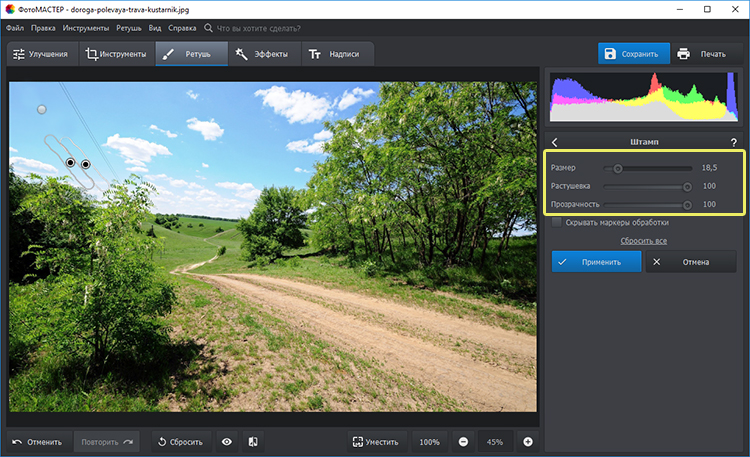
Белая стрелка между маркерами показывает связь источника и места вставки. После каждого заметного участка смещайте исходную точку, иначе в кадре появятся одинаковые кусты, камни или облачные завитки. Скрытие маркеров помогает оценить чистый результат, но финальную проверку выполняйте при 100%.

Для мелкой пыли и точек используйте восстанавливающую кисть. Она лучше подходит для одиночных дефектов на небе или воде, потому что подстраивает вставку под окружение. Штамп предпочтительнее там, где важно контролировать структуру — например, продолжить край дорожки, волну или линию забора.
Шаг 7. Добавляйте эффект после технической коррекции
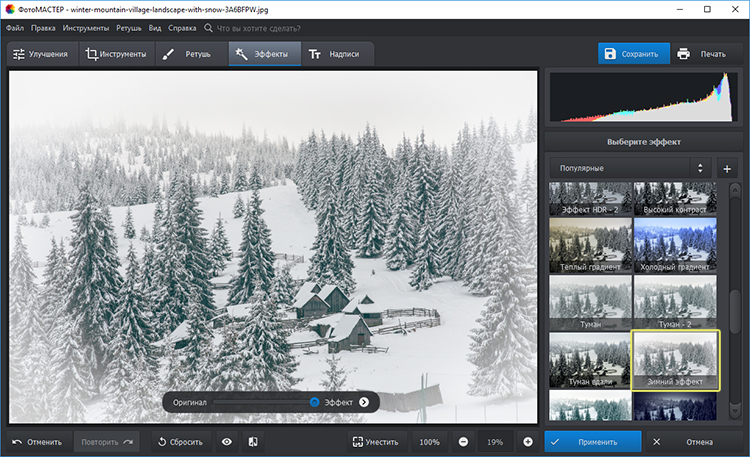
В разделе «Эффекты» есть варианты для тумана, тёплого или холодного градиента, зимней сцены и контраста. Эффект должен поддерживать уже исправленный свет, а не скрывать пересветы и шум. После выбора уменьшите интенсивность до момента, когда стиль заметен при сравнении, но не разрушает фактуру снега, облаков и хвои.
Шаг 8. Подавите шум и подготовьте резкость
Откройте «Инструменты» и используйте «Подавление шума». Проверяйте однородные области — небо, воду, туман — и одновременно мелкую фактуру травы или камня. Нормальный результат убирает цветные точки, но сохраняет разделение мелких элементов. Если хвоя превращается в гладкую массу, уменьшите силу. Резкость оценивайте после шумоподавления и при масштабе 100%: белые контуры вокруг ветвей означают перебор.
Шаг 9. Сохраните отдельную копию
Нажмите «Сохранить» и выберите формат под задачу. Для сайта и отправки используйте JPEG с нужным размером; для дальнейшей тяжёлой обработки — формат без повторного сильного сжатия. Не заменяйте исходник. После сохранения откройте JPEG обычным просмотрщиком и сравните цвет, резкость, размер и наличие полос в небе.
Плюсы ФотоМАСТЕР
- русский интерфейс и последовательные тематические разделы;
- кадрирование, свет, цвет, локальный градиент и ретушь находятся в одной программе;
- для одиночного кадра не требуется предварительно создавать каталог;
- «Штамп» и восстанавливающая кисть закрывают типовые дефекты пейзажа;
- эффекты можно применять после ручной коррекции, а не вместо неё.
Минусы ФотоМАСТЕР
- градиентная коррекция менее точна на сложной линии горизонта, чем автоматическая маска неба;
- нет полноценной слойной структуры уровня профессионального пиксельного редактора;
- для большого каталога и синхронной обработки серии специализированный RAW-менеджер удобнее;
- крупный фотомонтаж и сложное объединение экспозиций требуют другого инструмента.
Настольная обработка RAW на Windows и macOS
Обработка пейзажа в Adobe Lightroom Classic
Adobe Lightroom Classic подходит для регулярной обработки серий: правки хранятся неразрушающе, исходник не переписывается, а параметры можно синхронизировать между похожими кадрами. Работу начинайте в Library с импорта, затем переходите в Develop. До творческих правок включите профиль объектива, проверьте Remove Chromatic Aberration, выровняйте Crop и при необходимости используйте Transform.
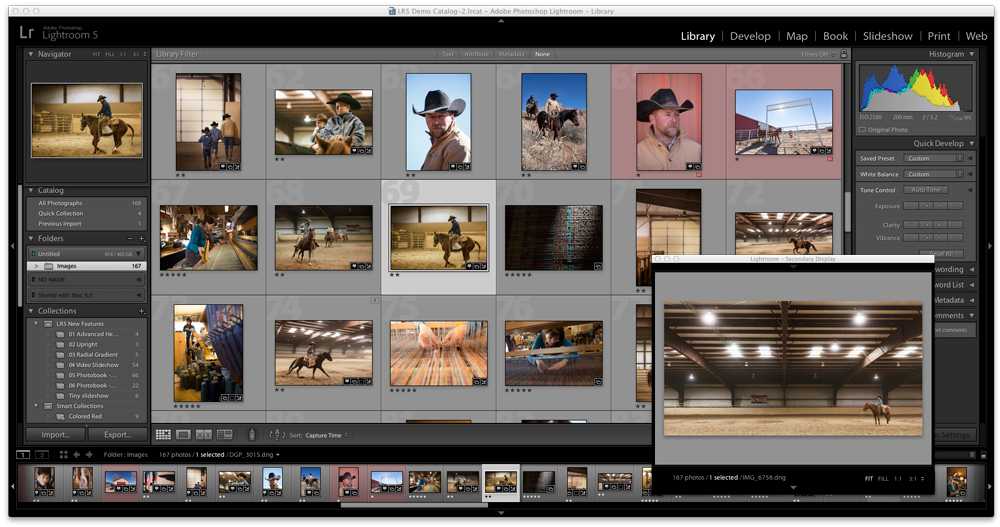
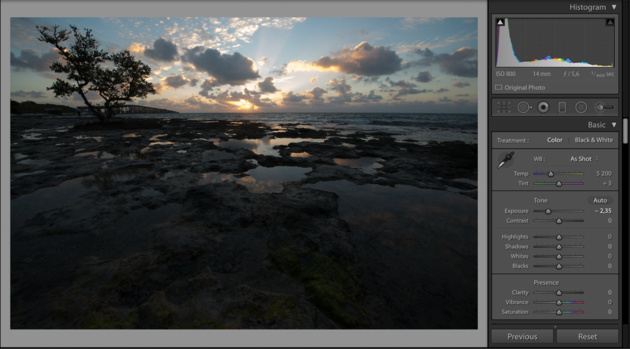
В панели Basic сначала установите баланс белого, затем Exposure. Ползунок Highlights уменьшает яркость светлых областей, Shadows раскрывает тени, Whites задаёт белую точку, Blacks — чёрную. Удерживайте опцию показа клиппинга или следите за предупреждениями гистограммы. Важно не добиться одинаковой яркости всего кадра, а оставить тональное разделение планов.

Для цвета используйте Color Mixer. В режиме HSL регулируйте Hue, Saturation и Luminance отдельных диапазонов. Если небо одновременно содержит голубой и синий, проверяйте оба. Растительность часто распределена между Yellow и Green. Для заката отдельная работа с Orange и Red безопаснее общего Saturation.
Локальные маски неба и элементов ландшафта
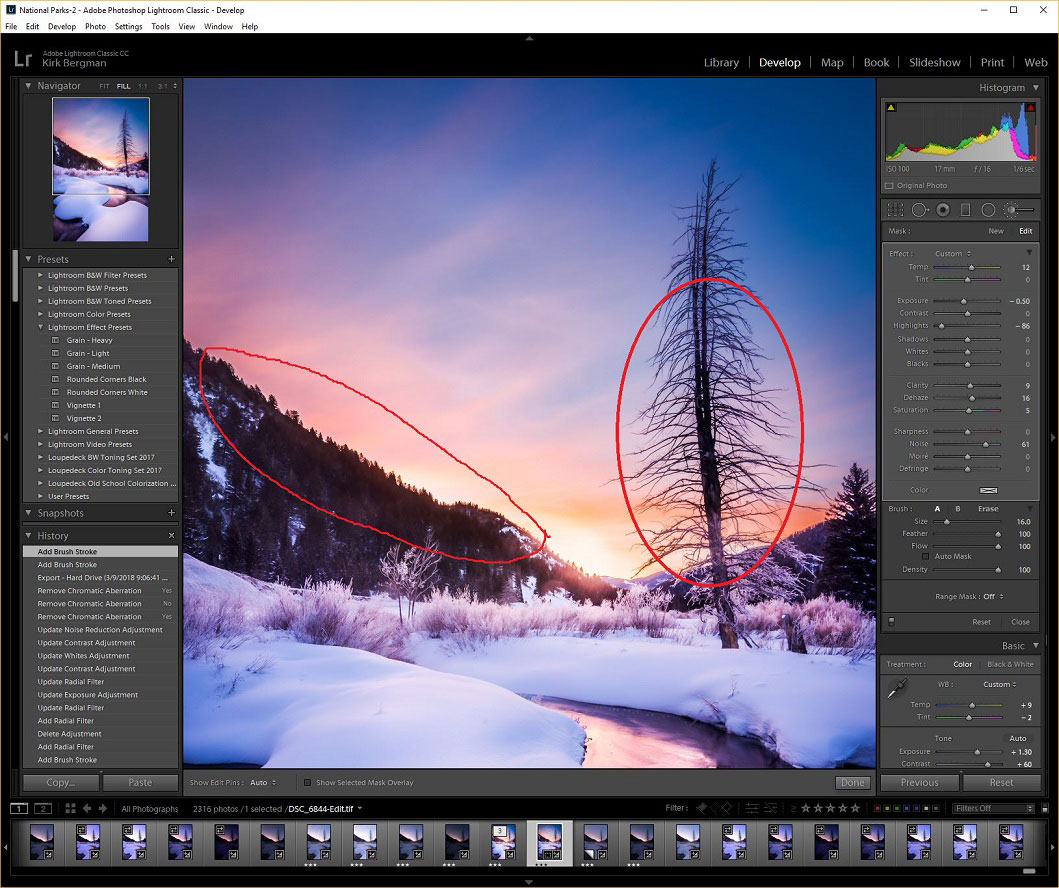
Нажмите Masking. Select Sky автоматически создаёт маску неба. Select Landscape распознаёт до восьми типов элементов: Sky, Snow, Architecture, Vegetation, Water, Natural Ground, Artificial Ground и Mountains. Выберите один или несколько элементов и создайте общую либо отдельные маски. После анализа включите красное наложение и проверьте края ветвей, зданий и гор. Команды Add и Subtract позволяют дописать кистью пропущенные области или удалить лишнее.
Linear Gradient подходит для плавного затемнения верхней части неба или осветления переднего плана. Чем дальше разнесены три линии градиента, тем мягче переход. Luminance Range ограничивает маску выбранным диапазоном яркости: так можно воздействовать на светлые облака, не затемняя тёмные ветви. Color Range помогает ограничить правку определённым цветом.
После локальных масок примените Remove к пыли и небольшим объектам. Для шумного RAW откройте Detail или команду Enhance и используйте Denoise, затем проверьте лицо земли, листву и звёзды при 100%. Sharpening не должно возвращать удалённый шум. Для серии с брекетингом выделите кадры и используйте HDR Photo Merge; автоматическое выравнивание полезно при съёмке без штатива, а Deghost — при движении воды или ветвей.
В Export задайте формат, цветовое пространство, размер и Output Sharpening под экран или печать. Не включайте максимальную выходную резкость автоматически: мелкие ветви и камни быстро получают светлые обводки.
Плюсы Adobe Lightroom Classic
- неразрушающая обработка RAW и организация большой библиотеки;
- автоматические маски неба, воды, растительности, гор и других элементов;
- синхронизация параметров между похожими кадрами;
- HDR Merge, шумоподавление, Color Mixer и экспорт в одном процессе.
Минусы Adobe Lightroom Classic
- для сложного фотомонтажа и точной пиксельной ретуши нужны слои другого редактора;
- каталог и логика импорта избыточны для одной разовой фотографии;
- автоматическая маска требует ручной проверки на мелких ветвях и сложной архитектуре.
Слойная обработка в Adobe Photoshop и проявка в Adobe Camera Raw
Связка Adobe Camera Raw и Adobe Photoshop нужна, когда обычной проявки недостаточно: требуется несколько корректирующих слоёв, точная ретушь, сложная маска, замена неба или объединение кадров. Откройте RAW в Adobe Camera Raw. Сначала выберите профиль, включите оптическую коррекцию, установите баланс белого и настройте Exposure, Highlights, Shadows, Whites и Blacks. В Masking доступны Select Sky, Select Landscape, Brush, Linear Gradient, Radial Gradient, Color Range и Luminance Range. Как и в настольном RAW-каталоге, автоматическая маска должна быть проверена на границах.

Для продолжения работы без потери доступа к настройкам RAW удерживайте Shift и откройте файл как Smart Object. Двойной щелчок по миниатюре смарт-объекта снова открывает параметры проявки. Это безопаснее, чем окончательно растрировать изображение сразу после конвертации.

Корректирующие слои вместо прямого изменения пикселей
В панели Layers создайте Curves. Для общего контраста поставьте две мягкие точки, не прижимая кривую к краям. Если нужно затронуть только землю, инвертируйте маску слоя в чёрную и проявите правку белой мягкой кистью. Hue/Saturation используйте для отдельных цветовых диапазонов, а Color Balance — для контролируемого сдвига теней, средних тонов и светов. Непрозрачность слоя позволяет ослабить эффект без повторения операции.
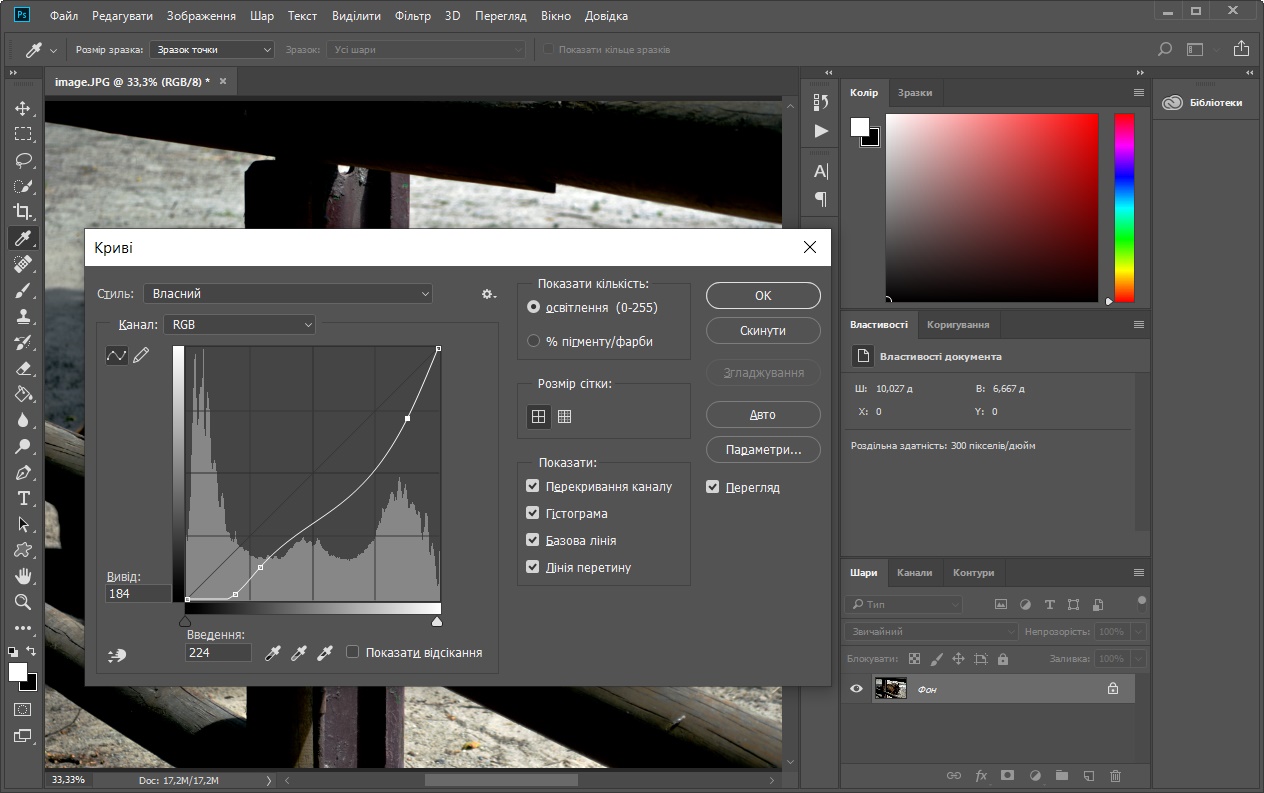
Для локального затемнения неба удобен слой Curves с градиентом на маске. Проведите чёрно-белый градиент по маске, а затем кистью исправьте деревья и здания. Слой Selective Color полезен для тонкой работы с нейтральными, синими, голубыми и зелёными диапазонами. Фиксированные значения из чужого урока не переносятся: каждый кадр имеет другую экспозицию и палитру.
Remove Tool, Healing Brush, Patch и Clone Stamp
Remove Tool подходит для удаления объекта с автоматическим заполнением окружением. Healing Brush смешивает образец с освещением и цветом целевой области. Patch выделяет область и позволяет подобрать замену перетаскиванием. Clone Stamp копирует пиксели без интеллектуального смешивания и нужен там, где важна точная структура. Создавайте пустой слой для ретуши, если активный инструмент поддерживает выбор образца со всех слоёв, и называйте слой по задаче.
Крупный объект удаляйте частями. Сначала восстановите крупные границы, затем среднюю фактуру и в конце мелкие детали. После ретуши отразите изображение по горизонтали только для проверки: повторяющиеся участки становятся заметнее, когда композиция выглядит непривычно.
Резкость, размер и экспорт
Сделайте объединённую копию видимого результата как отдельный Smart Object, уменьшите изображение до конечного размера и примените Smart Sharpen умеренно. Контролируйте ветви на светлом небе и гребни гор: светлый и тёмный ореолы означают слишком большой Amount или Radius. Сохраните PSD со слоями, затем используйте Export As для готовой копии.
Почему нельзя усиливать цвет через Assign Profile
Команда Assign Profile меняет интерпретацию числовых значений цвета, а не выполняет обычную коррекцию. Назначение Wide Gamut RGB ради «сочности» может резко сдвинуть палитру и создать непредсказуемый результат на другом устройстве. Для цвета используйте профиль на этапе RAW, корректирующие слои, Color Mixer, Curves и управляемое преобразование цветового пространства.

Плюсы Adobe Photoshop и Adobe Camera Raw
- точные маски, слои и смарт-объекты;
- разделение RAW-проявки, локальной коррекции и пиксельной ретуши;
- подходит для панорам, сложного удаления объектов и фотомонтажа;
- PSD сохраняет редактируемую структуру проекта.
Минусы Adobe Photoshop и Adobe Camera Raw
- процесс требует дисциплины слоёв и масок;
- для массового отбора и каталогизации серии нужен отдельный рабочий процесс;
- разрушающие команды легко применить к исходному слою по ошибке;
- интерфейс избыточен для простой коррекции одного JPEG.
Локальные RAW-слои в Capture One Pro
Capture One Pro рассчитан на проявку RAW, каталог или Session, точную цветокоррекцию и локальные слои. Для разового проекта Session упрощает хранение рядом с файлами; Catalog удобнее для постоянного архива. После импорта откройте Base Characteristics и выберите подходящую базовую характеристику, затем Lens Correction, White Balance, Exposure и High Dynamic Range.
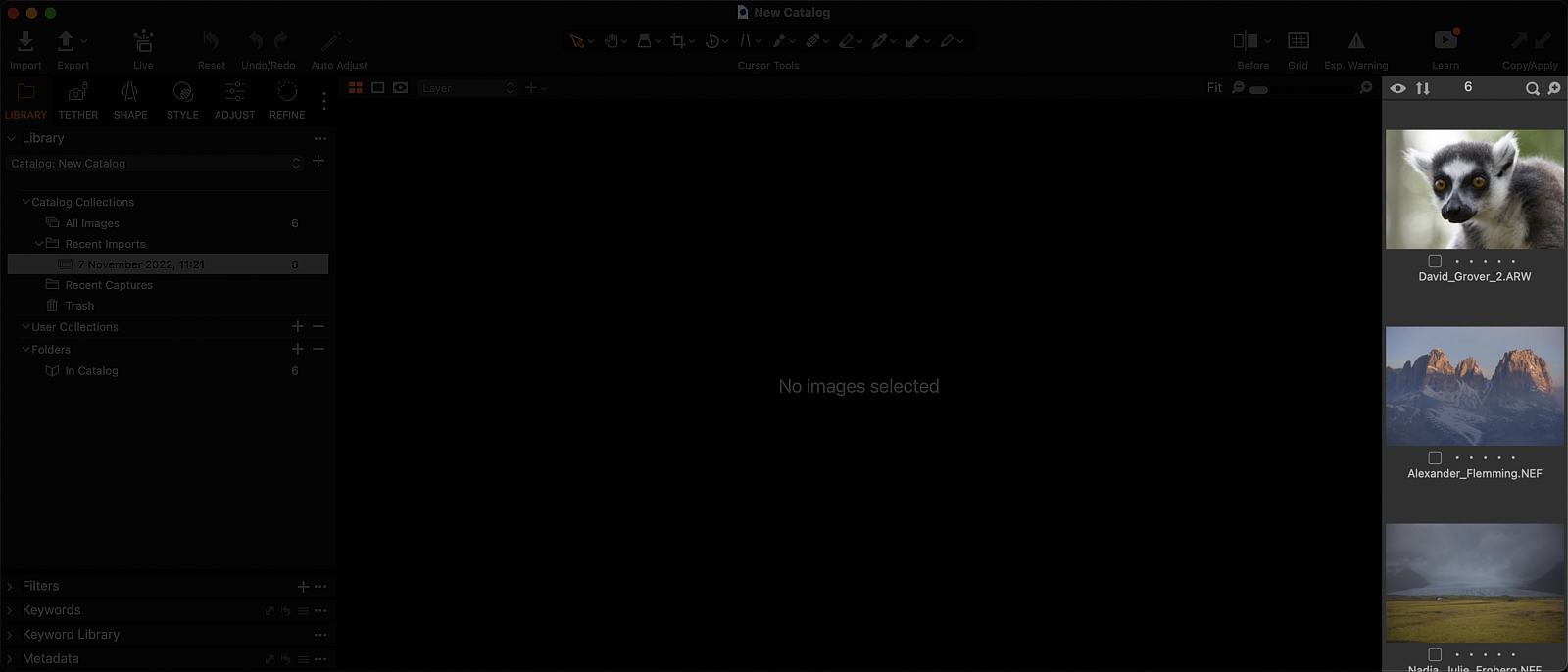
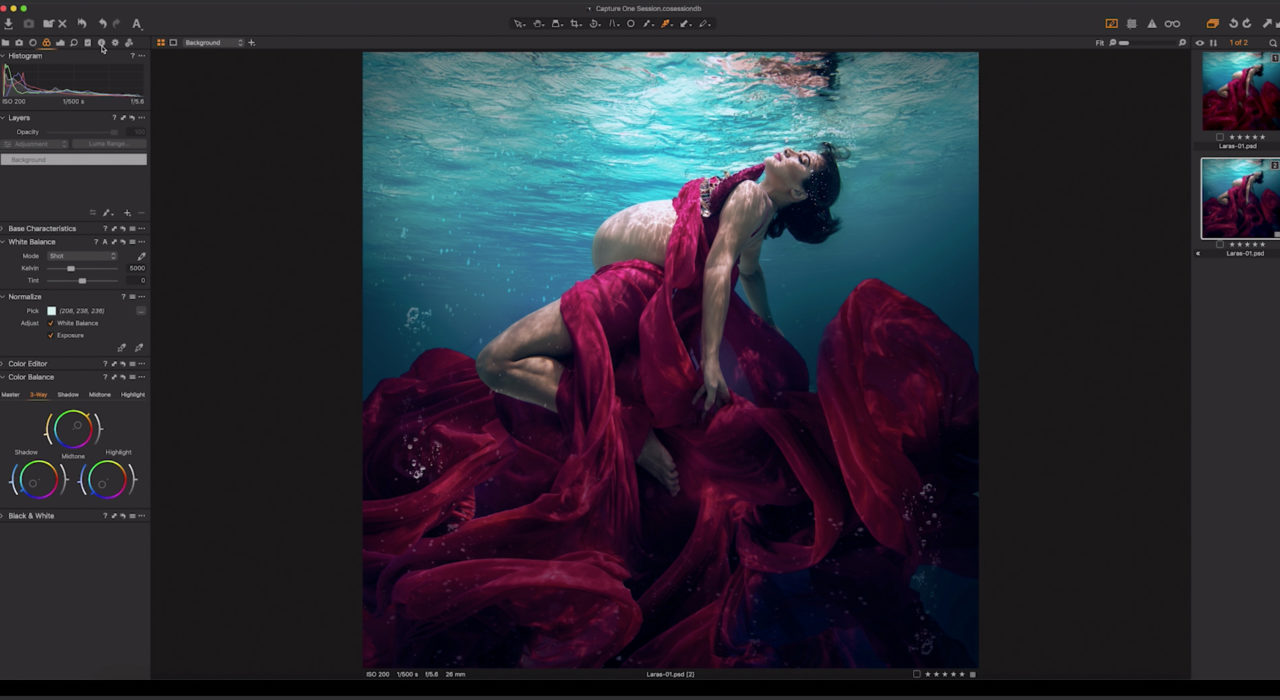
В High Dynamic Range отдельно регулируются Highlights, Shadows, Whites и Blacks. Crop отвечает за композицию, Keystone — за перспективу. Color Editor позволяет выбирать диапазон пипеткой и менять Hue, Saturation и Lightness. Для пейзажа это полезно при раздельной коррекции травы, воды, неба и тёплого света.
Слои, Linear Gradient и Luma Range
Создайте новый Adjustment Layer и назовите его «Небо». Выберите Linear Gradient Mask и протяните градиент сверху вниз. После создания градиент можно перемещать и менять. Если он затрагивает тёмные вершины, ограничьте маску через Luma Range: оставьте диапазон светлого неба и смягчите переход. Для земли создайте отдельный слой, а не инвертируйте небо, если требуются другие границы и параметры.
Heal Layer смешивает выбранный участок с окружением и подходит для пыли и небольших дефектов. Clone Layer копирует источник точнее и полезен для повторяющихся линий и фактур. После каждой ретуши временно отключайте слой и проверяйте, не исчезли ли естественные повторения волн, облаков или камней.
Шум, резкость и Export Recipes
Noise Reduction применяйте после основных тональных правок: поднятие теней меняет видимость шума. Sharpening контролируйте при 100%. В Export Recipes создайте отдельные рецепты для полноразмерного архива, сайта и печати. Рецепт хранит формат, размер и другие параметры вывода, поэтому серия экспортируется последовательно.
Плюсы Capture One Pro
- локальные слои непосредственно в RAW-процессе;
- точный Color Editor и Luma Range;
- каталоги и сессии под разные способы организации;
- отдельные Heal и Clone Layers;
- несколько экспортных рецептов для одной серии.
Минусы Capture One Pro
- интерфейс требует освоения инструментальных вкладок и слоёв;
- для сложного композитинга всё равно нужен пиксельный редактор;
- точная цветовая работа занимает больше времени, чем готовый мобильный пресет;
- автоматическая обработка не отменяет ручную проверку масок.
Как обработать пейзаж онлайн в Photopea
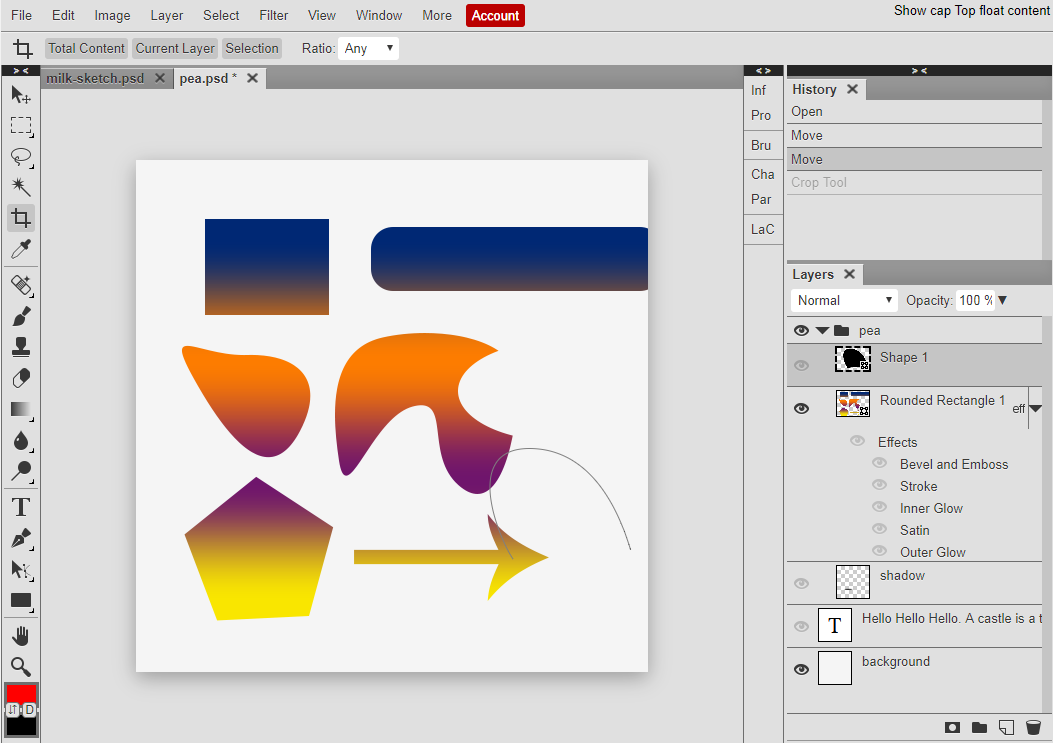
Photopea работает в браузере и подходит, когда нельзя установить настольную программу, но нужны слои, маски, Curves и ручная ретушь. Для большого RAW-каталога это не замена специализированному проявщику, однако один JPEG, TIFF или PSD можно обработать в полноценной рабочей области.
Откройте файл и сохраните рабочую структуру
Выберите File → Open. Для сохранения возможности вернуться к слоям используйте File → Save as PSD до финального экспорта. Если сразу вывести только JPEG, маски, корректирующие слои и история документа не сохранятся как редактируемая структура.
Кадрируйте и исправьте общий тон
Активируйте Crop Tool, выровняйте горизонт и подтвердите кадрирование. Для световой коррекции создайте Adjustment Layer через Layer → New Adjustment Layer → Levels или Curves. Levels задаёт чёрную, белую и среднюю точки; Curves точнее управляет отдельными участками диапазона. Корректирующий слой безопаснее прямой команды Image → Adjustments, потому что его можно скрыть, ослабить и ограничить маской.
Создайте маску неба
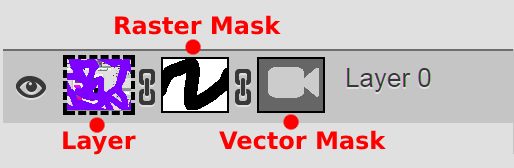
Добавьте Raster Mask к корректирующему слою. Чёрный цвет скрывает действие, белый проявляет, серый оставляет частичную силу. Для прямого горизонта проведите градиент по маске. Для деревьев и гор уточните край мягкой Brush Tool. Не рисуйте по миниатюре изображения: перед работой убедитесь, что рамкой выделена именно миниатюра маски.
Настройте цвет и удалите дефекты
Создайте Hue/Saturation Adjustment Layer и выберите нужный диапазон вместо общего Master. Для пыли используйте Spot Healing или Healing Brush. Clone Stamp требует указать источник, после чего фактура переносится на дефект. Ретушь выполняйте на копии слоя либо на отдельном пустом слое при подходящем режиме выборки.
Экспортируйте JPEG
Сохраните PSD, затем выберите File → Export As → JPG. В окне экспорта задайте размер и качество, после сохранения откройте файл заново. Браузерный редактор зависит от оперативной памяти устройства: большой многослойный документ на слабом ноутбуке или телефоне будет работать медленнее. Закрытие вкладки без сохранённого PSD может привести к потере проекта.
Плюсы Photopea
- слои, маски, PSD и Curves без установки;
- знакомая логика меню для пользователей слойных редакторов;
- достаточно инструментов для одной сложной фотографии;
- возможность сохранить рабочий PSD и отдельный JPEG.
Минусы Photopea
- производительность зависит от браузера и памяти устройства;
- нет удобного настольного каталога для тысяч RAW;
- автоматизация и специализированное шумоподавление уступают фотографическим RAW-системам;
- проект нужно сохранять осознанно до закрытия вкладки.
Как обработать пейзаж на iPhone и iPad в Darkroom
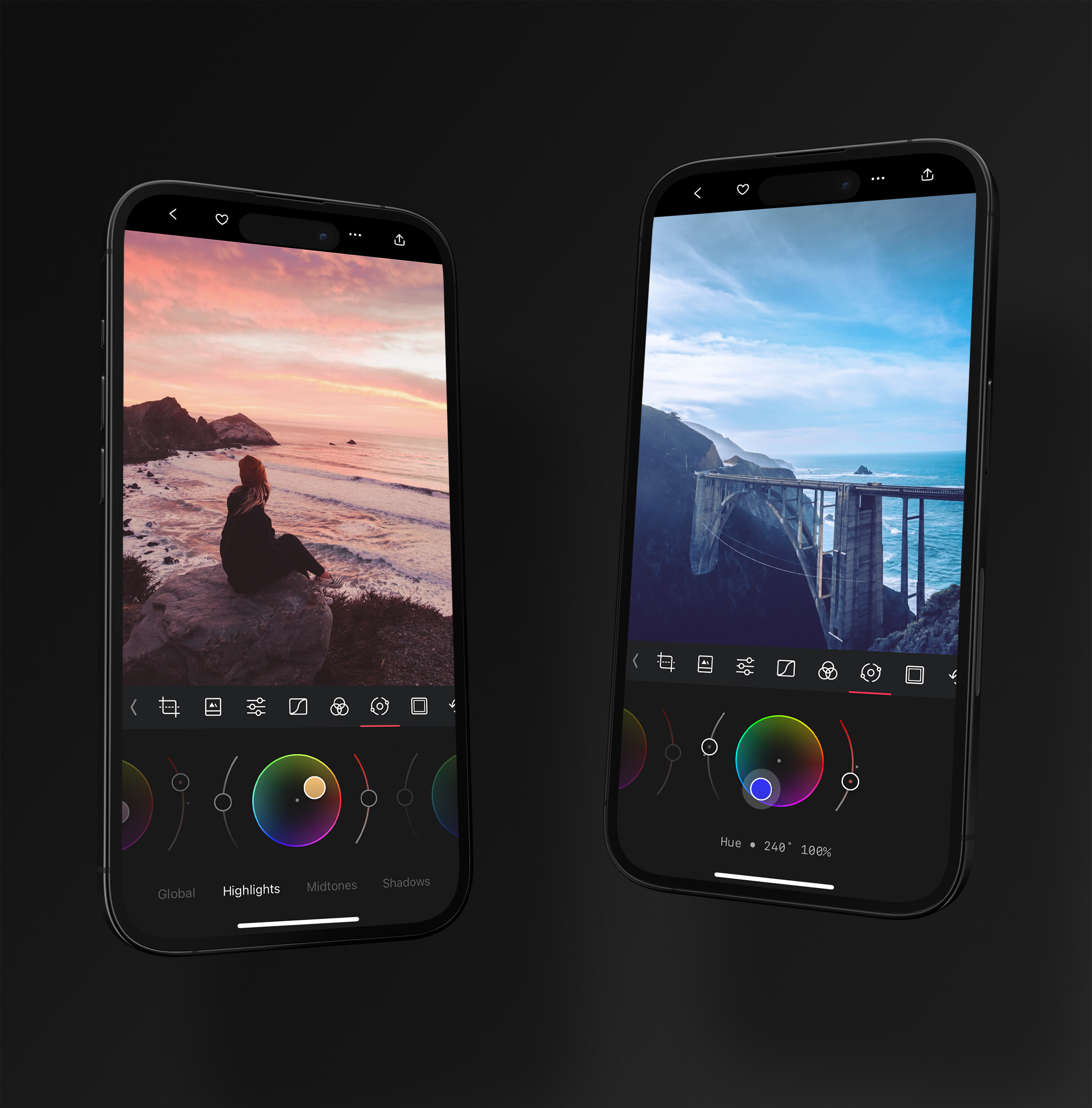
Darkroom работает с медиатекой устройства и сохраняет правки неразрушающе. Он полезен для владельца iPhone или iPad, которому нужны Curves, цветовые инструменты и локальные маски, но не требуется переносить снимок на компьютер. Маски, Curves, Selective Color и Color Grading относятся к Darkroom+: применить и оценить их можно до оформления доступа, но экспорт результата с этими правками требует активного Darkroom+.
Откройте кадр и исправьте геометрию
Выберите фотографию в Library, откройте Crop, выровняйте линию горизонта и задайте соотношение сторон. Не увеличивайте кадр без необходимости: мобильный жест масштабирования легко обрезает края, которые были важны для равновесия композиции.
Настройте Light и Color
Сначала измените Exposure, Highlights, Shadows, Whites и Blacks. Затем установите Temperature и Tint. В Curves создайте мягкую S-образную кривую только при необходимости. Если тени уже глубокие, дополнительное опускание нижней точки уничтожит фактуру.
Используйте маску для неба или переднего плана
Создайте маску и проверьте её наложение. На небе уменьшайте Highlights или Exposure, а не все параметры одновременно. На земле поднимайте Shadows и при необходимости немного Temperature. После маски увеличьте границу горизонта: ветви и крыши не должны получать светлый или тёмный контур.
Экспортируйте копию
Нажмите кнопку экспорта или общего доступа и сохраните отдельную копию, не заменяя оригинал. Повторно откройте результат в медиатеке и сравните его с редактором. Мобильный экран с высокой яркостью часто провоцирует сделать фотографию слишком тёмной, поэтому перед финальным сохранением уменьшите яркость дисплея до обычного уровня.
Плюсы Darkroom
- неразрушающая работа с медиатекой;
- ручные световые и цветовые инструменты;
- Curves и локальные маски на мобильном устройстве;
- быстрый экспорт копии.
Минусы Darkroom
- ориентирован на экосистему Apple;
- часть расширенных возможностей связана с платным доступом;
- маленький экран затрудняет поиск ореолов и повторов ретуши;
- для тяжёлого многослойного фотомонтажа нужен настольный редактор.
Как обработать пейзаж на Android и iPhone
Ручная мобильная коррекция в Snapseed
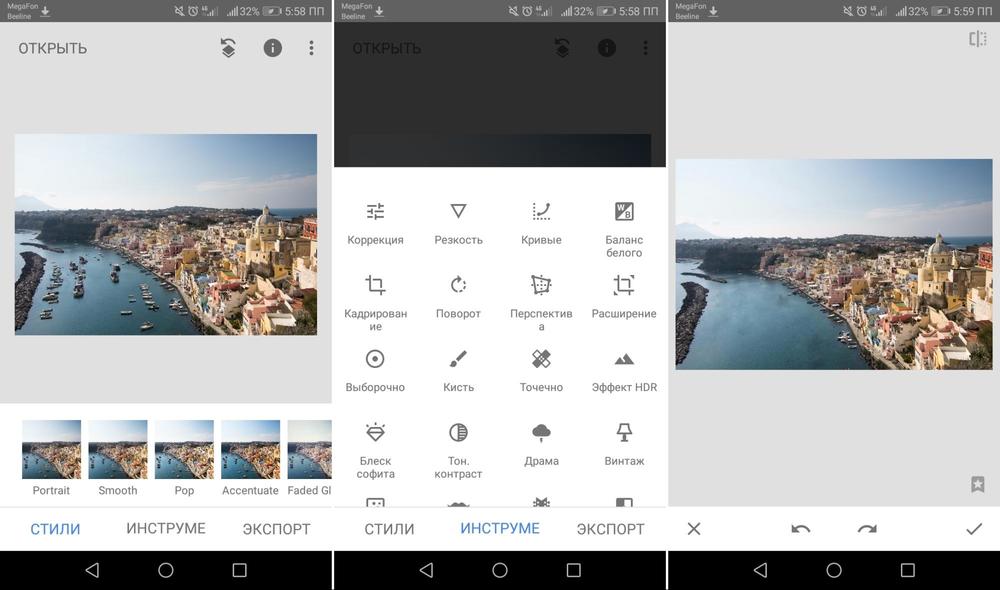
Snapseed удобен для бесплатной ручной обработки без каталога и слоёв настольного типа. В нём есть Tune Image, Details, Crop, Rotate, Perspective, White Balance, Brush, Selective, Healing и Vignette. RAW открывается через Develop. Последовательность правок хранится в стеке, поэтому отдельный шаг можно изменить или удалить.

Шаг 1. Tune Image и баланс белого
Откройте Tools → Tune Image. Проведите пальцем вверх или вниз и выберите Brightness, Contrast, Saturation, Ambiance, Shadows, Highlights или Warmth. Движение влево и вправо меняет значение. Начните с Highlights и Shadows, затем вернитесь к Brightness. Ambiance одновременно воздействует на свет и локальный контраст, поэтому не совмещайте его максимальное значение с сильным HDR Scape.
В White Balance используйте пипетку на нейтральном участке либо ручные Temperature и Tint. Снег не обязан быть абсолютно нейтральным: в тени он отражает цвет неба, а на закате — тёплый свет. Исправляйте паразитный оттенок, не уничтожая атмосферу.
Шаг 2. Curves, Details и Selective
В Curves изменяйте общую кривую небольшими точками. Details содержит Structure и Sharpening: Structure усиливает локальную фактуру и быстро создаёт грязное небо, поэтому применяйте его умеренно. Selective добавляет контрольные точки с регулируемым радиусом; ими удобно осветлить передний камень, затемнить яркий склон или уменьшить насыщенность отдельного участка.
Шаг 3. Brush и Healing
Brush позволяет рисовать Exposure, Temperature или Saturation по области. Увеличьте изображение перед обработкой границы. Healing подходит для мелкой пыли, человека вдалеке или одиночного провода на однородном фоне. После каждого удаления уменьшите изображение и проверьте, не сломалась ли перспектива текстуры.
Шаг 4. Perspective, Vignette и Export
Perspective исправляет сходящиеся линии и наклон, но автоматическое заполнение краёв может создавать повторяющиеся участки. Vignette используйте только для мягкого направления внимания; тёмные углы на небе быстро выглядят искусственно. Перед Export откройте View edits, проверьте стек и при необходимости уменьшите силу отдельной операции.
Плюсы Snapseed
- набор ручных инструментов без сложного рабочего пространства;
- Selective, Brush и Healing подходят для локальных задач;
- стек правок позволяет вернуться к отдельному инструменту;
- есть RAW Develop и гистограмма.
Минусы Snapseed
- нет полноценной системы слоёв и масок как в настольном редакторе;
- Healing ограничен для крупных объектов и сложной фактуры;
- Details и HDR Scape легко дают ореолы;
- массовая организация большой фототеки не является основной задачей приложения.
Единый цвет серии в VSCO
VSCO полезен, когда важен повторяемый визуальный стиль серии. Откройте Studio, выберите снимок и нажмите Edit. Начинайте не с пресета, а с базовых Tools: Exposure, Contrast, Adjust, White Balance и Saturation. Затем выберите Preset и повторным нажатием уменьшите его интенсивность.
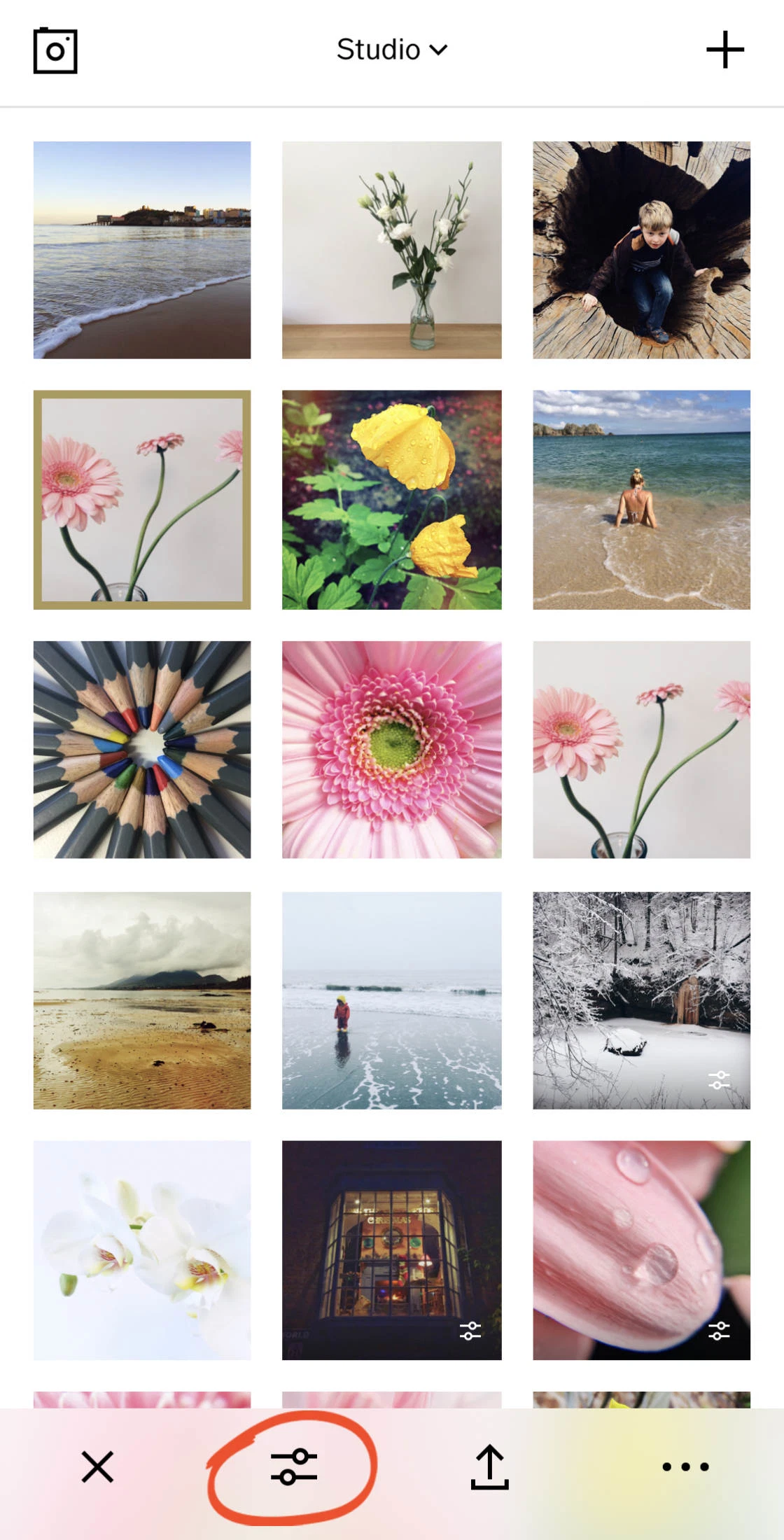
Свет и геометрия
Exposure исправляет общую яркость, Contrast — разницу тонов, Tone помогает отдельно работать со светами и тенями. В Adjust доступны кадрирование, поворот и выравнивание. Skew исправляет перспективу архитектурного пейзажа. После геометрической коррекции проверьте края: растяжение и автоматическая обрезка могут удалить важные детали.
Цвет и пресеты
White Balance задаёт Temperature и Tint. HSL относится к инструментам VSCO Membership. Бесплатный сценарий строится на доступных ручных параметрах, настройке силы пресета и обязательной проверке результата. Split Tone, Grain, Fade и Vignette относятся к стилизации; их добавляют после технической коррекции и в небольшой степени.
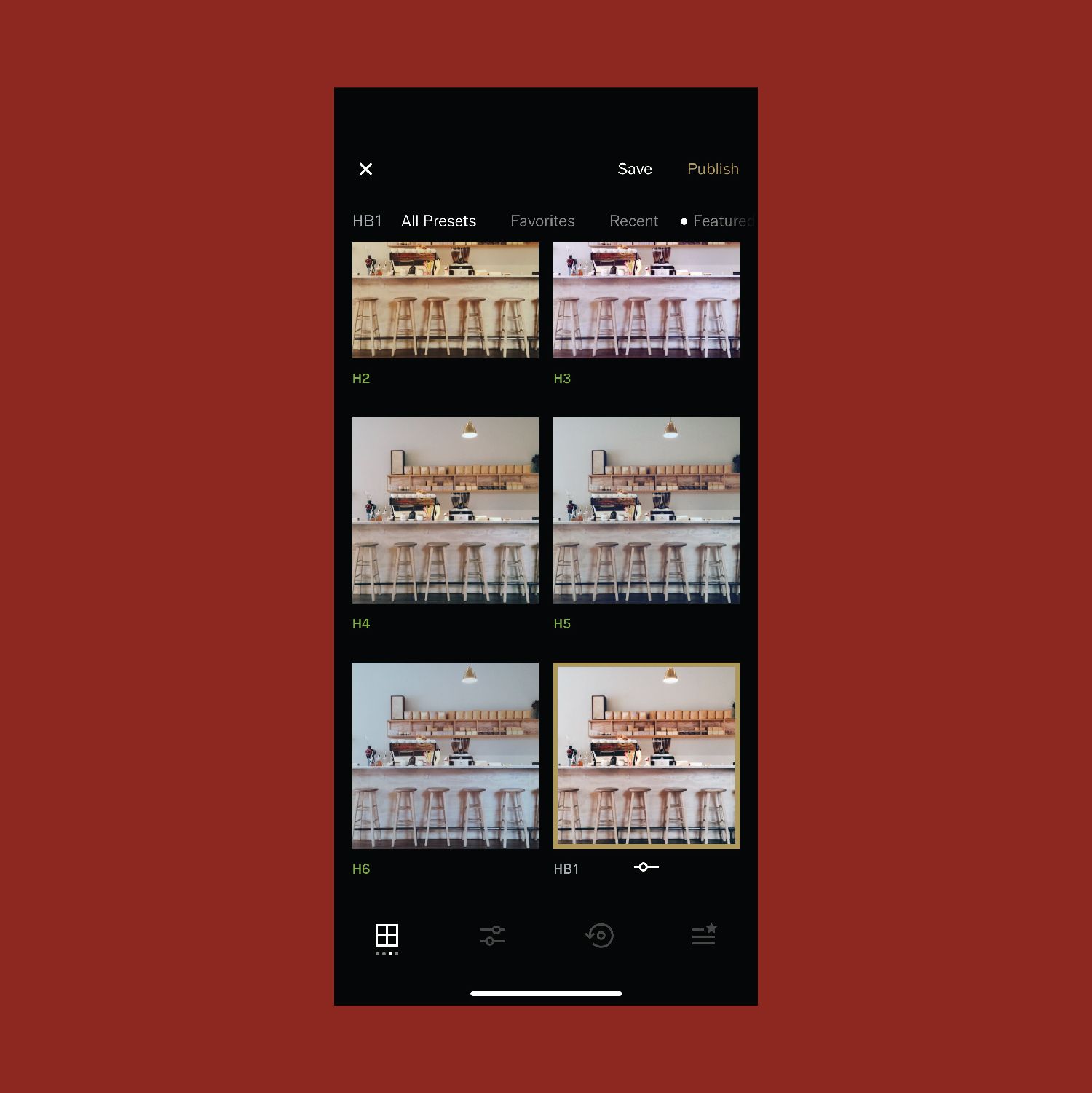
Сохранение и повторение рецепта
Нажмите Next и сохраните копию в Camera Roll. Для серии применяйте один пресет с одинаковой базовой силой, но отдельно исправляйте экспозицию и баланс белого каждого кадра. Прямое копирование всех значений на снимки с разным светом делает серию формально одинаковой, но не визуально цельной.
Плюсы VSCO
- быстрое создание единого цветового характера серии;
- регулируемая сила пресета;
- ручные инструменты света, геометрии и баланса белого;
- удобный мобильный цикл Studio → Edit → Save.
Минусы VSCO
- часть продвинутых инструментов зависит от тарифа;
- пресет не исправляет клиппинг, шум и сложные маски автоматически;
- для крупной ретуши и многослойного монтажа приложение ограничено;
- сильный плёночный стиль может скрыть естественные цвета сцены.
Вспомогательные программы из рабочего процесса
Adobe DNG Converter: только для совместимости RAW
Используйте конвертер, когда камерный RAW не открывается в нужном редакторе, а рабочий процесс нельзя обновить сразу. Выберите исходную папку, папку назначения и уровень совместимости, затем откройте полученный DNG в RAW-редакторе. Конвертация не заменяет баланс белого, тональную коррекцию, маски и экспорт. Оригинальный камерный RAW храните рядом с DNG: это сохраняет исходные данные и позволяет повторить конвертацию с другими параметрами.
Финишная стилизация в Nik Collection
Nik Collection и входящий в набор Color Efex Pro могут использоваться после базовой проявки для локального контраста, цветовых эффектов и контрольных точек. Перед передачей создайте копию или Smart Object, чтобы эффект не стал единственной версией изображения. После возврата уменьшайте непрозрачность слоя и проверяйте небо, мелкие ветви и края гор. Плагин не нужен для обязательной технической коррекции: те же задачи часто закрываются штатными Curves, масками и локальным контрастом.
Выходная резкость без стороннего плагина
Финальную резкость применяйте встроенным инструментом выбранного редактора после того, как заданы конечные размеры изображения. Для печати и экрана требуются разные параметры: уменьшенная веб-копия обычно нуждается в более заметной выходной резкости, а полноразмерный файл — в более осторожной. Проверяйте ветви, траву, камни и линию гор при масштабе 100%. Светлая и тёмная обводка вдоль контрастного края означает, что сила или радиус завышены.
Как обработать сложные пейзажные сюжеты
Небо заметно светлее земли
Сначала уменьшите Highlights и проверьте, возвращается ли фактура. Если небо всё ещё слишком яркое, создайте маску Select Sky или линейный градиент и уменьшите Exposure только в верхней части. Затем ограничьте маску диапазоном яркости, чтобы не затемнить тёмные ветви. Когда светлая область полностью обрезана, один RAW не содержит материала для восстановления. Используйте более тёмный дубль или HDR из брекетинга.
Тёмный передний план
Поднимите Shadows глобально до появления первых деталей, затем создайте локальную маску земли. Небольшое увеличение Exposure и Temperature может отделить тёплый передний план от холодного дальнего. Не поднимайте Blacks до серого: глубина формируется наличием тёмных точек. После осветления проверьте цветной шум и при необходимости примените локальное или общее шумоподавление.
Закат и контровой свет
Область вокруг солнца должна оставаться самой яркой. Сильное уменьшение Highlights превращает её в серое пятно и создаёт тёмные контуры облаков. Сначала восстановите общий диапазон, затем отдельно обработайте землю. Баланс белого не обязан делать белыми облака заката: сохраните естественный тёплый оттенок, исправляя только явный зелёный или пурпурный сдвиг.
Лес, трава и зелёные поля
Растительность содержит жёлтые и зелёные оттенки. Уменьшение только Green Saturation часто оставляет неестественно жёлтые листья. Работайте с обоими диапазонами и проверяйте Luminance. Для разделения планов сделайте передний лес немного темнее и контрастнее дальнего, но не используйте одинаковую Clarity на всём кадре.
Вода и отражения
Не удаляйте все светлые блики: они передают форму поверхности. Для длинной выдержки сохраняйте плавность воды, ограничивая Texture и Sharpening. Отражение должно соответствовать объекту по цвету и общей яркости, но может быть темнее и менее контрастным. При удалении лодки или ветки особенно внимательно проверяйте направление волн.
Снег
Снег должен сохранять различимые переходы. Установите белую точку так, чтобы самые яркие участки не превращались в большую плоскую область. Синий оттенок в тени естественен, но чрезмерный холод делает снег грязно-голубым. Локальная маска Snow в фотографическом RAW-редакторе помогает отдельно работать со снегом, однако границы между снегом, облаками и водой нужно проверять.
Туман и дымка
Дымка разделяет планы и создаёт глубину. Dehaze применяйте локально и умеренно. Сильное значение делает дальние горы слишком контрастными, добавляет цвет и ореолы, уничтожая атмосферу. Передний план можно сделать яснее, а дальний оставить мягким. Если туман является главным состоянием сцены, не пытайтесь превратить его в прозрачный день.
Чёрно-белый пейзаж
Простая десатурация часто даёт плоскую картинку. Используйте B&W Mix или управление исходными цветами: затемнение синего усиливает небо, изменение зелёного и жёлтого разделяет растительность, тёплые диапазоны управляют камнями и светом. После микса настройте локальный контраст и проверьте, не исчезли ли детали в тенях.
Творческие эффекты без разрушения исходника
Эффект Ортона
Создайте отдельную копию или слой, примените размытие и подходящий режим наложения, затем уменьшите непрозрачность. Ограничьте эффект маской: светящаяся атмосфера может работать на облаках и дальнем плане, но мелкая трава, камни и архитектура должны сохранять детали. Проверьте яркие границы — там эффект быстрее всего создаёт ореол.
Цветовой градиент
Градиент можно использовать для мягкого охлаждения неба или добавления тёплого света у горизонта. Создавайте его отдельным слоем или корректирующим эффектом, меняйте режим наложения и Opacity. Цвет не должен покрывать нейтральные объекты одинаково: снег, белые стены и облака помогают заметить нежелательный оттенок.
Замена неба
Замена неба является фотомонтажом. Подберите направление света, высоту солнца, резкость, шум и перспективу. На воде и стекле требуется соответствующее отражение. Маска должна учитывать тонкие ветви, провода и края зданий. Для документальной или конкурсной фотографии заранее выясните правила и не скрывайте изменение содержания.
Пресеты
Пресет — отправная точка, а не доказательство готовности. После применения проверьте Exposure, White Balance, Highlights, Blacks и маски. Один набор параметров может хорошо работать на рассеянном свете и разрушать закат. Для серии сохраняйте общую палитру, но корректируйте яркость каждого кадра отдельно.
Типичные ошибки обработки пейзажа
Большинство дефектов заметно не во время активного перемещения ползунков, а после паузы, уменьшения масштаба или просмотра на другом фоне. Проверочный раздел нужен до экспорта и повторяется после него.
Шумное и пятнистое небо
Причина — сильное осветление недоэкспонированного участка, чрезмерная локальная контрастность или недостаточное шумоподавление. Уменьшите подъём теней, уберите Texture и Clarity с неба, примените цветное шумоподавление и проверьте плавные переходы. Не размывайте весь кадр: маскируйте только однородную область.
Пятна сенсора и лишние элементы
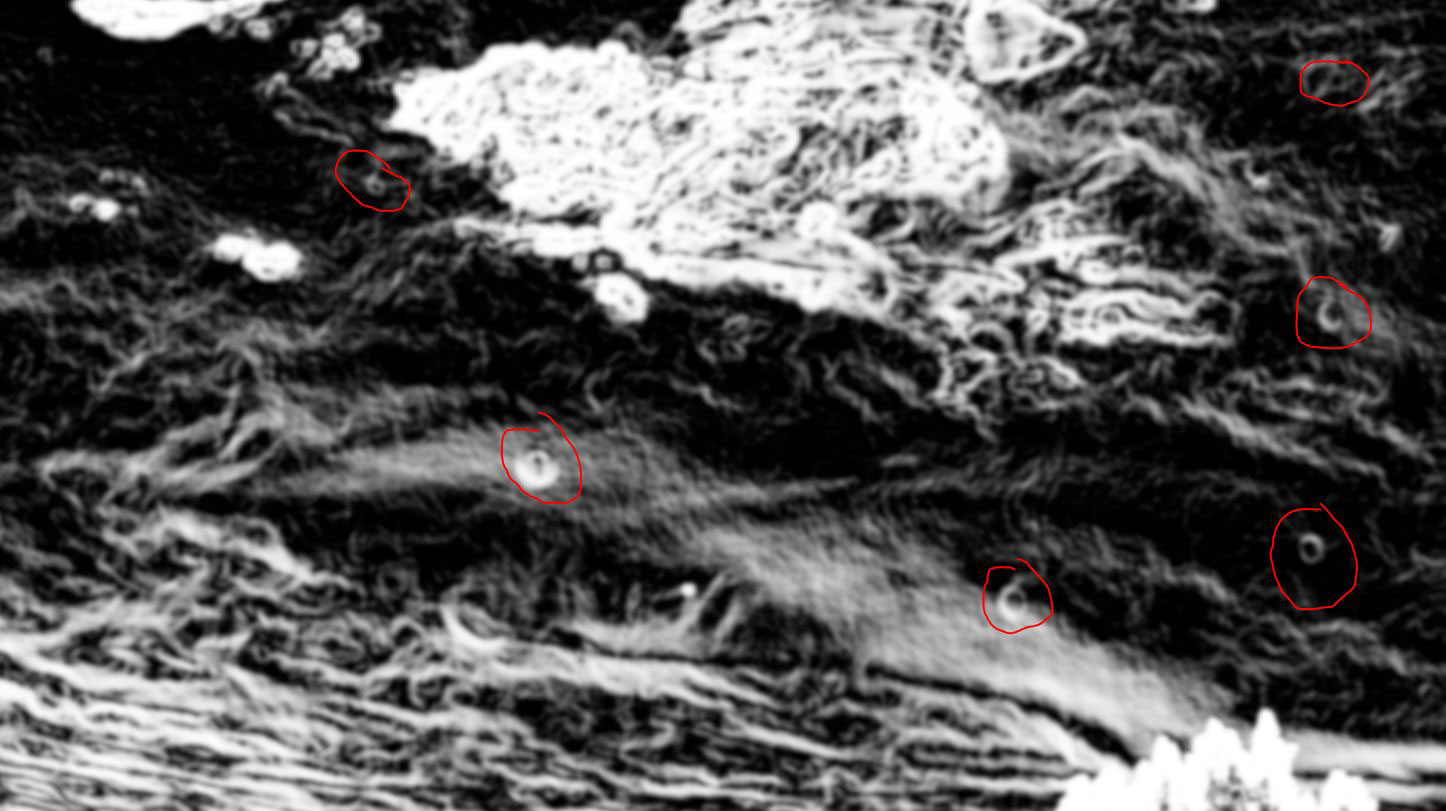
Пыль хорошо видна на светлом небе при увеличении. Включите режим визуализации пятен, если он есть, или временно усилите контраст для поиска. Удалите дефекты на отдельном слое или неразрушающим инструментом. После очистки верните обычный контраст и проверьте, не осталось ли повторяющихся кругов.
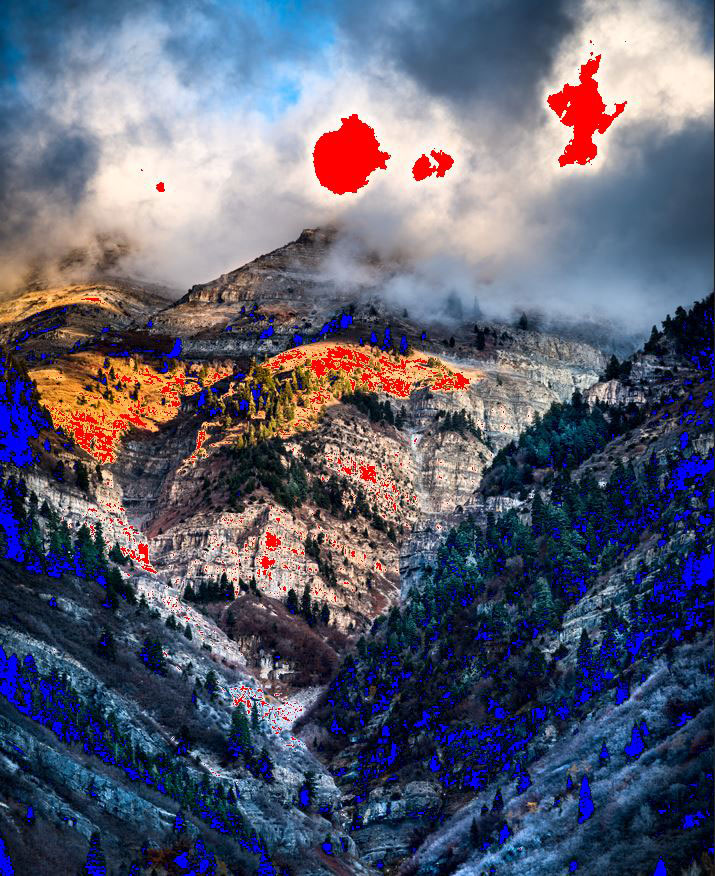
Клиппинг светов и теней
Включите предупреждение о клиппинге. Небольшие блики на солнце или отражении могут быть естественными, но большая область без структуры требует другого исходника. В тенях не обязательно раскрывать каждый участок; важнее избежать случайных провалов там, где должен читаться главный объект.
Наклонённый горизонт
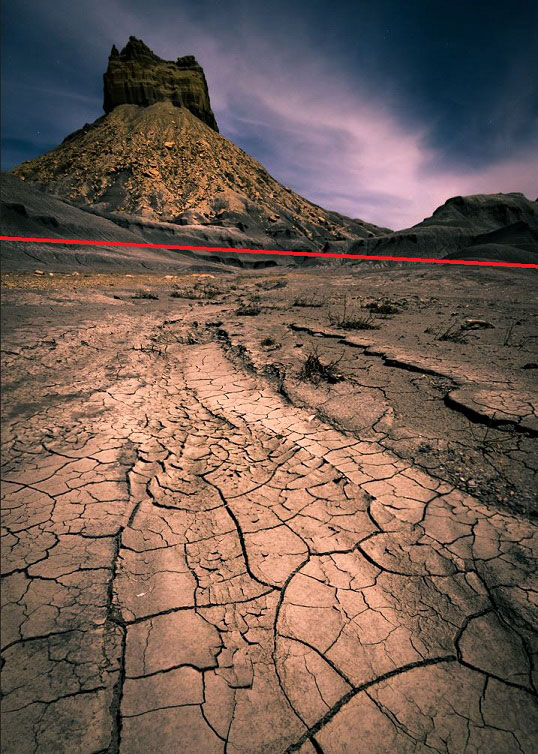
Проверяйте линию воды и устойчивые архитектурные вертикали. Береговая линия, уходящая в перспективу, не всегда горизонтальна, поэтому не выравнивайте по случайной диагонали. После поворота внимательно кадрируйте углы.
Перенасыщенность
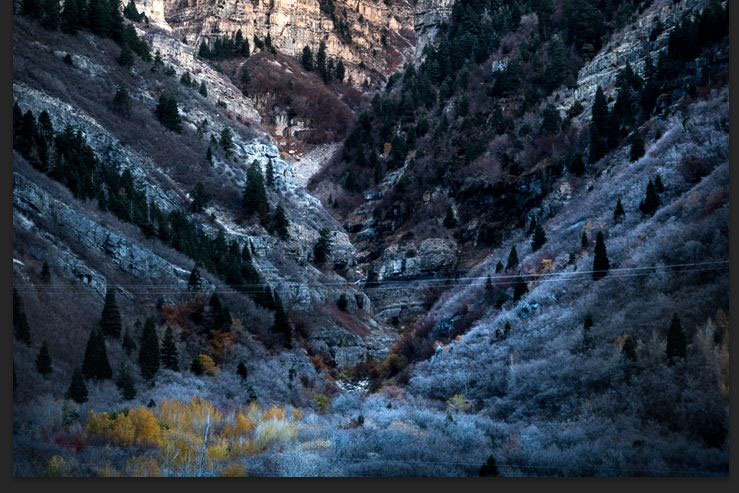
Смотрите на несколько ориентиров: зелень не должна терять оттенки, синее небо не должно выглядеть одинаковым от горизонта до зенита, снег и облака не должны получать цветной налёт. Временно уменьшите насыщенность всего изображения, затем верните её до естественного уровня и точечно скорректируйте отдельные диапазоны.
Грубые края маски
Ореол появляется, когда маска не совпадает с объектом, переход слишком узкий или локальный контраст чрезмерен. Включите наложение маски, увеличьте границу, добавьте Feather, очистите ветви через Subtract и уменьшите силу коррекции. Проверяйте край и на светлом, и на тёмном фоне.
Ореолы и хроматические аберрации
Цветные каймы вдоль контрастных краёв исправляются профилем объектива и Defringe. Светлый или тёмный ореол чаще создают Clarity, Dehaze, Sharpening и неточная маска. Уменьшайте источник проблемы, а не маскируйте контур дополнительным размытием.
Повторяющаяся фактура после клонирования
Одинаковые облака, кусты или камни выдают ретушь. Меняйте источник, чередуйте размер кисти и работайте короткими участками. Для регулярных линий — забора, дорожки, волн — сохраняйте направление и перспективное уменьшение.
Чрезмерная резкость и пластиковые детали
Избыточная резкость создаёт светлые границы и подчёркивает шум. Сильное шумоподавление превращает листву и траву в гладкую текстуру. Оценивайте оба эффекта вместе: сначала шум, затем резкость. Сравнивайте при 100% и в конечном размере.
Полосы в небе
Banding возникает после сильной коррекции тонкого JPEG, агрессивного сжатия или недостаточной глубины цвета. Вернитесь к RAW или более качественному исходнику, уменьшите силу кривых и экспортного сжатия. Не пытайтесь скрыть широкие полосы одной резкостью.
Несовпадение цвета после экспорта
Причина может быть в цветовом профиле, просмотрщике или слишком широком рабочем пространстве без корректного преобразования. Для стандартной веб-публикации обычно используют распространённый профиль, а итог проверяют в браузере. Assign Profile не является заменой корректному Convert to Profile.
Как проверить готовую фотографию
- Сравните исходник и результат без постоянного переключения: посмотрите каждый вариант несколько секунд отдельно.
- Уменьшите кадр до полного экрана и проверьте, куда первым направляется взгляд.
- Увеличьте до 100% и пройдите по небу, горизонту, углам и главным деталям.
- Включите предупреждение о клиппинге.
- Проверьте края всех масок.
- Осмотрите однородные области на шум, пятна и полосы.
- Найдите повторы после ретуши.
- Отключите все творческие эффекты и убедитесь, что техническая версия уже выглядит законченной.
- Экспортируйте копию и откройте её заново.
- Посмотрите файл на светлом и тёмном фоне; при возможности — на другом экране.
Если после паузы хочется одновременно осветлить землю, затемнить небо, усилить цвет и добавить резкость, вернитесь к главной задаче кадра. Сильная фотография не обязана демонстрировать каждый доступный инструмент.
Как сохранить пейзаж для сайта, архива и печати
Рабочий проект
Слойный проект сохраняйте в PSD, а неразрушающий RAW-процесс — вместе с каталогом, служебными данными или внутренней библиотекой программы. Не объединяйте слои перед тем, как убедились, что маски и цвет завершены. Названия слоёв «Небо», «Передний план», «Ретушь» и «Резкость для веба» экономят время при повторном открытии.
JPEG для сайта и социальных сетей
Сначала задайте конечные пиксельные размеры, затем примените выходную резкость и только после этого экспортируйте JPEG. Слишком низкое качество создаёт блоки в траве и ступени на небе. Слишком большой файл не улучшает отображение, если платформа всё равно уменьшает его повторно. Проверьте фактическую ширину и высоту экспортированной копии.
TIFF для дальнейшей обработки и печати
TIFF нужен, когда файл передаётся дальше без редактируемого RAW или PSD и важно избежать дополнительного сильного JPEG-сжатия. Уточните требования печати: размер, профиль, разрешение и разрядность. Не увеличивайте разрешение только числом dpi без изменения реального количества пикселей.
Когда нужен PNG
PNG полезен для прозрачности, скриншотов и графики с резкими границами. Для обычной полноцветной пейзажной фотографии без прозрачности JPEG или TIFF обычно практичнее. PNG-фото может получиться значительно тяжелее без визуального выигрыша для сайта.
Как выбрать редактор для обработки пейзажа
| Программа | Платформа | RAW | Локальная коррекция | Слои | Лучший сценарий |
|---|---|---|---|---|---|
| ФотоМАСТЕР | Windows, macOS | Да, для поддерживаемых форматов | Градиент, ретушь, цветовые инструменты | Нет полноценной сложной структуры | Пошаговая обработка одного кадра на русском языке |
| Adobe Lightroom Classic | Windows, macOS | Да | AI-маски, градиенты, кисти, диапазоны | Маски и история RAW-правок | Каталог и регулярная обработка серий |
| Adobe Photoshop + Adobe Camera Raw | Windows, macOS | Через Camera Raw | Точные маски и выделения | Полноценные слои | Сложная ретушь, композитинг и максимальный контроль |
| Capture One Pro | Windows, macOS | Да | Локальные RAW-слои, Luma Range | Adjustment, Heal и Clone Layers | Профессиональный цвет и сессионный процесс |
| Photopea | Браузер | Одиночные поддерживаемые файлы | Маски, градиенты, кисти | PSD-слои | Работа без установки |
| Darkroom | iPhone, iPad, Mac | Да, для поддерживаемых файлов | Маски и кривые | Неразрушающие правки | Мобильный процесс Apple |
| Snapseed | Android, iPhone, iPad | RAW Develop | Selective, Brush, Healing | Стек правок | Бесплатная ручная мобильная коррекция |
| VSCO | Android, iOS, web | Зависит от платформы и режима | Ручные инструменты и пресеты | Рецепты, но не настольные слои | Единый цвет серии и быстрый стиль |
Для разового пейзажа на компьютере выбирайте понятный редактор с ручной световой и локальной коррекцией. Для сотен RAW важнее каталог, синхронизация и пакетный экспорт. Для замены объектов, сложной маски и монтажа нужны слои. Для телефона решающими становятся размер экрана, возможность вернуться к правкам и отсутствие обязательной стилизации.
Практические вопросы об обработке пейзажа
Обязательно ли снимать пейзаж в RAW?
Нет, аккуратно экспонированный JPEG можно улучшить. RAW даёт больший запас по балансу белого, светам, теням и шуму, поэтому предпочтителен для сложного света и печати. Он не исправляет смаз и полностью потерянные света.
Можно ли восстановить полностью белое небо?
Только если в файле сохранились данные. Проверьте уменьшение Highlights и Exposure. Если область остаётся однородно белой без фактуры, нужен более тёмный дубль, брекетинг или осознанный фотомонтаж.
Когда нужен HDR?
Когда диапазон сцены не помещается в один кадр: сохранение неба делает землю неприемлемо тёмной, а экспозиция земли полностью выбивает света. Снимайте серию с одинаковой диафрагмой и фокусом, меняя выдержку. При объединении проверяйте движение воды, листвы и людей.
Что делать раньше: шумоподавление или резкость?
После основных тональных правок сначала уменьшите шум, затем настройте исходную детализацию. Выходную резкость применяйте после изменения размера. Иначе резкость подчеркнёт шум, который затем придётся размывать.
Почему после осветления появляются цветные пятна?
В глубоких тенях мало полезного сигнала. Сильное осветление проявляет цветной шум и артефакты сжатия. Ограничьте подъём, примените Color Noise Reduction и сохраните часть теней тёмными.
Как понять, что насыщенность стала чрезмерной?
Сравните разнообразие оттенков. Если зелень слилась в один цвет, небо стало одинаково тёмно-синим, а нейтральные облака получили цветной налёт, насыщенность завышена. Работайте отдельными диапазонами.
Когда выбирать градиент, а когда кисть?
Градиент подходит для плавной большой области: неба, воды, переднего плана. Кисть нужна для сложного контура и отдельных объектов. Часто лучший результат даёт градиент с последующим вычитанием кистью или ограничением диапазоном яркости.
Допустимо ли удалять объекты?
Пыль сенсора, случайный мусор и небольшой отвлекающий элемент относятся к технической ретуши в личном и художественном использовании. Для документальных, конкурсных и редакционных работ действуют отдельные правила. Удаление человека, здания или облака меняет содержание сцены и должно оцениваться по назначению фотографии.
В каком формате сохранять пейзаж для печати?
Следуйте требованиям лаборатории. Часто принимаются качественный JPEG или TIFF с заданным профилем и размером. Главное — достаточное количество пикселей, корректный профиль, отсутствие дополнительного случайного сжатия и проверенная выходная резкость.
Почему JPEG выглядит иначе, чем проект?
Проверьте цветовой профиль, программу просмотра, яркость экрана, экспортный размер и выходную резкость. Сравнивайте файл в приложении с управлением цветом и в браузере. Не решайте проблему назначением случайного профиля.
Какой процесс выбрать
Для первой самостоятельной обработки одного пейзажа на русском языке рационально начать с ФотоМАСТЕР: выровнять композицию, вручную поправить свет, разделить цвета, локально обработать небо и очистить дефекты. Для регулярной серии RAW удобнее Adobe Lightroom Classic; для точных слоёв, сложной ретуши и фотомонтажа — связка Adobe Camera Raw и Adobe Photoshop; для локальных RAW-слоёв и точного Color Editor — Capture One Pro. Когда установка невозможна, рабочую структуру PSD даёт Photopea. На телефоне Snapseed подходит для ручной бесплатной коррекции, Darkroom — для неразрушающего процесса в экосистеме Apple, а VSCO — для согласованного цвета серии.
Независимо от программы, качество определяет не количество ползунков, а контроль последовательности. Сохраните света, не превращайте тени в серую шумную массу, проверяйте маски на горизонте, удаляйте объекты без повторяющейся фактуры и оценивайте готовый экспорт отдельно от проекта. Тогда обработка усиливает исходный пейзаж, а не скрывает его под одинаковым эффектом.
 *EXE — расширение исполняемого файла. Сайт является партнером проекта