
Файл с расширением .AI — это документ Adobe Illustrator, а не «картинка, созданная искусственным интеллектом». Это уточнение принципиально: поисковая выдача по фразе «редактор AI» смешивает векторные редакторы с сервисами, которые используют нейросети для ретуши фотографий. Для реального редактирования .AI важнее другое — умеет ли программа читать собственные данные Illustrator, встроенное PDF-представление или только растрировать содержимое. От этого зависит, останутся ли доступными контуры, текст, монтажные области, группы, маски и другие элементы после открытия файла.
Ниже разобраны практические способы для Windows, macOS, Linux, браузера и iPad. Первый сценарий — через PDF Commander — нужен не для прямого открытия .AI, а когда задача сводится к правке PDF-копии макета. Для сохранения нативной структуры Illustrator нужен сам Adobe Illustrator; альтернативные векторные редакторы работают через импорт и могут менять структуру документа. Поэтому в каждой инструкции отдельно указано, что именно открывается, что остаётся редактируемым и в каком формате безопаснее сохранять результат.
Что находится внутри файла AI и почему разные редакторы открывают его по-разному
AI — собственный формат Illustrator для векторной графики. В нативном документе могут храниться контуры Bézier, заливки и обводки, текстовые объекты, группы, маски, растровые вставки, монтажные области и эффекты Illustrator. Такой набор данных отличается от обычного SVG или PDF: часть объектов и эффектов описывается в терминах Illustrator и не обязана иметь точное соответствие в другом редакторе.
Ключевой механизм совместимости — параметр Create PDF Compatible File при сохранении AI в Illustrator. Когда он включён, в одном документе находятся собственные данные Illustrator и PDF-совместимое представление. Именно эту PDF-составляющую читают некоторые сторонние приложения. Например, Affinity Designer открывает AI только при наличии встроенного PDF-потока. Codia также требует, чтобы исходник был сохранён с PDF-совместимостью.
Поэтому одинаковое расширение .ai ещё не гарантирует одинаковый результат. Один файл может открыться в стороннем редакторе как набор редактируемых кривых и текста, другой — сообщить об отсутствии PDF Content, а третий — импортироваться с упрощёнными эффектами. В старых AI-файлах и документах, созданных с нестандартными параметрами, поведение отличается ещё сильнее.
Какие элементы нужно проверить после импорта
- Текст. Если нужного шрифта нет в системе или импортёр не сохраняет текстовый объект, надпись может замениться, изменить метрики либо превратиться в кривые.
- Монтажные области. Illustrator поддерживает несколько artboards в одном документе. Не каждый импортёр переносит их как независимые области; Codia, например, явно работает с artboards как отдельными единицами конвертации.
- Связанные изображения. Если растровый файл был не встроен, а подключён как link, при переносе на другой компьютер ссылка может потеряться.
- Прозрачность и режимы наложения. В PDF-совместимом импорте часть таких свойств преобразуется или упрощается в зависимости от типа объекта и возможностей импортёра.
- Gradient mesh и сложные эффекты. Inkscape при PDF/AI-импорте аппроксимирует gradient mesh множеством мелких объектов, поэтому документ способен заметно усложниться.
- Живые эффекты Illustrator. Эффект, который в Illustrator остаётся параметрическим, в другой программе может стать обычной кривой, группой объектов либо растром.
- Цветовые данные. При подготовке материалов для печати отдельно проверяйте CMYK, плашечные цвета и цветовой профиль; визуально похожий результат на экране ещё не означает идентичную печатную спецификацию.
Как подготовить AI-файл перед редактированием
Перед открытием исходника в альтернативной программе сделайте копию файла. Это особенно важно, если итоговый редактор сохраняет результат не в .AI, а в SVG, PDF или собственном формате. Копия позволяет сравнить структуру и вернуться к исходному документу, если импорт превратил текст в кривые, разбил объекты на множество элементов или изменил эффекты.
- Определите конечный формат. Если работу нужно продолжить именно в Illustrator, сохраняйте мастер-копию в AI. Если файл передаётся между разными векторными редакторами, практичнее использовать SVG или PDF и заранее проверить, какие элементы сохраняются.
- Уточните наличие PDF-совместимости. Если исходник можно открыть в Illustrator, при сохранении AI проверьте параметр Create PDF Compatible File. Это повышает совместимость с Affinity Designer, Codia и другими импортёрами, читающими PDF-представление.
- Соберите шрифты. Узнайте названия гарнитур до переноса. Если шрифт отсутствует на другом компьютере, метрики текста изменятся даже при сохранении самого текстового объекта.
- Проверьте связи. Для linked images лучше либо передать исходные изображения вместе с AI, либо встроить их, если рабочий процесс это допускает.
- Посчитайте artboards. В онлайн-сервисах количество монтажных областей может влиять на стоимость конвертации и на структуру результата.
- Сделайте контрольный PDF. PDF-копия помогает быстро увидеть, как должен выглядеть макет, и пригодится для сценария редактирования через PDF Commander.
Если нужно получить PDF из Illustrator-файла, на FreeEXE есть отдельная инструкция как конвертировать AI в PDF. Для текущей задачи PDF полезен как стабильная визуальная копия и как формат, который можно править отдельно от исходного AI.
Краткое сравнение способов редактирования AI
| Способ | Где работает | Как обрабатывает AI | Можно править вектор | Сохранение обратно в AI | Главное ограничение |
|---|---|---|---|---|---|
| PDF Commander | Windows, Linux | Не открывает AI; редактирует заранее созданный PDF | Только в рамках PDF-инструментов | Нет | Это обходной AI → PDF → PDF-сценарий |
| Adobe Illustrator | Windows, macOS | Нативный формат | Да | Да | Нужен Illustrator для полной совместимости собственных эффектов |
| CorelDRAW | Windows, macOS | Импортирует AI | Да | Да, через экспорт AI | Импортёр имеет ограничения по версиям и эффектам |
| Affinity Designer | Windows, macOS, iPad | Читает встроенный PDF-поток | Да | Нет; для обмена используйте PDF/SVG/EPS | AI без PDF Content не откроется как редактируемый документ |
| Inkscape | Windows, macOS, Linux | Импорт PDF-совместимых AI | Да | Нет современного AI-экспорта | Сложные PDF-конструкции могут преобразовываться в множество объектов |
| Photopea | Браузер | Открывает AI и переводит в собственную редактируемую структуру | Да, для импортированных векторных элементов | Нет в этом workflow; используйте PSD/SVG/PDF | Рабочий формат Photopea — PSD; обмен удобнее через SVG/PDF |
| Vectorpea | Браузер | Открывает AI/PDF/SVG | Да | Экспорт AI присутствует, но результат нужно перепроверять | Экспорт AI требует обязательного контрольного открытия; отдельно проверяйте растровые вставки после импорта и экспорта |
| Vectr | Браузер | Импортирует AI | Да | Нет | Открытие AI расходует credits; экспорт — SVG/PNG/JPG |
| Codia Studio | Браузер | Преобразует PDF-совместимый AI в SVG-слои | Да, на уровне импортированных слоёв | Нет | Не заменяет anchor-point editing Illustrator; конвертация artboards расходует credits |
| Illustrator on the web | Chrome, Microsoft Edge | Illustrator Web (Beta) | Да | Да | Веб-версия остаётся Beta и не полностью повторяет desktop |
| Illustrator для iPad | iPad | Приложение Illustrator | Да | Да | Интерфейс и часть рабочего процесса отличаются от desktop |
Таблица показывает основное различие: «открывает AI» не всегда означает «сохраняет полноценный AI». Если важна дальнейшая работа в Illustrator со сложными эффектами и монтажными областями, проверяйте обратное сохранение отдельно. Если конечный результат допускает SVG или PDF, выбор шире.
Редактирование AI на компьютере
PDF Commander : способ 1 — исправить PDF-копию макета
PDF Commander не открывает .AI напрямую и не должен использоваться как прямой редактор Illustrator. Этот способ подходит, когда исходный дизайн уже экспортирован в PDF и задача состоит в точечной правке документа: исправить текст, добавить изображение, подпись или другой элемент, а итогом снова должен стать PDF. В таком сценарии нет риска ошибочно обещать сохранение AI — редактируется именно PDF-копия.
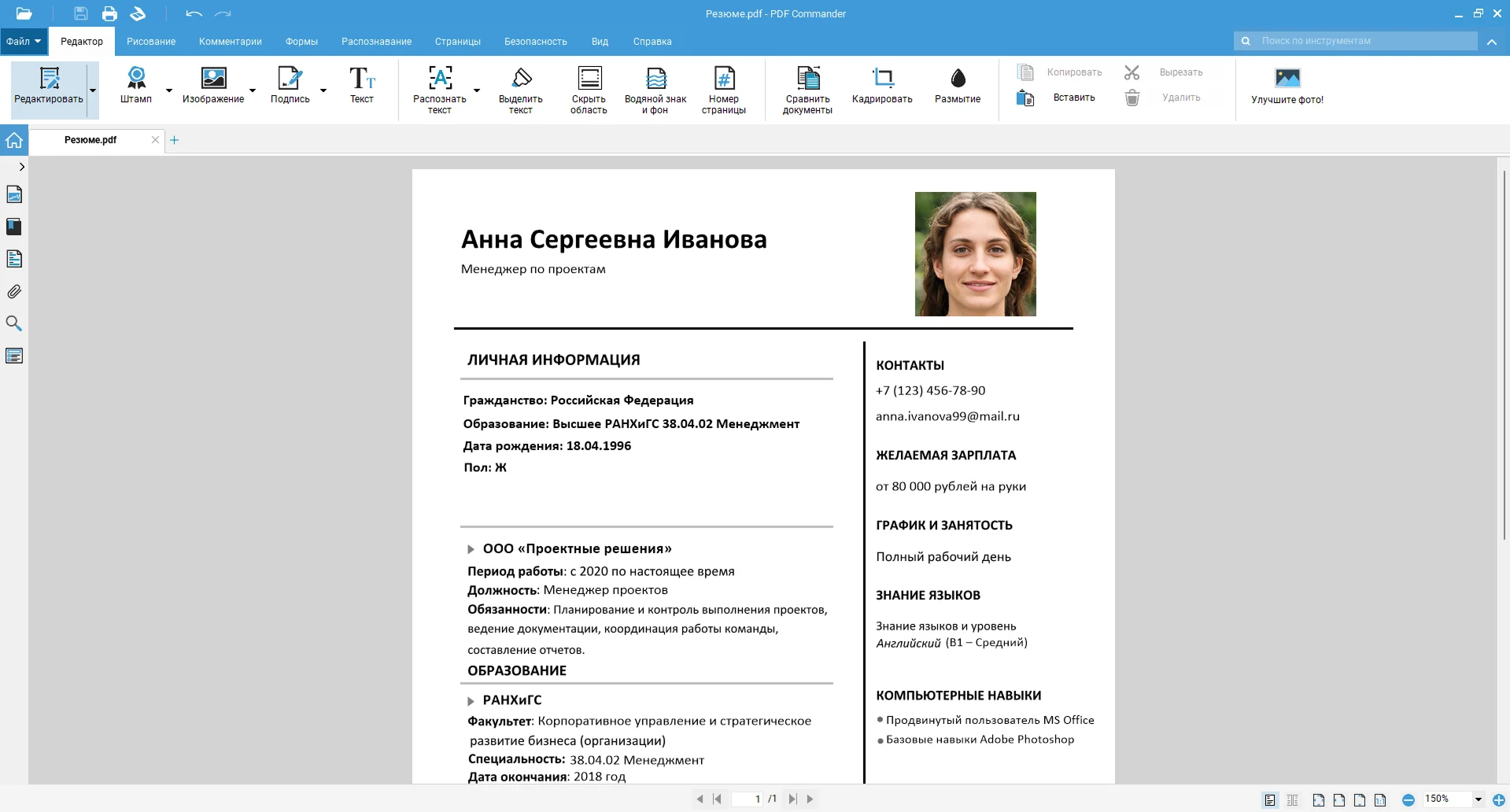
Шаг 1. Подготовьте PDF-копию AI
Если AI доступен в Illustrator или другом векторном редакторе, экспортируйте контрольную PDF-копию. Сохраняйте исходный .AI отдельно: PDF Commander работает уже со следующим звеном цепочки. Если PDF получен от дизайнера, убедитесь, что он визуально совпадает с исходным макетом до начала правок.
Шаг 2. Откройте PDF
Запустите программу и нажмите Открыть PDF. Выберите подготовленный документ. После загрузки проверьте нужную страницу и масштаб, чтобы не править соседний экземпляр или устаревшую копию.

Шаг 3. Исправьте текст
Используйте инструменты редактирования текста только там, где PDF действительно содержит текстовые объекты. Если надпись была предварительно переведена в кривые или растрирована при экспорте, обычная текстовая правка к ней неприменима. Сравните новую строку по размеру, расположению и межстрочному интервалу с соседними элементами.
Шаг 4. Добавьте или замените изображение
Для вставки графики используется команда Изображение на верхней панели. Размещайте новый объект по направляющим исходного макета. Помните, что этот шаг меняет PDF, а не векторную структуру Illustrator.

Шаг 5. Проверьте страницы и результат
Перед сохранением последовательно просмотрите страницы, особенно если документ многостраничный. Сравните размеры элементов и убедитесь, что ничего не перекрывает важный текст. Для договоров, презентаций и коммерческих макетов полезно отдельно проверить подписи, печати, номера страниц и поля.
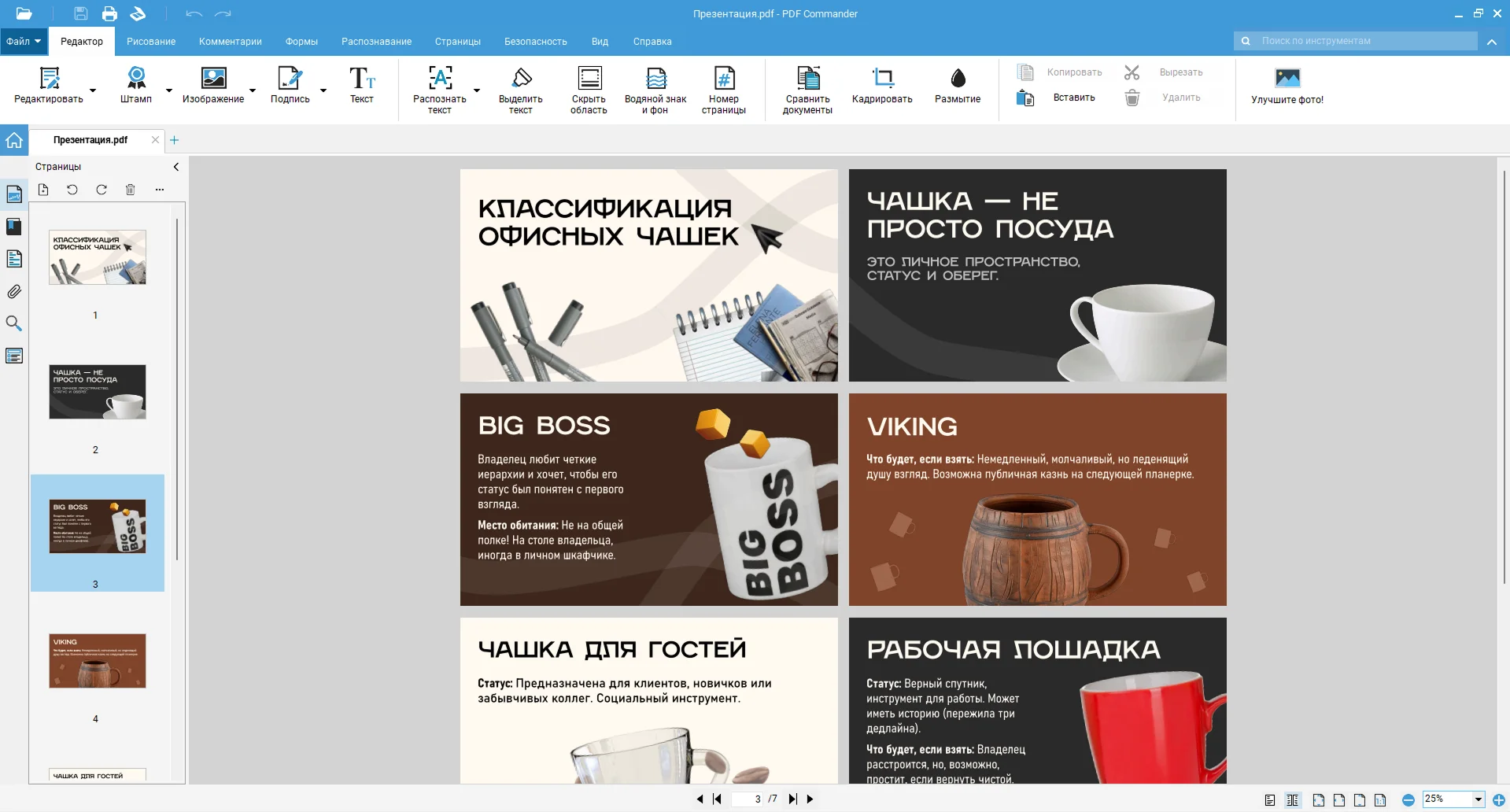
Шаг 6. Сохраните отдельную PDF-копию
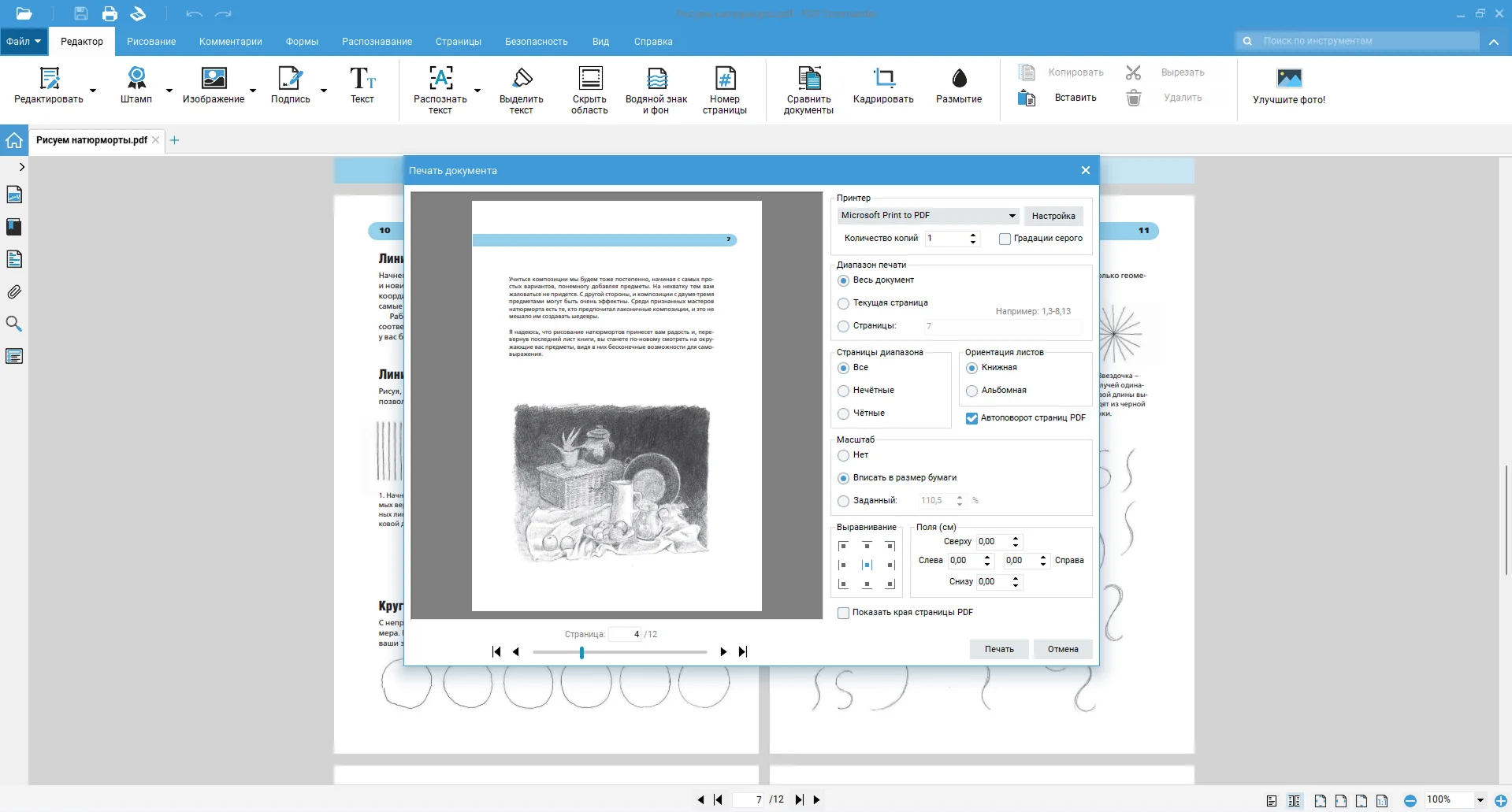
Сохраните изменённый документ отдельно от исходного контрольного PDF. После этого откройте полученный файл ещё раз и проверьте визуально. Если PDF предназначен для печати, просмотрите параметры печати и масштабирование до отправки.
Плюсы:
- подходит для точечной правки уже подготовленного PDF без вмешательства в исходный AI;
- можно изменять PDF-текст и добавлять изображения;
- исходный .AI можно оставить нетронутой мастер-копией.
Минусы:
- программа не является редактором .AI и не открывает нативный Illustrator-документ;
- векторные конструкции Illustrator, artboards и живые эффекты в этот workflow не переносятся как Illustrator-объекты;
- полученный результат остаётся PDF, а не новым AI.
Когда использовать: когда нужен исправленный PDF для отправки, согласования, печати или долгосрочного хранения, а продолжение векторного проектирования в Illustrator не требуется. Если нужно передвигать узлы контуров, менять Illustrator-эффекты или сохранять мастер-файл в .AI, переходите к следующему способу.
Adobe Illustrator : способ 2 — нативное редактирование AI
Adobe Illustrator — исходная среда формата AI. Файлы .AI открываются через File > Open и сохраняются обратно в AI без промежуточного импорта через чужую модель документа. Это единственный способ в подборке, где формат обрабатывается нативно.
Шаг 1. Откройте AI через File > Open
Выберите File > Open, укажите файл .ai и дождитесь загрузки. Если Illustrator сообщает об отсутствующих шрифтах или связанных файлах, не игнорируйте предупреждение: заменённый шрифт меняет длину строк, а потерянная link-графика влияет на внешний вид и экспорт.
Шаг 2. Проверьте Layers и Artboards
Откройте Window > Layers. В панели слоёв видны группы, объекты и порядок наложения. Для многостраничного макета откройте Window > Artboards: здесь можно проверить количество монтажных областей и их имена. До правки полезно сравнить это количество с контрольной PDF-копией.
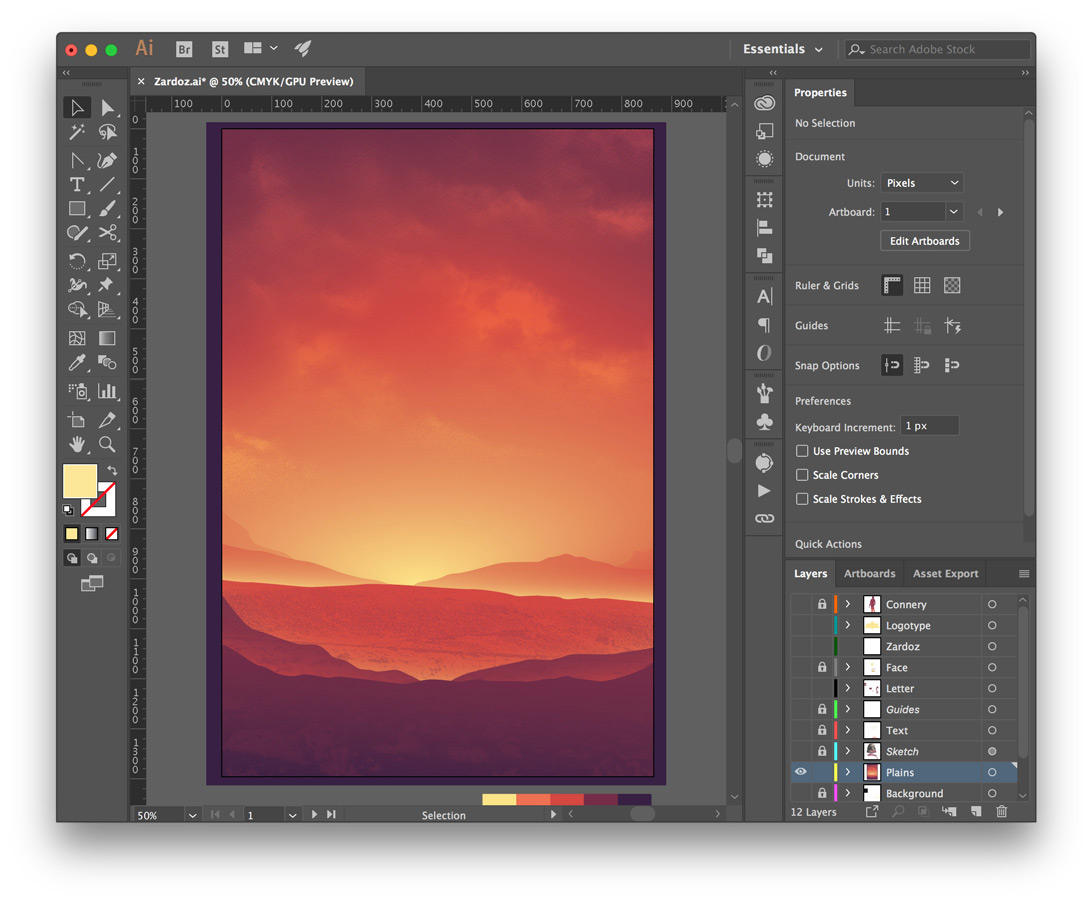
Шаг 3. Редактируйте объекты в их исходной форме
Для текста используйте Type tool, для контуров — Selection/Direct Selection и инструменты работы с anchor points. Перед удалением или объединением объектов раскройте соответствующую группу в Layers: визуально единый знак может состоять из clipping mask, нескольких контуров и скрытых служебных элементов.
Шаг 4. Проверьте связанные изображения
Если макет содержит внешние растровые файлы, убедитесь, что они доступны. При передаче документа на другой компьютер безопаснее согласовать с дизайнером, должны ли изображения оставаться linked или их нужно embed. Не заменяйте связь случайным одноимённым файлом: размеры могут совпасть, а содержание — нет.
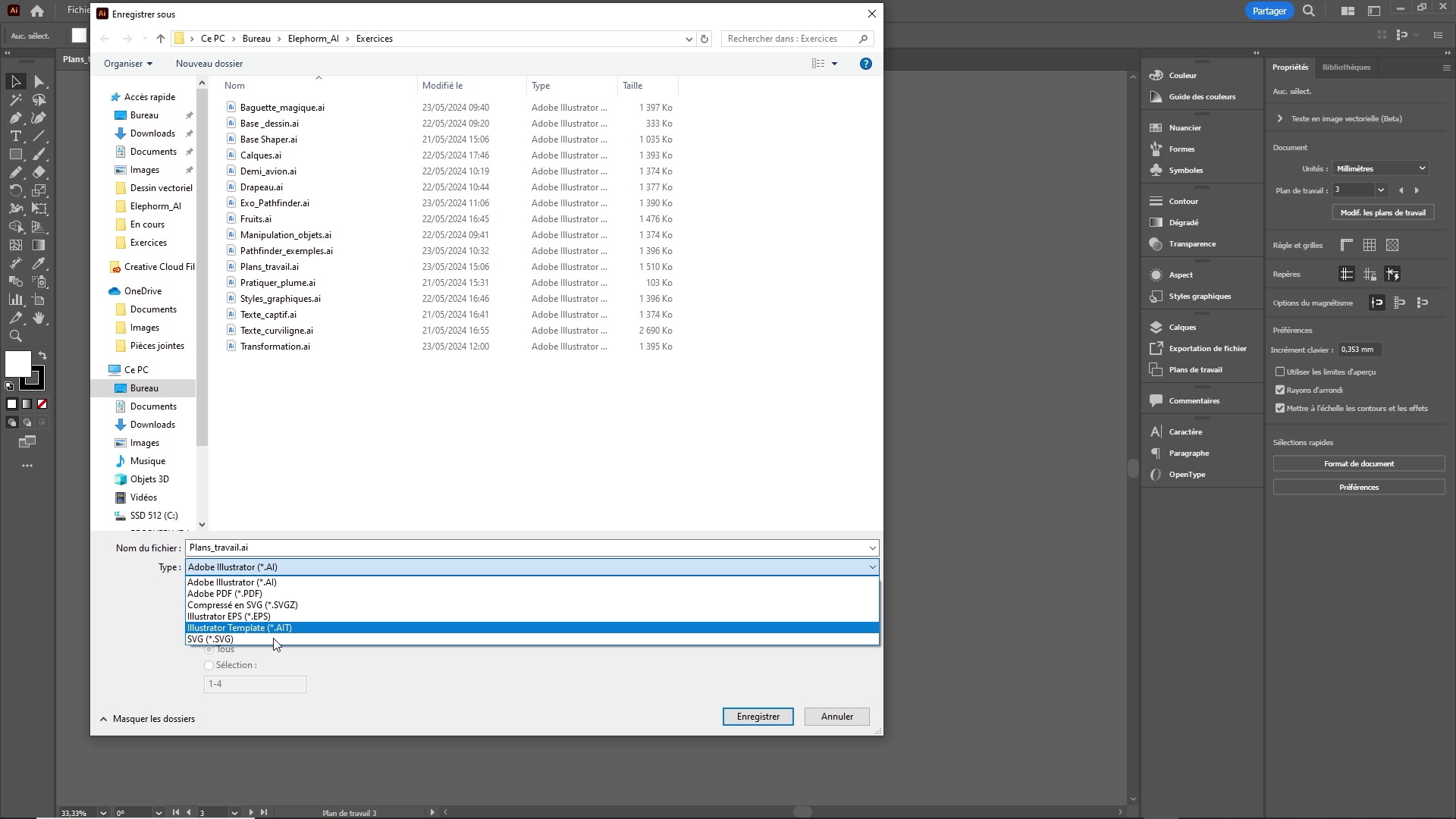
Шаг 5. Сохраните AI и настройте PDF compatibility
Для продолжения работы в Illustrator сохраните документ как AI. При сохранении параметр Create PDF Compatible File добавляет PDF-представление внутрь AI. Оно увеличивает совместимость с программами, которые не понимают собственную структуру Illustrator, но умеют читать PDF-поток. Если файл будут открывать в Affinity Designer или конвертировать через Codia, этот параметр особенно важен.
Шаг 6. Создайте отдельный PDF для проверки
Для контрольной копии используйте File > Save As, выберите Adobe PDF и завершите сохранение в диалоге Save Adobe PDF. Альтернативный путь — File > Export > Export As с выбором Adobe PDF. После экспорта сравните PDF и AI по каждому artboard.
Плюсы:
- нативное чтение и сохранение AI;
- доступ к исходной структуре Layers и Artboards;
- не требуется конвертация через SVG/PDF для обычного редактирования;
- поддерживается создание PDF-compatible AI для передачи в сторонние редакторы.
Минусы:
- рабочий процесс привязан к экосистеме Illustrator;
- файл всё равно требует проверки шрифтов и связанных ресурсов при переносе между компьютерами;
- сложные документы могут открываться корректно только при наличии использованных шрифтов, плагинов и внешних файлов.
CorelDRAW : способ 3 — импортировать AI и при необходимости экспортировать обратно
CorelDRAW имеет отдельный импортёр Adobe Illustrator. Рабочий путь начинается с File > Import, а обратный вывод выполняется через экспорт в AI - Adobe Illustrator. Это важное отличие от редакторов, которые умеют только открыть PDF-представление и сохраняют результат в другой формат.

Шаг 1. Импортируйте AI через File > Import
Выберите File > Import, укажите AI-файл и нажмите Import. Затем щёлкните на странице, чтобы разместить содержимое. Если нужно сохранить исходные размеры, не масштабируйте объект мышью до завершения первой проверки.
Шаг 2. Посмотрите структуру в Objects
Панель Objects показывает страницы, слои, группы и отдельные объекты. Разворачивайте группы постепенно: импортированный Illustrator-документ может оказаться более дробным, чем оригинал. Особенно внимательно проверяйте текстовые блоки, маски и группы с прозрачностью.
Шаг 3. Проверьте ограничения импортёра
CorelDRAW импортирует AI до формата Illustrator CS6 включительно. PDF-совместимый текст из AI CS и новее можно импортировать как текст или curves. Эффекты texture, drop shadow, blur и brushstroke при импорте преобразуются в bitmap. Для некоторых fountain fills и прозрачностей возможны изменения. Поэтому CorelDRAW нельзя считать гарантированно побитовым эквивалентом Illustrator даже при успешном открытии.
Шаг 4. Отредактируйте кривые, текст и расположение
После проверки структуры меняйте объекты штатными инструментами CorelDRAW. Если текст импортирован как curves, его можно трансформировать как вектор, но нельзя редактировать как обычную строку. Если текст остался текстом, проверьте наличие соответствующей гарнитуры.
Шаг 5. Экспортируйте в AI только после контрольного сравнения
Выберите File > Export, формат AI - Adobe Illustrator, укажите имя файла и нажмите Export. В параметрах совместимости задайте, как передавать текст — Curves или Text. Первый вариант надёжнее сохраняет внешний вид надписей без шрифта, второй оставляет их редактируемыми при наличии нужной гарнитуры.
Плюсы:
- есть отдельные команды импорта AI и экспорта AI;
- векторные объекты можно редактировать после импорта;
- при экспорте можно выбрать передачу текста как текст или кривые.
Минусы:
- импортёр имеет ограничение по поддерживаемой версии AI;
- ряд эффектов переводится в bitmap;
- сложные градиенты и прозрачности требуют визуальной проверки;
- двойной переход Illustrator → CorelDRAW → AI способен изменить структуру документа.
Affinity Designer : способ 4 — открыть PDF-совместимый AI
Affinity Designer не читает закрытую нативную часть AI так же, как Illustrator. Импорт возможен, когда в файле есть встроенный PDF-compatible stream. Если Illustrator-документ сохранён без PDF Content, Affinity сообщает, что его нужно пересохранить с параметром Create PDF Compatible File.
Шаг 1. Откройте копию AI
Используйте File > Open и выберите .ai. Если документ открывается, Affinity использует PDF-представление. Если появляется сообщение об отсутствии PDF Content, не пытайтесь «починить расширение» переименованием: нужен другой экземпляр файла, сохранённый в Illustrator с PDF compatibility.
Шаг 2. Проверьте Layers до редактирования
Сразу после импорта раскройте Layers. Сравните количество крупных групп с оригиналом или контрольным PDF. Сторонний импорт не сохраняет нативную структуру Illustrator автоматически: проверяйте не только совпадение внешнего вида, но и возможность выбрать нужный объект отдельно.
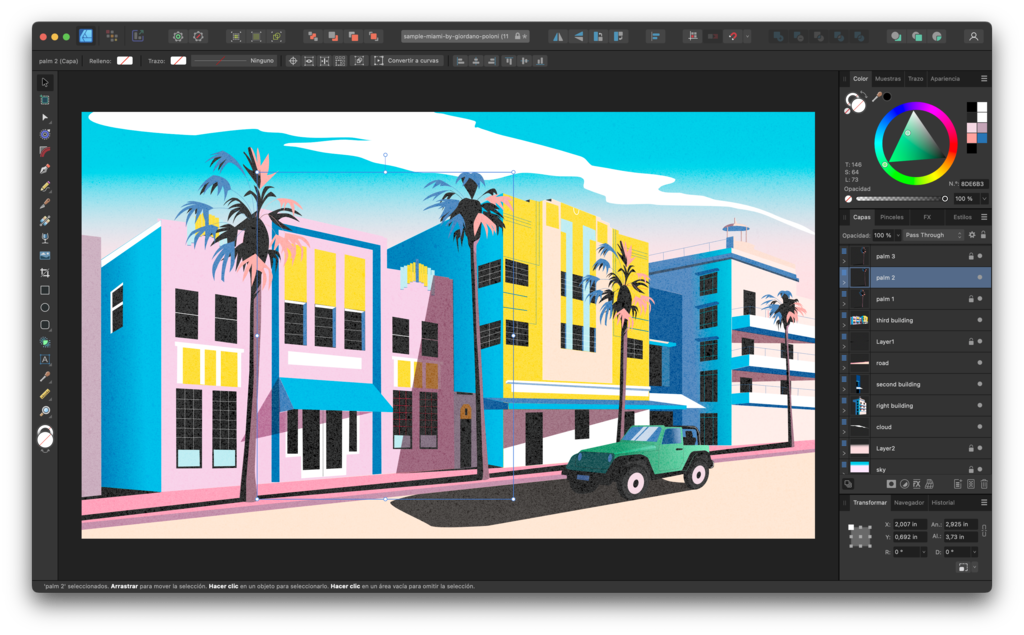
Шаг 3. Правьте векторные элементы
Редактируйте curves, формы и текст, которые сохранились как отдельные объекты. Если часть содержимого пришла как единая PDF-конструкция, сначала определите, действительно ли требуется её разбивать. Без необходимости не преобразуйте текст в кривые: это усложнит последующие изменения.
Шаг 4. Сохраните мастер-копию в формате Affinity и экспортируйте обменную копию
Для продолжения работы в Affinity храните собственный редактируемый документ. Для передачи в другую программу экспортируйте PDF или SVG в зависимости от задачи. Для возврата в Illustrator используйте PDF или SVG: обратный AI-экспорт в этом workflow не применяется.
Плюсы:
- подходит для редактирования PDF-совместимых AI без растрирования всего документа;
- сохраняет редактируемые векторные элементы, если они корректно представлены в PDF-потоке;
- можно передавать результат через PDF/SVG.
Минусы:
- AI без встроенного PDF Content не откроется должным образом;
- это импорт PDF-представления, а не чтение собственных данных Illustrator;
- для возврата в экосистему Illustrator безопаснее использовать PDF/SVG и повторно проверять структуру.
Inkscape : способ 5 — бесплатный импорт PDF-совместимого AI
Inkscape подходит для Windows, macOS и Linux. Его AI-импорт основан на PDF-представлении современных Illustrator-файлов. Поэтому основной рабочий сценарий похож на Affinity: открыть AI, настроить PDF Import Settings, отредактировать вектор и сохранить в SVG либо экспортировать PDF. Современного сохранения обратно в .AI ожидать не следует.

Шаг 1. Откройте AI
Выберите File > Open и укажите документ. Для PDF-основанного AI появится диалог PDF Import Settings. Это важный этап: программа не просто «показывает картинку», а преобразует содержимое PDF в структуру, с которой Inkscape сможет работать.
Шаг 2. Настройте импорт
В PDF Import Settings выберите нужную страницу и область. Для сложных mesh-конструкций не устанавливайте максимальную точность автоматически: высокая детализация может создать огромное число маленьких paths и сделать SVG тяжёлым и медленным. Сначала используйте умеренные параметры и сравните изображение с контрольной копией.
Шаг 3. Проверьте Paths, Text и Clipping
Импорт Inkscape умеет переносить paths, text, clipping paths, images и soft masks из PDF. После открытия выделите ключевые элементы Node tool и убедитесь, что они остаются векторными. Если сложный градиент превратился в сотни объектов, дальнейшее ручное редактирование такого элемента станет неудобным.
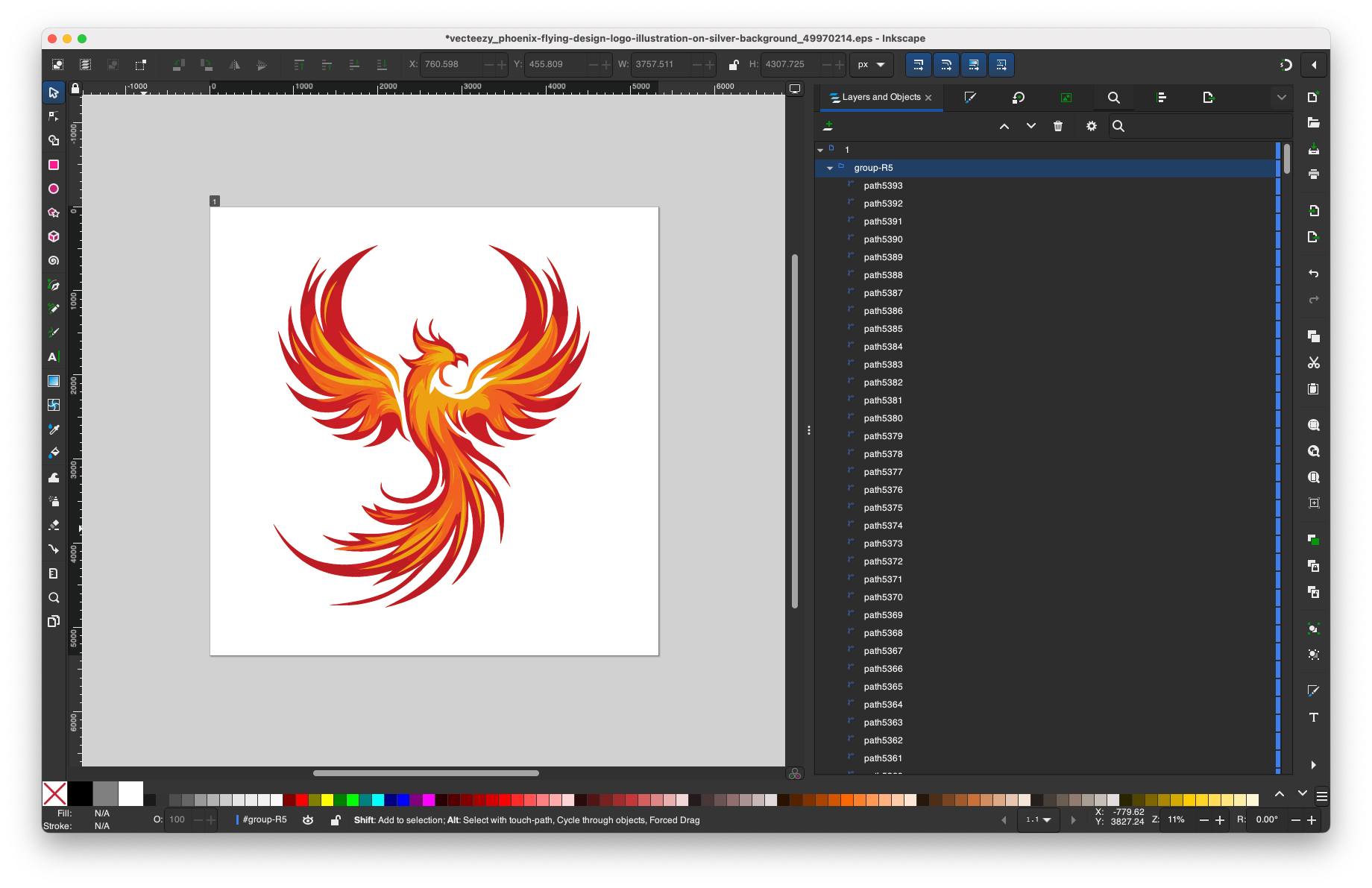
Шаг 4. Сохраните в SVG
Для дальнейшего редактирования в Inkscape сохраните документ как SVG. Этот формат лучше соответствует внутренней модели программы, чем попытка имитировать обратный AI-экспорт. Если результат нужно открыть в Illustrator, передавайте SVG и дополнительно создавайте PDF-копию для сравнения внешнего вида.
Шаг 5. Проверьте сложные эффекты отдельно
Gradient mesh, прозрачности и некоторые PDF-конструкции способны импортироваться с изменениями. Сравнивайте не только общий вид на масштабе «по ширине», но и проблемные зоны при 200–400%: границы масок, переходы прозрачности, тонкие обводки, маленький текст и логотипы.
Плюсы:
- работает на Windows, macOS и Linux;
- позволяет редактировать импортированные paths, text, masks и другие PDF-объекты;
- SVG удобен для дальнейшего обмена между разными векторными инструментами.
Минусы:
- AI читается через PDF-совместимое представление;
- gradient mesh может превращаться в большое количество объектов;
- обратное сохранение в современный AI не является рабочим сценарием;
- сложные эффекты и прозрачности требуют ручной сверки.
Онлайн-редакторы AI без установки
Браузерный способ удобен, когда программа на компьютере не установлена или правку нужно сделать на чужом устройстве. Но онлайн-редакторы отличаются по механизму импорта. Один сервис переводит файл в собственную структуру, другой использует встроенный PDF, третий конвертирует artboards в SVG-слои. Поэтому после открытия необходимо проверить редактируемость, а после экспорта — заново открыть полученный файл и сравнить с исходником.
Photopea : редактирование AI в браузере с экспортом в SVG и PDF
Photopea открывает AI в браузере. В интерфейсе доступны Layers, Paths, маски, текст и векторные формы. Для разовой правки это один из наиболее понятных браузерных вариантов, но его собственный рабочий формат — PSD. Нативное сохранение обратно в AI не следует считать основным сценарием: для обмена лучше использовать SVG или PDF.

Шаг 1. Откройте файл через File > Open
В меню выберите File > Open и укажите .ai. После импорта сразу посмотрите Layers. Если вместо набора независимых объектов виден один крупный слой или растр, дальнейшие действия будут ограничены. Для векторного макета важно, чтобы отдельные формы и надписи действительно выделялись.
Шаг 2. Проверьте Paths и Shape Layers
Для логотипа, иконки или иллюстрации выберите несколько ключевых объектов и убедитесь, что их можно редактировать как paths или shape layers. Если объект импортирован как изображение, изменение узлов невозможно. Для текста проверьте шрифт и переносы строк.
Шаг 3. Внесите изменения
Меняйте цвет, размеры и положение выбранных элементов. Для небольших задач — заменить цвет логотипа, исправить подпись, переместить форму — браузерного интерфейса обычно достаточно при корректном импорте. Сложные Illustrator-эффекты лучше не перестраивать здесь без контрольного сравнения.
Шаг 4. Сохраните редактируемую копию и экспорт
Для сохранения рабочего состояния Photopea использует File > Save as PSD. Для передачи в векторный редактор выбирайте File > Export As и подходящий формат, например SVG или PDF. После экспорта заново откройте SVG/PDF и проверьте текст, masks, размеры artboard и визуальный результат.
Photopea обрабатывает файлы в браузере на устройстве, без обязательной загрузки рабочего документа на сервер для самого редактирования. Тем не менее для конфиденциальных макетов всё равно учитывайте правила организации и требования к использованию веб-приложений.
Плюсы:
- AI открывается прямо в браузере;
- доступны Layers, Paths, masks и векторные формы;
- можно сохранить рабочую PSD-копию и экспортировать SVG/PDF;
- подходит для быстрых исправлений без установки настольного редактора.
Минусы:
- Photopea не является нативной средой AI;
- структура импортированного документа может отличаться от Illustrator;
- для передачи обратно в Illustrator обычно требуется промежуточный SVG/PDF;
- сложные Illustrator-эффекты нужно проверять отдельно.
Vectorpea: браузерный векторный редактор с поддержкой AI, PDF и SVG
Vectorpea — веб-редактор векторной графики, связанный с экосистемой Photopea. Он открывает AI, PDF и SVG. Это делает сервис тематически точнее обычных онлайн-фоторедакторов, которые встречаются в поиске по слову AI, но не понимают формат Illustrator.
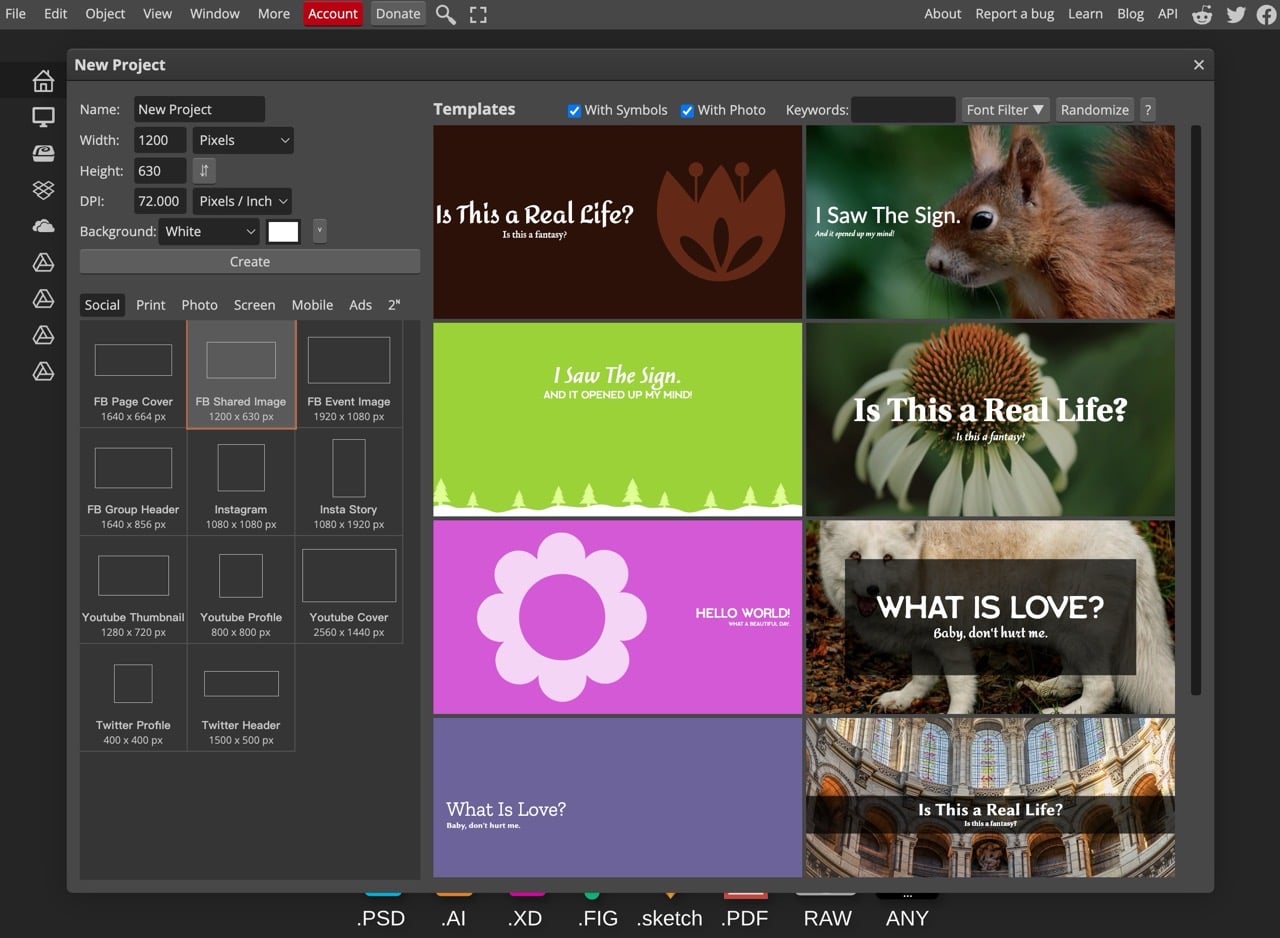
Шаг 1. Откройте AI и дождитесь построения документа
Загрузите .ai через интерфейс открытия файла. После появления макета не начинайте правки сразу: проверьте слои и выделяемость объектов. Открытие само по себе ещё не доказывает, что все изображения, шрифты и маски перенесены.

Шаг 2. Проверьте изображения и отдельные элементы
После импорта отдельно проверьте все растровые вставки и сравните макет с исходным PDF или контрольным изображением. Проверьте не только центральную иллюстрацию, но и мелкие пиктограммы, фоновые растры и элементы, находящиеся внутри масок.
Шаг 3. Отредактируйте вектор
Выберите нужный объект на холсте или в структуре слоёв, измените контур, заливку, положение или текст. Если элемент не выделяется отдельно, он импортирован в форме, которую редактор не может разобрать так же, как Illustrator. В этом случае безопаснее вернуться к исходнику и использовать Illustrator, CorelDRAW, Affinity Designer или Inkscape в зависимости от структуры файла.
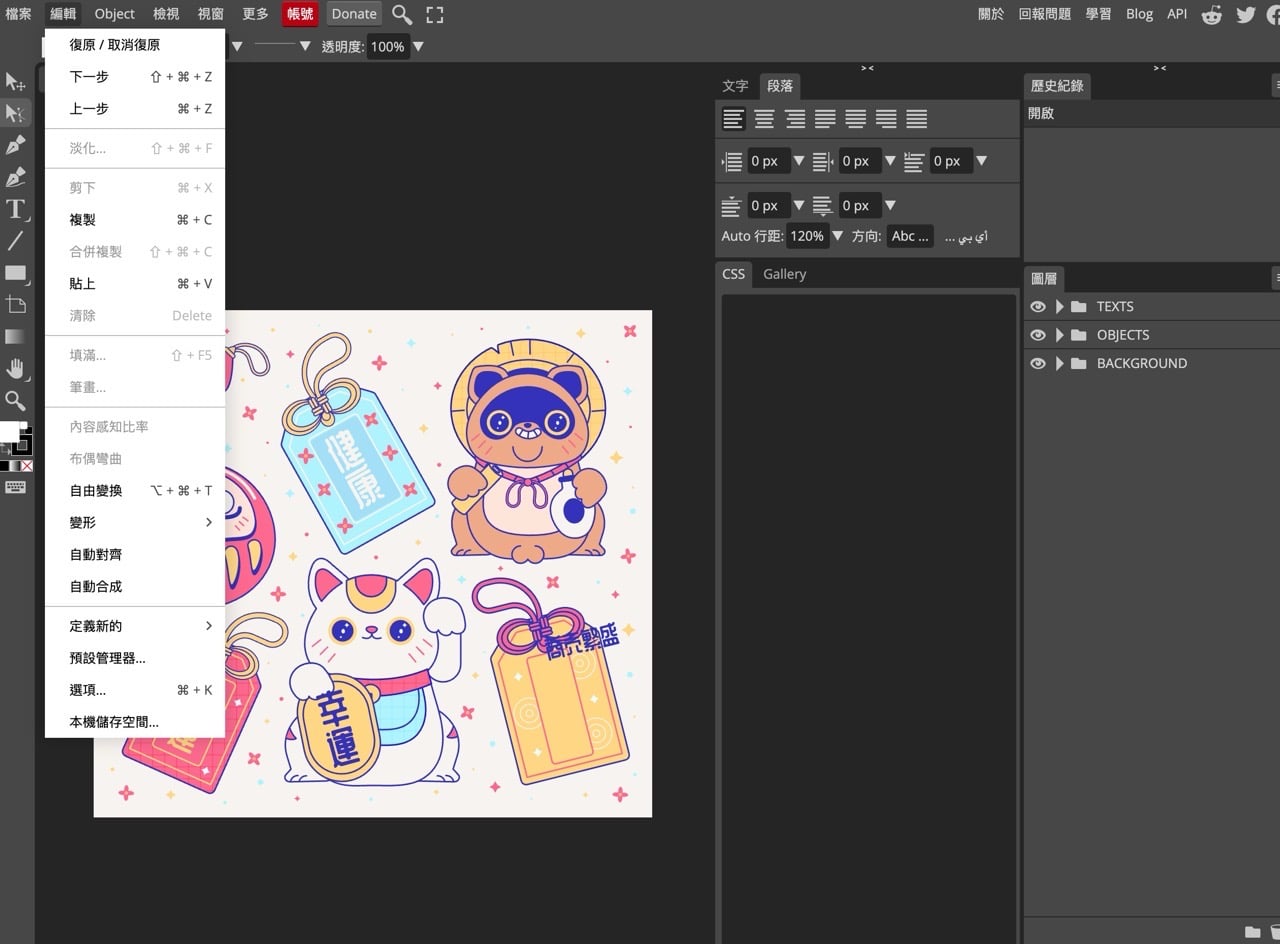
Шаг 4. Экспортируйте и обязательно перепроверьте AI
В Vectorpea присутствует AI-экспорт, однако экспортированный .ai нельзя считать готовым мастер-файлом без контрольного открытия и сравнения. Откройте его в другой программе, убедитесь, что содержимое отображается, а затем сравните структуру и внешний вид. Для обмена также полезно сохранить PDF или SVG-копию.
Плюсы:
- ориентирован именно на векторную графику, а не на AI-фоторетушь;
- поддерживает открытие AI/PDF/SVG;
- позволяет править объекты в браузере;
- имеет AI-экспорт.
Минусы:
- после импорта нужно отдельно проверить все растровые вставки и объекты внутри масок;
- AI после экспорта нужно повторно открыть и проверить перед использованием как мастер-файла;
- результат нельзя использовать как единственную мастер-копию без повторного открытия и проверки.
Vectr : импорт AI с экспортом в SVG, PNG и JPG
Vectr принимает AI наряду с SVG, PNG, JPG, EPS, PDF и SVGZ. Открытие AI, EPS, PDF и SVGZ требует credits. Поэтому перед импортом AI учитывайте расход credits и не путайте поддержку входного формата с бесплатной обработкой любого файла.

Шаг 1. Импортируйте AI в Vectr
Откройте файл через механизм импорта. До оплаты или расходования credits на регулярную работу сначала проверьте один типичный проект и оцените качество преобразования. Для организации с разными макетами тест должен включать документ с текстом, маской, несколькими artboards и встроенной картинкой.
Шаг 2. Отредактируйте shapes, paths и text
Vectr работает с векторными формами, путями и текстом. После импорта выделите несколько объектов разного типа. Если текст превратился в контуры, он сохранит внешний вид, но редактировать содержание строки будет нельзя.
Шаг 3. Скачайте SVG, PNG или JPG
Vectr выгружает результат в SVG, PNG и JPG. Поэтому он подходит, когда AI служит входным форматом, а конечный файл сохраняется в SVG либо растровом формате. Для обязательного возврата в .AI выбирайте Illustrator, CorelDRAW или другой workflow с AI-выходом.
Плюсы:
- AI поддерживается как входной формат;
- редактирование выполняется в браузере;
- поддерживаются стандартные векторные операции и SVG-выход.
Минусы:
- открытие AI расходует credits;
- форматы экспорта не включают AI;
- AI поддерживается только как входной формат: для результата используются SVG, PNG или JPG.
Codia Studio: преобразование AI и EPS в редактируемые SVG-слои
Codia Studio решает другую задачу: загруженный .ai или .eps преобразуется в структуру SVG-слоёв. Сервис переносит artboards, поддерживаемые группы, текст, изображения, позиционирование, opacity и blend properties. Векторы становятся независимыми SVG-слоями, которые можно трансформировать и перекрашивать.

Шаг 1. Убедитесь, что AI сохранён с PDF Compatibility
Codia требует Create PDF Compatible File. Если такого потока нет, сервис не получает представление, которое можно преобразовать. Поэтому при доступе к Illustrator пересохраните копию AI с включённой совместимостью, не перезаписывая единственный исходник.
Шаг 2. Загрузите AI или EPS
После загрузки сервис обрабатывает каждый artboard. Учитывайте это заранее: текущая модель Codia списывает 10 Studio credits за каждый успешно преобразованный artboard. Если документ содержит десятки монтажных областей, стоимость операции зависит не от одного файла, а от их количества.
Шаг 3. Проверьте SVG-слои
После конвертации сравните число крупных групп и artboards. Текст, изображения и векторные элементы должны быть доступны как отдельные редактируемые слои в пределах поддерживаемых возможностей. Обратите внимание на clipping, blend modes и сложные Illustrator-эффекты.
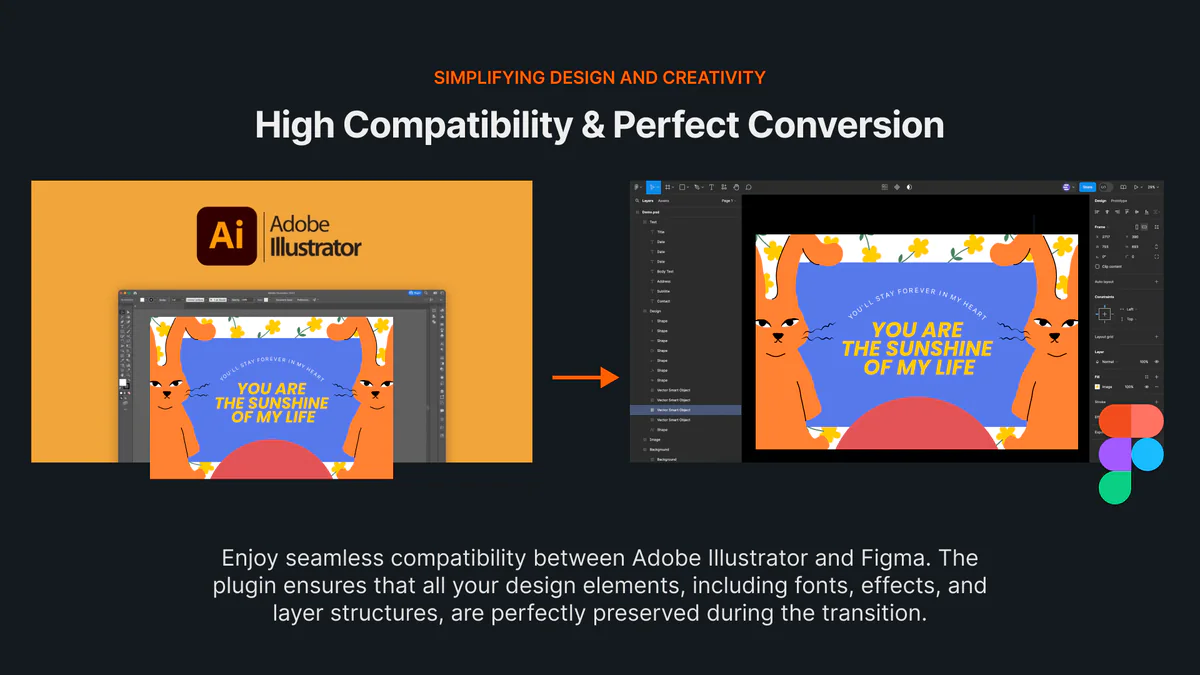
Шаг 4. Учитывайте пределы редактирования
Codia отдельно оговаривает, что полноценное anchor-point editing остаётся задачей Illustrator. Поэтому сервис удобен для переноса artboards и дальнейшей работы на уровне импортированных SVG-слоёв, но не является полной заменой нативного Illustrator при точной правке узлов и фирменных эффектов.
Плюсы:
- поддерживает AI и EPS как вход;
- переносит все artboards;
- преобразует векторные элементы в независимые SVG-слои;
- сохраняет поддерживаемые текст, изображения, позиционирование, opacity и blend properties.
Минусы:
- нужен PDF-compatible AI;
- каждый успешно обработанный artboard расходует credits;
- нет полной нативной модели Illustrator и точного anchor-point workflow;
- результат — преобразованная структура, а не продолжение исходного AI без конвертации.
Illustrator on the web : браузерное редактирование с AI-экспортом
Веб-версия Illustrator отличается от сторонних конвертеров тем, что работает как Illustrator on the web (Beta) в экосистеме Adobe. Она запускается в Chrome или Microsoft Edge после входа в аккаунт Adobe. Веб-приложение умеет открывать файлы с компьютера и облачные документы, а экспорт включает AI, PDF, SVG, PNG, JPEG и AiT.
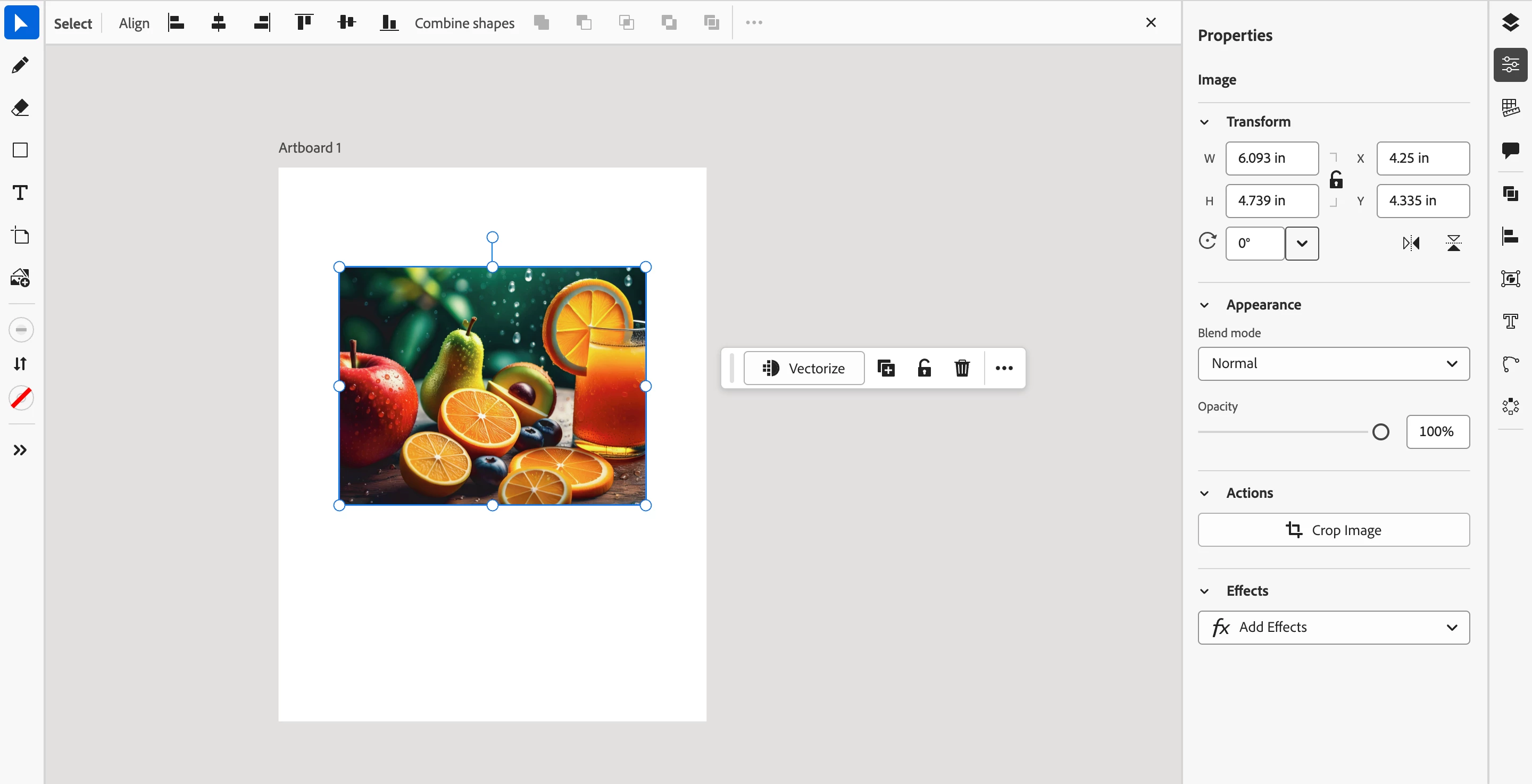
Шаг 1. Откройте веб-приложение в поддерживаемом браузере
Используйте Chrome или Microsoft Edge и войдите в Adobe. Не путайте Illustrator on the web со сторонними сайтами, использующими в названии слова «Illustrator Online»: у них отдельно проверяются входные и выходные форматы.
Шаг 2. Выберите локальный файл
Откройте меню приложения, выберите Open, затем On your computer и укажите документ. Также доступны разделы Your files и Shared with you для облачных файлов.
Шаг 3. Выполните правку
Веб-версия предоставляет инструменты форм, paths, Pen/Pencil, текста, заливок и градиентов. Она подходит для базового векторного редактирования и продолжения работы с синхронизированным документом. При этом продукт сохраняет статус Beta, поэтому для сложного производственного макета desktop Illustrator остаётся контрольной средой.
Шаг 4. Экспортируйте документ
Используйте Share > Publish and export. Среди текущих форматов доступны AI, PDF, SVG, PNG, JPEG и AiT. Если нужно продолжать редактирование в Illustrator, выбирайте AI и затем проверяйте файл в desktop-версии.
Плюсы:
- работает в экосистеме Adobe и поддерживает экспорт в AI;
- можно открыть файл с компьютера;
- экспорт включает AI, PDF и SVG;
- можно продолжать работу с облачными документами Illustrator.
Минусы:
- веб-версия находится в статусе Beta;
- нужен поддерживаемый браузер и вход в Adobe;
- набор функций не следует считать полным эквивалентом desktop Illustrator для любого сложного проекта.
Как редактировать AI на iPad
Adobe Illustrator для iPad
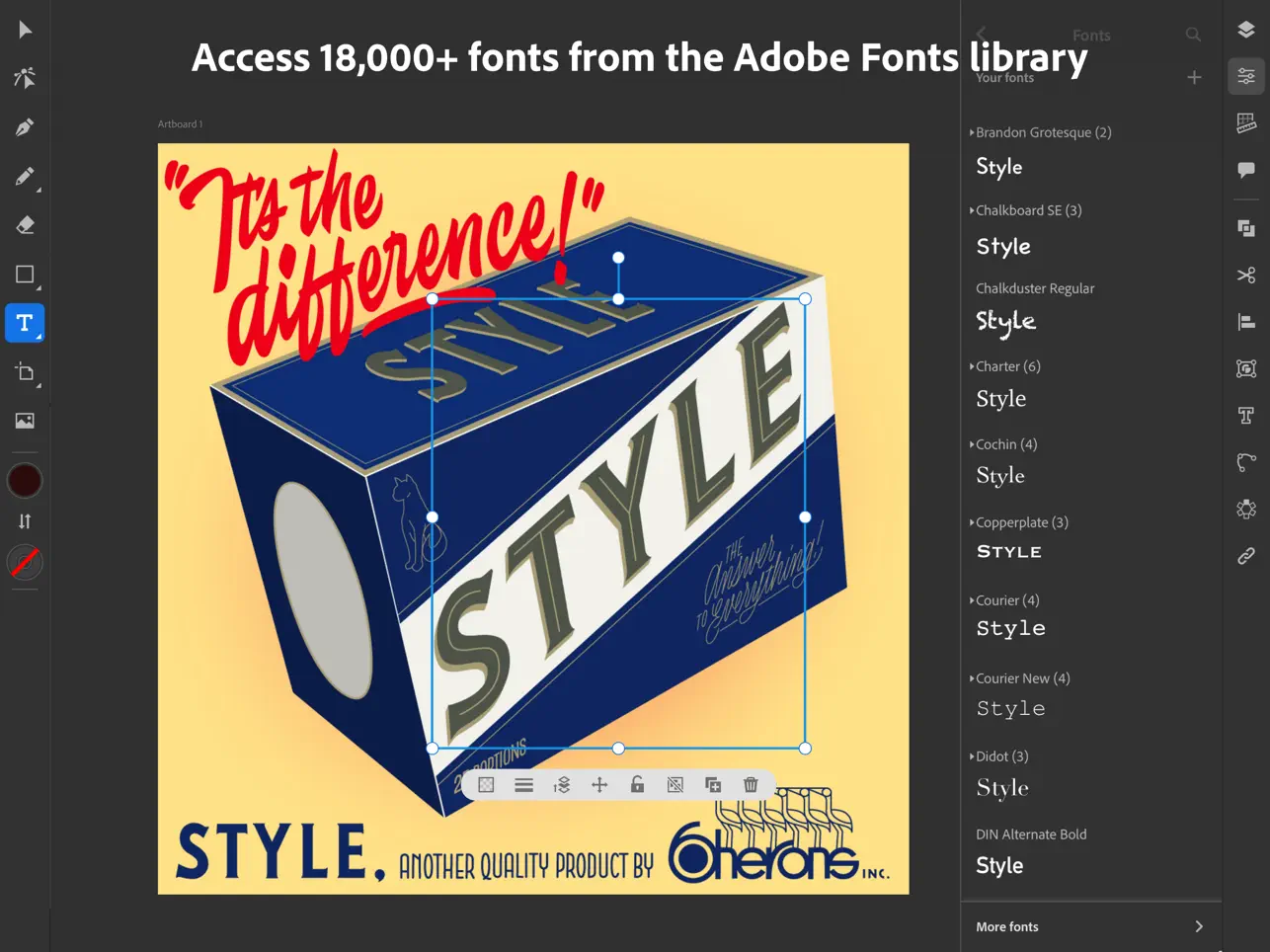
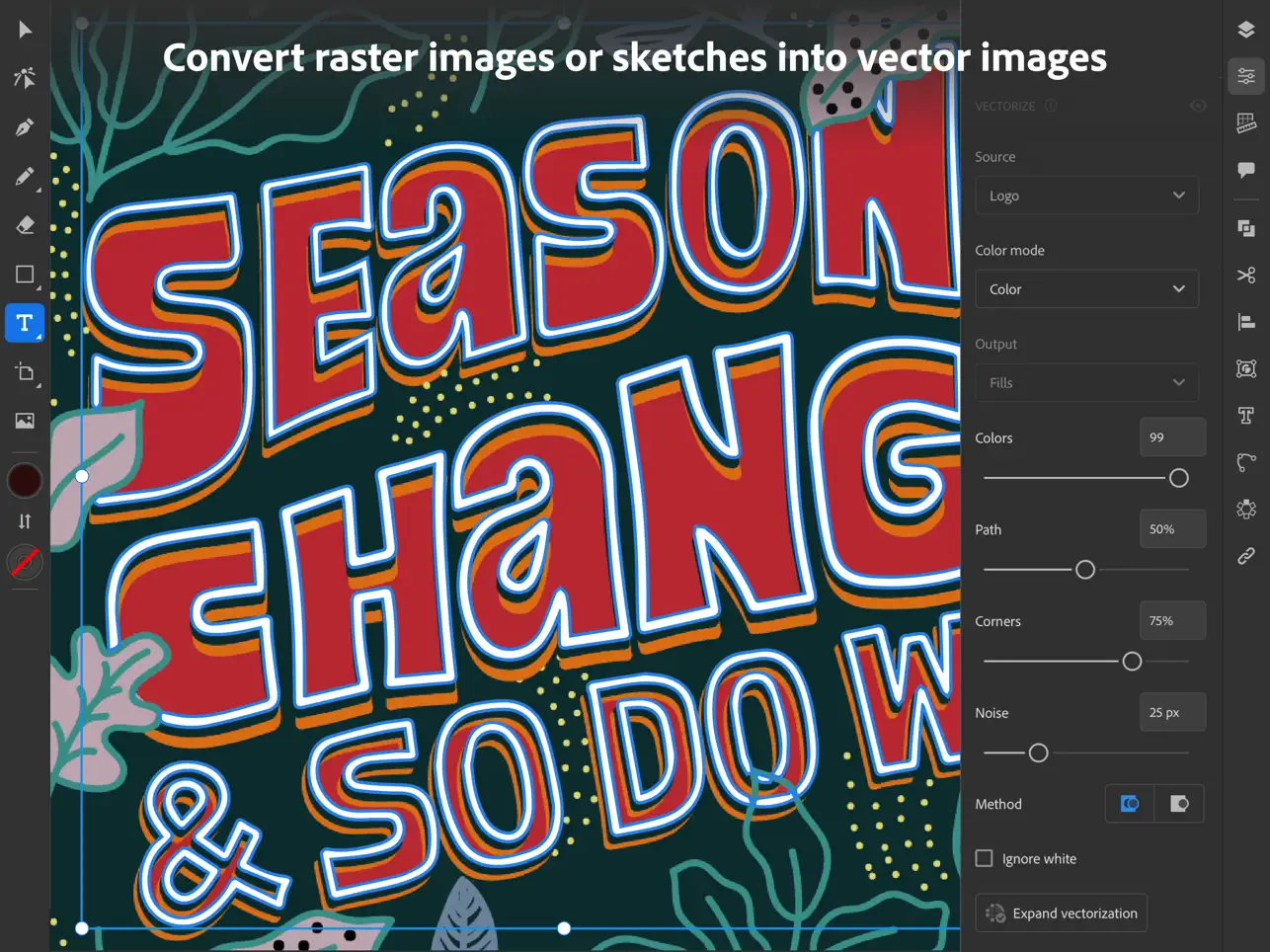
Для мобильной нативной работы используется Illustrator на iPad: он импортирует документы, работает с векторными объектами и экспортирует AI, PDF, SVG, PNG и PSD. Для iPhone и Android ниже оставлены только браузерные сценарии без подмены веб-сервиса мобильным приложением.
Шаг 1. Выберите Import and open
На домашнем экране Illustrator нажмите Import and open и укажите документ. После открытия проверьте холст, слои и текст. Если проект пришёл с desktop-компьютера, сравните artboards и шрифты до внесения изменений.
Шаг 2. Используйте touch-инструменты для вектора
На iPad доступны инструменты выделения, построения и редактирования вектора, текст и панели свойств. Apple Pencil удобен для ручной работы с формами, но точность результата всё равно проверяется по объектам и координатам, а не только визуально.
Шаг 3. Экспортируйте через Publish and export
В панели навигации откройте Publish and export, выберите нужный формат — AI, PDF, SVG, PNG или PSD — и выполните Export. Для дальнейшей работы в Illustrator выбирайте AI; для передачи в другой векторный редактор удобно иметь дополнительную SVG/PDF-копию.
Плюсы:
- нативный Illustrator-workflow на iPad;
- поддерживается AI-экспорт;
- можно использовать сенсорный ввод и Apple Pencil;
- доступны PDF и SVG для межпрограммного обмена.
Минусы:
- интерфейс отличается от настольной версии;
- не следует считать iPad-версию идентичной desktop по каждому профессиональному инструменту;
- для сложного препресса и проверки специфических desktop-эффектов разумно финально открыть файл на компьютере.
Что делать с AI на iPhone и Android
Отдельный нативный iPhone- или Android-редактор с тем же проверенным AI-workflow, что у Illustrator на iPad, в эту инструкцию не включён. Браузерный сервис не следует называть «приложением для Android» только потому, что он открывается в мобильном браузере.
Если файл нужно только посмотреть или внести очень небольшую правку, можно попробовать веб-инструмент, но мобильный экран усложняет работу с узлами, панелью слоёв и artboards. Для ответственного макета используйте компьютер или iPad, а телефон оставьте для просмотра контрольного PDF.
Когда подойдут Adobe Photoshop и GIMP
Adobe Photoshop и GIMP встречаются в старых списках «программ, которые открывают AI», но их нельзя ставить рядом с полноценными векторными редакторами без пояснения. Для AI они полезны прежде всего как растровый fallback: получить изображение нужного размера, выполнить пиксельную обработку или подготовить материал для веба.
Adobe Photoshop

Photoshop может использовать Illustrator-графику в растровом документе или как Smart Object в подходящем workflow, но это не означает, что внутри Photoshop появится весь набор Illustrator Layers и anchor points. Для векторного мастер-файла редактирование исходной структуры остаётся задачей Illustrator. Photoshop выбирайте, когда финальный результат — пиксельное изображение, макет с растром либо композит, а не .AI.
Плюсы:
- подходит для финальной растровой обработки Illustrator-графики;
- удобен, если AI используется как один из элементов растрового макета;
- можно сохранять исходный вектор отдельно, не разрушая его.
Минусы:
- не заменяет нативное редактирование AI;
- после растрирования нельзя бесконечно масштабировать объект без потери качества;
- Illustrator-specific структура и эффекты не превращаются в полноценные Photoshop-объекты автоматически.
GIMP
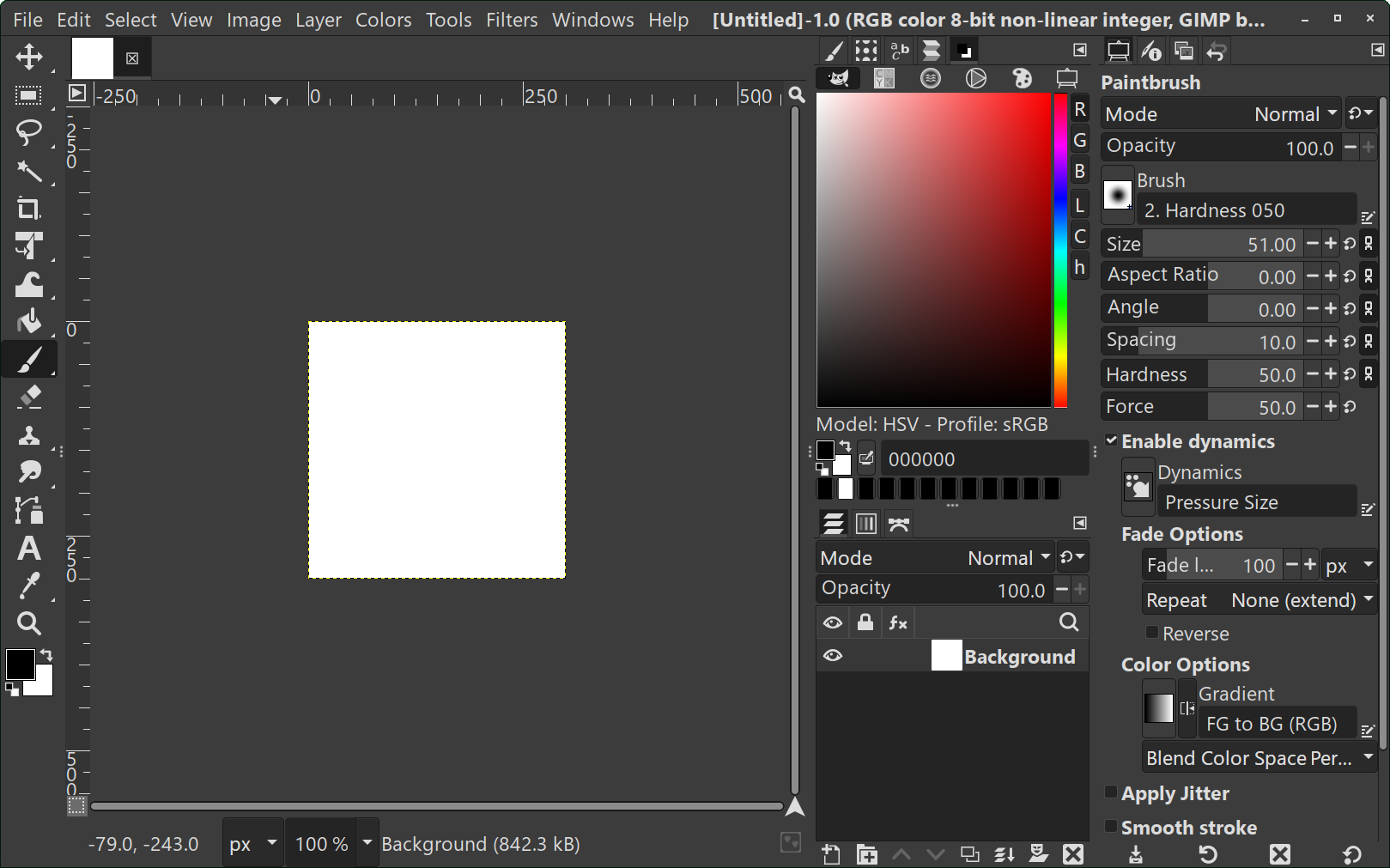
GIMP также следует рассматривать как растровый вариант. Если задача — получить изображение определённого размера, внести пиксельные изменения и экспортировать PNG/JPG, такой путь применим. Если нужно менять узлы логотипа, кривые иллюстрации или монтажные области, открывайте файл в векторном редакторе.
Плюсы:
- подходит для растровых правок после получения изображения из AI;
- работает на нескольких настольных платформах;
- полезен для финального PNG/JPG, когда исходная векторная структура больше не нужна.
Минусы:
- не является средой для сохранения AI-структуры;
- масштабируемость векторных объектов после растрирования теряется;
- для логотипов, схем и иллюстраций с дальнейшим масштабированием лучше SVG/PDF-векторный workflow.
Какие старые рекомендации больше не подходят для прямого открытия AI
Некоторые популярные рекомендации относятся к прежним состояниям продуктов. Механическое копирование такого списка даёт неверный workflow. Ниже оставлены только случаи, для которых изменение поддержки форматов влияет непосредственно на работу с .AI.
| Старая рекомендация | Что изменилось | Как поступать сейчас |
|---|---|---|
| Gravit Designer / Corel Vector | Gravit Designer теперь относится к линейке Corel Vector; в перечне его входных форматов есть собственный формат, PDF, SVG/SVGZ, EPS и растровые форматы, но AI отсутствует | Не использовать как основной способ открытия .AI |
| Сторонние «Illustrator Online» | Название страницы не делает сервис Adobe Illustrator | Для работы в браузерной среде Adobe используйте Illustrator on the web; у стороннего сервиса отдельно сверяйте фактически доступные форматы импорта и экспорта |
Такой фильтр особенно важен для файловых форматов. Сервис может продолжать существовать, но после изменения списка импортируемых форматов старая инструкция перестаёт решать задачу. Поэтому критерий выбора — не популярность названия, а фактический входной формат и понятный путь сохранения результата.
Что может потеряться при открытии AI не в Illustrator

Даже удачный импорт не гарантирует идентичность структуры. Внешний вид часто сохраняется лучше, чем редактируемость. Это нормально для перехода между программами с разными внутренними моделями документа, но риск нужно учитывать до правок.
Текст и шрифты
После импорта текст встречается в трёх состояниях: редактируемый текст, curves или текст с заменённым шрифтом. Преобразование в кривые сохраняет форму букв, но уничтожает возможность исправить опечатку обычным Text tool. Замена шрифта, наоборот, сохраняет текстовую сущность, но может изменить длину строки и переносы.
Для фирменного макета зафиксируйте названия гарнитур до импорта. Если исходный шрифт нельзя использовать на целевом компьютере, попросите дизайнера подготовить отдельную копию с текстом в кривых, сохранив редактируемый оригинал.
Gradient mesh
Сетка градиента — одна из наиболее сложных конструкций для межпрограммного обмена. Inkscape при PDF-импорте аппроксимирует её множеством маленьких paths. Внешний вид получается аппроксимацией исходной сетки, а структура становится тяжёлой и значительно сложнее для ручной правки. Если mesh является ключевой частью иллюстрации, лучше редактировать её в Illustrator.
Live Effects
Live Effect в Illustrator хранит простой исходный объект и рассчитывает внешний вид по параметрам. Сторонний импорт фиксирует визуальный результат как bitmap либо набор обычных объектов — выбор представления зависит от конкретного эффекта и импортёра. В CorelDRAW некоторые эффекты, включая texture, drop shadow, blur и brushstroke, переходят в bitmap при AI-импорте.
Clipping masks
Маска может сохраниться, но вложенность объектов после импорта меняется. Перед перемещением маски раскройте группу и проверьте, где находится clipping path, а где содержимое. Ошибка здесь часто проявляется не сразу: объект выглядит нормально до первого масштабирования или перемещения.
Transparency и blend modes
Режимы наложения и прозрачность зависят от того, как конкретный импортёр интерпретирует PDF. В Codia поддерживаемые opacity и blend properties переносятся, но это не означает стопроцентную поддержку всех Illustrator-комбинаций. После импорта сравнивайте участки с тенью, полупрозрачными градиентами и наложением цветов.
Artboards
Illustrator может хранить несколько монтажных областей в одном файле. Сторонняя программа способна превратить их в страницы, отдельные элементы либо импортировать только выбранную страницу. Codia обрабатывает каждый artboard отдельно, а Inkscape через PDF Import Settings позволяет выбирать страницу. До экспорта сравните количество и размеры областей.
Linked images
Связанные изображения находятся вне AI. Если файл передали без папки с исходными растровыми ресурсами, другой компьютер не сможет восстановить связь. Контрольный PDF может продолжать показывать картинку, а редактируемый AI — сообщать о missing links. Не делайте вывод о полноте исходника только по PDF-превью.
Spot colors и печатные параметры
Для типографии важны не только RGB/CMYK-значения на экране, но и плашечные цвета, overprint, профиль и способ вывода. После перехода в другой редактор эти параметры требуют отдельной препресс-проверки. Если цена ошибки высока, финальный файл должен проверить специалист, работающий с конкретным печатным процессом.
Как выбрать формат сохранения после редактирования
Сохранять «в тот же формат, что был» правильно только тогда, когда программа действительно умеет создавать этот формат без критичной потери структуры. Если редактор открывает AI через PDF, но не имеет AI-экспорта, попытка искусственно вернуть расширение .ai ничего не решает.
| Задача после правки | Предпочтительный формат | Почему |
|---|---|---|
| Продолжить работу именно в Illustrator | AI | Сохраняет нативный Illustrator-workflow; лучше создавать в Illustrator или проверенном AI-экспортёре |
| Передать в разные векторные редакторы | SVG | Открытый векторный формат удобен для curves, shapes и web-графики |
| Передать на просмотр, согласование или печать | Хорошо фиксирует внешний вид и подходит как контрольная копия | |
| Редактировать дальше в Photopea | PSD | Основной редактируемый формат Photopea |
| Публиковать растровое изображение | PNG/JPG | Подходит, когда масштабируемый вектор больше не нужен |
| Хранить мастер и обменную копию | AI + PDF/SVG | AI остаётся мастер-файлом, второй формат служит для контроля и передачи |
Когда сохранять AI
Если дальнейший редактор — Illustrator, сохраняйте нативный AI. Для совместимости со сторонними программами при необходимости включайте Create PDF Compatible File. Не перезаписывайте исходник после массовой конвертации, пока не проверили новый документ.
Когда выбирать SVG
SVG полезен для логотипов, иконок, схем и других векторных объектов, когда документ должен переходить между разными приложениями. Но SVG не является полным контейнером всех возможностей Illustrator: сложные live effects, специфические кисти и часть печатных настроек придётся упростить.
Когда выбирать PDF
PDF нужен, когда важнее зафиксировать внешний вид, чем сохранить каждую Illustrator-конструкцию. Он удобен как контрольная копия и как вход в PDF Commander. При этом PDF и AI решают разные задачи: первый не должен подменять мастер-файл, если дизайн ещё будет редактироваться как вектор.
Как проверить результат после редактирования
Проверка — обязательная часть workflow, а не дополнительная перестраховка. Самые неприятные ошибки выглядят незаметно на общем масштабе: исчезнувший символ, смещённая clipping mask, другой шрифт, скрытая растеризация или потерянный link.
- Откройте исходник и результат рядом. Сравните общий вид всех artboards или страниц.
- Проверьте количество artboards. Ни одна монтажная область не должна исчезнуть или объединиться с соседней.
- Выберите текст. Убедитесь, что строки, которые должны редактироваться, остались текстом, а не стали outlines.
- Проверьте шрифты. Сравните длину строк, переносы и знаки. Особое внимание — цифрам, спецсимволам и кириллице.
- Выделите контуры. Для логотипа и иконок убедитесь, что Node/Direct Selection действительно показывает векторные узлы.
- Увеличьте до 200–400%. Найдите разрывы, растеризацию, ступеньки, границы масок и артефакты прозрачности.
- Проверьте linked images. Все фотографии и текстуры должны отображаться и иметь ожидаемое разрешение.
- Сверьте цвета. Для печатной работы отдельно смотрите цветовую модель и spot colors.
- Сохраните, закройте и откройте заново. Некоторые ошибки проявляются только после повторного открытия экспортированного файла.
- Создайте контрольный PDF. Сравните его с PDF до редактирования и убедитесь, что изменения ограничены теми областями, которые планировались.
Как обнаружить скрытую растеризацию
Увеличьте объект и попробуйте выделить отдельные узлы. Если вместо контура выбирается прямоугольная картинка, элемент стал растром. Это не всегда ошибка: тени или сложные эффекты иногда сознательно растрируют для стабильности. Проблема возникает, когда в растр превратился логотип или другой элемент, который должен масштабироваться без потери качества.
Как проверить текст
Попробуйте поставить курсор внутрь надписи и изменить один символ в тестовой копии. Если изменить символ нельзя, в импортированном документе надпись уже не является редактируемым текстом: она представлена curves или изображением. Верните исходное состояние и решите, нужен ли именно редактируемый текст. Для финального логотипа outlines могут быть приемлемы, для прайс-листа или упаковки с частыми изменениями — нет.
Как проверить экспорт AI из сторонней программы
Не ограничивайтесь тем, что файл получил расширение .ai. Откройте его в Illustrator или другом независимом AI-ридере, проверьте Layers/Artboards и повторно экспортируйте контрольный PDF. Для Vectorpea эта проверка особенно важна: наличие команды AI-экспорта само по себе не гарантирует идентичность структуры исходному Illustrator-документу.
Как выбрать редактор AI под конкретную задачу
| Сценарий | Что использовать | Почему |
|---|---|---|
| Нужно исправить уже готовый PDF, а AI менять не требуется | PDF Commander | Редактируется PDF-копия без ложного ожидания нативного AI |
| Нужно сохранить нативную структуру Illustrator | Adobe Illustrator | Формат AI является нативным |
| Нужен альтернативный desktop-редактор с AI-экспортом | CorelDRAW | Документированы импорт и экспорт AI |
| Есть PDF-compatible AI и нужен современный векторный редактор | Affinity Designer | Открывает встроенный PDF-поток и позволяет править вектор |
| Нужен бесплатный вариант для Windows/macOS/Linux | Inkscape | Импортирует PDF-совместимый AI и хорошо работает с SVG |
| Нужна разовая браузерная правка | Photopea | Открывает AI и позволяет работать с Layers/Paths без установки |
| Нужен браузерный именно векторный редактор | Vectorpea | Ориентирован на AI/PDF/SVG, но AI-экспорт требует проверки |
| Нужен результат в SVG/PNG/JPG | Vectr | AI можно импортировать, а результат вывести в перечисленные форматы |
| Нужно разложить artboards на редактируемые SVG-слои | Codia Studio | Специализированная конвертация AI/EPS с сохранением artboards |
| Нужен Illustrator в браузере | Illustrator on the web | Браузерный Adobe workflow с AI-экспортом |
| Нужно работать на планшете | Illustrator для iPad | Приложение с AI/PDF/SVG экспортом |
| Нужна только пиксельная обработка результата | Photoshop или GIMP | Рационально, если векторное редактирование больше не требуется |
Для новичка важнее не количество функций, а предсказуемый маршрут сохранения. Если исходник должен вернуться дизайнеру в AI, выбирайте Illustrator или проверенный CorelDRAW-workflow. Если файл используется только для публикации или веб-графики, SVG/PDF значительно расширяет выбор инструментов.
Практические сценарии
Нужно заменить цену или подпись в готовом макете
Сначала выясните, что именно требуется вернуть заказчику. Если достаточно обновлённого PDF, используйте первый способ через PDF Commander: это проще и не требует разбирать векторный AI. Если нужен редактируемый мастер, откройте AI в Illustrator или импортируйте в Affinity/CorelDRAW/Inkscape и убедитесь, что текст остался текстом.
Нужно изменить цвет логотипа
Для логотипа важна векторная структура. Illustrator, CorelDRAW, Affinity Designer, Inkscape, Photopea и Vectorpea подходят только после проверки, что логотип выделяется как path/shape, а не как bitmap. Если объект растровый, изменение цвета относится уже к растровой обработке и такой файл нельзя считать полноценным векторным мастер-логотипом.
Нужно передать AI человеку без Illustrator
Создайте две копии: PDF для визуального контроля и SVG для редактирования в другом векторном приложении, если документ корректно преобразуется в SVG. Исходный AI сохраните отдельно. Такой пакет уменьшает риск ситуации, когда сторонний редактор открывает AI, но пользователь не понимает, что часть структуры уже преобразована.
Нужно поправить макет на Linux
Основной настольный вариант — Inkscape. Для PDF-совместимого AI он выполняет импорт и позволяет редактировать вектор. Если задача касается готового PDF, а не AI-структуры, можно использовать PDF Commander, который доступен для Linux. В браузере доступны Photopea, Vectorpea, Vectr и Codia.
Нужно сделать правку на чужом компьютере
Браузерный редактор избавляет от установки, но сначала создайте копию файла и оцените конфиденциальность. Для обычного несекретного макета Photopea или Vectorpea дают быстрый доступ к векторным объектам; Codia удобен для структурированного преобразования artboards. Для Adobe-workflow в браузере можно использовать Illustrator on the web при наличии доступа к аккаунту.
Нужно подготовить файл для печати
Не ограничивайтесь визуальной проверкой. Препресс включает цветовой режим, плашечные цвета, overprint, шрифты, вылеты и соответствие требованиям конкретной типографии. Если исходник сложный и уже подготовлен в Illustrator, правки лучше делать там же. Переход через сторонний редактор оправдан только при обязательной последующей проверке PDF и печатных параметров.
Частые ошибки при работе с AI
Ошибка 1. Считать любой «AI Editor» редактором .AI
Большинство современных страниц с названием AI Photo Editor говорят об искусственном интеллекте. Они редактируют JPG/PNG по текстовой команде и не имеют отношения к Adobe Illustrator Artwork. Перед загрузкой проверяйте список входных форматов: наличие слова AI в названии сервиса ничего не доказывает.
Ошибка 2. Переименовать PDF или SVG в .ai
Расширение не меняет структуру файла. Переименование не превращает SVG или PDF в Illustrator-документ. Используйте экспорт соответствующего приложения или оставляйте реальный формат, чтобы следующий пользователь понимал, с чем работает.
Ошибка 3. Перезаписать единственный исходник
После импорта через стороннюю программу структура может необратимо измениться. Сначала работайте с копией. Исходный AI должен оставаться контрольной версией до завершения проверки результата.
Ошибка 4. Игнорировать Create PDF Compatible File
Для Affinity Designer и Codia наличие PDF-представления критично. Если файл сохранён без него, проблема не решается другим расширением или перетаскиванием в окно — нужна PDF-compatible копия из Illustrator.
Ошибка 5. Не заметить заменённый шрифт
Макет может выглядеть почти так же, но одна строка станет шире и сместит соседний элемент. Проверяйте названия шрифтов и сравнивайте переносы. В ответственных случаях попросите отдельную копию с текстом в outlines для визуальной фиксации.
Ошибка 6. Принять растр за вектор
Файл может открыться и выглядеть идеально, но весь логотип уже станет одним bitmap. Проверяйте выделение узлов. Если Node/Direct Selection не показывает контуры, масштабируемость исходного вектора потеряна.
Ошибка 7. Не проверить все artboards
Один документ может содержать десятки вариантов макета. Онлайн-конвертер способен обработать их по отдельности или потребовать credits за каждую область. Сверяйте количество artboards до и после импорта.
Ошибка 8. Считать SVG полным эквивалентом AI
SVG отлично переносит многие векторные формы, но не обязан сохранять фирменные Illustrator-effects, сложные кисти, некоторые печатные настройки и весь внутренний объектный граф. Это обменный формат, а не копия нативного AI.
Ошибка 9. Экспортировать AI и не открыть его повторно
Особенно опасно это в браузерных редакторах. Расширение .ai и отсутствие ошибки при сохранении не гарантируют корректный документ. Повторное открытие, сверка Layers/Artboards и контрольный PDF должны входить в обязательную проверку.
Ошибка 10. Доверять старой подборке программ без проверки текущего продукта
Gravit Designer, Vectr и другие сервисы меняли владельцев, условия и набор форматов. Перед работой проверяйте текущий список входных и выходных форматов самого продукта, а не ориентируйтесь на старый скриншот.
FAQ
Можно ли редактировать AI без Adobe Illustrator ?
Да, если структура конкретного файла совместима с выбранным импортёром. CorelDRAW импортирует AI и умеет экспортировать AI, Affinity Designer и Inkscape читают PDF-совместимое представление, Photopea/Vectorpea/Vectr/Codia предлагают браузерные workflows. Но ни один альтернативный путь нельзя автоматически считать полной копией нативного Illustrator: проверяйте текст, эффекты, masks и artboards.
Почему Affinity Designer не открывает конкретный AI?
Affinity использует встроенный PDF-compatible stream. Если Illustrator-файл сохранён без PDF Content, программе нечего импортировать. Нужна копия, сохранённая в Illustrator с параметром Create PDF Compatible File.
Почему Inkscape открыл AI как очень сложный SVG?
При PDF-импорте некоторые сложные конструкции аппроксимируются множеством векторных объектов. Особенно это касается gradient mesh. Чем выше точность такой аппроксимации, тем больше paths может появиться и тем тяжелее становится редактирование.
Можно ли после Photopea сохранить обратно в AI?
Для редактируемой копии в Photopea используйте PSD, а для обмена с векторными программами — SVG или PDF. Обратный AI-экспорт в этом workflow не используется. Если конечный заказчик требует .AI, откройте промежуточный формат в Illustrator и сохраните новый AI там после проверки.
Vectorpea сохраняет AI?
AI-экспорт в Vectorpea присутствует, но экспортированный AI обязательно нужно открыть повторно и сравнить с исходником, включая изображения, маски и размеры рабочей области. Не удаляйте мастер-копию до успешной проверки.
Можно ли открыть AI в браузере?
Да. В браузере AI открывают Photopea, Vectorpea, Vectr, Codia Studio и Illustrator on the web. Механизм у них различается: от импорта в собственную структуру до преобразования в SVG-слои. Выбирайте сервис по требуемому выходному формату.
Есть ли полноценный редактор AI для Linux?
Для векторного редактирования основным кроссплатформенным вариантом является Inkscape, который импортирует PDF-совместимые AI. Если задача касается не исходного AI, а PDF-копии, для Linux доступен PDF Commander. Браузерные редакторы также не зависят от настольной ОС в той же степени.
Можно ли открыть AI на iPad?
Да. Illustrator для iPad предлагает Import and open и экспорт AI/PDF/SVG/PNG/PSD. Для серьёзного проекта после работы на планшете всё равно полезно проверить файл в desktop Illustrator, особенно если использовались сложные эффекты.
Можно ли открыть AI на Android?
Для Android в этой инструкции не используется отдельное нативное приложение с тем же AI-workflow, что у Illustrator на iPad. Браузерные сервисы могут открываться на мобильном устройстве, но это не делает их полноценными Android-редакторами и не гарантирует удобную работу с узлами и слоями.
Чем AI отличается от SVG?
AI — нативный документ Illustrator с собственными данными приложения и, при включённой совместимости, встроенным PDF-представлением. SVG — открытый векторный формат, удобный для обмена и веб-графики. SVG переносит основные shapes, paths и текст, но не обязан сохранять все Illustrator-specific effects и печатные настройки.
Чем AI отличается от PDF?
AI предназначен прежде всего для редактирования в Illustrator. PDF чаще используется для стабильного отображения, печати и обмена. PDF-compatible AI фактически содержит дополнительное PDF-представление, благодаря которому файл читают сторонние приложения. Но редактирование PDF-копии в PDF Commander не равно редактированию нативного AI.
Почему после импорта текст стал кривыми?
Импортёр мог выбрать outlines/curves, чтобы сохранить внешний вид без зависимости от шрифта. Такой объект можно масштабировать и менять его форму, но нельзя исправить слово обычным текстовым инструментом. Если нужен редактируемый текст, повторите импорт с подходящей настройкой либо используйте исходный шрифт и нативный редактор.
Почему исчезла картинка внутри AI?
Частая причина — linked image, который хранится отдельным файлом. Другая возможная причина — ограничение конкретного импортёра. Сначала проверьте Links в Illustrator и наличие исходных ресурсов; затем сравните импорт в другой программе. В Vectorpea после импорта особенно тщательно проверяйте растровые вставки и элементы внутри масок.
Как понять, что AI сохранён с PDF Compatibility?
Самый практичный способ — открыть копию в приложении, которое прямо зависит от PDF-потока, например Affinity Designer. Если оно сообщает, что файл сохранён без PDF Content, нужна новая копия из Illustrator с включённым Create PDF Compatible File. Надёжнее контролировать параметр прямо при сохранении AI в Illustrator.
Что делать, если AI слишком сложный для онлайн-редактора?
Разделите задачу. Сначала откройте документ в Illustrator или другом desktop-векторном редакторе, подготовьте упрощённую SVG/PDF-копию конкретной монтажной области и уже её редактируйте онлайн. Не пытайтесь проталкивать десятки artboards и тяжёлые эффекты через сервис, если вам нужна правка одного логотипа.
Безопасно ли загружать AI в онлайн-сервис?
Это зависит от политики организации и содержания файла. Для макетов с коммерческой тайной, персональными данными или неопубликованным дизайном используйте разрешённые внутренними правилами инструменты и изучайте политику конкретного сервиса. Photopea выполняет основную обработку локально в браузере; Codia, Vectr и другие облачные решения имеют иной workflow. Конфиденциальность нельзя оценивать только по тому, что сервис «работает онлайн».
Какой способ выбрать в итоге
Выбор определяется не названием редактора, а требованием к результату. Если исходный AI должен остаться полноценным Illustrator-документом, используйте Adobe Illustrator и храните нативную мастер-копию. Если нужна правка PDF-представления без продолжения векторного дизайна, первым практическим вариантом остаётся PDF Commander: он работает с подготовленным PDF и не притворяется AI-редактором.
Для альтернативного настольного векторного workflow CorelDRAW полезен тем, что имеет отдельные команды импорта и экспорта AI. Affinity Designer подходит для PDF-compatible AI, а Inkscape — для бесплатной кроссплатформенной работы с последующим сохранением в SVG/PDF. В браузере Photopea, Vectorpea, Vectr и Codia решают разные задачи: от быстрой правки до преобразования artboards в SVG-слои. Illustrator on the web и Illustrator для iPad нужны, когда важнее остаться в экосистеме Adobe.
Какой бы путь ни был выбран, сохраняйте исходник отдельно и проверяйте результат после экспорта. Для AI-файла качество определяется не только тем, что изображение похоже на оригинал, но и тем, остались ли редактируемыми нужные контуры, текст и монтажные области. Контрольная PDF-копия, повторное открытие результата и проверка в масштабе 200–400% позволяют обнаружить большинство проблем до передачи файла заказчику или в печать.
 *EXE — расширение исполняемого файла. Сайт является партнером проекта