

Corel Vector — веб-редактор векторной графики, который вырос из Gravit Designer Pro и был рассчитан на создание масштабируемых иллюстраций, логотипов, иконок, интерфейсных макетов, графики для соцсетей и простых печатных материалов. Программа работала в браузере, поэтому её воспринимали как более лёгкую альтернативу настольным профессиональным редакторам: пользователь открывал документ, собирал композицию из фигур, кривых, текста, масок и страниц, а затем экспортировал результат в SVG, PNG, JPEG или PDF.
Corel Vector обзор важно начинать не с рекламного описания, а со статуса программы. Сервис Corel Vector был закрыт 31 августа 2025 года. После этой даты программа перестала быть рабочим вариантом для новых проектов, а файлы, хранившиеся только внутри сервиса, стали недоступны через обычный пользовательский сценарий. Поэтому обзор Corel Vector полезен в трёх ситуациях: когда нужно понять, как был устроен редактор, когда остались локальные файлы GVDESIGN, SVG или PDF, и когда требуется подобрать замену среди векторных редакторов.
Corel Vector не был упрощённой копией CorelDRAW. Это была отдельная браузерная среда с собственным рабочим процессом: страницы внутри документа, панель Layers, Inspector panel, инструменты Pen, Bezigon, Freehand, Knife, Text, операции Union, Subtract, Intersect и Difference, маскирование через clipping mask, экспорт объектов в несколько форматов и размеров. При этом программа оставалась ближе к лёгкому веб-инструменту для векторного дизайна, чем к полноформатной системе допечатной подготовки.

Что такое Corel Vector
Corel Vector — редактор SVG и другой векторной графики, в котором пользователь работал не с пикселями как с основной единицей изображения, а с объектами: прямоугольниками, эллипсами, линиями, кривыми, текстовыми блоками, группами, слоями и страницами. Такой подход позволял масштабировать логотип, иконку или интерфейсный элемент без потери резкости. Для цифровых задач это особенно важно: один и тот же знак можно было вывести в виде маленькой SVG-иконки, PNG для сайта, PDF для согласования или JPEG для публикации.
Главная особенность Corel Vector заключалась в сочетании браузерного запуска и полноценной объектной логики. Многие онлайн-конструкторы ограничиваются шаблонами, готовыми блоками и поверхностным редактированием текста. Corel Vector давал больше контроля: можно было рисовать собственные кривые, редактировать узлы, комбинировать фигуры, использовать маски, настраивать заливки, применять эффекты, группировать элементы и управлять страницами в одном документе.
Программа особенно хорошо раскрывалась в задачах, где требовалась векторная точность, но не нужна была тяжёлая производственная среда. В Corel Vector делали:
логотипы для сайтов, презентаций и небольших брендов;
SVG-иконки для интерфейсов;
иллюстрации с плоскими формами, градиентами и контурами;
карточки для соцсетей;
простые рекламные баннеры;
макеты экранов мобильных приложений;
элементы навигации, кнопки, плашки и схемы;
визитки и несложные печатные материалы;
контурные файлы для дальнейшей проверки в программах резки и гравировки.
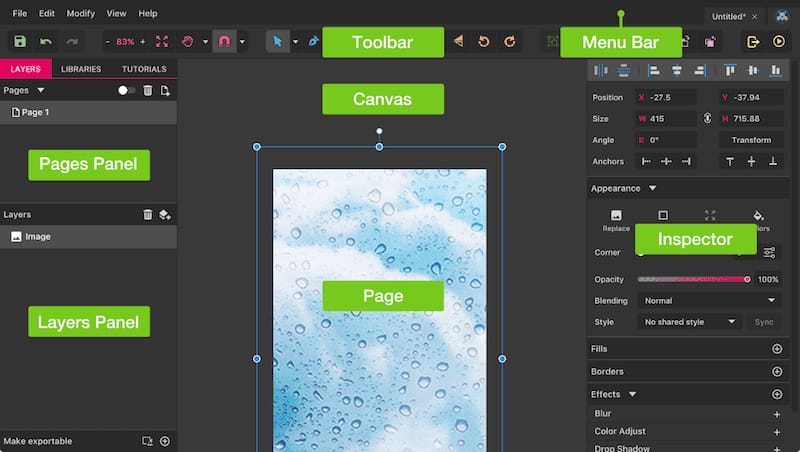
Corel Vector для векторной графики был удобен тем, что объединял инструменты рисования и макетирования в одном окне. В левой части рабочего пространства располагались страницы и слои, по центру находился холст, сверху — меню и панель быстрых инструментов, справа — Inspector panel с настройками выделенного объекта. Такая схема хорошо подходила для последовательной работы: создать страницу, построить базовые формы, уточнить кривые, распределить объекты по слоям, настроить цвет, проверить экспорт.
Кому подходил Corel Vector
Новичкам в векторной графике
Corel Vector был понятен пользователям, которые переходили от простых редакторов изображений к векторному дизайну. В нём можно было начать с прямоугольника, эллипса, линии и текста, а затем постепенно перейти к Pen tool, Bezigon, Freehand tool и compound shapes. Новичку не нужно было сразу разбираться в сложной допечатной подготовке, профилях типографии и большом количестве специализированных панелей.
Для первого проекта хватало простого сценария: выбрать размер страницы, добавить несколько фигур, настроить заливку и обводку, вставить текст через Text tool, выровнять объекты и сохранить результат в нужном формате. Такой путь помогал понять базовые принципы: объект можно перемещать, масштабировать, группировать, скрывать в Layers panel, перекрашивать через Inspector panel и выводить в SVG или PNG.
Дизайнерам интерфейсов
Для UI-макетов Corel Vector был полезен благодаря Pages. В одном документе можно было держать несколько экранов: стартовый экран приложения, страницу авторизации, карточку товара, меню, форму обратной связи. Каждая страница имела собственные параметры размера, ориентации, цвета и других свойств, поэтому дизайнер мог организовать серию экранов внутри одного файла, а не создавать отдельный документ для каждой версии.
Работа с группами упрощала сборку повторяемых элементов интерфейса. Карточку товара можно было собрать из изображения, заголовка, цены, кнопки и подложки, затем сгруппировать и перемещать как единый блок. Если нужно было изменить прозрачность или применить эффект ко всей карточке, группировка позволяла сделать это через свойства группы, не настраивая каждый элемент отдельно.
Авторам логотипов и иконок
Corel Vector для логотипов подходил за счёт сочетания Pen tool, базовых фигур и операций Union, Subtract, Intersect, Difference. Знак можно было собрать из простых кругов, прямоугольников и контуров, затем объединить их в цельную форму или вырезать лишние части. Такой подход особенно удобен при создании геометрических логотипов, пиктограмм, значков приложений и SVG-иконок.
Для иконки важна не только форма, но и чистота контура. В Corel Vector пользователь мог работать с узлами, проверять силуэт на малом размере, использовать выравнивание и привязку, а затем экспортировать SVG для сайта и PNG для случаев, где векторный файл не нужен.
Иллюстраторам
Corel Vector поддерживал рисование собственных кривых и свободных линий. Pen tool давал контроль над формой сегментов, Bezigon помогал строить кривые с более прямолинейным контролем, Freehand tool использовался для более свободного наброска. Иллюстратор мог комбинировать эти инструменты: сначала наметить форму свободной линией, затем поправить контур через Subselect tool, добавить заливку, градиент, тень и декоративные элементы.
Программа не заменяла специализированный растровый редактор для сложной ретуши, но позволяла включать фотографии в композицию, применять эффекты, использовать clipping mask и собирать гибридные макеты, где растровый фон сочетается с векторным текстом и графикой.
Пользователям, которым нужен был редактор без установки
Corel Vector онлайн был удобен тем, кто работал на разных устройствах и не хотел привязываться к одной настольной установке. Веб-модель позволяла открыть редактор через браузер на поддерживаемой системе, работать с документом и экспортировать результат. Для учебных аудиторий, временных рабочих мест и небольших задач это было заметным преимуществом.
После закрытия сервиса это преимущество превратилось в главное ограничение. Векторный редактор Corel Vector зависел от доступности веб-приложения и облачной инфраструктуры. Поэтому опыт Corel Vector показывает важное правило: рабочие исходники нельзя хранить только в закрытом облачном редакторе, даже если сам редактор удобен.
Статус программы после закрытия сервиса
Corel Vector прекратил работу 31 августа 2025 года. Эта дата меняет весь практический смысл обзора: программа остаётся важной частью истории браузерных векторных редакторов, но не подходит для запуска нового рабочего процесса. Рекомендовать её как основной инструмент для новой команды, студии, учебной группы или фрилансера нельзя.
Закрытие сервиса особенно затронуло пользователей, которые держали проекты в облаке и не экспортировали локальные копии. Для векторной работы это критично: итоговый PNG или JPEG не заменяет редактируемый исходник. Если логотип сохранился только как растровая картинка, его придётся восстанавливать вручную или трассировать заново в другом редакторе. Если остались SVG, PDF или GVDESIGN-файлы, шансы на перенос выше, но результат всё равно нужно проверять в новой программе.
Для старых проектов Corel Vector важны такие файлы:
| Формат | Практическое значение после закрытия Corel Vector |
|---|---|
| GVDESIGN | родной формат старого проекта; полезен только при наличии совместимого способа открытия |
| SVG | основной открытый вариант для переноса в другие векторные редакторы |
| SVGZ | сжатый SVG, удобный для веб-графики и хранения |
| формат для обмена макетами, согласования и частичного переноса в профессиональные редакторы | |
| PNG | растровый экспорт, удобен для публикации, но не заменяет исходник |
| JPEG | подходит для обычной публикации, но не хранит прозрачность и векторную структуру |
| EPS | полезен для обмена с частью профессиональных графических программ |
Главный вывод для пользователя старых файлов простой: сначала нужно искать редактируемые исходники, затем проверять SVG и PDF, и только после этого использовать PNG или JPEG как справочную картинку. Растровый файл помогает увидеть внешний вид, но не сохраняет узлы, страницы, группы, текстовые свойства и маски.
Интерфейс Corel Vector
Рабочее пространство
Интерфейс Corel Vector был построен вокруг холста. В центре располагалась рабочая область, где пользователь видел страницу и объекты. Слева находились Pages и Layers panel, справа — Inspector panel. Сверху располагались основные меню и инструменты. Такая структура напоминала профессиональные редакторы, но была компактнее: меньше перегруженных окон, больше прямого доступа к свойствам выделенного объекта.
Inspector panel играл центральную роль. Когда пользователь выделял прямоугольник, текст, группу или кривую, справа появлялись параметры объекта: координаты, размер, поворот, заливка, граница, эффекты, прозрачность, параметры текста или страницы. Это ускоряло работу с макетами: вместо поиска отдельного окна пользователь редактировал свойства там же, где видел результат.
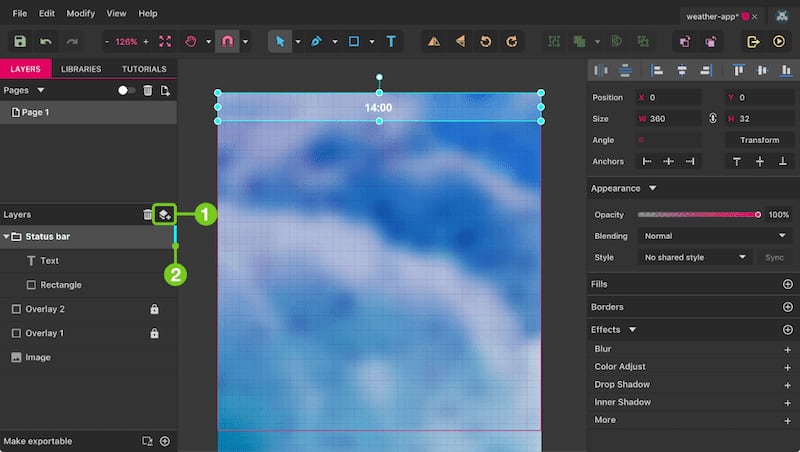
Layers panel использовалась для управления структурой проекта. В логотипе она помогала отделить знак от текста, в UI-макете — фон от кнопок и карточек, в иллюстрации — задний план от персонажа и декоративных элементов. Слои и группы были особенно важны в документах с большим количеством объектов: без структуры сложный макет быстро превращался в набор одинаковых Path и Rectangle, которые трудно выбирать и править.
Pages и документная логика
Corel Vector поддерживал несколько страниц внутри одного документа. Это важное отличие от простого бесконечного холста. Страница в Corel Vector была отдельной областью с собственным размером, ориентацией, цветом и свойствами. Пользователь мог держать в одном файле несколько вариантов логотипа, набор баннеров разных форматов или серию экранов приложения.
Для интерфейсного дизайна Pages работали как набор экранов. Для маркетинговых материалов — как серия форматов: квадратный пост, вертикальная история, горизонтальный баннер. Для печатных материалов — как разные стороны карточки или несколько вариантов компоновки. Такой подход снижал количество отдельных файлов и помогал сравнивать версии в одном проекте.

Панель инструментов
Верхняя и боковая части интерфейса давали доступ к инструментам выбора, рисования, текста, фигур, масштабирования, привязки и экспорта. При работе с цветом пользователь обращался к Inspector panel: там настраивались заливки, градиенты, текстуры, noise, background fill, цвет границы и параметры теней. При работе с контурами важнее становились Pen tool, Bezigon, Freehand tool и Subselect tool.
Интерфейс не требовал выносить все команды в отдельные окна. Например, при создании кнопки для UI-макета пользователь рисовал прямоугольник, скруглял углы, менял заливку, добавлял текст, группировал элементы и выравнивал кнопку относительно страницы. Все базовые действия выполнялись через выделение объекта и изменение его свойств в рабочей зоне.
Основные инструменты Corel Vector
Фигуры и базовое построение
Базовые фигуры были основой большинства проектов. Прямоугольник использовался для кнопок, карточек, подложек, баннеров и рамок. Эллипс подходил для аватаров, иконок, декоративных элементов и построения круговых логотипов. Линии и многоугольники помогали строить схемы, пиктограммы, стрелки и простую инфографику.
В Corel Vector фигура не была статичной картинкой. Её можно было масштабировать, поворачивать, перекрашивать, менять прозрачность, объединять с другими формами, помещать в группу и использовать как контейнер для clipping mask. Поэтому даже простые инструменты давали достаточно гибкости для логотипов и интерфейсных элементов.
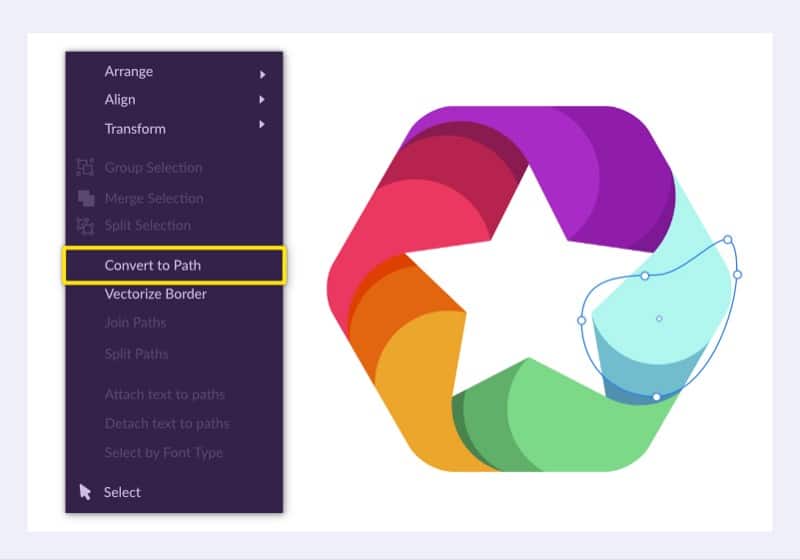
Практический пример: круг и прямоугольник можно было объединить в основу значка, вырезать часть через Subtract, добавить текстовую метку, применить градиент и экспортировать SVG. В растровом редакторе такая операция быстро приводит к потере редактируемости, а в Corel Vector форма оставалась объектной до экспорта.
Pen tool
Pen tool был главным инструментом для точного построения пользовательских контуров. С его помощью создавали кривые, сложные силуэты, нестандартные знаки и декоративные элементы. В логотипе Pen tool помогал нарисовать уникальную форму, которая не собирается из готовых фигур. В иллюстрации — построить контур персонажа, листа, волны, животного или предмета.
Работа с Pen tool требовала понимания узлов и сегментов. Пользователь ставил точки, создавал прямые и кривые участки, затем корректировал форму через редактирование узлов. Для аккуратного результата важно было не ставить слишком много точек: чем больше лишних узлов, тем сложнее редактировать контур и тем выше риск неровной формы.
Corel Vector для логотипов раскрывался именно на связке Pen tool и compound shapes. Сначала пользователь строил контур знака, затем добавлял геометрические фигуры, объединял или вычитал части, проверял силуэт на малом размере и сохранял результат в векторном формате.
Bezigon
Bezigon работал рядом с Pen tool, но решал другую задачу. Он помогал создавать кривые и пути с автоматическим расчётом формы. Такой инструмент был удобен, когда нужно быстро построить плавный контур без постоянной ручной настройки каждой управляющей ручки. Bezigon снижал количество микрокоррекций и подходил для иллюстраций, декоративных элементов, иконок с плавными линиями.
Для точного технического знака Pen tool оставался более предсказуемым. Для органических линий, свободной формы и быстрого наброска Bezigon давал более мягкий старт. После построения контур можно было править через Subselect tool, поэтому Bezigon не запирал пользователя в первоначальной форме.
Freehand tool
Freehand tool использовался для свободного рисования. Он был полезен при набросках, декоративных линиях, рукописных элементах и быстрых силуэтах. В отличие от Pen tool, где пользователь последовательно ставит точки, Freehand tool ближе к рисованию от руки. Это удобно для иллюстраций, но требует последующей чистки контура, если результат нужен для логотипа или аккуратной пиктограммы.
Хороший сценарий применения Freehand tool: быстро наметить форму листа, облака, волос, волны или абстрактного элемента, затем выбрать Subselect tool и поправить узлы. Для финального SVG желательно убрать лишние неровности и проверить, как контур выглядит при уменьшении.
Knife tool
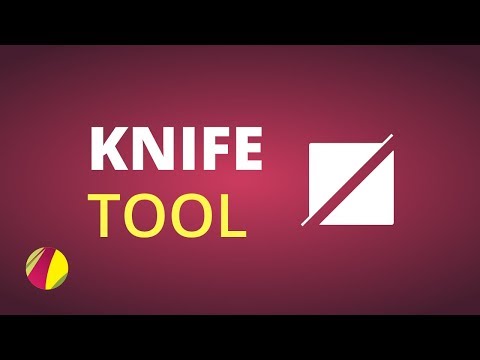
Knife tool разрезал векторные объекты: paths и shapes. Инструмент работал с одиночными и несколькими объектами, а линия разреза могла быть прямой или кривой. Это было удобно при создании разрезанных декоративных форм, лент, сегментов, сложных иконок и геометрических иллюстраций.
Например, пользователь мог нарисовать круг, провести через него разрез, получить части формы и перекрасить их отдельно. В логотипе Knife tool помогал быстро разделить заготовку на несколько сегментов. В декоративной графике — создать разрезанный объект, имитацию блика или составную абстрактную форму.
Text tool
Text tool отвечал за создание и редактирование текста. В Corel Vector можно было добавлять простые текстовые блоки, форматировать строку, управлять свойствами текста, настраивать выравнивание абзаца, интервалы, масштабирование и размещать текст по пути. Для логотипов, бейджей, карточек, баннеров и интерфейсных макетов это был обязательный инструмент.
Текст в Corel Vector был не только подписью. Его можно было включать в композицию: размещать на кривой, использовать как часть логотипа, сочетать с иконкой, подстраивать цвет, размер и положение относительно страницы. Для передачи макета в другую программу текстовые объекты требовали проверки: если нужного шрифта нет на другом компьютере, внешний вид может измениться.
Compound shapes
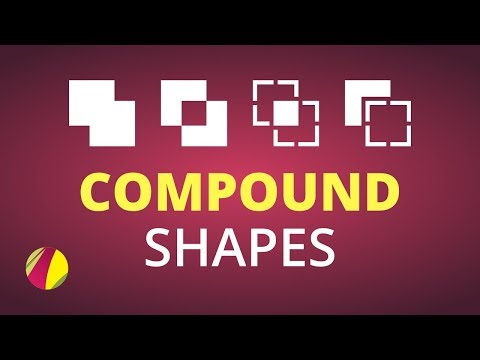
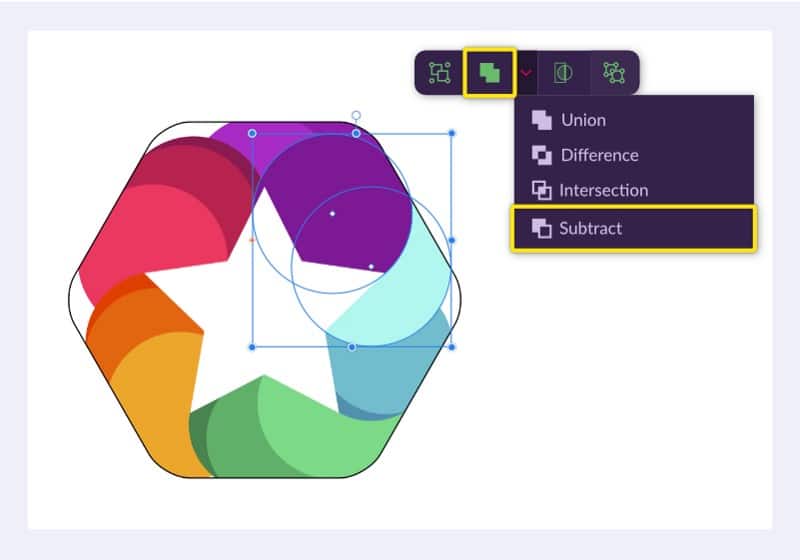
Compound shapes позволяли объединять и вычитать формы без ручного перерисовывания контура. В Corel Vector были доступны четыре основные операции:
| Операция | Что делает | Где применяется |
|---|---|---|
| Union | объединяет два или несколько объектов в одну форму | сборка пиктограмм, цельный знак логотипа |
| Subtract | использует верхний объект как вырезающий элемент для нижнего | отверстия, вырезы, негативное пространство |
| Intersect | оставляет область пересечения исходных объектов | декоративные фрагменты, сложные пересечения |
| Difference | показывает области, где исходные объекты не пересекаются | геометрические эффекты, разбор формы на части |
Union особенно полезен при создании простого знака из нескольких фигур. Subtract — при вырезании внутреннего пространства, например отверстия в букве, блика на иконке или промежутка между двумя частями логотипа. Intersect и Difference чаще применялись в декоративных задачах, когда нужно получить новую форму из пересечения объектов.
Clipping mask
Clipping mask позволял помещать часть объекта внутрь границ другой формы или текста. Маскирование было неразрушающим: содержимое внутри маски можно было двигать и редактировать после применения. Это важное отличие от обычной обрезки, при которой лишние части изображения теряются.
В Corel Vector clipping mask применялся в карточках, постерах, аватарах, обложках, баннерах и интерфейсных макетах. Например, фотографию можно было поместить внутрь круга, чтобы получить аватар, или внутрь большой буквы, чтобы сделать декоративный заголовок. Для соцсетей это был один из самых полезных приёмов: пользователь сохранял редактируемую композицию и мог заменить фото без пересборки всего макета.

Работа со слоями и группами
Layers panel в Corel Vector была не второстепенной панелью, а основой порядка в документе. В простом логотипе можно было обойтись несколькими объектами, но в иллюстрации, UI-макете или многостраничном документе без слоёв быстро начиналась путаница. Программа позволяла организовывать элементы в слои и группы, а затем перемещать, поворачивать, масштабировать, менять blending и opacity, применять эффекты ко всем объектам группы сразу.
Группы особенно важны при работе с повторяемыми блоками. Кнопка в интерфейсе состоит из подложки, текста и иногда иконки. Карточка товара включает изображение, заголовок, цену, кнопку, тень и фон. В Corel Vector такие элементы лучше собирать в группы: тогда блок можно дублировать, перемещать, выравнивать и редактировать как единый объект.
Рекомендуемая структура слоя для макета поста:
Background — фон, декоративные подложки, крупные заливки;
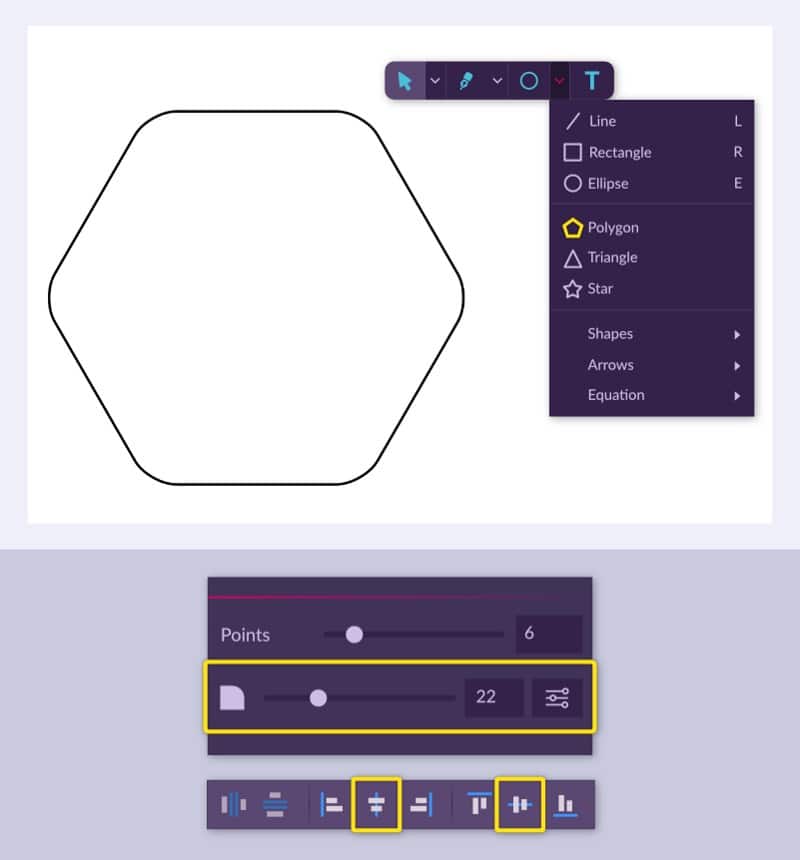
Image — фото или иллюстрация, часто внутри clipping mask;
Graphics — значки, линии, декоративные элементы;
Text — заголовок, подзаголовок, подписи;
Export notes — временные пометки, которые не должны попадать в финальный файл.
Для логотипа структура проще:
знак;
текстовая часть;
вспомогательные построения;
варианты фона;
экспортные версии.
Распространённая ошибка — оставлять все объекты на одном слое. Пока макет состоит из пяти элементов, это не мешает. Когда в документе появляются десятки Path, Rectangle, Text и Group, выбор нужного элемента становится медленным. Ещё одна ошибка — не удалять вспомогательные построения перед экспортом. Линии, которые использовались для выравнивания, могут случайно попасть в SVG или PDF.
Работа со страницами
Pages в Corel Vector позволяли держать несколько холстов в одном документе. Это отличалось от простого размещения объектов в разных частях бесконечной рабочей области. Страница имела собственные свойства, поэтому один файл мог содержать разные форматы: квадратный пост, вертикальную историю, горизонтальный баннер, экран смартфона и печатную карточку.
Такой подход был удобен для задач, где нужно сравнить несколько вариантов:
| Задача | Как использовать Pages |
|---|---|
| Логотип | отдельные страницы для цветной, монохромной и инвертированной версии |
| UI-макет | отдельная страница для каждого экрана приложения |
| Соцсети | разные страницы под квадрат, вертикальный и горизонтальный формат |
| Печатная карточка | лицевая и оборотная сторона в одном документе |
| Набор иконок | отдельная страница для группы или категории значков |
Для UI-дизайна Pages работали как простая карта экранов. Пользователь мог переключаться между страницами, повторять общие элементы и держать визуальный стиль в одном файле. Для соцсетей страницы помогали адаптировать одну идею под несколько размеров, не смешивая все варианты на одном холсте.
Ограничение Pages заключалось в том, что они не заменяли полноценные компоненты и дизайн-системы уровня Figma. Для небольших интерфейсных макетов Corel Vector был удобен, но для командной разработки, прототипирования, комментариев и передачи разработчикам лучше подходили специализированные инструменты интерфейсного дизайна.
Цвета, заливки и эффекты
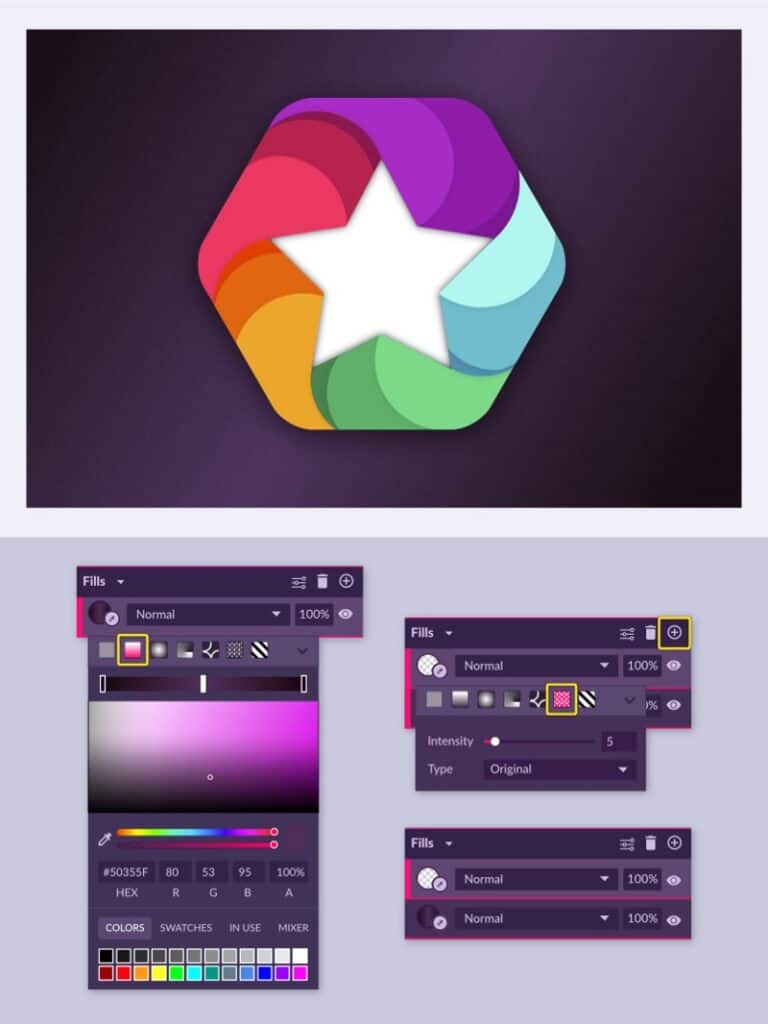
Corel Vector поддерживал разные типы заливок: обычный цвет, градиенты, текстуры, noise и background fill. Цвета и палитры настраивались через Inspector panel. Там же пользователь управлял заливкой границ и теней, что удобно при создании цельной визуальной системы: кнопки, плашки, иконки и заголовки можно было быстро привести к одному стилю.
Для логотипов лучше использовать простую и проверяемую палитру: основной цвет, дополнительный цвет, нейтральный цвет, версия для светлого фона и версия для тёмного фона. Градиенты и эффекты выглядят выразительно, но усложняют перенос в другие редакторы и производственные процессы. Для SVG-иконки на сайте градиент допустим, а для лазерной резки или плоттерной резки он не нужен.
Эффекты в Corel Vector включали фильтры, удаление шума, изменение цвета, hue, brightness, contrast, saturation и vibrance. Это расширяло возможности программы за пределы чистого вектора. Пользователь мог не только рисовать иконки, но и корректировать изображения внутри макета. При этом Corel Vector не превращался в полноценную замену растровой ретуши: для сложной обработки фотографий лучше использовать редакторы вроде GIMP или профессиональные фоторедакторы.
Практическое правило для эффектов:
для логотипа лучше сохранять простые формы и чистые цвета;
для баннера можно использовать тени, прозрачность и фотоэффекты;
для SVG-иконки стоит проверить размер файла и совместимость;
для печати нужно учитывать требования типографии;
для переноса в другую программу нужно проверять, как экспортировались эффекты.
Импорт и экспорт файлов
Corel Vector поддерживал импорт GVDESIGN, PDF, SVG, SVGZ, EPS, JPEG, PNG и GIF. Экспорт был доступен в SVG, SVGZ, PNG, JPEG и PDF 1.7. PNG поддерживал вариант с 32-bit alpha channel, то есть прозрачность можно было сохранить в растровом файле. Также были доступны расширенные параметры экспорта, включая вывод объекта в несколько форматов и размеров.
Форматы импорта
| Формат | Что давал пользователю Corel Vector |
|---|---|
| GVDESIGN | открытие родных проектов Corel Vector и Gravit Designer Pro |
| перенос макетов, документов и части векторной структуры | |
| SVG | импорт векторной веб-графики и редактируемых контуров |
| SVGZ | работа со сжатыми SVG-файлами |
| EPS | обмен с профессиональными векторными редакторами |
| JPEG | добавление фотографий и обычных растровых изображений |
| PNG | импорт изображений, в том числе с прозрачностью |
| GIF | добавление простой веб-графики |
Форматы экспорта
| Формат | Когда использовать |
|---|---|
| SVG | иконки, логотипы, веб-графика, перенос в другие редакторы |
| SVGZ | сжатый SVG для веб-сценариев |
| PNG | публикация с прозрачностью, изображения для сайта, презентации |
| JPEG | обычные изображения без прозрачности |
| PDF 1.7 | согласование макетов, простая печать, обмен документами |
Для логотипа оптимально сохранять как минимум SVG, PDF и PNG. SVG нужен как редактируемый векторный файл, PDF — для обмена и согласования, PNG — для быстрой вставки в сайт, презентацию или документ. JPEG для логотипа подходит хуже, потому что не сохраняет прозрачность и при повторном сжатии ухудшает качество.
Для иконок важна проверка SVG. После экспорта файл нужно открыть в другом редакторе или браузере, посмотреть размер, убедиться, что нет лишних объектов за пределами страницы, случайных масок, скрытых слоёв и растровых вставок. Если SVG используется на сайте, желательно проверить, как он отображается на светлом и тёмном фоне.
Практические задачи в Corel Vector
Создание логотипа
Corel Vector для логотипов был одним из самых понятных сценариев. Работа начиналась с простой формы: круг, прямоугольник, многоугольник или контур Pen tool. Затем пользователь уточнял силуэт, выравнивал элементы, добавлял текст и проверял, как знак выглядит в разных размерах.
Типичный процесс:
Создать документ с квадратной страницей.
Нарисовать основу знака из фигур.
Построить нестандартные части через Pen tool.
Объединить элементы через Union или вырезать детали через Subtract.
Добавить текст через Text tool.
Сгруппировать знак и текстовую часть.
Сделать монохромную копию.
Проверить читаемость на малом размере.
Экспортировать SVG, PDF и PNG.
Для логотипа важно не злоупотреблять эффектами. Тень, сложный градиент или полупрозрачная текстура могут красиво выглядеть на экране, но усложняют печать, вышивку, гравировку и резку. Хороший знак остаётся читаемым без эффектов.
Создание SVG-иконки
Corel Vector SVG хорошо подходил для иконок, потому что редактор работал с объектами, контурами и страницами. Иконку удобно создавать на квадратной странице: 24×24, 32×32, 64×64, 128×128 или другом размере, который требуется для проекта. Важно не только нарисовать форму, но и проверить её на малом размере.
Порядок работы:
задать квадратную страницу;
включить привязку и сетку, если нужна точная геометрия;
собрать базовую форму из линий, прямоугольников и окружностей;
использовать Subtract для вырезов;
объединить цельные части через Union;
убрать лишние объекты;
экспортировать SVG и PNG;
открыть SVG отдельно и проверить внешний вид.
Для набора иконок важно держать единый стиль: одинаковая толщина линий, одинаковые радиусы скруглений, единый принцип заливки, одинаковые отступы от края страницы. Corel Vector позволял поддерживать это через дублирование страниц, группы и повторное использование настроек.
Макет поста для соцсетей
Для поста в соцсети Corel Vector работал как дизайнерский редактор: пользователь задавал размер страницы, добавлял фон, фотографию, текст, декоративные элементы и экспортировал PNG или JPEG. Clipping mask помогал быстро помещать фото в круг, прямоугольник, букву или нестандартную форму.
Практический сценарий:
Создать страницу нужного размера.
Добавить фоновую заливку или изображение.
Поместить фотографию внутрь формы через clipping mask.
Добавить заголовок и подпись.
Выровнять элементы относительно страницы.
Проверить отступы и читаемость текста.
Экспортировать PNG или JPEG.
Для таких проектов Corel Vector был удобнее простого растрового редактора, потому что текст и формы оставались редактируемыми до финального экспорта. Можно было быстро заменить фото, изменить цветовую схему и подготовить несколько вариантов на отдельных Pages.
Простой UI-макет
Corel Vector не был специализированной системой для прототипирования, но позволял собрать статичный экран приложения или сайта. Пользователь создавал страницу с размером экрана, рисовал шапку, карточки, кнопки, поля ввода, иконки и текстовые блоки. Через Pages можно было держать несколько экранов в одном документе.
Для небольшого UI-макета удобно использовать такую структуру:
слой Background для фона;

слой Navigation для верхней или нижней навигации;
слой Cards для повторяемых блоков;
слой Buttons для интерактивных элементов;
слой Text для заголовков и подписей;
слой Icons для пиктограмм.
Ограничение Corel Vector в UI-задачах заключалось в отсутствии полноценной логики интерактивного прототипа и командной дизайн-системы. Для статичного макета программа подходила, для сложного продукта с компонентами, состояниями, комментариями и передачей разработчикам лучше использовать Figma.
Подготовка контура для резки или гравировки
Corel Vector можно было использовать для подготовки контурной графики, но итоговый файл нужно проверять в программе, которая управляет конкретным станком. Для резки важны не декоративные эффекты, а чистые контуры, правильные размеры, отсутствие лишних объектов и понятная структура.
Рабочий подход:
строить формы как векторные контуры;
не использовать растровые тени и фотоэффекты в линии реза;
объединять цельные части через Union;
удалять вспомогательные линии;
экспортировать SVG или PDF;
проверять файл в софте оборудования.
Для такой задачи Corel Vector был удобнее растрового редактора, потому что линия оставалась масштабируемой. Но производственная совместимость всегда зависит от конкретного станка, драйвера и программы подготовки.
Пошаговая инструкция: как создать простой SVG-логотип
Ниже — рабочая схема для логотипа, который состоит из геометрического знака и текстовой части. Она показывает типичный процесс в Corel Vector: от страницы и фигур до экспорта.
Шаг 1. Создать документ и задать страницу
Для логотипа удобно начать с квадратной страницы. Квадрат помогает проверять знак как иконку приложения, фавикон, аватар или компактный фирменный знак. В Pages выбирается страница, а её размер и фон настраиваются через Inspector panel. Если логотип будет использоваться на прозрачном фоне, декоративную подложку лучше держать отдельным объектом и не смешивать её с самим знаком.
Шаг 2. Построить базовую форму
На холсте создаётся основа: круг, прямоугольник, многоугольник или их сочетание. Например, знак можно собрать из круга и двух прямоугольников, затем объединить их через Union. Если нужен вырез, верхняя форма используется через Subtract. Такой метод даёт чистую геометрию и делает логотип проще для дальнейшего масштабирования.
Шаг 3. Добавить пользовательский контур
Если знак не должен быть полностью геометрическим, используется Pen tool. Пользователь ставит узлы, создаёт нужный силуэт и редактирует кривые. Для органической формы можно начать с Bezigon или Freehand tool, а затем поправить узлы через Subselect tool. Важно следить, чтобы контур был гладким и не содержал лишних точек.
Шаг 4. Настроить цвет
Заливка и обводка меняются через Inspector panel. Для логотипа лучше сначала сделать одноцветную версию. Если знак читается в одном цвете, цветная версия будет надёжнее. Градиенты стоит добавлять только после проверки монохромного варианта.
Шаг 5. Добавить текст
Через Text tool создаётся название. В текстовых настройках задаются шрифт, размер, межбуквенные расстояния, выравнивание и положение относительно знака. Для логотипа текст не должен конфликтовать с символом: если знак сложный, шрифт лучше выбирать спокойнее; если знак простой, текстовая часть может быть выразительнее.

Шаг 6. Выровнять и сгруппировать элементы
Знак и текст выравниваются относительно страницы или друг друга. После этого их стоит сгруппировать. Группа помогает перемещать логотип как единый объект, проверять масштаб и быстро создавать копии на других Pages.
Шаг 7. Проверить варианты
Перед экспортом нужно сделать несколько проверок:
логотип читается в маленьком размере;
знак понятен без цвета;
текст не сливается с фоном;
нет случайных объектов за пределами страницы;
вспомогательные линии удалены или скрыты;
группа логотипа названа понятно;
версия на тёмном фоне не теряет контраст;
SVG открывается отдельно.
Шаг 8. Экспортировать результат
Для рабочего комплекта логотипа нужны SVG, PDF и PNG. SVG сохраняет векторную природу, PDF удобен для передачи, PNG нужен для вставки в сайт, документ или презентацию. JPEG стоит использовать только тогда, когда прозрачность не нужна.

Системные требования
Corel Vector работал как веб-приложение, поэтому требования отличались от настольных редакторов. Программе нужен был современный браузер, достаточный объём оперативной памяти, процессор, поддержка WebGL и совместимая операционная система.
| Компонент | Требование для Corel Vector |
|---|---|
| Тип устройства | настольный компьютер или ноутбук |
| Браузер | Chrome, Firefox или Safari |
| Оперативная память | от 2 ГБ |
| Процессор | от 2,2 ГГц |
| Графика | видеокарта с поддержкой WebGL для аппаратного ускорения |
| macOS | High Sierra 10.13 или новее |
| Windows | Windows 10 или новее |
| Linux | Ubuntu 16–18 и Linux Mint |
| Chrome OS | Chrome v8 engine version 7.2.502 или новее |
Минимальные требования позволяли запускать редактор, но комфортная работа зависела от сложности документа. Лёгкая SVG-иконка и многостраничный макет с фотографиями, тенями, масками и большим количеством объектов нагружают систему по-разному. Для сложных проектов важны не только процессор и память, но и стабильность браузера, скорость диска, качество графического ускорения и количество открытых вкладок.
Для Corel Vector особенно важен WebGL. Он используется для аппаратного ускорения в браузере, поэтому проблемы с драйвером видеокарты могли влиять на плавность работы. При зависаниях и медленном отклике первым делом стоило закрыть лишние вкладки, обновить браузер, проверить драйверы видеокарты и уменьшить количество тяжёлых объектов в документе.
Тарифы и доступность
Corel Vector использовал пробный доступ к Corel Vector PRO. При входе или регистрации новый пользователь попадал в пробный период Corel Vector PRO на 15 дней. Количество оставшихся дней отображалось в жёлтом баннере обратного отсчёта в правом нижнем углу. После окончания пробного периода Corel Vector автоматически переходил в бесплатную версию.
После закрытия сервиса тарифная модель имеет только историческое значение. Её нельзя использовать как основание для выбора программы сейчас. Для новых проектов нужно рассматривать альтернативы, которые доступны и позволяют контролировать файлы. При выборе замены важно оценивать не только цену, но и экспорт, открытые форматы, возможность локального хранения, совместимость с типографией, поддержку SVG и переносимость макетов.
Преимущества и ограничения
Плюсы
Corel Vector работал в браузере и не требовал установки настольного пакета.
Программа поддерживала векторное построение через Pen tool, Bezigon, Freehand tool, фигуры и операции compound shapes.
В одном документе можно было использовать Pages для разных экранов, форматов и вариантов макета.
Layers panel и группы помогали организовывать сложные документы.

Clipping mask позволял неразрушающе помещать изображения внутрь форм и текста.
Экспорт поддерживал SVG, SVGZ, PNG, JPEG и PDF 1.7.
PNG можно было сохранять с прозрачностью.
Corel Vector подходил для логотипов, иконок, иллюстраций, UI-экранов и графики для соцсетей.
Интерфейс был проще, чем у тяжёлых профессиональных редакторов.
Программа была полезна для обучения принципам векторной графики.
Минусы
Corel Vector закрыт и не подходит для новых рабочих процессов.
Облачная зависимость стала критичным риском для проектов, которые не были сохранены локально.
Программа не заменяла CorelDRAW, Adobe Illustrator или Affinity в сложной профессиональной подготовке.
Для крупных документов с большим количеством эффектов и растровых вставок требовалось более производительное устройство.
В UI-дизайне Corel Vector уступал специализированным командным инструментам.
Для сложной ретуши фотографий требовался отдельный растровый редактор.
Перед передачей SVG или PDF в производство нужно было проверять файл в целевой программе.
После закрытия старые инструкции по регистрации и пробному периоду имеют только справочное значение.
Сравнение с аналогами
Corel Vector аналоги нужно сравнивать по сценариям, а не по общему впечатлению. Одному пользователю нужен бесплатный SVG-редактор, другому — профессиональная полиграфия, третьему — UI-дизайн, четвёртому — быстрый браузерный макет. Corel Vector занимал промежуточное место: он был мощнее простых онлайн-конструкторов, но легче и уже настольных профессиональных редакторов.
| Программа | Тип | Сильная сторона | Ограничение | Когда выбирать |
|---|---|---|---|---|
| Corel Vector | браузерный векторный редактор | страницы, слои, SVG, маски, compound shapes | закрыт | для разбора старого рабочего процесса и переноса файлов |
| CorelDRAW Go | онлайн-редактор дизайна | браузерная работа, шаблоны, векторное редактирование, графика для соцсетей | проще полноценного CorelDRAW | быстрые макеты, несложные логотипы, визуалы для публикаций |
| CorelDRAW Web | веб-компонент экосистемы CorelDRAW | связь с CorelDRAW и профессиональными форматами Corel | зависит от экосистемы CorelDRAW | работа с файлами CorelDRAW через браузер |
| Adobe Illustrator | профессиональный векторный редактор | сложная векторная графика, индустриальный обмен, AI/PDF/EPS/SVG | подписочная модель и высокий порог освоения | брендинг, иллюстрации, производство, агентская работа |
| Affinity | профессиональное приложение для дизайна | вектор, фото и макетирование в одной современной среде | другая логика интерфейса и собственный формат проектов | работа без привязки к Corel Vector, профессиональные макеты |
| Inkscape | бесплатный редактор SVG | открытый формат, Windows, macOS, Linux, широкие возможности SVG | требуется привыкание к интерфейсу и проверка совместимости | обучение, иконки, SVG, бюджетные проекты |
| Figma | веб-инструмент интерфейсного дизайна | командная работа, UI-макеты, прототипирование, комментарии | не специализированная полиграфическая среда | сайты, приложения, дизайн-системы |
| Linearity Curve | векторный редактор для Apple-устройств | удобен для iPad, Apple Pencil и мобильной иллюстрации | привязка к Apple-экосистеме | планшетная векторная работа и иллюстрации |
Corel Vector или Inkscape — это выбор между закрытым историческим веб-редактором и доступным редактором SVG. Для старых проектов Corel Vector нужен как точка происхождения файлов, а для дальнейшей работы логичнее использовать Inkscape, если нужен бесплатный вариант.
Corel Vector или Adobe Illustrator — сравнение другого масштаба. Illustrator рассчитан на профессиональный поток: брендинг, векторную иллюстрацию, печать, сложный обмен форматами, работу с несколькими артбордами и экосистемой Adobe. Corel Vector был проще и быстрее для входа, но не закрывал весь спектр задач Illustrator.
Corel Vector или Affinity — более близкий выбор по уровню ручного дизайна, но Affinity относится к полноценным настольным приложениям нового поколения. Если нужен контроль над вектором, макетом и растровыми элементами в одной среде, Affinity подходит лучше для новых проектов.
Corel Vector или Figma — выбор по типу задачи. Для логотипа и SVG-иллюстрации Corel Vector был естественнее. Для интерфейсов, командной работы, дизайн-систем и передачи макетов разработчикам Figma сильнее.
Отзывы пользователей и профильных изданий
Что ценили пользователи
Положительные отзывы о Corel Vector и Gravit Designer чаще всего касались лёгкого входа в векторный дизайн. Пользователям нравилось, что редактор открывался в браузере, давал понятные инструменты и позволял создавать реальные проекты без установки тяжёлого пакета. Для студентов, преподавателей, авторов небольших логотипов и веб-графики это было сильным преимуществом.
Часто отмечались такие плюсы:
удобный старт для тех, кто не работал в Illustrator или CorelDRAW;
понятная работа с фигурами, текстом и страницами;
поддержка SVG;
возможность делать логотипы, иконки и простые интерфейсные макеты;
наличие браузерного сценария;
достаточный набор инструментов для учебных и небольших коммерческих задач.
Негативная часть пользовательских отзывов усилилась после перехода от Gravit Designer к Corel Vector и после закрытия сервиса. Пользователи критиковали потерю прежней доступности, зависимость от облака, риск потери файлов и необходимость искать замену. Для тех, кто хранил проекты только в облаке, закрытие стало особенно болезненным.
Что отмечали профильные обзоры и каталоги
В профильных материалах Corel Vector обычно рассматривался как альтернатива Adobe Illustrator для пользователей, которым нужен веб-доступ, векторные инструменты и более простой вход. В таких обзорах сильными сторонами называли облачную модель, страницу с пресетами, работу с палитрой, совместимость с сенсорными устройствами и возможность выполнять базовые дизайнерские задачи прямо в браузере.
Одновременно специализированные обзоры фиксировали ограничения: редактор зависел от браузера и соединения, загружался дольше простых веб-конструкторов, уступал профессиональным настольным решениям в глубине функций и не был лучшим выбором для сложных производственных задач. После закрытия сервиса эти ограничения стали второстепенными по сравнению с главным фактом: Corel Vector больше не является доступной рабочей средой.
Усреднённая оценка пользователей сети выглядит так: Corel Vector был удобным и понятным веб-редактором для вектора, но доверие к нему снизилось из-за изменений модели доступа и прекращения работы. Его воспринимали не как слабую программу, а как продукт, который не стал долгосрочной стабильной платформой для хранения и развития проектов.
Безопасность файлов и миграция
Главная проблема закрытых веб-редакторов — контроль над исходниками. В Corel Vector пользователь мог работать быстро, но после закрытия сервиса важным стало не то, насколько удобным был интерфейс, а какие файлы сохранились локально. Для миграции нужны редактируемые форматы, а не только картинки.
Правильный порядок проверки старого проекта:
Найти локальные GVDESIGN, SVG и PDF.
Отдельно сохранить PNG или JPEG как визуальный ориентир.
Открыть SVG в другом редакторе.
Проверить текст, шрифты, маски и группы.
Сравнить внешний вид с PNG-экспортом.
Исправить ошибки переноса.
Сохранить новый исходник в формате выбранной программы.
Дополнительно экспортировать SVG и PDF.
Если SVG открылся неправильно, чаще всего проблема связана с эффектами, масками, шрифтами, растровыми вставками или сложной группировкой. В таком случае нужно разбирать файл по слоям: сначала проверить геометрию, затем текст, потом эффекты и маски. Если текст потерял вид, его можно заменить нужным шрифтом или преобразовать в кривые в новом редакторе.
Для хранения после миграции лучше использовать несколько уровней:
исходник новой программы;
SVG для векторного обмена;
PDF для согласования и печати;
PNG с прозрачностью для публикаций;
JPEG только для случаев, где прозрачность не нужна.
Типичные ошибки при работе с Corel Vector
Хранить единственную копию в облаке
Corel Vector показал, почему это опасно. Веб-редактор удобен, пока сервис работает. Редактируемые файлы нужно хранить локально и периодически экспортировать в открытые форматы. Это правило особенно важно для логотипов, фирменной графики и коммерческих макетов.
Экспортировать только JPEG
JPEG не сохраняет прозрачность, векторные контуры, слои, группы и текстовые свойства. Если логотип сохранён только в JPEG, его нельзя нормально масштабировать и править. Минимальный комплект для логотипа — SVG, PDF и PNG.
Оставлять лишние объекты за пределами страницы
В рабочем процессе пользователь часто выносит варианты, вспомогательные линии и черновики за пределы страницы. Перед экспортом нужно проверить, не попадают ли они в итоговый файл. В SVG такие объекты могут увеличивать размер и мешать дальнейшему редактированию.
Смешивать всё на одном слое
Без слоёв и групп сложный документ трудно редактировать. Даже если проект небольшой, полезно отделить фон, текст, графику и временные элементы. В Corel Vector это особенно важно, потому что Layers panel помогает выбирать нужные объекты без случайного захвата соседних элементов.
Использовать эффекты там, где нужен чистый контур
Для печати, резки, гравировки и SVG-иконок сложные эффекты часто создают проблемы. Если задача требует чистого вектора, лучше использовать простые контуры, заливки и объединённые формы. Тени, blur и фотоэффекты уместнее в баннерах и иллюстрациях.
Не проверять экспорт в другой программе
Файл может выглядеть правильно в редакторе и иначе открываться в другой среде. После экспорта SVG или PDF нужно открыть его отдельно. Для важных проектов проверка обязательна: логотип, иконка, печатный макет или файл для оборудования не должны передаваться без контроля.
Практические рекомендации по выбору замены
Для бывших пользователей Corel Vector
Сначала нужно собрать всё, что осталось от старых проектов: GVDESIGN, SVG, PDF, PNG, JPEG. Затем стоит открыть SVG и PDF в новом редакторе и сравнить их с растровым превью. Если проект важный, не нужно сразу редактировать единственную копию — лучше создать дубликат и работать с ним.
Для дальнейшей работы выбирайте редактор по формату задач. Если основа — SVG и иконки, подойдёт Inkscape. Если нужен профессиональный коммерческий вектор, стоит рассмотреть Adobe Illustrator, CorelDRAW или Affinity. Если задача связана с интерфейсами, лучше перейти в Figma.
Для бесплатной работы с SVG
Inkscape — самый логичный вариант для пользователей, которым нужен бесплатный редактор векторной графики. Он работает с SVG как с основным форматом, доступен на разных настольных системах и подходит для логотипов, иконок, схем и иллюстраций. После Corel Vector потребуется привыкнуть к другой логике интерфейса, но открытый формат и локальный контроль файлов компенсируют этот переход.
Для профессионального брендинга и печати
Adobe Illustrator, CorelDRAW и Affinity подходят лучше, чем Corel Vector, для сложных коммерческих задач. В таких проектах важны цветовые режимы, типографские требования, совместимость с подрядчиками, контроль экспорта и устойчивость рабочего процесса. Corel Vector был удобен для старта и веб-графики, но для печати и брендинга с высокой ценой ошибки нужны более специализированные инструменты.
Для интерфейсов и дизайн-систем
Figma лучше подходит для интерфейсов, чем Corel Vector. В ней сильнее командная работа, прототипирование, комментарии, компоненты и передача макетов разработчикам. Corel Vector мог собрать статичный экран, но не закрывал весь процесс разработки интерфейсного продукта.
Для растровой обработки рядом с вектором
Corel Vector позволял выполнять базовые операции с изображениями, но для отдельной обработки фото логичнее использовать специализированные инструменты. На freeexe есть смежные материалы по GIMP, Krita и другим графическим редакторам. Такой подход лучше разделяет задачи: вектор — в векторном редакторе, сложная растровая обработка — в фоторедакторе.
Для браузерной работы
После Corel Vector стоит внимательно оценивать любой новый браузерный редактор. Важно не только удобство интерфейса, но и возможность регулярно сохранять локальные копии, экспортировать SVG/PDF, переносить файлы в другие программы и работать без полной зависимости от закрытого облака.
FAQ
Можно ли сейчас пользоваться Corel Vector?
Corel Vector закрыт. Его нельзя рассматривать как рабочий редактор для новых проектов. Обзор полезен для понимания старого продукта, переноса файлов и выбора замены.
Чем Corel Vector отличался от CorelDRAW?
Corel Vector был браузерным веб-редактором для векторной графики, логотипов, SVG, страниц и простых макетов. CorelDRAW — профессиональная настольная система для более широкого спектра задач, включая сложную иллюстрацию, брендинг, макетирование и производство.
Какие форматы поддерживал Corel Vector?
Corel Vector импортировал GVDESIGN, PDF, SVG, SVGZ, EPS, JPEG, PNG и GIF. Экспорт был доступен в SVG, SVGZ, PNG, JPEG и PDF 1.7. Для сохранения прозрачности использовался PNG с 32-bit alpha channel.
Подходил ли Corel Vector для логотипов?
Да, Corel Vector подходил для логотипов. В программе были Pen tool, Text tool, фигуры, compound shapes, clipping mask, слои, группы и экспорт в SVG, PDF и PNG. Для сложной фирменной системы и производственной подготовки лучше использовать профессиональный настольный редактор.
Можно ли было делать иконки для сайта?
Да, Corel Vector хорошо подходил для SVG-иконок. Пользователь мог создать квадратную страницу, построить форму из фигур и кривых, проверить читаемость на малом размере и экспортировать SVG или PNG.
Подходил ли Corel Vector для печати?
Для простых печатных макетов Corel Vector был применим, но итоговый файл нужно было проверять по требованиям типографии. Для сложной допечатной подготовки, цветового контроля и производственного обмена лучше использовать CorelDRAW, Adobe Illustrator или Affinity.
Что выбрать вместо Corel Vector?
Для бесплатного SVG — Inkscape. Для профессионального вектора — Adobe Illustrator, CorelDRAW или Affinity. Для интерфейсов — Figma. Для быстрого браузерного дизайна — CorelDRAW Go или другой веб-редактор с нормальным экспортом и локальным хранением файлов.
Почему PNG не заменяет SVG?
PNG — растровый файл. Он хранит итоговую картинку, но не сохраняет узлы, кривые, текстовые свойства, слои и масштабируемую структуру. SVG сохраняет векторную логику и лучше подходит для дальнейшего редактирования.
Что делать со старым GVDESIGN?
Старый GVDESIGN нужно сохранить как исходник, но не полагаться только на него. Для переноса стоит искать SVG и PDF, сравнивать их с растровым превью и пересохранять проект в формате новой программы.
Итог
Corel Vector был удачным по замыслу браузерным редактором векторной графики: он давал страницы, слои, группы, Pen tool, Bezigon, Freehand tool, Knife tool, Text tool, clipping mask, compound shapes и экспорт в распространённые форматы. В нём можно было делать логотипы, SVG-иконки, простые интерфейсы, иллюстрации, карточки для соцсетей и несложные печатные макеты.
Главное ограничение теперь не в интерфейсе и не в наборе инструментов, а в закрытии сервиса. Corel Vector нельзя выбирать для новых проектов. Его стоит рассматривать как важный этап развития Gravit Designer Pro и как пример того, почему редактируемые исходники нужно хранить локально и в переносимых форматах.
Для старых проектов первый шаг — найти SVG, PDF, PNG и GVDESIGN, проверить перенос в новом редакторе и сохранить рабочий комплект файлов. Для новой работы лучше выбирать замену по задаче: Inkscape для бесплатного SVG, Illustrator или CorelDRAW для профессионального вектора, Affinity для настольного дизайна, Figma для интерфейсов, CorelDRAW Go для простых браузерных макетов.
Список изменений
Gravit Designer как самостоятельный редактор:
- История Corel Vector началась с Gravit Designer — кроссплатформенного векторного редактора, который сделал ставку на веб-доступ, HTML5-подход и работу в современных браузерах. Gravit Designer воспринимался как лёгкая альтернатива большим пакетам векторной графики: он открывался на разных платформах, позволял создавать SVG, иллюстрации и UI-макеты, а входной порог был ниже, чем у профессиональных настольных систем.
- На раннем этапе сильной стороной Gravit Designer была именно доступность. Пользователь мог попробовать векторный дизайн без установки большого пакета и без погружения в сложную полиграфическую среду. Это привлекало студентов, преподавателей, авторов иконок, веб-дизайнеров и небольшие команды.
Переход к Gravit Designer Pro:
- Развитие Gravit Designer привело к модели Gravit Designer Pro. В платной версии акцент сместился на расширенные возможности, облачное хранение, дополнительные функции и более серьёзное использование редактора в повседневной работе. На этом этапе программа стала восприниматься не только как бесплатный браузерный инструмент, но и как самостоятельная профессионально ориентированная среда для векторной графики.
- Переход к Pro-модели имел два последствия. С одной стороны, продукт получал развитие и расширение возможностей. С другой — часть пользователей, привыкших к бесплатному доступу, начала воспринимать сервис как менее доступный. Это напряжение осталось заметным и после дальнейшего переименования.
Покупка Gravit GmbH компанией Corel:
- В 2018 году Corel приобрела Gravit GmbH и технологию Gravit Designer. Для Corel это было расширение графического портфеля в сторону веб-приложений. Gravit Designer вошёл в одну продуктовую линию с CorelDRAW, Painter и PaintShop Pro, но не стал обычным модулем CorelDRAW. Он сохранил собственную идентичность браузерного редактора.
- Эта покупка была важной для всего направления: Corel получила веб-ориентированный векторный редактор, а Gravit Designer получил связь с крупным брендом графического ПО. Пользователи ожидали, что продукт будет развиваться как современная браузерная альтернатива тяжёлым настольным системам.
Переименование в Corel Vector:
- В августе 2022 года Gravit Designer был переименован в Corel Vector. Смысл переименования был понятен: продукт стал частью графической линейки Corel и получил название, напрямую связанное с векторной графикой. При этом основные рабочие принципы остались узнаваемыми для пользователей Gravit Designer Pro: веб-приложение, страницы, слои, векторные инструменты, импорт и экспорт популярных форматов.
- Название Corel Vector точнее описывало назначение программы, но одновременно сильнее связывало её с ожиданиями от CorelDRAW. Это создавало путаницу: часть пользователей воспринимала Corel Vector как облегчённый CorelDRAW в браузере, хотя программа была самостоятельным редактором со своей логикой и ограничениями.
Закрытие Corel Vector:
- Закрытие Corel Vector стало финальным этапом истории продукта. Сервис прекратил работу 31 августа 2025 года. После этого Corel Vector перестал быть доступным рабочим инструментом, а пользователям пришлось переходить на другие решения: CorelDRAW Go, CorelDRAW Web, CorelDRAW Graphics Suite, Inkscape, Affinity, Adobe Illustrator, Figma, Linearity Curve и другие редакторы.
- Главный урок истории Corel Vector — браузерный редактор удобен до тех пор, пока пользователь контролирует свои файлы. Если редактируемый исходник хранится только внутри закрытого сервиса, закрытие продукта превращается в проблему миграции. Поэтому при выборе замены нужно смотреть не только на удобство интерфейса, но и на форматы экспорта, локальные копии, переносимость SVG/PDF и независимость от одного облака.


 *EXE — расширение исполняемого файла. Сайт является партнером проекта
Оставте свой отзыв о Corel Vector