
Чёрный фон можно получить тремя принципиально разными способами: сделать его тёмным уже при съёмке, полностью отделить объект от исходного окружения и подложить сплошной чёрный слой либо затемнить существующий задний план локальной коррекцией. Эти методы нельзя считать взаимозаменяемыми. Для каталожного предметного фото нужен ровный контролируемый фон и чистая маска, для портрета допустима мягкая светотеневая граница, а для кадра с волосами, мехом или стеклом важнее возможность вручную уточнить края. Ниже первым разобран основной способ на компьютере через ФотоМАСТЕР, затем съёмка без замены задника, настольные редакторы, браузерные сервисы и мобильные инструменты.
Главная проверка во всех случаях одна: фон должен быть тёмным там, где он задуман чёрным, но объект не должен терять контур, фактуру и полупрозрачные детали. Простая заливка вокруг человека кистью редко даёт аккуратный результат: на волосах появляются ступеньки, вокруг одежды остаётся цветная кайма от прежнего окружения, а тёмные предметы сливаются с подложкой. Поэтому в инструкции отдельно разобраны маски, доработка кромки, сохранение теней и проверка результата при увеличении.
Windows: основной способ через ФотоМАСТЕР
ФотоМАСТЕР подходит для задачи, когда нужен локальный редактор и понятная последовательность без ручного построения сложных слоёв. В текущем инструменте «Замена фона» предусмотрены автоматический и ручной режимы. Автоматический быстрее отделяет объект, а ручные настройки позволяют вернуть случайно удалённую деталь или убрать остаток старого задника. Для чёрного фона важен не только сам цвет: после вырезания нужно проверить границу вокруг волос, рукавов, пальцев и отверстий между деталями.
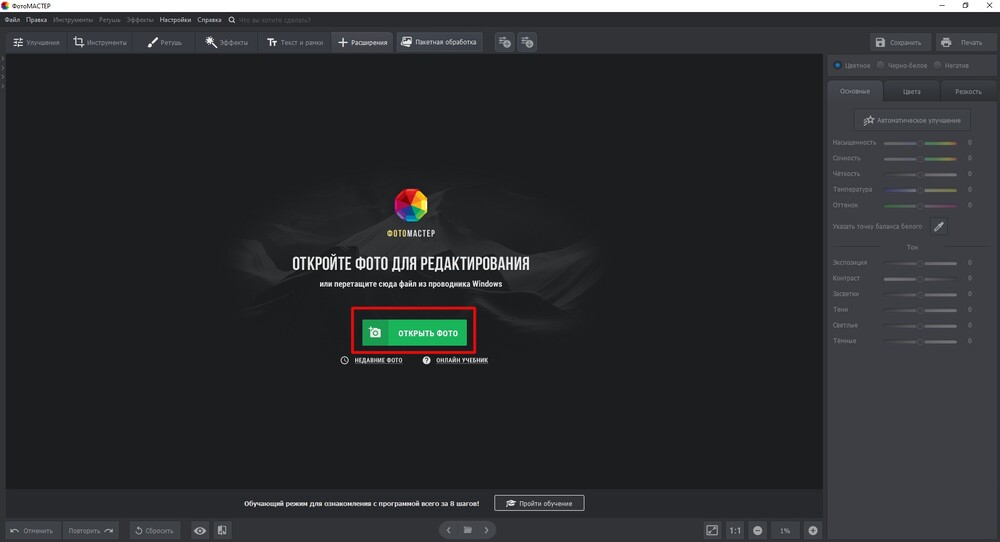
ФотоМАСТЕР : шаг 1. Откройте исходную фотографию
Запустите редактор и в стартовом окне нажмите «Открыть фото». Выбирайте максимально качественный исходник, а не уменьшенную копию из мессенджера: алгоритму проще отличить волосы и мелкие детали, когда границы не разрушены сильным JPEG-сжатием. Перед заменой задника при необходимости сначала выполните только базовую коррекцию экспозиции, чтобы объект не был почти таким же тёмным, как фон.
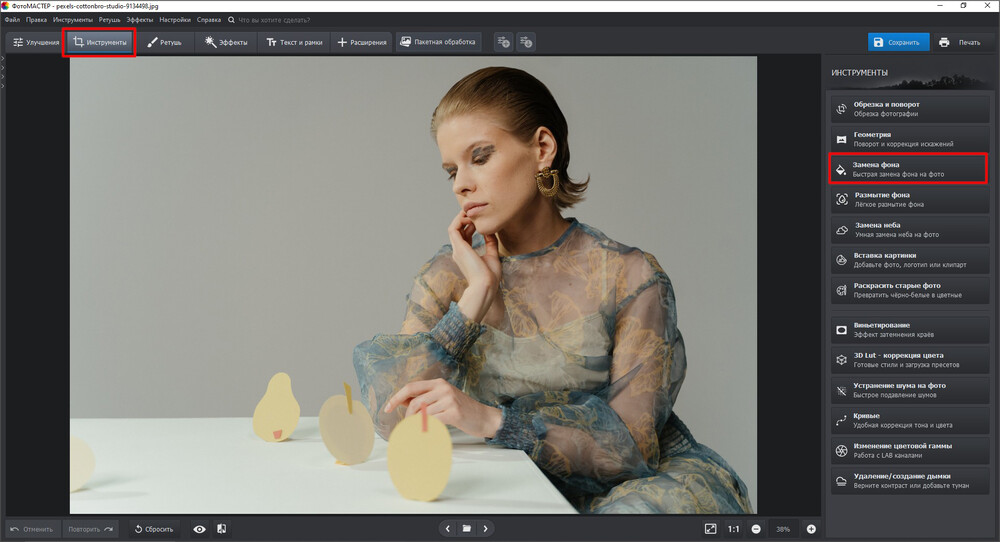
ФотоМАСТЕР : шаг 2. Откройте инструмент «Замена фона»
Перейдите на вкладку «Инструменты» и выберите «Замена фона». Для простого портрета или предмета с хорошо различимым контуром начинайте с автоматического режима. Если объект почти совпадает по цвету с окружением, много раз пересекается с ветками или содержит сложные полупрозрачные участки, ручной режим даёт больше контроля.
ФотоМАСТЕР : шаг 3. Проверьте автоматическое выделение
После автоматического анализа не переходите сразу к чёрной заливке. Увеличьте изображение и посмотрите четыре зоны: волосы, пальцы, контур одежды и просветы внутри объекта. Если программа стёрла нужный фрагмент, откройте «Ручные настройки» и используйте кисть «Объект» для восстановления. Остатки старого фона удаляйте кистью «Фон». Размер кисти уменьшайте около тонких деталей; широкая кисть удобна только на больших однородных участках.
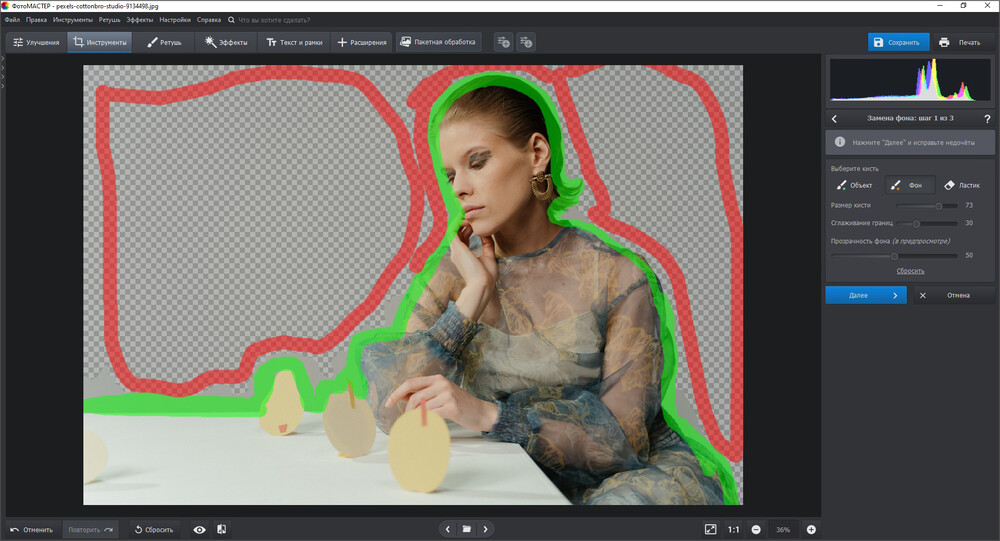
ФотоМАСТЕР : шаг 4. При сложном контуре используйте ручной режим
В ручном режиме сначала проведите кистью «Объект» внутри человека или предмета, не пытаясь обвести каждый волос по контуру. Затем кистью «Фон» обозначьте участки, которые должны исчезнуть. Неверный штрих удаляйте «Ластиком» или откатывайте командой «Отменить». Смысл разметки — дать редактору однозначные примеры переднего и заднего плана, а не раскрасить фотографию целиком.
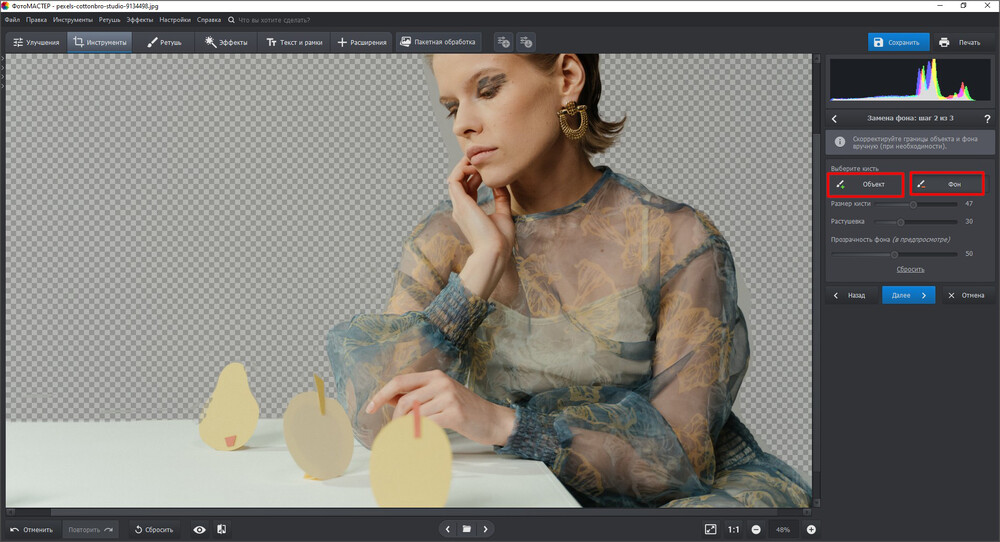
ФотоМАСТЕР : шаг 5. Исправьте края до замены цвета
Нажмите «Далее» и снова осмотрите границу. Кисть «Объект» возвращает нужные части, «Фон» убирает оставшиеся фрагменты окружения. Настройку растушёвки используйте умеренно: слишком жёсткая граница выглядит вырезанной ножницами, но чрезмерное размытие создаёт серый ореол. Для волос лучше несколько коротких локальных исправлений небольшой кистью, чем одно широкое движение вдоль головы.
ФотоМАСТЕР : шаг 6. Поставьте чёрный задник
На следующем этапе выберите вариант с однотонным цветом и задайте чёрный. Если доступно точное поле цвета, используйте нейтральный RGB 0, 0, 0 или шестнадцатеричное значение #000000; если интерфейс предлагает только палитру, выберите самый тёмный нейтральный образец. После смены цвета сразу становятся заметны дефекты маски, которые на прозрачной шахматной подложке легко пропустить.
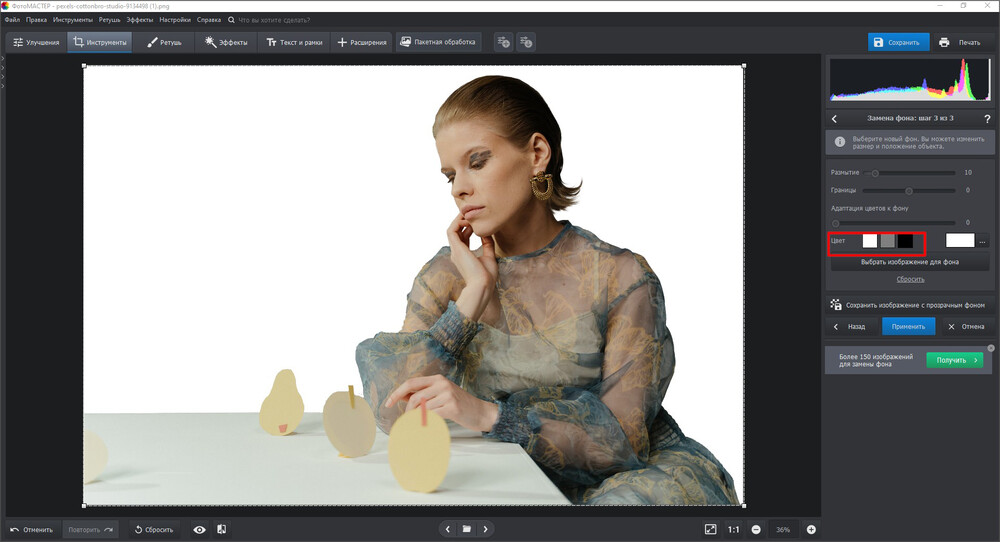
ФотоМАСТЕР : шаг 7. Согласуйте объект с новым фоном
После установки фона можно скорректировать положение и масштаб вырезанного объекта. Параметры «Границы», «Размытие» и «Адаптация цветов к фону» используйте только по необходимости. Чёрный фон делает светлую кайму особенно заметной, поэтому сначала уменьшайте остаточный ореол на самой маске, а не пытайтесь скрыть его сильным размытием. Если в исходнике на волосах был цветной рефлекс от стены или листвы, адаптация цвета может помочь, но результат нужно проверить при увеличении, достаточном для просмотра отдельных пикселей по краю.
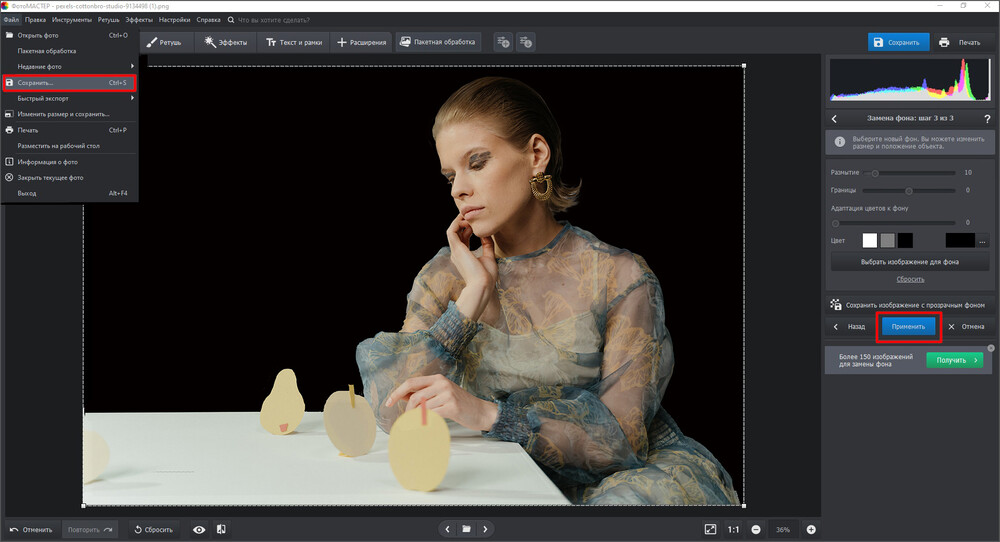
ФотоМАСТЕР : шаг 8. Сохраните результат и сравните с исходником
Нажмите «Применить», затем сохраните готовое изображение. Не оценивайте только уменьшенный предпросмотр: откройте итоговый файл отдельно и посмотрите контур на масштабе 100%. На чистом чёрном особенно хорошо видны белые пиксели вокруг волос, полупрозрачная серая полоса и случайно оставленные куски старого фона. Если они есть, вернитесь к маске, а не закрашивайте дефект чёрной кистью поверх готового изображения.
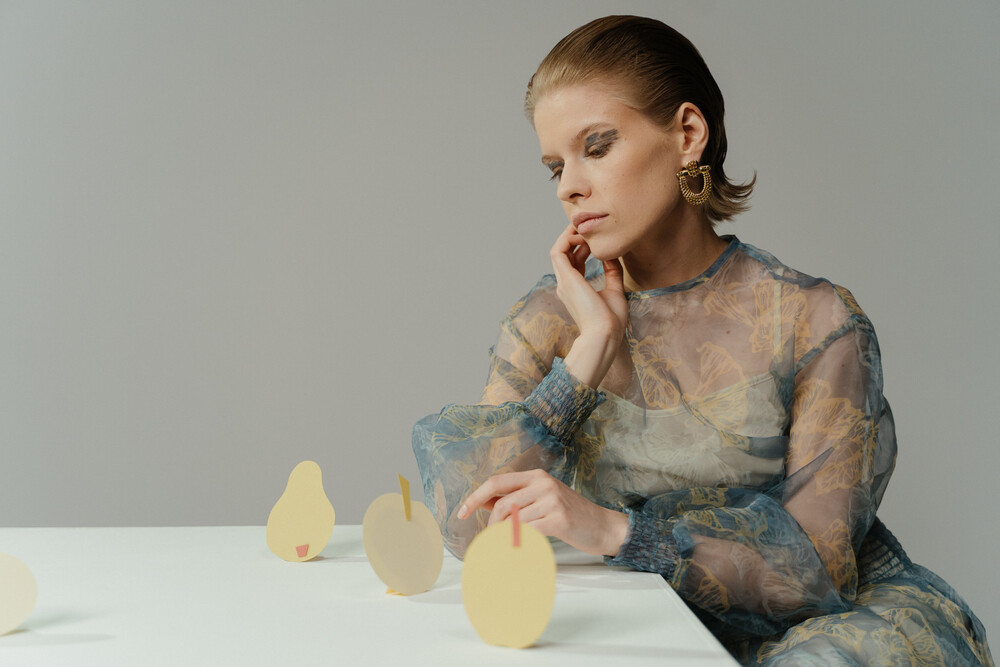
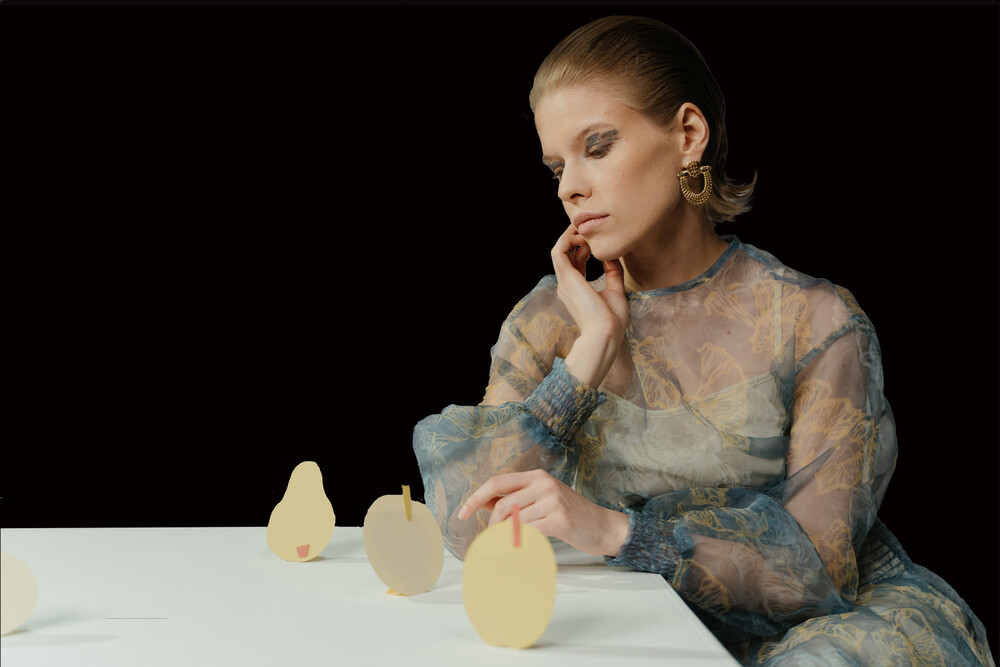
Плюсы и ограничения ФотоМАСТЕР
Этот способ особенно удобен для пользователя, которому нужен законченный результат без ручной сборки композиции из множества слоёв. При этом качество всё равно зависит от исходника: ни один автоматический фонорез не восстанавливает волос, который уже слился с задником из-за размытия или одинакового цвета.
Плюсы:
- автоматический режим сокращает первичное выделение;
- ручные кисти «Объект» и «Фон» позволяют исправить маску, а не принимать автоматический результат как окончательный;
- чёрный цвет задаётся непосредственно на этапе нового фона;
- можно отдельно доработать границу и положение объекта перед применением результата.
Минусы:
- для волос, меха и прозрачных деталей требуется ручная проверка;
- локальная программа не решает проблему плохого исходного света: если тёмная одежда полностью слилась со старым фоном, отделить её без реконструкции деталей трудно;
- сильное сглаживание края может создать заметный ореол на абсолютно чёрной подложке.
Как получить чёрный фон ещё во время съёмки
Самый чистый способ — не перекрашивать задник после съёмки, а сделать так, чтобы камера записала его почти без света. Для этого недостаточно поставить за объектом чёрную ткань. Чёрная поверхность тоже отражает свет и на снимке становится серой, если на неё попадает заметная часть потока от основного источника. Задача фотографа — осветить объект существенно сильнее, чем фон, и не допустить паразитной засветки задника.
Почему чёрная ткань иногда получается серой
Яркость фона в кадре определяется не названием материала, а количеством света, которое он отражает в сторону камеры. На практике помогают три действия: увеличить расстояние между объектом и задником, сузить световой пучок и перекрыть боковую засветку флагами. Если человек стоит почти вплотную к стене, даже хорошо направленный источник часто подсвечивает её отражённым светом от пола, лица и одежды. Когда объект отнесён вперёд, фон получает меньше света, а его текстура перестаёт читаться.
- используйте матовую поверхность: бархат, матовая ткань и неглянцевая бумага меньше дают заметные блики, чем сатин и винил;
- ставьте источник сбоку или выше, чтобы основная часть пучка проходила мимо задника;
- соты, тубус, шторки и флаги полезнее простого уменьшения мощности: они меняют направление света, а не только его количество;
- отделяйте тёмную одежду от фона контровым или боковым светом, иначе контур плеч и волос исчезнет;
- контролируйте фон не по экрану камеры в ярком помещении, а по гистограмме и увеличенному просмотру: экран может визуально делать тени темнее, чем они есть в файле.
Предметная съёмка с одним узким источником света
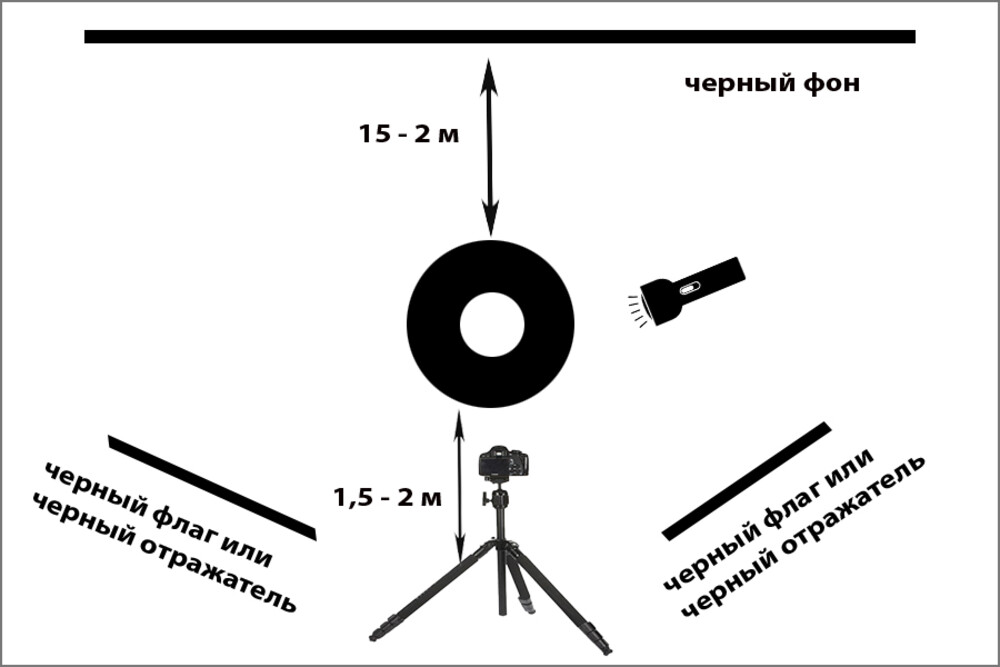
Для небольшого предмета поставьте объект впереди чёрного задника и направьте узкий пучок только на предмет. Свет удобнее располагать сбоку под небольшим углом: так появляется объём, а поток не бьёт прямо в фон. Белый отражатель с противоположной стороны можно приблизить к предмету настолько, чтобы вернуть детали в тенях, но не подсветить задник. Перед финальным кадром сделайте тест без отражателя и с ним: если фон начинает светлеть, уменьшите размер отражающей поверхности или измените угол.
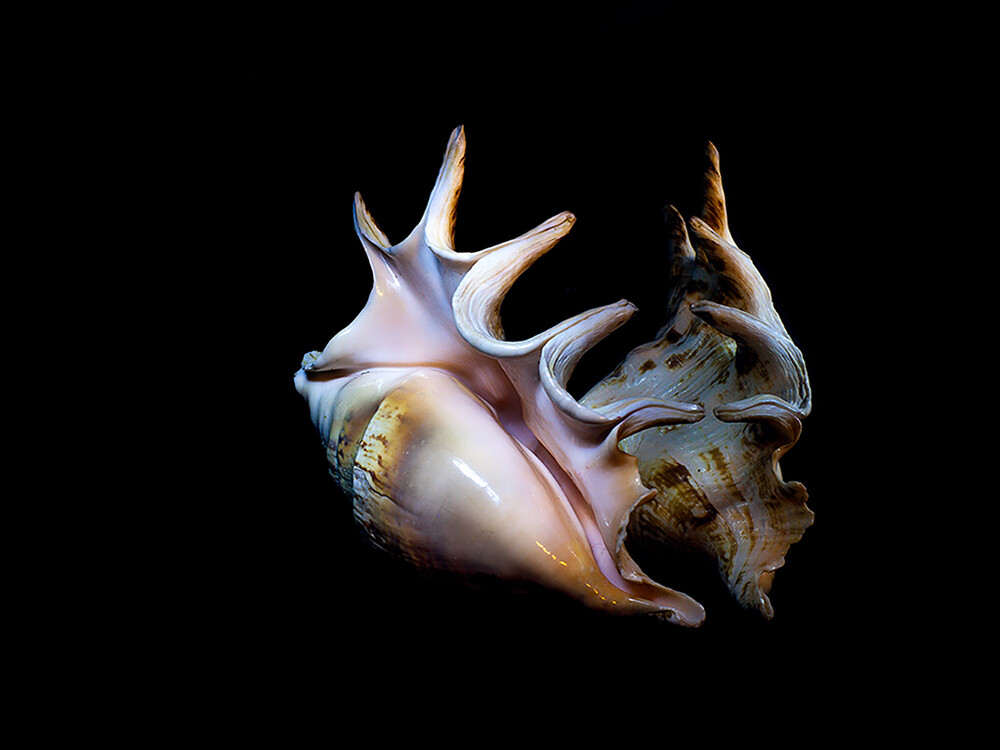
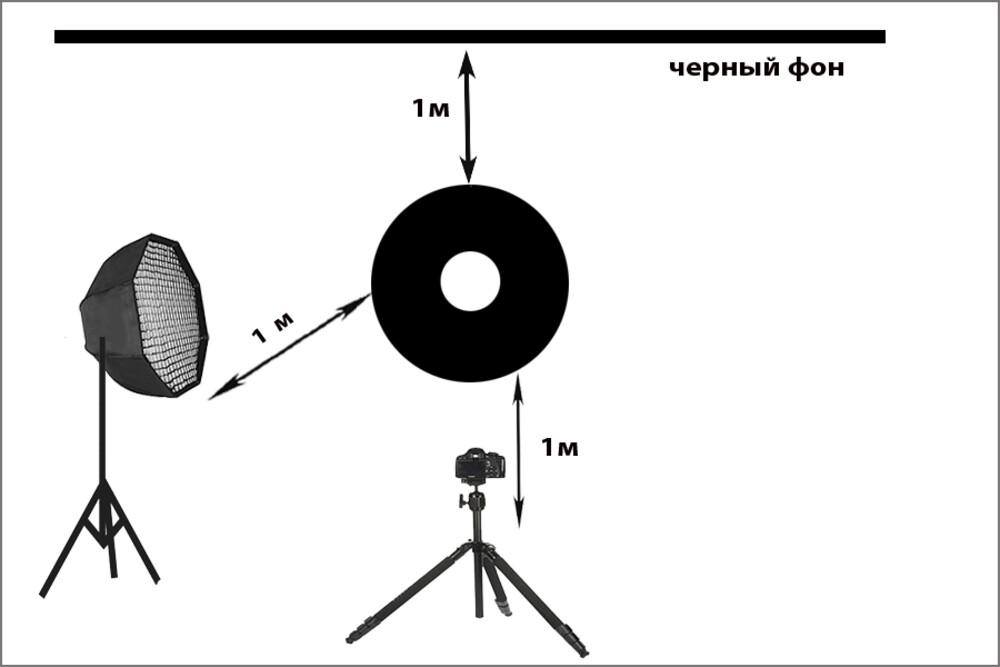
У глянцевых предметов фон часто остаётся чёрным, но в корпусе видны светлые прямоугольники от софтбокса и комнаты. Это уже другая задача: отражение формирует не фон за объектом, а всё окружение вокруг него. Для стекла, металла и лакированных поверхностей сначала контролируйте отражения большими чёрными и белыми флагами, затем корректируйте яркость самого задника.
Свеча и другие светящиеся объекты
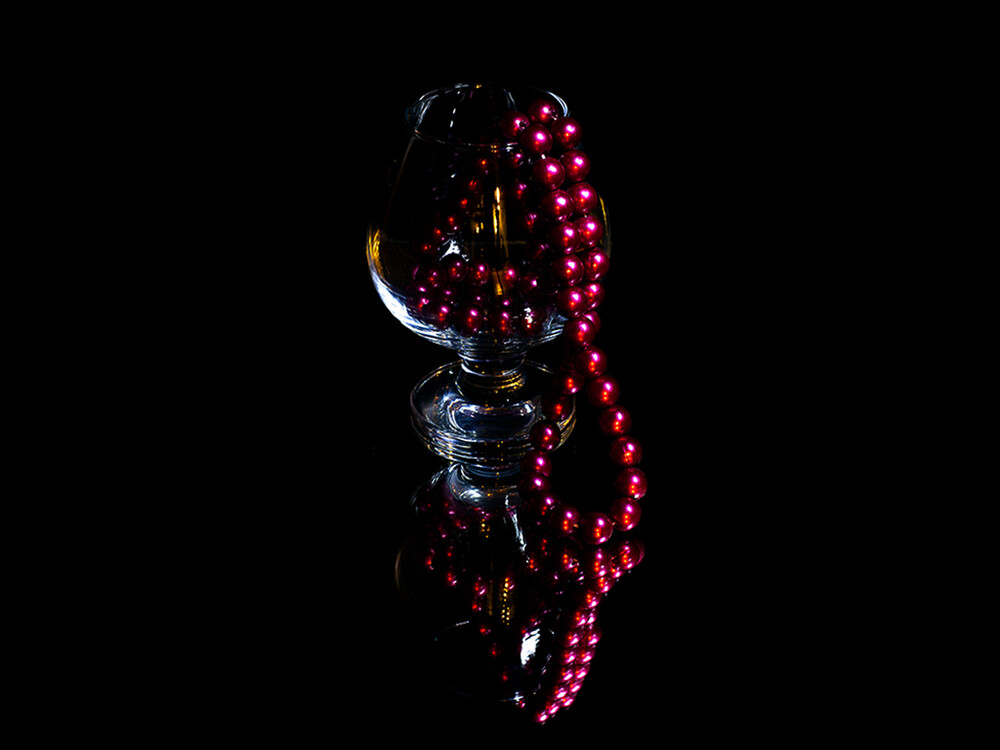
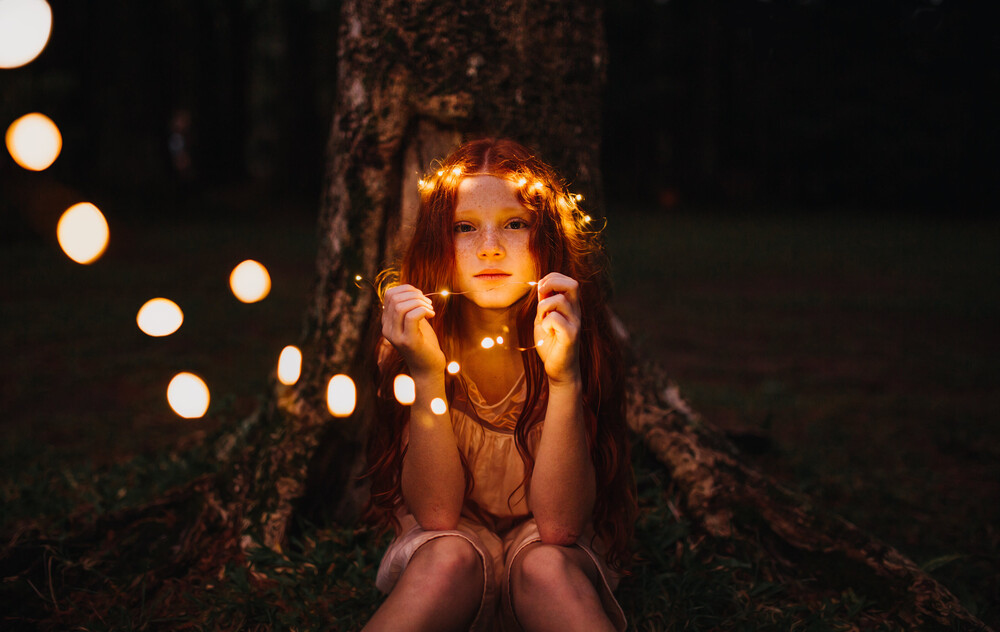
У свечи, гирлянды или небольшого светильника есть собственный источник света, поэтому фон можно оставить практически неосвещённым. Зафиксируйте камеру, исключите яркий общий свет и подберите экспозицию так, чтобы пламя не превратилось в белое пятно без фактуры. Если нужно показать корпус предмета, добавьте слабый боковой источник, направленный только на объект. Свет на фон в таком кадре не нужен.
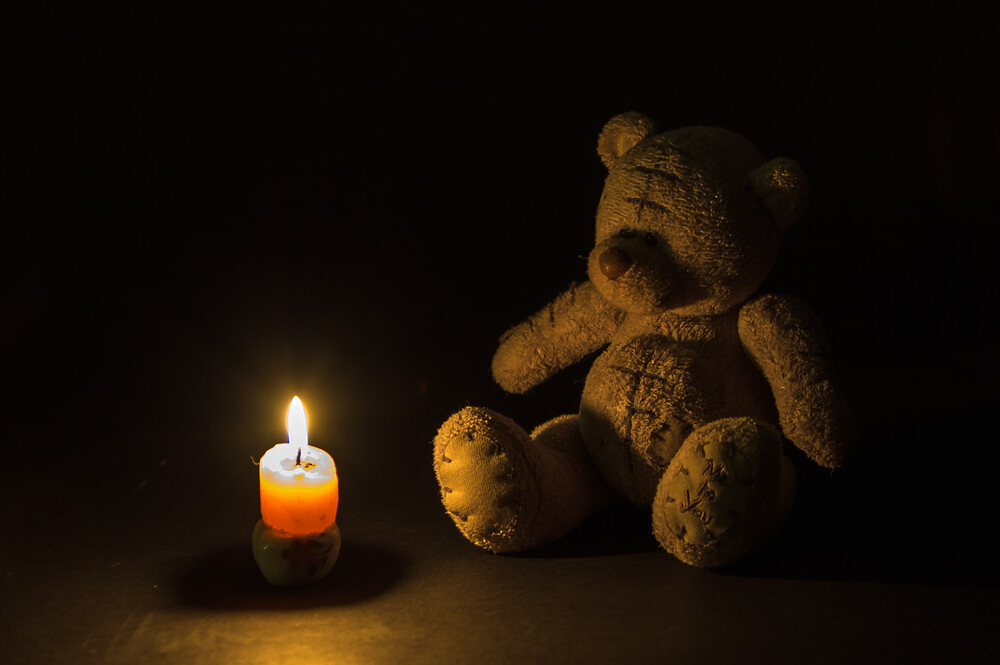
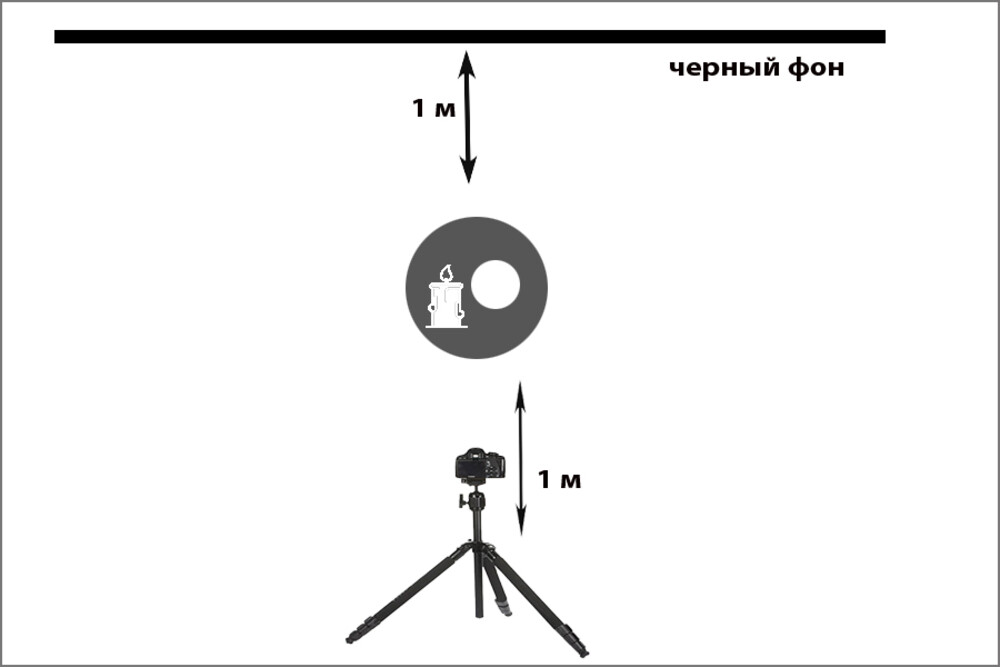
Световая кисть для предметов сложной формы
Световая кисть полезна, когда одним источником трудно показать фактуру по всему предмету. Камеру закрепляют, делают длинную экспозицию и во время неё перемещают небольшой фонарь вокруг объекта, не направляя луч в объектив и на задник. Получается возможность отдельно подсветить переднюю грань, ручку, фактурную поверхность или логотип. Ошибка этого метода — задерживать фонарь на одном месте слишком долго: локальный участок выбивается по яркости и выглядит приклеенным. Движения должны быть плавными, а источник — достаточно узким.
Портрет Low Key
В низком ключе большую часть кадра занимают глубокие тени, а свет подчёркивает только лицо, руки, волосы или одну сторону фигуры. Для чёрного задника поставьте модель впереди фона, основной источник сместите в сторону и ограничьте пучок сотами или флагом. Если человек в тёмной одежде, добавьте слабый контровой свет со стороны, противоположной основному: он создаст тонкую светлую границу и не даст силуэту раствориться.

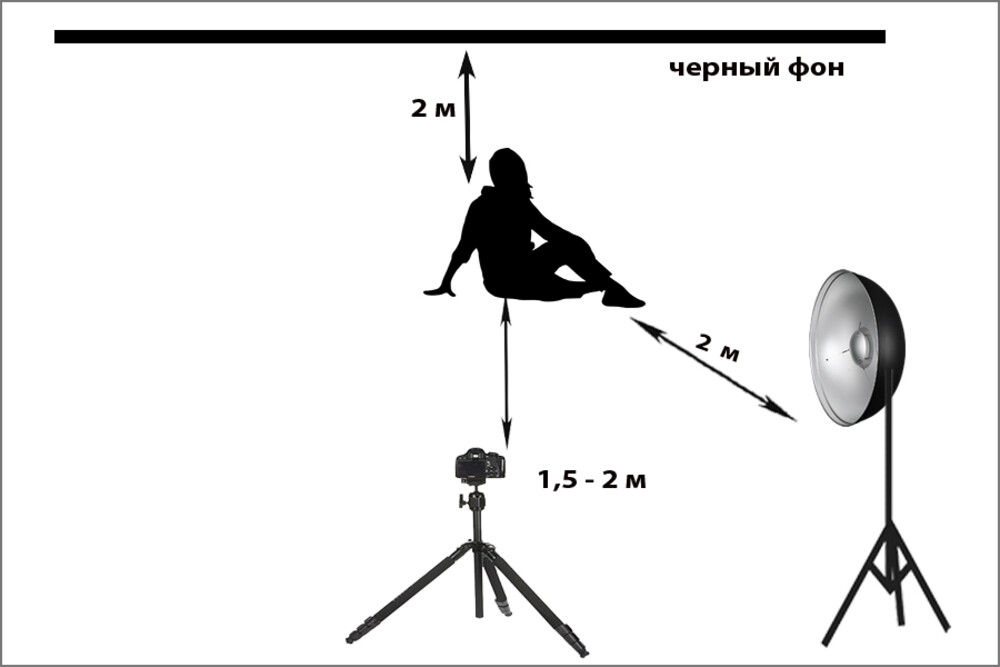
Не пытайтесь сделать фон абсолютно чёрным только за счёт сильного уменьшения экспозиции всей фотографии. Вместе с фоном провалятся глаза, волосы и фактура одежды. Сначала сформируйте разницу освещения между моделью и задником, а уже потом доводите экспозицию камеры. Такой порядок оставляет больше полезной информации в светах и средних тонах.
Естественный свет у окна
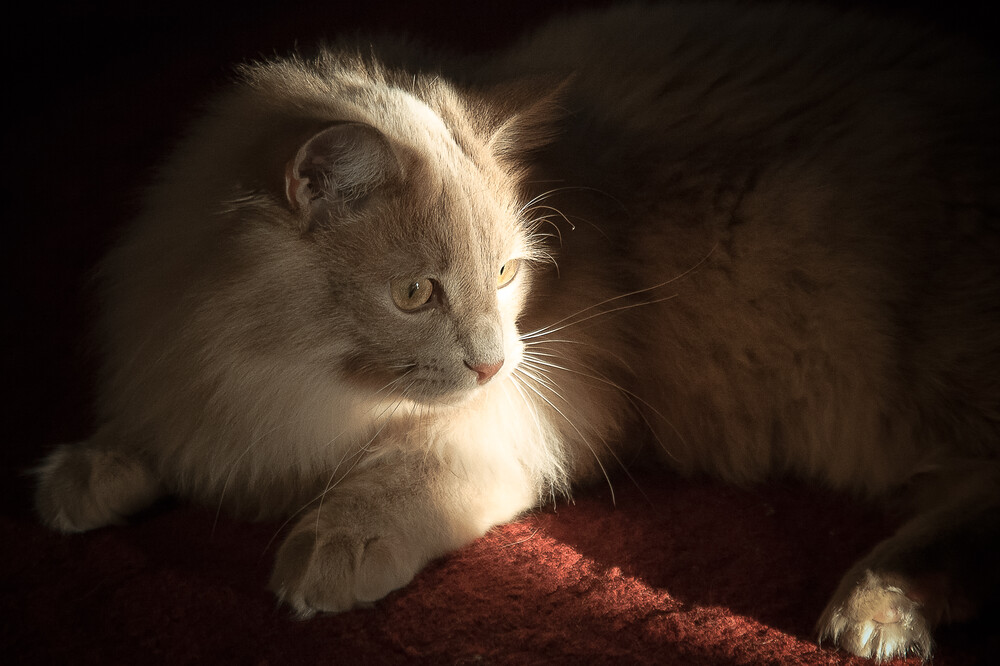
Чёрный фон возможен без студийных вспышек, если в комнате есть заметная разница яркости. Поставьте человека рядом с окном, но разверните его так, чтобы за спиной находилась самая тёмная часть помещения. Экспонируйте по лицу. Свет из окна быстро теряет интенсивность в глубине комнаты, поэтому дальняя стена уходит в тень. Чем меньше постороннего света включено в помещении, тем проще получить глубокий фон без программной замены.
Улица, лес и ночной город
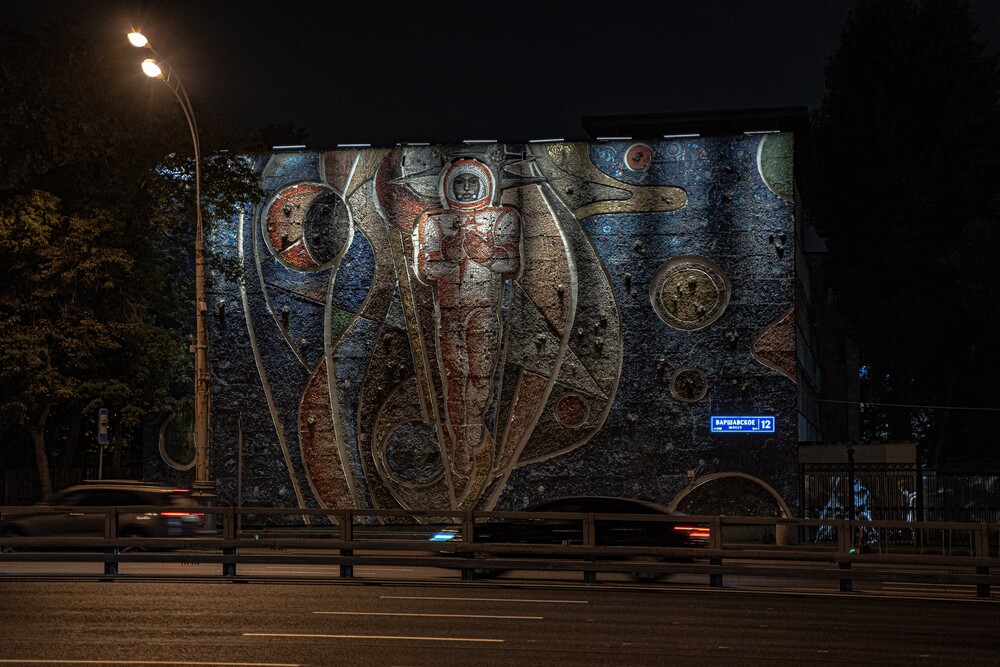
На улице не обязательно искать физический чёрный фон. Работает та же разница яркости: объект можно поставить в световое пятно, а за ним оставить глубокую тень, тёмный проём, листву без прямого солнца или неосвещённую часть улицы. В ночном городе важно следить за точечными источниками. Яркая вывеска или фонарь в заднем плане перестанут быть чёрными даже при общей недодержке, поэтому меняйте ракурс так, чтобы они не попадали в кадр.
Как выставлять экспозицию без универсальных чисел
Фиксированная комбинация ISO, выдержки и диафрагмы не гарантирует чёрный фон: мощность источника, расстояние, отражающая способность поверхности и камера различаются. Начните с минимального разумного ISO, настройте диафрагму по требуемой глубине резкости и подберите выдержку под характер света. При постоянном свете выдержка влияет на общую экспозицию; при студийном импульсе не выходите за допустимый для камеры режим синхронизации. После тестового кадра оценивайте объект и задник раздельно.
- если объект нормальный, а фон серый — сначала ограничьте попадание света на задник или увеличьте расстояние, а не затемняйте весь кадр;
- если тёмная одежда исчезает — добавьте разделяющий свет или отражатель, а не поднимайте общую экспозицию фона;
- если волосы сливаются — измените направление контрового света и проверьте, не освещает ли он одновременно фон;
- если на ткани видны складки — уберите паразитную засветку; программное затемнение потом может скрыть складки, но не исправит свет на объекте.
macOS: неразрушающая замена фона с точной маской
Для сложных контуров полезен слой-маска: он не стирает исходные пиксели, а временно скрывает их. Это позволяет несколько раз уточнять волосы, уши, пальцы, стекло и мелкие отверстия, не начиная вырезание заново. В этом разделе программы разобраны по одному разу, без дублирования в Windows-разделе: Photoshop и GIMP доступны как настольные редакторы, но здесь они используются именно как варианты для пользователей, которым нужен слой-маска и максимальный контроль.
Adobe Photoshop : современный способ через маску

В Photoshop не нужно удалять фон клавишей Delete. Современная последовательность строится вокруг автоматического отделения объекта и слоя-маски. Так можно вернуться к краю после того, как под объектом уже появился чёрный цвет, и сразу видеть реальные дефекты.
- Откройте фотографию и убедитесь, что слой изображения доступен для редактирования.
- Запустите Quick Action «Remove Background» либо используйте «Select Subject». Редактор создаёт вырезанный объект с маской вместо необратимого стирания пикселей.
- Если край сложный, откройте «Select and Mask». Для волос и меха работайте по проблемным участкам инструментом уточнения края, не проходя им по всему силуэту.
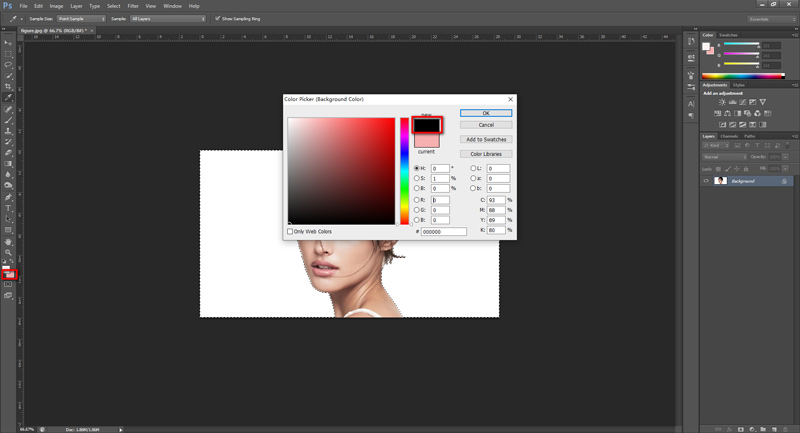
- Создайте под объектом отдельный слой-заливку через «Layer → New Fill Layer → Solid Color» и задайте #000000. Именно отдельный слой позволяет менять фон независимо от маски.
- Выделите маску объекта и обычной кистью исправьте локальные ошибки: белым возвращайте скрытые участки, чёрным скрывайте остатки старого окружения.
- Проверьте изображение на 100% и только затем экспортируйте готовую копию. Рабочий документ со слоями сохраните отдельно, если планируется дальнейшая ретушь.
На абсолютно чёрном фоне полезно переключать временную подложку во время «Select and Mask» между светлой и тёмной. Светлая показывает случайно съеденные тёмные волосы, а чёрная — белую кайму старого фона. Один режим предпросмотра не показывает все ошибки.
Плюсы:
- неразрушающая маска позволяет многократно исправлять контур;
- отдельный слой чёрного цвета не смешивается с объектом и легко заменяется;
- «Select and Mask» подходит для волос, меха и сложной кромки;
- можно сохранить многослойный рабочий файл.
Минусы:
- инструментов заметно больше, чем в автоматическом фонорезе, поэтому требуется понимать слои и маски;
- даже хороший Select Subject требует ручной проверки на низкоконтрастных участках;
- при цветном рефлексе от старого фона одной маски недостаточно — нужна дополнительная коррекция цвета края.
GIMP : бесплатный способ с ручной маской
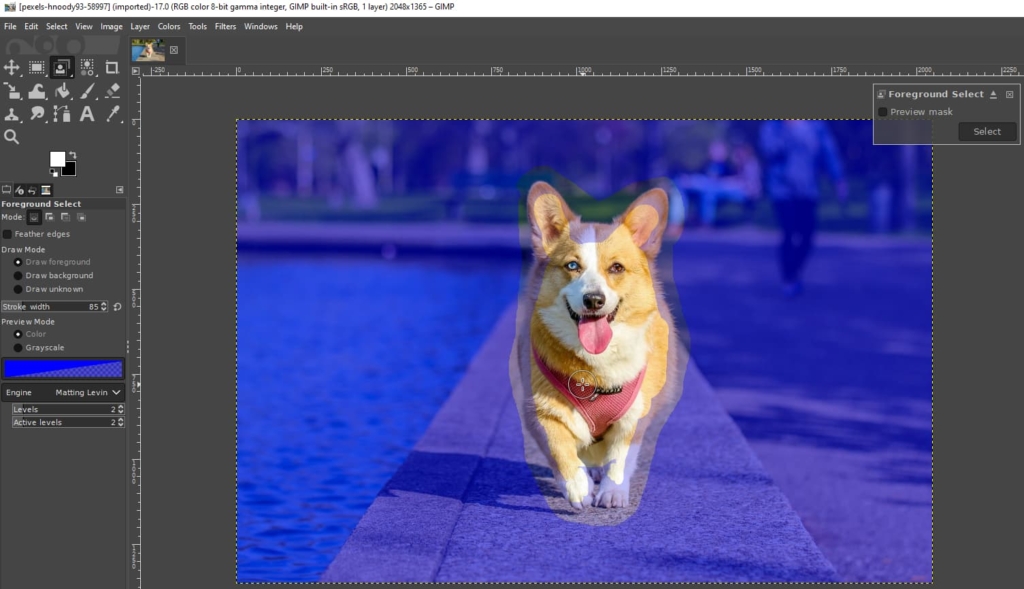
GIMP полезен, когда нужен локальный редактор со слоями и масками без привязки к браузерному сервису. Для исходника с человеком или предметом используйте Foreground Select, затем сохраните отделение в маске слоя. Сам чёрный фон создавайте отдельным слоем ниже объекта — не закрашивайте им исходную фотографию.
- Откройте снимок и создайте дубликат рабочего слоя, если хотите сохранить быстрый доступ к исходнику внутри проекта.
- Выберите Foreground Select. Грубо обведите объект, затем нанесите штрихи внутри участков, которые однозначно относятся к переднему плану.
- После вычисления выделения превратите результат в маску: откройте «Layer → Mask → Add Layer Masks…». Маска безопаснее удаления пикселей.
- Создайте новый слой под объектом и залейте его чистым чёрным цветом. На этом фоне сразу проверяйте кромку.
- Кликните по миниатюре маски. Мягкой кистью небольшого размера исправьте волосы, отверстия и края одежды. Не рисуйте по самому изображению, если задача — только уточнение прозрачности.
- Сохраните рабочий проект, затем экспортируйте готовую копию в нужном растровом формате.
Плюсы:
- слои и маски дают полный ручной контроль;
- исходные пиксели можно не удалять;
- отдельный чёрный слой помогает сразу увидеть ореол;
- подходит для сложной ручной доработки, а не только автоматического вырезания.
Минусы:
- Foreground Select требует больше ручных действий, чем специализированный онлайн-фонорез;
- на волосах результат приходится уточнять кистью по маске;
- пользователю нужно следить, активна ли маска, а не пиксельный слой, иначе правка может стать деструктивной.
Онлайн: сделать чёрный фон без установки программы
Браузерные сервисы удобны для разовой задачи, но перед загрузкой учитывайте характер фотографии. Семейный снимок или обычный товарный кадр обрабатываются как типичное изображение, а документы, закрытые рабочие материалы и фотографии с чувствительной информацией лучше редактировать локально, если правила вашей организации запрещают передачу файлов сторонним веб-сервисам. Независимо от сервиса автоматическую маску нужно проверить: мелкие волосы и низкий контраст остаются самым частым источником дефектов.
Онлайн-инструмент ФотоМАСТЕР : первый браузерный способ
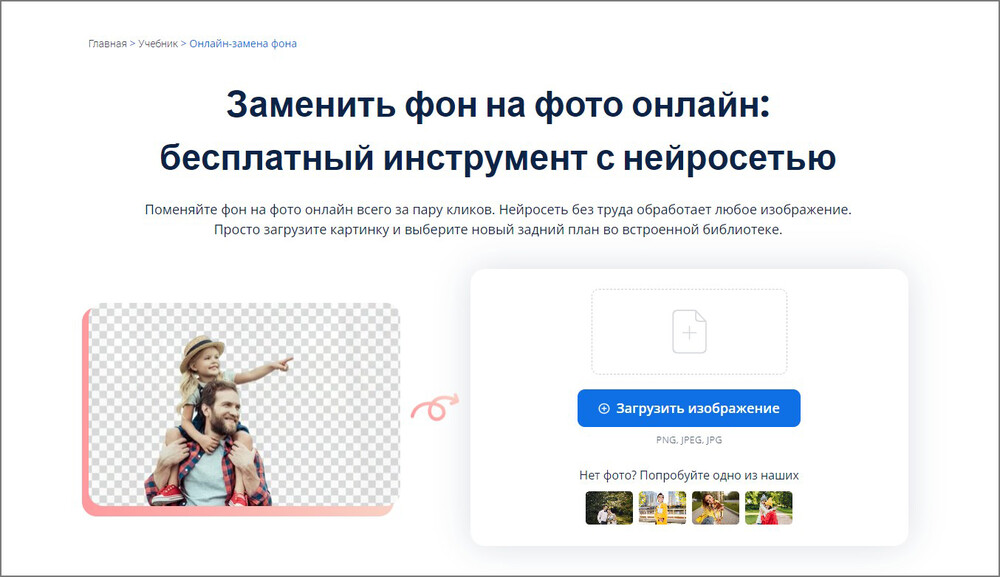
Онлайн-инструмент ФотоМАСТЕР решает задачу без установки настольного редактора. После загрузки сервис автоматически отделяет объект, затем предлагает новый задник, в том числе однотонный. Этот вариант логичен для одиночной фотографии с хорошо читаемым передним планом; если требуется точная ручная маска сложного стекла или меха, удобнее редактор со слоями.
- Нажмите «Загрузить изображение» и выберите исходную фотографию.
- Дождитесь автоматического удаления старого фона и проверьте силуэт.
- Выберите новый фон и переключитесь на однотонный цвет.
- Установите чёрный и убедитесь, что вокруг объекта нет светлой каймы.
- Нажмите «Сохранить фото» и отдельно откройте результат для проверки.
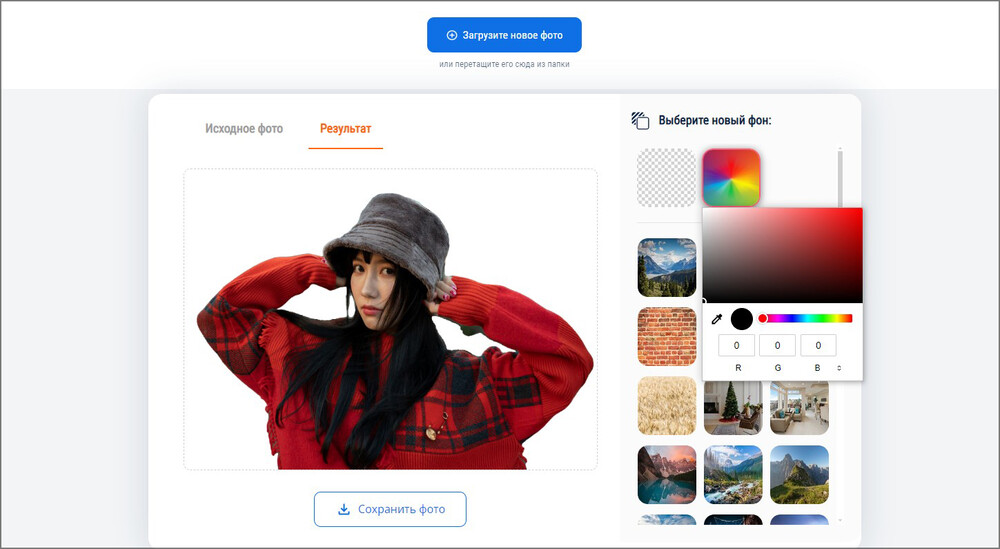
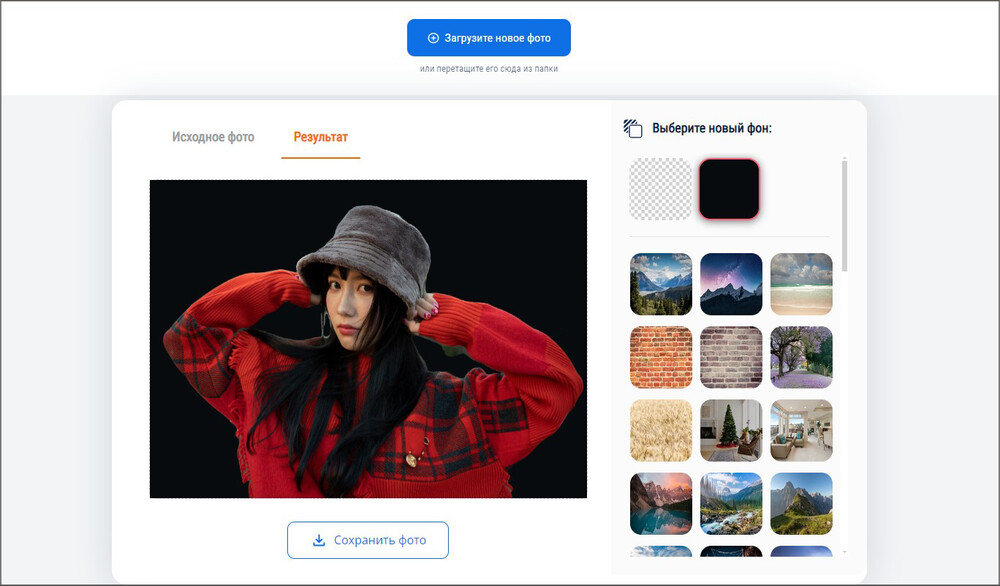
Плюсы: автоматическая первичная вырезка, короткая последовательность, отдельный выбор цвета фона. Минусы: браузерный вариант уступает полноценной маске, когда контур требует длительной ручной реконструкции.
CapCut : автоматическая вырезка и цвет фона

CapCut подходит, если кроме замены задника требуется продолжить оформление фотографии в том же браузерном редакторе. Для изображения используется «Remove BG» с автоматическим удалением, после чего задник можно заменить сплошным цветом. Сначала исправляйте маску, а уже потом выбирайте чёрный: на тёмной подложке мелкая белая кайма видна лучше, но грубая правка после сборки композиции занимает больше времени.
- Загрузите фотографию в редактор изображения.
- Выберите «Remove BG» / «Remove background» и запустите автоматическое удаление.
- Если редактор показывает «Customize» или редактирование края, исправьте только проблемные участки.
- Откройте настройки Background и выберите сплошной чёрный цвет.
- Перед Export увеличьте объект и проверьте волосы, тонкие ремешки, серьги и зазоры между пальцами.
Плюсы: фон меняется внутри полноценного графического рабочего пространства; после вырезания можно продолжить композицию. Минусы: интерфейс шире специализированного фонореза, поэтому для простой одношаговой задачи в нём больше лишних инструментов; автоматическую границу всё равно нужно контролировать.
PhotoRoom : быстрый однотонный задник
PhotoRoom автоматически удаляет исходное окружение после загрузки изображения. В веб-редакторе фон представлен отдельным слоем: выберите его, откройте «Change», затем «Solid color» и задайте чёрный. Такая модель удобнее простого «скачать прозрачный PNG и потом открыть другой сервис», потому что вырезание и замена происходят в одном проекте.
- Загрузите снимок и дождитесь автоматического отделения объекта.
- Выберите фоновый слой, а не сам вырезанный предмет.
- Нажмите «Change» и выберите «Solid color».
- Установите чёрный образец и проверьте границу.
- Сохраните готовый результат после проверки масштаба и положения объекта.
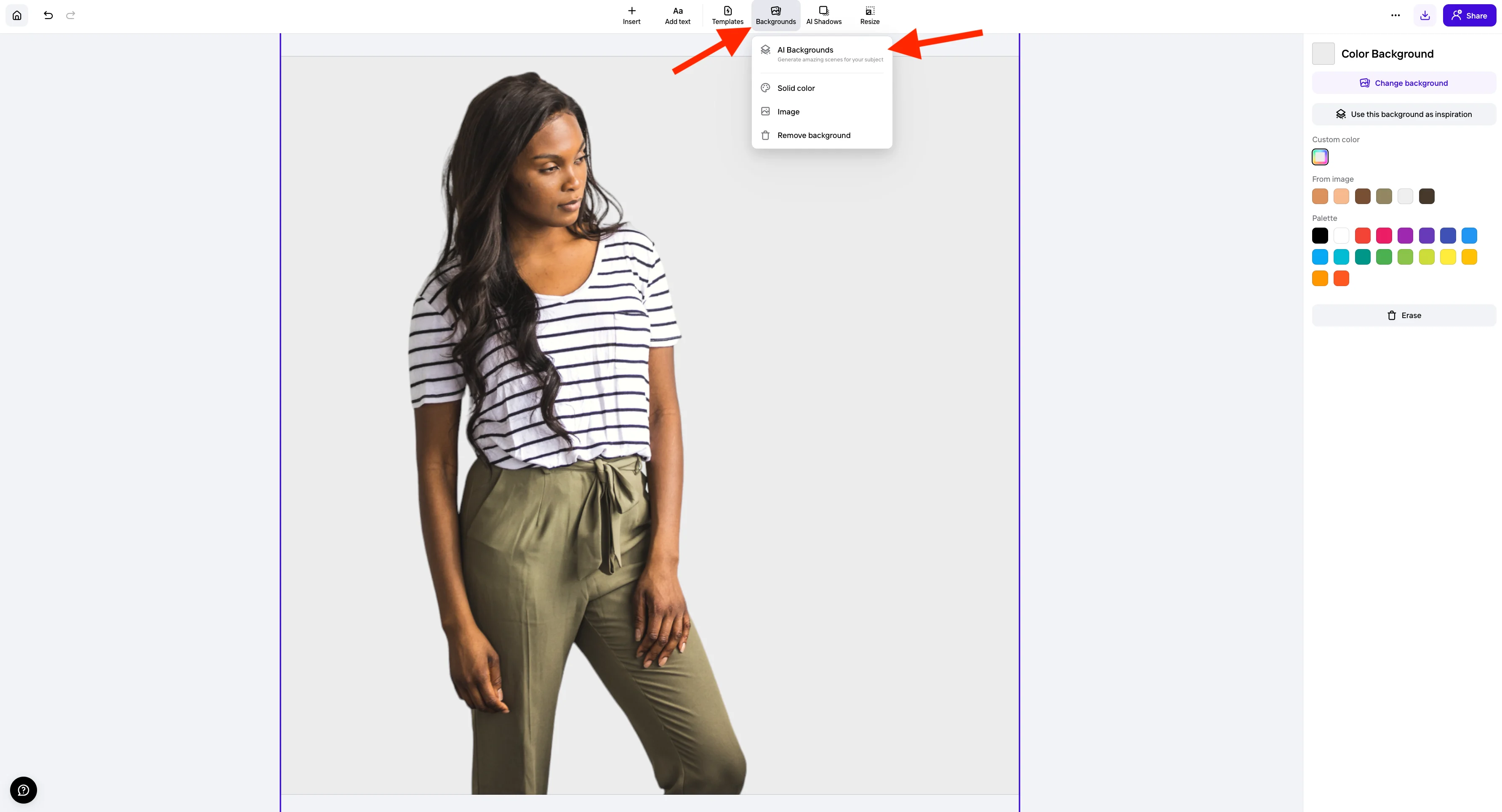
Плюсы: фон отделён от объекта как самостоятельный элемент; цвет меняется без повторной вырезки. Минусы: автоматический контур может требовать доработки на волосах и прозрачных предметах; онлайн-обработка требует загрузки файла на сервис.
Fotor : фонорез внутри онлайн-фоторедактора
Fotor сочетает автоматическое удаление заднего плана с дальнейшим редактированием. Сначала загрузите исходник в Background Remover, дождитесь вырезания, затем перейдите к новому фону и выберите однотонный чёрный цвет. Не добавляйте чёрную рамку поверх старого изображения: задача должна решаться именно заменой слоя позади объекта, иначе между кистью и волосами останутся заметные участки старого окружения.
- Загрузите фотографию в Background Remover.
- Проверьте автоматическое отделение объекта.
- Откройте добавление нового фона и выберите цвет вместо изображения.
- Задайте чёрный цвет и оцените края на увеличении.
- Продолжайте ретушь только после того, как маска выглядит чисто.
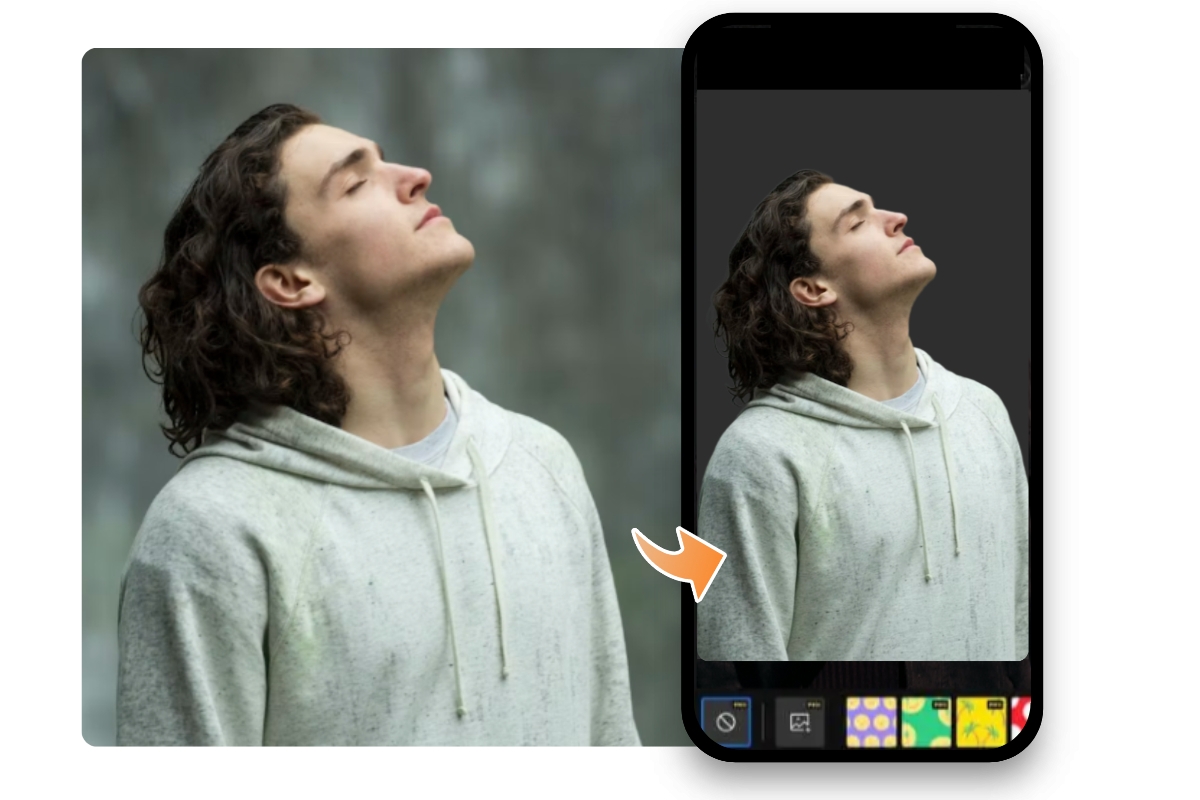
Плюсы: после фонореза доступны обычные инструменты фоторедактора; чёрный цвет можно использовать как новый задник. Минусы: широкий редактор не отменяет необходимости вручную проверять результат AI; при сложном контуре быстрее может оказаться сервис с явными инструментами Keep/Erase.
AnyRec Free Background Remover Online: ручное уточнение Keep и Erase
AnyRec полезен тем, что после автоматического удаления показывает исходник и результат рядом и даёт отдельные средства уточнения. Для чёрного фона сначала исправьте контур, затем переходите к цвету. Такой порядок особенно важен на светлых волосах: на прозрачном фоне дефект может быть незаметен, а на чёрном превращается в светлый ореол.
- Нажмите «Upload Image» и импортируйте файл.
- После автоматической обработки сравните оригинал и вырезанный объект.
- Используйте Keep для восстановления нужной части и Erase для удаления остатка старого фона; настройте Brush Size под деталь.
- Откройте «Edit», выберите цвет фона и установите чёрный.
- Сохраните результат только после проверки кромки.

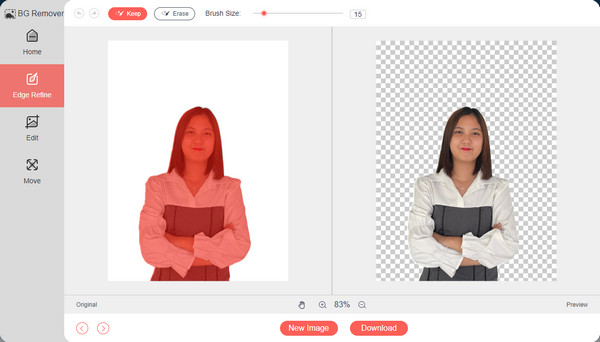
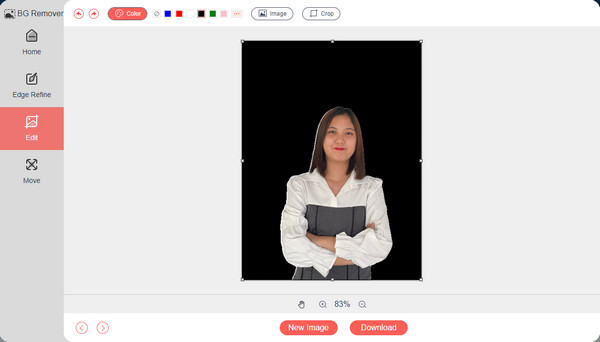
Плюсы: отдельные средства сохранения и удаления фрагментов, визуальное сравнение, смена цвета после маски. Минусы: ручная кисть требует аккуратности на тонких волосах; для многослойного монтажа удобнее редактор вроде Photopea.
Picsart : фонорез и дальнейшее оформление
Picsart подходит, когда после удаления фона нужно добавить текст, графику или другие элементы. Для задачи с чёрным задником не начинайте со случайного шаблона: сначала получите чистый объект, затем задайте однотонный цвет. Так проще понять, что именно испортило край — алгоритм вырезания или последующее оформление.
- Загрузите фотографию в редактор.
- Запустите «Remove Background» и дождитесь автоматического отделения объекта.
- Проверьте маску, особенно в просветах между руками, волосами и аксессуарами.
- Выберите новый фон как сплошной цвет и установите чёрный.
- Только после этого добавляйте остальные элементы оформления, если они нужны.

Плюсы: фонорез встроен в редактор для дальнейшего дизайна. Минусы: для простой замены одного цвета большой набор оформительских инструментов не обязателен; сложные края требуют проверки независимо от автоматизации.
remove.bg : специализированное удаление фона
remove.bg ориентирован именно на отделение переднего плана. После загрузки сервис автоматически удаляет исходный фон. Для чёрного варианта откройте редактирование результата, перейдите к цвету и выберите чёрный. Если край распознан неверно, используйте доступные средства Erase/Restore до сохранения.
- Нажмите «Upload Image» и загрузите исходник.
- Дождитесь автоматического удаления фона.
- Откройте «Edit» и вкладку Color.
- Выберите чёрный цвет.
- Если сервис показывает инструменты Erase/Restore, исправьте локальные ошибки и только затем сохраняйте результат.
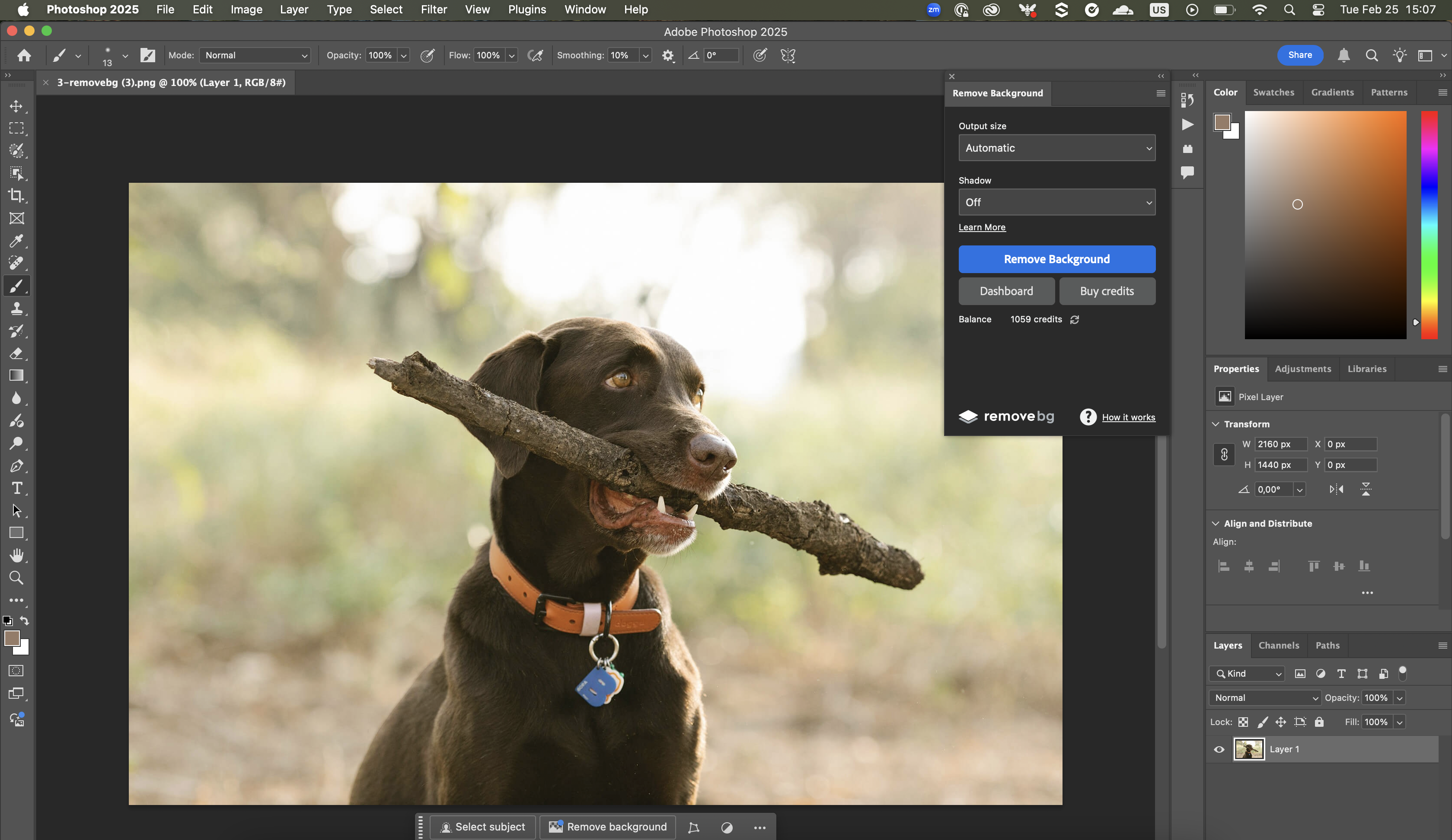
Плюсы: короткий специализированный рабочий процесс; цвет добавляется после автоматической вырезки. Минусы: меньше возможностей для сложной композиции, чем в слоевом редакторе; на низком контрасте автоматическая маска нуждается в ручной оценке.
Adobe Express : удаление фона в дизайн-макете
Adobe Express удобен, когда фотография должна сразу стать частью карточки, поста или другого макета. Выделите изображение и используйте «Remove Background» в панели Image, затем задайте чёрный цвет фону страницы или макета. Автоматическую вырезку обязательно проверяйте на увеличении: мелкие детали, полупрозрачные волосы и низкоконтрастные границы требуют отдельного контроля.
- Добавьте изображение в проект и выделите его.
- В панели Image выберите «Remove Background».
- Осмотрите края объекта; при необходимости вернитесь к редактированию вырезки.
- Выберите фон макета и задайте чёрный сплошной цвет.
- Проверьте, что объект не имеет белой или цветной каймы на новом фоне, после чего экспортируйте макет.

Плюсы: фонорез встроен в конструктор макетов; удобно сразу продолжать дизайн. Минусы: для сложной маски меньше ручного контроля, чем в Photoshop; мелкие детали требуют обязательной визуальной проверки.
Aiseesoft Free Background Remover Online: уточнение края перед заливкой
Aiseesoft автоматически удаляет задник после загрузки и даёт кисть для уточнения. После первичного вырезания откройте раздел «BG & Crop»: там выбирается однотонный цвет и настраивается новый задник. Этот сервис удобен, когда автоматика почти справилась, но нужно вернуть небольшой фрагмент одежды или убрать остаток стены.
- Нажмите «Upload Portrait» или кнопку загрузки фотографии.
- После автоматического удаления проверьте окно уточнения края.
- Кистью восстановите нужные части или уберите остатки фона.
- Перейдите в «BG & Crop» и выберите чёрный цвет.
- Сохраните изображение после повторной проверки границы.
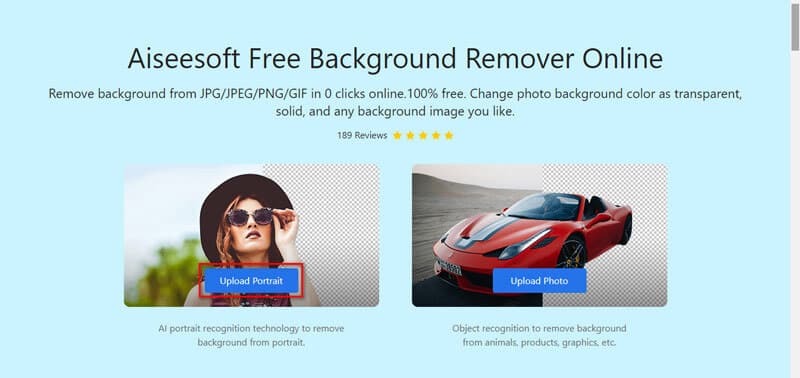

Плюсы: автоматическая вырезка сочетается с ручной кистью; фон меняется после уточнения. Минусы: кисть не заменяет полноценный многослойный монтаж при стекле, дыме и сложной полупрозрачности.
ArkThinker Background Remover: чёрный фон после автоматической сегментации
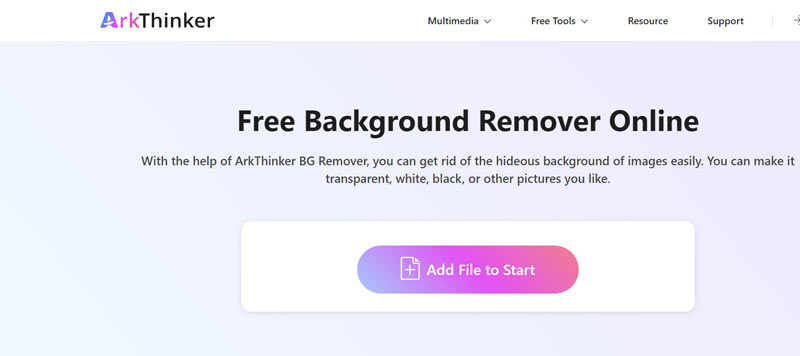
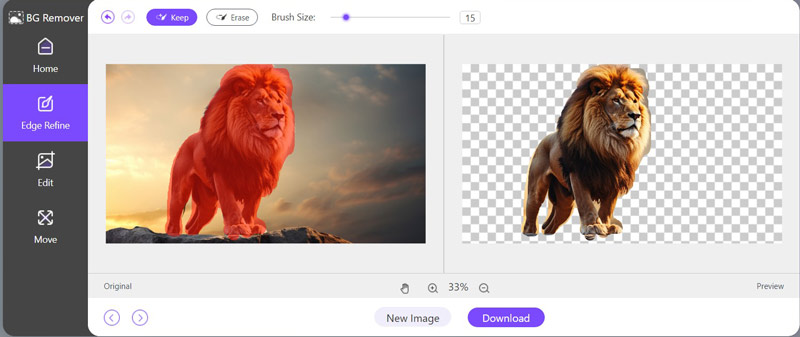
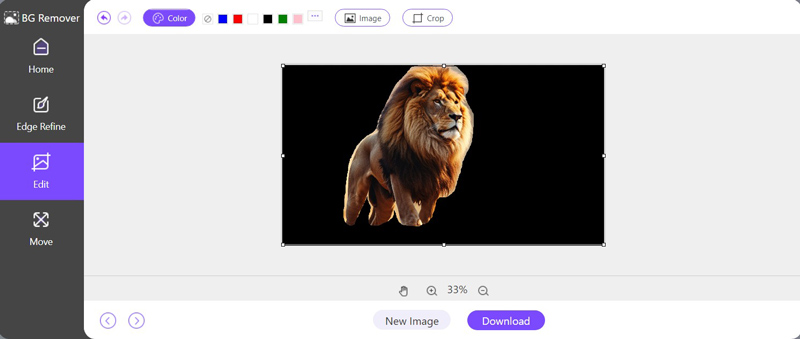
ArkThinker работает через последовательность «загрузить → удалить фон → редактировать → выбрать чёрный → сохранить». После автоматической сегментации можно корректировать край, перемещать вырезанный объект, поворачивать или отражать его. Для обычного портрета этого достаточно; для рекламной предметки проверяйте тени и масштаб, потому что после удаления окружения предмет может выглядеть подвешенным.
- Нажмите «Add Files to Start» и выберите фотографию.
- Дождитесь автоматического удаления исходного задника.
- Откройте «Edit» и выберите чёрный цвет.
- Исправьте край и при необходимости положение объекта.
- Нажмите «Download» после проверки результата.
Плюсы: короткая последовательность, однотонный цвет и базовая доработка в одном окне. Минусы: сложные тени и полупрозрачные края требуют большего ручного контроля, чем простой автоматический фонорез.
Photopea : браузерный вариант со слоями и масками
Photopea принципиально отличается от одношаговых сервисов: это слоевой редактор в браузере. Быстрое удаление можно запустить через «Select → Remove BG», ручную сегментацию — через «Select → Magic Cut», а сложный край доработать через «Select → Refine Edge». После вырезания создайте отдельный чёрный слой под объектом. Такой способ полезен, когда нужно работать онлайн, но контролировать маску почти как в настольном редакторе.
- Откройте файл через «File → Open».
- Для простого объекта попробуйте «Select → Remove BG». Если результат слабый, используйте «Select → Magic Cut» и укажите области объекта и фона.
- Для волос откройте «Select → Refine Edge» и локально уточните границу.
- Добавьте новый слой под объектом и залейте его #000000.
- Если нужно сохранить возможность правки, используйте растровую маску вместо необратимого удаления: «Layer → Raster Mask → Add».
- Для готовой копии используйте «File → Export As» и выберите подходящий формат.
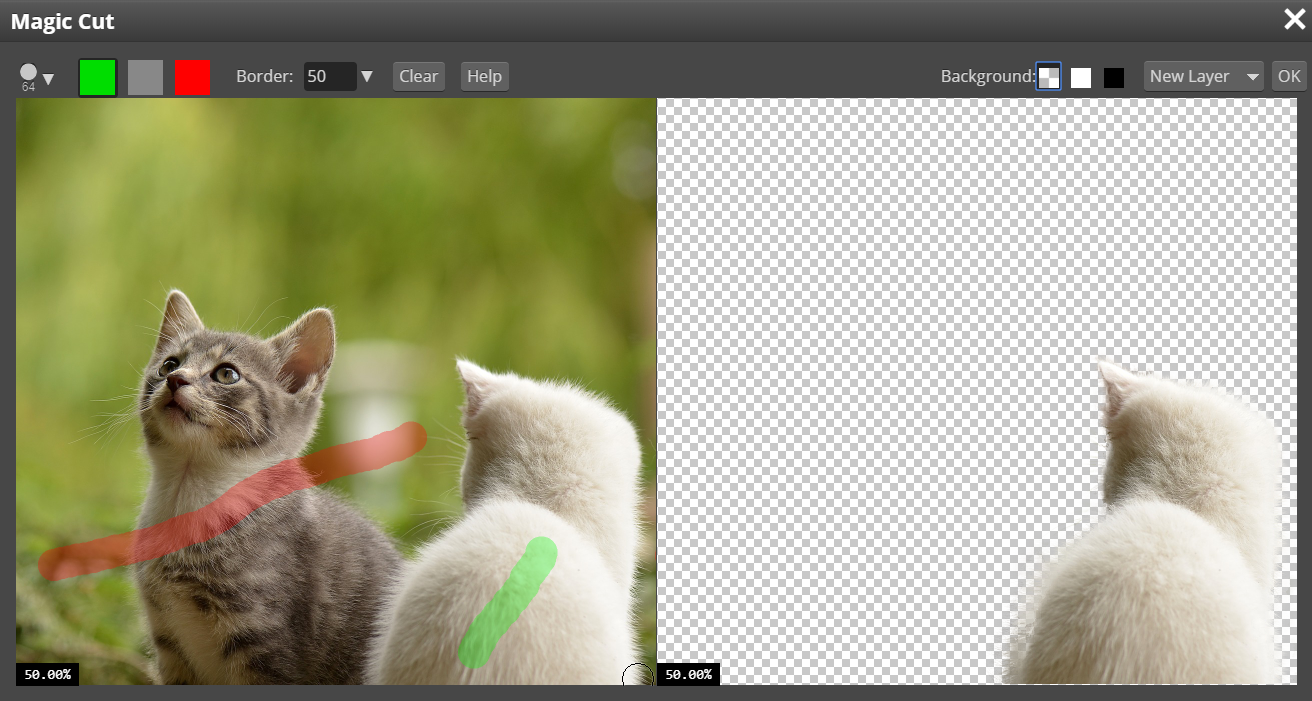
Плюсы: слои, маски и ручное уточнение доступны в браузере; чёрный слой независим от объекта. Минусы: интерфейс сложнее специализированного фонореза; пользователю нужно понимать, какой слой и маска активны.
iPhone: встроенные функции и приложения
На iPhone есть два разных встроенных механизма, которые часто смешивают. «Lift Subject» в Photos отделяет объект от фотографии и позволяет скопировать его в другое приложение, но сам по себе не создаёт чёрный холст. Portrait Lighting меняет световой эффект у совместимого портретного снимка и может дать глубокий чёрный задник через Stage Light. Для ручного монтажа используются отдельные приложения.
Photos: отделите объект, но подготовьте чёрный холст отдельно
Откройте фотографию на весь экран в Photos и удерживайте палец на объекте, пока система не выделит его. Выберите «Copy»/«Copy Subject» либо перетащите выделенный объект в приложение, которое поддерживает вставку. Получается вырезанный передний план; чёрный фон нужно создать уже в целевом редакторе. Этот способ хорош для быстрой композиции, но не даёт полноценной панели ручной маски внутри Photos.
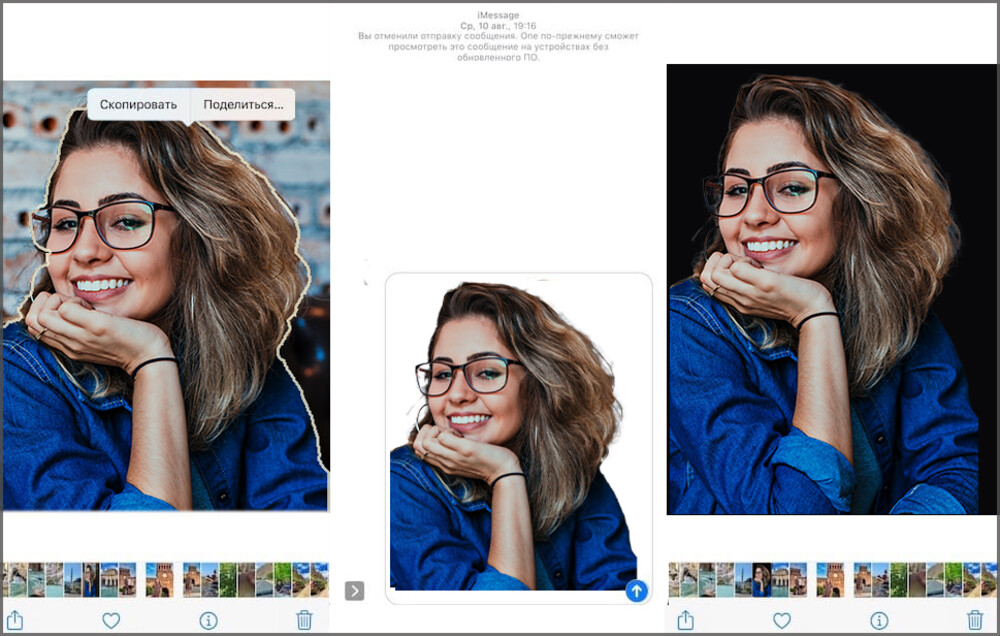
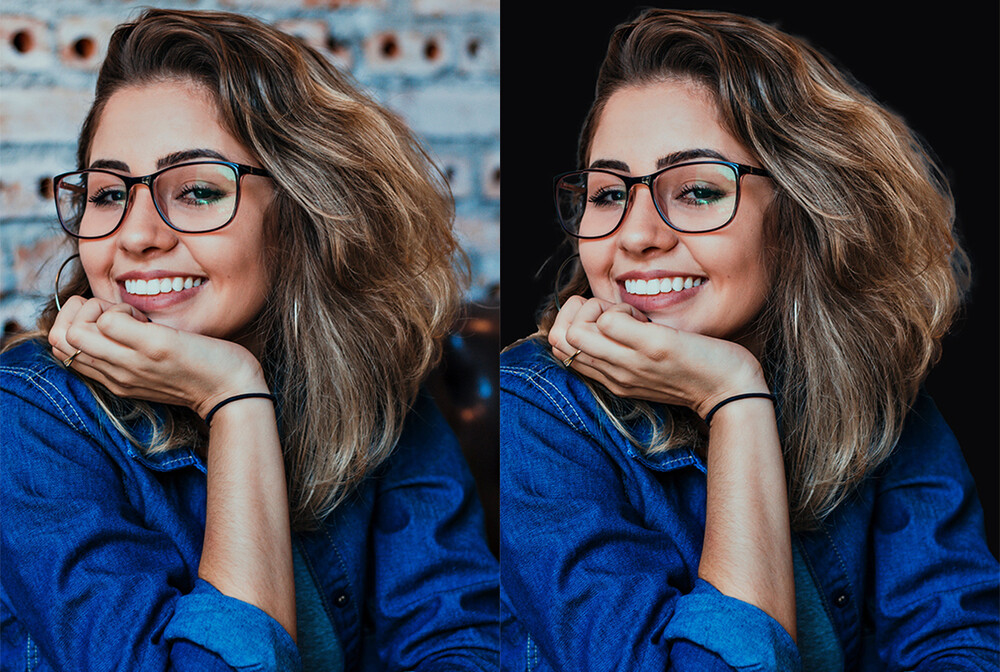
Перед использованием проверьте волосы и тонкие предметы. Системное выделение особенно удобно, когда объект резко отличается от фона; на одинаковых по цвету участках часть контура может не попасть в копию. Если нужен точный товарный вырез, используйте приложение с маской.
Portrait Lighting: Stage Light и Stage Light Mono
Для портретной фотографии, снятой в совместимом режиме, откройте снимок в Photos, нажмите «Edit» и выберите эффект Portrait Lighting. «Stage Light» сохраняет цвет объекта и помещает его на глубокий чёрный задник. «Stage Light Mono» использует похожее сценическое освещение, но переводит результат в чёрно-белый вид. Эти эффекты нельзя считать обычной заменой любого фона: они предназначены для портретного режима и работают на основе карты глубины и распознавания человека.
- выбирайте Stage Light, если нужен цветной портрет на чёрном;
- выбирайте Stage Light Mono только когда нужен именно чёрно-белый результат;
- после применения настройте интенсивность эффекта ползунком и проверьте волосы, плечи и края одежды;
- если исходный кадр не является подходящим портретом или отделение получилось плохо, переходите к редактору с ручной маской.
Superimpose : ручной монтаж на телефоне
Superimpose предназначен для многослойного совмещения изображений и маскирования. Для чёрного фона используйте простой принцип: нижний слой — сплошной чёрный, верхний — фотография с объектом; у верхнего слоя создаётся и уточняется маска. Такой подход медленнее одношагового AI-фонореза, зато позволяет вручную восстановить участки, которые автоматика обычно теряет.
- Создайте композицию с чёрным базовым слоем или однотонным чёрным изображением.
- Поместите исходную фотографию верхним слоем.
- Откройте инструменты маскирования и удалите старый фон, начиная с крупных областей.
- Увеличьте волосы, пальцы и мелкие детали, уменьшите кисть и уточните маску.
- Сравните контур на чёрной подложке и при необходимости верните случайно удалённые части.
- Сохраните готовую композицию после проверки масштаба.

Плюсы: ручная маска и слои дают больше контроля, чем простая автоматическая вырезка; фон независим от объекта. Минусы: на телефоне точная работа по волосам занимает больше времени; без увеличения легко оставить ступенчатый край.
LightX : Background Remover и однотонный цвет
LightX позволяет удалить исходный фон и поставить новый цвет. Для фотографии с чётким человеком или предметом начинайте с автоматического Background Remover, затем используйте доступную умную кисть для исправлений. После вырезания выберите Background Color/BG Color и установите чёрный. Старые варианты интерфейса также используют термин «Backdrop» для замены окружения; ориентируйтесь на функцию удаления/смены фона, а не на оформление вокруг изображения.
- Импортируйте фотографию в инструмент удаления фона.
- Запустите автоматическое отделение объекта.
- Увеличьте контур и исправьте ошибочно удалённые или сохранённые области кистью.
- Откройте цвет нового фона и выберите чёрный.
- Проверьте, не осталось ли светлой каймы, затем сохраните результат.

Плюсы: удаление и замена цвета выполняются в одном мобильном редакторе; есть ручная доработка. Минусы: сложные полупрозрачные края удобнее править на большом экране; чрезмерное сглаживание мобильной кистью делает волосы мягким ореолом.
Android: затемнение существующего фона и полноценная замена
На Android полезно различать два сценария. Snapseed затемняет существующий задник локальной коррекцией и не строит отдельную маску нового фона. Auto Background Changer, напротив, сначала удаляет окружение, после чего позволяет подложить новый цвет или изображение. Ровную стену можно аккуратно затемнить, а пёструю улицу надёжнее действительно заменить.
Snapseed : когда фон уже простой и его нужно затемнить
В Snapseed используйте «Selective» и «Brush» как локальные средства коррекции. Метод работает, если задник достаточно однородный и уже отделён от объекта светом или цветом. Он не подходит для ситуации, где за волосами видны деревья, вывески и люди: затемнение уменьшит их яркость, но контуры и текстуры останутся.
- Откройте фотографию и выберите «Tools».
- Через «Selective» поставьте контрольные точки на крупных областях фона и уменьшите яркость так, чтобы задник стал значительно темнее.
- Перейдите к «Brush» для локальной доработки участков между контрольными точками.
- Не проводите широкой кистью по краю волос и лица: увеличьте изображение и оставьте естественную границу.
- Сравните фон в разных местах. Если текстура старого окружения всё ещё читается, не продолжайте агрессивное затемнение — переходите к фонорезу.
- При экспорте сохраните отдельную копию, чтобы исходник остался нетронутым.
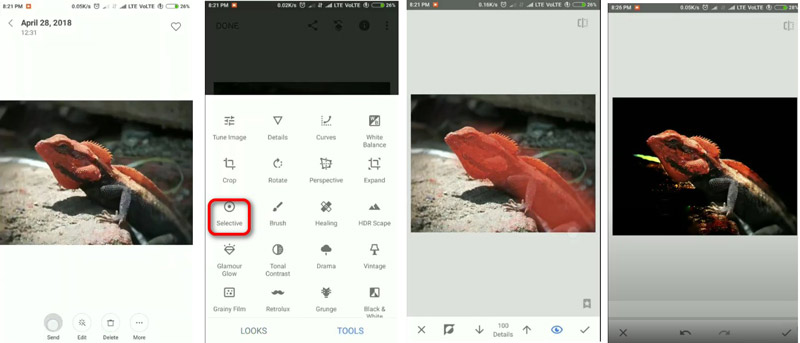
Плюсы: не требуется вырезать объект, если фон уже простой; локальная коррекция сохраняет естественные тени. Минусы: это не настоящая замена задника; детали пёстрого окружения после затемнения не исчезают; возле волос легко получить грязную тёмную полосу.
Auto Background Changer: удаление окружения и новый цвет
Auto Background Changer — приложение для Android, в котором старый задник можно удалить автоматически, доработать вручную и заменить новым фоном. Для чёрного результата сначала отделите объект, затем выберите однотонную тёмную подложку и проверьте контур на увеличении. Ручная коррекция особенно нужна около волос, пальцев, тонких ремешков и отверстий внутри объекта.
- Выберите фотографию из галереи и при необходимости кадрируйте её.
- Запустите автоматическое удаление фона.
- Если край определён неточно, используйте ручной режим и уменьшите размер инструмента около мелких деталей.
- После вырезания выберите добавление нового фона и однотонный чёрный цвет.
- Отрегулируйте положение объекта, проверьте сглаживание кромки и сохраните итог.
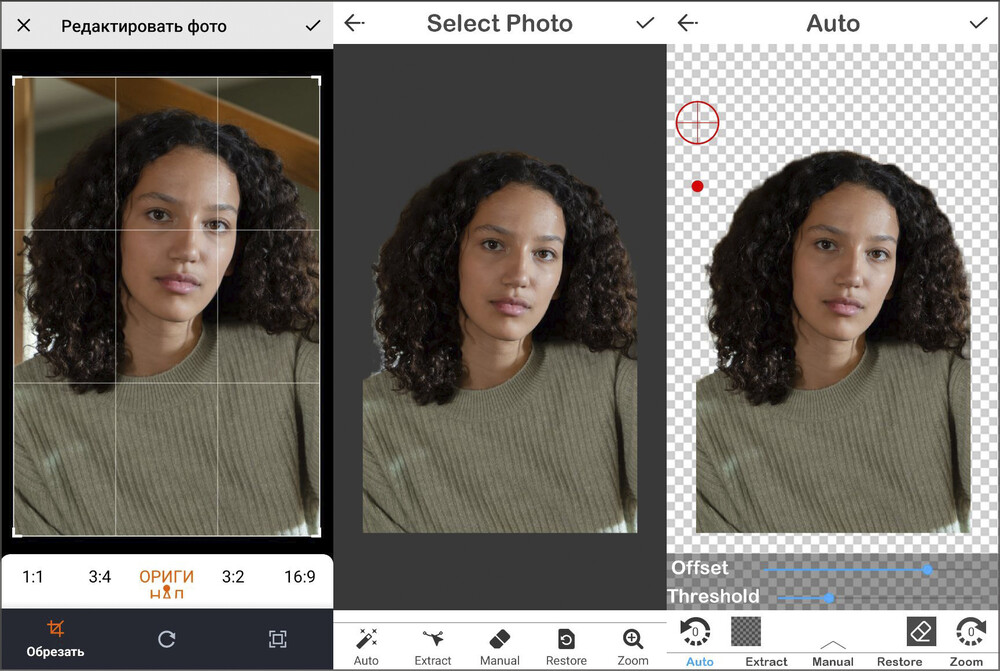
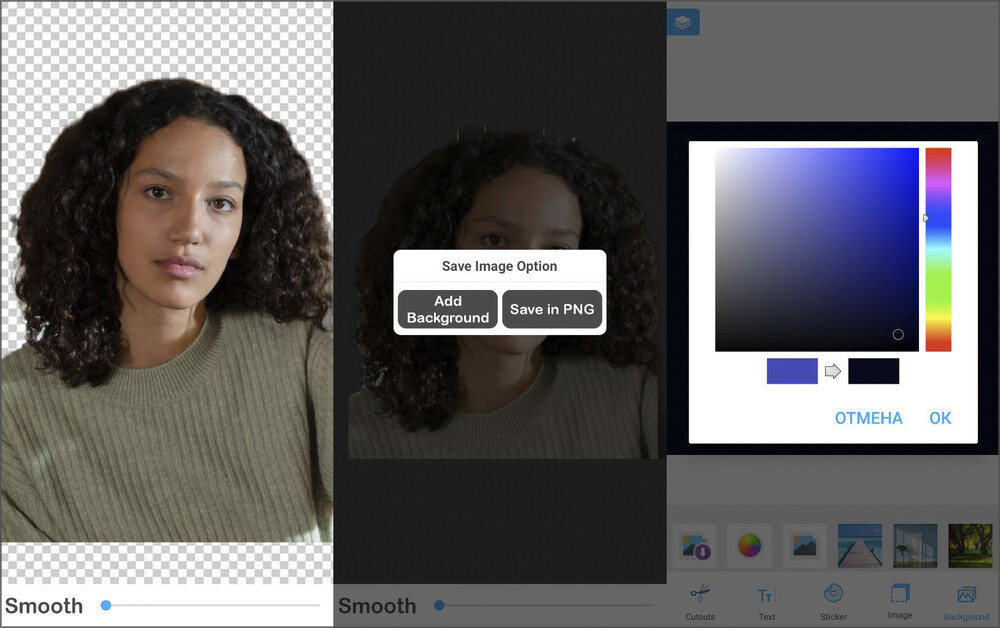
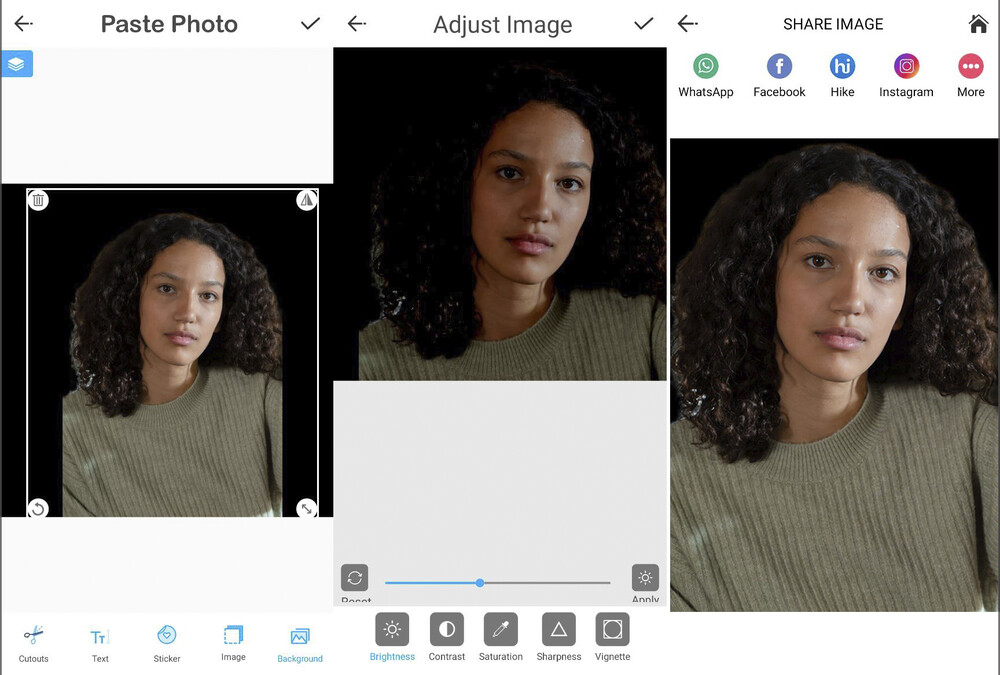
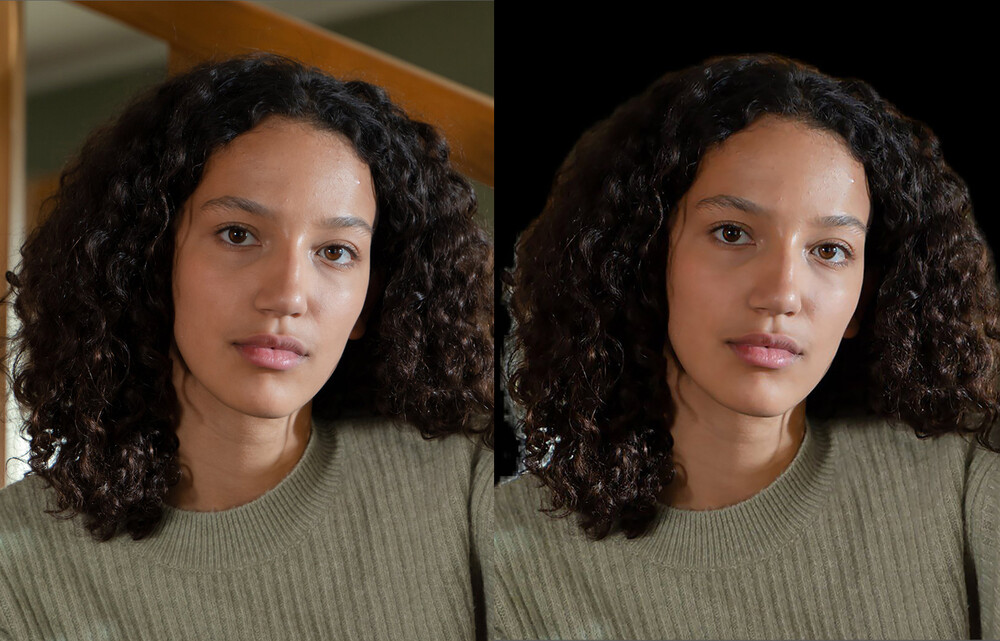
Плюсы: настоящая замена задника, а не только затемнение; есть ручная коррекция после автоматики. Минусы: точность по волосам зависит от исходника; мобильный экран менее удобен для сложной кромки, чем настольный редактор.
Какой способ выбрать для конкретной фотографии
Выбор определяется не тем, какой редактор «лучше вообще», а тем, сколько информации сохранилось на границе объекта и нужен ли вам настоящий новый фон. В таблице ФотоМАСТЕР стоит первым как выбранный основной способ; остальные варианты расположены по характеру задачи.
| Способ | Лучший сценарий | Уровень контроля | Главное ограничение |
|---|---|---|---|
| ФотоМАСТЕР | Портрет или предмет на Windows, нужен понятный локальный процесс с ручной коррекцией | Автоматическая вырезка плюс кисти «Объект» и «Фон» | Сложные волосы всё равно требуют ручной проверки |
| Adobe Photoshop | Сложные волосы, мех, точная коммерческая обработка | Высокий: маски, Select and Mask, отдельные слои | Больше ручной работы и более сложный интерфейс |
| GIMP | Нужна бесплатная локальная работа со слоями и масками | Высокий, преимущественно ручной | Foreground Select и маска требуют времени |
| Онлайн-инструмент ФотоМАСТЕР | Одна фотография без установки | Автоматический | Ограниченный ручной контроль по сложным краям |
| CapCut | Фон нужно заменить и затем продолжить оформление онлайн | Средний | Для одной простой замены интерфейс избыточен |
| PhotoRoom | Товар или портрет с быстрым однотонным фоном | Автоматический со слоем фона | Край автоматики нужно проверять |
| Fotor | Нужна замена фона внутри общего онлайн-фоторедактора | Средний | Сложная маска менее удобна, чем в слоевом редакторе |
| AnyRec Free Background Remover Online | Автоматика почти справилась, нужны Keep/Erase | Средний | Кисть уступает полноценной маске на полупрозрачности |
| Picsart | После вырезания нужно продолжить дизайн | Средний | Набор дизайна не повышает точность самой маски |
| remove.bg | Нужна максимально короткая специализированная последовательность | Автоматический плюс локальная коррекция | Меньше возможностей для сложной композиции |
| Adobe Express | Фотография сразу становится частью макета | Средний | Мелкие детали после Remove Background надо проверять |
| Aiseesoft Free Background Remover Online | Нужна автоматическая вырезка и ручное восстановление части края | Средний | Не заменяет сложную ручную маску |
| ArkThinker Background Remover | Простой портрет или предмет с быстрым чёрным задником | Средний | Сложные тени и прозрачность требуют другого инструмента |
| Photopea | Нужны слои и Refine Edge прямо в браузере | Высокий | Интерфейс сложнее одношагового сервиса |
| Photos на iPhone | Нужно быстро скопировать объект в другое приложение | Автоматический | Чёрный холст создаётся отдельно |
| Superimpose | Мобильная ручная композиция из нескольких слоёв | Высокий для телефона | Точная маска на небольшом экране занимает время |
| LightX | Быстрая мобильная вырезка с цветным фоном | Средний | Край волос нужно вручную проверять |
| Snapseed | Исходный фон уже простой и его достаточно затемнить | Локальная тональная коррекция | Не удаляет текстуру сложного окружения |
| Auto Background Changer | Android: нужно полностью заменить окружение | Автоматический плюс ручная коррекция | Тонкая маска неудобна на маленьком экране |
| Съёмка с контролем света | Каталог, портрет, предметка — результат нужен максимально естественным | Высокий на этапе съёмки | Требует пространства и управления светом |
Портрет с волосами
Для короткой стрижки на контрастном фоне справляются автоматические фонорезы. Длинные распущенные волосы, кудри и отдельные пряди — причина выбрать Photoshop, GIMP или Photopea. Их преимущество не в самом первом автоматическом выделении, а в возможности работать с маской после появления чёрного слоя.
Товар на белом или однотонном фоне
Если предмет имеет чёткий контур, быстрее использовать ФотоМАСТЕР, PhotoRoom, remove.bg или один из специализированных онлайн-фонорезов. Но для стеклянной бутылки, прозрачного пластика, сетки и блестящего металла нужен редактор с ручной маской. Автоматическое «вырезать всё вокруг» не понимает художественную задачу: прозрачное стекло должно частично пропускать новый фон, а не превращаться в непрозрачную белую форму.
Человек в чёрной одежде
Тёмная одежда на чёрном заднике требует разделения светом или локальной коррекции объекта. Если заменить фон на #000000 без подготовки, края пиджака и волос могут исчезнуть. Не осветляйте весь объект целиком. Лучше сохранить тонкий световой контур по плечам и волосам, поднять локальную детализацию ткани и оставить самые глубокие участки действительно тёмными.
Сложная улица или интерьер
Если за человеком много веток, мебели, текста и людей, метод затемнения в Snapseed неэффективен: детали останутся видны. Нужна настоящая маска. Автоматический сервис можно использовать как старт, но итоговую границу удобнее довести в ФотоМАСТЕР, Photoshop, GIMP или Photopea.
Как аккуратно обработать волосы, мех, стекло и сложные края
Чёрный фон — один из самых строгих тестов для маски. Светлый старый фон оставляет вокруг объекта белёсую кайму, зелёная листва — зелёный рефлекс, а очень тёмный старый задник может скрыть участки объекта, которые алгоритм ошибочно считает фоном. Поэтому сложные края лучше обрабатывать не одной операцией, а короткими проверками.
Волосы и мех: не вырезайте каждую прядь вручную
Сначала получите основную форму автоматикой или грубой маской. Затем увеличьте край и работайте только в зоне перехода. В Photoshop это задача «Select and Mask» и инструмента уточнения кромки; в Photopea — «Refine Edge»; в GIMP — кисти по маске. Попытка обвести сотни волос жёстким лассо обычно даёт хуже результат, чем сохранение полупрозрачной границы.
- не растушёвывайте весь силуэт одинаково: лицо и одежда требуют более жёсткой границы, чем пушистые волосы;
- не оставляйте серую полосу шириной несколько пикселей ради «мягкости» — на чёрном она выглядит свечением;
- если старый фон окрасил волосы, после маски отдельно уменьшите цветную кайму локальной цветокоррекцией;
- проверяйте волосы одновременно на чёрной и светлой временной подложке: разные дефекты проявляются на разном контрасте.
Стекло, дым и полупрозрачная ткань
Полупрозрачный объект нельзя обрабатывать как непрозрачный силуэт. Если у бокала просто удалить всё, что не попало в жёсткое выделение, исчезнут отражения и прозрачные стенки. Правильная маска содержит серые значения прозрачности: часть нового чёрного фона должна просматриваться через материал. Для такой работы выбирайте Photoshop, GIMP или Photopea и избегайте сервисов, которые выдают только готовый бинарный вырез без ручной маски.
Отверстия внутри объекта
Ручки чашки, промежутки между пальцами, серьги-кольца, решётки и ремни создают внутренние области фона. Автоматический фонорез иногда сохраняет их как часть объекта. На чёрном фоне такой дефект превращается в светлое пятно внутри формы. Проверяйте не только внешний контур, но и все замкнутые просветы.
Тень под предметом
Для каталожного изображения натуральная тень помогает предмету не выглядеть подвешенным. Если автоматический фонорез удалил тень вместе со старым фоном, можно оставить чистый чёрный результат для строгой карточки или построить новую мягкую тень на отдельном слое. Не сохраняйте случайный фрагмент старой серой тени: на новом чёрном он выглядит грязным пятном и выдаёт монтаж.
Цветная кайма старого окружения
Кайма появляется даже при геометрически правильной маске, потому что край объекта был освещён старым окружением. Типичный пример — зелёный рефлекс на волосах после съёмки возле листвы. Уменьшение маски на несколько пикселей может убрать цвет, но одновременно срежет волосы. Лучше сначала сохранить правильную форму, затем локально нейтрализовать нежелательный оттенок по краю.
Как проверить, что чёрный фон сделан аккуратно
Готовый файл нужно проверять отдельно от редактора. Уменьшенный предпросмотр сглаживает проблемы, а интерфейсные шахматные подложки скрывают белую кайму. Откройте экспортированное изображение на обычном просмотрщике и выполните несколько проверок.
1. Увеличьте изображение до 100–200%
Пройдите по всему силуэту. Ищите одиночные светлые пиксели, куски старого окружения, резко отрезанные волосы и «ступеньки» на диагоналях. Если дефект повторяется вдоль всей границы, проблема в параметрах маски; если он локальный, исправляйте только конкретный участок.
2. Проверьте равномерность чёрного
Для строгого однотонного фона фон должен быть нейтральным: R, G и B равны. Если нужен именно цифровой чёрный, используйте #000000. Но художественная фотография не обязана иметь каждый пиксель фона нулевым: естественный низкий ключ может содержать очень тёмные градиенты и мягкие тени. Не путайте технический фон для карточки товара с художественной сценой.
3. Посмотрите, не исчезли ли тёмные детали объекта
На чёрной подложке легко потерять край чёрной футболки, волосы и обувь. Переключите временный фон на средне-серый: если часть объекта существует на сером, но полностью сливается на чёрном, проблема уже не в маске, а в тональном разделении. Добавьте локальный свет или аккуратно поднимите детали объекта, не превращая чёрный цвет в серый.
4. Оцените ореол на контрастном экране
Белый ореол особенно заметен на мониторе с высокой яркостью. Проверьте файл на обычной яркости и, если возможно, на втором устройстве. Не исправляйте результат только потому, что один экран показывает тени слишком резко: ориентируйтесь на пиксели и гистограмму, а не на субъективную «черноту» дисплея.
5. Проверьте экспорт
Если прозрачность больше не нужна, JPEG подходит для фотографии с полностью чёрным непрозрачным фоном, но повторные пересохранения ухудшают край и создают блоки вокруг тонких деталей. PNG полезен, когда важна точная графическая граница или требуется сохранить прозрачную версию отдельно. Для многослойной работы сначала сохраняйте проект в родном формате редактора, затем делайте финальную копию.
Частые ошибки и как их исправить
| Ошибка | Почему возникает | Что сделать |
|---|---|---|
| Закрасить старый фон чёрной кистью вокруг человека | Кисть не учитывает волосы и полупрозрачные края | Отделить объект маской и подложить отдельный чёрный слой |
| Удалить пиксели фона навсегда в начале работы | После ошибки нечего восстанавливать | Использовать слой-маску или неразрушающую автоматическую вырезку |
| Сделать фон серым и считать задачу законченной | На задник попал свет или выбран не чистый цвет | Для студии ограничить засветку; для цифровой заливки задать нейтральный чёрный |
| Сильно размыть маску вокруг волос | Попытка спрятать неровный контур | Уточнить только волосистый край, а лицо и одежду оставить более жёсткими |
| Оставить цветной рефлекс старого фона | Маска убрала фон геометрически, но цвет света остался на объекте | Локально нейтрализовать оттенок после построения правильной маски |
| Использовать Snapseed для пёстрой улицы | Тональная коррекция затемняет детали, но не удаляет их | Применить настоящий фонорез или маску |
| Смешать Stage Light и Stage Light Mono | Оба эффекта дают чёрный задник, но второй делает портрет монохромным | Для цветного изображения выбрать Stage Light |
| Сразу оценивать автоматическую вырезку на прозрачной шахматной подложке | На ней плохо заметна светлая кайма | Подложить чёрный слой и повторно проверить край |
| Срезать тёмную одежду вместе с фоном | Объект и окружение имеют похожую яркость | Вернуть участок маской и разделить объект тонально |
| Многократно сохранять JPEG во время правок | Каждое повторное сжатие ухудшает тонкие края | Работать в проекте/исходнике и экспортировать JPEG один раз в конце |
Почему фон остаётся пятнистым после затемнения
Причина обычно в том, что исходная поверхность была неоднородной и вместо замены использовалась локальная коррекция. Пятна — это реальная фактура стены, мебели или листвы. Если нужно строгое #000000, быстрее отделить объект и подложить сплошной слой, чем пытаться десятками точек выравнивать исходный фон.
Почему после удаления фона пропали волосы
Автоматика посчитала тонкие полупрозрачные пряди частью окружения. В ФотоМАСТЕР восстановите их кистью «Объект» в ручных настройках; в Photoshop вернитесь к маске и «Select and Mask»; в GIMP или Photopea правьте маску кистью. Не восстанавливайте волосы копированием случайных участков, пока не проверили исходную маску.
Почему объект выглядит наклеенным
Чаще всего одновременно присутствуют слишком резкий контур, отсутствие естественной тени и несоответствие света. Чёрный фон сам по себе не обязан иметь тень, но предмет должен сохранять реалистичное светотеневое моделирование. Сначала смягчите только те участки маски, которые в исходнике действительно были мягкими, затем решите, нужна ли контактная тень.
Практические сценарии: от исходника к готовому чёрному фону
Портрет на светлой стене
Если волосы не сливаются со стеной, начните с ФотоМАСТЕР или специализированного онлайн-фонореза. Автоматически удалите стену, подложите чёрный, затем увеличьте край волос. Светлый исходный фон часто оставляет белую кайму, поэтому доработке контура уделите больше времени, чем выбору самого цвета.
Портрет на тёмной стене
Автоматика может спутать чёрные волосы или одежду со стеной. Используйте редактор с ручным восстановлением — ФотоМАСТЕР, Photoshop, GIMP или Photopea. После вырезания временно переключите фон на светло-серый и убедитесь, что маска не съела тёмные части; затем верните чёрный.
Предмет на белом листе
Это один из простых случаев для автоматического фонореза. PhotoRoom, remove.bg, AnyRec, Aiseesoft и ArkThinker быстро отделяют предмет от контрастного белого. Перед сохранением проверьте отражающую нижнюю грань и естественную тень. Если предмет белый и край теряется на исходном листе, вместо автоматики может понадобиться ручная маска.
Стеклянный флакон
Выбирайте Photoshop, GIMP или Photopea. Сохраните полупрозрачность корпуса в маске, отдельно контролируйте этикетку и крышку. После подстановки чёрного проверьте, что фон просматривается через стекло там, где это физически должно происходить. Жёсткий непрозрачный силуэт разрушит материал.
Фото для соцсети на телефоне
Если нужно быстро получить графичный портрет, на совместимом iPhone попробуйте Stage Light. Для обычной фотографии используйте LightX или Superimpose. На Android простой ровный фон можно затемнить в Snapseed, а сложное окружение лучше удалить Auto Background Changer. Если результат пойдёт в крупную печать, финальную маску удобнее довести на компьютере.
Серия предметных кадров
Для серии важнее не скорость одного клика, а единообразие. Сначала задайте один стандарт кадрирования, масштаб предмета и точное значение чёрного. Используйте один и тот же рабочий процесс и проверяйте одинаковые зоны: край, тень, положение, размер. Не смешивайте в одной серии мягкий художественный почти чёрный фон и строгий #000000, если карточки должны выглядеть одинаково.
Когда чёрный фон действительно улучшает фотографию
Чёрный задник полезен не сам по себе. Он работает, когда помогает отделить форму, убрать визуальный шум или создать конкретный характер света. В предметке он подчёркивает светлые и металлические поверхности; в портрете переносит внимание на лицо и фактуру света; в макете создаёт высокий контраст со светлым текстом или объектом. Но для тёмного предмета без контрового света он может, наоборот, скрыть форму.
- Предметная съёмка: чёрный задник подчёркивает блики и контур светлых, стеклянных и металлических предметов, если отражения контролируются отдельно.
- Портрет: фон уменьшает количество отвлекающих деталей и усиливает рисунок Low Key.
- Карточка товара: сплошной цифровой цвет даёт предсказуемый фон, но нужно учитывать требования конкретной площадки к фону — не все каталоги принимают чёрный.
- Дизайн: вырезанный объект на чёрном проще сочетать с белой типографикой и яркими акцентами, но это уже композиционная задача, а не только фонорез.
Ответы на частые вопросы
Нужен ли настоящий чёрный фон при съёмке?
Нет. Камере важно, сколько света отражается от заднего плана. Тёмный проём или далёкая неосвещённая стена могут выглядеть чернее физической чёрной ткани, если ткань подсвечена основным источником. Матовый чёрный задник просто облегчает контроль, но не заменяет правильную световую схему.
Как получить именно #000000?
При цифровой замене используйте сплошной цвет RGB 0, 0, 0 или #000000. В художественной фотографии, снятой камерой, требование нулевых значений обычно не нужно: мягкие тени и почти чёрные градации сохраняют естественный объём. Точный #000000 важнее для графического макета или стандартизированной товарной карточки.
Можно ли просто уменьшить экспозицию фона?
Если редактор поддерживает локальную маску и исходный фон уже ровный, да. Но затемнение не удаляет рисунок стены, мебель, листья и другие детали. Для сложного окружения нужна замена фона, а не только отрицательная экспозиция.
Как не потерять чёрную одежду?
На этапе съёмки отделите её боковым или контровым светом. При обработке временно поставьте серый фон и проверьте полноту маски. После возврата чёрного можно локально поднять тени на ткани, но не осветлять весь силуэт: иначе фотография потеряет драматичный характер.
Что делать, если вокруг волос белая полоса?
Вернитесь к маске и уточните переход. Простое уменьшение выделения иногда срезает волосы вместе с каймой. В Photoshop и Photopea используйте инструменты уточнения края, в ФотоМАСТЕР — ручные настройки «Объект»/«Фон», в GIMP — кисть по маске. После геометрической правки отдельно устраните цветной рефлекс, если он остался.
Какой формат сохранять?
Если фон уже чёрный и прозрачность не нужна, для обычной фотографии можно использовать JPEG с достаточно высоким качеством. PNG полезен для графики, тонких границ и отдельной прозрачной копии. Главное — не повторять цикл «открыть JPEG → сохранить JPEG» много раз во время обработки; держите рабочий проект или исходник и экспортируйте конечную копию в конце.
Можно ли сделать чёрный фон на iPhone без стороннего приложения?
Для совместимого портретного кадра — да, через Stage Light. Для обычной фотографии Photos может отделить объект функцией Lift/Copy Subject, но сам чёрный холст потребуется создать в другом приложении. Эти два сценария не следует смешивать.
Почему автоматический сервис плохо вырезает волосы?
Тонкие пряди частично прозрачны, имеют цвет фона и часто занимают меньше пикселя по ширине после уменьшения изображения. Алгоритм не располагает информацией, которой нет в исходнике. Снимок высокого качества и хороший контраст упрощают задачу, но сложную границу всё равно следует проверить вручную.
Можно ли оставить естественную тень на чёрном фоне?
Да, если она соответствует свету и композиции. В предметной фотографии контактная тень часто делает объект устойчивее. После автоматической вырезки старую тень следует либо аккуратно сохранить как часть сложной маски, либо создать новую отдельно; случайный серый фрагмент старого пола оставлять не нужно.
Когда лучше не менять фон после съёмки?
Если вы можете контролировать свет, предмет или портрет лучше сразу снять с нужным распределением яркости. Это особенно важно для прозрачных материалов, волос, дыма и отражающих поверхностей: редактор способен изменить задник, но не восстановит утраченные оптические взаимодействия между объектом и светом.
Какой вариант использовать
Для локальной пошаговой обработки на Windows основным способом остаётся ФотоМАСТЕР: начните с автоматической «Замены фона», затем обязательно проверьте маску вручную и только после этого ставьте чёрный. Если контур сложный и требуется максимальная точность, используйте Photoshop; при необходимости бесплатной локальной альтернативы со слоями — GIMP. Когда установка программы нежелательна, Photopea даёт наиболее близкий к слоевому редактору контроль прямо в браузере, а PhotoRoom, remove.bg, AnyRec, Aiseesoft и ArkThinker быстрее решают простой портрет или предмет.
На телефоне выбирайте способ по механике. Stage Light подходит для совместимого портретного кадра на iPhone; Superimpose и LightX — для реальной мобильной замены; Snapseed — только для локального затемнения уже простого фона; Auto Background Changer — для удаления окружения на Android. Если фотография ещё не снята, сначала попробуйте решить задачу светом: расстояние от задника, узкий пучок, флаги и контровой свет часто дают более естественную границу, чем любая последующая вырезка.
Независимо от инструмента финальный критерий одинаков: увеличьте готовое изображение, проверьте волосы, отверстия, полупрозрачные детали, цветную кайму и тёмную одежду. Хороший чёрный фон не выглядит как закрашенная область вокруг объекта — он либо естественно формируется светом, либо становится отдельным чистым слоем под аккуратно построенной маской.
 *EXE — расширение исполняемого файла. Сайт является партнером проекта