
Ухудшить фотографию можно по-разному: уменьшить число пикселей, усилить JPEG-сжатие, добавить шум, размыть детали, сократить палитру или имитировать дефекты дешёвой камеры. Эти операции дают неодинаковый результат. Файл может стать меньше, но выглядеть почти так же; картинка может стать визуально хуже, но занять больше места из-за добавленного шума; изменение DPI без пересчёта пикселей может вообще не изменить изображение на экране. Ниже разобраны контролируемые методы для Windows, macOS, браузера, iPhone, Android и Linux. Во всех случаях сначала создавайте копию исходника и проверяйте итоговый файл после экспорта, а не только предварительный просмотр в редакторе.
Что именно можно ухудшить в фотографии
Слово «качество» объединяет несколько независимых характеристик. Перед обработкой определите, какой дефект нужен: маленький вес, крупные пиксели, потеря резкости, цветовые полосы, шум или характерные квадраты JPEG. Это позволяет выбрать один параметр вместо случайного набора фильтров.
Количество пикселей
Размер 4000 × 3000 означает, что файл содержит 12 миллионов пикселей. Если уменьшить его до 800 × 600, останется 480 тысяч пикселей. Мелкие волосы, текстуры ткани, листва и тонкие линии будут усреднены или отброшены. При просмотре маленькой копии на экране потеря может быть незаметна, но обратное увеличение проявит ступенчатые края, размытые детали или крупные квадратные блоки.
Качество JPEG-кодирования
JPEG сохраняет фотографию с потерями. При низком значении качества кодек сильнее упрощает данные. На контрастных границах появляются ореолы, на ровных участках — квадраты и пятна, а мелкие цветные детали сливаются. Повторное открытие и пересохранение уже сжатой копии создаёт новое поколение потерь. Этот способ подходит, когда нужен узнаваемый вид старой веб-картинки или файла, несколько раз прошедшего через редакторы и сайты.
Резкость и локальная детализация
Размытие по Гауссу равномерно смешивает соседние пиксели и создаёт «мыльный» кадр. Размытие в движении растягивает детали в выбранном направлении. Уменьшение с последующим увеличением тоже снижает детализацию, но характер дефекта зависит от интерполяции: сглаживающие алгоритмы дают мягкость, а ближайший сосед сохраняет квадратные пиксели.
Цвет и тональные переходы
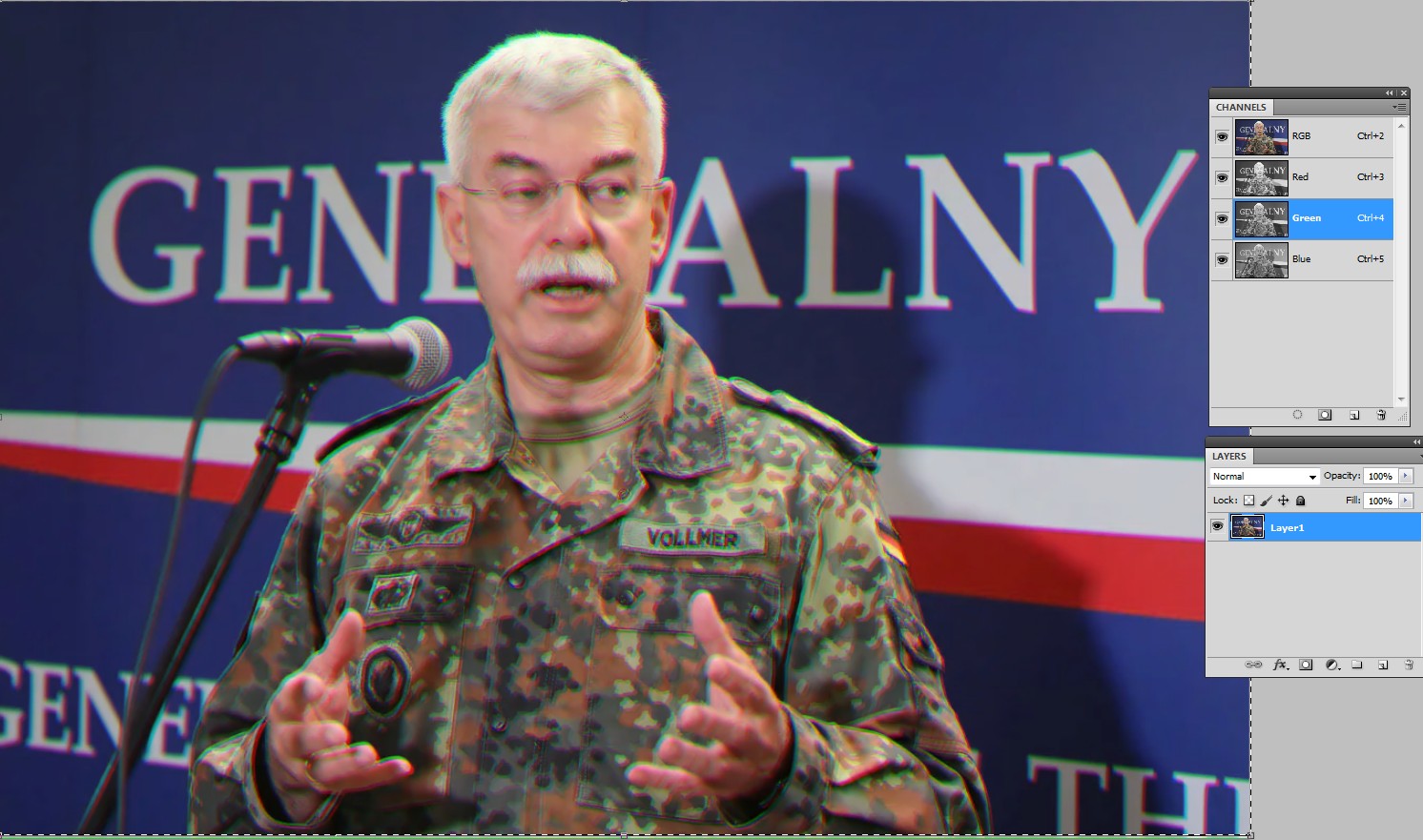
Снижение числа цветов превращает плавные градиенты в отдельные полосы. Сдвиг баланса белого окрашивает весь кадр в синий, жёлтый или зелёный тон. Разнесение цветовых каналов создаёт красные, зелёные и синие контуры по краям объектов. Снижение контраста и добавление светлой дымки имитируют слабую оптику или выцветший отпечаток.
Вес файла
Размер в килобайтах зависит не только от числа пикселей, но и от формата, уровня сжатия, сложности изображения и метаданных. Шумная фотография часто сжимается хуже гладкой: каждый случайный пиксель приходится кодировать. Поэтому добавление сильного шума может визуально ухудшить кадр и одновременно увеличить JPEG. Для строгого лимита по весу сначала уменьшайте размеры, затем подбирайте качество экспорта.
DPI и разрешение экрана
DPI или PPI описывает плотность точек при печати и физический размер отпечатка. Если изменить только DPI, не включая пересчёт изображения, ширина и высота в пикселях сохранятся. На мониторе такая копия останется прежней. Чтобы действительно сделать фото хуже для экрана, меняйте пиксельные размеры или используйте фильтры и сжатие.
Как выбрать способ по требуемому результату
| Задача | Первый инструмент | Главный параметр | Что проверить | Основное ограничение |
|---|---|---|---|---|
| Понятная обработка на Windows | ФотоМАСТЕР | «Изменить размер и сохранить», качество JPEG, интерполяция | Пиксели, вес и вид при 100% | Нет слоёв для сложного композитинга |
| Точный художественный дефект | Adobe Photoshop | Image Size, Mosaic, Add Noise, Blur, каналы | Копию слоя и итоговый экспорт | Много настроек и более сложный интерфейс |
| Быстрое уменьшение без установки | Squoosh | Resize, кодек и Quality | Сравнение до/после и размер файла | Одиночная ручная обработка |
| Крупные пиксели | GIMP или Photoshop | Уменьшение и увеличение через nearest neighbor | Края при 200–400% | Сглаживающий алгоритм уничтожит квадратный рисунок |
| Много файлов | ФотоМАСТЕР, Caesium или ImageMagick | Пакетный размер, качество и выходная папка | Несколько файлов разной ориентации | Опасность перезаписать исходники |
| Плохая камера или lo-fi | Photoshop либо GIMP + G’MIC | Шум, RGB-сдвиг, дисторсия, дымка | Естественность сочетания дефектов | Один чрезмерный фильтр выглядит искусственно |
| iPhone | Photo Compress – Shrink Pics | JPEG compression и resize | Предпросмотр и свободное место | Покупки внутри приложения |
| Android | Shrink.media | Compression и размеры | Сохранённый файл, а не только превью | Автоматическая оптимизация даёт меньше художественного контроля |
Для заметного ухудшения обычно достаточно одного основного и одного вспомогательного действия. Например, уменьшите ширину в четыре раза и сохраните JPEG с низким качеством. Если одновременно применить сильную пикселизацию, размытие, шум, постеризацию и цветовой сдвиг, изображение станет трудно читаемым, а характер каждого дефекта потеряется.
Как ухудшить качество фото в Windows
Настольный редактор даёт наиболее предсказуемый результат: исходник остаётся локально, параметры можно повторить, а итог удобно проверять при масштабе 100%. Основным первым способом служит ФотоМАСТЕР, затем рассмотрены Photoshop, Paint и Caesium.
ФотоМАСТЕР : основной способ для изменения размера, JPEG и зерна
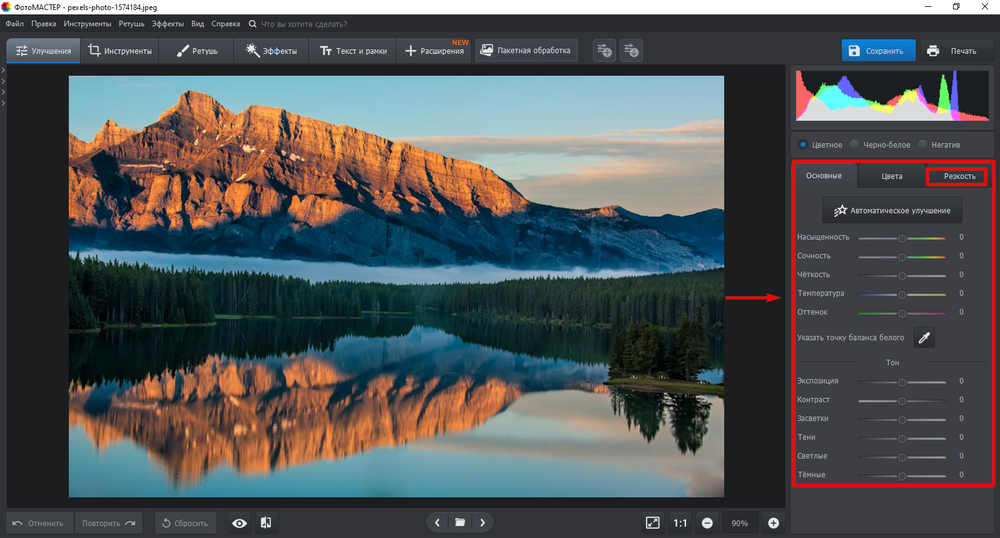
В ФотоМАСТЕРе можно уменьшить пиксельные размеры, выбрать интерполяцию, настроить качество сохранения, добавить плёночное зерно и обработать серию фотографий. Для задачи намеренного ухудшения полезны две ветки: команда «Файл» → «Изменить размер и сохранить» и вкладка «Эффекты» → «Пленочное зерно».
Шаг 1. Откройте исходник и подготовьте копию
- Запустите редактор и нажмите «Открыть фото».
- Выберите исходный JPEG, PNG, TIFF или BMP.
- До экспериментов убедитесь, что оригинал хранится в отдельной папке или имеет резервную копию.
- Не используйте одно и то же имя для исходника и результата.

Шаг 2. Перейдите к изменению размера
Откройте меню «Файл» и выберите «Изменить размер и сохранить». Эта команда объединяет пересчёт пикселей и последующий экспорт. Для визуальной деградации не выбирайте пресет печати: задайте размеры вручную.

Шаг 3. Задайте пиксельные размеры
В качестве единиц измерения выберите пиксели. Оставьте значок замка включённым, чтобы второе измерение рассчитывалось автоматически и фотография не растягивалась. Для умеренного ухудшения уменьшите длинную сторону примерно до 1200–1600 пикселей. Для заметной пикселизации используйте 300–600 пикселей. Для очень грубого эффекта можно временно уменьшить изображение до 100–250 пикселей по длинной стороне, но такой вариант быстро уничтожает лица и текст.
Интерполяция определяет характер потери. Бикубический алгоритм даёт более гладкую уменьшенную копию. Точечный алгоритм полезен, когда нужны жёсткие пиксели. Если задача состоит только в снижении веса, оставляйте более качественный алгоритм; если нужен вид старой игры или крупная мозаика, выбирайте точечный.

Шаг 4. Настройте качество выходного JPEG
Нажмите «Применить», выберите отдельную папку и формат JPEG. Ползунок качества влияет на заметность артефактов. Начинайте с среднего значения и двигайте его вниз, оценивая мелкий текст, волосы, ветви, границы предметов и ровное небо. Для технического уменьшения веса остановитесь до появления отвлекающих квадратов. Для намеренно плохого JPEG продолжайте снижать качество, пока блоки и ореолы не станут очевидными.
Не ориентируйтесь только на цифру качества: шкалы разных редакторов несопоставимы. Значение 30 в одной программе не обязано выглядеть как 30 в другой. Критерий — реальный экспортированный файл.


Шаг 5. Добавьте плёночное зерно
Для художественного эффекта откройте вкладку «Эффекты», затем «Пленочное зерно». Настройте силу и размер текстуры. Отдельные регуляторы для теней, средних тонов и светов позволяют не покрывать кадр одинаковым шумом. На реалистичной имитации дешёвой камеры зерно заметнее в тенях, но не должно полностью закрывать черты лица. После настройки нажмите «Применить».
Готовый сценарий: заметно плохой JPEG
- Уменьшите длинную сторону исходника примерно в четыре раза.
- Сохраните копию в JPEG с низким качеством.
- Откройте именно сохранённую копию и оцените её при 100%.
- Если дефект недостаточен, уменьшите качество ещё раз, но не повторяйте цикл бесконтрольно.
- Сравните размер файла и количество пикселей с исходником.
Такой процесс создаёт два независимых признака плохого качества: потерю исходной детализации из-за ресайза и блоки из-за JPEG. Для сайта или электронной почты обычно нужен только первый этап с умеренным качеством; для стилизации под старую интернет-картинку — оба.
Готовый сценарий: крупная пикселизация
- Уменьшите изображение до 100–300 пикселей по длинной стороне с точечной интерполяцией.
- Сохраните промежуточную копию.
- Снова откройте её и увеличьте до исходного размера, сохранив точечный алгоритм.
- Экспортируйте под новым именем.
Если при обратном увеличении выбран бикубический алгоритм, квадраты будут смягчены и получится размытие. Для ровных крупных блоков нужен ближайший пиксель.
Готовый сценарий: старая зернистая фотография
- Снизьте насыщенность и контраст умеренно, не превращая изображение в серое пятно.
- Добавьте лёгкую дымку или матовый эффект.
- Откройте «Пленочное зерно», задайте средний размер зерна и большую силу в тенях.
- Сохраните JPEG с умеренно низким качеством, чтобы добавить слабые цифровые артефакты.
Сочетание нескольких небольших дефектов выглядит правдоподобнее одного экстремального фильтра.
Пакетная обработка в ФотоМАСТЕРе
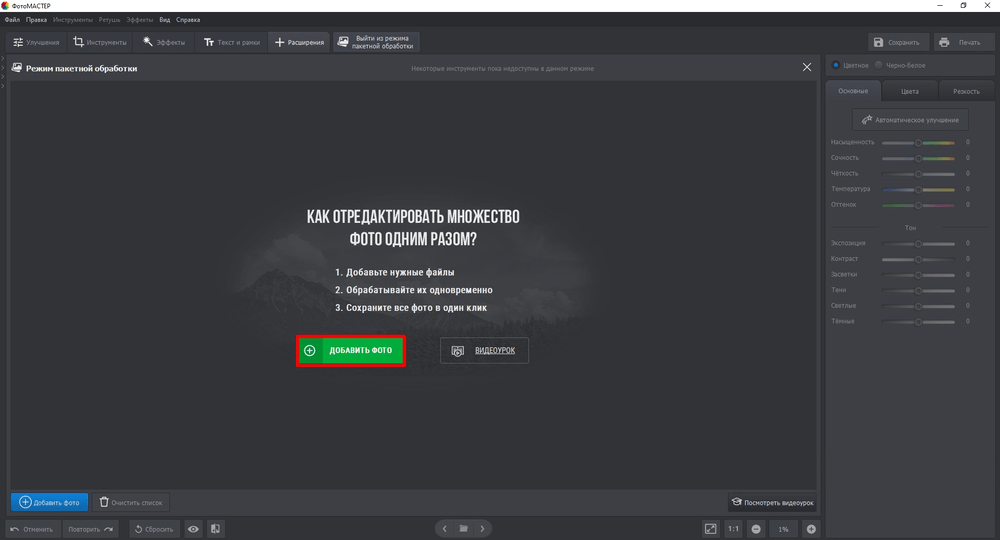
- Откройте вкладку «Пакетная обработка» в верхней части окна.
- Нажмите «Добавить фото» и загрузите изображения. Для выбора всей папки можно выделить список сочетанием Ctrl+A.
- Нажмите «Сохранить».
- Выберите изменение в процентах, по ширине, высоте, большей или меньшей стороне.
- Укажите число пикселей и отдельную выходную папку.
- После обработки откройте минимум три результата: вертикальный, горизонтальный и самый маленький исходник.
Плюсы:
- размер, интерполяция, качество и эффекты находятся в понятных разделах;
- есть отдельный инструмент плёночного зерна с настройкой тональных областей;
- пакетный режим подходит для серии фотографий;
- интерфейс и подсказки доступны на русском языке.
Минусы:
- нет слоёв и масок уровня сложных профессиональных редакторов;
- для точного RGB-сдвига и геометрических оптических дефектов удобнее Photoshop или GIMP;
- при слишком низком качестве JPEG текст и лица быстро становятся нечитаемыми.
Adobe Photoshop : точный контроль пикселей, JPEG и фильтров
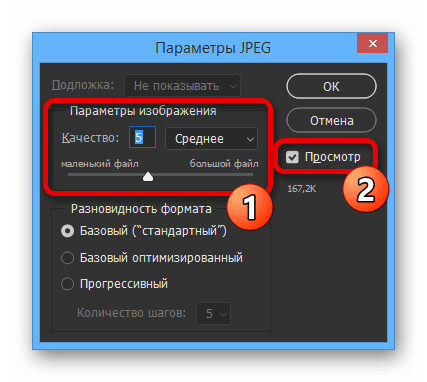
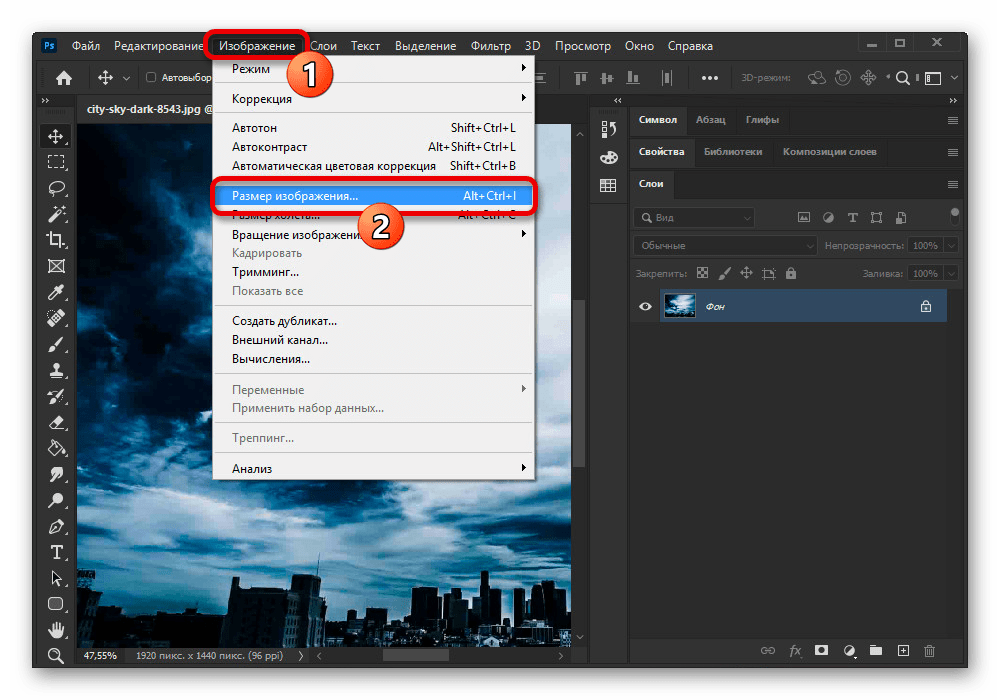
Photoshop удобен, когда требуется управлять каждым типом дефекта отдельно. Работайте на копии слоя или со смарт-объектом, а итог сохраняйте под новым именем. Команда Image → Image Size меняет пиксельные размеры; File → Export → Save for Web или Export As управляет форматом и качеством; фильтры Mosaic, Add Noise, Gaussian Blur и Motion Blur формируют видимые искажения.
Вариант 1. Низкое качество JPEG
- Откройте фотографию.
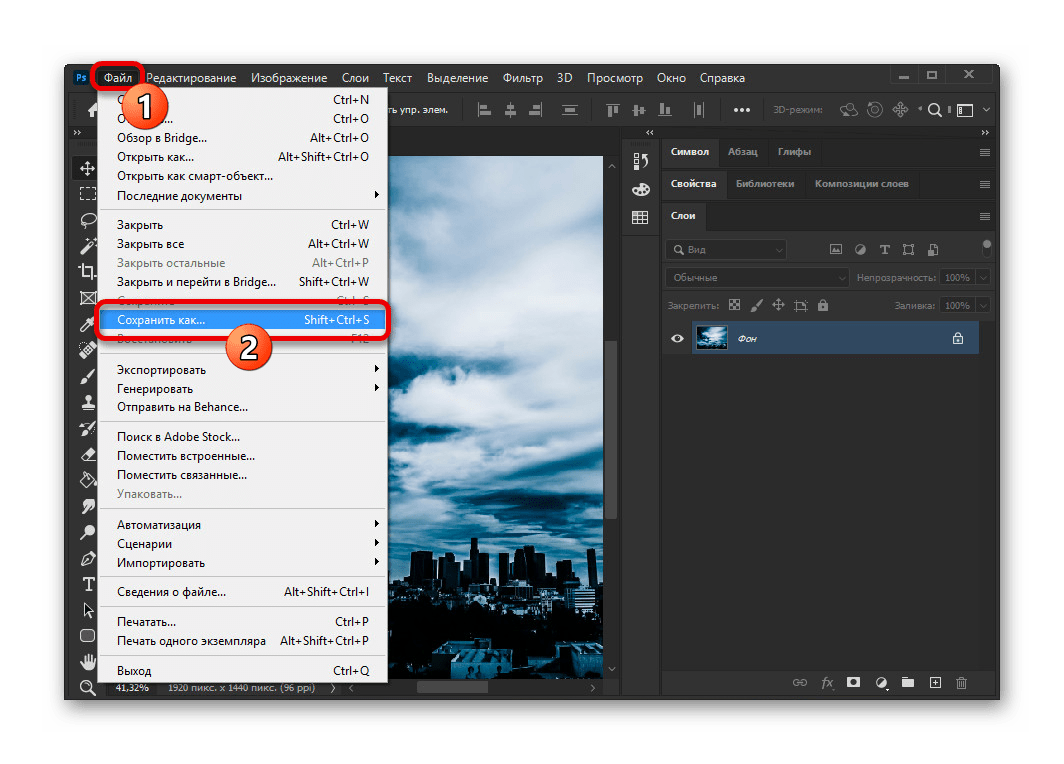
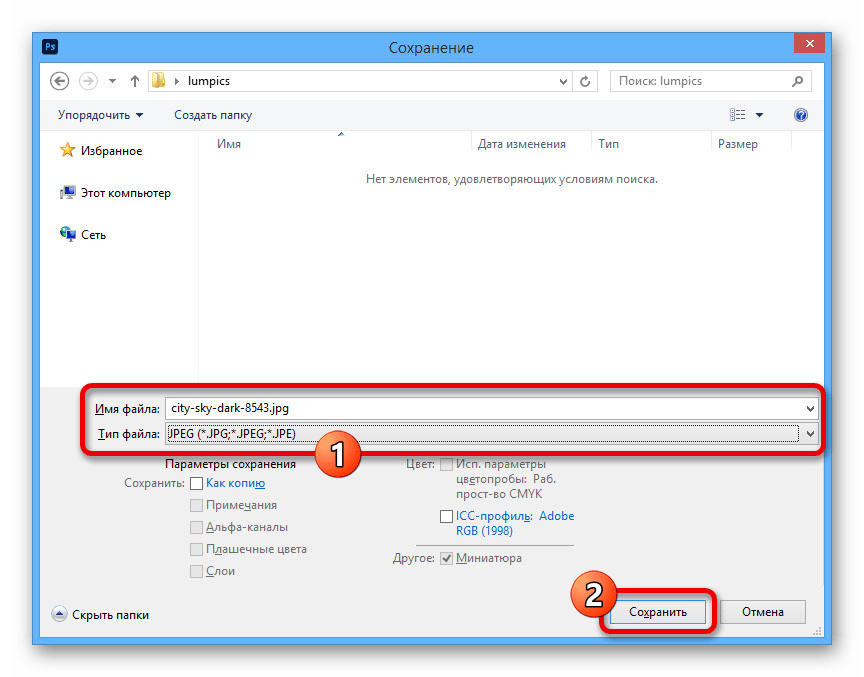
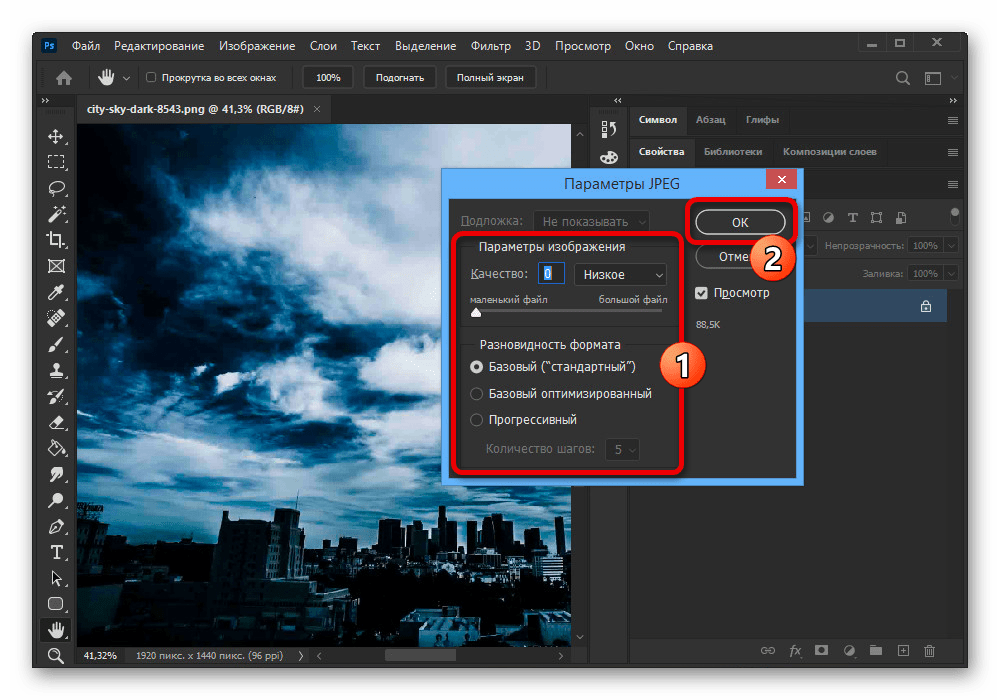
- Выберите File → Export → Save for Web. В старых русских интерфейсах команда может называться «Сохранить для Web» или «Сохранить для Интернета».
- В качестве формата выберите JPEG.
- Снижайте Quality и следите за изображением в окне предварительного просмотра.
- Проверьте прогнозируемый вес в нижней части окна.
- Сохраните результат в отдельную папку.
Вариант 2. Уменьшение и обратное увеличение
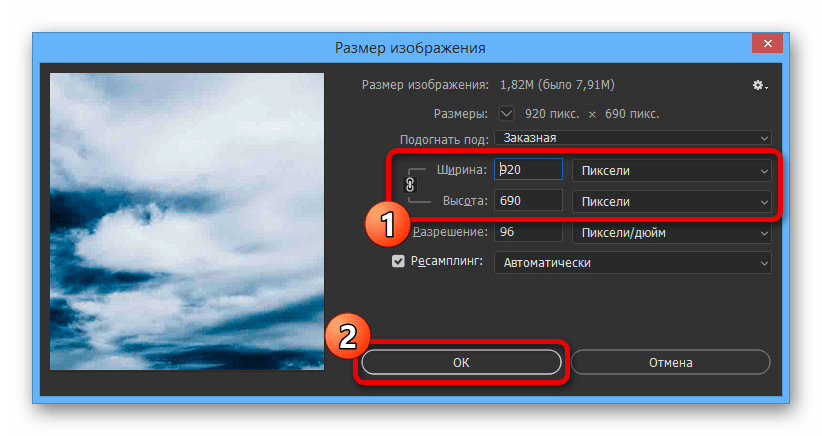
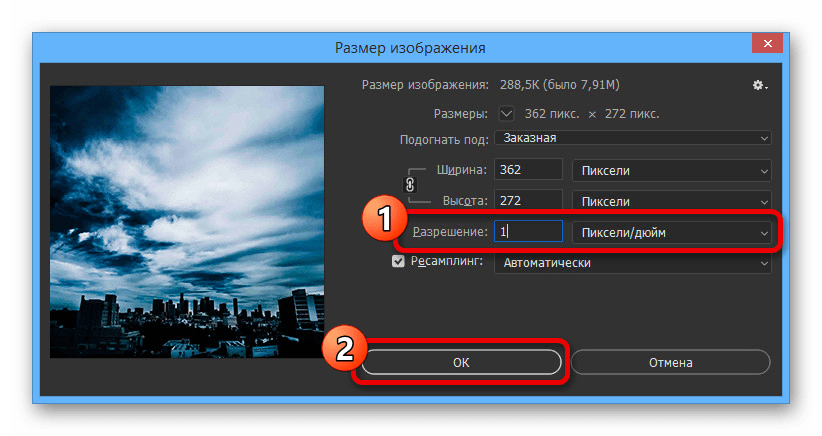
- Выберите Image → Image Size.
- Включите Resample, чтобы менялось число пикселей.
- Оставьте значок связи ширины и высоты включённым.
- Для мягкого ухудшения выберите Bicubic и уменьшите ширину.
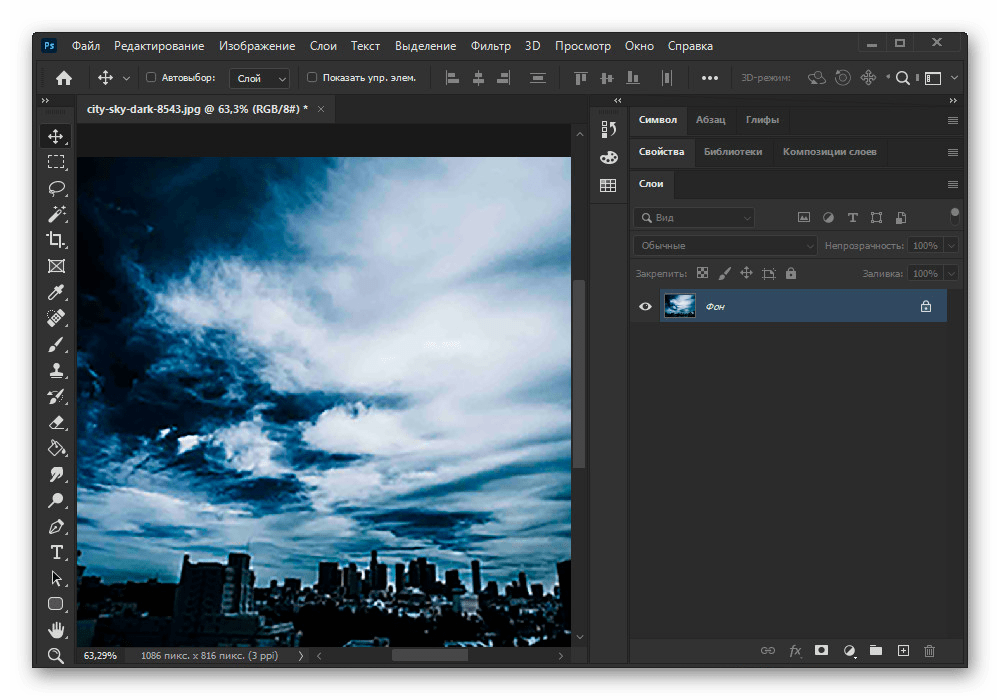
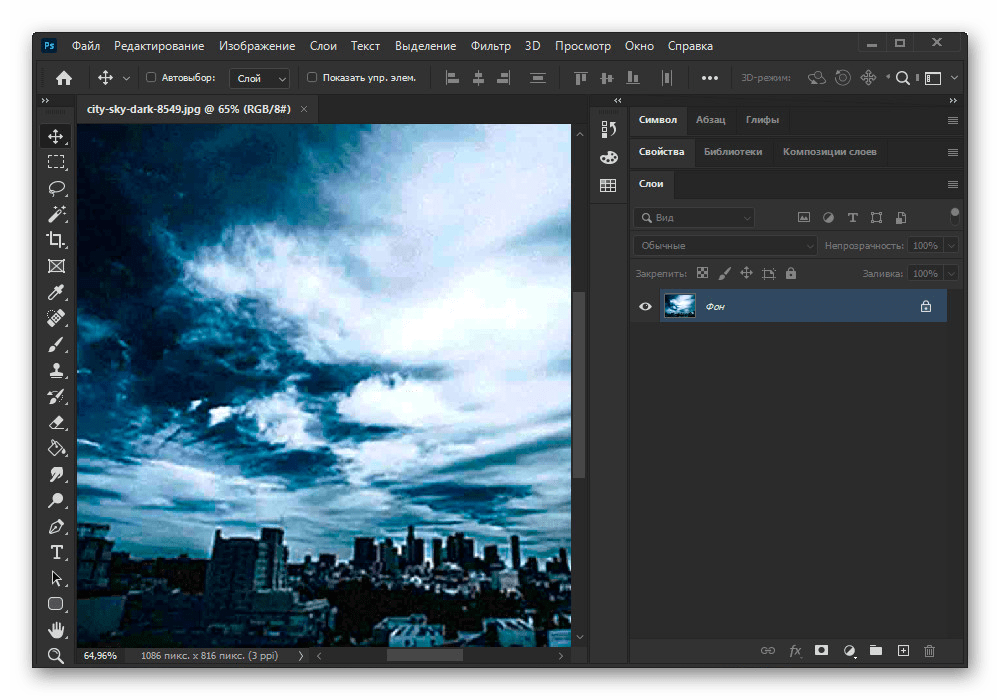
- Для крупной пикселизации выберите Nearest Neighbor, уменьшите изображение до нескольких сотен пикселей, подтвердите операцию, затем снова откройте Image Size и увеличьте до нужной ширины тем же алгоритмом.
Изменение только Resolution без Resample не создаёт новых пикселей и не удаляет старые. Оно меняет расчёт печатного размера. Для экранного эффекта обязательно пересчитывайте Width и Height.
Вариант 3. Размытие, шум и мозаика
Перед фильтрами дублируйте слой. Для равномерной потери резкости используйте Filter → Blur → Gaussian Blur. Малый радиус смягчит мелкие детали; большой уничтожит контуры. Для смазанного движения выберите Filter → Blur → Motion Blur, задайте Angle и Distance. Для цифрового шума используйте Filter → Noise → Add Noise: Amount регулирует силу, Distribution — характер распределения, Monochromatic убирает цветные точки. Для квадратных блоков откройте Filter → Pixelate → Mosaic и увеличивайте Cell Size.
Фильтр Reduce Noise предназначен для уменьшения шума, а Super Resolution — для увеличения и улучшения. Их не следует выдавать за инструменты ухудшения. Unsharp Mask также служит повышению резкости; отрицательные значения не являются нормальным способом создания размытия.
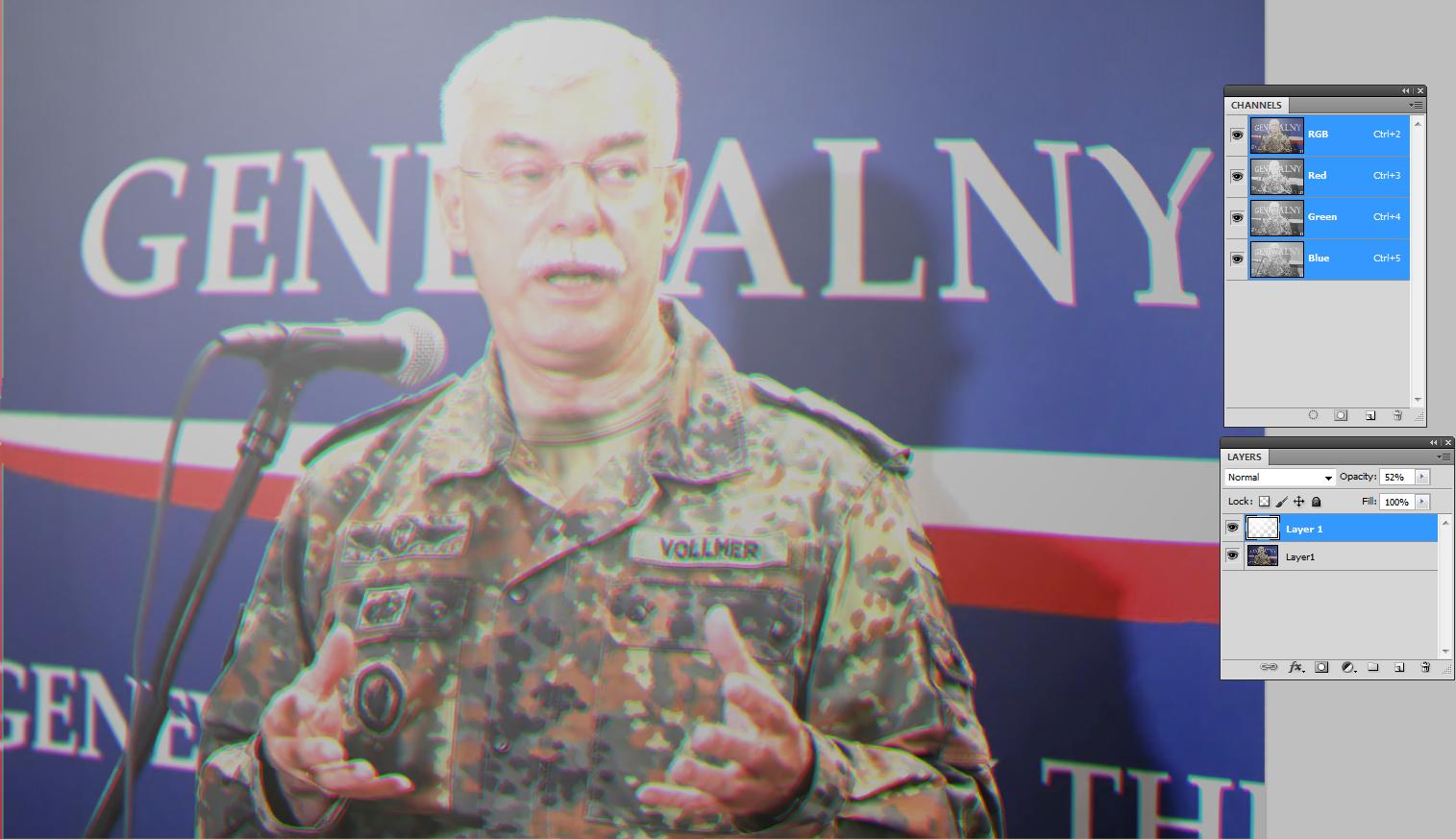
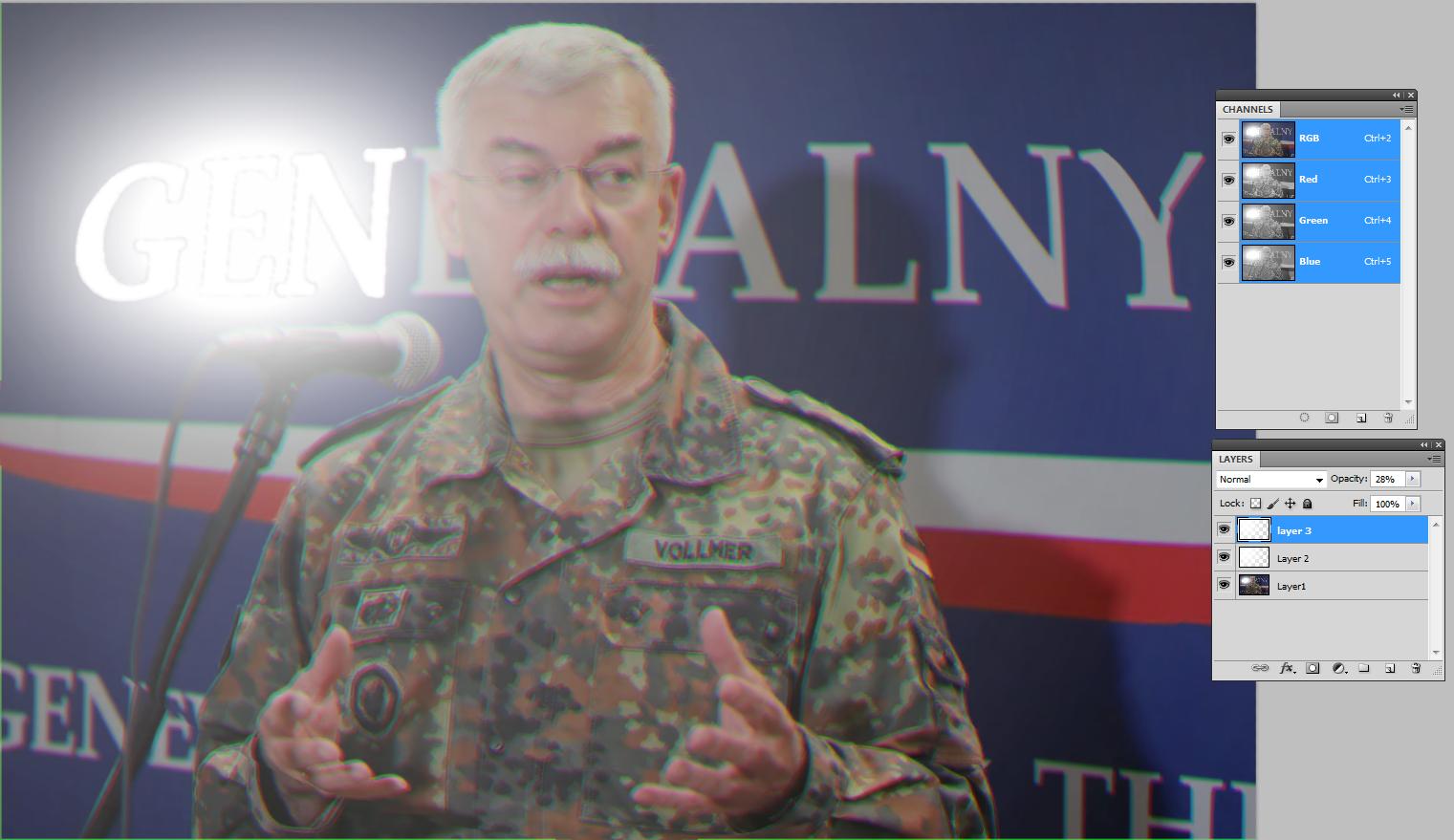
Вариант 4. Имитация дешёвой оптики
- Создайте две копии изображения и оставьте исходный слой снизу.
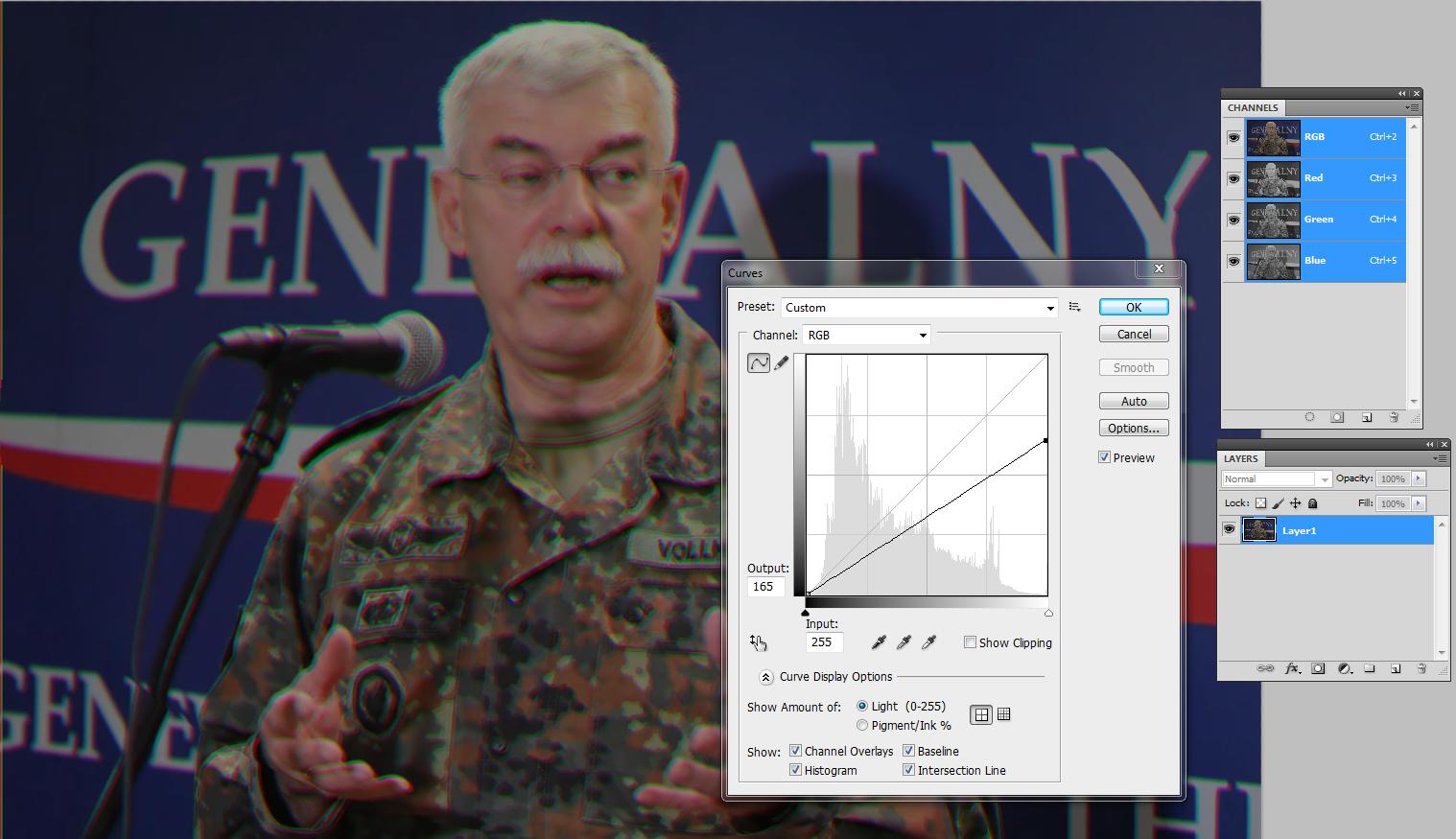
- В панели Channels или через отдельные слои сместите красную и синюю составляющие на 1–5 пикселей в разные стороны.
- Добавьте слабую геометрическую дисторсию. Сильная деформация превращает эффект камеры в карикатуру.
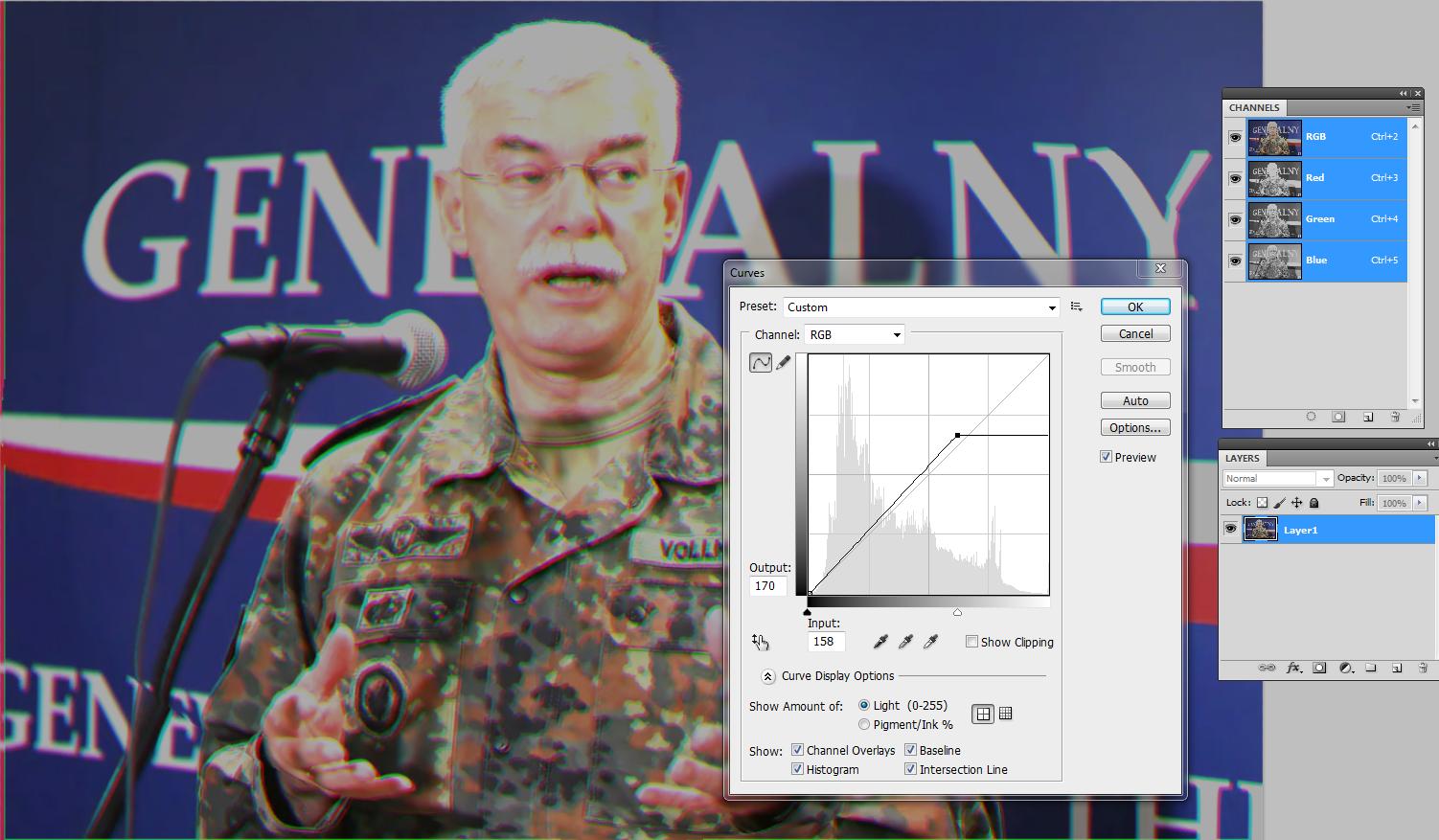
- Через Curves слегка приподнимите чёрную точку, чтобы тени стали серыми, и уменьшите контраст.
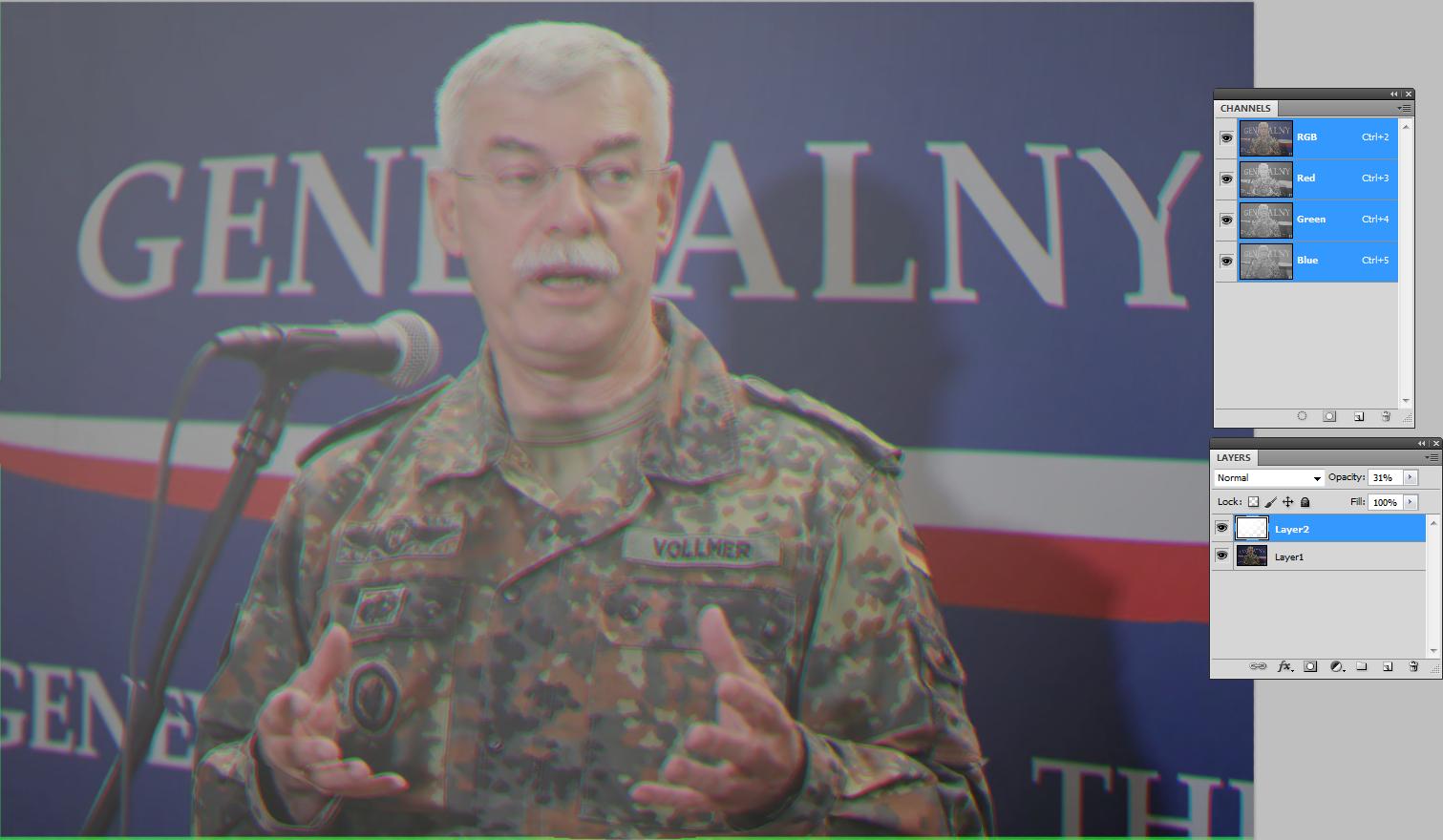
- Создайте белый слой с низкой непрозрачностью или используйте мягкую светлую заливку для дымки.
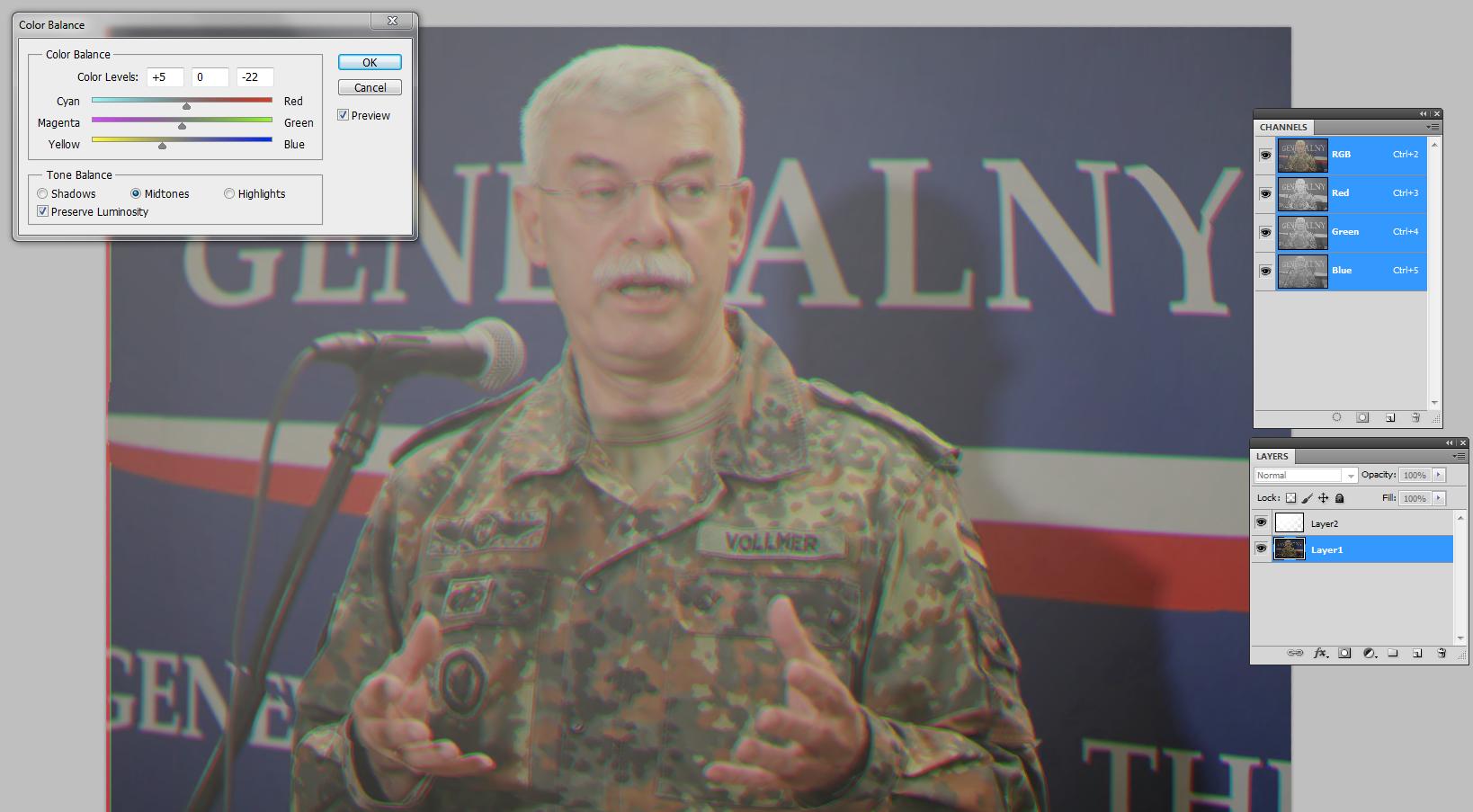
- Сдвиньте цветовой баланс в тёплую или холодную сторону.
- Добавьте умеренный шум и сохраните JPEG с пониженным качеством.
Порядок важен: сначала геометрия и цвет, затем шум, в конце JPEG. Если сжать файл до фильтров, последующие операции могут частично скрыть блоки.
Пакетная обработка через Image Processor
- Подготовьте отдельную папку с копиями.
- Выберите File → Scripts → Image Processor.
- Укажите папку с исходными файлами и отдельную папку результата.
- Включите Save as JPEG и задайте Quality.
- При необходимости включите Resize to Fit и задайте максимальные Width и Height.
- Запустите обработку и проверьте ориентации, прозрачность и имена файлов.
Плюсы:
- отдельный контроль каждого дефекта;
- слои и маски позволяют сравнивать результат и ослаблять эффект;
- поддерживаются автоматизация, Actions и Image Processor;
- можно точно повторить композицию из RGB-сдвига, шума, размытия и JPEG.
Минусы:
- больше действий и выше риск изменить не тот слой;
- меню зависит от языка интерфейса;
- чрезмерные эффекты легко превращают фото в нечитабельную абстракцию.
Microsoft Paint : простой ресайз без точной настройки JPEG

Paint подходит, когда нужно быстро уменьшить фотографию и затем растянуть её обратно. Он не предоставляет такого же точного ползунка качества, как специализированные редакторы, поэтому метод строится на количестве пикселей.
- Откройте файл в Paint.
- Нажмите «Изменить размер».
- Выберите проценты или пиксели и включите «Сохранять пропорции».
- Уменьшите ширину до 10–25% от исходной.
- Сохраните копию через «Файл» → «Сохранить как» → JPEG.
- Для видимой пикселизации снова откройте копию и увеличьте её до исходных размеров.
Paint удобен для одного файла и демонстрации принципа, но не подходит для настройки зерна, каналов, постеризации и нескольких вариантов интерполяции.
Плюсы:
- встроен в Windows;
- минимум действий;
- подходит для быстрого уменьшения пикселей.
Минусы:
- нет точного управления качеством JPEG;
- нет пакетной обработки и предварительного сравнения;
- ограниченные художественные фильтры.
Caesium Image Compressor : пакетное уменьшение веса
Caesium предназначен прежде всего для компрессии, а не для художественного искажения. Он полезен, когда требуется одинаково снизить качество JPEG и размеры у большой серии файлов. Программа показывает исходник и результат, позволяет выбрать выходную папку и не требует открывать фотографии по одной.
- Добавьте изображения кнопкой добавления файлов.
- Выберите JPEG и настройте Quality.
- При необходимости включите Resize и задайте ширину или высоту.
- Укажите отдельную выходную папку.
- Сравните исходник и предполагаемый результат.
- Запустите Compress.
- После завершения откройте несколько файлов вне программы.
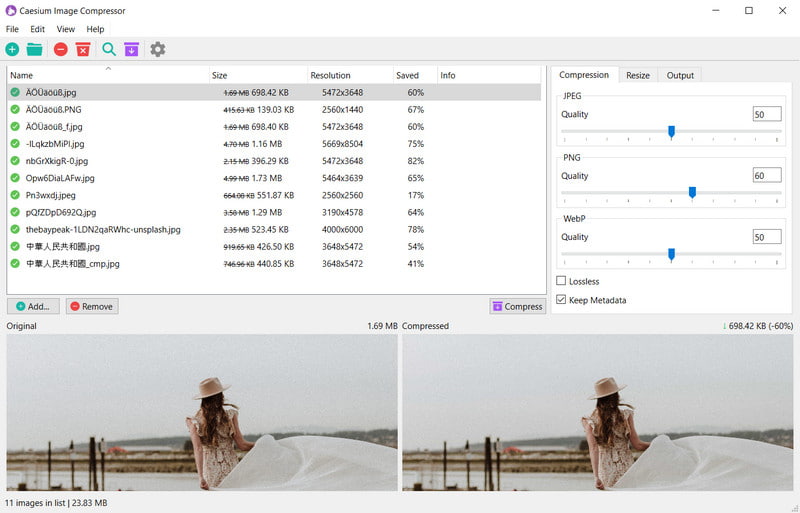
Для намеренно плохого вида не стремитесь сразу к минимальному размеру. Сначала найдите уровень, где артефакты стали заметны, затем сохраните этот профиль для серии. Если нужен шум, размытие или цветовой дефект, сначала обработайте фото в редакторе, а Caesium используйте только на финальном этапе.
Плюсы:
- пакетная обработка;
- отдельная папка вывода;
- сравнение и оценка уменьшения размера;
- не перегружен инструментами ретуши.
Минусы:
- не создаёт художественные дефекты;
- результат зависит от формата исходника;
- слишком низкое качество быстро разрушает текст и тонкие линии.
Как снизить качество фото на macOS
Preview : встроенное изменение размера и качества JPEG

Preview позволяет изменить число пикселей через Tools → Adjust Size и управлять качеством JPEG через File → Export. Это подходящий вариант для разовой задачи без установки программы.
Уменьшение пиксельных размеров
- Откройте копию изображения в Preview.
- Выберите Tools → Adjust Size.
- Включите Resample image.
- Сохраните пропорции и введите меньшую ширину.
- Подтвердите изменения.
При выключенном Resample image изменение Resolution меняет печатные параметры, а не число пикселей. Для визуальной потери на экране флажок пересчёта должен быть включён.
Снижение качества JPEG
- Выберите File → Export.
- Укажите JPEG.
- Передвиньте Quality в сторону меньшего значения.
- Введите новое имя и не заменяйте оригинал.
- Откройте результат и проверьте его при масштабе Actual Size.
Preview не предназначен для сложной имитации шума, RGB-сдвига и дешёвой оптики. Для этих эффектов используйте ФотоМАСТЕР, Photoshop или GIMP. Полные карточки кроссплатформенных редакторов не дублируются: последовательность изменения размеров и экспорта остаётся той же, но названия системных диалогов сохранения могут отличаться.
Плюсы:
- встроен в macOS;
- изменяет размеры и качество JPEG;
- поддерживает обработку нескольких выбранных изображений.
Минусы:
- нет художественных фильтров деградации;
- меньше контроля над интерполяцией;
- неудобен для сложной пакетной схемы.
Как ухудшить фото онлайн
Онлайн-сервисы полезны на чужом компьютере и для одного файла. Не загружайте в них изображения с документами, адресами, медицинскими сведениями и другой чувствительной информацией. Для приватных снимков выбирайте локальную программу или сервис, который обрабатывает файл в браузере без отправки на сервер.
Squoosh : сравнение кодеков и результата до скачивания
Squoosh обрабатывает изображение в браузере и показывает исходник и результат по разные стороны разделителя. Сервис подходит для управляемого снижения качества и веса.
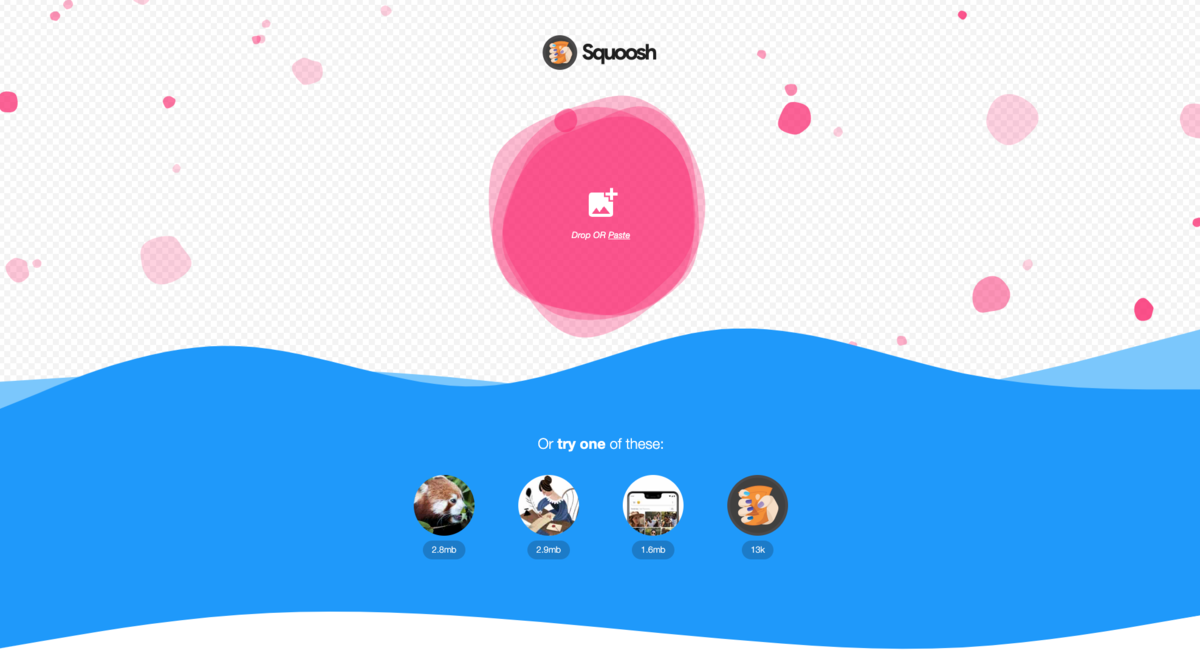
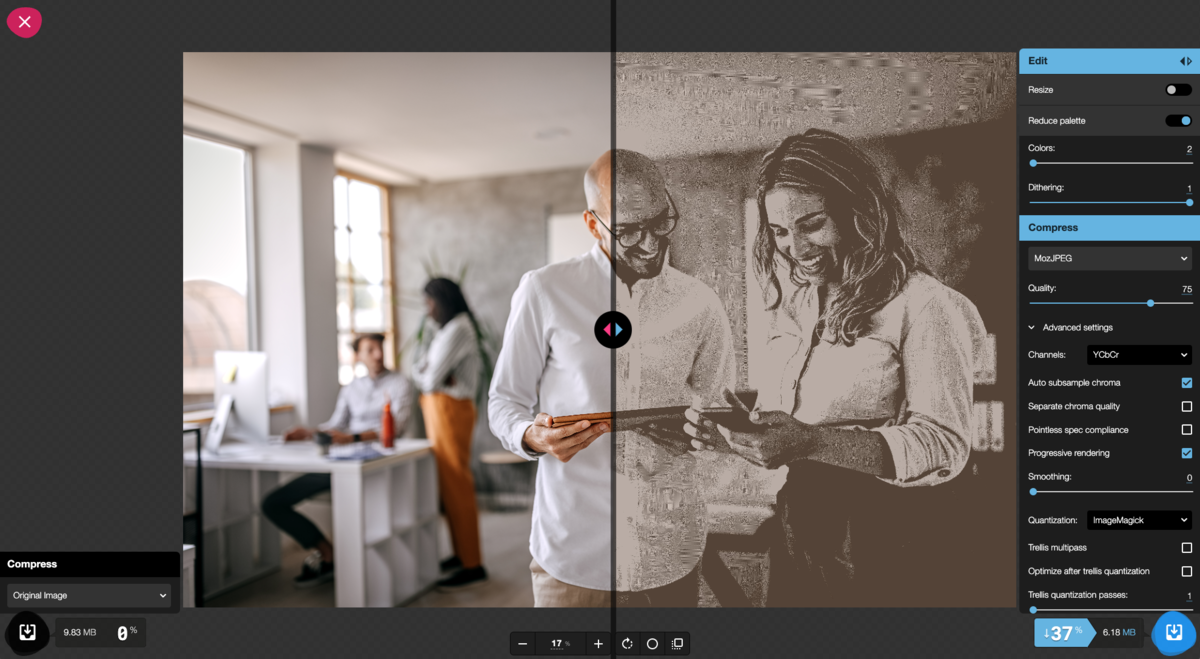
- Перетащите изображение в окно.
- Включите Resize и задайте меньшую ширину. Сохраняйте соотношение сторон.
- Выберите выходной кодек MozJPEG для получения JPEG-файла.
- Уменьшайте Quality и перемещайте разделитель по проблемным областям.
- Смотрите не только на процент экономии, но и на блоки, контуры и градиенты.
- Сохраните результат и откройте его отдельно.
Для намеренной деградации удобно сначала уменьшить размеры, а затем опустить качество кодека. Squoosh особенно полезен как измерительный стенд: пользователь видит, на каком уровне начинают разрушаться конкретные детали.
Плюсы:
- сравнение до и после;
- обработка выполняется локально в браузере;
- можно менять размеры и кодек в одном окне;
- виден итоговый вес.
Минусы:
- нет полноценной пакетной обработки;
- нет художественного шума и сложной работы с каналами;
- много параметров кодека могут быть непонятны новичку.
ReduceImages.com: размеры, формат и JPEG-качество
ReduceImages позволяет изменить Width и Height, выбрать формат и качество. Режимы Stretch, Crop и Fit дают разный результат: Stretch меняет пропорции, Crop обрезает лишнее, Fit вписывает изображение с сохранением соотношения сторон. Для обычного уменьшения выбирайте Fit.
- Загрузите изображение.
- Введите новые размеры.
- Выберите Fit, если растяжение не требуется.
- Укажите JPG для появления JPEG-артефактов.
- Снизьте Quality.
- Сохраните и проверьте результат.
Плюсы:
- одновременно меняет размеры и качество;
- поддерживает выбор режима вписывания;
- не требует сложного редактора.
Минусы:
- одиночная обработка удобнее пакетной;
- Stretch может непреднамеренно исказить лица и предметы;
- нет сложных художественных дефектов.
LunaPic : JPEG Quality и эффекты
В LunaPic есть отдельный инструмент JPG Quality. На странице качества используются ориентиры Good 50, Better 70 и Best 90, но для намеренного ухудшения значение нужно опускать ниже, оценивая результат визуально. Размеры меняются через Edit → Resize Image. В редакторе также доступны Blur, Motion Blur, Posterize и другие эффекты.
- Загрузите фотографию или укажите URL изображения.
- Откройте JPG Quality.
- Передвиньте ползунок в сторону низкого качества.
- При необходимости откройте Edit → Resize Image и уменьшите ширину.
- Для ограниченной палитры примените Posterize, для мягкости — Blur.
- Сохраните итоговую копию.

Плюсы:
- сочетает JPEG-качество и художественные эффекты;
- не требует регистрации для базовой работы;
- может открыть файл по URL.
Минусы:
- интерфейс перегружен ссылками и выглядит непривычно;
- история действий требует внимательности;
- пакетная обработка не является основной функцией.
Ezgif : статические и анимированные изображения
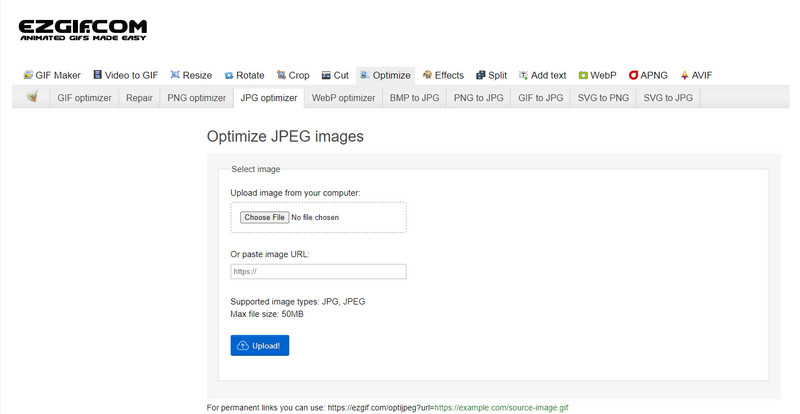
Ezgif подходит не только для GIF. В сервисе есть отдельные компрессоры JPEG и PNG, а также инструменты для GIF, WebP, APNG, AVIF, JXL и других анимированных форматов. JPEG Compressor предлагает три подхода: удаление метаданных без изменения пикселей, подгонку под размер в килобайтах и качество от 1 до 100.
- Для фотографии откройте JPEG Compressor, а не GIF Optimizer.
- Загрузите JPG или вставьте прямой URL.
- Выберите By quality factor для управляемой деградации.
- Укажите низкое качество и запустите Compress JPEG.
- Для анимации используйте Resize или Optimize и не удаляйте нужные кадры.
- Скачайте результат и проверьте, сохранилась ли анимация.
Плюсы:
- отдельные инструменты для JPEG, PNG и анимации;
- можно задать качество или целевой вес;
- есть удаление метаданных.
Минусы:
- легко открыть неподходящий модуль;
- анимация требует дополнительных проверок;
- сервис ориентирован на отдельные операции, а не на цельный художественный процесс.
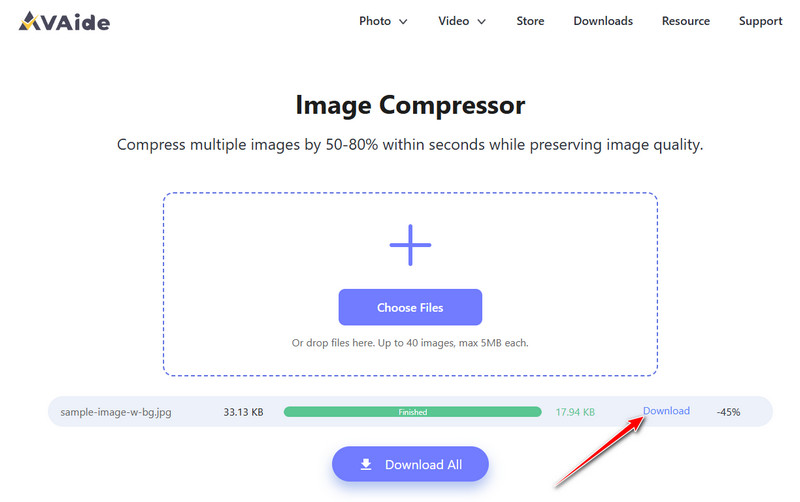
AVAide Image Compressor: автоматическое сжатие
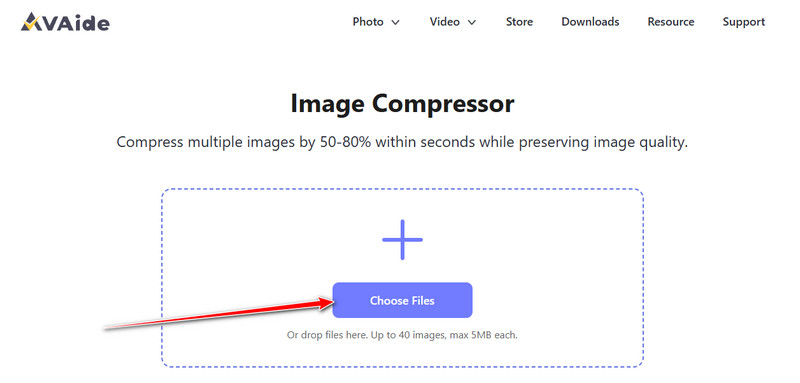
AVAide Image Compressor автоматически уменьшает файлы после загрузки. Такой подход удобен, когда нужен меньший вес, но он даёт меньше контроля над тем, как именно должна выглядеть плохая копия.
- Нажмите Choose Files или выберите область загрузки.
- Добавьте изображения.
- Дождитесь статуса завершения.
- Сравните исходный и итоговый размеры.
- Сохраните результат и откройте его вне браузера.
Плюсы:
- простая автоматическая операция;
- подходит для нескольких изображений;
- не требует ручной настройки кодека.
Минусы:
- малый контроль над характером артефактов;
- не подходит для ретро, RGB-сдвига и пикселизации;
- для конфиденциальных файлов предпочтительнее локальный редактор.
G’MIC Online: готовые lo-fi-фильтры
G’MIC Online переносит часть фильтров экосистемы G’MIC в браузер. Для lo-fi-стилизации подходят пресеты Lomo, Faded Analog и Vintage. Найдите нужный вариант по названию через поиск каталога, сначала оцените настройки по умолчанию, затем уменьшайте интенсивность, если фильтр скрывает важные детали.
- Загрузите изображение.
- Найдите фильтр по названию через поиск списка.
- Сначала оставьте параметры по умолчанию и оцените эффект.
- Уменьшайте интенсивность, если детали исчезают.
- Сохраните копию и при необходимости дополнительно пережмите её в Squoosh или LunaPic.
Плюсы:
- сложные художественные фильтры без установки плагина;
- предварительный просмотр;
- подходит для lo-fi, аналоговых и винтажных эффектов.
Минусы:
- названия и состав фильтров обновляются;
- не каждый эффект предназначен для реалистичной фотографии;
- для повторяемой серийной работы удобнее G’MIC-Qt в GIMP.
Как ухудшить качество фото на iPhone
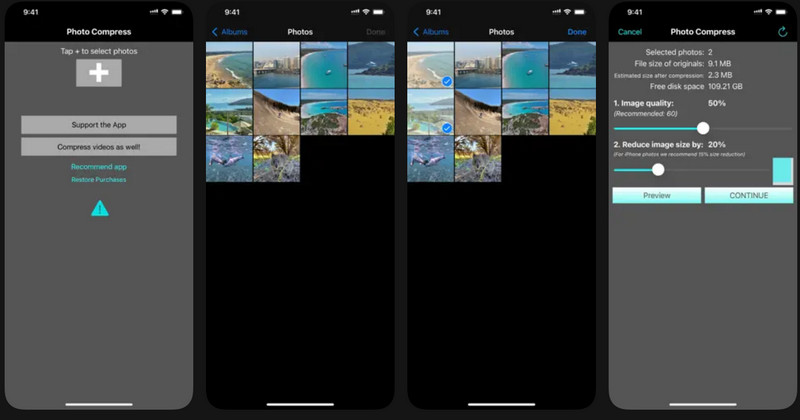
Photo Compress – Shrink Pics
Приложение для iPhone и iPad позволяет сжимать несколько фотографий, менять размеры и сравнивать занятое место. Оно подходит для освобождения памяти и создания облегчённых копий.
- Откройте приложение и предоставьте доступ только к нужным фотографиям.
- Нажмите кнопку добавления и выберите один снимок, группу или альбом.
- Откройте параметры Compression и установите степень JPEG-сжатия.
- При необходимости включите Resize и уменьшите ширину или высоту.
- Используйте предварительный просмотр, особенно на лицах и тексте.
- Сохраните копии.
- Не удаляйте оригиналы, пока не проверите результат в приложении «Фото» и не убедитесь, что резервная копия существует.
Преобразование HEIC или HEIF в JPEG может изменить размер файла и добавить потери независимо от изменения пикселей. Для предсказуемого результата сравнивайте обе копии при одинаковом масштабе.
Плюсы:
- сжатие и изменение размера на телефоне;
- обработка нескольких снимков;
- предварительный просмотр и оценка свободного места.
Минусы:
- часть функций связана с покупками внутри приложения;
- маленький экран затрудняет оценку мелких артефактов;
- приложение не заменяет редактор для сложной стилизации.
Обычная отправка и передача как файл
Мессенджер не является точным компрессором. Обычная отправка фотографии способна уменьшить размеры или повторно закодировать файл, а режим повышенного качества сохраняет больше деталей. Передача как файл используется, когда нужно сохранить исходные данные. Перед отправкой проверьте выбранный режим и сравните размер вложения с оригиналом.
Как снизить качество фото на Android
Shrink.media
Shrink.media доступен как веб-инструмент и приложение для Android. Он сжимает PNG, JPEG и WebP и предназначен для уменьшения размера файла, а не для художественной стилизации с шумом, размытием или цветовым сдвигом.
- Откройте приложение и выберите изображение через элемент загрузки.
- Дождитесь автоматического сжатия.
- Сравните исходный и обработанный варианты на экране результата.
- Сохраните сжатую копию под новым именем или в отдельную папку.
- Откройте свойства сохранённого файла и проверьте формат, ширину, высоту и объём.
Плюсы:
- быстрая автоматическая обработка;
- не требует настольного компьютера;
- подходит для повседневного уменьшения веса.
Минусы:
- автоматический алгоритм не создаёт точно заданный художественный дефект;
- результат нужно проверять после сохранения;
- нет набора художественных фильтров для шума, размытия, постеризации и RGB-сдвига;
WhatsApp , Telegram и ВКонтакте

Пересылка через социальную сеть даёт непредсказуемое ухудшение: платформа способна изменить кодек, размеры, метаданные и уровень качества. В Telegram изображение отправляется как фотография, в повышенном качестве или как файл. В WhatsApp используются обычная отправка и режим HD. ВКонтакте обрабатывает загруженные изображения на сервере, а постоянный процент компрессии пользователь не задаёт.
Используйте мессенджер как способ доставки, а не как инструмент точной деградации. Если нужен повторяемый результат, сначала подготовьте JPEG заданного размера в редакторе, затем отправляйте готовую копию.
GIMP и G’MIC: бесплатный способ для Windows, macOS и Linux
GIMP сохраняет рабочий проект в XCF, а JPEG создаёт через экспорт. Это разделение полезно: исходные слои и настройки остаются редактируемыми, а итоговая плохая копия создаётся отдельно.
Уменьшение и обратное увеличение
- Откройте изображение и сохраните проект как XCF.
- Выберите Image → Scale Image.
- Укажите меньшие Width и Height.
- Для мягкого результата используйте сглаживающую интерполяцию.
- Для квадратных пикселей выберите None — вариант без сглаживающей интерполяции.
- После уменьшения повторите Scale Image и верните большой размер тем же точечным алгоритмом.
Экспорт JPEG
- Выберите File → Export As.
- Введите имя с расширением .jpg.
- Нажмите Export.
- В окне JPEG установите Quality от 0 до 100.
- Включите предварительный просмотр, если он доступен, и оцените размер файла.
- Сохраните под новым именем.
Шум, размытие и постеризация
Gaussian Blur находится в группе фильтров размытия. Pixelize создаёт блоки напрямую. Для цифрового шума используйте фильтры Noise. Posterize сокращает количество уровней цвета и особенно заметен на небе, стенах и градиентах. Названия локализованных пунктов могут отличаться, поэтому ориентируйтесь на английские имена фильтров при поиске по меню.
G’MIC-Qt
Плагин G’MIC-Qt добавляет каталог фильтров. Для нужной стилизации используйте Lomo, Faded Analog или Vintage. Применяйте выбранный вариант на копии слоя, сначала с настройками по умолчанию, затем ослабляйте эффект. После G’MIC добавьте умеренное JPEG-сжатие, если нужен вид старой веб-фотографии, а не чистый плёночный пресет.
Плюсы:
- бесплатный кроссплатформенный редактор;
- XCF сохраняет редактируемый проект;
- есть точечная интерполяция, JPEG-качество, шум, размытие и пикселизация;
- G’MIC расширяет художественные варианты.
Минусы:
- интерфейс сложнее простых компрессоров;
- G’MIC устанавливается отдельно;
- набор фильтров и расположение пунктов меняются между выпусками.
ImageMagick : командная строка и пакетная обработка

ImageMagick подходит для повторяемых операций над папкой файлов. Команды нужно сначала проверить на копиях. Утилита mogrify способна перезаписывать входные файлы, поэтому задавайте отдельную выходную папку или используйте команду magick для создания новых имён.
JPEG-компрессия через командную строку
magick input.jpg -quality 20 output-low.jpgЧисло после -quality задаёт уровень JPEG. Оно не гарантирует тот же внешний вид, что ползунок в другом редакторе. Проверяйте конкретный файл.
Уменьшение размеров
magick input.jpg -resize 25% output-small.jpgЭта команда уменьшает ширину и высоту до четверти. Для обратного крупноблочного увеличения подходит -scale:
magick input.jpg -scale 12.5% -scale 800% output-pixel.jpgПервый этап отбрасывает данные, второй растягивает оставшиеся пиксели прямоугольными блоками.
Размытие и шум
magick input.jpg -blur 0x2 output-blur.jpgmagick input.jpg -attenuate 0.8 +noise Gaussian output-noise.jpgПеред серией подберите параметры на одном изображении. Сильный шум увеличивает сложность данных и может сделать JPEG тяжелее.
Пакетная обработка без перезаписи
magick mogrify -path ./low -format jpg -resize 50% -quality 25 *.jpgСоздайте каталог low заранее. Проверьте, что команда пишет в него, а не поверх исходников. Для смешанной ориентации процентный размер безопаснее жёсткой пары ширина × высота, если не требуется кадрирование.
Плюсы:
- точное повторение одной операции;
- быстрая работа с папками;
- подходит для автоматизации и серверных сценариев;
- не требует графического интерфейса.
Минусы:
- ошибка в пути может повредить серию исходников;
- нет наглядного предварительного просмотра;
- параметры приходится подбирать экспериментально на копии.
Как сочетать несколько методов и получать предсказуемый результат
Сильная деградация обычно получается не одним фильтром, а цепочкой из двух–трёх операций. Порядок важен: один и тот же шум, добавленный до уменьшения или после него, выглядит по-разному; JPEG-компрессия до размытия даёт другой рисунок блоков, чем финальное сжатие уже размытой копии. Чтобы результат можно было повторить, записывайте параметры каждого этапа и сохраняйте промежуточные файлы под разными именами.
Сначала меняйте геометрию, затем добавляйте эффекты, в конце выполняйте JPEG-экспорт
Для большинства задач надёжна последовательность «размер → визуальный дефект → финальное кодирование». Сначала уменьшите ширину и высоту, потому что эта операция определяет фактическое количество деталей. Затем при необходимости увеличьте копию методом ближайшего соседа, добавьте шум, зерно, размытие, постеризацию или цветовой сдвиг. Последним шагом сохраните результат в JPEG с выбранным качеством. Финальное кодирование объединит уже созданные дефекты с блоками и ореолами JPEG.
Если сначала сильно сжать JPEG, а затем уменьшить его, часть блоков исчезнет при ресэмплинге. Если добавить мелкое зерно до сильного уменьшения, оно усреднится и станет слабее. Если выполнить JPEG-экспорт до каждого промежуточного действия, появятся лишние поколения потерь, и повторить результат будет сложнее. Поэтому промежуточные версии лучше хранить в формате проекта программы либо в PNG, а JPEG оставлять для последней стадии.
Когда промежуточный PNG полезен, а когда мешает
PNG сохраняет пиксели без типичных потерь JPEG. Он подходит для промежуточной копии после изменения размера, пикселизации, постеризации, шума или размытия: при следующем открытии программа получает ровно тот рисунок, который был сохранён. Это особенно полезно при сравнении разных уровней финальной JPEG-компрессии из одного и того же подготовленного изображения.
PNG не создаёт квадратные JPEG-блоки и цветные ореолы на резких границах. Поэтому сохранение в PNG не подходит, когда именно эти артефакты являются целью. Кроме того, зернистая или шумная картинка в PNG нередко весит больше спокойного исходника: алгоритму сложнее сжимать множество случайно различающихся пикселей. Для уменьшения веса такую копию всё равно придётся экспортировать в JPEG, WebP или другой формат с потерями.
Как подбирать параметры для разных типов изображений
| Тип изображения | С чего начать | Что проверять | Чего избегать |
|---|---|---|---|
| Портрет | Уменьшение длинной стороны, умеренное зерно, мягкое размытие и финальный JPEG | Глаза, волосы, контур лица и плавность кожи | Сильной постеризации, если лицо должно оставаться узнаваемым |
| Пейзаж | Снижение разрешения, JPEG-компрессия, уменьшение локального контраста | Листву, траву, облака, горизонт и цветовые переходы неба | Оценки только по небу: сложная листва часто разрушается раньше |
| Скриншот интерфейса | Уменьшение и обратное увеличение, затем JPEG с низким качеством | Мелкий текст, тонкие линии, значки и границы панелей | Слишком сильного размытия, превращающего текст в нечитаемое пятно |
| Рисунок с плоскими цветами | Постеризация, ограничение палитры или точечное масштабирование | Контуры, однотонные заливки и градиенты | Случайного выбора JPEG как единственного метода: он создаёт грязь вокруг линий, но не всегда даёт нужную палитру |
| Фотография с мелкими деталями | Сначала уменьшение пикселей, затем сравнительный JPEG-экспорт | Текстуры ткани, волос, шерсти, кирпича и мелких надписей | Добавления сильного шума до проверки исходной потери деталей |
Матрица стартовых параметров
Значения ниже служат отправной точкой, а не универсальным пресетом. Итог зависит от исходного разрешения, сюжета и реализации кодека. Оценивайте файл при масштабе 100%, затем корректируйте один параметр за раз.
| Цель | Размер | Дополнительный эффект | Финальный экспорт |
|---|---|---|---|
| Едва заметное ухудшение | Оставить исходные пиксели или уменьшить длинную сторону умеренно | Без эффекта либо слабое зерно | JPEG высокого или среднего качества |
| Явно пережатая копия | Сохранить размер или немного уменьшить | Без размытия, чтобы блоки были виднее | JPEG низкого качества с проверкой текста и контуров |
| Крупные пиксели | Уменьшить до 10–25% и увеличить обратно | Ближайший сосед или точечная интерполяция | PNG для чистых квадратов либо JPEG для дополнительной грязи |
| Слабая камера | Умеренно уменьшить разрешение | Шум, лёгкое размытие, цветовой сдвиг, снижение контраста | JPEG среднего или низкого качества |
| Старая копия из мессенджера | Уменьшить длинную сторону и при необходимости растянуть | Небольшое размытие или без него | Один или два контролируемых JPEG-экспорта вместо случайной пересылки |
Как сравнивать варианты без самообмана
Создайте одну подготовленную промежуточную копию и экспортируйте из неё несколько вариантов. Меняйте только один параметр: например, качество JPEG, ширину изображения или силу шума. Если одновременно изменить размер, размытие, цвет и качество, невозможно определить, какая операция дала нужный эффект и какая лишь испортила читаемость.
- Назовите исходник так, чтобы его нельзя было спутать с результатом.
- Создайте три–пять вариантов с возрастающей силой одного эффекта.
- Откройте все варианты при одинаковом масштабе.
- Сравните один и тот же фрагмент: глаза на портрете, мелкий текст на скриншоте, листву на пейзаже или градиент неба.
- Запишите размер в пикселях, вес и использованный параметр в имени файла или отдельной заметке.
- Выберите самый слабый вариант, который уже даёт требуемый дефект. Более сильная деградация обычно только уничтожает полезные детали.
Такой контроль особенно важен при пакетной обработке. Перед запуском всей папки обработайте три разных файла: светлый, тёмный и насыщенный мелкими деталями. Один пресет может выглядеть приемлемо на портрете, но разрушать текст и тонкие линии на скриншоте.
Десять готовых рецептов плохого качества
Рецепты ниже задают порядок операций и стартовые диапазоны, а не универсальные значения. Фотография с лицом, ночной городской кадр и скриншот интерфейса реагируют на сжатие по-разному. После каждого этапа сравнивайте копию с исходником.
1. Сильно пережатый JPEG
- Уменьшите длинную сторону до 1000–1600 пикселей.
- Экспортируйте JPEG с низким качеством.
- Откройте итог и проверьте контрастные края, буквы и однотонные области.
- При необходимости сделайте ещё одно поколение из уже сохранённой копии.
Ожидаемый результат: квадраты, ореолы, грязные цветовые границы и потеря мелкой фактуры. Не используйте этот рецепт для изображения с важным текстом.
2. Крупные квадратные пиксели
- Уменьшите изображение до 100–300 пикселей по длинной стороне.
- Выберите nearest neighbor или точечную интерполяцию.
- Увеличьте копию до исходного размера тем же алгоритмом.
- Сохраните PNG, если нужно сохранить чёткие квадраты без дополнительных JPEG-ореолов.
Ожидаемый результат: ровные блоки одинакового размера. Сохранение в JPEG добавит к ним отдельные компрессионные дефекты.
3. Снимок с дешёвой цифровой камеры
- Сместите красный и синий каналы на несколько пикселей.
- Добавьте слабую бочкообразную дисторсию.
- Снизьте контраст и приподнимите чёрную точку.
- Добавьте цветной шум в тенях.
- Слегка сместите баланс белого.
- Экспортируйте JPEG со средне-низким качеством.
4. Сильный цифровой шум
- Поднимите тени, чтобы шум был заметнее.
- Добавьте цветной Gaussian Noise.
- Не включайте Monochromatic, если имитируется слабый сенсор.
- Добавьте слабое размытие, чтобы точки не выглядели как идеально резкая россыпь.
Ожидаемый результат: цветные точки и грязные тени. Файл может стать больше, поэтому при строгом лимите после шума потребуется отдельное JPEG-сжатие.
5. Плёночное зерно
- Слегка уменьшите насыщенность.
- Добавьте зерно разного размера, сильнее в тенях и средних тонах.
- Используйте монохромную текстуру, если нужна классическая чёрно-белая стилизация.
- Ослабьте эффект на лицах, если они должны оставаться читаемыми.
Зерно не равно цифровому шуму. Оно используется как фактура и может выглядеть художественно, а не как техническая ошибка.
6. Промах фокусировки
- Примените Gaussian Blur с небольшим радиусом ко всему изображению.
- Для правдоподобия оставьте один участок немного резче через маску.
- Не добавляйте крупную мозаику: промах фокуса даёт мягкость, а не квадраты.
7. Смаз в движении
- Определите направление движения объекта или камеры.
- Примените Motion Blur с соответствующим углом.
- Настройте небольшую дистанцию для бытового смаза и большую — для явно стилизованного кадра.
- При необходимости маской оставьте центр объекта чуть резче.
8. Ограниченная палитра и постеризация
- Примените Posterize и постепенно уменьшайте число уровней.
- Проверьте небо, стены, кожу и другие плавные градиенты.
- При необходимости добавьте слабый шум, чтобы полосы стали менее геометричными.
Ожидаемый результат: цветовые ступени, эффект старой печати или малой глубины цвета. Для пиксель-арта дополнительно используйте nearest neighbor.
9. Неверный баланс белого и выцветший контраст
- Сдвиньте температуру в холодную или тёплую сторону.
- Добавьте зеленоватый или пурпурный оттенок.
- Через Curves осветлите чёрную точку.
- Снизьте общую насыщенность.
- Добавьте светлую дымку с низкой непрозрачностью.
10. Копия после нескольких поколений JPEG
- Сохраните исходник в JPEG с низким качеством.
- Закройте исходник и откройте сохранённую копию.
- Внесите минимальное изменение, например небольшое масштабирование.
- Снова сохраните в JPEG с тем же или более низким качеством.
- Повторите не больше нескольких раз, сохраняя промежуточные поколения под разными именами.
Каждое новое кодирование работает уже с повреждёнными пикселями. Накопление особенно заметно вокруг текста, тонких линий и насыщенных цветовых границ. Этот метод необратим без исходника.
Какие способы дают непредсказуемый результат
Скриншот экрана
Скриншот фиксирует изображение в разрешении экрана и может убрать исходные метаданные. Если фотография показывалась уменьшенной, скриншот сохранит именно эту экранную копию. Однако масштаб интерфейса, плотность экрана, обрезка и последующее сохранение влияют на результат, поэтому метод плохо повторяется.
Обрезка маленькой аватарки
Аватарка уже является уменьшенной производной. Обрезка небольшой области и её увеличение усиливают пикселизацию и размытие. При этом нельзя вернуть детали, которых не было в аватарке.
Растягивание миниатюры
Результат зависит от алгоритма увеличения. Nearest neighbor создаёт квадраты; bicubic — мягкое размытие; алгоритмы с повышением резкости добавляют ореолы. Указывайте алгоритм явно, если эффект должен повторяться.
Пересылка через социальную сеть
Платформа может изменить размеры, качество, цветовой профиль и метаданные. Алгоритм серверной обработки не является постоянной настройкой пользователя. Даже две отправки одного файла могут пройти разными режимами, если одна отправлена как фото, а другая как документ.
Съёмка экрана другой камерой
Появляются муар, полосы развёртки, блики, перспектива и автообработка камеры. Это может быть художественным методом, но точный результат зависит от устройства, освещения и частоты экрана.
Для воспроизводимой работы заменяйте эти способы комбинацией двух чисел: заданная ширина в пикселях и заданное качество JPEG. Художественные дефекты добавляйте отдельно.
Как проверить, что качество действительно ухудшилось
Проверьте ширину и высоту
Откройте свойства файла или информацию об изображении. Сравните пиксельные размеры с исходником. Если изменился только DPI, но ширина и высота остались прежними, экранная детализация не уменьшилась.
Сравните вес в байтах
Смотрите не только на округлённые мегабайты. Два файла по 1 МБ могут отличаться на сотни килобайт. Запишите размер исходника и каждой копии, чтобы понимать вклад ресайза и JPEG.
Оценивайте при масштабе 100%
Режим «Вписать в окно» скрывает часть дефектов. При 100% один пиксель изображения соответствует одному пикселю экрана. Для проверки квадратной пикселизации увеличьте масштаб до 200–400%.
Проверьте контрастные края
В JPEG артефакты сначала заметны вокруг букв, веток на фоне неба, проводов, волос и границ насыщенных объектов. Ищите светлые и тёмные ореолы и квадратные блоки.
Проверьте градиенты
Небо, дым, стены и размытие фона показывают постеризацию. Вместо плавного перехода появляются полосы. Этот дефект связан с ограничением цвета или сильным сжатием.
Проверьте тени
Цифровой шум особенно заметен в тёмных областях. Сильное осветление теней после добавления шума делает дефект ещё выраженнее.
Откройте итог в другом просмотрщике
Редактор может показывать кэшированное превью или цветоуправляемую версию. Закройте проект, откройте экспортированный файл в системном просмотрщике и проверьте формат, размеры, ориентацию и цвет.
Для серии проверяйте разные типы файлов
Выберите вертикальный кадр, горизонтальный, панораму, снимок с текстом и файл с прозрачностью. Одна пакетная настройка может хорошо работать для фотографий и плохо — для скриншотов или PNG.
Как сохранить оригинал и не потерять данные
Работайте с копией
Создайте папки «original» и «low». Не открывайте единственную копию с последующим сохранением поверх неё. Для экспериментов используйте суффиксы: -q20, -800px, -pixel, -grain. По имени будет понятно, какой параметр применён.
Сохраняйте редактируемый проект
Photoshop сохраняет слои в PSD, GIMP — в XCF. Такой проект позволяет ослабить фильтр, выключить слой и повторно экспортировать JPEG. Сам JPEG не хранит редактируемую историю.
Разделяйте промежуточные и итоговые файлы
Если рецепт включает уменьшение, увеличение и JPEG, сохраняйте промежуточную копию только при необходимости сравнения. Итоговый каталог должен содержать готовые файлы, а не смесь поколений.
Проверяйте метаданные
Сжатие может сохранить или удалить EXIF, включая модель камеры, дату и координаты. Если публикация не должна содержать геолокацию, удалите её отдельным инструментом и повторно проверьте свойства. Не рассчитывайте, что любое пересохранение автоматически очищает все поля.
Почему размытие и пикселизация не защищают конфиденциальные данные
Мозаика и размытие предназначены для визуального эффекта. Они не равны надёжному удалению содержимого. Слабый фильтр может оставить читаемыми символы, форму лица или номер. В многослойном документе скрытая область может оставаться на нижнем слое. Метаданные и миниатюры тоже способны содержать сведения.
- Для чувствительного фрагмента удалите или полностью закройте область непрозрачной заливкой.
- Сведите копию и экспортируйте её в обычный растровый формат.
- Удалите ненужные метаданные.
- Закройте редактор и откройте итоговый файл заново.
- Увеличьте область и убедитесь, что текст и детали отсутствуют, а не только размыты.
Для юридических, медицинских и финансовых документов используйте специализированную редакцию данных, а не художественное ухудшение фотографии.
Можно ли вернуть исходное качество
После удаления пикселей, сильного JPEG-сжатия или постеризации исходные значения не хранятся в файле. Апскейлер может дорисовать правдоподобные детали, но не восстановить точные волосы, текстуру и символы, которых больше нет. Надёжный путь — вернуться к оригиналу.
FVC Free Image Upscaler
FVC Free Image Upscaler решает обратную задачу: увеличивает изображение и визуально сглаживает часть дефектов. Он подходит для улучшения читаемости маленькой копии, но не восстанавливает точные исходные пиксели.
После апскейлинга проверьте мелкий текст, глаза, пальцы, повторяющиеся узоры и края предметов. Именно там чаще появляются выдуманные детали, пластичная текстура и ореолы.
Что можно улучшить:
- визуальную гладкость при увеличении;
- резкость крупных контуров;
- пригодность маленькой копии для просмотра на большем экране.
Что нельзя гарантировать:
- точное восстановление исходных пикселей;
- правильность мелкого текста;
- возврат удалённых цветовых оттенков;
- исчезновение всех JPEG-блоков без потери деталей.
Типичные ошибки
Изменён только DPI
Пиксельные размеры остались прежними, поэтому на экране ничего не изменилось. Включите ресэмплинг и уменьшите Width или Height.
Исходник сохранён поверх себя
После закрытия редактора вернуть потерянные детали невозможно. Используйте отдельное имя и каталог.
Выбран PNG, но ожидаются JPEG-блоки
PNG не создаёт типичные потери JPEG. Он сохранит размытие, шум и пикселизацию, но не добавит квадраты кодека. Для этого нужен JPEG-экспорт.
Качество снижено слишком слабо
Вес уменьшился, а вид почти не изменился. Это нормальный результат эффективной компрессии. Если нужен именно плохой внешний вид, сильнее снизьте качество или уменьшите размеры.
Качество снижено слишком сильно
Лица и текст разрушились, а границы покрылись крупными блоками. Вернитесь к исходнику и выберите промежуточное значение.
Для пикселей выбран сглаживающий алгоритм
Обратное увеличение дало «мыло» вместо квадратов. Выберите nearest neighbor или точечную интерполяцию.
Оценена только миниатюра
В маленьком окне артефакты скрываются. Проверяйте 100% и экспортированный файл.
Добавлен сильный шум перед строгим лимитом веса
Случайная текстура плохо сжимается, поэтому файл может стать больше. После шума уменьшите размеры или дополнительно настройте JPEG.
Мессенджер принят за точный компрессор
Алгоритм сервиса не задаётся пользователем и меняется. Подготовьте файл заранее.
Пикселизация используется для скрытия данных
Это визуальный эффект, а не гарантированное удаление. Удалите содержимое и проверьте сведённый экспорт.
Краткие ответы на отдельные вопросы
Чем качество JPEG отличается от разрешения?
Разрешение — число пикселей по ширине и высоте. Качество JPEG — степень потерь при кодировании этих пикселей. Можно сохранить маленькое изображение с высоким качеством или большое — с сильными блоками.
Можно ли ухудшить фото без установки программы?
Да. Squoosh, ReduceImages, LunaPic, Ezgif, AVAide и G’MIC Online работают в браузере. Для конфиденциальной фотографии предпочтительнее локальный инструмент или браузерная обработка без отправки файла на сервер.
Как получить крупные пиксели, а не размытие?
Сначала уменьшите изображение, затем увеличьте его методом ближайшего соседа. Бикубическая интерполяция сгладит квадраты.
Как ухудшить целую папку?
Используйте пакетную обработку ФотоМАСТЕРа, Image Processor в Photoshop, Caesium или ImageMagick. Всегда задавайте отдельную папку вывода и проверяйте несколько файлов.
Почему PNG не получает JPEG-артефакты?
PNG использует другой механизм хранения. Типичные ореолы и блочные потери появляются при JPEG-кодировании. В PNG можно сохранить уже созданное размытие, шум или постеризацию.
Ухудшается ли JPEG при каждом сохранении?
Если редактор снова декодирует JPEG и кодирует его с потерями, создаётся новое поколение. Масштаб повреждения зависит от качества и изменений. Простое копирование файла без перекодирования качество не меняет.
Можно ли вернуть маленькой фотографии исходные детали?
Нет, если оригинал утрачен. Апскейлер способен создать визуально правдоподобные детали, но не знает точного исходного содержимого.
Что лучше для старого фото: шум или зерно?
Для плёночной стилизации используйте зерно, для имитации слабого цифрового сенсора — цветной шум. Реалистичный lo-fi-кадр часто сочетает слабое зерно или шум с цветовым сдвигом и умеренным JPEG.
Можно ли уменьшить вес без заметного ухудшения?
Да. Снизьте размеры до реального размера показа и подберите умеренное качество. В таком сценарии цель — оптимизация, а не намеренно плохой вид.
Как безопаснее скрыть номер или текст?
Удалите область или закройте её непрозрачной заливкой, сведите копию, очистите метаданные и повторно откройте итог. Размытие и мозаика сами по себе не дают достаточной гарантии.
Какой способ выбрать
| Сценарий | Рекомендуемый метод | Почему | Что не использовать |
|---|---|---|---|
| Новичок на Windows | ФотоМАСТЕР | Понятные команды размера, качества, зерна и пакетной обработки | Командную строку без резервной копии |
| Максимальный ручной контроль | Adobe Photoshop | Слои, каналы, маски и точные фильтры | Один автоматический компрессор |
| Бесплатный кроссплатформенный редактор | GIMP + G’MIC | Размер, JPEG, фильтры и готовые lo-fi-пресеты | Сохранение поверх XCF-проекта |
| Разовая задача на Mac | Preview | Встроенные Adjust Size и Export | Изменение одного DPI без Resample |
| Без установки | Squoosh | Наглядное сравнение кодека и размера | Мессенджер как случайный компрессор |
| Онлайн-эффекты | LunaPic или G’MIC Online | JPEG Quality, Blur, Posterize и стилизация | Автоматическое сжатие без настроек |
| Анимированное изображение | Ezgif | Сохраняет анимацию и предлагает оптимизацию кадров | Обычный редактор, который экспортирует только первый кадр |
| Большая серия | ФотоМАСТЕР, Caesium или ImageMagick | Одинаковые параметры для папки | Ручное открытие сотен файлов |
| iPhone | Photo Compress – Shrink Pics | Сжатие, resize и пакетный выбор | Удаление оригиналов до проверки |
| Android | Shrink.media | Быстрый автоматический результат | Ожидание точного художественного дефекта |
Для контролируемого ухудшения на компьютере начните с ФотоМАСТЕРа: уменьшите пиксельные размеры, выберите интерполяцию и настройте качество JPEG. Photoshop или GIMP нужны, когда результат должен имитировать конкретную камеру, оптику или плёнку. Для одного файла без установки удобнее Squoosh. Для серии важнее выходная папка, единые параметры и выборочная проверка, чем минимальный возможный вес.
 *EXE — расширение исполняемого файла. Сайт является партнером проекта