

LunaPic Free Online Photo Editor — браузерный редактор изображений для быстрой обработки фотографий, графики и анимации без установки отдельной программы. Он работает через веб-интерфейс: пользователь загружает изображение, выбирает инструмент из меню, применяет правку и сохраняет результат в нужном формате. Основная логика сервиса построена не вокруг сложного проекта со множеством панелей, а вокруг последовательных действий: открыть файл, выполнить конкретную операцию, проверить результат, сохранить изображение.
LunaPic подходит для задач, где важны скорость и доступность: обрезать кадр, изменить размер, сделать прозрачный фон PNG, наложить текст, подготовить картинку для сайта, применить художественный эффект, собрать простую GIF-анимацию, убрать фон у объекта, выполнить ретушь небольшого участка или сохранить изображение в другом формате. В редакторе есть базовые операции, фильтры, художественные стилизации, инструменты рисования, работа с прозрачностью, эффекты анимации и отдельные AI-функции вроде 2x AI Super Resolution, 4x AI Ultra Resolution, AI Enhancer, Background Removal и Smart Object Removal.
Важная особенность LunaPic — старомодная, но прямолинейная структура. В верхнем меню сразу видны разделы Upload, File, Edit, Adjust, Draw, Borders, Filters, Effects, Art, Animation и Help. Такой интерфейс не похож на современные редакторы с большим рабочим пространством, вкладками проектов и боковыми инспекторами параметров. Здесь почти каждый инструмент открывается как отдельная рабочая страница: пользователь выбирает действие, настраивает его, применяет и переходит к следующему шагу.
Краткая карточка LunaPic
| Параметр | Что важно знать |
|---|---|
| Полное название | LunaPic Free Online Photo Editor |
| Тип | Онлайн фоторедактор и редактор изображений в браузере |
| Установка | Не требуется |
| Аккаунт | Не требуется для базового редактирования |
| Основные разделы интерфейса | Upload, File, Edit, Adjust, Draw, Borders, Filters, Effects, Art, Animation, Help |
| Базовые задачи | Обрезка, изменение размера, поворот, коррекция цвета, фильтры, рамки, текст, рисование |
| Работа с фоном | Transparent Background, Background Removal, Eraser Tool, Scissors Crop Tool |
| AI-инструменты | 2x AI Super Resolution, 4x AI Ultra Resolution, AI Enhancer, Smart Object Removal, Colorize Old Photo |
| Анимация | Edit Gif Animation, Add Animation Frame, Transitions, Snowfall, Old Movie Effect, Rotating Cube, Sparkles Effect, Fire Animation, Zoom Animation |
| Экспорт | GIF, Optimized GIF, PNG, JPG, BMP, TIFF, WEBP, ICO, Favicon, MOV, MP4, MPG, AVI, ASCII, Base 64 URL |
| Сильная сторона | Много быстрых операций в одном бесплатном веб-редакторе |
| Главное ограничение | Интерфейс требует привыкания, а сложная обработка со слоями удобнее в полноценных графических редакторах |
LunaPic лучше всего рассматривать как набор практических онлайн-инструментов для изображений. Он не заменяет профессиональный редактор при сложной ретуши, работе с RAW, макетах для печати или точной многослойной композиции. Зато для быстрых задач он удобен тем, что не требует установки, запускает операции прямо в браузере и сохраняет результат в распространённые форматы.
Интерфейс LunaPic
Главный экран LunaPic построен вокруг верхнего меню и области изображения. После загрузки файла изображение появляется в рабочей зоне, а рядом становятся доступны инструменты редактирования. В отличие от редакторов, где все параметры собраны в боковых панелях, LunaPic открывает конкретные страницы инструментов: Crop Image, Resize Image, Text Tool, Background Removal, Object Removal, Drawing Tool, Save Image и другие.
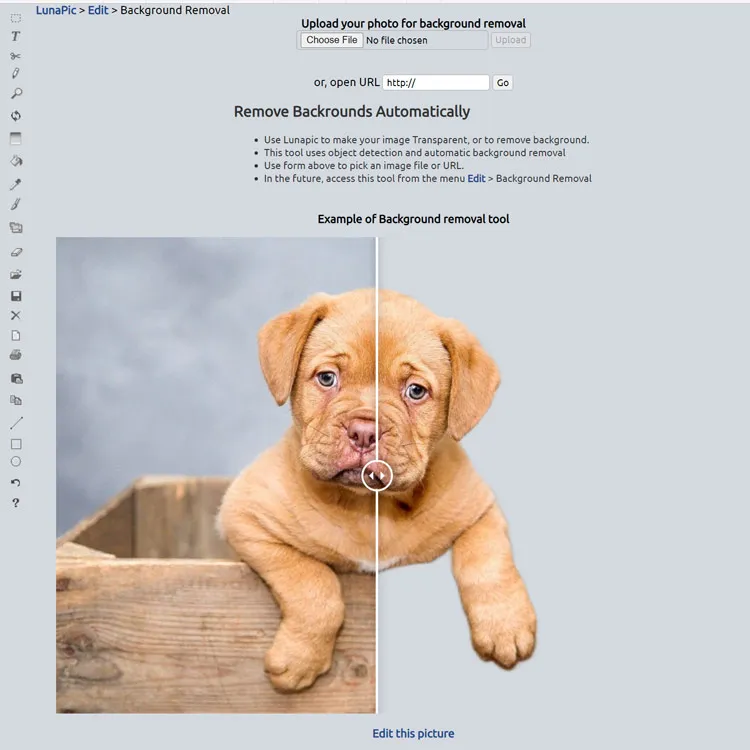
Верхнее меню разделяет задачи по смыслу:
Upload отвечает за начало работы с изображением;
File содержит сохранение, закрытие изображения, открытие по URL, работу с несколькими изображениями и дополнительные операции;
Edit включает обрезку, изменение размера, поворот, прозрачность, удаление фона, удаление объектов и инструменты буфера;
Adjust используется для света, цвета, насыщенности, контраста, резкости, фокуса, экспозиции, цветовой температуры и похожих настроек;
Draw объединяет рисование, текст, подписи, водяные знаки, заливку, выбор цвета, речевые облака и простые декоративные элементы;
Borders добавляет рамки, тени, скругления, виньетки, Polaroid, Film Strip и другие варианты оформления;
Filters содержит цветовые и стилистические фильтры: Black and White, Sepiatone, Negative, Neon, Retro Vintage, Night Vision, HDR Lighting, Emboss, Charcoal;
Effects отвечает за смешивание изображений, коллажи, глитч, калейдоскоп, 3D Cube, Tilt Shift, Pencil Sketch, Comic Book Style и другие эффекты;
Art открывает художественные стилизации: Sketch, Picasso, Watercolor, Vangogh, Kandinsky, Fantasy, Graffiti, Tattoo, Paper Folding и другие;
Animation используется для GIF и движущихся эффектов: Add Animation Frame, Transitions, Snowfall, Old Movie Effect, Rotating Cube, Fire Animation, Zoom Animation;
Help ведёт к справке, поиску по сайту, мобильной версии, API и вспомогательным материалам.
Левая вертикальная панель с иконками ускоряет доступ к частым операциям. На ней расположены инструменты вроде текста, ножниц, увеличения, поворота, заливки, карандаша, кисти, сохранения и закрытия изображения. При этом основная навигация всё равно завязана на верхнее меню: через него проще найти нужный инструмент, особенно если пользователь впервые открывает онлайн фоторедактор LunaPic.
Структура интерфейса кажется необычной после Canva, Pixlr или Photopea, но у неё есть практический плюс: большинство действий находятся на виду и называются буквально. Для удаления фона пользователь идёт в Edit > Background Removal, для сохранения — File > Save Image, для текста — Draw > Text Tool, для изменения размера — Edit > Resize Image или Edit > Scale Image. Не нужно искать скрытые панели свойств, но приходится привыкнуть к тому, что переход между инструментами часто выглядит как переход между отдельными страницами.
Загрузка изображения и варианты импорта
Работа в LunaPic начинается с загрузки изображения. На главной странице доступна кнопка Upload, а рядом есть поле Open URL. Через File открываются дополнительные варианты: Upload Image (Ctrl+O), Upload Multiple Images, Open from URL, Open from DropBox, Open from Imgur, Open from Google Photos, Sample Image, New Blank Image и Find Stock Photos.
Для обычной правки фотографии достаточно выбрать файл с компьютера через Upload Image. Если изображение уже лежит в интернете, его открывают через Open from URL. Для теста инструментов подходит Sample Image: сервис загружает демонстрационный файл, на котором пользователь изучает фильтры, рамки, обрезку или эффекты без подготовки собственного изображения.
В сценарии со скриншотом LunaPic работает через Quick Upload. Пользователь делает снимок экрана клавишей Print Screen или Alt+Print Screen, открывает Quick Upload, вставляет изображение из буфера через Ctrl+V, затем нажимает Upload. После этого скриншот обрезается, снабжается подписью, сохраняется или проходит через фильтры так же, как обычная фотография.
Для нескольких кадров, коллажей и анимации полезен пункт Upload Multiple Images. Он используется, когда нужно подготовить последовательность изображений или загрузить набор файлов для дальнейшей работы. В Animation пользователь затем выбирает Add Animation Frame или другие инструменты движения.
Основные инструменты редактирования
Базовые операции LunaPic сосредоточены в разделе Edit. Именно здесь находятся функции, которые чаще всего нужны до эффектов и художественной стилизации: Crop Image, Simple Crop Tool, Magic Wand, Skew Image, AutoCrop Image, Resize Image, Scale Image, Resize Canvas, Rotate Image, Eraser Tool, Transparent Background, Background Removal и Object Removal.
Crop Image и Simple Crop Tool
Crop Image используется для точной обрезки изображения. Пользователь выделяет область, которую нужно оставить, затем применяет действие. Этот инструмент подходит для кадрирования фотографий, удаления лишнего пространства по краям, подготовки аватара, обложки, изображения товара или иллюстрации для статьи.
В режиме Crop Image в рабочей области доступны варианты Crop, Cutout, Copy/Paste, Remove & Inpaint, Effects и Color Tint. В панели выбора формы присутствует Tool: Polygon / FreeForm, поэтому область выделения не ограничивается строгим прямоугольником. Это удобно, когда нужно вырезать объект сложной формы или подготовить фрагмент для последующей вставки.
Simple Crop Tool рассчитан на более быстрый сценарий. Его выбирают, когда не нужна сложная форма выделения: достаточно обозначить прямоугольную область, убрать лишние края и перейти к сохранению. Для публикаций в соцсетях, миниатюр, карточек товаров и иллюстраций к заметкам Simple Crop Tool обычно быстрее, чем полноценный Crop Image.
Resize Image и Scale Image
Resize Image меняет размеры изображения. Инструмент подходит для уменьшения больших фотографий перед загрузкой на сайт, подгонки картинки под требования площадки, подготовки иллюстрации фиксированной ширины или снижения веса файла. После загрузки пользователь задаёт ширину или высоту, а также перетаскивает углы изображения для изменения размера.
Scale Image решает близкую задачу, но удобен для пропорционального масштабирования. На странице инструмента есть ползунок Smaller / Adjust Size / Larger, поля Width и Height, а после настройки используется Apply Scaling Button. Такой вариант подходит, когда важно не исказить изображение и сохранить соотношение сторон.
Для практической работы разница такая:
| Задача | Удобный инструмент |
|---|---|
| Быстро уменьшить большое фото | Resize Image |
| Задать точную ширину или высоту | Resize Image или Scale Image |
| Пропорционально увеличить или уменьшить изображение | Scale Image |
| Подготовить миниатюру с сохранением пропорций | Scale Image |
| Изменить рабочее полотно без простой подгонки содержимого | Resize Canvas |
Rotate Image, Skew Image и Perspective
Rotate Image поворачивает картинку. Его выбирают после загрузки фото с неправильной ориентацией или при подготовке декоративного наклона. Для обычной коррекции горизонта ближе инструменты Adjust: Straighten и Perspective. Straighten помогает выровнять наклон, а Perspective исправляет перспективные искажения, когда объект снят под углом.
Skew Image изменяет геометрию изображения через сдвиг. Этот инструмент нужен не для стандартной фотокоррекции, а для декоративных и технических задач: имитировать наклон плоскости, подогнать фрагмент под перспективу, подготовить необычный эффект или встроить изображение в макет.
Magic Wand и AutoCrop Image
Magic Wand помогает выделять области по цвету и тону. Такой инструмент особенно полезен при работе с однотонным фоном, логотипами, графикой и простыми объектами. Если фон отличается от объекта достаточно явно, Magic Wand ускоряет выделение и дальнейшее удаление или изменение области.
AutoCrop Image автоматически убирает лишние поля. Его удобно использовать после удаления фона, сканирования, подготовки графики с пустым пространством вокруг объекта или обработки изображения, где объект расположен в центре, а края не несут полезной информации.
Undo Last Action и Undo History List
LunaPic поддерживает отмену изменений через Undo Last Action и просмотр истории через Undo History List. Это важно для сервиса, где многие эффекты применяются последовательно. Пользователь не обязан сразу начинать заново, если фильтр оказался слишком жёстким, обрезка не подошла или удаление объекта дало нежелательный результат.
Перед сложной цепочкой действий лучше сохранять промежуточные варианты. В LunaPic результат зависит от порядка операций: сначала обрезка и размер, затем фон, затем ретушь, затем текст и эффекты. Если поменять порядок, итоговое изображение выглядит иначе.
Работа с прозрачностью и удалением фона
LunaPic предлагает несколько способов получить прозрачный фон PNG. Они отличаются по типу изображения и степени ручного контроля. Для фото с человеком, животным или предметом на сложном фоне используется Background Removal. Для логотипов, иконок и графики с однотонным фоном подходит Transparent Background. Для ручной доработки применяется Eraser Tool. Для сложного вырезания отдельного объекта можно использовать Scissors Crop Tool или Crop Image с формой Polygon / FreeForm.
Background Removal
Background Removal находится в Edit > Background Removal. Инструмент принимает файл или URL, определяет главный объект и удаляет фон автоматически. На странице инструмента прямо указана задача: сделать изображение прозрачным или удалить фон. Для фотографий это основной вариант, потому что он рассчитан на сцены со сложным фоном, где простого удаления одного цвета недостаточно.
Практический сценарий выглядит так:
Открыть LunaPic и загрузить изображение.
Перейти в Edit > Background Removal.
Дождаться обработки.
Проверить края объекта: волосы, мех, прозрачные элементы, контрастные переходы.
При необходимости доработать края через Eraser Tool или Transparent Background.
Сохранить результат через File > Save Image в PNG.
PNG здесь важен: JPG не сохраняет прозрачность. Если после удаления фона выбрать Save as JPG, прозрачный фон будет заменён сплошной заливкой. Для логотипов, предметов на прозрачном фоне, стикеров и изображений для верстки нужен Save as PNG.
Transparent Background
Transparent Background работает иначе. Пользователь загружает изображение, затем кликает по цвету или фону, который нужно сделать прозрачным. Этот способ хорошо подходит для логотипов, простых иконок, схем, подписи на белом фоне, объектов на однотонной подложке и графики с резким разделением цветов.
Transparent Background менее удобен для портретов, одежды, волос, растений и объектов с мягкими границами. В таких случаях однотонный клик удаляет только часть фона или задевает нужные участки. Поэтому LunaPic разделяет подходы: автоматическое удаление фона для фотографий, выбор цвета для графики, ластик для ручной правки.
Eraser Tool
Eraser Tool делает прозрачными выбранные участки изображения. На странице инструмента пользователь регулирует размер ластика для крупных или мелких мазков, затем стирает лишние области. Eraser Tool полезен после Background Removal: автоматическое удаление быстро отделяет объект, а ластик убирает оставшиеся фрагменты фона вокруг краёв.
Ручная доработка особенно нужна в трёх случаях:
фон похож по цвету на объект;
по краям остались фрагменты старого фона;
автоматическое удаление затронуло нужные детали, и требуется аккуратно исправить область.
Для мелких деталей лучше увеличить изображение и использовать меньший размер кисти. Крупным ластиком удобно убирать большие однотонные участки, но им легко задеть нужный объект.
Удаление объектов, ретушь и восстановление фрагментов
Для удаления лишних элементов LunaPic использует Object Removal. Инструмент расположен в Edit > Object Removal и работает по принципу закрашивания области: пользователь выделяет объект, текст, дефект или препятствие на фото, а сервис восстанавливает участок через интеллектуальное заполнение.

Object Removal полезен для простых ситуаций: убрать небольшую деталь на фоне, удалить пятно, закрыть лишнюю надпись на собственном изображении, убрать объект с однотонной стены, травы, неба или другой относительно повторяющейся текстуры. Чем сложнее фон, тем внимательнее нужно проверять результат. На лицах, руках, тексте, архитектуре и резких границах восстановление требует ручного контроля.
В LunaPic рядом с удалением объектов есть и другие инструменты ретуши:
Blemish Remover — точечная правка небольших дефектов;
Blur a Face — размытие лица;
Cosmetic Surgery — декоративное изменение портретных участков;
Smudge Tool — размазывание области;
Skin Smoother в Adjust — сглаживание кожи;
Redeye Reduction — уменьшение эффекта красных глаз;
Photo Restore — восстановительная обработка старых снимков;
AI Enhancer — улучшение изображения через автоматическую обработку.
Для портретов разумнее применять мягкую цепочку: сначала кадрирование и размер, затем коррекция света, потом точечная ретушь, затем сохранение. Если сначала наложить художественный фильтр, а потом удалять объект или дефект, края исправленного участка станут заметнее.
Текст, подписи, водяные знаки и простая графика
LunaPic работает не только с фотографиями. Через раздел Draw пользователь добавляет текст, подписи, графические элементы и декоративные блоки. Основные инструменты этого раздела: Text Tool, Simple Caption Tool, Watermark Tool, Speech Bubbles, Motivational Poster, Inspirational Posters, Paint Bucket Tool, Color Picker, Clipart, Flag Maker и Holiday Cards.
Text Tool нужен для надписей на изображении. Его используют для мемов, подписей к фото, баннеров, обложек, карточек товара, объявлений и учебных материалов. В FAQ LunaPic отдельно отмечена проблема старых браузеров: при трудностях с позиционированием текста лучше использовать современный браузер Chrome, Firefox, Safari или Edge, а не Internet Explorer.
Simple Caption Tool подходит для быстрых подписей без сложного оформления. Он удобен, когда нужно добавить короткий комментарий под изображение или сделать простую иллюстрацию с пояснением.

Watermark Tool добавляет водяной знак на изображение. Это полезно для авторских фотографий, карточек, изображений для портфолио и материалов, которые распространяются в сети. Для аккуратного результата важно не перекрывать водяным знаком основной объект и заранее выбрать прозрачность.
Speech Bubbles добавляет речевые облака. Этот инструмент подходит для комиксов, обучающих иллюстраций, карточек с репликами и юмористических изображений. В связке с Text Tool он превращает фотографию в простую сцену с диалогом.
Motivational Poster и Inspirational Posters создают плакатный стиль с изображением и текстом. Это не инструмент точной верстки, а быстрый шаблон для декоративного результата.
Рисование и ручная правка
Раздел Draw включает инструменты для ручных отметок, линий, фигур и заливки. Drawing Tool содержит режимы Free Hand Pencil, Straight Line, Rectangle, Filled Rectangle, Ellipse, Filled Ellipse и Filled Polygon. Пользователь выбирает цвет в поле Color, задаёт Pen Size и после действия нажимает Apply. Это важный момент: в Drawing Tool правка не считается сохранённой на изображении, пока не применена кнопкой Apply.
Рисование в LunaPic подходит для практических задач:
подчеркнуть участок на скриншоте;
обвести объект;
добавить стрелку или простую линию;
закрыть фрагмент цветной заливкой;
нарисовать схему поверх изображения;
сделать пометки на учебной иллюстрации;
подготовить простое изображение для инструкции.
Для более гибкого рисования в LunaPic есть Paint Tool. Он рассчитан на дополнительные варианты кисти и ручной работы. Paint Bucket Tool заливает область цветом, Color Picker помогает выбрать цвет с изображения, а Background Tool меняет фон.
При подготовке инструкций Drawing Tool особенно полезен. Например, на скриншоте программы можно обвести нужную кнопку, выделить меню, закрыть персональные данные прямоугольником и затем сохранить картинку через File > Save Image. Для такой задачи LunaPic быстрее, чем полноценный редактор: изображение открывается в браузере, пометка делается в несколько действий, результат сохраняется сразу.
Цветокоррекция, свет и техническая обработка
Раздел Adjust отвечает за исправление изображения до декоративных фильтров. Здесь находятся Adjust Light Levels, Adjust Colors, Color Saturation, Adjust Focus, DeHaze, Pixelate, Change Color Tint, Replace Color, Mirror, Flip, Blur, Motion Blur, Sharpen, Straighten, Perspective, Brightness, Alpha Transparency, Auto Brightness, Color Temperature, Contrast, Exposure, Adaptive Equalize, Skin Smoother, Skin Tanning, Normalize, Redeye Reduction, Colorize Old Photo, Photo Restore и AI Enhancer.
Для обычной фотографии рабочая последовательность выглядит так:
Straighten — выровнять наклон, если горизонт или объект завален.
Crop Image — убрать лишние края.
Brightness, Contrast или Exposure — привести свет к читаемому виду.
Color Temperature или Adjust Colors — исправить общий оттенок.
Sharpen — слегка усилить резкость после уменьшения размера.
Skin Smoother или Blemish Remover — выполнить точечную портретную правку.
Save Image — сохранить результат в подходящем формате.
Replace Color полезен, когда нужно заменить один цвет на другой: например, перекрасить фон простой графики, изменить цвет элемента на схеме или подготовить иллюстрацию под единый стиль сайта. Для фотографий с мягкими переходами результат нужно проверять внимательнее: похожие оттенки в тенях и бликах тоже попадают в обработку.
Colorize Old Photo используется для раскрашивания чёрно-белых фотографий. Это инструмент автоматической обработки, поэтому итог зависит от исходника: контраст, качество скана, лица, одежда, фон и мелкие детали влияют на точность цветового результата. После Colorize Old Photo изображение лучше дополнительно проверить через Brightness, Contrast и Color Saturation.
AI Enhancer подходит для автоматического улучшения изображения. Его разумно применять после базовой геометрии, но до финального текста и рамок. Если сначала добавить надписи, а потом включить усиление, обработка затронет и текстовые элементы.
Фильтры и эффекты
LunaPic фильтры разделены между меню Filters и Effects. Filters больше похож на быстрые цветовые и световые преобразования, а Effects — на декоративные и композиционные эффекты.
В Filters доступны, среди прочего, Black and White, Sepiatone, Lomo & More, Rainbow, Negative, MonoChrome, Neon, Retro Vintage, Night Vision, Two Tone Color, Color Gradient, Color Tint, Harsh Lighting, HDR Lighting, Soft Lighting, Equalize, Median, Fire, Lightning, Water, Thermal Iridescence Effect, Heatmap Effect, Lens Flare, Emboss, Charcoal и Lines.
Для практического выбора фильтры можно разделить так:
| Сценарий | Подходящие инструменты |
|---|---|
| Сделать фото чёрно-белым | Black and White, MonoChrome |
| Придать снимку старый вид | Sepiatone, Retro Vintage, Lomo & More |
| Усилить свет и контраст | HDR Lighting, Soft Lighting, Harsh Lighting |
| Создать декоративный стиль | Neon, Night Vision, Thermal Iridescence Effect |
| Получить рельефный или графичный вид | Emboss, Charcoal, Lines |
| Сделать необычную цветовую обработку | Rainbow, Negative, Two Tone Color, Color Gradient |
Effects включает Blend two Images, Gradient Blend, Masking Blend, Photo Spread, Color Bars, Color Glitch, Kaleidoscope, Warhol Effect x 9, Tilt Shift, Custom Collage, Obama Style Poster, 3D Cube, Photo Booth, Lego Style, Lomography Collage, Abstract Outlines, Implode, Explode, Ink Portrait, Engraving, Pencil Sketch, Color Pencil Sketch, Surreal Painting, Painted, Glitched, Dream FX, Cartoon, Coloring Book, Swirl, Comic Book Style и NeedlePoint.
Эффекты требуют более строгого отбора, чем базовые фильтры. Black and White или Sepiatone подходят многим снимкам, а Color Glitch, Kaleidoscope или Implode меняют изображение радикально. Для публикаций, где важна узнаваемость объекта, лучше применять умеренные эффекты. Для аватаров, мемов, обложек и декоративных картинок можно выбирать более яркие варианты.
Художественные эффекты Art
Раздел Art превращает фотографию в стилизованное изображение. В нём доступны Sketch, Sketch2, Scribble, Pen, Escher, Fairy, Beauty, Picasso, Dreaming, Illusion, Floating, Smoke, Sadness, Tattoo, Graffiti, Watercolor, Fantasy, Kandinsky, Vangogh, Space, Abstract, Landscape, Night, Candy, Paper Folding, Dark, Splash, Flames, Grey и Use Your own Style.
Art-эффекты подходят для творческих задач:
сделать аватар в художественной стилистике;
подготовить необычную иллюстрацию для поста;
превратить фото в рисунок;
стилизовать изображение под акварель, графику или плакат;
сделать обложку для школьного проекта, презентации или личного блога;
получить декоративный вариант фотографии без ручного рисования.
Watercolor даёт мягкую живописную стилизацию. Picasso и Kandinsky используют более выразительную художественную логику. Vangogh подходит для декоративных изображений с динамичной фактурой. Sketch и Pen ближе к рисунку. Graffiti, Tattoo, Fantasy и Space рассчитаны на более яркий визуальный результат.
LunaPic также развивался в сторону нейронной стилизации: в истории сервиса отдельно выделяется Neural Art, который превращает фотографии в изображения в живописной манере. Такой тип обработки уместен для декоративных задач, но не подходит для точной коррекции фото, где важны естественные лица, реальные цвета и сохранение деталей.
Анимация и GIF
LunaPic GIF — отдельная сильная часть редактора. Раздел Animation включает инструменты для создания и редактирования движущихся изображений: Edit Gif Animation, Video Editing, Dissolve Animation Frames, Transitions, Sunburst, Anim - Polaroid Pile, Reflecting Water, Water Droplets, Snowfall, Old Movie Effect, Rotating Cube, Groovy Rainbow, Groovy Color, Kaleidoscoper, Sparkles Effect, Pouring Rain, Blood Rain, Smoke Clouds, Scary / Horror, Jittery Blur, In Focus, Inflate/Deflate Parts, Floating Hearts, Fire Animation, Zoom Animation, Color Cycle Animation, Custom Animation Effects, Mirror Dance, Club Lights и Glitterize.
Создание простой анимации строится так:
Открыть первое изображение.
Перейти в меню Animation.
Выбрать Add Animation Frame.
Загрузить следующий кадр.
Повторить добавление кадров.
Предпросмотреть анимацию.
Настроить timing, если требуется.
Сохранить через File > Save Image в GIF.
Для GIF важно использовать изображения одинакового или близкого размера. Если кадры отличаются по ширине и высоте, анимация выглядит дёрганой, появляются лишние поля или объект скачет между кадрами. Перед сборкой GIF лучше привести все изображения к одному размеру через Resize Image или Scale Image.
При сохранении анимации важно выбирать именно File > Save Image. Сохранение через правый клик в некоторых сценариях лишает GIF движения. Для рабочего анимированного файла используется Save as GIF или сохранение через Imgur, если нужно разместить результат в сети.
Анимационные эффекты LunaPic делятся на два типа. Первый тип добавляет движение к одному изображению: Snowfall, Sparkles Effect, Fire Animation, Zoom Animation, Old Movie Effect. Второй тип работает с последовательностью кадров: Add Animation Frame, Edit Gif Animation, Dissolve Animation Frames, Transitions. Для стикера или декоративной открытки достаточно первого типа. Для полноценной покадровой GIF-анимации нужен второй.
AI-инструменты LunaPic
В LunaPic есть несколько инструментов, которые используют автоматическую обработку изображений. К ним относятся 2x AI Super Resolution, 4x AI Ultra Resolution, AI Enhancer, Background Removal, Smart Object Removal и Colorize Old Photo. Эти функции не превращают сервис в профессиональный AI-редактор, но заметно расширяют его возможности для быстрых задач.
2x AI Super Resolution и 4x AI Ultra Resolution
2x AI Super Resolution увеличивает изображение в два раза и одновременно усиливает детали. 4x AI Ultra Resolution увеличивает изображение в четыре раза. Оба инструмента полезны, когда исходник маленький: старая фотография, миниатюра, картинка для сайта, изображение из переписки, небольшой скан или иллюстрация, которую нужно подготовить к большему размеру.
После увеличения изображение обязательно проверяют визуально. Особое внимание — лицам, глазам, мелкому тексту, логотипам, тонким линиям, шерсти, волосам и границам предметов. Автоматическое увеличение добавляет детализацию, но не восстанавливает факты, которых нет в исходнике. Поэтому результат подходит для улучшения видимого качества, но не для задач, где требуется документальная точность мелких деталей.
AI Enhancer
AI Enhancer автоматизирует улучшение изображения. Его применяют, когда нужно быстро привести фото к более выразительному виду без ручной настройки яркости, контраста, насыщенности и резкости. Этот инструмент удобен для повседневных снимков, иллюстраций к постам, изображений для блогов и картинок, которые не требуют профессиональной цветокоррекции.
AI Enhancer лучше применять до добавления текста, рамок и графики. Так автоматическая обработка влияет на фотографию, а не на надписи и декоративные элементы.
Background Removal и Smart Object Removal
Background Removal использует автоматическое определение объекта и удаляет фон. Smart Object Removal удаляет выделенные участки и заполняет область на основе окружающего изображения. Оба инструмента удобны, когда нужно получить быстрый результат без ручного выделения в редакторе со слоями.
Эти функции не отменяют ручную проверку. Удаление фона нужно смотреть на границах объекта, а Object Removal — в зоне восстановленной текстуры. Если фон сложный, результат дорабатывают через Eraser Tool, Crop Image, Blur, Smudge Tool или повторную точечную правку.
Экспорт, сохранение и публикация результата
Сохранение находится в File > Save Image и также вызывается сочетанием Ctrl+S. В LunaPic доступны разные форматы вывода, поэтому выбор зависит от задачи.
https://freeexe.net/sites/default/files/remote-images/14/1442ac00d1ce9b5..." />
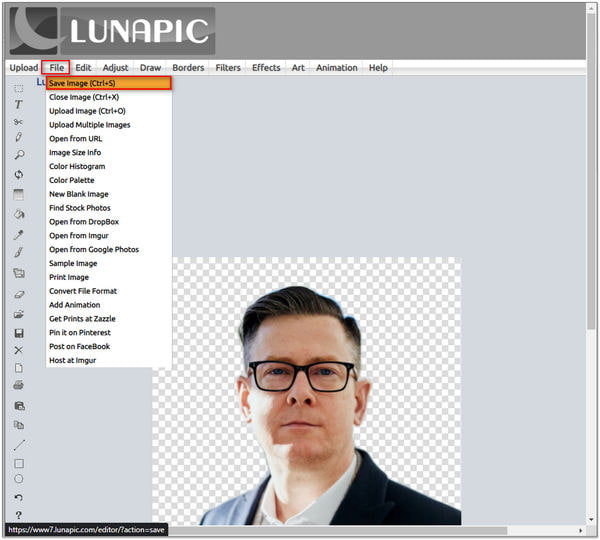
В разделе Save Image доступны:
Save as GIF — для прозрачных или анимированных изображений;
Save as Optimized Gif — уменьшенный GIF;
Save as PNG — для прозрачности;
Save as JPG — для фотографий;
Save as BMP;
Save as TIFF;
Save as WEBP — для веб-оптимизированных изображений;
Save as ICO — для значков Windows;

Save as Favicon — для веб-иконок;
Save as MOV, MP4, MPG, AVI — для видеорезультатов;
Save as ASCII — текстовый вариант;
Base 64 URL — представление изображения в виде строки.
Для выбора формата удобно ориентироваться на задачу:
| Формат | Когда выбирать |
|---|---|
| PNG | Прозрачный фон, логотипы, графика, скриншоты, изображения с текстом |
| JPG | Фотографии без прозрачности, публикации, повседневные изображения |
| WEBP | Изображения для сайта, когда важен меньший вес файла |
| GIF | Анимация, простые движущиеся изображения |
| ICO / Favicon | Иконки для интерфейса и сайта |
| TIFF | Сохранение изображения без ориентации на веб-публикацию |
| MP4 / MOV / AVI | Когда результат связан с движением или видеоформатом |
После сохранения изображение попадает в загрузки браузера. На странице Save Image также есть отправка на внешние площадки: Share on FaceBook, Share on X / Twitter, Share on Pinterest, Save to Imgur.com, Open on your Phone, Order 1 Hour Photo Prints. Для обычного обзора программы важнее локальное сохранение: пользователь получает файл и сам решает, где его применять.
Пошаговая инструкция: как обработать фото в LunaPic
Рабочий процесс в LunaPic лучше строить от технической правки к декоративной. Сначала изображение приводится к нужному размеру и геометрии, затем удаляется фон или объект, потом добавляются подписи, рамки и эффекты. Такой порядок уменьшает риск, что текст или фильтры придётся переделывать после обрезки.
Шаг 1. Загрузить изображение
Откройте LunaPic в браузере. На главной странице используйте Upload или поле Open URL. Для файла на компьютере выбирается Upload Image, для картинки в интернете — Open from URL. Если нужно обработать скриншот, используйте Quick Upload и вставку через Ctrl+V.
Шаг 2. Обрезать лишнее
Перейдите в Edit > Crop Image или Edit > Simple Crop Tool. Crop Image удобнее для точного выделения, Simple Crop Tool — для быстрой прямоугольной обрезки. После выделения области примените результат и проверьте, не обрезаны ли важные части изображения.
Шаг 3. Изменить размер
Если изображение слишком большое, используйте Edit > Resize Image. Для пропорционального масштабирования выберите Edit > Scale Image, задайте Width или Height либо используйте ползунок Smaller / Larger. После настройки нажмите Apply Scaling Button.
Шаг 4. Исправить свет и цвет
Откройте Adjust. Для общей коррекции используйте Brightness, Contrast, Exposure, Color Temperature и Color Saturation. Для резкости — Sharpen. Если изображение слегка мутное, DeHaze и Adjust Focus помогают улучшить читаемость, но результат нужно смотреть на деталях.
Шаг 5. Удалить фон или объект
Для фона откройте Edit > Background Removal. Для однотонного цвета — Edit > Transparent Background. Для ручной доработки — Edit > Eraser Tool. Если нужно убрать небольшой объект на фотографии, используйте Edit > Object Removal, закрасьте область и проверьте восстановленный участок.
Шаг 6. Добавить текст или пометки
Для надписи используйте Draw > Text Tool. Для быстрых подпунктов и пояснений — Simple Caption Tool. Для пометок на скриншоте откройте Drawing Tool, выберите Free Hand Pencil, Straight Line, Rectangle или Filled Rectangle, задайте Color и Pen Size, затем нажмите Apply.
Шаг 7. Применить фильтр или художественный эффект
Для базового настроения используйте Filters: Black and White, Sepiatone, Retro Vintage, HDR Lighting, Soft Lighting. Для более выразительной стилизации перейдите в Art и выберите Sketch, Watercolor, Picasso, Vangogh или другой эффект. Если изображение нужно оставить естественным, лучше ограничиться лёгкой коррекцией света и цвета.
Шаг 8. Сохранить результат
Откройте File > Save Image или нажмите Ctrl+S. Для прозрачного фона выбирайте PNG, для обычной фотографии — JPG, для сайта — WEBP, для анимации — GIF. Если GIF должен двигаться, сохраняйте его через File > Save Image, а не через правый клик.
Пошаговая инструкция: как сделать прозрачный фон
Прозрачный фон в LunaPic делают двумя основными способами. Для фотографий лучше использовать автоматическое Background Removal. Для логотипов и графики с однотонным фоном — Transparent Background.
Способ 1. Background Removal для фотографий
Загрузите фотографию через Upload.
Откройте Edit > Background Removal.
Дождитесь автоматического отделения объекта.
Проверьте край объекта на волосах, мехе, одежде, тенях и прозрачных участках.
При необходимости откройте Eraser Tool и удалите остатки фона.
Сохраните результат через File > Save Image > Save as PNG.
Этот способ подходит для портретов, предметов, животных, изображений товаров и фотографий, где фон неоднородный. Он быстрее ручного выделения, но не освобождает от проверки границ.
Способ 2. Transparent Background для графики
Загрузите логотип, иконку, подпись или простую картинку.
Перейдите в Edit > Transparent Background.
Кликните по цвету фона, который должен стать прозрачным.
Проверьте, не исчезли ли участки внутри объекта.
При необходимости повторите действие или используйте Eraser Tool.
Сохраните изображение в PNG.
Этот способ удобен для белого, чёрного или другого однотонного фона. Для фотографий с мягкими переходами он хуже, потому что фон состоит из множества близких оттенков.
Когда выбирать PNG
PNG нужен всегда, когда результат должен содержать прозрачность. Это касается:
логотипа без фона;
товара на прозрачной подложке;
стикера;
подписи;
иконки;
изображения для сайта;
графики, которая будет накладываться поверх другого фона.
JPG подходит для фотографий, но не сохраняет прозрачность. Если сделать фон прозрачным, а затем сохранить в JPG, итог перестанет быть прозрачным.
Пошаговая инструкция: как увеличить изображение через AI Super Resolution
LunaPic 2x AI Super Resolution и 4x AI Ultra Resolution используются для увеличения маленьких изображений. Эти инструменты находятся в Edit рядом с Resize Image и Scale Image.
Как увеличить изображение
Загрузите исходный файл.
Если изображение содержит лишние поля, сначала используйте Crop Image.
Перейдите в Edit > 2x AI Super Resolution для увеличения в два раза или Edit > 4x AI Ultra Resolution для увеличения в четыре раза.
Дождитесь обработки.
Проверьте мелкие детали: лица, волосы, текст, контуры, логотипы.
При необходимости скорректируйте резкость через Adjust > Sharpen.
Сохраните результат в JPG, PNG или WEBP.
2x AI Super Resolution подходит для умеренного увеличения. 4x AI Ultra Resolution полезен, когда исходник совсем небольшой, но требует более внимательной проверки результата. Чем сильнее увеличение, тем заметнее автоматическая дорисовка деталей.
Плюсы и минусы LunaPic
Плюсы:
редактор работает в браузере и не требует установки;
для базовой работы не нужен аккаунт;
верхнее меню быстро ведёт к конкретным задачам: Crop Image, Resize Image, Background Removal, Text Tool, Save Image;
есть инструменты для прозрачного фона, автоматического удаления фона и ручной доработки ластиком;
доступно удаление объектов через Object Removal;
есть работа с GIF и отдельный раздел Animation;
поддерживается экспорт в PNG, JPG, WEBP, GIF, ICO, TIFF и видеоварианты;
можно быстро добавить текст, подпись, рамку, речевое облако или водяной знак;
есть художественные эффекты Art и декоративные фильтры;
AI-инструменты закрывают увеличение, улучшение, удаление фона, удаление объектов и раскрашивание старых фото.
Минусы:
интерфейс выглядит старомодно по сравнению с Canva, Pixlr и Photopea;
многие инструменты открываются как отдельные страницы, поэтому рабочий процесс менее цельный, чем в современных редакторах;
результат Background Removal и Object Removal нужно проверять вручную;
для сложной ретуши, масок, слоёв и профессиональной цветокоррекции удобнее полноценный редактор;
работа зависит от браузера и интернет-соединения;
некоторые операции требуют помнить кнопку Apply, особенно в Drawing Tool;
при сохранении GIF через правый клик можно потерять анимацию;
для прозрачности нужен PNG, а ошибка с выбором JPG испортит прозрачный фон.
Системные требования
LunaPic не требует установки на компьютер, поэтому для него нет привычных системных требований в виде процессора, объёма оперативной памяти или места на диске. Для работы нужен браузер и доступ к интернету. Редактор открывается как веб-сервис, а обработанное изображение сохраняется через загрузки браузера.
Практические требования такие:
| Компонент | Требование |
|---|---|
| Устройство | Компьютер, ноутбук, планшет или смартфон с браузером |
| Установка | Не требуется |
| Интернет | Требуется для загрузки редактора, обработки и сохранения |
| Браузер | Chrome, Firefox, Safari или Edge |
| Старые браузеры | Internet Explorer не подходит для комфортной работы с Text Tool |
| Хранение результата | Файл сохраняется в загрузки устройства или передаётся во внешние сервисы через доступные кнопки |
| Аккаунт | Не нужен для базового редактирования |
Для больших изображений, анимаций и AI-операций удобнее использовать настольный браузер. На телефоне LunaPic открывается, но точная работа с выделением, ластиком, формами и текстом проще на большом экране с мышью или тачпадом.
Отзывы пользователей и профильных площадок
Оценки LunaPic в сети обычно сходятся в одном: сервис воспринимается как быстрый бесплатный редактор для простых и средних задач, но не как замена профессиональному рабочему месту дизайнера. Его хвалят за доступность, отсутствие обязательной регистрации, количество эффектов, работу с фоном, GIF и сохранение в разные форматы. Основные претензии относятся к интерфейсу: он функциональный, но выглядит устаревшим и требует привыкания.
Пользовательские оценки
На Capterra у LunaPic высокая средняя оценка, но выборка небольшая. Поэтому её нельзя трактовать как масштабную статистику по тысячам отзывов. Практический вывод другой: среди оставивших оценки пользователей сервис получает положительную реакцию за бесплатный доступ, простоту запуска и набор инструментов для фотообработки.

Чаще всего ценят:
быстрое редактирование без установки;
отсутствие обязательного входа в аккаунт;
обрезку, изменение размера и сохранение;
эффекты и художественные фильтры;
Background Removal и Transparent Background;
возможность работать с GIF;
простую публикацию или сохранение результата.
Критика обычно касается:
старомодного вида интерфейса;
большого количества инструментов без современной группировки;
необходимости вручную проверять результат автоматических функций;
зависимости от браузера;
менее удобной работы со сложными проектами по сравнению с редакторами со слоями.
Мнение профильных образовательных ресурсов
TeachersFirst рассматривает LunaPic как онлайн-редактор без регистрации, который подходит для учебных задач: редактирование изображений для блогов, сайтов, презентаций, школьных проектов, материалов с экскурсий, научных работ и исторических иллюстраций. Для образовательного сценария важны не профессиональные функции, а простота доступа: ученик или преподаватель загружает картинку, выбирает эффект, сохраняет результат и использует его в материале.
В таком контексте LunaPic удобен тем, что не требует установки в компьютерном классе. Учителю достаточно открыть браузер, показать процесс на проекторе или интерактивной доске, а затем дать ученикам повторить действие самостоятельно.
Усреднённое мнение по сети
LunaPic воспринимается как инструмент для пользователей, которым нужен быстрый результат: обрезать, подписать, сделать фон прозрачным, наложить фильтр, собрать GIF, применить рамку, подготовить картинку для поста или презентации. Его не выбирают за современный дизайн интерфейса. Его выбирают за то, что в одном месте собрано много операций, доступных сразу после загрузки изображения.
Сравнение с аналогами
LunaPic находится между простыми онлайн-инструментами и полноценными графическими редакторами. Он шире, чем отдельные сервисы для удаления фона или изменения размера, но проще, чем Photopea, GIMP или Krita. Поэтому сравнивать его нужно по сценариям, а не по абстрактной мощности.
| Программа | Формат работы | Где сильнее LunaPic | Где LunaPic уступает |
|---|---|---|---|
| Pixlr | Онлайн-редактор | LunaPic проще для быстрых отдельных эффектов, GIF и прямого выбора инструментов через меню | Pixlr современнее визуально и удобнее для привычного онлайн-редактирования |
| Photopea | Онлайн-редактор с поддержкой PSD и слоёв | LunaPic быстрее для единичных операций: фон, фильтр, GIF, подпись | Photopea сильнее для PSD, слоёв, масок и сложной композиции |
| Canva | Онлайн-конструктор дизайна | LunaPic лучше подходит для прямой обработки конкретного изображения без шаблонной системы | Canva удобнее для макетов, презентаций, бренд-шаблонов и командной работы |
| Fotor | Онлайн- и настольный фоторедактор | LunaPic проще для быстрых эффектов, прозрачности и GIF | Fotor привычнее для пакетного визуального улучшения и современного интерфейса |
| GIMP | Настольный графический редактор | LunaPic не требует установки и быстрее запускается для простых задач | GIMP значительно сильнее для слоёв, масок, плагинов и глубокой ручной обработки |
| Paint.NET | Настольный редактор для Windows | LunaPic работает в браузере и не зависит от Windows-приложения | Paint.NET удобнее для локальной работы, слоёв и регулярной обработки на ПК |
| Inkscape | Векторный редактор | LunaPic подходит для растровой фотообработки и эффектов | Inkscape предназначен для SVG, векторной графики, логотипов и иллюстраций |
| Krita | Настольный редактор для рисования | LunaPic быстрее для обрезки, фона, фильтра и сохранения | Krita сильнее для цифровой живописи, кистей и сложного рисования |
| PicPick | Скриншоты и графические пометки | LunaPic шире по эффектам, фону, фильтрам и GIF | PicPick удобнее для захвата экрана и аннотирования скриншотов |
| XnView MP | Просмотр и пакетная работа с изображениями | LunaPic удобнее для веб-эффектов и удаления фона | XnView MP сильнее для просмотра, каталогизации и массовых операций с файлами |
LunaPic и Pixlr
Pixlr ближе к современному онлайн-редактору: визуальный интерфейс выглядит привычнее, инструменты сгруппированы в более современную среду, есть AI-функции для редактирования и генерации изображений. LunaPic выигрывает там, где нужно быстро открыть один конкретный инструмент без сложной рабочей области: Transparent Background, Background Removal, GIF-анимация, художественный эффект, Save as WEBP или Save as ICO.
Для пользователя, который редактирует изображения нерегулярно, LunaPic часто проще: открыл инструмент, применил, сохранил. Для регулярной работы с визуалом Pixlr удобнее из-за более современного интерфейса.
LunaPic и Photopea
Photopea — более серьёзный браузерный редактор. Он поддерживает PSD, работает со слоями, масками, блендингом и множеством форматов. LunaPic не конкурирует с ним в сложной композиции. Зато LunaPic проще для одноразовых операций: удалить фон, применить Watercolor, сделать GIF, добавить подпись, сохранить в PNG или WEBP.
Выбор между ними зависит от задачи. Если нужно открыть PSD и сохранить редактируемую структуру, нужен Photopea. Если нужно быстро сделать прозрачный фон или художественный эффект без проекта, достаточно LunaPic.
LunaPic и Canva
Canva ориентирован на дизайн-макеты: посты, презентации, афиши, логотипы, документы, шаблоны и совместную работу. LunaPic ориентирован на само изображение: фон, фильтр, обрезка, GIF, эффект, текст, формат вывода. Поэтому Canva удобнее для готового визуального материала с сеткой и шаблонами, а LunaPic — для прямой правки файла.
Для карточки товара LunaPic подходит на этапе удаления фона и сохранения PNG. Для финального макета с ценой, фирменными цветами и несколькими блоками удобнее Canva.
LunaPic и GIMP
GIMP — полноценный настольный графический редактор. Он рассчитан на глубокую работу с изображениями: слои, маски, плагины, выделения, кисти, каналы, цветокоррекция, сложная ретушь. LunaPic намного проще и быстрее стартует, но не даёт такого уровня контроля.
Если нужно исправить фон у одного изображения, добавить текст и сохранить WEBP, LunaPic рациональнее. Если нужно обработать серию фотографий, собрать сложную композицию или вручную ретушировать портрет, лучше выбрать GIMP.
LunaPic и Paint.NET
Paint.NET удобен пользователям Windows, которым нужен локальный редактор с более привычной рабочей областью. В нём комфортнее работать со слоями и повторяющимися задачами на компьютере. LunaPic выигрывает тем, что не требует установки и доступен с любого устройства через браузер.
Для быстрой обработки на чужом компьютере или Chromebook LunaPic практичнее. Для регулярной работы на Windows удобнее Paint.NET.
LunaPic и Inkscape
Inkscape — редактор векторной графики, а LunaPic — растровый онлайн фоторедактор. Они решают разные задачи. LunaPic обрабатывает фотографии, GIF, PNG, JPG и эффекты. Inkscape нужен для SVG, логотипов, схем, иконок, кривых, векторных иллюстраций и печатной графики.
Если нужно сделать фон прозрачным у готового PNG, выбирают LunaPic. Если нужно нарисовать логотип с нуля в векторе, нужен Inkscape.
Для кого LunaPic подходит
LunaPic подходит пользователям, которым нужна обработка изображений в браузере без подготовки рабочей среды. Это не редактор для одной узкой задачи, а набор инструментов для множества небольших операций.
Новичку
Новичку LunaPic удобен тем, что названия инструментов прямо описывают действия: Crop Image, Resize Image, Background Removal, Text Tool, Save Image. Не нужно изучать сложную терминологию слоёв и масок. Пользователь открывает нужный пункт меню и выполняет конкретный шаг.
Автору соцсетей
Для соцсетей LunaPic закрывает быстрые задачи: обрезать фото, добавить подпись, сделать винтажный фильтр, наложить рамку, создать GIF, добавить Sparkles Effect, Snowfall или Old Movie Effect. Для сложного шаблонного контента удобнее Canva, но для отдельных картинок LunaPic работает быстрее.
Владельцу сайта
Для сайта полезны Save as WEBP, Resize Image, Crop Image, Transparent Background и Background Removal. Изображение можно уменьшить, удалить фон, сохранить в PNG или WEBP и сразу использовать в публикации. Для пакетной оптимизации большого количества файлов лучше выбрать отдельный инструмент, но для единичных картинок LunaPic достаточен.
Учителю и ученику
В учебных проектах LunaPic полезен для иллюстраций, скриншотов, исторических стилизаций, подписей, простых коллажей и рисунков поверх изображения. Он открывается в браузере, поэтому его удобно показывать на экране и повторять действия по шагам.
Пользователю, который работает с GIF
Раздел Animation делает LunaPic полезным для простых GIF. Пользователь добавляет кадры, применяет эффекты движения, сохраняет анимацию через File > Save Image. Это проще, чем открывать тяжёлый редактор ради небольшой анимации.
Когда лучше выбрать другой редактор
LunaPic не стоит выбирать для задач, где требуется полный контроль над проектом. Он удобен для быстрых операций, но уступает редакторам со слоями и развитой рабочей областью.
Другой редактор лучше выбрать, если нужно:
работать с PSD и сохранять редактируемую структуру слоёв;
выполнять сложную ретушь портрета;
обрабатывать RAW-файлы;
готовить макеты для печати;
вести большой проект с несколькими версиями;
использовать точные маски, корректирующие слои и сложные выделения;
работать в команде над шаблонами;
массово обрабатывать сотни изображений;
рисовать с планшетом и настраиваемыми кистями;
создавать векторную графику;
поддерживать единый бренд-стиль с шаблонами.
Для таких задач разумнее использовать Photopea, GIMP, Krita, Paint.NET, Inkscape или специализированные онлайн-конструкторы.
Частые ошибки при работе с LunaPic
Сохранение прозрачного фона в JPG
JPG не сохраняет прозрачность. После Background Removal или Transparent Background нужно выбирать Save as PNG. Если сохранить в JPG, фон перестанет быть прозрачным.
Забытый Apply в Drawing Tool
В Drawing Tool после линии, фигуры, смены цвета или инструмента нужно нажимать Apply. Без этого действие не фиксируется на изображении. Особенно часто ошибка появляется при работе с Filled Polygon: заливка применяется только после Apply.
Сохранение GIF через правый клик
Для анимированных изображений используйте File > Save Image. Сохранение через правый клик в некоторых сценариях убирает анимацию. Для GIF также подходит сохранение на Imgur через доступную ссылку.
Слишком раннее добавление текста
Текст лучше добавлять после обрезки, изменения размера и удаления фона. Если сначала добавить надпись, а затем изменить размер или применить AI Enhancer, текст тоже попадёт под обработку.
Отсутствие проверки краёв после Background Removal
Автоматическое удаление фона не гарантирует идеальные края. Волосы, мех, тени, полупрозрачные предметы и сложный фон требуют проверки. Остатки фона убираются через Eraser Tool.
Object Removal на сложной структуре
Object Removal лучше работает на повторяющихся фонах. Если удалять объект на лице, руке, тексте, сложной архитектуре или узоре, восстановленный участок выглядит заметнее. Такие зоны лучше править аккуратно и небольшими выделениями.
Неправильный выбор инструмента прозрачности
Background Removal нужен для фотографий. Transparent Background — для однотонного фона. Eraser Tool — для ручной доработки. Если использовать Transparent Background для сложного портрета, удаление будет грубым.
Отсутствие промежуточного сохранения
При длинной цепочке действий полезно сохранять промежуточный результат. Это особенно важно перед анимацией, Object Removal, художественными эффектами и AI-увеличением.
Практические сценарии
Быстро обрезать фото для публикации
Откройте изображение, выберите Edit > Simple Crop Tool, выделите область, примените обрезку, затем сохраните через File > Save Image. Для фотографии выбирайте JPG или WEBP, для изображения с текстом — PNG.
Подготовить товар на прозрачном фоне
Загрузите фото товара, откройте Edit > Background Removal, проверьте края объекта, доработайте ластиком, сохраните в PNG. Если товар будет размещаться на сайте, дополнительно уменьшите размер через Resize Image или Scale Image.
Сделать картинку с подписью
После загрузки изображения перейдите в Draw > Text Tool. Добавьте надпись, расположите её на изображении, проверьте читаемость на фоне, сохраните результат. Если фон неоднородный, добавьте полупрозрачную подложку через Drawing Tool или используйте Simple Caption Tool.
Создать GIF из нескольких изображений
Подготовьте изображения одинакового размера. Откройте первое, перейдите в Animation > Add Animation Frame, добавьте следующие кадры, проверьте preview, настройте timing и сохраните через File > Save Image в GIF.
Увеличить маленькое изображение
Загрузите исходник, сначала обрежьте лишние поля, затем примените 2x AI Super Resolution или 4x AI Ultra Resolution. После увеличения проверьте контуры и мелкий текст. Сохраните в PNG, JPG или WEBP в зависимости от назначения.
Быстро отметить участок на скриншоте
Загрузите скриншот через Quick Upload или Upload Image. Откройте Drawing Tool, выберите Rectangle или Straight Line, задайте цвет и толщину, выделите нужную область, нажмите Apply и сохраните результат.
FAQ
Нужно ли устанавливать LunaPic?
Нет. LunaPic работает в браузере. Пользователь открывает редактор, загружает изображение и выполняет обработку онлайн.
Нужна ли регистрация?
Для базового редактирования регистрация не нужна. LunaPic не использует пользовательские аккаунты для обычной работы с изображениями.
Как сохранить изображение?
Используйте File > Save Image или Ctrl+S. Также под изображением доступны быстрые ссылки сохранения и публикации.
Как удалить изображение из текущей сессии?
Откройте File > Close Image или используйте Ctrl+X. Это закрывает изображение и очищает историю редактирования текущей сессии.
Как удалить фон?
Для фотографий используйте Edit > Background Removal. Для однотонного фона используйте Edit > Transparent Background. Для ручной доработки используйте Eraser Tool.
Как сохранить прозрачный фон?
Сохраняйте результат через File > Save Image > Save as PNG. JPG прозрачность не сохраняет.
Как сделать GIF?
Откройте первое изображение, перейдите в Animation > Add Animation Frame, добавьте кадры, настройте просмотр и сохраните результат через File > Save Image в GIF.
Почему GIF не двигается после сохранения?
При сохранении через правый клик анимация может исчезнуть. Для рабочего GIF используйте File > Save Image или сохранение на Imgur.
Почему не получается двигать текст?
Проблема связана со старым браузером. Для Text Tool лучше использовать Chrome, Firefox, Safari или Edge.
Можно ли использовать LunaPic на телефоне?
LunaPic открывается в мобильном браузере, но точные операции удобнее выполнять на большом экране. Работа с выделением, ластиком, текстом и формами проще на компьютере.
Итог
LunaPic Free Online Photo Editor подходит для быстрых задач, где важны доступ через браузер, отсутствие установки, прямой выбор инструмента и сохранение результата в нужном формате. Его сильные стороны — обрезка, изменение размера, прозрачный фон PNG, Background Removal, Object Removal, Text Tool, фильтры, художественные эффекты, GIF-анимация и широкий набор вариантов сохранения.
Для разовой обработки фото LunaPic удобен: открыл изображение, выбрал Crop Image, Resize Image, Background Removal или Text Tool, сохранил через File > Save Image. Для регулярной профессиональной работы со слоями, масками, PSD, RAW, печатными макетами и сложной ретушью лучше выбрать Photopea, GIMP, Paint.NET, Krita или Inkscape. Для быстрых эффектов, прозрачного фона, GIF и обработки изображений без установки LunaPic остаётся практичным бесплатным онлайн-редактором.
Список изменений
2006: запуск онлайн-редактора:
- В 2006 году LunaPic начал развиваться как бесплатный онлайн-редактор для фотоэффектов и обработки изображений. В этот период главная ценность сервиса заключалась в доступности: редактирование выполнялось в браузере, без установки отдельного приложения.
Развитие базовых инструментов:
- По мере роста сервиса в интерфейсе сформировались крупные разделы: Upload, File, Edit, Adjust, Draw, Borders, Filters, Effects, Art и Animation. LunaPic постепенно превратился в набор инструментов: обрезка, изменение размера, поворот, коррекция света, цветовые фильтры, художественные стилизации, рамки, текст, рисование и GIF-анимация.
Появление инструментов прозрачности и фона:
- Отдельное направление развития — работа с прозрачностью. Transparent Background подходит для удаления однотонного фона, Eraser Tool даёт ручную доработку, Scissors Crop Tool помогает вырезать область, а Background Removal автоматизирует удаление фона на фотографиях. В результате LunaPic стал использоваться не только для эффектов, но и для прикладных задач: логотипы без фона, товары на прозрачной подложке, стикеры, иллюстрации для сайтов.
Расширение справки и рабочих сценариев:
- В справочных материалах LunaPic появились инструкции по сохранению изображения, работе со скриншотами, вставке через Ctrl+V, прозрачному фону, цветовой пипетке, редактированию старых фотографий и анализу подделанных изображений. Это показывает, что сервис развивался не только как набор эффектов, но и как практический редактор для повседневных задач.
2021: сценарии со скриншотами и обновление Color Picker:
- В материалах справки 2021 года описан сценарий работы со скриншотами: Print Screen или Alt+Print Screen, Quick Upload, Ctrl+V, Upload, обрезка или правка, сохранение через Ctrl+S. В том же периоде обновлялся Eye Dropper Color Picker: выбор цвета стал удобнее за счёт увеличенного окна выбора пикселя.
2023: анализ изменённых изображений:
- В 2023 году в справке LunaPic появился материал о Detecting Doctored Photos. Это направление отличается от декоративной обработки: инструмент помогает анализировать изображение на признаки манипуляций. Для обычного пользователя это вспомогательная функция, но она расширяет роль LunaPic за пределы фильтров и рамок.
2025: 2x AI Super Resolution и 4x AI Ultra Resolution:
- В 2025 году LunaPic получил 2x AI Super Resolution и 4x AI Ultra Resolution. Эти инструменты добавили к классическим операциям редактирования автоматическое увеличение изображений. 2x AI Super Resolution удваивает размер, 4x AI Ultra Resolution увеличивает сильнее. Для сервиса, который долго воспринимался как быстрый веб-редактор с эффектами, это заметное развитие в сторону AI-обработки.
Текущее направление развития:
- LunaPic сохраняет прежнюю основу: бесплатное браузерное редактирование, меню с множеством инструментов, эффекты, GIF, прозрачность, текст и экспорт. При этом новые функции добавляются поверх старой структуры. Поэтому интерфейс остаётся узнаваемым и не похожим на современные визуальные конструкторы, но набор задач расширяется.


 *EXE — расширение исполняемого файла. Сайт является партнером проекта
Оставте свой отзыв о LunaPic