
Тихий MP3 можно исправить несколькими принципиально разными способами: поднять амплитуду и заново сохранить файл, нормализовать его по пиковому или воспринимаемому уровню, изменить внутренний gain MP3 без повторного кодирования либо увеличить громкость только при воспроизведении. Эти варианты дают разный результат. Если задача — отправить готовый трек другому человеку, вставить его в ролик или записать на устройство, нужен именно измененный аудиофайл. Если музыка звучит тихо только на одном компьютере или смартфоне, сначала имеет смысл проверить громкость плеера и системы: дополнительное перекодирование MP3 в таком случае не требуется.
Ниже разобраны настольные редакторы, специализированные утилиты, командная строка, браузерные сервисы и мобильные приложения. Первый способ — через АудиоМАСТЕР: он непосредственно соответствует задаче, позволяет усилить весь файл или выбранный участок, выровнять громкость и сохранить результат в MP3 или другом аудиоформате. Для музыкальной библиотеки, где важно избежать еще одного цикла MP3-кодирования, отдельно рассмотрены MP3Gain и mp3DirectCut. Для сложной обработки есть Audacity, Adobe Audition, Sound Forge и другие редакторы, а для разовой работы без установки — онлайн-инструменты.
Что именно меняется при увеличении громкости MP3
Перед обработкой важно определить, что требуется изменить. Ползунок громкости в проигрывателе регулирует уровень только во время воспроизведения. Сам файл остается прежним, поэтому на другом устройстве он снова будет звучать так же тихо. Редактор, напротив, применяет усиление к аудиоданным и создает новый файл. MP3Gain работает иначе: он анализирует воспринимаемую громкость и меняет значение gain в MP3-кадрах, не выполняя обычное декодирование в PCM с последующим MP3-кодированием.
Усиление и децибелы
Обычный gain прибавляет одинаковое усиление ко всему выделенному сигналу. В Audacity эта операция называется Amplify, в русской локализации — «Усиление». В других программах встречаются названия «Громкость», Volume, Gain и Volume Booster. Положительное значение в dB делает запись громче, отрицательное — тише. При этом увеличение на несколько децибел нельзя оценивать только по положению ползунка: допустимый запас зависит от самых высоких пиков исходного сигнала.
Если максимальный пик уже близок к 0 dBFS, простое усиление быстро приведет к clipping — вершины сигнала упрутся в цифровой потолок. На слух это проявляется как жесткие искажения, треск или хрип на громких участках. Поэтому безопаснее сначала проверить пики и только затем выбирать величину gain. В FFmpeg для этого есть фильтр volumedetect: он показывает, в частности, max_volume. Если максимум равен −4 dB, прибавка примерно до 4 dB еще укладывается в цифровой диапазон, а более сильное простое усиление уже требует дополнительной обработки или меньшего gain.
Пиковая нормализация и нормализация громкости
Пиковая нормализация находит максимальную амплитуду и сдвигает уровень всего трека так, чтобы этот пик достиг заданного значения. Она полезна, когда запись в целом тихая и имеет достаточный запас. Но два трека с одинаковым максимальным пиком могут восприниматься по-разному: у одного почти вся музыка может быть плотной и громкой, а у другого — состоять из тихих фрагментов с единственным коротким пиком.
Loudness normalization учитывает воспринимаемую громкость, а не только один самый высокий отсчет. В Audacity это отдельный эффект Loudness Normalization, в FFmpeg — фильтр loudnorm по EBU R128. Такой подход лучше подходит для выравнивания подкастов, речи и подборки треков, где нужно получить сопоставимое субъективное звучание.
Компрессор и лимитер — не то же самое, что «сделать громче»
Компрессор уменьшает динамический диапазон: громкие участки становятся ближе по уровню к тихим, после чего общий сигнал можно поднять сильнее. Лимитер ограничивает пики, не позволяя им превысить заданную границу. Эти инструменты полезны, если единичные пики мешают увеличить среднюю громкость, но они меняют динамику. Для обычной тихой песни без проблем с разбросом уровней сначала достаточно нормализации или небольшого gain; компрессию не нужно применять автоматически.
Почему повторное сохранение MP3 имеет значение
MP3 — формат с потерями. Когда редактор импортирует MP3, выполняет обработку и снова экспортирует в MP3, создается новый сжатый поток. Один аккуратный экспорт с подходящими параметрами обычно приемлем для бытовой задачи, но многократные циклы «MP3 → редактирование → MP3 → новое редактирование → MP3» увеличивают риск слышимых артефактов. Поэтому исходник лучше не перезаписывать. Если после обработки предстоит дальнейший монтаж, промежуточную копию разумно хранить в WAV или FLAC, а MP3 делать на финальном этапе.
Исключение — специализированные операции, которые работают непосредственно с MP3-кадрами. Классический MP3Gain изменяет gain без обычного повторного кодирования, а mp3DirectCut умеет выполнять ряд монтажных и gain-операций без декомпрессии и повторного MP3-кодирования. У этого подхода есть собственные ограничения: изменение gain у MP3 имеет дискретный шаг, а сложная динамическая обработка требует полноценного редактора.
Быстрый выбор способа
| Способ | Платформа | Главная задача | Повторное MP3-кодирование | Пакетная работа |
|---|---|---|---|---|
| АудиоМАСТЕР | Windows | Простое усиление, фрагменты, нормализация, экспорт | При новом экспорте в MP3 — да | Основной сценарий — ручное редактирование |
| MP3Gain | Windows | Выровнять или изменить воспринимаемую громкость MP3 | Нет обычного декодирования и повторного кодирования | Да |
| mp3DirectCut | Windows | Изменить gain всего MP3 или фрагмента без полного перекодирования | Нет для прямых поддерживаемых операций | Не главный сценарий |
| Audacity | Windows, macOS, Linux | Amplify, Normalize, Loudness Normalization, Compressor, Limiter | Да при экспорте обработанного MP3 | Да, через Macros |
| Adobe Audition | Windows, macOS | Точная профессиональная обработка и измерение уровня | Да при новом MP3-экспорте | Есть пакетные сценарии |
| MP3 Louder | Браузер | Быстро прибавить заданное число dB к одному MP3 | Сервис создает новый файл | Нет |
| 123apps Volume Changer | Браузер | Регулировка громкости с выбором формата сохранения | При обработке формируется новый файл | Не основной сценарий |
| FFmpeg | Windows, macOS, Linux | Автоматизация, gain, loudnorm, пакетные сценарии | Да, если аудиофильтр применяется к MP3 и результат снова кодируется в MP3 | Да |
Если нужно изменить один файл на Windows и важен понятный интерфейс, начинайте с АудиоМАСТЕРа. Если требуется выровнять целую папку MP3 без еще одного обычного цикла кодирования, рациональнее MP3Gain. Для сложной коррекции речи, компрессии и лимитирования удобнее Audacity или профессиональная DAW. Для одного короткого файла без установки подойдет браузерный сервис.
Как увеличить громкость MP3 в Windows
АудиоМАСТЕР : основной способ для одного трека
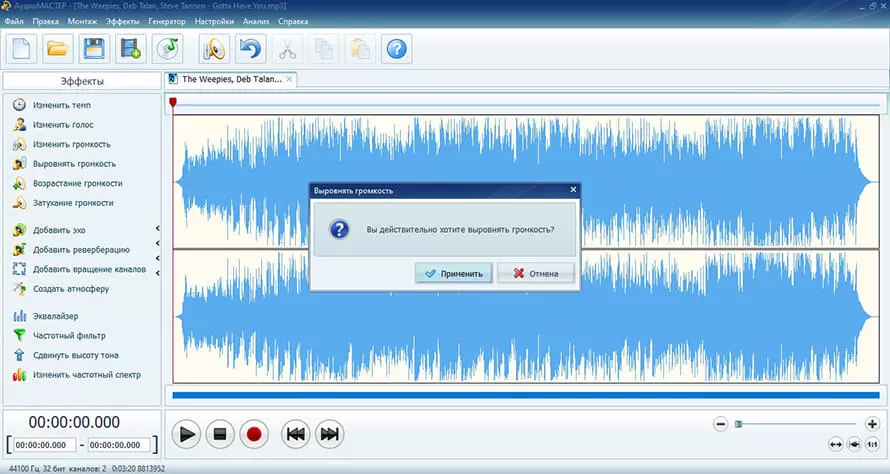
АудиоМАСТЕР — локальный аудиоредактор для Windows. В интерфейсе есть отдельные команды «Изменить громкость», «Выровнять громкость», «Возрастание громкости» и «Затухание громкости». Это удобный вариант, когда нужно не только усилить трек, но и обработать конкретный фрагмент, выровнять разные участки, обрезать запись или сохранить результат в другом формате.

Шаг 1. Откройте MP3
Запустите редактор и выберите открытие аудиофайла. После импорта трек появляется в рабочем поле в виде волновой формы. Прежде чем менять уровень, воспроизведите самый тихий и самый громкий фрагменты. Это помогает понять, проблема одинаковая по всей длине или только на отдельных участках.
Шаг 2. Откройте «Изменить громкость»
В левой панели выберите «Изменить громкость». В отдельном окне доступен ползунок от «Тихо» к «Громко», а также кнопки «Прослушать», «Применить» и «Отмена». Не начинайте с крайнего положения. Сделайте умеренное усиление, нажмите «Прослушать» и оцените громкий фрагмент: именно там перегруз проявится раньше всего.
Шаг 3. Если тихий только фрагмент — выделите его
Чтобы не поднимать уровень всей композиции, выделите мышью нужный участок волновой формы и примените «Изменить громкость» только к нему. Этот прием полезен для диктофонной записи, где один ответ записан заметно тише другого, либо для старой композиции с локальным провалом уровня. Слишком резкий переход между обработанным и необработанным участком можно смягчить инструментами «Возрастание громкости» и «Затухание громкости».
Шаг 4. Для неравномерного материала используйте «Выровнять громкость»
Если файл содержит заметные скачки общего уровня, простое усиление не решает проблему: громкие места станут еще громче вместе с тихими. В такой ситуации используйте «Выровнять громкость». После применения снова прослушайте начало, самый тихий участок и самый плотный фрагмент. Нормализация полезна для соединенных записей и треков из разных источников, но не заменяет ручную проверку.
Шаг 5. Сохраните отдельную копию
Откройте «Файл» → «Сохранить как». Выберите MP3, если нужен совместимый компактный результат, либо WAV/FLAC, если файл дальше будет редактироваться. При MP3-экспорте не стоит многократно открывать и пересохранять одну и ту же сжатую копию: для повторной коррекции используйте исходник или несжатый промежуточный файл.
Плюсы:
- отдельный инструмент изменения громкости не требует работы со сложным микшером;
- можно обработать весь трек или конкретный выделенный участок;
- есть отдельные команды выравнивания, нарастания и затухания громкости;
- результат можно прослушать до применения настройки;
- одновременно доступны обрезка, соединение, эквалайзер и другие операции, поэтому файл не приходится переносить между несколькими редакторами.
Минусы:
- локальная программа рассчитана на Windows;
- при экспорте обработанного материала обратно в MP3 формируется новый сжатый файл;
- для автоматической обработки большой музыкальной библиотеки MP3Gain или командная строка удобнее.
Когда выбирать: один или несколько файлов, понятная ручная обработка, необходимость поправить отдельный участок и сразу проверить результат.
MP3Gain : когда важно не перекодировать MP3
MP3Gain отличается от обычного аудиоредактора. Программа анализирует воспринимаемую громкость по алгоритму ReplayGain, а затем меняет gain непосредственно в MP3. Для изменения уровня не используется обычный цикл декодирования в PCM и повторного MP3-кодирования. Это особенно полезно для музыкальной коллекции, где десятки или сотни треков записаны с разным уровнем.

Track Gain и Album Gain
Track Gain подбирает изменение для каждого файла отдельно, чтобы треки воспринимались примерно одинаково громко. Album Gain сохраняет относительные различия между композициями одного альбома: тихая интерлюдия не превращается в такой же громкий трек, как кульминационная композиция. Для случайной подборки отдельных песен обычно нужен Track Gain; для цельного альбома логичнее Album Gain.
Как обработать MP3 в MP3Gain
- Добавьте один MP3 кнопкой Add File(s) или папку через Add Folder.
- Запустите Track Analysis для отдельных композиций либо Album Analysis для альбома.
- Посмотрите рассчитанный уровень и предупреждения о clipping. Значение Target “Normal” Volume не нужно механически завышать только ради максимальной цифры.
- Примените Track Gain или Album Gain в зависимости от задачи.
- После обработки прослушайте несколько файлов подряд. Для библиотеки важнее отсутствие резких перепадов между соседними треками, чем абсолютный максимум каждого файла.
В MP3Gain целевой уровень 89 dB используется как исходное значение интерфейса, но его не следует считать универсально оптимальной громкостью. При более высоком target часть файлов может получить предупреждение о потенциальном clipping, поэтому ориентируйтесь на анализ конкретных треков.
MP3Gain умеет хранить информацию, которая позволяет отменить изменение gain. Это важное отличие от отдельного продукта Mp3Gain PRO, который выполняет более тонкую обработку с повторным кодированием и не должен смешиваться с классическим MP3Gain.
Плюсы:
- не выполняет обычное повторное MP3-кодирование при стандартной gain-обработке;
- анализирует воспринимаемую громкость, а не только максимальный пик;
- удобен для целых папок;
- есть отдельные режимы Track и Album;
- можно учитывать предупреждение о clipping до применения gain.
Минусы:
- предназначен прежде всего для MP3 и не заменяет многодорожечный аудиоредактор;
- не подходит для сложного изменения динамики внутри одного трека;
- если исходник уже искажен или клиппирован, изменение gain не восстановит потерянные вершины сигнала.
Когда выбирать: папка музыки, альбом, автомобильная подборка или медиатека с заметно разной воспринимаемой громкостью.
mp3DirectCut : усиление выбранного участка без полного перекодирования
mp3DirectCut редактирует MP3 и AAC непосредственно в сжатом виде для поддерживаемых операций. В программе можно вырезать фрагменты, менять gain и создавать fade без обычного повторного кодирования всего файла. Это полезно, когда тихий только один участок и не хочется открывать MP3 в полноценном PCM-редакторе.

Как поднять уровень
- Откройте MP3 и выделите нужный диапазон. Если требуется изменить весь трек, выделите всю аудиозапись.
- Откройте Edit → Gain. В русифицированной сборке команда может отображаться как изменение уровня или усиления.
- Измените gain и прослушайте результат. Прямое изменение gain в MP3 дискретно, поэтому для тонкой автоматизации уровня по времени waveform-редактор удобнее.
- Сохраните результат через File → Save complete audio либо команду сохранения выбранного диапазона, если нужен только фрагмент.

Плюсы:
- прямое редактирование MP3 без полного цикла декодирования и повторного кодирования;
- можно менять уровень только выделенного участка;
- есть fade и базовый монтаж;
- быстро работает с длинными MP3, поскольку не строит тяжелый многодорожечный проект.
Минусы:
- gain-операции ограничены структурой MP3 и не дают той же точности, что полноценная работа с PCM;
- для loudness normalization, компрессора, лимитера и реставрации записи нужен другой редактор;
- интерфейс рассчитан на технически понятный монтаж, а не на пошаговый мастер для новичка.
Audacity : Amplify, Normalize и Loudness Normalization
Audacity подходит, когда требуется контролировать не только конечную громкость, но и причину тихого звучания. В текущем меню эффекты уровня собраны в Effect → Volume and Compression. Здесь есть Amplify, Normalize, Loudness Normalization, Compressor и Limiter. Главное — не использовать их как взаимозаменяемые кнопки.

Способ 1. Amplify — прибавить конкретное число dB
- Импортируйте MP3 и нажмите Ctrl+A, если нужно обработать весь трек.
- Откройте Effect → Volume and Compression → Amplify.
- В поле Amplification (dB) задайте усиление. Audacity показывает также New Peak Amplitude.
- Не включайте Allow clipping, если задача — получить чистый результат без намеренного перегруза.
- Нажмите Preview, послушайте громкий участок и примените эффект.

Способ 2. Normalize — привести максимальный пик к заданному уровню
Normalize полезен, если один трек записан тихо, но его внутренняя динамика уже устраивает. Эффект задает максимальную амплитуду, может удалить DC offset и не позволяет нормализовать выше цифрового потолка. При обработке нескольких дорожек Normalize нормализует их пики независимо, а Amplify прибавляет одинаковое усиление всем выбранным дорожкам и сохраняет исходный баланс между ними.

Способ 3. Loudness Normalization — выровнять воспринимаемую громкость
Для речи, подкаста или нескольких записей, которые должны восприниматься одинаково громко, выбирайте Loudness Normalization. Этот эффект ориентируется на loudness, а не на один пик. Если стереобаланс исходника корректный, оставляйте каналы связанными: Audacity обрабатывает стереопару одинаковым изменением уровня и сохраняет баланс.
Когда подключать Compressor и Limiter
Если тихая запись содержит редкие высокие пики, Normalize быстро упрется в них и почти не поднимет средний уровень. Тогда можно аккуратно уменьшить динамический диапазон Compressor, а после этого нормализовать или усилить запись. Limiter нужен как контролируемая защита от слишком высоких пиков. Сначала сравнивайте обработку на слух: чрезмерная компрессия делает музыку «плоской», а речь — утомительно плотной.
Плюсы:
- разные инструменты для gain, peak normalization и loudness normalization;
- компрессор и лимитер для сложных случаев;
- работает на Windows, macOS и Linux;
- Macros позволяют применить цепочку эффектов к набору файлов.
Минусы:
- после обработки импортированного MP3 при экспорте создается новый MP3-поток;
- больше настроек и выше риск выбрать не тот тип нормализации;
- для обычного «сделать один файл чуть громче» интерфейс сложнее, чем отдельный инструмент АудиоМАСТЕРа.
Adobe Audition : когда нужна точная работа с пиками и динамикой

Adobe Audition разумно использовать не ради одного ползунка громкости, а когда тихий MP3 одновременно требует контроля динамики, удаления шума, обработки отдельных участков и измерения уровня. В отличие от MP3Gain, редактор декодирует MP3 для обработки, поэтому после экспорта в MP3 создается новый сжатый файл. Если исходник ценен, редактируйте копию и не делайте несколько последовательных циклов MP3 → MP3.
Рабочая схема
- Откройте аудиофайл в Waveform Editor. Сначала найдите самый громкий участок и оцените, насколько близко пики подходят к 0 dBFS.
- Если требуется простое повышение уровня без изменения динамики, используйте операцию усиления или нормализации амплитуды. Не поднимайте пик до цифрового потолка только ради максимального числа на индикаторе: небольшой запас уменьшает риск перегруза на последующих этапах.
- Если тихая запись содержит одиночные высокие пики, сначала применяйте динамическую обработку, а уже затем общий gain. Иначе несколько пиков ограничат допустимое усиление всего файла.
- Прослушайте речь, ударные, вокальные согласные и другие короткие громкие события. Именно на них первыми слышны неприятные последствия агрессивного лимитирования.
- Экспортируйте один итоговый файл и сравните его с оригиналом при одинаковой громкости плеера. Сравнивать только «новый файл звучит громче» недостаточно: задача — получить больший полезный уровень без слышимого треска, хрипов и лишней компрессии.
Плюсы:
- точный waveform-редактор и развитая динамическая обработка;
- можно обрабатывать только проблемные участки, а не весь трек;
- подходит для речи, музыки и сложной реставрации, где одного gain недостаточно.
Минусы:
- для одной операции усиления заметно сложнее специализированных утилит;
- при экспорте обработанного исходного MP3 обратно в MP3 происходит новое кодирование;
- не следует использовать компрессор или лимитер автоматически: неправильные настройки меняют характер динамики.
Sound Forge : точечное усиление и мастеринг одного файла

Sound Forge удобен для точечного усиления одиночного MP3: в одном waveform можно выделить весь файл или небольшой участок, изменить уровень, проконтролировать пики и затем сохранить результат. Такой процесс проще многодорожечной DAW, когда не нужны несколько дорожек, MIDI и аранжировка, но требуется ручная работа с конкретными фрагментами.
Как применять метод безопасно
- Откройте копию MP3 и сначала просмотрите форму волны целиком. Если почти все громкие пики уже доходят до верхней и нижней границы, простое большое усиление приведет к клиппингу.
- Для равномерно тихого файла применяйте gain или normalization ко всей записи. Для одной проваленной реплики выделяйте только ее, чтобы не увеличивать фон и уже громкие участки.
- После изменения уровня прослушайте переходы на границах выделения. Слишком резкое изменение воспринимается как скачок громкости; в таких местах полезна плавная огибающая или короткий fade.
- Если средняя громкость мала из-за нескольких пиков, используйте динамическую обработку осознанно: ограничение пиков дает пространство для последующего gain, но меняет динамику.
- Сохраняйте итог один раз. Для дальнейшего монтажа лучше держать промежуточную несжатую копию, а MP3 создавать в конце.
Плюсы:
- точная работа с выделением и отдельными дефектными участками;
- подходит для подготовки рингтонов, речи и одиночных музыкальных файлов;
- дает больше контроля, чем браузерный пресет «сделать громче».
Минусы:
- избыточен, когда требуется лишь одинаково поднять уровень папки MP3;
- повторный MP3-экспорт означает новое кодирование;
- мастеринговые эффекты требуют понимания threshold, gain и пиков, иначе громкость растет ценой динамики.
FL Studio : повышение уровня внутри музыкального проекта
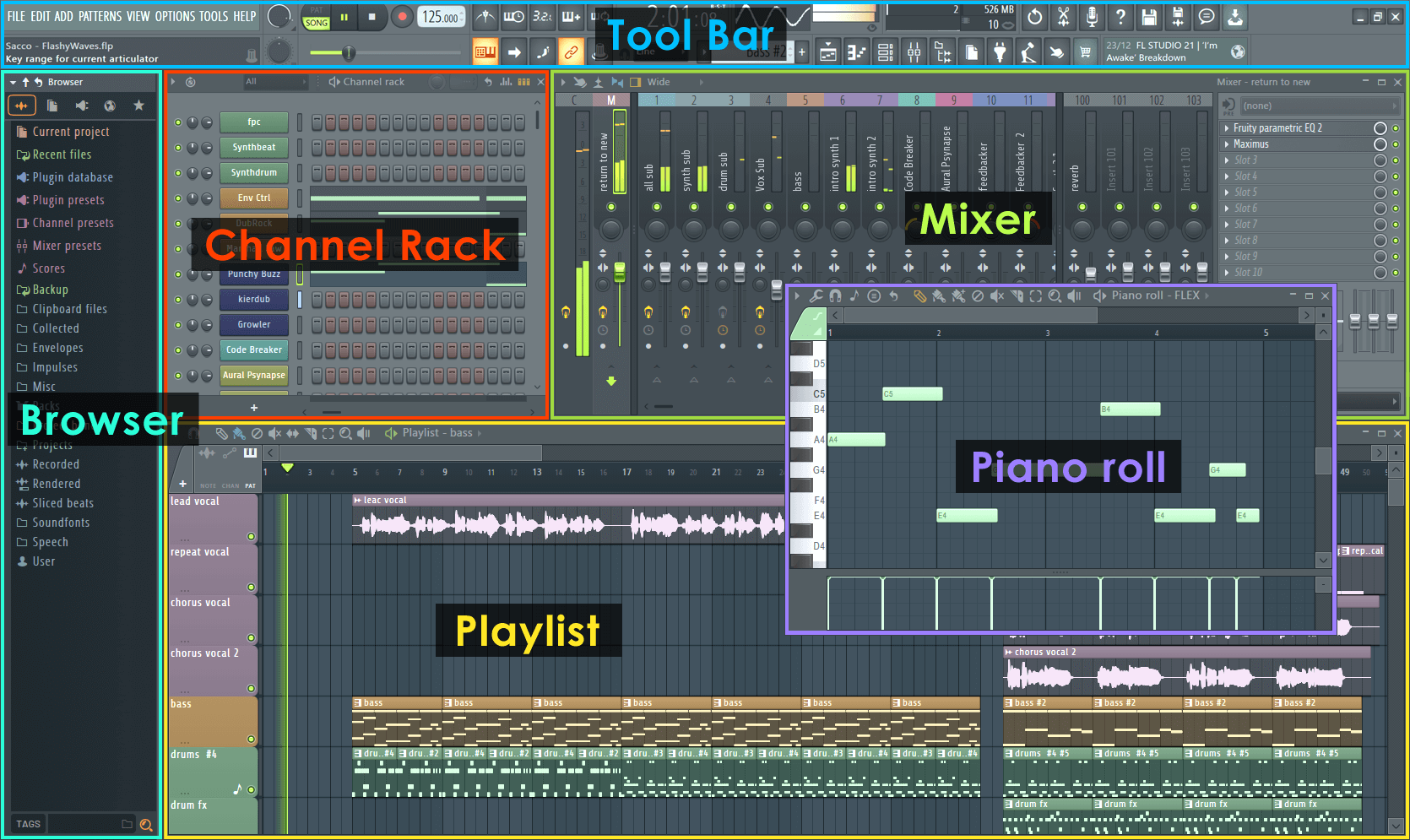
FL Studio имеет смысл использовать, когда MP3 уже находится в музыкальном проекте. Громкость можно регулировать на уровне аудиоклипа, канала и Mixer, а итоговый уровень контролировать на Master. Для одного готового MP3 этот путь длиннее специализированного редактора, зато внутри проекта доступны автоматизация громкости и полноценная работа с динамикой.
Практический сценарий
- Поместите аудиофайл в проект и направьте его на отдельный канал Mixer, чтобы изменение уровня не затрагивало другие элементы.
- Сначала регулируйте gain самого клипа или канала. Master поднимать вместо тихого отдельного MP3 не следует: он изменяет уровень всего проекта.
- Следите за пиковым индикатором канала и Master. Если отдельные транзиенты упираются в потолок, увеличение фейдера только создаст перегруз.
- Для локальных провалов используйте automation clip громкости, а не компрессор на всем файле. Это сохраняет исходную динамику там, где она уже нормальна.
- Перед экспортом проверьте начало и конец файла, хвосты эффектов, стереобаланс и отсутствие клиппинга на Master.
Плюсы:
- точная автоматизация уровня во времени;
- удобно, когда MP3 уже является частью музыкального проекта;
- есть полноценный микшер и динамическая обработка.
Минусы:
- неоправданно сложный маршрут для одного готового MP3;
- легко спутать уровень отдельного клипа и уровень Master;
- при экспорте в MP3 создается новый сжатый файл.
Sound Normalizer: специализированное выравнивание уровня
Sound Normalizer предназначен для анализа и нормализации аудиофайлов, поэтому подходит, когда не нужен монтаж, а требуется привести несколько записей к более сопоставимому уровню. Для такой задачи важнее сначала измерить файл, затем применить умеренное изменение и только после прослушивания переносить параметры на остальные записи.
Как использовать специализированный нормализатор
- Сделайте отдельную копию MP3 и добавьте один тестовый файл.
- Сначала выполните анализ уровня, а не применяйте максимальный gain вслепую.
- Проверьте предупреждения о перегрузе и оцените, насколько сильно требуется изменить уровень.
- После обработки сравните самый тихий и самый громкий участки. Если появились хрип, жесткие транзиенты или заметно вырос шум, уменьшите усиление.
- Только после теста применяйте ту же схему к файлам одной серии.
Плюсы:
- узкая задача без инструментов видеомонтажа и многодорожечной аранжировки;
- подходит для серии файлов, которым требуется одинаковая логика нормализации;
- анализ перед обработкой снижает риск слишком большого усиления.
Минусы:
- нормализация не исправляет уже клиппированный звук;
- пиковая нормализация сама по себе не гарантирует одинаковую воспринимаемую громкость разных песен;
- для локального исправления отдельных фраз удобнее waveform-редактор.
Nero WaveEditor: Normalize и Volume Change в waveform-редакторе
Nero WaveEditor остается пригодным для ручной коррекции уровня одного файла. В меню Volume доступны Fade Out, Fade In, Normalize, Volume Change и Mute. Для задачи «сделать MP3 громче» нужны прежде всего Normalize или Volume Change; Fade In и Fade Out решают отдельную задачу плавного входа и затухания.

Как изменить громкость в Nero WaveEditor
- Откройте MP3 через File → Open.
- Выделите весь waveform, если нужно изменить весь трек, либо только проблемный участок.
- Откройте Volume и выберите Normalize для приведения уровня к целевому максимуму либо Volume Change для ручного изменения.
- Прослушайте самые громкие места до сохранения. Если после усиления появились искажения, отмените действие и уменьшите изменение.
- Сохраните результат отдельным файлом через File → Save As, чтобы исходная копия осталась нетронутой.
Плюсы:
- раздельные команды Normalize и Volume Change;
- можно обрабатывать весь файл или выделение;
- waveform помогает находить участки, которые ограничивают допустимый gain.
Минусы:
- для пакетной музыкальной библиотеки ручной процесс медленнее MP3Gain или командной обработки;
- повторный экспорт обработанного MP3 создает новый сжатый файл;
- Fade и динамические эффекты не следует применять только ради увеличения общей громкости.
EXPStudio Audio Editor: ручная коррекция в старом waveform-редакторе
EXPStudio Audio Editor относится к старому поколению Windows-аудиоредакторов. Его имеет смысл учитывать только на компьютере, где программа уже используется: для одного MP3 рабочая логика остается обычной для waveform-редактора — открыть копию, выделить весь файл или участок, изменить амплитуду и сохранить результат отдельно.
Рациональный сценарий
- Работайте с копией MP3, а не с единственным экземпляром.
- Перед усилением найдите на waveform самые высокие пики.
- Применяйте небольшое изменение к выделению и сразу прослушивайте громкие транзиенты.
- При сохранении проверяйте формат вывода и не делайте цепочку промежуточных MP3-экспортов.
Плюсы:
- waveform-подход позволяет менять отдельный участок;
- для уже установленной программы не требуется осваивать другой редактор ради одной операции.
Минусы:
- интерфейс и подход заметно старее современных редакторов;
- для регулярной пакетной нормализации удобнее инструменты с явным batch-режимом;
- для точного loudness workflow практичнее редактор с отдельной нормализацией воспринимаемой громкости.
mpTrim: изменение громкости MP3 без декодирования и повторного кодирования
mpTrim — специализированный MP3-редактор, который умеет вручную менять громкость и выполнять автоматическую нормализацию. Обработка выполняется непосредственно в структуре MP3 без обычного цикла decode/re-encode, поэтому инструмент полезен для коротких файлов и одиночных треков, когда нужен компактный интерфейс без многодорожечного проекта.
Как работать с громкостью
- Откройте копию MP3 и дождитесь анализа файла.
- Посмотрите на предложенное положение регулятора громкости: программа может рассчитать автоматическую нормализацию.
- Оставьте автоматическое значение либо задайте ручную коррекцию, если требуется другой результат.
- Прослушайте участок с самыми высокими пиками и убедитесь, что усиление не создало слышимых искажений.
- Сохраните обработанный файл под новым именем. Если одновременно выполнялась обрезка, дополнительно проверьте начало, конец и длительность результата.
Плюсы:
- изменение громкости и нормализация без обычного повторного MP3-кодирования;
- маленький специализированный интерфейс;
- подходит для коротких MP3 и рингтонов.
Минусы:
- не заменяет полноценный редактор для шумоподавления и сложной динамической обработки;
- для согласования целого альбома по воспринимаемой громкости MP3Gain дает более прямой Track/Album workflow;
- ручная работа с большой библиотекой требует больше времени, чем пакетный процесс.
MP3 Audio Editor: пакетное применение одинаковых операций
MP3 Audio Editor от MAEMedia сочетает waveform-редактирование с batch-обработкой: одну и ту же операцию можно применить к списку файлов. Это полезно, когда требуется не только изменить уровень, но и повторить одинаковую цепочку редактирования для серии записей.
Критерии перед пакетным запуском
- сначала обработайте один тестовый MP3 и прослушайте результат;
- разделяйте одинаковый gain и индивидуальную нормализацию: это разные задачи;
- выводите пакет в отдельную папку, чтобы не смешать исходники и обработанные копии;
- после batch-прохода выборочно проверьте самые тихие и самые громкие файлы;
- при MP3-выводе избегайте повторных циклов редактирования уже обработанных копий.
Плюсы:
- одинаковые операции можно применить к целому списку;
- меньше ручных повторов, чем при последовательном открытии каждого файла;
- waveform-редактор остается доступен для индивидуальной коррекции.
Минусы:
- один и тот же gain не выравнивает автоматически песни с разной воспринимаемой громкостью;
- для простой библиотеки MP3 без дополнительных эффектов MP3Gain дает более специализированный процесс;
- ошибка в batch-настройке повторяется на всех файлах, поэтому тестовый проход обязателен.
Winamp + Nullsoft Disk Writer: исторический способ, а не первая рекомендация
Winamp с DSP-обработкой и Nullsoft Disk Writer может записать в новый файл уже обработанный аудиопоток. Это принципиально не то же самое, что просто поднять ползунок проигрывателя: повышение playback volume само по себе MP3 не меняет, а writer-output создает отдельный результат после прохождения цепочки обработки. Для новой задачи этот маршрут сложнее прямого аудиоредактора, но полезен на компьютере, где такая конфигурация уже настроена.
Почему метод стоит отделять от современных
Усиление в плеере само по себе не меняет MP3. Чтобы получить новый файл, старый способ направляет обработанный аудиопоток в writer-output. Это принципиально отличается от MP3Gain, который меняет gain в структуре MP3, и от Audacity, который редактирует декодированный звук с последующим экспортом.
Плюсы:
- показывает, что playback processing и изменение файла — разные этапы;
- может быть полезен в существующей старой конфигурации Winamp.
Минусы:
- сложная цепочка ради простой задачи;
- велика вероятность перепутать усиленное воспроизведение с сохраненным результатом;
- не подходит как основной современный способ.
VLC Media Player : громче при прослушивании, но не редактирование исходного MP3

Увеличение громкости в VLC решает проблему прослушивания на конкретном устройстве, но не создает автоматически новый усиленный MP3. Если файл тихий только на одном компьютере, сначала проверьте уровень системы, VLC и устройства вывода. Если MP3 нужно передать другому человеку, использовать как рингтон или загрузить в проект, требуется реальное изменение файла.
Плюсы:
- не нужно менять исходник, если проблема возникает только при воспроизведении;
- удобен для диагностики: можно понять, хватает ли усиления только на стороне плеера.
Минусы:
- повышенная громкость VLC не переносится вместе с MP3 на другое устройство;
- слишком высокий playback gain также способен сделать искажения слышнее;
- это не замена нормализации файла.
Windows Loudness Equalization: системный способ, который не меняет MP3
Windows Loudness Equalization относится к обработке воспроизведения: функция выравнивает воспринимаемые перепады на конкретном компьютере, но сам MP3 остается прежним. Наличие переключателя зависит от аудиоустройства и драйвера, поэтому в свойствах некоторых устройств такого пункта нет.
Когда этот подход уместен
- разные видео и песни воспроизводятся с резко различающейся громкостью только на одном ПК;
- файл не нужно передавать на другой телефон, плеер или сайт;
- важнее комфортное прослушивание, чем создание нового обработанного MP3.
Если нужной опции в свойствах устройства нет, не ищите «скрытую кнопку» в статье: это означает, что конкретный драйвер ее не предоставляет. Для постоянного изменения файла используйте АудиоМАСТЕР, MP3Gain, mp3DirectCut или Audacity.
Как сделать MP3 громче на macOS
На macOS задача остается той же, но набор удобных GUI-инструментов отличается. Audacity уже подробно разобран в Windows-разделе и повторно не дублируется: программа работает и на macOS. Ниже собраны другие процессы, полезные прежде всего тогда, когда MP3 уже используется внутри медиапроекта или требуется отдельный конвертер.
Мовавика Видео : когда аудио уже используется в видеопроекте
Мовавика Видео подходит, когда тихая песня или голос уже являются дорожкой видеопроекта. Для единственного MP3 видеоредактор тяжелее специализированного аудиоинструмента, зато внутри монтажа можно согласовать уровень музыки, речи и других дорожек без промежуточного переноса между программами.

Рабочий процесс
- Добавьте медиаданные в проект и перенесите аудио на монтажную шкалу.
- Выделите аудиоклип и откройте его свойства звука. Изменяйте громкость самого клипа, а не системную громкость воспроизведения.
- Если проблема только в одной реплике, разрежьте клип вокруг нее или используйте доступную в редакторе регулировку уровня для участка вместо повышения всей дорожки.
- Прослушайте переходы между измененными и неизмененными фрагментами. Резкий скачок громкости заметнее, чем небольшая разница среднего уровня.
- Если конечная задача — самостоятельный MP3, проверьте доступные параметры аудиоэкспорта; если задача — видео, контролируйте уровень вместе с остальными дорожками перед экспортом ролика.
Плюсы:
- удобно для проекта, где MP3 уже совмещен с видео;
- можно согласовывать музыку, голос и другие дорожки в одном монтаже;
- не требуется отдельный внешний редактор ради одного фрагмента видеопроекта.
Минусы:
- избыточен для простой нормализации одной песни;
- важно не путать громкость клипа с громкостью всего проекта;
- при создании нового MP3 возникает новый экспорт, а не изменение исходного сжатого потока на месте.
Wondershare Filmora : Volume, Audio Gain и Auto Normalization
Wondershare Filmora подходит для сценария, где MP3 уже используется в монтаже. Громкость клипа регулируется в панели Audio, а Auto Normalization предназначена для согласования уровня нескольких выбранных аудиоклипов. Поэтому одинаковая ручная прибавка к каждому фрагменту нужна не всегда: сначала определите, требуется обычный gain или выравнивание между клипами.

Обычное усиление
- Добавьте аудио в проект и перенесите клип на timeline.
- Выделите клип и откройте Audio/Adjust Audio. Для ручной коррекции используйте Volume или Audio Gain.
- Поднимайте уровень постепенно и контролируйте meter. Если громкие пики уже близки к пределу, сначала решайте их, а не продолжайте общий gain.
- Для изменения только одного участка используйте разрез клипа либо ключевые точки громкости, чтобы не усиливать весь файл.

Auto Normalization
Если на timeline несколько клипов, Auto Normalization анализирует выбранные фрагменты и приводит их к согласованному уровню. Это не то же самое, что прибавить каждому по +3 dB. После автоматической обработки прослушайте переходы: записи с разным спектром и динамикой могут субъективно восприниматься по-разному даже после нормализации.
Экспорт
При выводе самостоятельного аудиофайла проверьте формат и параметры один раз перед сохранением. Если MP3 затем снова будут редактировать, лучше не создавать цепочку повторных промежуточных MP3-экспортов.

Плюсы:
- ручной Volume/Audio Gain и автоматическая нормализация;
- ключевые точки для изменения громкости по времени;
- удобно для согласования речи, музыки и видео.
Минусы:
- для одиночного MP3 функциональность видеоредактора избыточна;
- экспортирует новый файл, а не выполняет классический MP3 frame gain;
- Auto Normalization не отменяет контроль результата на слух и по meter.
Aiseesoft Video Converter Ultimate: отдельный Volume Booster
Aiseesoft Video Converter Ultimate включает отдельный инструмент Volume Booster. Такой модуль удобен, когда требуется быстро изменить уровень MP3 без полноценного многодорожечного проекта: файл добавляется в booster, затем регулируются параметры аудио и создается отдельный результат.

Как увеличить уровень
- Откройте Volume Booster в наборе инструментов и добавьте аудиофайл.
- Измените Volume и используйте Preview, чтобы проверить громкий участок.
- Не ориентируйтесь только на число процентов. Если исходник уже содержит пики около максимума, большое усиление не создаст дополнительного динамического запаса.
- Укажите итоговый аудиоформат и выполните один финальный экспорт.

Плюсы:
- выделенный инструмент Volume Booster;
- подходит для пользователя, который уже применяет конвертер к другим медиазадачам;
- есть предварительный просмотр перед итоговым выводом.
Минусы:
- для одного MP3 конвертер функционально шире необходимого;
- обработка заканчивается новым экспортом;
- большое процентное усиление не является защитой от клиппинга.
Vidmore Video Converter : регулировка Volume в аудионастройках
Vidmore Video Converter позволяет добавить аудиофайл в Converter, открыть его параметры через Edit и изменить Volume на вкладке Audio. Это удобный вариант, если программа уже используется для конвертации и одновременно требуется сделать MP3 громче; для библиотеки, где критично избежать обычного повторного MP3-кодирования, лучше использовать специализированный gain-инструмент.

Как изменить громкость в Vidmore Video Converter
- Добавьте MP3 в Converter через Add Files или область импорта.
- Откройте Edit и перейдите к настройкам Audio.
- Переместите ползунок Volume вправо для усиления и подтвердите изменение кнопкой OK.
- Прослушайте наиболее громкий участок. Если после усиления появились хрип или жесткие пики, уменьшите Volume.
- В списке выходных форматов выберите Audio → MP3 и выполните один финальный вывод файла.


Плюсы:
- регулировка Volume находится в том же приложении, где выполняется конвертация;
- есть отдельный выбор выходного аудиоформата;
- подходит для одиночного MP3 и других медиазадач в одном рабочем процессе.
Минусы:
- для массовой нормализации музыкальной библиотеки процесс избыточен;
- вывод обработанного MP3 создает новый сжатый файл;
- обычный Volume не выравнивает автоматически воспринимаемую громкость разных треков.
Joyoshare Media Cutter: усиление аудиодорожки внутри медиаредактора
Joyoshare Media Cutter позволяет менять Volume в аудионастройках клипа. Инструмент уместен, если одновременно требуется обрезка или другое медиаредактирование. При изменении громкости не смешивайте понятия «lossless cutting» и «изменение уровня»: отсутствие перекодирования при нарезке не означает автоматически, что любая обработка громкости сохраняет исходный MP3-поток без нового вывода.
Практический алгоритм
- Добавьте аудио и откройте окно Edit/Audio.
- Измените Volume. Если редактор предлагает дополнительные параметры звука, не меняйте их одновременно без необходимости: иначе невозможно понять, что именно повлияло на результат.
- Прослушайте самый громкий и самый тихий участок.
- Проверьте режим вывода. Не считайте любой «high-speed/lossless» режим автоматическим доказательством того, что операция gain прошла без перекодирования.
Плюсы:
- регулировка уровня совмещена с нарезкой и другими медиазадачами;
- можно работать и с аудиофайлами, и со звуком видео.
Минусы:
- для темы MP3 нужна внимательная проверка режима вывода;
- медиаредактор тяжелее специальной утилиты нормализации;
- интерфейс медиаредактора сложнее специализированного инструмента для одной операции громкости;
Linux и командная строка: когда важны автоматизация и повторяемость
Для Linux удобны кроссплатформенный Audacity и командные инструменты. Audacity уже разобран выше, поэтому здесь карточка не повторяется. Командная строка особенно полезна для десятков и сотен файлов: параметры обработки можно сохранить в скрипте и воспроизводимо применить к серии. Перед запуском важно понимать, выполняется ли простой gain, loudness normalization или повторное MP3-кодирование.
FFmpeg : gain, анализ пиков и loudness normalization

FFmpeg не является «кнопкой сделать громче»: это набор фильтров, из которых для задачи полезны как минимум volume, volumedetect и loudnorm. При обычном выводе в MP3 после фильтра звук должен быть закодирован заново. Поэтому FFmpeg удобен для автоматизации и прозрачных команд, но не заменяет MP3Gain в сценарии, где главное — обойтись без стандартного повторного MP3-кодирования.
Сначала измерить запас по пикам
ffmpeg -i input.mp3 -af volumedetect -f null -В выводе volumedetect ищите max_volume. Например, если максимальный пик находится заметно ниже 0 dBFS, у файла есть пространство для простого усиления. Если пик уже почти у потолка, большой положительный gain создаст clipping, и тогда требуется не просто «прибавить dB», а решить вопрос динамики.
Простое усиление
ffmpeg -i input.mp3 -af "volume=3dB" -c:a libmp3lame -q:a 2 output.mp3Команда прибавляет 3 dB ко всему сигналу и создает новый MP3. Число 3 dB — пример, а не универсальная норма. Перед применением к коллекции сначала проверяйте один файл: записи с разным исходным уровнем нельзя безопасно усиливать одной большой величиной вслепую.
Loudness normalization
ffmpeg -i input.mp3 -af "loudnorm" -c:a libmp3lame -q:a 2 output.mp3Фильтр loudnorm реализует нормализацию по EBU R128 и умеет работать в одно- и двухпроходном режиме. Для контролируемой библиотеки предпочтительнее измерительный подход: сначала анализируется файл, затем рассчитанные параметры передаются во второй проход. Это дает более предсказуемый результат, чем безусловный одинаковый gain.
Плюсы:
- команда полностью воспроизводима и подходит для автоматизации;
- есть отдельные инструменты анализа, простого gain и loudness normalization;
- работает без графического интерфейса и хорошо масштабируется на серверные задачи.
Минусы:
- после фильтрации MP3 обычно кодируется заново;
- неправильная команда быстро применяется ко всей папке, поэтому ошибка масштабируется вместе с автоматизацией;
- требует отдельной проверки тегов, имен файлов и структуры каталогов в пакетных скриптах.
ffmpeg-normalize: готовая оболочка для нормализации набора файлов
ffmpeg-normalize — оболочка вокруг FFmpeg для автоматизации нормализации. Она поддерживает EBU R128/loudness, peak и RMS-подходы. При выводе обработанного звука обратно в MP3 требуется новый MP3-энкод, поэтому этот путь следует выбирать за удобство автоматизации и нормализации, а не ради сохранения исходного сжатого потока.
Когда он полезнее ручной команды FFmpeg
- нужно нормализовать большую серию файлов по одной измеримой схеме;
- важно не собирать двухпроходный loudnorm-вызов вручную для каждого трека;
- нужны одинаковые параметры процесса, которые легко повторить на другой машине.
Плюсы:
- снижает количество ручной работы вокруг FFmpeg;
- удобнее для серийной loudness normalization;
- поддерживает несколько принципов нормализации.
Минусы:
- не отменяет необходимость понимать целевой loudness и true peak;
- MP3-результат не становится «lossless» только потому, что процесс автоматизирован;
- не лучший выбор для одного файла, если нужен простой визуальный preview.
SoX: компактный CLI для gain и динамической обработки
SoX подходит для сценариев, где обработка уже строится вокруг командной строки и нужен прозрачный фильтр gain. Здесь важно разделять простое усиление и динамическую обработку: gain меняет уровень сигнала, а compand меняет его динамический диапазон и решает другую задачу.
Пример простого gain
sox input.mp3 output.mp3 gain 3Здесь 3 — пример прибавки в dB. Перед пакетной обработкой сначала измерьте и прослушайте тестовый файл. Если SoX сообщает о clipping, не нужно просто отключать предупреждение: уменьшите gain или используйте более осмысленную динамическую обработку.
Плюсы:
- лаконичные команды и удобство для shell-процессов;
- есть отдельные эффекты gain и compand;
- можно встроить в уже существующую обработку аудио.
Минусы:
- нет визуальной формы волны для новичка;
- при MP3-выводе требуется учитывать работу кодека;
- неподходящий
compandспособен заметно изменить характер музыки.
Как увеличить громкость MP3 онлайн
Онлайн-способ удобен для одного-двух файлов без установки редактора, но он принципиально отличается от локальной программы: MP3 загружается на внешний сервер и возвращается после обработки. Поэтому здесь важны не только ползунок громкости и кнопка Save, но и размер файла, срок хранения загрузки, поддерживаемый формат и то, можно ли прослушать результат до сохранения.
MP3 Louder: простой gain в dB прямо в браузере
MP3 Louder принимает MP3, позволяет выбрать повышение или понижение уровня, величину в dB и каналы. По умолчанию в интерфейсе предлагается повышение на 3 dB. Загруженные файлы удаляются через 3 часа, поэтому сервис подходит прежде всего для разовой обработки несекретных записей.

Как обработать MP3 в MP3 Louder
- В поле Select MP3 audio file выберите исходный MP3.
- В Select action укажите увеличение громкости.
- Выберите небольшую прибавку в dB. Начальное значение 3 dB подходит как осторожный тест, но не гарантирует отсутствие клиппинга для любого файла.
- В Select channels оставьте оба канала, если нет конкретной причины корректировать только левый или правый.
- Запустите Upload Now и не закрывайте вкладку, пока идет загрузка и кодирование.
- Прослушайте полученный файл на громком участке. Если появились хрип или резкость, вернитесь к меньшему усилению.
Плюсы:
- узкая задача без лишнего редактора;
- усиление задается понятным значением dB;
- можно выбрать канал;
- сервис сообщает срок удаления загруженных файлов.
Минусы:
- работает именно с MP3 и не заменяет универсальный аудиоредактор;
- файл передается на сервер;
- нет полноценной визуальной диагностики waveform и loudness перед обработкой.
123apps / MP3cut Volume Changer: ползунок с формой волны
123apps Volume Changer показывает waveform и позволяет менять громкость прямо в браузере. Файл открывается через Open file, уровень регулируется в редакторе, а результат выводится через Export. В интерфейсе 123apps кнопка сохранения переименована в Export, поэтому инструкция с устаревшим названием Save может сбить с толку.
Как работать
- Нажмите Open file и дождитесь появления waveform.
- Измените Volume. Не тяните регулятор сразу к максимуму: сначала выберите умеренное усиление и прослушайте громкий участок.
- Если требуется изменить только часть композиции, сначала ограничьте рабочий диапазон соответствующим редактированием, а не увеличивайте весь трек.
- Нажмите Export и проверьте формат результата. Для самостоятельного аудиофайла выберите MP3, если именно этот формат нужен дальше.
Плюсы:
- визуальная форма волны;
- простая последовательность Open file → регулировка Volume → Export;
- можно объединить изменение уровня с базовым редактированием.
Минусы:
- требуется загрузка исходного файла в браузерный сервис;
- для большой библиотеки ручная обработка неудобна;
- это не способ сохранить исходный MP3-поток без нового вывода файла.
AudioTrimmer Audio Volume Booster: быстрый пресет для MP3
AudioTrimmer Audio Volume Booster принимает аудиофайл размером до 100 МБ и применяет выбранный пресет громкости. Сервис удобен для короткой разовой операции, но дает меньше ручного контроля, чем редактор с точным gain, waveform и измерением пиков.

Как использовать
- Выберите MP3 размером в пределах текущего лимита 100 МБ.
- Задайте уровень усиления доступным пресетом.
- Запустите обработку и дождитесь страницы результата.
- Полученный файл обязательно прослушайте: пресет не знает музыкального контекста и не гарантирует, что исходные пики имеют достаточный запас.

Плюсы:
- очень короткий рабочий процесс;
- не нужен полноценный редактор;
- текущий лимит 100 МБ достаточен для большинства одиночных MP3.
Минусы:
- пресет дает меньше контроля, чем точное значение gain и анализ пиков;
- файл загружается на сервер;
- для пакетной коллекции метод слишком ручной.
Audioalter Volume Changer: дополнительный онлайн-вариант с preview

Audioalter Volume Changer принимает MP3, WAV, FLAC и OGG, ограничивает размер файла 50 МБ и предоставляет предварительное прослушивание. Preview полезен для быстрой проверки: можно услышать, не вырос ли вместе с полезным сигналом шум и не появились ли искажения до окончательного сохранения результата.
Как изменить уровень в Audioalter
- Добавьте файл размером не более 50 МБ.
- Установите изменение уровня.
- Запустите обработку и используйте preview.
- Если речь стала громче, но одновременно заметно поднялся фон, уменьшите gain или вернитесь к локальному редактору с шумоподавлением и локальной коррекцией.
Плюсы:
- предварительное прослушивание;
- поддержка нескольких аудиоформатов;
- понятный лимит размера.
Минусы:
- 50 МБ меньше текущего лимита AudioTrimmer;
- внешняя загрузка файла;
- не подходит для сложной динамической обработки.
Как увеличить громкость MP3 на iPhone и iPad
На iPhone и iPad важно отличать редактор файла от приложения, которое лишь делает громче воспроизведение. Для постоянного результата выбирайте инструмент, который импортирует аудио, применяет gain или нормализацию и экспортирует новый файл. Ниже два таких сценария: многодорожечный редактор и более простой waveform-редактор.
EZAudioCut(MT): gain, volume и loudness normalization на iPhone/iPad
EZAudioCut(MT) — многодорожечный редактор для iPhone и iPad. Он поддерживает регулировку громкости дорожек и клипов, loudness normalization и экспорт в MP3, поэтому подходит для постоянного изменения файла, а не только для более громкого прослушивания на текущем устройстве.

Как выбрать режим
- Импортируйте MP3 в проект.
- Для равномерно тихого файла измените gain/track volume. Для отдельных провалов используйте линию громкости или изменение gain конкретного клипа.
- Если нужно согласовать несколько фрагментов по воспринимаемой громкости, применяйте Loudness Normalization вместо одинакового ручного прибавления.
- Прослушайте запись через обычную громкость устройства, а не на максимуме: так проще заметить, что изменился файл, а не только положение системного регулятора.
- Экспортируйте один финальный MP3 и сохраните оригинал отдельно.
Плюсы:
- реальное редактирование аудиофайла на мобильном устройстве;
- gain, автоматизация уровня и loudness normalization;
- поддерживается экспорт MP3.
Минусы:
- многодорожечный интерфейс сложнее простой кнопки Volume Booster;
- часть возможностей приложения может быть избыточна для рингтона;
- экспорт MP3 создает новый сжатый файл.
Lexis Audio Editor: Normalize и MP3-экспорт на iPhone/iPad
Lexis Audio Editor работает на iPhone и iPad, импортирует аудиофайлы и предоставляет Normalize, fade, noise reduction, equalizer и compressor. Приложение поддерживает MP3 среди форматов; экспорт в MP3 доступен как отдельная покупка внутри приложения, что важно учитывать до начала работы, если результат нужен именно в этом формате.
Как увеличить громкость
- Импортируйте MP3 и сохраните исходную копию отдельно.
- Если весь файл равномерно тихий, примените Normalize. Для локальной проблемы сначала выделите нужный участок.
- Не добавляйте Compressor и Equalizer только ради большего числа эффектов: сначала оцените результат одной нормализации.
- Прослушайте самый громкий участок, затем проверьте фон в паузах.
- При необходимости MP3-экспорта учитывайте, что соответствующий фильтр в приложении приобретается отдельно.
Плюсы:
- полноценное waveform-редактирование на iPhone/iPad;
- есть Normalize, шумоподавление, компрессор и работа с выделением;
- поддерживается MP3.
Минусы:
- MP3-экспорт относится к отдельной покупке;
- для одной быстрой операции интерфейс сложнее специализированного booster;
- многократный экспорт сжатого MP3 нежелателен.
Эквалайзер и усилитель воспроизведения не заменяют редактирование MP3
Эквалайзер меняет баланс частот, а системный volume booster часто усиливает только воспроизведение. Ни одна из этих операций сама по себе не гарантирует создание нового MP3 с измененным уровнем. Для постоянного результата приложение должно импортировать аудиофайл и предлагать экспорт обработанной копии.
Подъем баса или высоких частот также уменьшает запас по пикам: отдельные частотные полосы становятся громче и могут быстрее приблизить сигнал к перегрузу. Если задача формулируется именно как «сделать MP3 громче», сначала используйте gain или normalization, а эквалайзер подключайте только для отдельной коррекции тембра.
Как увеличить громкость MP3 на Android
На Android также нужно различать файловый редактор и усилитель системного звука. В основной список входят приложения, которые работают с выбранным аудиофайлом и предоставляют gain, Amplify или Normalize; простое повышение громкости динамика не меняет сам MP3.
MP3 Audio Gain and Equalizer: gain для музыкального файла и рингтона
MP3 Audio Gain and Equalizer прямо описывает добавление gain к музыкальным файлам и рингтонам. Можно выбрать существующий файл или запись, определить начало и конец preview-диапазона и применить усиление. Помимо gain есть equalizer, но эти функции лучше не смешивать в первом тесте: сначала определите, достаточно ли простого повышения уровня.

Как добавить gain в Android-приложении
- Выберите музыкальный файл или рингтон.
- Используйте preview-диапазон, включив в него один из самых громких участков.
- Добавьте небольшой gain и прослушайте тест.
- Если хочется «больше громкости» за счет EQ, сначала помните: подъем баса или высоких частот увеличивает энергию соответствующей полосы и способен приблизить пики к пределу.
- Сохраните обработанный вариант отдельно от оригинала.
Плюсы:
- специализированный сценарий для музыкального файла и рингтона;
- есть preview и выбор диапазона;
- поддерживаются MP3, M4A, WAV и другие распространенные типы.
Минусы:
- equalizer не заменяет нормализацию;
- мобильная обработка менее удобна для анализа длинного файла;
- для десятков MP3 лучше пакетный настольный способ.
WavePad Audio Editor : Amplify и Normalize на Android
WavePad Audio Editor на Android поддерживает MP3 и эффекты Amplify, Normalize, Equalizer, Envelope, Compression и другие операции. Это более универсальный вариант, если кроме громкости нужно обрезать запись, обработать отдельный участок или выполнить шумоподавление.

Как выбрать между Amplify и Normalize
- Откройте MP3 и выделите весь файл либо нужный участок.
- Для конкретной прибавки уровня используйте Amplify.
- Для приведения пика к стандартному уровню используйте Normalize.
- Не добавляйте одновременно Normalize, Compressor и Equalizer без причины: последовательность эффектов меняет результат, и трудно понять источник искажений.
- Прослушайте громкий участок, затем сохраните итоговый файл отдельно.
Плюсы:
- полноценное редактирование MP3 на Android;
- Amplify и Normalize разделены как разные операции;
- можно работать с выделением и дополнительными эффектами.
Минусы:
- для одной кнопки gain интерфейс сложнее специализированного приложения;
- многократный MP3-экспорт нежелателен;
- компрессия и EQ требуют отдельного контроля уровня.
Как обработать сразу несколько MP3
Открывать десятки песен вручную и в каждой повторять Amplify нерационально. Для пакета сначала определите цель: изменить MP3 gain без обычного перекодирования, выполнить loudness normalization либо применить одну редакторную цепочку ко всем файлам. От этого зависит выбор MP3Gain, Audacity Macros или FFmpeg/ffmpeg-normalize.
| Способ | Что делает | Перекодирование MP3 | Когда выбирать |
|---|---|---|---|
| АудиоМАСТЕР | Ручная и редакторная обработка с контролем результата | При сохранении обработанного MP3 создается новый файл | Небольшая серия, где важен визуальный и слуховой контроль каждого файла |
| MP3Gain | Track/Album Gain на основе анализа воспринимаемой громкости | Не использует обычный цикл decode/re-encode для изменения gain | Музыкальная библиотека, где важно выровнять треки или альбомы |
| Audacity Macros | Применяет заданную цепочку эффектов к набору файлов | Да при MP3-экспорте | Нужна не только громкость, но и одинаковая цепочка эффектов |
| FFmpeg / ffmpeg-normalize | Автоматизирует gain, peak или loudness normalization | Да для обычного MP3-вывода после фильтра | Большие серии, сервер, скрипты, повторяемый процесс |
| SoX | CLI gain и динамические эффекты | Зависит от формата вывода; MP3 требует кодирования | Shell-процессы и существующая CLI-цепочка |
MP3Gain : Track Gain или Album Gain
Track Gain подходит, когда каждый файл должен восприниматься примерно одинаково независимо от соседнего. Album Gain сохраняет относительные различия между композициями одного альбома: тихая интерлюдия не превращается искусственно в такую же громкую запись, как кульминационный трек. Перед пакетным применением сделайте анализ всей группы, посмотрите clipping и сохраните резервную копию.
Audacity Macros: одна цепочка эффектов для набора файлов
Macros полезны, если каждому файлу нужно выполнить одинаковую последовательность, например Loudness Normalization и затем экспорт. Важно, что Macro автоматизирует именно операции Audacity; он не превращает их в MP3Gain. Если цепочка заканчивается MP3-экспортом, будет создан новый MP3 для каждого входного файла.
Безопасная организация
- Создайте отдельную папку для результатов.
- Отработайте Macro на одном представительном файле.
- Проверьте громкий трек, тихий трек и файл с большой динамикой — один тестовый пример не показывает все крайние случаи.
- Только затем запускайте Macro на всей папке.
- После завершения выборочно прослушайте начало, середину и самые громкие места нескольких файлов.
FFmpeg и ffmpeg-normalize: воспроизводимая автоматизация
Для скриптов главное преимущество — параметры обработки сохраняются прямо в команде. Это позволяет повторить процесс через месяц и получить ту же схему. Недостаток — одна неправильная команда также повторится на всех файлах. Поэтому всегда отделяйте входной каталог от выходного и не используйте массовое перезаписывание исходников как первый запуск.
Как сделать MP3 громче без слышимых искажений
Фраза «увеличить громкость без потери качества» требует точного разграничения. Можно изменить gain MP3 без обычного декодирования и повторного кодирования — для этого подходит классический MP3Gain или прямые операции mp3DirectCut. Но даже такой способ не отменяет clipping: если числовой gain поднимает пики выше допустимого уровня, искажения связаны уже не с повторным кодированием, а с перегрузом сигнала.
1. Сначала найдите, что ограничивает громкость
Если весь waveform маленький и пики далеко от 0 dBFS, простого Amplify часто достаточно. Если большая часть записи тихая, но несколько транзиентов уже высокие, peak normalization даст небольшой прирост. В этой ситуации нужна либо ручная коррекция пиков, либо компрессор/лимитер, либо loudness normalization — выбор зависит от материала.
2. Не нормализуйте автоматически до цифрового потолка
0 dBFS — верхний цифровой предел выборок, а не «оптимальная громкость». Запас ниже потолка полезен для последующей обработки и снижает вероятность проблем при преобразованиях. Особенно важно не пытаться сделать весь музыкальный материал максимально плотным только ради визуально большой waveform.
3. Разделяйте peak и loudness
Два MP3 могут иметь одинаковый максимальный пик и при этом звучать заметно по-разному по средней громкости. Peak normalization отвечает на вопрос «какой самый высокий sample», а loudness normalization — «насколько громко воспринимается программа в целом». Для набора разговорных записей и подкастов второй подход часто информативнее.
4. Компрессор не является усилителем
Compressor уменьшает динамический диапазон: громкие части относительно тихих становятся ближе. После этого можно поднять общий уровень сильнее, но итоговая динамика уже другая. Слишком сильная компрессия делает атаку инструментов менее выразительной, поднимает шум между фразами и может утомлять при длительном прослушивании.
5. Limiter нужен для пиков, а не для постоянного «срезания» всего файла
Limiter полезен, когда несколько коротких событий мешают поднять общий уровень. Если лимитер непрерывно работает на значительной части трека, это уже существенная динамическая обработка. В таком случае лучше вернуться к исходнику и уменьшить целевой gain.
6. Учитывайте шум исходной записи
Gain увеличивает не только полезный голос или музыку, но и фон: шум микрофона, гул, шипение и комнатный звук. Если речь записана тихо вместе с заметным шумом, увеличение на 10 dB сделает громче оба компонента. Результат может субъективно стать хуже, хотя измеритель покажет больший уровень.
7. Не кодируйте MP3 много раз подряд
MP3 — формат с потерями. Если нужно выполнить несколько редакторных операций, лучше сделать их в одном проекте и создать итоговый MP3 один раз. Цепочка «усилил → сохранил MP3 → снова открыл → обрезал → снова MP3 → нормализовал → снова MP3» добавляет лишние поколения кодирования.
Как проверить результат после увеличения громкости
Правильная проверка нужна даже после автоматической нормализации. Ни один пресет не знает, какой участок конкретного файла наиболее критичен для слушателя.
- Сравните длительность. У готового файла не должны исчезнуть начало или конец, если вы специально ничего не обрезали.
- Прослушайте самый громкий участок. Ищите треск, хрип, жесткие согласные речи и разрушенную атаку ударных.
- Прослушайте тихий участок. Проверьте, не стал ли фон заметно навязчивее.
- Сравнивайте при одинаковой громкости плеера. Иначе легко принять изменение системного регулятора за улучшение файла.
- Проверьте стереобаланс. Если сервис позволяет выбирать канал, случайная обработка только одной стороны сразу испортит центр.
- Сверьте теги и обложку. Пакетные редакторы и конвертеры могут по-разному обращаться с метаданными; это особенно важно для музыкальной коллекции.
- Оставьте исходник. Только оригинал позволяет откатиться после неудачного большого gain или сравнить разные методы.
Типичные ошибки при увеличении громкости MP3
Ошибка 1. Сразу выбирать максимальный boost
Большое число процентов или dB не означает более качественный звук. Сначала поднимите уровень умеренно, найдите самый громкий фрагмент и только потом решайте, есть ли запас для следующего шага.
Ошибка 2. Путать громкость плеера и громкость файла
VLC, системный enhancer или Android volume booster могут сделать прослушивание громче на конкретном устройстве. При переносе MP3 на другой телефон эффект исчезнет, если сам файл не изменялся.
Ошибка 3. Использовать Equalizer вместо gain
Подъем баса меняет спектральный баланс и одновременно увеличивает уровень соответствующих частот. Если задача — просто сделать весь MP3 громче, начните с gain или normalization. EQ применяйте только для конкретной частотной проблемы.
Ошибка 4. Нормализовать каждый трек по пику и ждать одинаковой воспринимаемой громкости
Пиковая нормализация не выравнивает среднюю плотность музыки. Для библиотеки лучше выбирать ReplayGain-подход MP3Gain или loudness normalization, если процесс допускает новый экспорт.
Ошибка 5. Усиливать шумную запись до тех пор, пока голос «не станет слышен»
Если отношение полезного сигнала к шуму плохое, общий gain не исправляет его. Понадобится шумоподавление, ручная редактура пауз или более качественный исходник. После шумоподавления уровень корректируют отдельно.
Ошибка 6. Перезаписывать единственный исходник
Даже обратимый инструмент может быть использован с неправильными настройками или потерей метаданных. Для первой обработки держите отдельную копию. Это особенно важно перед пакетным запуском.
Ошибка 7. Считать MP3Gain PRO и классический MP3Gain одной программой
Это разные продукты. Классический MP3Gain меняет gain без обычного decode/re-encode и может сохранять информацию, позволяющую отменить изменение. Свойства отдельного MP3Gain PRO нельзя автоматически переносить на классический MP3Gain.
Ошибка 8. Применять компрессор, лимитер и нормализацию одновременно «на всякий случай»
Каждый эффект решает отдельную задачу. Применяйте один этап, слушайте результат и только затем добавляйте следующий, если проблема осталась. Иначе невозможно понять, какой эффект создал артефакт.
Ошибка 9. Сравнивать методы на разных исходниках
Чтобы понять, что лучше для конкретной записи, сделайте несколько копий одного файла и обработайте их разными способами. Сравнение MP3Gain одного трека с Audacity на другой песне ничего не говорит о качестве метода.
Ошибка 10. Делать несколько промежуточных MP3
Если редактор работает с декодированным аудио, объедините усиление, обрезку и очистку в одном сеансе, а MP3 экспортируйте в конце. Это уменьшает число поколений сжатия.
Как выбрать способ под конкретную задачу
| Сценарий | Первый вариант | Почему | Когда выбрать другое |
|---|---|---|---|
| Один MP3 на Windows, нужен понятный GUI | АудиоМАСТЕР | Отдельный инструмент изменения громкости, preview, обработка участка и выравнивание | MP3Gain, если принципиально избежать обычного повторного MP3-кодирования |
| Папка музыки с разным уровнем | MP3Gain | Track/Album Gain и пакетный анализ | FFmpeg/ffmpeg-normalize, если нужна другая измеримая loudness-схема |
| Нужно исправить только несколько фраз | АудиоМАСТЕР | Можно выделить участок и применить изменение только к нему | Audacity для более сложной динамической обработки |
| Нужно минимизировать обычное MP3-перекодирование | MP3Gain | Меняет gain в MP3 без стандартного цикла decode/re-encode | mp3DirectCut, если одновременно нужен монтаж участков |
| MP3 является звуком видеоролика | Filmora | Volume, keyframes и Auto Normalization находятся в том же проекте | Мовавика, Aiseesoft, Vidmore или Joyoshare, если они уже используются в рабочем процессе |
| Разовая задача без установки | MP3 Louder | Прямой выбор dB и короткая форма | 123apps, если нужна waveform и дополнительное редактирование |
| Большой автоматизированный процесс | FFmpeg | Воспроизводимые команды и loudnorm | SoX при существующей SoX-цепочке; MP3Gain для библиотеки без обычного re-encode |
| iPhone/iPad | EZAudioCut(MT) | Gain, volume line, loudness normalization и экспорт MP3 | Audio Volume Booster & Editor для более простой одноцелевой задачи |
| Android | MP3 Audio Gain and Equalizer | Прямое добавление gain к музыкальному файлу или рингтону | WavePad, если нужны Normalize, обрезка и другие эффекты |
Ответы на частые вопросы
На сколько dB безопасно увеличить MP3?
Универсального числа нет. Допустимый gain зависит от самого высокого пика и дальнейшей динамической обработки. Например, если анализ показывает достаточный запас, небольшая прибавка может пройти без клиппинга; если пики уже около 0 dBFS, даже небольшой положительный gain способен их перегрузить. Поэтому правильная последовательность — анализ → небольшое изменение → preview.
Можно ли сделать MP3 громче вообще без повторного кодирования?
Да, для этой цели существует классический MP3Gain, который меняет gain MP3 без обычного декодирования и повторного кодирования. mp3DirectCut также выполняет прямые операции редактирования MP3/AAC без полного re-encode. Но отсутствие повторного кодирования не дает разрешения на бесконечный gain: клиппинг по уровню остается отдельным риском.
Почему Normalize почти не увеличил громкость?
Чаще всего файл содержит один или несколько высоких пиков. Peak Normalize ориентируется на самый высокий пик, поэтому именно он ограничивает общий gain. Если средняя часть остается тихой, анализируйте динамический диапазон и воспринимаемую громкость. Возможно, нужен Compressor, Limiter или Loudness Normalization, а не повторный Normalize.
Что лучше для музыки: Track Gain или Album Gain?
Track Gain удобен для случайной подборки, где композиции должны восприниматься сопоставимо по отдельности. Album Gain нужен, когда важно сохранить задуманные различия громкости между треками одного альбома. Тихая интерлюдия и громкая кульминация тогда остаются относительно разными.
Почему после усиления сильнее слышен шум?
Обычный gain масштабирует весь сигнал. Вместе с голосом растут шипение, гул и фон помещения. Если проблема — плохое соотношение сигнал/шум, сначала нужна очистка или локальная редактура, а затем повышение уровня. Больший gain сам по себе не улучшает исходную запись.
Что лучше: +100% или +6 dB?
Проценты зависят от того, как конкретная программа определяет свой регулятор. dB удобнее для технического сравнения, потому что это логарифмическая шкала отношения уровней. Но и число в dB ничего не говорит о безопасности без знания исходных пиков.
Можно ли повысить громкость только одного куплета или одной фразы?
Да. В АудиоМАСТЕРе, Audacity, Sound Forge и других waveform-редакторах выделяется конкретный диапазон, после чего gain применяется к нему. Чтобы переход не звучал ступенькой, границы изменения лучше делать в естественных паузах или использовать плавное изменение уровня.
Почему файл после обработки стал другого размера?
Размер MP3 зависит не только от громкости. Если сервис или редактор перекодировал звук с другим битрейтом, режимом VBR/CBR, частотой дискретизации или набором метаданных, итоговый размер изменится. Поэтому увеличение размера не означает повышение качества, а уменьшение — не обязательно ошибку.
Нужно ли менять битрейт при увеличении громкости?
Нет прямой связи между gain и необходимостью повышать битрейт. Если редактор вынужден заново кодировать MP3, выбирайте разумные параметры итогового экспорта и избегайте бессмысленного многократного перекодирования. Повышение битрейта выше параметров уже сжатого исходника не восстанавливает потерянные ранее детали.
Можно ли сделать тихий MP3 громким без изменения динамики?
Да, если у сигнала есть пиковый запас: обычный gain масштабирует и тихие, и громкие части одинаково. Если такого запаса нет, дальнейшее увеличение среднего уровня без клиппинга потребует изменения динамики — например, ручной коррекции пиков, компрессии или лимитирования.
Онлайн-сервис хуже настольной программы?
Не обязательно по самому математическому gain, но у онлайн-варианта меньше контроля над процессом и файл передается внешнему сервису. Для одного несекретного MP3 это может быть приемлемо. Для большой коллекции, конфиденциальной записи, точной loudness normalization или повторяемой пакетной работы локальная программа удобнее.
Итог: какой метод дает нужный результат без лишних действий
Для одного MP3 на Windows проще всего начать с АудиоМАСТЕРа: он дает отдельное изменение громкости, предварительное прослушивание, обработку выбранного участка и выравнивание уровня без необходимости собирать цепочку эффектов вручную. Если главный критерий — не проводить обычный цикл повторного кодирования MP3, выбирайте MP3Gain; для прямого монтажа самого MP3 подходит mp3DirectCut.
Audacity полезнее, когда задача сложнее простого gain: нужно отличать peak normalization от loudness normalization, использовать compressor или limiter и строить Macro для серии файлов. Для автоматизации большого массива подходит FFmpeg, но при MP3-выводе после фильтров нужно учитывать новое кодирование.
Онлайн имеет смысл для разовой задачи: MP3 Louder дает прямой gain в dB, 123apps добавляет waveform и базовое редактирование, AudioTrimmer принимает файлы до 100 МБ, а Audioalter ограничивает размер 50 МБ и дает preview. На телефоне выбирайте именно редактор файла: EZAudioCut(MT) на iPhone/iPad и MP3 Audio Gain and Equalizer или WavePad на Android. Системный booster или плеер полезен только тогда, когда нужно сделать громче прослушивание на конкретном устройстве, а не изменить MP3 навсегда.
 *EXE — расширение исполняемого файла. Сайт является партнером проекта