
Самостоятельная визитка начинается с определения конечного результата. Для типографии нужен макет с точным размером страницы, вылетами, безопасной зоной, двумя правильно ориентированными сторонами и согласованным форматом экспорта. Для отправки в мессенджере подходит цифровая карточка или изображение, однако контакты, кнопки и QR-код необходимо проверить на другом устройстве. Правильный рабочий процесс охватывает подготовку данных, сборку макета, независимую проверку файла и контрольный экземпляр.
Первый практический способ построен вокруг специализированной программы Мастер Визиток. Остальные редакторы рассматриваются по тем же контрольным точкам: формат, лицевая и оборотная стороны, работа с логотипом, QR-код, редактируемый исходник, экспорт, печать и ограничения. Это позволяет выбрать инструмент по задаче, а не по количеству декоративных шаблонов.
Что подготовить до создания визитки
До открытия редактора соберите текст и исходные материалы в отдельной папке. Такой порядок сокращает количество случайных правок: дизайнерские решения принимаются после того, как понятны обязательные поля и объём информации. В папке должны лежать логотип, портрет или фотография товара при необходимости, текстовый файл с контактами, адрес страницы для QR-кода и технические требования типографии.
Определите задачу и получателя
Личная визитка представляет конкретного специалиста, деловая — сотрудника и компанию, корпоративная — бренд или подразделение. Для мастера услуг важны имя, специализация, телефон и способ записи. Для менеджера — должность, компания, рабочие контакты и сайт. Для выставки полезен QR-код, ведущий на каталог или форму заявки. Для карточки, которую вкладывают в заказ, полезнее инструкция по повторной покупке, промокод или адрес поддержки.
Составьте одно предложение, которое описывает действие получателя: позвонить, написать, записаться, открыть портфолио, сохранить контакт или приехать в офис. Это предложение определяет главный элемент макета. Если основное действие — звонок, телефон должен читаться быстрее остальных данных. Если цель — показать работы, крупнее размещают имя или название бренда, а QR-код ведёт на портфолио.
Составьте текст без перегрузки
На лицевой стороне обычно достаточно имени, должности или специализации, названия компании, одного основного телефона, электронной почты и сайта. Адрес нужен компаниям с физической точкой. Несколько мессенджеров лучше заменить одним QR-кодом или короткой ссылкой. Подписи «телефон», «почта» и «сайт» не обязательны, когда формат данных очевиден.
- Обязательное: имя или бренд, понятная специализация, основной способ связи.
- По ситуации: должность, адрес, график, социальная сеть, номер кабинета, короткий слоган.
- На оборот: перечень услуг, карта, акция, QR-код, инструкция по записи, второй язык.
- Лучше исключить: длинное описание компании, несколько одинаковых телефонов, мелкие юридические реквизиты без практической задачи, большое количество иконок.
Подготовьте логотип, фотографию и QR-код
Логотип предпочтительно брать в векторном формате SVG, PDF, AI или EPS, если редактор и типография его принимают. Для растрового редактора подойдёт PNG с прозрачным фоном и достаточным разрешением. Маленькую картинку из мессенджера нельзя растягивать до крупного знака: края станут размытыми. Фотографию заранее кадрируют так, чтобы лицо, товар или объект не попадали в зону обрезки.
QR-код проверяют до размещения и после экспорта. Сначала откройте целевой адрес в браузере без авторизации. Затем создайте код, вставьте его в макет, распечатайте тестовый экземпляр и отсканируйте двумя разными камерами. Код не должен стоять вплотную к краю карточки, поверх фактурного изображения или рядом с мелким контрастным узором. Вокруг него оставляют свободное светлое поле.
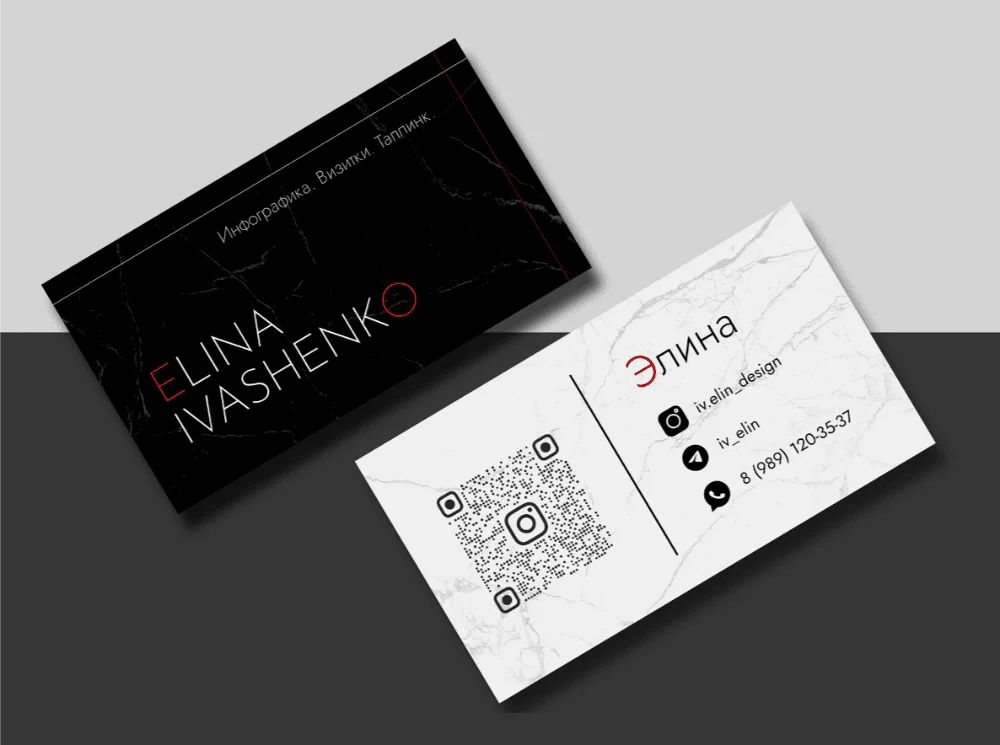
Получите требования типографии
Размер 90×50 мм и формат 85×55 мм встречаются в разных печатных стандартах. Нельзя выбирать один из них автоматически. Откройте требования типографии и выпишите итоговый размер, вылеты, безопасную зону, цветовой профиль, допустимый PDF, правила шрифтов и способ передачи лицевой и оборотной сторон. Вылет — фон и изображения за линией реза. Безопасная зона — область внутри карточки, где должны оставаться текст, логотип и QR-код.
Если типография просит, например, по 2 мм вылета с каждой стороны, документ должен быть шире и выше готовой карточки на 4 мм. Формулировка «поля 3 мм» без уточнения недостаточна: это могут быть вылеты, внутренняя зона или оба параметра. Переносите в редактор только значения из технического задания выбранной печати.
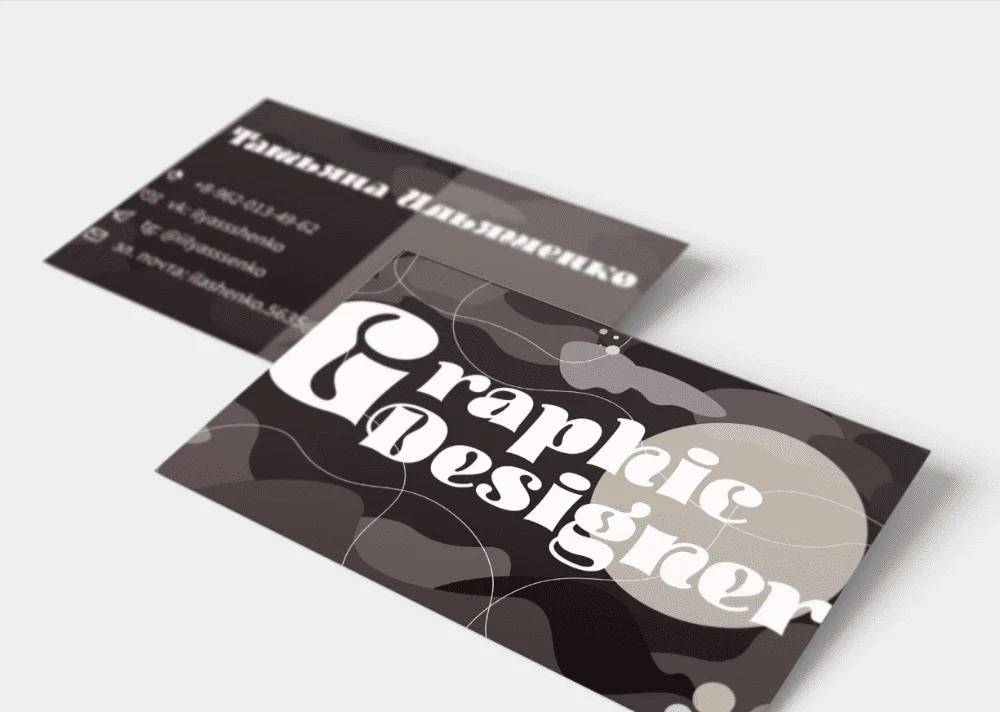
Как сделать визитку в Мастер Визиток
Мастер Визиток — специализированный редактор для Windows. Он подходит пользователю, которому нужен готовый формат карточки, каталог шаблонов, отдельная оборотная сторона, QR-код и раскладка нескольких экземпляров на листе без ручного построения таблицы. Для регулярной работы полезно сохранение проекта: контакты и дизайн можно изменить без повторной сборки макета.
Шаг 1. Создайте новый проект
После запуска нажмите «Новая визитка». В окне создания выберите тип карточки «Визитная», а не бейдж, клубную карту или сертификат. Затем задайте формат. Для печати используйте размер из технического задания, а для домашнего теста можно начать со стандартной горизонтальной карточки и изменить параметры позже.
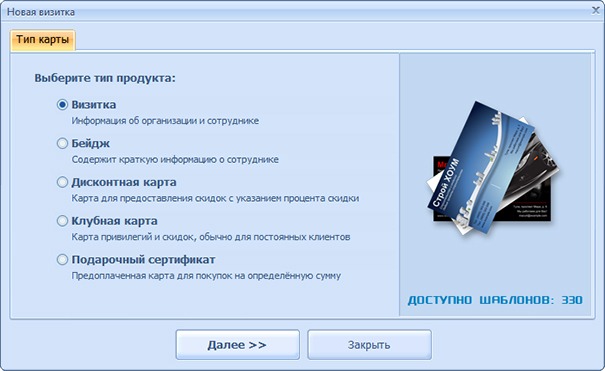
На следующем экране заполните имя, компанию, должность, телефон, электронную почту и сайт. Эти поля формируют исходное содержание, но не заменяют ручную проверку: удалите пустые подписи, сократите длинные строки и оставьте один основной канал связи. Нажмите «Далее».

Шаг 2. Выберите шаблон или чистый макет
Программа предлагает готовый шаблон и создание с нуля. Шаблон ускоряет работу, но оценивать его нужно по структуре, а не по декоративной теме. Проверьте, помещается ли ваше имя в одну строку, остаётся ли место для длинного адреса сайта, предусмотрена ли оборотная сторона и не перекрывает ли фон контакты.

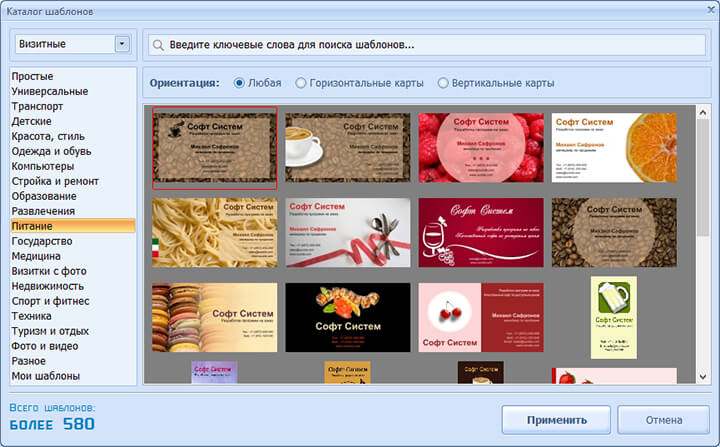
При выборе чистого макета сначала задайте фон, затем крупные смысловые блоки и только после этого декоративные элементы. Такой порядок снижает риск перегрузки. Сначала разместите имя или бренд, затем специализацию и контакты, после — логотип, разделитель или фотографию.
Шаг 3. Отредактируйте лицевую сторону
Рабочее окно разделено на холст, поля данных и панель оформления. Текст меняется через соответствующие поля. Для нового текстового блока используйте инструмент надписи на верхней панели. Фон выбирается на панели дизайна: однотонный цвет, два цвета, текстура, готовое изображение или собственная картинка. Не ставьте текст поверх самой контрастной части фотографии; добавьте спокойную подложку или затемните фон.

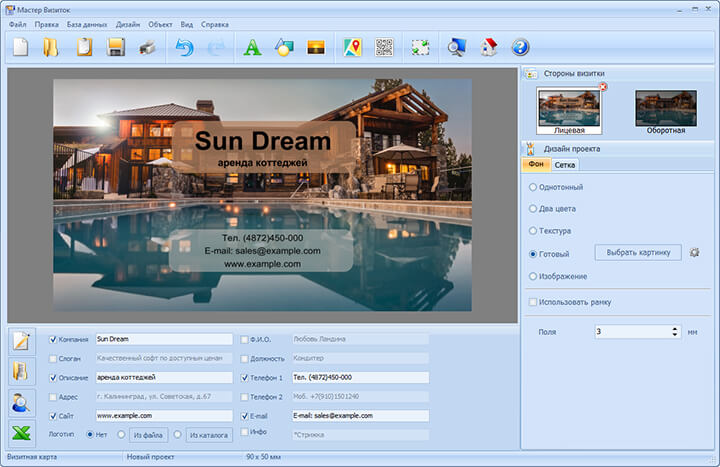
Сравните размеры элементов на масштабе 100%. Имя и компания должны читаться первыми, телефон и сайт — без увеличения экрана, а второстепенная строка не должна конкурировать с основным контактом. Выравнивайте элементы по общим вертикальным и горизонтальным линиям. Случайные отступы заметнее, чем отсутствие декоративной рамки.
Шаг 4. Добавьте оборотную сторону
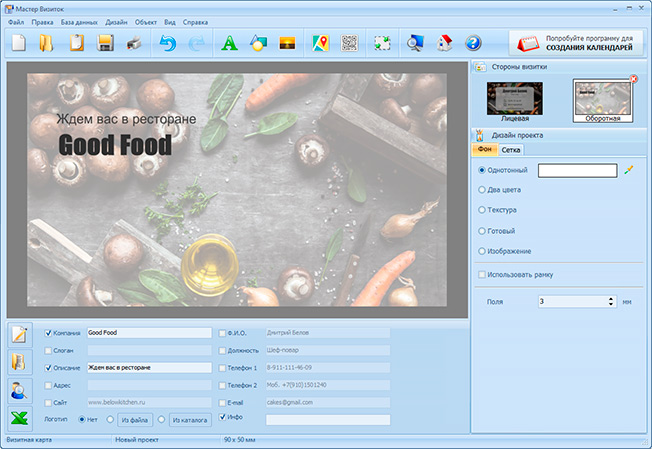
Нажмите «Создать оборотную сторону». Можно скопировать лицевую часть и заменить содержимое либо собрать новый дизайн. Практичный оборот содержит одно действие: QR-код, список из трёх–пяти услуг, карту, промокод или данные на втором языке. Не дублируйте всю лицевую сторону без причины.
Шаг 5. Вставьте QR-код
Нажмите «QR-код» на верхней панели, введите адрес сайта или другую поддерживаемую строку и нажмите «Применить». После вставки измените размер, не искажая пропорции, и отодвиньте код от края. Адрес лучше вести на короткую мобильную страницу, а не на тяжёлый PDF или форму, требующую входа.

Шаг 6. Сохраните проект и подготовьте печать
Сначала сохраните редактируемый проект через «Файл» → «Сохранить проект». Затем откройте «Печать». В окне раскладки выберите бумагу, ориентацию, количество карточек, поля, расстояние между экземплярами и маркеры обрезки. Не полагайтесь на автоматическую раскладку без теста: принтер может иметь непечатаемые поля и масштабировать документ.
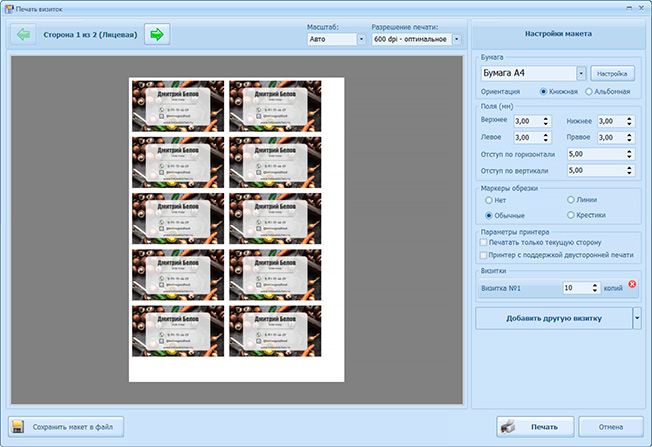
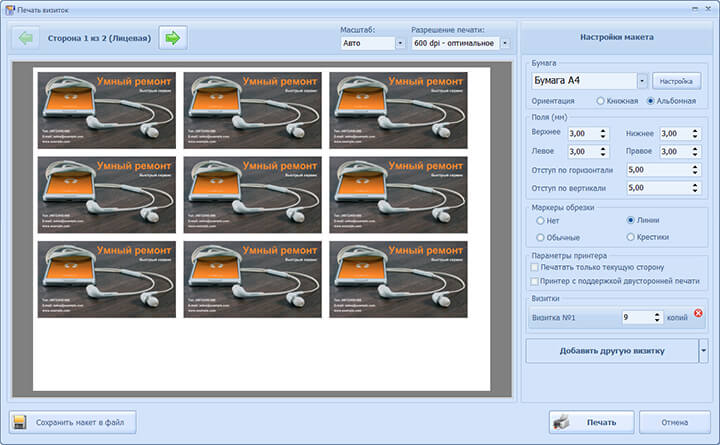
Перед тиражом распечатайте один лист на обычной бумаге, вырежьте карточку и приложите её к визитнице. Проверьте размер, расположение оборота, читаемость мелких строк и QR-код. Только после этого загружайте плотную бумагу или передавайте файл в типографию.
Плюсы
- специализированный формат проекта и готовая раскладка для печати;
- каталог шаблонов и возможность начать с чистого макета;
- лицевая и оборотная стороны в одном проекте;
- встроенное добавление QR-кода, текста, фона и изображений;
- сохранение проекта для последующего обновления контактов.
Минусы
- программа ориентирована на Windows и не заменяет нативный редактор на macOS или Linux;
- готовый шаблон всё равно требует проверки полей, контраста и требований типографии;
- для сложной ручной ретуши и профессиональной цветоподготовки удобнее отдельный графический или издательский редактор.
Как сделать визитку на Windows в других программах
Универсальные редакторы подходят, когда программа уже установлена или требуется особый рабочий процесс. Их главное отличие от специализированного конструктора — размер, вылеты, оборотную сторону и раскладку на листе часто приходится создавать вручную.
Как сделать визитку в Microsoft Word по шаблону
Откройте «Файл» → «Создать» и введите в строке поиска «визитные карточки» или business cards. Выберите шаблон с несколькими карточками на листе. Проверьте размер ячейки и листа до замены текста: разные шаблоны рассчитаны на разные заготовки и стандарты.

Заполните первую карточку: выделите текст-заполнитель и введите собственные данные. Для логотипа используйте «Вставка» → «Рисунки». После вставки задайте обтекание и размер, чтобы изображение не сдвинуло соседние строки. Удалите декоративные элементы, которые не поддерживают фирменный стиль.


Некоторые шаблоны синхронизируют карточки автоматически, другие требуют скопировать готовую первую ячейку во все остальные. Перед печатью сравните каждую карточку на листе. Нажмите Ctrl+P. Если Word для Интернета предлагает открыть PDF, распечатайте PDF и отключите масштабирование страницы.

Как сделать визитку в Word через таблицу
Создайте пустой документ и установите поля страницы с учётом непечатаемой области принтера. Вставьте таблицу 2×5 через «Вставка» → «Таблица». Такой лист вмещает десять карточек стандартного горизонтального формата, но точное количество зависит от размера карточки, полей и интервалов.
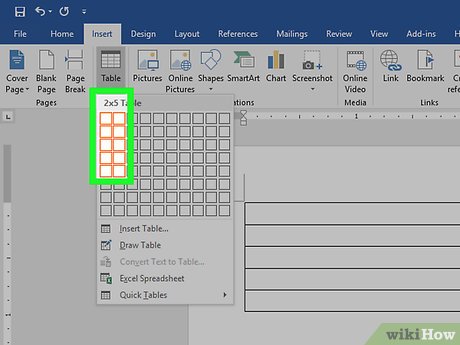
Откройте «Свойства таблицы». На вкладке строки задайте точную высоту с режимом «Точно», на вкладке столбца — ширину. Отключите автоматическое изменение размера по содержимому. Во внутренних полях ячейки оставьте запас для текста. Границы таблицы можно использовать как линии реза на пробной печати, но перед передачей в типографию согласуйте, нужны ли они в файле.

Соберите одну карточку в первой ячейке. Используйте обычные абзацы или текстовые поля, но не смешивайте несколько способов без необходимости. После проверки скопируйте содержимое во все ячейки. Для оборотной стороны создайте вторую страницу с той же таблицей и проведите тест двусторонней печати: направление переворота зависит от принтера.

Ограничение Word: редактор удобен для текста и простого логотипа, но сложные фоновые изображения, точные вылеты и цветоподготовка требуют дополнительного контроля. Не отправляйте типографии документ DOCX как единственный файл: сохраните PDF и проверьте его размер.
Как сделать визитку в Microsoft PowerPoint
В PowerPoint каждая сторона визитки может быть отдельным слайдом. Откройте «Конструктор» → «Размер слайда» → «Настроить размер слайдов» и задайте ширину и высоту из требований печати. Не увеличивайте страницу в десять раз ради качества: качество растровых изображений определяется их исходным разрешением, а текст и фигуры остаются векторными при корректном PDF-экспорте.
Через «Вставка» добавьте фигуры, надписи и изображения. Для фона используйте «Формат фона». Выделяйте связанные элементы и применяйте «Группировать», чтобы они перемещались как единый блок. Дублируйте слайд для оборотной стороны, затем замените содержимое.

Сохраните исходник PPTX и экспортируйте PDF. Откройте PDF в просмотрщике, проверьте фактический размер страницы и убедитесь, что фон доходит до края вылета. PowerPoint удобен для геометрического дизайна и текста, но не предназначен для точной цветоделённой предпечатной подготовки.
Как сделать визитку в Adobe Photoshop
Photoshop подходит для карточки с фотографиями, текстурами, ретушью и сложным растровым фоном. Создайте документ через File → New. Укажите физический размер с вылетами, единицы измерения и разрешение, согласованное с типографией. Данные о ширине, высоте и разрешении можно проверить через Image → Image Size.
Включите линейки через View → Rulers и расставьте направляющие для линии реза и безопасной зоны. Фон протяните до внешней границы документа. Текст, логотип и QR-код держите внутри безопасной области. Создавайте элементы на отдельных слоях и давайте слоям понятные имена: «фон», «логотип», «имя», «контакты», «QR».
Логотип вставляйте как Smart Object, чтобы повторное масштабирование меньше повреждало исходник. Текст не растрируйте до завершения согласования. Для оборотной стороны создайте отдельный документ того же размера или используйте монтажные области. Сохраните рабочий файл PSD, затем подготовьте копию для печати в согласованном формате.
Ограничение Photoshop: растровый редактор не заменяет издательскую систему. Мелкий текст и логотипы лучше сохраняются в векторном виде. Перед экспортом уточните профиль и формат PDF у типографии; не переводите файл в CMYK произвольно, когда печать предоставляет собственный профиль или выполняет конвертацию сама.
Как сделать визитку в ФотоМАСТЕР
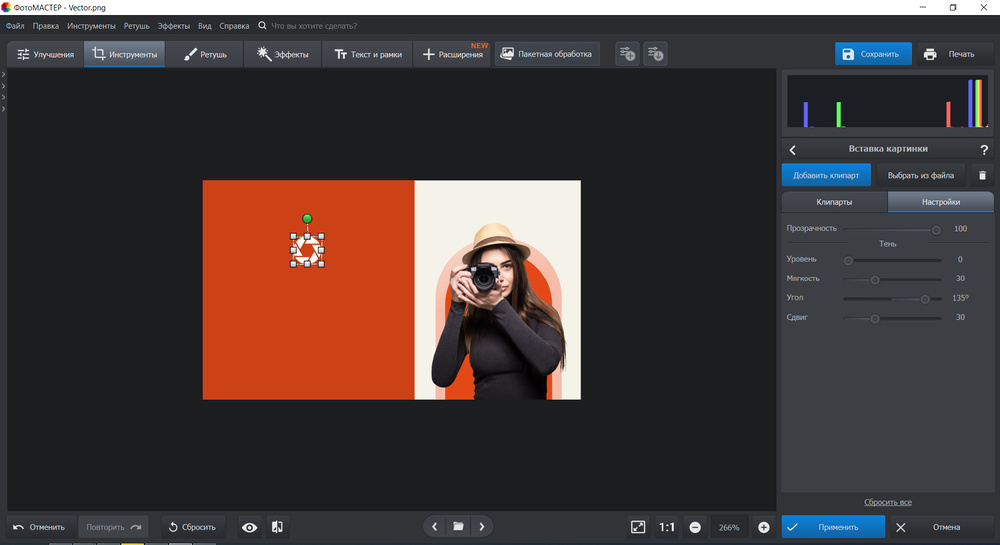
ФотоМАСТЕР удобен для карточки, в которой основную роль играет фотография: портрет специалиста, интерьер, товар или фактурный фон. Создайте чистое изображение нужных пропорций, добавьте фотографию и кадрируйте её так, чтобы значимые детали не попадали под текст и обрезку.
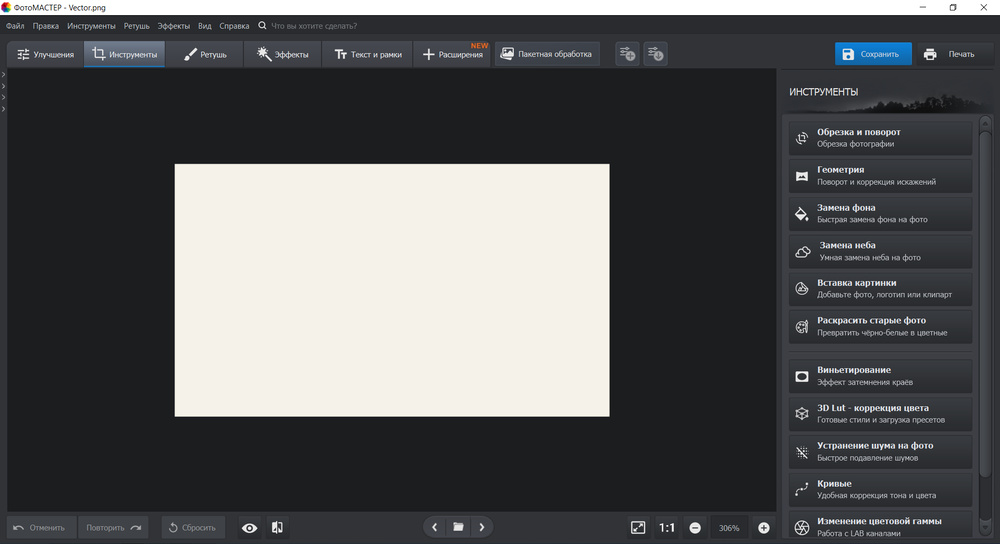
Инструмент кадрирования помогает сформировать фон. Затем добавьте надписи, задайте шрифт, размер, цвет и выравнивание. Для контактов используйте несколько отдельных текстовых объектов, а не один длинный абзац: так проще сохранить ровную сетку и изменить отдельную строку.
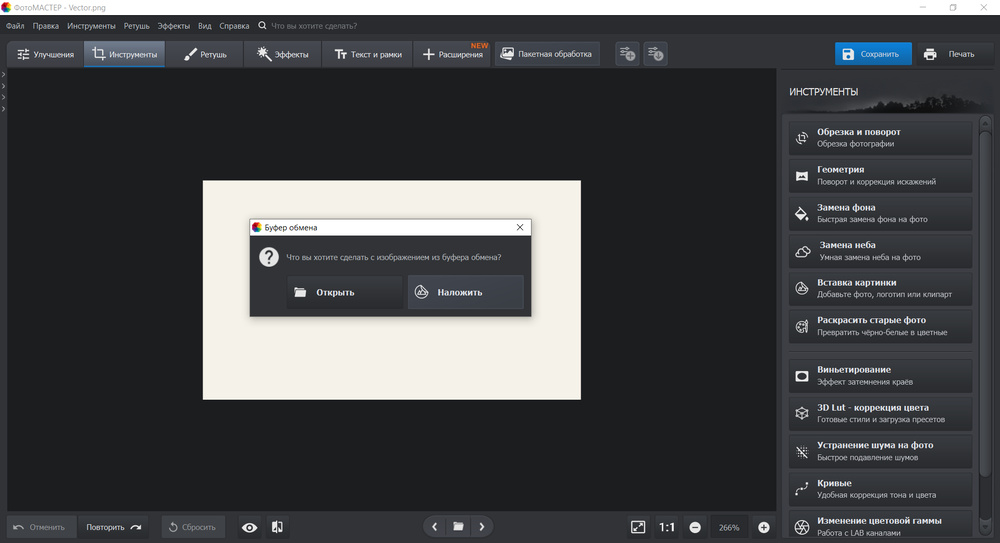

Добавьте логотип или QR-код как отдельное изображение. Перед сохранением увеличьте макет и проверьте края букв и графики. Сохраните рабочую копию и экспортируйте изображение без дополнительного сжатия. Для типографии растровый файл подходит только при соответствии техническим требованиям; PDF с векторным текстом такой редактор не заменяет.
Как сделать визитку в GIMP
GIMP подходит для бесплатной ручной сборки растрового макета. Откройте File → New, введите ширину и высоту документа с учётом вылетов и раскройте расширенные параметры. Физический размер и разрешение проверяются через Image → Print Size. До добавления объектов создайте направляющие для линии реза и внутренней безопасной зоны.
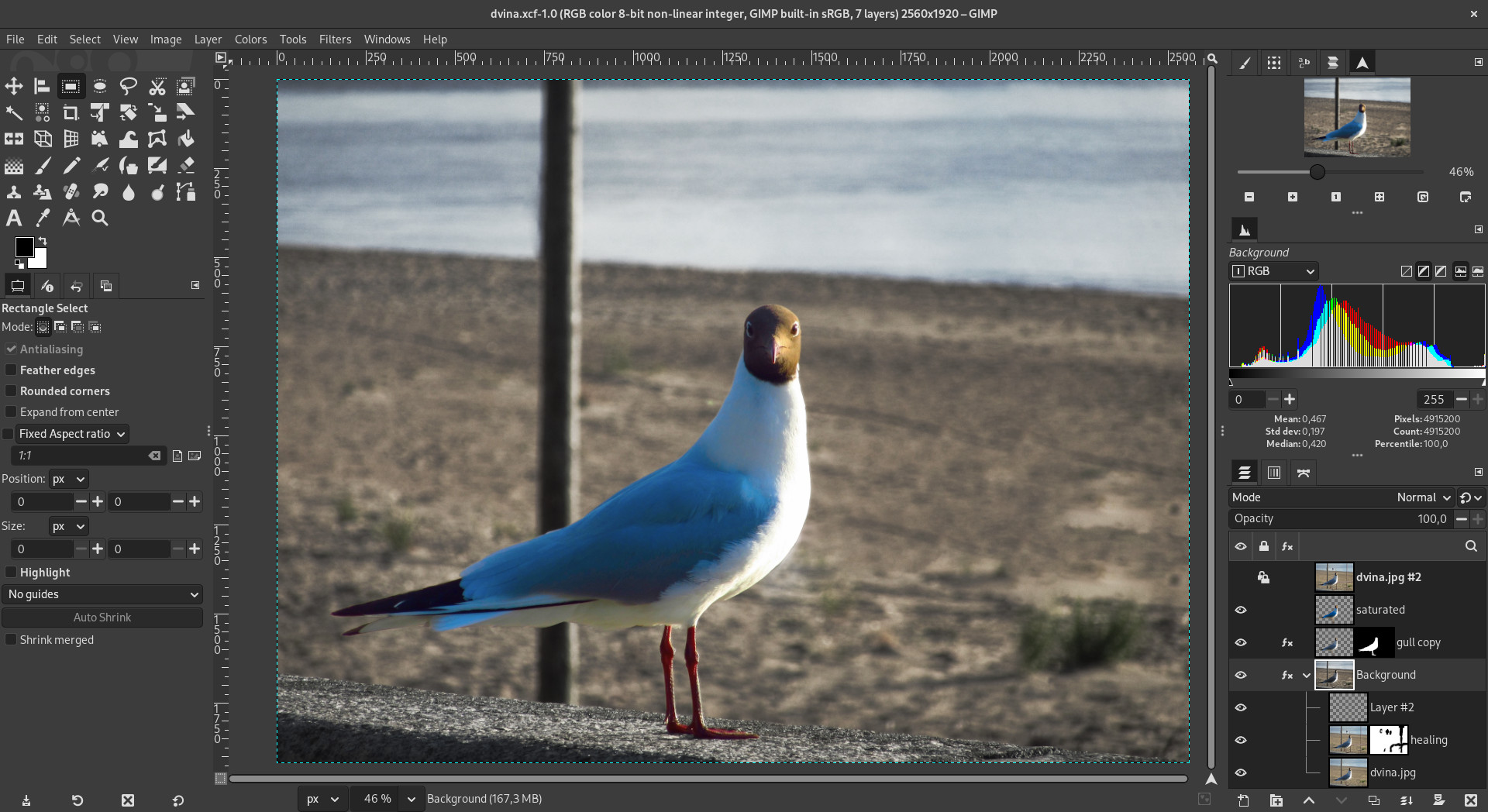
Фон разместите на нижнем слое и продолжите до внешнего края документа. Имя, специализацию, телефон и сайт создавайте отдельными текстовыми слоями: так проще менять кегль, интервалы и выравнивание. Логотип импортируйте на отдельный слой, масштабируйте инструментом Scale с сохранением пропорций и проверьте края при увеличении. Для оборотной стороны создайте второй файл с теми же размерами либо сохраните копию лицевой стороны и замените содержимое.
Рабочий проект сохраняйте в XCF через File → Save: формат удерживает слои и позволяет обновить контакты. Для передачи результата используйте File → Export As. PNG сохраняет резкие края и прозрачность, JPEG применяет сжатие. Если типография принимает только PDF, соберите согласованный PDF в издательской программе или передайте экспортированные стороны по её инструкции. Плюс: бесплатные слои, направляющие и ручной контроль растрового фона. Ограничение: вылеты, стороны, цвет и раскладка контролируются вручную.
Как сделать визитку в Scribus
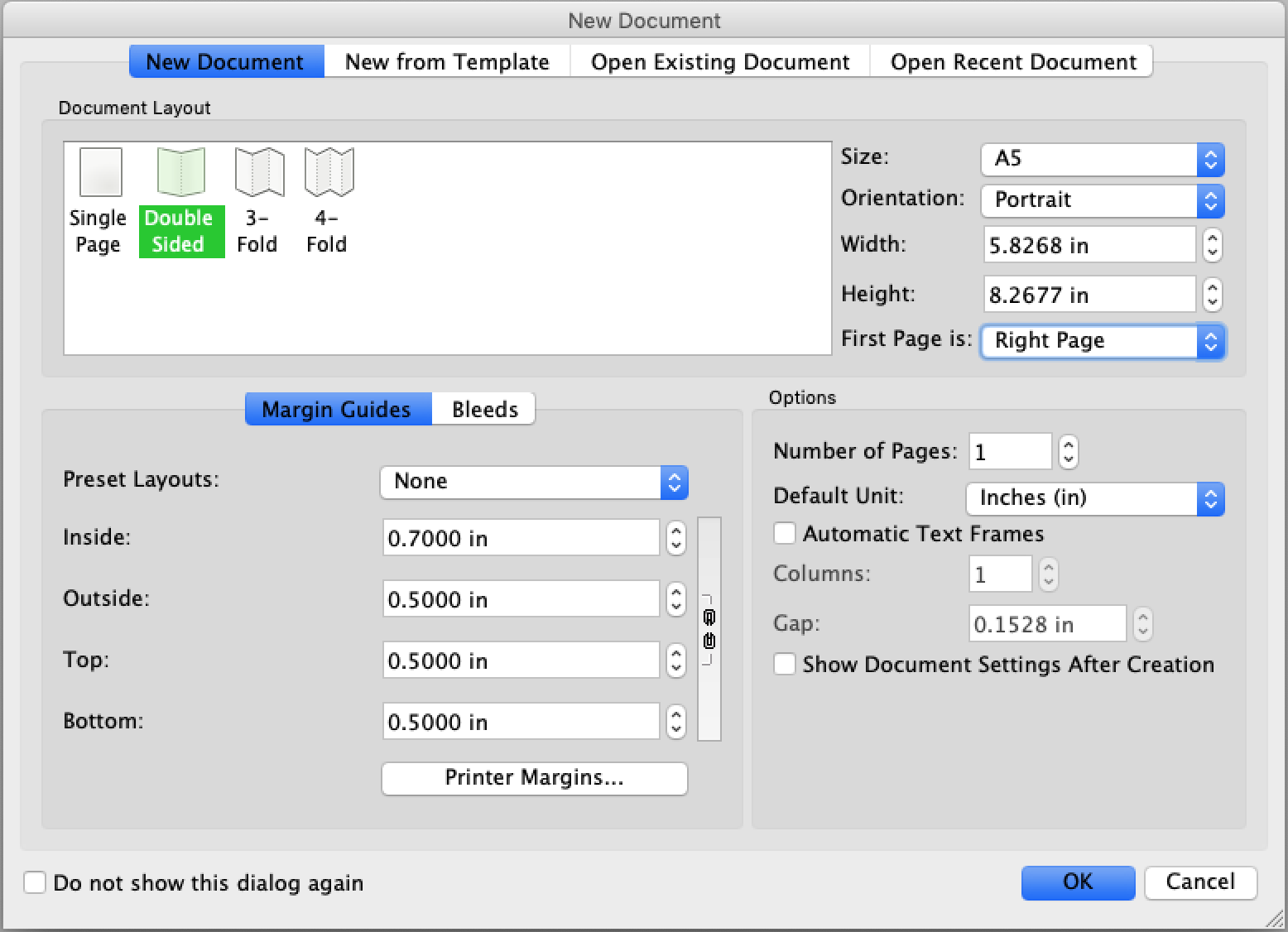
Scribus предназначен для печатной вёрстки и подходит, когда важны миллиметры, вылеты, страницы и контроль PDF. В окне нового документа выберите миллиметры, задайте готовый размер карточки, откройте вкладку Bleeds и внесите значения из технического задания типографии. Создайте две страницы одинакового размера: первую для лицевой стороны, вторую для оборотной.
Текст размещайте в текстовых рамках, логотип и фотографии — в графических. Для имени, должности и контактов создайте абзацные стили, чтобы одинаково оформить обе стороны и серию карточек сотрудников. Фоновые изображения должны доходить до внешней границы вылетов, а текстовые рамки — оставаться внутри безопасной зоны. В панели свойств задавайте точные координаты и размеры вместо выравнивания на глаз.
Перед экспортом запустите проверку документа, устраните отсутствующие изображения, переполнение текстовых рамок и проблемы шрифтов. Затем сформируйте PDF с параметрами, которые принимает типография, и откройте его в независимом просмотрщике. Плюс: точная структура страниц, рамок, стилей и печатного PDF. Ограничение: интерфейс требует больше времени на освоение, чем шаблонный конструктор.
Как сделать визитку онлайн
Браузерные редакторы не требуют установки и подходят для разовой задачи, совместного согласования или работы с разных компьютеров. Перед началом создайте учётную запись, проверьте доступность экспорта PDF и отметьте платные элементы. Шаблон с платной фотографией или шрифтом может не выгрузиться в нужном виде без оплаты.
Как сделать визитку в Canva
Откройте формат Business Card или задайте собственный размер. Выберите шаблон с подходящей структурой, замените текст и загрузите логотип через раздел загрузок. Для оборотной стороны добавьте вторую страницу. Включите отображение полей и вылетов, чтобы фон продолжался за линию реза, а текст оставался внутри безопасной зоны.
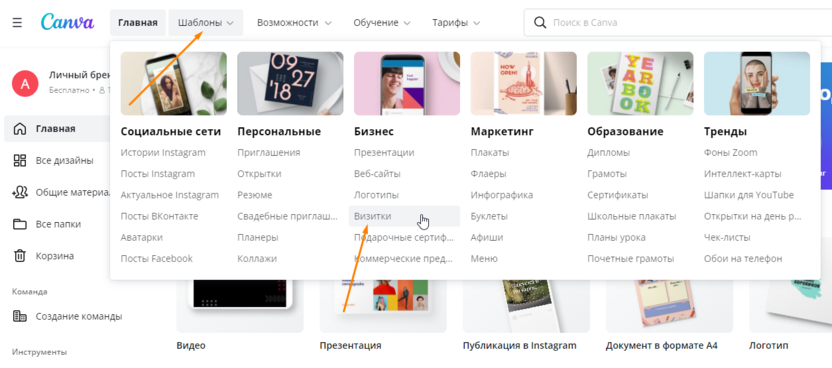
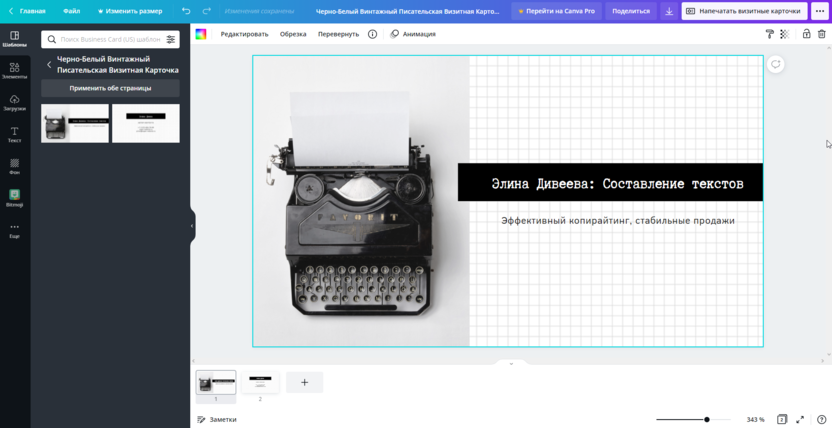
Для печати используйте Share → Download → PDF Print. В параметрах экспорта включите метки реза и вылеты, когда это соответствует требованиям типографии. После выгрузки откройте PDF и проверьте обе страницы. Для цифровой отправки можно дополнительно сохранить PNG, но PNG не должен быть единственным файлом для профессиональной печати без согласования.
Ограничения: часть шаблонов, изображений, шрифтов и инструментов может относиться к платному плану. Проверяйте значок платного ресурса до завершения макета. В браузерном редакторе также проще случайно изменить масштаб или положение объекта, поэтому фиксируйте финальную копию PDF.
Как сделать визитку в VistaCreate
Выберите формат Business Card, откройте шаблон и замените текстовые блоки. Собственные изображения загружаются в медиатеку проекта. Для оборотной стороны добавьте страницу и скопируйте общие фирменные элементы. Выровняйте текст по сетке, проверьте интервалы и удалите декоративные элементы, которые уменьшают читаемость.
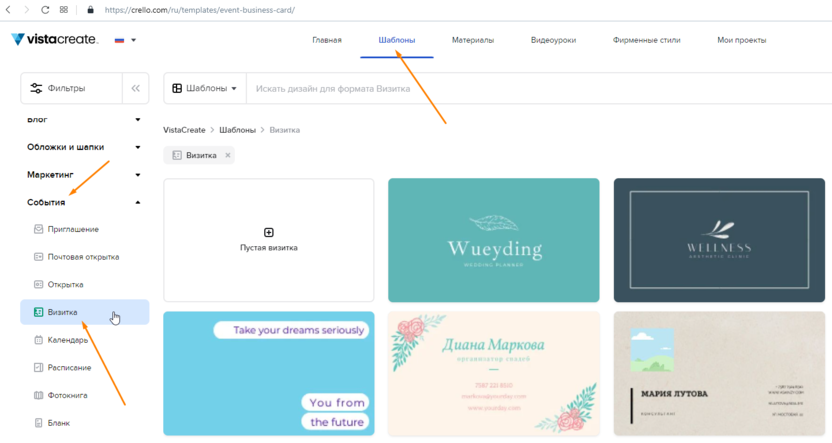

Для передачи результата выбирайте формат, который принимает типография. PNG и JPG подходят для предварительного просмотра и цифровой раздачи; печатный PDF предпочтительнее, когда сервис и требования печати его поддерживают. Проверьте, не заменился ли шрифт и не обрезались ли элементы после скачивания.
Как сделать визитку в Figma
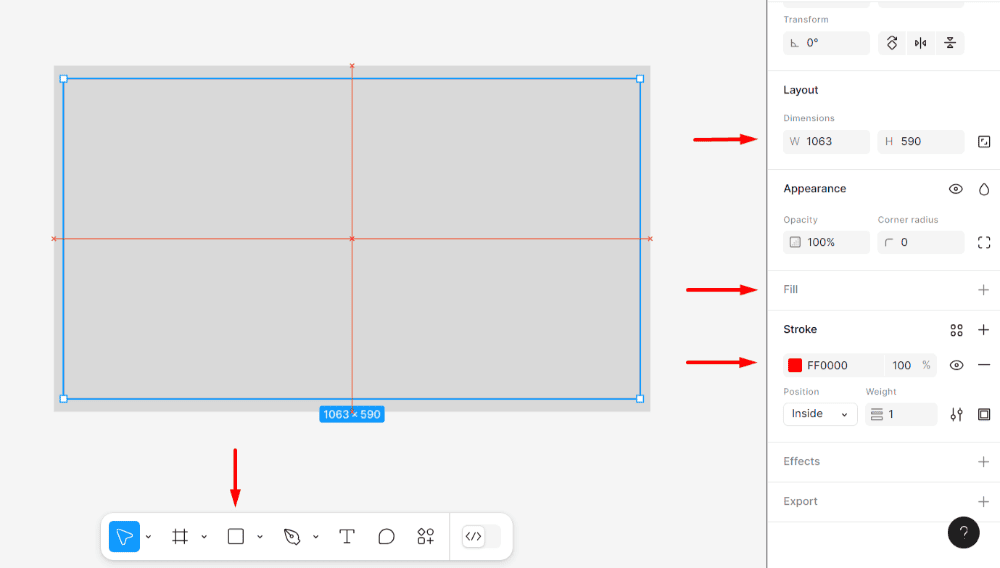
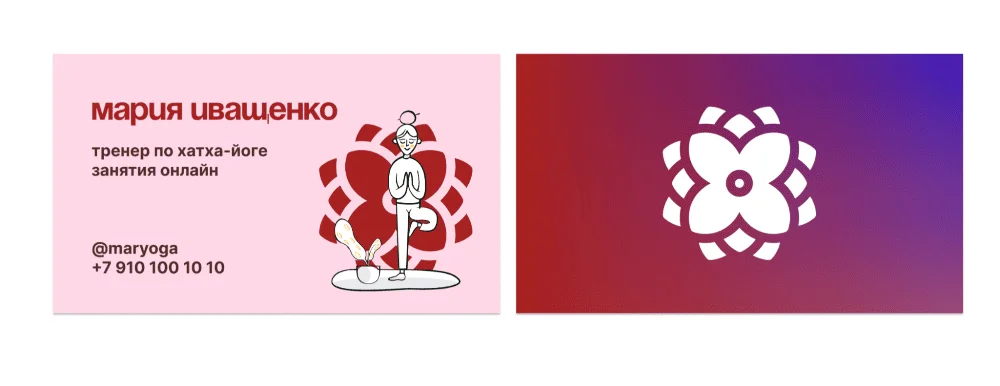
Создайте фрейм инструментом Frame. Figma использует экранные единицы, поэтому физический размер и вылеты необходимо согласовать с последующим печатным процессом. Создайте отдельные фреймы для лицевой и оборотной сторон. Включите линейки и добавьте Layout grid или направляющие для внутренних отступов.
Текстовые стили задайте отдельно для имени, должности и контактов. Цвета сохраните как стили или переменные, чтобы обе стороны оставались согласованными. Логотип лучше вставлять вектором. Для повторяющихся карточек сотрудников создайте компонент и заменяйте только текстовые поля.

Выделите оба фрейма и добавьте PDF в секции Export правой панели. Figma также экспортирует PNG, JPG и SVG. Поскольку Figma ориентирована на экранный RGB-дизайн, перед печатью необходимо проверить требования к цвету и PDF. Не обещайте типографии CMYK только на основании внешнего вида макета.
Сильная сторона: компоненты, стили, совместная работа и быстрая замена данных. Ограничение: физические единицы, цвет и предпечатные параметры контролируются менее прямо, чем в издательских программах.
Как сделать визитку в Google Презентациях
Откройте новую презентацию и выберите «Файл» → «Настройки страницы» → «Другой». Задайте размер карточки с учётом требований печати. Удалите стандартные текстовые заполнители. Через «Вставка» добавьте изображение, фигуры и текстовые поля. Слайд 1 используйте для лицевой стороны, слайд 2 — для оборотной.
Сгруппируйте элементы и дублируйте страницу для второго варианта. Выгрузите проект через «Файл» → «Скачать» → «Документ PDF». Откройте PDF, проверьте размер страницы и положение элементов. Google Презентации подходят для простого геометрического макета, но не дают полноценного предпечатного контроля.
Как сделать визитку в Fotor
В каталоге шаблонов найдите Business Card, выберите макет и замените текст. Загрузите логотип и собственное изображение, затем настройте фон, шрифты и выравнивание. Проверьте, какие элементы шаблона доступны в выбранном тарифе до финальной выгрузки.
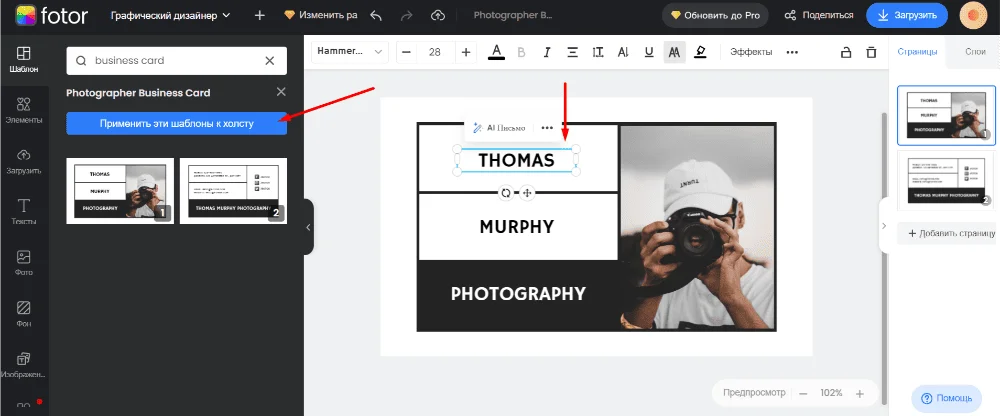
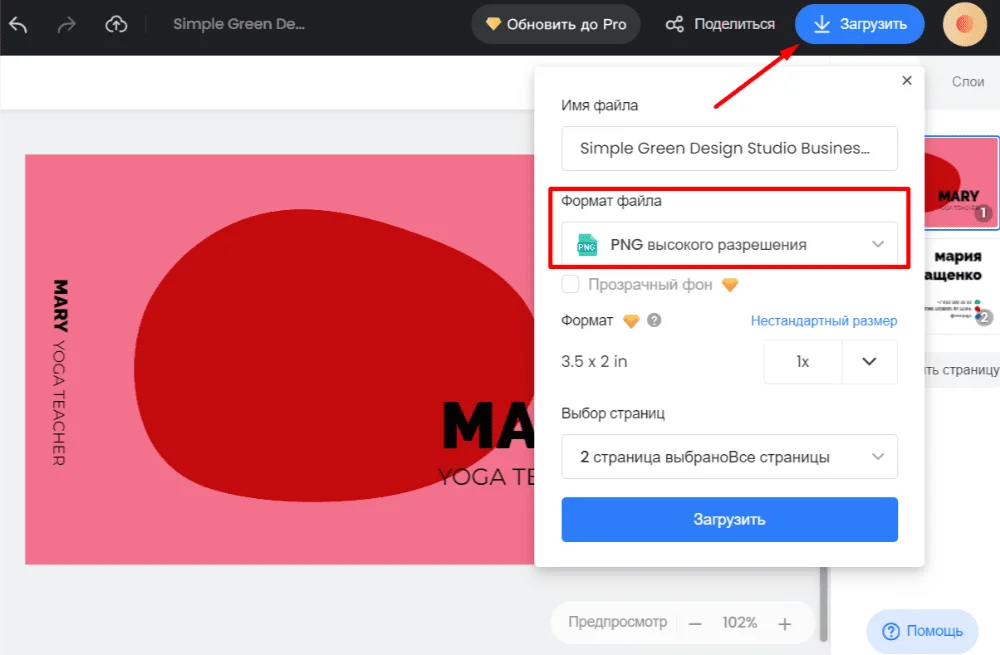
Fotor удобен для быстрого шаблонного результата и цифровой карточки. Для типографии сначала проверьте доступный формат экспорта, фактический размер, вылеты и качество изображений. Не увеличивайте маленький PNG после скачивания: повторное масштабирование не добавляет деталей.
Как сделать визитку в SUPA
Выберите шаблон визитки, замените текст и добавьте элементы через панель редактора. Отдельно подготовьте вторую страницу и проверьте единый стиль. SUPA полезна для русскоязычного браузерного процесса, однако наличие нужного формата экспорта и платных элементов необходимо проверять в самом проекте.
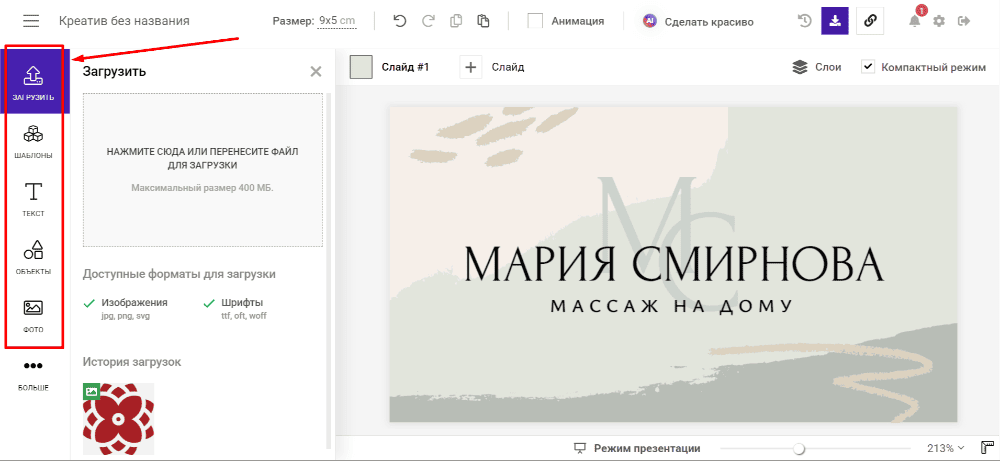
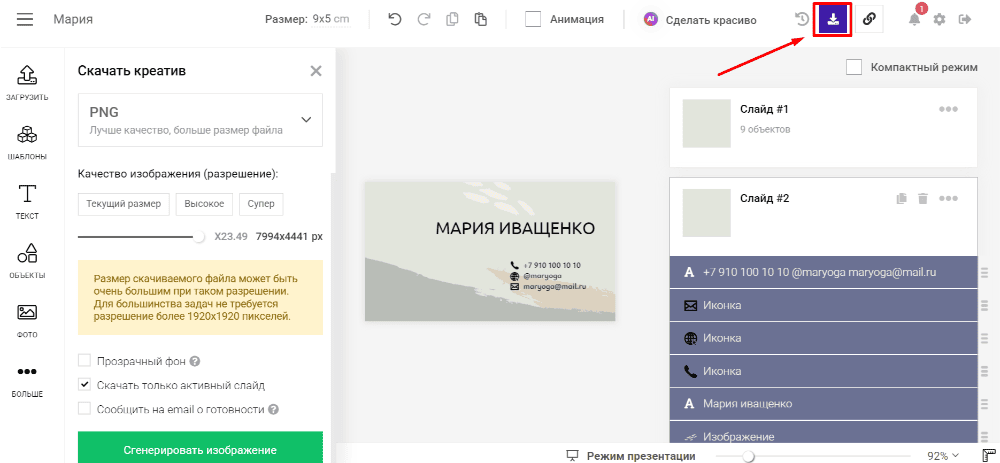
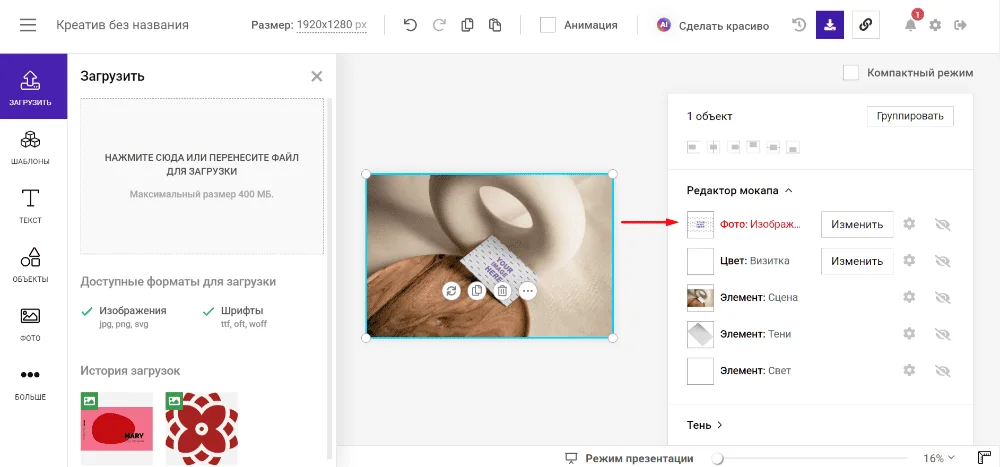
Используйте мокап только для визуальной оценки: он показывает, как карточка выглядит в руке или на столе, но не подтверждает правильность размера, вылетов и PDF. Эти параметры проверяются по исходному файлу.
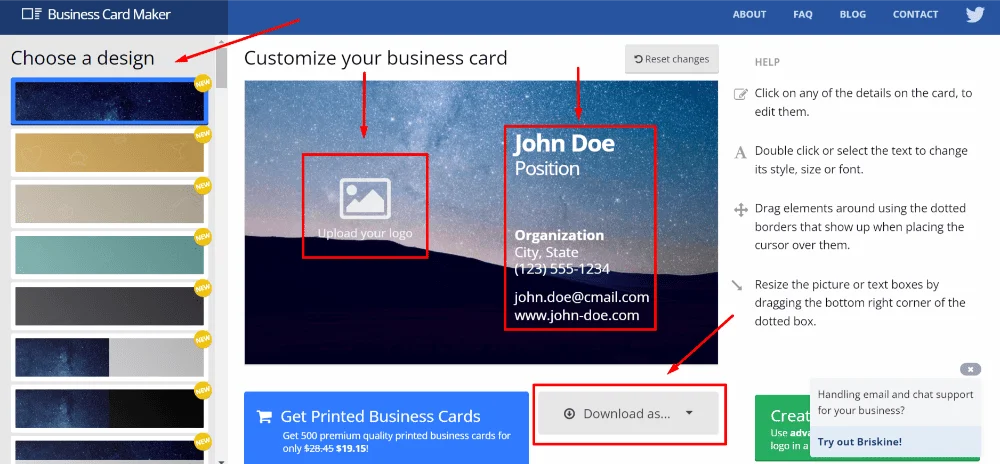
Как сделать визитку в BizCardMaker
BizCardMaker строит карточку из контактных полей и шаблона. Заполните имя, должность, компанию, телефон, адрес и сайт, загрузите логотип, выберите оформление и проверьте предварительный просмотр. Сервис экспортирует PDF или JPG; PDF с вылетами и метками реза подходит только после сопоставления с требованиями печати.
Как сделать визитку в PrintDesign
PrintDesign связывает редактор с параметрами полиграфического изделия. Откройте раздел визиток, выберите стандартную карточку 90×50 мм, вертикальный вариант 50×90 мм, евровизитку 85×55 мм либо задайте собственный размер. Затем выберите «Сделать с нуля» или каталог шаблонов. После открытия редактора замените текст, загрузите логотип, проверьте обе стороны и предупреждения о зоне реза.
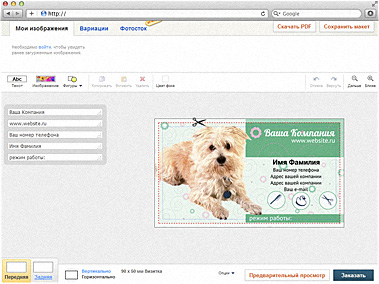
Перед завершением сравните размер готового изделия и размер макета с вылетами. Сервис позволяет сохранить проект в облаке и получить файл, но возможность скачивания и её стоимость проверяются до детальной правки. Такой маршрут удобен, когда печать заказывается в той же системе. Для переноса макета в другую типографию сначала получите самостоятельный файл и проверьте его параметры.
Как сделать визитку в PRINTUT
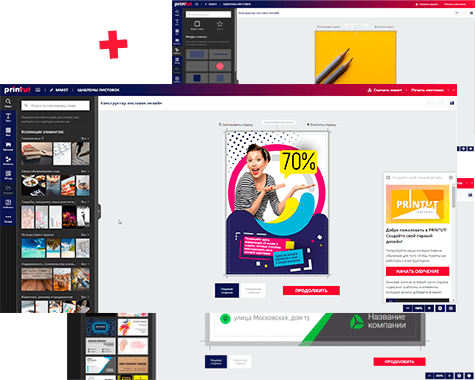
В PRINTUT откройте конструктор, выберите формат и ориентацию, затем перетащите шаблон в рабочую область либо начните с пустой стороны. Левая панель содержит шаблоны и элементы, верхняя панель — действия отмены, возврата и сохранения, а инструменты выбранного объекта управляют шрифтом, цветом, прозрачностью, выравниванием и слоями. Для макета доступны лицевая и оборотная стороны.

В параметрах рабочей области включите сетку, зону безопасности и область обрезки. Разместите текст и логотип, затем переключитесь на оборотную сторону. Сервис поддерживает собственные изображения, иконки, фигуры и импорт заранее подготовленного QR-кода. После проверки можно скачать PDF или перейти к заказу печати. PDF для A4 и производственной раскладки используйте только после проверки масштаба и ориентации.
Как сделать визитку в Adobe Express
Adobe Express содержит отдельный каталог шаблонов Business Card и браузерный редактор. Найдите формат визитки, выберите бесплатный шаблон либо пустой дизайн, затем замените имя, должность и контакты. Собственные логотипы и фотографии добавляются через загрузку медиафайлов. Для оборотной стороны создайте вторую страницу и скопируйте фирменные элементы.
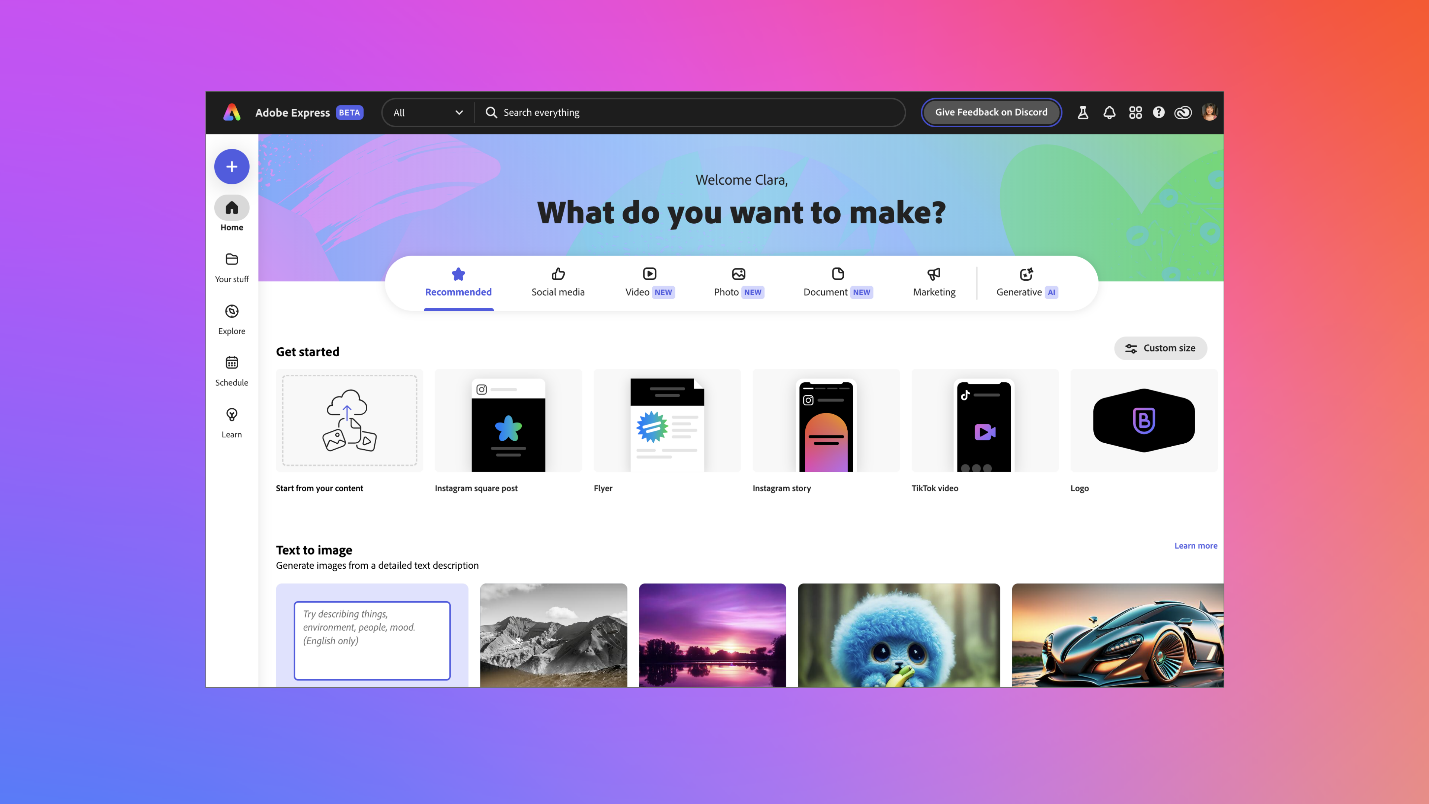
Проверьте платные ресурсы до финальной правки: премиальный шаблон, фотография или шрифт могут ограничить выгрузку. Для завершения используйте Download и выберите доступный формат. PDF предназначен для печатного сценария, PNG или JPEG — для цифровой отправки и предварительного просмотра. После выгрузки откройте файл отдельно и проверьте размер страницы, обе стороны и положение элементов.
Плюс: большой выбор готовых композиций, фирменных ресурсов и совместного согласования. Ограничение: часть ресурсов и функций относится к платному режиму, а предпечатные параметры необходимо сопоставлять с требованиями типографии.
Как сделать цифровую визитку
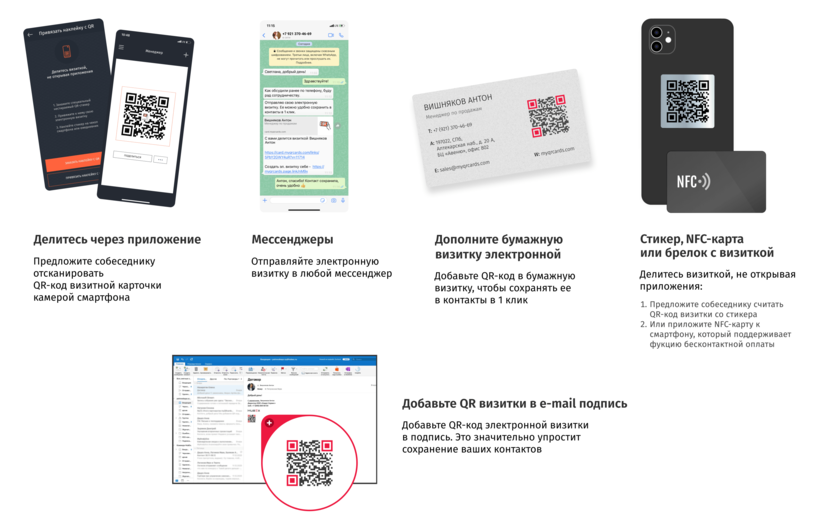
Цифровая визитка — веб-страница или карточка с контактами, которую открывают по ссылке или QR-коду. Она не является печатным макетом. Её преимущество — контакты можно обновить без перепечатки бумажного тиража. Ограничение — страница зависит от сервиса, интернета и настроек публичности.
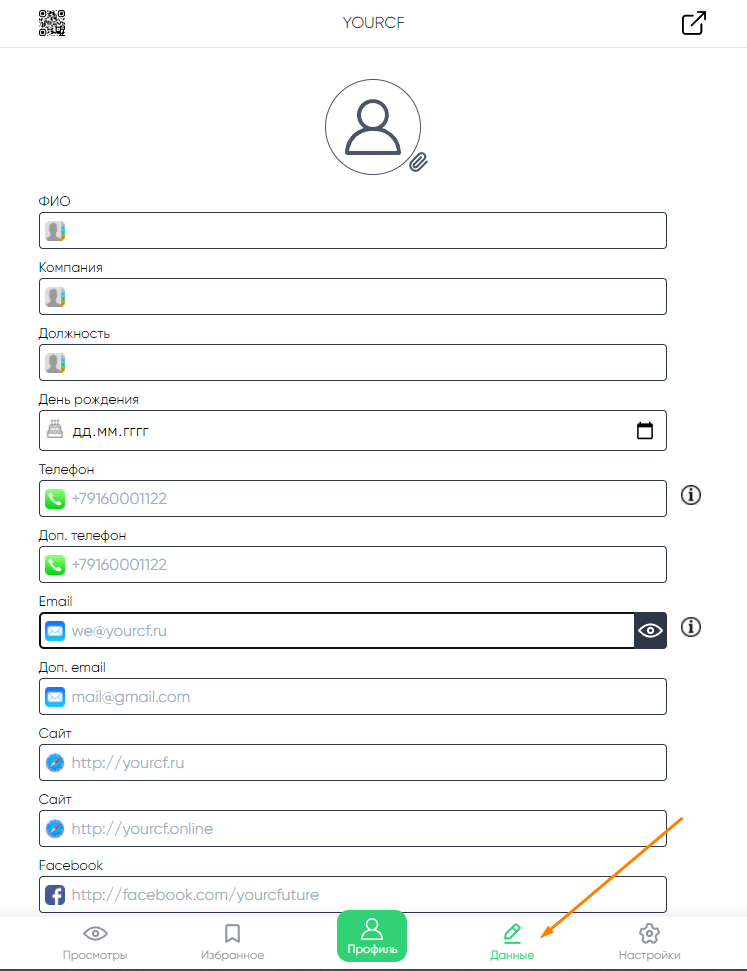
YOURCF
На стартовой странице нажмите «Создать» или «Зарегистрироваться», заполните контактные поля и сформируйте онлайн-визитку. После публикации откройте страницу в режиме инкогнито, чтобы увидеть её так же, как новый получатель. Проверьте телефон, ссылки, фото и QR-код.
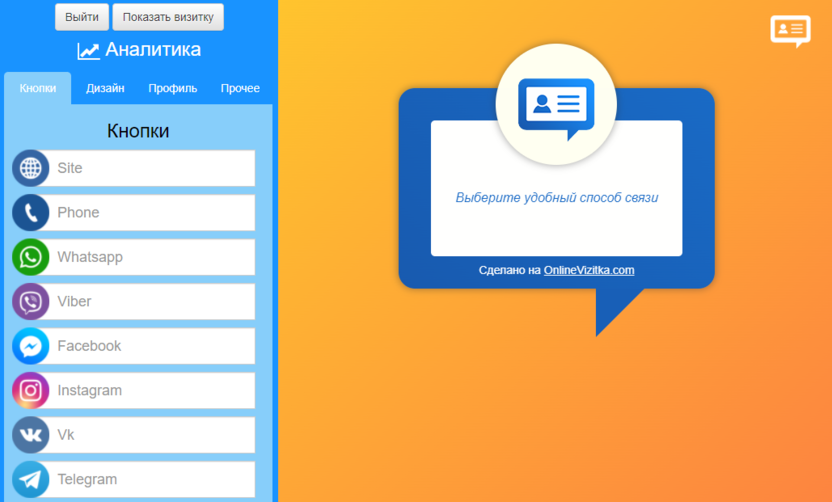
Онлайн-Визитка
Старый адрес Онлайн-Визитки перенаправляет на сервис СМС-Визитка. Это другой сценарий: контактное сообщение отправляется после звонка или вручную через поддерживаемые каналы. Не представляйте его как обычный конструктор печатной карточки. Перед подключением проверьте разрешения приложения, условия отправки сообщений и текст, который получит клиент.
EGO.CARDS
Нажмите «Создать визитку», заполните имя, телефон, социальные сети и описание компании. Сервис формирует уникальную ссылку и QR-код. QR можно разместить на обороте бумажной карточки. Получатель открывает страницу в браузере и сохраняет контакты.
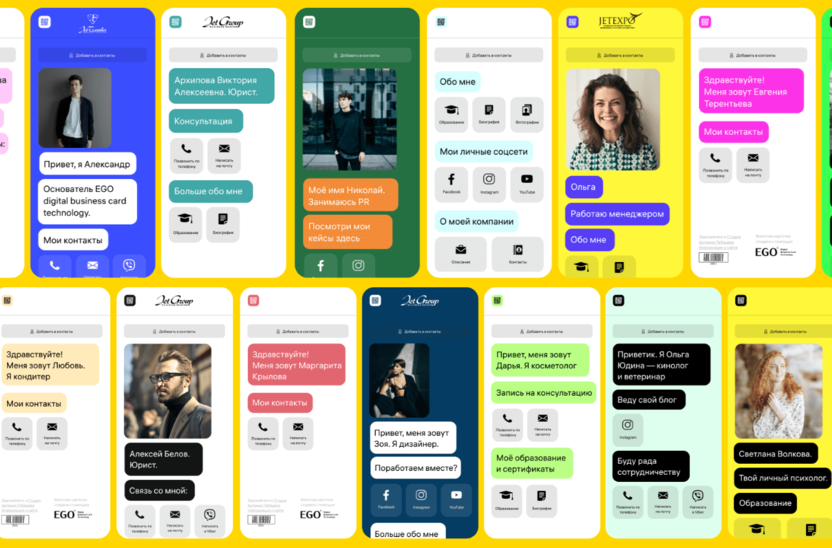
Преимущество цифрового профиля — номер и ссылки можно изменить, сохранив прежний QR-код. Перед публикацией удалите лишние личные данные. Статистика просмотров полезна для оценки использования, но не заменяет согласие человека на дальнейшие коммуникации.
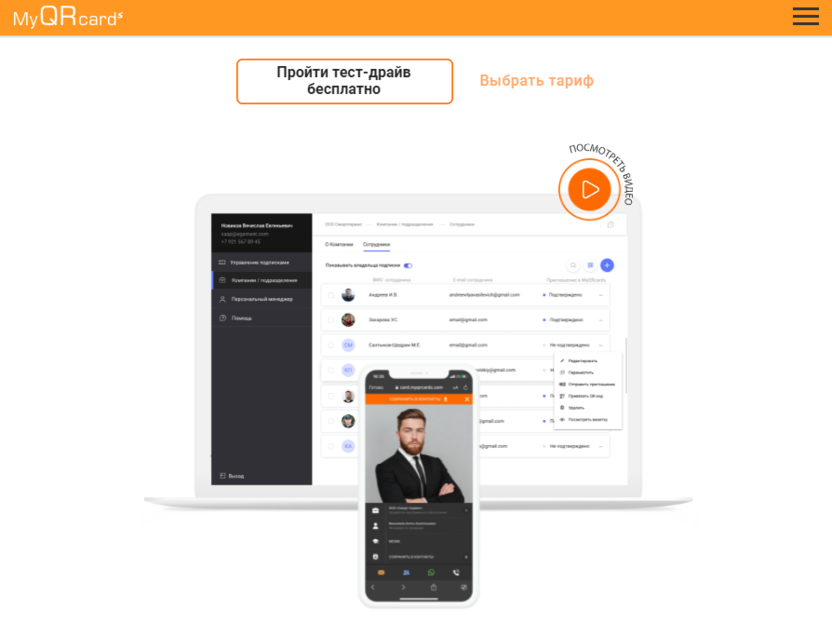
MyQRcards
Сервис предлагает создание электронной визитки и отдельный раздел дизайна. Заполните профиль, выберите оформление, добавьте ссылки и сгенерируйте QR-код. Откройте карточку на Android и iPhone, проверьте длину текста, кнопки и сохранение контакта.
Проверка цифровой визитки
- Откройте ссылку без входа в аккаунт.
- Нажмите каждый телефон, адрес, почту и социальную сеть.
- Отсканируйте QR-код с экрана и с пробной печати.
- Проверьте страницу через мобильный интернет, а не только домашний Wi-Fi.
- Сохраните контакт и сравните имя, компанию, телефон и почту.
- Убедитесь, что на странице нет личного адреса, резервного телефона или другого поля, которое не предназначено для публикации.
- Проверьте, как удалить или изменить карточку при смене работы.
Как сделать визитку на iPhone
Для iPhone подходит Business Cards Maker из App Store. Откройте приложение, выберите готовый шаблон или пустой макет и создайте профиль: имя, компанию, телефон, электронную почту, сайт и адрес. В редакторе можно добавлять текст, изображения, формы, логотип, фон и QR-код, менять цвет, градиент, обводку, тень и прозрачность объектов.
Замените фон, отредактируйте текстовые блоки и загрузите логотип из приложения «Фото». QR-код добавьте как отдельный элемент и проверьте его сканирование после сохранения. Приложение сохраняет карточку как изображение высокого разрешения для печати или цифровой отправки. Перед передачей в типографию проверьте размер в пикселях и уточните, принимает ли печать такой растровый файл: печатный PDF в этот мобильный маршрут не включён.
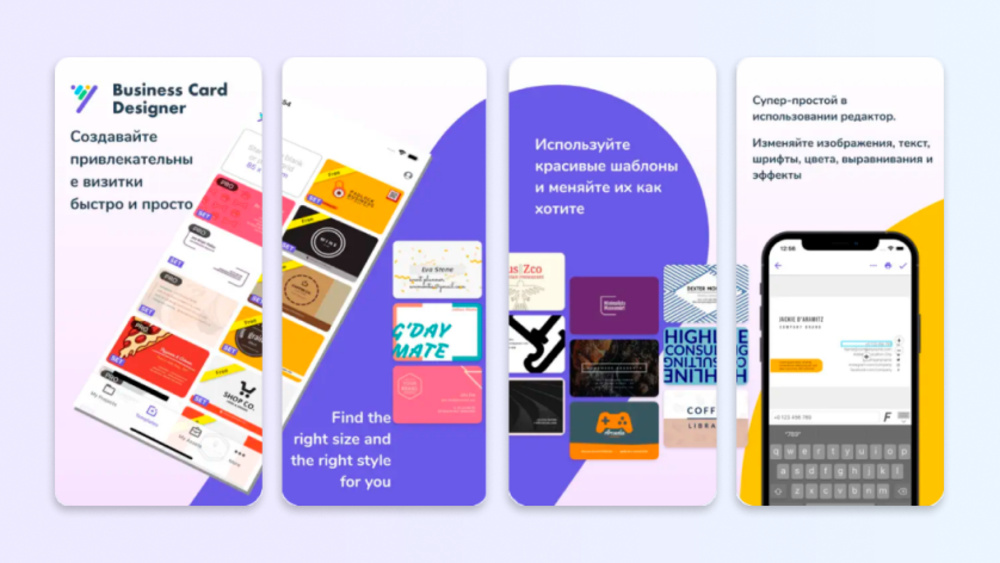
Ограничение мобильного процесса: на небольшом экране труднее заметить неровные отступы и мелкий текст. После экспорта откройте изображение на компьютере или планшете, проверьте его размеры в пикселях и сделайте пробную печать без автоматического растягивания. Покупки внутри приложения и платные шаблоны проверяйте до начала детальной правки.
Как сделать визитку на Android
Business & Visiting Card Maker с пакетом com.fotopix.businessCardMaker предлагает шаблоны, собственный размер, фотографию, логотип, фон, текст и наклейки. Откройте приложение и выберите готовый шаблон либо пользовательский размер. Сначала заполните профиль, затем отредактируйте каждую строку на карточке.
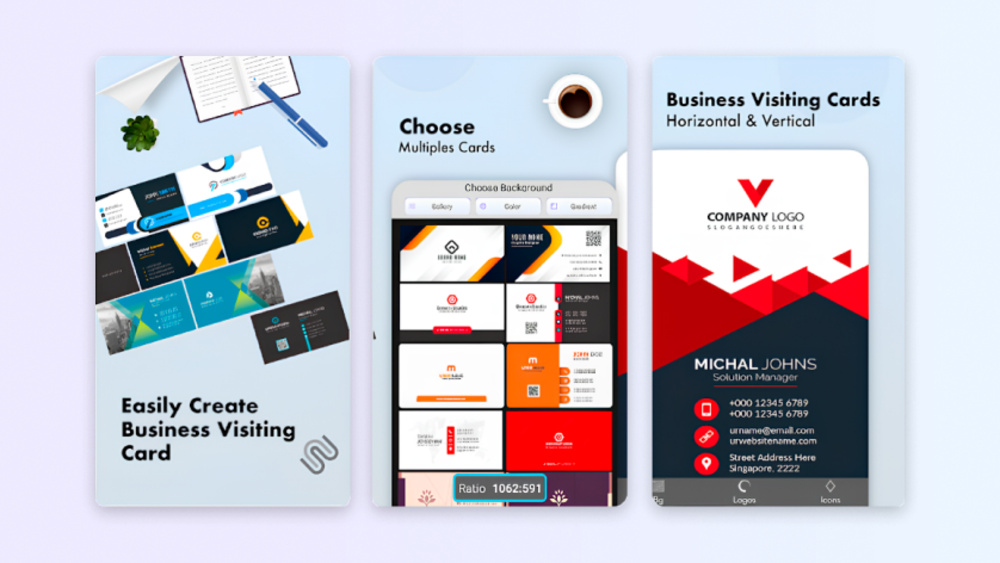
Загрузите логотип в хорошем качестве, настройте фон и удалите лишние декоративные элементы. Когда нужна двусторонняя карточка, сохраните лицевую и оборотную композиции как два отдельных изображения одинакового размера. Заранее подготовленный QR-код можно импортировать как изображение. После сохранения откройте результат в галерее, проверьте фактическое разрешение и убедитесь, что текст не стал размытым.
Мобильное приложение подходит для быстрой карточки и публикации в мессенджере. Для типографии нужен дополнительный контроль: приложение может экспортировать изображение без вылетов, печатного PDF или точного физического размера. Не отправляйте файл в тираж до проверки параметров.
Сравнение способов
| Способ | Платформа | Редактируемый исходник | Оборот | PDF и печать | Главный сценарий |
|---|---|---|---|---|---|
| Мастер Визиток | Windows | Проект программы | Да | Печать и раскладка внутри программы | Быстрый специализированный макет |
| Microsoft Word | Windows, браузер | DOCX | Отдельная страница | PDF и системная печать | Простой текстовый макет и лист из копий |
| Microsoft PowerPoint | Windows, macOS, браузер | PPTX | Отдельный слайд | Фигуры, текст и геометрический дизайн | |
| Adobe Photoshop | Windows, macOS | PSD | Отдельный документ или монтажная область | Экспорт по требованиям печати | Фотография и сложный растровый фон |
| ФотоМАСТЕР | Windows | Проект и изображение | Отдельный макет | Растровый экспорт | Карточка с фотографией |
| GIMP | Windows, macOS, Linux | XCF | Отдельный файл | Растровый экспорт | Бесплатная ручная сборка |
| Scribus | Windows, macOS, Linux | Проект Scribus | Отдельная страница | Печатный PDF | Точная печатная вёрстка |
| Canva | Онлайн, мобильные приложения | Облачный проект | Вторая страница | PDF Print | Шаблон без установки |
| VistaCreate | Онлайн, мобильные приложения | Облачный проект | Вторая страница | Зависит от экспорта проекта | Быстрый браузерный шаблон |
| Figma | Онлайн, настольное приложение | Файл Figma | Отдельный фрейм | PDF, PNG, JPG, SVG | Система компонентов и совместная работа |
| Google Презентации | Онлайн | Облачная презентация | Отдельный слайд | Простой совместный макет | |
| Цифровые визитки | Браузер | Профиль сервиса | Не применяется | Не являются печатным макетом | Ссылка, QR-код и обновляемые контакты |
| Мобильные приложения | iPhone, Android | Проект приложения | Зависит от приложения | Нужна проверка экспорта | Быстрое создание на телефоне |
Для новичка на Windows проще специализированный редактор. Для работы без установки подходят Canva, VistaCreate, Figma и Google Презентации. Для фотографии удобны Photoshop, ФотоМАСТЕР и GIMP. Для строгого печатного PDF рациональнее Scribus или подготовка в соответствии с требованиями типографии. Цифровой сервис выбирают не вместо печатного файла, а как дополнительный канал обмена контактами.
Как сделать серию визиток для сотрудников
Для команды нельзя собирать каждую карточку как отдельный случайный дизайн. Сначала утвердите один мастер-макет: размер, сетку, шрифты, цвета, положение логотипа, формат телефона и порядок полей. Изменяемыми остаются только имя, должность, прямой номер, электронная почта, фотография и персональный QR-код. Такой подход снижает риск, что у сотрудников окажутся разные отступы, гарнитуры и версии логотипа.
В Мастер Визиток сохраните базовый проект и создавайте копию для каждого сотрудника. В Figma используйте компонент с текстовыми свойствами, в Scribus — шаблон страницы и стили, в Word — защищённую таблицу с фиксированными размерами. Исходный мастер храните отдельно и не редактируйте под конкретного человека: изменения фирменного стиля сначала вносятся в мастер, затем переносятся в персональные карточки.
Перед экспортом создайте таблицу контроля с колонками «имя», «должность», «телефон», «почта», «QR-код», «файл проверен». Сверяйте данные с корпоративным справочником, а не с перепиской в мессенджере. Для каждого сотрудника откройте итоговый PDF, проверьте переносы фамилии и должности, затем отсканируйте персональный QR-код. Ошибка в одной цифре или адресе делает весь тираж непригодным.
Имена файлов должны различаться однозначно: company_surname_name_front.pdf и company_surname_name_back.pdf либо один двухстраничный PDF, когда это требует типография. Не используйте названия «новая», «последняя» и «финал2»: после нескольких согласований они перестают указывать на актуальный вариант.
Как согласовать макет до оплаты тиража
Перед отправкой файла подготовьте короткое техническое сообщение: готовый размер карточки, размер с вылетами, количество сторон, ориентация, цветовое пространство, формат файла, материал и обработка. Приложите PDF, а не снимок экрана из редактора. Изображение в мессенджере подходит только для визуального согласования и не подтверждает физический размер страницы, наличие вылетов или качество графики.
Получите подтверждение, что файл открывается, размер соответствует заказу, обе стороны расположены правильно, шрифты и изображения не потеряны. Если типография присылает автоматический предпросмотр, сравните его с исходником: проверьте верх и низ оборота, отступы, рамки и положение QR-кода. Любое автоматическое исправление масштаба или обрезки требует повторной проверки.
После согласования сохраните отправленный файл в отдельную папку вместе с датой и параметрами заказа. Не заменяйте его новым экспортом под тем же именем: иначе невозможно установить, какой вариант ушёл в производство. При повторном тираже снова проверьте контакты и QR-код — сохранённый макет не гарантирует, что данные остались действующими.
Как подготовить макет визитки к печати
Размер и ориентация
Используйте итоговый размер из заказа типографии. Для горизонтальной карточки ширина больше высоты, для вертикальной — наоборот. Не поворачивайте готовое растровое изображение после экспорта: задайте ориентацию в исходном проекте. Лицевая и оборотная стороны должны иметь одинаковый размер и одинаковое направление.
Вылеты и безопасная зона
Фон и крупные изображения продолжаются за линию реза до внешнего края вылетов. Текст, логотип, рамки и QR-код находятся внутри безопасной зоны. Тонкая рамка по периметру подчёркивает даже небольшой сдвиг реза, поэтому для домашней или бюджетной печати от неё лучше отказаться либо сделать широкой.
Растровая и векторная графика
Фотография является растровой и зависит от количества пикселей. Логотип, линии и текст лучше сохранять векторными, когда редактор и формат это позволяют. Проверяйте изображение при увеличении: пиксельные края, ореолы после удаления фона и сильное JPEG-сжатие будут заметны на печати.
RGB и CMYK
Браузерные редакторы и экранные приложения обычно работают в RGB. Печатное производство может запросить CMYK или самостоятельно выполнить преобразование. Не выбирайте случайный профиль. Получите технические требования и передавайте файл в указанном цветовом пространстве. Яркие экранные неоновые оттенки часто выглядят спокойнее на бумаге.

PDF, PNG и JPG
- PDF: основной кандидат для типографии, когда сохраняет размер страницы, векторный текст и обе стороны.
- PNG: удобен для прозрачности, цифровой отправки и предварительного просмотра; физический размер нужно проверять отдельно.
- JPG: компактен, но применяет сжатие и не поддерживает прозрачность; не сохраняйте макет многократно поверх одного файла.
- PSD, XCF, PPTX, DOCX, FIG: рабочие исходники для правок, но не универсальный финальный формат печати.
Шрифты и мелкий текст
Используйте одну гарнитуру с несколькими начертаниями или две совместимые гарнитуры. Имя можно выделить полужирным, контакты оставить обычными. Не растягивайте буквы вручную. Проверьте кириллицу, цифры, знак @ и дефисы. В PDF убедитесь, что шрифт не заменился и строки не вышли за границы.
Контрольный PDF
- Откройте PDF в независимом просмотрщике.
- Проверьте число страниц: лицевая и оборотная стороны не должны потеряться.
- Посмотрите свойства страницы и сравните размер с заказом.
- Увеличьте до 400–800% и проверьте текст, логотип и QR-код.
- Распечатайте в масштабе 100%, отключив «Вписать в страницу».
- Вырежьте карточку, проверьте размер и читаемость.
- Сравните оборот: верх и низ должны совпадать с лицевой стороной.
Как распечатать визитки дома
Домашняя печать подходит для пробного экземпляра, небольшого количества карточек или временной версии. Сначала проверьте максимальную плотность бумаги в руководстве принтера. Плотный лист подаётся через рекомендованный лоток; принудительная подача неподдерживаемого картона приводит к замятию и смазыванию.
Разместите несколько карточек на A4 в программе или PDF. Между экземплярами оставьте технологический интервал для резки. В диалоге печати выберите фактический размер, отключите автоматическое масштабирование и проверьте ориентацию. Распечатайте на обычной бумаге и измерьте карточку линейкой.
Для двусторонней печати сделайте отдельный тест со стрелкой «верх». На пробном листе отметьте лицевую сторону, снова загрузите его в лоток и распечатайте оборот. Так определяется направление переворота. Автоматический дуплекс не гарантирует идеального совмещения на маленькой карточке; возможен сдвиг, который нужно учитывать дизайном.
Для домашней обработки используйте безопасный резак для бумаги с закрытой рабочей зоной и соблюдайте его инструкцию. Ножницы часто дают неровный край, поэтому для заметного тиража лучше заказать резку вместе с печатью. Несовершеннолетним работу с режущим оборудованием следует выполнять только под контролем взрослого.
Бумага, покрытие и обработка
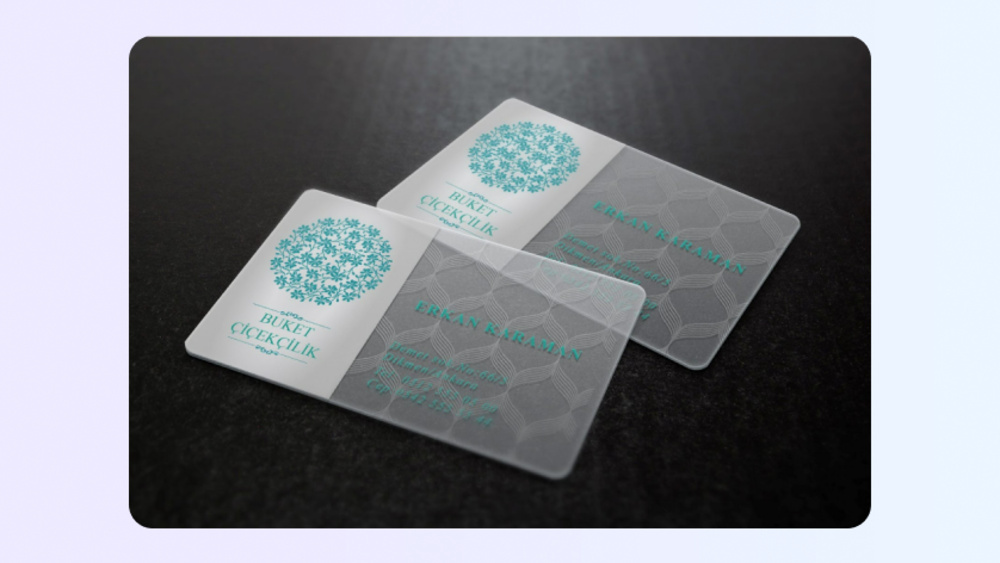
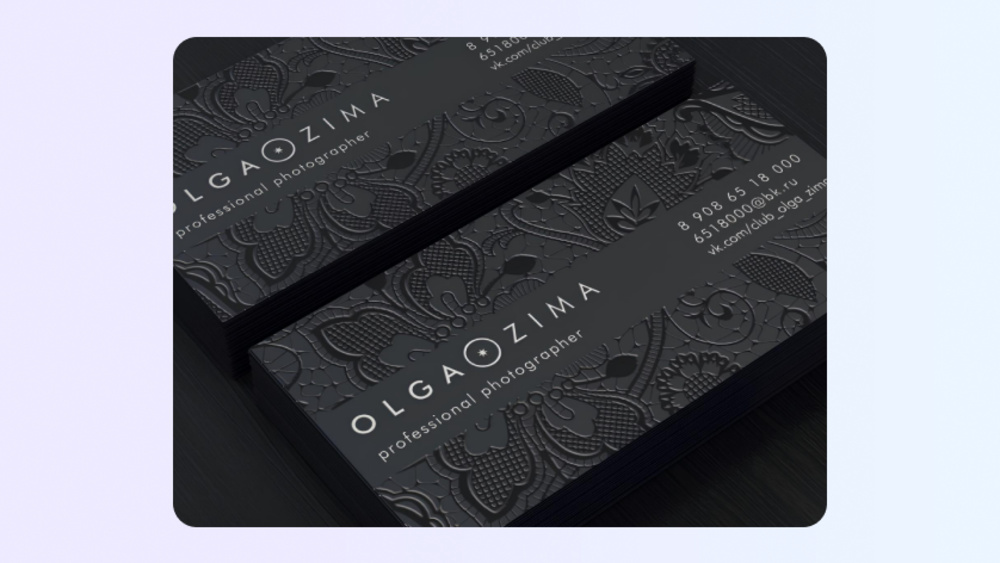
Гладкая мелованная бумага передаёт фотографии и насыщенные заливки, но на ней сложнее писать ручкой. Немелованная бумага подходит для карточки, где планируется заметка или дата. Фактурный материал усиливает тактильный эффект, но мелкий текст и тонкие линии могут печататься менее ровно. Прозрачный пластик, тиснение и выборочный лак требуют отдельного производственного макета.
Матовая ламинация защищает поверхность и снижает блики, глянцевая усиливает контраст и отражение света. Скругление углов изменяет безопасную область: текст и QR-код отодвигают от углов. Перед заказом нестандартной обработки попросите типографию показать физический образец и шаблон.
Типичные ошибки и способы исправления
| Ошибка | Как обнаружить | Как исправить |
|---|---|---|
| Слишком много контактов | Карточка читается как мелкая таблица | Оставить основной телефон, почту, сайт и один QR-код |
| Мелкий текст | Нельзя прочитать пробную печать с обычного расстояния | Увеличить кегль, сократить текст, убрать второстепенные поля |
| Слабый контраст | Серый текст теряется на фотографии | Изменить цвет, добавить однотонную подложку или упростить фон |
| Низкое разрешение логотипа | При увеличении видны пиксели и белый ореол | Взять векторный файл или крупный PNG с прозрачностью |
| Текст у линии реза | Элементы заходят за безопасную область | Сдвинуть содержимое внутрь, не уменьшая только шрифт |
| Фон заканчивается по линии реза | В PDF нет вылета | Продлить фон до внешней границы документа |
| Неверный размер страницы | PDF масштабируется при печати | Исправить размер исходного документа и экспортировать заново |
| Потеряна оборотная сторона | В PDF одна страница | Экспортировать оба фрейма, слайда или страницы в правильном порядке |
| QR-код не сканируется | Камера не распознаёт тестовую печать | Увеличить код, вернуть свободное поле, убрать текстуру под ним |
| Случайная замена шрифта | Строки в PDF отличаются от проекта | Использовать доступный шрифт, встроить его или перевести по правилам печати |
| Двусторонняя печать перевёрнута | Оборот расположен вверх ногами | Провести тест со стрелкой и изменить направление переворота |
| Цифровая карточка раскрывает лишние данные | В публичном режиме виден личный адрес или резервный номер | Удалить поля и повторно проверить страницу без входа |
Исправление ошибок выполняют в исходном проекте, а не поверх уменьшенного JPG. После каждой существенной правки заново экспортируйте файл и повторите контроль PDF или мобильной страницы. Номер версии можно добавлять в имя файла: vizitka_front_v03.pdf, vizitka_back_v03.pdf. Это снижает риск отправить старый макет.
Контрольный чек-лист печатной визитки
- размер страницы совпадает с заказом;
- вылеты и безопасная зона соответствуют шаблону типографии;
- фон доходит до внешнего края;
- имя, должность и телефон читаются на пробной печати;
- логотип не размыт и не имеет белого прямоугольника;
- QR-код сканируется с бумаги;
- лицевая и оборотная стороны имеют одинаковую ориентацию;
- в PDF правильное количество страниц;
- файл не масштабируется при печати;
- сохранён редактируемый исходник;
- название файла понятно типографии;
- материал и обработка учтены в безопасной зоне.
Контрольный чек-лист цифровой визитки
- страница открывается без авторизации;
- телефон, почта и сайт нажимаются;
- контакт сохраняется с правильным именем и компанией;
- QR-код работает с экрана и печатной карточки;
- изображения быстро загружаются на мобильном интернете;
- нет лишних персональных данных;
- понятно, как обновить или удалить профиль;
- ссылка сохранена в доступном месте;
- бумажная карточка и цифровой профиль содержат одинаковые актуальные контакты.
Частые вопросы
Какой размер визитки выбрать?
Используйте размер, который принимает выбранная типография или заготовка для домашней печати. Форматы 90×50 и 85×55 мм распространены, но не взаимозаменяемы. Сначала получите шаблон, затем создавайте документ.
Можно ли сделать визитку в Word?
Да. Word подходит для текста, простого логотипа, шаблона и таблицы из нескольких экземпляров. Для сложного фона, вылетов и строгой цветоподготовки удобнее специализированный, графический или издательский редактор.
Нужен ли CMYK?
Ответ определяется требованиями типографии. Не переводите файл в случайный CMYK-профиль. Браузерные редакторы обычно работают в RGB, поэтому печать должна подтвердить порядок преобразования.
Когда достаточно PNG?
PNG подходит для отправки в мессенджере, сайта, предварительного просмотра и печати, которая прямо принимает растровый файл заданного размера и разрешения. Для профессионального тиража предпочтительнее согласованный PDF.
Как разместить несколько визиток на A4?
Используйте печатную раскладку в Мастер Визиток, таблицу в Word, монтажный лист в издательской программе или функцию типографии. Между карточками оставьте место для реза и учтите непечатаемые поля принтера.
Что разместить на оборотной стороне?
Одно полезное продолжение лицевой стороны: QR-код, список услуг, карту, условия записи, промокод, второй язык или короткую инструкцию. Полное дублирование лицевой стороны обычно не добавляет пользы.
Можно ли обойтись без логотипа?
Да. Аккуратная типографика, имя, специализация и контакты могут быть самостоятельным дизайном. Слабый или размытый логотип ухудшает карточку сильнее, чем его отсутствие.
Куда должен вести QR-код?
На мобильную страницу с понятным следующим действием: портфолио, запись, меню, каталог, карта или цифровая визитка. Страница должна открываться без входа и оставаться актуальной после печати тиража.
Когда нужна цифровая визитка?
Она полезна для конференций, онлайн-встреч, переписки и частой смены контактов. Бумажная карточка остаётся удобной при личной встрече, а QR-код связывает оба формата.
Как обновить визитку после смены телефона?
Откройте редактируемый проект, замените номер, экспортируйте новый файл и присвойте ему новую версию. В цифровом сервисе измените публичное поле и проверьте старую ссылку. Бумажный тираж со старым номером необходимо заменить.
Как проверить результат без типографии?
Распечатайте PDF в масштабе 100% на обычной бумаге, вырежьте карточку, прочитайте её с обычного расстояния и отсканируйте QR-код. Этот тест не показывает точный цвет тиража, но выявляет ошибки размера, иерархии и обрезки.
Какой способ выбрать
Для новичка на Windows и регулярного выпуска карточек удобнее Мастер Визиток: формат, оборот, QR-код и печатная раскладка находятся в одном проекте. Для разовой карточки без установки подойдут Canva, VistaCreate или Figma. Для простого офисного макета достаточно Word или PowerPoint.
Карточку с фотографией проще собрать в Photoshop, ФотоМАСТЕР или GIMP. Для строгого печатного PDF и повторяющейся вёрстки рационален Scribus. Для смартфона используйте нативное приложение, но обязательно проверяйте размер и экспорт на большом экране.
Независимо от программы качество определяют не количество эффектов, а точный размер, читаемая иерархия, аккуратные отступы, проверенный QR-код, редактируемый исходник и пробный экземпляр. Готовый файл считается завершённым только после проверки вне редактора: в PDF-просмотрщике, на бумаге и, для цифровой карточки, на чужом телефоне.
 *EXE — расширение исполняемого файла. Сайт является партнером проекта