
Скачать картинку с сайта можно несколькими принципиально разными способами. Для обычного изображения достаточно команды браузера «Сохранить картинку как…», для фоновой картинки или варианта, который подгружается скриптом, полезнее инструменты разработчика, а для десятков страниц нужен уже пакетный загрузчик или парсер. Главное — сначала определить, что требуется получить: видимую копию, исходный файл максимального размера, все изображения текущей страницы или полный набор картинок из многих разделов сайта. Ниже способы разделены по задаче и платформе, а у каждого варианта указаны ограничения и способ проверки результата.
Какой способ выбрать
Одинаковое слово «скачать» скрывает разные задачи. Скриншот сохраняет только то, что видно на экране, и не гарантирует исходное разрешение. Контекстное меню обычно получает файл, на который указывает текущий элемент страницы. DevTools помогает добраться до ресурса, который браузер действительно загрузил. Расширения собирают десятки адресов в единый список. Парсеры обходят последовательность страниц и подходят для каталогов, галерей и других многостраничных сайтов.
| Способ | Когда выбирать | Что получаете | Главное ограничение |
|---|---|---|---|
| PDF Commander | Нужно сначала сохранить веб-страницу в PDF, а затем извлечь из документа иллюстрации | Изображения, вошедшие в PDF-представление страницы | Это не универсальный извлекатель исходных веб-ресурсов: CSS-фоны, некоторые динамические элементы и варианты из srcset могут не попасть в PDF |
| Контекстное меню браузера | Нужна одна обычная картинка | Файл, связанный с выбранным изображением | Не помогает с частью CSS-фонов, canvas и нестандартно загружаемых ресурсов |
| DevTools: Elements | Нужно найти src, srcset, picture или background-image | Адрес конкретного ресурса в разметке | На динамических страницах нужный URL может появиться только после действия пользователя |
| DevTools: Network | Страница подгружает изображения JavaScript-кодом или lazy loading | Ресурсы, которые реально запросил браузер | Нужно отфильтровать служебные и мелкие изображения |
| Imageye, Fatkun, DownThemAll!, Simple mass downloader | Нужно выбрать много изображений на одной или нескольких открытых страницах | Список ресурсов с фильтрами и пакетной загрузкой | Расширение видит только те адреса, которые доступно обнаружить в странице или запросах |
| extract.pics и PROzavr | Нужен онлайн-вариант без локального парсера | Галерею найденных файлов и пакетное сохранение | Лучше использовать для публичных страниц; закрытый контент не стоит передавать стороннему сервису |
| Octoparse, ParseHub, WebHarvy, A-Parser | Нужно пройти много страниц, пагинацию или каталог | Список URL и, в зависимости от инструмента, локально сохранённые изображения | Требуется настроить обход и отдельно контролировать дубли, миниатюры и ошибки |
| Wget/cURL | Есть прямые URL или статический сайт, нужен повторяемый сценарий | Файлы в папке с предсказуемыми именами | Командная строка сама по себе не выполняет JavaScript как браузер |
Для разовой задачи начинайте с самого простого способа. Переход к DevTools имеет смысл только тогда, когда штатное сохранение не даёт нужного файла или возвращает миниатюру. Пакетные расширения экономят время при работе с одной страницей, но для сотен URL лучше сразу проектировать многостраничный процесс: сначала получить перечень страниц или прямых адресов, затем скачать ресурсы и проверить, не потерялась ли часть файлов.
Как скачать картинки с сайта в Windows
PDF Commander : извлечение иллюстраций из сохранённой веб-страницы
PDF Commander стоит первым способом: в программе есть инструмент «Извлечь изображения», который подходит для PDF-копии веб-страницы. Метод полезен, когда страницу удобно зафиксировать в виде PDF — например, сохранить статью, инструкцию или отчёт вместе с иллюстрациями из печатного представления, а затем получить эти картинки отдельными файлами.
Шаг 1. Сохраните страницу в PDF. В Google Chrome откройте меню браузера и выберите «Печать». В окне печати в поле выбора назначения укажите «Сохранить как PDF», после чего сохраните документ в понятную папку. Перед сохранением просмотрите предпросмотр: если изображение не отображается в печатной версии, рассчитывать на его последующее извлечение из PDF нельзя.
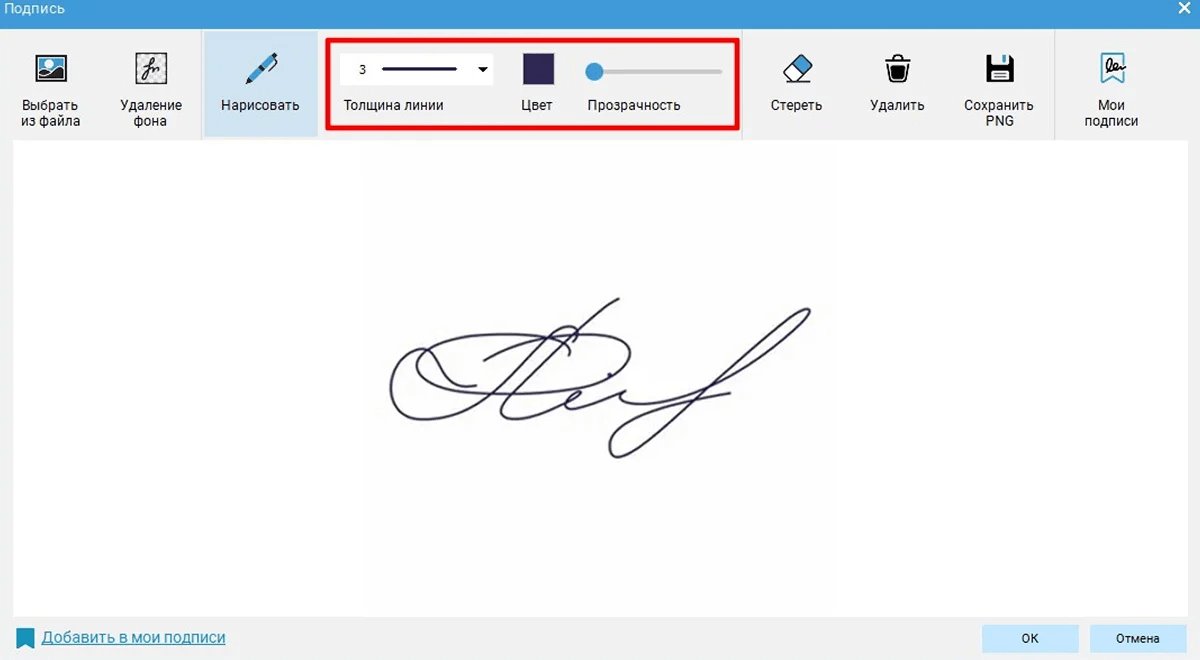
Шаг 2. Откройте полученный документ. Запустите PDF Commander, нажмите «Открыть PDF» и выберите сохранённый файл. Проверьте несколько страниц и убедитесь, что нужные фотографии действительно присутствуют в документе.
Шаг 3. Запустите извлечение. Откройте меню «Файл», перейдите в «Инструменты» и выберите «Извлечь изображения». Укажите отдельную папку для результата. Это важнее, чем кажется: на большой странице программа может извлечь несколько иллюстраций, и отдельная папка сразу отделит их от исходного PDF и других загрузок.
Шаг 4. Проверьте результат. Откройте папку, сравните количество и содержимое файлов с иллюстрациями в PDF. Для важной картинки дополнительно посмотрите её размеры в пикселях. Если на сайте была фотография 3000×2000, а после печати и извлечения получился заметно меньший файл, используйте DevTools или прямой URL: печатное представление могло содержать уменьшенную копию.
Плюсы:
- в одном процессе сохраняется сама страница и содержащиеся в PDF иллюстрации;
- изображения извлекаются пакетно из уже сохранённого документа;
- метод не требует разбираться в HTML-разметке страницы;
- удобно хранить PDF как контрольную копию веб-страницы.
Минусы:
- получаются изображения из PDF-представления, а не гарантированно оригинальные веб-файлы;
- фоновые изображения, элементы canvas и часть динамического контента могут отсутствовать в печатной версии;
- для одной обычной картинки контекстное меню браузера быстрее;
- если критично максимальное разрешение, итог нужно сверять с ресурсами в Network или
srcset.
Обычное сохранение одной картинки в Google Chrome

Если изображение доступно как обычный элемент страницы, отдельная программа не нужна. Щёлкните по картинке правой кнопкой мыши и выберите «Сохранить картинку как…». Укажите имя и папку. Это базовый путь для JPG, PNG, WebP и других форматов, которые браузер умеет показывать. Не переименовывайте расширение вручную, чтобы «сделать JPG»: смена букв после точки не конвертирует данные файла.
Если команда отсутствует, проверьте, действительно ли курсор находится над изображением. У баннера или карточки товара видимая картинка может быть фоном блока, а поверх неё — прозрачный элемент. Тогда переходите к Elements или Network, а не пытайтесь многократно открывать контекстное меню.
Скриншот в Windows: резервный способ, а не замена исходнику
Снимок экрана полезен, когда нужен только видимый фрагмент интерфейса, диаграммы или изображения, а исходный файл извлекать не требуется. Для этой задачи можно использовать системный инструмент Windows или программы для снимков экрана. В sitemap FreeEXE есть страницы LightShot, PicPick и Snagit, поэтому их названия в статье связаны с соответствующими внутренними карточками. Скриншот всегда нужно считать отдельным результатом: его разрешение определяется областью экрана, масштабом и плотностью дисплея, а не оригинальным файлом на сервере.
Если картинка нужна для редактирования, печати или сравнения качества, сначала попытайтесь получить исходный ресурс через браузер. Скриншот оставляйте для ситуаций, где изображение является частью canvas, сложного интерфейса или другого визуального состояния, которое важнее самого исходного файла.
Как сохранить изображение на macOS
Safari : сохранить обычную картинку

В Safari на Mac базовая операция выполняется через Control-click по изображению. Доступны команды «Save Image to “Downloads”», «Save Image As» и «Add Image to Photos». Если выбрать сохранение в Downloads, файл попадает в стандартную папку загрузок; «Save Image As» позволяет выбрать другое место. Apple отдельно указывает, что некоторые изображения, включая фоновые, таким способом не сохраняются.
Если картинка не реагирует на Control-click как изображение, сначала проверьте, не является ли она CSS-фоном. В таком случае откройте инструменты разработчика Safari и найдите свойство background-image либо используйте Network. Перетаскивание изображения на рабочий стол тоже работает не в каждом случае и не заменяет проверку исходного URL.
Сохранение всей страницы в Safari
Когда важно оставить локальную копию страницы целиком, в Safari можно использовать «File → Save As» и формат Web Archive. Это другой сценарий, чем пакетное извлечение картинок: архив страницы удобен как локальная копия, но не превращает вложенные ресурсы в аккуратную папку с фотографиями. Для последующего анализа изображений проще использовать DevTools или отдельный загрузчик.
Снимок экрана на Mac
Комбинация Shift+Command+4 позволяет выбрать область. Такой файл подходит, если требуется точная визуальная копия фрагмента страницы, а не исходный JPEG, PNG, WebP или SVG. Если на странице текст наложен поверх фотографии, скриншот сохранит композицию целиком; прямое сохранение исходного изображения, напротив, может дать фон без подписей. Поэтому выбор способа зависит от того, нужен ли ресурс или вид страницы.
Онлайн и браузерные способы: от простого сохранения до пакетной загрузки
Контекстное меню: быстрый вариант для обычного
Начинайте с простого теста: откройте страницу, дождитесь полной загрузки и нажмите правой кнопкой мыши непосредственно по изображению. В Google Chrome команда называется «Сохранить картинку как…». Если после сохранения получился нужный файл и его разрешение достаточно, дополнительные инструменты не нужны. Такой порядок снижает риск установить лишнее расширение ради одной фотографии.
Ограничение проявляется на современных сайтах, где видимая картинка может быть не элементом , а CSS-фоном, частью srcset.
Просмотр исходного кода: когда он действительно полезен
Команда просмотра исходного кода показывает HTML, который сервер отдал браузеру до части последующих изменений JavaScript. Поэтому метод полезен для статической страницы, где адреса файлов явно записаны в src, href или стилях. Используйте поиск по .jpg, .jpeg, .png, .webp, .avif, .svg, а также по строкам src=, srcset= и background-image.

Не считайте отсутствие URL в исходном HTML доказательством того, что файла нет. Одностраничные приложения, бесконечная прокрутка и lazy loading часто добавляют элементы после открытия страницы. В таких случаях Elements показывает уже изменённый DOM, а Network — фактические сетевые запросы. Именно поэтому исходный код, Elements и Network следует воспринимать как три разных инструмента, а не как разные названия одного и того же способа.
DevTools → Elements: как найти src, srcset и CSS-фон
Откройте инструменты разработчика клавишей F12 или Ctrl+Shift+I, затем активируйте выбор элемента на странице и щёлкните по нужной картинке. В панели Elements найдите ближайший элемент . Сначала проверьте атрибут src. Если присутствует srcset, в нём может быть несколько вариантов одного изображения — например, версии с разной шириной. Для максимального качества выбирайте адрес, соответствующий самому крупному варианту, но обязательно откройте его отдельно и убедитесь, что сервер действительно отдаёт файл нужного размера.
Элемент source srcset внутри picture.
При lazy loading вместо обычного src иногда используются дополнительные атрибуты вроде data-src или data-lazy-src. Их названия не стандартизированы, поэтому ориентируйтесь на фактическое значение, похожее на URL изображения. Прокрутите страницу до нужного блока: после срабатывания ленивой загрузки реальный адрес часто появляется в src или фиксируется в Network.
Если выбранный блок — div или другой контейнер, смотрите панель Styles и вычисленные стили. Для фоновой картинки интересует свойство background-image: url(...). Скопируйте адрес из url(), откройте его в новой вкладке и сохраните файл обычным способом. Не путайте background-color, градиенты и изображения: CSS может содержать linear-gradient(...), который не является отдельным растровым файлом.
DevTools → Network: лучший диагностический способ для динамических страниц
Network показывает не предположение по HTML, а запросы, которые реально отправлял браузер. Откройте инструменты разработчика, перейдите на вкладку Network, включите фильтр изображений — в интерфейсе Chromium это обычно категория Img — и обновите страницу. Если нужная фотография появляется только после прокрутки, прокрутите страницу или выполните действие, которое её открывает.
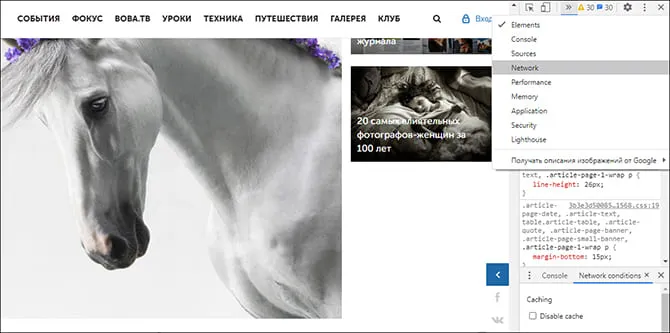
После появления списка ресурсов выбирайте строки по очереди и смотрите Preview, тип содержимого, фактический размер и адрес запроса. Изображения интерфейса обычно легко отсеять по малым размерам, повторяющимся именам или доменам статических ассетов. Для товарной фотографии полезно сравнить несколько похожих запросов: сайт может одновременно загрузить thumbnail, вариант для карточки и крупный файл для галереи.

Network особенно полезен при blob:-адресах. Blob URL существует внутри текущего контекста браузера и сам по себе не раскрывает постоянный адрес сервера. Ищите предыдущий сетевой запрос, из которого приложение получило данные. Если ресурс создаётся клиентским кодом из нескольких частей или рисуется на canvas, прямого исходного файла в том же виде может не существовать — тогда сохраняют результат отображения или разбирают конкретный механизм приложения.
Imageye: визуальный отбор большого числа изображений
Imageye — расширение Chrome, которое собирает изображения текущей страницы в боковой панели. Доступны фильтры по ширине и высоте в пикселях, фильтр по URL, массовое выделение, отображение размера файла, копирование URL оригинального изображения и конвертация WebP. Для задачи «на странице много фотографий, но нужны только крупные» это удобнее ручного перебора Network.
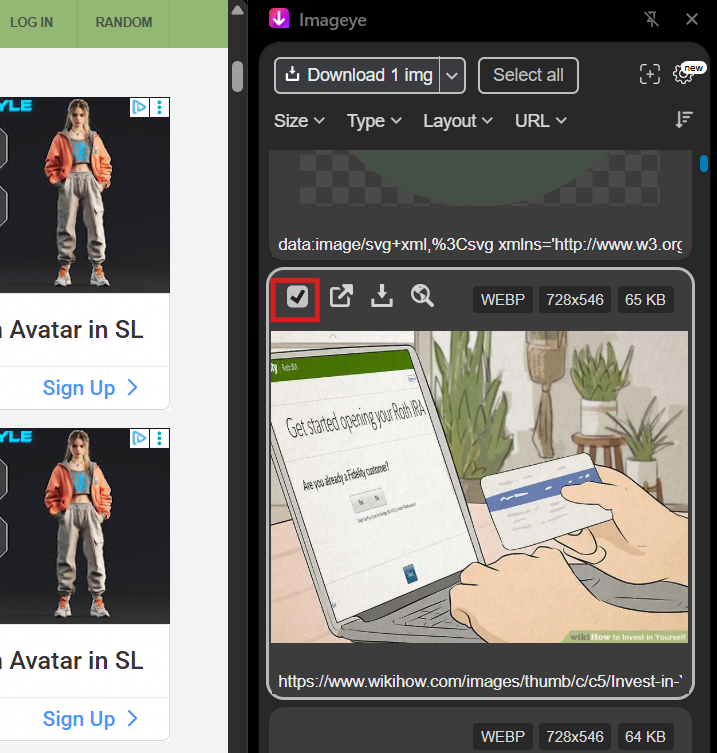
- Откройте страницу и сначала прокрутите её до конца, если изображения загружаются постепенно.
- Откройте панель Imageye. Расширение сформирует список найденных файлов.
- Задайте минимальную ширину и высоту, если нужно убрать иконки, аватары и миниатюры.
- При необходимости используйте фильтр URL: он полезен, когда основные фотографии лежат в отдельном каталоге CDN.
- Выделите нужные элементы и запустите пакетную загрузку.
- После сохранения откройте несколько самых важных файлов и сравните их размеры с информацией в панели.
Плюсы:
- наглядный список вместо ручного копирования URL;
- фильтры по геометрическим размерам хорошо отсекают служебную графику;
- можно выбирать только отдельные изображения, а не сохранять всё подряд;
- есть работа с WebP, когда нужен другой формат после обнаружения файла.
Минусы:
- если крупный оригинал не загружен страницей и не раскрыт в доступной разметке, расширение может показать только миниатюру;
- расширение получает доступ к содержимому страниц в рамках своих разрешений, поэтому для приватных страниц предпочтительнее штатные DevTools;
- массовая загрузка создаёт много лишних файлов, если не настроить фильтры.
Fatkun Batch Download Image: фильтрация по размеру и формату
Fatkun Batch Download Image массово обнаруживает изображения, позволяет выбрать нужные файлы, отфильтровать их по ширине и высоте и работать с PNG, JPEG, SVG и WebP. Такой инструмент удобен для галерей и каталогов, где фильтрация по размеру быстрее, чем ручной просмотр сотен запросов.

Рабочий порядок простой: загрузите страницу полностью, откройте Fatkun, отфильтруйте мелкие файлы, затем вручную просмотрите сетку и снимите выделение со служебных изображений. Размер в пикселях — хороший первый фильтр, но он не определяет смысл картинки: большая рекламная подложка может быть крупнее нужной фотографии. Поэтому финальный выбор всегда визуальный.
Плюсы:
- массовое выделение и визуальная сетка;
- фильтрация по геометрическим размерам;
- поддержка нескольких распространённых графических форматов;
- подходит для быстрого отбора на одной странице.
Минусы:
- под именем Fatkun в магазинах встречались разные карточки и идентификаторы, поэтому ориентироваться нужно на конкретного издателя и актуальную карточку, а не на старую ссылку из инструкции;
- страницы с динамически формируемыми оригиналами могут отдавать расширению только видимые уменьшенные версии;
- без фильтра список быстро заполняется элементами интерфейса.
DownThemAll! в Mozilla Firefox : очередь, фильтры и маски имён
DownThemAll! — рекомендованное дополнение Mozilla Firefox для пакетной работы со ссылками и медиа. Оно умеет выбирать ресурсы, ставить их в очередь, фильтровать и переименовывать с помощью масок. Для изображений это полезно, когда нужно не только получить файлы, но и сразу привести имена или распределить загрузки по подпапкам.

- Откройте страницу в Mozilla Firefox и вызовите DownThemAll!.
- Переключитесь на список медиа или отфильтруйте ссылки по типу изображений.
- Проверьте URL и имена: одинаковые превью и оригиналы часто отличаются каталогом или параметрами.
- Выделите нужные строки. Для большой партии заранее задайте шаблон именования, если исходные названия неудобны.
- Запустите очередь и контролируйте ошибки и повторы в окне загрузок.
У дополнения широкие разрешения: Mozilla указывает доступ к загрузкам и истории загрузок, вкладкам, истории браузера и данным на всех сайтах. Поэтому не держите массовый загрузчик включённым без необходимости на страницах с конфиденциальными данными. Для частной страницы, где нужны две фотографии, DevTools обычно даёт меньшую поверхность доступа.
Плюсы:
- развитая очередь загрузок;
- быстрые и пользовательские фильтры;
- маски имен и подпапок;
- можно приостанавливать и продолжать задания.
Минусы:
- для простой единичной картинки интерфейс избыточен;
- широкие разрешения требуют осознанного использования;
- WebExtension-версия не повторяет все возможности старой версии 3, поэтому инструкции десятилетней давности неприменимы буквально.
Simple mass downloader в Mozilla Firefox : ресурсный список и миниатюры
Simple Mass Downloader сейчас используется как дополнение Mozilla Firefox. Оно умеет собирать ссылки из активной или нескольких вкладок, буфера обмена и выделенного текста, фильтровать их, массово переименовывать и направлять в пользовательские подпапки внутри стандартной папки загрузок. Для изображений предусмотрен отдельный режим миниатюр с сортировкой по размеру и фильтром ширины/высоты.
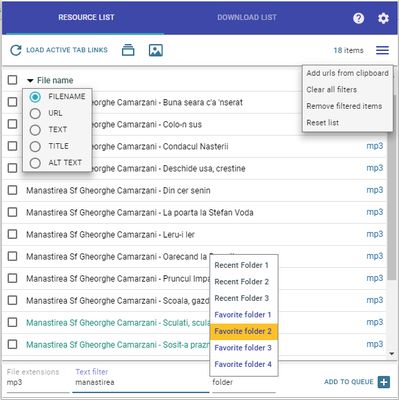
Основной workflow: откройте popup расширения, нажмите Load page links, переключитесь на просмотр изображений, задайте фильтры, отметьте нужные элементы и добавьте их в активную очередь. Для проекта из нескольких вкладок используйте сбор ссылок из выбранных вкладок, но сначала уменьшите выборку: пакет из тысячи элементов сложнее проверять, чем несколько логически разделённых партий.
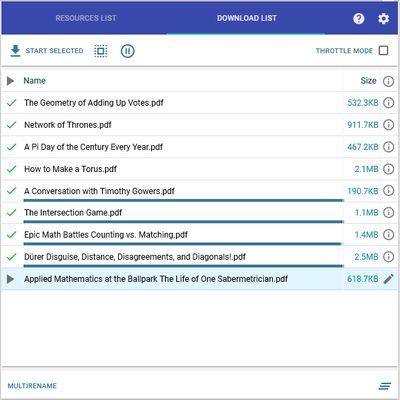
Важное ограничение дополнения сформулировано самим разработчиком: оно работает с прямыми ссылками, которые удаётся обнаружить в странице. Если в HTML присутствует только миниатюра, а полный URL генерируется после действия пользователя, загрузчик может получить только thumbnail. В таком случае используйте Network или парсер, способный воспроизвести действие и последующую загрузку.
Плюсы:
- фильтры, миниатюры и массовое переименование;
- работа с несколькими вкладками и списком URL из буфера;
- подпапки относительно каталога загрузок;
- очередь с паузой и возобновлением.
Минусы:
- не работает в приватном режиме Mozilla Firefox;
- не может произвольно писать в любую папку файловой системы — подпапки задаются относительно загрузок браузера;
- не гарантирует обнаружение оригиналов, скрытых нестандартным JavaScript.
Download All Images: фильтрация и ZIP вместо сотни отдельных диалогов
Download All Images полезен, когда на странице много ресурсов и простой список миниатюр недостаточен. Расширение анализирует изображения, уже загруженные в текущую страницу, умеет находить картинки в ссылках и CSS, показывает галерею перед сохранением и поддерживает фильтры по размеру файла, ширине и высоте, URL и типу изображения. Для страниц с большим количеством служебной графики это важнее кнопки «скачать всё»: сначала отбрасываются пиктограммы, аватары, трекеры и мелкие декоративные элементы, затем сохраняется отобранная группа.
- Откройте страницу и прокрутите её до участка, где должны появиться нужные изображения. Для lazy loading сама прокрутка часто определяет, какие ресурсы вообще попадут в браузер.
- Запустите Download All Images и дождитесь окончания сканирования. Не нажимайте Save, пока счётчик найденных ресурсов меняется.
- Задайте минимальную ширину и высоту. Для каталога с крупными фотографиями такой фильтр обычно полезнее фильтра по расширению, потому что и служебные иконки, и фотографии могут быть PNG или WebP.
- Если нужные картинки лежат на конкретном CDN или имеют узнаваемый фрагмент пути, примените фильтр URL. Для обратной задачи исключите домены рекламы и аналитики.
- Откройте Gallery View и проверьте выбор визуально. На этом этапе видно, не попали ли в список миниатюры вместо крупных вариантов.
- Нажмите Save. Расширение может собрать выбранные файлы в ZIP, что удобнее, чем подтверждать десятки отдельных загрузок.
У Download All Images есть режим глубокого поиска по связанным страницам. Использовать его следует осознанно: число сетевых запросов возрастает, а результат перестаёт ограничиваться только тем, что видно в текущей вкладке. Для одной страницы сначала достаточно обычного сканирования; глубокий поиск имеет смысл, когда структура галереи ведёт с миниатюры на отдельную страницу оригинала.
Плюсы:
- фильтры учитывают не только формат, но и размер, разрешение и URL;
- есть визуальная проверка в Gallery View до сохранения;
- ZIP уменьшает количество отдельных операций загрузки;
- инструмент способен находить изображения, связанные с CSS и ссылками, а не только простые теги
.
Минусы:
- результат зависит от того, какие ресурсы страница успела загрузить и какие адреса удаётся извлечь;
- глубокий поиск создаёт дополнительные запросы и для разовой картинки избыточен;
- автоматическая фильтрация не определяет авторские права и не заменяет проверку лицензии.
Image Downloader для Opera : отдельное дополнение, а не универсальное название

Image Downloader для Opera от codehemu — отдельное дополнение со своим разработчиком и интерфейсом; его нельзя объединять с одноимёнными расширениями для Chromium. Оно обнаруживает изображения на странице, позволяет выбрать несколько файлов и запустить пакетное сохранение; в описании дополнения перечислены JPG, PNG и GIF.
- Откройте в Opera страницу с нужными изображениями и дождитесь полной загрузки видимого контента.
- Запустите Image Downloader. Дополнение сканирует страницу и формирует список найденных изображений.
- Просмотрите найденные элементы и выберите нужные. Если на странице используются результаты поиска или отдельные области с дополнительными разрешениями браузера, сначала проверьте, какие права запросило дополнение.
- Запустите пакетное сохранение только после визуального отбора. Если нужны исходники, дополнительно сравните размер полученных файлов с ресурсами во вкладке Network.
Плюсы:
- работает непосредственно в Opera;
- обнаруживает изображения автоматически и поддерживает пакетный выбор;
- подходит для страницы, где ручное сохранение каждого файла занимает слишком много времени.
Минусы:
- само название Image Downloader не позволяет определить продукт: перед использованием необходимо сверять разработчика;
- для responsive-изображений и динамических галерей всё равно полезна проверка через DevTools;
- дополнительные разрешения браузера следует оценивать до работы с приватной страницей.
extract.pics: онлайн-извлечение изображений по публичному URL
extract.pics принимает адрес публичной веб-страницы, формирует галерею найденных изображений и позволяет скачать выбранные элементы. Сценарий удобен на чужом компьютере или когда не хочется устанавливать расширение. Для страницы после авторизации этот способ не стоит считать эквивалентом DevTools: сторонний сервис не имеет вашей браузерной сессии, а передавать приватные адреса внешнему обработчику не требуется.
- Скопируйте URL именно той страницы, где находятся картинки.
- Вставьте адрес в extract.pics и запустите извлечение.
- Дождитесь формирования галереи; на длинной динамической странице результат может отличаться от того, что браузер показал после полной прокрутки.
- Отметьте нужные изображения и запустите пакетное сохранение.
- После загрузки проверьте разрешение нескольких файлов и убедитесь, что сервис не выбрал только превью.
Плюсы:
- не требуется устанавливать локальную программу;
- галерея удобнее чтения HTML;
- можно выбрать несколько файлов за один проход.
Минусы:
- ориентирован на публичные страницы;
- динамический контент может быть обнаружен не полностью;
- приватные страницы безопаснее обрабатывать локальными средствами браузера.
PROzavr: ZIP и фильтрация результата
PROzavr — онлайн-парсер картинок, который принимает URL, формирует набор найденных изображений и позволяет получить результат в ZIP. Фильтры минимальной ширины и высоты помогают убрать часть декоративных пиктограмм: задайте нижний порог, близкий к размеру нужных фотографий, затем визуально проверьте оставшиеся элементы.
Онлайн-ограничения и лимиты сервисов меняются, поэтому в рабочем процессе не полагайтесь на старые числа из обзоров. Если сервис ограничивает количество обработанных картинок, это сразу видно по результату: сравните число найденных файлов с количеством крупных изображений на странице. При неполном результате переходите к расширению или локальному парсеру.
Плюсы:
- работа через браузер;
- пакетное сохранение в архив;
- фильтры по минимальным размерам.
Минусы:
- зависимость от текущих ограничений сервиса;
- неподходящий вариант для приватных страниц;
- как и другие внешние экстракторы, не гарантирует воспроизведение всех интерактивных действий сайта.
Почему нельзя объединять все расширения с названием Image Downloader
Название Image Downloader используется несколькими разными расширениями. У них различаются идентификаторы магазина, издатели и набор функций. Поэтому инструкция вида «поставьте Image Downloader» без точной идентификации ненадёжна: пользователь может открыть другое расширение. Перед установкой сверяйте имя издателя, ID расширения, дату обновления, список разрешений и screenshots именно той карточки, которую открыли.
То же правило применимо к Fatkun: у похожих карточек и форков могут отличаться ID, издатель и интерфейс. Перед установкой сверяйте именно текущую карточку расширения и не переносите названия кнопок от другого продукта с похожим названием.
Как скачать картинки на iPhone и iPad
Одна картинка в Safari
Для одиночного изображения сначала используйте штатное действие Safari: нажмите и удерживайте картинку и выберите доступное действие сохранения в Фото, если страница отдаёт её как обычное изображение. Если вместо изображения выделяется ссылка, текст или весь блок, проблема обычно в структуре страницы, а не в iPhone. Для массовой загрузки удобнее расширение Safari, которое строит список картинок.
ImageDrain: пакетный выбор изображений из Safari
ImageDrain работает как Action Extension для Safari. Последовательность действий такая: открыть страницу в Safari, нажать Share, выбрать ImageDrain, отметить нужные изображения и нажать кнопку сохранения; выбранные файлы попадают в Camera Roll. Приложение умеет показывать видимые, фоновые и ссылочные изображения, переключаться между сеткой и полноэкранным видом и фильтровать отображаемые картинки.
- Откройте нужную веб-страницу именно в Safari и прокрутите область, где находятся фотографии.
- Нажмите Share. Если ImageDrain не виден, откройте редактирование действий в листе Share и включите его.
- В окне ImageDrain просмотрите сетку. Не выделяйте всё автоматически, если страница содержит аватары, иконки и рекламные материалы.
- Отметьте нужные изображения. Если присутствуют похожие миниатюры, сравните размеры и внешний вид.
- Нажмите кнопку сохранения и проверьте результат в Фото.
У ImageDrain есть важное ограничение, характерное для всех мобильных извлекателей: если страница загрузила только уменьшенный файл, приложение не может превратить его в настоящий оригинал. Поддержка picture и фоновых изображений повышает полноту выборки, но окончательный контроль качества всё равно нужен. Если на странице есть ссылка с миниатюры на отдельный большой файл, сначала откройте большой вариант, затем повторите извлечение.
Плюсы:
- работает из Safari через стандартный Share Sheet;
- можно выбирать несколько изображений;
- поддерживает не только видимые
img, но и часть фоновых и ссылочных ресурсов; - не требует переносить URL на компьютер.
Минусы:
- качество зависит от того, какие варианты файлов загрузила текущая страница;
- на очень насыщенной странице сетка содержит много лишних элементов;
- для глубокого анализа
srcset, Network и динамических запросов настольный браузер удобнее.
Команды iOS: когда автоматизация оправдана
Сторонние shortcuts для пакетного сохранения изображений нельзя запускать вслепую: команда представляет собой исполняемую автоматизацию. Для разовой задачи безопаснее использовать штатное сохранение или ImageDrain. Если автоматизация нужна регулярно, сначала просмотрите каждый шаг команды и убедитесь, что она получает только содержимое текущей страницы, сохраняет файлы в ожидаемое место и не отправляет данные внешним получателям.
Как скачать изображения на Android
Одна картинка в Google Chrome
В Google Chrome на Android нажмите и удерживайте изображение, затем выберите «Download image». Файл сохраняется в стандартное место загрузок устройства. Если при долгом нажатии предлагается только работа со ссылкой или текстом, картинка может быть фоном или частью сложного компонента. Для одиночного файла проще открыть его в новой вкладке, если страница позволяет, а для массового списка использовать специализированное приложение.
Gallerify: превратить веб-страницу в галерею
Gallerify предназначен для просмотра картинок веб-страницы в виде галереи. Страницу можно передать в приложение через Share, затем скачать все изображения или отфильтровать их по разрешению. Режим Browse Page открывает сайт внутри приложения: страницу можно прокрутить, загрузить дополнительный контент и использовать «Extract visible images» для картинок, которые обычный извлекатель пропустил.
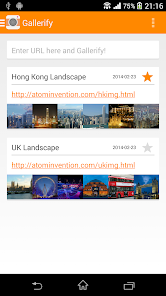
- Откройте страницу в браузере Android и передайте её в Gallerify через меню Share либо используйте встроенный Browse Page.
- Если страница подгружает изображения при прокрутке, прокрутите её до нужной области до извлечения.
- Просмотрите сетку и примените фильтр разрешения, чтобы убрать мелкие служебные изображения.
- Сохраните нужные элементы или все подходящие изображения.
- Откройте несколько файлов в галерее Android и сравните разрешение с тем, что ожидалось на сайте.

Если страница передаёт приложению только миниатюры, в выборке окажутся именно они. Поэтому фильтр разрешения не только убирает иконки, но и помогает заметить, что все найденные картинки неожиданно малы. В такой ситуации откройте крупный просмотр фотографии на сайте, прокрутите страницу и повторите Extract visible images.
Плюсы:
- страница превращается в удобную мобильную галерею;
- есть массовое сохранение и фильтр разрешения;
- Browse Page помогает с контентом, появляющимся после прокрутки.
Минусы:
- может получить thumbnail вместо оригинала;
- для точной диагностики сетевых запросов настольные DevTools сильнее;
- при работе со страницей после входа нужно учитывать доступ приложения к отображаемому содержимому.
Linux и командная строка: Wget и cURL
Командная строка полезна тогда, когда уже известны прямые URL или нужно повторить одинаковую загрузку много раз. Она не должна быть первым способом для динамической галереи: Wget и cURL не являются полноценной заменой браузеру, который выполняет JavaScript, реагирует на прокрутку и создаёт запросы после кликов.
Wget для готового списка URL
Надёжный сценарий — сначала собрать прямые адреса изображений через DevTools, парсер или экспорт, положить по одному URL в строку файла urls.txt, затем передать список Wget:
wget -i urls.txt -P imagesПараметр -i читает URL из файла, -P images задаёт каталог назначения. Такой подход проще проверять, чем рекурсивная команда «скачай весь сайт»: список URL остаётся отдельным артефактом, его можно очистить от миниатюр и повторов до загрузки.
Для одной известной картинки можно явно задать имя результата:
IMAGE_URL="$(cat one-url.txt)"
wget -O photo.jpg "$IMAGE_URL"
Не подставляйте расширение наугад. Если URL возвращает WebP, а файл назван photo.jpg, содержимое не становится JPEG. Формат меняют отдельной конвертацией после скачивания.
cURL для одного или нескольких прямых файлов
cURL по умолчанию пишет полученные данные в стандартный вывод. Для сохранения файла используйте --output или --remote-name:
IMAGE_URL="$(cat one-url.txt)"
curl --output photo.webp "$IMAGE_URL"
curl --remote-name "$IMAGE_URL"
Если есть список адресов, удобнее сформировать повторяемый shell-цикл либо использовать актуальную поддержку URL-файла в установленной версии cURL. В статье намеренно не приводится «универсальная» рекурсивная команда: её поведение зависит от структуры сайта, ссылок между страницами и того, где спрятаны реальные адреса изображений.
Как проверить загрузку из командной строки
- посмотрите код завершения команды и сообщения об HTTP-ошибках;
- проверьте, что размер файла не равен нескольким сотням байт — вместо картинки мог сохраниться HTML с ошибкой;
- в Linux используйте
file имя_файла, чтобы определить тип содержимого; - откройте выборочные изображения просмотрщиком и сравните разрешение;
- если десятки URL возвращают одинаковый маленький файл, вероятно, сервер отдаёт заглушку или страницу ошибки.
Как скачать сотни и тысячи картинок с сайта
При большом объёме главная задача меняется: нужно не просто найти URL одной фотографии, а обеспечить полный обход страниц, исключить дубли, отличить оригиналы от миниатюр, сохранить понятные имена и зафиксировать ошибки. Хороший процесс состоит из двух фаз. На первой парсер получает таблицу «страница → URL изображения → дополнительные поля». На второй файлы скачиваются локально и сверяются с таблицей. Такой подход легче перезапускать после сбоя, чем монолитную операцию без журнала.
Octoparse: визуальный workflow и локальное скачивание файлов
Octoparse подходит для многостраничных задач без написания собственного краулера. Изображения и другие файлы можно сохранять в локальную папку во время локального запуска задачи; облачный запуск для непосредственной загрузки файлов не используется. Локальный браузерный режим позволяет работать с уже открытым сеансом браузера — это удобно для собственных систем и разрешённых рабочих страниц, но не отменяет правила доступа конкретного сайта.
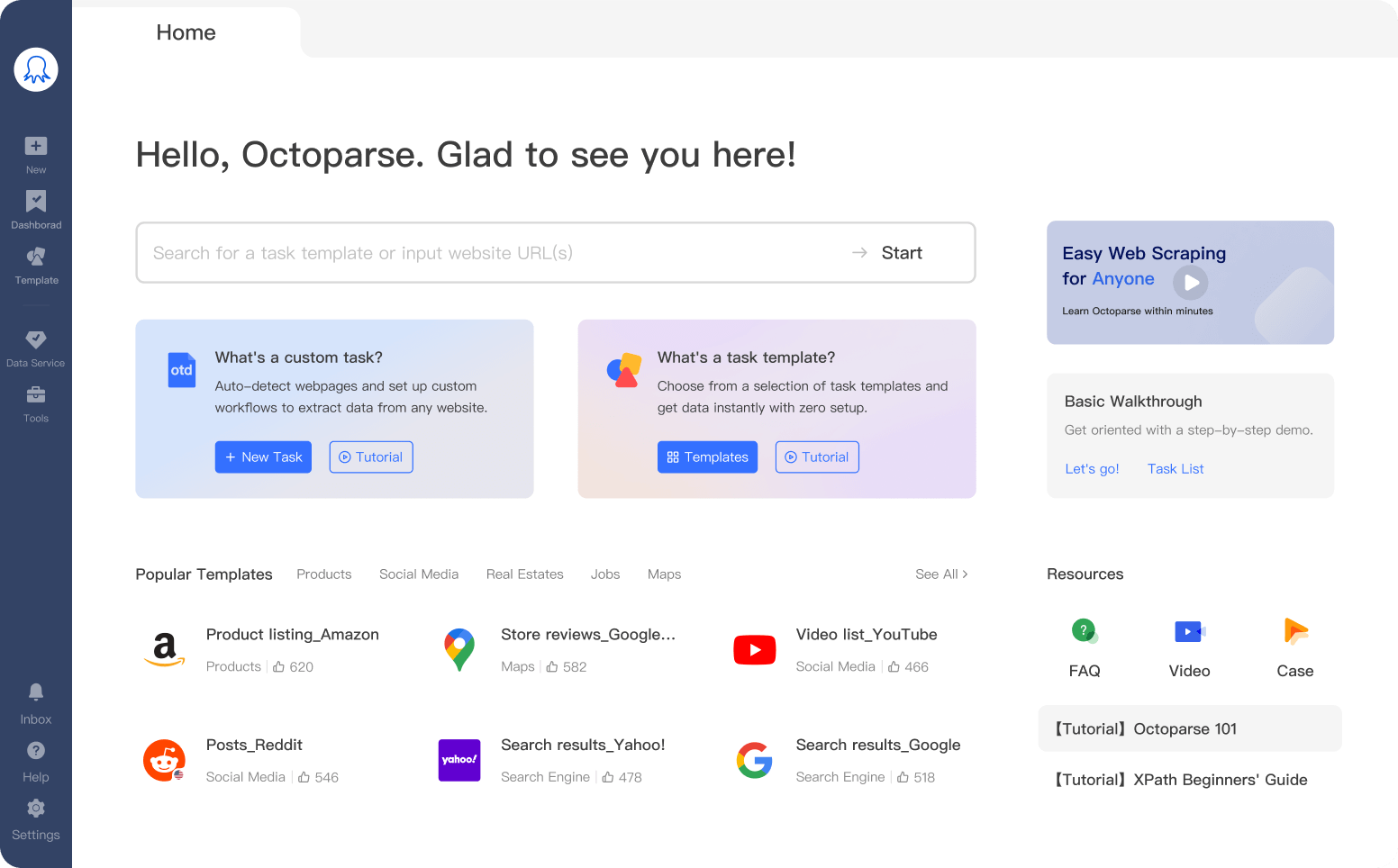
- Создайте задачу с начальным URL и дождитесь загрузки страницы во встроенном браузере.
- Выберите повторяющиеся карточки или изображения. Для изображения извлекайте именно адрес ресурса, а не только видимый текст.
- Добавьте переход по пагинации или цикл по списку карточек, если картинки находятся на деталях товара.
- Если страница использует lazy loading, добавьте прокрутку перед извлечением.
- Сделайте пробный запуск на небольшом диапазоне и экспортируйте результаты.
- Проверьте, нет ли одинаковых URL, thumbnail-путей или пропущенных страниц.
- Только после контрольной выборки запускайте полный объём.
Плюсы:
- визуальная настройка многостраничного обхода;
- можно добавить пагинацию, прокрутку и переход в карточки;
- удобно сначала получить структурированную таблицу адресов.
Минусы:
- для маленькой страницы настройка избыточна;
- неправильный selector масштабирует ошибку на весь каталог;
- перед большим запуском обязательно нужна контрольная выборка.
ParseHub: извлечение атрибута src и связанных полей
ParseHub автоматически пытается извлекать текст, URL и img src выбранных элементов, а командой Extract можно явно выбрать нужный HTML-атрибут, включая src. Это удобно, если вместе с фотографией нужны название товара, URL страницы, категория или другой контекст: адрес изображения становится одним из столбцов набора данных.
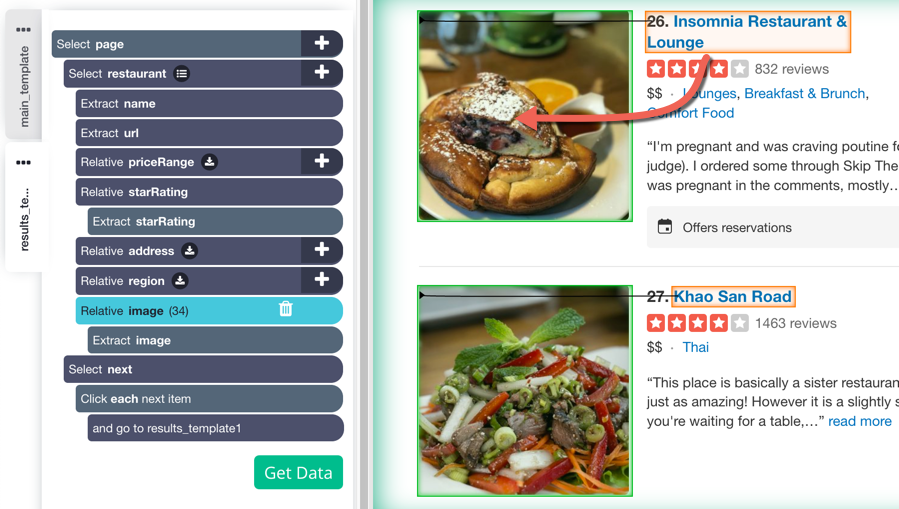
Сначала выделите повторяющиеся карточки, затем изображение внутри одной карточки и расширьте выбор на аналогичные элементы. Проверьте, что Extract возвращает адрес картинки. Если страница использует srcset или собственный data-атрибут, стандартный src может оказаться миниатюрой; тогда переключите извлечение на нужный атрибут либо анализируйте страницу в Network.
Плюсы:
- изображение можно связать с названием, ценой, категорией и URL страницы;
- явный выбор атрибута помогает при нестандартной разметке;
- подходит для структурированного экспорта.
Минусы:
- автоматически выбранный
srcне гарантирует максимальный размер; - динамическая пагинация требует отдельной настройки;
- визуально похожие карточки с другой разметкой могут потребовать дополнительной ветки проекта.
WebHarvy: Capture Image и прокрутка lazy-loaded страниц
WebHarvy позволяет щёлкнуть по изображению в режиме настройки и выбрать Capture Image — загрузить изображение либо извлечь его URL. Для страниц, которые подгружают контент по мере прокрутки, используется Page Scroll; URL можно извлекать и из HTML с помощью регулярного выражения. Поэтому инструмент подходит и для случаев, когда изображения находятся не только в простом src или появляются лишь после прокрутки.
Для каталога настройте выбор изображения, проверьте автоматическое выделение похожих элементов, затем добавьте переход по страницам. Если на карточке несколько фотографий, убедитесь, что Capture Image применяется ко всем повторяющимся элементам, а не только к первой картинке. При множестве URL в одном HTML-фрагменте используйте многострочное извлечение только после проверки, что регулярное выражение не захватывает иконки и служебные ассеты.
Плюсы:
- визуальный Capture Image;
- есть прокрутка для lazy loading;
- можно извлекать URL из HTML, когда прямой выбор не срабатывает.
Минусы:
- регулярное выражение легко сделать слишком широким;
- нужна проверка каждой ветки пагинации;
- массовый результат требует отдельной дедупликации.
A-Parser: когда нужен двухфазный массовый сбор
Для A-Parser рациональна двухэтапная архитектура: сначала собрать адреса изображений, затем отдельным этапом скачать файлы. Для больших объёмов эта схема прозрачнее, чем смешивать обход сайта, фильтрацию и сохранение в одну операцию. Список URL можно очистить от повторов, сгруппировать по хостам и проверить до того, как начнётся длительная загрузка.
В проекте A-Parser заранее определите, что считать нужным изображением: только URL из img, также CSS-фоны, ссылки на полноразмерные версии или все графические ресурсы. После первого небольшого запуска сравните количество URL с количеством карточек на странице. Если на товар приходится четыре фотографии, а в таблице стабильно одна, проблема находится на этапе извлечения, а не на этапе скачивания.
Плюсы:
- подходит для повторяемого массового процесса;
- можно разделить сбор адресов и загрузку файлов;
- удобно внедрять фильтрацию и дедупликацию до скачивания.
Минусы:
- требует более технической настройки, чем расширение браузера;
- ошибка шаблона распространяется на весь набор;
- скорость из старых пользовательских примеров нельзя считать гарантированной характеристикой.
JDownloader 2 : LinkGrabber для уже найденных адресов

JDownloader 2 удобен не как инструмент анализа HTML, а как менеджер большой очереди уже обнаруженных ссылок. В LinkGrabber URL можно добавлять вручную, через буфер обмена или из браузера. Для изображений такой подход полезен после DevTools, парсера или экспорта: сначала соберите чистый список прямых ссылок, затем передайте его менеджеру и контролируйте очередь.
Не ожидайте, что один URL страницы всегда раскроет все изображения. Если сайт показывает только thumbnail, а оригинал формируется после отдельного клика, LinkGrabber может увидеть не тот ресурс, который нужен. Сначала проверьте несколько ссылок вручную. Если они открывают полноразмерные файлы, массовая передача списка оправдана.
Плюсы:
- удобная очередь большого числа прямых ссылок;
- подходит для повторного запуска после предварительного сбора URL;
- можно отделить этап поиска ресурсов от этапа скачивания.
Минусы:
- не заменяет анализ страницы;
- плохой исходный список приводит к массовой загрузке миниатюр или дублей;
- для десятка картинок расширение браузера обычно проще.
Download Master : передача одной ссылки или группы ссылок

Download Master интегрируется с браузером и добавляет команды для передачи выбранной ссылки или всех ссылок текущей страницы в менеджер загрузок. Это полезно, если URL изображений уже представлены на странице как обычные ссылки. Если же фотографии загружаются через JavaScript и не существуют как доступные ссылки в DOM, сначала используйте Network либо отдельный парсер.
Для изображений придерживайтесь того же правила, что и с JDownloader 2: перед массовой очередью откройте 3–5 адресов вручную и убедитесь, что это реальные файлы, а не HTML-страницы просмотра. Менеджер загрузок качественно выполняет передачу данных, но не исправляет ошибку на этапе обнаружения URL.
Bulk Image Downloader: поиск полноразмерных файлов за миниатюрами
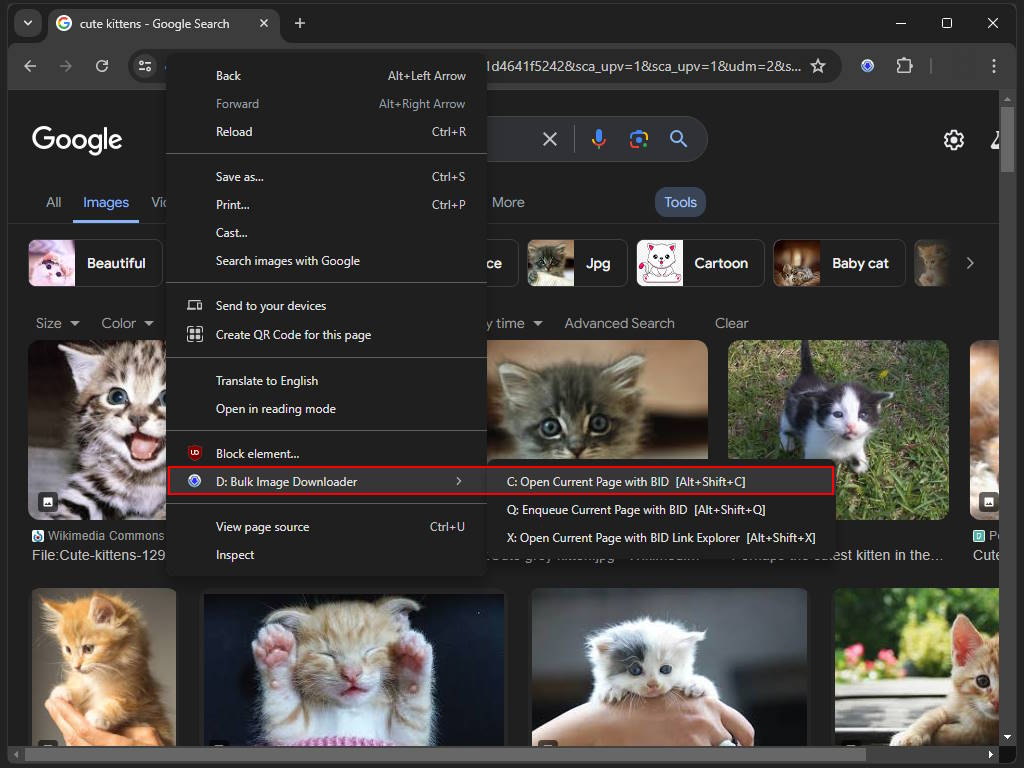
Bulk Image Downloader (BID) отличается от обычного расширения тем, что браузерная кнопка передаёт страницу отдельному приложению Windows. Программа анализирует галерею, разделяет встроенные изображения и миниатюры, ведущие к полноразмерным файлам, умеет автоматически обрабатывать многостраничные галереи и прокручивать страницы с infinite scroll. Этот вариант нужен не для одной картинки, а для каталогов, где десятки превью ведут на оригиналы.
- Откройте страницу галереи в браузере. После подключения браузерной интеграции в контекстном меню доступна команда Open Current Page with BID; тот же запуск выполняется через кнопку BID и пункт Open with BID.
- BID откроет URL во встроенном браузере и просканирует страницу. Если обнаружена пагинация или бесконечная прокрутка, приложение может последовательно загрузить дополнительные элементы.
- Проверьте переключатель BID Filter. Режим thumbnailed images only ориентирован на ссылки-миниатюры, за которыми находятся полноразмерные файлы; embedded images only показывает изображения, встроенные непосредственно в загруженную страницу; all images объединяет оба набора.
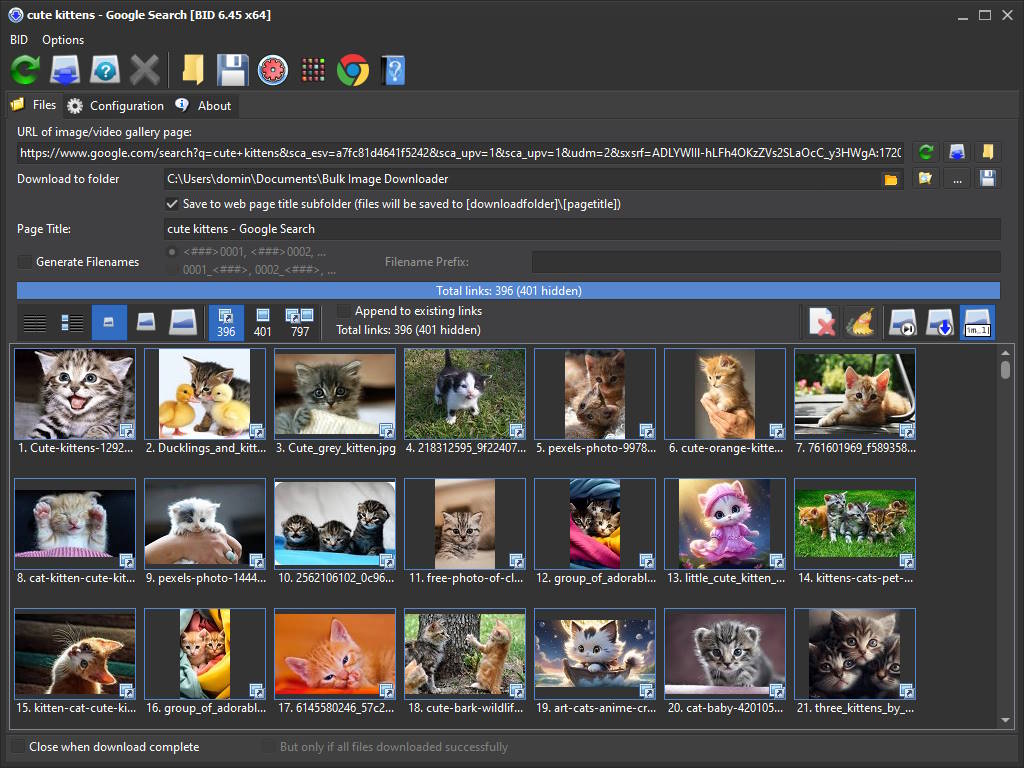
- Дважды щёлкните миниатюру для предварительного просмотра крупного файла. Если в список попали логотипы, рекламные изображения или повторяющиеся элементы, удалите их до начала загрузки.
- Для всей отфильтрованной группы нажмите Download. Для выбранных элементов в инструкции BID предусмотрен запуск загрузки только выделенной группы. По мере успешного сохранения элементы исчезают из очереди, поэтому оставшиеся позиции удобно использовать для контроля ошибок.

Ключевое отличие BID — возможность следовать от thumbnail к полноразмерному файлу. Это полезно в классических веб-галереях, где исходник не встроен в листинг. Но для SPA со сложной авторизацией, canvas или blob-ресурсами универсального результата нет: сначала нужно понять, какие сетевые запросы реально выполняет сайт.
Плюсы:
- отдельные режимы для миниатюр, встроенных файлов и объединённого списка;
- предварительный просмотр помогает отличить thumbnail от крупного изображения;
- автоматизация многостраничных галерей и infinite scroll снижает объём ручной прокрутки;
- очередь позволяет видеть, какие элементы ещё не сохранены.
Минусы:
- это отдельное приложение Windows, а браузерное расширение служит интеграцией;
- для простой страницы с несколькими фотографиями инструмент заметно сложнее контекстного меню или Imageye;
- если сайт генерирует данные только внутри JavaScript-приложения, понадобится дополнительная диагностика Network.
Imaget: встроенный браузер, Auto Scroll и фильтры
Imaget рассчитан на массовое сохранение изображений: вставьте URL, дождитесь анализа, используйте Auto Scroll для подгрузки изображений, отфильтруйте их по размеру или формату и нажмите Save all. Программа также работает с несколькими вкладками и списком URL. Она объединяет встроенный браузер, прокрутку, визуальный отбор и очередь загрузки.

Шаг 1. Вставьте адрес страницы во встроенный браузер. Если сайт длинный, не начинайте сохранение сразу.
Шаг 2. Запустите Auto Scroll и дождитесь появления контента, который обычно загружается при прокрутке. После завершения проверьте сетку: количество найденных элементов должно быть правдоподобным.
Шаг 3. Отфильтруйте файлы по размерам и формату. Для каталога товаров полезно задать минимальные размеры и визуально исключить баннеры. Не преобразовывайте формат без необходимости: если нужен исходный WebP, сохраните WebP.
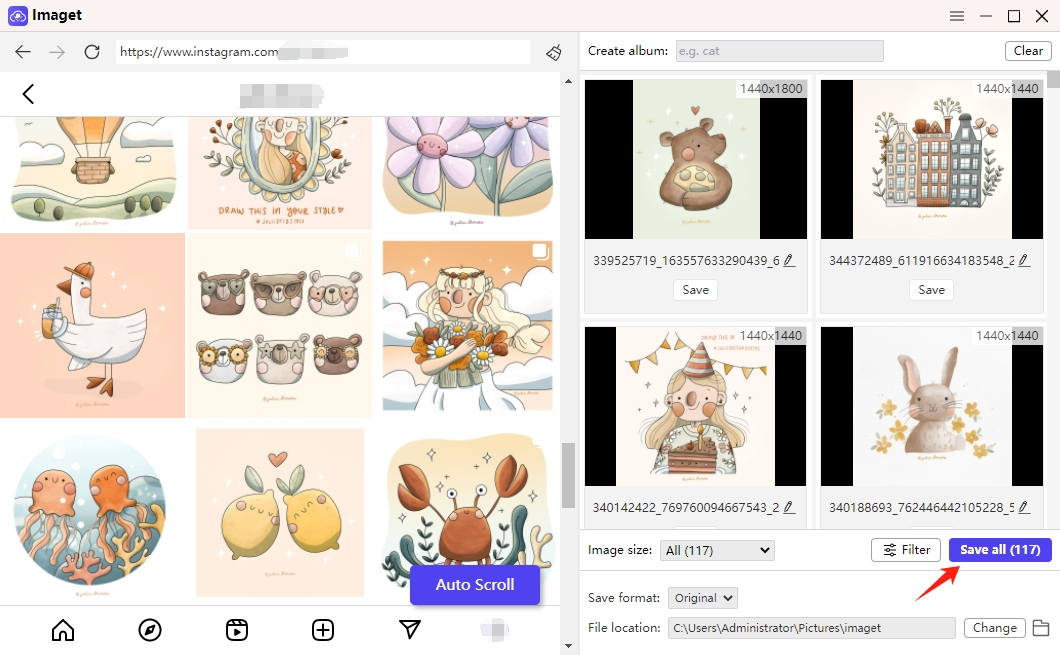
Шаг 4. Запустите Save all, затем откройте папку результата и проверьте несколько файлов в начале, середине и конце списка. Это помогает заметить ситуацию, когда Auto Scroll остановился раньше конца страницы.
Плюсы:
- встроенный браузер и автоматическая прокрутка;
- визуальные фильтры до сохранения;
- несколько URL и вкладок в одном проекте;
- подходит для регулярной пакетной работы.
Минусы:
- для одной картинки избыточен;
- автоматическая прокрутка не гарантирует, что сайт раскрыл все скрытые состояния галереи;
- фильтр размера не отличает нужную фотографию от большого баннера.
Screaming Frog → список URL → локальная загрузка
Связка SEO-краулера с Wget полезна как двухэтапный процесс. Сначала краулер собирает URL изображений и экспортирует их в таблицу; затем список очищается и передаётся загрузчику. Удалите дубли, отфильтруйте ненужные хосты и thumbnail-пути, после чего загрузите прямые адреса Wget, cURL или менеджером загрузок.
Такой процесс особенно удобен для собственного сайта при аудите медиатеки: таблица показывает, с каких страниц встречается каждый файл. Для чужого ресурса учитывайте условия использования и нагрузку. Не запускайте агрессивный обход только потому, что технически это возможно.
Content Downloader и другие специализированные парсеры
Content Downloader применим в проектах, где изображения распределены по большому числу динамических URL. Рабочая схема состоит из трёх частей: задать список страниц, определить правило извлечения изображения и сохранить результаты с контролем ошибок. Для такого процесса важнее воспроизводимая настройка и журнал неудачных загрузок, чем обещания максимальной скорости.
Для критичного массового процесса выбирайте инструмент с воспроизводимой настройкой, журналом и экспортом URL. Возможность проверить промежуточные данные важнее обещания «скачать всё в один клик»: без списка обнаруженных адресов трудно понять, что именно пропущено и на каком этапе.
Как вытащить картинку, которую обычный способ не видит
srcset и picture: почему на странице несколько версий одной фотографии
Responsive images позволяют сайту отдавать разные файлы для разных экранов. В srcset рядом с URL указываются дескрипторы ширины или плотности. В picture могут присутствовать отдельные варианты AVIF, WebP и резервное изображение. Поэтому «URL из src» не всегда является самым качественным вариантом.
Для точного результата выполните два действия. Сначала исследуйте Elements и посмотрите список кандидатов. Затем в Network найдите фактически загруженный файл и сравните его с самым большим кандидатом. Если большой URL открывается отдельно и сервер возвращает полноценное изображение, его можно сохранить. Если сервер учитывает параметры доступа или генерирует временную ссылку, используйте тот ресурс, который доступен законным образом в вашей текущей сессии, без попыток обходить ограничения.
Lazy loading: картинка появляется только после прокрутки
Ленивая загрузка экономит трафик: браузер не запрашивает все изображения сразу. Поэтому расширение, запущенное в верхней части длинной страницы, может показать только первые файлы. Перед извлечением прокрутите страницу до конца или используйте инструмент с Auto Scroll/Page Scroll. В Network запросы будут появляться по мере прокрутки.
После автоматической прокрутки не полагайтесь только на число найденных файлов. Некоторые сайты виртуализируют список и удаляют старые элементы из DOM. В таком случае инструмент, который сканирует только текущий DOM, может потерять ранние или поздние изображения. Сетевой журнал или парсер, фиксирующий URL при каждой прокрутке, надёжнее.
CSS background-image
Фоновая фотография может быть записана в стилях как background-image: url("..."). Контекстное меню Safari прямо не сохраняет некоторые такие изображения. В Chromium откройте Elements, выберите визуальный блок и найдите свойство в Styles или Computed. Если URL относительный, DevTools обычно показывает его как кликабельное значение; откройте ресурс отдельно.
Учитывайте несколько слоёв фона: CSS допускает список изображений и градиентов. Например, поверх фотографии может лежать полупрозрачный градиент. Скачанный исходник будет отличаться от того, что видно на странице, потому что композиция создаётся браузером. Если нужна именно композиция, используйте скриншот.
SVG: файл, встроенный код и растровые элементы внутри
SVG встречается в трёх формах. Первый вариант — обычный файл .svg, который можно открыть по URL. Второй — inline SVG, когда разметка находится прямо в HTML и отдельного URL нет. Третий — SVG-контейнер с растровым изображением внутри. ImageDrain, например, в истории продукта отдельно указывает поддержку raster images внутри SVG.
Для обычного SVG сохраняйте исходный файл. Для inline SVG можно скопировать сам элемент в отдельный файл только если вам действительно нужен векторный код и вы понимаете структуру документа. Скриншот SVG растрирует изображение и теряет главное преимущество формата — масштабируемость.
data:image и Base64
Если src начинается с data:image/..., изображение встроено прямо в HTML как data URI. Отдельного сетевого URL может не быть. В таком случае Network не покажет обычный запрос файла, потому что данные уже находятся в документе. Для единичного элемента браузер иногда позволяет открыть data URL отдельно. Для массового проекта парсер должен распознавать data URI и декодировать полезную нагрузку в файл соответствующего MIME-типа.
Не присваивайте формат по привычке. Префикс data:image/png;base64, означает PNG, data:image/jpeg;base64, — JPEG. Декодирование не улучшает качество: оно только восстанавливает исходные байты, встроенные в страницу.
blob URL
Адрес вида blob: — временная ссылка на объект внутри браузера. Копирование её в другой браузер или после закрытия вкладки часто бесполезно. Откройте Network до загрузки изображения, повторите действие и ищите запрос, из которого приложение получило исходные данные. Если blob создаётся из ответа API, именно сетевой ответ является устойчивой точкой анализа.
Canvas
Canvas — область, в которую JavaScript рисует пиксели. На странице может не существовать одного исходного файла, соответствующего всему видимому canvas. Внутри могли быть скомпонованы несколько изображений, текст и графика. Если нужен итоговый вид, сохраняйте изображение средствами самого приложения, если такая функция есть, либо делайте скриншот. Попытка искать «адрес canvas» бессмысленна: canvas не является URL-файлом.
Как скачать картинку в исходном качестве
Размер окна браузера и размер исходного изображения — разные величины. Фотография 3000×2000 может отображаться как 600×400, а маленькая миниатюра может растягиваться CSS. Поэтому внешний вид на экране не позволяет определить качество.
- Откройте картинку отдельно и посмотрите её натуральные размеры в свойствах файла или в DevTools.
- Проверьте
srcset: крупный вариант нередко находится рядом с текущим URL. - Посмотрите Network и сравните похожие запросы. CDN часто выдаёт несколько размеров одного изображения.
- Обратите внимание на параметры URL вроде ширины, высоты или качества. Не удаляйте их механически: сервер может использовать подпись или возвращать ошибку. Лучше найти уже существующий запрос крупной версии.
- После скачивания сравните пиксельные размеры и размер файла с тем, что показывал браузер.
Не используйте размер файла в мегабайтах как единственный критерий. PNG с простой графикой может быть маленьким при высоком разрешении, а JPEG с шумной фотографией — крупным. При выборе оригинала важнее пиксельные размеры, отсутствие искусственного апскейла и соответствие фактическому ресурсу сайта.
JPG, PNG, WebP, AVIF и SVG: что делать после скачивания
Сохраняйте исходный формат, если программа, куда вы дальше передаёте файл, его поддерживает. WebP и AVIF не являются признаком «неправильной картинки»: это современные форматы веб-изображений. Конвертация нужна только при несовместимости редактора, CMS или другого рабочего инструмента.
Squoosh : быстрая конвертация в браузере
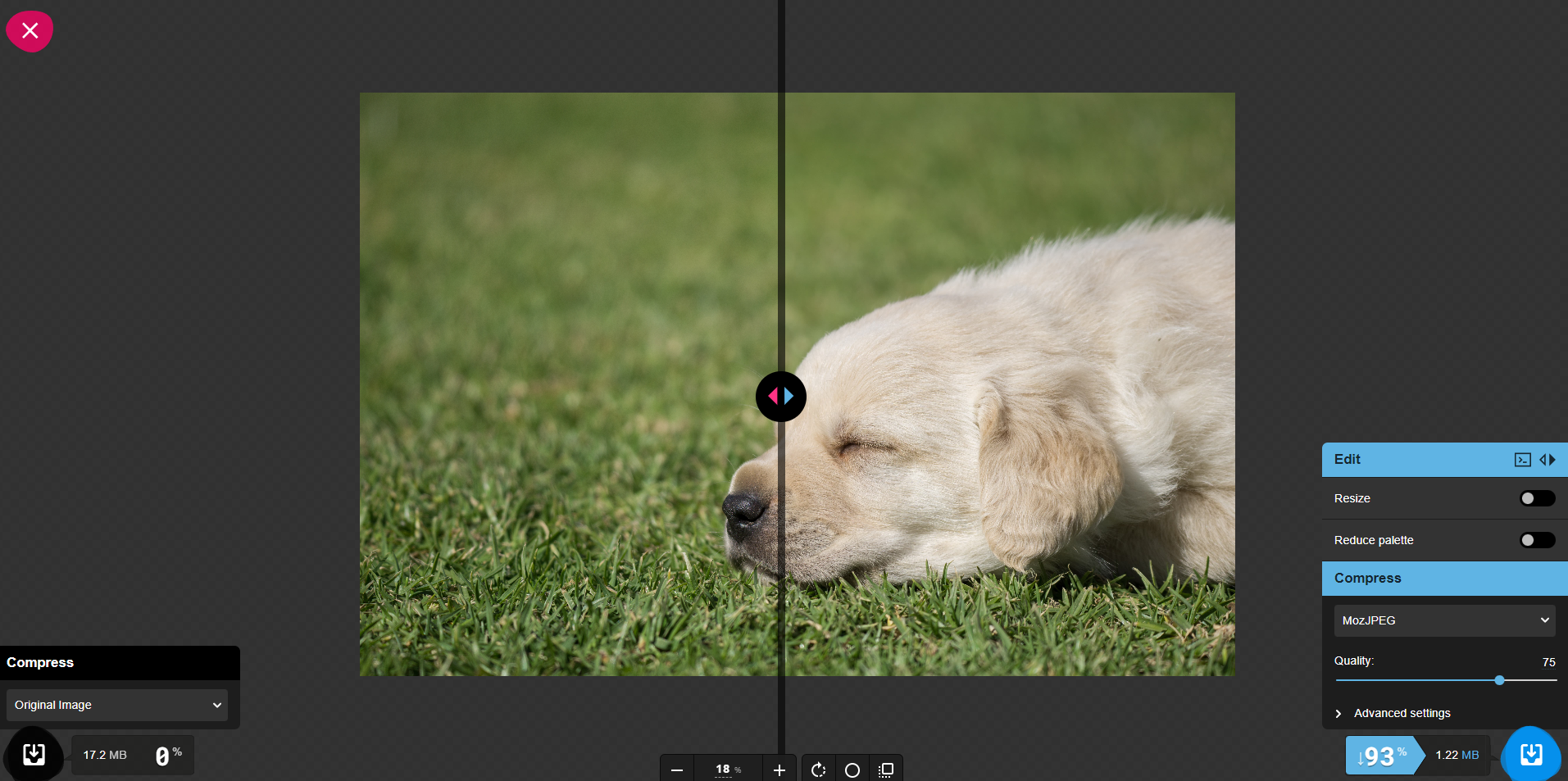
Squoosh подходит для локальной конвертации изображения в браузере с контролем параметров кодирования. Используйте его уже после того, как получили исходный файл. Не выдавайте Squoosh за способ извлечь картинку со страницы: он решает другую задачу — преобразование и оптимизацию.
GIMP , Adobe Photoshop и IrfanView
GIMP и Adobe Photoshop подходят для открытия и сохранения изображения в другом формате, а IrfanView удобен для лёгкой пакетной конвертации и просмотра. Если нужно преобразовать сотни WebP в JPEG после законного получения файлов, пакетный инструмент рациональнее ручного «Сохранить как» для каждой картинки. Оригиналы лучше оставить в отдельной папке и конвертировать копии: это сохраняет возможность вернуться к исходному качеству.
Никогда не «конвертируйте» простым переименованием .webp в .jpg. Расширение имени — только подсказка системе; байтовая структура файла остаётся WebP.
Расширения браузера: какие разрешения проверить
Массовый загрузчик технически должен видеть содержимое страницы и инициировать много загрузок, поэтому его разрешения шире, чем у простого блокнота. Перед добавлением расширения проверьте четыре вещи: кто издатель, когда карточка обновлялась, какие данные расширение может читать и какие разрешения оно запрашивает.
- Access your data for all websites. Такое разрешение означает, что расширение может работать с содержимым страниц. Не используйте его без необходимости на личных кабинетах, почте и других чувствительных сайтах.
- Downloads и download history. Для менеджера загрузок это ожидаемое разрешение, но оно даёт доступ к истории загрузок.
- Tabs/history. Нужны некоторым инструментам для сбора ссылок из вкладок, но увеличивают объём доступной информации.
- Clipboard. Simple mass downloader использует буфер для импорта URL; учитывайте это при работе с конфиденциальными данными.
После разовой массовой операции расширение можно отключить. Для одной защищённой рабочей страницы предпочтительнее DevTools: они встроены в браузер и не требуют давать стороннему расширению постоянный доступ ко всем сайтам.
Что делать, если скачивается не то
| Проблема | Причина | Что делать |
|---|---|---|
| Сохранилась маленькая картинка | На странице используется thumbnail | Проверить srcset, ссылку вокруг миниатюры и Network |
| Расширение нашло сотни иконок | Оно собирает все доступные графические ресурсы | Фильтровать по ширине/высоте, URL и визуально |
| Нужной картинки нет в исходном коде | Она добавляется JavaScript | Открыть Elements после загрузки или Network до действия |
| После прокрутки появились новые фото | Lazy loading/infinite scroll | Прокрутить страницу до конца или использовать Auto Scroll/Page Scroll |
| Контекстное меню не предлагает сохранение | CSS-фон, canvas или перекрывающий элемент | Проверить Styles и Network; для canvas использовать экспорт приложения или скриншот |
| URL начинается с data: | Данные встроены в HTML | Декодировать data URI либо использовать инструмент, который это делает |
| URL начинается с blob: | Временный объект браузера | Найти исходный сетевой запрос в Network |
| Сохранилась HTML-страница вместо картинки | URL ведёт на просмотрщик, редирект или ошибку | Проверить Content-Type и прямой запрос файла |
| Каждый файл спрашивает папку | Браузер настроен запрашивать место каждой загрузки | Для большой разрешённой партии временно изменить настройку загрузок и вернуть её после работы |
| Файлы перезаписываются | Одинаковые имена | Использовать маску имён, счётчик или подпапки |
| Онлайн-сервис не видит закрытую страницу | Нет вашей сессии или страница непублична | Использовать локальный браузерный инструмент без передачи страницы внешнему сервису |
Какие устаревшие способы лучше не использовать как основную инструкцию
Старые интерфейсы Google Images, дополнения Firefox до перехода на WebExtensions, браузерный кэш как основной способ извлечения и давно изменившиеся extension ID не подходят для текущей пошаговой инструкции. У таких методов изменились интерфейсы, механизм расширений или само место хранения ресурсов.
Отдельно нужно осторожно относиться к старым рекомендациям «отключить JavaScript, и защита исчезнет». Современные сайты часто без JavaScript вообще не отображают содержимое, а отключение скриптов не даёт универсального доступа к исходным изображениям. Гораздо точнее использовать DevTools, увидеть реальный сетевой запрос и работать с тем, что браузер законно получил в текущей сессии.
Teleport Pro, Image Download II и другие давно не обновлявшиеся продукты не стоит ставить в основной практический список без действующего интерфейса и воспроизводимого сценария. То же относится к онлайн-парсерам, которые вместо рабочего инструмента открывают общую страницу или возвращают ошибку сервера.
В эту же группу попадают Image Downloader Continued, DownloadGram, Image Download II, старые сценарии SaveFrom для изображений и советы искать файлы непосредственно в кэше браузера. Их не стоит брать как основной путь: контекстное меню, Elements, Network или действующее пакетное расширение воспроизводятся проще и позволяют точнее проверить полученный файл.
Скриншотеры LightShot, Joxi, Snagit и PicPick решают другую задачу: они фиксируют пиксели на экране. Их следует использовать только тогда, когда нужен именно визуальный фрагмент страницы. Они не восстанавливают исходный JPEG, PNG, WebP, AVIF или SVG и не сохраняют скрытые метаданные оригинального файла.
Скачивание изображения и право на его использование — разные вопросы
Техническая возможность сохранить файл не означает разрешение публиковать его, продавать, изменять или использовать в рекламе. Перед повторным использованием проверьте лицензию, условия конкретного сайта и сведения об авторе. Особенно это важно для фотографий, иллюстраций, товарных изображений и материалов фотостоков.
Эта инструкция описывает получение ресурсов, которые доступны пользователю на открытой или разрешённой ему странице. Она не требует обходить вход, ограничения доступа или защиту закрытых альбомов. Для собственной CMS, корпоративной базы или другого ресурса, к которому у вас есть разрешение, массовую загрузку лучше выполнять через штатный экспорт или API, если они существуют: такой путь надёжнее визуального парсинга и меньше зависит от изменений интерфейса.
Как проверить результат после скачивания
- Откройте несколько файлов из разных частей партии, а не только первый.
- Проверьте пиксельные размеры важных изображений.
- Сравните thumbnail и предполагаемый оригинал: одинаковый сюжет не означает одинаковое разрешение.
- Убедитесь, что расширение не сохранило десятки иконок, favicon и рекламных пикселей.
- Для многостраничного проекта сравните число обработанных страниц с исходным списком.
- Проверьте дубли по URL или хэшу, если объём большой.
- Убедитесь, что при одинаковых именах файлы не были перезаписаны.
- Если использовалась автоматическая прокрутка, откройте последние элементы страницы и убедитесь, что они присутствуют в выгрузке.
- При ошибках сохраните список неудачных URL и повторите только их, а не весь проект.
Частые вопросы
Почему нет пункта «Сохранить картинку как…»?
Чаще всего видимый объект является CSS-фоном, canvas или поверх картинки расположен другой элемент. Откройте Elements и выберите блок инструментом инспектора. Для CSS ищите background-image, для динамического ресурса — Network.
Как скачать все картинки с одной страницы без установки программы?
Для публичной страницы можно использовать extract.pics или другой проверенный онлайн-экстрактор. Если страница содержит приватные данные, лучше использовать встроенные DevTools. Для небольшой партии можно открыть Network, отфильтровать Img и сохранять нужные ресурсы по очереди.
Как скачать все изображения сразу и не получить иконки?
Используйте инструмент с фильтрами ширины и высоты — Imageye, Fatkun, Simple mass downloader или Gallerify. Задайте минимальный размер, затем просмотрите сетку. Фильтр не заменяет визуальный контроль: крупные баннеры тоже проходят порог.
Как скачать фоновую картинку?
Откройте Elements, выберите блок и найдите background-image. Скопируйте URL из url(...). Если свойство формируется динамически или URL неочевиден, откройте Network и повторите действие, при котором фон появляется.
Как скачать изображение из srcset?
В Elements найдите srcset и сравните кандидаты. Самый большой дескриптор часто соответствует крупному варианту, но проверьте URL отдельно. Network покажет вариант, который браузер реально выбрал для текущего экрана.
Почему скачался WebP, хотя на сайте картинка выглядит как JPG?
Формат определяется фактическим ресурсом, а не внешним видом. Сайт может отдавать WebP современным браузерам через picture или CDN. Сохраните исходный WebP, а JPEG создавайте отдельной конвертацией, если он нужен для совместимости.
Можно ли скачать SVG как обычную картинку?
Если SVG имеет отдельный URL, сохраните файл .svg. Если SVG встроен прямо в HTML, отдельного файла на сервере может не быть. Скриншот превратит вектор в растр, поэтому для дальнейшего редактирования предпочтительнее исходный SVG-код или файл.
Почему онлайн-парсер не видит страницу после входа?
Внешний сервис не использует вашу локальную браузерную сессию. Не передавайте логины и cookies неизвестному сервису. Для страницы, к которой у вас есть разрешённый доступ, используйте локальные DevTools или инструмент, работающий в вашем браузерном сеансе.
Что лучше для 500 страниц: расширение или парсер?
Парсер. Расширение хорошо подходит для текущей страницы или нескольких вкладок. На сотнях страниц нужны пагинация, журнал, экспорт URL, дедупликация и повтор только неудачных заданий. Octoparse, ParseHub, WebHarvy или A-Parser позволяют построить такой процесс.
Как понять, что загружен оригинал?
Сравните пиксельные размеры, srcset, сетевые запросы и открытый URL. Не ориентируйтесь только на название файла. Если в Network есть версии 320, 800 и 2400 пикселей, а сохранена 320-пиксельная, это миниатюра независимо от имени.
Можно ли сохранить картинку, нарисованную на canvas?
Canvas — итоговая область рисования, а не обязательно отдельный файл. Если веб-приложение имеет штатный экспорт, используйте его. Иначе для визуальной копии подходит скриншот. Исходные элементы композиции можно искать в Network, но они могут не совпадать с итоговым изображением.
Итог: какой способ использовать в конкретной ситуации
Для одной обычной фотографии достаточно штатного сохранения в Google Chrome или Safari. Если команда недоступна или сохраняется миниатюра, переходите к Elements и Network: там можно отличить src, srcset, CSS-фон и фактически загруженный ресурс. Если веб-страница уже нужна в виде PDF, PDF Commander позволяет извлечь иллюстрации из сохранённого PDF и остаётся первым практическим вариантом этой инструкции.
Для десятков изображений на одной странице удобнее визуальные загрузчики Imageye, Fatkun, DownThemAll! или Simple mass downloader. Для публичного URL без установки программы подходят extract.pics и PROzavr. На iPhone и iPad пакетную задачу решает ImageDrain через Safari Share Sheet, на Android — Gallerify с фильтрацией по разрешению и режимом Extract visible images.
Когда страниц сотни, не пытайтесь повторять ручную операцию. Сначала настройте Octoparse, ParseHub, WebHarvy, A-Parser или другой проверяемый парсер на получение таблицы URL, проверьте выборку и только затем запускайте массовое скачивание. Wget, cURL, JDownloader 2 и Download Master полезнее на втором этапе, когда прямые ссылки уже известны. Такой процесс легче контролировать, повторять после ошибки и проверять на полноту.
 *EXE — расширение исполняемого файла. Сайт является партнером проекта