
Расширение Firefox может сохранить обычный MP4-файл, перехватить поток HLS или передать ссылку внешнему менеджеру, но эти сценарии технически различаются. Выбор начинается с определения типа видео, способа передачи звука и ограничений площадки. Ниже разобраны действующие дополнения, варианты для HLS и DASH, причины загрузки файла без звука и резервная запись окна браузера.
Основной охват — настольный Firefox для Windows, macOS и Linux. На этих системах меню дополнений и логика работы расширений совпадают. Firefox для Android рассмотрен отдельно: мобильная версия поддерживает только дополнения, у которых в каталоге Mozilla есть соответствующая отметка. На iPhone и iPad Firefox не устанавливает браузерные расширения, поэтому переносить в статью инструкции для iOS было бы неверно.
Сохраняйте собственные ролики, материалы с разрешением автора и контент, для которого площадка допускает офлайн-доступ. Обычный HLS- или DASH-поток не равен DRM-защите. Если сервис шифрует медиа и привязывает воспроизведение к лицензии, расширение не создаст автономную копию. В таком случае используют встроенную функцию офлайн-просмотра либо отказываются от локального файла.
Как быстро выбрать способ сохранения видео
| Ситуация | Первый вариант | Что проверить до начала | Главное ограничение |
|---|---|---|---|
| Расширение не обнаруживает медиаресурс, но ролик разрешено записать | Экранная камера | Область захвата, системный звук, отсутствие уведомлений | Запись сохраняет качество воспроизведения, а не исходный файл |
| На странице доступен прямой MP4 или WebM | Video DownloadHelper | Размер, разрешение, наличие аудиодорожки | Один сайт может изменить способ выдачи файла |
| Видео передаётся через M3U8 или MPD | Media Downloader Unleashed!! или HLS Downloader | Тип манифеста, выбранный плейлист, срок действия ссылки | DRM-поток не превращается в обычный файл |
| Нужен ролик с YouTube | Easy Youtube Video Downloader Express или UDL Helper | Качество, отдельный звук, размер итогового файла | YouTube регулярно меняет механизм выдачи потоков |
| Нужна очередь из многих ссылок | JDownloader 2 | Работа настольного клиента и корректная передача ссылок | Расширение само по себе не выполняет весь процесс |
| Нужен менеджер загрузок для разных типов файлов | Free Download Manager | Интеграция с Firefox и папка назначения | Это отдельная программа, а не автономное дополнение |
| Firefox используется на Android | Media Downloader Unleashed!! или UDL Helper | Отметка совместимости в карточке дополнения | Десктопные инструкции и внешние Windows-компоненты неприменимы |
Таблица задаёт отправную точку, но не отменяет проверку конкретного ролика. Один и тот же сайт может отдавать короткое видео как прямой MP4, а прямой эфир — как HLS-плейлист. Высокое разрешение на YouTube часто хранится отдельно от звука, поэтому строка с пометкой 1080p или 4K ещё не гарантирует готовый файл с аудиодорожкой.
Способ 1. Запись видео из Firefox через Экранную камеру
Экранная камера — Windows-программа для захвата полного экрана, прямоугольной области или отдельного окна. В контексте Firefox она нужна как резервный способ: пользователь не извлекает исходный медиапоток, а фиксирует разрешённое воспроизведение вместе с системным звуком. Такой подход полезен для собственного вебинара, демонстрации, онлайн-урока или трансляции, которую владелец разрешает сохранить, но расширение не распознаёт как файл.
Запись экрана не следует представлять как универсальную замену загрузчику. Итог зависит от разрешения монитора, качества потока, частоты кадров, загрузки процессора и стабильности воспроизведения. Если страница предлагает прямой файл без защиты, расширение обычно сохранит его быстрее и без повторного кодирования. Если доступен только плеер, запись окна позволяет получить предсказуемый результат без копирования временных ссылок и ручной сборки сегментов.
Подготовка Firefox и рабочего стола к захвату
- Переведите ноутбук в режим питания, при котором система не снижает производительность во время записи.
- Закройте мессенджеры и приложения, способные показать всплывающее уведомление поверх ролика.
- Откройте видео в отдельном окне Firefox, выберите доступное качество и дайте первым секундам загрузиться в буфер.
- Проверьте системную громкость. Полностью выключенный звук нельзя восстановить из записи позднее.
- Отключите микрофон, если комментарий не нужен. Иначе в дорожку попадут клавиатура, разговоры и шум комнаты.
- При записи выбранного окна не закрывайте его другими программами. При захвате фрагмента убедитесь, что рамка не обрезает субтитры и элементы изображения.
- Освободите место на диске: длительная запись занимает больше места, чем короткий готовый MP4 с сайта.
Настройка области и источников звука
В окне «Запись экрана» доступны три режима: «Полный экран», «Фрагмент экрана» и «Выбранное окно». Для ролика в браузере обычно удобнее «Выбранное окно»: рамка следует за окном Firefox, а панель задач и соседние приложения не попадают в кадр. «Фрагмент экрана» даёт более точную обрезку, но рамку нельзя сдвигать во время съёмки. «Полный экран» используют, когда видео развёрнуто на весь монитор.
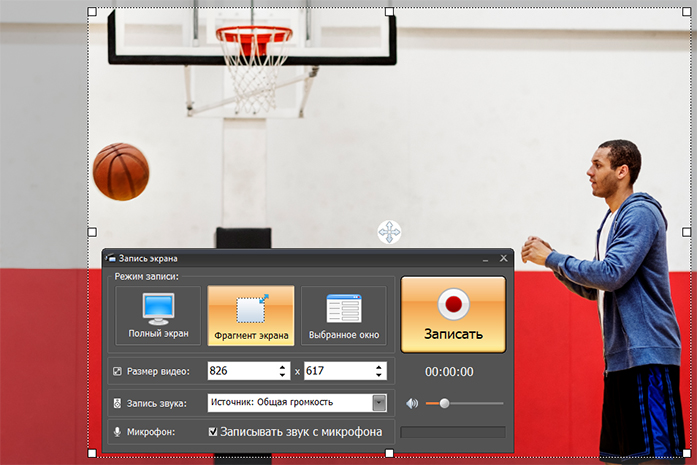
В поле «Запись звука» выберите источник системного воспроизведения. На скриншоте он обозначен как «Общая громкость». Флажок «Записывать звук с микрофона» оставляют только для голосового комментария. Перед длинной записью сделайте тест на 15–20 секунд: откройте результат, убедитесь, что системный звук присутствует и не перегружен.
Пошаговая запись ролика
- Запустите Экранную камеру и откройте модуль записи экрана.
- Выберите «Выбранное окно» для отдельного окна Firefox либо «Фрагмент экрана» для области плеера.
- При режиме фрагмента растяните рамку по границам изображения. Оставьте небольшой запас, если плеер показывает субтитры у нижнего края.
- В блоке звука укажите системный источник. Отключите микрофон, когда озвучка не требуется.
- Нажмите «Записать». После обратного отсчёта переключитесь в Firefox и начните воспроизведение с нужного места.
- Не меняйте масштаб страницы и не перемещайте окно, если записывается фиксированный фрагмент.
- После завершения остановите захват горячей клавишей или кнопкой управления программы.
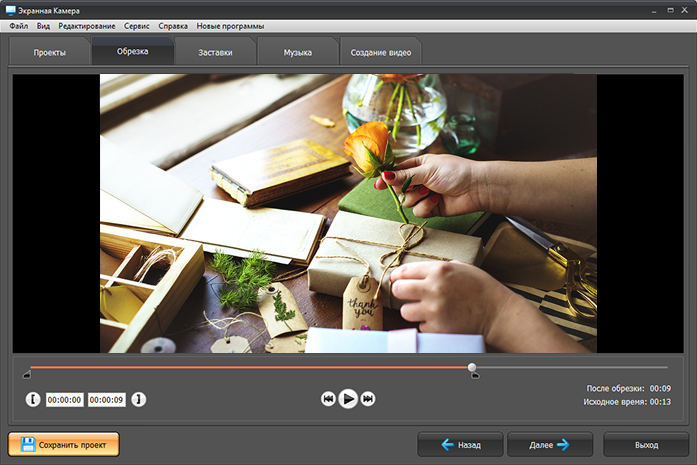
- Просмотрите результат во встроенном плеере. При наличии лишнего начала или конца перейдите к обрезке.
- Поставьте маркеры на первом и последнем кадре полезного фрагмента и примените обрезку.
- Откройте сохранение, выберите видеоформат и профиль, затем укажите папку назначения.

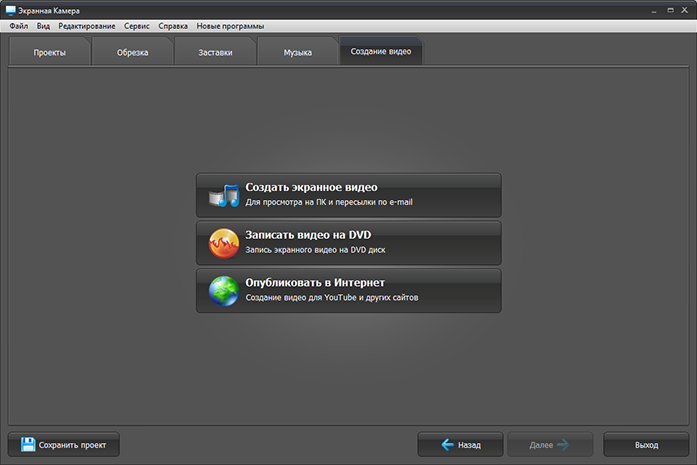
Какие параметры сохранения выбрать
Для обычного просмотра на компьютере выбирайте MP4: контейнер широко поддерживается браузерами, телевизорами и мобильными проигрывателями. Разрешение экспорта не должно превышать фактический размер записанной области. Увеличение 1280×720 до 3840×2160 не возвращает детали исходного видео, а только увеличивает файл. Частоту кадров выбирают не выше той, с которой воспроизводился ролик. Для лекции и статичного интерфейса достаточно умеренного значения; для спорта и динамичной трансляции важнее плавность.
После сохранения откройте файл локально при отключённом интернете и проверьте начало, середину и конец. Перемотка должна работать без зависаний, звук — совпадать с изображением, а длительность — соответствовать записи. Если звук отсутствует, повторите короткий тест с другим системным источником, а не перезаписывайте сразу весь ролик.
Плюсы:
- работает независимо от того, выдаёт ли сайт прямую ссылку на медиаресурс;
- позволяет захватить конкретное окно или ограниченную область плеера;
- системный звук и микрофон настраиваются раздельно;
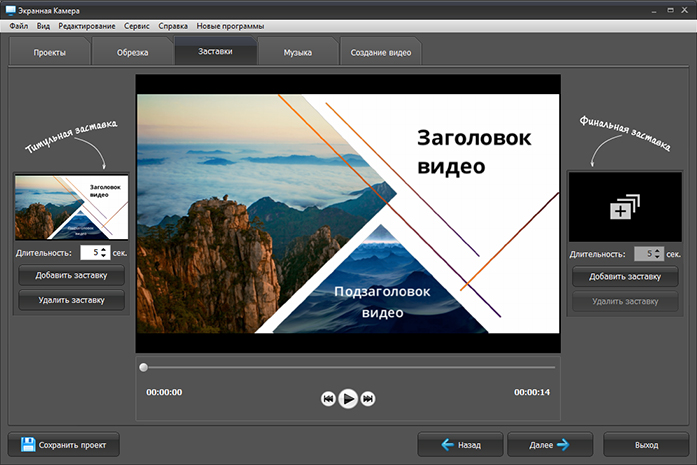
- после захвата доступны обрезка, титры, музыка и несколько вариантов экспорта;
- результат легко проверить во встроенном плеере до окончательного сохранения.
Минусы:
- программа предназначена для Windows и не закрывает сценарии macOS, Linux или Android;
- качество ограничено параметрами воспроизведения и экрана;
- длительный ролик нужно проиграть целиком в реальном времени;
- уведомления, курсор и посторонние окна могут попасть в запись;
- метод не предназначен для обхода DRM и правил площадки.
Как установить расширение в Mozilla Firefox
Для установки дополнения не нужен сторонний EXE-установщик. Современный Firefox управляет расширениями через встроенный менеджер и каталог Mozilla. Старые статьи предлагают запускать отдельный установщик, отмечать пункт «Install to all browsers» или перетаскивать XPI-файл в окно браузера. Такие шаги относятся к прежним версиям или к сторонним компонентам и не должны использоваться как универсальная инструкция.
Установка через менеджер дополнений
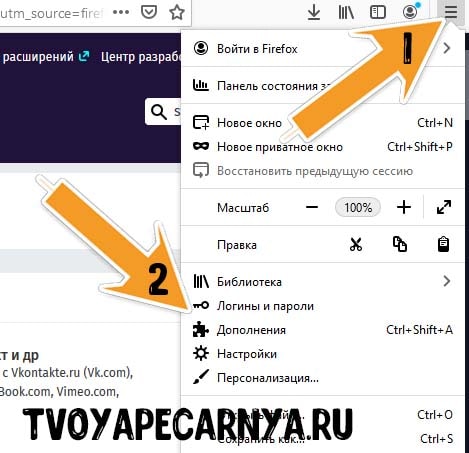
- Нажмите кнопку меню с тремя горизонтальными линиями в правой верхней части Firefox.
- Выберите «Дополнения и темы». В отдельных локализациях тот же раздел отображается как «Расширения и темы».
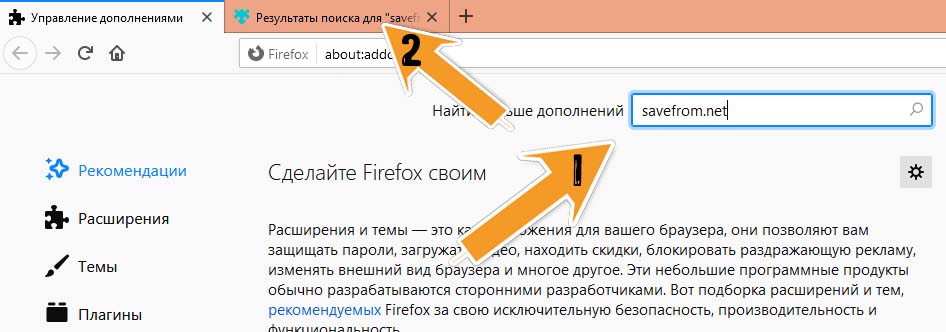
- Откройте вкладку «Расширения» и введите точное название дополнения в поле поиска.
- На странице результата сверьте имя разработчика. Это особенно важно для названий вроде YouTube Downloader, которые используют разные авторы.
- Нажмите «Добавить в Firefox». Браузер покажет список обязательных разрешений.
- Прочитайте разрешения и подтвердите установку только после проверки назначения дополнения.
- Откройте кнопку расширений на панели инструментов и закрепите значок загрузчика, если он будет использоваться регулярно.
- Перезагрузите страницу с видео. Многие перехватчики начинают анализировать обращения к медиаресурсам только при новой загрузке вкладки.

Как оценить разрешения до подтверждения
Загрузчику часто требуется доступ к данным на посещаемых сайтах, потому что он анализирует сетевые обращения страницы к медиафайлам. Разрешение на управление загрузками нужно для создания задания и показа прогресса. Доступ к вкладкам помогает связать обнаруженный поток с открытой страницей. Эти полномочия объяснимы, но широкое разрешение «доступ ко всем сайтам» повышает требования к доверию: проверьте разработчика, историю обновлений, политику данных и наличие открытого исходного кода, если он заявлен.
Отдельно относитесь к просьбе установить native client, companion application или FFmpeg. Такой компонент работает вне песочницы браузера и получает доступ к локальной файловой системе. Он нужен некоторым расширениям для объединения аудио и видео, конвертации либо обработки больших потоков. Устанавливайте только компонент, связанный с проверенным дополнением, и не соглашайтесь на дополнительное ПО в неизвестном установщике.
Отключение и удаление неработающего дополнения
- Откройте «Дополнения и темы» и вкладку «Расширения».
- Найдите карточку загрузчика. Для временной проверки выключите переключатель, не удаляя настройки.
- Перезагрузите проблемную страницу. Если исчезли сбои воспроизведения или лишние кнопки, конфликт связан с отключённым дополнением.
- Для полного удаления откройте меню карточки и выберите «Удалить».
- Если ранее ставился внешний компонент, удалите его отдельно средствами операционной системы.
- Проверьте папку загрузок и удалите незавершённые M3U8, MPD, TS или временные части, которые больше не нужны.
Почему один загрузчик видит MP4, а другой — только M3U8
Прямой видеофайл
Самый простой случай — страница обращается к готовому MP4, WebM или другому контейнеру. Расширение показывает один или несколько адресов, а Firefox сохраняет выбранный файл обычным менеджером загрузок. Здесь достаточно сравнить разрешение, размер и наличие звука. Если один вариант весит заметно меньше соседних, он может быть коротким рекламным фрагментом, заставкой или превью.
HLS и плейлист M3U8
HLS разбивает видео на последовательность сегментов. Файл M3U8 содержит перечень частей и варианты качества, но сам не является готовым роликом. Специализированное дополнение выбирает плейлист, загружает сегменты по порядку и объединяет их. Если сохранить только манифест размером в несколько килобайт, локальный проигрыватель не получит содержимое после истечения временных адресов.
DASH и манифест MPD
DASH часто хранит изображение и звук отдельными потоками. Поэтому строка 1080p, 1440p или 2160p может означать видео без аудиодорожки. Загрузчик должен получить оба потока и выполнить muxing — объединить их без обязательного перекодирования. При больших файлах операция в памяти вкладки способна замедлить браузер, поэтому некоторые дополнения передают задачу внешнему клиенту.
DRM и обычное шифрование сегментов
Наличие M3U8 или MPD не доказывает, что контент защищён DRM. Но если сегменты расшифровываются только при наличии лицензии сервиса, обычный загрузчик не создаст автономный файл. Обход такой защиты не рассматривается. Рабочий вариант — встроенная функция офлайн-просмотра площадки или запись собственного разрешённого материала без вмешательства в систему лицензирования.
Сравнение основных способов и расширений
| Решение | Тип | Прямые файлы | HLS/MPD | YouTube | Android | Внешний компонент | Для кого |
|---|---|---|---|---|---|---|---|
| Экранная камера | Запись экрана, Windows | Записывает воспроизведение | Не анализирует поток | Записывает разрешённое воспроизведение | Нет | Нет | Когда исходный файл не определяется |
| Video DownloadHelper | Универсальное расширение | Да | DASH, HLS, MPD | Заявлена поддержка | Карточку Android проверять отдельно | Нужен для части операций | Регулярная работа с разными сайтами |
| Media Downloader Unleashed!! | Локальное расширение | Да | M3U8 и MPD | Через отдельный совместимый способ | Да | Нет | Потоки и Android |
| Easy Youtube Video Downloader Express | Специализированное расширение | YouTube-форматы | Зависит от выдачи YouTube | Да | Не основной сценарий | Не заявлен как обязательный | Быстрая кнопка под роликом |
| SaveFrom.net | Расширение и веб-сервис | На поддерживаемых сайтах | Ограниченно | Да, при текущей работоспособности | Не основной сценарий | Нет | Минимум настроек |
| YouTube Downloader (UDL Helper) | Специализированное расширение | MP4, WebM, MP3 | Объединяет отдельные потоки | Да | Да | Windows-клиент для крупных задач | YouTube и отдельный звук |
| Live Stream Downloader | HLS-загрузчик | Не основная задача | M3U8/HLS | Не универсально | Не подтверждено | Нет | Прямые трансляции без DRM |
| HLS Downloader | HLS-загрузчик | Не основная задача | M3U8/HLS | Не универсально | Не основной сценарий | Нет | Выбор плейлиста и качества |
| Video Downloader Professional | Универсальное расширение | Встроенные видео | Не главный сценарий | Поддержка зависит от сайта | Не основной сценарий | Нет | Простые прямые файлы |
| Video Downloader VeeVee | Перехватчик медиа | Да | HLS/M3U8 | Не гарантируется | Не подтверждено | Нет | Несколько обнаруженных роликов |
| JDownloader 2 | Настольный менеджер | Да | Зависит от плагинов клиента | Зависит от текущих модулей | Нет | Сам является внешней программой | Очереди и пакетная работа |
| Free Download Manager | Настольный менеджер | Да | Зависит от интеграции | Не следует считать гарантией | Отдельные мобильные версии не равны Firefox-дополнению | Да | Большие очереди и возобновление |
Выбор по таблице должен завершаться коротким тестом на одном ролике. Не добавляйте сразу несколько универсальных загрузчиков: они могут одновременно анализировать сеть, дублировать кнопки и создавать одинаковые задания. Сначала проверьте один инструмент, затем переходите к следующему только при конкретном ограничении — например, отсутствию HLS или невозможности объединить звук.
Универсальные и потоковые расширения Firefox
Video DownloadHelper: универсальный перехват медиапотоков
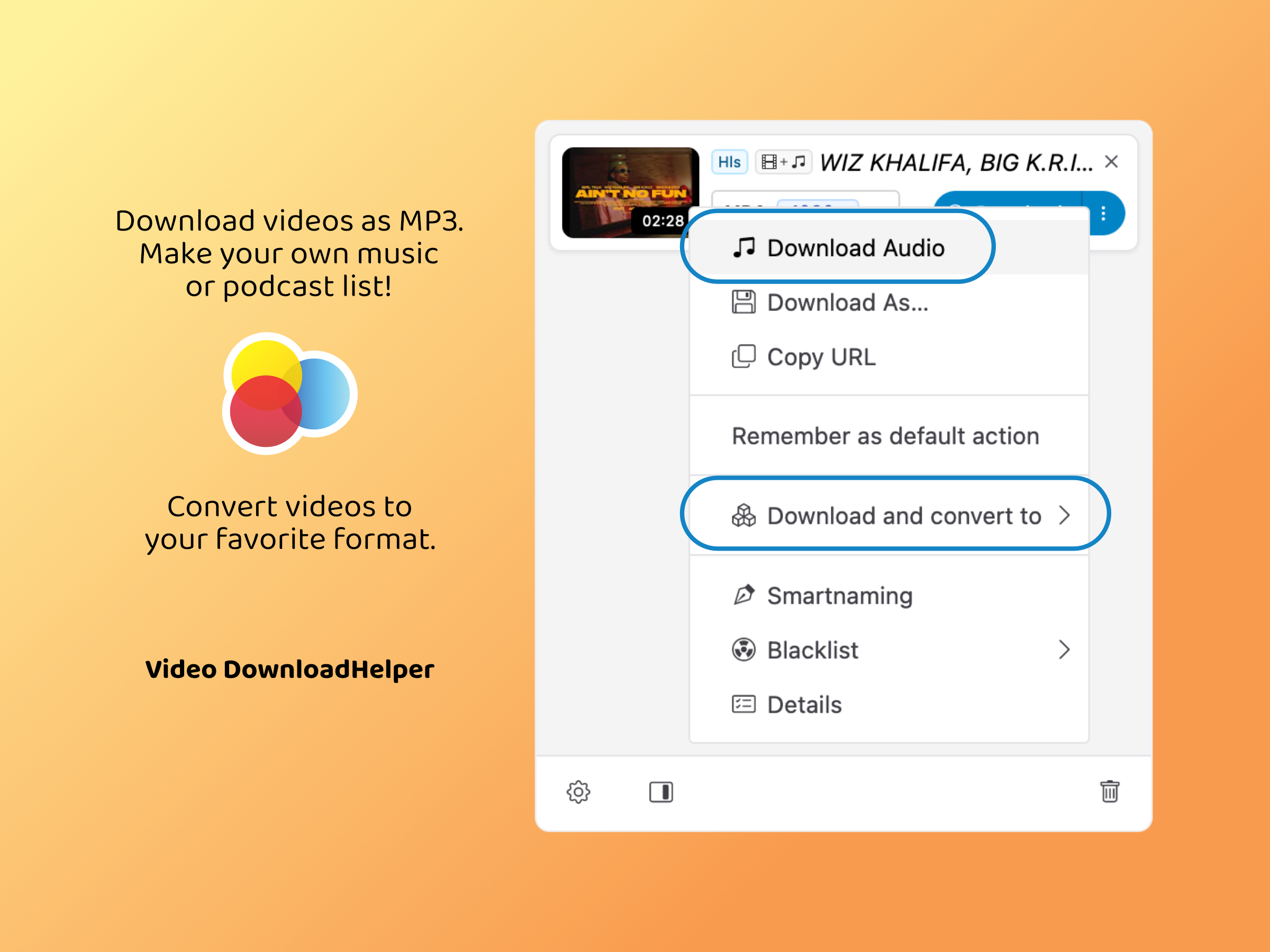
Video DownloadHelper остаётся универсальным вариантом для разных сайтов. Расширение обнаруживает прямые файлы, DASH, HLS и MPD, показывает доступные варианты в меню значка и умеет передавать часть операций companion-компоненту. Это не означает поддержку каждого плеера: результат зависит от способа выдачи медиа, прав доступа и отсутствия DRM.
Как использовать: установите дополнение, перезагрузите вкладку, запустите ролик на несколько секунд и нажмите значок расширения. Сравните найденные строки по разрешению, контейнеру и размеру. Для обычного сохранения выберите вариант без конвертации. Если аудио и видео раздельны, используйте действие объединения только после проверки источников и свободного места.
Контроль результата: проверьте, что выбран не рекламный ролик, длительность соответствует исходнику, а файл содержит звук. Если меню пустое, обновите вкладку после установки и начните воспроизведение. Если доступен только MPD или M3U8, не сохраняйте манифест как готовый ролик.
Плюсы:
- охватывает прямые файлы и распространённые потоковые протоколы;
- показывает несколько вариантов качества и контейнеров;
- поддерживает извлечение звука и операции объединения;
- подходит для Windows, macOS и Linux в настольном Firefox;
- имеет подробное меню обнаруженных ресурсов.
Минусы:
- часть операций требует отдельного companion-компонента;
- широкие разрешения следует оценить до установки;
- меню может содержать служебные фрагменты, рекламу и несколько потоков одного ролика;
- DRM-контент не становится доступным из-за установки расширения;
- после изменений сайта до исправления дополнения возможны временные сбои.
Media Downloader Unleashed!!: M3U8, MPD и работа на Android
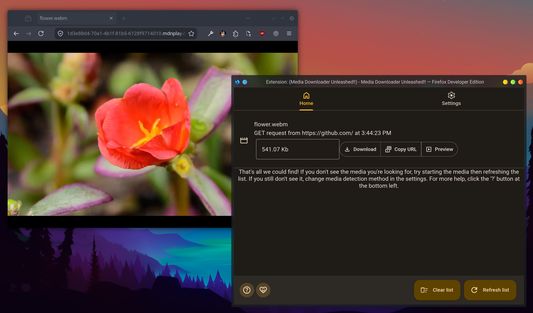
Media Downloader Unleashed!! обнаруживает видео, аудио и потоковые манифесты, работает полностью на устройстве и не требует обязательной настольной программы. В карточке дополнения перечислены M3U8, MPD, MP4, MP3, OGG и другие типы. Для части редких форматов оно сохраняет манифест, который затем открывают или преобразуют отдельным медиоинструментом; это отличается от готового MP4.
Как использовать: откройте страницу, начните воспроизведение и нажмите значок. В главном окне отфильтруйте аудио, видео или поток. Для HLS выберите вариант с подходящим разрешением, а не первый короткий сегмент. В настройках можно менять методы обнаружения и способ загрузки. На Android установка выполняется через менеджер дополнений мобильного Firefox, после чего страница также должна быть перезагружена.
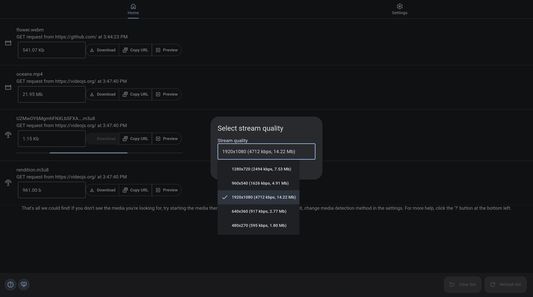
Контроль результата: готовый контейнер должен иметь ожидаемую длительность. Если получен только M3U8, MPD, F4M или SMIL, дополнение не завершило сборку автономного видео. Для YouTube разработчик отдельно указывает особый способ через совместимый альтернативный интерфейс; поэтому расширение нельзя рекомендовать как простую универсальную кнопку для основной страницы YouTube.
Плюсы:
- поддерживает прямые медиафайлы и потоковые манифесты;
- не требует обязательной внешней программы;
- доступно в Firefox для Android;
- разрешения на загрузки и доступ ко всем сайтам заявлены как необязательные;
- есть настройки обнаружения, светлая и тёмная темы.
Минусы:
- частичная поддержка отдельных потоковых форматов заканчивается сохранением манифеста;
- YouTube требует отдельного сценария и не относится к простым случаям;
- доступ ко всем сайтам всё равно нужен для универсального обнаружения;
- встроенный просмотр совместим не со всеми площадками;
- защищённые и сильно ограниченные сайты могут не работать.
Easy Youtube Video Downloader Express: кнопка на странице YouTube
Easy Youtube Video Downloader Express ориентирован на YouTube и добавляет действие загрузки рядом с интерфейсом ролика. Варианты могут включать FLV, 3GP, MP3, MP4, 720p и 1080p, но фактический список зависит от исходного видео и текущего механизма выдачи YouTube. Специализация упрощает работу, однако делает расширение зависимым от изменений одного сайта.
Как использовать: после установки обновите страницу YouTube, дождитесь появления кнопки загрузки под роликом и откройте список форматов. Выбирайте строку, где явно указаны контейнер и разрешение. При необходимости MP3 учитывайте, что звук извлекается или преобразуется из видеопотока, а не выдаётся YouTube как готовый MP3. После запуска следите за прогрессом в менеджере загрузок Firefox.
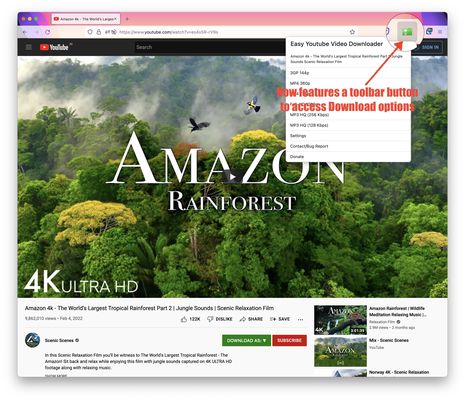
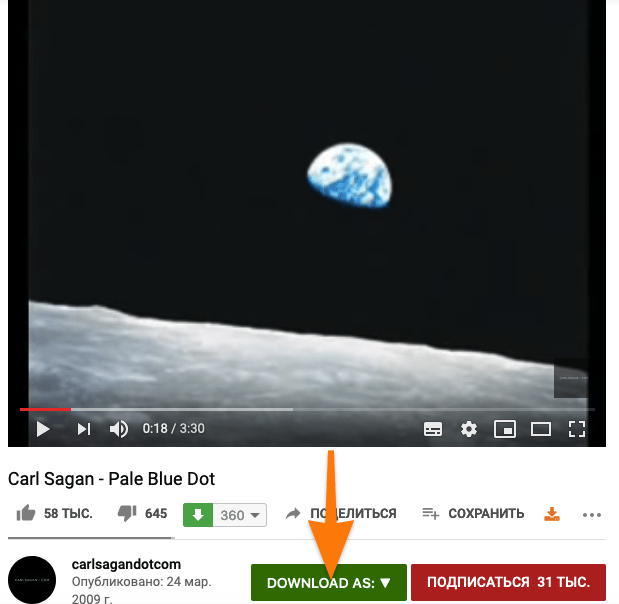
Контроль результата: откройте файл и проверьте звук. Если 1080p отсутствует или доступен отдельно, это может быть следствием раздельного хранения потоков, а не ошибкой интерфейса. Нулевая длина файла или молчаливый сбой после изменения YouTube требует обновления дополнения либо перехода к UDL Helper.
Плюсы:
- кнопка появляется рядом с роликом и не требует копировать адрес;
- список форматов ориентирован на понятный сценарий YouTube;
- поддерживает видео и извлечение аудио;
- подходит пользователю, которому не нужен универсальный перехватчик;
- обновления исправляют изменения механизма YouTube.
Минусы:
- почти не решает задачи других видеосайтов;
- доступность высокого качества зависит от текущей схемы потоков;
- некоторые функции или форматы могут иметь отдельные условия;
- кнопка может временно исчезнуть после обновления интерфейса YouTube;
- большие файлы и отдельные дорожки требуют дополнительной проверки.
SaveFrom.net Helper: кнопка рядом с роликом
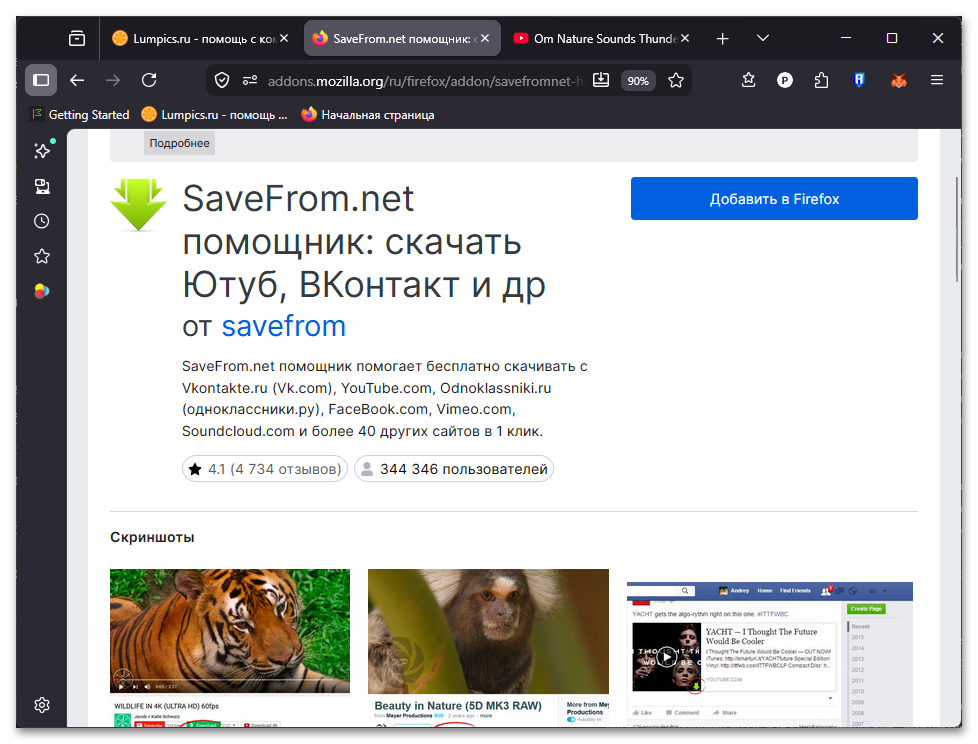
SaveFrom.net Helper внедряет кнопку сохранения на поддерживаемых страницах и связан с одноимённым веб-сервисом. У расширения и онлайн-сервиса разные рабочие процессы: первое изменяет страницу сайта, второе принимает адрес ролика в отдельной форме. Если кнопка на странице не появилась, проверяйте именно дополнение; если форма не обработала ссылку, проблема относится к веб-сервису.
Как использовать расширение: установите Helper, обновите страницу, запустите ролик и найдите кнопку со списком качества рядом с плеером. Выберите доступный вариант и дождитесь появления задания в Firefox. Если кнопки нет, сначала проверьте разрешение дополнения для текущего сайта. Переход к веб-сервису имеет смысл только для публичной страницы и не должен сопровождаться передачей пароля или закрытого сеанса.
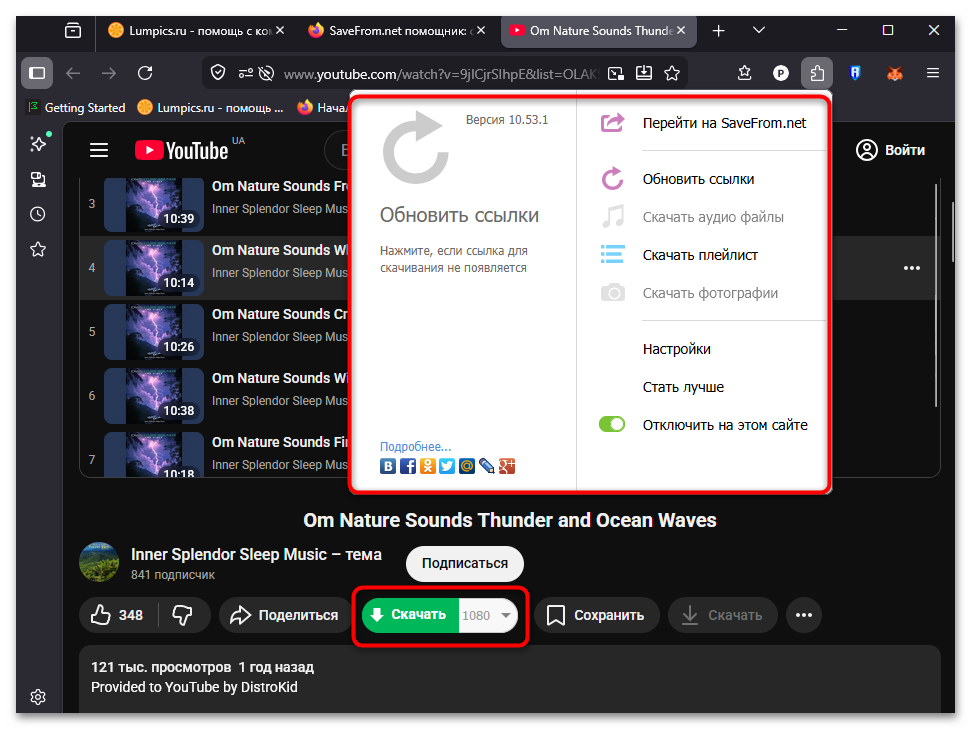
Контроль результата: файл размером в сотни байт или несколько килобайт — признак ошибки, временной ссылки или манифеста. Не считайте его готовым роликом. При длительном отсутствии кнопки проверьте работу на втором публичном видео: это отделит проблему конкретной страницы от общего сбоя сервиса.
Плюсы:
- минимум ручных действий на поддерживаемых страницах;
- выбор качества располагается возле исходного плеера;
- не требует универсального меню со множеством служебных ресурсов;
- подходит для разовой загрузки с поддерживаемой площадки;
- онлайн-сервис и расширение нужно диагностировать отдельно.
Минусы:
- работоспособность зависит от изменений конкретных сайтов;
- онлайн-сервис и расширение могут вести себя по-разному;
- потоковые трансляции и раздельные дорожки поддерживаются не всегда;
- не следует передавать стороннему сервису данные закрытой страницы;
- при сбое возможны пустые или очень маленькие файлы.
YouTube Downloader (UDL Helper): видео, звук и объединение потоков
UDL Helper работает с YouTube, Instagram и Одноклассниками, сохраняет MP4, WebM и MP3, добавляет кнопку снимка кадра и доступен для Firefox на Android. Для YouTube он показывает варианты вплоть до высоких разрешений, когда такие потоки присутствуют в исходнике. Звук и изображение могут храниться отдельно: небольшие пары потоков расширение объединяет в браузере, а для крупных задач предлагает Windows-клиент.
Как использовать: обновите страницу ролика, откройте добавленную кнопку и выберите строку с нужным разрешением и пометкой звука. Если нужен аудиофайл, выберите MP3 или аудиовариант MP4. Для Shorts используется тот же принцип. Экспериментальный вариант PLAYER получает данные через процесс воспроизведения и расходует больше памяти, поэтому его применяют только после неудачи обычного способа.

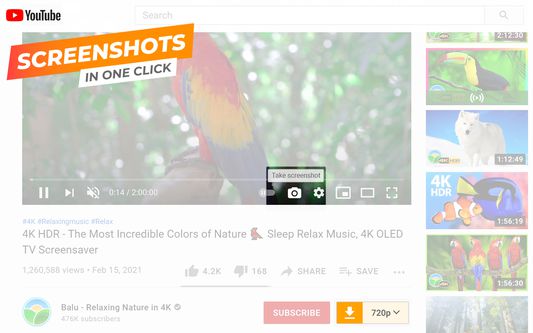
Контроль результата: не выбирайте качество выше исходного. Ролик, опубликованный только в 360p, не станет Full HD. При объединении в браузере следите за свободной памятью и не закрывайте вкладку. На Android избегайте варианта, требующего Windows-клиента.
Плюсы:
- показывает видео, аудио и варианты для Shorts;
- умеет объединять небольшие отдельные потоки в браузере;
- добавляет сохранение кадра из онлайн-видео;
- доступна совместимость с Firefox для Android;
- отображает форматы MP4, WebM и MP3.
Минусы:
- крупные задачи могут потребовать отдельный Windows-клиент;
- объединение расходует память и способно замедлить вкладку;
- доступ ко всем сайтам является обязательным разрешением;
- вариант PLAYER медленнее и зависит от воспроизведения;
- фактический набор качеств ограничен исходным роликом.
Live Stream Downloader: сохранение M3U8 и HLS
Live Stream Downloader специализируется на HTTP Live Streaming. Он нужен, когда универсальный загрузчик показывает M3U8 или множество коротких TS-сегментов. Дополнение анализирует активную вкладку, находит HLS-плейлист и создаёт локальную загрузку. Для прямой трансляции запускать обнаружение нужно после начала воспроизведения.
Как использовать: откройте эфир, дождитесь изображения, нажмите значок и выберите найденный плейлист. Если вариантов несколько, сравните разрешение и полосу. Начните запись с нужного момента и не закрывайте вкладку до окончания. У завершённого файла проверьте длительность: эфир, начатый до запуска дополнения, может сохраниться не полностью.
Плюсы:
- узкая специализация на M3U8 снижает количество лишних ресурсов в меню;
- подходит для обычных HLS-трансляций без DRM;
- не требует обязательной внешней программы;
- работает через понятный выбор обнаруженного потока;
- полезен, когда прямого MP4 на странице нет.
Минусы:
- не является универсальным загрузчиком обычных файлов;
- содержимое до начала захвата может не попасть в результат;
- временные ссылки истекают после закрытия сеанса;
- несколько плейлистов требуют ручного выбора качества;
- DRM-поток не сохраняется как автономное видео.
HLS Downloader: выбор плейлиста и разрешения
HLS Downloader перехватывает HTTP Live Stream и строит процесс вокруг пяти действий: открыть вкладку с потоком, нажать значок, выбрать плейлист, указать разрешение, дождаться завершения и сохранить файл. Это прозрачнее универсального меню, но применимо только к HLS. Расширение запрашивает доступ к вкладкам, загрузкам и данным на всех сайтах, поскольку без него не сможет видеть плейлисты.
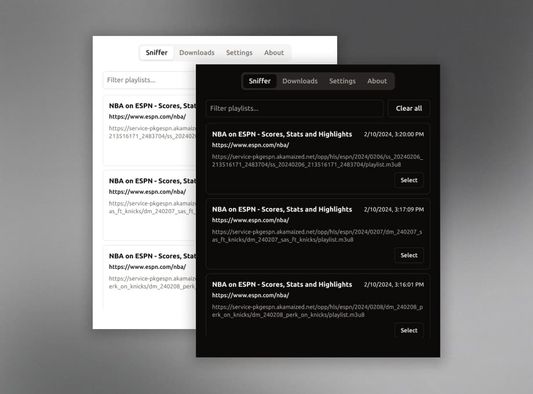
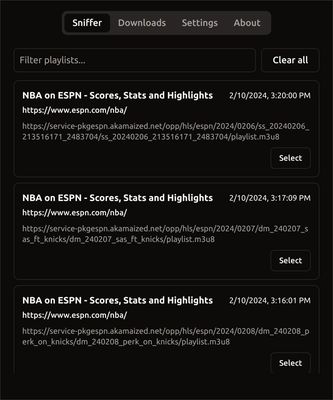
Порядок проверки: сначала выберите короткий публичный ролик, дождитесь полной сборки и сравните длительность. Если результат состоит из плейлиста или отдельных частей, проверьте, завершилась ли внутренняя сборка. При сбое на одном сайте не расширяйте разрешения и не устанавливайте случайный конвертер: попробуйте Media Downloader Unleashed или Video DownloadHelper.
Плюсы:
- пошаговый интерфейс понятен для HLS;
- позволяет выбирать плейлист и разрешение;
- не смешивает HLS с десятками других типов ресурсов;
- подходит для тестирования открытых трансляций;
- исходный код заявлен как открытый.
Минусы:
- не работает как общий загрузчик MP4 и YouTube;
- требует доступа к данным на всех сайтах;
- не сохраняет DRM-защищённые потоки;
- прямой эфир может быть неполным, если захват начат поздно;
- ошибочный плейлист приводит к низкому качеству или служебному потоку.
Video Downloader Professional: встроенные ролики и список видео
Video Downloader Professional сохраняет встроенные видео с поддерживаемых страниц и умеет добавлять ролики в персональный список для последующего просмотра или загрузки. Это удобнее, когда на странице находится один обычный файл и не требуется анализ сложных манифестов. Название встречается в двух разных написаниях и карточках, поэтому сверяйте разработчика startpage24 и не подменяйте продукт одноимённым экспериментальным дополнением.
Как использовать: начните воспроизведение, нажмите значок и выберите обнаруженный файл. Вариант «добавить в список» не равен локальной загрузке: он сохраняет ссылку внутри расширения. Для офлайн-просмотра используйте действие сохранения на диск, затем откройте файл без сети.

Плюсы:
- простое меню для встроенных видео;
- можно собрать список роликов без немедленной загрузки;
- не требует обязательного настольного клиента;
- подходит для прямых файлов на обычных страницах;
- подходит для страниц с прямыми встроенными видеофайлами.
Минусы:
- список внутри расширения не гарантирует офлайн-доступ;
- сложные HLS/DASH-потоки не являются основной специализацией;
- несколько дополнений используют похожее название;
- поддержка конкретной площадки может измениться;
- перед сохранением нужно отличить основной ролик от рекламы.
Video Downloader VeeVee: несколько найденных медиафайлов
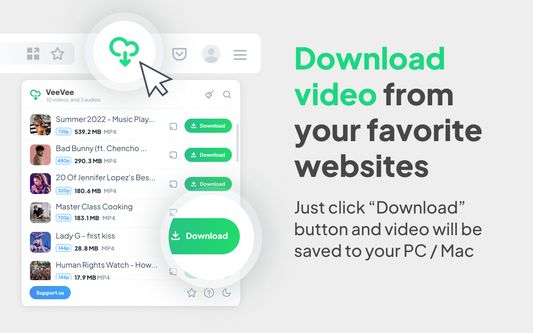
Video Downloader VeeVee обнаруживает медиа на открытой странице, показывает список вариантов и заявляет поддержку HLS/M3U8. Интерфейс полезен на страницах с несколькими роликами, но требует внимательного выбора: список может включать заставки, рекламу, аудио и варианты одного видео с разными параметрами.
Как использовать: воспроизведите нужный ролик, откройте VeeVee и отсортируйте найденные позиции по размеру или разрешению. Скачайте один тестовый вариант. Если приложение предлагает последовательные сегменты вместо готовой строки, переходите к HLS-ориентированному дополнению.
Плюсы:
- наглядный список обнаруженных файлов;
- поддержка нескольких параллельных загрузок заявлена в карточке;
- распознаёт HLS/M3U8 в поддерживаемых случаях;
- подходит для страниц с несколькими медиаресурсами;
- не требует отдельного настольного клиента.
Минусы:
- широкий доступ к сайтам требует отдельной оценки доверия;
- служебные медиа могут смешиваться с основным роликом;
- поддержка YouTube не должна считаться гарантированной;
- части потока могут отображаться отдельными строками;
- перед регулярным использованием нужно проверить политику данных.
Stream Video Downloader: название требует точной идентификации
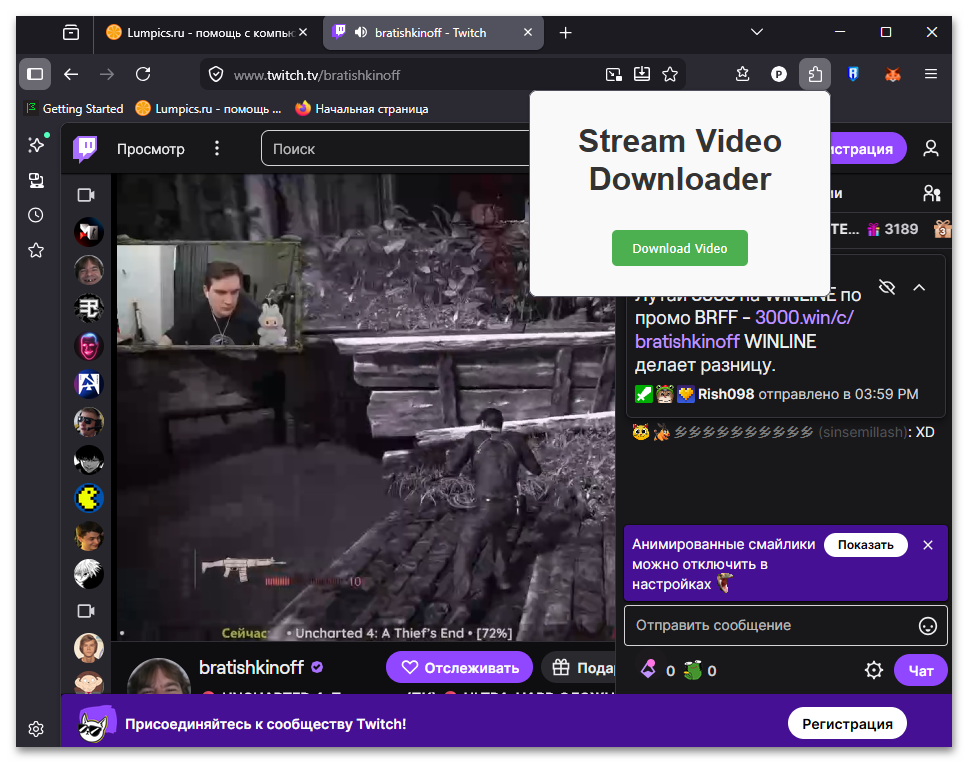
Название Stream Video Downloader используют несколько решений для сегментированного видео. Без точного разработчика и адреса карточки нельзя приписывать выбранному дополнению поддержку HLS, DASH, объединение дорожек или запись трансляций. Устанавливать его по одному совпадению названия не следует.
При поиске дополнения с таким именем сверяйте разработчика, дату обновления, скриншоты и разрешения. Не устанавливайте первую карточку только из-за совпадения названия. Для подтверждённого HLS-сценария используйте Live Stream Downloader или HLS Downloader; для M3U8 и MPD — Media Downloader Unleashed либо Video DownloadHelper.
Плюсы:
- название указывает на работу с сегментированным видео, но требует точной идентификации;
- поднимает важный сценарий автоматической сборки частей;
- помогает отличить потоковый загрузчик от обычного менеджера;
- подходит как критерий сравнения функций;
- не смешивается с прямым MP4 в общей инструкции.
Минусы:
- точная актуальная карточка не идентифицирована;
- невозможно безопасно рекомендовать одноимённое дополнение без разработчика;
- поддержку HLS, DASH и объединения дорожек нужно проверять у выбранной карточки;
- нет подтверждённого набора разрешений;
- для практической работы предпочтительны идентифицированные решения.
Менеджеры загрузок и внешняя интеграция
Download with JDownloader и JDownloader 2
Download with JDownloader — браузерный мост, а не самостоятельный видеозагрузчик. Он отправляет ссылку или выбранные адреса установленному JDownloader 2. Основной анализ, очередь, распаковка и управление заданиями выполняет настольный клиент. Такой подход удобен для пакетной работы, но требует двух компонентов и корректной связи между ними.
Как использовать: сначала убедитесь, что JDownloader 2 запущен и готов принимать ссылки. В Firefox откройте контекстное меню ссылки либо кнопку интеграции и передайте задание. Проверьте появление записи в LinkGrabber, снимите отметки с рекламных и лишних ресурсов, задайте папку и только затем запускайте очередь. Если клиент не открылся, проверьте интеграцию, а не повторяйте отправку десятки раз.
Контроль результата: в очереди должен быть основной файл или набор потоков, который клиент распознал как один пакет. При сотнях ссылок разбивайте работу на группы: большая очередь способна замедлить анализ и усложнить поиск ошибочного ресурса.
Плюсы:
- подходит для пакетной передачи ссылок и очередей;
- настольный клиент умеет возобновлять задания и группировать пакеты;
- можно отсеять лишние ресурсы до запуска;
- браузер не хранит всю крупную операцию в одной вкладке;
- контекстное меню сокращает ручной перенос ссылок в LinkGrabber.
Минусы:
- нужен отдельный настольный клиент;
- расширение без клиента не завершает задачу;
- большие пакеты требуют ручной очистки;
- поддержка конкретного видеосайта зависит от модулей JDownloader;
- связь браузера с локальной программой добавляет точку отказа.
Free Download Manager: очереди, возобновление и большие файлы
Free Download Manager — отдельный менеджер загрузок с интеграцией в браузер. По архитектуре он отличается от обычного расширения: приложение получает задание из Firefox и управляет файлами вне браузера. Его сильная сторона — очередь, приоритеты и возобновление обычных загрузок, а не гарантированный перехват любого потокового видео.
Как использовать: включите интеграцию с Firefox в настройках менеджера, затем откройте публичную прямую ссылку на файл или передайте её через контекстное меню. Проверьте имя, размер, адрес источника и папку. Если в приложение попал M3U8 размером несколько килобайт, это не означает, что менеджер автоматически соберёт поток.
Плюсы:
- очередь и приоритеты для больших файлов;
- возобновление при поддержке сервера;
- загрузка выполняется вне вкладки Firefox;
- удобный контроль папок и скорости;
- прямой файл можно возобновить после разрыва соединения.
Минусы:
- это не автономное Firefox-расширение;
- потоковые манифесты не следует считать обычными файлами;
- интеграцию нужно включить и проверить отдельно;
- поддержка сайта не гарантируется названием менеджера;
- для единичного MP4 установка отдельной программы избыточна.
Download Star: сбор ссылок по шаблону
Download Star собирает элементы страницы, соответствующие фильтру или шаблону. Это общий инструмент для ссылок на файлы, а не специализированный обработчик видеопотоков. Он полезен при наличии прямого MP4 или WebM, но не собирает HLS, DASH и раздельные аудио- и видеодорожки. Дополнение давно не обновлялось, поэтому его не следует выбирать основным загрузчиком для современных видеосайтов.
Рабочий сценарий: открыть страницу с прямыми файлами, задать фильтр по расширению или имени, проверить список и запустить выбранные позиции. На динамическом плеере список может не содержать основного видео либо показывать только временные сегменты.
Плюсы:
- гибкая фильтрация ссылок на странице;
- подходит для пакетного сохранения прямых файлов;
- может передать отобранные ссылки внешнему менеджеру;
- назначение прозрачно и не ограничено видео;
- позволяет исключить лишние элементы перед загрузкой.
Минусы:
- не специализируется на HLS и DASH;
- не объединяет звук и изображение;
- давно не обновлялся;
- динамические ссылки плеера могут остаться незамеченными;
- требует понимания фильтров и структуры страницы.
Специализированные дополнения: узкая задача и обязательная проверка
Поиск по метке video downloader показывает не только загрузчики. В выдаче встречаются расширения для изменения интерфейса YouTube, горячих клавиш и работы с базами данных. Поэтому название и метка не заменяют проверку разработчика, разрешений, даты обновления и реального интерфейса. Узкое дополнение имеет смысл только тогда, когда его задача совпадает с площадкой и оно не запрашивает доступ к лишним доменам.
Дополнения для конкретных площадок и потоков
| Название | Целевая задача | Что проверить перед установкой | Когда отказаться |
|---|---|---|---|
| Instagram Downloader | Сохранение медиа из открытых публикаций Instagram | Разработчика konka, доступ только к нужному домену, политику обработки данных | Расширение просит пароль, cookie или доступ ко всем сайтам без объяснения |
| YouTube mp3 | Извлечение аудио из доступного ролика YouTube | Формат результата, битрейт, способ обработки и наличие внешнего сервера | Нужен исходный видеоконтейнер или дополнение передаёт закрытую ссылку стороннему сервису |
| 猫抓 (cat-catch) | Обнаружение сетевых медиаресурсов на странице | Отличие готового файла от M3U8/MPD, способ сборки сегментов, разрешения | Нужна простая кнопка для одного сайта или поток защищён DRM |
| Awesome Vimeo Downloader | Сохранение доступных роликов Vimeo | Появление кнопки в актуальной разметке, наличие звука и доступное качество | Видео закрыто владельцем, требует отдельной лицензии или кнопка больше не внедряется |
| Video Downloader for Reddit — Redditsave | Сохранение открытых видео Reddit | Объединяет ли дополнение аудио и видео, не подменяет ли файл ссылкой на веб-сервис | Получен ролик без звука или требуется передать данные учётной записи |
| X Twitter Скачать видео | Сохранение открытых видео из X | Точного разработчика, доступ к доменам X и медиасерверам, формат результата | Дополнение требует пароль или работает только через непрозрачный сторонний сервер |
| Telegram Downloader | Сохранение медиа из Telegram Web | Доступ к содержимому вкладки, обработку личных данных, наличие встроенной кнопки сохранения | Файл уже можно сохранить штатной командой Telegram или расширение запрашивает избыточные права |
| Stream Recorder | Запись открытого HLS-потока во время воспроизведения | Контейнер результата, поддержку паузы, поведение при пропуске сегмента | Трансляция защищена DRM либо нужна прошедшая часть эфира, которую сервер больше не отдаёт |
Для узких дополнений применяйте короткий тест: откройте публичный ролик, запустите воспроизведение, сохраните одну минуту или небольшой файл, затем проверьте звук, длительность и перемотку. Не начинайте длинную загрузку, пока тест не подтвердил правильный контейнер и отсутствие лишних сетевых запросов.
Неоднозначные названия, которые нельзя объединять
| Название | Проблема идентификации | Практическое решение |
|---|---|---|
| Скачать видео про | Общее название не определяет разработчика, сайты и способ обработки | Выбирать только по точной карточке и реальным скриншотам, а не по русскому названию |
| YouTube Download | Название используют разные авторы | Сверить разработчика и не переносить функции UDL Helper или WebEx |
| YouTube Downloader от Alpha Stack | Это отдельное дополнение, не связанное автоматически с другими YouTube Downloader | Проверить разрешения, дату обновления и наличие рабочего интерфейса |
| Youtube Downloader от Nadia Jevelyn | Совпадение имени не подтверждает форматы и кнопки | Не давать пошаговую инструкцию до точной проверки карточки |
| Youtube Downloader от Downloads | Разработчик и функциональность отличаются от одноимённых продуктов | Не устанавливать первую найденную запись |
| CocoCut | Одно имя встречается у решений для разных браузеров | Проверить, что выбрана версия именно для Firefox и что она поддерживает нужный поток |
| Video Downloader Pro | Не равен Video Downloader Professional | Не объединять карточки, внутренние ссылки и характеристики |
| 1-Click YouTube Video Download | Текущий разработчик и состояние дополнения не определены однозначно | Предпочесть идентифицированный YouTube-загрузчик с понятными разрешениями |
| 1-Click Downloader | Название похоже на предыдущий продукт, но не доказывает идентичность | Не переносить кнопки и поддерживаемые форматы между ними |
| YouTube Download Plus | Работоспособность зависит от изменений YouTube, а название не указывает текущий статус | Использовать только после успешного короткого теста |
| Easy Video Downloader | Не равен Easy Youtube Video Downloader Express | Сверить разработчика и назначение до установки |
| YouTube Downloader 4K | Старые инструкции предлагают внешний установщик, который не нужен обычному WebExtension | Не запускать неизвестный EXE ради дополнения Firefox |
| AnyVid | Это отдельное приложение или сервис, а не подтверждённое дополнение Firefox | Не включать его в последовательность установки через менеджер расширений |
Отсутствие подробной карточки для этих названий — не недостаток статьи, а граница проверяемости. Надёжная инструкция требует точного разработчика, действующего адреса, понятных разрешений и реального интерфейса. Без этих данных безопаснее выбрать один из подробно разобранных загрузчиков выше.
Устаревшие и прекращённые решения
Ant Video Downloader: поддержка прекращена
Ant Video Downloader раньше объединял браузерное дополнение с native-приложением. Разработка и поддержка прекращены. Наличие старой карточки дополнения не делает продукт пригодным для новой настройки Firefox.
Если Ant уже установлен, отключите расширение, удалите native-компонент отдельно и проверьте, не остались ли службы автозапуска. Не путайте Ant Video Downloader с Ant Download Manager: это другой продукт и другая команда.
Плюсы:
- исторически поддерживал связку расширения и внешней обработки;
- показывает, почему состояние разработки важнее прежней популярности;
- статус прекращённой разработки исключает продукт из новых рекомендаций.
Минусы:
- разработка прекращена;
- поддержка закрыта;
- native-компонент увеличивает риски устаревшего ПО;
- совместимость с изменившимися сайтами не поддерживается;
- не подходит для новой установки.
Download Video and Flash: наследие эпохи Flash
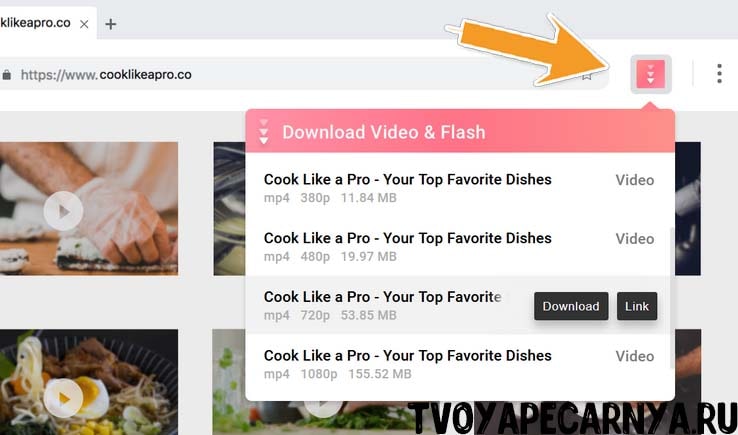
Download Video and Flash - HD Download давно не обновлялся. Упоминание Flash отражает прежнюю веб-архитектуру: современный Firefox больше не использует Flash как обычный способ воспроизведения. Для HLS, DASH и плееров с раздельными дорожками нужен инструмент, который явно поддерживает соответствующий поток.

Плюсы:
- показывает понятную логику выбора найденного прямого файла;
- может распознать отдельные прямые медиа;
- имеет понятное меню для простых страниц.
Минусы:
- давно не обновлялся;
- ориентация на Flash устарела;
- не является надёжным выбором для современных потоков;
- старые скриншоты не совпадают с текущим Firefox;
- не следует ставить первым универсальным решением.
Flash Video Downloader: старое дополнение для прямых файлов
Flash Video Downloader рассчитан на старую модель обнаружения файлов. Само слово Flash не означает поддержку современных HLS- и DASH-потоков. Показанные ниже значок, список файлов и выбор папки относятся к прежнему интерфейсу Firefox; использовать дополнение как основной вариант для текущих сайтов не следует.
Плюсы:
- скриншоты показывают прежнюю логику выбора файла;
- подходит для объяснения принципа обнаружения прямых файлов;
- название не следует путать с Download Video and Flash.
Минусы:
- старые инструкции не подтверждают современную совместимость;
- Flash как веб-технология больше не является основой актуального видео;
- потоковые форматы требуют отдельной проверки;
- интерфейс Firefox на скриншотах устарел;
- не должен вытеснять обновляемые расширения.
YouTube Video and Audio Downloader (WebEx): отдельные потоки и старый native client
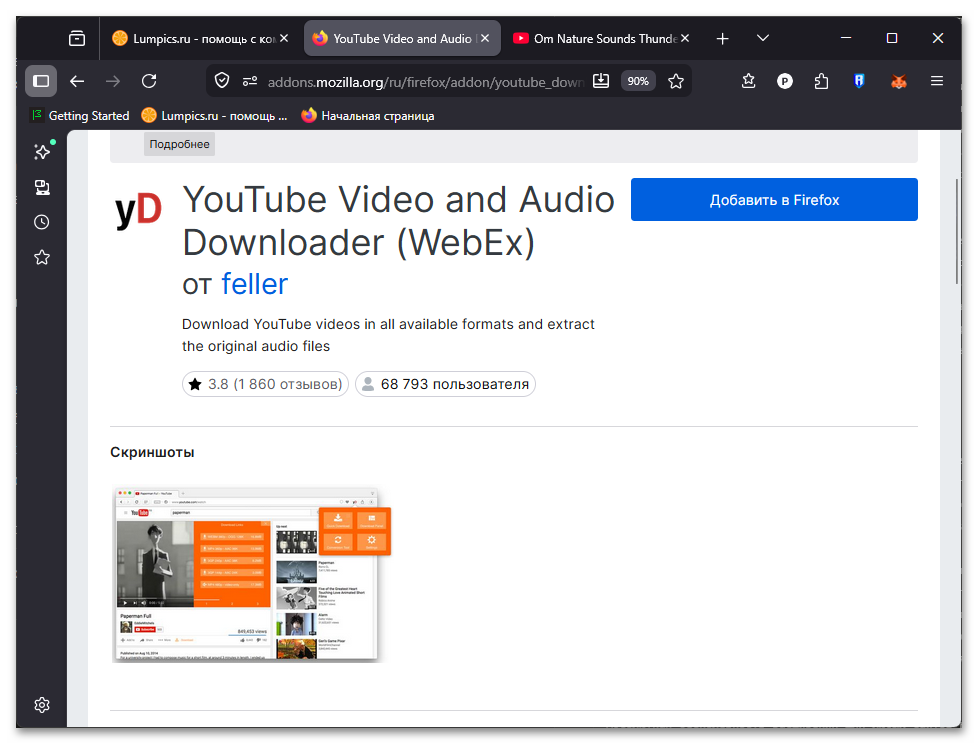
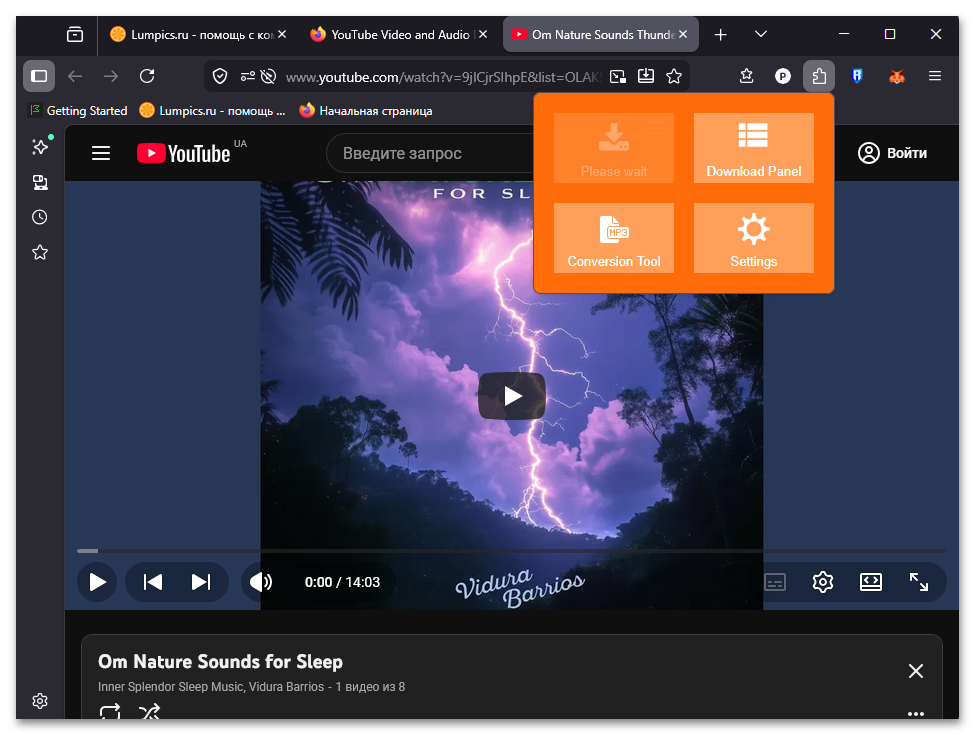
WebEx-версия сохраняет YouTube-видео в доступных форматах и умеет извлекать оригинальные аудиопотоки. В настройках предлагались необязательный native client и FFmpeg для объединения. Последнее обновление относится к 2022 году, а свежие отзывы содержат сообщения о неработающей загрузке YouTube. Поэтому инструмент полезен как объяснение muxing, но не как основной выбор.
Плюсы:
- разделяет видео- и аудиопотоки;
- объясняет роль FFmpeg и внешнего компонента при объединении дорожек;
- поддерживает извлечение исходного аудио в заявленных случаях.
Минусы:
- давно не обновлялся;
- свежие отзывы сообщают о сбоях YouTube;
- внешние компоненты усложняют установку;
- старые кнопки могут не появляться в новом интерфейсе;
- не подходит как первая рекомендация.
FlashGot: несовместимая архитектура старого Firefox
FlashGot был связующим дополнением между Firefox и внешними менеджерами загрузок. Он рассчитан на прежнюю систему расширений и не работает как современное WebExtension. Старые инструкции с меню FlashGot, выбором менеджера и ручной установкой нельзя переносить в актуальный Firefox.
Современная замена зависит от задачи: Download with JDownloader передаёт ссылки в JDownloader 2, а Free Download Manager использует собственную интеграцию. Устанавливать старую сборку Firefox ради FlashGot небезопасно, поскольку браузер останется без актуальных исправлений.
Плюсы:
- исторически объединял браузер с несколькими менеджерами;
- объясняет происхождение схемы «расширение плюс внешняя программа»;
- старый интерфейс помогает понять схему передачи ссылки внешнему менеджеру.
Минусы:
- не совместим с современной архитектурой Firefox;
- требовал старую версию браузера;
- не получает актуальных исправлений;
- не подходит для текущих HLS/DASH-потоков;
- не должен устанавливаться в рабочую систему.
VkOpt: специализированный инструмент для VK
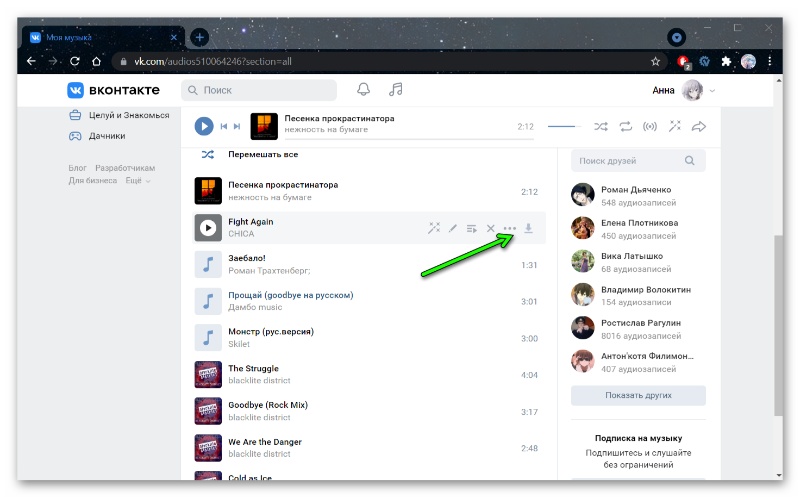
VkOpt — набор функций для VK, в старом рейтинге включён из-за возможности сохранения медиа. Это не универсальный загрузчик Firefox. Работоспособность зависит от текущей версии интерфейса VK и конкретной сборки дополнения. Используйте штатные функции площадки и устанавливайте VkOpt только ради подтверждённого набора возможностей, а не как решение для всех сайтов.
Плюсы:
- ориентирован на одну площадку и может добавлять действия прямо в интерфейс VK;
- ориентирован на интерфейс VK, а не на произвольные сайты;
- не перегружает пользователя списком потоков других сайтов.
Минусы:
- не является универсальным загрузчиком;
- зависит от изменений VK;
- старые скриншоты быстро устаревают;
- широкий набор функций увеличивает число разрешений;
- не подходит для YouTube, Vimeo и HLS-платформ.
Экранная Студия: не подменять Экранной камерой
Экранная Студия и Экранная камера — разные продукты. Их кнопки, редакторы, форматы и изображения интерфейса нельзя смешивать. Общий принцип совпадает только на уровне метода: запись разрешённого воспроизведения вместо извлечения исходного файла.
При выборе программы ориентируйтесь на интерфейс и функции конкретного продукта. Совпадение разработчика или назначения не подтверждает одинаковые кнопки, форматы экспорта и системные требования.
Firefox для Android: что меняется на телефоне
Мобильный Firefox устанавливает дополнения через меню с тремя точками и раздел расширений. Карточка должна явно указывать совместимость с Firefox for Android: наличие десктопной версии не гарантирует работу на телефоне. На Android доступны Media Downloader Unleashed!! и YouTube Downloader (UDL Helper).
- Откройте Firefox на Android и нажмите кнопку меню с тремя точками.
- Перейдите в раздел дополнений и найдите нужное расширение.
- Откройте карточку и убедитесь, что она предназначена для Firefox for Android.
- Подтвердите разрешения. Доступ ко всем сайтам на телефоне означает доступ к содержимому посещаемых вкладок.
- Перезагрузите страницу с видео и начните воспроизведение.
- Откройте меню расширения, выберите формат и следите за свободным местом в памяти устройства.
- После сохранения найдите файл в загрузках Android и проверьте его локальным проигрывателем.
Не выбирайте действие, которое требует Windows-клиента: телефон не сможет запустить такой компонент. Для длинного ролика учитывайте память и заряд. Объединение двух больших потоков внутри браузера нагружает мобильное устройство сильнее, чем сохранение готового MP4.
Диагностика: почему видео не загружается
Значок расширения не активируется
- Перезагрузите вкладку после установки. Расширение могло пропустить сетевые обращения, выполненные до его запуска.
- Начните воспроизведение и подождите несколько секунд. Плеер не всегда запрашивает основной поток до нажатия Play.
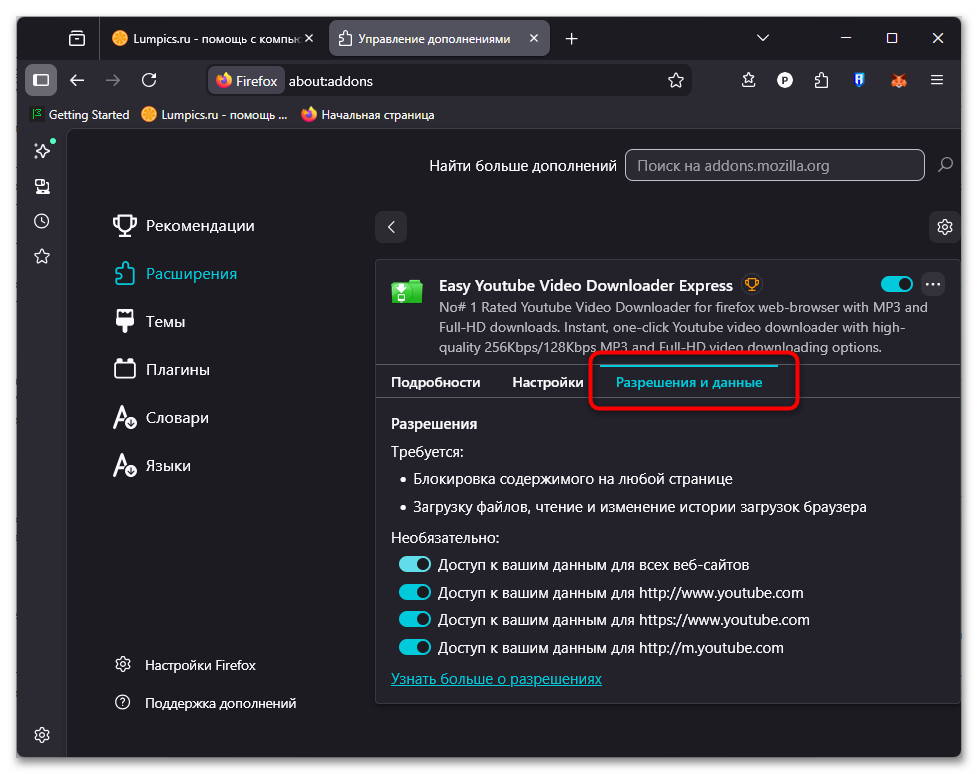
- Проверьте разрешение дополнения для текущего сайта.
- Отключите второй видеозагрузчик, чтобы исключить конфликт перехватчиков.
- Откройте другое публичное видео на той же площадке и сравните результат.
В списке много коротких файлов
Плеер может загружать рекламу, заставку, миниатюры, аудиодорожки и короткие сегменты. Сортируйте по размеру и разрешению, смотрите длительность и контейнер. Для HLS не скачивайте каждый TS-фрагмент вручную: выберите дополнение, которое распознаёт исходный M3U8-плейлист и собирает его автоматически.
Сохранился M3U8 или MPD вместо видео
Манифест содержит структуру потока и ссылки на сегменты. Откройте меню расширения повторно и выберите действие загрузки потока, а не сохранение ссылки. Если дополнение умеет только выгружать манифест, используйте Media Downloader Unleashed, HLS Downloader или Video DownloadHelper. После завершения должен появиться контейнер с длительностью, а не текстовый файл в несколько килобайт.
Видео получилось без звука
Высокое разрешение часто хранится как видеопоток без аудио. Вернитесь к списку и найдите вариант с пометкой звука либо пару видео и audio. Если расширение поддерживает muxing, запустите объединение. Для больших файлов используйте подтверждённый внешний компонент и не закрывайте процесс. Быстрый обходной вариант — выбрать более низкое качество, которое площадка выдаёт готовым файлом со звуком.
Файл имеет нулевой размер или обрывается
- Обновите страницу и получите новую временную ссылку.
- Проверьте свободное место на диске и права записи в папку.
- Отключите режим сна на время длинной загрузки.
- Не закрывайте вкладку, если расширение собирает поток в браузере.
- Снизьте качество и повторите короткий тест.
- Проверьте, не закончилась ли трансляция и не истёк ли токен доступа.
Кнопка исчезла после изменения сайта
Специализированные расширения внедряют элементы в разметку страницы. После обновления YouTube, VK или другой площадки нужный блок может переместиться, и кнопка перестанет появляться до исправления дополнения. Не устанавливайте цепочку одноимённых загрузчиков. Проверьте дату последнего обновления текущего продукта, временно используйте универсальный перехватчик или запись экрана для разрешённого материала.
Firefox работает нестабильно после установки
- Отключите новое расширение в менеджере дополнений.
- Повторите проблемное действие без него.
- Отключите другие загрузчики и оставьте только один.
- Проверьте браузер в режиме устранения неполадок, где расширения временно не активны.
- Удалите виновное дополнение и внешний компонент, если он устанавливался.
- Не восстанавливайте старую неподписанную сборку ради совместимости.
Как проверить готовый файл
Завершение полосы загрузки ещё не доказывает, что получен правильный ролик. Выполните контроль до удаления исходной вкладки или временных частей.
- Сравните имя и расширение. MP4, WebM или MKV должны соответствовать выбранному варианту; M3U8 и MPD требуют отдельной обработки.
- Проверьте размер. Несколько килобайт для длинного видео почти всегда означают манифест, ошибку или HTML-ответ.
- Откройте файл при отключённом интернете. Если проигрыватель снова обращается к сети, автономная копия не создана.
- Перемотайте в середину и к последней минуте. Ошибка в одном сегменте часто проявляется только после перемотки.
- Прослушайте звук в начале и ближе к концу. Рассинхронизация может накапливаться постепенно.
- Сверьте длительность с исходным роликом. У прямой трансляции учитывайте момент запуска захвата.
- Проверьте фактическое разрешение свойствами файла, а не только названием строки в расширении.
- Удалите лишние временные части только после успешной проверки итогового контейнера.
Безопасность, конфиденциальность и ограничения площадок
Расширение для скачивания видео получает больше полномочий, чем обычная кнопка страницы. Универсальный перехватчик может видеть адреса посещаемых сайтов, вкладки и загрузки. Это не делает его автоматически опасным, но требует осознанной установки. Проверяйте разработчика, разрешения, политику данных, историю обновлений и соответствие скриншотов описанию.
- Не устанавливайте дополнение из случайного EXE-файла, если ту же задачу должен выполнять каталог Firefox.
- Не вводите пароль социальной сети в форме стороннего загрузчика.
- Не передавайте закрытые ссылки и cookies веб-сервису.
- Не включайте доступ ко всем сайтам у дополнения, которым не пользуетесь.
- Удаляйте прекращённые расширения и их native-компоненты.
- Не смешивайте несколько одноимённых YouTube Downloader без проверки разработчиков.
- Не пытайтесь использовать загрузчик для обхода DRM, платного доступа или ограничений учётной записи.
- Сохраняйте только материалы, на которые у вас есть право или разрешение.
Какой вариант выбрать для конкретной задачи
| Сценарий | Рекомендация | Почему | Когда отказаться |
|---|---|---|---|
| Нужно сохранить разрешённое воспроизведение на Windows, но поток не определяется | Экранная камера | Записывает окно и системный звук без анализа ссылок | Когда доступен исходный файл и важна максимальная точность |
| Разные сайты и форматы | Video DownloadHelper | Широкий охват прямых файлов и потоков | Когда не нужен companion-компонент и важен минимальный доступ |
| M3U8/MPD и Android | Media Downloader Unleashed!! | Работает на устройстве и поддерживает мобильный Firefox | Когда нужен простой YouTube-сценарий |
| Только YouTube и кнопка под роликом | Easy Youtube Video Downloader Express | Специализированный интерфейс | Когда кнопка временно сломана после изменения сайта |
| YouTube, Shorts, MP3 и Android | YouTube Downloader (UDL Helper) | Форматы, снимок кадра и мобильная совместимость | Когда крупный файл требует недоступного Windows-клиента |
| Открытый HLS-поток | Live Stream Downloader или HLS Downloader | Выбор плейлиста и сборка сегментов | При DRM или отсутствии M3U8 |
| Много ссылок и очередь | JDownloader 2 | LinkGrabber и пакетная обработка | Для единичного простого MP4 |
| Большой прямой файл | Free Download Manager | Очередь и возобновление | Когда доступен только потоковый манифест |
| Простой встроенный ролик | Video Downloader Professional | Небольшое меню и список видео | При сложном DASH/MPD |
| Firefox на iPhone | Встроенная функция офлайн-просмотра сервиса | Расширения Firefox на iOS не поддерживаются | Не искать мобильное расширение, которого платформа не допускает |
Ответы на частые вопросы
Почему расширение показывает 1080p без звука?
Площадка хранит качественное изображение и аудио раздельно. Выберите вариант со звуком либо используйте объединение двух потоков. Если объединение невозможно, готовый вариант более низкого качества может быть практичнее.
Почему загруженный M3U8 не открывается как обычное видео?
M3U8 — плейлист сегментов. Нужен загрузчик HLS, который получит части и соберёт контейнер. Сохранение одного манифеста не создаёт автономную копию.
Можно ли использовать одну установку расширения на Windows, macOS и Linux?
Большинство WebExtension устанавливаются одинаково в настольном Firefox. Но внешний companion-компонент должен иметь версию для конкретной системы. Экранная камера предназначена только для Windows.
Как понять, что дополнение работает на Android?
В карточке Mozilla должна быть явная отметка Firefox for Android. Наличие десктопной карточки и кнопки загрузки XPI не является подтверждением мобильной совместимости.
Почему в Firefox на iPhone нет этих дополнений?
Firefox на iOS использует ограничения платформы и не поддерживает обычные браузерные расширения. Используйте штатные функции сервиса, а не сторонний сайт, требующий пароль.
Зачем универсальный загрузчик просит companion-компонент?
Внешний компонент выполняет операции, которые сложнее или тяжелее делать в песочнице браузера: объединение потоков, конвертацию и обработку отдельных форматов. Для простого прямого файла он нужен не всегда.
Почему загрузчик просит доступ ко всем сайтам?
Универсальное дополнение не знает заранее, на какой странице появится медиа, поэтому анализирует сетевые обращения разных доменов. Такой доступ оправдан функцией, но повышает требования к проверке разработчика и политике данных.
Можно ли сохранить прямой эфир после его завершения?
Только если площадка оставила запись или дополнение начало получать сегменты во время эфира. Уже прошедшая часть трансляции не появляется автоматически, когда сервер её больше не отдаёт.
Почему кнопка загрузки появляется не у каждого ролика?
Плееры используют разные протоколы, вложенные фреймы, временные ссылки и DRM. Кроме того, специализированная кнопка зависит от текущей разметки сайта. Проверьте второй ролик и универсальный перехватчик.
Запись экрана хуже прямой загрузки?
Она сохраняет качество воспроизведения и проходит повторное кодирование, поэтому исходный файл обычно точнее. Запись полезна как резервный метод, когда получение исходного файла не поддерживается, а запись материала разрешена.
Почему файл скачался, но не перематывается?
В контейнере может отсутствовать корректный индекс, загрузка могла оборваться либо сегменты объединены неправильно. Проверьте конец файла и повторите сборку другим инструментом.
Нужно ли оставлять несколько загрузчиков включёнными?
Нет. Два универсальных перехватчика дублируют анализ сети и могут конфликтовать. Оставьте один основной и включайте специализированный HLS- или YouTube-инструмент только для конкретной задачи.
Можно ли считать число пользователей доказательством безопасности?
Нет. Популярность не заменяет проверку разрешений, разработчика, обновлений и политики данных. Старое прекращённое дополнение может сохранять большую аудиторию в каталоге.
Что делать с неизвестным названием из старой статьи?
Найдите точную карточку по разработчику и назначению. Если идентичность не подтверждается, не переносите функции из старого обзора и выберите проверенное расширение с понятным статусом.
Итоговый выбор
Для Windows-сценария, в котором исходный поток не определяется, первым способом остаётся Экранная камера: она записывает выбранное окно Firefox и системный звук, после чего позволяет обрезать и сохранить результат. Для прямой загрузки с разных сайтов практичнее начать с Video DownloadHelper. Media Downloader Unleashed подходит для M3U8, MPD и Android, а HLS Downloader и Live Stream Downloader — для открытых HLS-потоков.
На YouTube удобнее специализированный интерфейс Easy Youtube Video Downloader Express или UDL Helper, но перед загрузкой высокого разрешения нужно проверить, объединены ли звук и изображение. Для очередей ссылок используйте JDownloader 2, для больших прямых файлов — Free Download Manager. Ant Video Downloader, FlashGot и другие прекращённые или давно не обновлявшиеся решения не следует возвращать в современный Firefox.
Главный критерий готовности — не появление кнопки, а проверенный локальный файл: правильная длительность, звук, перемотка, ожидаемое разрешение и воспроизведение без сети. Если результатом стал M3U8, MPD, короткий сегмент или файл в несколько килобайт, задача ещё не завершена.
 *EXE — расширение исполняемого файла. Сайт является партнером проекта