

Video DownloadHelper — браузерное расширение для обнаружения и сохранения видео и аудио с веб-страниц. Оно работает не как отдельный видеоредактор и не как классический менеджер загрузок, а как инструмент внутри браузера: пользователь открывает страницу с роликом, расширение распознаёт доступные медиафайлы или потоковые варианты, показывает их в панели и даёт выбрать действие — скачать видео, сохранить аудио, скопировать URL, открыть детали или применить Smartnaming. Расширение доступно для Chrome, Firefox и Microsoft Edge, поддерживает HLS, DASH и MPD, работает с большим числом сайтов и умеет сохранять видео в распространённых форматах вроде MP4, MKV и WebM, а аудио — в MP3.
Главная особенность Video Download Helper — работа прямо из браузерной панели. Не нужно копировать ссылку в отдельную программу, искать скрытый файл через инструменты разработчика или вручную разбирать потоковые фрагменты. Когда расширение видит медиа на странице, его значок меняет состояние, а в выпадающей панели появляется список найденных вариантов. Для пользователя это выглядит как обычная кнопка загрузки, но внутри сценарий сложнее: сайт может отдавать не один файл, а несколько вариантов качества, разные контейнеры, отдельные аудио- и видеодорожки или поток HLS/DASH.
Расширение особенно полезно для учебных видео, вебинаров, лекций, небольших роликов, публичных трансляций без DRM-защиты, аудиозаписей внутри видеоплееров и страниц, где обычной кнопки сохранения нет. Для материалов с защитой DRM Video DownloadHelper не предназначен: защищённые видео расширение не взламывает и не обходит такие ограничения.
Краткая карточка Video DownloadHelper
| Параметр | Описание |
|---|---|
| Тип программы | браузерное расширение |
| Основной сценарий | скачать видео из браузера без отдельного настольного загрузчика |
| Поддерживаемые браузеры | Chrome, Firefox, Microsoft Edge |
| Основные типы контента | видео, аудио, потоковое видео, live stream, галереи ссылок и изображений |
| Потоковые технологии | HLS, DASH, MPD |
| Контейнеры и форматы | MP4, MKV, WebM, MP3, M4A |
| Основная кнопка в панели | Download |
| Дополнительные действия | Download As, Always Download As, Download Audio, Copy URL, Smartnaming, Details |
| Настройки в нижней панели | Gear icon, No video?, Download history, Show download folder, Clear completed downloads, Switch Sidebar/Panel display |
| Модель распространения | бесплатный режим и Premium |
| Premium | lifetime license, активация через Restore purchase |
| Companion App | в V10 расширение стало самодостаточным; CoApp остаётся отдельным компонентом для старых и специальных сценариев |
Video DownloadHelper лучше воспринимать как инструмент для извлечения медиа из текущей вкладки, а не как универсальный комбайн для всех типов загрузок. Для обычных файлов, архивов, торрентов и пакетной работы с десятками ссылок удобнее использовать раздел менеджеров загрузок или отдельные программы. Для задач именно с веб-видео расширение даёт более короткий путь: открыть страницу, нажать значок, выбрать вариант и сохранить файл.
Для чего нужна программа
Video DownloadHelper решает несколько конкретных задач, связанных с медиа внутри веб-страниц. Базовый сценарий — скачать видео с сайта, где плеер показывает ролик, но не даёт прямой кнопки сохранения. Расширение отслеживает медиа, доступные в текущей вкладке, и показывает их в панели рядом с названием, контейнером, качеством и кнопкой Download.
Вторая задача — скачать потоковое видео. Многие сайты не отдают ролик одним MP4-файлом, а используют HLS, DASH или MPD. В таком случае видео передаётся частями, качество может переключаться динамически, а аудио и видео иногда идут отдельными потоками. Video Download Helper распознаёт такие варианты и показывает их как доступные элементы для загрузки.
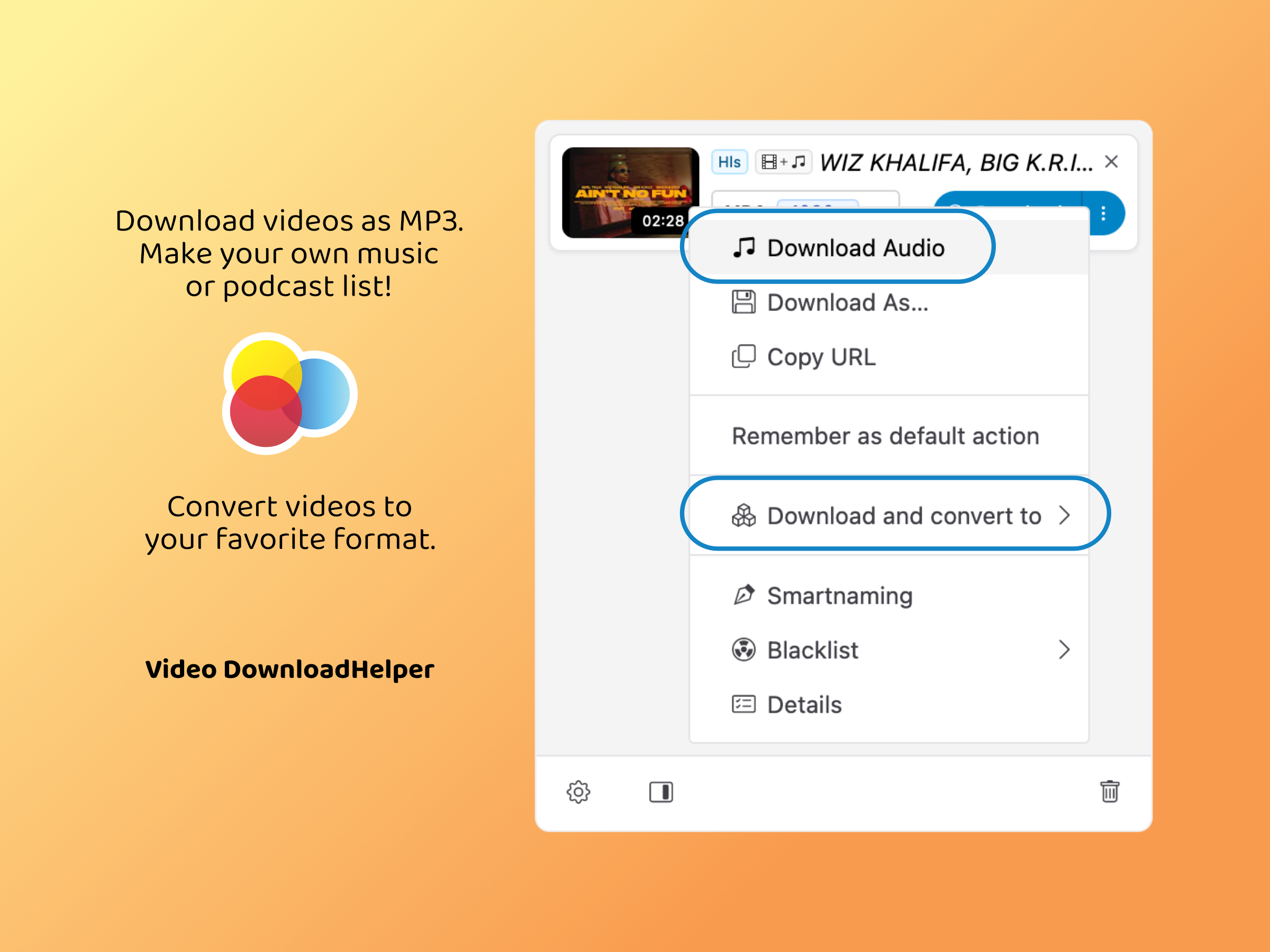
Третья задача — сохранить аудио из видео. В меню действий есть Download Audio: пользователь открывает панель, нажимает кнопку с тремя точками рядом с Download и выбирает сохранение аудио. Этот сценарий удобен для лекций, интервью, подкастов, музыкальных выступлений и длинных записей, которые удобнее слушать, чем смотреть.
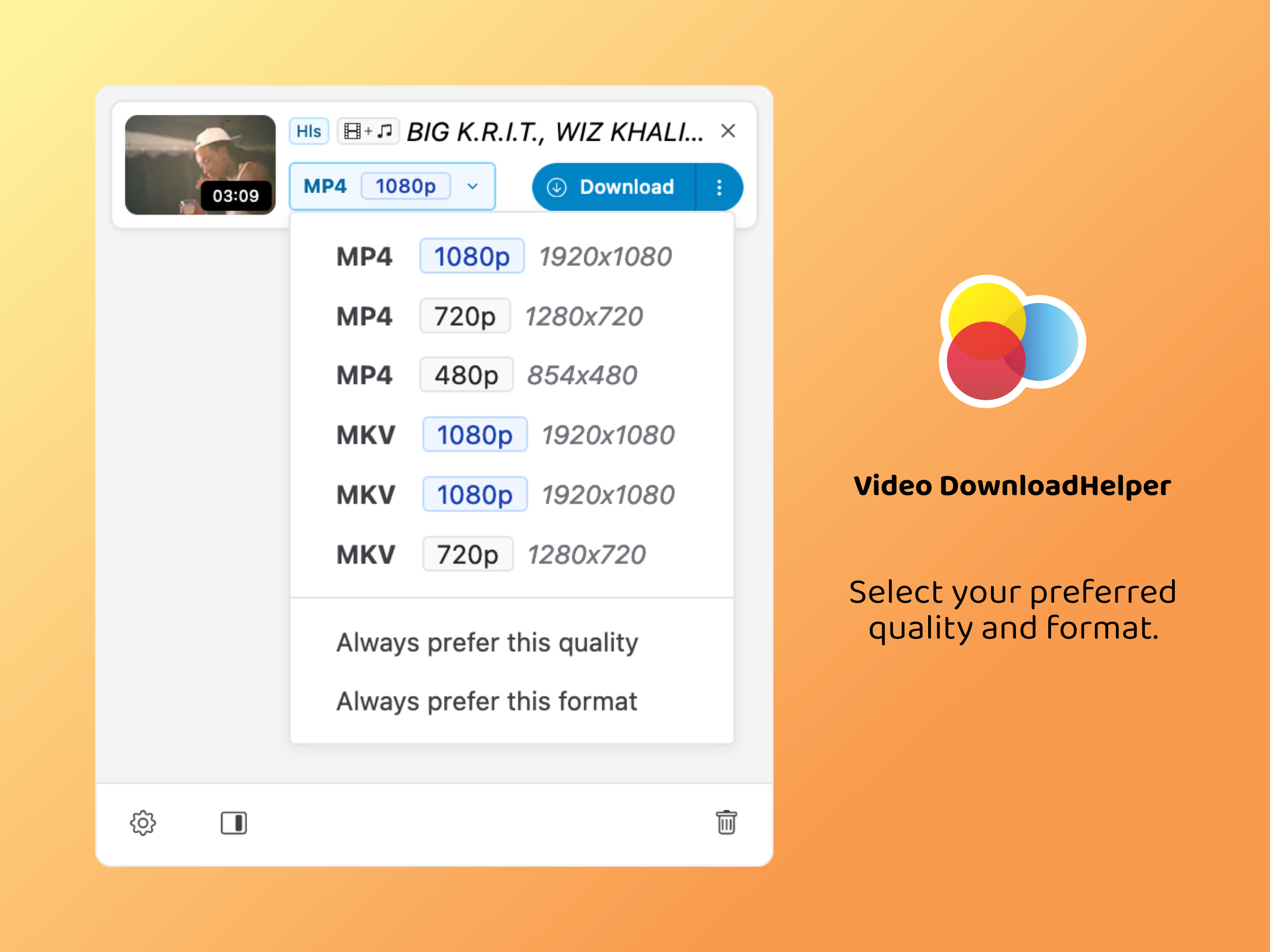
Четвёртая задача — выбрать качество и формат. В панели Video DownloadHelper рядом с найденным файлом отображается формат, например MP4 или WebM, и качество, например 1080p. Если доступны другие варианты, рядом с форматом есть выпадающий список. Через него пользователь выбирает подходящую версию перед нажатием Download.
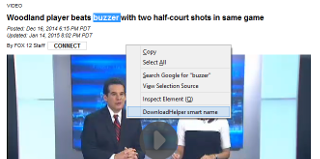
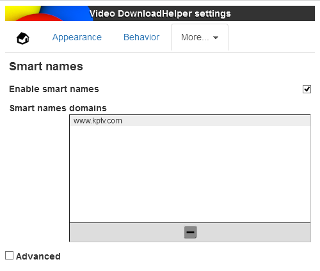
Пятая задача — привести имена файлов в порядок. Smartnaming формирует название файла по правилам: можно использовать заголовок страницы, hostname, CSS-селектор, ограничение длины имени и правила замены. Это важно при регулярной загрузке учебных курсов, серий вебинаров или однотипных роликов с одного домена.
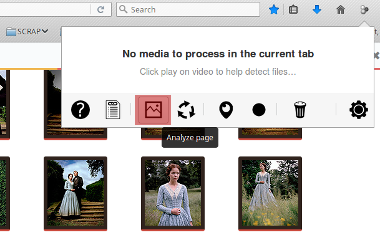
Отдельный сценарий — работа с галереями. Старые ветки Video DownloadHelper поддерживали обнаружение серий ссылок и изображений на странице, а в истории версии 7.1.2 отмечено добавление gallery capture, ручной анализ страницы, right-click-команды, hotkeys и редактирование blacklist.
Чем Video DownloadHelper отличается от обычной загрузки через браузер
Обычная загрузка в браузере работает хорошо, когда на странице есть прямая ссылка на файл: PDF, архив, изображение, установщик, документ или открытый MP4. Видеоплееры часто устроены иначе. На странице может быть JavaScript-плеер, который получает список сегментов, отдельные дорожки, варианты качества и служебные данные. Пользователь видит одну кнопку Play, но браузер загружает набор ресурсов.
Video DownloadHelper работает на уровне обнаружения таких ресурсов. Когда расширение находит подходящее медиа, значок становится цветным, а в панели появляется карточка ролика. В карточке видны миниатюра, название, технология потока, формат, качество, кнопка Download, кнопка редактирования имени и меню дополнительных действий. Это отличает расширение от встроенного менеджера загрузок браузера, который обычно видит только уже начатую прямую загрузку.
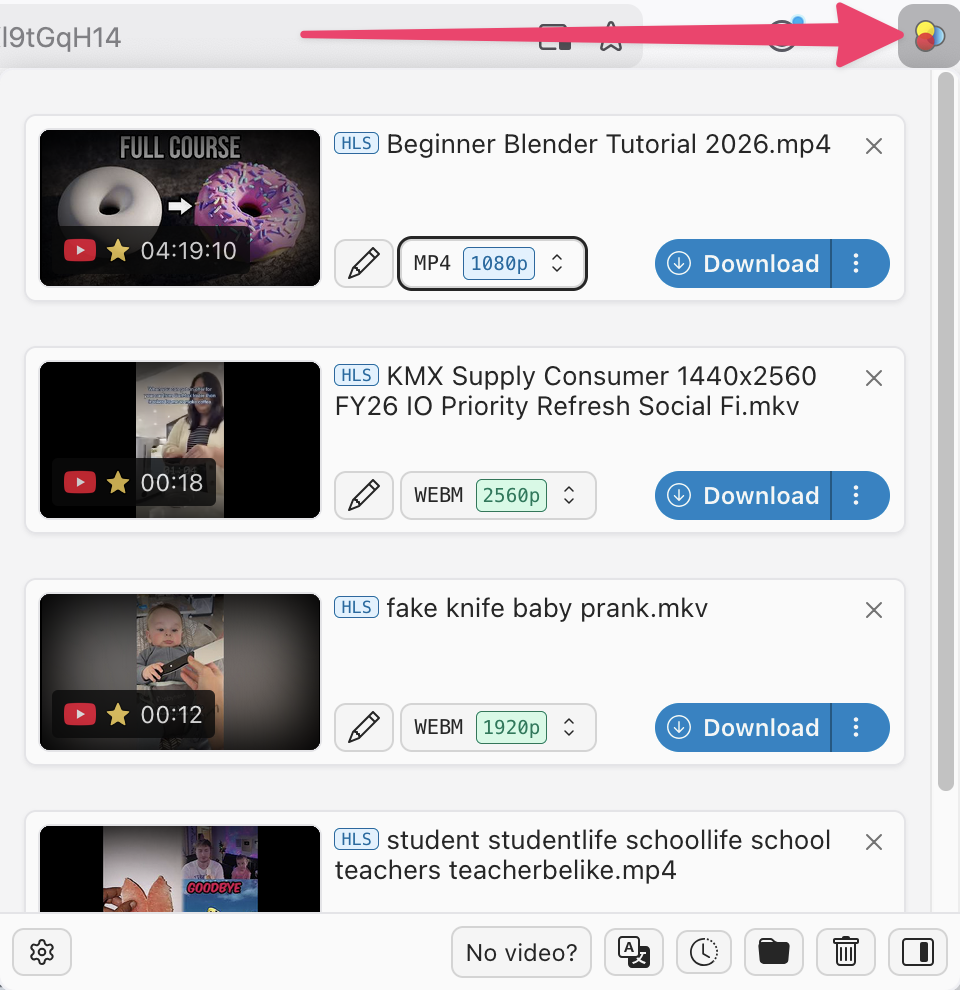
На скриншоте видно типичный интерфейс: расширение показывает несколько найденных элементов, помечает поток как HLS, отображает формат MP4 или WebM, качество 1080p, 2560p или 1920p и размещает справа кнопку Download. В нижней части панели находятся служебные кнопки: настройки, No video?, история загрузок, папка загрузок, очистка завершённых операций и переключение Sidebar/Panel display. Эти элементы помогают не только начать загрузку, но и разобраться, почему ролик не найден, где сохранён файл и какие действия уже выполнены.
Обычный браузерный сценарий не показывает пользователю все варианты качества и формата. Video DownloadHelper, наоборот, делает эти варианты частью интерфейса. Поэтому в панели может быть несколько строк для одного сайта: ролик в MP4, ролик в WebM, адаптивный вариант, аудиодорожка или поток с другим разрешением. Такой список не является ошибкой — он отражает то, как страница отдаёт медиа.
Поддерживаемые браузеры
Firefox
Firefox-версия Video DownloadHelper — самая заметная ветка расширения. На Mozilla Add-ons расширение имеет статус Recommended, большую пользовательскую базу и тысячи отзывов; в описании Firefox-версии перечислены загрузка YouTube-видео, live stream, HLS, DASH, MPD, MP4, MKV, WebM и MP3.
Для пользователя Firefox важен именно набор возможностей внутри одной панели. Расширение видит видео на странице, показывает список вариантов, умеет сохранять потоковые материалы и работает с аудио. Для YouTube-сценариев Firefox-ветка принципиально отличается от Chrome-ветки: Firefox-версия включает загрузку YouTube-видео в список возможностей, а Chrome-версия содержит ограничение по YouTube.
Firefox также важен для истории Video DownloadHelper. Переход к Firefox Quantum заставил расширение перейти на WebExtensions, а версия 7.0.0 стала первой совместимой с Firefox Quantum. История версий фиксирует, что эта ветка была почти полностью переписана.
Chrome
Chrome-версия подходит для скачивания видео и аудио с сайтов, где расширение может обнаружить медиа, но она не поддерживает YouTube. Это не скрытая особенность, а явно обозначенное ограничение Chrome-версии.
Для пользователя Chrome это означает простое правило: Video DownloadHelper для Chrome стоит рассматривать как расширение для сайтов вне YouTube. Если основная задача — сохранять YouTube-плейлисты, отдельные ролики или каналы, логичнее смотреть в сторону Firefox-версии Video DownloadHelper, 4K Video Downloader Plus, yt-dlp или других инструментов, рассчитанных на YouTube-сценарии. Для общих задач по теме можно использовать материал как скачать видео с любого сайта, но сам Video Download Helper в Chrome имеет отдельное ограничение.
Chrome-версия поддерживает 1000+ сайтов, DASH, HLS, MPD, live streaming, HD-загрузку, конвертацию в MP4, MKV, WebM и извлечение аудио в MP3.
Microsoft Edge
Версия для Microsoft Edge размещена в Microsoft Edge Add-ons и описана как расширение для загрузки видео из веба. В карточке Edge перечислены 1000+ сайтов, DASH, HLS, MPD и YouTube-видео.
Edge-версия полезна пользователям, которые работают в экосистеме Microsoft и не хотят ставить отдельный браузер только ради расширения. По логике интерфейса она ближе к Chrome-ветке: значок на панели браузера, список найденных медиа, кнопка Download, меню действий и настройки. При покупке Premium важно учитывать, что лицензии привязаны к браузеру: лицензия для Chrome, Firefox и Edge не используется взаимозаменяемо.
Интерфейс Video DownloadHelper
Интерфейс Video DownloadHelper строится вокруг одного значка в панели браузера. Пока расширение не видит видео, значок серый. Когда в текущей вкладке обнаружены медиа, значок становится цветным. Это главный индикатор: пользователь не открывает отдельное окно и не запускает сканирование вручную для каждого ролика — состояние видно прямо в браузере.

Серый значок означает, что в текущей вкладке расширение не показывает доступных медиа. В такой ситуации пользователь проверяет, закреплён ли значок в панели браузера, запущено ли видео на странице, не открыт ли сайт в приватном окне без разрешения для расширения и не использует ли ролик DRM-защиту. Скрытый значок не означает отсутствие расширения: оно может быть установлено, но не закреплено на панели.

Цветной значок показывает, что расширение нашло видео или аудио в текущей вкладке. После нажатия открывается панель со строками найденных элементов. В типичной строке есть миниатюра, название ролика, метка потока, формат, качество и кнопка Download. Если найдено несколько вариантов, они отображаются отдельными строками.
Основные элементы панели
| Элемент | Что делает |
| Значок расширения | открывает панель найденных медиа |
| Миниатюра | помогает визуально отличить ролики на странице |
| Метка HLS | показывает потоковый тип обнаружения |
| Название файла | используется как имя будущего файла; его можно изменить через значок карандаша |
| Формат | показывает контейнер: MP4, WebM, MKV или другой доступный вариант |
| Качество | показывает разрешение, например 1080p или 2560p |
| Download | запускает загрузку выбранного варианта |
| Кнопка с тремя точками | открывает дополнительные действия |
| No video? | используется при проблемах с обнаружением |
| Show download folder | открывает папку, куда сохранены файлы |
| Clear completed downloads | очищает список завершённых операций |
Панель не перегружена настройками, но в ней достаточно действий для большинства сценариев. Пользователь может нажать Download сразу, а может сначала изменить имя файла, выбрать другой формат, открыть меню с тремя точками и выбрать Download Audio, Copy URL, Smartnaming или Details. Такой интерфейс удобнее, чем отдельная программа, когда нужно быстро скачать видео из браузера без промежуточного копирования ссылки.
Как скачать видео через Video DownloadHelper
Базовая инструкция строится вокруг цветного значка и кнопки Download. Перед загрузкой нужно открыть страницу с видео и дождаться, пока ролик начнёт воспроизводиться или хотя бы загрузится в плеере. После этого расширение обнаруживает медиа, а значок в панели становится цветным.
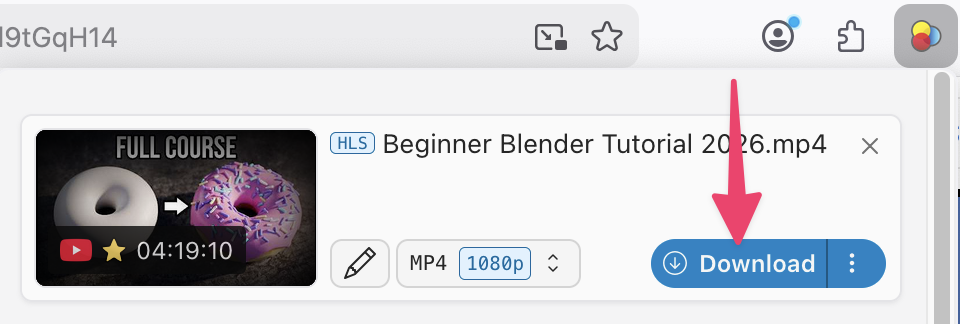
Порядок действий:
Откройте страницу с роликом в браузере, где установлено расширение.
Запустите воспроизведение или дождитесь загрузки плеера.
Проверьте значок Video DownloadHelper на панели браузера: при обнаружении медиа он становится цветным.
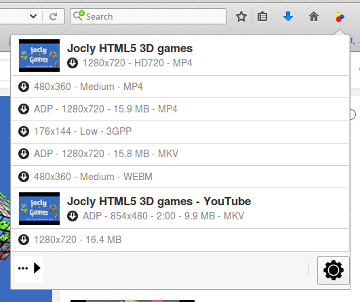
Нажмите значок расширения.
В панели выберите нужный ролик, если список содержит несколько элементов.
Проверьте формат и качество рядом с названием.
При необходимости нажмите значок карандаша и измените имя файла перед загрузкой.
Нажмите Download.
После завершения откройте папку через кнопку Show download folder в нижней панели.
В простом сценарии достаточно одного нажатия Download. Но перед сохранением лучше проверить качество. Например, страница может отдавать короткий рекламный ролик, превью, мобильную версию, WebM-вариант с низким разрешением и основной MP4-файл в 1080p. Если в панели несколько строк, ориентируйтесь на длительность, название, миниатюру, формат и разрешение.
Как изменить имя файла и формат перед загрузкой
Video DownloadHelper позволяет изменить имя файла до нажатия Download. Для этого в строке ролика используется значок карандаша. Рядом с форматом находится выпадающий список: если сайт отдаёт несколько вариантов, через него выбирают другой контейнер или качество.
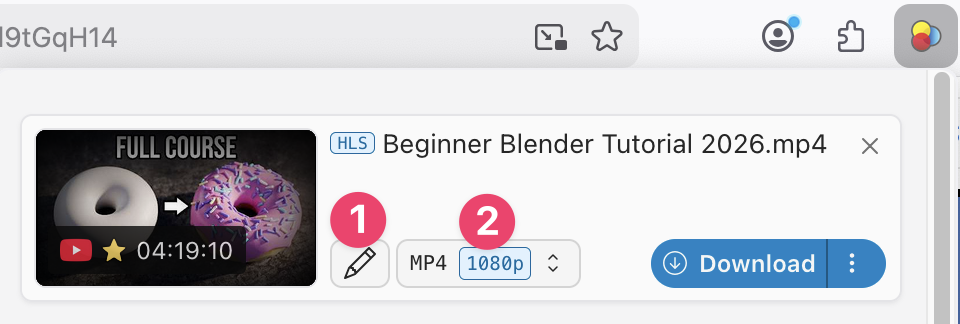
Этот шаг важен, когда нужно сохранить серию файлов. Без переименования в папке загрузок быстро появляются названия вроде video-1.mp4, video-2.webm или длинные имена из URL. Для одного ролика это не критично, но для курса, вебинара из нескольких частей или подборки лекций имя файла помогает не потерять порядок.
В версии V10 изменилось поведение папки загрузки: файлы сохраняются через механизм браузера, а Download As показывает диалог сохранения после завершения загрузки. При этом имя можно изменить до загрузки через название файла или значок карандаша.
Как открыть дополнительные действия
Кнопка с тремя точками справа от Download открывает список альтернативных действий. В этой панели находятся Download Audio & video, Download As, Always Download As, Download Audio, Always audio only for this website, Copy URL, Always copy URL, Smartnaming и Details.
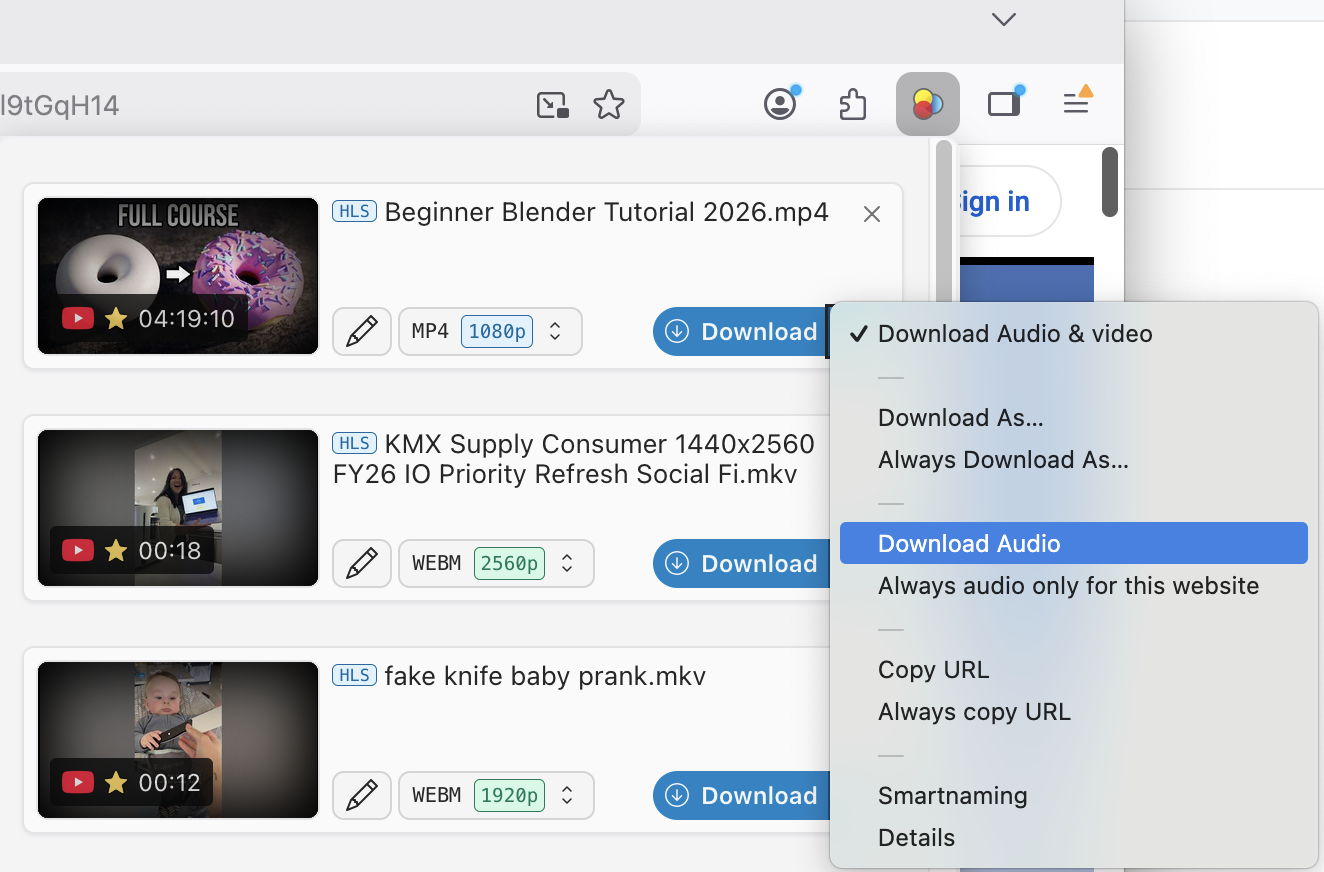
Практическое назначение пунктов:
Download Audio & video — сохранить полный ролик с видеодорожкой и звуком.
Download As — использовать сценарий сохранения с выбором имени или места после завершения загрузки.
Always Download As — закрепить такой способ действия.
Download Audio — сохранить только аудио.
Always audio only for this website — применять аудиосценарий для конкретного сайта.
Copy URL — скопировать адрес обнаруженного медиа.
Always copy URL — сделать копирование адреса постоянным действием.
Smartnaming — настроить автоматическое имя файла.
Details — открыть технические сведения по найденному элементу.
Для обычного пользователя важнее всего три пункта: Download, Download Audio и Copy URL. Первый сохраняет ролик, второй извлекает звук, третий помогает передать ссылку в другой инструмент, например в yt-dlp или отдельный менеджер загрузок. Для регулярной работы с одним сайтом полезны Always Download As и Always audio only for this website: они сокращают повторяющиеся действия.
Что делать после завершения загрузки
Внизу панели находится иконка папки Show download folder. Она открывает папку, куда сохранён файл. Рядом есть Download history, Clear completed downloads и Switch Sidebar/Panel display.

Проверка результата простая:
откройте файл из папки загрузок;
проверьте, есть ли звук;
убедитесь, что длительность соответствует исходному ролику;
проверьте разрешение, если выбирали конкретное качество;
удалите лишние рекламные или технические фрагменты, если случайно сохранили не тот элемент;
очистите завершённые операции через Clear completed downloads, чтобы панель не мешала дальнейшей работе.
Для воспроизведения сохранённых роликов удобно использовать отдельный медиаплеер. На сайте есть страница VLC Media Player: такой плеер полезен, когда браузер скачал MKV, WebM или файл с нестандартной дорожкой.
Работа с форматами и качеством
Video DownloadHelper показывает ровно те варианты, которые доступны на странице или собраны расширением из потока. Поэтому один и тот же ролик может появиться в нескольких форматах. MP4 обычно удобен для телефонов, телевизоров, браузеров, редакторов и большинства медиаплееров. WebM часто встречается в веб-видео и может использовать кодеки VP9 или AV1. MKV удобен как контейнер для сложных сочетаний дорожек, но не каждое устройство воспроизводит его без отдельного плеера.
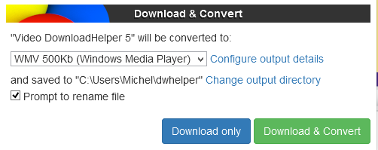
Для аудио расширение использует сценарии MP3 и M4A. В V10 функция старого конвертера Convert to не была перенесена, но расширение поддерживает сохранение в MKV, MP4, MP3 и M4A без потери качества.
Как выбирать формат
| Сценарий | Что выбирать | Почему |
| Смотреть на компьютере | MP4 или MKV | MP4 совместим шире, MKV удобен для сложных дорожек |
| Перенести на телефон | MP4 | меньше проблем с совместимостью |
| Сохранить лекцию только для прослушивания | MP3 или M4A | не нужен видеоряд, файл занимает меньше места |
| Сохранить веб-видео как есть | формат с лучшим качеством в панели | меньше перекодирования и потерь |
| Открыть в видеоредакторе | MP4 | редакторы чаще корректно принимают MP4 |
| Архивировать поток | MKV или MP4 | зависит от того, что предлагает расширение для конкретного потока |
Выбор качества зависит от задачи. Для просмотра на большом экране имеет смысл брать 1080p и выше, если такой вариант доступен. Для лекций, где важны голос и слайды, часто достаточно меньшего разрешения. Для коротких роликов из соцсетей разница между 720p и 1080p может быть заметна только на деталях, но размер файла меняется существенно.
Почему в списке несколько вариантов одного видео
Несколько строк в панели означают, что страница отдаёт разные версии: отдельное качество, отдельный контейнер, адаптивный поток, короткий фрагмент, рекламный ролик или мобильную версию. Video DownloadHelper не всегда может заранее знать, какой вариант нужен пользователю, поэтому показывает список. Это не недостаток интерфейса, а способ дать выбор.
Удобный порядок проверки такой:
Сначала смотрите на миниатюру: она должна соответствовать ролику.
Затем проверяйте длительность.
Потом сравнивайте формат.
После этого выбирайте качество.
Если есть несколько похожих вариантов, начинайте с самого понятного имени и MP4/WebM-строки с нужным разрешением.
Если файл оказался не тем, удалите его и выберите другой элемент из панели.
Что делать, если нет нужного качества
Качество зависит от того, что отдаёт сайт. Если на странице доступно только 720p, расширение не создаёт настоящий 1080p-файл из ничего. Если плеер подгружает адаптивные потоки, нужный вариант может появиться после начала воспроизведения, перехода на полноэкранный режим, ручного выбора качества в плеере или повторного открытия панели Video DownloadHelper.
Для YouTube-сценариев в Chrome ограничение жёстче: Chrome-версия не поддерживает YouTube. В таком случае выбор качества внутри панели не решает проблему. Для YouTube лучше использовать Firefox-версию Video DownloadHelper или отдельные инструменты, например Ummy Video Downloader, SaveFrom.net, 4K Video Downloader Plus или yt-dlp.
Быстрая загрузка через Quick Download
Quick Download нужен, когда пользователь постоянно выбирает одно и то же действие. В старой инструкции Video DownloadHelper этот сценарий описан через меню с тремя точками: открыть список действий, отметить Use this action as default и выбрать Quick Download. После этого клик по элементу в списке запускает выбранное действие без лишнего диалога.
Quick Download полезен в трёх ситуациях:
нужно сохранить много коротких роликов подряд;
формат и папка не меняются;
имя файла не требует ручной правки перед каждой загрузкой.
При пакетной работе Quick Download снижает количество кликов. Пользователь открывает страницу, нажимает значок расширения, кликает по найденному элементу и переходит к следующему ролику. Если удерживать SHIFT при клике по элементу в старом интерфейсе, действие Quick Download запускается без закрытия панели, что удобно для нескольких загрузок подряд.
В V10 часть поведения изменилась из-за перехода на самодостаточную архитектуру и загрузки через браузер. Поэтому для точного управления местом сохранения важнее проверить текущие настройки браузера и настройки Video DownloadHelper, чем ориентироваться на старые инструкции по Companion App.
Загрузка аудио
Video DownloadHelper умеет сохранять аудио из видео. В интерфейсе это делается через кнопку с тремя точками справа от Download и пункт Download Audio.
Такой сценарий подходит для:
лекций;
интервью;
подкастов, размещённых в видеоплеере;
музыкальных записей без необходимости сохранять видеоряд;
длинных выступлений, которые удобнее слушать на телефоне;
учебных материалов, где картинка вторична.
Главное преимущество аудиосценария — размер файла и удобство прослушивания. Не нужно хранить видеодорожку, если важна только речь. Для лекции на несколько часов разница между видеофайлом и MP3/M4A может быть существенной. Для материала со слайдами, демонстрацией экрана или важными визуальными элементами лучше сохранять полный MP4/MKV, потому что аудио без изображения потеряет часть смысла.
В меню также есть Always audio only for this website. Этот пункт полезен, когда на конкретном сайте пользователь регулярно сохраняет только звук: например, с образовательной платформы, страницы подкастов или архива выступлений. Вместо повторного выбора Download Audio расширение применяет аудиосценарий как постоянное действие для этого домена.
Когда не стоит выбирать только аудио
Аудио не заменяет видео в сценариях, где визуальная часть содержит важную информацию:
разбор интерфейса программы;
урок по монтажу;
лекция с формулами, схемами или таблицами;
вебинар с демонстрацией экрана;
запись конференции с презентацией;
обучающее видео по дизайну, графике, 3D или программированию.
В таких случаях лучше сохранять видео в MP4 или MKV, а аудио извлекать отдельно только при необходимости. Для последующей обработки файлов можно использовать конвертеры и редакторы из раздела мультимедийных редакторов.
Live Stream Support
Video DownloadHelper поддерживает live stream-сценарии. Для пользователя это означает возможность сохранить потоковую трансляцию для последующего просмотра, когда сайт отдаёт материал в поддерживаемом виде и поток не защищён DRM. Firefox-версия и Chrome-версия расширения отдельно упоминают live streaming.
Live stream отличается от обычного ролика. Обычное видео уже существует как файл или набор сегментов с известной длительностью. Прямая трансляция продолжается в момент просмотра, и расширение получает поток постепенно. Поэтому важны стабильность соединения, свободное место на диске и корректное завершение записи.
Практические правила для live stream:
начните загрузку после появления цветного значка Video DownloadHelper;
не закрывайте вкладку до завершения нужного фрагмента;
следите за свободным местом на диске;
после завершения проверьте длительность файла;
используйте медиаплеер, который нормально открывает MKV/WebM/MP4;
не рассчитывайте на работу с защищёнными платными трансляциями.
Softpedia в обзоре также выделяет поддержку потоковых форматов и live stream, но отдельно оговаривает, что крупные платформы и защищённые сервисы могут не давать простого сохранения трансляций.
Smartnaming и автоматические имена файлов
Smartnaming — одна из самых полезных функций для регулярной загрузки. Она отвечает за то, как формируется имя файла. В простом режиме расширение берёт заголовок страницы. В расширенной настройке используется файл правил в TOML: можно задать максимальную длину имени, шаблон, URL-домен, CSS selector, hostname и правила замены.
Пример практической логики Smartnaming:
| Задача | Как помогает Smartnaming |
| Сохранять лекции с одного сайта | файлы получают имена по заголовку страницы |
| Скачивать серию вебинаров | названия легче сортировать в папке |
| Сохранять ролики с разных доменов | в имя можно добавить hostname |
| Избегать слишком длинных имён | используется ограничение max_length |
| Убирать лишние символы | используются правила replace |
| Получать название из элемента страницы | применяется CSS selector |
Smartnaming особенно важен, когда пользователь работает не с одним роликом, а с сериями. Без автоматических имён приходится вручную переименовывать файлы, чтобы отличить уроки, даты, темы и источники. С правилами можно сделать так, чтобы имена были однотипными и пригодными для сортировки.
Когда Smartnaming лучше не усложнять
Для разовой загрузки достаточно ручного переименования через значок карандаша. Smartnaming нужен там, где есть повторяемость: один домен, одинаковая структура страниц, серия уроков, регулярные записи трансляций. Если сайт меняет структуру страниц, CSS-селектор перестаёт давать нужный результат, поэтому сложные правила требуют проверки.
Для начинающего пользователя оптимальная схема такая:
Сначала пользоваться ручным переименованием.
При регулярной работе включить Smartnaming по заголовку страницы.
Для одного сайта настроить отдельное правило.
Проверить несколько файлов подряд.
Только после этого усложнять шаблон через hostname, selector и replace.
Black list и фильтрация лишних обнаружений
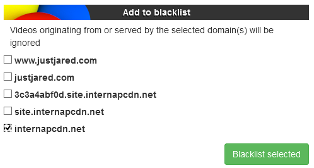
Black list помогает убрать из панели Video DownloadHelper ненужные элементы. На страницах с видеоплеером расширение может видеть не только основной ролик, но и рекламу, технические фрагменты, короткие превью, проморолики или сторонние вставки. В старой инструкции Video DownloadHelper для такой ситуации используется пункт Add to black list в меню элемента.
Практически Black list нужен в таких случаях:
в панели постоянно появляется рекламный видеоролик;
расширение показывает медиа с домена рекламной сети;
на сайте есть несколько встроенных плееров, но нужен только один;
технические потоки мешают выбрать основной файл;
пользователь регулярно работает с одним сайтом и хочет очистить список обнаружений.
Blacklist можно редактировать из настроек. В истории версии 7.1.2 отдельно указано, что редактирование blacklist стало доступно из настроек: можно удалить ошибочно добавленную запись или внести новую вручную.
Как не добавить в Black list лишнее
Главная ошибка — заблокировать домен, с которого приходит основной ролик. На современных сайтах видео часто отдаётся не с домена страницы, а с CDN, медиасервера или отдельного поддомена. Перед добавлением в Black list проверьте, что элемент действительно лишний: рекламный ролик, короткая заставка, повторяющийся технический поток или файл с неподходящей длительностью.
Безопасный порядок:
Сначала скачайте один вариант и проверьте содержимое.
Если это реклама или лишний фрагмент, вернитесь к панели.
Откройте меню элемента.
Выберите добавление в Black list.
Обновите страницу и проверьте, что основной ролик остался в списке.
Если нужный файл исчез, удалите домен из blacklist в настройках.
Галереи изображений и ссылок
Video DownloadHelper исторически работал не только с видеопотоками. В версии 7.1.2 была добавлена gallery capture: расширение снова получило возможность находить галереи изображений и ссылок, встроенных в страницу. Для обнаружения галерей использовался ручной анализ страницы из основной панели, а при необходимости анализ можно было включить автоматически при загрузке страницы.
Этот сценарий отличается от скачивания видео. Для видео расширение отслеживает медиа, которые плеер реально загружает или готовит к воспроизведению. Для галерей анализируются ссылки и изображения в HTML-структуре страницы. Это полезно, когда на странице размещена серия медиафайлов, но нет кнопки сохранить всё сразу.
Галерейный режим может пригодиться для:
страниц с подборками изображений;
каталогов с медиафайлами;
учебных страниц с набором иллюстраций;
архивов, где ссылки ведут на отдельные файлы;
ситуаций, где нужно скачать не один файл, а серию связанных объектов.
Для обычного обзора Video DownloadHelper эта функция вторична: основная аудитория использует расширение как инструмент, чтобы скачать видео из браузера. Но она показывает, что программа развивалась как медиапомощник для веб-страниц, а не только как кнопка для одного формата.
Companion App и CoApp
Companion App, или CoApp, — внешний компонент Video DownloadHelper. Он появился из-за ограничений браузера: часть операций нельзя было выполнить только средствами расширения, поэтому использовалось отдельное приложение, вызываемое из браузера. CoApp описан как Companion Application, а его код доступен как open source.
Что изменилось в V10
В V10 Video DownloadHelper стал самодостаточным: необходимость в нативном приложении была убрана, расширение стало работать без обязательного дополнительного компонента. Это изменило архитектуру загрузки: файлы сохраняются в папку загрузок браузера, а сама загрузка использует возможности браузера и его cache.
Для пользователя это означает три практических последствия:
отдельный CoApp больше не является обязательным условием базовой работы V10;
папка сохранения связана с настройками браузера;
поведение Download As отличается от старого: диалог появляется после завершения загрузки.
Старые инструкции и обсуждения часто упоминают Companion App, водяные знаки, конвертацию и отдельные проблемы распознавания CoApp. При работе с современной веткой важно понимать, что часть таких материалов относится к старой архитектуре и не всегда описывает текущий интерфейс.
Когда CoApp всё ещё встречается
CoApp остаётся важным термином для пользователей старых версий, старых инструкций и отдельных сценариев, где браузерных возможностей недостаточно. Компонент существует для Windows 8/10/11, macOS 10.15+ и Linux; для macOS предусмотрены варианты Intel и Apple Silicon, для Linux — установка через терминал и ручные пакеты.
Если расширение сообщает о проблемах с Companion App, логика проверки такая:
Уточнить, используется ли старая ветка расширения или V10.
Проверить, действительно ли операция требует CoApp.
Закрыть браузер перед обновлением CoApp, если речь о старой схеме.
Проверить, распознаётся ли компонент расширением.
При постоянных сбоях перейти на V10-сценарий, где CoApp не нужен для базовой загрузки.
Для обычного пользователя самая важная мысль: Video DownloadHelper сегодня не стоит оценивать только по старым отзывам о Companion App. В V10 архитектура изменилась, но настройки папки, поведение Download As и отсутствие старой Convert to нужно учитывать отдельно.
Premium, лицензия и ограничения бесплатного режима
Video DownloadHelper использует бесплатный режим и Premium. Premium оформлен как lifetime license: лицензия не истекает, обновления включены, активация выполняется через Restore purchase, а покупка привязывается к email. На странице Premium перечислены unlimited downloads, maximum quality and speed, advanced features и priority support; платежи обрабатываются через Stripe, среди способов оплаты указаны Amazon Pay, PayPal, кредитные карты и Alipay.
Важная деталь: лицензии для Chrome, Firefox и Edge не взаимозаменяемы. Если пользователь купил лицензию для одного браузера, она не работает автоматически в другом браузере. Для восстановления покупки используется Restore purchase в настройках.
Premium имеет смысл для пользователей, которые регулярно сохраняют видео, работают с длинными роликами, часто используют расширение на нескольких устройствах в рамках своей лицензии и хотят убрать ограничения бесплатного режима. Для разовой загрузки покупать Premium сразу не обязательно: сначала стоит проверить, видит ли расширение нужный сайт, сохраняет ли ролик в подходящем формате и устраивает ли качество.
Что учитывать перед Premium
| Вопрос | Почему это важно |
| Какой браузер используется? | лицензии Chrome, Firefox и Edge не взаимозаменяемы |
| Нужен ли YouTube? | Chrome-версия YouTube не поддерживает |
| Насколько часто будут загрузки? | Premium логичнее при регулярной работе |
| Нужны ли максимальное качество и скорость? | это часть Premium-позиционирования |
| Нужна ли поддержка? | priority support входит в Premium |
| Работает ли нужный сайт? | перед покупкой стоит проверить обнаружение медиа |
| Не защищён ли ролик DRM? | Video DownloadHelper не обходит DRM |
После покупки есть один месяц на запрос полного возврата.
Системные требования
Video DownloadHelper зависит прежде всего от браузера. Это не классическая Windows-программа, которой нужен отдельный установщик, путь в Program Files и самостоятельный запуск. Расширение работает внутри Chrome, Firefox или Microsoft Edge, а для старых и специальных сценариев может использоваться Companion App.
| Компонент | Требование или условие |
| Браузер | Chrome, Firefox или Microsoft Edge |
| Firefox-ветка | Firefox 115.0 и выше для новых релизов на Mozilla Add-ons |
| Chrome-ветка | Chrome с поддержкой расширений Chrome Web Store |
| Edge-ветка | Microsoft Edge с поддержкой Edge Add-ons |
| Интернет | нужен для воспроизведения страницы и загрузки медиа |
| Диск | свободное место под видеофайлы; длинные ролики и live stream занимают больше |
| Права расширения | доступ к загрузкам, истории загрузок, вкладкам, уведомлениям и данным на отдельных доменах |
| Companion App для Windows | Windows 8, 10, 11 |
| Companion App для macOS | macOS 10.15+; отдельные сборки Intel и Apple Silicon |
| Companion App для Linux | Linux-пакеты и терминальная установка для CoApp |
Firefox-версия использует разрешения на загрузку файлов, чтение и изменение истории загрузок браузера, показ уведомлений, доступ к вкладкам, активности навигации и данным на отдельных доменах вроде youtube.com, vimeo.com, facebook.com, instagram.com, ok.ru, vk.com, vk.ru, vkvideo.ru, canva.com, iq.com, twitcasting.tv, bilibili.tv и bilibili.com.
Для пользователя это означает, что Video DownloadHelper требует широких браузерных прав. Это типично для расширений, которые должны видеть медиа на странице и управлять загрузками, но такие права всё равно нужно учитывать: ставить расширение стоит только в тот браузерный профиль, где оно действительно нужно.
Что влияет на работу сильнее железа
Video DownloadHelper не требует мощного процессора для обычного сохранения файлов, но на результат влияют другие факторы:
скорость интернет-соединения;
стабильность вкладки с видео;
свободное место на диске;
ограничения сайта;
наличие DRM;
выбранное качество;
браузерные разрешения;
настройки приватного режима;
блокировщики, которые могут вмешиваться в загрузку плеера.
Если видео сохраняется без перекодирования, нагрузка ниже, чем при полноценной конвертации. Старый пункт Convert to в V10 не перенесён именно потому, что транскодирование требует заметных ресурсов, а расширение сфокусировано на загрузке поддерживаемых форматов без потери качества.
Отзывы пользователей и профильных журналов
Пользовательские оценки в магазинах расширений
На Mozilla Add-ons Video Download Helper имеет статус Recommended, большую пользовательскую базу и высокий средний рейтинг по десяткам тысяч отзывов. В карточке Firefox-версии видны распределение оценок и список разрешений, что делает страницу полезной не только для установки, но и для оценки доверия к расширению.
В Chrome Web Store оценка также высокая, но контекст другой: Chrome-версия не поддерживает YouTube, и это ограничение влияет на ожидания пользователей. Если человек ставит расширение в Chrome именно ради YouTube, он получает не технический сбой, а ограничение браузерной ветки. Поэтому отзывы по Chrome нужно читать с учётом этой особенности.
Обобщённое мнение пользователей выглядит так:
Что чаще хвалят:
работа прямо в браузере;
автоматическое обнаружение роликов;
выбор качества;
сохранение аудио;
поддержка потоковых форматов;
пригодность для учебных видео, лекций и вебинаров;
возможность работать без командной строки.
Что чаще критикуют:
ограничения бесплатного режима;
Premium и лицензирование по браузерам;
YouTube-ограничение в Chrome;
старые проблемы с Companion App;
нестабильную работу на отдельных сайтах;
сложности с protected/DRM-контентом;
путаницу между старым и новым интерфейсом.
Trustpilot показывает смешанную картину: рядом с положительными отзывами о полезности Premium и работе на многих сайтах встречаются жалобы на Facebook, Instagram, качество и QR-код/водяной знак в отдельных сценариях.
Мнения профильных изданий
PCWorld в обзоре 2012 года оценивал Video DownloadHelper как инструмент для просмотра видео после сохранения, особенно при медленном соединении. В материале отмечались YouTube-ориентированные функции, выбор качества, работа через браузерный диалог загрузки и ценность локального просмотра без буферизации; одновременно критиковались неочевидное начало работы и спорные элементы страницы после установки.
Softpedia в обзоре описывает Video DownloadHelper как Firefox-расширение, которое следит за веб-страницами, обнаруживает видео или аудио, подсвечивает значок и даёт сохранить клип или звук. Отдельно выделены поддержка streaming formats, live streams, выбор форматов и Smartnaming, но также отмечено, что защищённые платформы и крупные сервисы могут не дать простого сохранения live stream.
MajorGeeks описывает Video DownloadHelper for Chrome, Firefox, and Edge как инструмент извлечения веб-контента, предназначенный для захвата видео и изображений с разных сайтов. В описании подчёркнут сценарий: пользователь просто открывает веб-страницы, а значок расширения реагирует, когда доступно действие.
Усреднённая оценка
Video DownloadHelper воспринимается как сильное расширение для браузерного сценария, но не как идеальная замена всем видеозагрузчикам. Его сильная сторона — минимальный путь от страницы к файлу. Его слабая сторона — зависимость от правил браузера, конкретного сайта, политики магазина расширений и схемы лицензирования.
Для Firefox-пользователей расширение выглядит убедительнее, особенно если важны YouTube и широкий набор потоковых сценариев. Для Chrome-пользователей ограничение по YouTube нужно учитывать до начала работы. Для тех, кто скачивает целые плейлисты, каналы и десятки ссылок, отдельная программа часто удобнее.
Сравнение с аналогами
Video DownloadHelper нужно сравнивать не только с похожими расширениями, но и с программами другого типа. Браузерное расширение удобно для текущей страницы; настольный загрузчик лучше для ссылок и плейлистов; консольная утилита сильнее в автоматизации; классический менеджер загрузок полезнее для файлов, архивов и очередей.
| Инструмент | Тип | Сильная сторона | Ограничение |
| Video DownloadHelper | расширение для Chrome, Firefox и Edge | обнаруживает видео прямо на странице, показывает формат и качество, работает с HLS/DASH/MPD | зависит от браузера, сайта и ограничений конкретной версии |
| 4K Video Downloader Plus | настольная программа | сильна в YouTube-плейлистах, каналах, субтитрах, 4K/8K-сценариях | требует копирования ссылки или работы через встроенные механики программы |
| JDownloader 2 | менеджер загрузок | очереди, пауза, лимиты скорости, автоизвлечение архивов, расширяемость | интерфейс перегружен для простой загрузки одного ролика |
| yt-dlp | консольная утилита | поддержка тысяч сайтов, гибкость, сценарии автоматизации | требует командной строки и понимания параметров |
| Internet Download Manager | настольный менеджер загрузок | ускорение, возобновление, планировщик и загрузка streaming videos | коммерческий продукт, не является узким браузерным расширением |
| SaveFrom.net | веб/браузерный сценарий | простая работа со ссылками на популярные площадки | меньше контроля над сложными потоками |
| Ummy Video Downloader | отдельная программа | удобен для YouTube-сценариев | не заменяет автоматическое обнаружение медиа в текущей вкладке |
4K Video Downloader Plus лучше подходит, когда главная задача — YouTube-плейлисты, каналы, субтитры и высокие разрешения. Программа работает как отдельный загрузчик: пользователь даёт ссылку, выбирает параметры и сохраняет результат. В описании 4K Download выделяются плейлисты, каналы, YouTube search results, Watch Later, Liked videos, private playlists и 4K/8K.
JDownloader 2 — другой класс. Это бесплатный open-source менеджер загрузок, где можно стартовать, останавливать и ставить загрузки на паузу, задавать ограничения скорости, автоматически извлекать архивы и расширять функциональность через модульную архитектуру. Он лучше Video DownloadHelper для больших очередей, файловых хостингов и архивов, но хуже для быстрого сценария: увидел видео в браузере — нажал кнопку.
yt-dlp сильнее всего там, где нужен контроль. Это command-line audio/video downloader с поддержкой тысяч сайтов. Он подходит опытным пользователям, которые хотят автоматизировать загрузки, задавать форматы, работать с cookies, субтитрами, метаданными и пакетными списками. Но для новичка команда в терминале сложнее, чем значок Video DownloadHelper в панели браузера.
Internet Download Manager — классический download accelerator: ускорение, resume, организация и планирование загрузок, а также загрузка streaming videos. Это хороший вариант для тех, кто скачивает разные типы файлов и хочет общий менеджер. Video DownloadHelper точнее попадает в сценарий обнаружения медиа внутри страницы.
Внутри freeexe.net близкие по смыслу страницы можно использовать как ориентиры по смежным задачам: SaveFrom.net, Ummy Video Downloader, Free Download Manager, Download Master, Freemake Video Converter, Any Video Converter. Для обработки уже сохранённых файлов пригодятся HandBrake, XMedia Recode и VLC Media Player.
Как выбрать между Video DownloadHelper и аналогами
| Сценарий | Лучше выбрать |
| Нужно быстро сохранить ролик с текущей страницы | Video DownloadHelper |
| Нужна загрузка YouTube в Chrome | не Video DownloadHelper для Chrome; лучше отдельный инструмент или Firefox-ветка |
| Нужно скачать YouTube-плейлист | 4K Video Downloader Plus или yt-dlp |
| Нужно автоматизировать десятки ссылок | yt-dlp |
| Нужно управлять очередью файлов и архивов | JDownloader 2 |
| Нужен общий менеджер загрузок | Internet Download Manager, Free Download Manager или Download Master |
| Нужно просто получить файл из браузера | Video DownloadHelper |
| Нужно потом перекодировать видео | HandBrake, XMedia Recode или Any Video Converter |
Video DownloadHelper выигрывает скоростью доступа. Не нужно копировать ссылку, открывать другое окно и выбирать профиль. Аналоги выигрывают в специализации: плейлисты, очереди, автоматизация, субтитры, массовая загрузка, сложная обработка.
Плюсы и минусы Video DownloadHelper
Плюсы:
работает прямо в браузере;
доступен для Chrome, Firefox и Microsoft Edge;
показывает найденные видео в панели текущей вкладки;
поддерживает HLS, DASH и MPD;
умеет сохранять live stream, когда сайт отдаёт поток в доступном виде;
показывает формат и качество перед загрузкой;
поддерживает MP4, MKV, WebM, MP3 и M4A;
позволяет скачать аудио из видео через Download Audio;
даёт скопировать URL обнаруженного медиа через Copy URL;
содержит Smartnaming для автоматического формирования имён файлов;
даёт фильтровать лишние обнаружения через blacklist;
в V10 не требует обязательного CoApp для базовой работы;
содержит быстрый доступ к папке загрузок через Show download folder;
в Firefox-версии поддерживает YouTube-сценарии.
Минусы:
Chrome-версия не поддерживает YouTube;
результат зависит от конкретного сайта и способа отдачи видео;
защищённые DRM-материалы не сохраняются;
лицензии Chrome, Firefox и Edge не взаимозаменяемы;
часть пользователей путается между старым интерфейсом, V9, V10 и Companion App;
Download As в V10 работает иначе, чем в старых инструкциях;
старый пункт Convert to не перенесён в V10;
при большом количестве найденных вариантов нужно вручную отличать основной ролик от рекламы и технических потоков;
для массовых плейлистов и автоматизации отдельные программы удобнее;
широкие браузерные разрешения требуют внимательного отношения к профилю, где установлено расширение.
Типичные проблемы и способы проверки
Значок расширения не виден
Если значок Video DownloadHelper не отображается, он может быть не закреплён на панели браузера. Установленное расширение может быть скрыто, и его нужно закрепить.
Проверка:
Откройте меню расширений в браузере.
Найдите Video DownloadHelper.
Закрепите значок на панели.
Обновите страницу с видео.
Запустите воспроизведение.
Проверьте, стал ли значок цветным.
Расширение не видит видео
Причины бывают разные: видео ещё не начало загружаться, сайт использует нестандартный плеер, поток защищён, ролик находится в iframe, браузерный профиль ограничил расширение, приватное окно не даёт доступ или включён DRM.
Практический порядок:
запустите видео хотя бы на несколько секунд;
переключите качество в плеере;
обновите страницу;
отключите конфликтующие блокировщики для этой вкладки;
проверьте, не открыт ли сайт в приватном режиме без разрешения для расширения;
попробуйте другой браузер из поддерживаемых;
проверьте, не относится ли материал к DRM-защищённому контенту.
Вместо ролика скачивается реклама
На страницах с рекламными вставками Video DownloadHelper может обнаружить рекламный поток раньше основного. Отличить его можно по длительности, миниатюре, названию, домену и размеру. Если рекламный источник повторяется постоянно, используйте blacklist. Старые инструкции Video DownloadHelper описывают добавление нежелательных доменов в Black list через меню элемента.
Нет нужного качества
Расширение показывает доступные варианты. Если сайт не отдаёт 1080p или 4K в текущем потоке, Video DownloadHelper не создаёт их самостоятельно. Попробуйте сначала выбрать качество в самом плеере, дождаться загрузки нужной дорожки и снова открыть панель. Если качество всё равно не появилось, сайт не предоставил такой вариант расширению.
YouTube не работает в Chrome
Это не ошибка пользователя. Chrome-версия Video DownloadHelper не поддерживает YouTube. Для YouTube используется Firefox-версия или отдельный загрузчик.
Файл сохранился не туда
В V10 папка загрузки связана с браузером. Проверьте папку загрузок браузера и кнопку Show download folder в нижней панели расширения.
Premium не активировался
Для восстановления используется Restore purchase в настройках. Покупка привязана к email, а лицензии разных браузеров не взаимозаменяемы.
Файл скачался без звука или с рассинхроном
Такое встречается при сложных потоковых схемах, отдельных аудио- и видеодорожках или проблемах конкретного сайта. Сначала проверьте файл в другом плеере, например VLC. Если проблема сохраняется, попробуйте другой формат или вариант качества в панели.
Расширение показывает слишком много вариантов
Список вариантов отражает доступные потоки. Выбирайте по миниатюре, длительности, формату, качеству и названию. Для регулярной работы с сайтом используйте blacklist и Smartnaming.
Безопасность, разрешения и приватность
Video DownloadHelper требует доступ к тем частям браузера, без которых расширение не сможет обнаруживать и сохранять медиа. В Firefox-разрешениях перечислены загрузка файлов, чтение и изменение истории загрузок, уведомления, доступ к вкладкам, активность навигации и данные на ряде доменов.
Это не означает, что расширение само по себе опасно, но означает, что его нужно устанавливать осознанно. Любой загрузчик веб-медиа получает больше прав, чем простой блокнот или тема оформления браузера. Он должен видеть страницу, отслеживать загрузки и взаимодействовать с медиапотоками.
Практические меры:
устанавливайте расширение только в браузерный профиль, где оно нужно;
не выдавайте доступ в приватных окнах без необходимости;
проверяйте список разрешений после крупных обновлений;
не используйте расширение для защищённых платных видео;
храните скачанные файлы в отдельной папке;
проверяйте результат медиаплеером перед удалением исходной ссылки;
не путайте Video DownloadHelper с одноимёнными сторонними расширениями.
Chrome Web Store указывает, что разработчик сообщил об отсутствии сбора или использования пользовательских данных. Но даже при таком описании пользователь должен учитывать технические разрешения: расширение работает с вкладками и загрузками, поэтому его место — в профиле, где оно действительно необходимо.
DRM и юридические ограничения
Video DownloadHelper не обходит DRM. Если видео защищено Digital Rights Management, расширение не предназначено для снятия такой защиты.
Скачивание видео должно соответствовать правам владельца контента, правилам сайта и задачам пользователя. Безопасный сценарий — сохранить собственный материал, учебный ролик с разрешённым доступом, публичную запись без запрета на локальное хранение или контент, который пользователь имеет право использовать офлайн. Для коммерческих курсов, подписочных платформ и защищённых трансляций нужно ориентироваться на правила конкретного сервиса.
Кому подойдёт Video DownloadHelper
Новичку
Новичку Video DownloadHelper подходит, когда нужен понятный путь: открыть страницу, дождаться цветного значка, выбрать ролик, нажать Download. Не нужно изучать командную строку, параметры форматов, cookies, manifest-файлы и синтаксис yt-dlp.
Лучший сценарий для новичка:
один ролик;
открытая страница без DRM;
понятный MP4-вариант;
стандартная папка загрузок;
проверка результата через Show download folder.
Пользователю Firefox
Firefox-пользователю расширение подходит лучше всего, если важна поддержка YouTube и большая история именно этой ветки. На Mozilla Add-ons Video Download Helper имеет статус Recommended, большую аудиторию и подробное описание возможностей.
Firefox также удобен тем, кто не хочет ставить отдельный загрузчик ради каждого ролика. Для учебных видео, вебинаров, лекций и личных архивов это один из самых коротких способов скачать видео из браузера.
Пользователю Chrome
Chrome-пользователю Video DownloadHelper подходит для сайтов вне YouTube. Для YouTube лучше сразу выбрать другой сценарий, потому что Chrome-версия не поддерживает YouTube.
Расширение в Chrome имеет смысл для:
HLS/DASH-роликов на сторонних сайтах;
сохранения аудио из видео;
копирования URL обнаруженного медиа;
загрузки отдельных файлов с веб-страниц;
работы с форматами MP4, MKV, WebM и MP3.
Пользователю Edge
Edge-версия подходит тем, кто работает в Microsoft Edge и хочет сохранить браузерный сценарий без перехода на Firefox или Chrome. Схема работы та же: значок, панель, Download, дополнительные действия, история и папка загрузок.
Тем, кто скачивает лекции и вебинары
Для лекций Video DownloadHelper удобен по двум причинам: можно сохранить видео целиком или выбрать Download Audio. Если в лекции важна презентация, сохраняйте MP4/MKV. Если речь важнее картинки, аудиофайл проще слушать на телефоне.
Тем, кто не хочет командную строку
yt-dlp мощнее в автоматизации, но требует терминала. Video DownloadHelper закрывает задачу без команд. Это подходящий выбор для пользователей, которым нужна панель, кнопка и визуальный выбор формата.
Тем, кто работает с разными сайтами
Поддержка 1000+ сайтов, HLS, DASH и MPD делает расширение универсальным для многих веб-страниц. Но универсальность не равна гарантии: защищённые платформы, изменившиеся плееры и DRM остаются ограничениями.
Когда лучше выбрать альтернативу
Video DownloadHelper не стоит выбирать как единственный инструмент для всех задач. В некоторых сценариях аналоги дают больше контроля.
Для YouTube-плейлистов и каналов
4K Video Downloader Plus и yt-dlp удобнее, когда нужно скачать не один ролик, а плейлист, канал, субтитры или набор ссылок. 4K Video Downloader Plus выделяет работу с YouTube playlists, channels, search results, Watch Later, Liked videos, private playlists и 4K/8K.
Для автоматизации
yt-dlp лучше подходит опытным пользователям: командная строка, списки URL, выбор формата, интеграция в скрипты, metadata, cookies и работа с тысячами сайтов.
Для больших очередей загрузок
JDownloader 2 удобнее, если нужно ставить на паузу, ограничивать скорость, управлять очередями, работать с архивами и автоматическим извлечением.
Для общего менеджера загрузок
Internet Download Manager, Free Download Manager и Download Master больше подходят для пользователей, которым нужен общий контроль над всеми загрузками, а не только обнаружение видео в текущей вкладке. Внутренние страницы Free Download Manager и Download Master полезны для выбора такого класса программ.
Для конвертации после загрузки
Video DownloadHelper не является полноценным конвертером. Если нужно перекодировать файл, уменьшить размер, изменить контейнер, подготовить видео для устройства или обработать аудиодорожку, лучше использовать HandBrake, XMedia Recode, Any Video Converter или Freemake Video Converter.
Практические сценарии использования
Сохранить учебный ролик
Откройте страницу с уроком, дождитесь цветного значка, выберите вариант MP4 с нормальным разрешением, при необходимости переименуйте файл через значок карандаша и нажмите Download. После завершения откройте папку через Show download folder и проверьте файл.
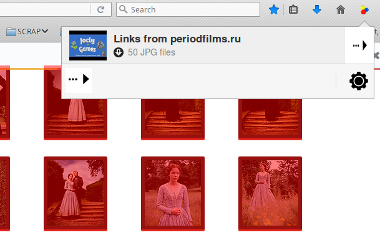
Для курса из нескольких уроков используйте единый шаблон имени: номер урока, тема, дата или название модуля. Если уроки размещены на одном домене, имеет смысл настроить Smartnaming.
Сохранить вебинар
Для вебинара важна длительность. В панели расширения выбирайте элемент, длительность которого совпадает с записью. Короткие 10–30-секундные элементы часто оказываются заставками, рекламой или техническими фрагментами.
После скачивания проверьте:
начало записи;
конец записи;
наличие звука;
синхронизацию голоса и видео;
качество слайдов;
размер файла.
Сохранить только аудио
Откройте меню с тремя точками и выберите Download Audio. Этот вариант удобен для интервью, лекций и подкастов. Если сайт отдаёт несколько дорожек, проверьте результат в плеере. Для регулярной работы с одним сайтом можно использовать Always audio only for this website.
Скопировать ссылку на медиа
Через Copy URL можно получить адрес обнаруженного потока или файла. Это полезно, если нужно передать ссылку в другой инструмент, сохранить её для проверки или использовать в отдельном менеджере загрузок. Но не каждый URL останется рабочим долго: многие сайты используют временные адреса, токены или сессионные параметры.
Убрать рекламные ролики из панели
Если Video DownloadHelper постоянно показывает рекламный источник, добавьте его в Black list. Делайте это только после проверки, что элемент действительно лишний. Если после блокировки исчез основной ролик, удалите домен из blacklist в настройках.
Работать с несколькими роликами подряд
Для серии коротких роликов используйте Quick Download или постоянные действия. Если нужно сохранить десятки видео со ссылками, Video DownloadHelper уступает JDownloader 2 или yt-dlp: расширение рассчитано на работу из браузера, а не на автоматическую очередь из большого списка URL.
Настройки, которые стоит проверить
Папка загрузок
В V10 папка связана с браузером, а не с прежней логикой Companion App. Проверьте настройки загрузок браузера и кнопку Show download folder в панели.
История загрузок
Download history помогает вернуться к завершённым операциям, но список можно очищать через Clear completed downloads. Если вы часто сохраняете файлы, периодически очищайте завершённые элементы, чтобы панель оставалась читаемой.
Sidebar/Panel display
Switch Sidebar/Panel display меняет способ отображения интерфейса. Панель удобна для быстрых действий, sidebar — для более длинного списка и регулярной работы с несколькими элементами.
Smartnaming
Для разовых загрузок Smartnaming можно не трогать. Для регулярной работы настройте шаблон имени. Начинайте с простого: заголовок страницы и ограничение длины. Сложные селекторы добавляйте только после проверки на нескольких страницах.
Black list
Blacklist полезен, но требует осторожности. Не добавляйте домены вслепую. Сначала скачайте тестовый файл, убедитесь, что это реклама или лишний фрагмент, и только потом блокируйте источник.
Приватный режим
В приватном окне расширение работает только при соответствующем разрешении. Если значок не реагирует в private/incognito, проверьте настройки расширения для этого режима.
Подробный разбор интерфейсных действий
Download
Главное действие. Используется для сохранения выбранного видео в текущем формате и качестве. Подходит для большинства случаев, когда в панели виден правильный ролик.
Значок карандаша
Используется для изменения имени файла перед загрузкой. Это важнее, чем кажется: при большом количестве скачанных видео правильное имя экономит время при сортировке.
Выпадающий список формата
Появляется рядом с MP4/WebM/качеством, если есть альтернативы. Через него выбирают другой вариант, не открывая дополнительные окна.
Три точки
Открывают дополнительные действия. Здесь находятся аудиосценарии, копирование URL, Smartnaming и Details.
No video?
Нужен, когда расширение не видит ролик. Это точка входа в сценарии помощи и диагностики. Перед использованием стоит запустить видео, обновить страницу и проверить разрешения расширения.
Download history
Показывает историю загрузок, если она включена. Полезно, когда пользователь скачивает несколько файлов подряд и хочет проверить, что уже завершено.
Show download folder
Быстро открывает папку с результатом. Это удобнее, чем искать файл вручную через загрузки браузера.
Clear completed downloads
Очищает завершённые операции из панели. Не удаляет сами файлы, а убирает записи из интерфейса.
Switch Sidebar/Panel display
Меняет режим отображения. Для одного ролика достаточно панели, для длинного списка удобнее боковой режим.
Ограничения, о которых важно знать заранее
Video DownloadHelper не гарантирует сохранение любого ролика с любого сайта. Расширение работает с тем, что браузер и сайт фактически отдают в доступном виде. Если поток защищён, зашифрован DRM, скрыт за сложной авторизацией или ограничен правилами платформы, загрузка может не сработать.
Ключевые ограничения:
YouTube не поддерживается в Chrome-версии;
DRM не обходится;
качество зависит от доступных потоков;
некоторые сайты меняют плееры и ломают обнаружение;
live stream требует стабильной вкладки и места на диске;
лицензии Premium привязаны к браузерам;
старые инструкции по CoApp не всегда применимы к V10;
встроенная конвертация старого типа не является частью V10.
Эти ограничения не делают расширение слабым. Они определяют его правильное место: Video DownloadHelper — удобный браузерный инструмент для обнаружения и сохранения доступных веб-медиа, но не универсальная система обхода всех ограничений видеоплатформ.
Итог
Video DownloadHelper лучше всего подходит для пользователей, которым нужно быстро скачать видео с сайта прямо из браузера, выбрать качество, сохранить аудио или получить ссылку на обнаруженное медиа. Сильнее всего расширение раскрывается в Firefox: там шире практический сценарий, включая YouTube, а сама ветка имеет долгую историю и большую аудиторию. Для Chrome нужно заранее учитывать, что YouTube не поддерживается.
Для разовых задач достаточно базовой схемы: цветной значок, выбор варианта, Download, проверка файла через Show download folder. Для регулярной работы стоит освоить Smartnaming, Black list, Download Audio, Quick Download и переключение панели. Для плейлистов, автоматизации и больших очередей лучше выбрать 4K Video Downloader Plus, yt-dlp, JDownloader 2 или полноценный менеджер загрузок.
Список изменений
Ранний период и рост популярности:
- Video DownloadHelper начинался как Firefox-плагин для сохранения Flash-видео и быстро стал заметным расширением. В 2011 году Business Insider писал о проекте Michel Gutierrez и ACLAP как о продукте с 85 млн загрузок.
- Ранний успех объяснялся простой задачей: пользователь смотрит ролик на сайте, расширение показывает доступный файл, а затем видео можно сохранить на диск и смотреть без буферизации. В эпоху медленных соединений это было особенно ценно: сохранённый файл воспроизводился локально, не зависел от качества соединения и не требовал повторного открытия страницы.
Версии до перехода на WebExtensions:
- Старые версии Video DownloadHelper были тесно связаны с архитектурой Firefox тех лет. Расширение использовало возможности, которые позже изменились из-за перехода Mozilla на новую модель расширений. Вторая половина 2010-х стала переломной: Firefox Quantum прекратил поддержку старой архитектуры, а расширения должны были перейти на WebExtensions.
- Для пользователя это означало не просто смену номера версии. Менялась внутренняя логика работы: то, что раньше выполнялось средствами старой системы Firefox, пришлось переписывать под новые API. Именно в этот период усилилась роль Companion App, потому что браузерная песочница ограничивала часть операций.
Версия 7 и Firefox Quantum:
- Версия 7.0.0 вышла как первая Firefox Quantum-совместимая версия Video DownloadHelper. История Mozilla Add-ons фиксирует, что она была почти полной переработкой расширения. Версия 7.1.0 и 7.1.1 исправляли проблемы, возникшие после 7.0.0, а 7.1.2 вернула и расширила ряд функций: gallery capture, right-click download commands, hotkeys, редактирование blacklist, сброс настроек, ETA в загрузках и интерфейс выбора директории для Companion App.
- Этот этап важен для понимания старых отзывов. Многие претензии к Video DownloadHelper связаны не с текущей идеей расширения, а с болезненным переходом на WebExtensions и зависимостью от Companion App. Для программ такого типа смена браузерной архитектуры критична: расширение должно одновременно видеть веб-страницу, взаимодействовать с загрузками и не выходить за рамки правил браузера.
Версия 9:
- Версия 9 стала переходным этапом интерфейса. В справке Video DownloadHelper описан новый UI и возможность вернуться к legacy UI, а также разделы настройки, проверки license key и изменения download directory.
- Для пользователя этот этап заметен по интерфейсу: менялась панель, появлялись новые настройки, часть старых привычек переставала работать так же, как раньше. В обзорах и комментариях по Video DownloadHelper часто встречаются разные описания интерфейса именно потому, что пользователи работали в разных поколениях расширения.
Версия 10:
- Версия 10 изменила архитектуру сильнее, чем обычное обновление. Расширение стало самодостаточным и перестало требовать native application для базовой работы. Файлы стали сохраняться в папку загрузок браузера; Download As начал показывать диалог после завершения загрузки; Convert to не был перенесён из Companion App; сохранение в MKV, MP4, MP3 и M4A поддерживается без потери качества.
- С практической точки зрения V10 убрал один из самых спорных элементов — обязательную зависимость от внешнего компонента. Но одновременно появились новые правила: место сохранения теперь связано с браузером, а старые инструкции по папкам и конвертации стали не полностью применимы.
Как развивалась логика программы:
- Развитие Video DownloadHelper можно описать не как простое добавление функций, а как адаптацию к браузерам:
- Главный вывод из истории: Video DownloadHelper постоянно зависел от правил браузеров и видеосайтов. Именно поэтому один и тот же сценарий в Firefox, Chrome и Edge может отличаться, а старые инструкции не всегда совпадают с современным интерфейсом.


 *EXE — расширение исполняемого файла. Сайт является партнером проекта
Оставте свой отзыв о Video Download Helper