

Video Downloader Professional — браузерное расширение для сохранения онлайн-видео на компьютер и ведения собственного видеосписка внутри браузера. Оно работает не как отдельный видеоредактор, конвертер или крупный менеджер загрузок, а как компактный инструмент, встроенный в панель браузера. Пользователь открывает страницу с роликом, запускает воспроизведение, нажимает значок расширения и получает список найденных видеофайлов, которые доступны для загрузки или добавления в личный список. Расширение также воспроизводит найденные MP4-видео через Google Chromecast и Google Home, когда формат и сайт это поддерживают.
Video Downloader Professional рассчитан на простую задачу: быстро сохранить видео, которое уже воспроизводится на странице. В этом его отличие от настольных программ вроде Free Download Manager, Download Master или специализированных решений для работы с потоками. Расширение не строит сложную очередь загрузок, не заменяет видеоконвертер и не предназначено для полноценного архивирования каналов, плейлистов или больших медиатек. Его сильная сторона — работа в один-два клика прямо из браузера.
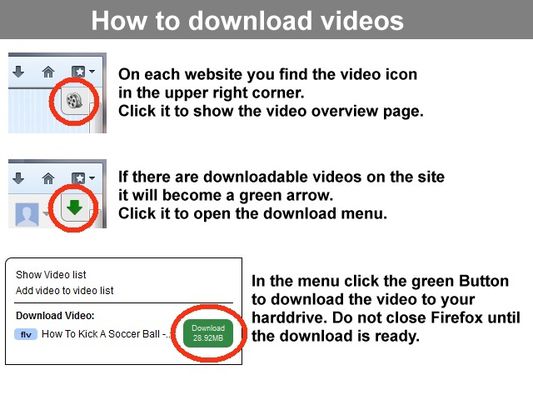
Интерфейс расширения строится вокруг нескольких действий: показать найденные ролики, скачать доступный файл, добавить видео в список и открыть видеосписок для повторного просмотра. На скриншоте Firefox-версии видны элементы Show Video list, Add video to video list, Download Video и зелёная кнопка Download рядом с найденным файлом.
По типу продукта Video Downloader Professional ближе к браузерным загрузчикам видео, чем к универсальным программам для скачивания файлов. Внутри сайта freeexe его логично рассматривать рядом с материалами о загрузке файлов из интернета, VideoCacheView, Ummy Video Downloader и SaveFrom.net, но с важным уточнением: это именно расширение, а не самостоятельное приложение с собственным окном, настройками кодирования и пакетной обработкой.
Кому подойдёт Video Downloader Professional
Video Downloader Professional подходит пользователям, которым нужно сохранять отдельные ролики из браузера без установки тяжёлого загрузчика. Сценарий простой: человек смотрит обучающее видео, демонстрацию продукта, вебинарный фрагмент, короткий клип или запись с сайта, нажимает значок расширения и сохраняет доступный файл на диск. Если на странице есть несколько вариантов качества, расширение позволяет выбрать подходящее разрешение, а не скачивать первый найденный вариант.
Расширение удобно для тех, кто часто откладывает материалы на потом. Видеосписок в Video Downloader Professional работает как отдельная библиотека ссылок на ролики: пользователь добавляет найденное видео в список, затем возвращается к нему без поиска исходной страницы в истории браузера. Такой формат полезен для учебных подборок, рабочих материалов, обзоров, инструкций и роликов, которые нужно пересмотреть позже.
Video Downloader Professional подходит для трёх основных групп пользователей:
тем, кто редко скачивает видео и не хочет разбираться в сложных настройках;
тем, кто предпочитает работать через значок расширения в панели браузера;
тем, кому нужен список найденных видео без отдельного медиакаталога.
Для регулярной загрузки больших объёмов видео лучше подходят другие решения. Например, Free Download Manager и Download Master ориентированы на управление множеством загрузок, а Any Video Converter и Freemake Video Converter полезнее там, где после скачивания нужно менять формат файла. Video Downloader Professional решает более узкую задачу: найти видео на активной странице и дать быстрый доступ к скачиванию или сохранению в список.
Расширение не подходит для загрузки защищённых видео, сложных потоков с жёсткой защитой, материалов с платформ, заблокированных правилами магазина расширений, и задач, где требуется конвертация, пакетное скачивание каналов, обработка субтитров или автоматическое отслеживание новых роликов. В таких сценариях Video Downloader Professional лучше рассматривать как первый простой инструмент, а не как универсальный центр работы с онлайн-видео.
Основные возможности Video Downloader Professional
Поиск видео на открытой странице
Video Downloader Professional анализирует активную страницу браузера и ищет видео, которое воспроизводится или встроено в страницу. Когда расширение находит доступный файл, его значок в панели браузера меняет состояние: на старых скриншотах Firefox-версии серый значок превращается в зелёную стрелку. Это визуальная подсказка: на странице найдено видео, которое можно открыть в меню расширения.
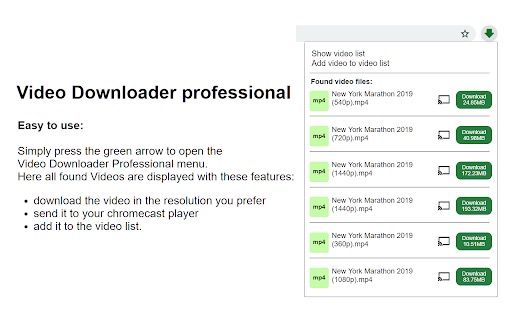
Рабочий процесс построен вокруг текущей вкладки. Пользователь не вводит ссылку вручную, не копирует адрес из плеера и не запускает отдельную программу. Он открывает страницу, начинает воспроизведение, нажимает значок Video Downloader Professional и видит список найденных вариантов. Если сайт отдаёт несколько файлов, расширение показывает несколько строк; если доступен один файл, в меню остаётся один вариант.
На страницах с простым MP4-видео такой подход особенно удобен. Расширение получает прямой файл, показывает его в меню и даёт кнопку загрузки. На сайтах с потоковой выдачей, сегментами, защитой или нестандартным плеером результат зависит от того, как именно сайт передаёт видео в браузер. Video Downloader Professional ограничен тем, что доступно расширению на открытой странице.
Сохранение видео на диск
Главная задача Video Downloader Professional — загрузить найденное видео на жёсткий диск. В интерфейсе для этого используется действие Download Video и кнопка Download рядом с конкретным найденным файлом. В примере на скриншоте кнопка показывает не только действие, но и размер файла, поэтому пользователь до начала загрузки видит, какой вариант выбирает.
Скачивание происходит через браузерную систему загрузок. Это значит, что итоговый файл попадает в стандартную папку загрузок или в место, выбранное в настройках браузера. Расширение не создаёт отдельную библиотеку локальных файлов и не предлагает собственный файловый менеджер. После нажатия Download пользователь контролирует процесс так же, как обычную загрузку из браузера.
Когда сайт отдаёт видео в нескольких разрешениях, Video Downloader Professional позволяет выбрать нужный вариант. В Chrome-версии отдельно используется пример с Vimeo: расширение показывает разные разрешения, если сайт передаёт их в доступном виде. Это полезно, когда нужно сохранить лёгкий файл для телефона или, наоборот, выбрать более качественную версию для просмотра на большом экране.
Видеосписок для отложенного просмотра
Видеосписок — одна из характерных функций Video Downloader Professional. Пользователь добавляет ролик через Add video to video list, после чего получает быстрый доступ к нему из отдельного списка. Это не то же самое, что скачивание на диск: видеосписок сохраняет доступ к ролику, но не превращает его в локальный файл.
Такой подход удобен, когда ролик нужен не прямо сейчас. Например, пользователь собирает обучающие материалы, подборку клипов, видеоинструкции по настройке программ или записи, которые нужно показать позже. Вместо десятков закладок в браузере используется отдельная видеопанель, где ролики представлены миниатюрами.
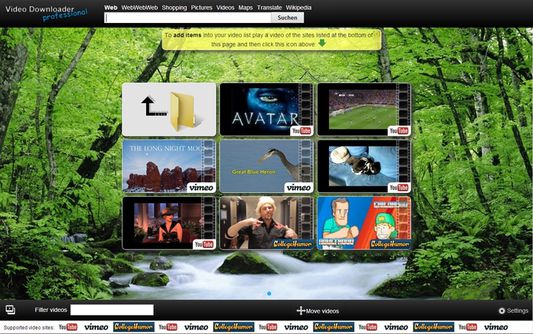
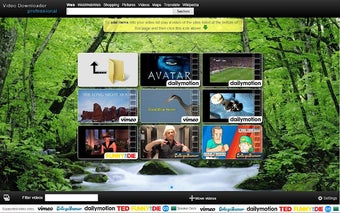
На скриншоте видеосписок выглядит как сетка карточек: видны миниатюры роликов, логотипы видеоплощадок, поисковая строка и нижняя панель с фильтром. Такой интерфейс делает список ближе к небольшой медиаполке, а не к обычному списку URL. В нижней части также видны подписи поддерживаемых сайтов, включая YouTube, Vimeo и CollegeHumor на старом интерфейсном снимке.
Важное ограничение видеосписка: ролик остаётся связанным с исходным сайтом. Если видео удалено, закрыто для доступа, перемещено или перестало отдаваться прежним способом, пункт в списке не превращается в независимую локальную копию. Для автономного хранения нужен именно Download, а не добавление в список.
Воспроизведение найденных MP4 и вывод на устройства
Video Downloader Professional не только скачивает найденные видео, но и воспроизводит MP4-ролики через Google Chromecast и Google Home. Эта функция полезна, когда пользователь хочет открыть найденный файл или ролик из списка не на экране ноутбука, а на телевизоре или устройстве, подключённом к домашней медиасистеме.

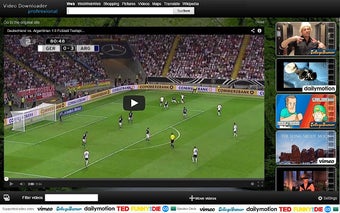
На скриншоте воспроизведения видно большое окно плеера и боковую колонку с карточками других роликов. Такой режим показывает логику Video Downloader Professional: расширение не просто выдаёт одну кнопку загрузки, а связывает найденные видео со списком, просмотром и быстрым переходом между материалами.
Функция вывода на Chromecast зависит от формата и окружения. В характеристиках расширения упоминаются именно найденные MP4-видео. Это важная деталь: не каждый поток, не каждый сайт и не каждый защищённый файл будет одинаково пригоден для вывода на телевизор. Для простых MP4-сценариев функция закрывает типичную задачу: найти ролик, добавить в список, открыть на большом экране.
Воспроизведение в выбранном размере
Video Downloader Professional поддерживает воспроизведение видео в выбранном размере на отдельных видеопровайдерах. Такая возможность доступна у выбранных провайдеров, включая YouTube и Vimeo. Chrome-версия также поддерживает воспроизведение видео в любом размере на выбранных площадках.
Эта функция полезна не для скачивания, а для просмотра. Пользователь открывает ролик из списка или найденных видео и выбирает удобный размер окна. В отличие от стандартной страницы видеосервиса, где плеер часто встроен в дизайн сайта, Video Downloader Professional выносит просмотр в собственный интерфейс.
Для работы с обучающими роликами это практично: видео можно держать открытым рядом с документом, инструкцией или окном другой программы. Для развлечений важнее возможность открыть ролик крупнее, не возвращаясь к исходной странице. Но эта функция не отменяет ограничений: поддержка зависит от конкретного провайдера и формата видео.
Что нельзя скачать через Video Downloader Professional
Video Downloader Professional не скачивает всё подряд. Для Chrome-версии действуют ограничения на загрузку видео с YouTube, Instagram, Dailymotion, Vk и TikTok из-за правил Chrome Store. Защищённые сайтом видео не скачиваются.
Firefox-версия также имеет прямое ограничение: загрузка защищённых видео по RTMP-протоколу не поддерживается. Это означает, что расширение не предназначено для обхода защиты потокового видео. Если сайт передаёт контент через защищённый механизм, Video Downloader Professional не превращает такой поток в обычный файл для сохранения.
Главные ограничения выглядят так:
видео с отдельных крупных платформ недоступно для загрузки из-за правил магазина расширений;
protected videos не скачиваются;
RTMP-защита в Firefox-версии не поддерживается;
сложные HLS, DASH, M3U8 и фрагментированные потоки требуют других инструментов;
видеосписок не равен локальному архиву;
работа зависит от того, какие видеофайлы видит расширение на активной странице.
Отдельно стоит различать два сценария: сохранить файл и добавить видео в список. Если пользователь нажимает Download, он получает локальную копию доступного файла. Если он выбирает Add video to video list, он сохраняет быстрый доступ к ролику, но сам ролик остаётся привязанным к исходному сайту.
Для сложных потоков больше подходят расширения и программы другого класса. Например, Video DownloadHelper поддерживает HLS, DASH и MPD, но для части сложных операций использует Companion App. CocoCut ориентирован на HLS/M3U8 и объединение TS-фрагментов в MP4. Video Downloader Professional проще: он хорош там, где расширение видит обычный доступный файл, и слабее там, где сайт нарезает поток, разделяет дорожки или добавляет защиту.
Интерфейс и элементы управления
Значок расширения на панели браузера
После добавления в браузер Video Downloader Professional работает через значок на панели. Именно этот значок становится точкой входа в меню, где показываются найденные видео. На странице без доступного ролика значок не предлагает загрузку. Когда расширение обнаруживает подходящее видео, значок на старых интерфейсных скриншотах превращается в зелёную стрелку.
Такой индикатор удобен тем, что пользователь не открывает меню вслепую. Он видит состояние расширения прямо в панели браузера: видео не найдено или найдено. В практическом сценарии это сокращает лишние действия. Достаточно запустить ролик, дождаться появления зелёной стрелки и открыть меню.
Меню найденных видео
Меню Video Downloader Professional собрано вокруг трёх действий:
Show Video list — открыть личный видеосписок;
Add video to video list — добавить текущий найденный ролик в список;
Download Video — перейти к скачиванию найденного файла.
Когда расширение видит видео, в меню появляется строка с названием или фрагментом названия ролика. Рядом отображается зелёная кнопка Download. На скриншоте Firefox-версии кнопка показывает размер файла: Download 28.92 MB. Это помогает отличить лёгкий файл от более крупного варианта, если на странице доступно несколько видеопотоков.
Меню не перегружено настройками. В нём нет сложной панели кодеков, выбора контейнера, ручной настройки потоков или расписания. Video Downloader Professional держит интерфейс простым: найдено видео — нажмите Download; нужно сохранить доступ — нажмите Add video to video list; нужно открыть библиотеку — нажмите Show Video list.
Видеосписок и карточки роликов
Видеосписок устроен как отдельная страница с карточками. В карточках видны миниатюры видео, иногда логотип площадки и визуальная информация о ролике. Такой формат удобнее обычной таблицы, потому что пользователь быстрее узнаёт нужный материал по изображению, а не по длинной ссылке.
На старом скриншоте видеосписка видна строка Filter videos. Она нужна для отбора сохранённых пунктов внутри списка. Также в интерфейсе есть действие Move videos и область Settings. Эти элементы показывают, что видеосписок задуман не как временная всплывающая панель, а как отдельная рабочая область для хранения найденных роликов.
При работе с видеосписком важно учитывать природу этой функции. Это список для быстрого доступа, а не полноценный локальный медиаменеджер. Если нужен каталог уже скачанных файлов, лучше использовать обычную папку на диске, медиаплеер вроде VLC media player или специализированный органайзер. Video Downloader Professional решает другую задачу: сохранить быстрый путь к найденному онлайн-видео.
Как пользоваться Video Downloader Professional
Подготовка браузера
Перед началом работы расширение должно быть включено, а его значок должен отображаться на панели браузера. Если значок скрыт в меню расширений, пользователю придётся каждый раз открывать дополнительное меню браузера. Для регулярной работы удобнее закрепить значок рядом с адресной строкой.
Video Downloader Professional требует доступа к вкладкам, загрузкам и данным сайтов, потому что без этих разрешений расширение не увидит видео на странице и не сможет передать файл в браузерную систему загрузок. В Firefox-версии среди обязательных разрешений перечислены доступ к загрузкам и истории загрузок, доступ к вкладкам и доступ к данным для всех сайтов.
Как скачать видео
Типичный сценарий выглядит так:
Откройте страницу с роликом.
Запустите воспроизведение, чтобы сайт начал отдавать видео в браузер.
Дождитесь, пока значок Video Downloader Professional изменит состояние или станет доступным для открытия.
Нажмите значок расширения на панели браузера.
Найдите нужный ролик в меню.
Если доступно несколько вариантов, выберите подходящее качество или размер файла.
Нажмите Download Video или зелёную кнопку Download рядом с нужным вариантом.
Дождитесь завершения загрузки в браузере.
Откройте файл из папки загрузок и проверьте воспроизведение.
В этой схеме нет ручной вставки URL. Расширение работает с активной страницей и найденными на ней видео. Поэтому первый шаг — открыть именно страницу воспроизведения, а не главную страницу сайта, раздел каталога или страницу поиска.
Как выбрать качество
Если сайт отдаёт несколько разрешений, Video Downloader Professional показывает несколько вариантов. Выбор зависит от цели:
| Сценарий | Какой вариант выбирать | Почему |
|---|---|---|
| Просмотр на телефоне | меньший размер файла | файл быстрее загружается и занимает меньше места |
| Просмотр на ноутбуке | среднее или высокое разрешение | сохраняется баланс между качеством и размером |
| Телевизор или проектор | максимальное доступное качество | крупный экран сильнее показывает артефакты |
| Отправка через мессенджер | более лёгкий файл | снижается размер передачи |
| Архивирование важного ролика | лучший доступный вариант | повторно скачать файл позже не всегда получится |
Если в меню расширения виден только один файл, выбора качества нет: сайт отдал один вариант, и Video Downloader Professional показывает именно его. Если сайт использует потоковую выдачу или защищённый плеер, расширение не превращает такой поток в набор удобных вариантов качества.
Как добавить видео в список без скачивания
Добавление в список нужно в случаях, когда ролик ещё не требуется сохранять на диск. Пользователь открывает меню расширения, выбирает Add video to video list, а затем возвращается к ролику через Show Video list. Это удобно для временной подборки материалов.
Такой подход хорошо работает для:
учебных курсов и лекций;
подборок обзоров;
коротких инструкций;
видео, которые нужно сравнить между собой;
роликов, которые удобнее смотреть позже с другого устройства через поддерживаемый способ воспроизведения.
Видеосписок не заменяет папку с файлами. Если материал нужен без интернета, используйте загрузку через Download. Если достаточно быстрого доступа к странице или встроенному плееру, список решает задачу аккуратнее обычных закладок.
Как открыть ролик из видеосписка
Видеосписок открывается через Show Video list. После этого пользователь видит сохранённые карточки и выбирает нужную. На скриншоте с большим окном воспроизведения видна боковая колонка роликов: она помогает переключаться между сохранёнными материалами без возврата к исходным страницам.
При открытии ролика из списка Video Downloader Professional обращается к исходному сайту. В Chrome-версии работает такая логика приватности: при ручном добавлении видео расширение получает от исходного сайта данные вроде заголовка и миниатюры, а при воспроизведении из видеосписка загружается и выполняется код воспроизведения исходного сайта.
Настройки, разрешения и приватность
Video Downloader Professional работает с содержимым сайтов, поэтому ему нужны широкие браузерные разрешения. Это нормальная особенность расширений такого типа: чтобы найти видео на странице, инструмент должен читать данные вкладки; чтобы сохранить файл, он должен работать с загрузками; чтобы управлять найденными роликами, он обращается к активной странице и связанным ресурсам.
В Firefox-версии указаны три обязательных разрешения:
| Разрешение | Зачем оно нужно в работе расширения |
|---|---|
| Download files and read and modify the browser’s download history | запуск загрузки и работа с браузерной историей загрузок |
| Access browser tabs | определение активной вкладки, на которой ищется видео |
| Access your data for all websites | анализ страниц, на которых расширение должно находить видеоресурсы |
Chrome-версия раскрывает, что персональные данные не собираются и не отправляются. При этом неперсональные данные, связанные с адресом видео или его частью, используются в рабочих сценариях: при добавлении ролика в видеосписок, при воспроизведении ролика из списка, при открытии меню для получения длины найденного видео и на поддерживаемых сайтах для получения адресов видеофайлов.
Это важная практическая деталь. Video Downloader Professional не является полностью изолированной кнопкой скачивания: для получения заголовка, миниатюры, длины ролика и адресов файлов расширение обращается к данным страницы и исходного сайта. Пользователь, который устанавливает браузерный загрузчик видео, должен понимать, что такой инструмент по своей природе работает с содержимым посещаемых страниц.
Рекомендации по безопасному использованию:
держите включённым только тот загрузчик видео, которым реально пользуетесь;
не ставьте одноимённые расширения из случайных каталогов;
проверяйте название расширения и разработчика перед установкой;
отключайте расширение в профиле браузера, где открываются банковские, рабочие и личные кабинеты;
не устанавливайте несколько загрузчиков видео одновременно без необходимости.
Для большинства пользователей Video Downloader Professional удобнее держать включённым в отдельном профиле браузера, где выполняются медийные задачи. Такой подход снижает количество сайтов, к данным которых получает доступ расширение, и делает работу с онлайн-видео более предсказуемой.
Системные требования
Video Downloader Professional не требует отдельной установки как настольная программа. Оно работает внутри поддерживаемого браузера, поэтому системные требования зависят от браузерной платформы и операционной системы, на которой этот браузер запущен. Для Firefox-ветки подтверждена поддержка Firefox 48.0 and later.
| Параметр | Требование |
|---|---|
| Тип продукта | браузерное расширение |
| Основная среда работы | Chrome, Firefox, Microsoft Edge и совместимые браузерные окружения |
| Минимальная версия Firefox | Firefox 48.0 and later |
| Операционная система | определяется поддержкой выбранного браузера |
| Подключение к интернету | требуется для открытия страниц, обнаружения видео, загрузки и воспроизведения из видеосписка |
| Доступ к загрузкам браузера | нужен для сохранения файла на диск |
| Доступ к вкладкам | нужен для работы с активной страницей |
| Свободное место на диске | зависит от размера скачиваемых видеофайлов |
Само расширение занимает мало места по сравнению с видеофайлами. Главная нагрузка связана не с расширением, а с объёмом скачиваемых роликов. Короткий MP4-файл занимает десятки мегабайт, а длинное видео в высоком разрешении быстро заполняет диск. Поэтому перед скачиванием больших роликов лучше проверять свободное место в папке загрузок.
Для воспроизведения через Chromecast или Google Home нужна соответствующая домашняя инфраструктура: устройство для вывода, сеть и поддерживаемый формат видео. Video Downloader Professional работает с найденными MP4-роликами, поэтому при нестандартном контейнере или защищённом потоке воспроизведение на внешнем устройстве не становится гарантированным.
Преимущества и ограничения
Плюсы
Работа прямо в браузере. Пользователь не открывает отдельную программу, не переносит ссылку вручную и не настраивает очередь загрузок.
Простая логика действий. Видео найдено на странице — значок расширения показывает доступность, меню выводит варианты, кнопка Download запускает загрузку.
Видеосписок. Ролики можно добавлять в отдельный список и возвращаться к ним позже без поиска исходной страницы.
Выбор разрешения на поддерживаемых сайтах. Если сайт отдаёт несколько вариантов качества, расширение позволяет выбрать нужный.
Поддержка MP4-воспроизведения через Chromecast и Google Home. Найденные MP4-видео можно выводить на совместимые устройства.
Понятный набор интерфейсных элементов. Show Video list, Add video to video list и Download Video описывают действия без сложной терминологии.
Русский язык в Chrome-версии. В карточке Chrome-версии среди поддерживаемых языков указан русский.
Минусы
Ограничения по платформам. Chrome-версия не скачивает видео с YouTube, Instagram, Dailymotion, Vk и TikTok из-за правил магазина.
Нет обхода защищённых видео. Protected videos не скачиваются; RTMP-защита в Firefox-версии не поддерживается.
Зависимость от способа передачи видео. Если сайт использует сложный поток, сегменты или нестандартный плеер, расширение не всегда показывает удобный файл.
Нет полноценной пакетной системы. Video Downloader Professional не заменяет настольный менеджер загрузок.
Нет встроенного конвертера. Для изменения формата, контейнера или кодека нужны отдельные программы.
Видеосписок зависит от исходного сайта. Добавленный пункт перестаёт быть полезным, если ролик удалён или закрыт на стороне площадки.
Широкие разрешения браузера. Расширению нужен доступ к вкладкам, загрузкам и данным сайтов, что требует внимательного отношения к безопасности.
Сравнение с аналогами
Video Downloader Professional стоит сравнивать не с видеоредакторами и не с медиаплеерами, а с инструментами для сохранения онлайн-видео. У него есть два ближайших типа альтернатив: браузерные расширения и настольные загрузчики. Первые удобны быстрым доступом из панели браузера, вторые сильнее в пакетной работе, плейлистах, субтитрах и конвертации.
| Программа | Тип | Главный сценарий | Сильная сторона | Ограничение |
|---|---|---|---|---|
| Video Downloader Professional | браузерное расширение | скачать найденное видео или добавить его в видеосписок | простое меню, видеосписок, Chromecast для MP4 | ограничения по защищённым видео и отдельным платформам |
| Video DownloadHelper | браузерное расширение | загрузка видео с сайтов, включая HLS, DASH и MPD | поддержка 1000+ сайтов, потоков, конвертации и Companion App | сложные операции требуют дополнительного приложения |
| 4K Video Downloader Plus | настольная программа | загрузка видео, плейлистов, каналов, субтитров | работа с YouTube-плейлистами, каналами, 4K и 8K | требует отдельной программы, а не работает как простая кнопка в браузере |
| CocoCut | браузерное расширение | загрузка HLS/M3U8 и объединение сегментов | обнаружение M3U8 и объединение TS в MP4 | часть функций относится к Premium, работа зависит от технологий сайта |
| Video Downloader PLUS | браузерное расширение | обнаружение медиа и одновременная загрузка нескольких видео | множественные загрузки и запись потоков | есть проблемы, связанные с изменениями Chrome и работой кнопки Start на отдельных сайтах |
Video DownloadHelper сильнее в сложных потоках. Расширение поддерживает DASH, HLS и MPD, а Companion App помогает записывать файлы, объединять аудио и видео, выполнять конвертацию и работать с потоками, где браузерного расширения недостаточно. Video Downloader Professional проще: оно меньше похоже на систему обработки потоков и больше похоже на быстрый загрузчик текущего ролика.
4K Video Downloader Plus относится к другому классу. Это настольное приложение, а не кнопка в панели браузера. Его выбирают для каналов, плейлистов, субтитров и высоких разрешений, включая 4K и 8K. Для разовой загрузки простого ролика Video Downloader Professional быстрее по сценарию: не нужно переключаться в отдельное окно. Для системной работы с YouTube-материалами и большими подборками настольное приложение функциональнее.
CocoCut полезнее там, где сайт отдаёт HLS/M3U8. Оно обнаруживает M3U8-файлы, скачивает TS-фрагменты и объединяет HLS-поток в MP4. Video Downloader Professional не строится вокруг такой специализации. Его стоит использовать для простых видеофайлов, а CocoCut — для потоковых сценариев, где обычная кнопка загрузки не видит цельный файл.
Video Downloader PLUS ближе к Video Downloader Professional по формату: это тоже расширение для браузера. Но акцент у Video Downloader PLUS сделан на обнаружение разных типов медиа, одновременную загрузку нескольких видео и запись потоков. Video Downloader Professional выделяется видеосписком, компактным интерфейсом и воспроизведением найденных MP4 через Chromecast.
Для пользователя выбор выглядит так:
нужен простой загрузчик с видеосписком — Video Downloader Professional;
нужны HLS, DASH, MPD и конвертация — Video DownloadHelper;
нужны каналы, плейлисты и субтитры — 4K Video Downloader Plus;
нужен HLS/M3U8 в браузере — CocoCut;
нужны множественные загрузки из расширения Chrome — Video Downloader PLUS.
Отзывы пользователей и профильных изданий
Оценки в магазинах расширений
Video Downloader Professional имеет большую пользовательскую базу. В Chrome-версии отображается рейтинг 4.5, 229K ratings и 5,000,000 users. В Firefox-версии отображается рейтинг 4.1, 5,010 reviews и более 140 тысяч пользователей. Такое сочетание показывает, что расширение относится к массовым браузерным загрузчикам видео, а не к нишевому экспериментальному инструменту.
Распределение оценок Firefox-версии неоднородное: большинство оценок — пять звёзд, но есть и заметное число единиц. На странице Firefox Add-ons видны 3,261 оценка на 5 звёзд, 726 на 4 звезды, 176 на 3 звезды, 100 на 2 звезды и 747 на 1 звезду. Для загрузчиков видео это типичная картина: пользователи высоко оценивают расширение, когда оно работает на нужном сайте, и резко снижают оценку, когда сайт меняет технологию передачи видео или попадает под ограничения.
Что чаще хвалят пользователи
Положительное восприятие Video Downloader Professional связано с простотой. Расширение не требует отдельной инструкции для базовой задачи: открыл страницу, нажал значок, выбрал файл, нажал Download. Пользователь не сталкивается с настройками кодека, контейнера, битрейта, аудиодорожек и субтитров. Для разовых загрузок это преимущество.
Второй сильный пункт — видеосписок. Он отличается от обычной загрузки тем, что позволяет собрать материалы для последующего просмотра без немедленного сохранения каждого файла. Для пользователя, который работает с обучающими роликами, обзорами и инструкциями, видеосписок оказывается удобнее папки с временными закладками.
Третий плюс — интеграция с просмотром. Возможность открывать найденные MP4 и выводить их через Chromecast превращает расширение не только в загрузчик, но и в небольшой центр доступа к найденным роликам. Это не медиаплеер уровня VLC media player, но для простых MP4-сценариев функция уместна.
Что чаще критикуют
Главная критика связана не с интерфейсом, а с ограничениями. Пользователь ожидает, что расширение скачает любое видео с любой страницы, но реальность зависит от правил магазинов, защиты сайта и формата потока. Chrome-версия прямо не скачивает видео с YouTube, Instagram, Dailymotion, Vk и TikTok. Защищённые видео также не скачиваются.
Вторая причина критики — изменение сайтов. Даже если Video Downloader Professional работал на конкретной площадке, сайт меняет плеер, добавляет новую схему потоковой передачи, скрывает прямые адреса файлов или переводит видео в сегментированный формат. После этого расширение перестаёт видеть привычный файл или показывает только часть ресурсов.
Третий спорный момент — разрешения. Браузерные загрузчики видео требуют доступ к вкладкам и данным сайтов. Для технически опытного пользователя это понятно, потому что расширение иначе не увидит видеоресурс. Для осторожного пользователя такой набор разрешений выглядит чувствительно, особенно если расширение включено во всех профилях браузера.
Что пишут профильные сайты
Softonic описывает Video Downloader Professional как браузерное расширение для сохранения клипов из интернета и выделяет персональный видеосписок, поддержку Chromecast и ограничения по YouTube и Instagram. При этом обзор Softonic рассматривает продукт через призму Chrome-версии, поэтому вывод о браузерной доступности нужно читать именно в этом контексте.
FileHippo характеризует Video Downloader Professional как инструмент, который сканирует страницы на наличие воспроизводимого медиа и скачивает доступные видеофайлы, когда сайт отдаёт их совместимым способом. В том же описании выделен built-in video list — встроенный видеосписок для возврата к найденным материалам без поиска по вкладкам и закладкам.
Windows Central в материале о версии для Edge обращал внимание на зелёную стрелку в интерфейсе и список вариантов с разрешениями, форматами и размерами файлов. Это хорошо совпадает с логикой старых скриншотов Firefox-версии: расширение показывает состояние через значок, а скачивание запускается из компактного меню.
Безопасность и риски использования
Video Downloader Professional требует внимательного отношения по той же причине, что и другие расширения для скачивания видео: оно работает с содержимым сайтов. Чтобы обнаруживать ролики, расширение получает доступ к данным страниц. Чтобы сохранять файлы, оно обращается к загрузкам браузера. Чтобы вести видеосписок, оно обрабатывает адреса роликов, миниатюры и элементы воспроизведения.
Это не делает расширение вредоносным само по себе, но меняет подход к установке. Браузерный загрузчик видео не стоит добавлять без проверки названия, разработчика и страницы расширения. Особенно опасны клоны с похожими названиями: у загрузчиков видео часто бывают почти одинаковые имена, а пользователь легко путает Video Downloader Professional, Video Downloader Pro, Video Downloader PLUS и десятки похожих вариантов.
Практическая схема безопасного использования:
Используйте один загрузчик видео, а не несколько одновременно.
Закрепите значок только того расширения, которое действительно нужно.
Отключайте расширение в профиле, где открываются личные кабинеты, корпоративные сервисы и платёжные страницы.
Для скачивания видео используйте отдельный браузерный профиль.
Периодически проверяйте список установленных расширений и удаляйте неиспользуемые.
Не устанавливайте расширения с похожим названием из случайных сайтов-каталогов.
Для задач с высокой чувствительностью данных лучше разделить профили браузера: один — для работы, почты и документов, второй — для медиа и загрузки видео. Video Downloader Professional в таком сценарии остаётся удобным инструментом, но его доступ к сайтам ограничивается тем профилем, где пользователь действительно открывает ролики.
Типичные проблемы и способы решения
Расширение не видит видео
Самая частая ситуация: пользователь открыл страницу, нажал значок, но Video Downloader Professional ничего не показывает. Первый шаг — запустить воспроизведение. Многие сайты начинают отдавать файл или поток только после нажатия Play. Пока плеер не активен, расширение не видит нужный ресурс.
Дальше проверьте страницу повторно:
обновите вкладку;
запустите ролик заново;
подождите несколько секунд после начала воспроизведения;
нажмите значок расширения после появления движения в плеере;
проверьте другой ролик на том же сайте.
Если расширение по-прежнему не видит видео, причина связана с форматом, защитой или ограничением сайта. Video Downloader Professional не скачивает защищённые ролики и не работает с платформами, заблокированными правилами Chrome Store. В таких случаях отсутствие кнопки загрузки — не ошибка интерфейса, а рабочее ограничение расширения.
Нет кнопки Download
Кнопка Download появляется рядом с найденным видео. Если её нет, расширение не получило доступный файл для сохранения. Это происходит, когда сайт отдаёт видео через защищённый плеер, использует потоковую выдачу с сегментами или не передаёт браузеру прямой видеофайл в форме, пригодной для скачивания.
Проверьте:
| Что проверить | Что это даёт |
|---|---|
| Видео запущено | расширение видит ресурсы после начала воспроизведения |
| Открыта страница самого ролика | расширение не работает с каталогом или поисковой выдачей как с видеостраницей |
| Сайт не входит в список ограниченных платформ | Chrome-версия не скачивает видео с YouTube, Instagram, Dailymotion, Vk и TikTok |
| Ролик не защищён | protected videos не скачиваются |
| Формат не потоковый или не фрагментированный | простые MP4-файлы обнаруживаются легче |
Если нужен именно поток HLS/M3U8, лучше использовать CocoCut или Video DownloadHelper. Video Downloader Professional не позиционируется как инструмент для сборки сегментированных потоков.
Скачивается не тот файл
Иногда меню показывает несколько файлов: рекламный ролик, фрагмент, превью, основной ролик или варианты разного качества. В этом случае нужно смотреть на размер, длительность и название. Если в меню есть несколько строк, выбирайте файл, который соответствует продолжительности основного видео и имеет ожидаемый размер.
При наличии нескольких разрешений маленький файл часто оказывается низким качеством или коротким фрагментом. Крупный файл чаще соответствует основному ролику, но это не универсальное правило: некоторые сайты по-разному называют фрагменты и отдельные дорожки. Video Downloader Professional показывает то, что видит на странице, а пользователь выбирает подходящий пункт.
Файл не воспроизводится после скачивания
Если файл скачался, но не открывается стандартным плеером, проверьте его в VLC media player. Этот плеер часто открывает больше контейнеров и кодеков, чем встроенные средства Windows. Если файл не открывается и в VLC, значит скачанный объект не является полноценным видеофайлом или был получен фрагмент потока.
В таких случаях помогает повторная загрузка другого варианта качества. Если все варианты дают повреждённый результат, сайт использует способ доставки, с которым Video Downloader Professional не справляется. Для потоков, где аудио и видео идут отдельно, нужен инструмент с объединением дорожек.
Видео добавлено в список, но позже не открывается
Видеосписок хранит доступ к ролику, а не локальную копию. Если исходная страница изменилась, ролик удалён, доступ закрыт, сайт требует авторизацию или плеер обновлён, пункт в списке перестаёт открываться корректно. Это нормальное ограничение списка.
Для важных материалов используйте скачивание на диск. Видеосписок подходит для временного хранения, а загрузка через Download — для автономного просмотра.
Значок расширения не меняется
Если значок остаётся в обычном состоянии, расширение не обнаружило подходящее видео. Проверьте, включено ли расширение, закреплён ли значок на панели и открыта ли именно страница воспроизведения. После этого запустите видео, обновите страницу и повторно нажмите значок.
Если на другом сайте расширение работает, проблема связана с конкретной страницей. Если не работает нигде, проверьте настройки расширений браузера, разрешения и наличие конфликтующих загрузчиков.
Практические сценарии использования
Сохранить MP4-видео с сайта
Это основной сценарий Video Downloader Professional. Пользователь открывает страницу, запускает ролик, нажимает значок расширения и скачивает найденный файл. Для сайтов, которые отдают обычный MP4, процесс занимает минимум действий.
Порядок работы:
Запустите ролик.
Нажмите значок Video Downloader Professional.
Выберите файл с подходящим размером или качеством.
Нажмите Download.
Проверьте итоговый файл в папке загрузок.
Такой сценарий подходит для учебных материалов, демонстрационных роликов, коротких инструкций и видео, размещённых на сайтах без жёсткой защиты.
Собрать подборку роликов без скачивания
Если видео нужно не хранить, а быстро найти позже, используйте Add video to video list. Видеосписок удобнее обычных закладок, потому что показывает ролики визуально, через миниатюры. Это особенно полезно, когда материалы похожи по названию или находятся на разных сайтах.
Пример: пользователь собирает несколько инструкций по настройке программы, но скачивать каждую не хочет. Он открывает ролики, добавляет их в список, затем возвращается через Show Video list и смотрит в удобном порядке.
Выбрать качество для экономии места
Когда Video Downloader Professional показывает несколько разрешений, выбор зависит от устройства и цели. Для телефона или отправки коллеге подойдёт меньший файл. Для просмотра на телевизоре лучше выбрать более высокое разрешение. Если файл нужен для архива, сохраняйте лучший доступный вариант, потому что позже страница или видеофайл могут измениться.
Смотреть найденные MP4 на телевизоре
Для MP4-роликов Video Downloader Professional поддерживает воспроизведение через Google Chromecast и Google Home. Это удобно для просмотра коротких материалов на большом экране. Пользователь добавляет ролик в список или открывает найденное видео и выводит его на совместимое устройство.
Этот сценарий не стоит путать с универсальной трансляцией любого защищённого потока. Расширение работает с найденными MP4, а не со всеми типами онлайн-видео.
Использовать расширение как быстрый инструмент, а не как архиватор
Video Downloader Professional лучше всего раскрывается при точечной работе. Открыл страницу, сохранил ролик, добавил материал в список, вернулся к нему позже. Для больших архивов, регулярных каналов, плейлистов и субтитров лучше выбирать настольные программы. Для потоковых сегментов лучше использовать инструменты с HLS/M3U8.
Подробная инструкция по работе с интерфейсом
Шаг 1. Откройте страницу с роликом
Video Downloader Professional работает с активной вкладкой. Откройте именно страницу, где расположен плеер. Если вы находитесь на главной странице сайта, в каталоге, подборке или результатах поиска, расширение не получает нужного видеоресурса.
Шаг 2. Запустите воспроизведение
Нажмите Play в плеере. Это важно: многие сайты не загружают видеопоток до начала просмотра. Когда ролик начал воспроизводиться, браузер получает видеофайл или поток, а расширение получает возможность обнаружить доступный ресурс.
Шаг 3. Нажмите значок Video Downloader Professional
После начала воспроизведения нажмите значок расширения в панели браузера. Если видео найдено, откроется меню со списком файлов. На старой схеме Firefox-версии показано, что значок меняется на зелёную стрелку, когда на странице есть загружаемые видео.
Шаг 4. Выберите действие
В меню доступны три основных варианта:
| Элемент | Для чего используется |
|---|---|
| Show Video list | открыть сохранённый видеосписок |
| Add video to video list | добавить текущий ролик в список |
| Download Video | перейти к скачиванию найденного видео |
| Download | скачать конкретный файл или вариант качества |
Если цель — сохранить файл, нажмите Download. Если цель — вернуться к ролику позже, выберите Add video to video list.
Шаг 5. Проверьте результат
После завершения загрузки откройте файл. Если видео воспроизводится корректно, задача завершена. Если файл не открывается, проверьте другой вариант качества или используйте медиаплеер с широкой поддержкой форматов. Если скачался фрагмент, а не полный ролик, сайт использует потоковую передачу, для которой лучше подходит другой инструмент.
Чем Video Downloader Professional отличается от обычных закладок
На первый взгляд видеосписок похож на закладки браузера: пользователь сохраняет ролик и возвращается к нему позже. Разница в подаче. Закладка хранит страницу, а Video Downloader Professional показывает именно видеосписок с миниатюрами и быстрым доступом к воспроизведению. Для материалов, которые пользователь собирает как видео, такой формат нагляднее.
Обычные закладки удобны для сайтов, статей и разделов. Видеосписок удобнее для роликов. Он помогает отличать материалы по изображению, не открывая каждую ссылку. При этом список не заменяет загрузку на диск. Если ролик нужен без доступа к сайту, его нужно скачать.
Чем Video Downloader Professional отличается от VideoCacheView
VideoCacheView относится к другому подходу. Такие инструменты работают с кэшем браузера и пытаются найти медиафайлы, которые уже были сохранены временно при просмотре. Video Downloader Professional действует иначе: оно показывает найденные видео через расширение и предлагает загрузку или добавление в список.
Разница важна для выбора:
| Сценарий | Video Downloader Professional | VideoCacheView |
|---|---|---|
| Быстро скачать ролик с открытой страницы | подходит | не основной сценарий |
| Найти видео в кэше после просмотра | не предназначен | подходит лучше |
| Добавить ролик в личный видеосписок | подходит | не подходит |
| Работать через значок браузера | подходит | нет |
| Анализировать временные файлы браузера | нет | да |
Video Downloader Professional удобнее для пользователя, который хочет действовать до или во время просмотра. VideoCacheView полезнее там, где ролик уже воспроизводился и нужно извлечь файл из временного хранилища браузера.
Чем Video Downloader Professional отличается от SaveFrom.net и Ummy Video Downloader
SaveFrom.net и Ummy Video Downloader воспринимаются пользователями как инструменты для скачивания видео по ссылке или через связанный сервисный сценарий. Video Downloader Professional работает иначе: он не требует отдельного поля для вставки адреса, а анализирует активную страницу в браузере.
Для разовой работы с открытой страницей Video Downloader Professional быстрее: значок расширения уже рядом с адресной строкой. Для задач, где пользователь привык копировать URL и обрабатывать его отдельной программой или сервисом, привычнее SaveFrom.net или Ummy Video Downloader. Но нужно учитывать ограничения конкретных площадок, правила сервисов и доступность выбранного инструмента.
Когда стоит выбрать альтернативу
Video Downloader Professional не нужно использовать там, где задача выходит за пределы его логики. Если требуется скачать плейлист, сохранить субтитры, выбрать аудио отдельно от видео или загрузить десятки файлов по списку, удобнее настольные программы. Если требуется собрать HLS/M3U8, лучше использовать расширение, которое прямо работает с такими потоками.
Подбор по сценариям:
| Задача | Что выбрать |
|---|---|
| Быстро сохранить доступный ролик из браузера | Video Downloader Professional |
| Добавить ролики в визуальный список | Video Downloader Professional |
| Скачать HLS/M3U8 | CocoCut или Video DownloadHelper |
| Скачать DASH/MPD | Video DownloadHelper |
| Скачать плейлист или канал | 4K Video Downloader Plus |
| Конвертировать видео после скачивания | Any Video Converter или Freemake Video Converter |
| Управлять множеством обычных загрузок | Free Download Manager или Download Master |
| Записать экран вместо скачивания | OBS Studio |
OBS Studio стоит рассматривать отдельно. Это не загрузчик видео, а программа для записи экрана и трансляций. Она пригодится, когда скачивание невозможно, но пользователю разрешено записать собственный экран для личной задачи. Такой сценарий отличается от загрузки файла и требует другого подхода к качеству, звуку и настройкам записи.
Частые вопросы
Video Downloader Professional скачивает видео с YouTube?
В Chrome-версии загрузка видео с YouTube заблокирована из-за правил Chrome Store. В Chrome-версии также перечислены Instagram, Dailymotion, Vk и TikTok. Для YouTube не стоит рассматривать Video Downloader Professional как рабочий загрузчик в Chrome.
Зачем тогда в описании и скриншотах встречается YouTube?
Старые скриншоты и описания функций видеосписка показывают работу с роликами разных площадок, включая YouTube. Но скачивание и добавление в список — разные сценарии. Кроме того, правила браузерных магазинов и возможности расширений менялись. Для Chrome-версии важно текущее ограничение: загрузка YouTube-видео заблокирована правилами магазина.
Можно ли скачать защищённое видео?
Нет. Video Downloader Professional не скачивает protected videos. Firefox-версия отдельно ограничивает защищённые видео по RTMP-протоколу.
Чем видеосписок отличается от загрузки?
Видеосписок сохраняет быстрый доступ к ролику. Загрузка сохраняет файл на диск. Если ролик нужен без интернета и без зависимости от исходного сайта, используйте Download. Если нужно просто вернуться к видео позже, используйте Add video to video list.
Почему расширение требует доступ к сайтам?
Video Downloader Professional ищет видео внутри открытых страниц. Для этого ему нужен доступ к данным сайтов и вкладкам. Без такого доступа расширение не увидит видеоресурсы и не сможет показать кнопку загрузки. В Firefox-версии эти разрешения прямо перечислены среди обязательных.
Что делать, если расширение не видит ролик?
Запустите воспроизведение, обновите страницу, снова нажмите значок расширения. Если видео не появляется в меню, сайт использует неподдерживаемый формат, защищённый поток или платформенное ограничение. Для HLS/M3U8 рассмотрите CocoCut, для DASH/MPD — Video DownloadHelper.
Есть ли русский язык?
В Chrome-версии среди поддерживаемых языков указан русский.
Подходит ли расширение для постоянного скачивания видео?
Для точечных загрузок — да. Для больших библиотек, плейлистов, каналов, субтитров, конвертации и регулярной автоматизации лучше выбрать настольный загрузчик или специализированное расширение.
Итоги
Video Downloader Professional — удобное расширение для пользователей, которым нужно быстро скачать доступное видео с открытой страницы или сохранить ролик в личный видеосписок. Его логика проста: значок в браузере показывает найденные видео, Download запускает сохранение, Add video to video list добавляет ролик в список, а Show Video list открывает сохранённые материалы.
Сильнее всего расширение раскрывается на простых MP4-сценариях, где сайт отдаёт понятный видеофайл и не применяет жёсткую защиту. В таких условиях Video Downloader Professional избавляет от ручного копирования ссылок, отдельной программы и сложных настроек. Пользователь действует прямо из браузера и получает файл через стандартную систему загрузок.
Главные ограничения нужно учитывать заранее: Chrome-версия не скачивает видео с YouTube, Instagram, Dailymotion, Vk и TikTok, protected videos не скачиваются, RTMP-защита в Firefox-версии не поддерживается, а сложные HLS/DASH-сценарии лучше решать другими инструментами. Для потоков подойдёт Video DownloadHelper или CocoCut, для плейлистов и каналов — 4K Video Downloader Plus, для конвертации — Any Video Converter или Freemake Video Converter.
Для простого браузерного сценария Video Downloader Professional остаётся понятным вариантом: открыть ролик, нажать значок, выбрать файл, скачать или добавить в видеосписок.
Список изменений
История версий и развитие программы:
- Video Downloader Professional развивался как браузерное расширение вокруг трёх направлений: скачивание найденных видео, личный видеосписок и воспроизведение роликов в отдельном интерфейсе. В старых скриншотах Firefox-версии уже видны основные элементы, которые определяют продукт: значок в панели браузера, зелёная стрелка при обнаружении видео, меню с Show Video list , Add video to video list , Download Video и отдельная страница видеосписка.
- Для Firefox-ветки публичная история версий показывает две сборки 2024 года. Сборка 2.0.11 вышла 11 марта 2024 года, а 2.0.15 — 19 июня 2024 года. В 2.0.15 добавлено сообщение для неподдерживаемых сайтов и файловых форматов. Это важное изменение не расширяет список поддерживаемых платформ, а делает поведение понятнее: пользователь получает объяснение, когда расширение не работает с конкретным сайтом или форматом.
- Такое развитие логично для загрузчика видео. Пользовательская проблема часто связана не с отсутствием кнопки, а с непониманием причины: видео защищено, сайт не отдаёт прямой файл, формат не поддерживается, платформа ограничена правилами магазина. Сообщение о неподдерживаемом сайте или формате снижает число ситуаций, когда пользователь думает, что расширение просто сломалось.
- Edge-направление появилось как перенос знакомого расширения в браузер Microsoft. Профильные издания в 2017 году описывали Video Downloader Professional for Edge как расширение для скачивания видео и ведения видеосписка, а Windows Central отмечал зелёную стрелку, варианты разрешения, форматы и размеры файлов в интерфейсе.
- С развитием браузерных магазинов усилились ограничения на загрузку с отдельных платформ. В Chrome-версии прямо перечислены YouTube, Instagram, Dailymotion, Vk и TikTok как платформы, загрузка с которых заблокирована правилами магазина. Это показывает, что развитие Video Downloader Professional идёт не только через функции, но и через адаптацию к правилам браузерной экосистемы.


 *EXE — расширение исполняемого файла. Сайт является партнером проекта
Оставте свой отзыв о Video Downloader Professional