
Сохранить выпуск, фрагмент передачи или прямой эфир с 1tv.ru можно несколькими принципиально разными способами. Запись экрана фиксирует то, что воспроизводится в браузере, и не зависит от того, выдаёт ли сайт прямой адрес файла. Загрузчики и расширения пытаются получить медиапоток без повторного кодирования, но их результат зависит от устройства плеера, формата HLS или DASH, наличия отдельной аудиодорожки и защитных механизмов. Онлайн-сервисы проще в разовой задаче, однако совместимость с конкретной страницей меняется без предупреждения. Ниже методы разделены по принципу работы, а устаревшие решения разобраны отдельно, чтобы кэш Internet Explorer и прежний JSON-адрес не выглядели современными рекомендациями.
Перед началом: личное сохранение, публикация и авторское право
Видеоматериалы Первого канала защищены авторским правом. Техническая возможность сохранить файл не даёт права повторно публиковать выпуск, распространять его, ретранслировать эфир или использовать фрагменты в коммерческом проекте без разрешения правообладателя. Для личного просмотра сохраняйте только те материалы, доступ к которым получен законно.
Локальная запись и повторная публикация — разные действия. Не загружайте сохранённый выпуск в социальную сеть и не передавайте его через публичное облачное хранилище. Когда в плеере доступна функция «Поделиться» или код встраивания, используйте её вместо повторной загрузки файла. Если поток защищён шифрованием, не пытайтесь обходить защиту: выбирайте просмотр в плеере или обычную запись воспроизводимого изображения и звука в рамках законного личного сценария.
Инструкция также не обещает одинаковый результат для каждого материала. На одной странице 1tv.ru может находиться собственный плеер канала, на другой — встроенный проигрыватель партнёра, а прямой эфир передаётся иначе, чем архивный выпуск. Поэтому сначала определите тип страницы и только затем выбирайте инструмент.
Определите тип страницы 1tv.ru
Архивный выпуск или короткий фрагмент
У записи выпуска есть постоянная страница с названием передачи, датой публикации и продолжительностью. Такой ролик можно запускать с начала, перематывать и повторно открывать позднее. Для него разумно сначала проверить расширение браузера или менеджер загрузок: при удачном распознавании они сохраняют исходный поток и не требуют воспроизводить выпуск полностью. Если поток не обнаруживается, запись экрана остаётся предсказуемым резервным способом.
Прямой эфир
Страница «Эфир» показывает текущую непрерывную трансляцию. У неё нет заранее известного конца, а содержимое меняется в реальном времени. Обычная кнопка загрузки файла здесь часто неприменима: программа может увидеть короткие сегменты, текущий буфер или плейлист, который обновляется во время просмотра. Для прямого эфира удобнее заранее освободить место на диске, отключить уведомления и записывать нужный временной интервал с экрана. Если требуется конкретная передача, сначала проверьте, не появился ли позднее отдельный архивный выпуск.
Страница со сторонним встроенным плеером
Иногда адрес остаётся на домене 1tv.ru, но видео фактически воспроизводится через встроенный плеер другого сервиса. Это видно по элементам управления, сетевым запросам и доменам медиаресурсов. Расширение или загрузчик может распознать не страницу Первого канала, а внешний источник. В таком случае результат зависит от поддержки именно внешнего плеера. Не подставляйте адрес страницы в десятки неизвестных сайтов подряд: сначала проверьте домен плеера и условия использования.
Страница без доступного ролика
Карточка передачи иногда содержит описание, фотографии и ссылки на связанные материалы, но не самостоятельное видео. Если кнопка воспроизведения отсутствует, загрузчик не сможет создать файл из текста страницы. Найдите выпуск в разделе «Все видео», в карточке проекта или через поиск по названию и дате. Это устраняет распространённую ошибку, когда пользователь копирует ссылку на каталог вместо страницы ролика.
Подготовка браузера и компьютера
- Откройте ролик и проверьте воспроизведение. Запустите начало, перемотайте в середину и убедитесь, что звук не отключён. Инструмент не исправит исходную ошибку плеера.
- Скопируйте адрес из строки браузера. Не используйте ссылку на поисковую выдачу, раздел шоу или сокращённый адрес из сообщения, если он ведёт не на сам выпуск.
- Отключите всплывающие уведомления. Для записи экрана включите режим «Не беспокоить» в Windows, закройте мессенджеры и уберите панели, которые могут появиться поверх плеера.
- Проверьте свободное место. Длинная запись в высоком разрешении занимает больше места, чем готовый поток с сайта. Оставьте запас для временного файла и экспорта.
- Подключите питание ноутбука. Переход в спящий режим, закрытие крышки или энергосбережение прерывают длительную запись.
- Сделайте минутный тест. Он выявляет отсутствие системного звука, чёрный кадр, неверную область захвата и перегрузку компьютера до начала полного выпуска.
Для онлайн-сервисов используйте отдельную вкладку и внимательно различайте настоящую кнопку обработки ссылки и рекламные элементы. Не разрешайте сайту показывать уведомления, не устанавливайте неизвестные «кодеки» и не вводите данные учётной записи 1tv.ru. Нормальному загрузчику достаточно открытого URL общедоступной страницы.
Сравнение способов
| Способ | Тип | Нужно воспроизводить ролик полностью | Главное преимущество | Главное ограничение |
|---|---|---|---|---|
| Экранная камера | Запись экрана, Windows | Да | Фиксирует доступное воспроизведение, позволяет сразу обрезать начало и конец | Результат повторно кодируется; запись занимает столько же времени, сколько просмотр |
| OBS Studio | Запись окна или экрана | Да | Бесплатная запись с гибким выбором источников и контейнера | Больше настроек; перед длинной записью обязателен тест звука |
| Get-Save, Zasasa, TubeOffline, Very.Ninja | Онлайн-обработка URL | Обычно нет | Не требуется устанавливать настольную программу | Совместимость с текущим плеером 1tv.ru не гарантируется |
| Video DownloadHelper | Расширение браузера | Требуется запустить воспроизведение | Показывает обнаруженные MP4, HLS, DASH и варианты качества | Поток может состоять из сегментов или отдельных аудио- и видеодорожек |
| Internet Download Manager | Менеджер загрузок с браузерной интеграцией | Требуется запустить воспроизведение | Панель загрузки появляется поверх поддерживаемого веб-плеера | Защищённые и некоторые адаптивные потоки не загружаются |
| Free Download Manager | Менеджер загрузок | Нет для прямого файла; зависит от расширения для видеосайтов | Можно добавить известный URL и контролировать папку и очередь | Адрес страницы ролика не равен прямому адресу медиафайла |
| Инструменты разработчика | Ручная диагностика | Нужно запустить воспроизведение | Показывают, какой ресурс запрашивает плеер | Не дают права и возможности обходить шифрование; требуют технических навыков |
Для Windows первым стоит использовать Экранную камеру: запись не зависит от того, распознаёт ли сторонний сервис адрес конкретного выпуска. Когда нужен исходный поток без повторного кодирования, сначала проверьте расширение или менеджер загрузок, но сохраняйте запись экрана как резервный вариант.
Экранная камера : основной способ для Windows
Экранная камера записывает полный монитор, выделенный фрагмент или конкретное окно. Для 1tv.ru практичнее режим «Фрагмент экрана»: в кадр попадает только плеер, а вкладки, панель задач и соседние окна остаются за границами записи. Режим «Выбранное окно» удобен, пока браузер не переключается в полноэкранный режим; при смене окна или особенностях аппаратного ускорения лучше использовать фрагмент.
Программа захватывает системный звук, при необходимости добавляет микрофон, показывает результат после остановки, позволяет обрезать лишние секунды и экспортировать проект в AVI, MKV, MOV или MP4. Для обычного просмотра на компьютере, телевизоре и телефоне выбирайте MP4. Не добавляйте микрофон, если нужен только звук передачи: иначе в дорожку попадут разговоры и шум комнаты.
Шаг 1. Подготовьте страницу выпуска
- Откройте нужную страницу 1tv.ru и запустите ролик на несколько секунд.
- Установите качество воспроизведения до записи. Если плеер автоматически снижает разрешение при медленном соединении, итоговый скринкаст сохранит именно увиденную картинку.
- Перемотайте ролик к началу и поставьте на паузу.
- Закройте лишние вкладки, отключите системные уведомления и разместите окно браузера так, чтобы плеер не перекрывался.
Не включайте полноэкранный режим до выбора области: иначе панель записи может оказаться поверх видео или браузер сменит размеры после начала захвата.
Шаг 2. Откройте режим записи
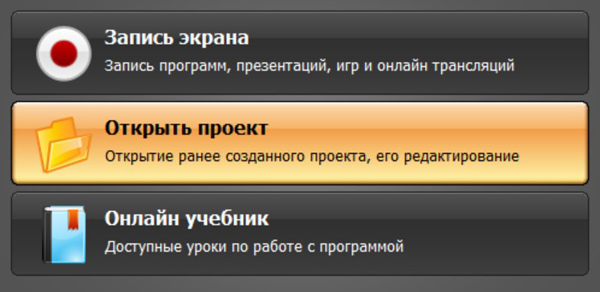
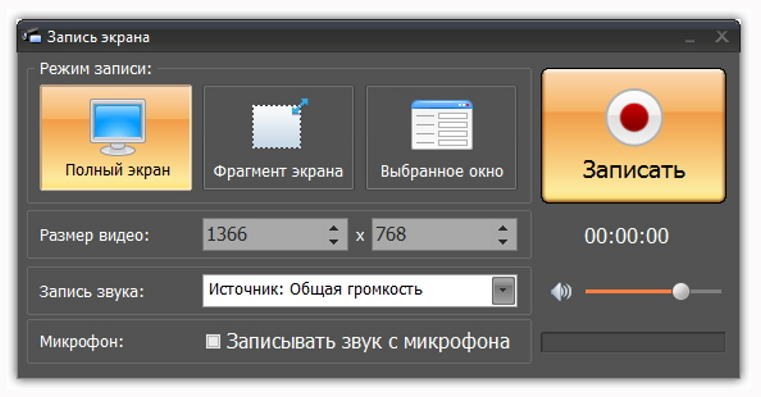
После запуска программы нажмите «Запись экрана». В панели захвата доступны режимы «Полный экран», «Фрагмент экрана» и «Выбранное окно». Для выпуска Первого канала выберите «Фрагмент экрана» и растяните рамку точно по границам плеера. Если требуется записать субтитры или элементы управления, оставьте их внутри рамки; если они не нужны, дождитесь, пока панель плеера скроется.

В полях размера отображаются ширина и высота выбранной зоны. Сохраняйте соотношение сторон плеера: растянутая или слишком узкая рамка создаст чёрные поля либо обрежет часть изображения. Для ролика 16:9 подходят размеры с тем же отношением сторон, например 1280×720 или 1920×1080, если экран и исходное воспроизведение это позволяют.
Шаг 3. Настройте звук
В выпадающем поле «Источник» выберите «Общая громкость», чтобы записывать системный звук браузера. Флажок «Записывать звук с микрофона» оставьте снятым. Ползунок громкости не должен находиться в крайнем левом положении. Перед полной записью сделайте тест продолжительностью 30–60 секунд: включите передачу, остановите захват и проверьте, что голос ведущего слышен без треска и перегрузки.
Если системный звук отсутствует, проверьте три уровня: громкость вкладки браузера, микшер громкости Windows и выбранное устройство вывода. На ноутбуке звук может идти через HDMI-монитор или Bluetooth-наушники, тогда программа должна захватывать именно активное устройство. Переподключение наушников во время записи способно изменить устройство и оставить следующую часть ролика без аудио.
Шаг 4. Запустите захват
Нажмите «Записать». После обратного отсчёта запустите ролик с начала и не перемещайте окно браузера. Курсор уберите за пределы плеера. Для длинного выпуска не выполняйте ресурсоёмкие задачи параллельно: кодирование видео, игры, архивирование и обновления могут вызвать пропуски кадров.

Во время захвата панель управления можно перемещать, но безопаснее заранее поставить её вне записываемой зоны. Остановка выполняется кнопкой «Остановить» или клавишей F10. Не закрывайте браузер сразу после последней сцены: оставьте две-три секунды запаса и затем завершите запись. Этот хвост проще убрать в редакторе, чем восстанавливать обрезанную финальную реплику.
Шаг 5. Просмотрите черновую запись
После остановки откроется просмотр результата. Проверьте первые секунды, произвольный участок в середине и конец. Важно убедиться не только в наличии картинки, но и в синхронности речи с изображением. Если звук постепенно отстаёт, снизьте нагрузку на компьютер, уменьшите область или разрешение и повторите короткий тест.
Чёрный кадр при нормальном звуке часто связан с аппаратным ускорением браузера или выбранным режимом захвата окна. Сначала переключитесь с «Выбранного окна» на «Фрагмент экрана». Если проблема сохраняется, отключите аппаратное ускорение в настройках браузера, перезапустите его и снова проведите минутный тест.
Шаг 6. Обрежьте техническое начало и конец
Откройте редактор и используйте обрезку, чтобы удалить обратный отсчёт, паузу до запуска плеера и секунды после окончания выпуска. Маркеры устанавливайте по изображению и звуку: слишком точный разрез на первой букве может «съесть» атаку звука. Оставьте небольшой естественный запас перед первой репликой.

Не добавляйте музыку и заставки, если задача состоит в сохранении передачи без изменений. Вкладка работы со звуком полезна для замены ошибочно записанной дорожки в собственном проекте, но она не восстанавливает исходный звук 1tv.ru, если он вообще не попал в запись.

Шаг 7. Сохраните видео
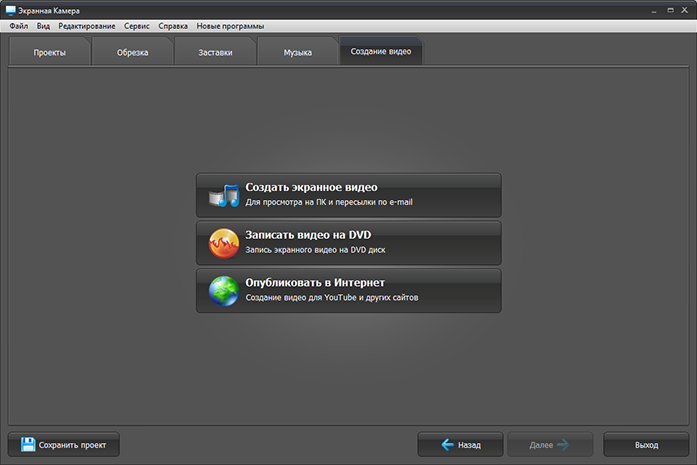
Перейдите к созданию видео и выберите сохранение для просмотра на компьютере. Для совместимости используйте MP4 с исходным соотношением сторон. Не увеличивайте разрешение выше фактически записанного: преобразование 720p в 1080p увеличит размер, но не восстановит детали. При выборе качества ориентируйтесь на отсутствие заметных блоков в движении и читаемость текста в кадре.

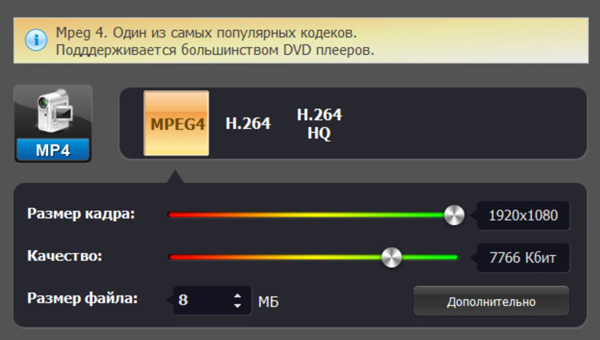
Нажмите «Конвертировать» и дождитесь окончания процесса. Не удаляйте проект до проверки итогового MP4. Если готовый файл повреждён или обрывается, повторный экспорт из сохранённого проекта быстрее, чем новая запись полного выпуска.
Сильные стороны Экранной камеры
- работает с архивным роликом и прямым эфиром, который нормально воспроизводится на экране;
- не требует извлекать плейлист, объединять сегменты или искать прямой URL;
- записывает выбранную часть монитора и системный звук;
- даёт удалить технические секунды перед началом и после окончания;
- сохраняет результат в распространённые контейнеры, включая MP4.
Ограничения Экранной камеры
- выпуск записывается в реальном времени: сорокаминутная передача требует сорока минут захвата;
- картинка проходит повторное кодирование и зависит от разрешения экрана;
- уведомления, курсор и случайно открытые окна могут попасть в кадр;
- переход компьютера в сон или смена устройства звука прерывают нормальную запись;
- при недостатке ресурсов возможны пропуски кадров или рассинхронизация.
OBS Studio : бесплатная запись окна или экрана
OBS Studio подходит пользователям, которым нужен бесплатный локальный рекордер с раздельным управлением источниками. Программа строит запись из сцены: в неё добавляется изображение окна или монитора и нужный аудиоисточник. Для сохранения передачи не требуются элементы стриминга, веб-камера, оформление и несколько сцен — достаточно одного источника изображения и системного звука.
Создайте сцену и источник изображения
- В блоке «Сцены» оставьте стандартную сцену или создайте новую кнопкой «+».
- В блоке «Источники» нажмите «+».
- Выберите «Захват окна», чтобы записывать только браузер, либо «Захват экрана», чтобы фиксировать весь монитор.
- В свойствах источника выберите окно браузера с 1tv.ru и подтвердите действие.

«Захват окна» защищает от случайного появления других приложений поверх браузера, но отдельные веб-плееры при аппаратном ускорении могут отображаться чёрным прямоугольником. «Захват экрана» фиксирует всё видимое на мониторе и обычно лучше совместим с браузерным видео, однако требует отключить уведомления и не открывать посторонние окна.
Проверьте системный звук
В «Микшере аудио» должен двигаться индикатор «Звук рабочего стола» во время воспроизведения передачи. Если шкала стоит на месте, откройте «Настройки» → «Аудио» и выберите устройство, через которое сейчас слышен браузер. Микрофон можно отключить кнопкой динамика в микшере, чтобы в запись не попал окружающий шум.
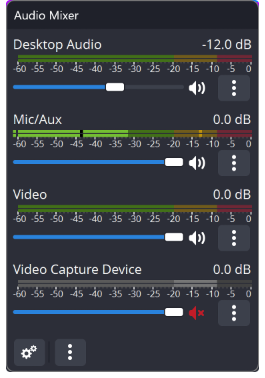
Индикатор не должен постоянно упираться в красную область. Слишком высокий уровень создаёт искажения, которые нельзя устранить обычным уменьшением громкости готового файла. Для теста воспроизведите громкий фрагмент передачи и отрегулируйте ползунок так, чтобы пики оставались ниже предельного уровня.
Укажите папку и контейнер
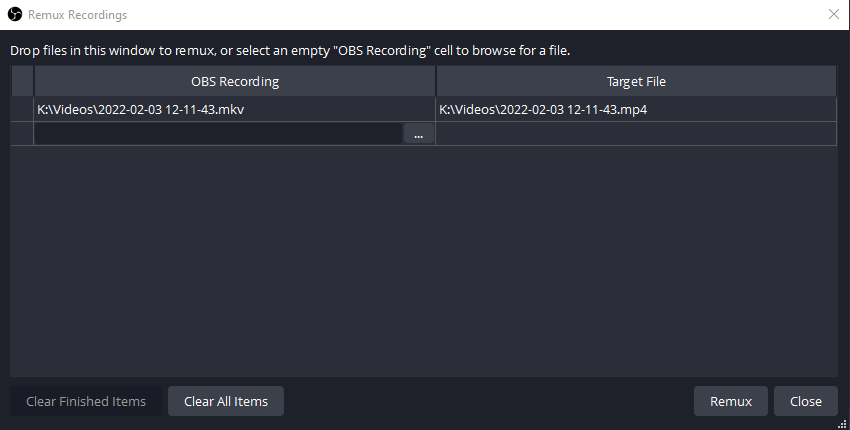
Откройте «Настройки» → «Вывод». В простом режиме задайте «Путь записи» и формат MKV. OBS рекомендует MKV, потому что аварийное завершение программы не делает весь файл непригодным так же легко, как обычный MP4. После нормальной остановки запись можно преобразовать в MP4 без повторного кодирования через «Файл» → «Ремультиплексировать записи».
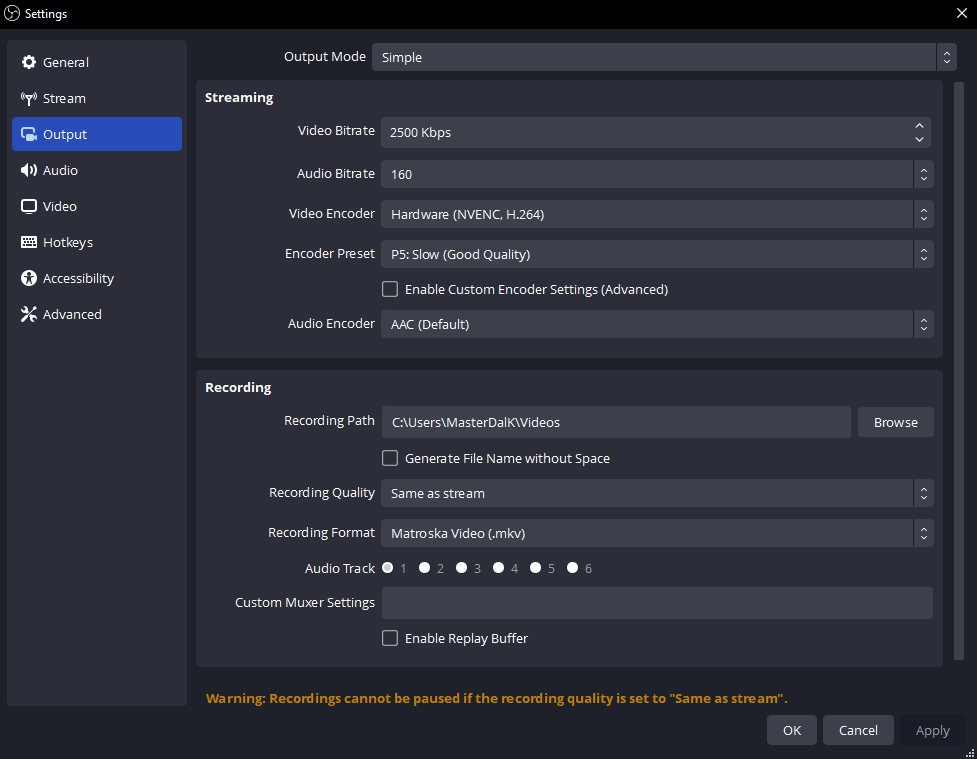
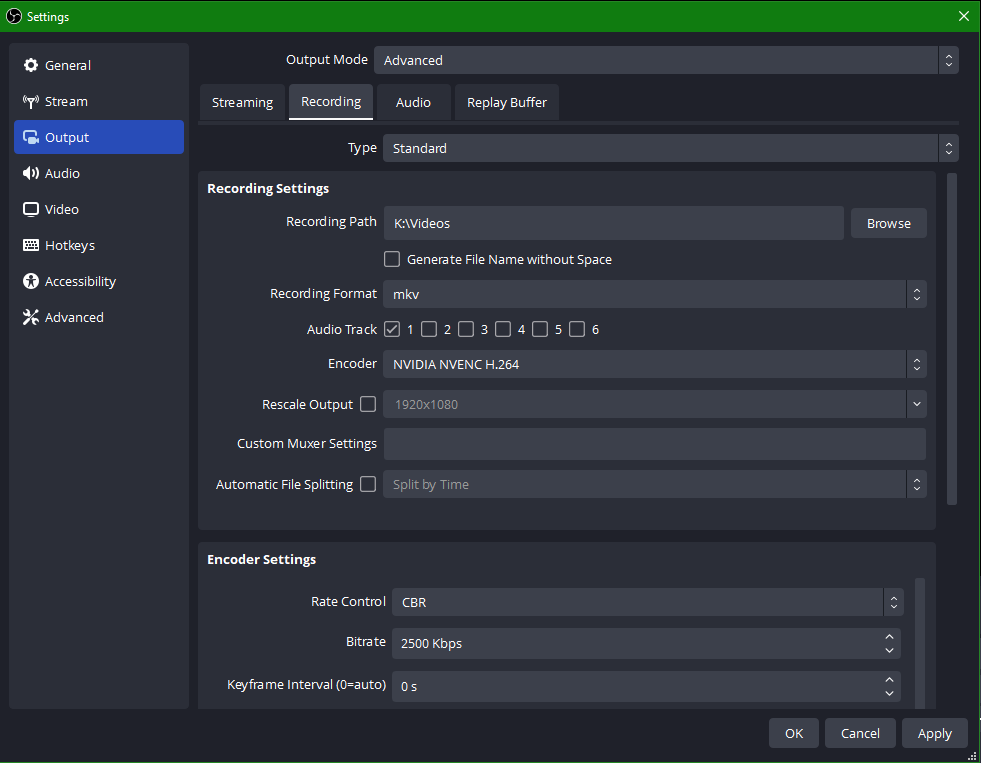
Для обычной передачи не переходите в расширенный режим только ради большого числа параметров. Неверно выбранный кодировщик или слишком высокий битрейт может перегрузить слабый компьютер. Сначала используйте простой режим и проведите короткую проверку.
Запишите выпуск
- Поставьте ролик на начало и паузу.
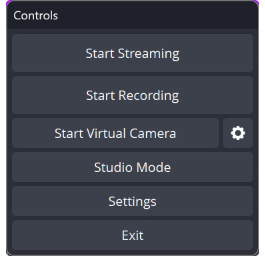
- В OBS нажмите «Начать запись»; в английском интерфейсе кнопка называется «Start Recording».
- Запустите воспроизведение в браузере.
- После финального кадра вернитесь в OBS и нажмите «Остановить запись».
- Откройте папку записи и проверьте файл.
Преобразуйте MKV в MP4
Откройте меню «Файл» → «Ремультиплексировать записи», добавьте полученный MKV и нажмите «Ремультиплексировать». Процедура меняет контейнер без перекодирования видеодорожки, поэтому выполняется быстрее обычной конвертации и не снижает качество.
Когда OBS удобнее, а когда сложнее
Плюсы:
- бесплатная запись без необходимости передавать адрес ролика стороннему сайту;
- отдельный выбор окна, экрана и аудиоустройств;
- надёжный контейнер MKV и встроенное преобразование в MP4;
- видимые индикаторы уровней помогают обнаружить отсутствие звука до длинной записи.
Минусы:
- интерфейс сложнее, чем у специализированного рекордера;
- пользователь сам собирает сцену и проверяет источники;
- неудачный выбор кодировщика и разрешения способен перегрузить компьютер;
- встроенного простого монтажа начала и конца нет: лишние секунды придётся убрать другим редактором.
Онлайн-сервисы: когда достаточно вставить ссылку
Get-Save, Zasasa, TubeOffline, Very.Ninja и SaveFrom.net используют общий сценарий: пользователь вставляет адрес страницы, сервис пытается найти медиапоток и предлагает доступные варианты. Наличие формы для 1tv.ru не доказывает успешную обработку каждого выпуска. Плеер меняется, а конкретная страница может использовать внешний источник, поэтому онлайн-метод следует считать быстрым тестом, а не гарантированным способом.
Безопасная последовательность одинакова: скопировать URL страницы выпуска, открыть сервис в отдельной вкладке, вставить адрес в единственное основное поле, запустить анализ и проверить, что результатом является видеофайл, а не установщик, расширение или HTML-страница. Если сервис предлагает разрешить уведомления, установить «плеер» либо войти в аккаунт Первого канала, прекратите операцию.
Get-Save
Get-Save использует лаконичную форму: пользователь вставляет ссылку на выпуск, запускает поиск и выбирает предложенный вариант. Сильная сторона подхода — минимум действий. Ограничение — отсутствие гарантии, что текущий плеер передаст сервису прямой файл. Перед загрузкой сравните название, длительность и предполагаемое качество с открытой страницей передачи.
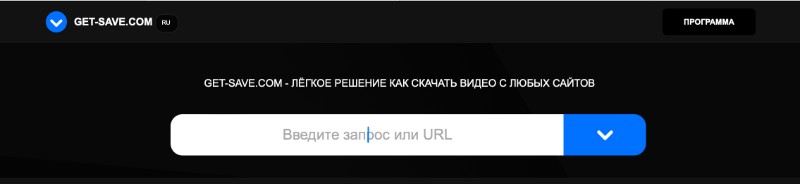
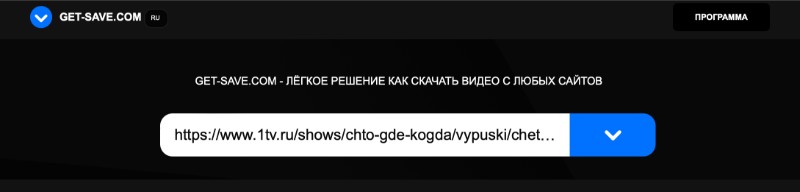


Проверка результата: имя файла должно быть связано с передачей, расширение — соответствовать видео, а размер не должен составлять несколько килобайт. Если браузер сохраняет документ с расширением HTML, сервис вернул страницу ошибки, а не ролик.
Zasasa
В интерфейсе Zasasa сначала выбирается источник, затем вставляется адрес страницы Первого канала и запускается поиск вариантов качества. Сервис можно использовать как резерв для разовой задачи, но внешний вид и поддержка сайтов меняются. Перед вводом URL проверьте домен и защищённое HTTPS-соединение, а после анализа убедитесь, что результат относится к нужному выпуску.
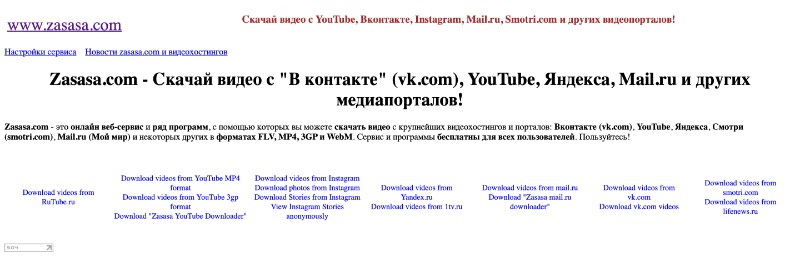
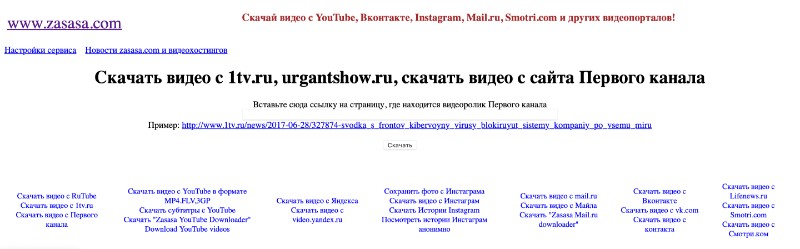
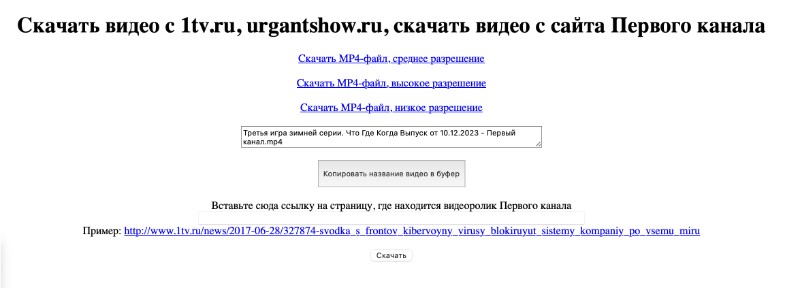
Если сервис показывает несколько качеств, не выбирайте вариант только по самому большому числу. Проверьте, что ссылка относится к нужному выпуску, содержит видеодорожку и не ведёт на рекламный домен. Откройте меню загрузок браузера и убедитесь, что загружается медиаконтент, а не исполняемый файл.
TubeOffline
TubeOffline построен вокруг выбора сайта из каталога и вставки URL. Интерфейс англоязычный, а после распознавания страницы сервис может предложить несколько вариантов качества. Практическая сложность состоит в том, что наличие 1TV в каталоге не гарантирует работу конкретной схемы извлечения в данный момент.
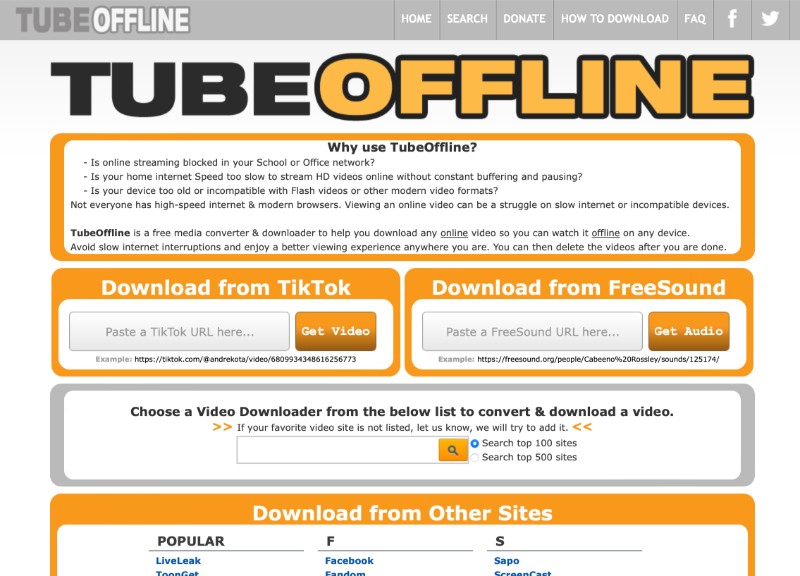

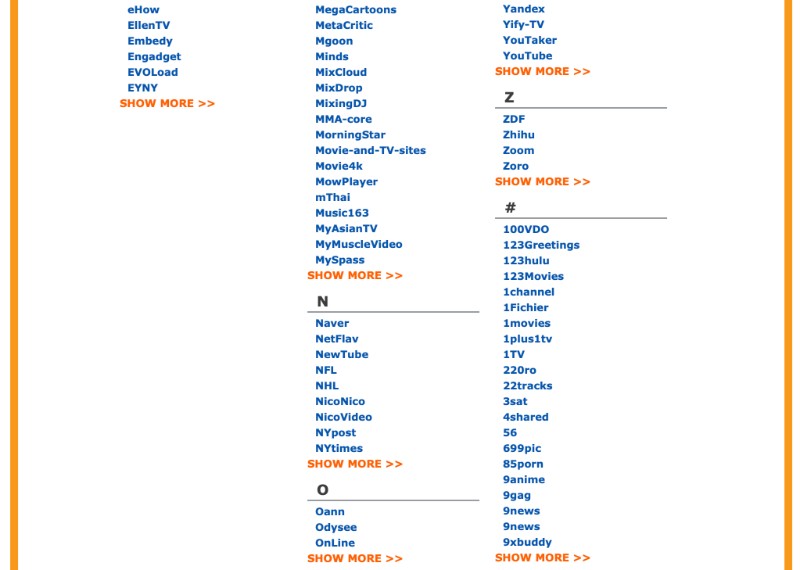
При ошибке «unsupported URL», пустом списке или бесконечном анализе не обновляйте страницу десятки раз и не переходите по рекламным кнопкам. Сервис не распознал текущую страницу; переходите к расширению либо записи экрана.
Very.Ninja
Very.Ninja предлагает несколько языков интерфейса, но страница содержит заметные рекламные элементы. Это повышает риск нажать не ту кнопку. Работайте только с формой, куда вводится адрес ролика, и проверяйте адресную строку после каждого перехода. Загрузка видео не требует отдельного установщика с неизвестного домена.
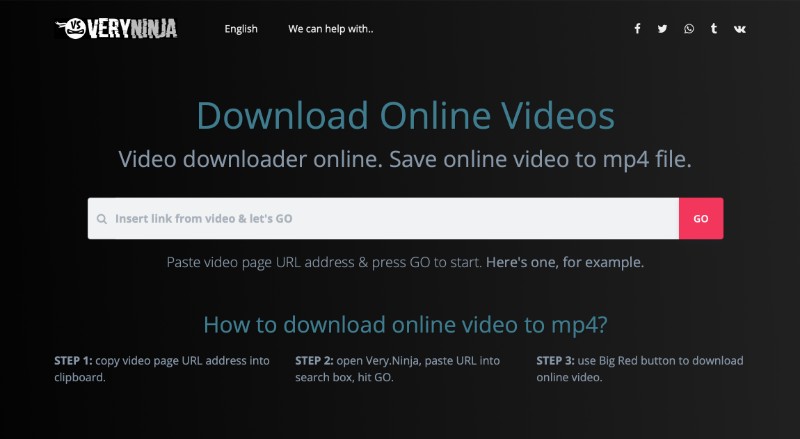
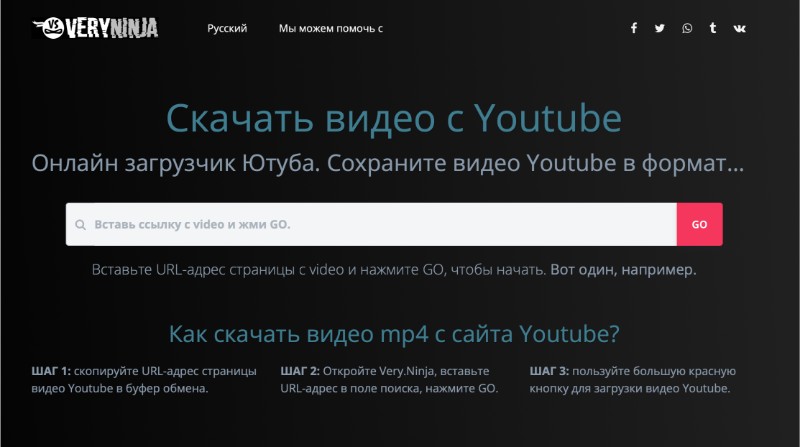
Сервис имеет смысл только как быстрый разовый тест. Если реклама закрывает форму, браузер перенаправляет на другой домен или предлагается подписка на уведомления, закройте вкладку. Передаваемый URL раскрывает стороннему сайту, какую страницу вы обрабатываете, поэтому для приватных и авторизованных материалов онлайн-загрузчики не подходят.
Как оценить любой онлайн-загрузчик
| Признак | Нормальное поведение | Причина остановиться |
|---|---|---|
| Входные данные | Только публичный URL ролика | Запрос логина, пароля, файла cookies или кода из SMS |
| Результат | MP4, WebM или понятный медиапоток | EXE, MSI, архив с неизвестным установщиком, HTML |
| Кнопки | Одна форма анализа и список качеств | Несколько крупных рекламных «Download» без связи с роликом |
| Расширения | Загрузка начинается средствами браузера | Обязательная установка неизвестного расширения |
| Проверка | Совпадают название, длительность и кадр | Предлагается другой ролик или только рекламная заставка |
Video DownloadHelper : обнаружение медиапотока в браузере
Video DownloadHelper работает внутри браузера. После запуска видео значок расширения становится цветным, а панель показывает обнаруженные варианты. Расширение заявляет поддержку обычных файлов, HLS, DASH и MPD. Это не означает гарантированную совместимость с каждой страницей 1tv.ru: поток может быть защищён, передаваться сторонним плеером либо состоять из отдельных дорожек.
Пошаговый порядок
- Закрепите значок расширения на панели браузера, чтобы видеть изменение состояния.
- Откройте страницу выпуска и запустите воспроизведение минимум на 10–20 секунд.
- Когда значок станет цветным, откройте панель.
- Сравните найденные варианты по формату, разрешению и длительности.
- При необходимости измените имя значком карандаша и выберите доступный формат в списке.
- Нажмите «Download». Дополнительные действия находятся в меню с тремя точками.
Что означают несколько найденных пунктов
Один выпуск может отображаться несколько раз. Причины различаются: плеер предлагает несколько разрешений; реклама и основной ролик распознаются отдельно; видео и звук передаются разными дорожками; прямой эфир состоит из обновляющегося HLS-плейлиста. Выбирайте пункт по длительности и размеру кадра, а не только по имени страницы.
Метка HLS указывает на сегментированный поток. Расширение может собрать его в файл, но обработка иногда требует вспомогательного приложения или ограничивается условиями бесплатного режима. Не выдавайте короткий сегмент за полный выпуск: после сохранения сравните длительность с плеером.
Если значок остаётся серым
- запустите воспроизведение, а не оставляйте ролик на заставке;
- перезагрузите страницу после установки расширения;
- проверьте, имеет ли расширение доступ к текущему сайту;
- откройте панель и используйте пункт «No video?» для диагностики;
- проверьте, не находится ли сам плеер во встроенном фрейме другого домена;
- при защищённом потоке не пытайтесь обходить защиту — выберите запись экрана.
Преимущества и ограничения расширения
Преимущества: быстрое обнаружение нескольких качеств, работа прямо в браузере, видимый формат потока и отсутствие необходимости копировать URL в сторонний сайт.
Ограничения: зависимость от браузера и сайта, возможная сборка сегментов, отдельные аудио- и видеодорожки, ограничения вспомогательной обработки и невозможность работы с защищённым контентом.
Internet Download Manager : панель поверх веб-плеера
Internet Download Manager интегрируется с браузером через модуль IDM Integration Module. На поддерживаемом видеоплеере после начала воспроизведения появляется панель «Download This Video». Она предлагает форматы и качества, которые IDM смог распознать. Программа не совместима с каждым роликом: для неподдерживаемых и защищённых протоколов панель загрузки не появляется.
Как проверить выпуск
- Убедитесь, что IDM Integration Module включён в браузере.
- Откройте выпуск 1tv.ru и запустите воспроизведение.
- Дождитесь панели «Download This Video» рядом с плеером.
- Откройте список и выберите вариант, соответствующий нужному разрешению.
- В окне «Download File Info» проверьте имя, категорию и папку.
- Нажмите «Start Download» и после завершения откройте файл из выбранной папки.
Иллюстрация показывает прежний внешний вид панели на другом видеосайте, но названия основных действий сохраняют принцип работы. Для 1tv.ru ориентируйтесь на фактически найденное разрешение и длительность, а не на расширение файла в примере.
Панель не появилась
Откройте «Options» → «General» и проверьте интеграцию с используемым браузером. В этом же разделе кнопка «Edit» рядом с настройкой панели открывает список типов контента. Если интеграция активна, а панель отсутствует только у отдельных роликов, вероятная причина — иной протокол, встроенный внешний плеер или защита потока.
Не используйте кнопку «Add URL» с адресом страницы выпуска как универсальный метод. Адрес HTML-страницы и адрес медиапотока — разные ресурсы. В этом случае IDM может сохранить HTML вместо видео. Для веб-плеера предназначена именно браузерная панель, появляющаяся после обнаружения мультимедийного запроса.
Когда IDM стоит использовать
- программа уже установлена и корректно интегрирована с браузером;
- панель показывает полный ролик, а не рекламную вставку;
- в списке видны понятные варианты разрешения;
- нужен фоновый процесс загрузки и выбор папки до старта.
Если IDM скачивает только короткую часть, рекламный ролик или HTML-документ, не объединяйте случайные файлы вручную. Перейдите к Video DownloadHelper для диагностики HLS либо запишите выпуск с экрана.
Free Download Manager : добавление прямой ссылки и браузерная интеграция
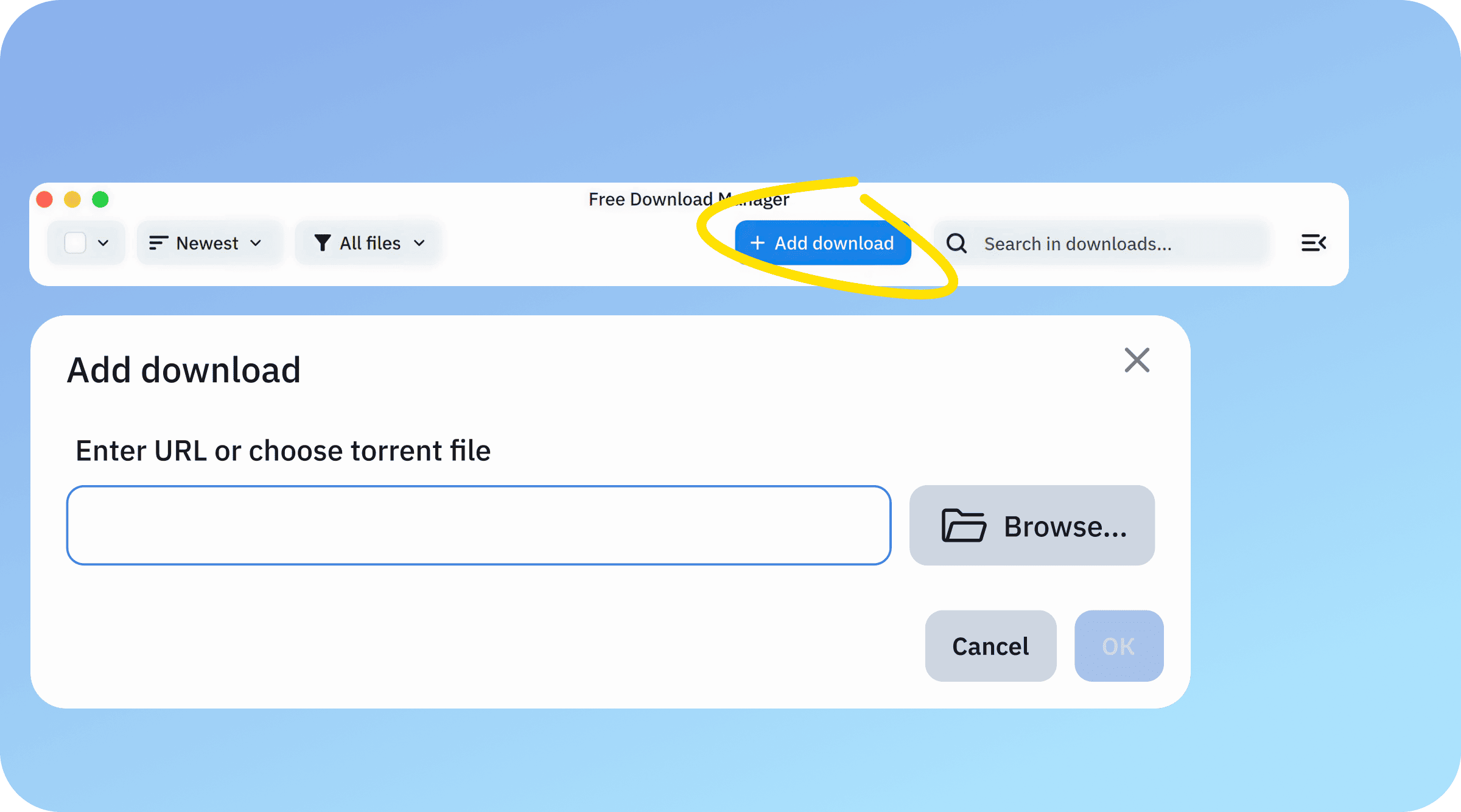
Free Download Manager умеет добавлять известный адрес файла через «+ Add download» и интегрироваться с браузерами. Важно различать прямую ссылку и обычный URL страницы 1tv.ru. Если вставить адрес выпуска, FDM может получить HTML, потому что плеер загружает медиаданные отдельными запросами. Поэтому метод полезен, когда прямой адрес уже обнаружен расширением или инструментами разработчика, либо когда браузерная интеграция сама перехватила файл.
Добавление известного адреса
- Откройте FDM и нажмите «+ Add download».
- Вставьте подтверждённую прямую ссылку на медиаресурс.
- Нажмите «Add» и проверьте имя и предполагаемый тип файла.
- После завершения откройте результат из выбранной папки.
Проверка расширения браузера
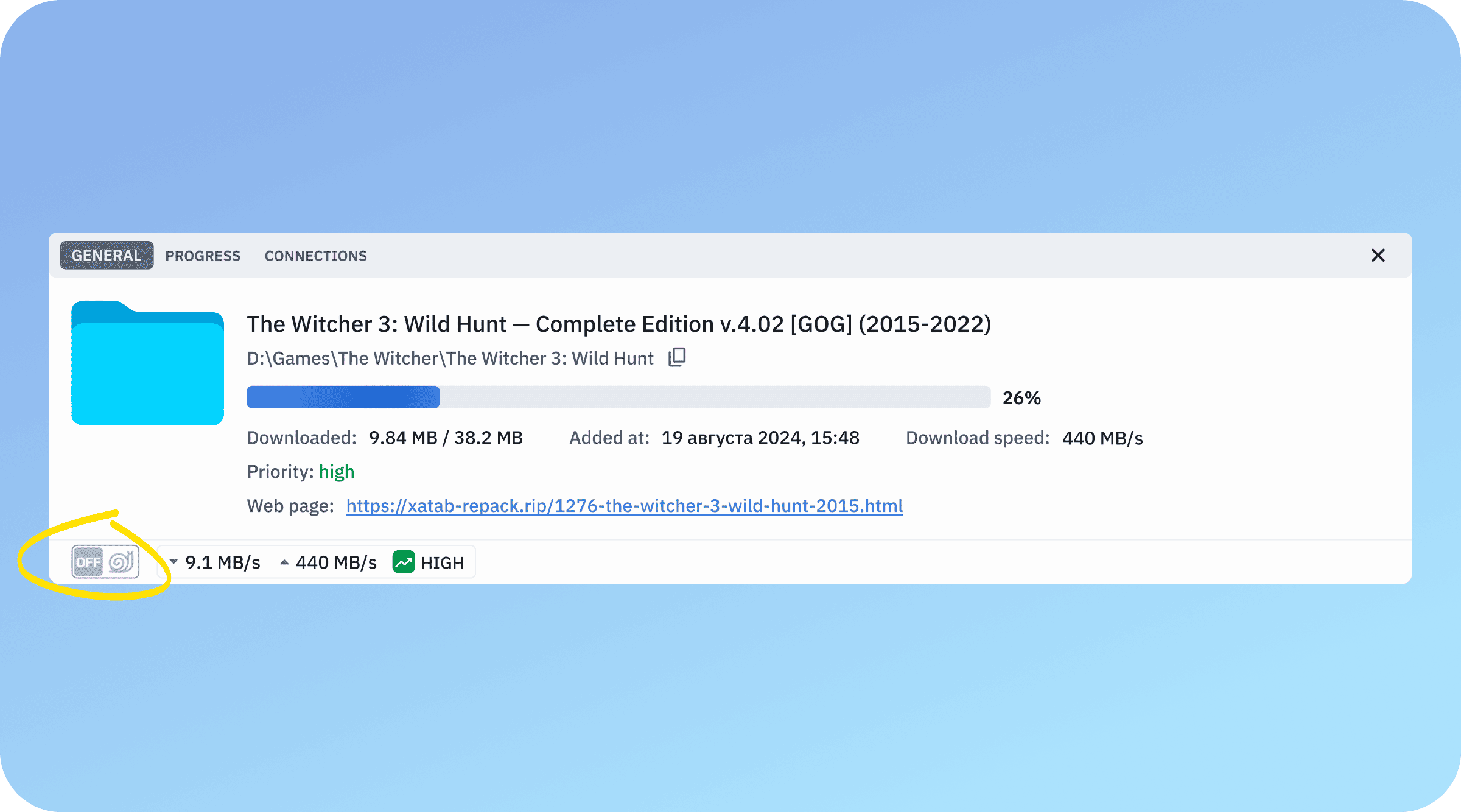
Откройте меню FDM, перейдите в «Preferences» → «Browser Integration» и убедитесь, что расширение для используемого браузера установлено. Текущий интерфейс показывает отдельные кнопки для Chrome и Firefox. После установки перезапустите браузер и заново откройте страницу передачи.

Даже активная интеграция не гарантирует сборку адаптивного HLS-потока. FDM удобен как менеджер уже полученной ссылки, но не должен заменять анализ того, что именно было найдено. Если в очереди появился файл с типом HTML или неизвестным размером, остановите задачу и перепроверьте адрес.
Плюсы и границы применения
- понятное добавление прямого URL и выбор папки;
- управление очередью и возобновление обычных HTTP(S)-загрузок;
- бесплатная работа на нескольких настольных системах;
- ограниченная полезность, когда известен только адрес веб-страницы, а не медиафайла;
- зависимость видеозагрузки от интеграции и формата потока.
Ручная проверка через инструменты разработчика
Этот метод нужен не для обхода защиты, а для диагностики: он показывает, какие сетевые ресурсы запрашивает плеер. Если открытый ролик передаётся обычным MP4 или незащищённым HLS-плейлистом, адрес можно изучить и передать поддерживающему инструменту. Если запросы зашифрованы, требуют короткоживущих токенов или относятся к DRM, на этом следует остановиться.
Откройте вкладку Network
- Откройте страницу выпуска в Chrome или Edge.
- Нажмите F12 и выберите вкладку «Network».
- Включите фильтр «Media». Если он ничего не показывает, используйте строку фильтра и по очереди проверьте m3u8, mpd, mp4 и manifest.
- Перезагрузите страницу при открытых инструментах разработчика.
- Запустите воспроизведение и наблюдайте за новыми запросами.
Плейлист HLS обычно имеет расширение .m3u8, DASH — .mpd, а обычный файл — .mp4. Наличие такого имени ещё не подтверждает, что ссылка будет работать отдельно: сервер может проверять заголовки, сеанс, время жизни токена и источник перехода.
Как отличить полезный запрос от сегмента
- плейлист имеет небольшой размер и текстовый тип содержимого;
- сегменты повторяются серией коротких запросов и часто имеют одинаковый шаблон имени;
- отдельная аудиодорожка может загружаться с другого адреса;
- рекламный ролик обычно короче основной передачи и появляется до неё;
- запрос изображения, субтитров или аналитики не является видеофайлом.
Не сохраняйте первый крупный запрос без проверки. Сравните время появления: основной медиапоток начинает загружаться после запуска передачи. Если в плеере переключается качество, список запросов может обновиться.
Почему старая инструкция с video_materials.json больше не основная
Ранее применялась схема с поиском video_id в коде страницы, подстановкой числа в адрес video_materials.json и поиском строки multibitrate. Процесс был привязан к прежней архитектуре сайта. На современных страницах необходимые параметры могут отсутствовать, а медиаданные загружаются другими запросами. Поэтому копировать фиксированный шаблон адреса и ожидать гарантированный результат нельзя.

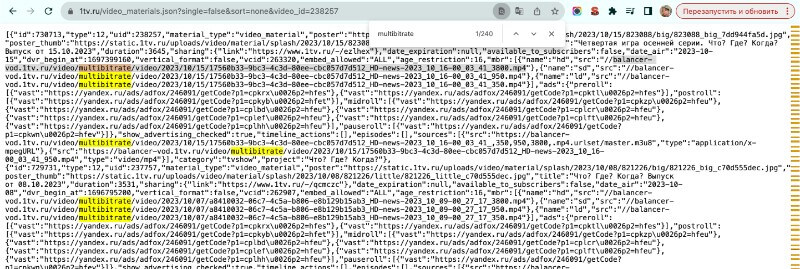
Эти скриншоты показывают прежнюю схему работы. Они помогают понять принцип поиска идентификатора и медиаданных, но не подтверждают, что тот же адрес действует сейчас.
Командные загрузчики
Утилиты командной строки зависят от экстрактора конкретного сайта. Даже наличие 1tv.ru в перечне поддерживаемых ресурсов не гарантирует обработку текущей страницы: изменение плеера ломает извлечение до обновления программы. В этой инструкции нет непроверенной команды, объявленной универсальной. Сначала программа должна распознать URL без обхода защиты и показать метаданные нужного выпуска. При ошибке извлечения переходите к записи экрана или ожидайте исправления экстрактора.
Устаревшие и неподходящие способы
Экранная Студия
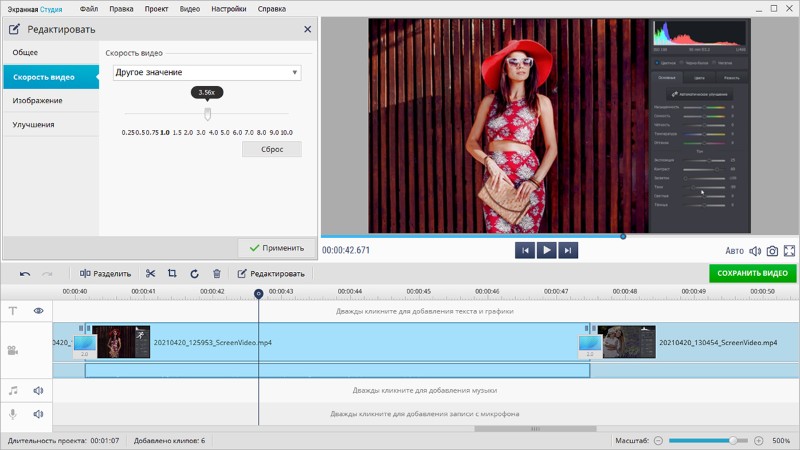
Экранная Студия объединяет запись экрана и монтаж. Для рассматриваемой задачи процесс тот же: открыть захват, выбрать область плеера, записать воспроизведение, удалить лишние секунды и экспортировать ролик. Отдельная длинная инструкция не нужна, потому что действия дублируют основной сценарий через Экранную камеру. Это разные продукты, поэтому их названия и интерфейсы нельзя смешивать.

1TV Saver
1TV Saver — пользовательский букмарклет: ссылку нужно было перетащить на панель закладок, открыть передачу и нажать созданную кнопку для поиска вариантов. Это не обычное расширение из каталога, а код, выполняемый в контексте открытой страницы. Без анализа текущего скрипта, его сетевых запросов и совместимости с новым плеером запускать такой инструмент не следует.
SaveFrom.net
Совместимость SaveFrom.net с 1tv.ru нестабильна, поэтому сервис имеет смысл только как разовый тест. Вставьте публичный URL и оцените результат. Если страница не распознаётся, это не ошибка пользователя и не повод устанавливать сторонние дополнения с рекламной страницы.
VideoSaver
Для VideoSaver нет подтверждённой современной последовательности, которая стабильно работает с текущими страницами 1tv.ru. Программа не получает отдельную инструкцию и не рекомендуется как рабочий способ.
Кэш Internet Explorer и FLV
Старый ответ советовал воспроизвести ролик в Internet Explorer, найти крупный файл без расширения во временной папке и дописать .flv. Метод зависел от устройства кэша старого браузера и эпохи Flash-видео. Современные плееры используют сегментированные потоки, несколько уровней качества и другие контейнеры. Переименование случайного файла не объединяет HLS-сегменты и не создаёт корректный ролик. Используйте Network для диагностики или полноценный рекордер.
Free Download Manager из старого ответа
Старые описания FDM опирались на FLV, встроенную конвертацию и офлайн-браузер. Практический процесс теперь другой: прямой URL добавляется через «Add download», а интеграция проверяется в настройках. Не переносите старый перечень функций в современную инструкцию.
Fraps
Fraps предназначен прежде всего для записи 3D-приложений и использует устаревший для этой задачи подход к видеозахвату. Для браузерной передачи Экранная камера и OBS дают более прозрачный выбор области и системного звука. Поэтому Fraps не получает отдельную инструкцию: практических преимуществ для 1tv.ru у него нет.
Съёмка монитора камерой телефона
Формально такой способ фиксирует изображение, но не сохраняет видео с сайта. Он создаёт муар, блики, перспективные искажения, шум комнаты и нестабильную экспозицию. Использовать его стоит только как доказательство происходящего на экране, когда программная запись технически невозможна и качество несущественно. Для просмотра передачи этот метод хуже встроенной записи экрана Windows.
Почему способ не работает: диагностика по симптомам
| Симптом | Вероятная причина | Что сделать |
|---|---|---|
| Онлайн-сервис пишет, что ссылка не поддерживается | Изменился плеер, скопирована страница раздела или используется внешний источник | Проверить URL выпуска, затем перейти к расширению или записи экрана |
| Скачался HTML вместо видео | Менеджеру передан адрес веб-страницы | Не переименовывать файл; получить прямой медиаресурс или использовать браузерную интеграцию |
| Расширение показывает десятки коротких файлов | Поток разбит на HLS-сегменты | Искать пункт HLS с полной длительностью или выбрать рекордер |
| Сохранилась только реклама | Первым распознан рекламный поток | Дождаться начала передачи и повторно открыть список обнаруженных медиа |
| В записи есть изображение, но нет звука | Выбран микрофон вместо системного устройства или изменился аудиовыход | Проверить «Общую громкость» либо «Звук рабочего стола» и провести тест |
| Вместо видео чёрный прямоугольник | Особенность захвата окна и аппаратного ускорения | Переключиться на захват фрагмента/экрана; при необходимости перезапустить браузер без аппаратного ускорения |
| Звук постепенно отстаёт | Перегрузка кодировщика или нестабильная частота кадров | Снизить разрешение, закрыть тяжёлые программы, выбрать аппаратный кодировщик после теста |
| Файл обрывается раньше выпуска | Закончился диск, компьютер уснул, токен потока истёк или загрузка получила один фрагмент | Проверить свободное место и журнал загрузок; для эфира использовать локальную запись |
| Найдено видео без звука | DASH передаёт дорожки отдельно | Использовать инструмент, который умеет объединять разрешённые дорожки; иначе записать воспроизведение |
| Качество ниже выбранного | Плеер автоматически снизил разрешение или запись делалась в меньшей области | До старта дождаться стабильного качества и проверить фактический размер кадра |
Сначала исключите ошибку страницы
Сравните адрес с названием материала. Страница шоу и страница выпуска обычно имеют разную структуру. На странице выпуска видны продолжительность и самостоятельный плеер. Если ролик открывается из ленты во всплывающем окне, перейдите на его постоянную страницу и копируйте адрес оттуда.
Затем исключите ошибку браузера
Откройте ролик в обычном окне без режима инкогнито, потому что расширения там могут быть отключены. Проверьте разрешение на доступ к сайту, перезапустите браузер после установки дополнения и временно отключите конфликтующие блокировщики только для диагностики. Не отключайте защиту браузера и антивирус ради неизвестного загрузчика.
После этого проверьте тип потока
Обычный MP4 проще всего сохранить. HLS и DASH требуют поддержки плейлиста и сборки сегментов. Прямой эфир добавляет постоянно обновляющийся список частей. Защищённый поток не должен становиться объектом попыток обхода. Выбор метода определяется этим техническим различием, а не рейтингом сайта в старом обзоре.
Как проверить готовый файл
- Посмотрите расширение и размер. Файл с расширением HTML или размером в несколько килобайт не является полным выпуском.
- Сверьте длительность. Она должна совпадать с указанной в плеере с учётом нескольких обрезанных технических секунд.
- Откройте начало, середину и конец. Проверка только первого кадра не выявляет обрыв загрузки.
- Прослушайте речь. Убедитесь, что звук присутствует, не искажён и совпадает с движением губ.
- Проверьте разрешение. Свойства файла должны соответствовать выбранному качеству или размеру области записи.
- Оцените полный экран. Так заметнее чёрные поля, обрезанные края, курсор, уведомления и снижение резкости.
- Сохраните исходный проект до проверки. Для экранной записи это позволит повторить экспорт без повторного просмотра всего выпуска.
Для важного материала создайте копию на другом диске только после успешной проверки. Копирование повреждённого или неполного файла не исправит его. Если выпуск нужен на телевизоре, заранее протестируйте короткий MP4 на том же устройстве: поддержка контейнера не всегда означает поддержку выбранного видеокодека.
Настройка качества записи без лишнего размера файла
Не записывайте больше пикселей, чем показывает плеер
Разрешение итоговой записи определяется сразу двумя величинами: качеством, которое реально воспроизводит 1tv.ru, и размером захватываемой области. Если плеер показывает 1280×720, экспорт в 1920×1080 не добавит деталей. Кодировщик лишь растянет существующие пиксели и увеличит файл. Перед началом разверните плеер до удобного размера, дождитесь исчезновения размытия после переключения качества и только затем установите рамку.
На экране с масштабированием Windows 125% или 150% видимый размер окна и число записываемых пикселей могут отличаться от ожидаемого. Проверьте свойства минутного теста. Если кадр заметно меньше нужного, увеличьте окно браузера или используйте захват всего экрана с последующей обрезкой, а не искусственное повышение разрешения при экспорте.
Выберите стабильность вместо предельного качества
На слабом компьютере запись 1080p с высокой частотой кадров может привести к пропускам и рассинхронизации. Телевизионный выпуск обычно не требует игровых 60 кадров в секунду: важнее сохранить непрерывную речь и равномерное движение. Если тест показывает перегрузку, закройте тяжёлые приложения, уменьшите область и повторите запись. Не начинайте полный выпуск, пока короткий файл не воспроизводится без рывков.
В OBS индикатор пропущенных кадров и журнал помогают отличить сетевую остановку плеера от перегрузки кодировщика. В Экранной камере ориентируйтесь на тестовый файл: проверьте плавность титров, движения рук и синхронность речи. Снижение разрешения на один уровень обычно лучше, чем формально большой кадр с пропущенными сценами.
Следите за громкостью до старта
Тихую дорожку можно немного усилить при воспроизведении, но перегруженный звук с хрипом восстановить нельзя. Установите комфортную громкость в браузере и системе, затем прослушайте тест в наушниках. Не меняйте общий уровень Windows во время длинной записи: это способно изменить амплитуду системного звука в середине выпуска.
Оцените требуемое место
Размер экранной записи зависит от разрешения, движения в кадре, кодировщика и выбранного качества. Не рассчитывайте место только по продолжительности исходного выпуска. Сделайте минутный тест, посмотрите его размер и умножьте на ожидаемое число минут с запасом. Для сорокаминутной передачи оставьте дополнительное пространство под проект, временные данные и финальный MP4.
Сохраняйте запись на локальный диск, а не сразу в синхронизируемую облачную папку или на медленную флешку. Одновременная запись и синхронизация создают дополнительную нагрузку, а кратковременное отключение внешнего носителя прерывает файл. После проверки готовый ролик можно переместить в нужное хранилище.
Контрольный тест перед длинным выпуском
- Выберите сцену с речью, движением и экранной графикой.
- Запишите 60–90 секунд теми же параметрами, которые будут использоваться для полного выпуска.
- Во время теста не меняйте окно и аудиоустройство.
- Остановите запись штатной кнопкой.
- Проверьте файл в другом проигрывателе, а не только во встроенном предпросмотре рекордера.
- Откройте свойства и запишите разрешение, частоту кадров, длительность и размер.
- Прослушайте начало и конец теста, чтобы обнаружить постепенное отставание звука.
- Только после успешной проверки запускайте передачу с начала.
Такой тест занимает меньше двух минут, но предотвращает наиболее дорогие ошибки: запись без системного звука, чёрный плеер, случайно включённый микрофон, неверную папку, недостаток места и неподдерживаемый контейнер. Особенно важен тест перед прямым эфиром, который нельзя повторить с того же момента.
Хранение и перенос готовой записи
Для личного архива используйте понятное имя: название передачи, дата выпуска и часть, если программа разделена на несколько файлов. Не полагайтесь на автоматически созданное имя из даты записи — через несколько недель по нему трудно определить содержимое. Символы, запрещённые Windows в именах файлов, заменяйте дефисами.
Перед копированием на телевизор или внешний диск проверьте файловую систему носителя. FAT32 не принимает отдельные файлы больше 4 ГБ; длинная запись высокого качества может превысить этот предел. В таком случае используйте поддерживаемую устройством файловую систему либо уменьшите размер через нормальную конвертацию. Разделение файла на случайные архивные части не поможет телевизору воспроизвести передачу.
После переноса откройте копию с внешнего носителя и проверьте конец ролика. Успешное завершение операции копирования не всегда исключает повреждение накопителя. Исходный файл удаляйте только после сравнения длительности и воспроизведения копии.
Как выбрать способ под конкретную задачу
| Сценарий | Рациональный выбор | Почему |
|---|---|---|
| Нужен один архивный выпуск без технических настроек | Сначала онлайн-сервис, при отказе — Экранная камера | Быстрый тест не требует установки дополнительного загрузчика; рекордер закрывает несовместимость |
| Нужен прямой эфир за определённый интервал | Экранная камера или OBS Studio | Записывается фактически воспроизводимый промежуток без ожидания готового файла |
| Важно получить исходный поток без повторного кодирования | Video DownloadHelper или IDM | Инструменты работают с медиазапросами плеера, когда поток поддерживается |
| Нужен бесплатный локальный рекордер | OBS Studio | Нет передачи ссылки стороннему сервису, доступны отдельные источники изображения и звука |
| Требуется сразу убрать паузу и финальные секунды | Экранная камера | После захвата доступен встроенный просмотр и обрезка |
| Есть прямой URL файла | Free Download Manager | Менеджер принимает адрес, показывает очередь и папку сохранения |
| Расширение показывает только сегменты | Рекордер либо поддерживающий HLS инструмент | Ручное переименование отдельных частей не создаёт корректный выпуск |
| Страница использует защищённый поток | Официальный просмотр или допустимая запись воспроизведения | Защитные механизмы не следует обходить |
Для новичка основным критерием должна быть проверяемость результата, а не число заявленных сайтов. Для регулярной работы важнее стабильный звук, понятная папка и возможность провести короткий тест. Для разовой задачи установка нескольких менеджеров загрузок не оправдана: попробуйте один безопасный URL-метод и переходите к записи экрана.
Частые вопросы
Можно ли сохранить видео без установки программы?
Да, когда онлайн-сервис или браузерное расширение распознаёт текущую страницу. Онлайн-сервису передаётся URL, а расширение устанавливается в браузер, поэтому полностью без дополнительного инструмента работает только ручное сохранение обычного открытого MP4. Для HLS, DASH и прямого эфира часто требуется поддерживающий загрузчик либо запись экрана.
Почему онлайн-сервис работал раньше, а сейчас не видит тот же сайт?
Список поддерживаемых доменов и реальная совместимость — разные вещи. Первый канал может изменить структуру страницы, адрес API, способ передачи аудио и видео или встроить другой плеер. Пока разработчик сервиса не обновит обработчик, форма продолжит существовать, но конкретная ссылка не даст файл.
Почему вместо выпуска загружается рекламный ролик?
Реклама и основное видео могут передаваться разными медиазапросами. Откройте список обнаруженных потоков после начала самой передачи и сравните длительность. Короткий файл на несколько секунд или минут не соответствует полному выпуску.
Можно ли закрыть вкладку во время загрузки?
Для обычного прямого файла менеджер продолжает загрузку отдельно от вкладки. Для расширения, которое собирает текущий HLS-поток, закрытие страницы или браузера может остановить обработку. Сначала дождитесь завершения и появления проверяемого файла.
Что делать, если передача идёт несколько часов?
Для записи экрана проверьте свободное место, питание, режим сна и работу звука. Разбейте задачу на логические части только в естественных паузах, иначе между файлами потеряется фрагмент. В OBS используйте MKV, чтобы аварийная остановка не испортила всю длинную запись.
Как сохранить только небольшой фрагмент?
При записи экрана начните захват немного раньше нужного места и завершите немного позже, затем обрежьте края. Если уже получен полный видеофайл, используйте видеоредактор без повторной публикации материала. Не пытайтесь угадать адрес отдельного фрагмента по времени в URL, если сайт не предоставляет такой функции.
Почему запись получается размытой?
Причина обычно в низком качестве воспроизведения, маленькой области записи, масштабировании или слишком сильном сжатии при экспорте. До старта дождитесь стабильной картинки в плеере, записывайте область с достаточным числом пикселей и не увеличивайте разрешение искусственно после захвата.
Как убрать уведомления и курсор?
Включите режим «Не беспокоить» Windows, закройте мессенджеры и уберите курсор за границу области. В Экранной камере используйте фрагмент плеера. В OBS захват окна не показывает другие окна поверх браузера, но его совместимость с аппаратно ускоренным видео нужно проверить заранее.
Что означает файл M3U8?
M3U8 — текстовый плейлист HLS, а не готовый видеоролик. Он перечисляет варианты качества или сегменты потока. Обычный проигрыватель иногда открывает такой адрес, но для локального файла требуется корректно получить и объединить разрешённые сегменты и аудиодорожку. Простое переименование M3U8 в MP4 не работает.
Можно ли использовать старый адрес video_materials.json?
Его нельзя считать универсальным. Он относится к прежней архитектуре 1tv.ru и требует наличия соответствующего идентификатора в текущей странице. Если параметр отсутствует, подстановка случайного числа не даст нужный выпуск. Используйте Network для диагностики фактических запросов.
Нужно ли ставить отдельный кодек с сайта-загрузчика?
Нет. Современный браузер и обычный видеоплеер открывают распространённые MP4 и WebM без случайных установщиков. Требование загрузить «кодек», «ускоритель» или неизвестное расширение с рекламного домена — причина прекратить работу с сервисом.
Можно ли повторно опубликовать сохранённый выпуск?
Техническое сохранение не предоставляет права на публикацию. Условия 1tv.ru ограничивают копирование и распространение материалов. Для размещения на сайте или в блоге используйте код встраивания из меню «Поделиться» из меню «Поделиться», если он доступен для ролика.
Почему на телефоне нет отдельного раздела инструкции?
Основная инструкция рассчитана на Windows и сравнивает настольную запись, браузерные расширения и онлайн-сервисы. Добавление случайных мобильных приложений без подтверждённой поддержки 1tv.ru создало бы ложную универсальность. На телефоне безопаснее использовать воспроизведение в доступном приложении или браузере, а не устанавливать неизвестные загрузчики.
Итог
Для предсказуемого сохранения выпуска или прямого эфира на Windows начинайте с Экранной камеры: настройте фрагмент плеера, системный звук, проведите минутный тест, запишите передачу и обрежьте технические секунды. OBS Studio подходит, когда нужен бесплатный рекордер и более детальный контроль источников. Video DownloadHelper и Internet Download Manager рациональны для получения исходного потока, но только когда конкретная страница действительно распознана. Онлайн-сервисы используйте как быстрый тест без установки, не передавайте им учётные данные и проверяйте, что скачивается видео, а не HTML или установщик. Методы через кэш Internet Explorer, FLV и фиксированный video_materials.json не используйте как универсальную инструкцию.
 *EXE — расширение исполняемого файла. Сайт является партнером проекта